Cet article a été traduit automatiquement de l'anglais.
Guide de démarrage rapide pour les administrateurs
Vue d'ensemble
Cet article explique les étapes de base nécessaires pour mettre en place un nouveau projet, ajouter des formulaires (pour les tâches), télécharger des plans et ajouter des utilisateurs. Vous apprendrez également quelques notions de base sur les droits, les rôles et comment créer/inviter de nouveaux utilisateurs.
Accès et droits
Inviter des utilisateurs
Il existe deux options pour ajouter de nouveaux utilisateurs à votre compte :
Invitez un utilisateur : L'utilisateur reçoit un email d'invitation qu'il doit accepter. Une fois la création de l'utilisateur terminée, les tâches peuvent être attribuées.
Créer un utilisateur : L'utilisateur est créé immédiatement et vous pouvez donc déjà lui attribuer des tickets (et des groupes).
Apprenez à inviter/créer des utilisateurs internes. Cela fonctionne de la même manière pour les intervenants et les observateurs, sauf que les autorisations des utilisateurs ne sont disponibles que pour les utilisateurs internes.
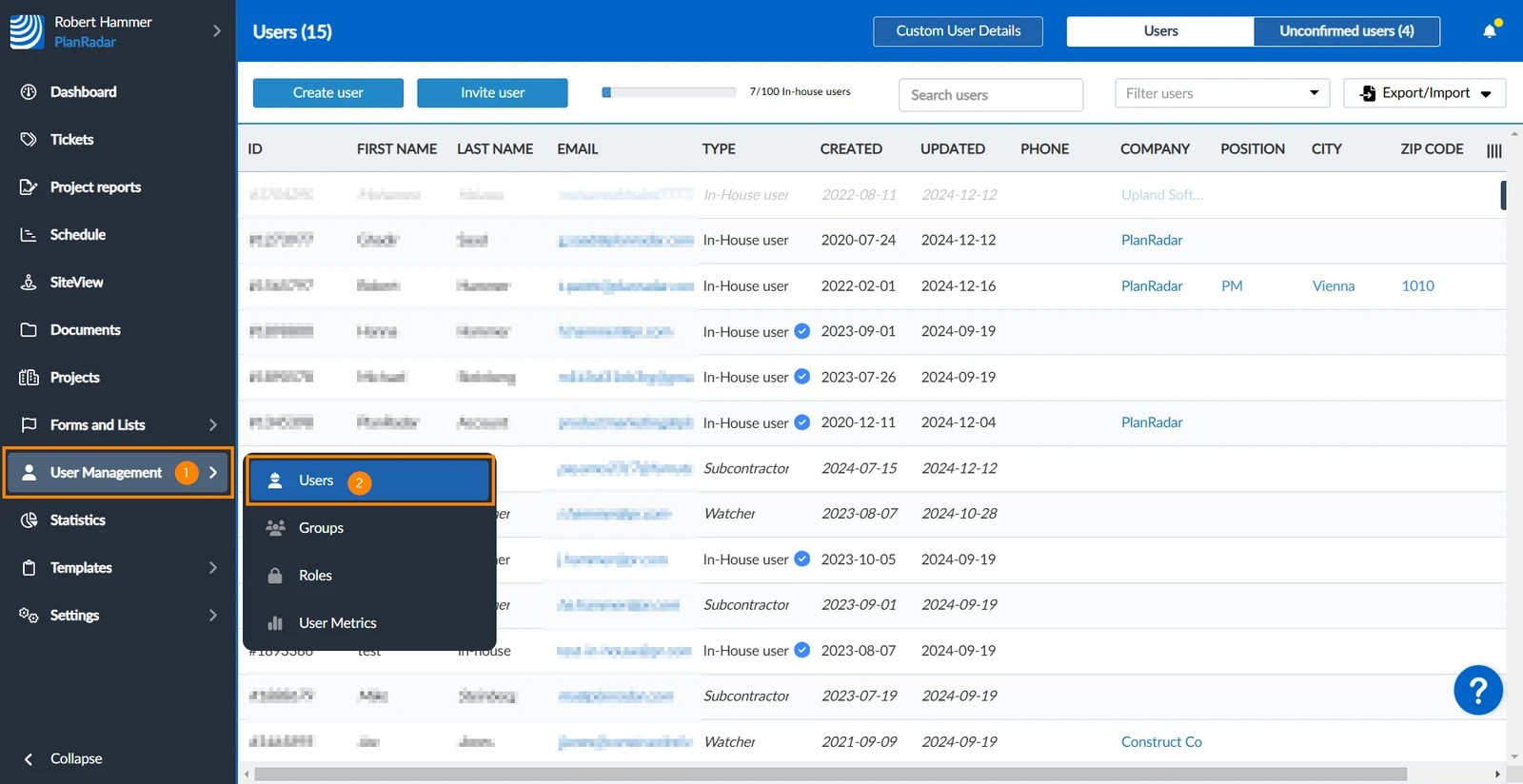
Rendez-vous d'abord sur Utilisateurs :
Survolez Gestion des utilisateurs
Cliquez sur Users
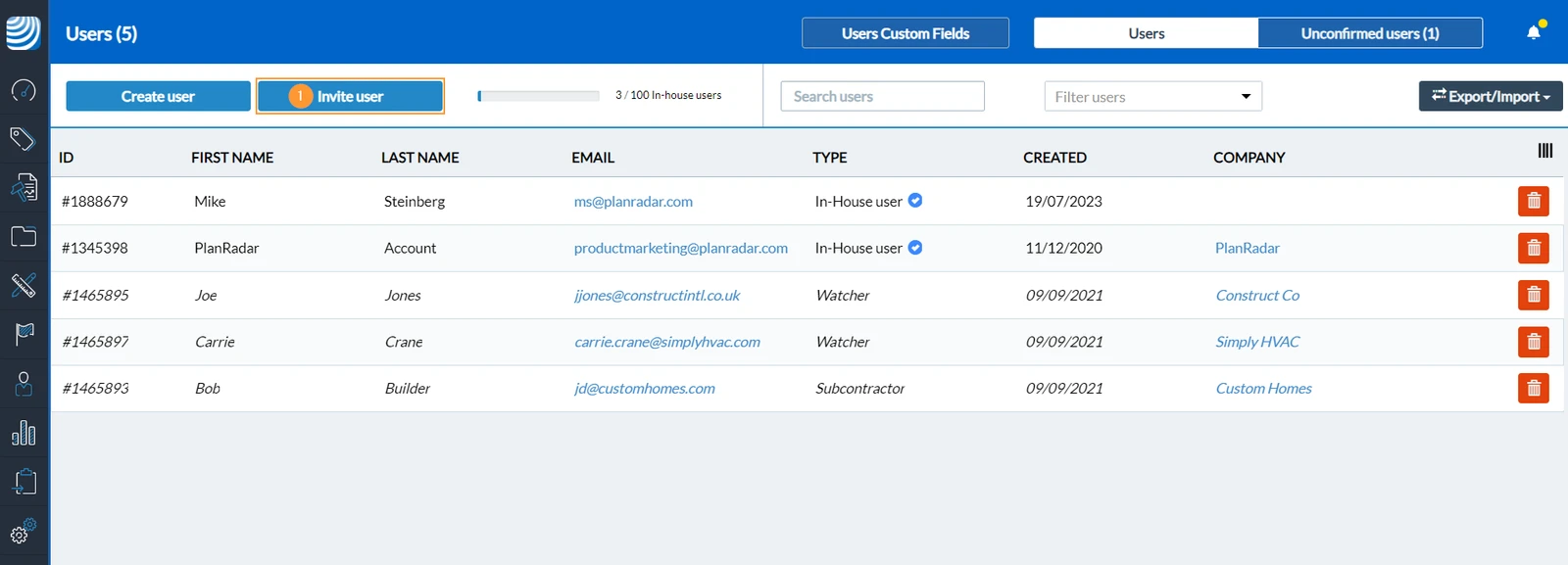
Inviter un utilisateur
Cliquez sur Inviter un utilisateur
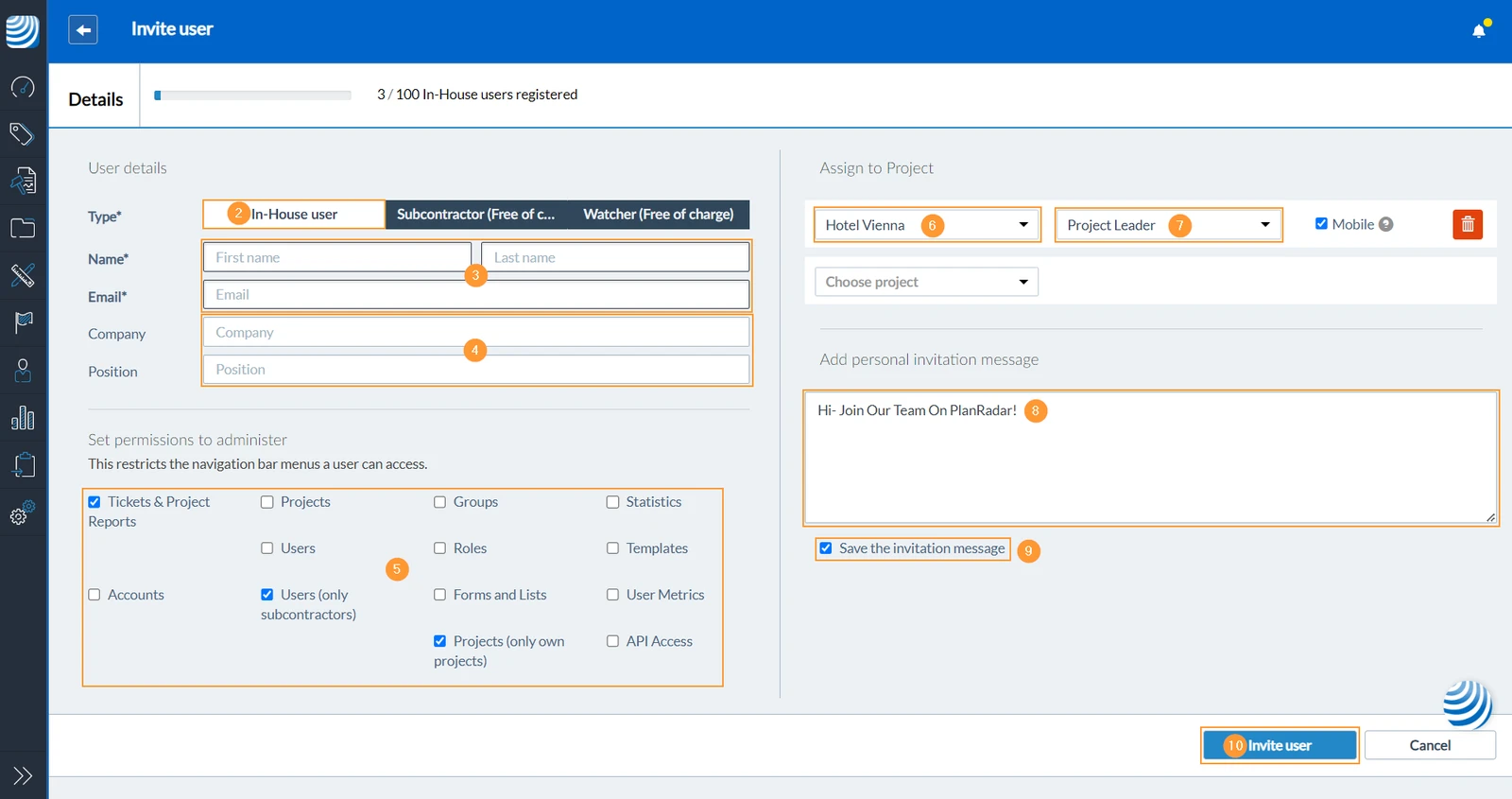
Cliquez sur Utilisateur interne pour définir le type d'utilisateur et pour pouvoir définir les autorisations de l'utilisateur.
Saisissez Prénom, Nom et Email (obligatoire).
(facultatif) : Saisissez des informations supplémentaires sur l'utilisateur ( Entreprise, Poste)
Cochez les cases correspondant aux droits de l'utilisateur pour définir les éléments du menu principal auxquels l'utilisateur interne peut accéder. (non disponible pour les intervenants et les observateurs)
Sélectionnez un projet dans le menu déroulant Sélectionner un projet pour affecter l'utilisateur à un ou plusieurs projets.
Sélectionnez un rôle dans le menu déroulant Définir le rôle pour attribuer à l'utilisateur un rôle dans le projet.
Rédigez le texte qui sera ajouté à l'e-mail d'invitation.
(facultatif) : Cochez la case Sauvegarder le message d'invitation pour le réutiliser la prochaine fois.
Cliquez sur Inviter l'utilisateur pour confirmer et envoyer le message d'invitation.
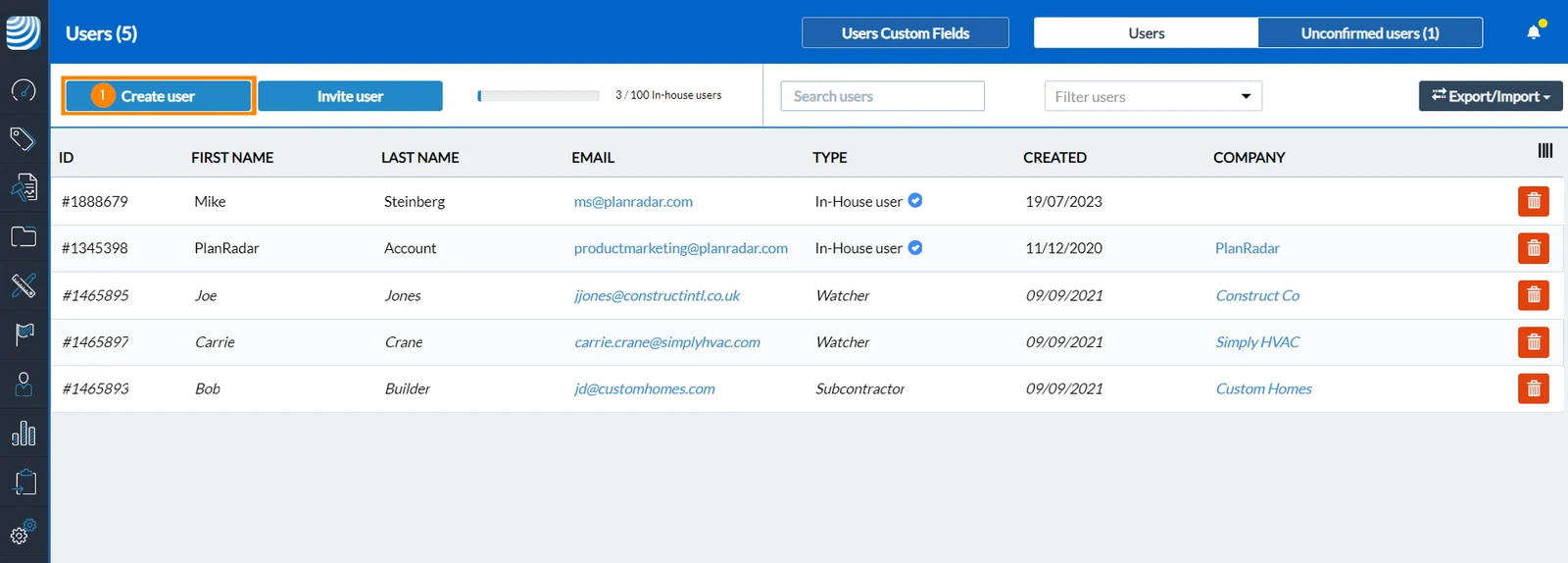
Créer un utilisateur
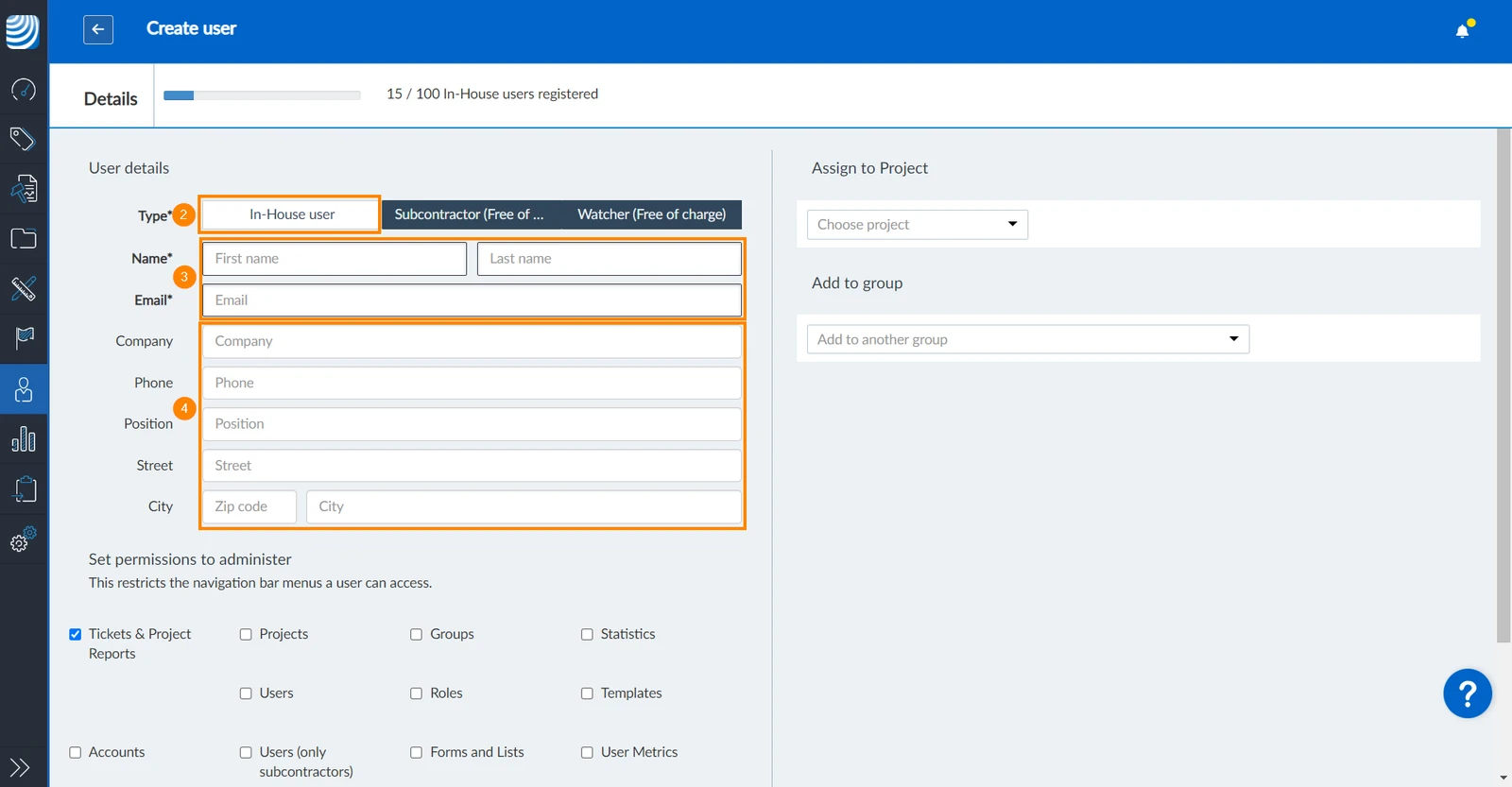
Cliquez sur Créer un utilisateur
Cliquez sur Utilisateur interne pour définir le type d'utilisateur et pour pouvoir définir les droits de l'utilisateur.
Saisissez Prénom, Nom et Email (obligatoire).
(facultatif) : Saisissez des informations complémentaires sur l'utilisateur (Entreprise, téléphone, fonction, adresse)
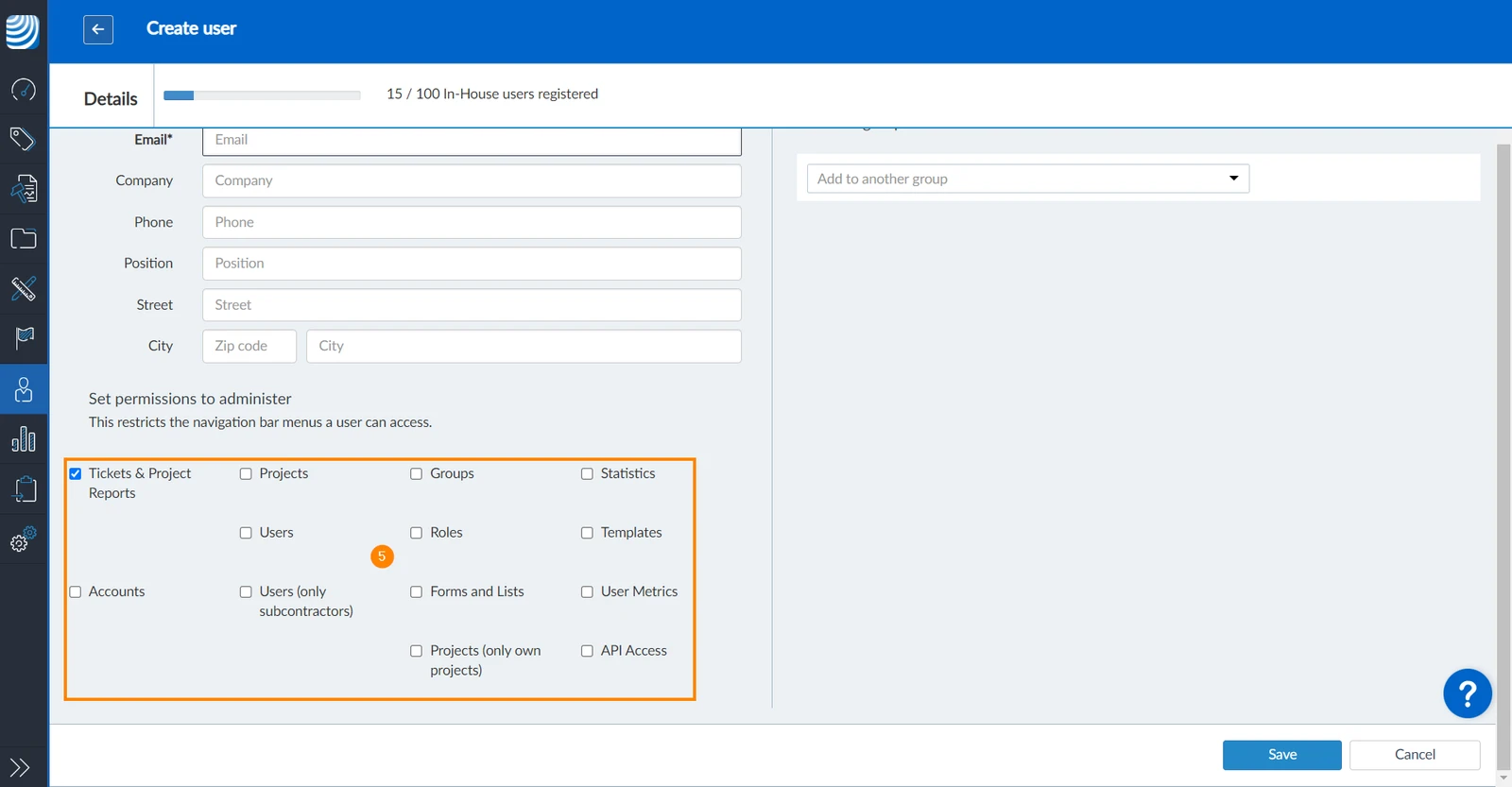
Cochez les cases correspondant aux autorisations de l'utilisateur pour définir les éléments du menu principal auxquels l'utilisateur peut accéder.
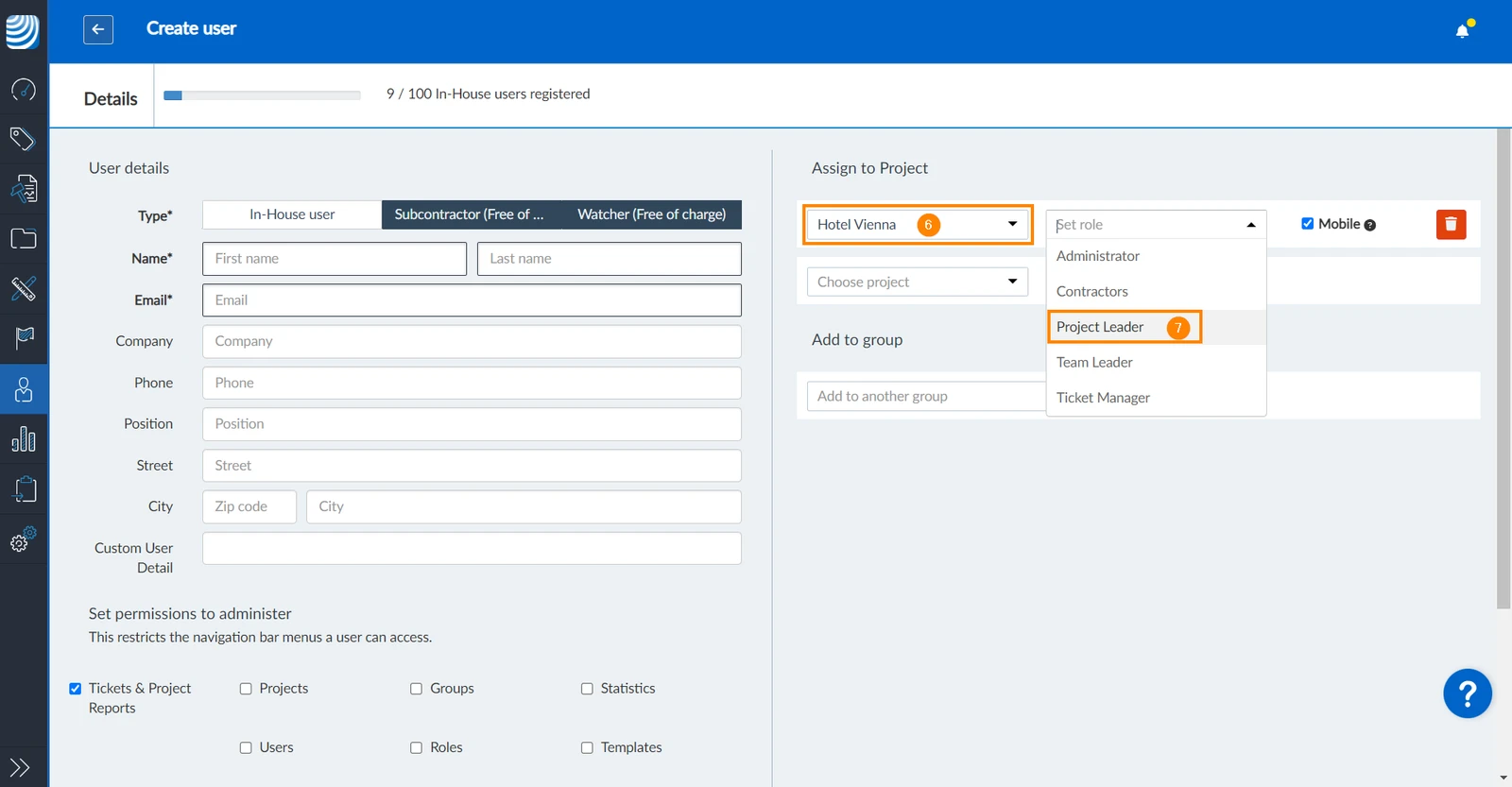
Sélectionnez un projet dans le menu déroulant Sélectionner un projet pour affecter l'utilisateur à un ou plusieurs projets.
Sélectionnez un rôle dans le menu déroulant Set role pour attribuer à l'utilisateur un rôle dans le projet.
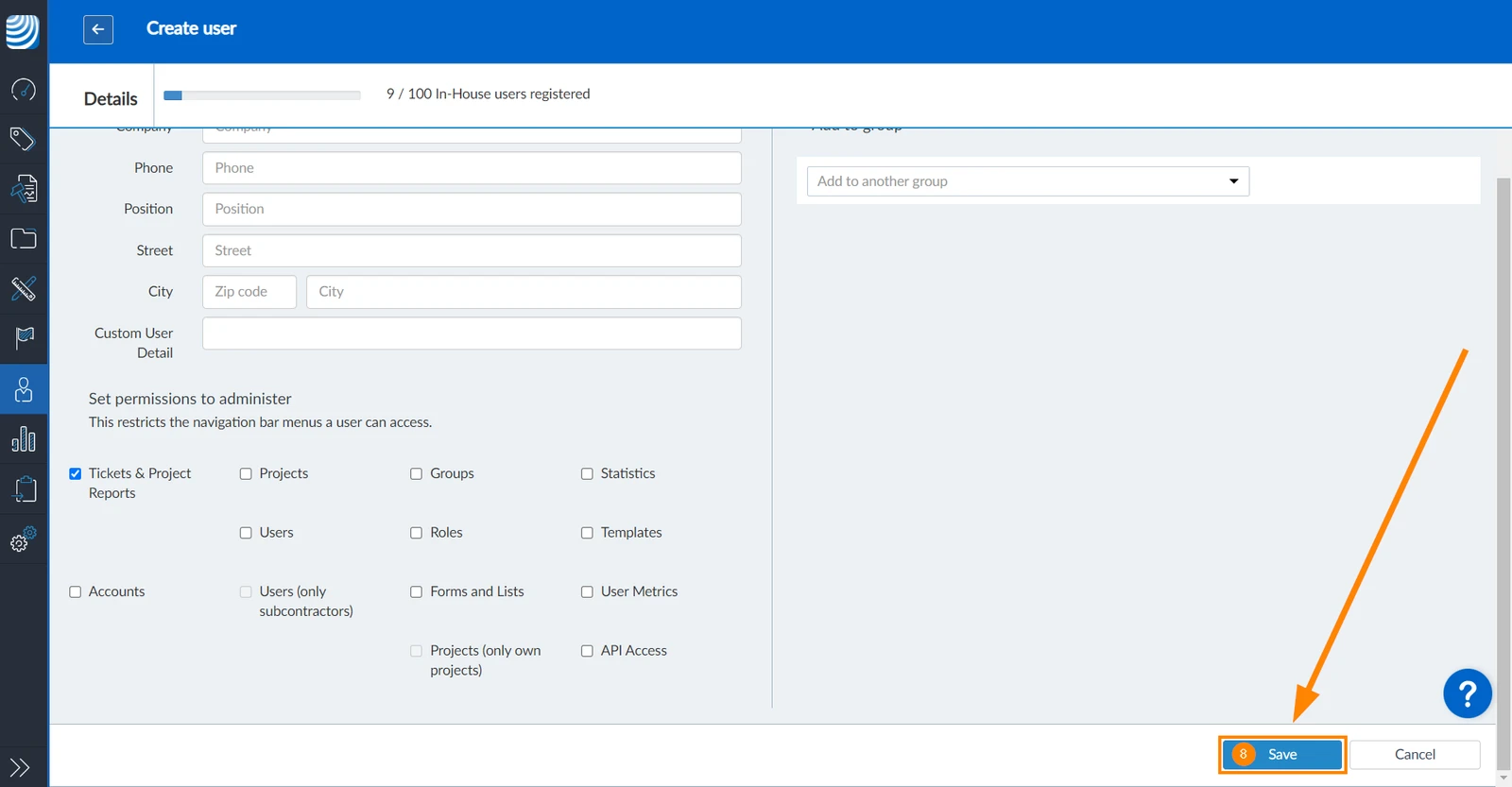
Cliquez sur Save pour confirmer la création du nouvel utilisateur.
Utilisateurs non confirmés
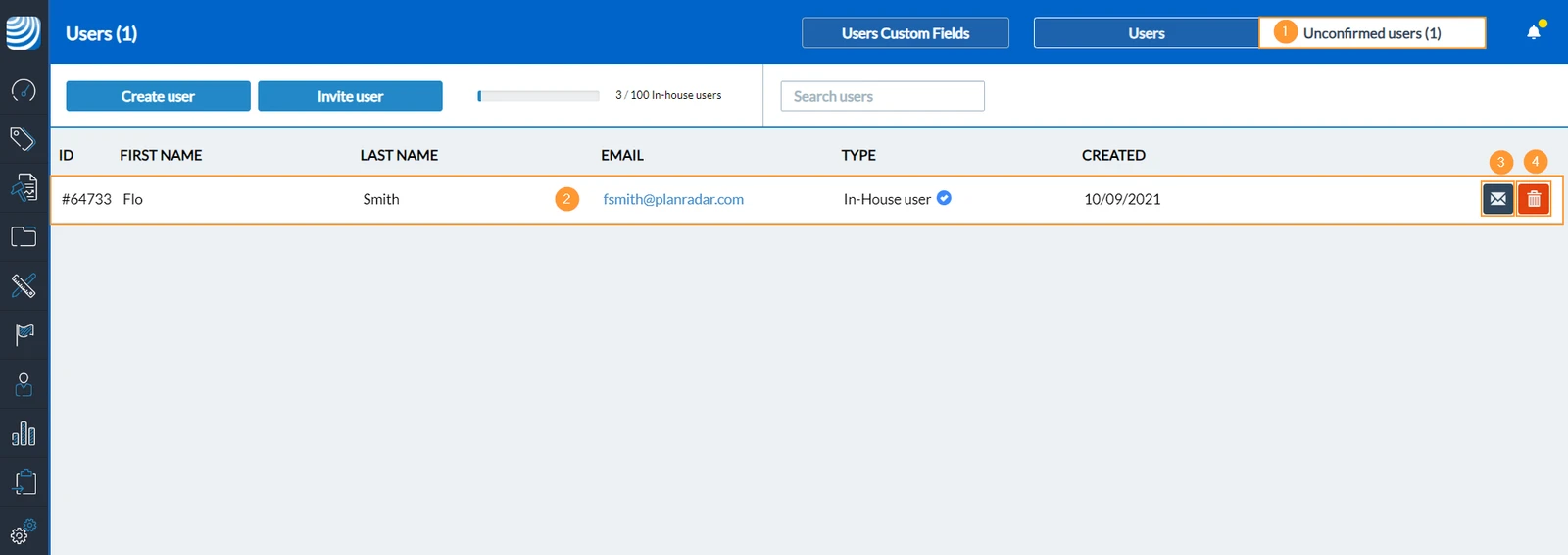
Une fois leur invitation envoyée, tous les utilisateurs non confirmés sont listés ici jusqu'à ce qu'ils cliquent sur le lien dans l'e-mail de confirmation.
Cliquez sur Utilisateurs non confirmés
Chaque utilisateur non confirmé est listé ici.
(facultatif) : Cliquez sur Renvoyer l'invitation pour envoyer à nouveau le courriel d'invitation.
(facultatif) : Cliquez sur Supprimer pour annuler et supprimer l'invitation.
Accorder des droits
Dans PlanRadar, il existe deux catégories principales de permissions :
Droits de l'utilisateur : Ils définissent les éléments auxquels les utilisateurs sont autorisés à accéder dans le menu principal, indépendamment de leurs droits dans les projets individuels.
Droits du rôle : Ils définissent en détail ce que les utilisateurs ayant un rôle spécifique sont autorisés à faire. Les rôles fournissent des permissions basées sur le projet, puisque l'ajout d'utilisateurs à un projet nécessite toujours un rôle. Les rôles peuvent même être utilisés dans le générateur de formulaire pour contrôler l'accès à chaque champ de la tâche.
Accorder l'autorisation de créer et de gérer des projets
Pour accorder à d'autres utilisateurs la permission de créer et de gérer des projets, suivez les étapes suivantes en tant que propriétaire du compte (ou en tant qu'utilisateur ayant la permission "Utilisateurs") :
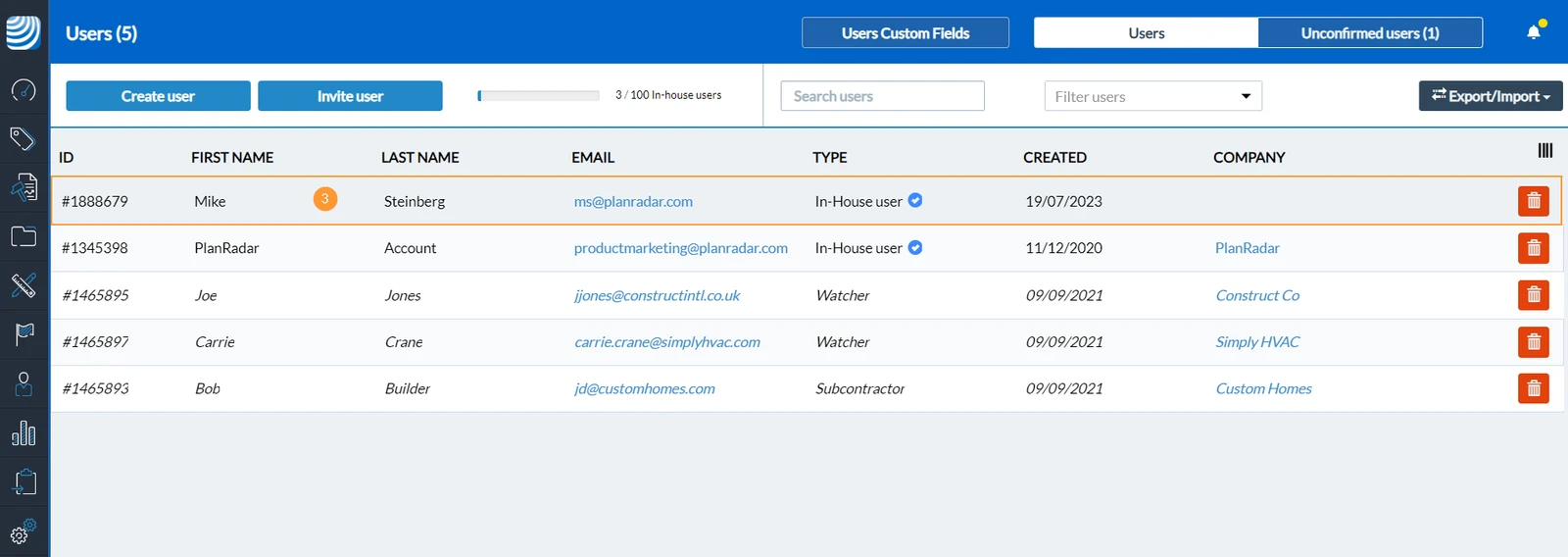
Survolez Gestion des utilisateurs
Cliquez sur Users
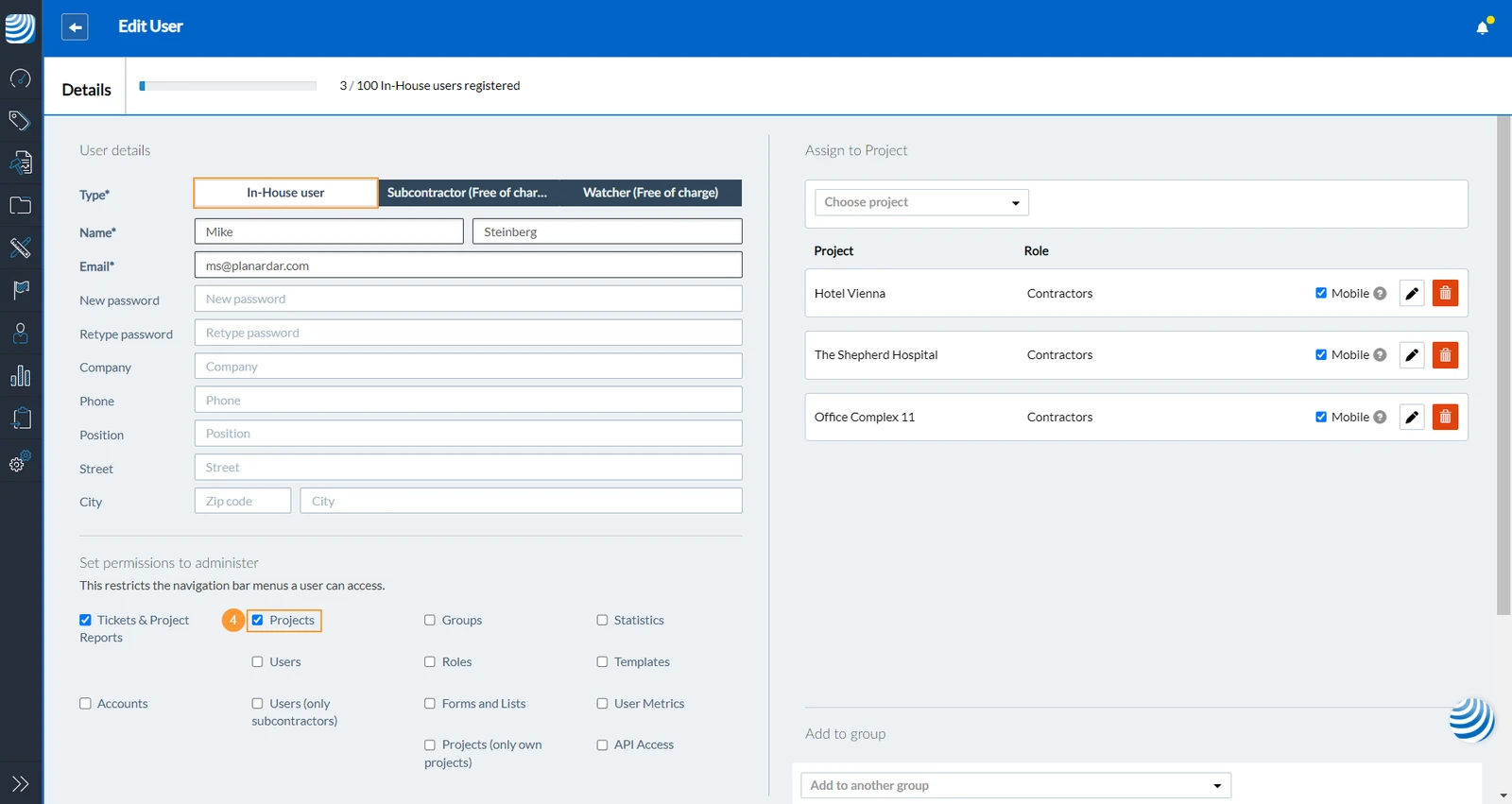
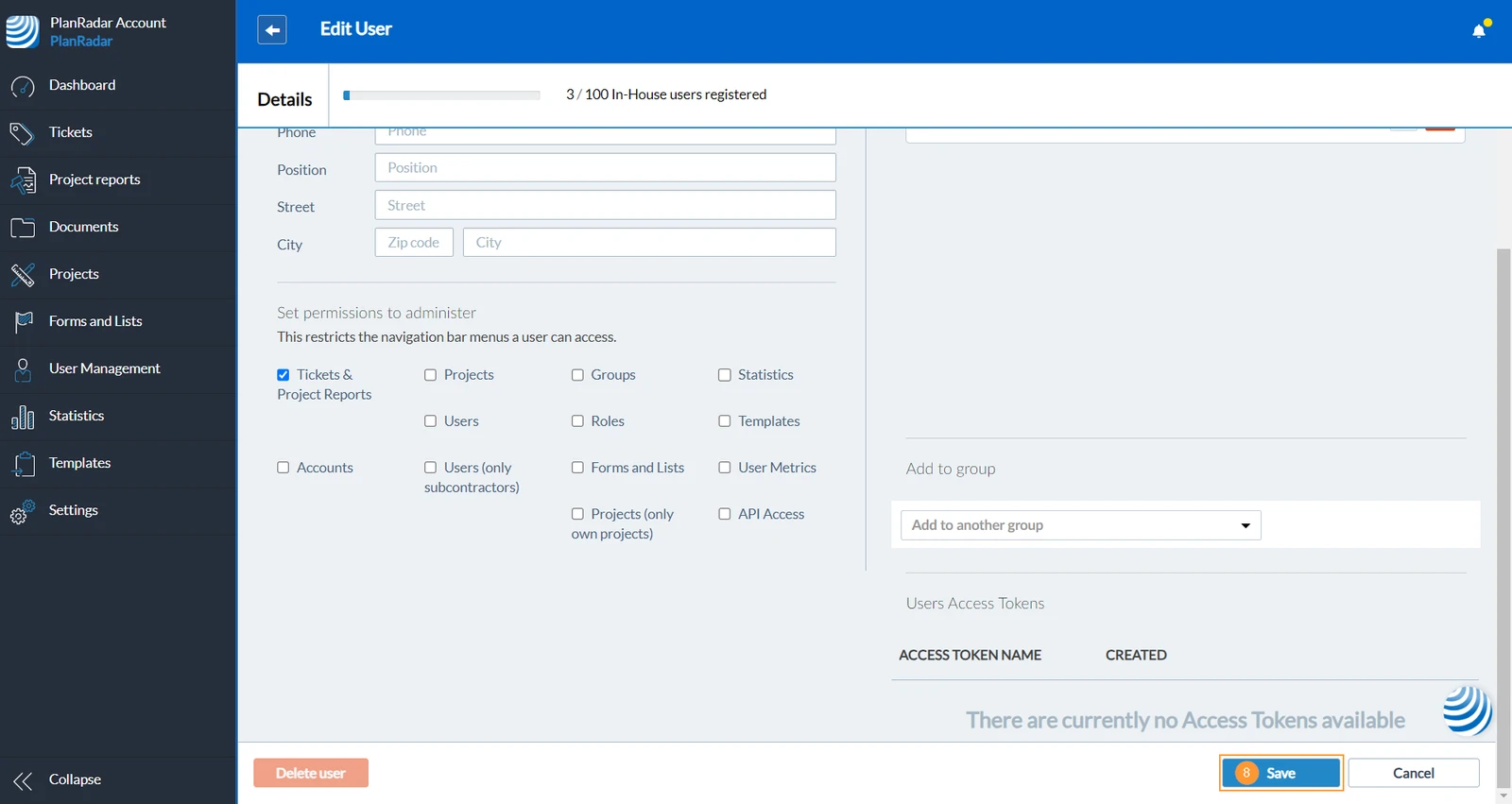
Cliquez sur la ligne d'un utilisateur interne pour l'ouvrir
Sélectionnez la case à cocher Projects
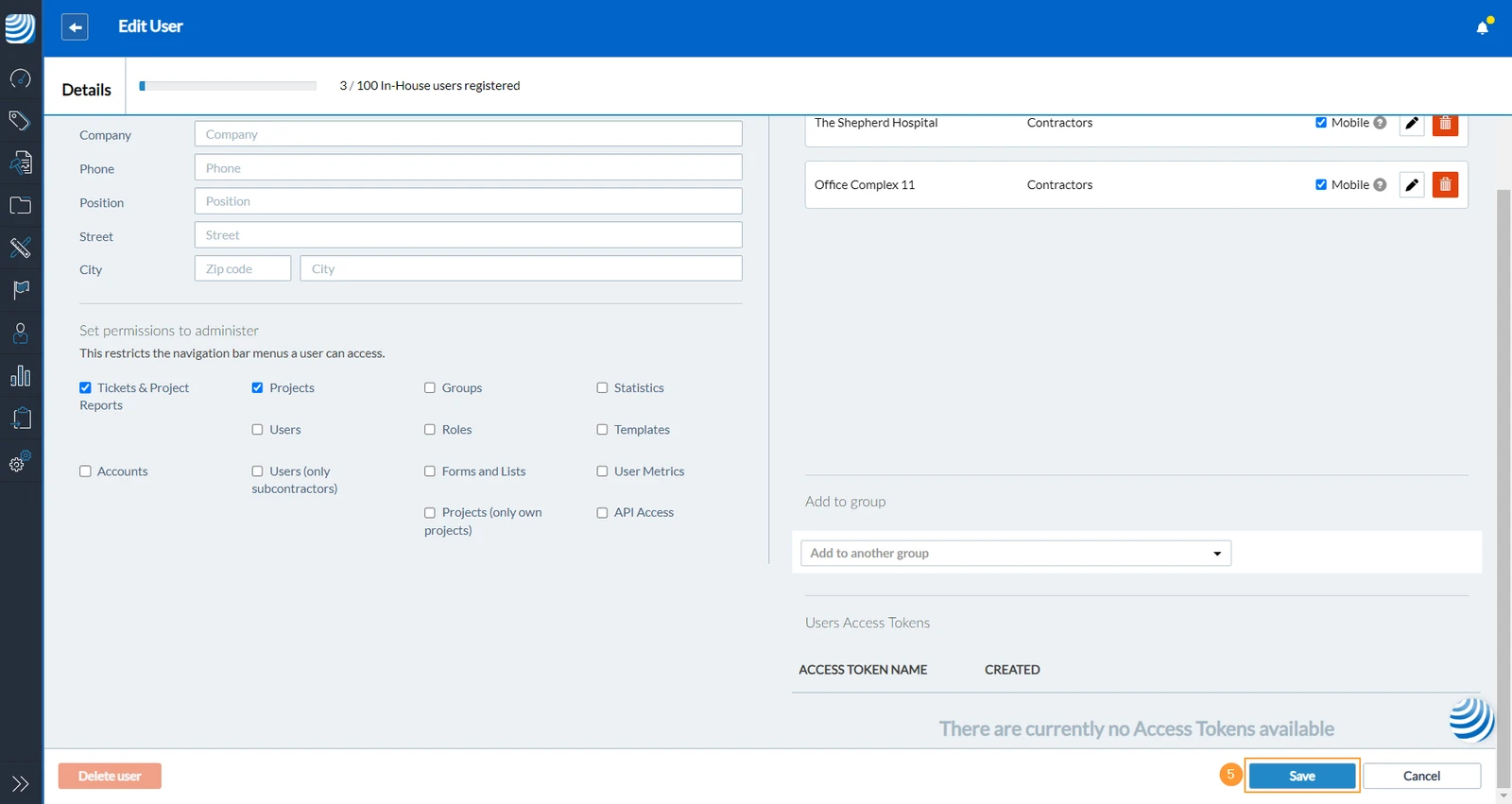
Cliquez sur Sauvegardez (vous devrez probablement faire défiler l'écran vers le bas d'abord)
Cochez la case Projets (uniquement les projets propres) pour restreindre l'accès aux seuls projets que l'utilisateur a créés lui-même.
Accorder l'autorisation de créer et de modifier des tâches
Vous voudrez probablement créer des rôles pour définir qui peut voir et gérer des informations spécifiques dans un projet.
Dans l'exemple suivant, nous accordons à un utilisateur interne la permission de créer des tâches et de voir et modifier toutes les tâches existantes dans un projet. Nous créons d'abord le rôle et nous assignons ensuite l'utilisateur avec ce rôle à un projet.
Créer un rôle
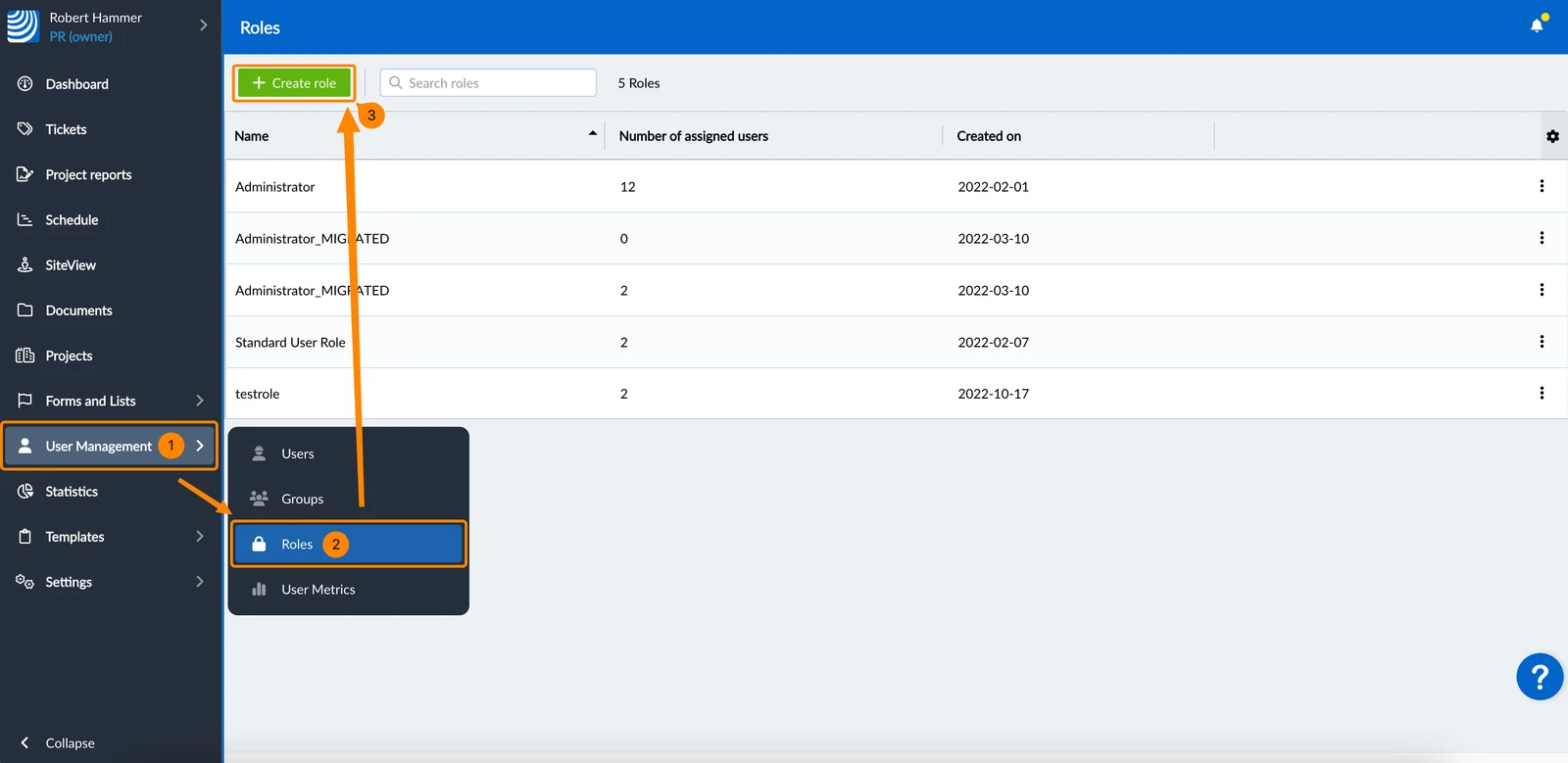
Survolez Gestion des utilisateurs
Cliquez sur Rôles
Cliquez sur + Créer un rôle
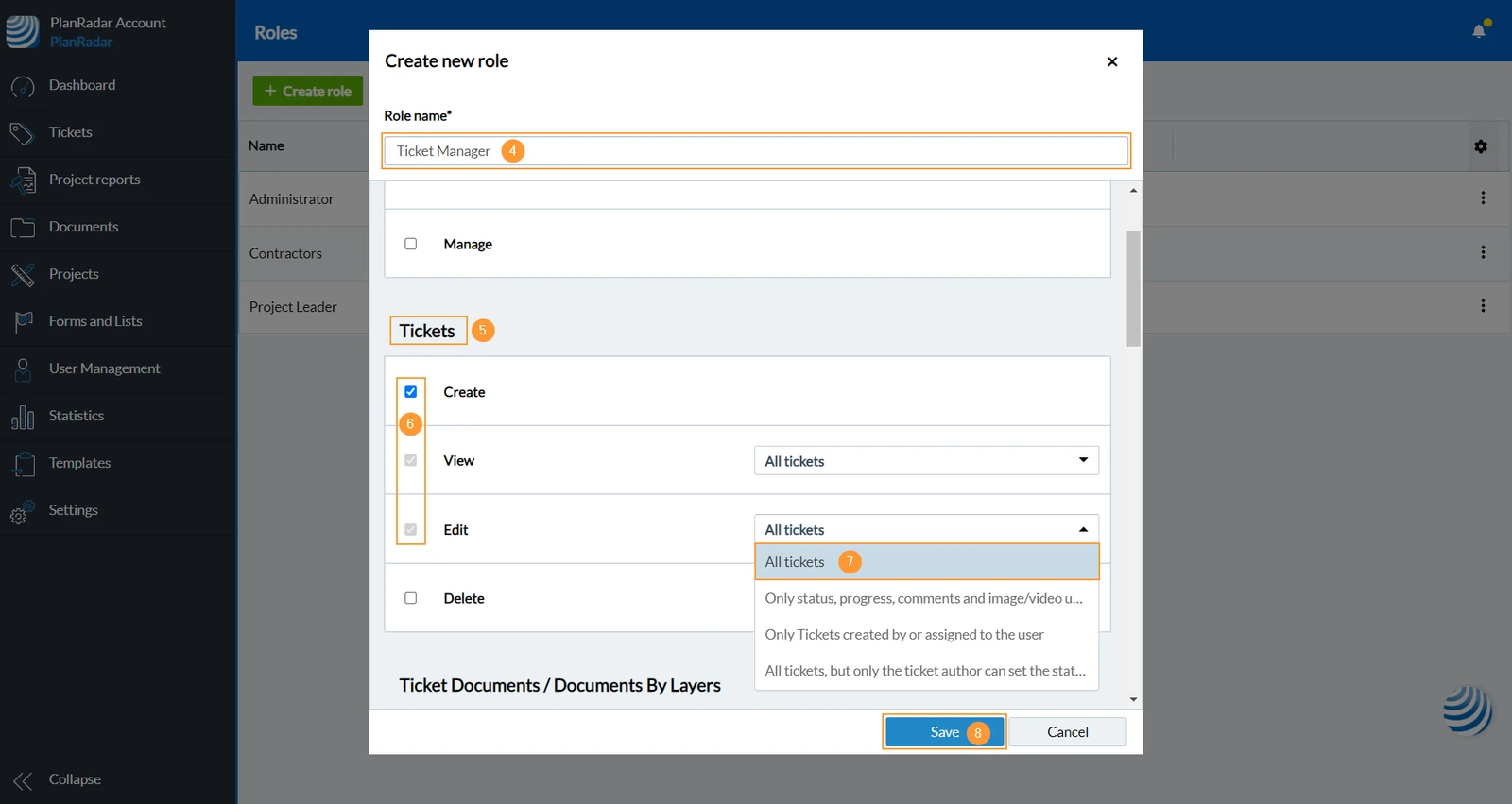
Saisissez un nom de rôle (obligatoire), par exemple Responsable de tâches
Faites défiler l'écran jusqu'à la section Tâches
Cochez la case Créer
Sélectionnez Toutes les tâches dans le menu déroulant
Cliquez sur Save pour confirmer la création du rôle
Cliquez sur Run automatic assignment, car nous voulons ajouter le nouveau rôle à tous les champs de formulaire des formulaires existants.
Ajouter un utilisateur avec un rôle à un projet
Survolez Gestion des utilisateurs
Cliquez sur Users
Cliquez sur la ligne d'un utilisateur interne pour l'ouvrir
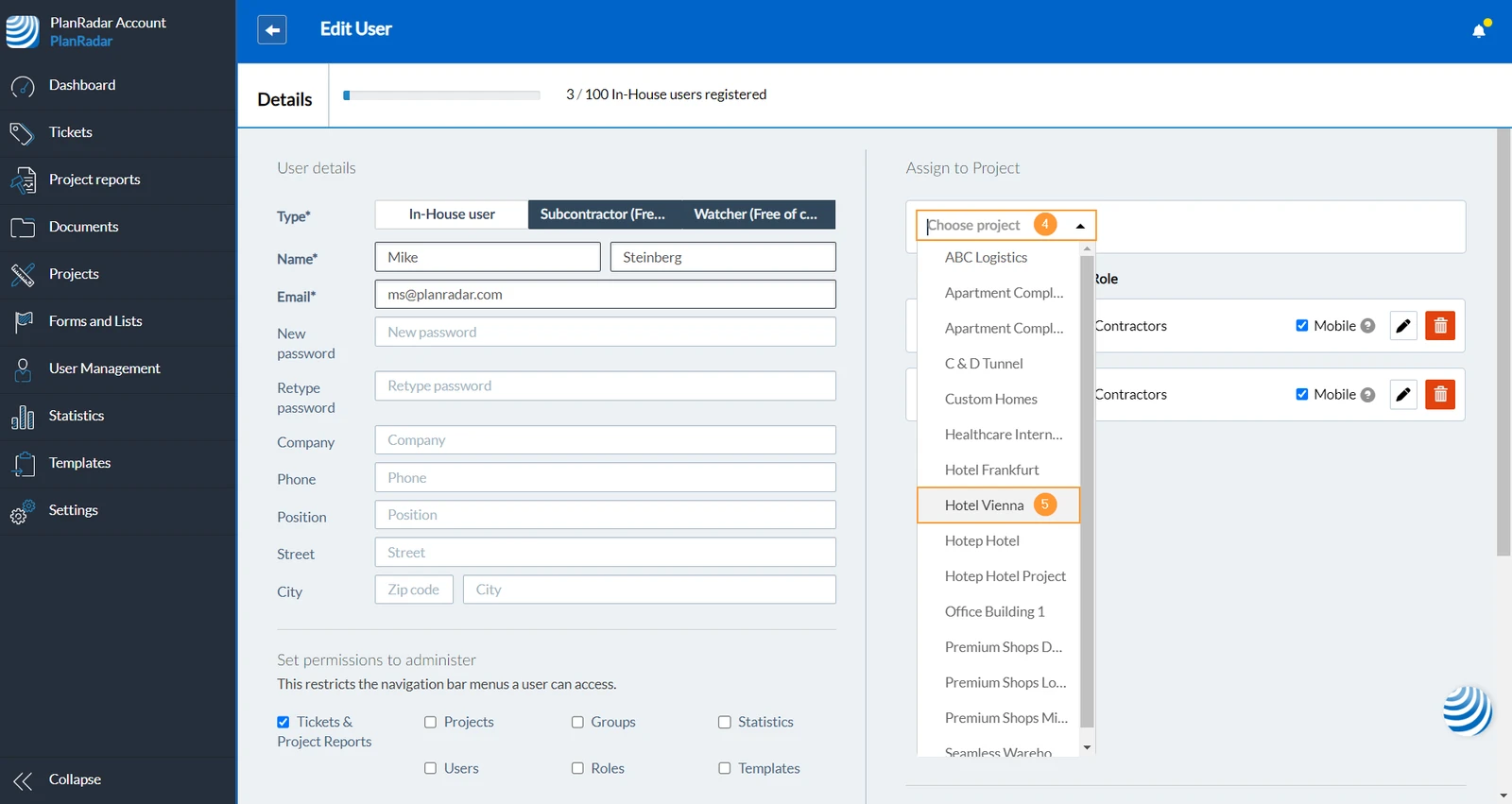
Ouvrez le menu déroulant Sélectionner un projet
Sélectionnez le projet dans le menu déroulant
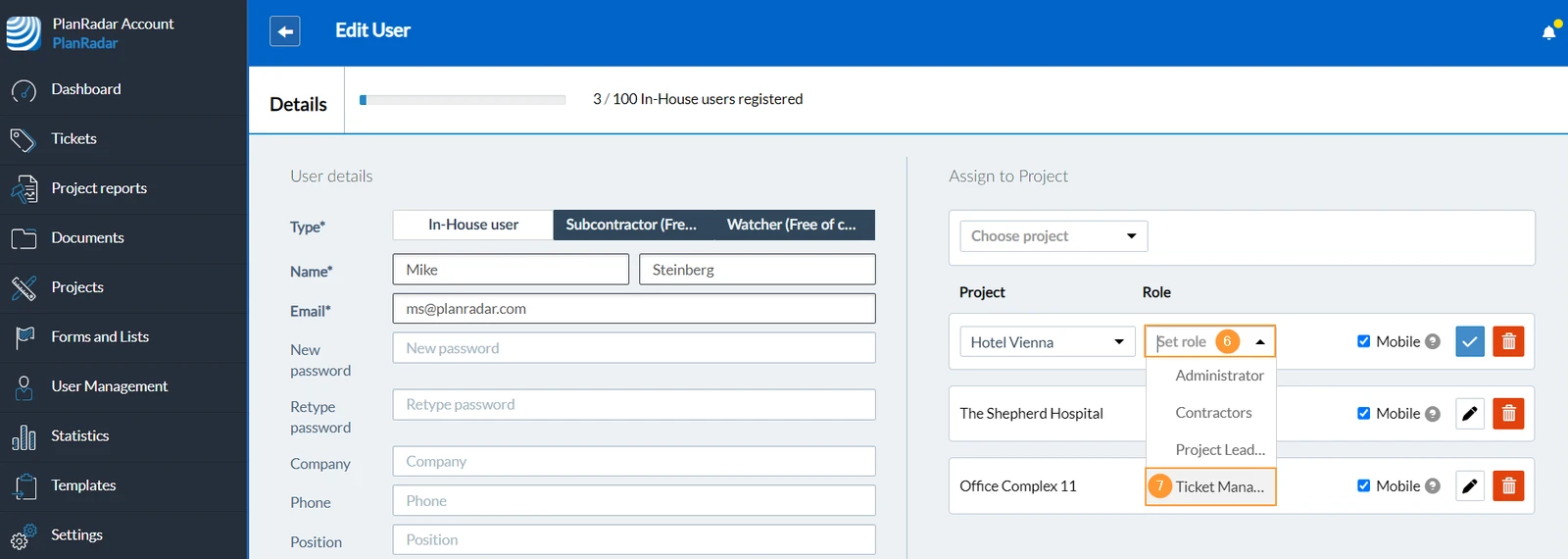
Ouvrez le menu déroulant Définir le rôle
Sélectionnez le rôle (par exemple, Ticket Manager) dans le menu déroulant
Cliquez sur Sauvegardez (vous devrez probablement faire défiler l'écran vers le bas d'abord)
Créer un nouveau projet
Pour commencer à travailler et à créer des tâches, vous devez avoir au moins un projet avec :
un niveau (avec ou sans plan)
un formulaire (dans lequel les champs de la tâche sont définis)
un utilisateur (à qui attribuer les tâches)
Plus tard, vous pourrez avoir plus de niveaux avec des plans pour chaque étage d'un projet, plusieurs formulaires pour couvrir tous vos cas d'utilisation et plusieurs utilisateurs travaillant avec des tâches.
Créer un nouveau projet
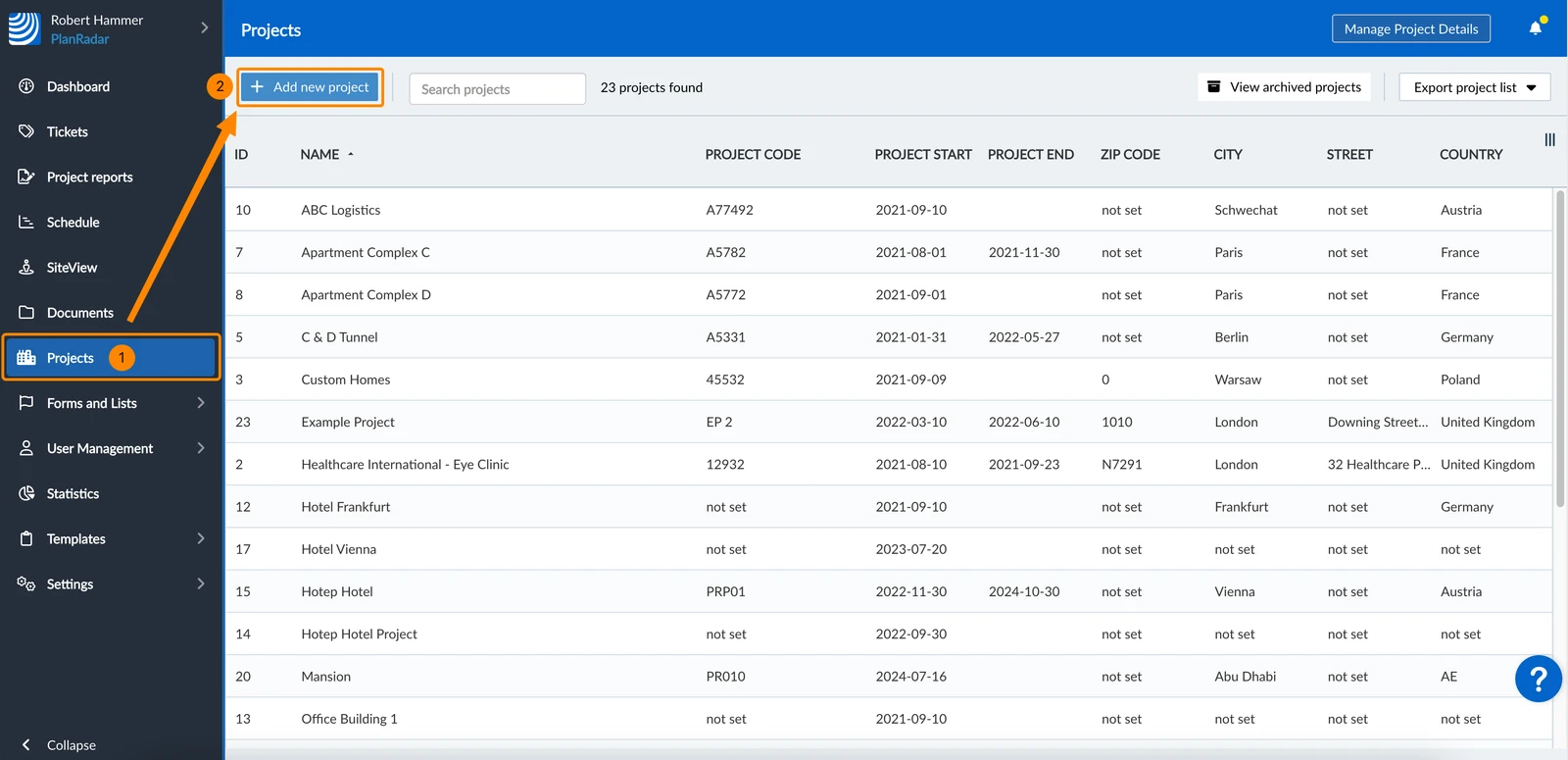
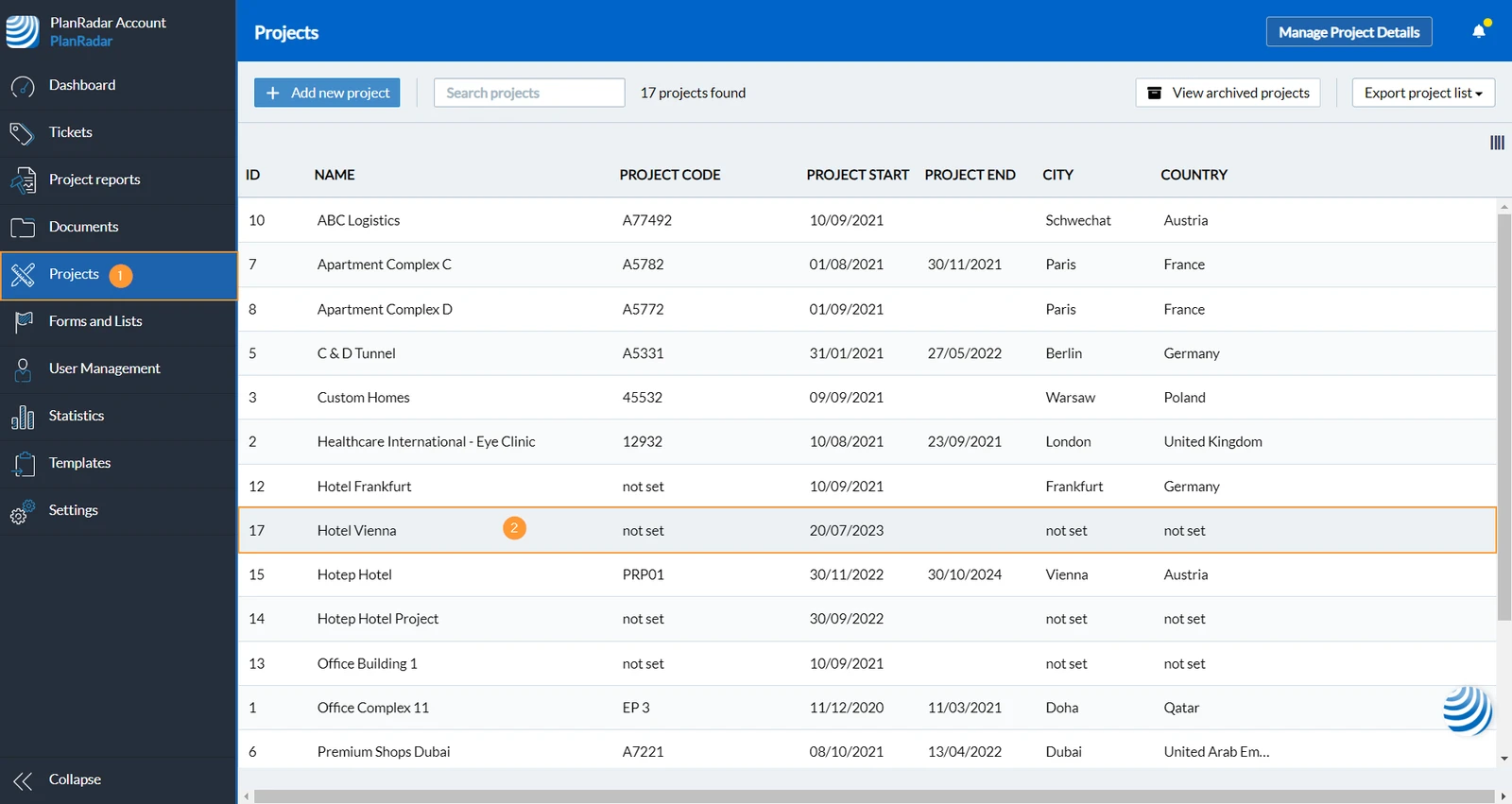
Cliquez sur Projets
Cliquez sur + Ajouter un nouveau projet
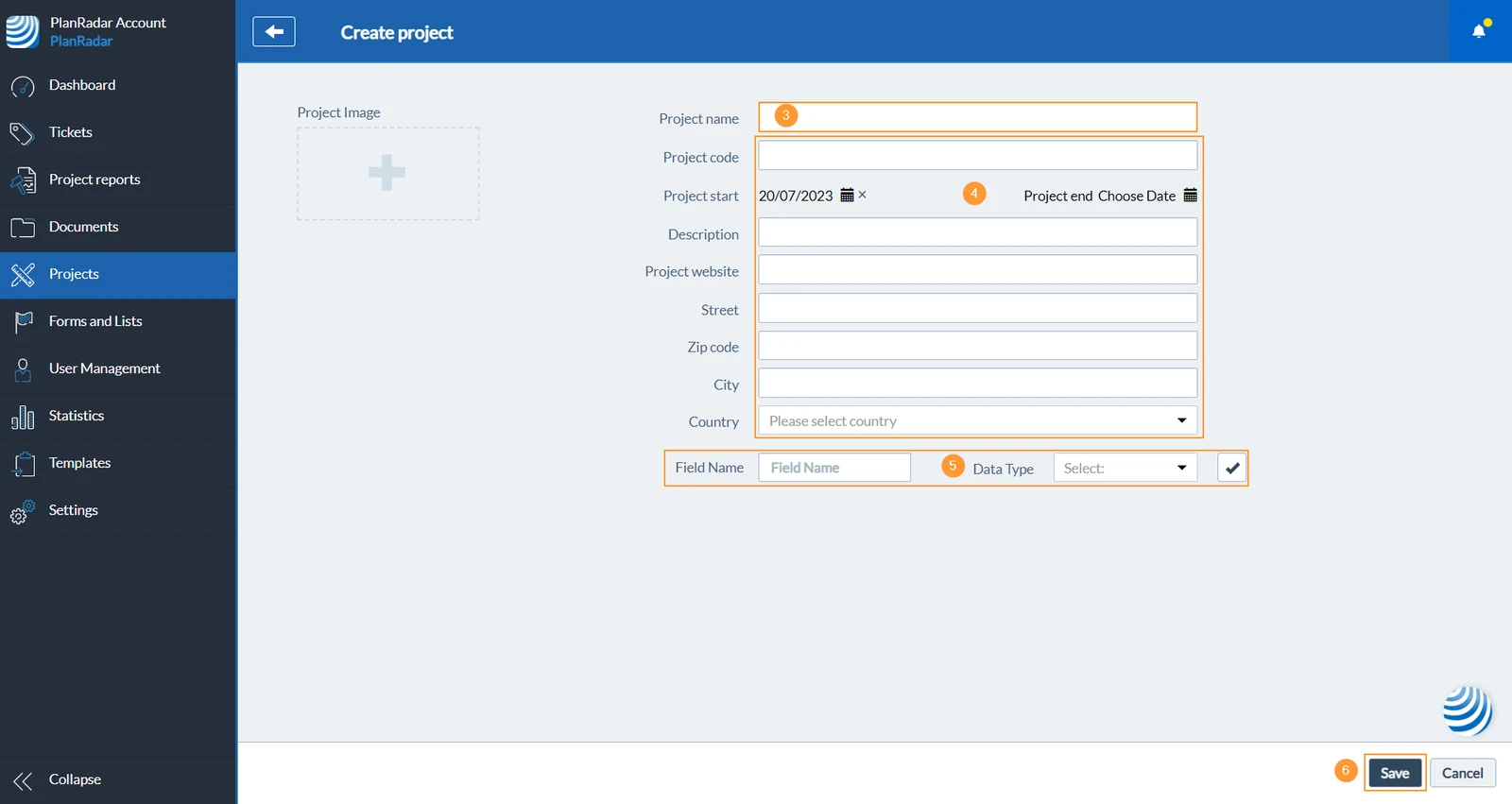
Saisissez le Nom du projet (obligatoire)
(facultatif) : Saisissez les détails du projet
(facultatif) : Ajoutez des champs de projet personnalisés
Cliquez sur Enregistrer pour confirmer la création du projet
Ouvrir/modifier un projet
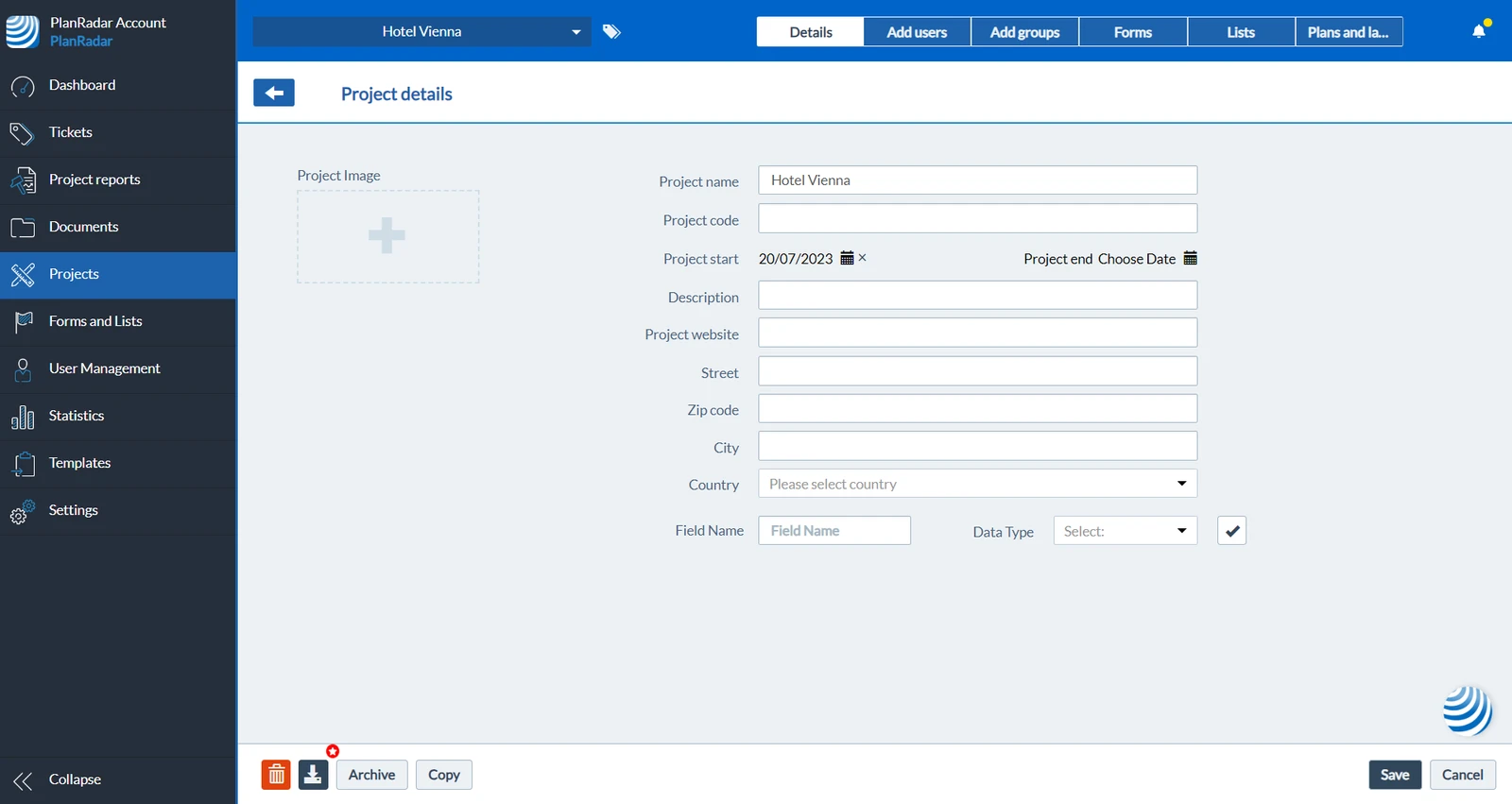
Après avoir créé un projet à l'étape précédente, vous accédez à la vue du projet :
Pour y accéder ultérieurement et consulter ou modifier un projet :
Cliquez sur Projets
Cliquez sur la ligne du projet dans la liste des projets pour l'ouvrir
Ajouter des utilisateurs à un projet
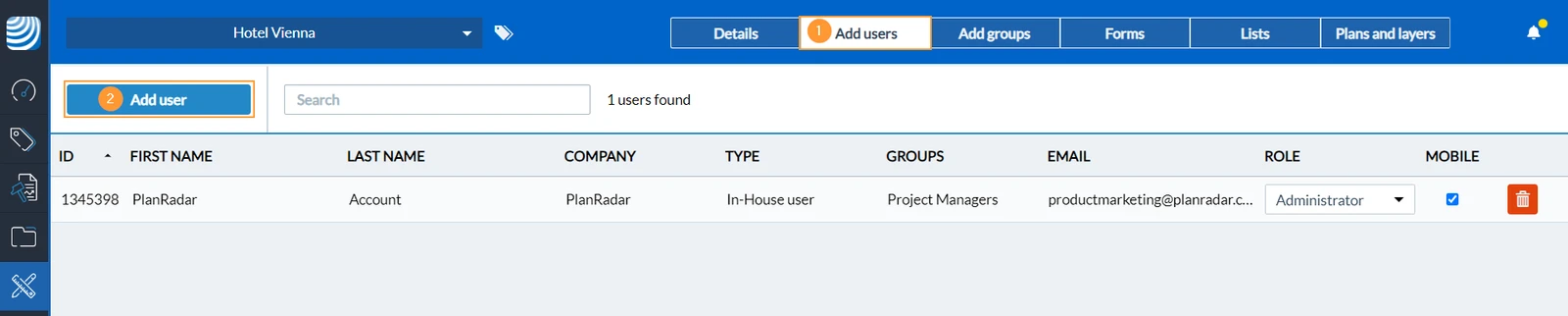
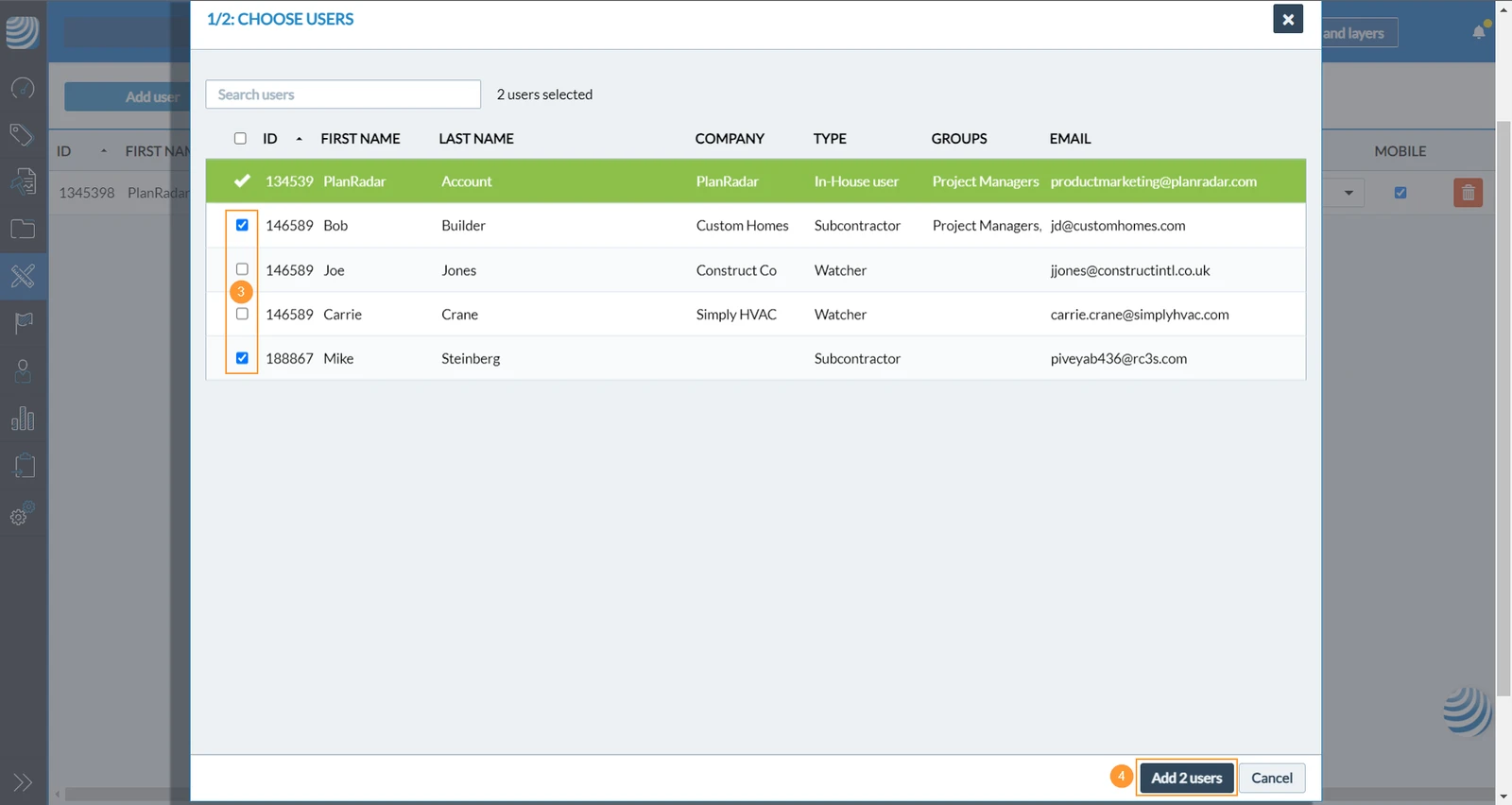
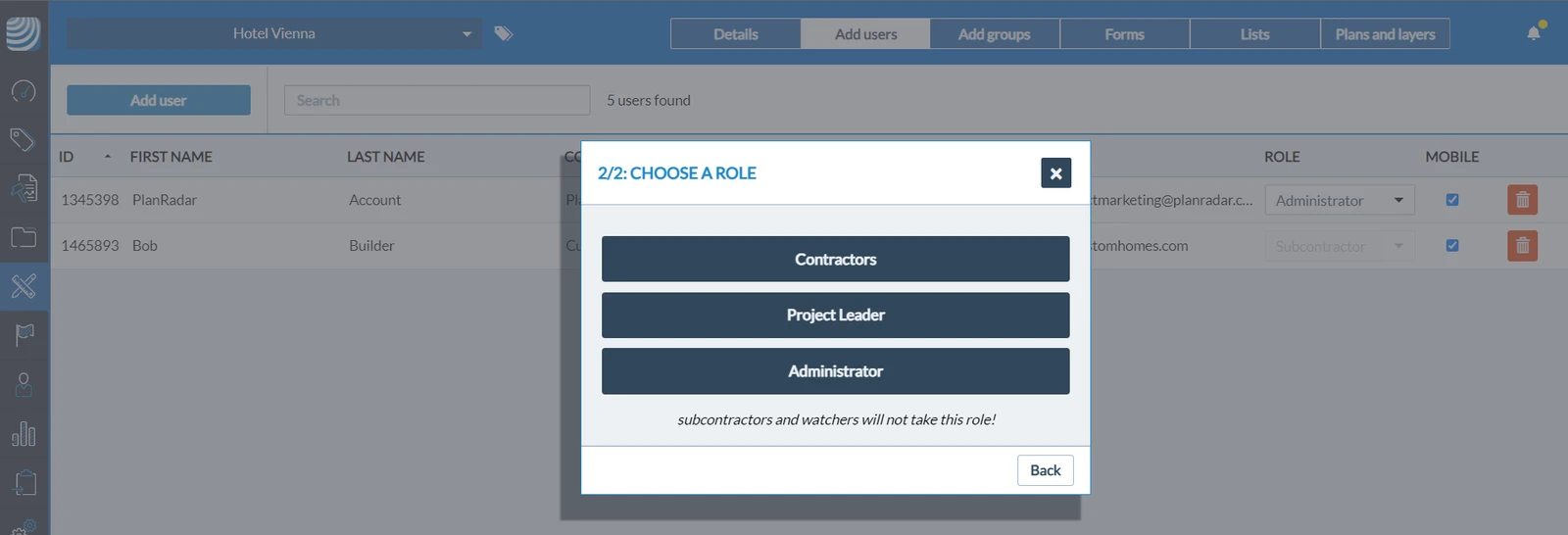
Affecter à un projet les utilisateurs qui existent dans votre compte.
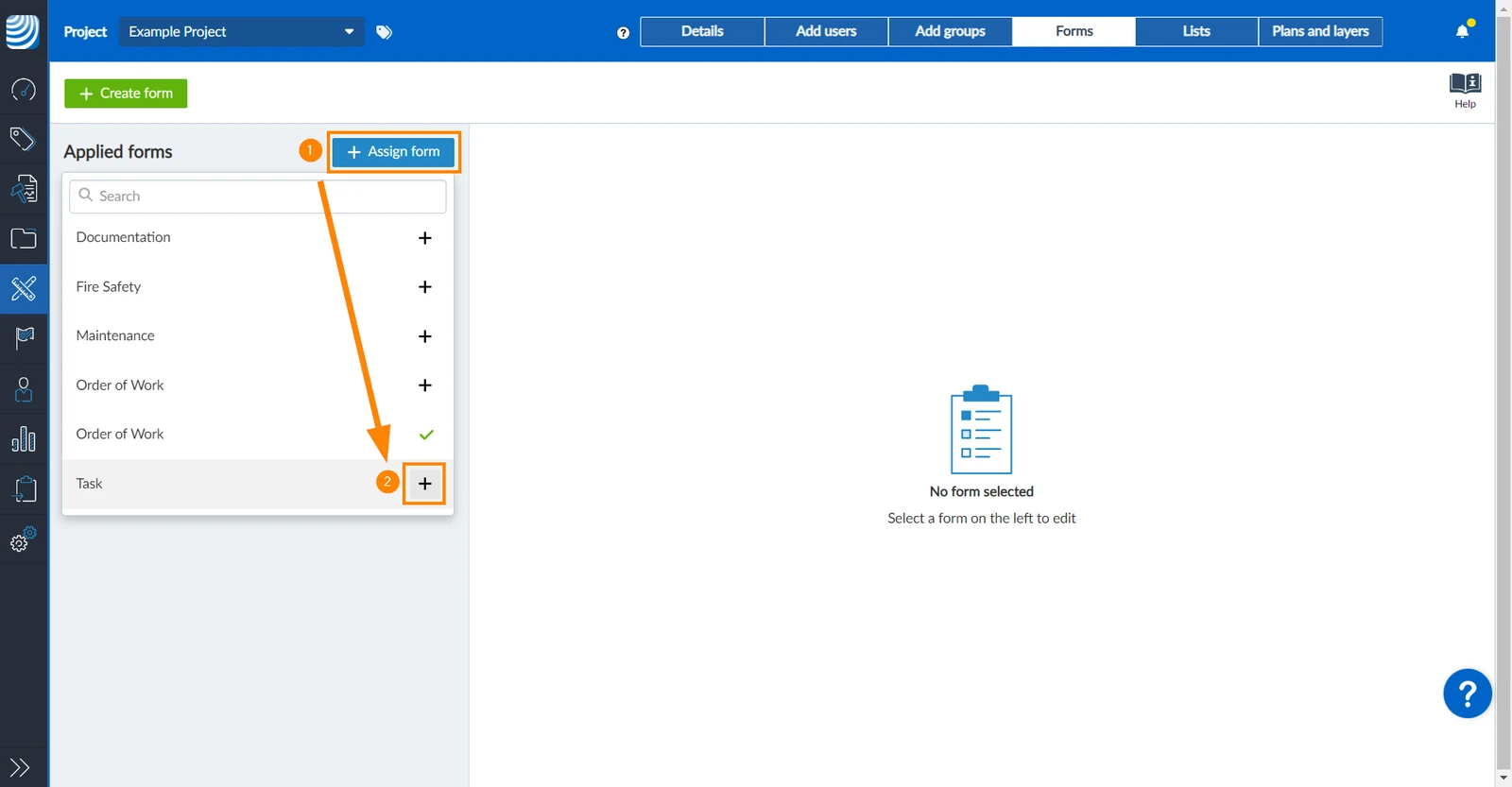
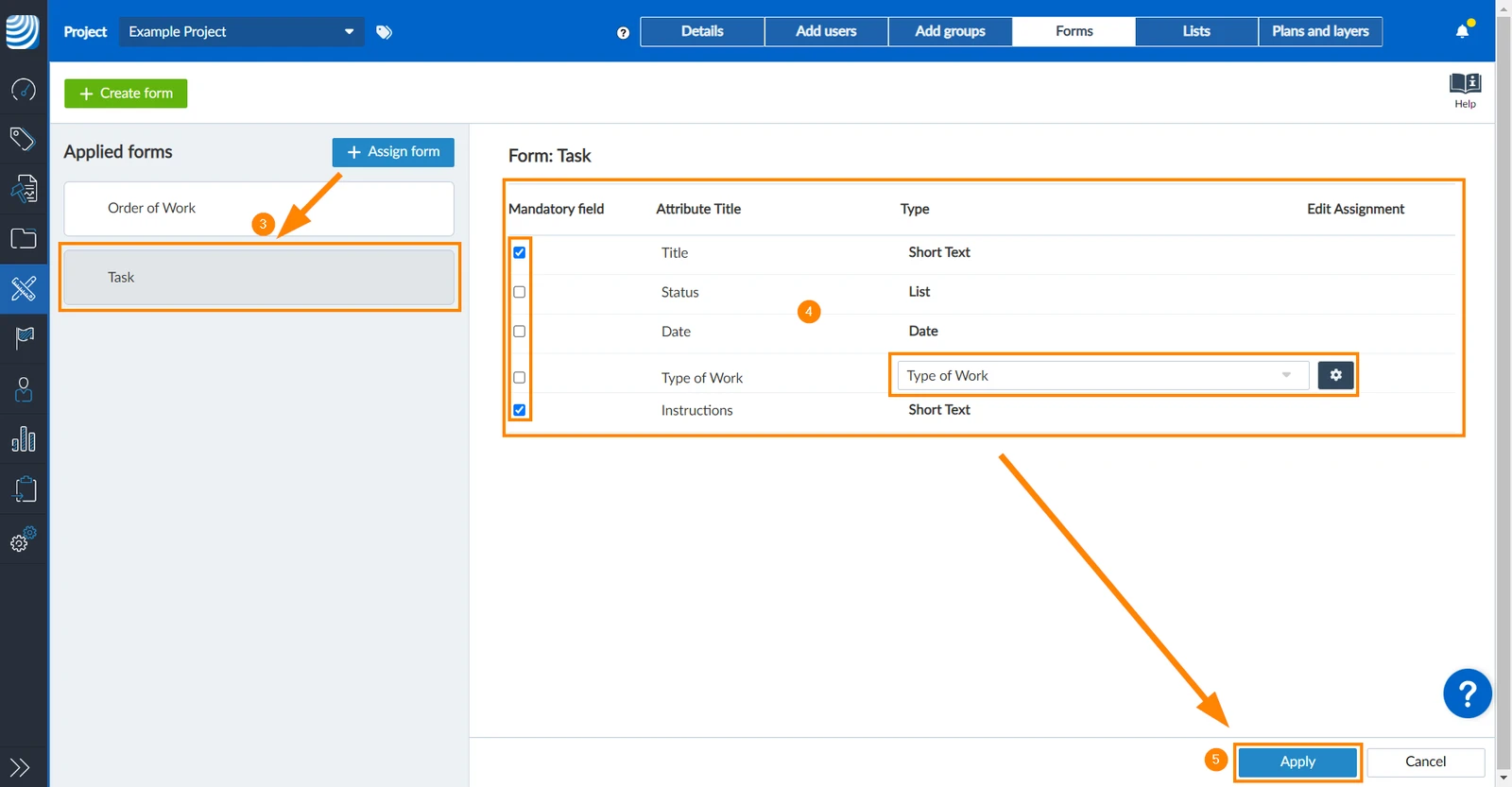
Un formulaire peut avoir des paramètres de champ par défaut, par exemple certains champs peuvent être configurés comme obligatoires, ou des listes peuvent déjà avoir été attribuées. Plus d'informations dans :
Vous pouvez remplacer toutes les valeurs par défaut du formulaire et configurer le formulaire pour votre projet selon vos besoins.
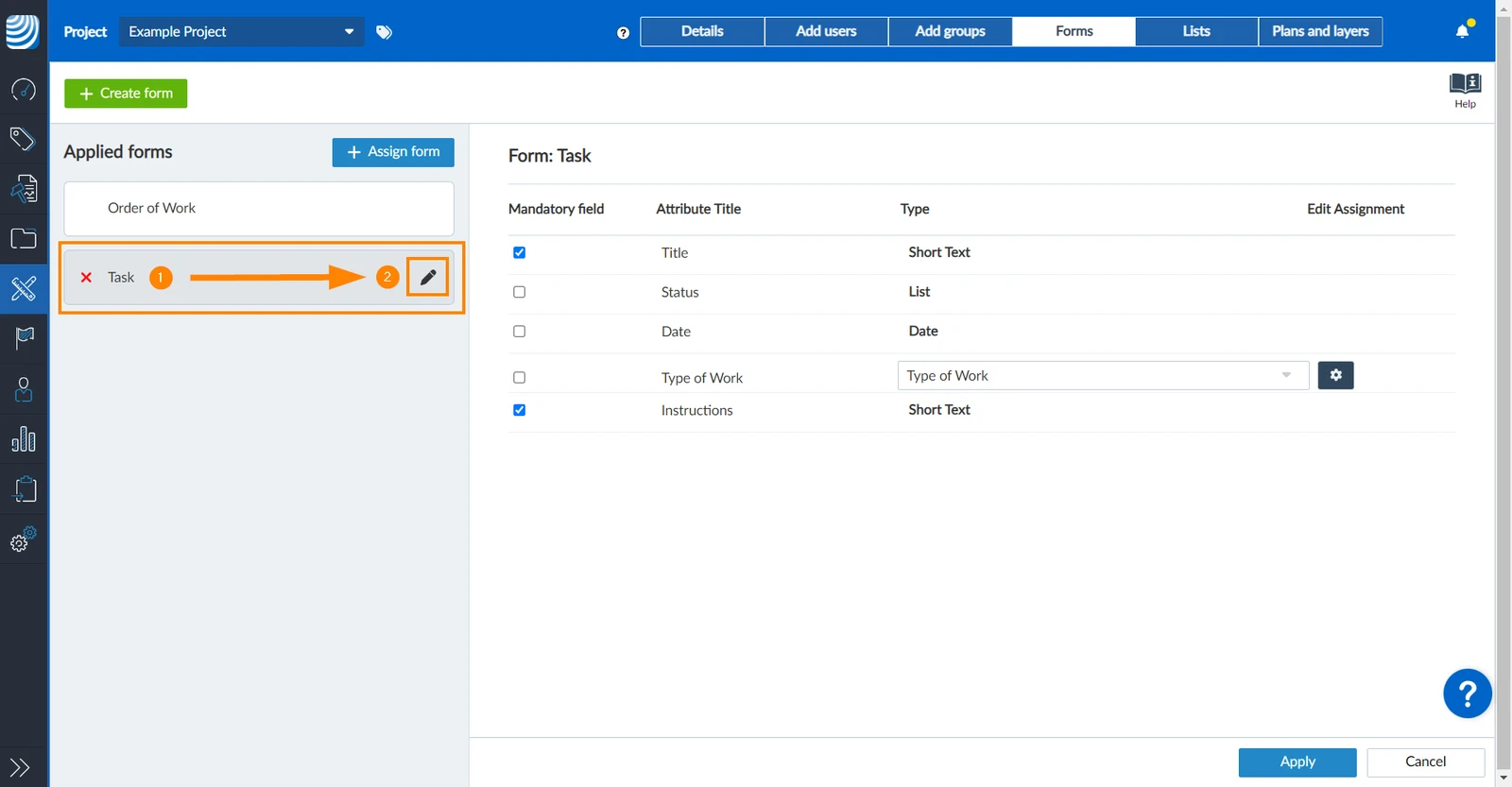
Pour modifier un formulaire attribué :
Cliquez sur le formulaire dans la liste des formulaires appliqués
Cliquez sur l'icône modifier
Modifier les paramètres des champs obligatoires
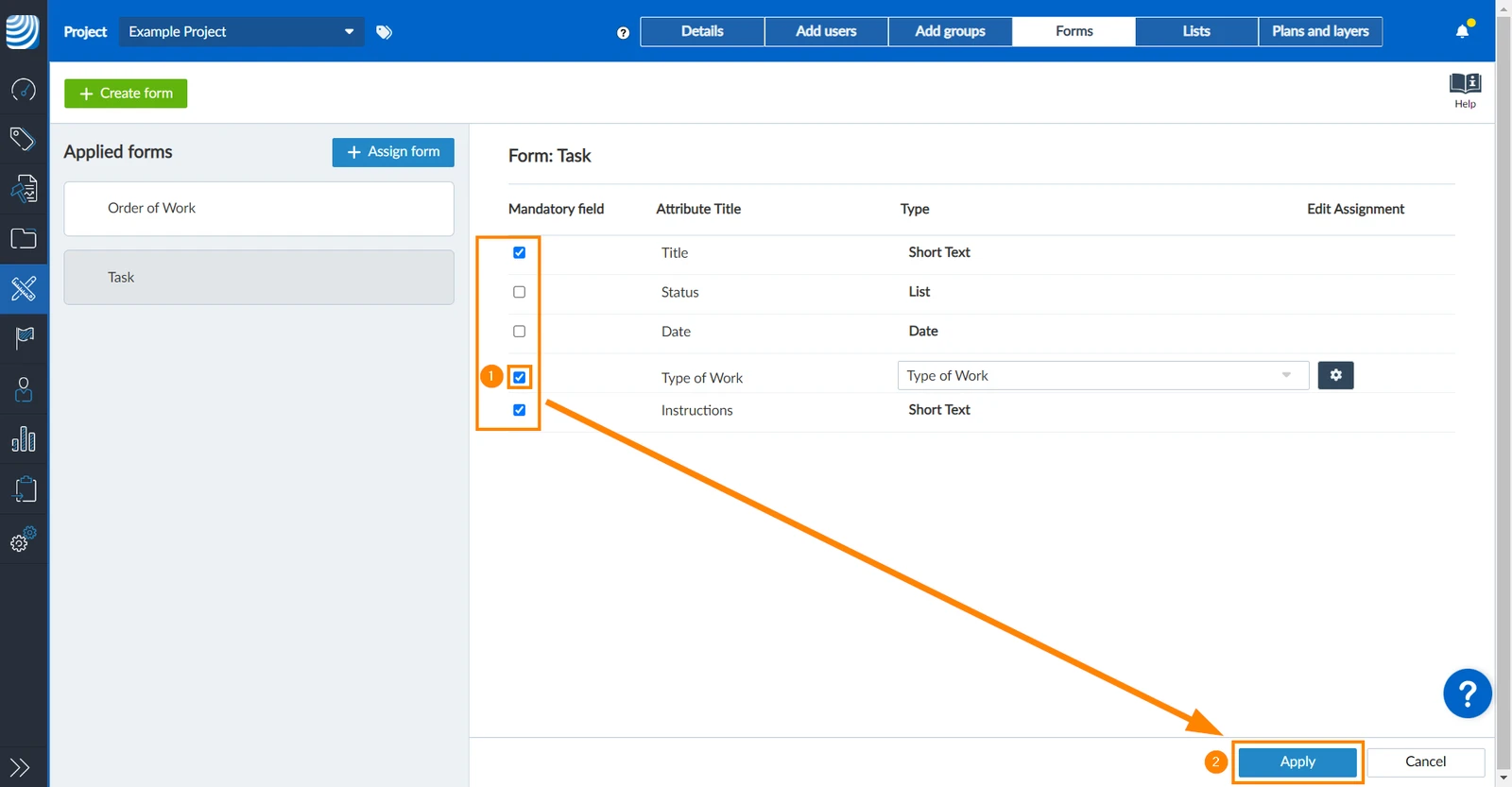
Les champs obligatoires doivent être remplis avant que la tâche puisse être sauvegardée.
Pour rendre un champ obligatoire :
Cochez la case à côté du champ souhaité
Cliquez sur Appliquer
Attribuer une liste
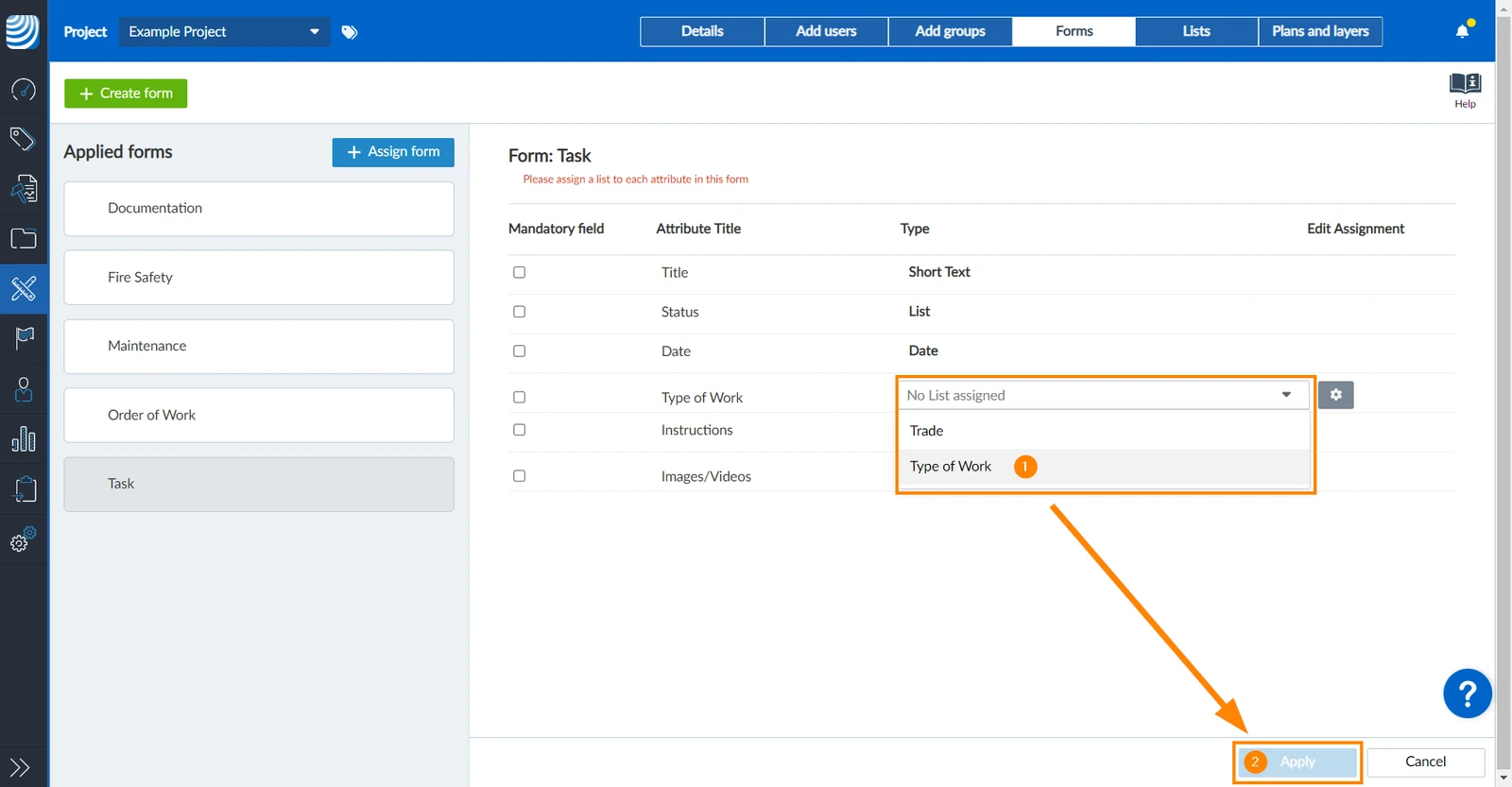
Pour attribuer une liste à un champ de liste :
Sélectionnez une liste dans le menu déroulant, par exemple Type de travail
Cliquez sur Appliquer
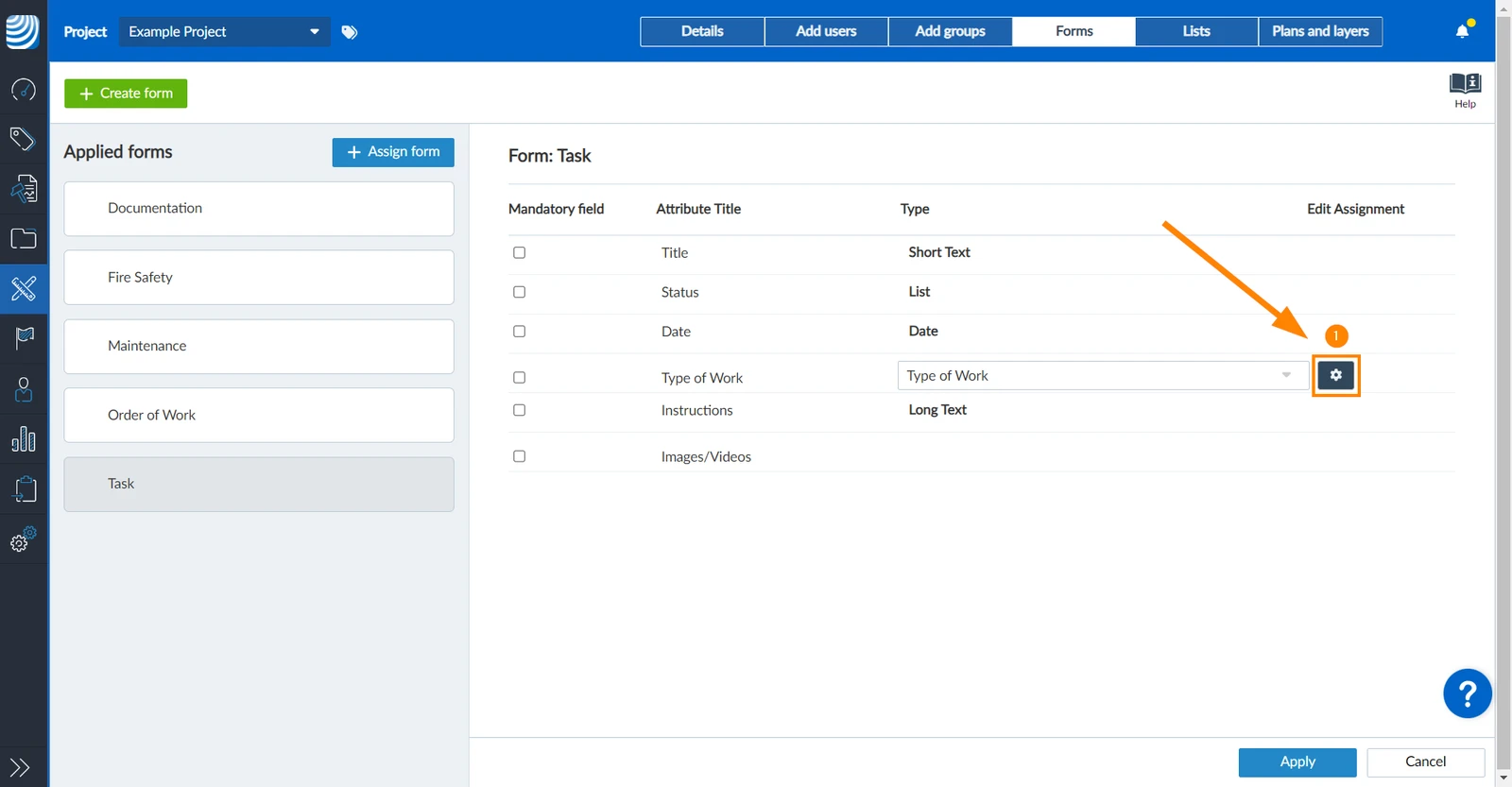
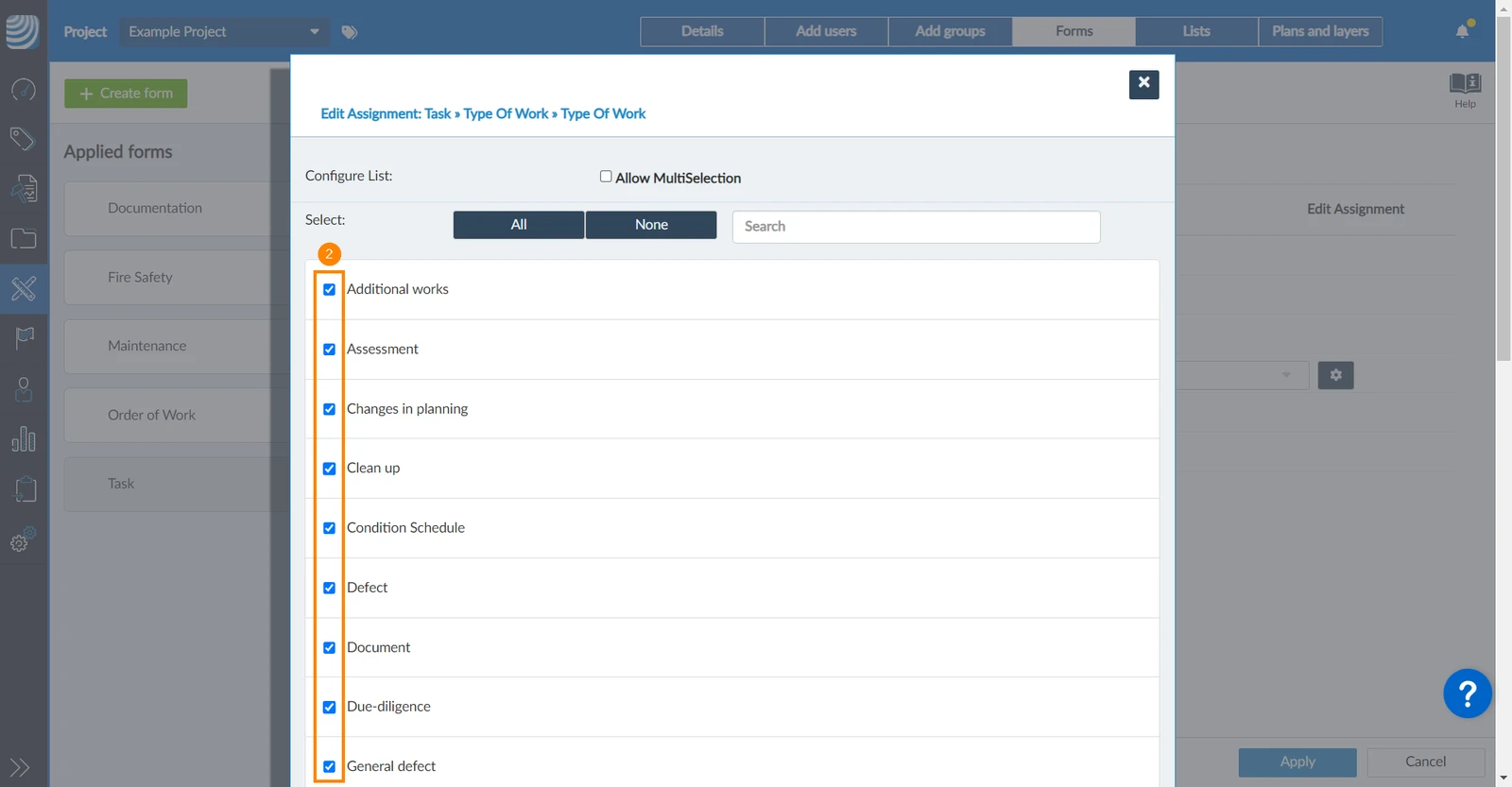
Pour désactiver des valeurs dans la liste :
Cliquez sur l'icône settings
Décochez la (les) case(s) de la (des) valeur(s) souhaitée(s)
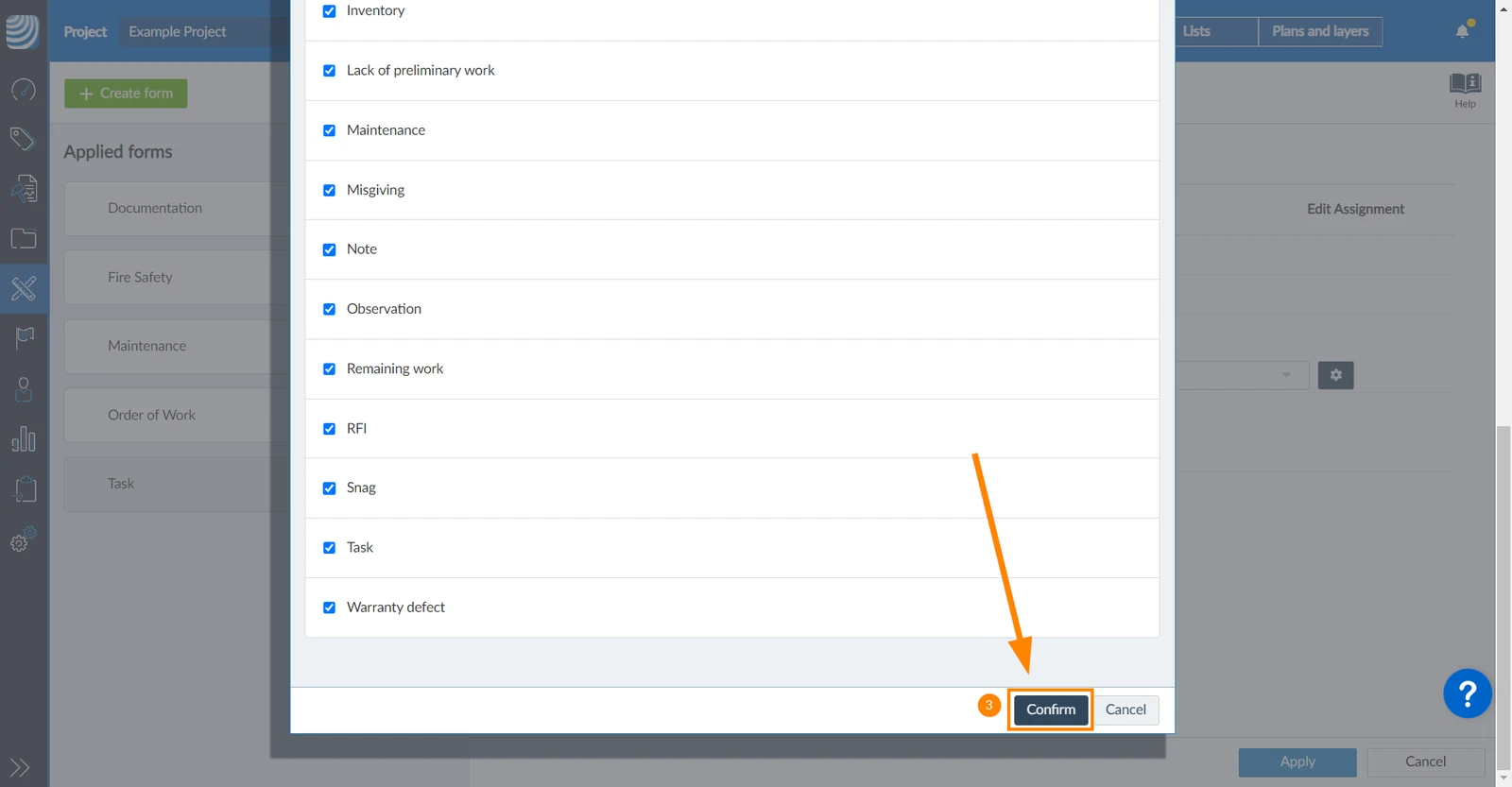
Cliquez sur Confirmez (pour les longues listes, vous devez faire défiler la page vers le bas)
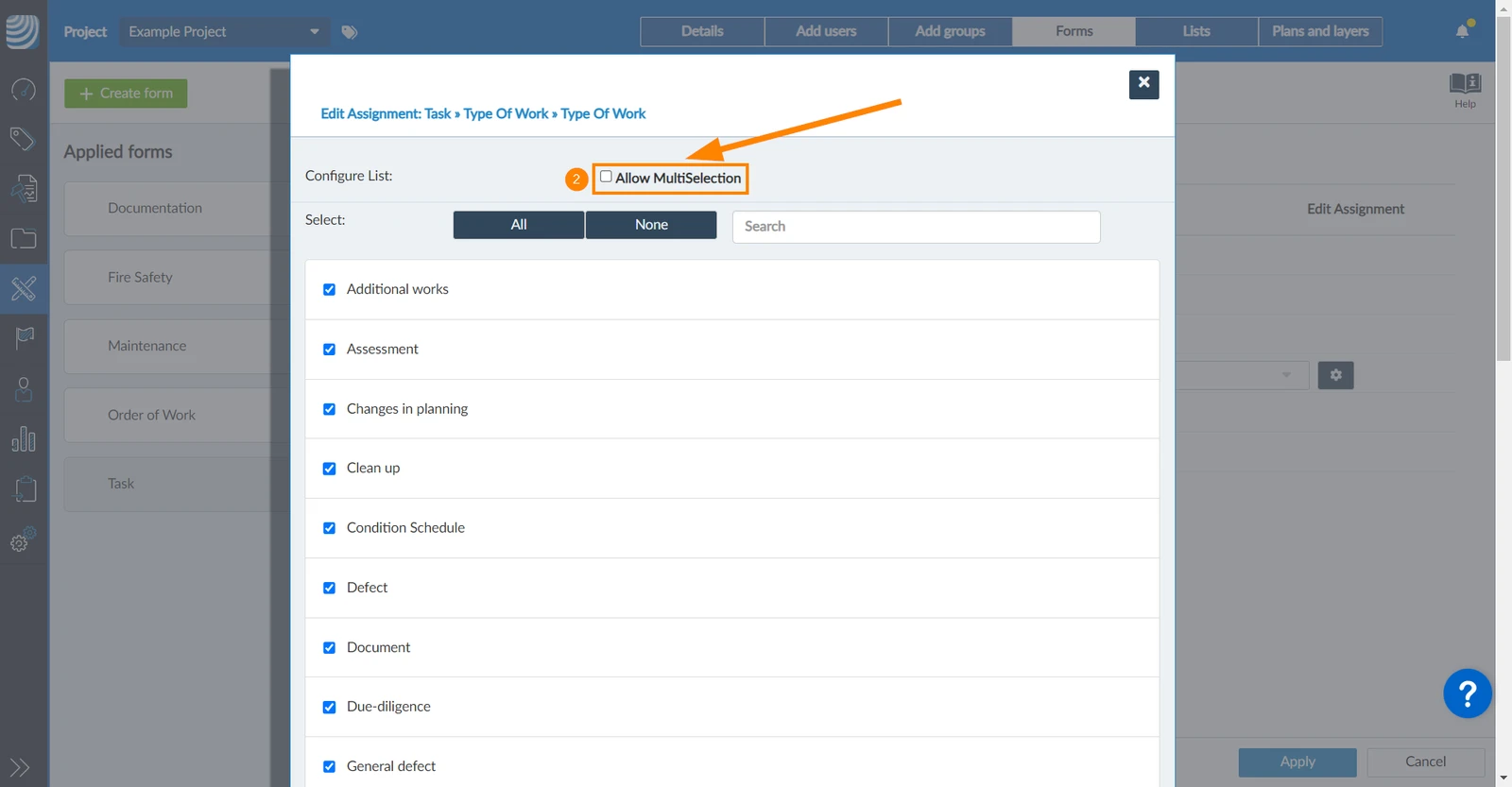
Pour permettre la sélection de plusieurs valeurs pour ce champ de liste dans la tâche :
Cliquez sur l'icône settings
Cochez la case Allow MultiSelection
Cliquez sur Confirmez (pour les longues listes, vous devez faire défiler la page vers le bas)
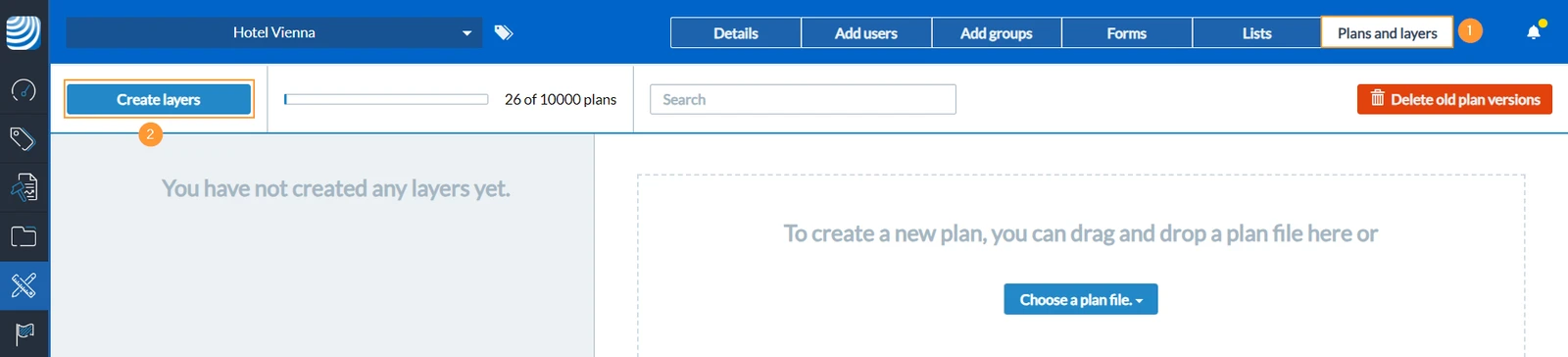
Créer un niveau et télécharger un plan
Les plans sont gérés par niveaux. Les niveaux sont semblables à des dossiers pour vous aider à organiser vos plans et vos tâches.
Chaque plan doit être assigné à un niveau. Chaque niveau ne peut avoir plus d'un plan. Les niveaux peuvent également être utilisés sans plan et avec des maquettes BIM.
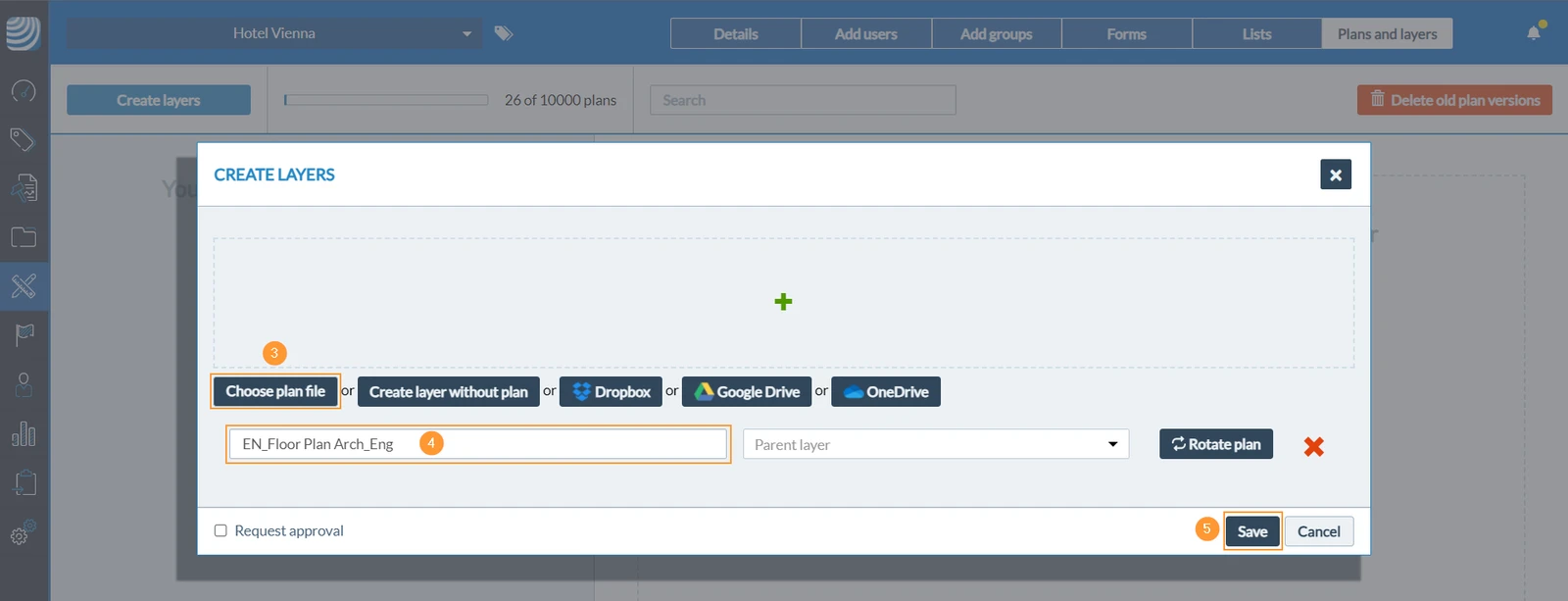
Cliquez sur Choisissez le fichier de plan pour sélectionner un fichier PDF, PNG ou JPG contenant votre plan (ou un fichier IFC si vous souhaitez télécharger un modèle BIM).
Le nom du niveau est automatiquement défini en fonction du nom du fichier, mais peut être renommé.
Cliquez sur Save pour confirmer la création de la couche avec le plan.
Gérer des projets sur l'application mobile
La configuration du projet se fait généralement dans l'application Web. Découvrez ce que vous pouvez faire sur mobile dans les articles suivants :


 English (UK)
 Deutsch
 Español
 Hrvatski
 Italiano
 Polski
 Português (BR)