

 English (UK)
 Deutsch
 Español
 Français
 Hrvatski
 Italiano
 Português (BR)
Przesyłanie planów do warstw
Przegląd
Plany są zarządzane w warstwach. Warstwy są podobne do folderów, które pomagają organizować plany i zgłoszenia.
Każdy plan musi być przypisany do warstwy. Każda warstwa nie może mieć więcej niż jednego planu, choć obsługiwane są wersje planów.
Dostęp i uprawnienia
Jak uzyskać dostęp do planów i warstw
Zarządzanie warstwami projektu:
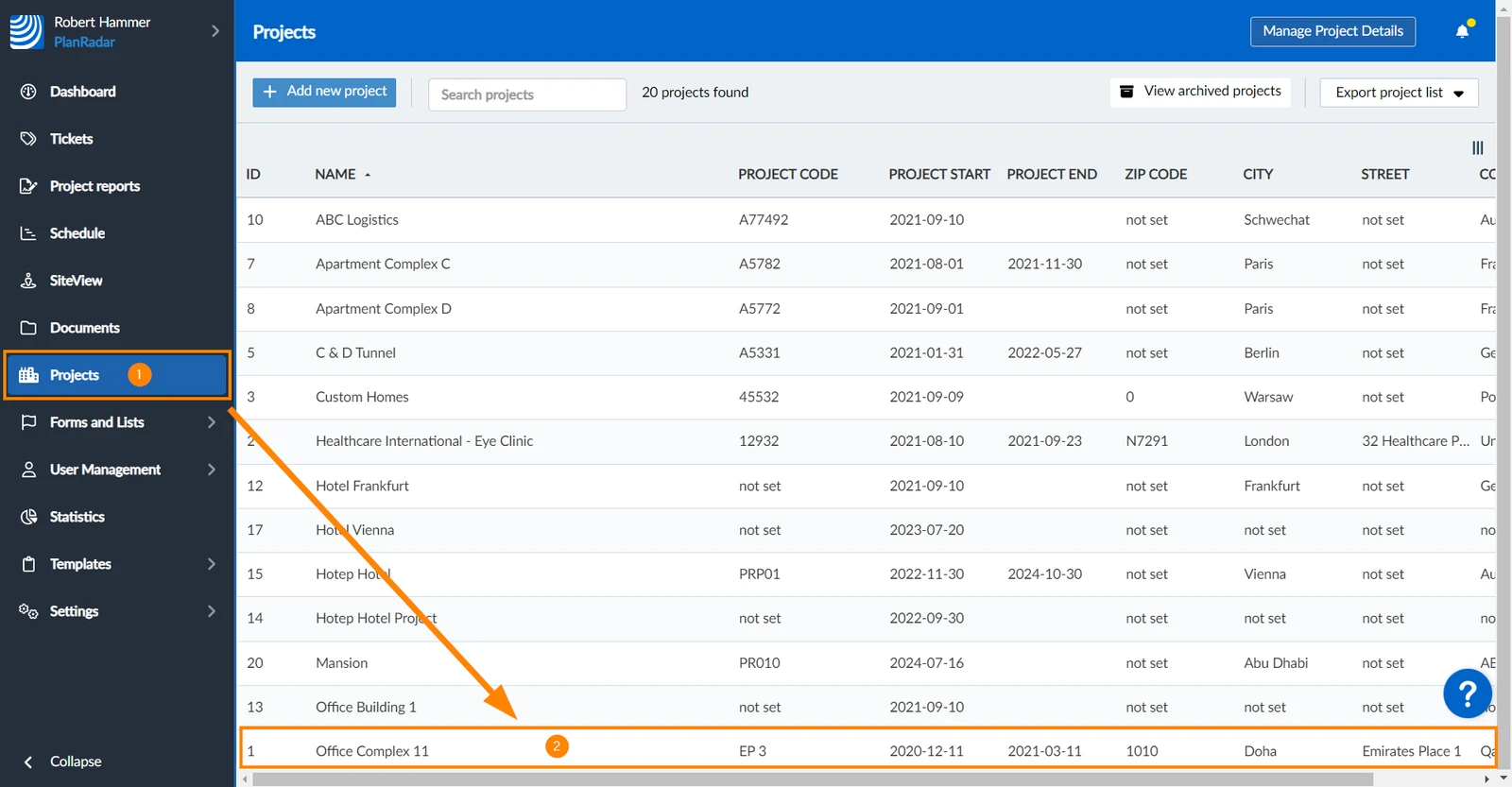
- Proszę kliknąć Projekty
- Proszę kliknąć na projekt, aby go otworzyć
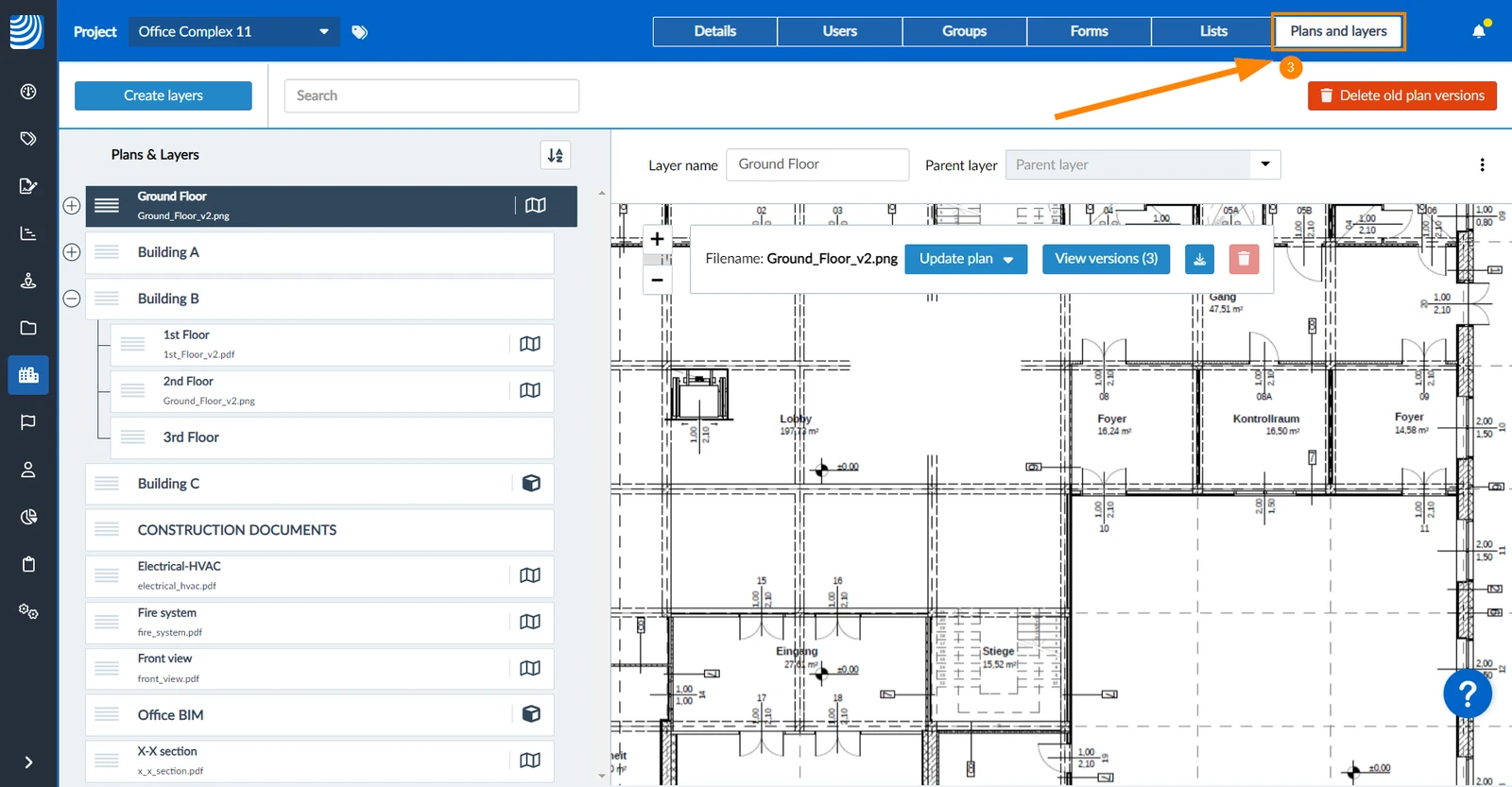
- Proszę kliknąć Plany i warstwy
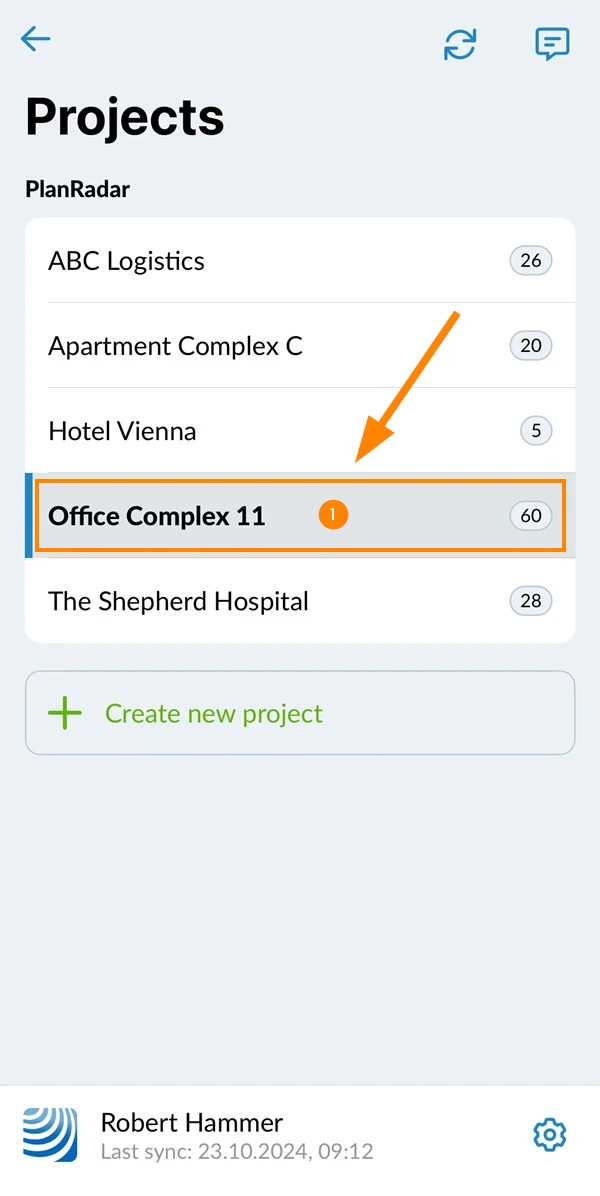
- Proszę wybrać projekt, np. Office Complex 11
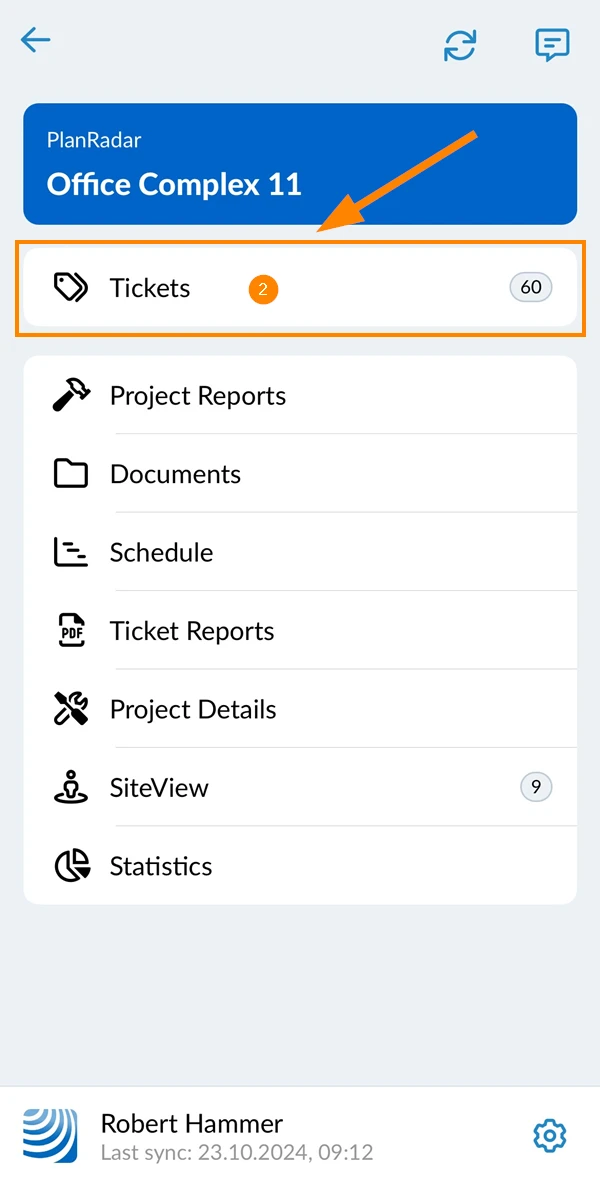
- Tap Bilety
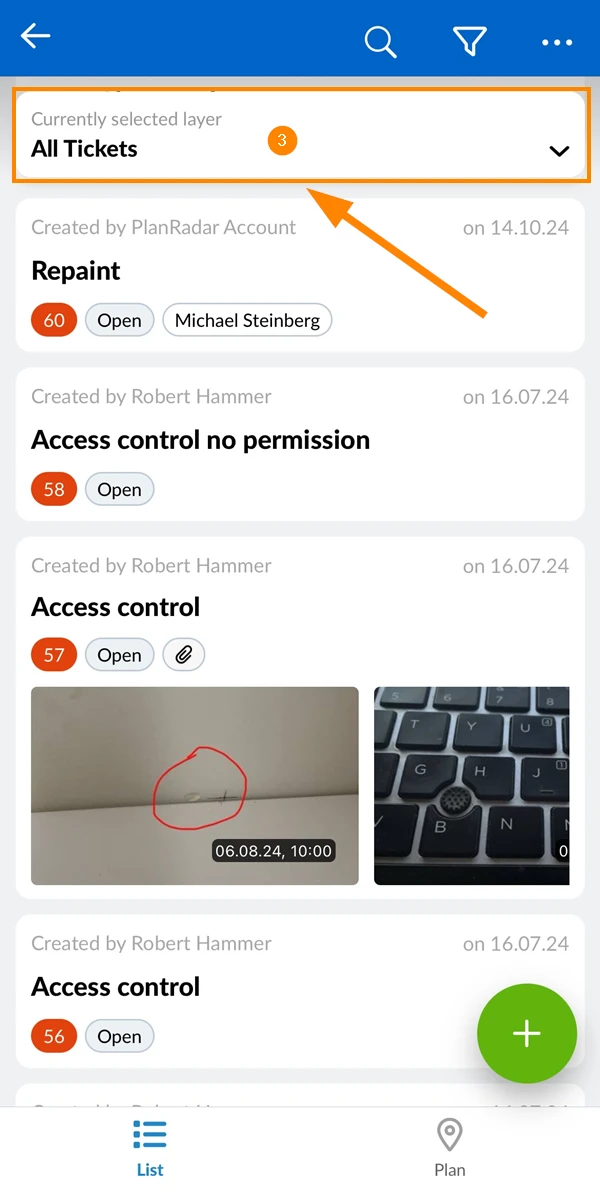
- Proszę otworzyć selektor warstw
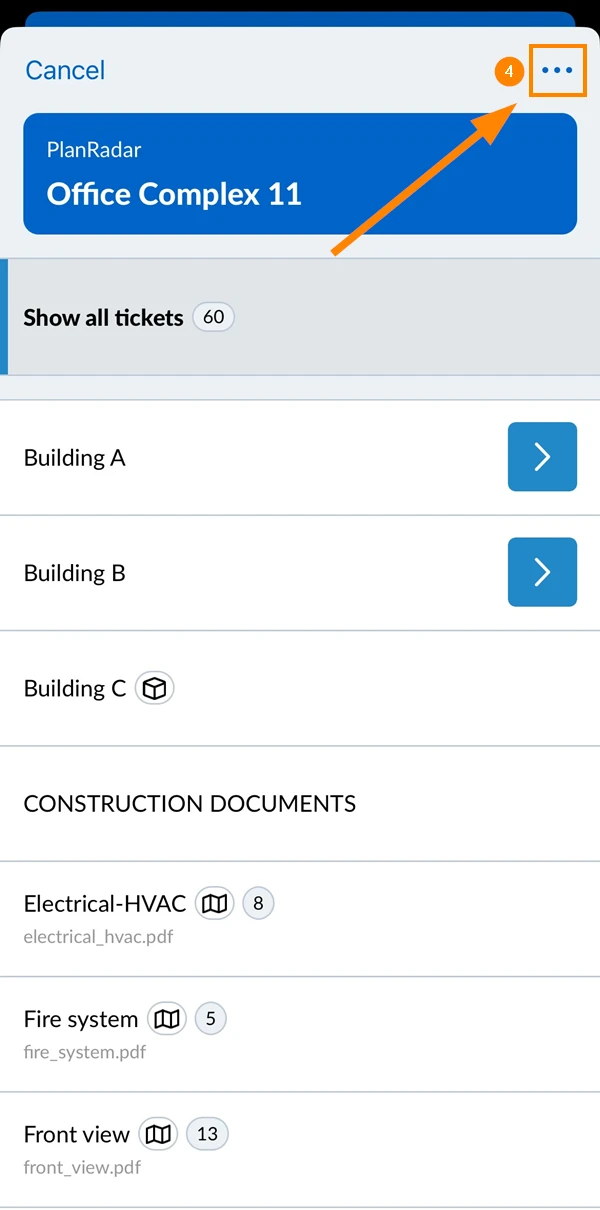
- Proszę otworzyć menu More
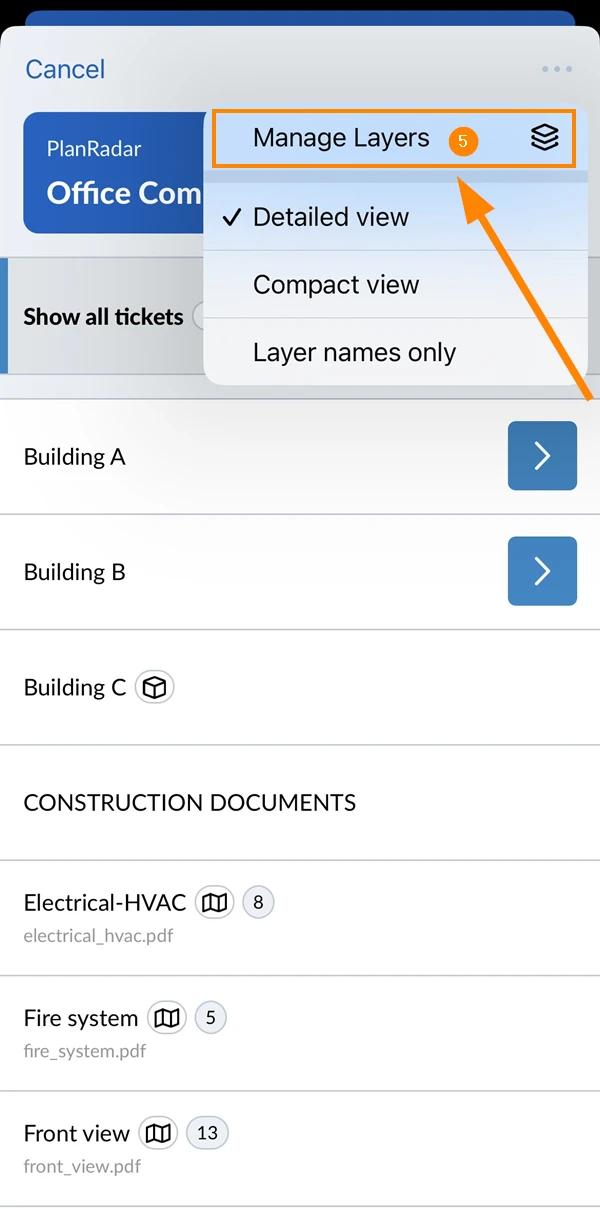
- Proszę dotknąć Zarządzaj warstwami
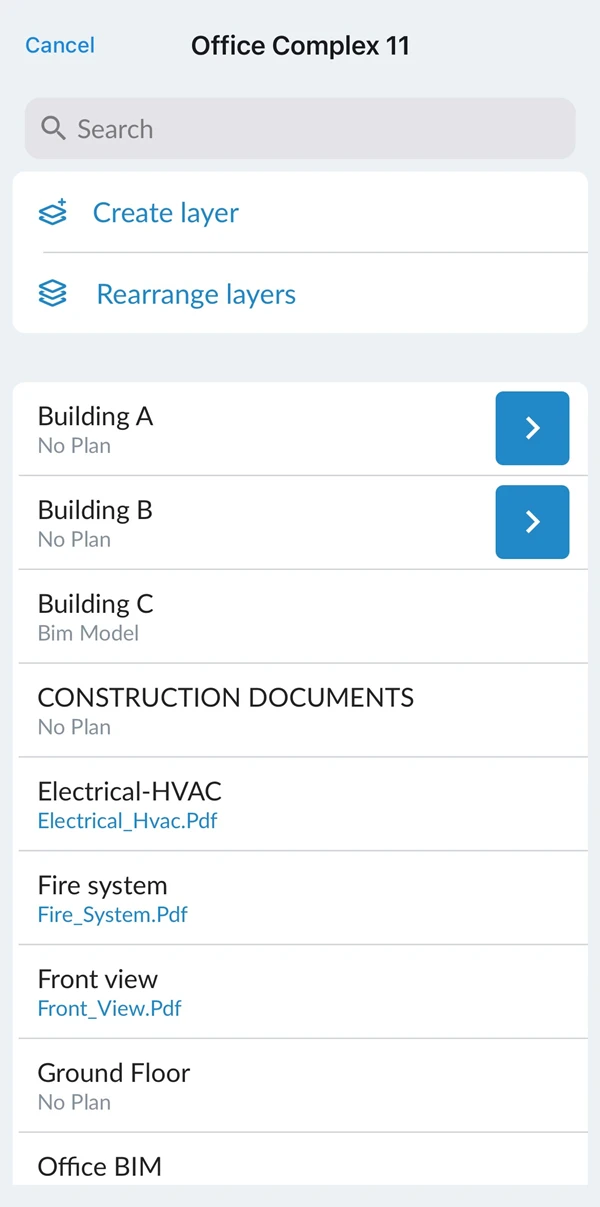
- Proszę zobaczyć ekran zarządzania warstwami****
Przesyłanie planu do istniejącej warstwy
Warstwy można tworzyć i używać bez planów, jak opisano w Zarządzanie warstwami projektu > Utwórz warstwę.
Jeśli warstwa docelowa dla planu już istnieje i nie zawiera jeszcze planu lub modelu BIM, można przesłać plan w ten sposób:
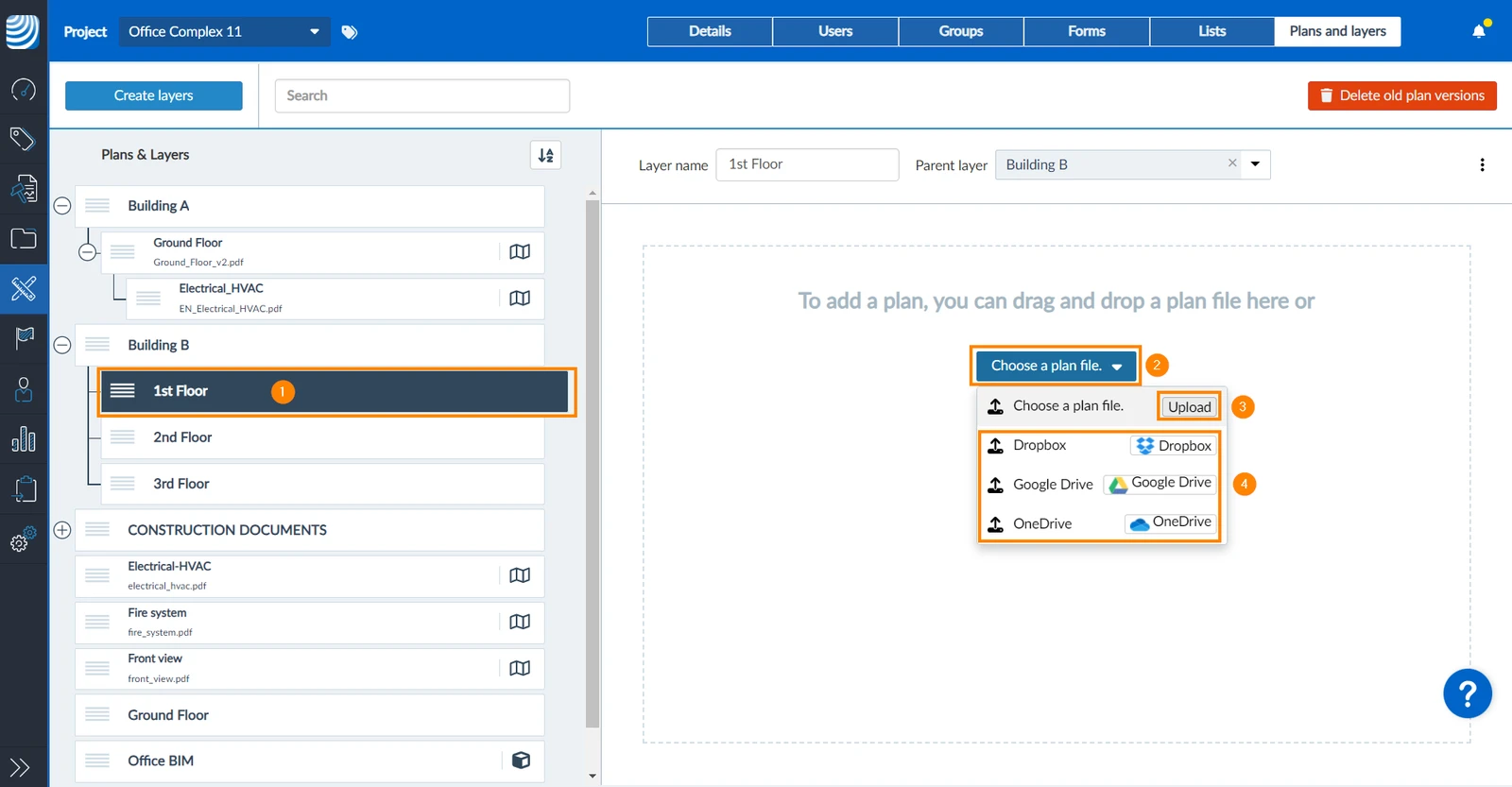
- Proszę wybrać warstwę docelową
- Proszę kliknąć . Proszę wybrać plik planu
- Proszę kliknąć Upload i wybrać plik planu z komputera.
- LUB przesłać plik planu z usługi przechowywania w chmurze.
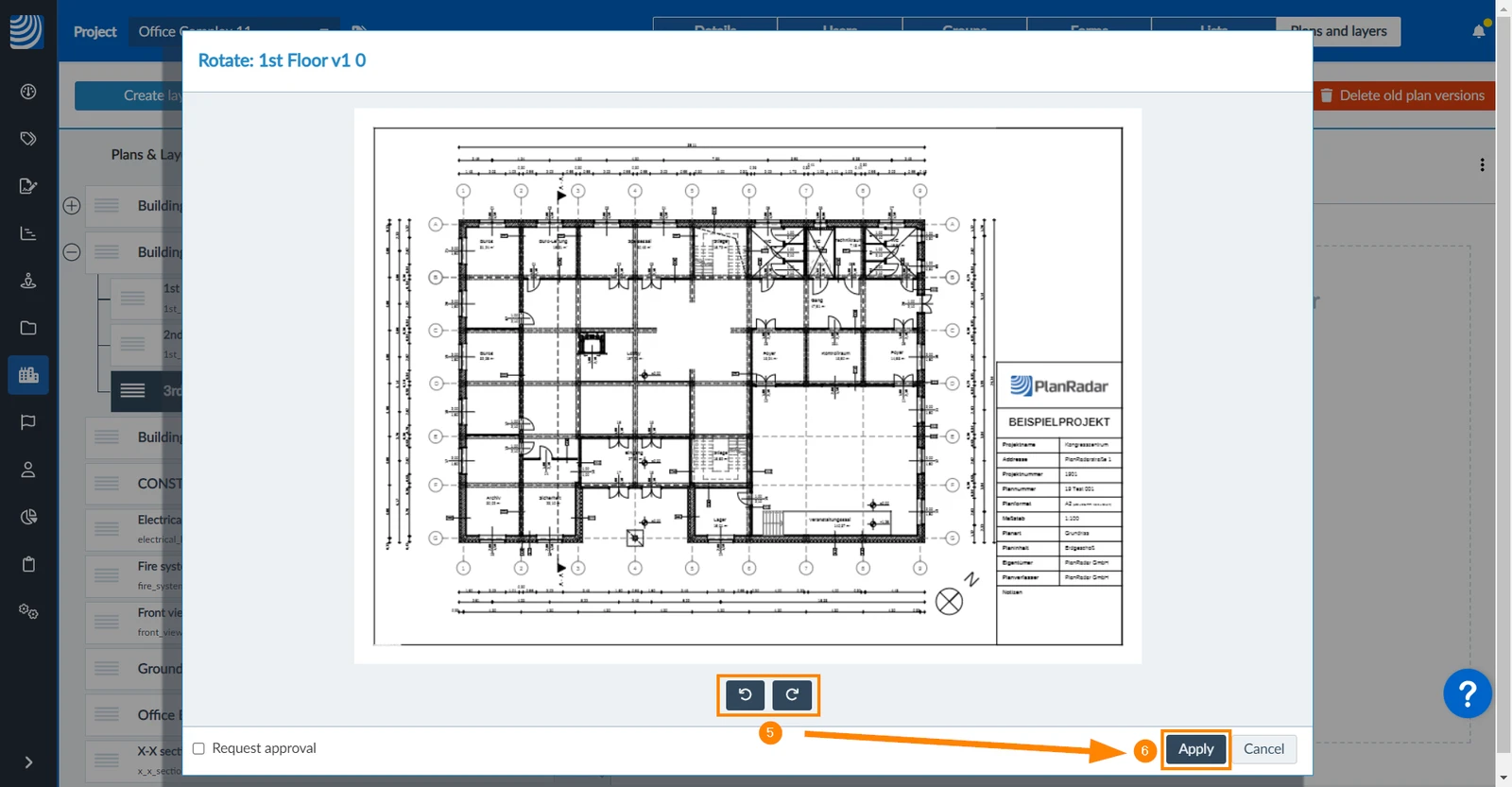
- Opcjonalnie: Proszę kliknąć przyciski obrotu ****, aby obrócić o 90° w prawo lub w lewo.
- Proszę kliknąć Apply
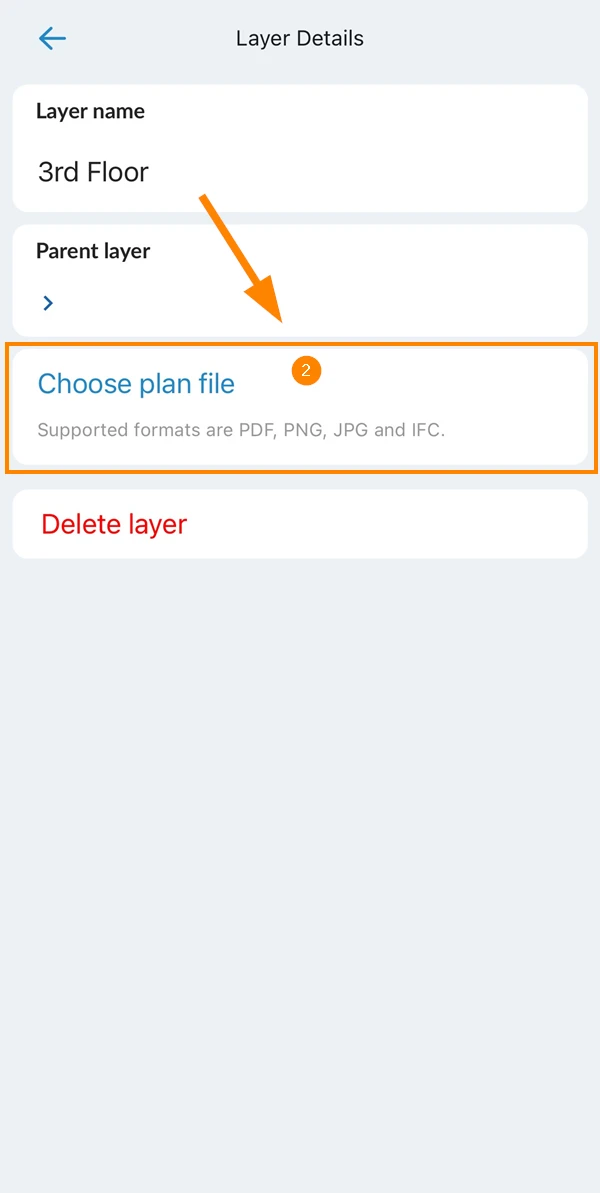
- Proszę przejść do warstwy i wyświetlić szczegóły warstwy zgodnie z opisem w Zarządzanie warstwami projektu > Poruszanie się po hierarchii warstw.
- Proszę dotknąć Wybierz plik planu
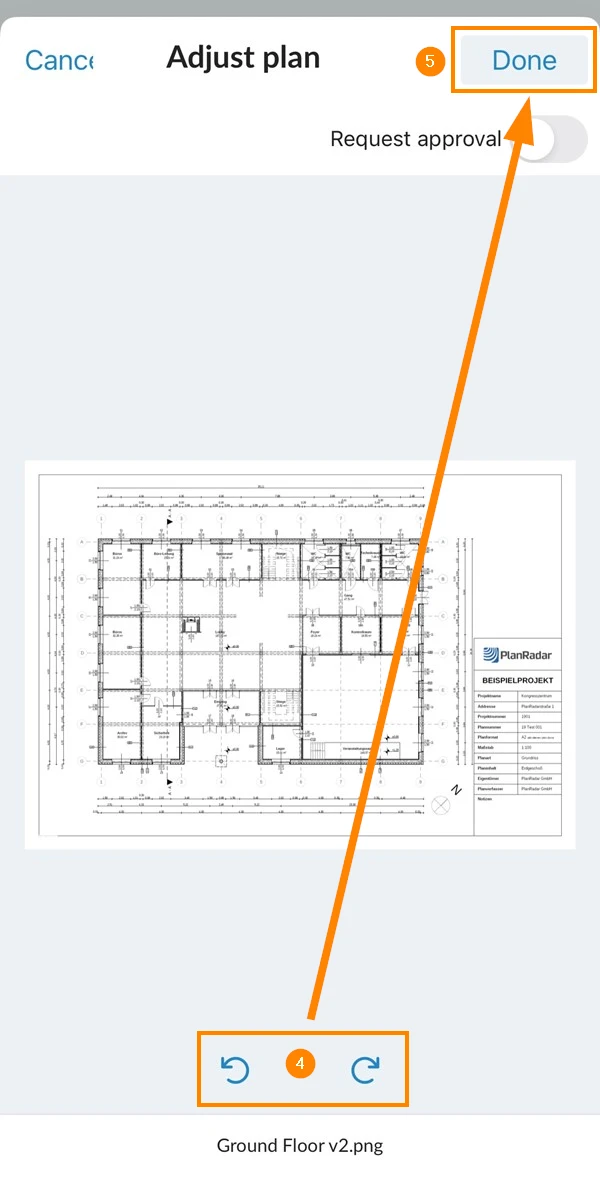
- Proszę wybrać plik planu
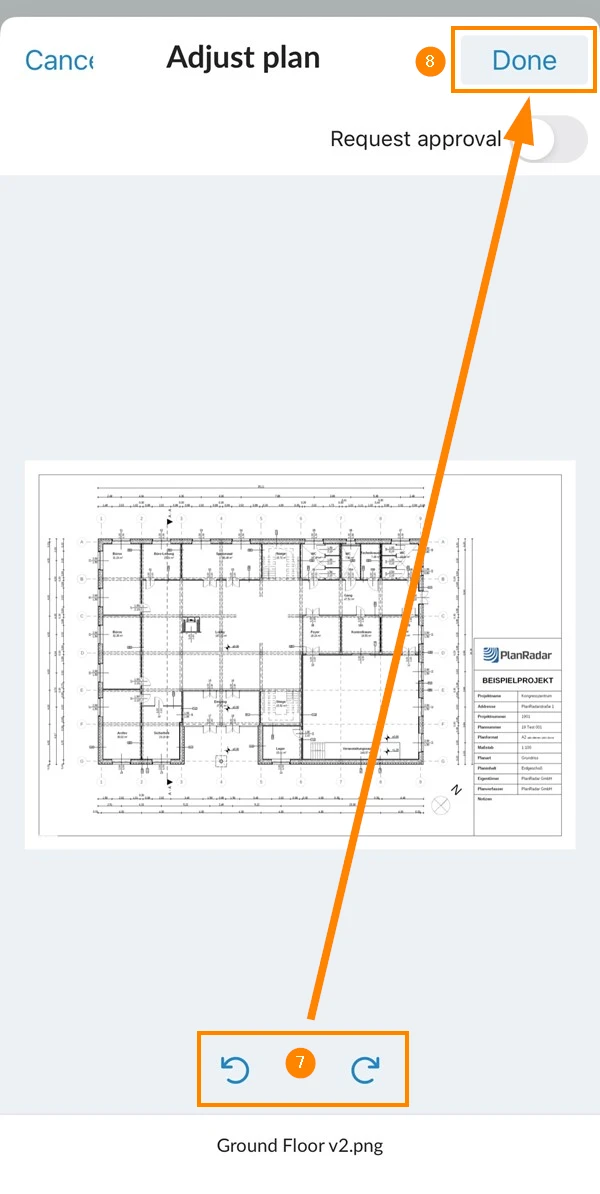
- Opcjonalnie: Proszę dotknąć przycisków obrotu ****, aby obrócić o 90° zgodnie lub przeciwnie do ruchu wskazówek zegara.
- Proszę dotknąć Gotowe
Tworzenie warstw i przesyłanie planów
Mogą Państwo tworzyć wiele warstw i efektywnie przesyłać ich plany w jednym kroku. Możliwe jest nawet przesyłanie plików PDF z wieloma stronami i dzielenie ich na wiele automatycznie tworzonych warstw.
Tworzenie warstw i przesyłanie planów:
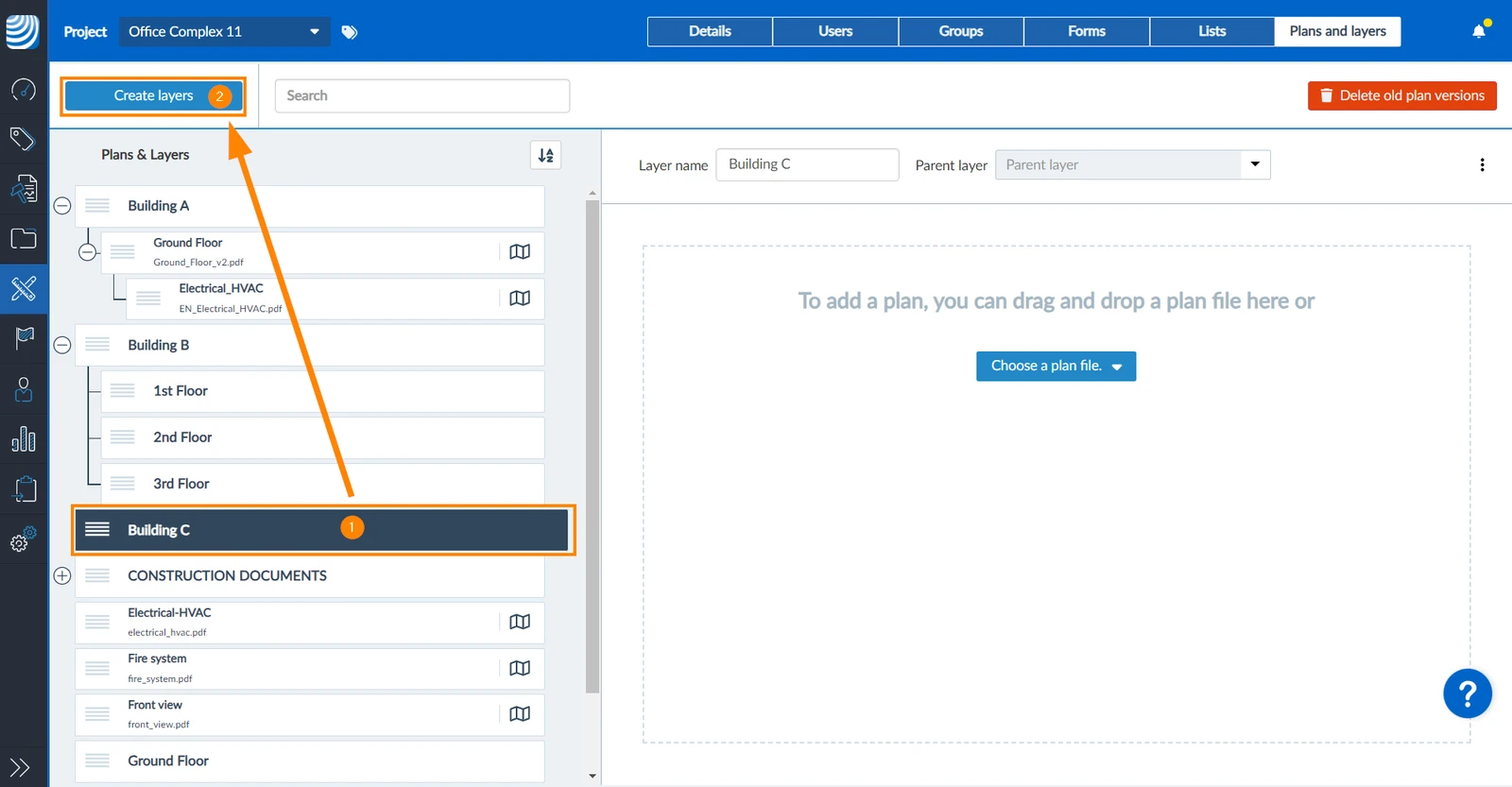
- Proszę wybrać docelową warstwę nadrzędną
- Proszę kliknąć Utwórz warstwy
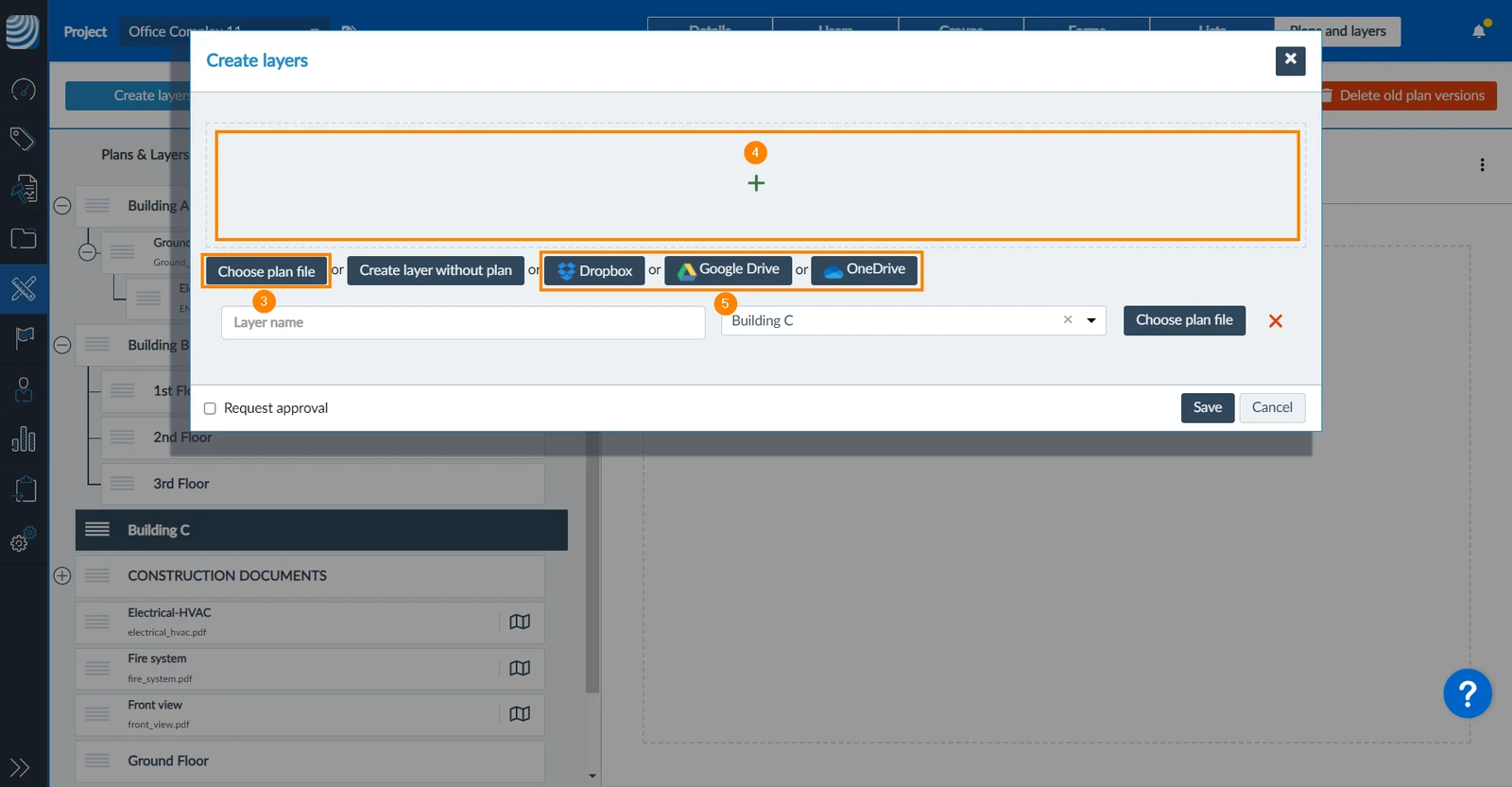
- Proszę kliknąć Choose plan file i wybrać plik w oknie przeglądarki plików.
- LUB proszę użyć przeciągnij i upuść, aby przesłać plik z otwartej przeglądarki plików na komputerze.
- LUB przesłać plik z usługi przechowywania w chmurze ****.
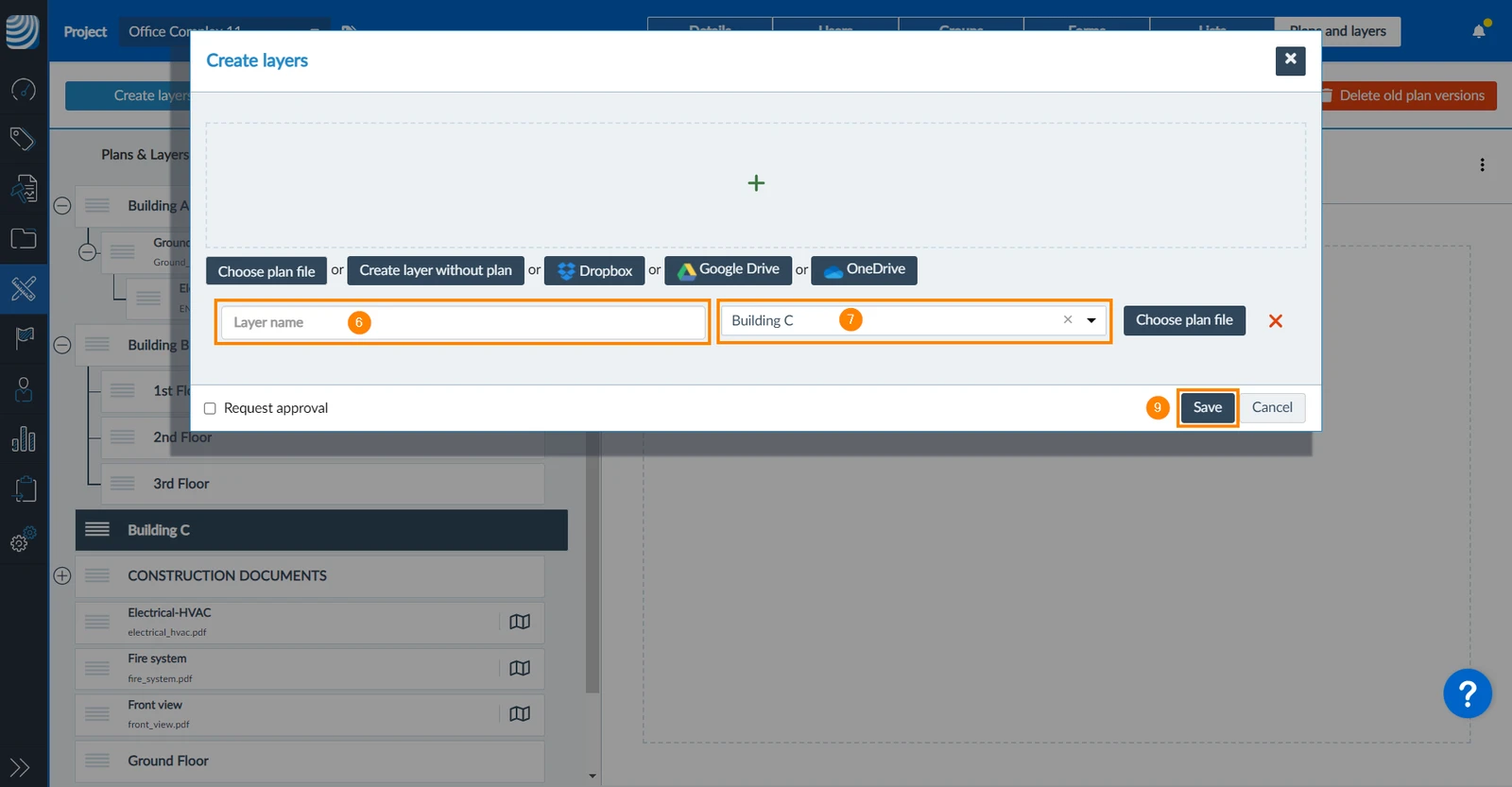
- Proszę wprowadzić nazwę warstwy****
- Opcjonalnie: Proszę zmienić lub usunąć warstwę nadrzędną
- Proszę powtórzyć kroki 3-7, aby utworzyć dodatkowe warstwy i wybrać pliki planu.
- Proszę kliknąć Save, aby potwierdzić utworzenie nowych warstw i planów.
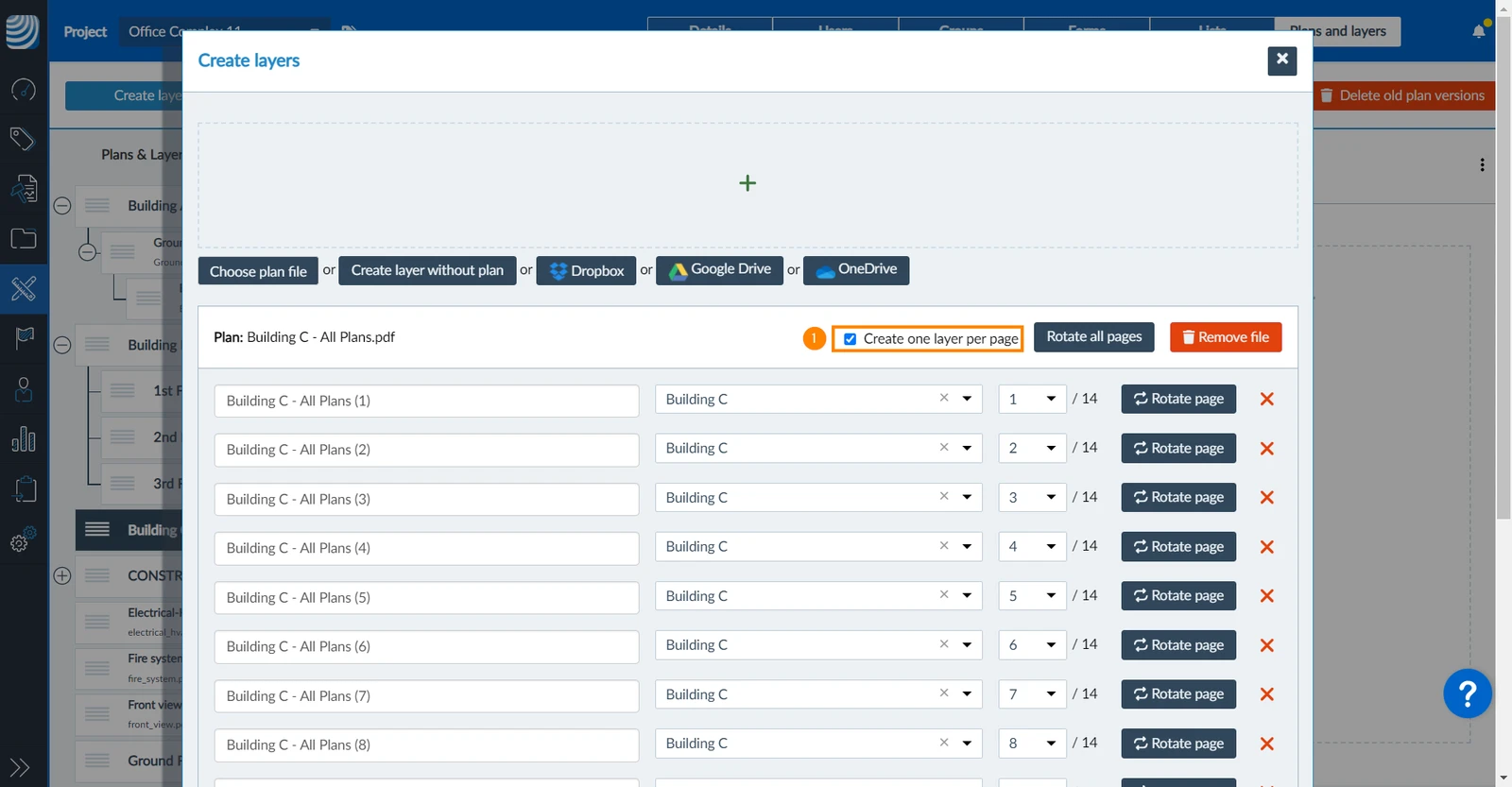
Aby utworzyć warstwy i plany dla każdej strony pliku PDF, proszę wybrać wielostronicowy plik PDF:
- Proszę zaznaczyć pole wyboru Create one layer per page
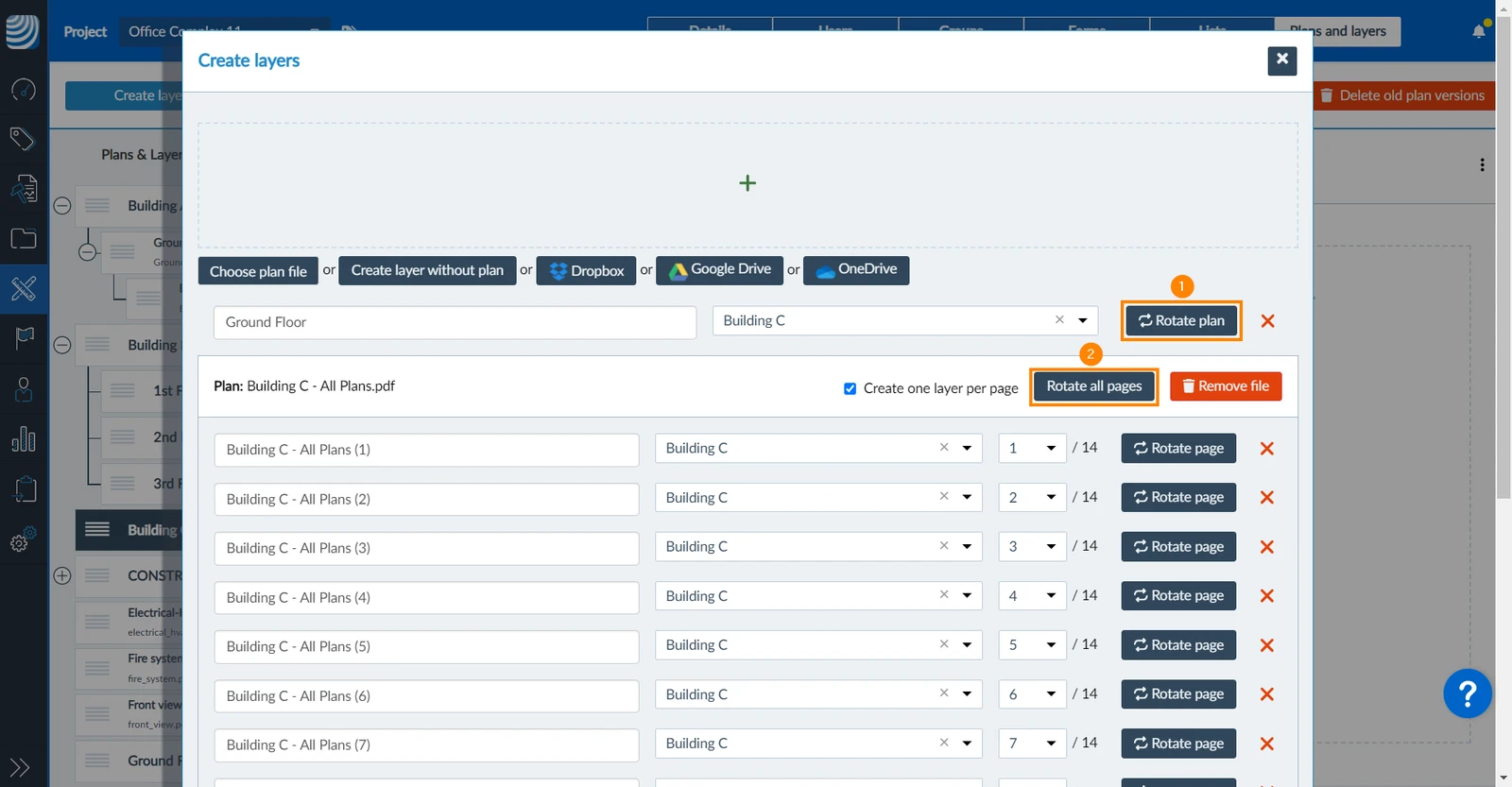
Aby obrócić plan (lub wszystkie strony w przypadku wielostronicowego pliku PDF):
- Proszę kliknąć Rotate plan
- LUB proszę kliknąć Obróć wszystkie strony
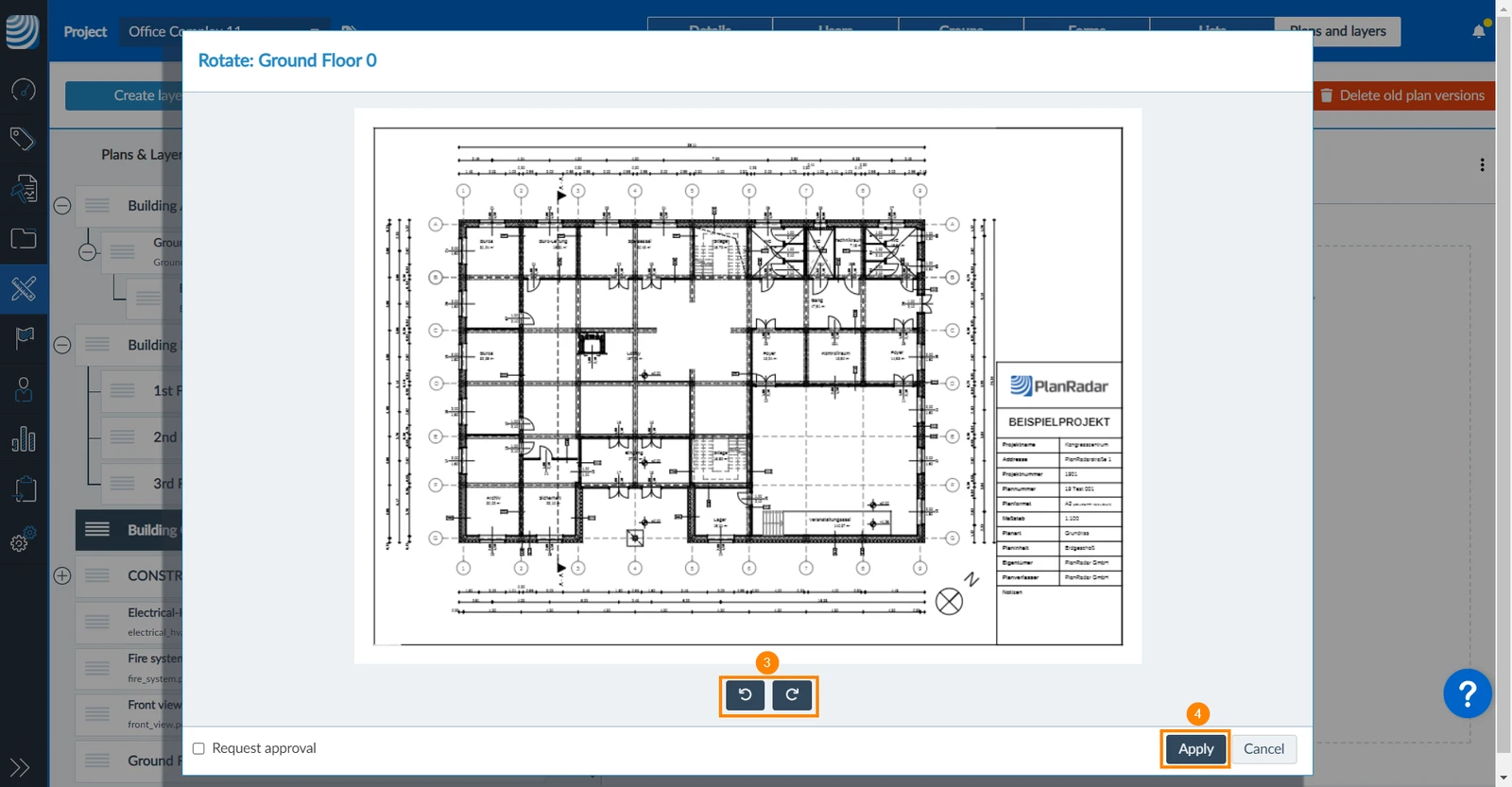
- Proszę kliknąć przyciski obrotu ****, aby obrócić o 90° w prawo lub w lewo
- Proszę kliknąć Apply
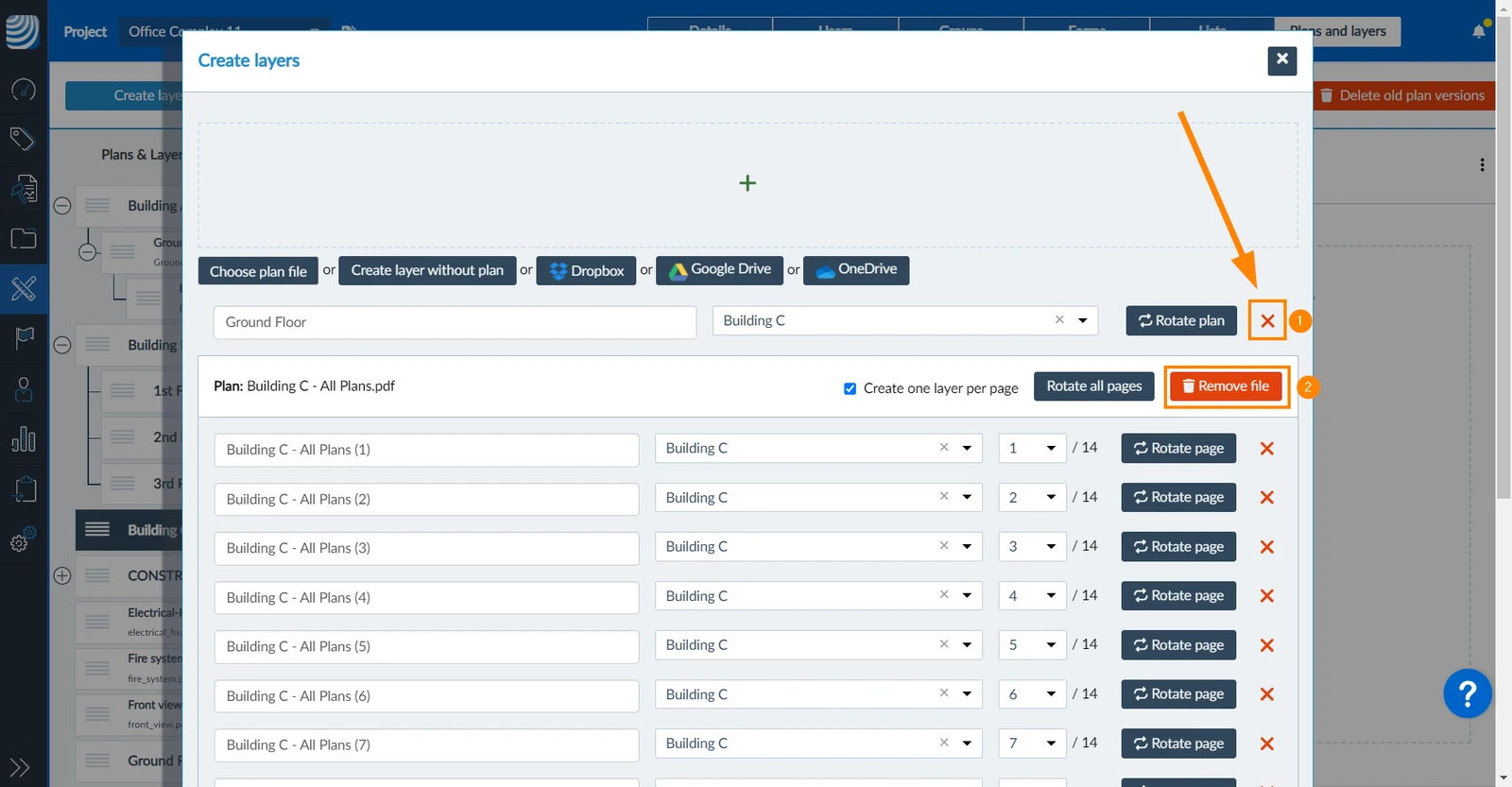
Aby usunąć warstwę i plan z listy planów do dodania i zapisania:
- Proszę kliknąć X
- LUB proszę kliknąć Usuń plik (w przypadku wielostronicowych plików PDF)
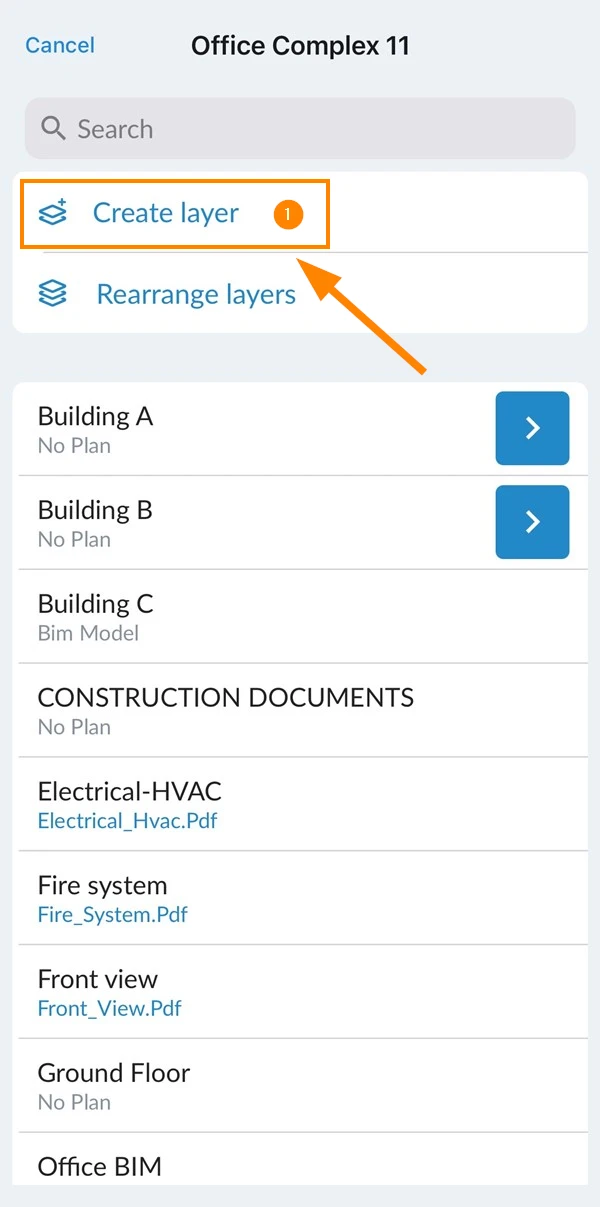
Aby utworzyć warstwę lub podwarstwę z planem:
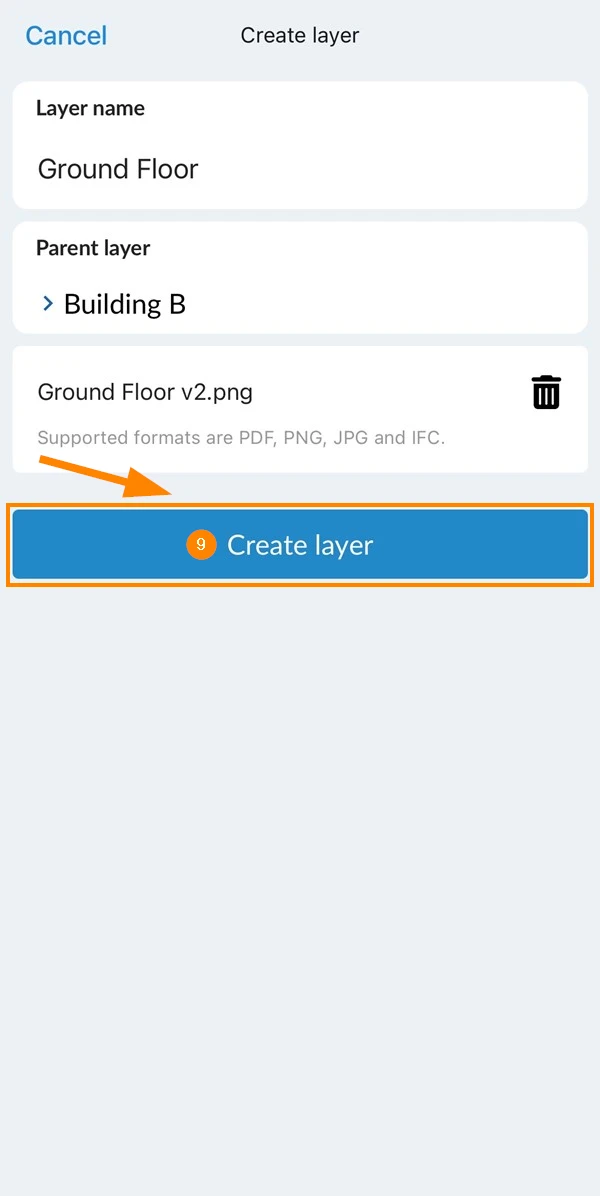
- Proszę dotknąć Utwórz warstwę
- Proszę wprowadzić nazwę warstwy ****np. Parter
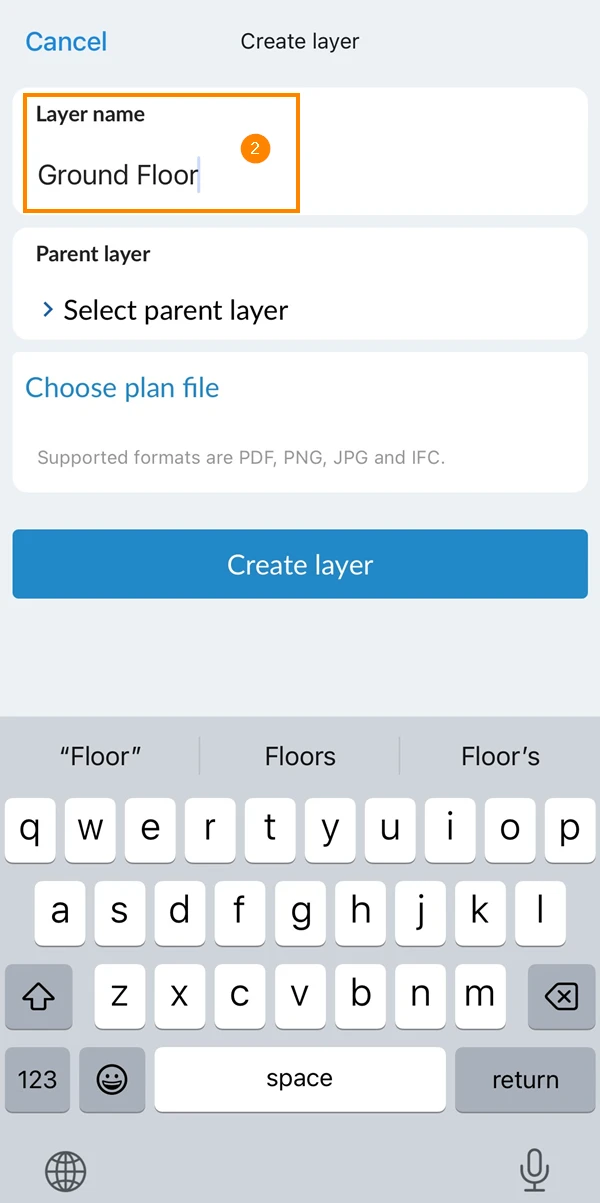
- Opcjonalnie: Proszę dotknąć Wybierz warstwę nadrzędną
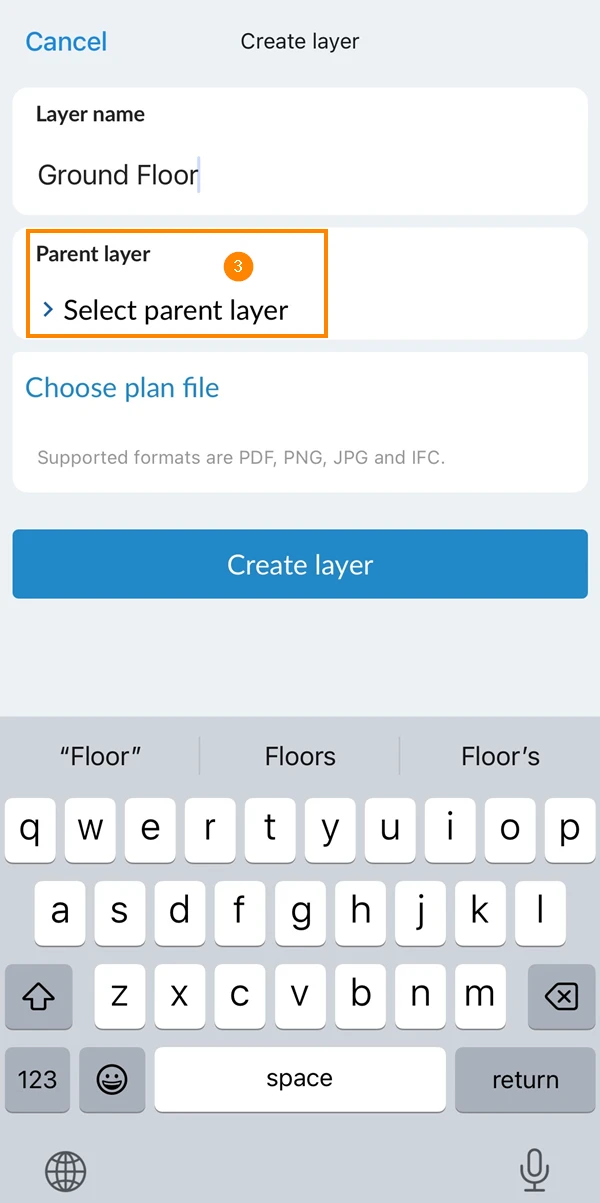
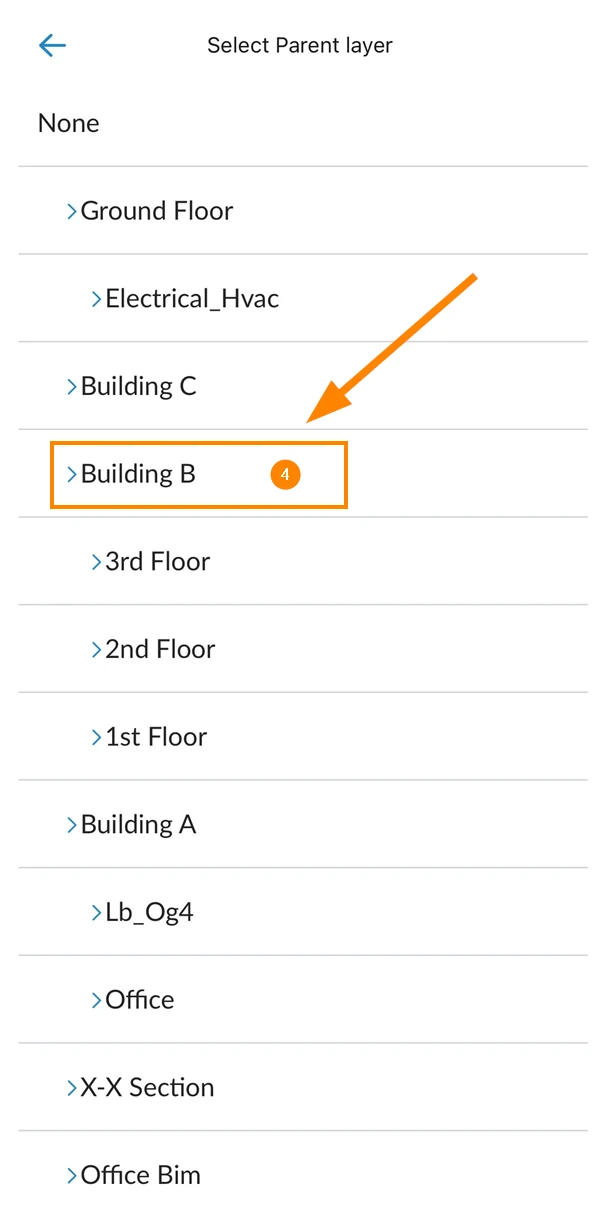
- Opcjonalnie: Proszę wybrać warstwę nadrzędną**** np. Budynek B
- Proszę dotknąć Wybierz plik planu
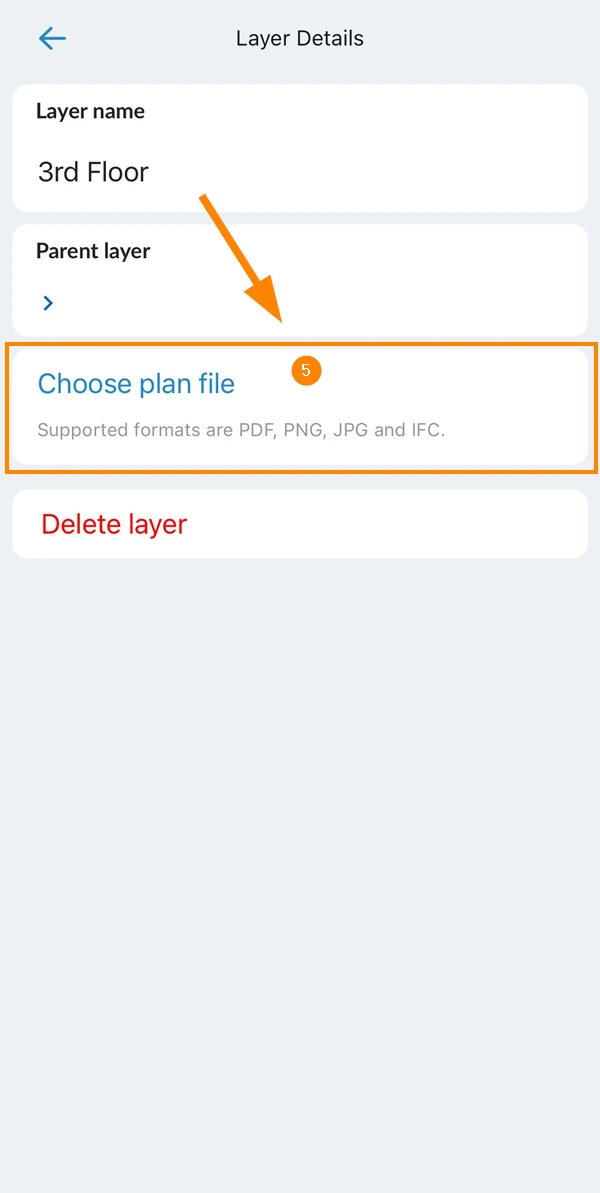
- Proszę wybrać plik planu
- Opcjonalnie: Proszę dotknąć przycisków obrotu ****, aby obrócić o 90° zgodnie lub przeciwnie do ruchu wskazówek zegara.
- Proszę dotknąć Gotowe
- Proszę dotknąć Utwórz warstwę
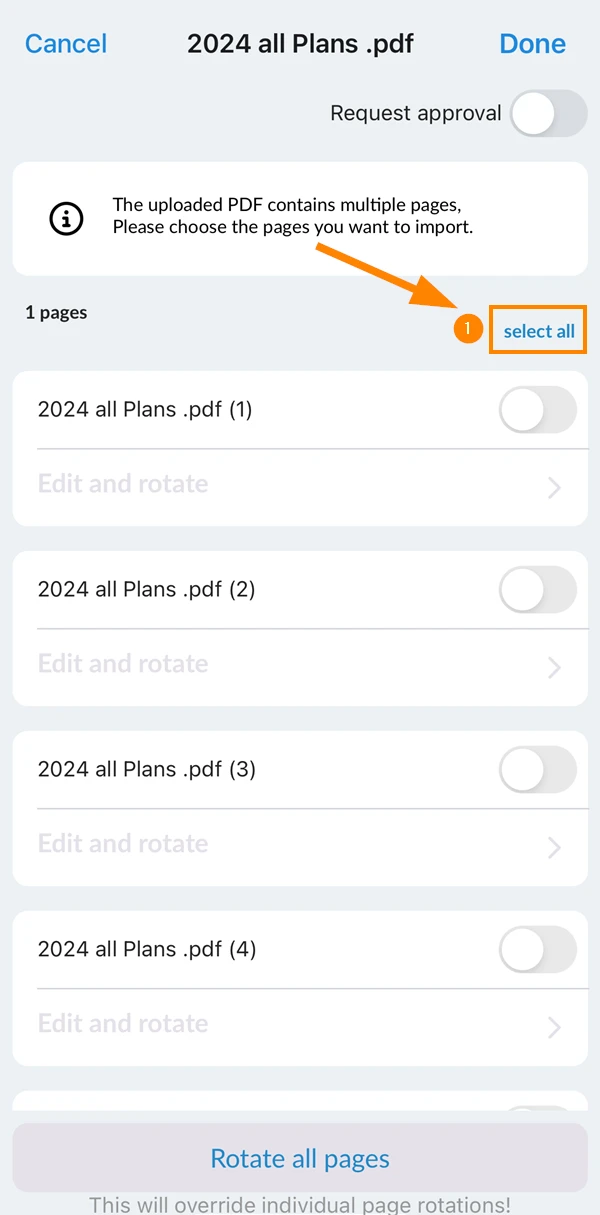
Aby utworzyć warstwy i plany dla wielu stron pliku PDF, należy rozpocząć w sposób opisany powyżej, wybrać wielostronicowy plik PDF i kontynuować w następujący sposób:
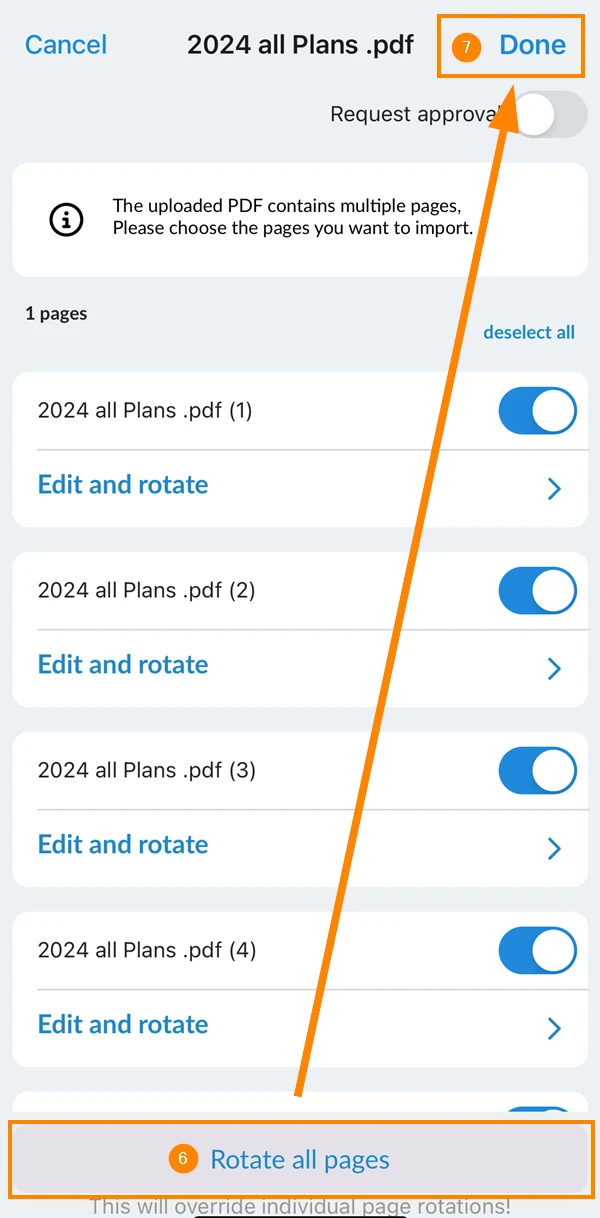
- Proszę dotknąć , aby wybrać wszystkie, jeśli chcą Państwo załadować każdą stronę
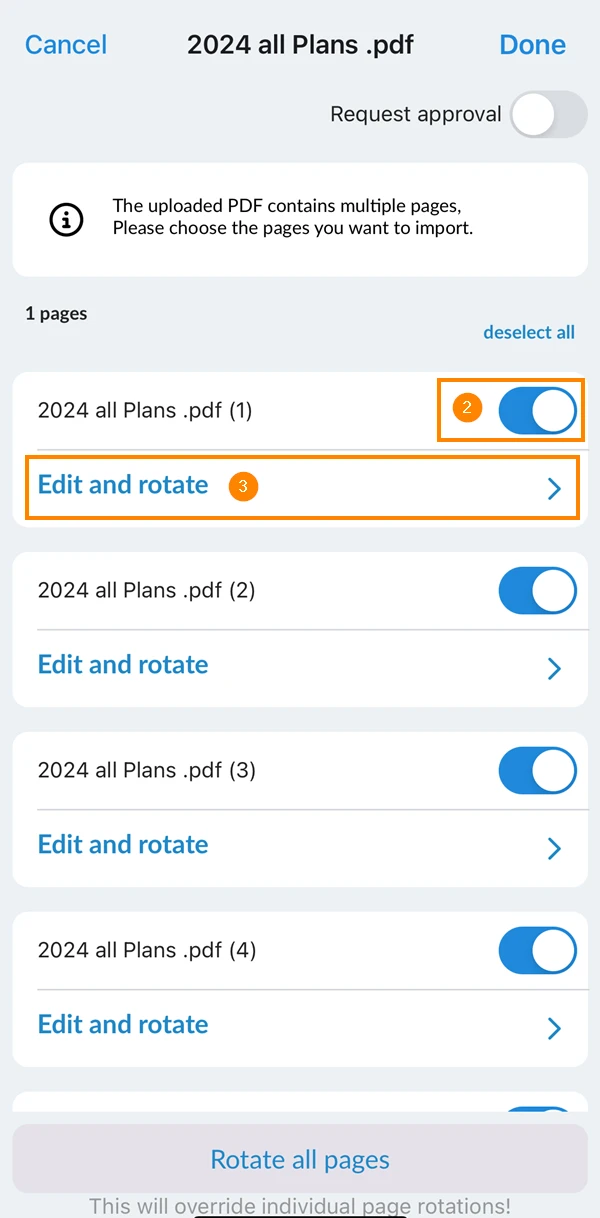
- Opcjonalnie: Proszę aktywować/dezaktywować przełączniki obok każdej strony, aby ją uwzględnić lub wykluczyć
- Opcjonalnie: Proszę dotknąć Edytuj i obróć, aby zmienić nazwę lub obrócić pojedyncze strony
- Opcjonalnie: Proszę dotknąć nazwy, aby zmienić nazwę warstwy
- Opcjonalnie: Proszę dotknąć przycisków obracania, aby obrócić stronę
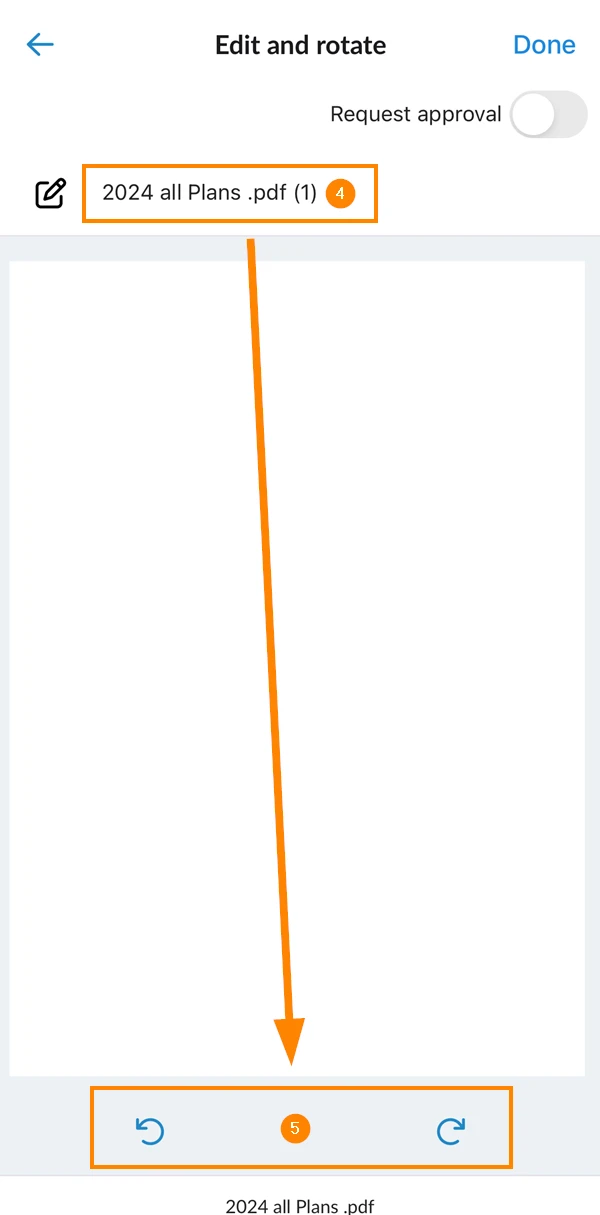
- Opcjonalnie: Proszę dotknąć Obróć wszystkie strony (To zastąpi obracanie poszczególnych stron!)
- Proszę dotknąć Gotowe, gdy wszystkie nazwy warstw i obroty są gotowe
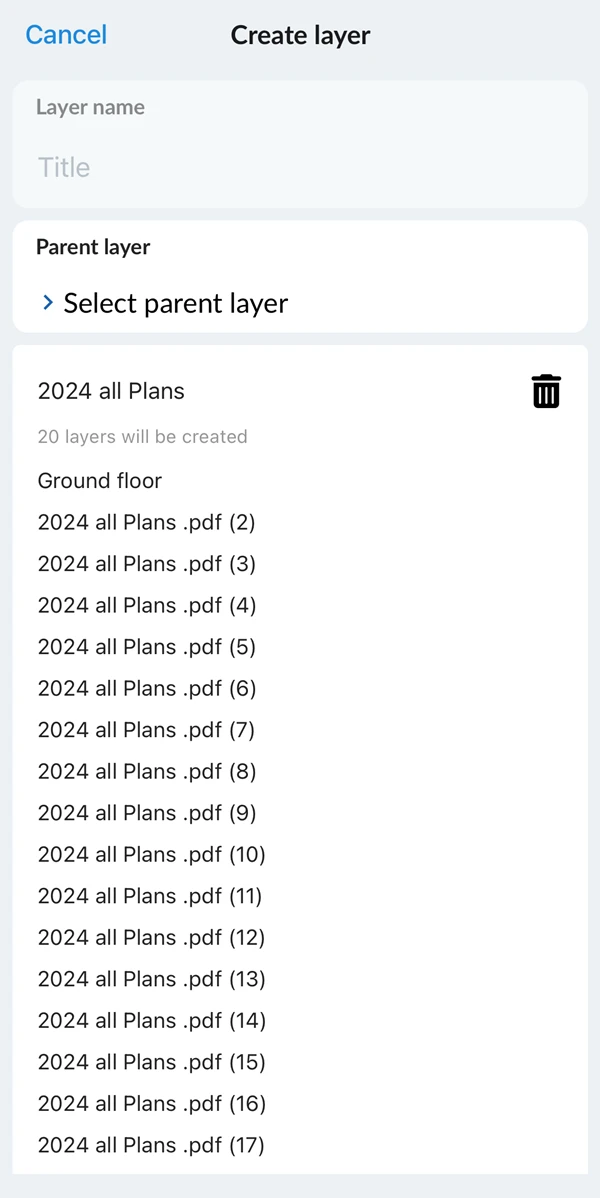
- Proszę sprawdzić podsumowanie wszystkich warstw, które zostaną utworzone
- Proszę przewinąć w dół i wybrać Utwórz warstwy
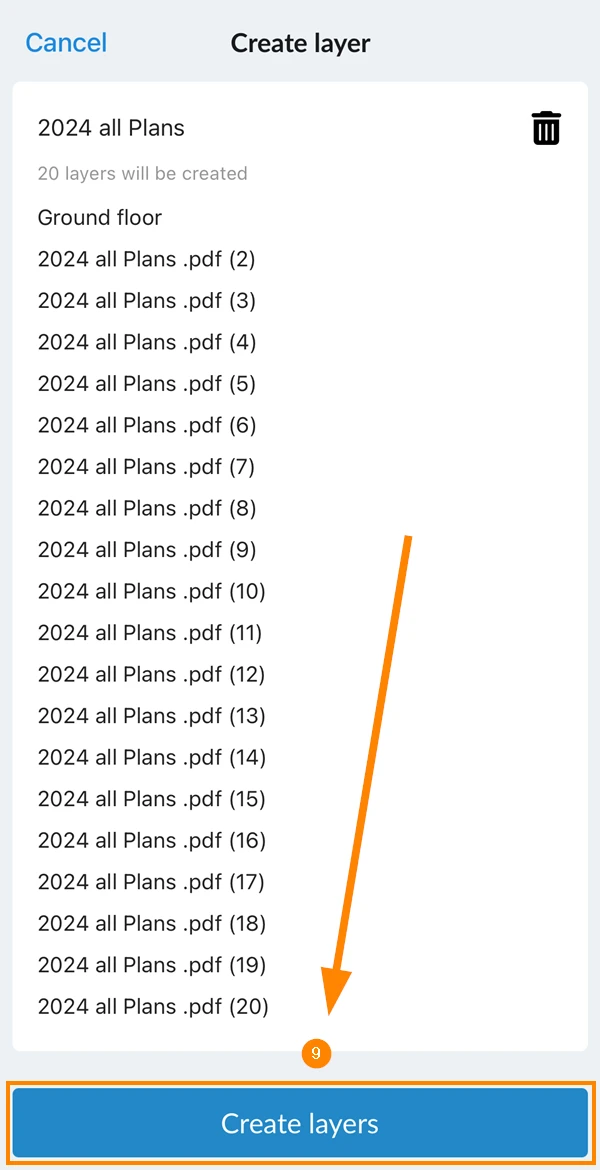
Po zakończeniu przesyłania i przetwarzania wszystkie warstwy i plany będą dostępne.
Zaktualizowano 16 czerwca 2026