

 English (UK)
 Deutsch
 Español
 Français
 Hrvatski
 Italiano
 Polski
Carregar planos para camadas
Visão geral
Os planos são gerenciados em camadas. As camadas são semelhantes a pastas que ajudam o senhor a organizar seus planos e tíquetes.
Cada plano deve ser atribuído a uma camada. Cada camada não pode ter mais de um plano, embora haja suporte para versões de planos.
Acesso e permissões
Como acessar planos e camadas
Para gerenciar as camadas de um projeto:
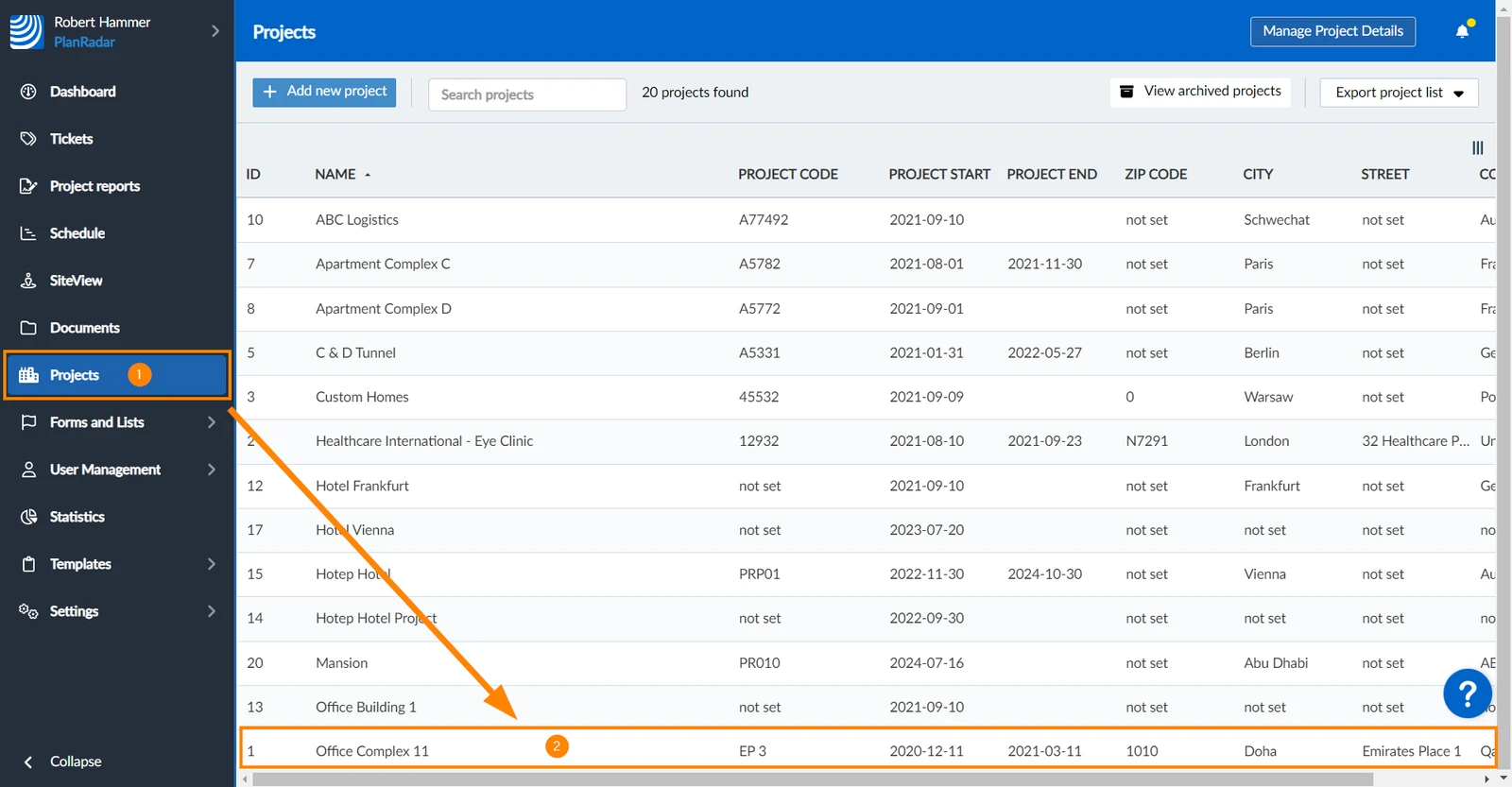
- Clique em Projects
- Clique no projeto para abri-lo
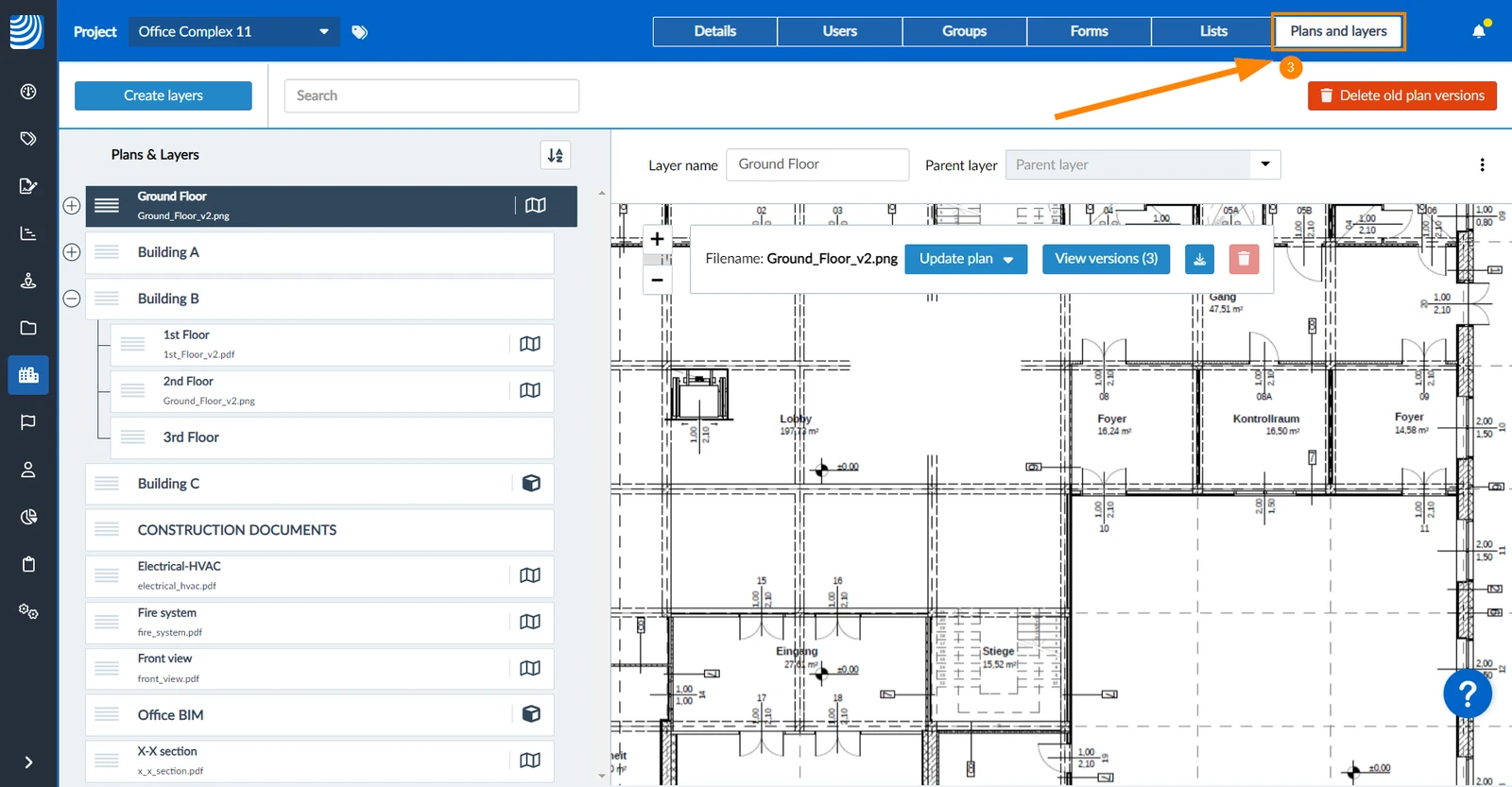
- Clique em Plans and layers
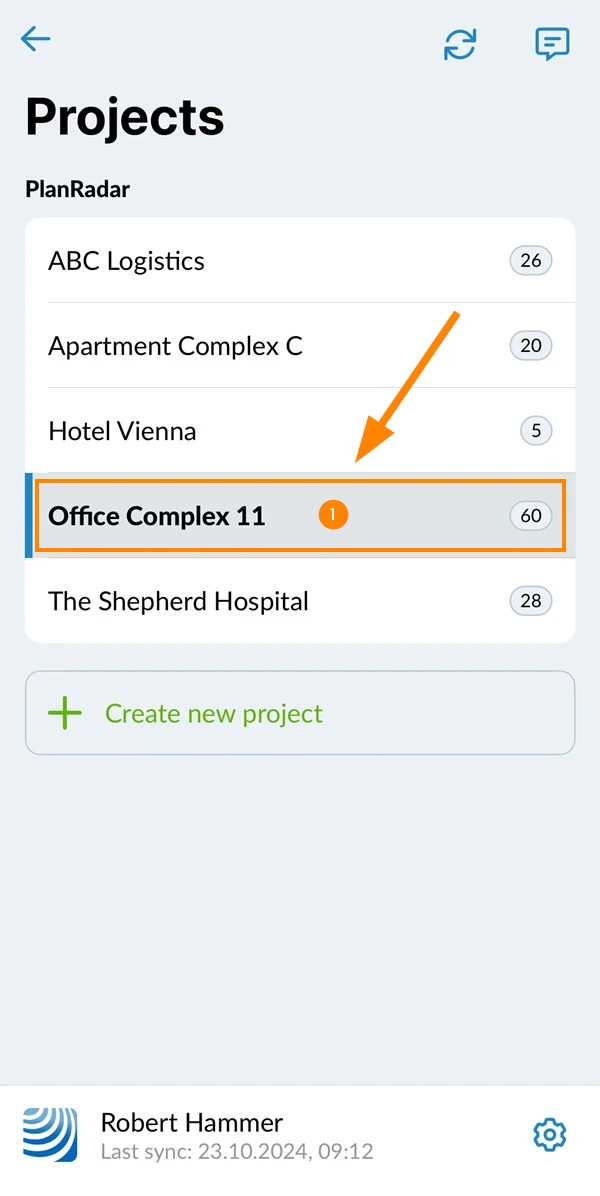
- Selecione o projeto, por exemplo, Office Complex 11
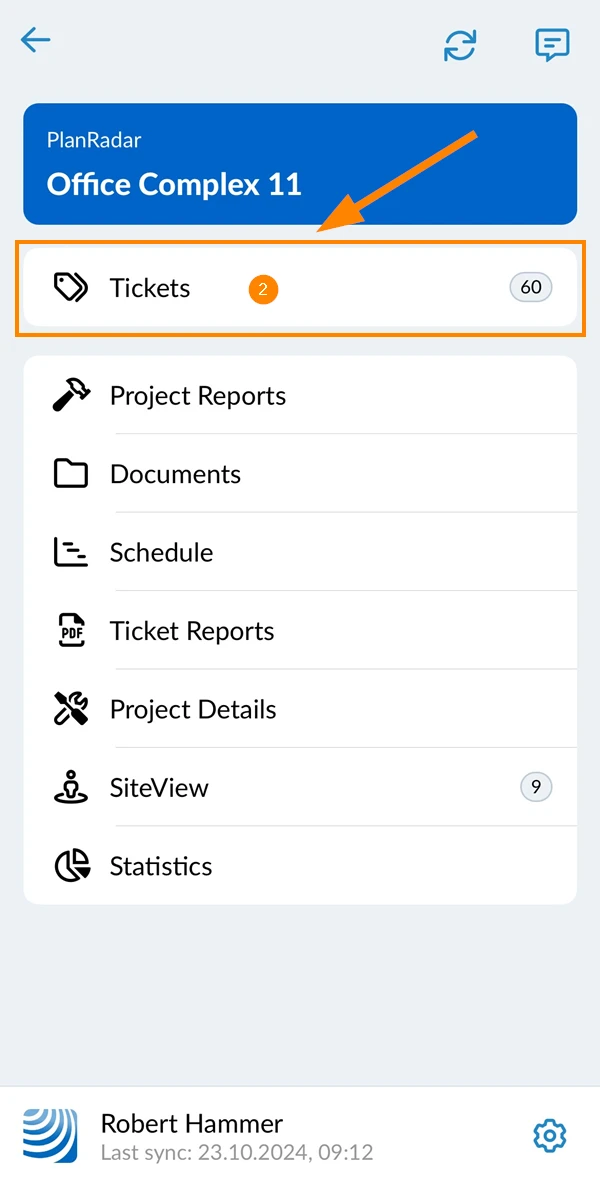
- Ingressos para Tap****
- Abra o seletor de camadas
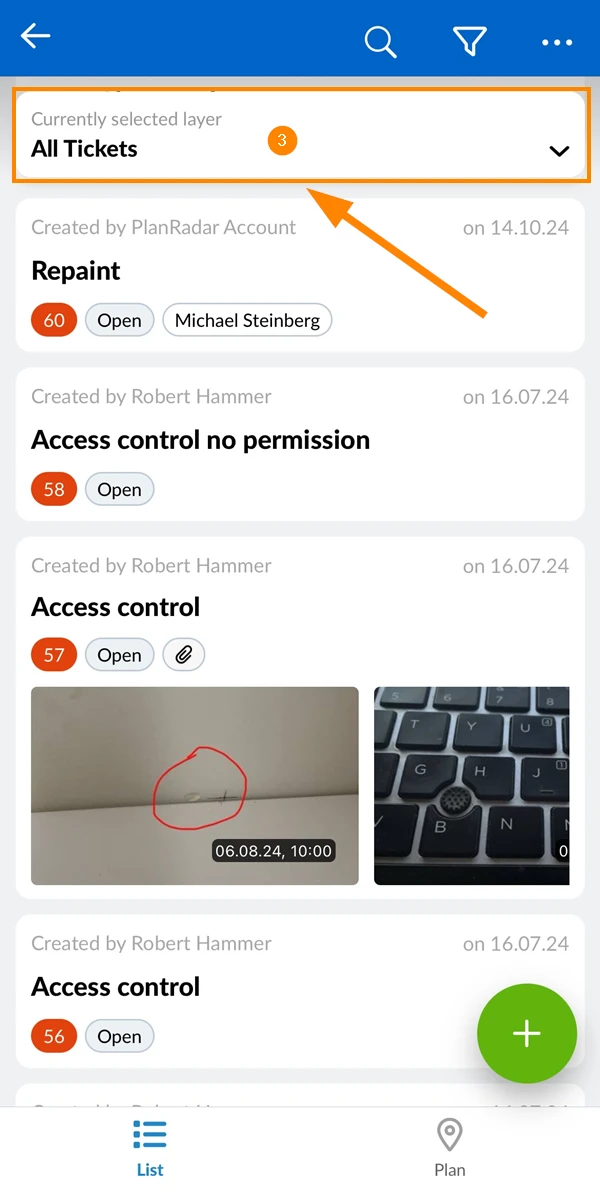
- Abra o menu More
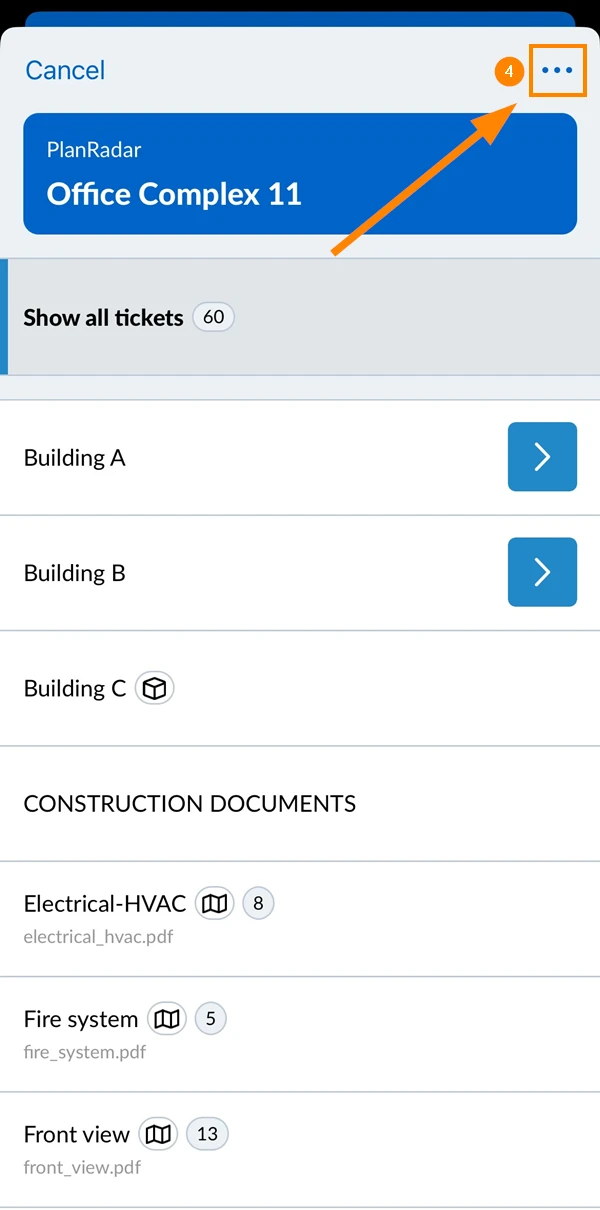
- Toque em Manage Layers (Gerenciar camadas)
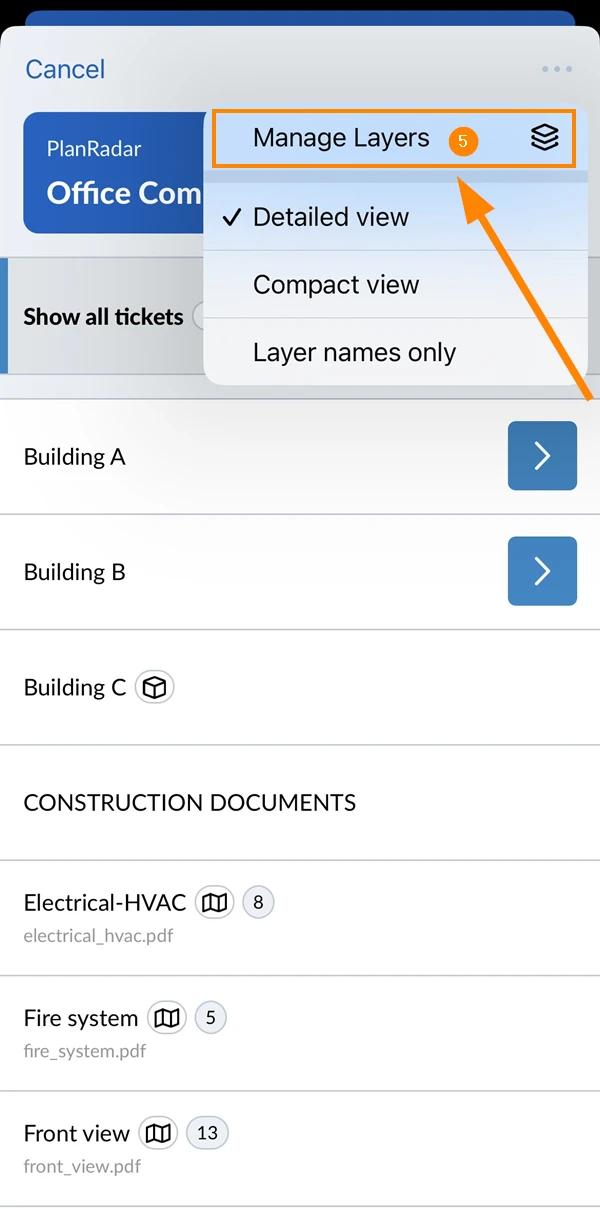
- Veja a tela manage layers
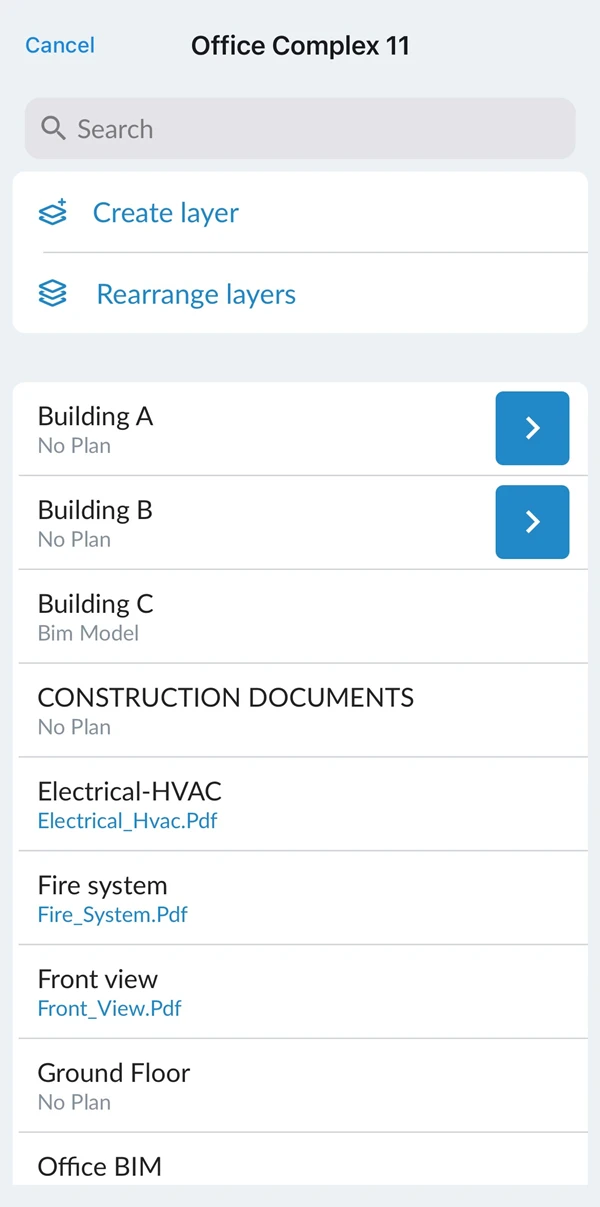
Carregar um plano em uma camada existente
As camadas podem ser criadas e usadas sem planos, conforme descrito em Manage Layers of a Project > Create a Layer.
Se a camada de destino do seu plano já existir e ainda não contiver um plano ou modelo BIM, o senhor poderá carregar um plano como este:
- Selecione a camada de destino
- Clique em Escolha um arquivo de plano
- Clique em Upload e selecione o arquivo do plano em seu computador.
- OU carregue o arquivo do plano de um serviço de armazenamento em nuvem.
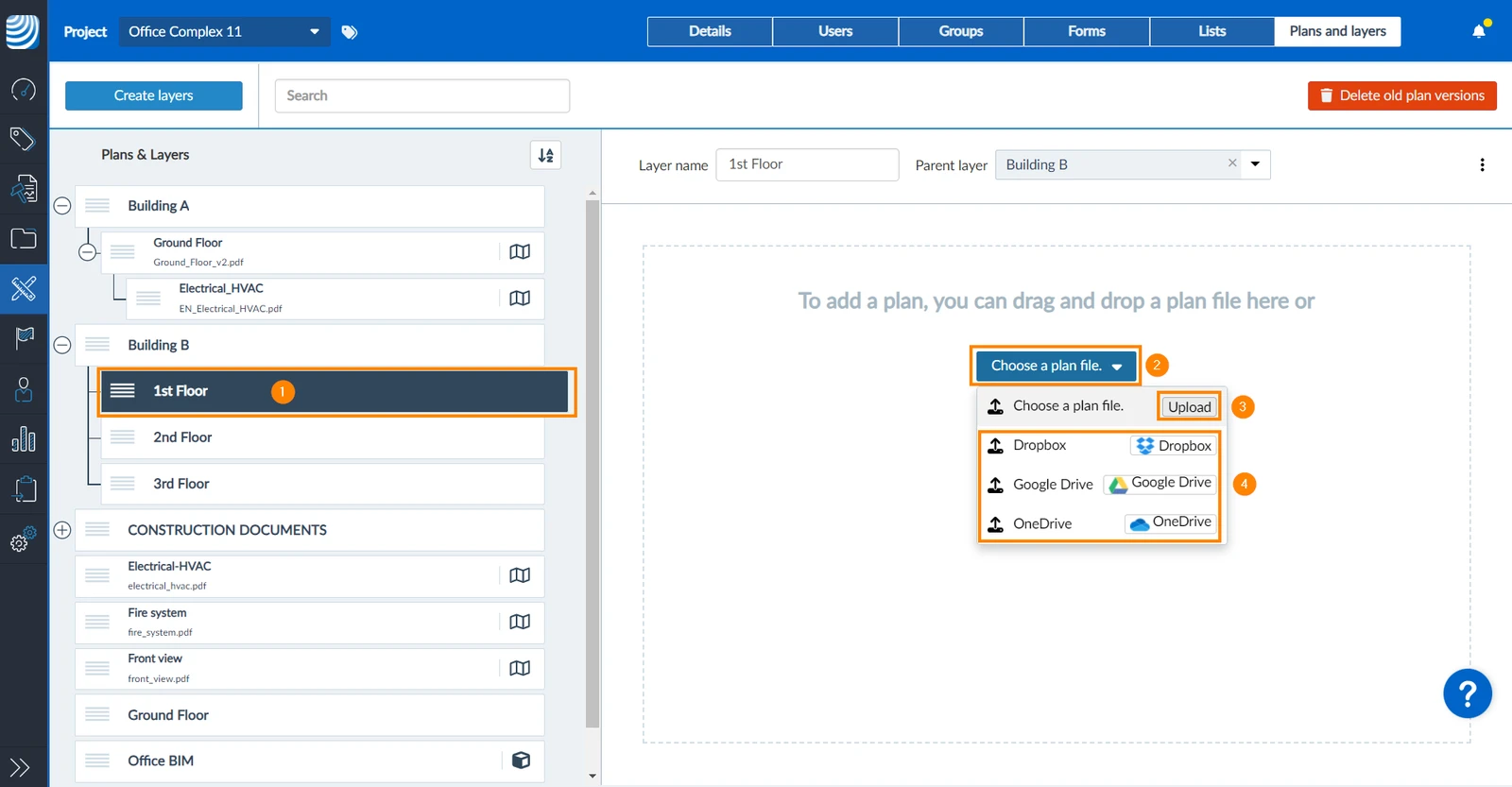
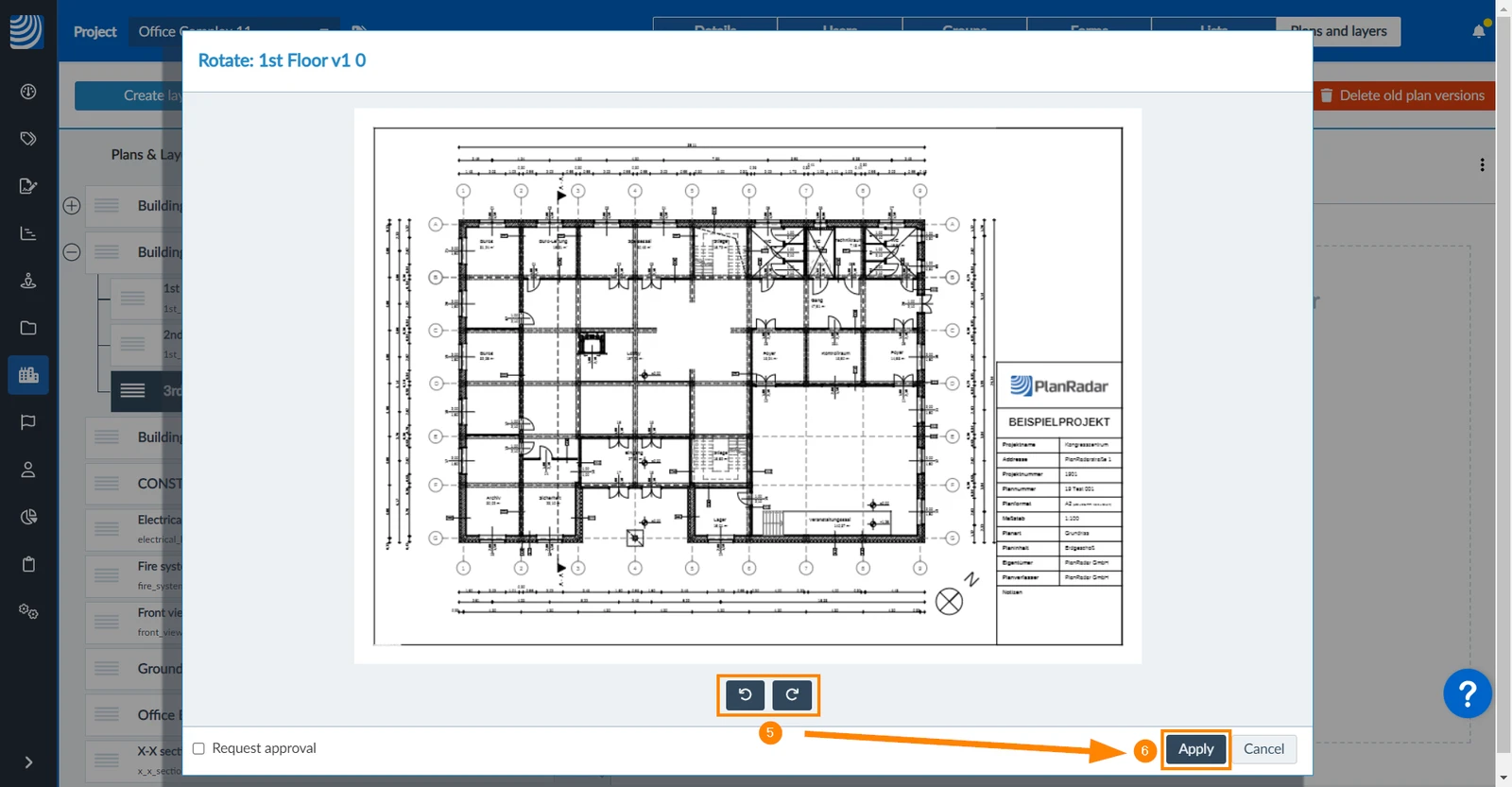
- Opcional: Clique nos botões de rotação ****para girar 90° no sentido horário ou anti-horário.
- Clique em Apply
- Navegue até a camada e visualize os detalhes da camada, conforme descrito em Manage Layers of a Project > Navigate the Layer Hierarchy.
- Toque em Escolha o arquivo do plano
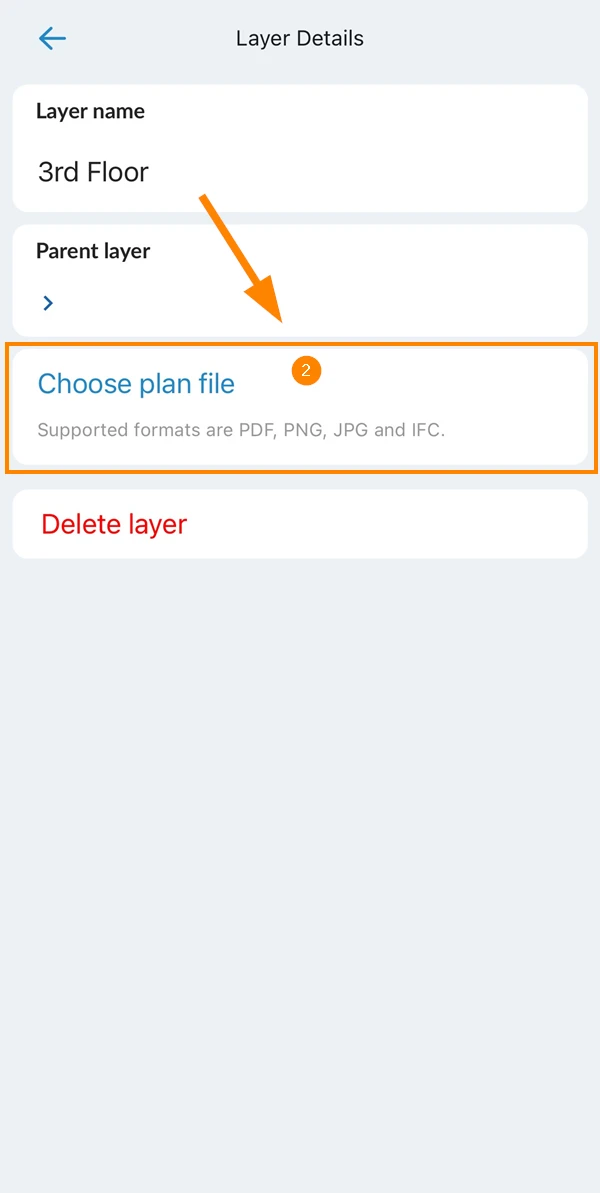
- Selecione o arquivo de planejamento
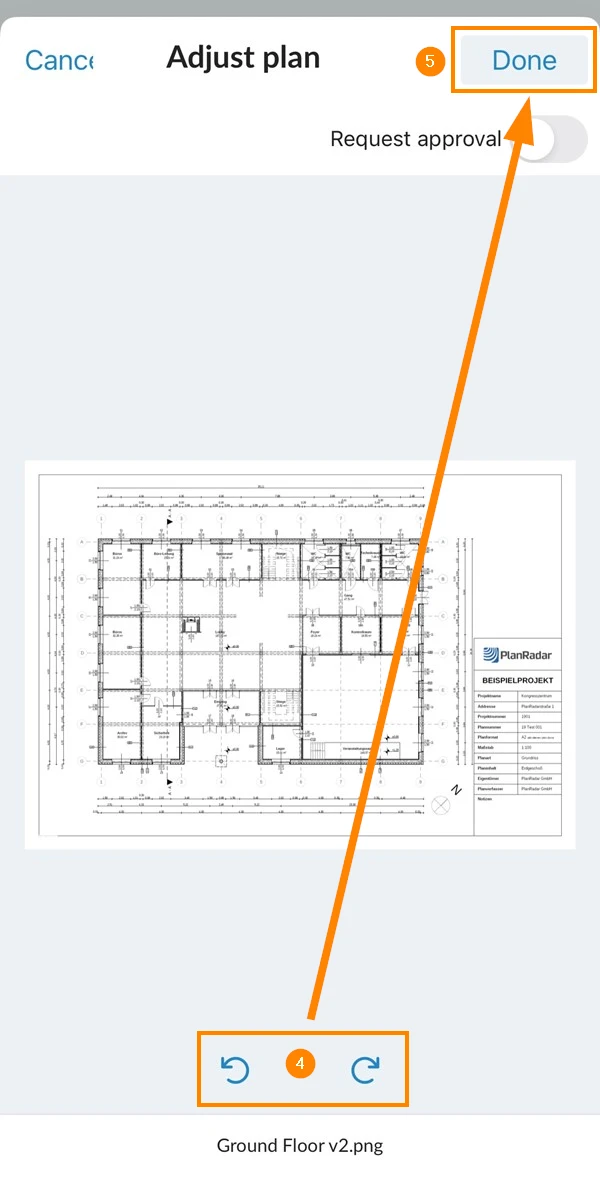
- Opcional: Toque nos botões de rotação ****para girar 90° no sentido horário ou anti-horário.
- Toque em Done
Criar camadas e fazer upload de planos
O senhor pode criar várias camadas e carregar seus planos de forma eficiente em uma única etapa. É possível até mesmo fazer upload de arquivos PDF com várias páginas e dividi-los em várias camadas criadas automaticamente.
Para criar camadas e fazer upload de planos:
- Selecione a camada-mãe de destino
- Clique em Create layers (Criar camadas)
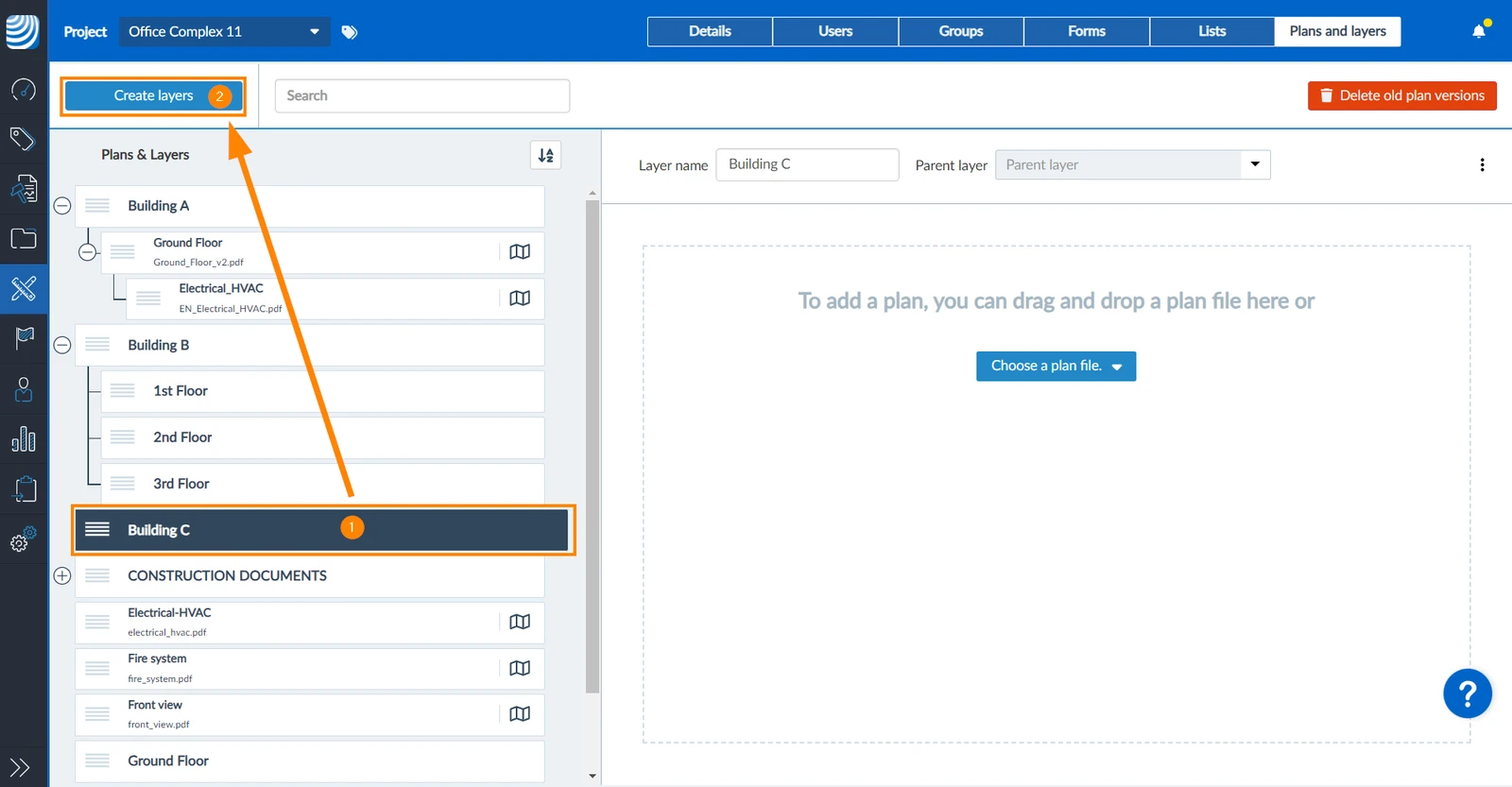
- Clique em Choose plan file e selecione o arquivo na caixa de diálogo do navegador de arquivos.
- OU use o recurso de arrastar e soltar para carregar o arquivo de um navegador de arquivos aberto em seu computador.
- OU carregue o arquivo de um serviço de armazenamento em nuvem ****.
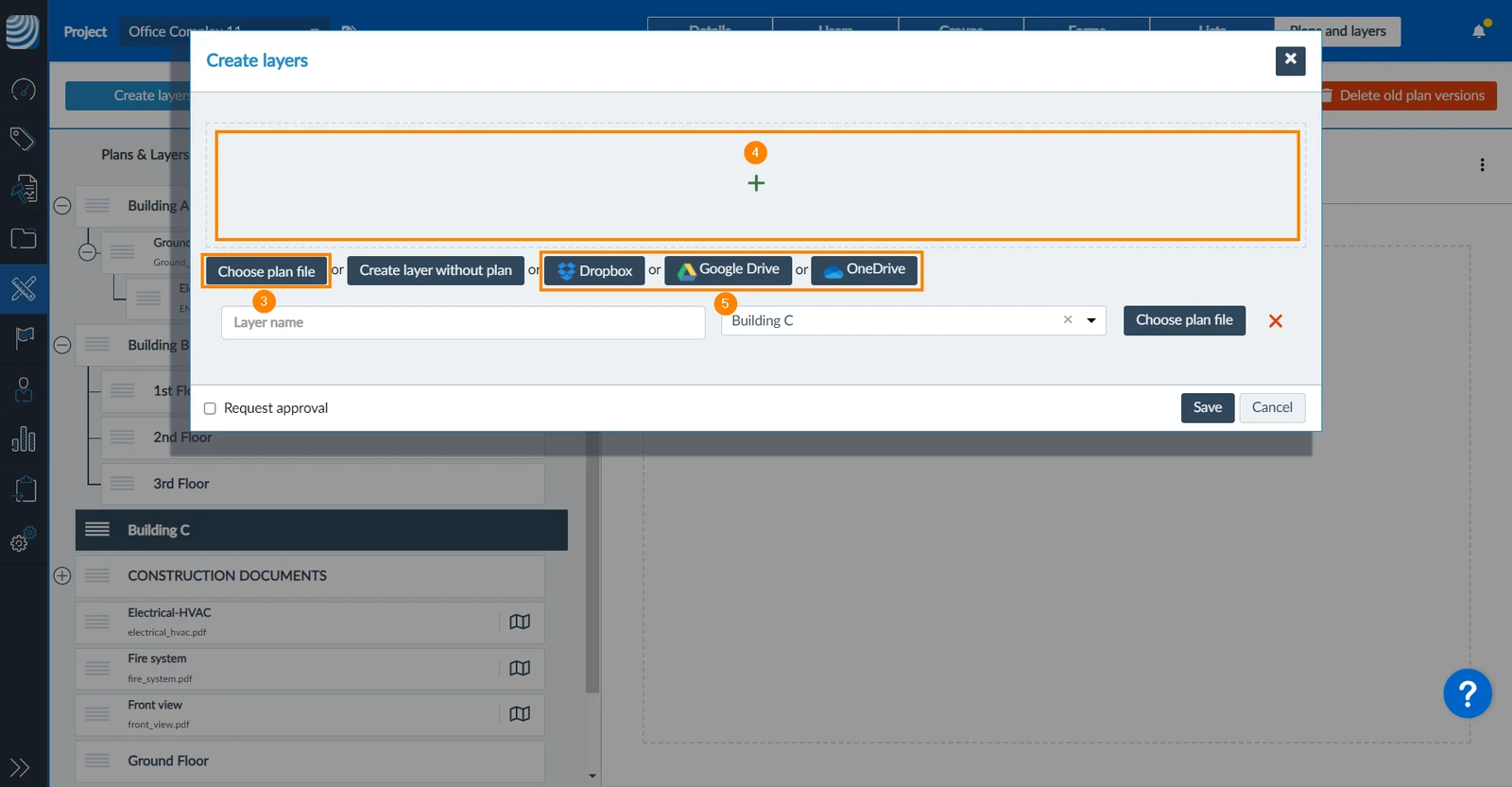
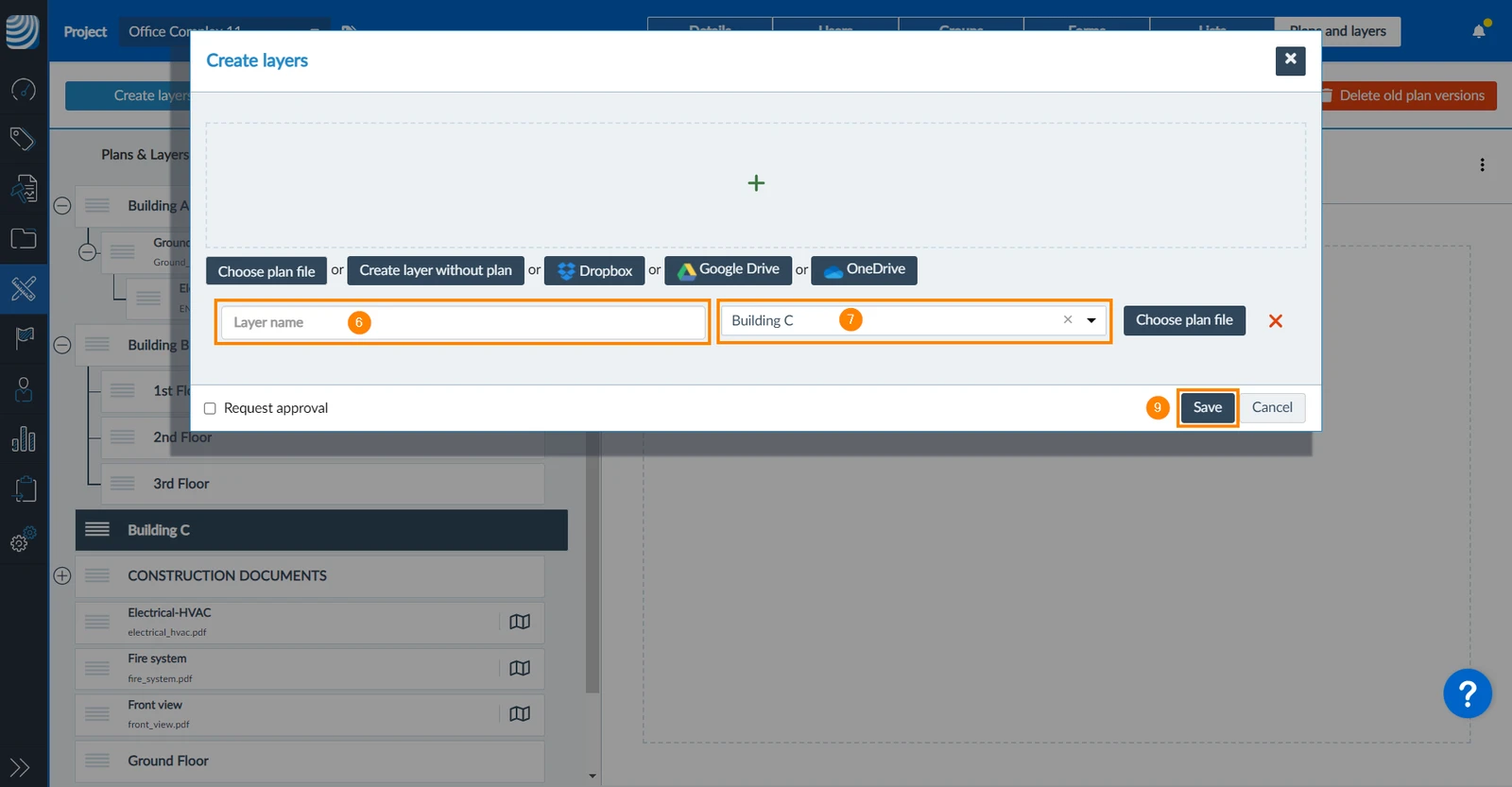
- Digite o nome da camada****
- Opcional: Alterar ou remover a camada principal
- Repita as etapas 3 a 7 para criar camadas adicionais e selecionar arquivos de planejamento.
- Clique em Save para confirmar a criação das novas camadas e planos.
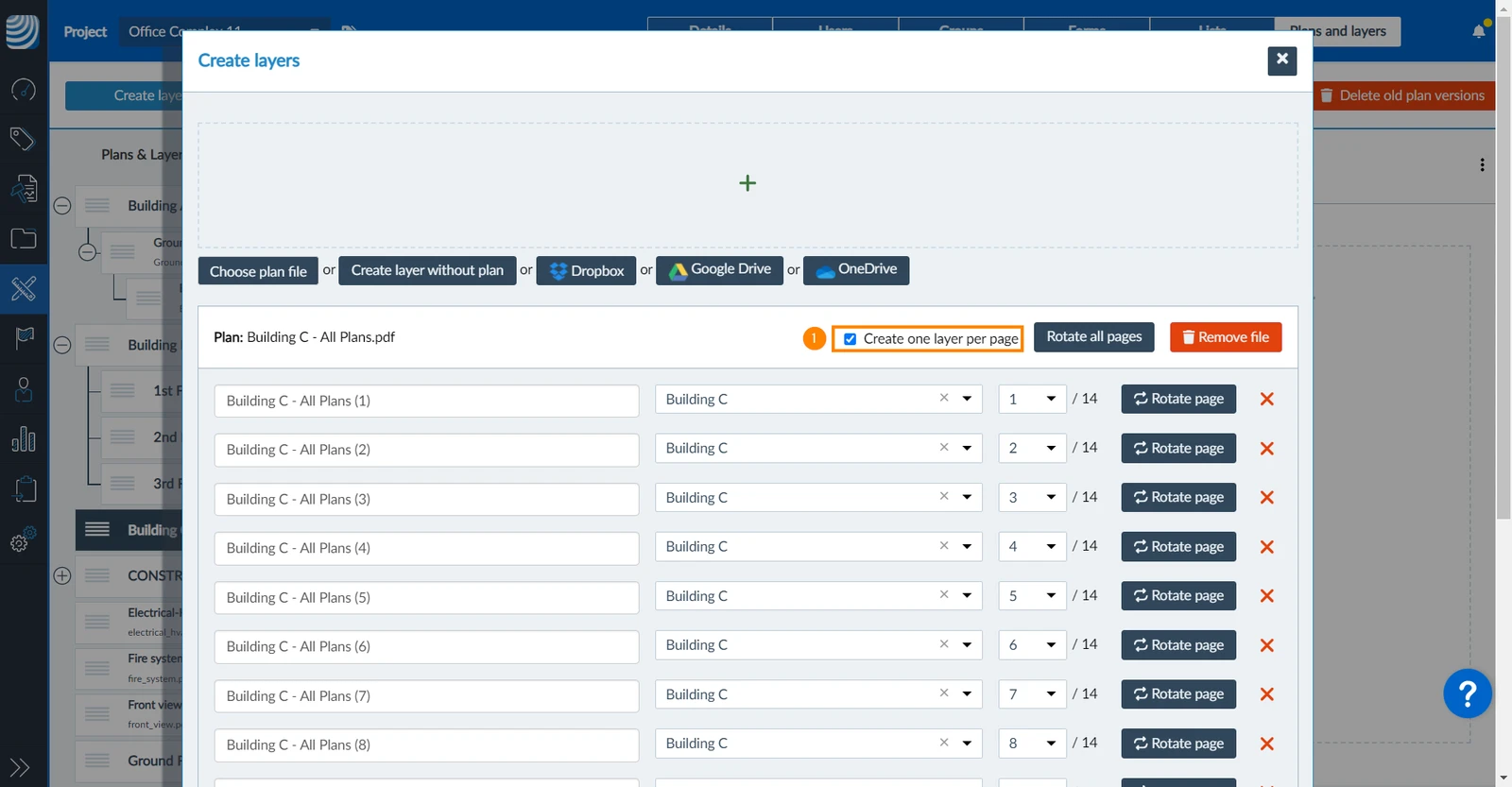
Para criar camadas e planos para cada página de um arquivo PDF, selecione um arquivo PDF de várias páginas:
- Marque a caixa de seleção Create one layer per page (Criar uma camada por página)
Para girar um plano (ou todas as páginas no caso de um PDF de várias páginas):
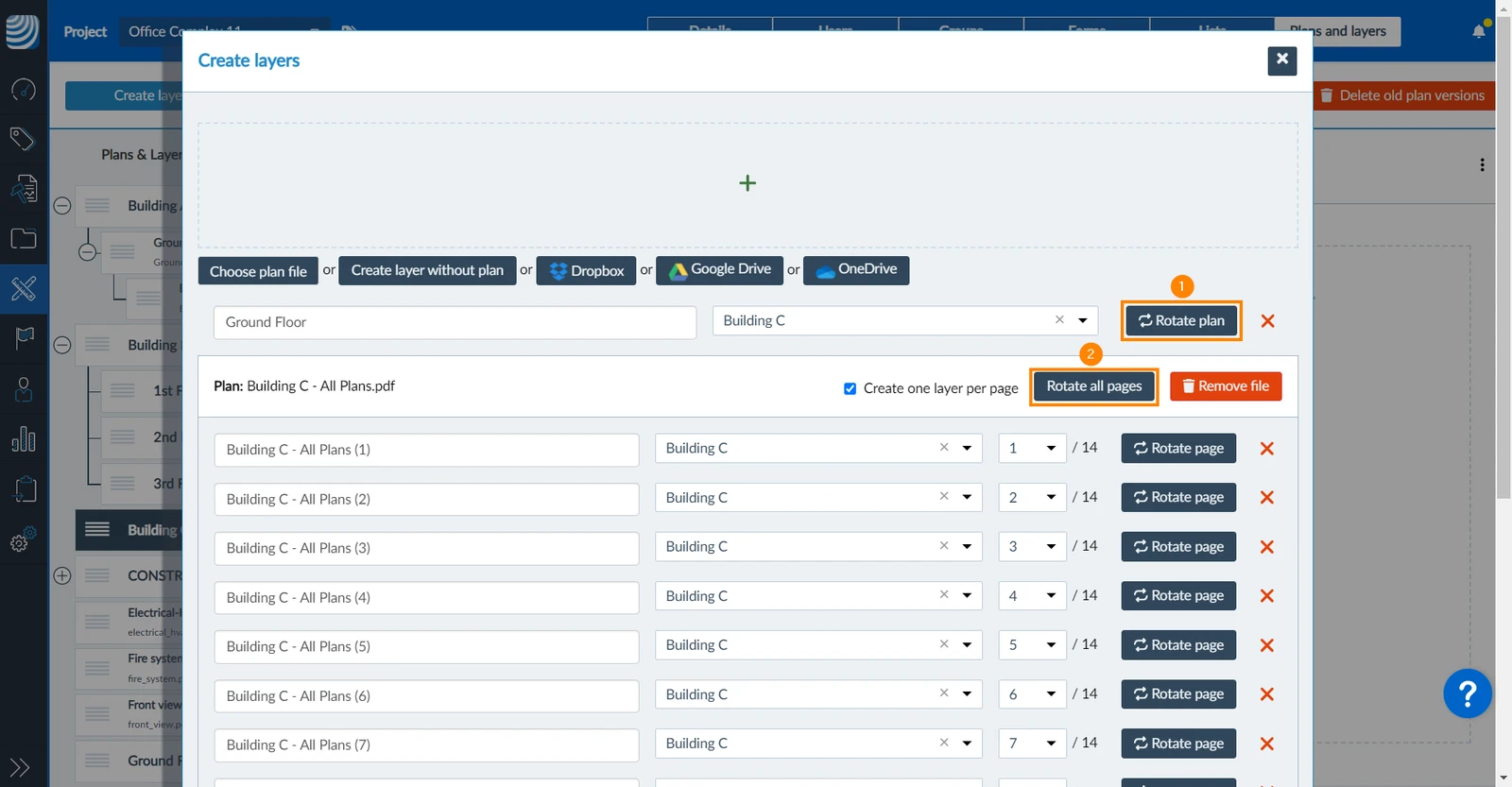
- Clique em Rotate plan (plano de rotação)
- OU clique em Rotacionar todas as páginas
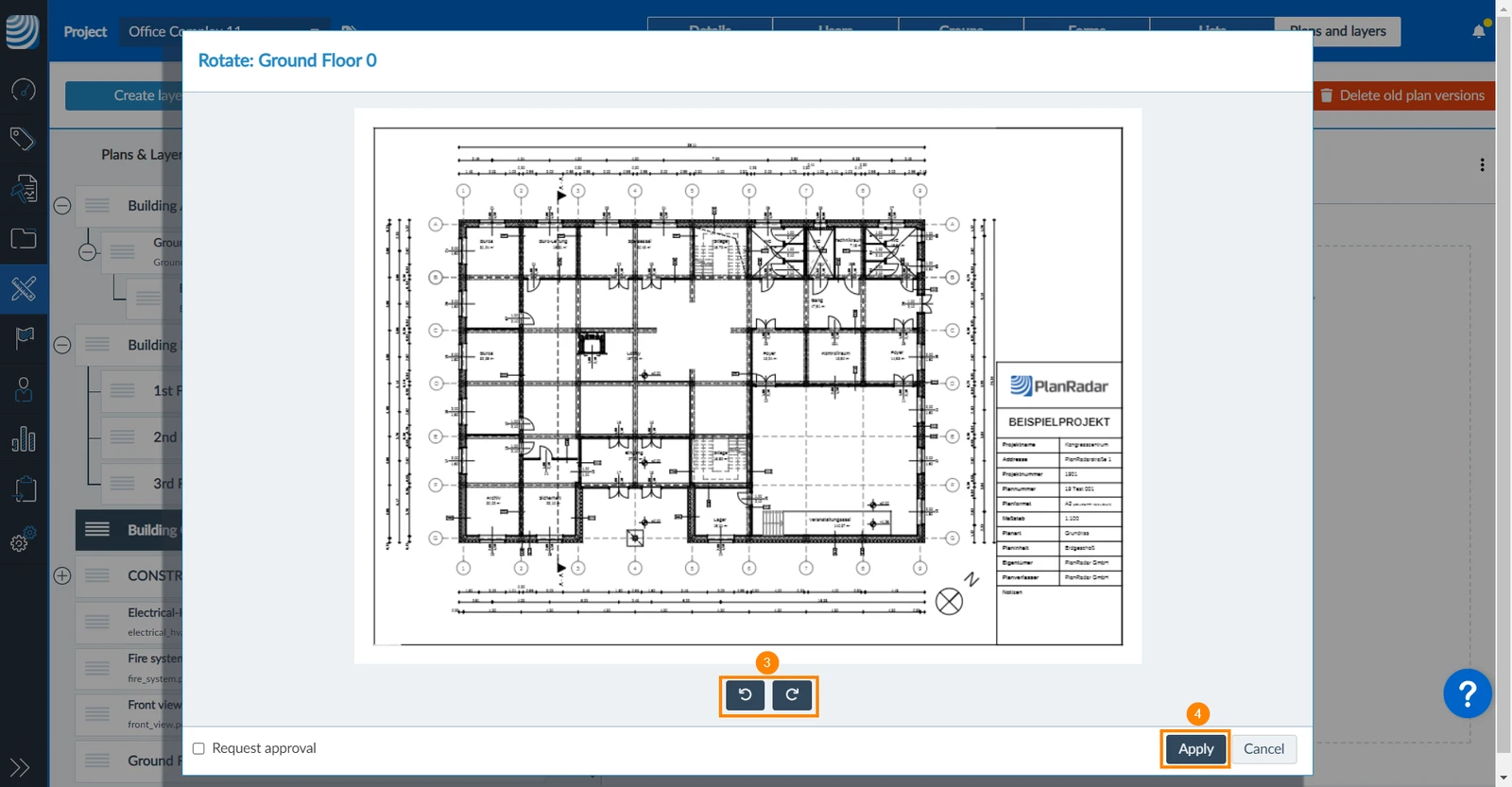
- Clique nos botões de rotação ****para girar 90° no sentido horário ou anti-horário
- Clique em Apply
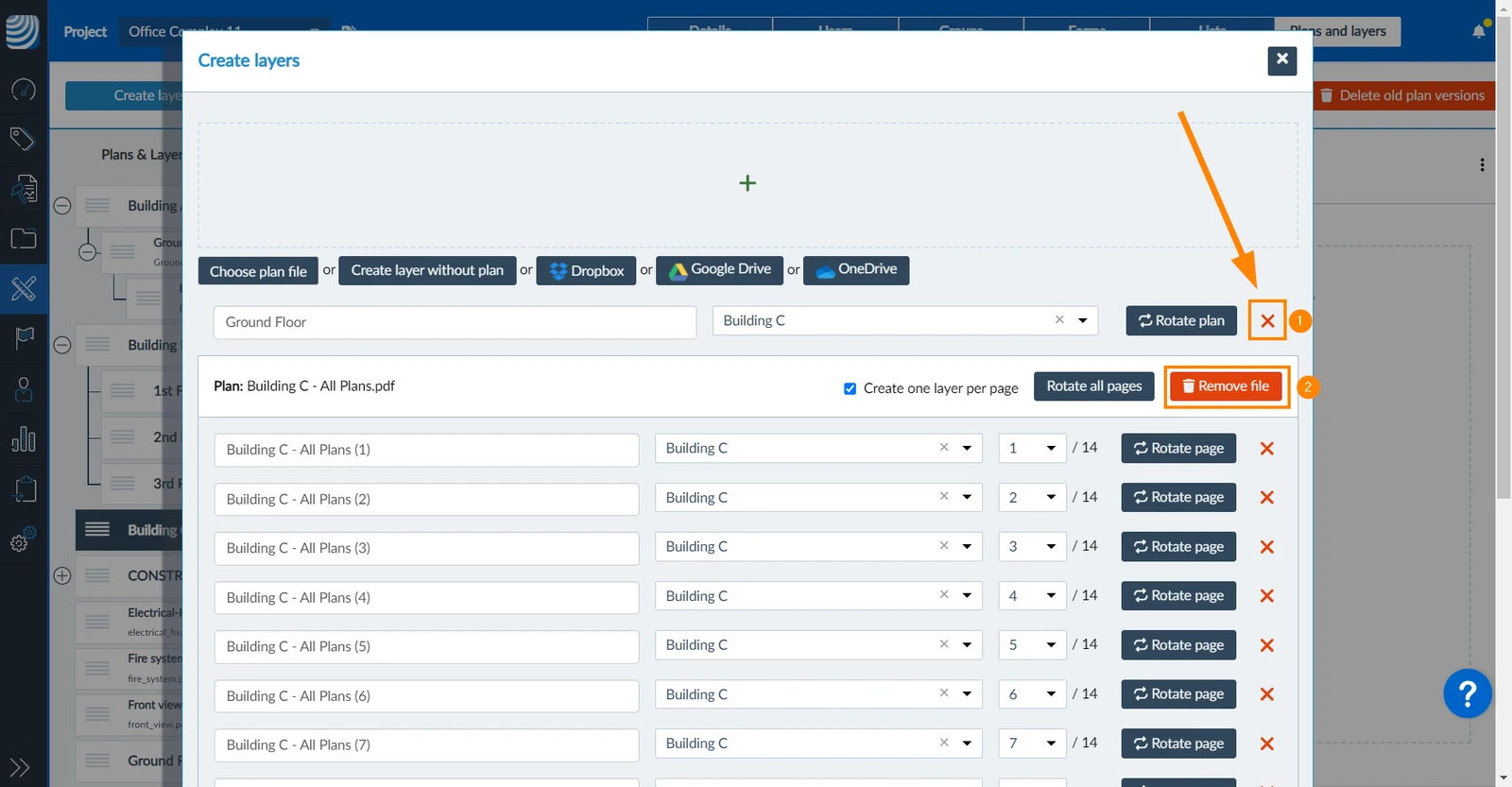
Para remover uma camada e um plano da lista de planos a serem adicionados e salvos:
- Clique em X
- OU clique em Remove file (no caso de PDFs de várias páginas)
Para criar uma camada ou subcamada com um plano:
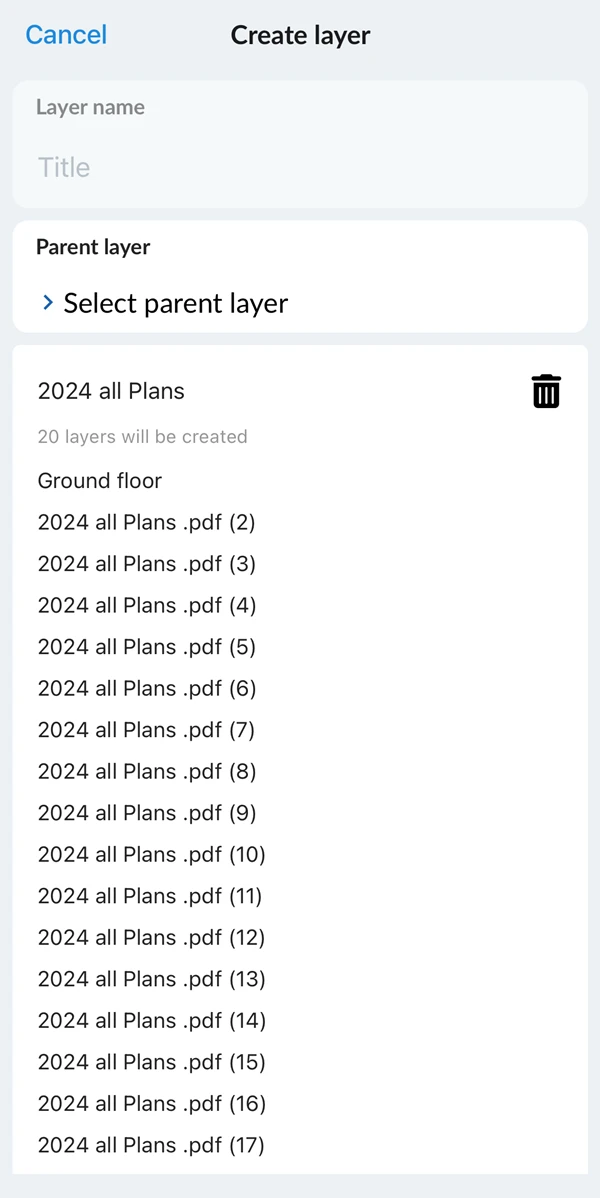
- Toque em Create layer (Criar camada)
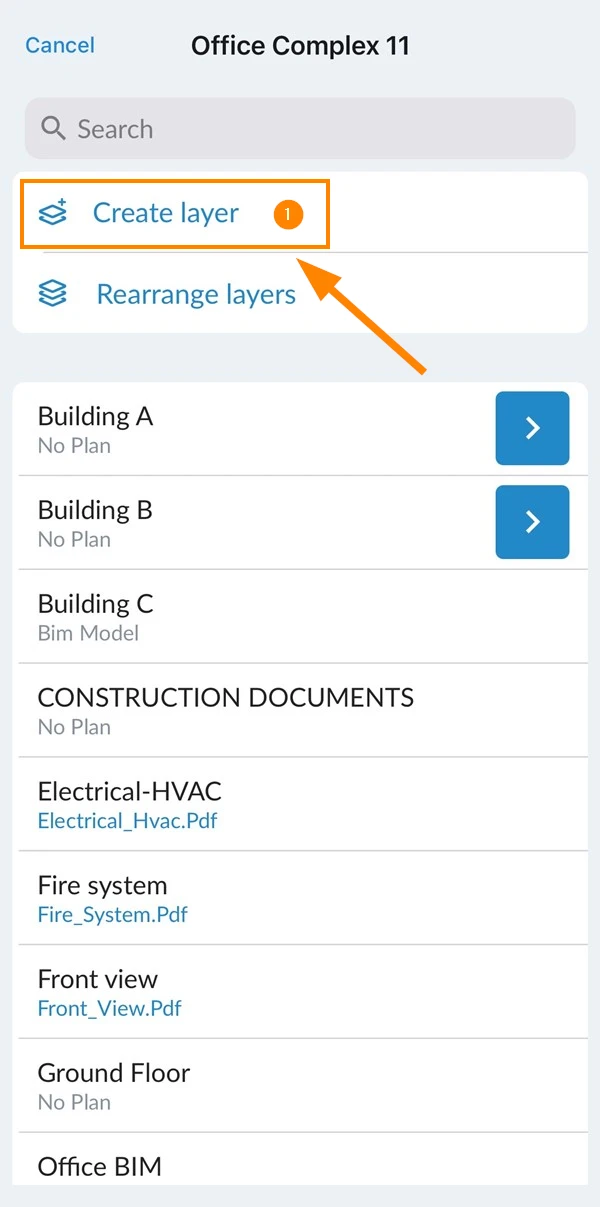
- Digite um nome de camada ****, por exemplo, Ground Floor (andar térreo)
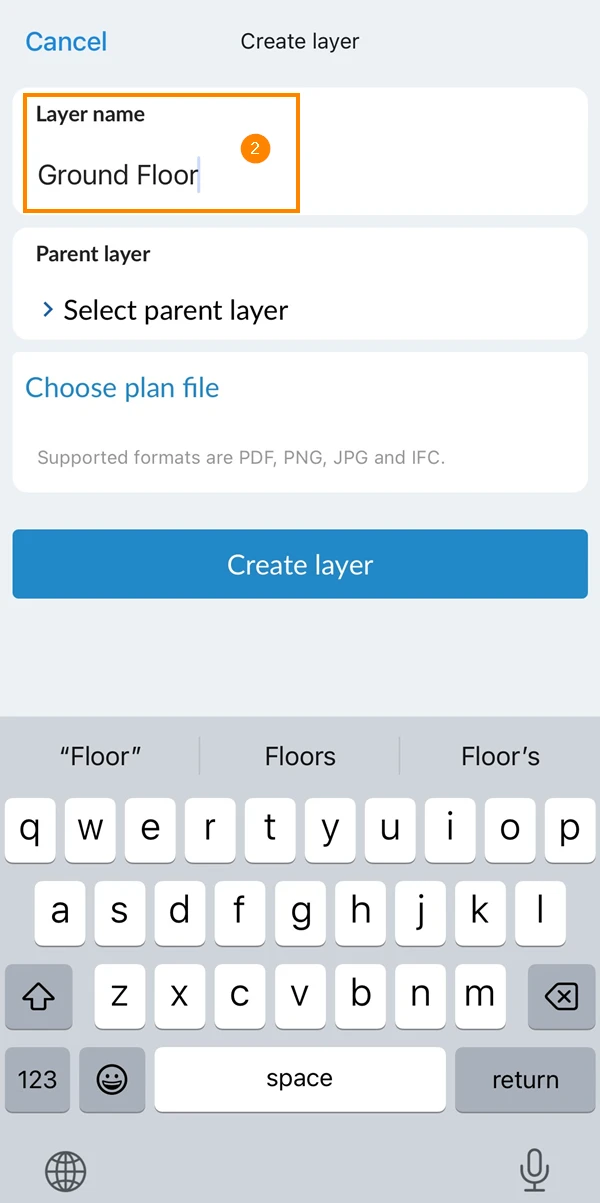
- Opcional: Toque em Selecionar camada principal
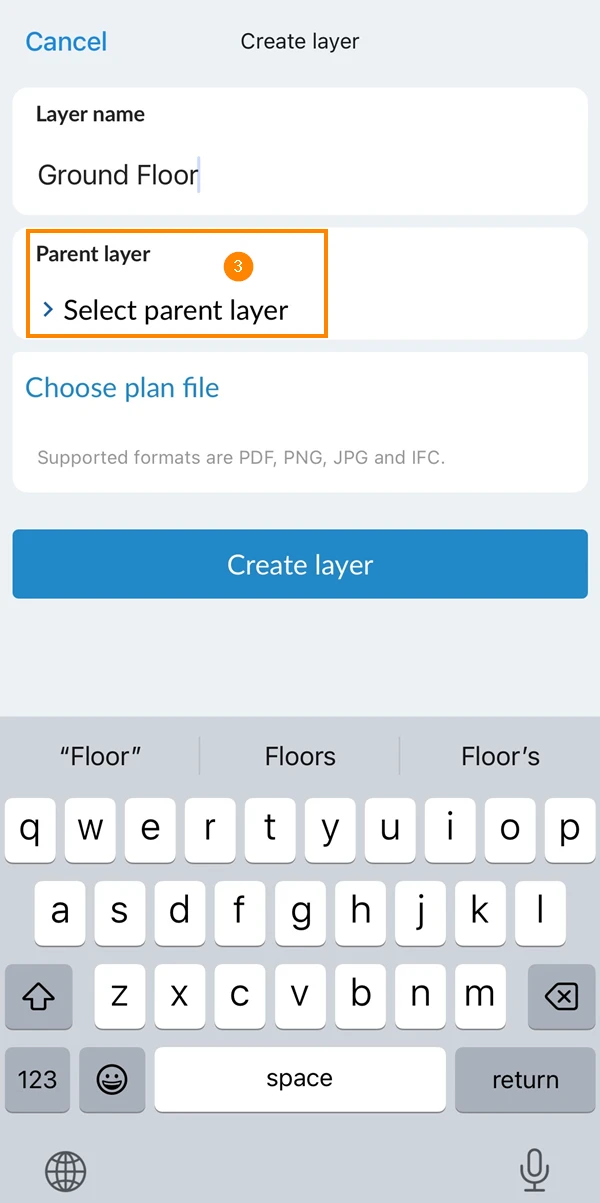
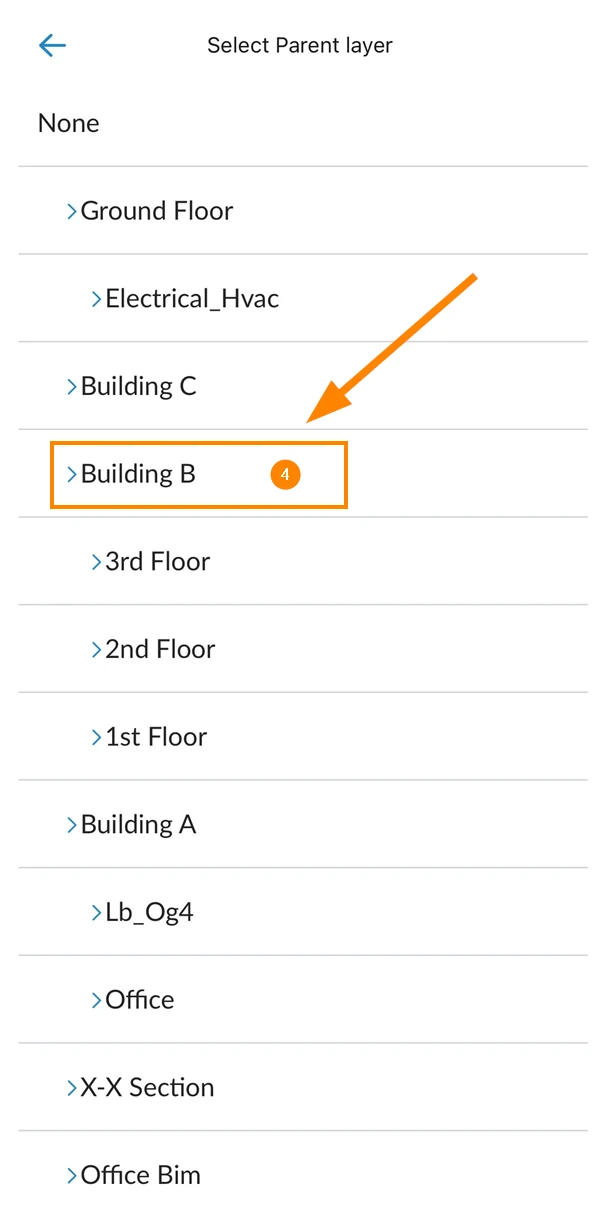
- Opcional: Selecione uma camada principal**** , por exemplo, Edifício B
- Toque em Escolha o arquivo do plano
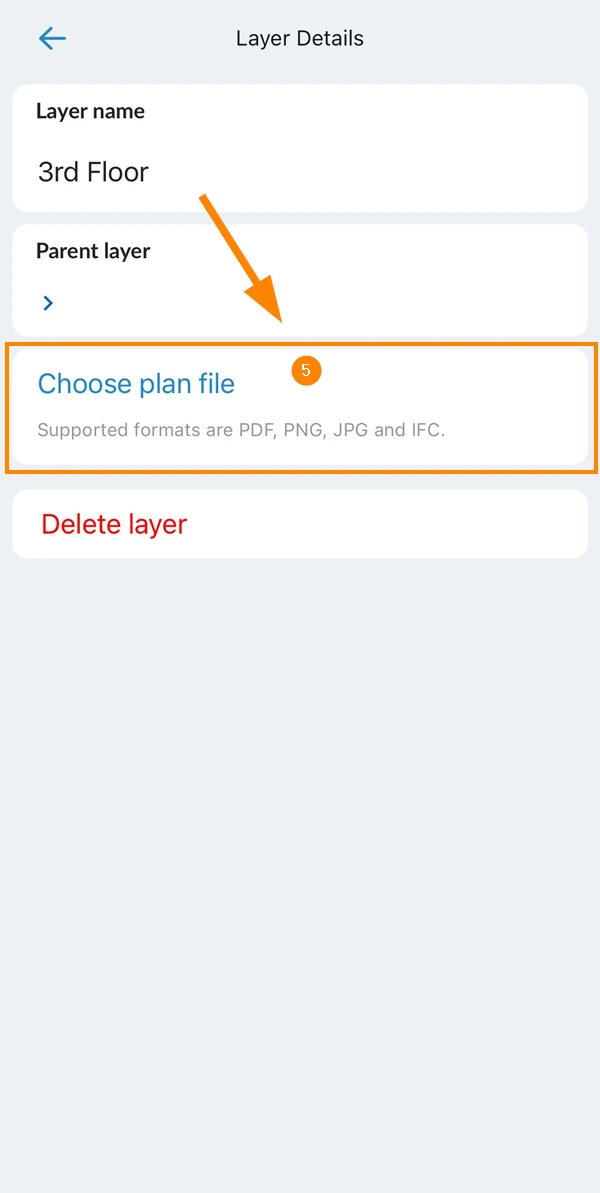
- Selecione o arquivo de planejamento
- Opcional: Toque nos botões de rotação ****para girar 90° no sentido horário ou anti-horário.
- Toque em Done
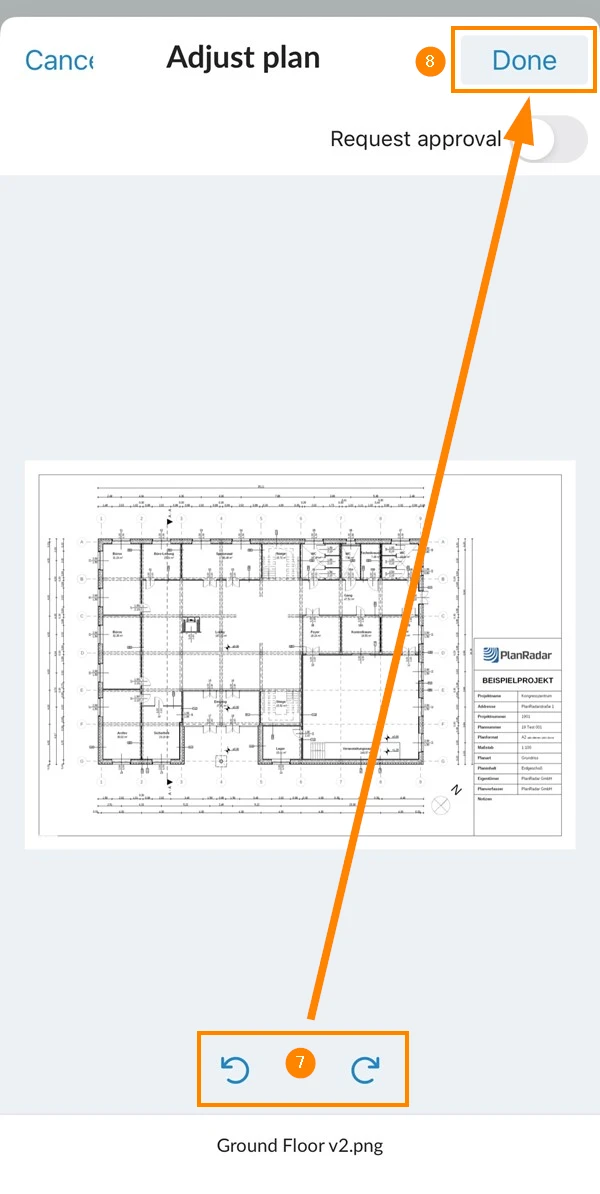
- Toque em Create layer (Criar camada)
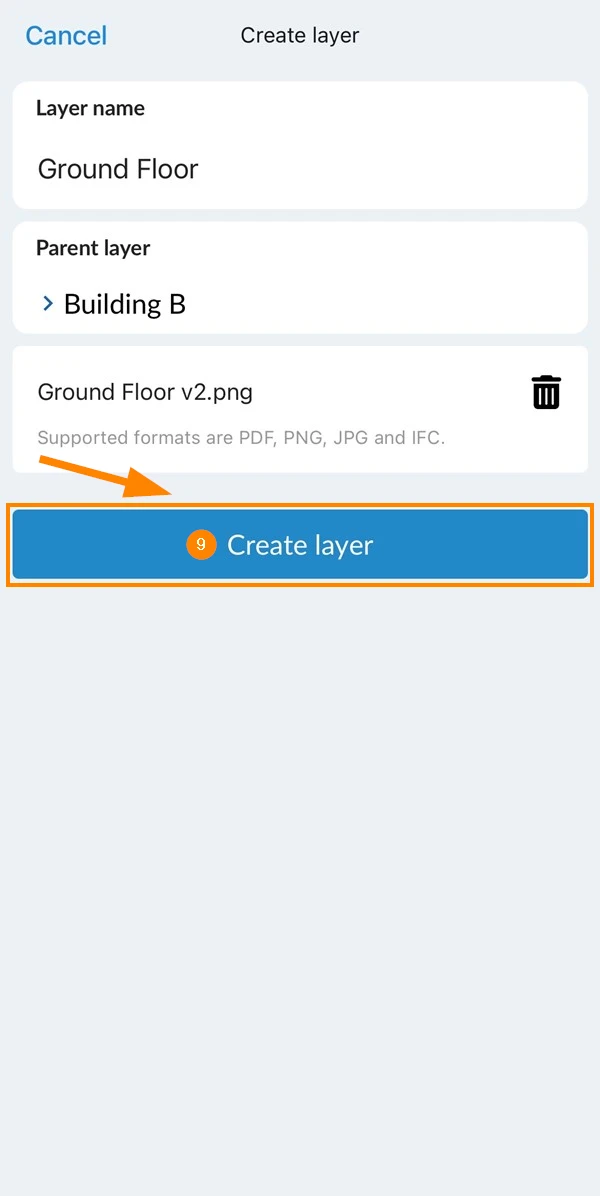
Para criar camadas e planos para várias páginas de um arquivo PDF, comece como descrito acima, selecione um arquivo PDF de várias páginas e continue da seguinte forma:
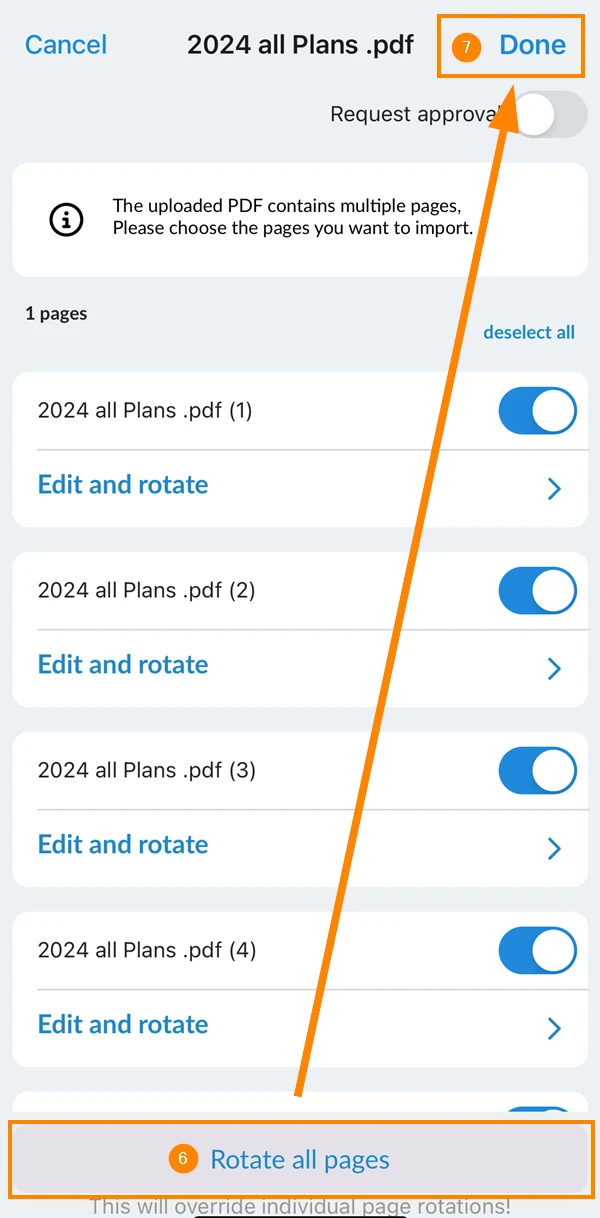
- Toque em select all se quiser fazer o upload de todas as páginas
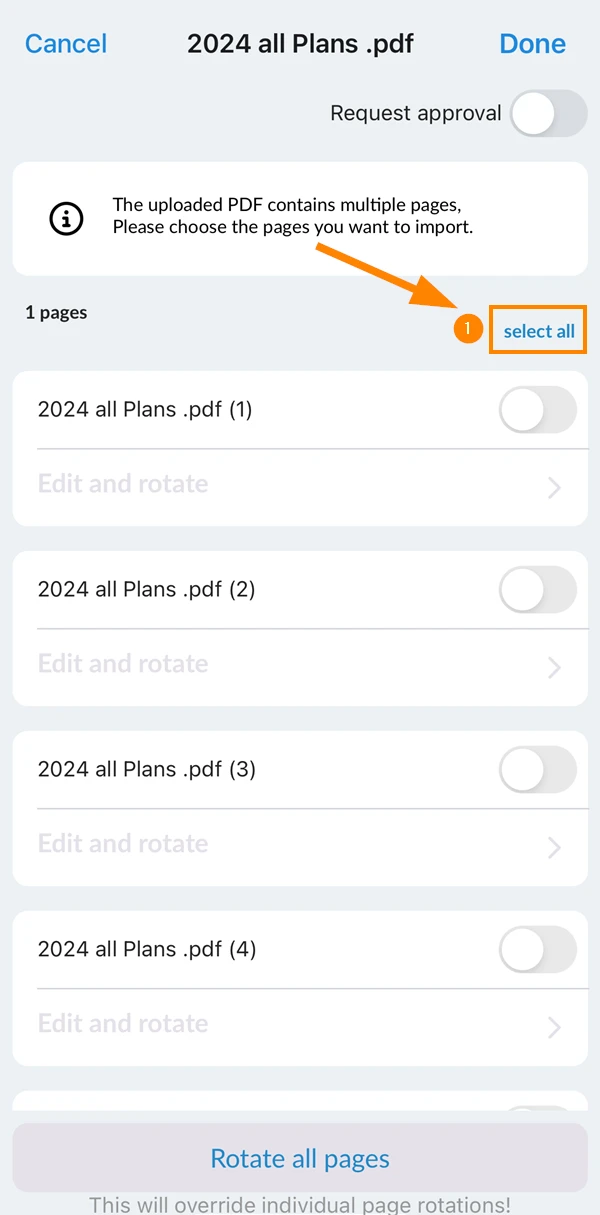
- Opcional: Ativar/desativar os botões de alternância ao lado de cada página para incluí-las ou excluí-las
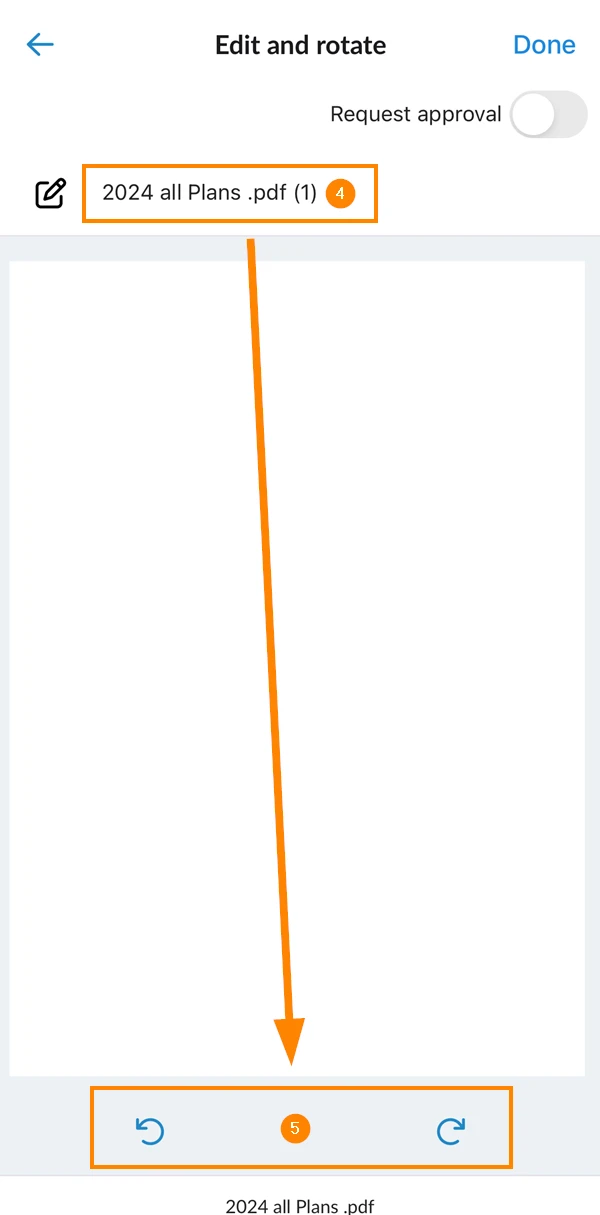
- Opcional: Toque em Edit and rotate para renomear ou girar páginas individuais
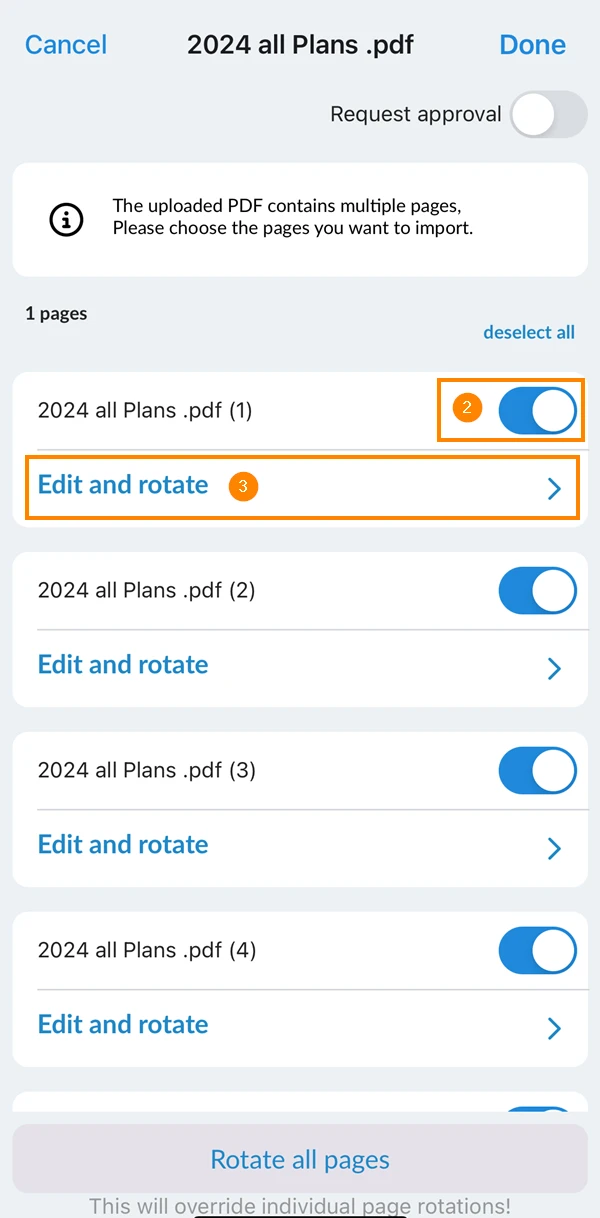
- Opcional: Toque no nome para renomear a camada
- Opcional: Toque nos botões de rotação para girar a página
- Opcional: Toque em Rotate all pages (Isso substituirá as rotações de páginas individuais!)
- Toque em Done quando todos os nomes de camadas e rotações estiverem finalizados
- Verifique o resumo de todas as camadas que serão criadas
- Role a tela para baixo e toque em Create layers
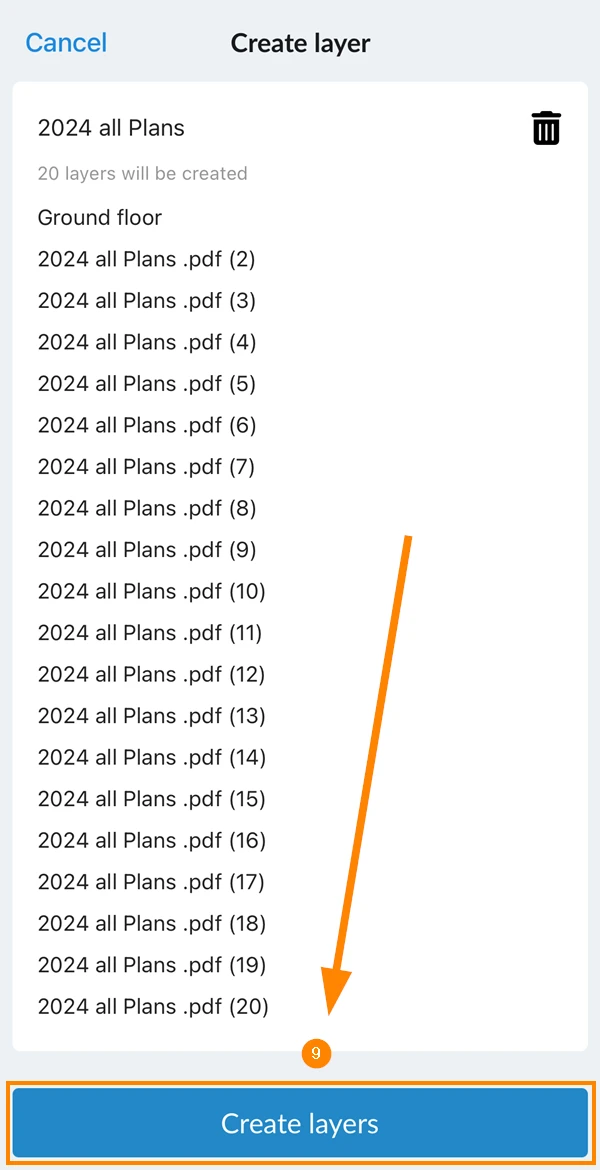
Após a conclusão do upload e do processamento, todas as camadas e planos estarão acessíveis.
Atualizado em 16 de junho de 2026