

 English (UK)
 Deutsch
 Español
 Français
 Hrvatski
 Polski
 Português (BR)
Visualizza e trova file/cartelle
Panoramica
La Gestione dei documenti le consente di gestire tutti i piani e i documenti rilevanti per i suoi progetti all'interno di PlanRadar. Veda anche Gestione dei documenti.
Accesso e permessi
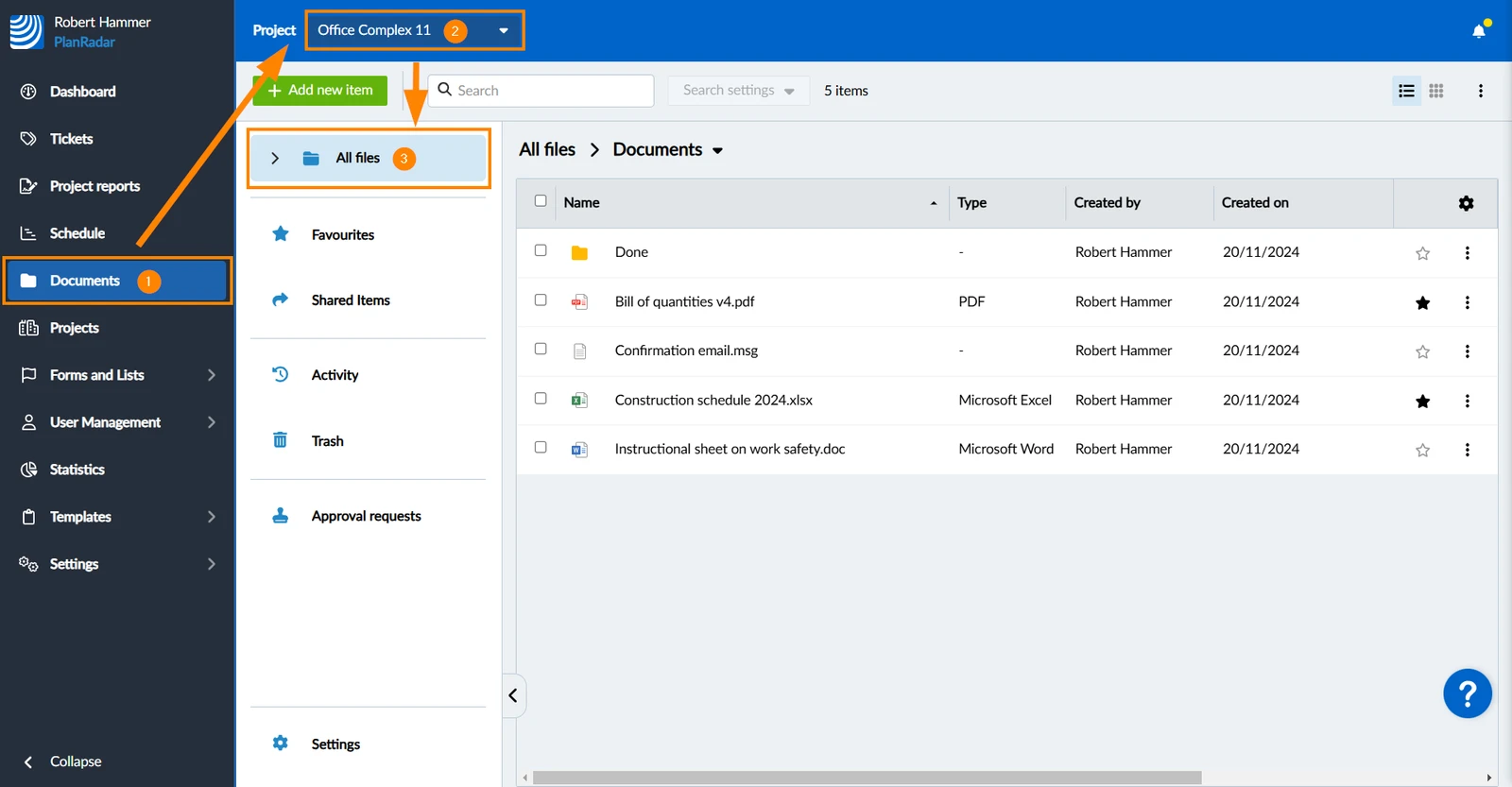
Come accedere a Documenti - Tutti i file
- Clicchi su Documenti
- Selezioni un progetto****
- Clicchi su Tutti i file
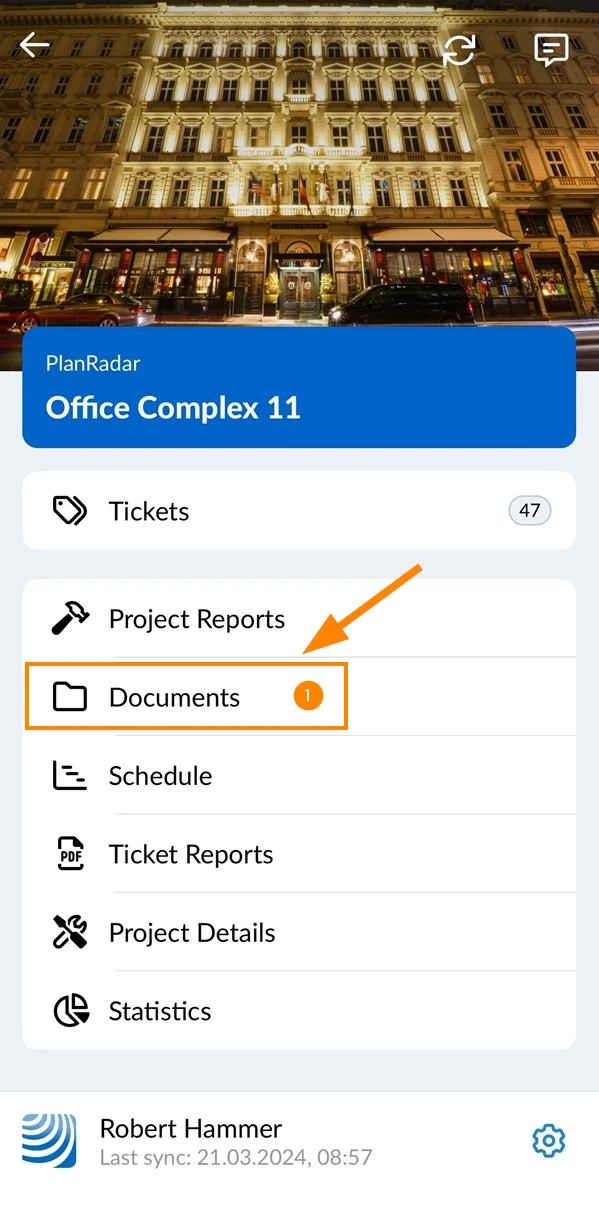
- Tocca Documenti nel menu principale
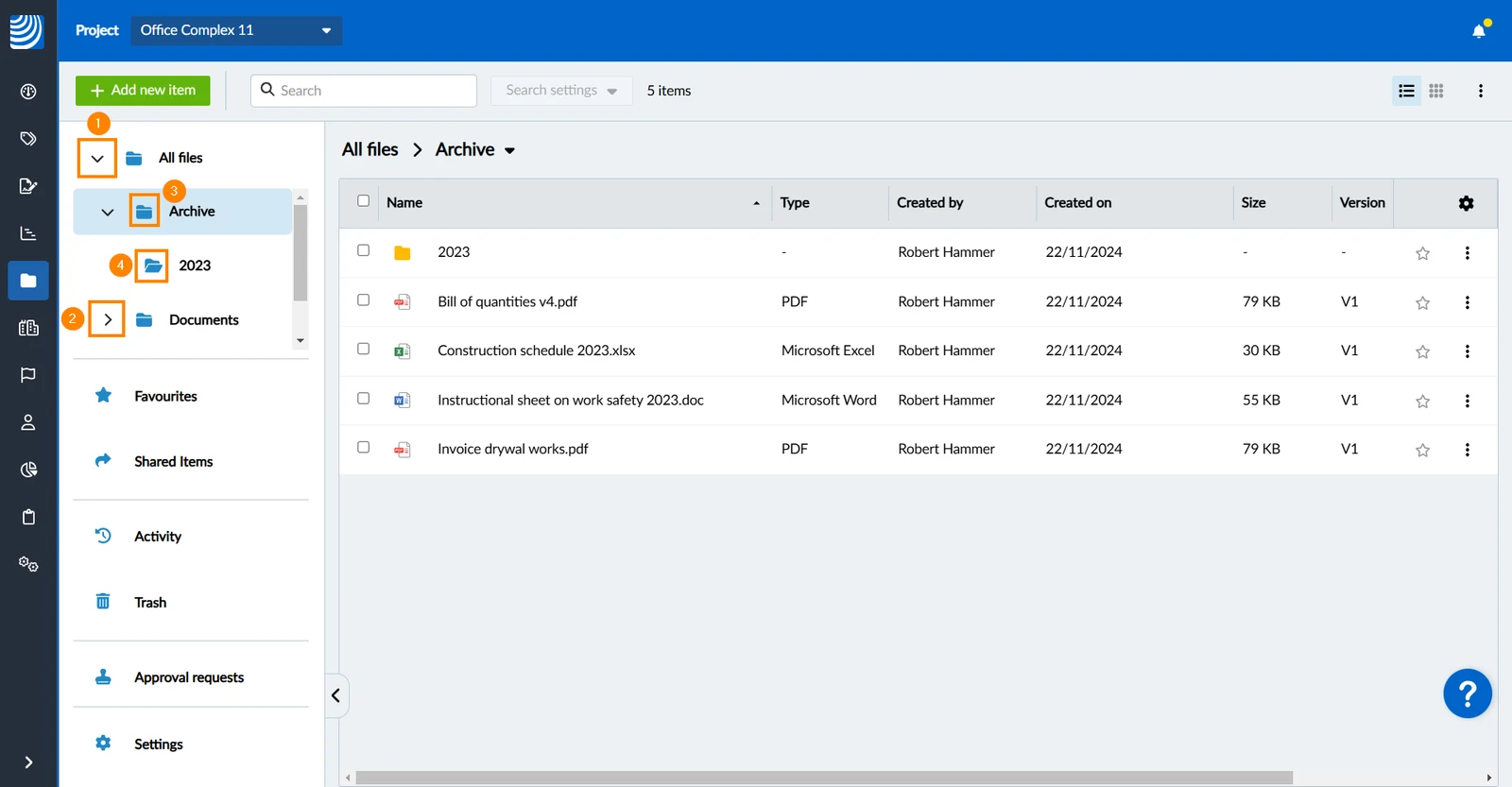
Albero delle cartelle (Webapp)
L'albero delle cartelle le consente di navigare rapidamente tra le sottocartelle e di visualizzare la struttura delle cartelle nella Webapp.
Icone della struttura delle cartelle
Le icone nella struttura delle cartelle hanno il seguente significato:
- Cartella espansa (le sottocartelle sono visualizzate di seguito)
- Cartella collassata (le sottocartelle non vengono visualizzate)
- La cartella contiene file o sottocartelle
- La cartella è vuota
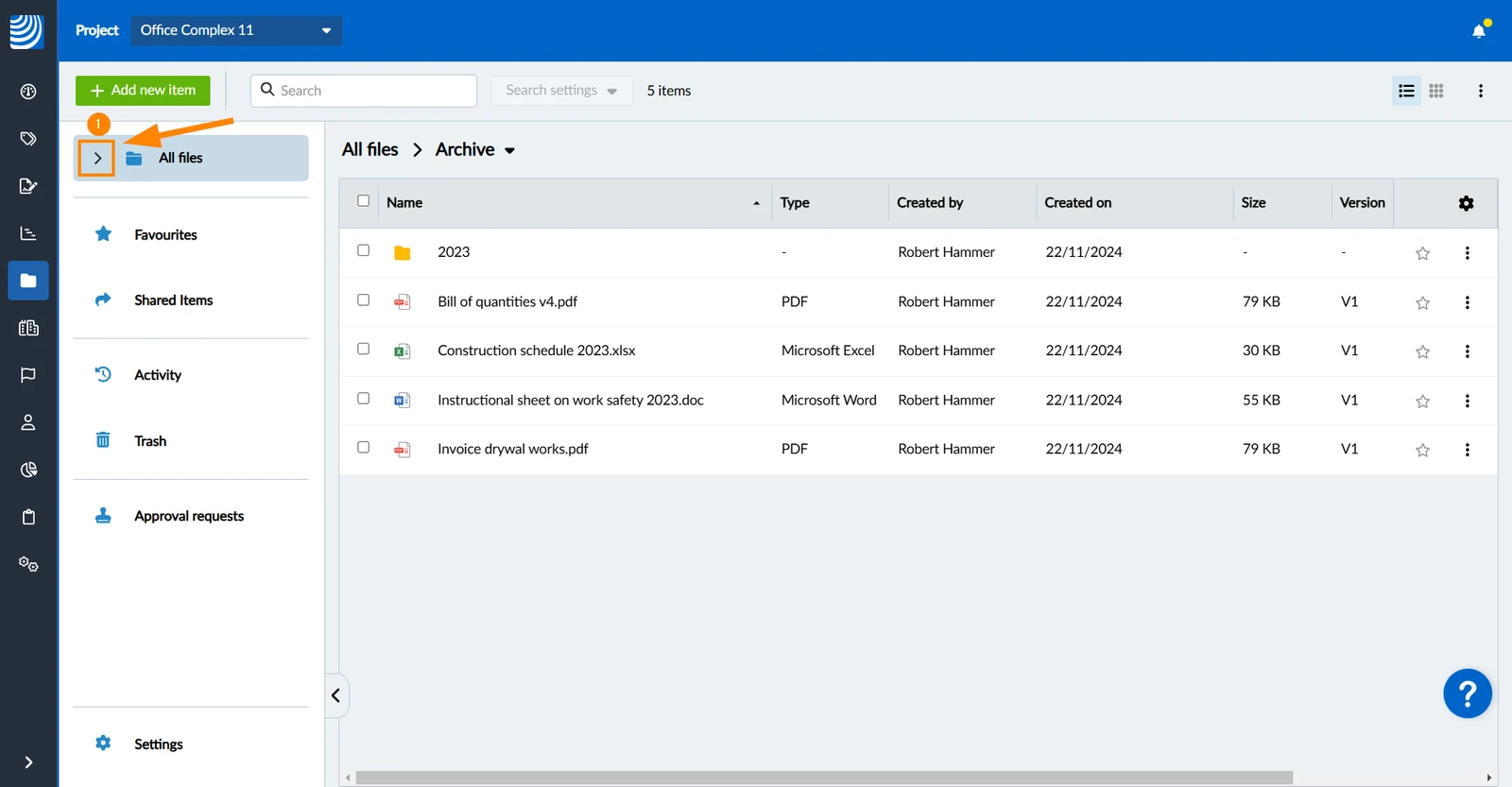
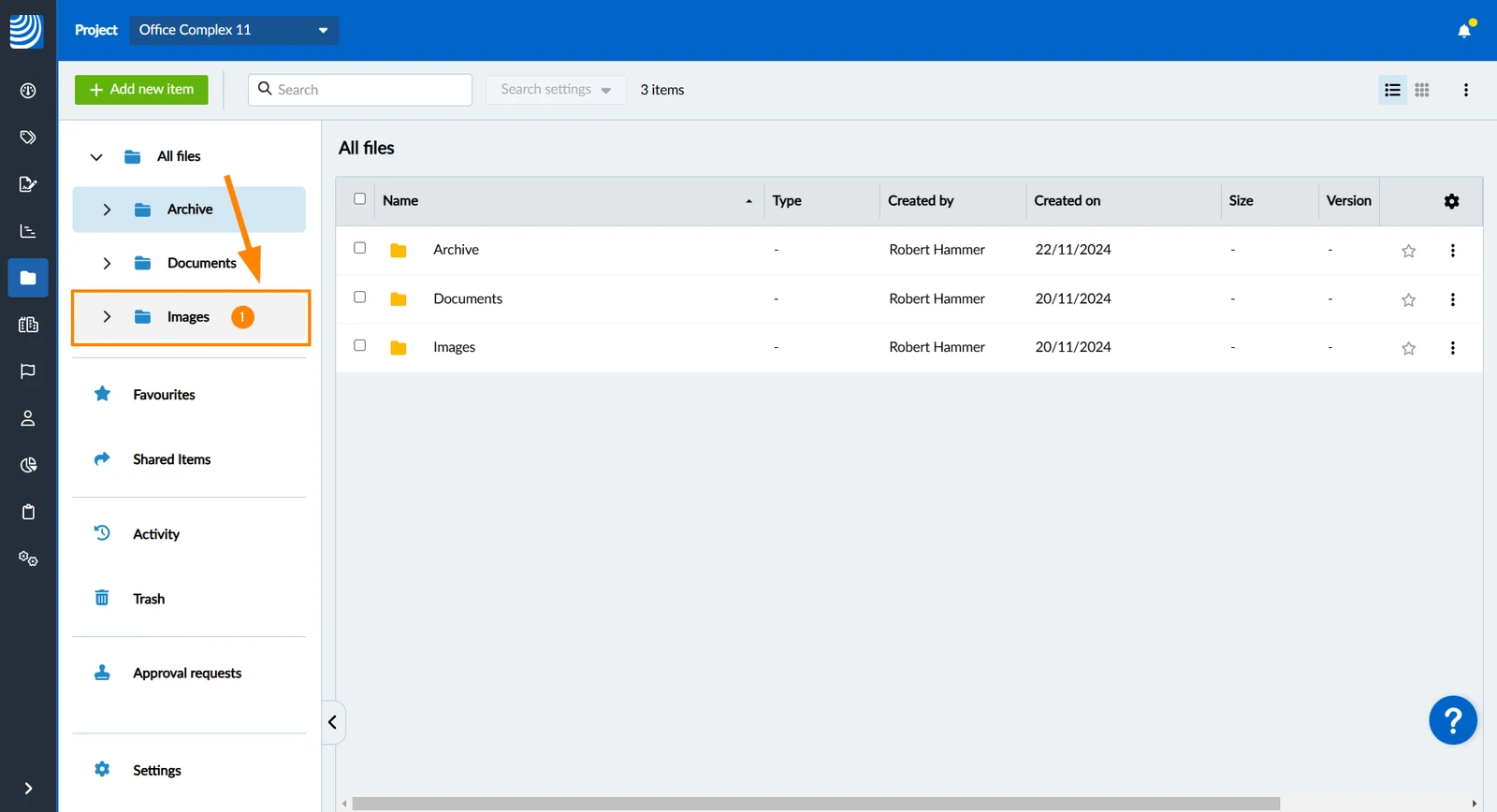
Espandere una cartella
Per espandere una cartella (o Tutti i file) e mostrare la sua sottocartella nell'albero:
- Clicchi sull'icona freccia
Aprire una cartella
Per aprire una cartella e visualizzare i suoi file e le sue sottocartelle:
- Clicchi sulla cartella
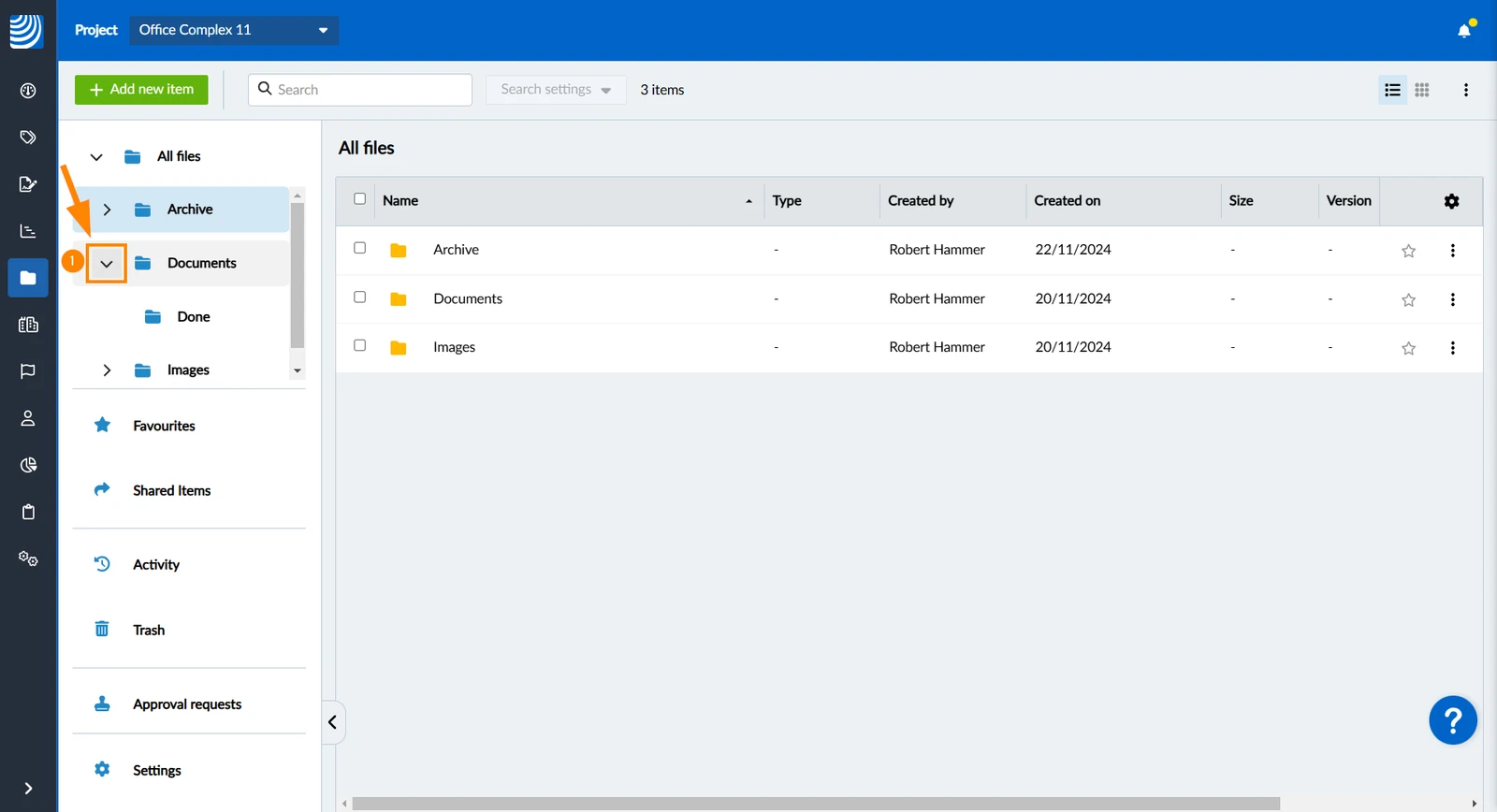
Chiudere una cartella
Per chiudere una cartella e non mostrare più le sue sottocartelle nell'albero:
- Clicchi sull'icona freccia
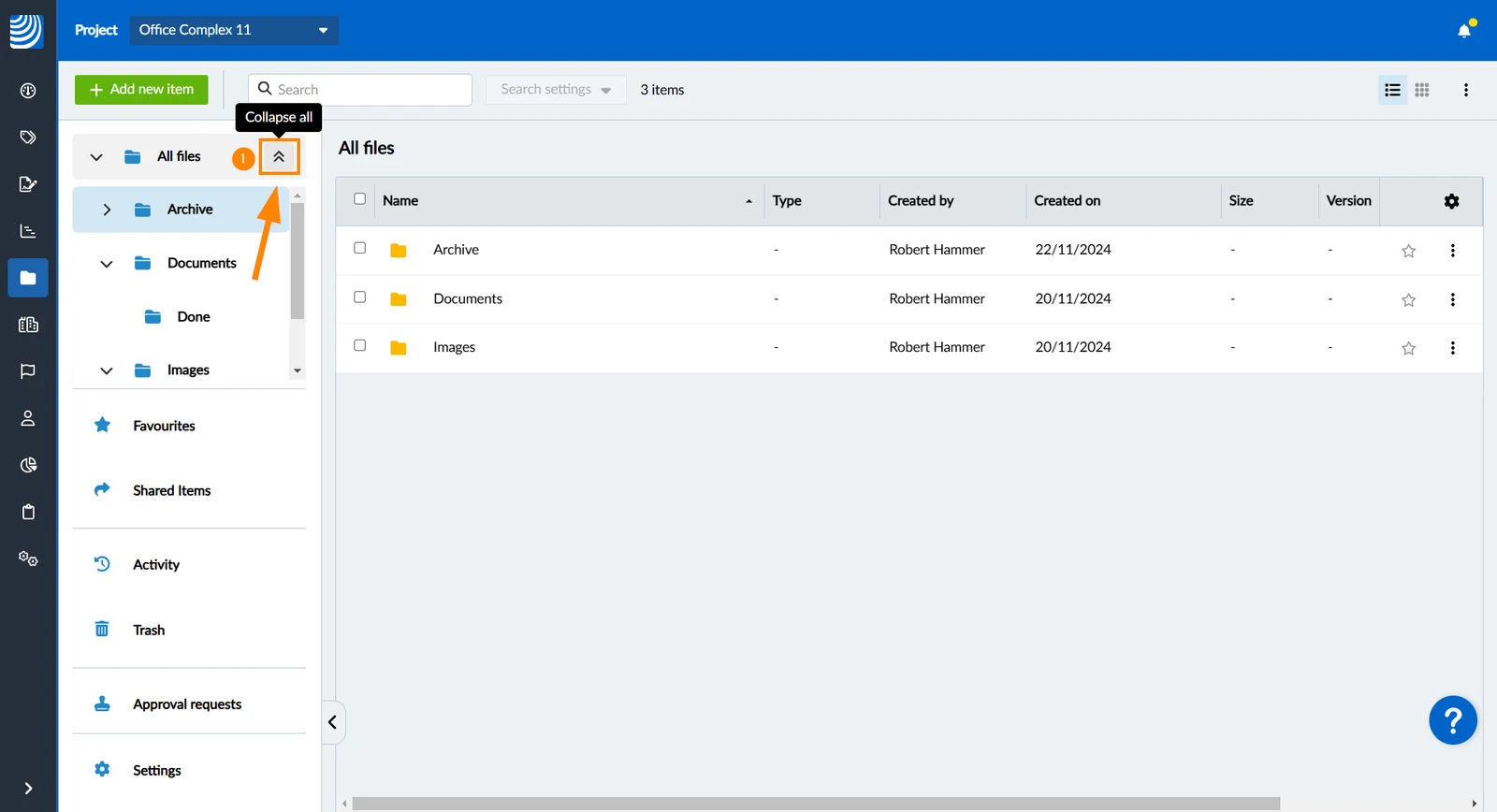
Chiudi tutti
Lo stato di collasso/espansione delle sottocartelle viene salvato se, ad esempio, collassa ed espande tutti i file.
Per chiudere tutte le cartelle della struttura:
- Passare il mouse su Tutti i file
- Clicchi sull'icona Collassa tutto
Vista griglia
Per impostazione predefinita, i file e le cartelle vengono visualizzati in una vista elenco (tabella).
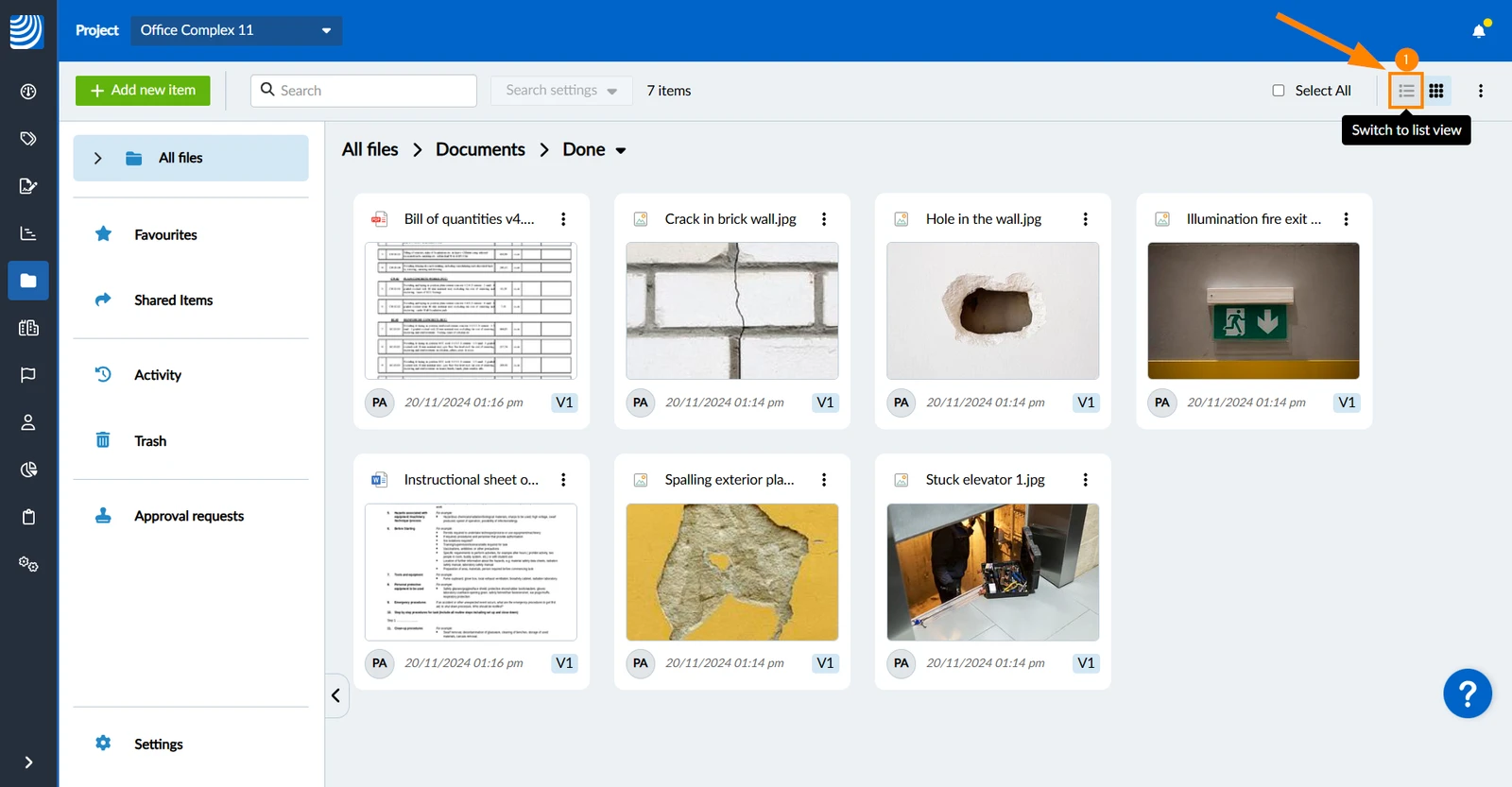
La vista a griglia mostra le anteprime di foto, PDF e documenti di Microsoft Office.
Ogni file appare come un riquadro con le seguenti informazioni:
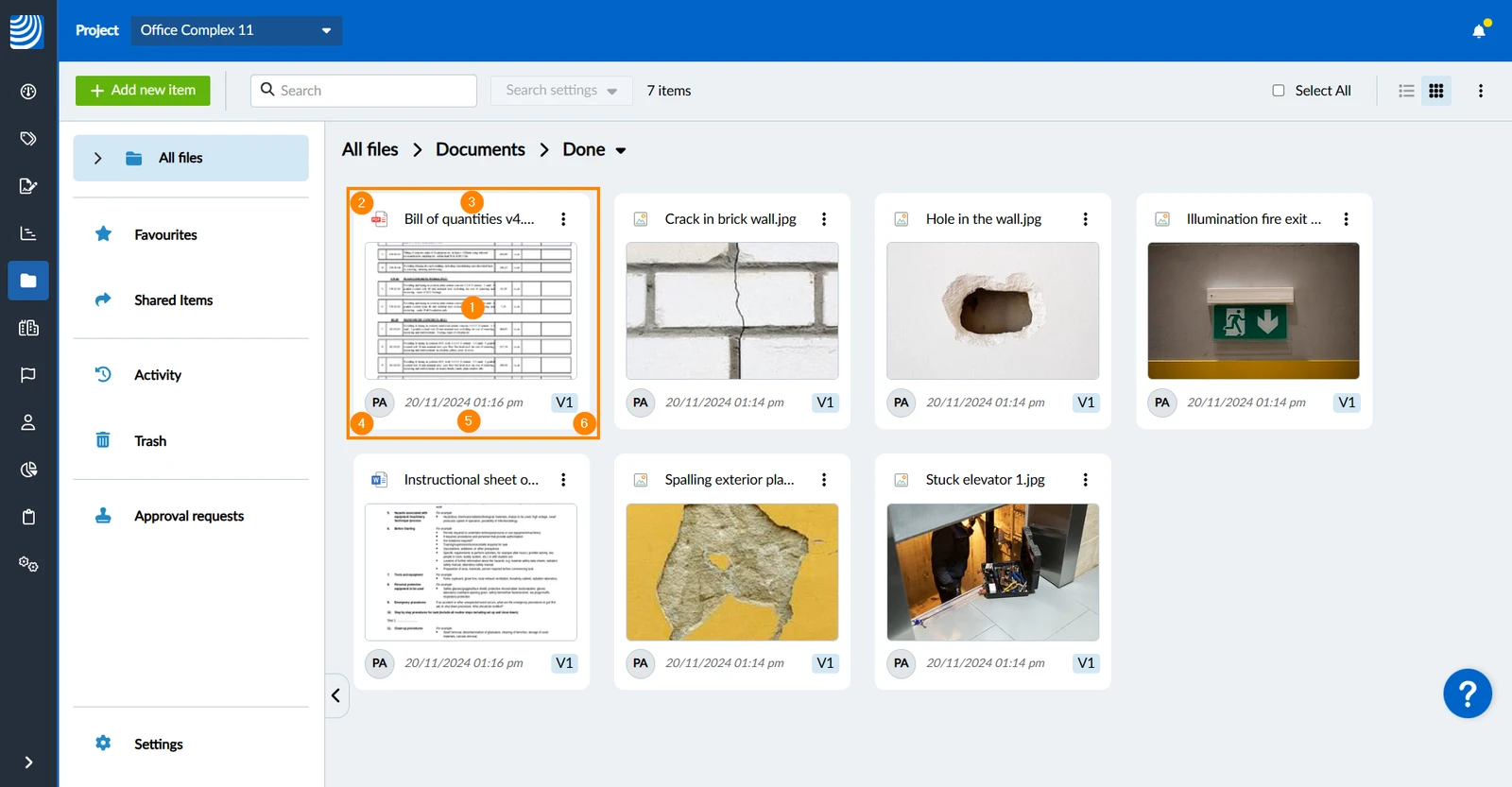
- Anteprima delle miniature
- Icona del tipo di file
- Nome del file - i nomi dei file lunghi vengono visualizzati per intero al passaggio del mouse
- Creatore - passi il mouse sulle iniziali del nome dell'utente per vedere il nome completo dell'utente, il tipo di utente e l'azienda (solo nella Webapp)
- Data e ora in cui è stata creata la versione corrente
- Numero di versione attuale
Passa dalla visualizzazione a griglia a quella a elenco
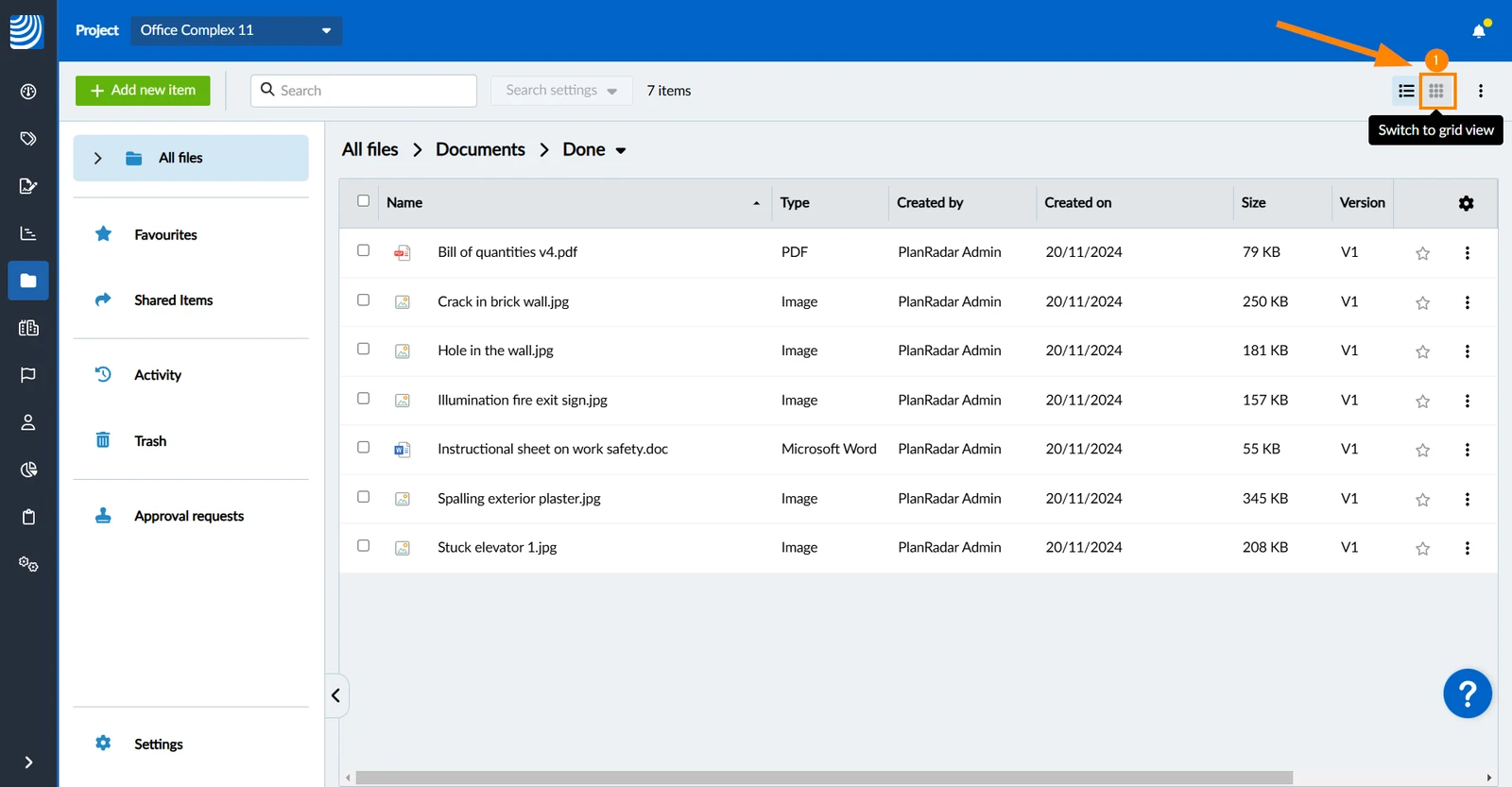
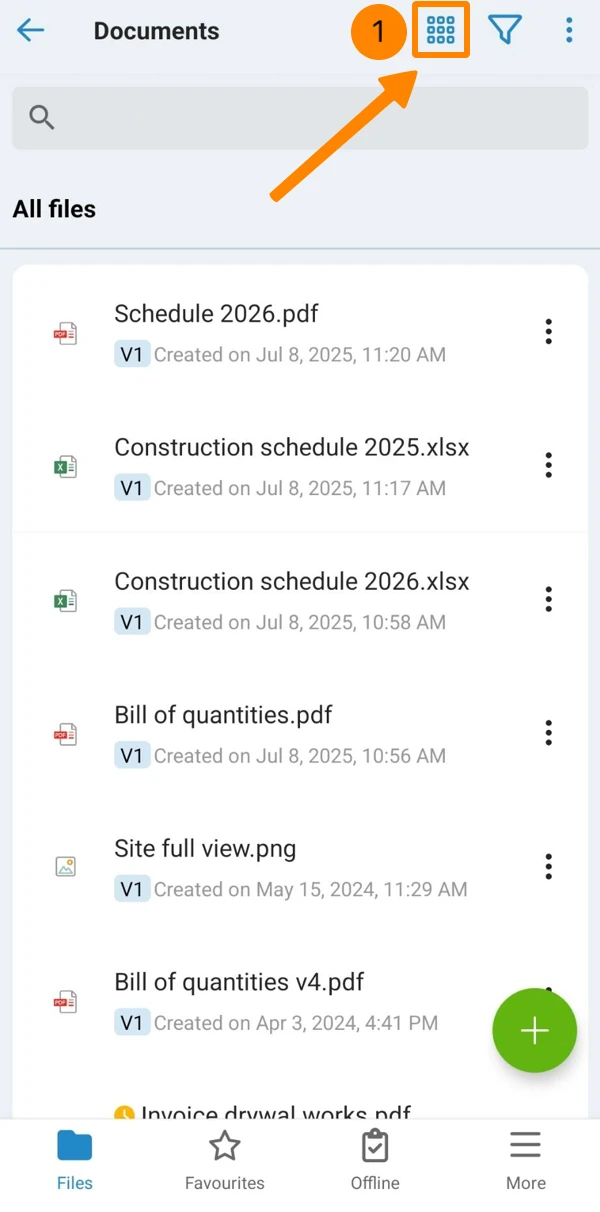
Per passare alla visualizzazione a griglia:
- Clicchi sull'icona della griglia****
- Tocca l'icona vista griglia
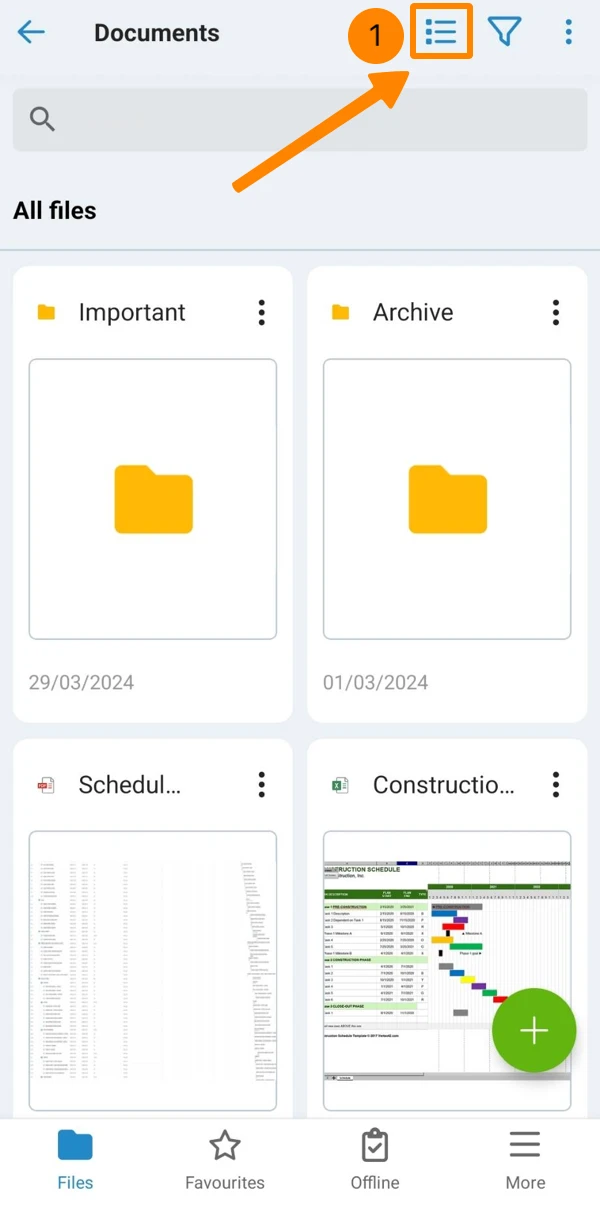
Per passare alla vista elenco:
- Clicchi sull'icona per la visualizzazione dell'elenco
- Tocca l'icona della vista elenco****
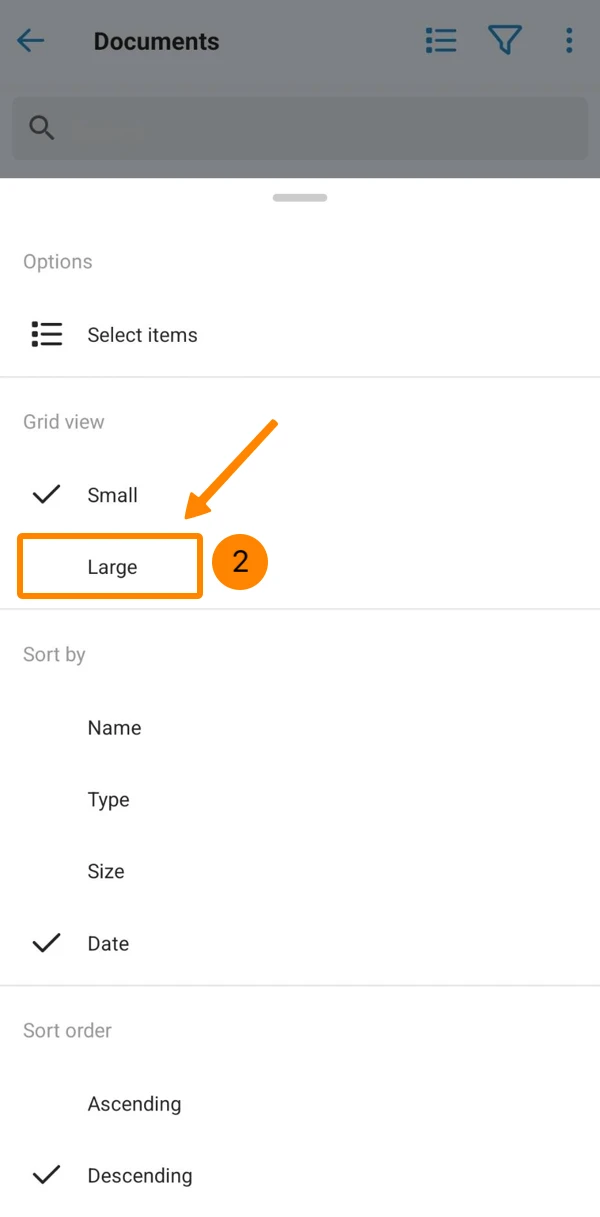
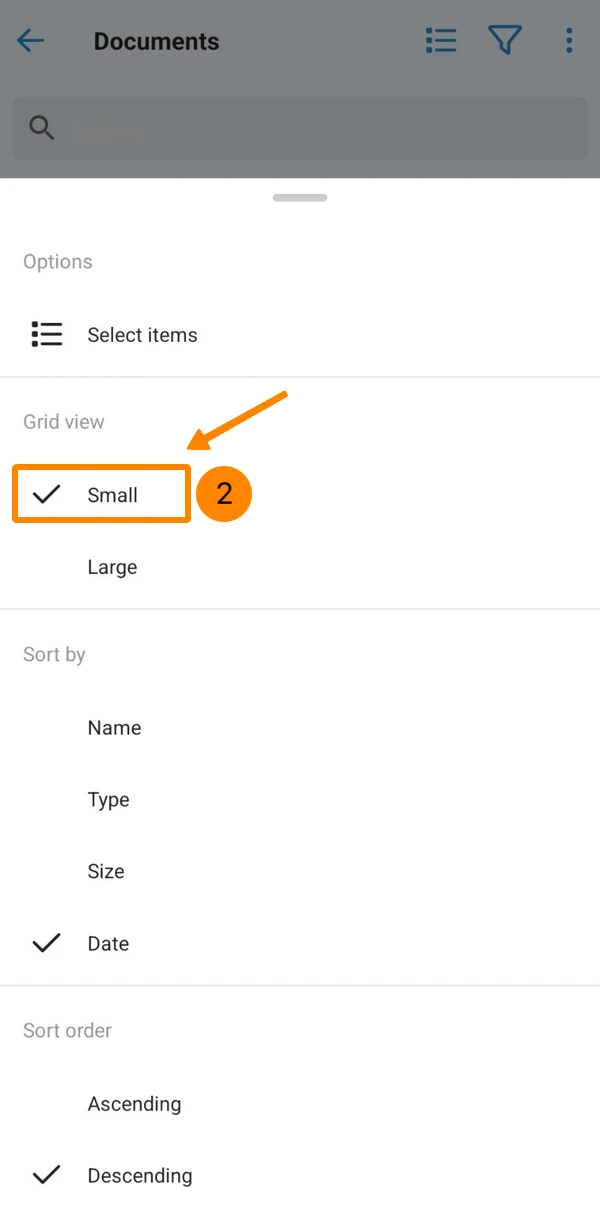
Miniature piccole o grandi (Mobile)
Per impostazione predefinita, vengono visualizzate delle miniature piccole che si adattano a due a due.
Le miniature grandi occupano l'intera larghezza dello schermo del telefono.
Per passare alle miniature grandi:
- Apra il menu More
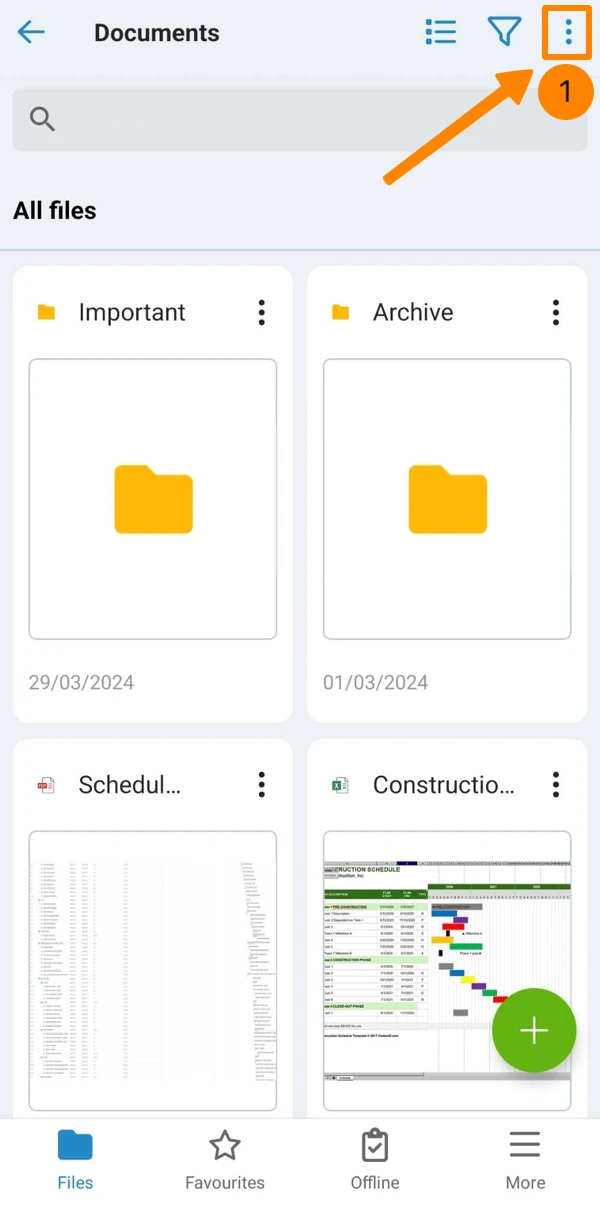
- Rubinetto Grande
Per passare alle miniature piccole:
- Apra il menu More
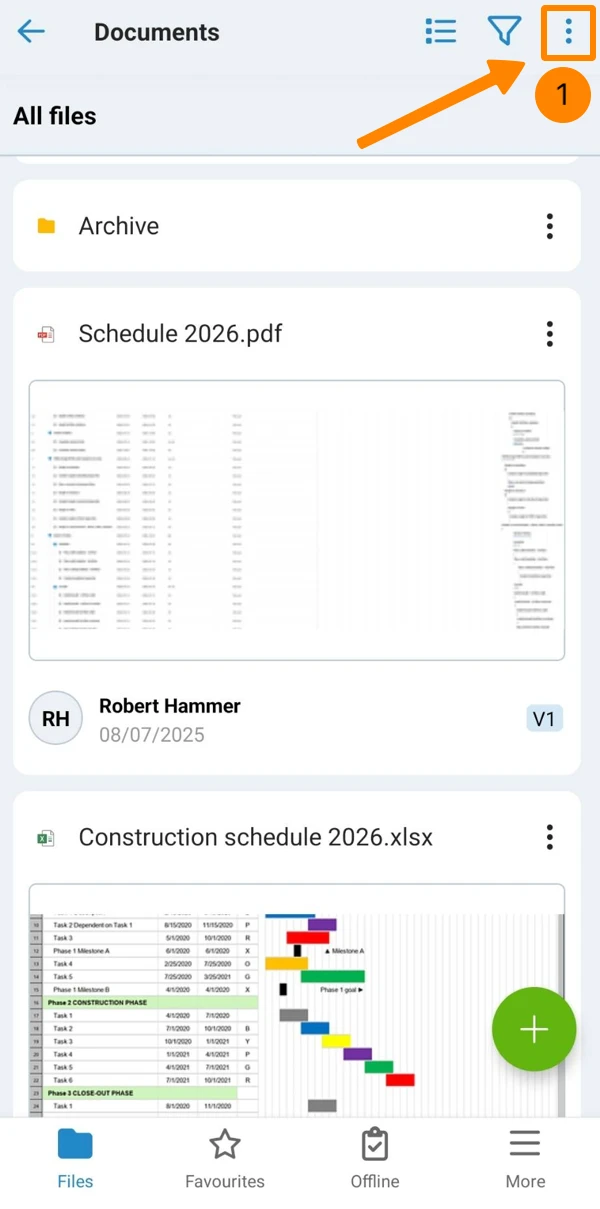
- Rubinetto Piccolo
Selezionare gli elementi nella vista Griglia
Per selezionare uno o più elementi (file o cartelle) per azioni in blocco nella vista griglia:
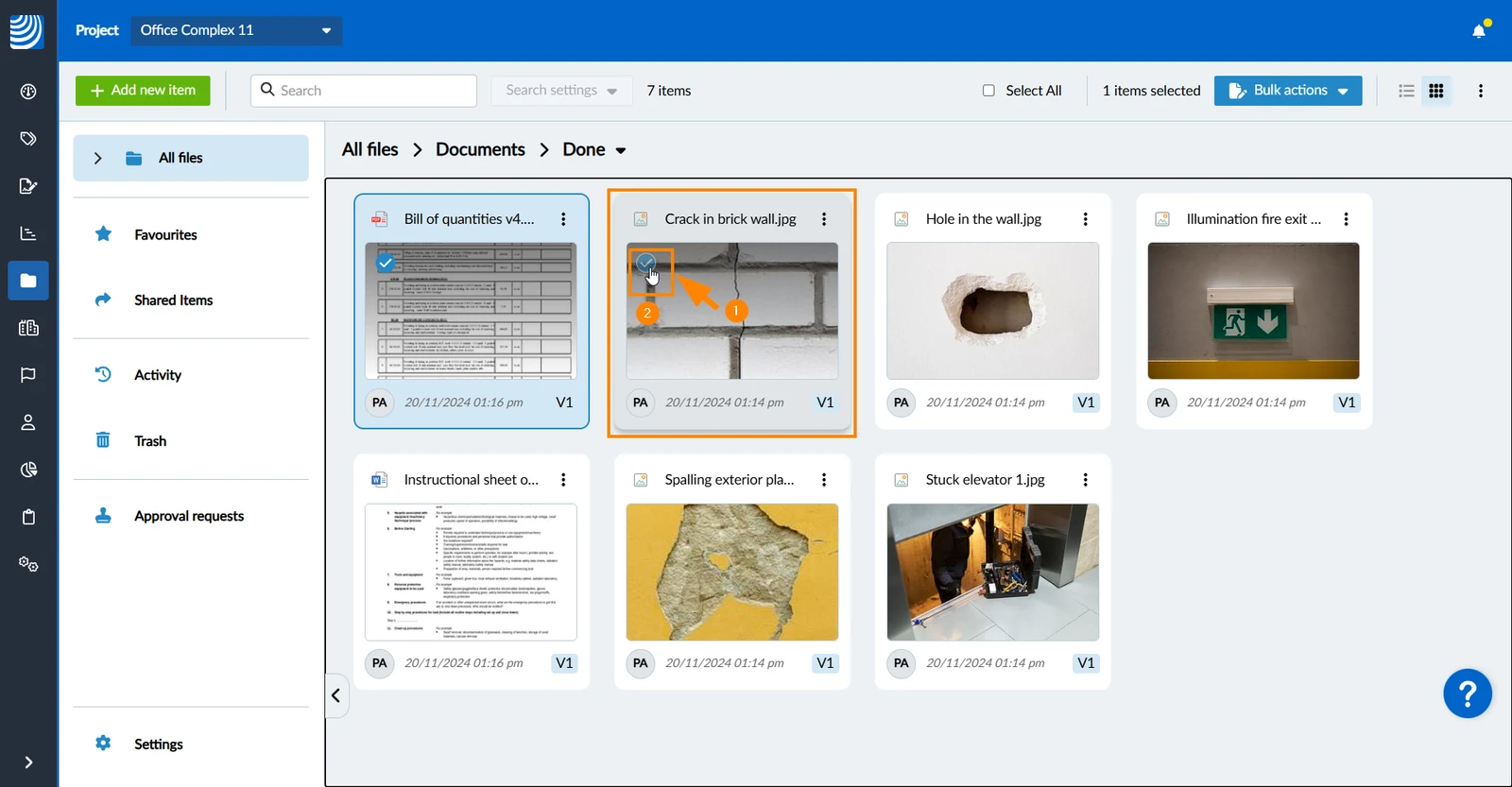
- Passi il mouse sull'elemento per visualizzare la casella di selezione
- Selezioni/elimini la/e casella/e di selezione
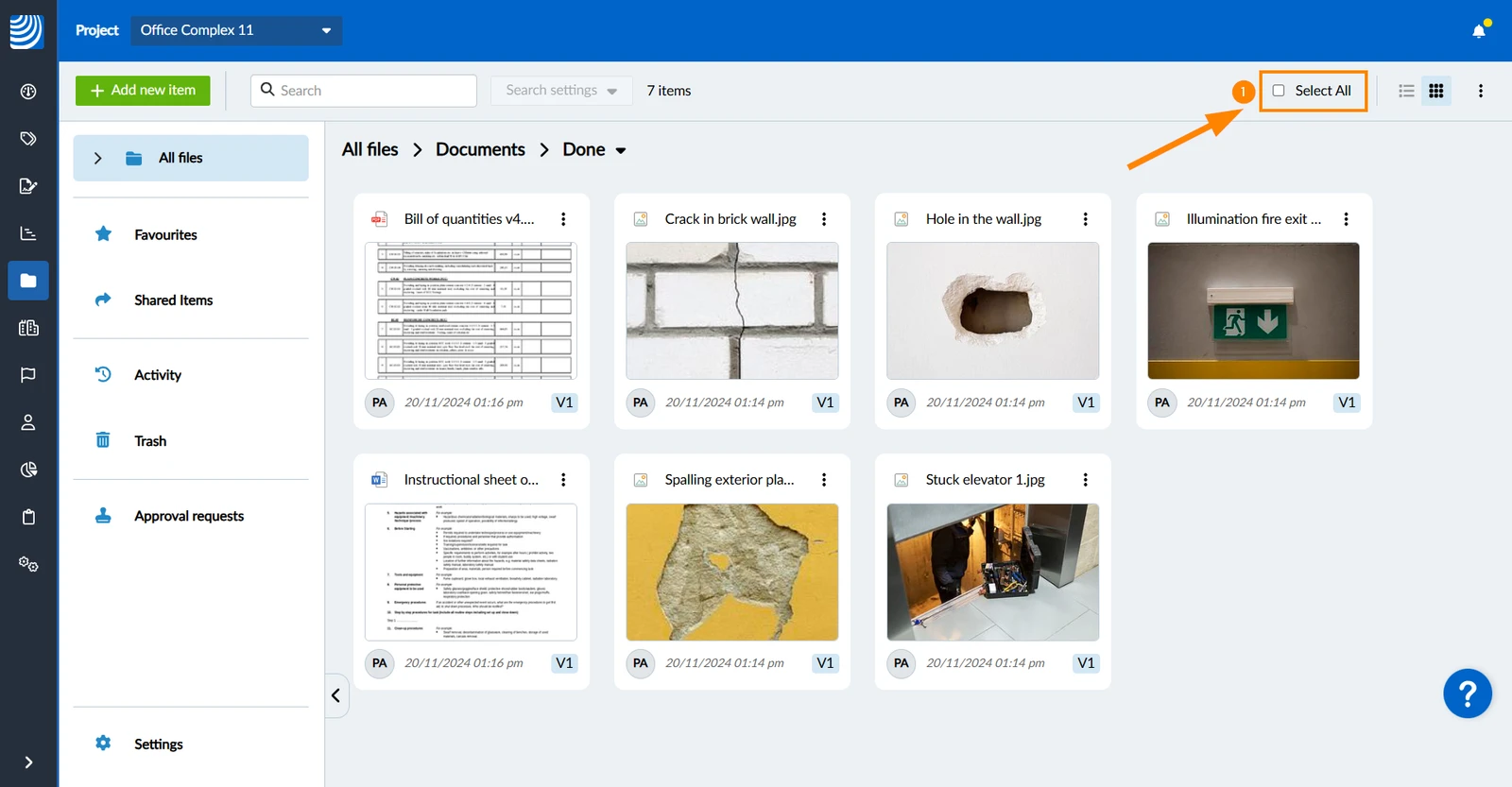
Per selezionare/deselezionare tutti gli elementi della cartella corrente:
- Selezionare/deselezionare la casella di controllo Selezionare tutti
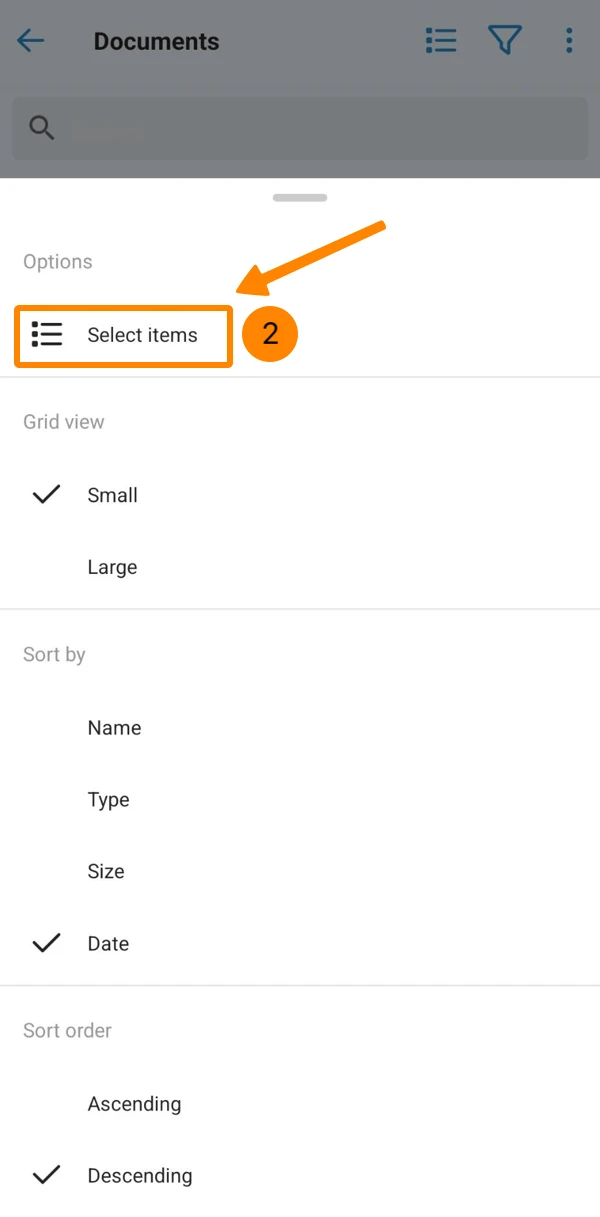
- Apra il menu More
- Toccare Selezionare gli articoli
- Toccare gli elementi per selezionarli
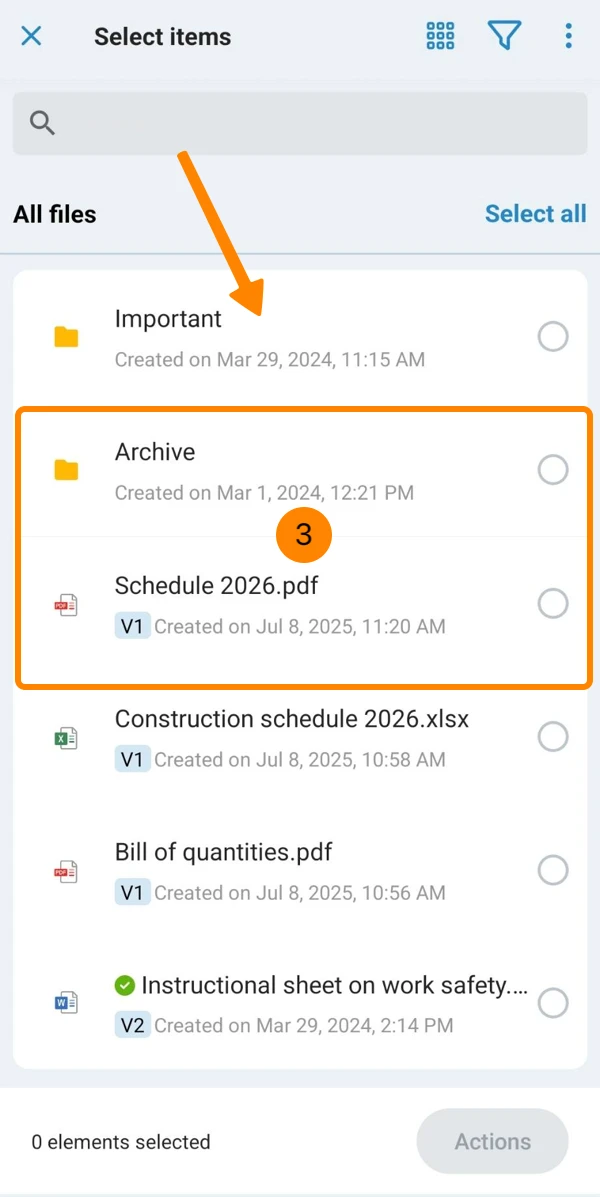
- Opzionale: Toccare Selezionare tutti
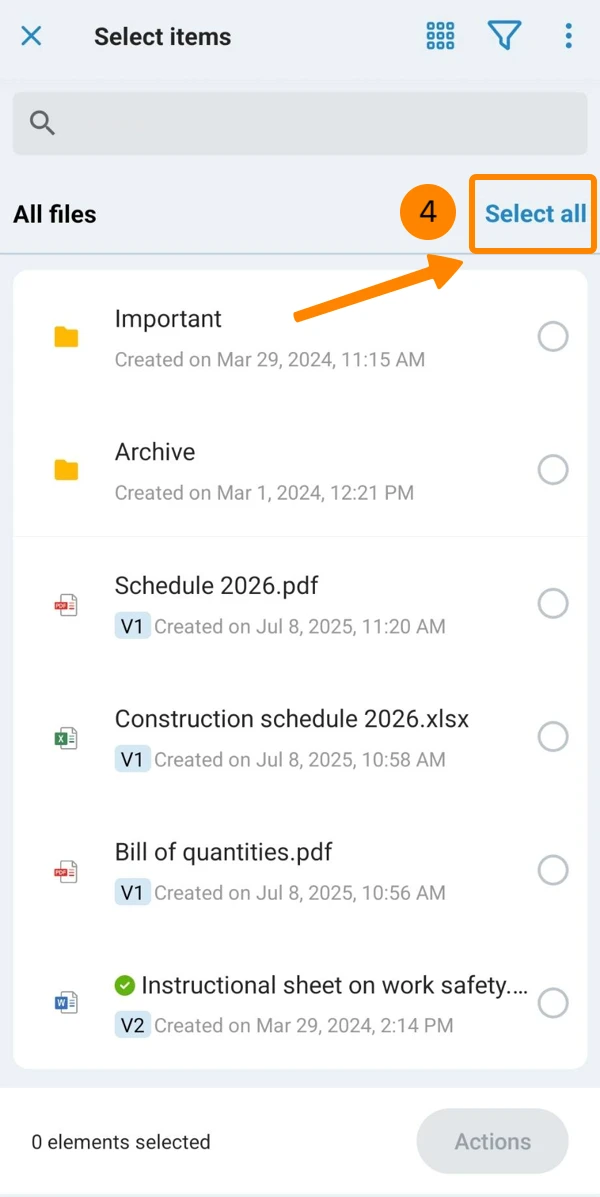
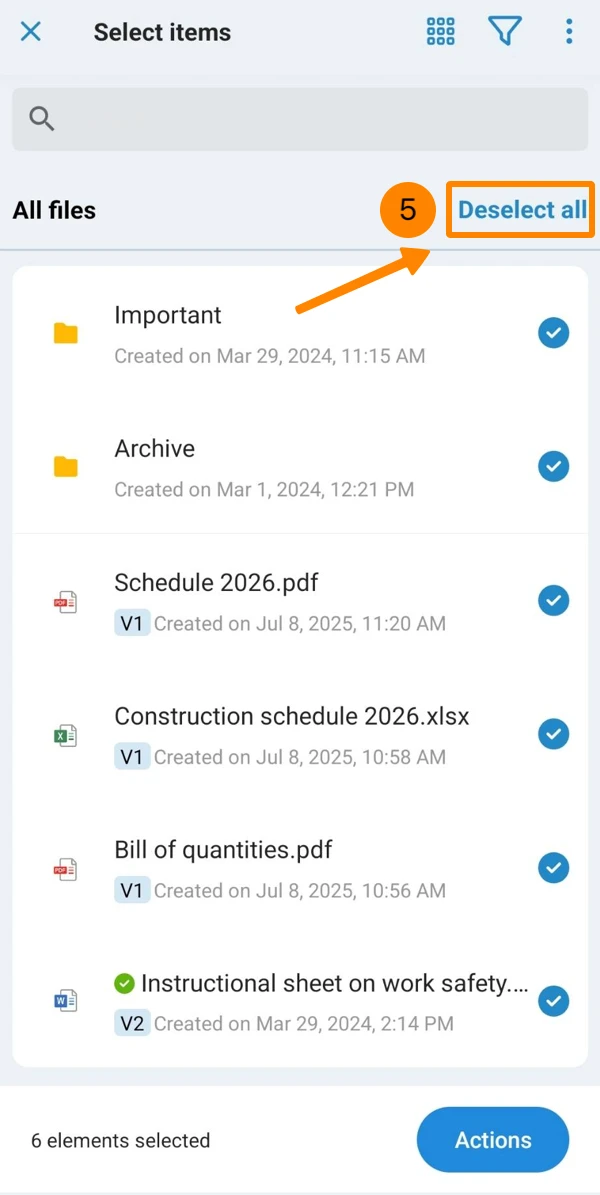
- Opzionale: Toccare Deselezionare tutti (se tutti gli elementi sono selezionati)
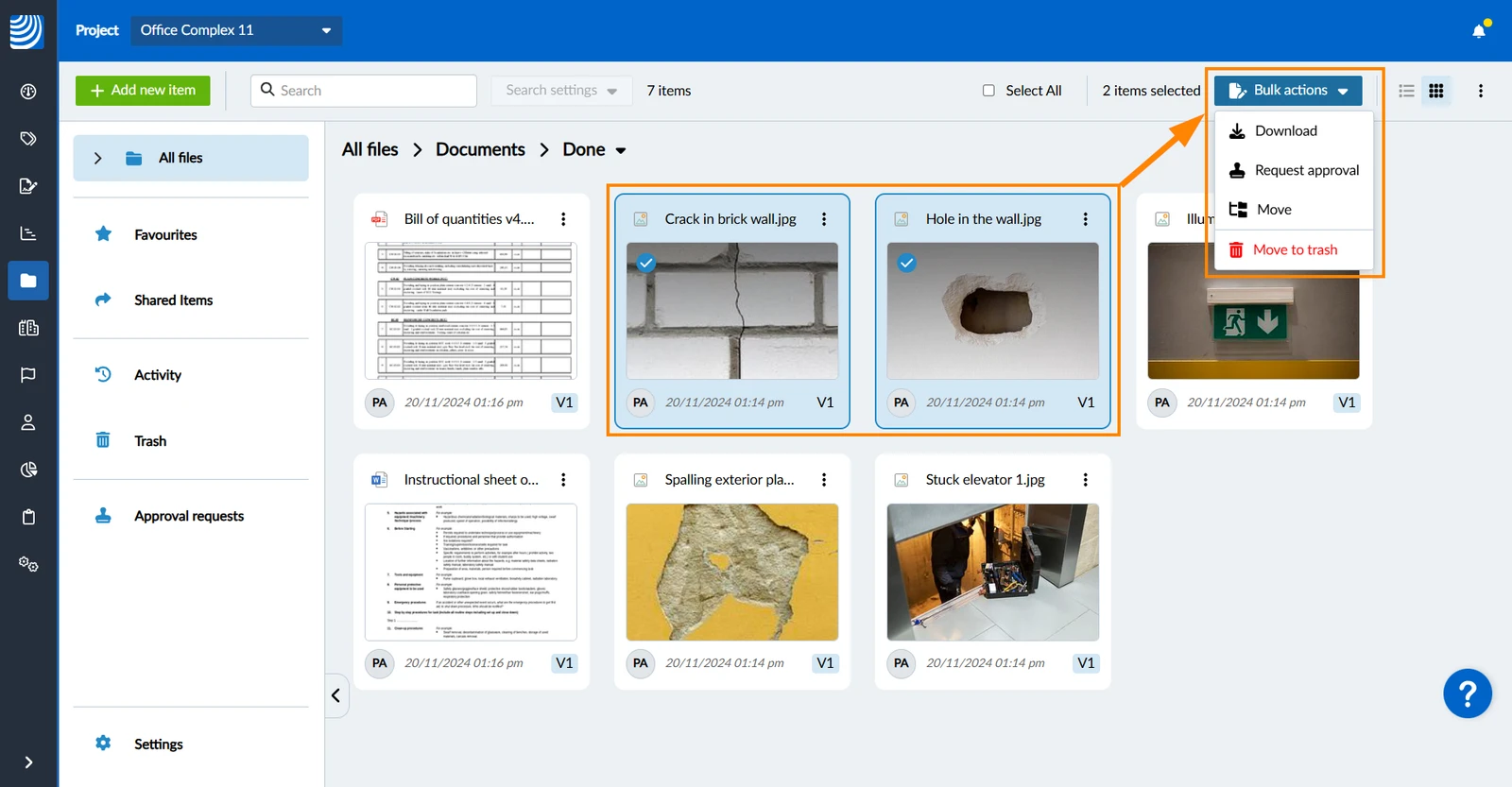
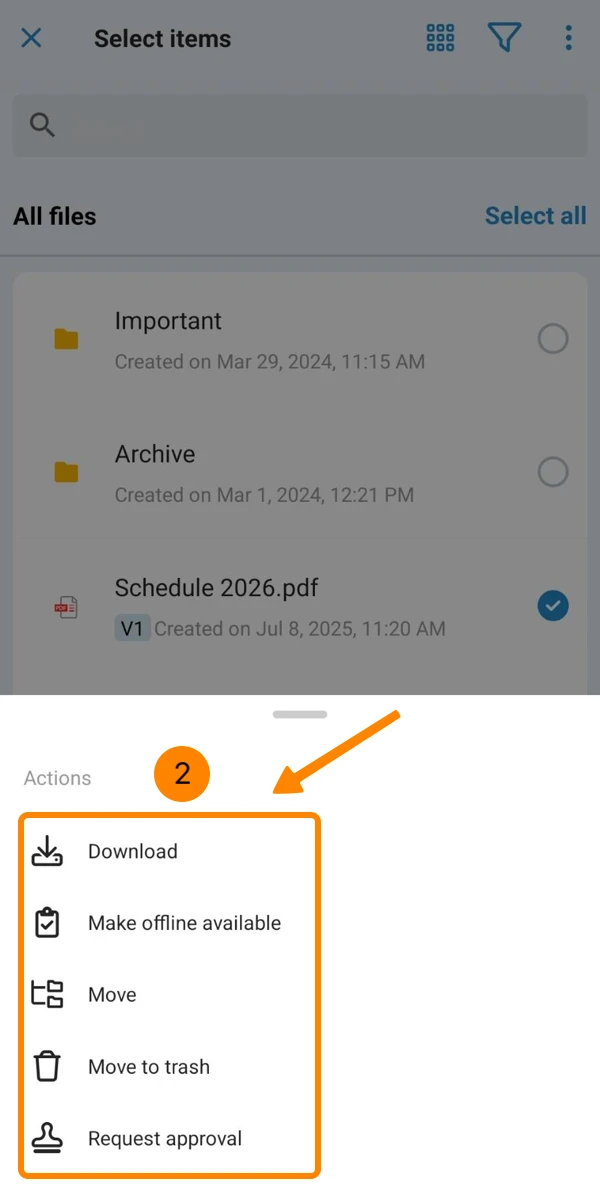
Azioni di massa
- Toccare Azioni
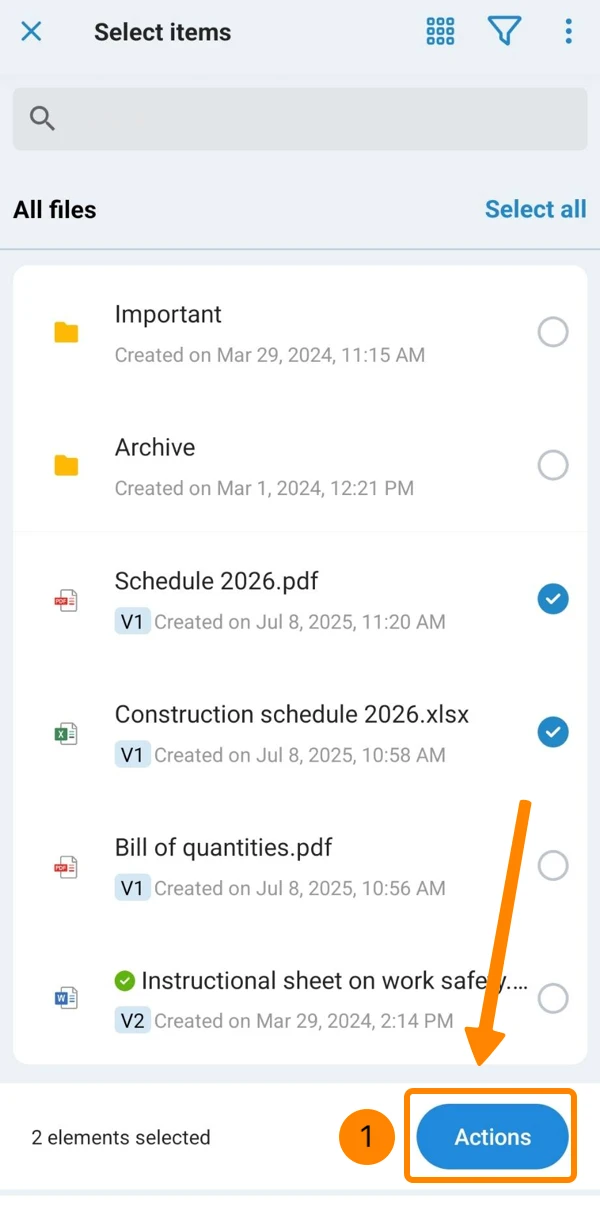
- Tocca Scarica, Rendi disponibile offline, Sposta, Sposta nel cestino o Richiedi approvazione.
Visualizza le opzioni
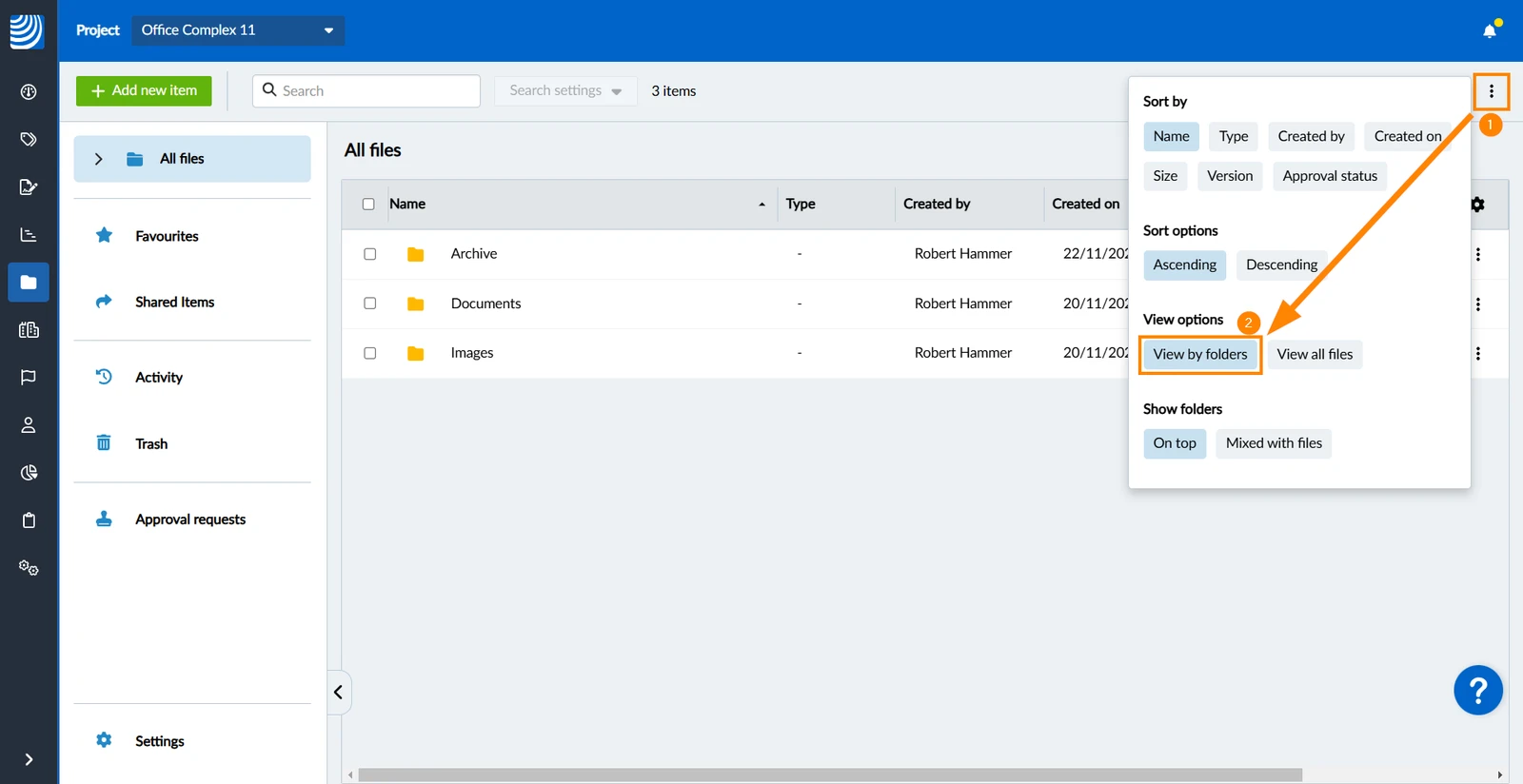
Visualizza per cartelle vs. Visualizza tutti i file
Può visualizzare i file in due modi:
- La modalità 'Visualizza per cartelle' mostra solo i file e le sottocartelle della cartella attualmente selezionata. Questa modalità è attiva per impostazione predefinita, in quanto riflette ciò che lei conosce già da Esplora risorse e applicazioni simili.
- La modalità 'Visualizza tutti i file' mostra tutti i file di tutte le cartelle in un unico lungo elenco senza alcuna struttura di cartelle. Utilizzi questa modalità per avere una panoramica consolidata di tutti i file, come in un sistema di database.
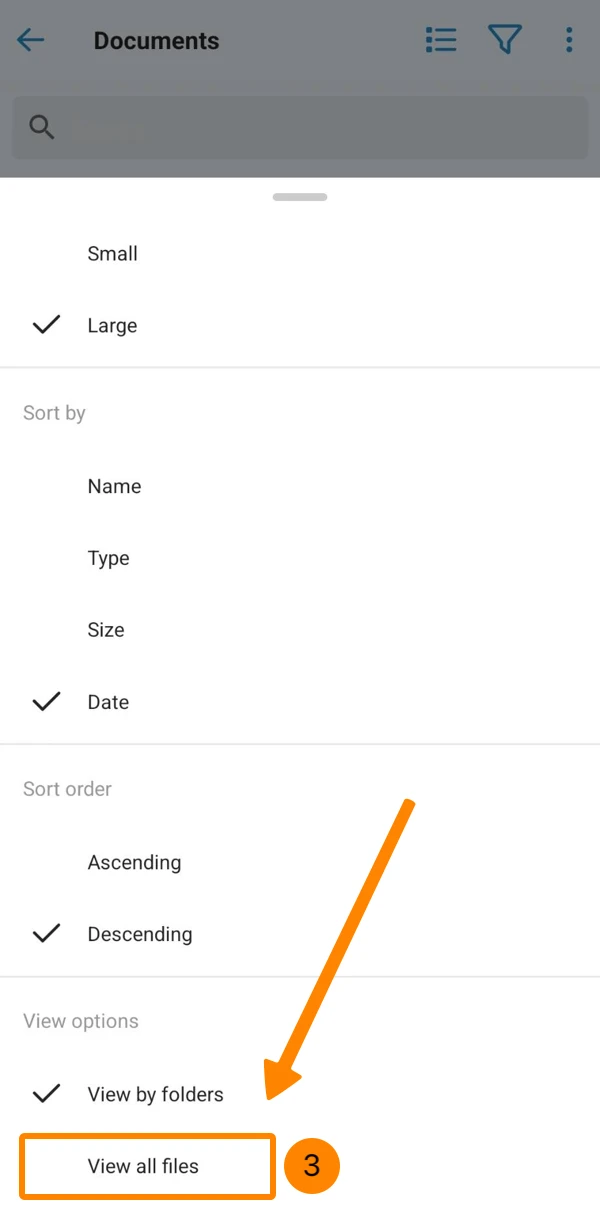
Per passare a 'Visualizza tutti i file' (senza cartelle):
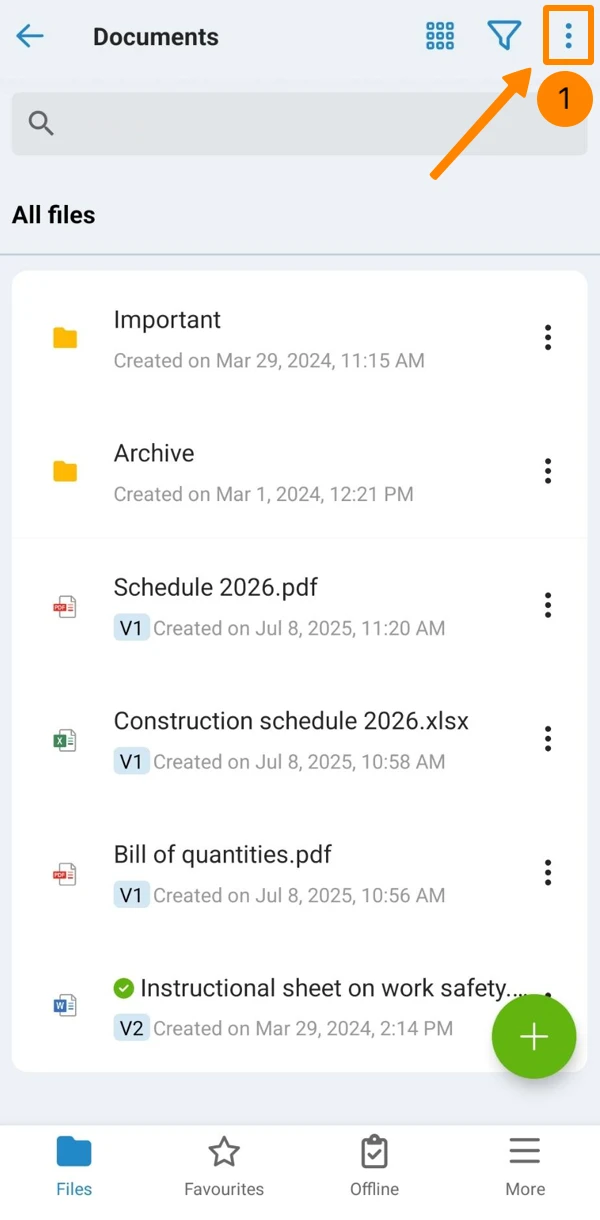
- Apra il menu More
- Clicchi su Visualizza tutti i file
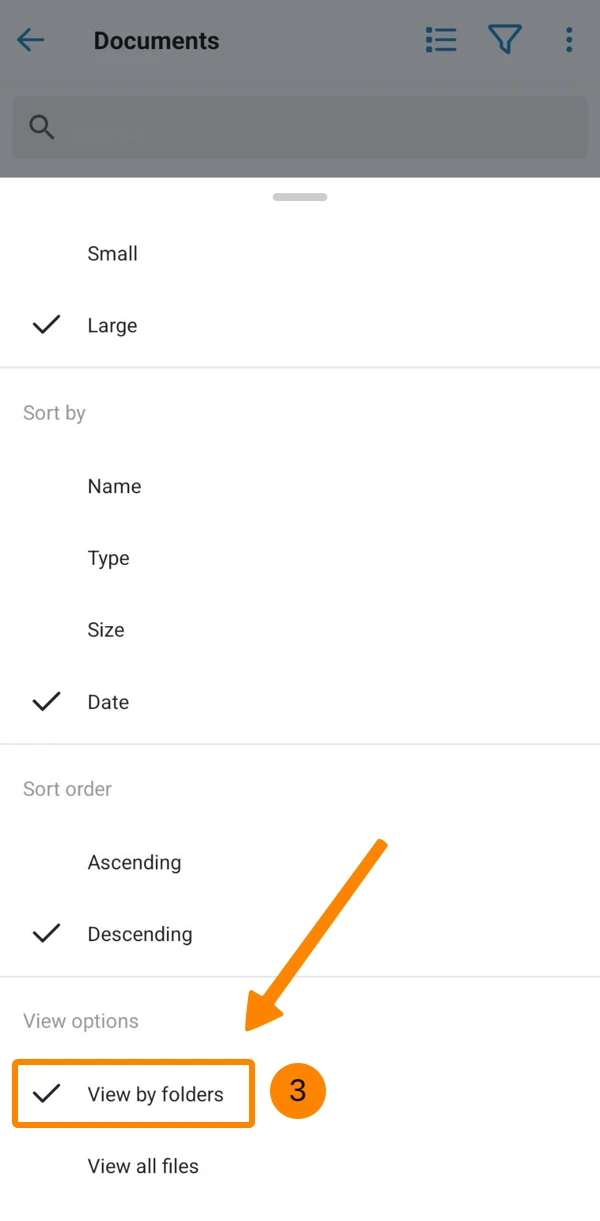
- Apra il menu More
- Scorri verso il basso
- Toccare Visualizza tutti i file
Per tornare alla classica 'Visualizzazione per cartelle':
- Apra il menu More
- Clicchi su Visualizza per cartelle
- Apra il menu More
- Scorri verso il basso
- Toccare Visualizza tutti i file
Ordinare gli articoli
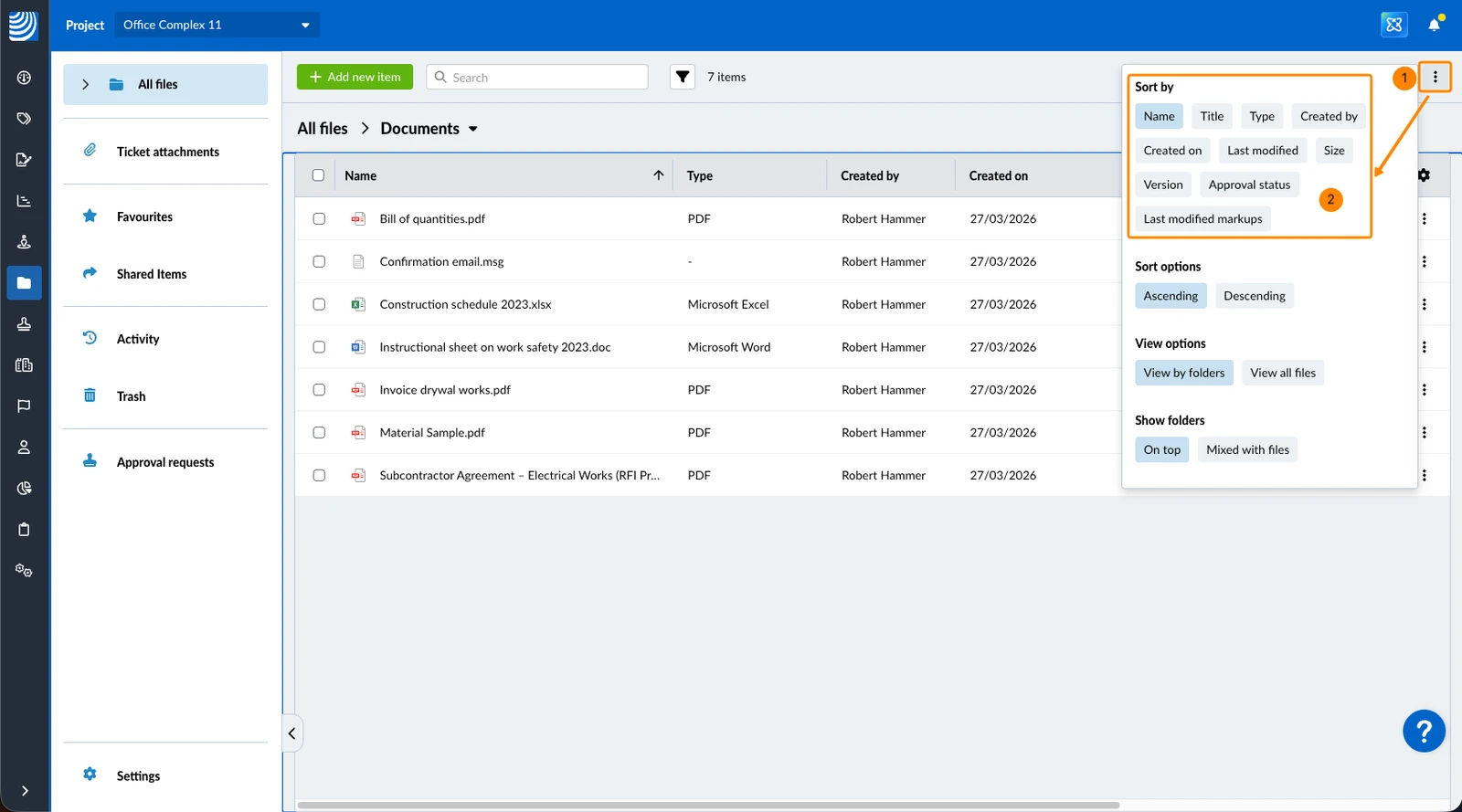
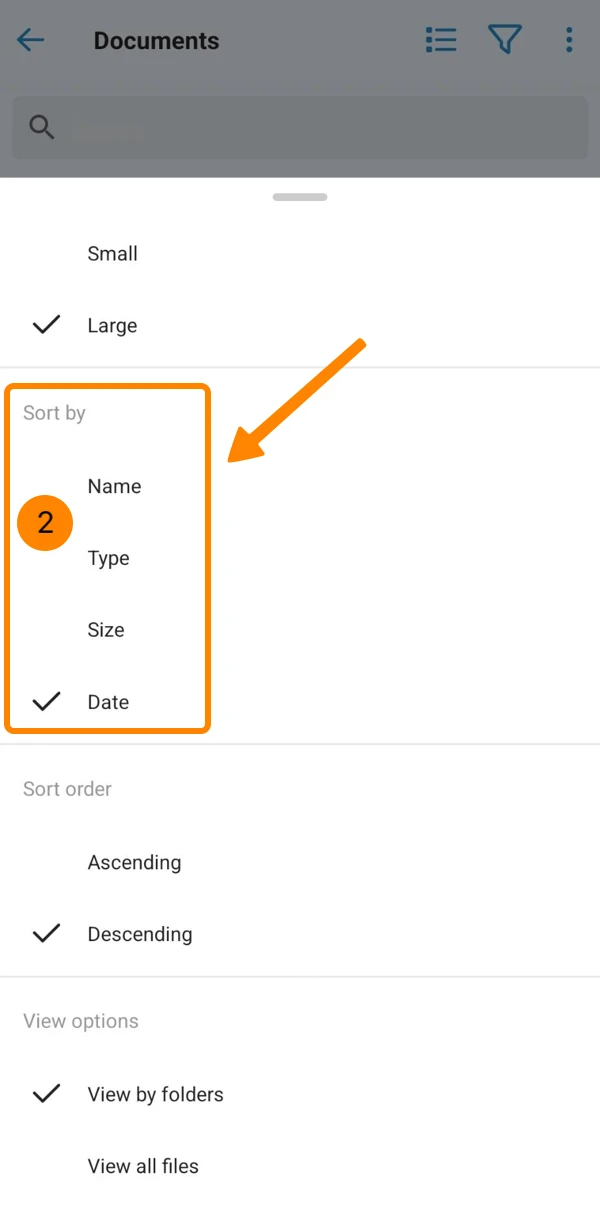
Per impostazione predefinita, gli elementi sono ordinati per nome in ordine crescente.
Per ordinare gli articoli in base ad altri attributi:
- Apra il menu More
- Clicchi sull'attributo, ad esempio Creato su sotto Ordina per
- Apra il menu More
- Toccare Nome, Tipo, Dimensione o Data
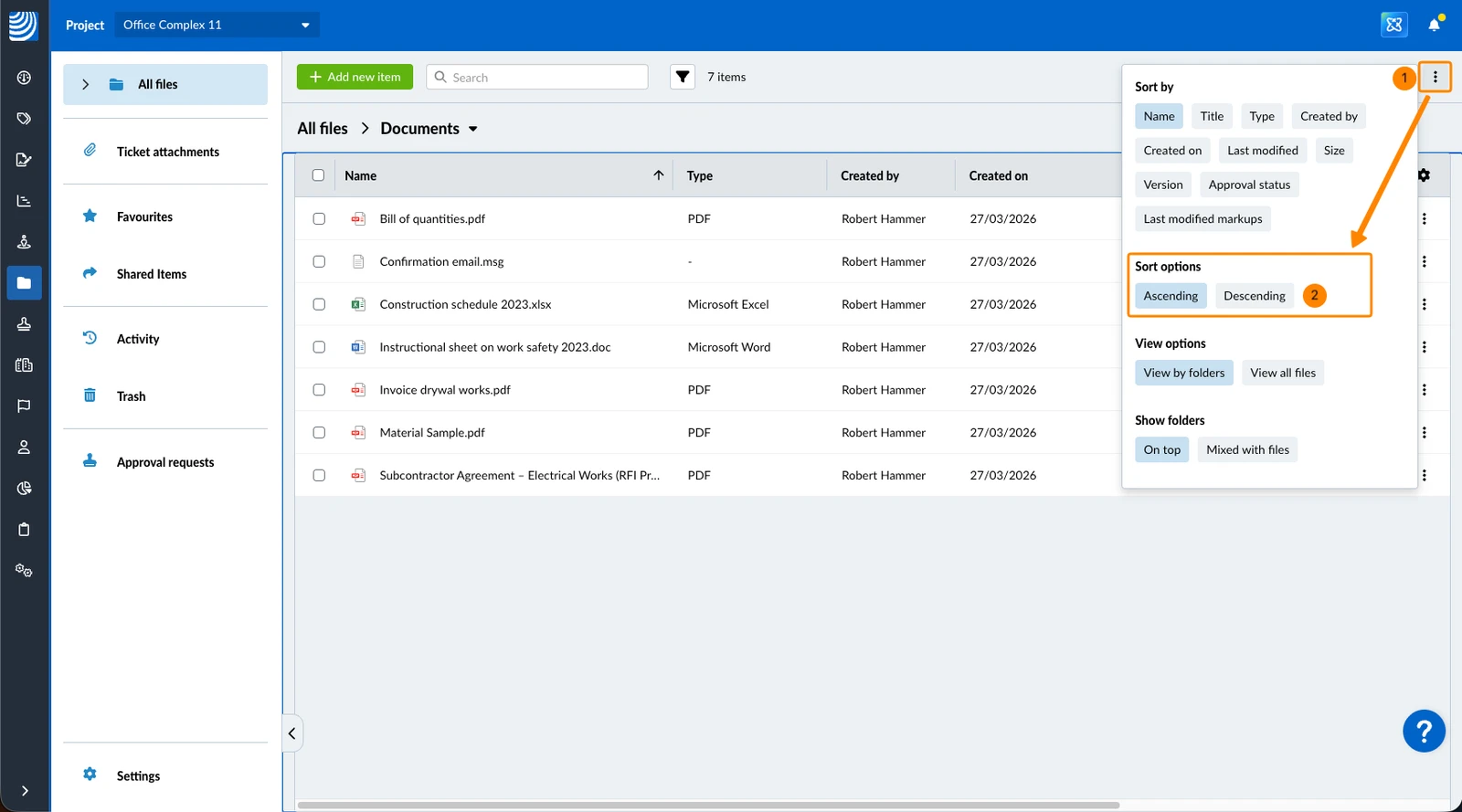
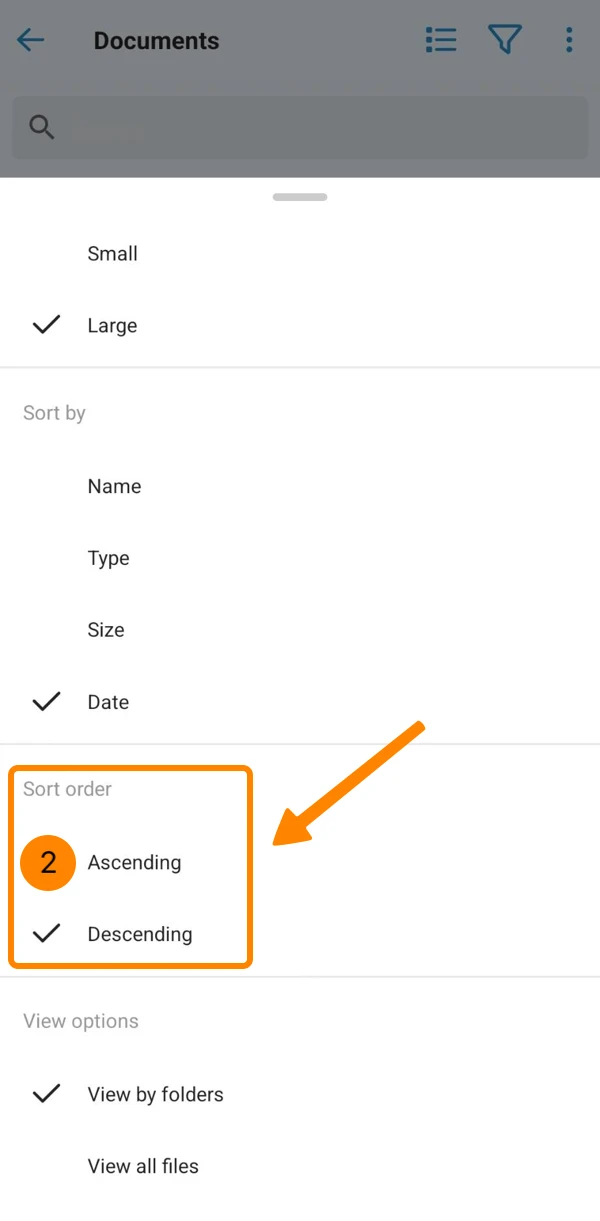
Per ordinare in ordine crescente o decrescente:
- Apra il menu More
- Clicchi su Ascendente o Discendente sotto le opzioni di ordinamento****
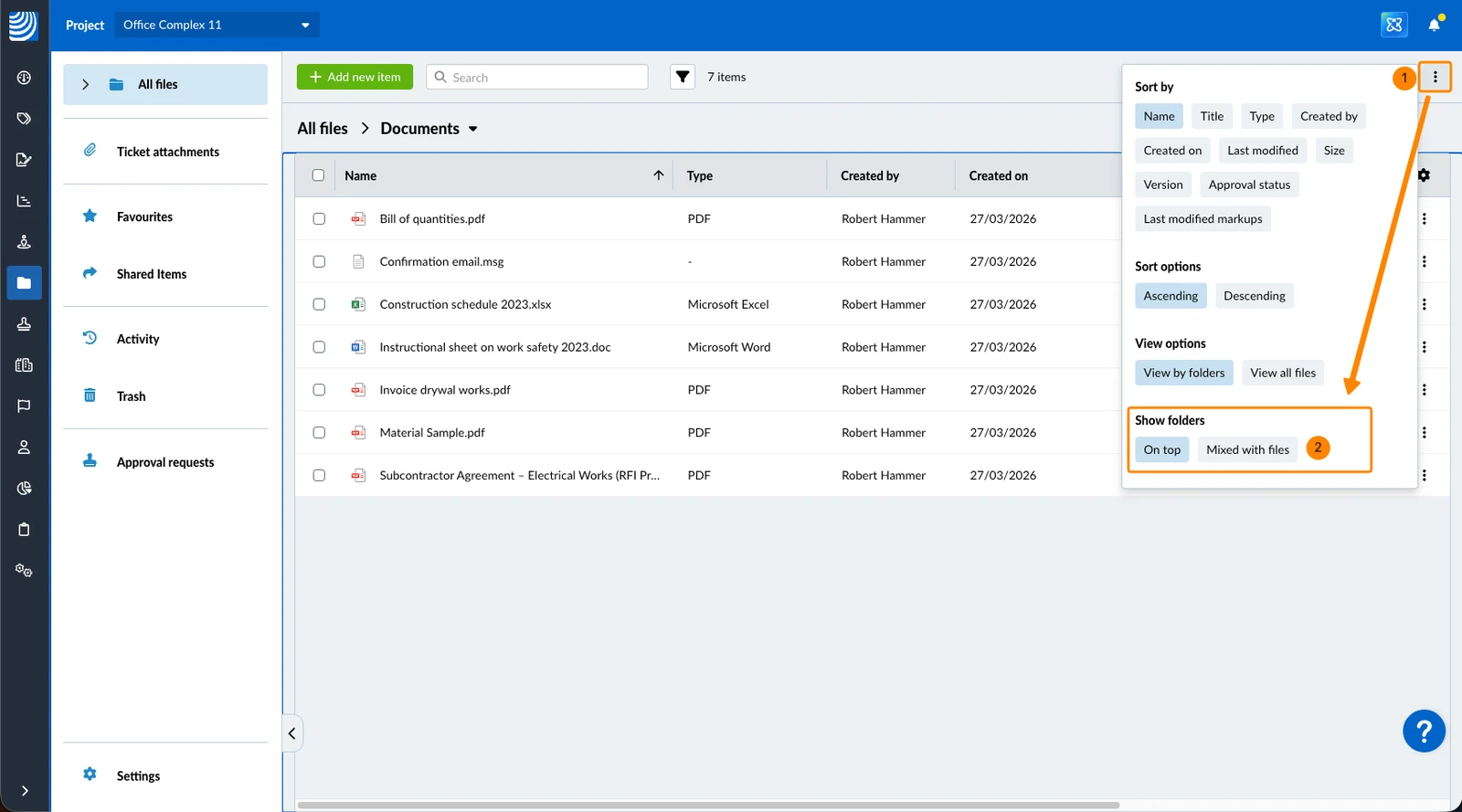
Mostra cartella in alto (Webapp)
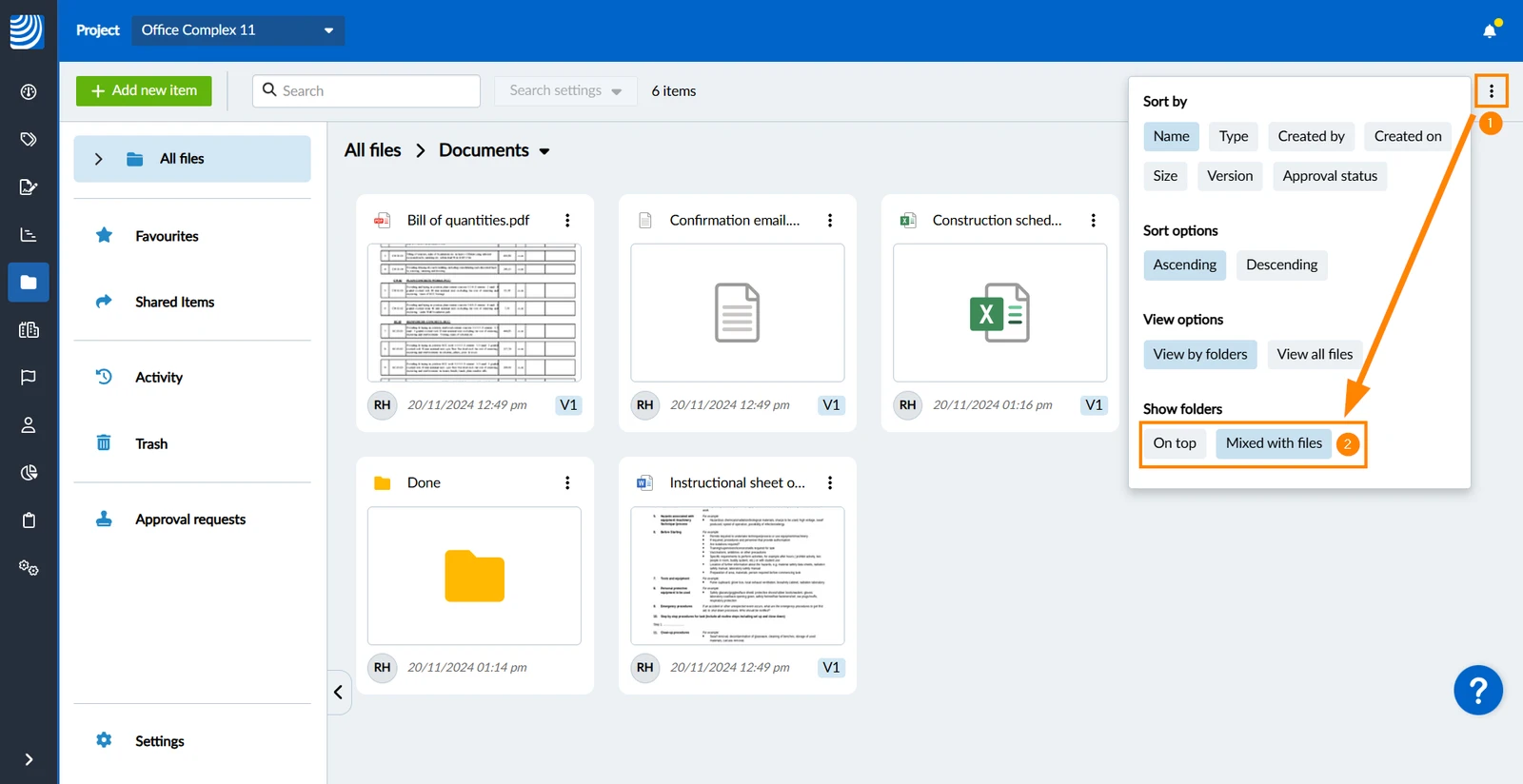
Questa funzione è disponibile per le visualizzazioni a griglia e ad elenco nella Webapp, ma solo per la modalità 'Visualizza per cartelle' spiegata sopra. Può scegliere di visualizzare le cartelle nella parte superiore dell'elenco dei file. Questa impostazione è abilitata per impostazione predefinita.
Per non mostrare le cartelle in alto, ma mescolate con i file:
- Apra il menu More
- Clicchi su Misto con file sotto Mostra cartelle
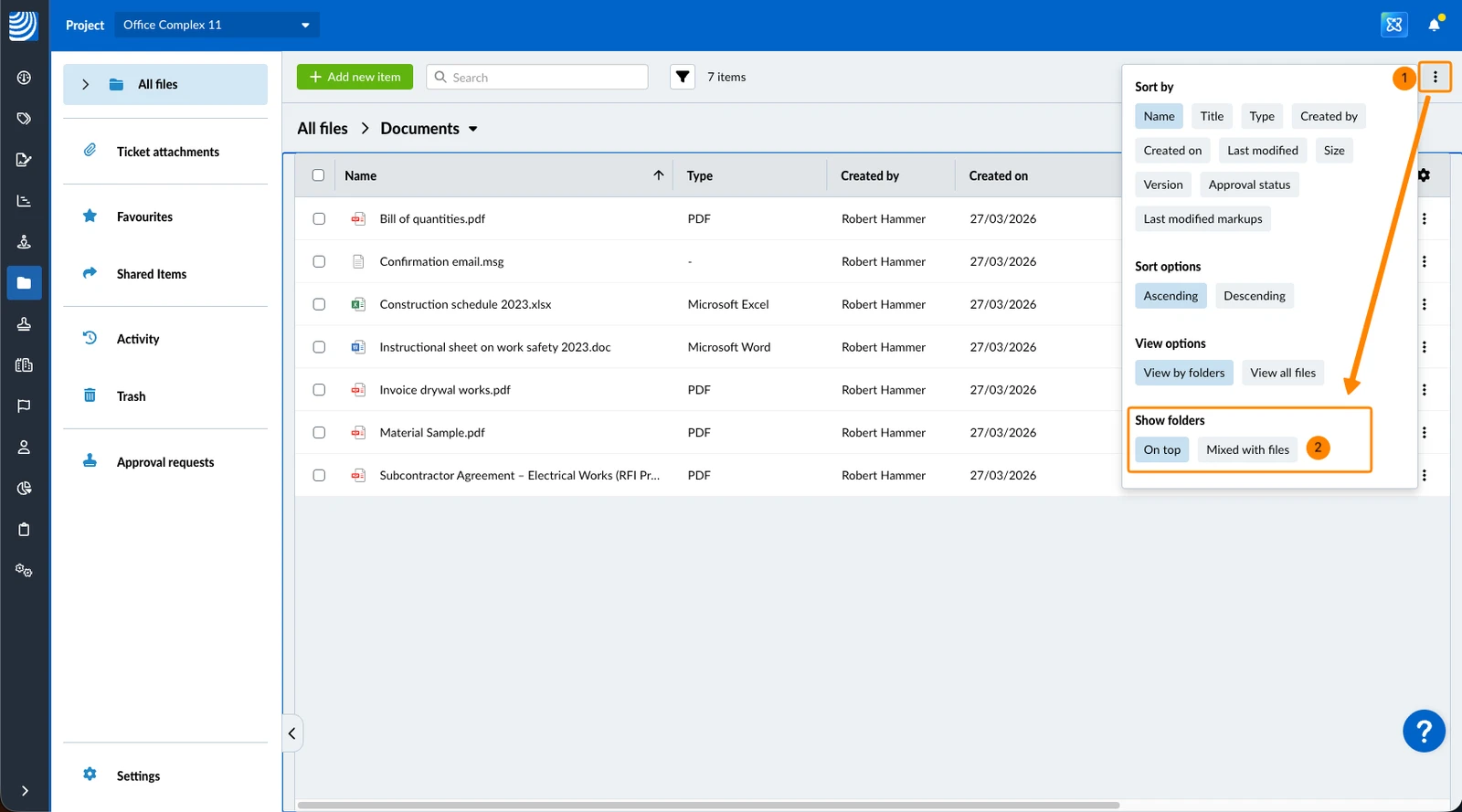
Per mostrare le cartelle in alto:
- Apra il menu More
- Clicchi su In alto sotto Mostra cartelle
- Apra il menu More
- Toccare Ascendente o Discendente
Cerca e filtra i file
Trova i file utilizzando i filtri e/o la ricerca.
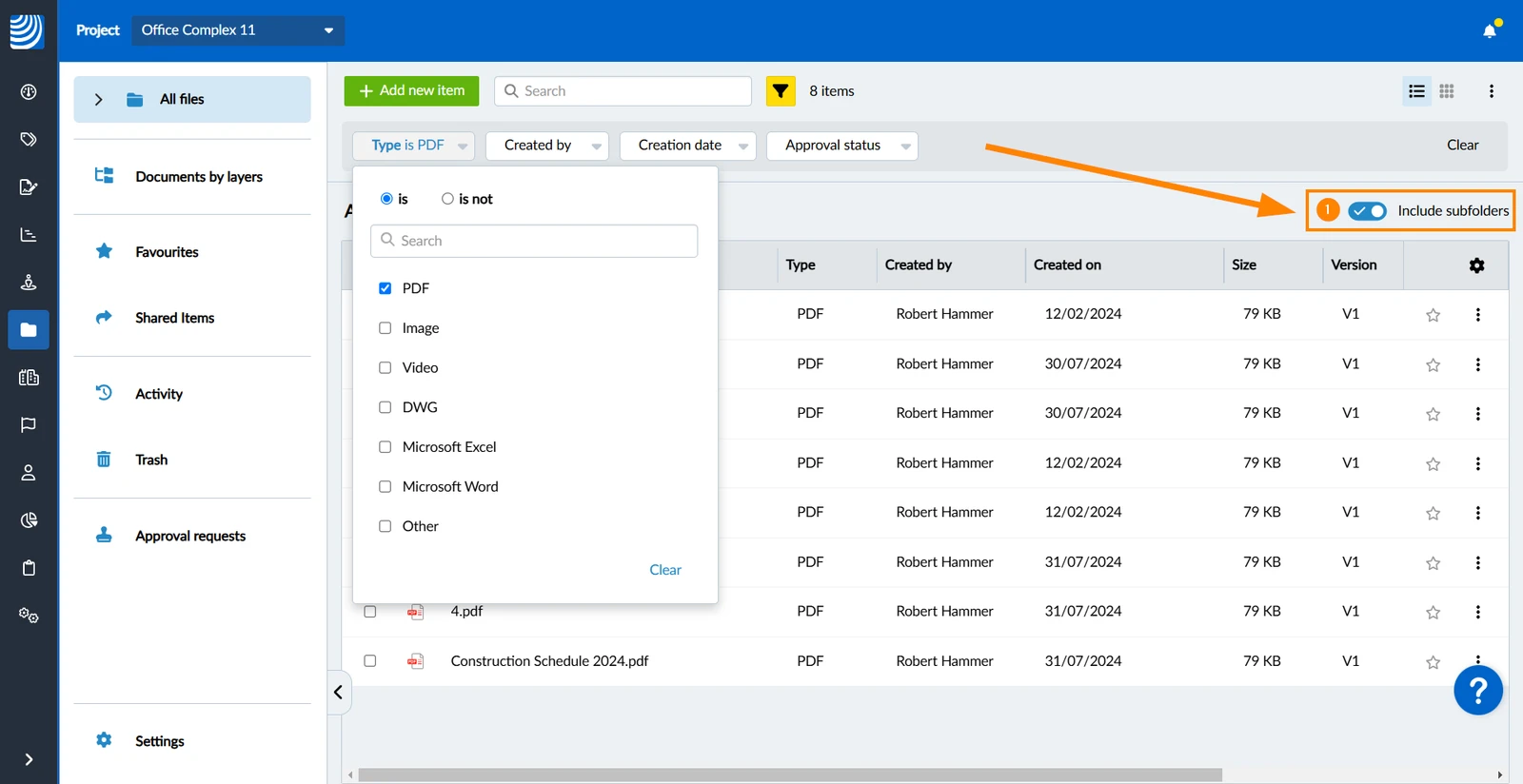
I filtri e i risultati della ricerca includono le sottocartelle per impostazione predefinita.
Per filtrare/ricercare solo nella cartella corrente nella Webapp:
- Disattivi il toggle Includi le sottocartelle
Filtro
I filtri funzionano come descritto in Biglietti filtro.
I seguenti criteri di filtro sono disponibili in 'Documenti > Tutti i file':
- Tipo
- Creato da
- Data di creazione
- Stato di approvazione
- Ha dei markup (non aggiunti per impostazione predefinita)
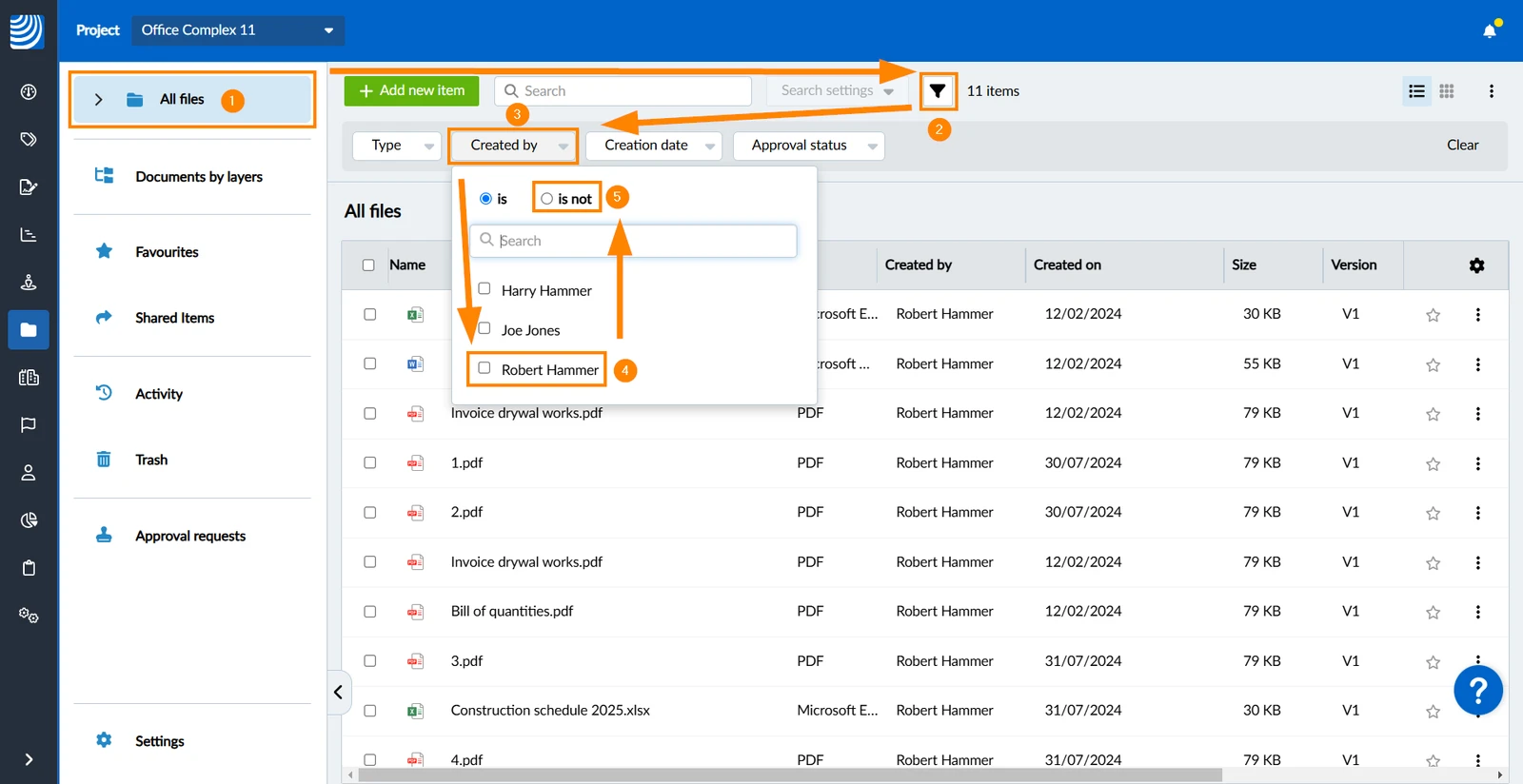
Per attivare un filtro:
- Clicchi su Tutti i file
Opzionale: Naviga verso una cartella, se non vuole filtrare tutti i file. - Clicchi sull'icona del filtro ****(diventa gialla quando è attivo un filtro)
- Clicchi sui criteri, ad esempio Creato da
- Selezioni uno o più valori, ad esempio Robert Hammer
- Opzionale: Modifichi l'operatore, ad esempio, in non è
- Opzionale: Per aggiungere altri criteri di filtro, ripeta i passaggi 3-5
Per aggiungere un criterio di filtro (Ha dei markup):
- Clicchi + Aggiungi
- Clicchi sui criteri di filtraggio (Ha markup)
Per rimuovere un criterio di filtro:
- Clicchi X sui criteri
- Tocca l'icona del filtro ****(mostra un punto giallo quando un filtro è attivo)
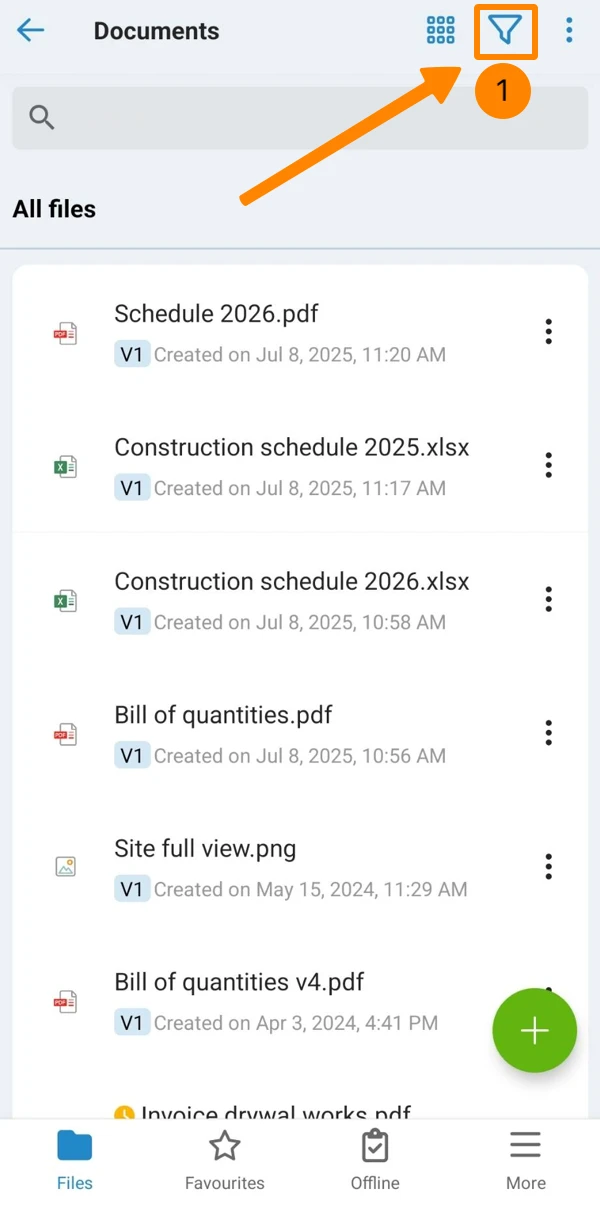
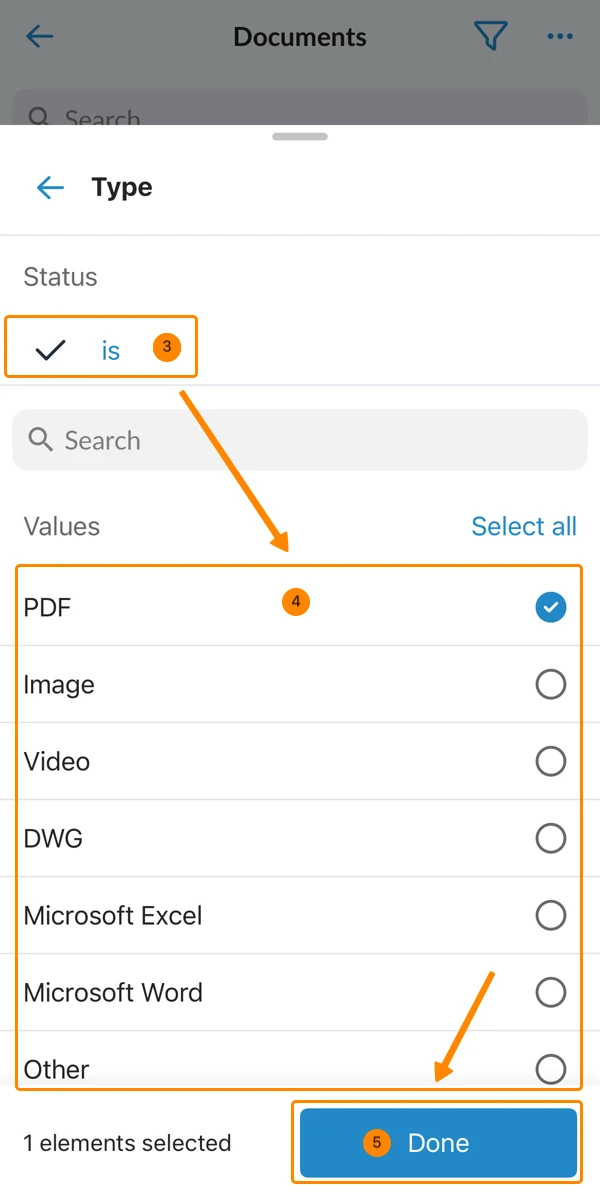
- Toccare i criteri, ad esempio Tipo
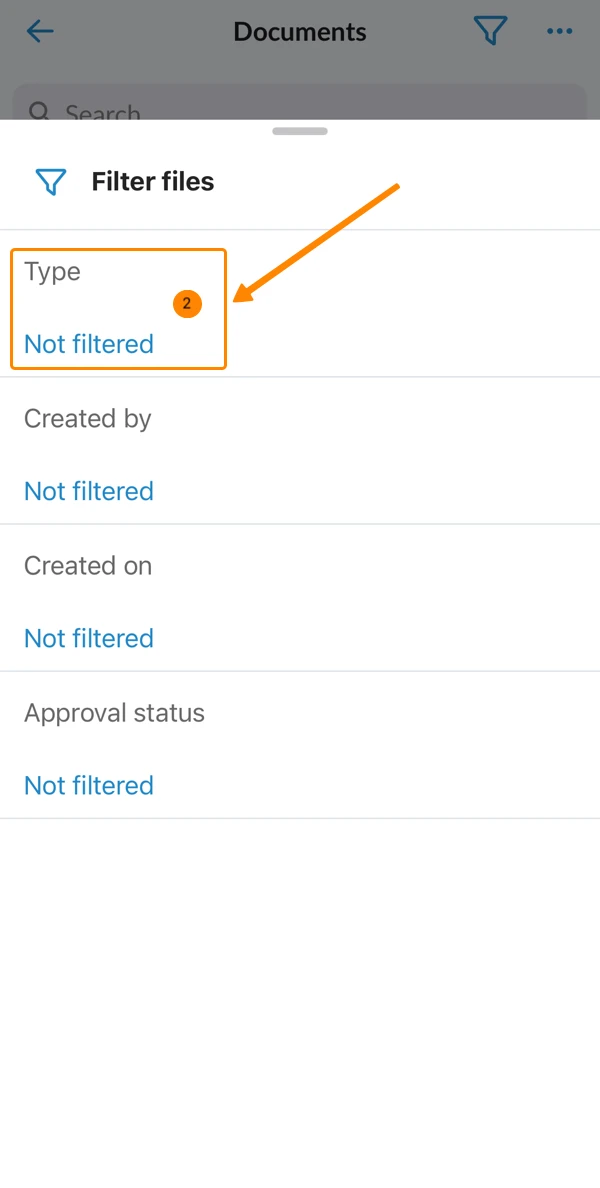
- Opzionale: Modifichi l'operatore, ad esempio, in non è
- Selezioni uno o più valori, ad esempio PDF
- Toccare Fatto
- Opzionale: Per aggiungere altri criteri di filtro, ripeta i passi 2-5
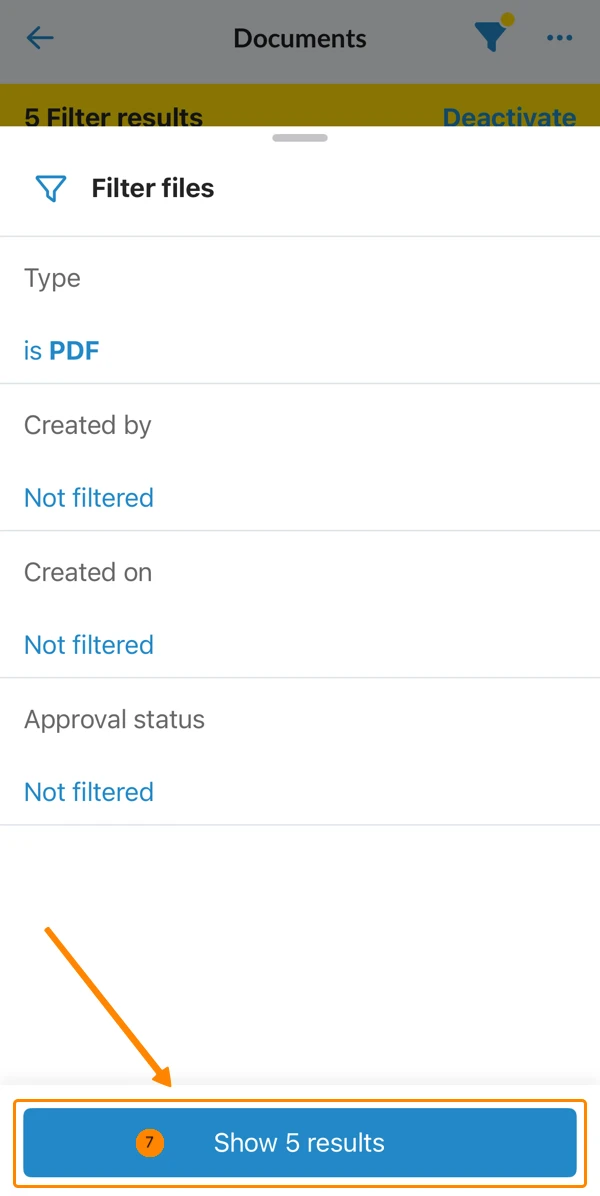
- Toccare Mostra 5 risultati (il pulsante mostra il numero di risultati)
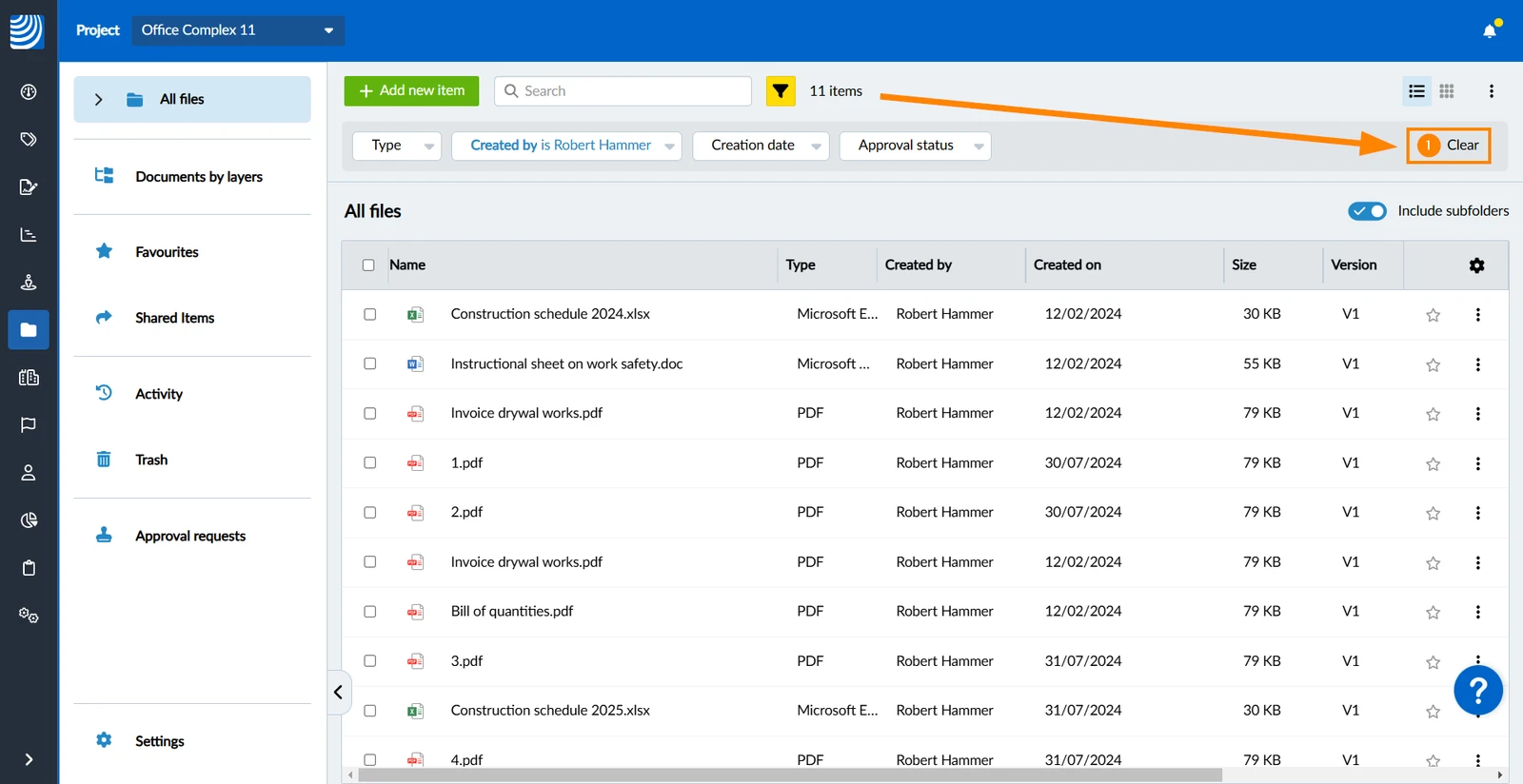
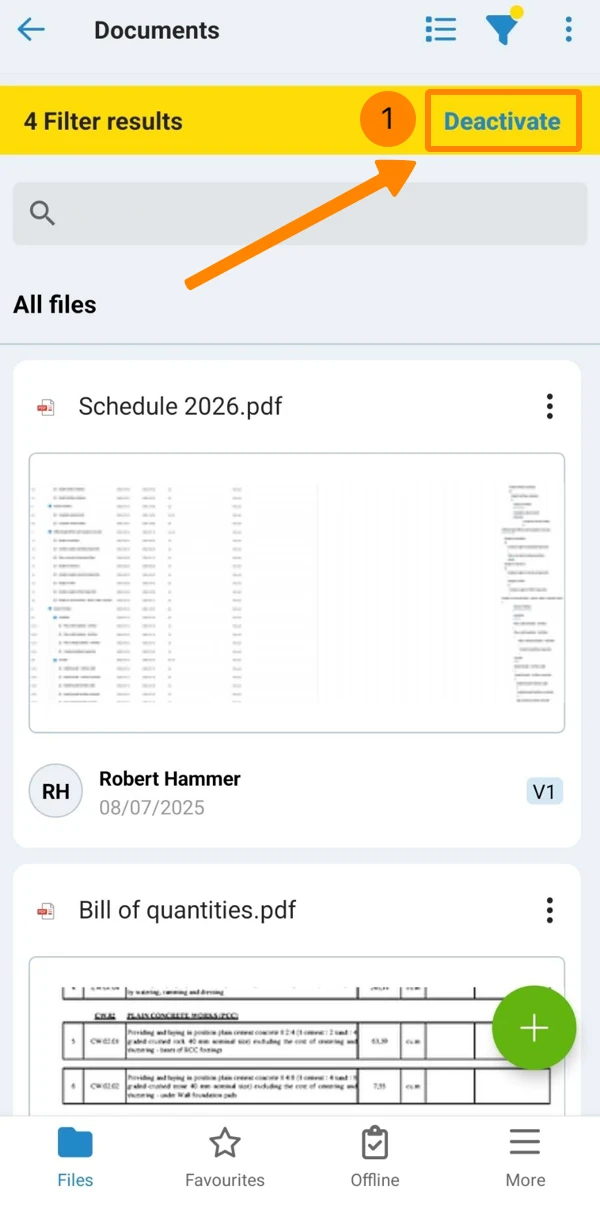
Per disattivare tutti i filtri attivi e cancellare i valori dai criteri:
- Clicchi su Cancella
- Toccare Disattivare
Ricerca
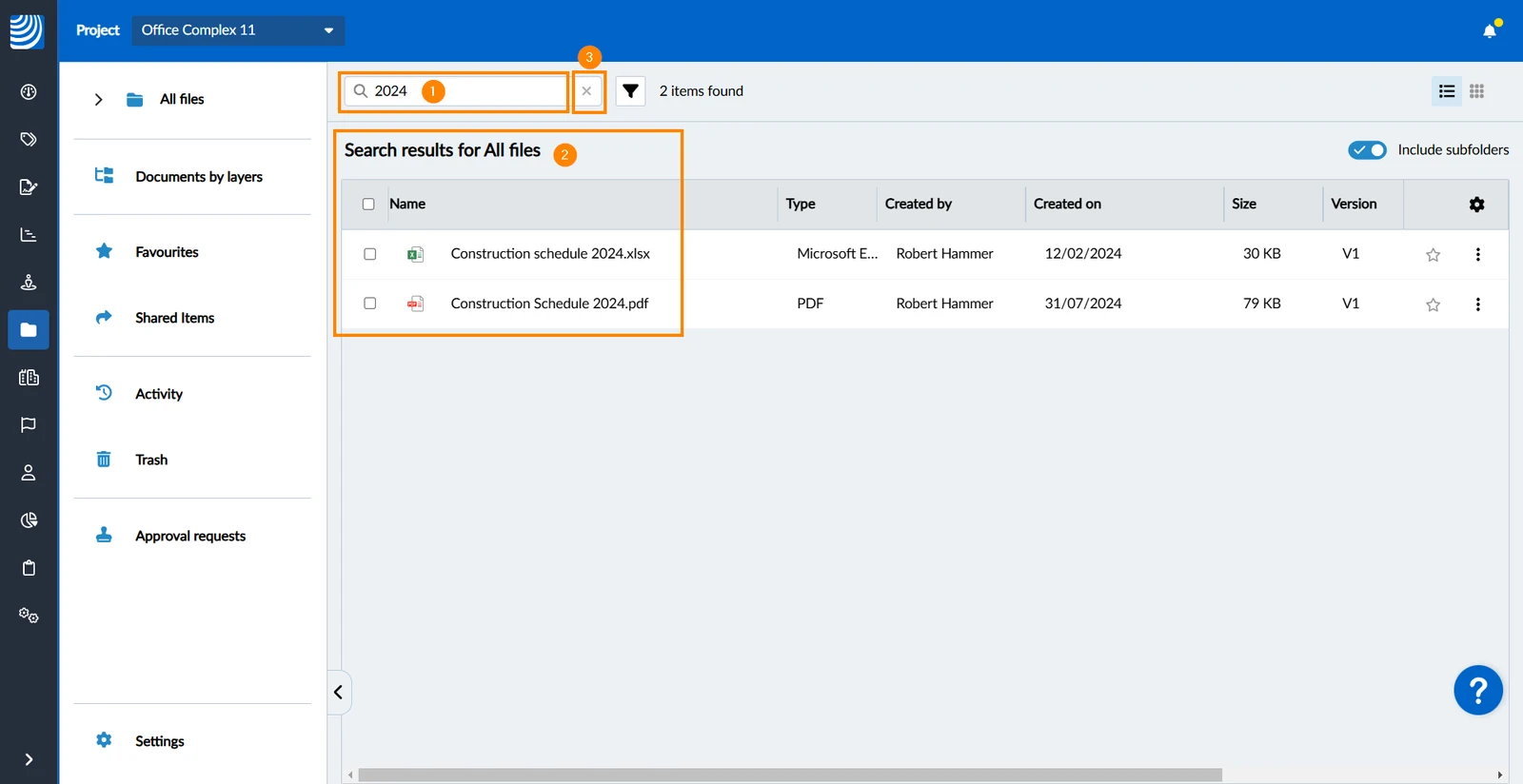
Per cercare file e cartelle in base al loro nome:
- Clicchi nel campo di ricerca e inserisca il suo termine di ricerca
- Veda i risultati della ricerca su****
- Opzionale: Clicchi sul pulsante X per rimuovere il termine di ricerca
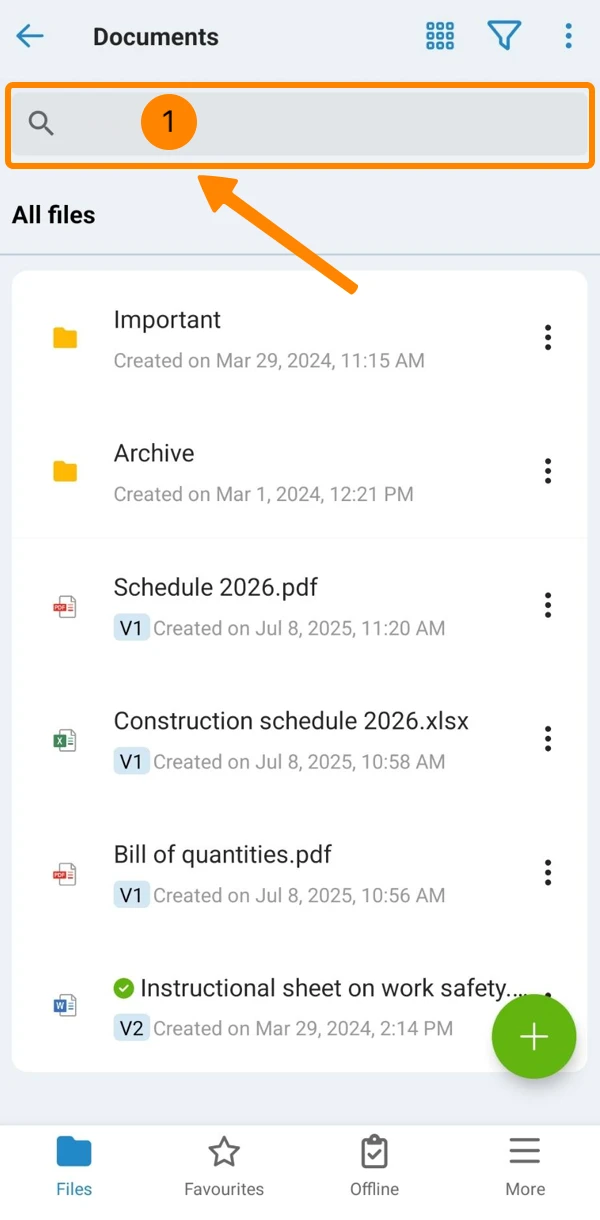
Nell'app mobile la ricerca in Documenti supporta attualmente solo la ricerca nella cartella corrente, senza sottocartelle.
Per cercare un file o una cartella:
- Toccare il campo di ricerca
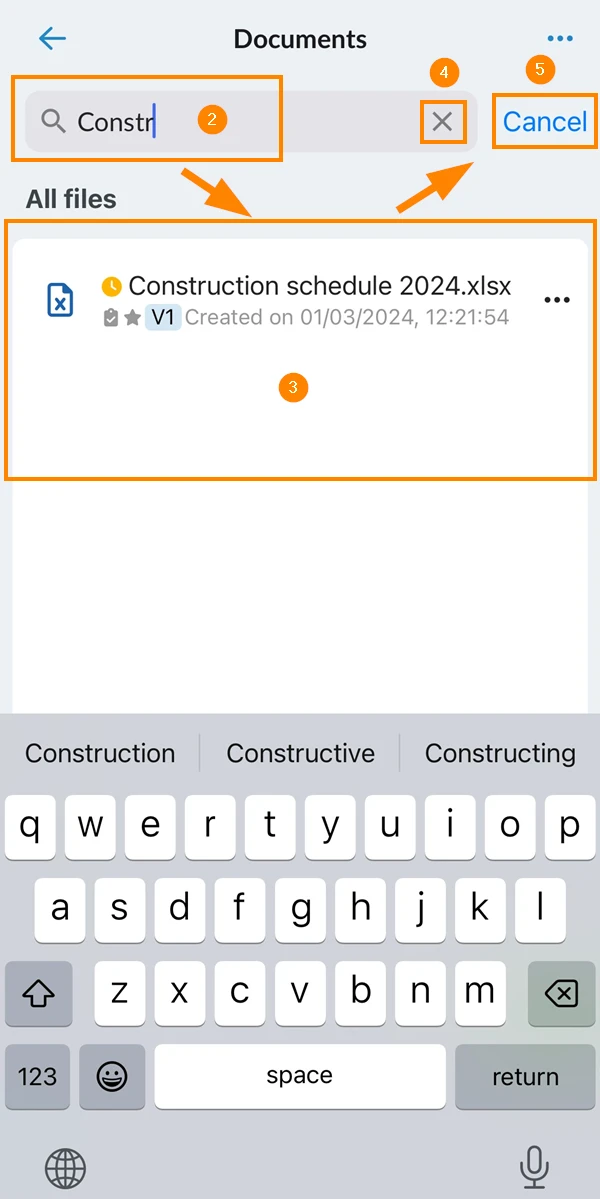
- Inserisca il termine di ricerca
- Vedere i risultati
- Opzionale: Toccare X per rimuovere il termine di ricerca.
- Opzionale: Toccare Annulla per chiudere la ricerca.
Scaricare file e cartelle
Il download di un file lo salva al di fuori di PlanRadar sullo stroage del suo dispositivo locale.
Il download di PDF non include i markup. Per includere i markup deve aprire il PDF ed esportarlo.
Per saperne di più Creare e gestire i markup sui PDF in Documenti > Stampa e download.
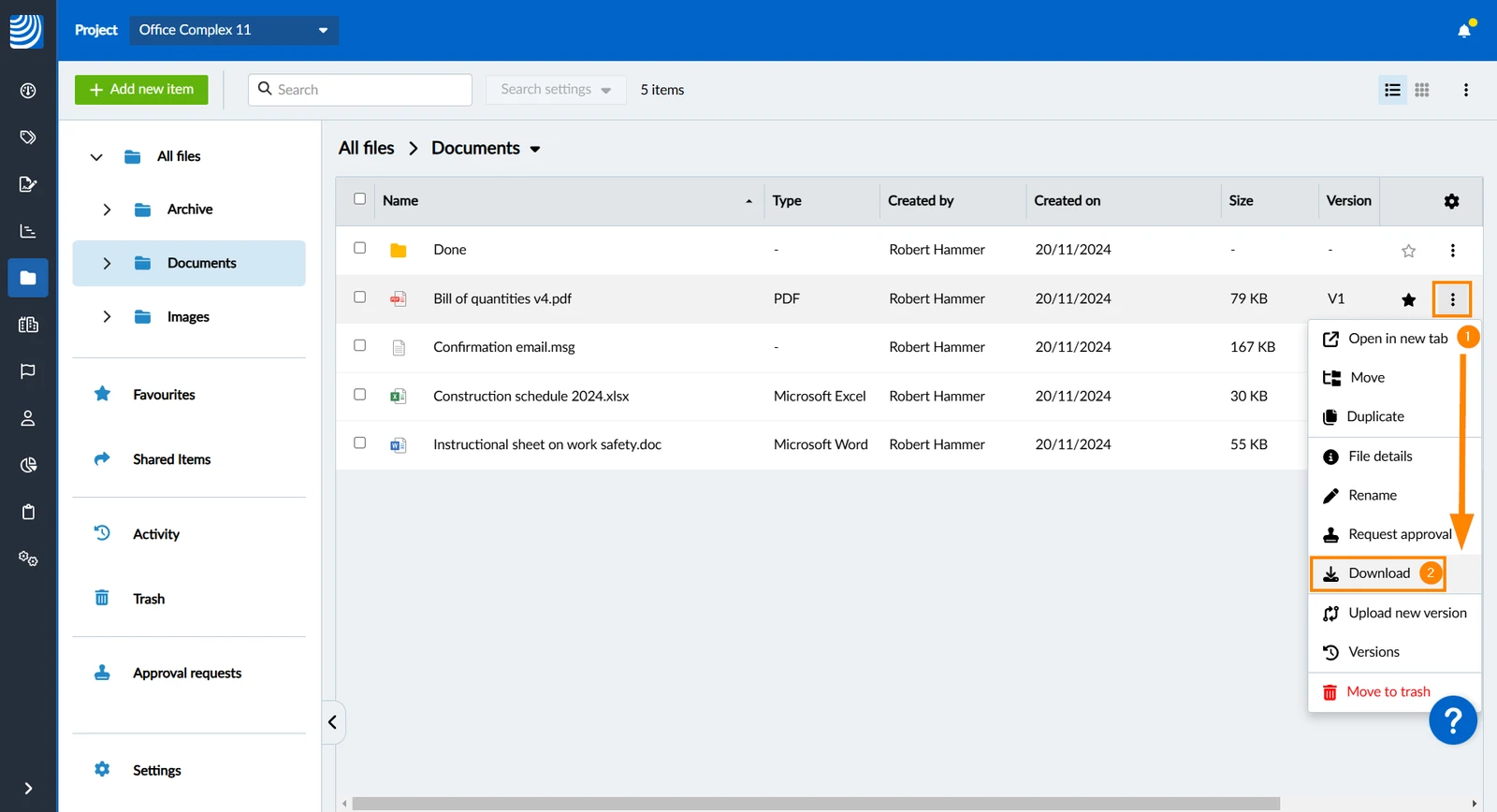
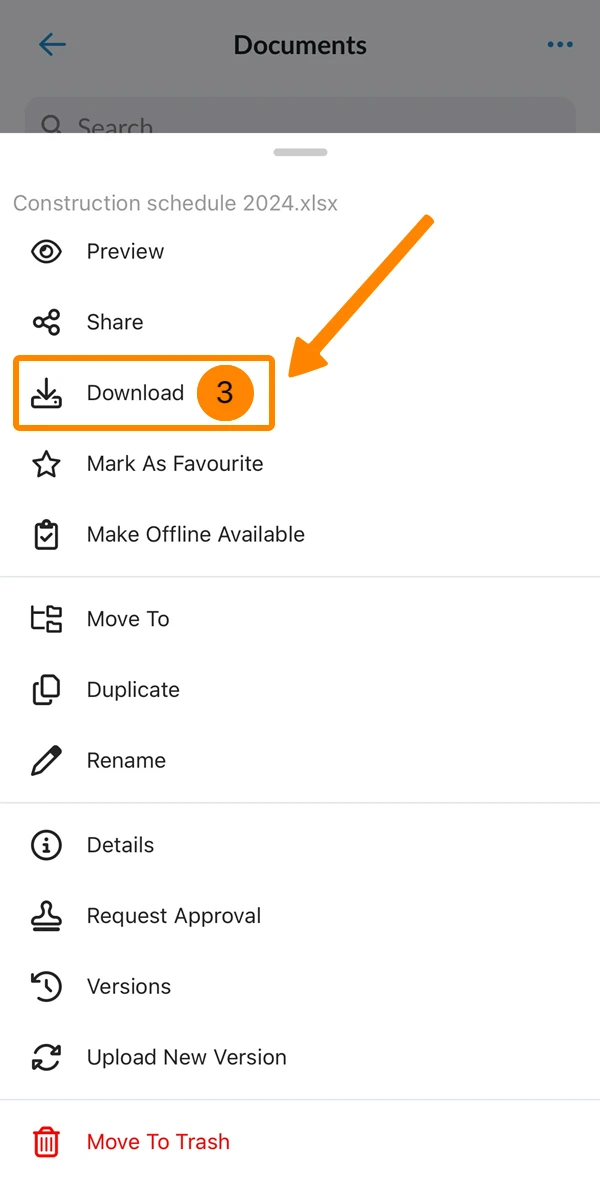
Per scaricare un singolo file o una cartella:
- Clicchi su Per saperne di più
- Clicchi su Download
- Si colleghi al file che desidera scaricare
- Apra il menu More
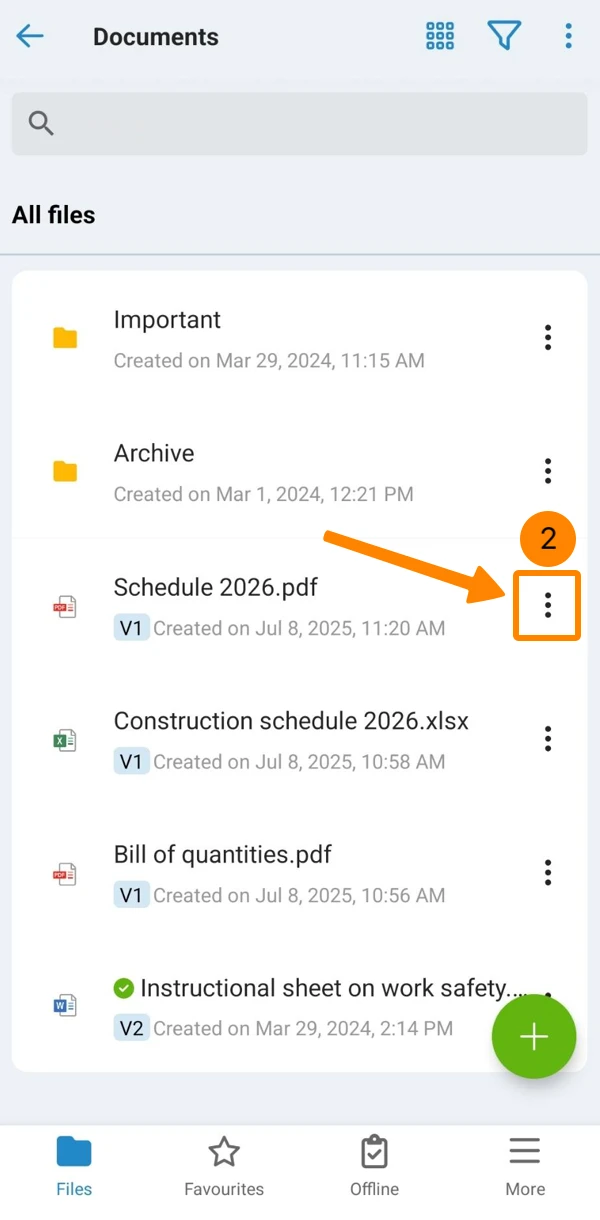
- Toccare Scaricare
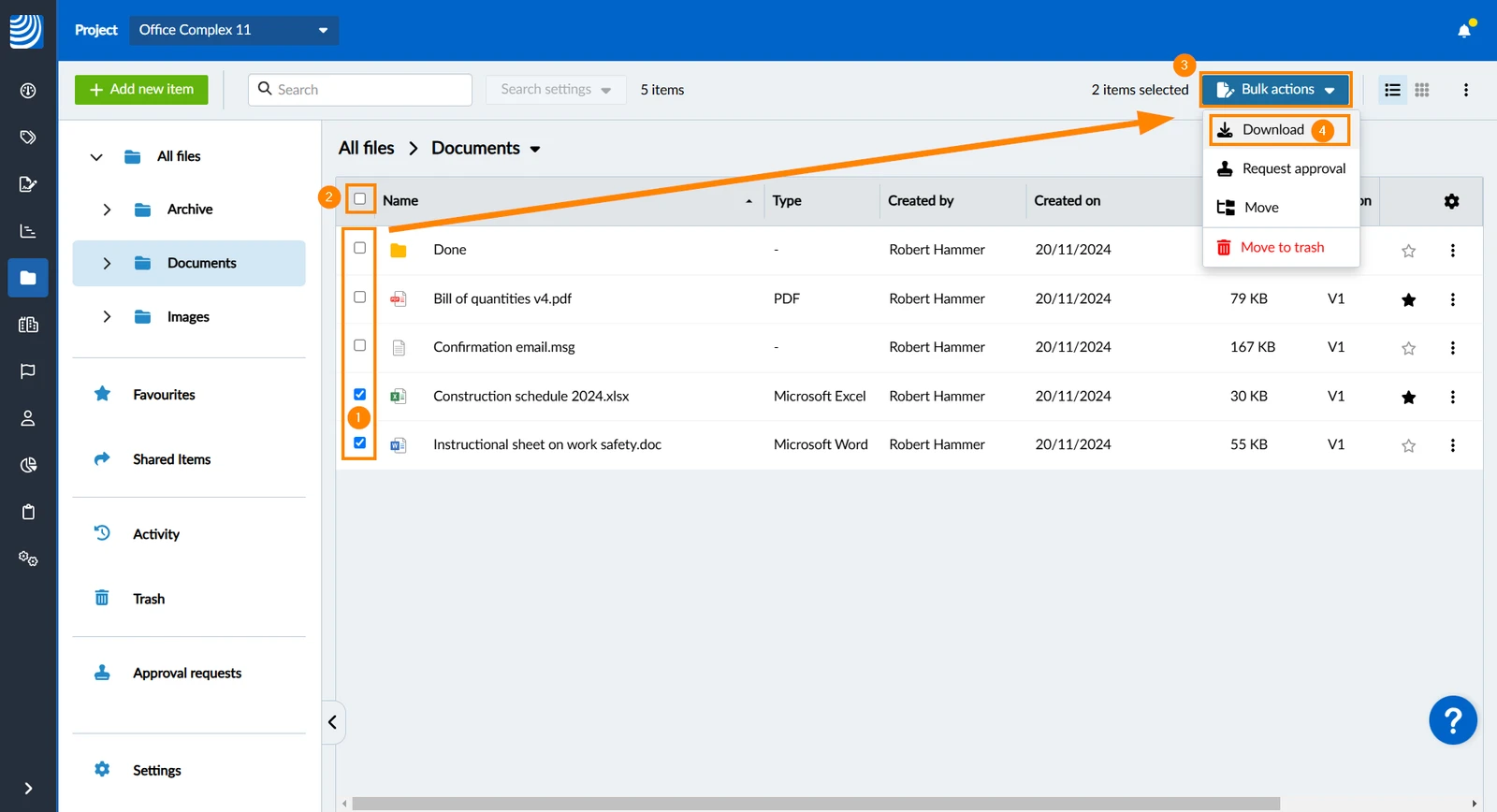
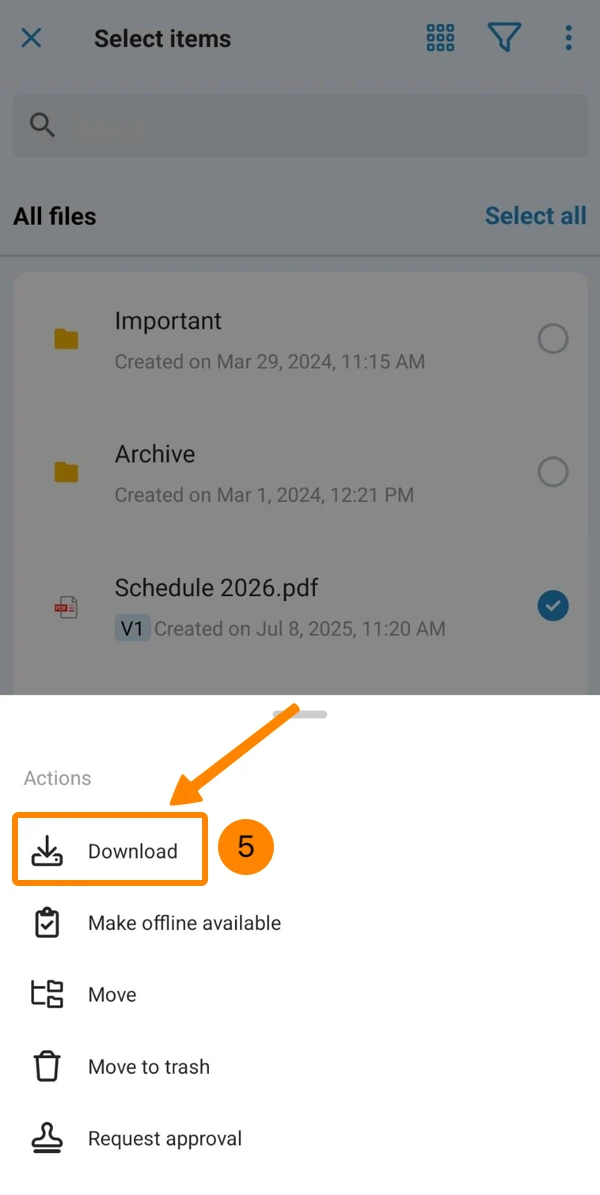
Per scaricare più file o cartelle:
- Selezioni la casella di controllo ****per ogni file o cartella
- Opzionale: Selezioni la casella di controllo selezionare tutti
- Clicchi su Azioni in blocco
- Clicchi su Scaricare
- Apra il menu More
- Toccare Selezionare gli articoli
- Toccare gli elementi per selezionarli
- Toccare Azioni
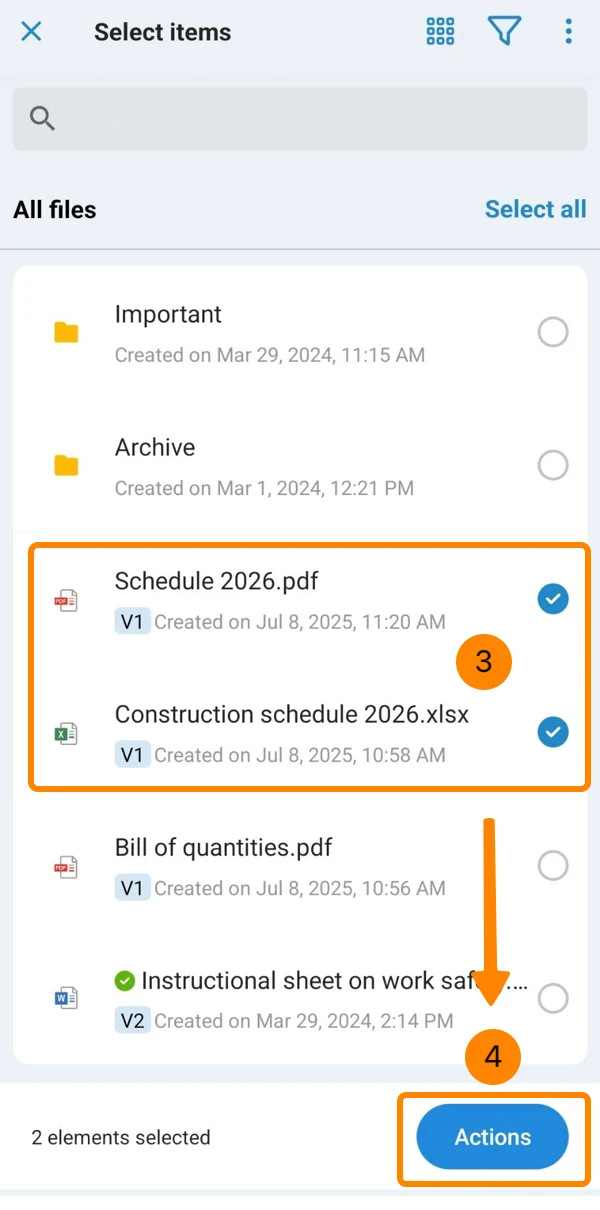
- Tap Download
Visualizza i dettagli del file
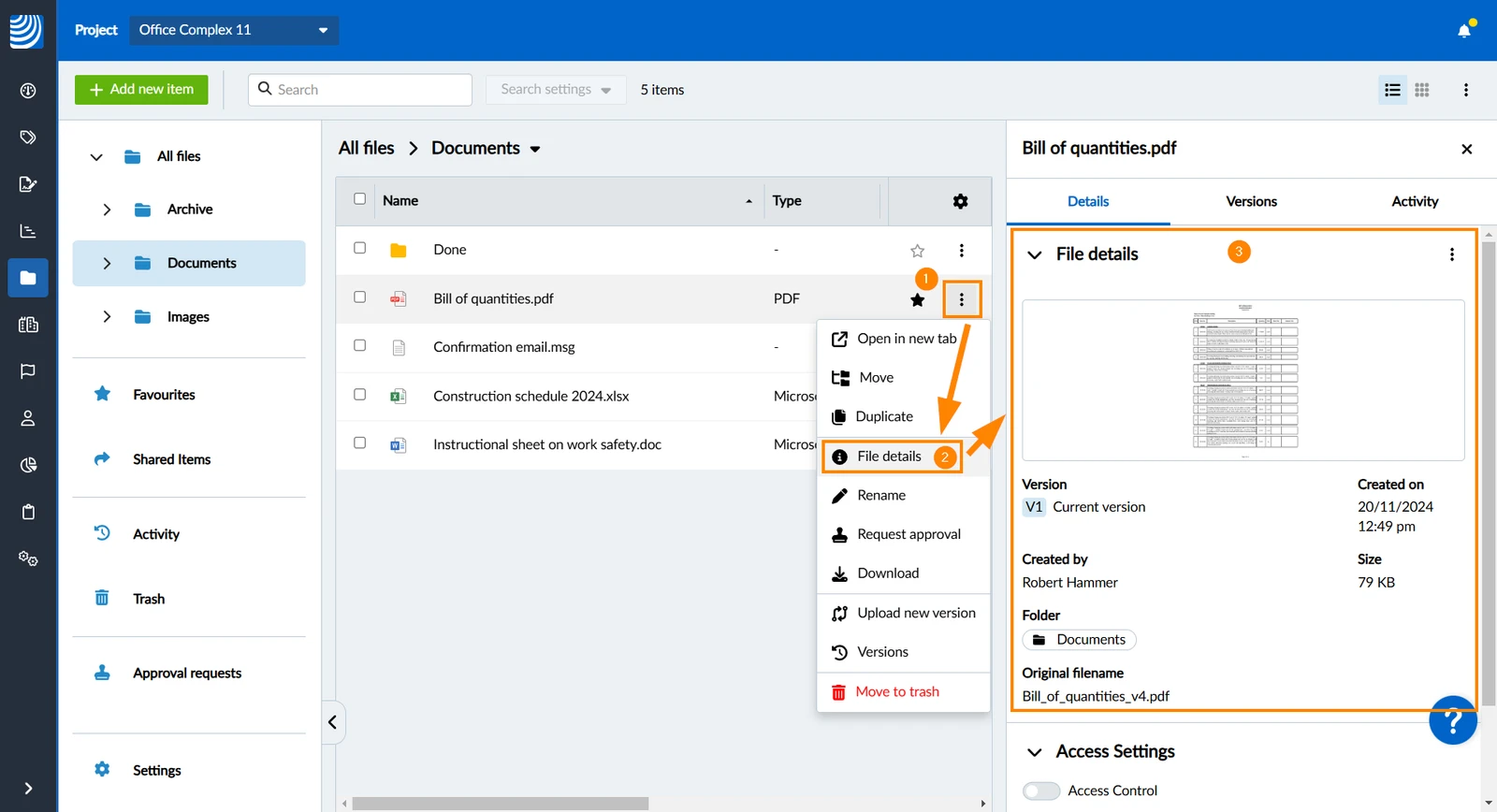
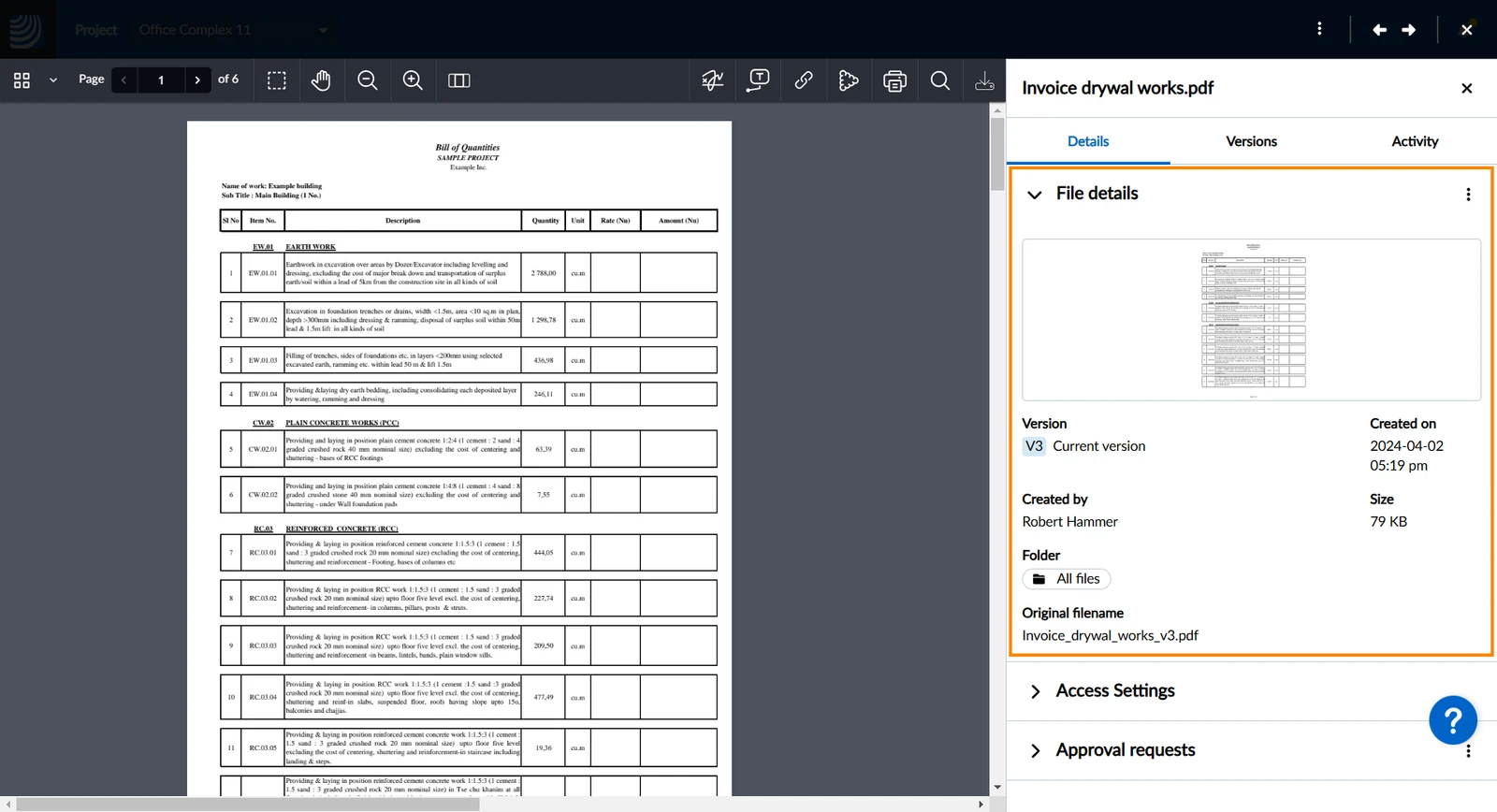
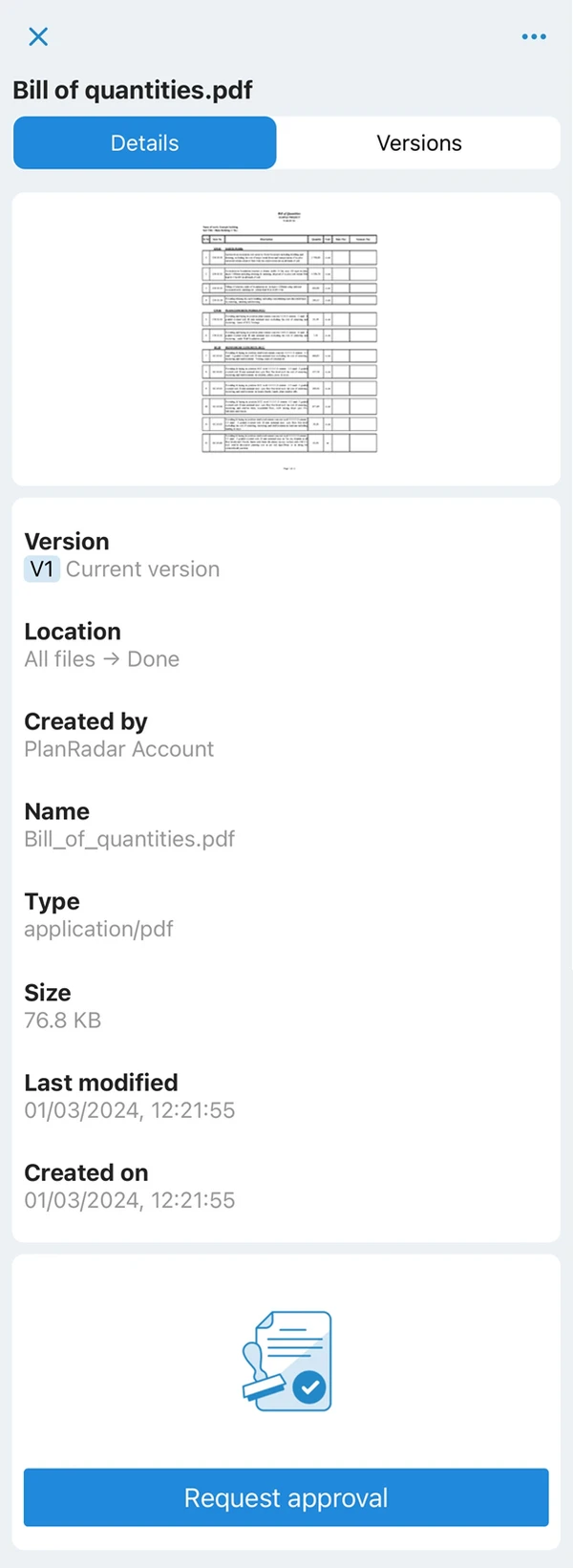
Apra i dettagli del file per ottenere maggiori informazioni sul file, tra cui:
- Piccola anteprima per determinati tipi di file - vedere: Tipi di file supportati
- Versione attuale del file
- Creato il: quando il file è stato caricato
- Creato da: l'utente che ha caricato il file
- Dimensione: dimensione del file
- Cartella: nome della cartella madre
- Nome file originale: nome del file prima del caricamento (non può essere modificato)
Per le cartelle, le seguenti informazioni sono disponibili nella Webapp:
- Creato da: l'utente che ha creato la cartella
- Creato il: quando la cartella è stata creata
- Cartella: nome della cartella madre
Per visualizzare i dettagli del file nell'elenco dei file:
- Clicchi su Per saperne di più
- Clicchi su Dettagli del file
- Vedere i dettagli
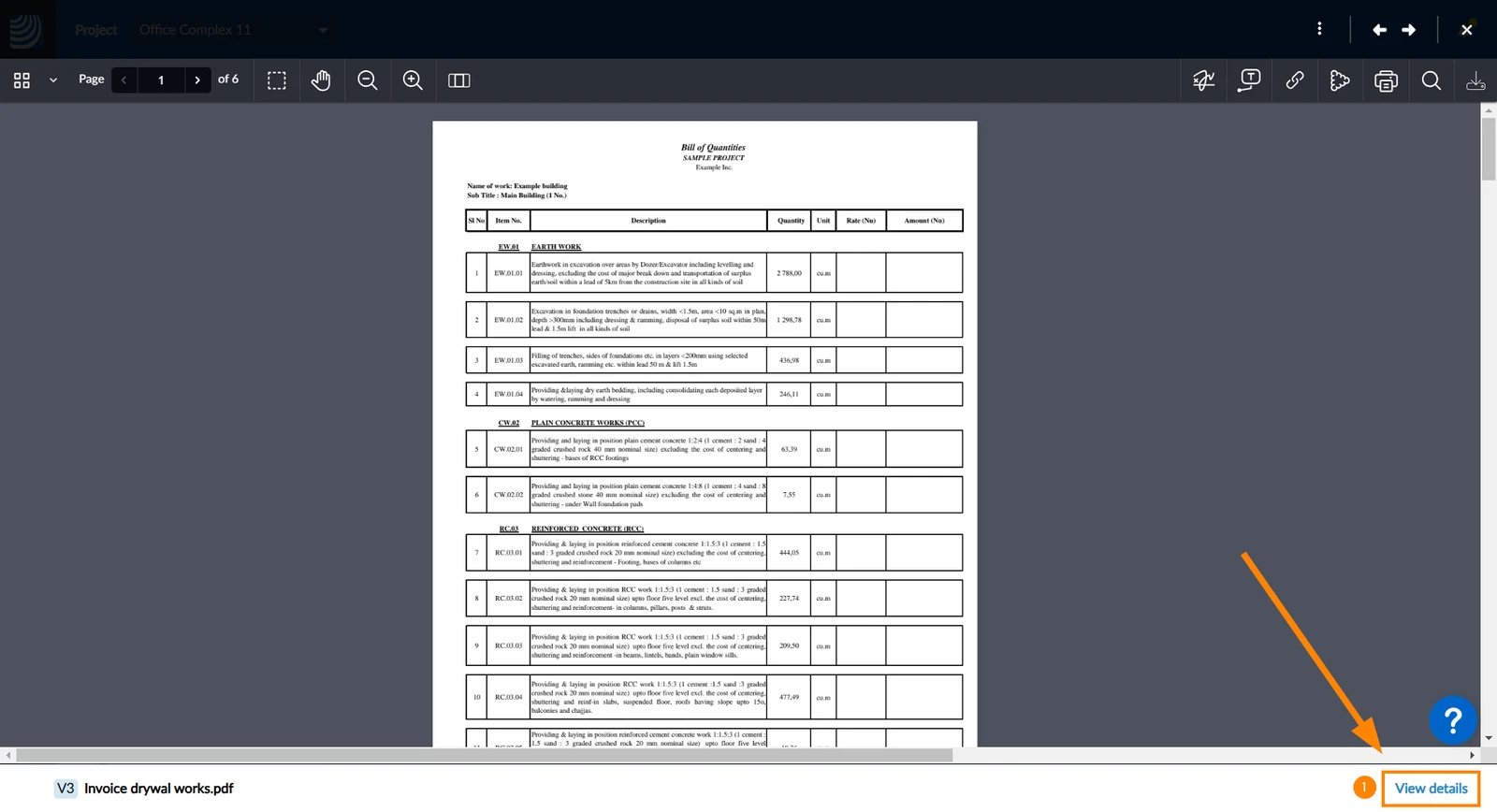
Per visualizzare i dettagli del file durante la visualizzazione di un file nella Webapp:
- Clicchi su Visualizza i dettagli
- Vedi dettagli
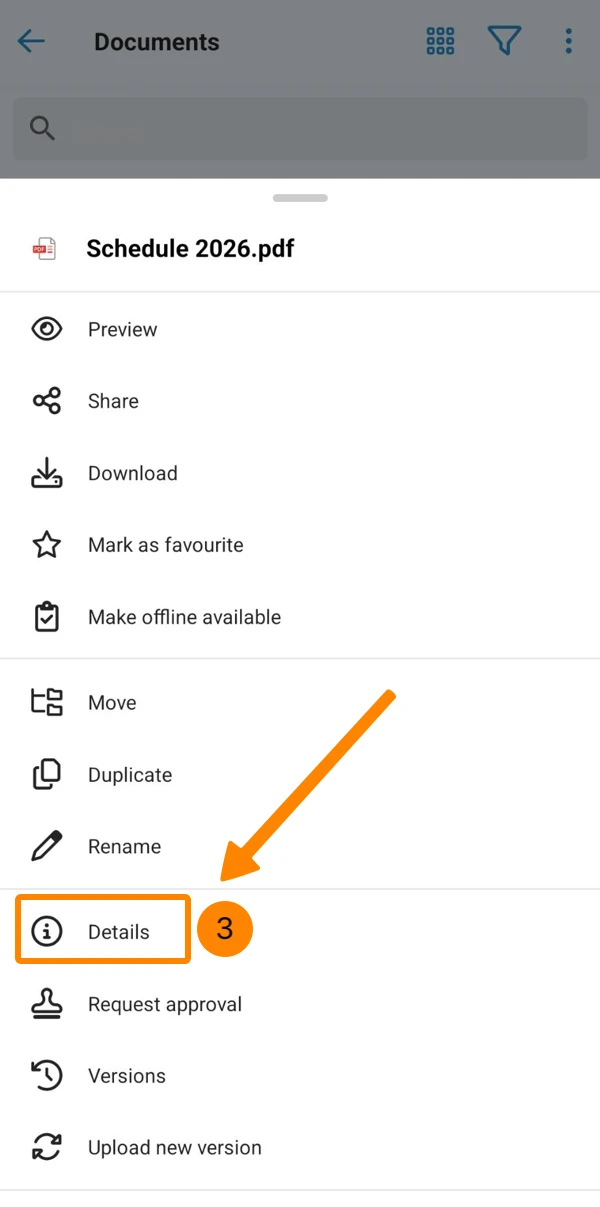
- Si colleghi al file di cui desidera visualizzare i dettagli
- Apra il menu More
- Dettagli Tap****
- Vedere i dettagli
Aggiornato il 27 aprile 2026