

 English (UK)
 Deutsch
 Español
 Français
 Hrvatski
 Polski
 Português (BR)
Creare e invitare gli utenti
Ci sono diversi modi per vedere i tuoi ticket.
Può creare nuovi utenti o invitare nel suo account utenti già presenti in un altro account PlanRadar.
Accesso e permessi
Come accedere agli Utenti
- Passare il mouse su Gestione utenti
- Clicchi su Utenti
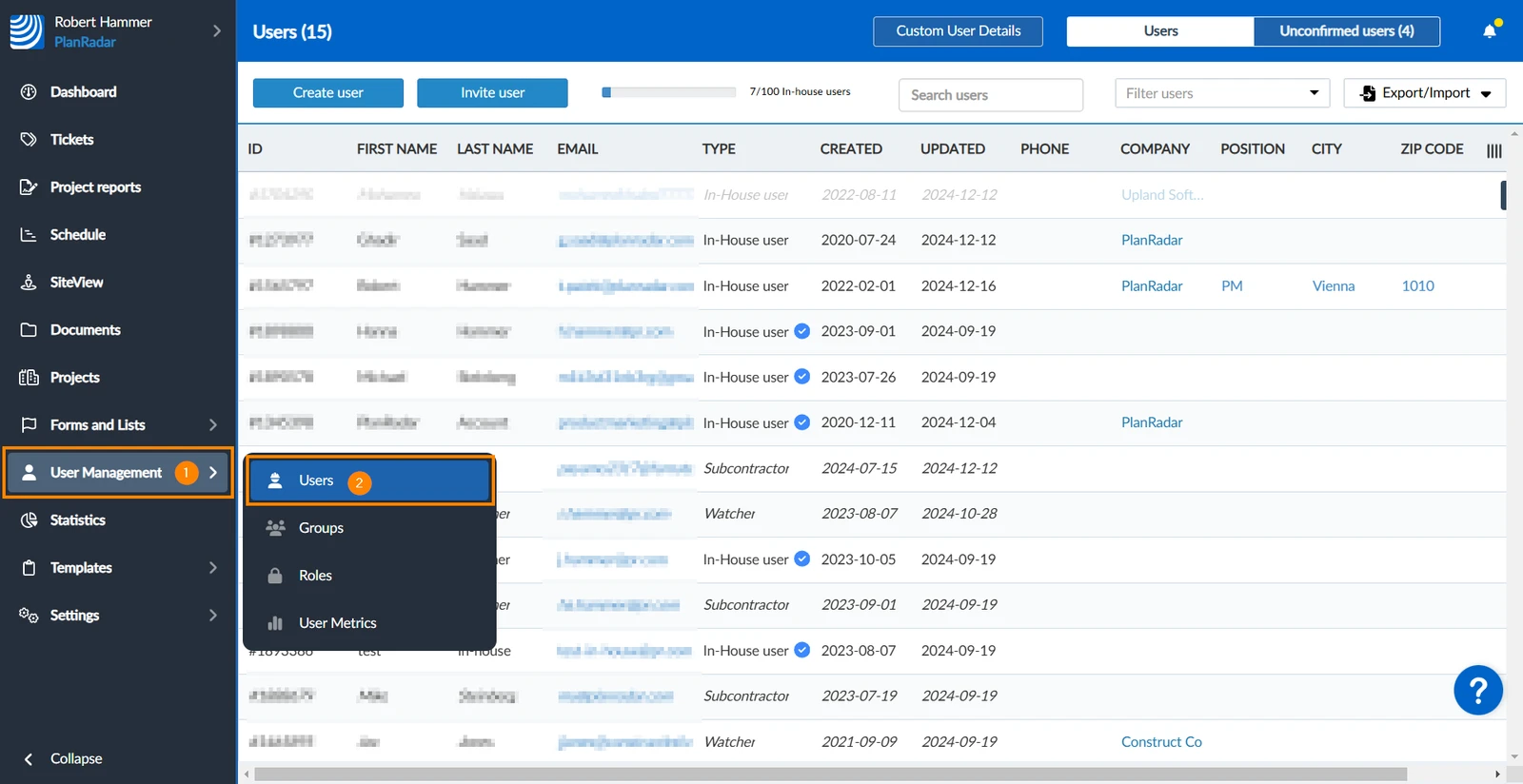
Creare un utente
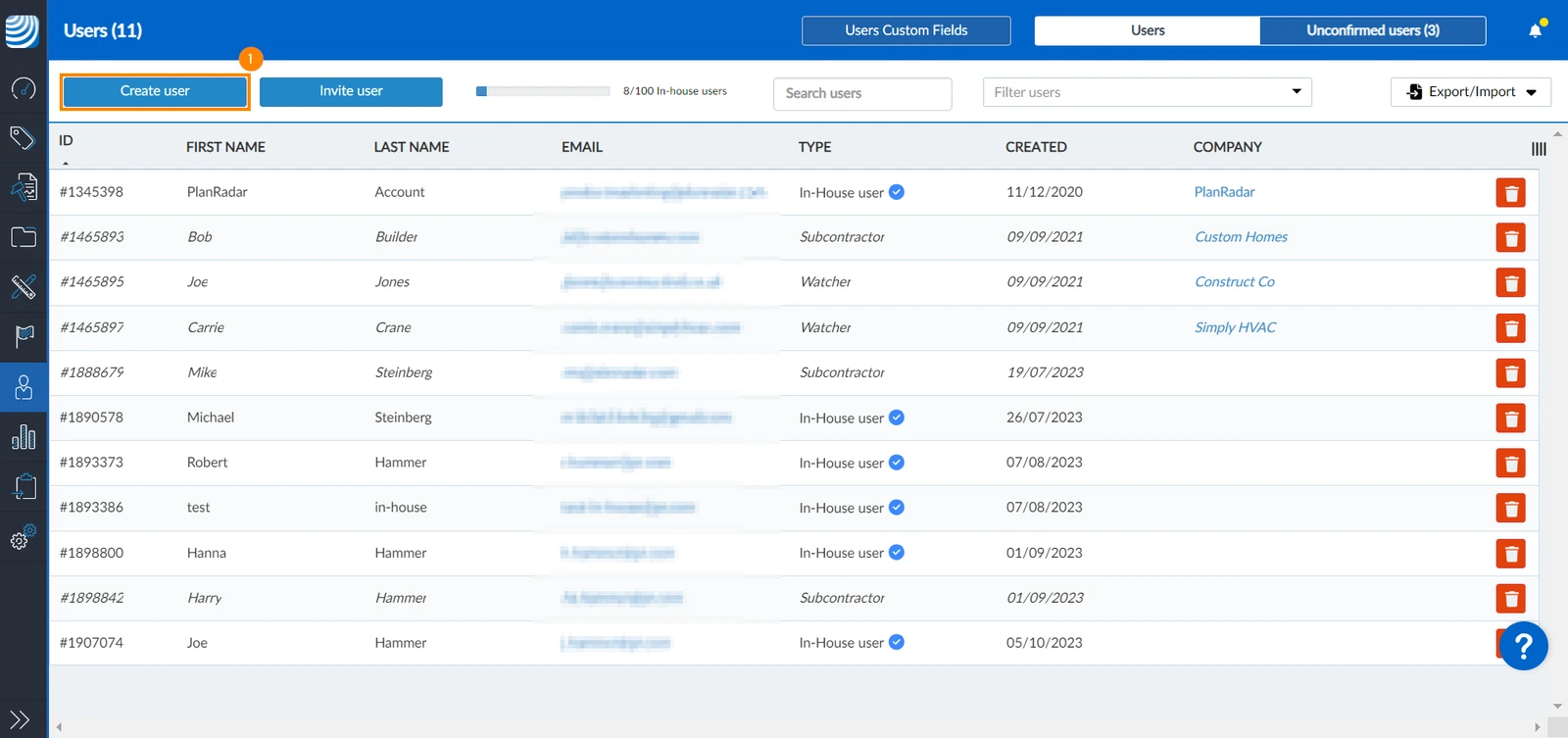
Può creare un nuovo utente se il suo indirizzo e-mail non è ancora utilizzato in un altro account PlanRadar.
Dopo aver "creato" gli utenti, può assegnare loro immediatamente i biglietti, poiché non c'è alcun invito che essi debbano prima accettare.
Per creare un nuovo utente:
- Clicchi su Crea utente
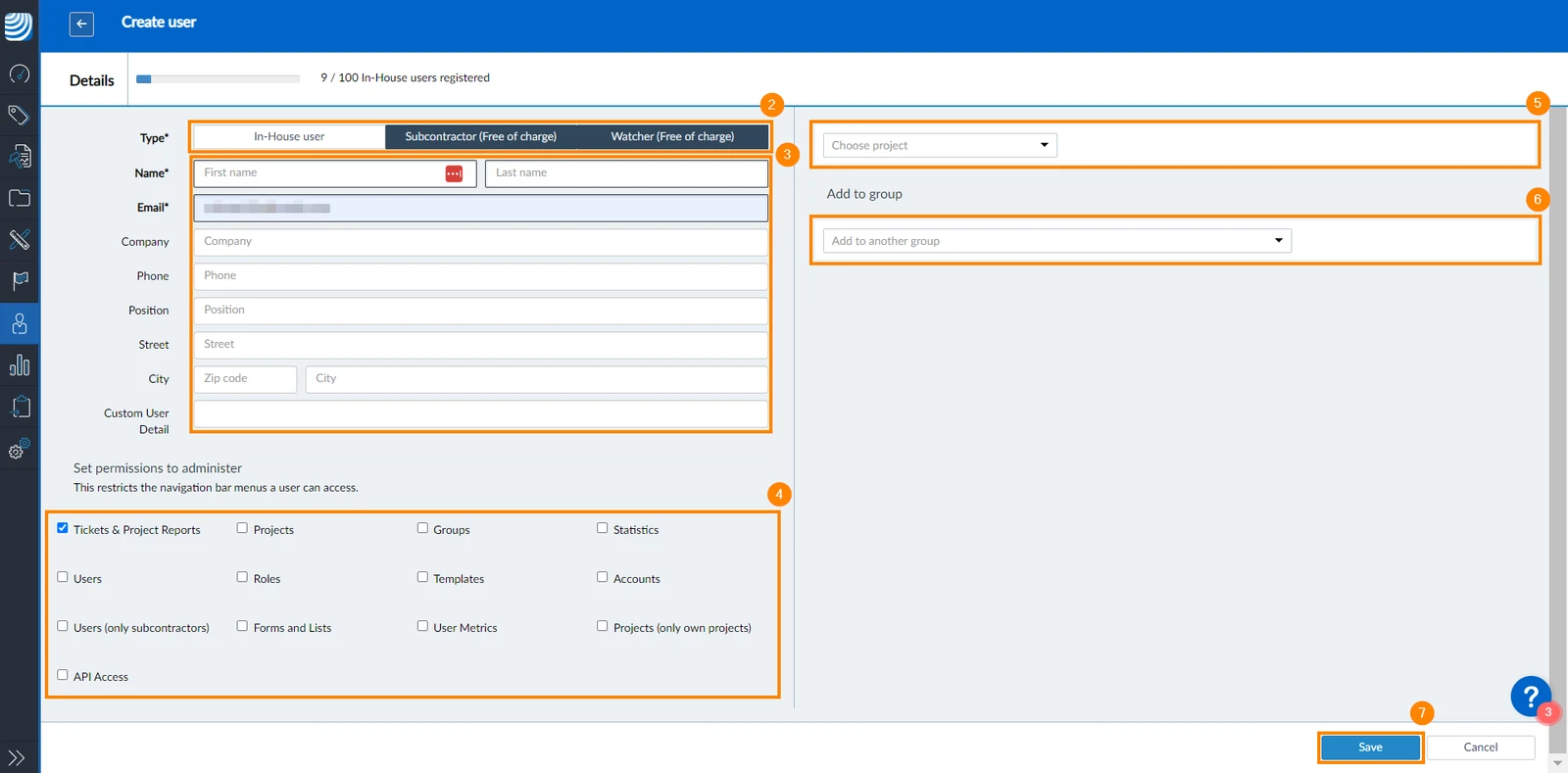
- Selezioni il tipo di utente
- Compili i dati dell'utente (nome, cognome, indirizzo e-mail e password sono obbligatori)
- Selezionare i permessi dell'utente sotto Impostare i permessi per amministrare - questa sezione è disponibile solo se ha selezionato il tipo Utente interno come spiegato in Configurare i permessi dell'utente.
- Selezioni i progetti ai quali desidera aggiungere l'utente, come spiegato in Assegnare gli utenti ai progetti.
- Può anche aggiungere l'utente a un gruppo, come spiegato in Creare e gestire i gruppi.
- Clicchi su Salva
Invita un utente
Invita gli utenti se il loro indirizzo e-mail è già utilizzato in un altro account PlanRadar.
Per invitare un utente al suo account PlanRadar:
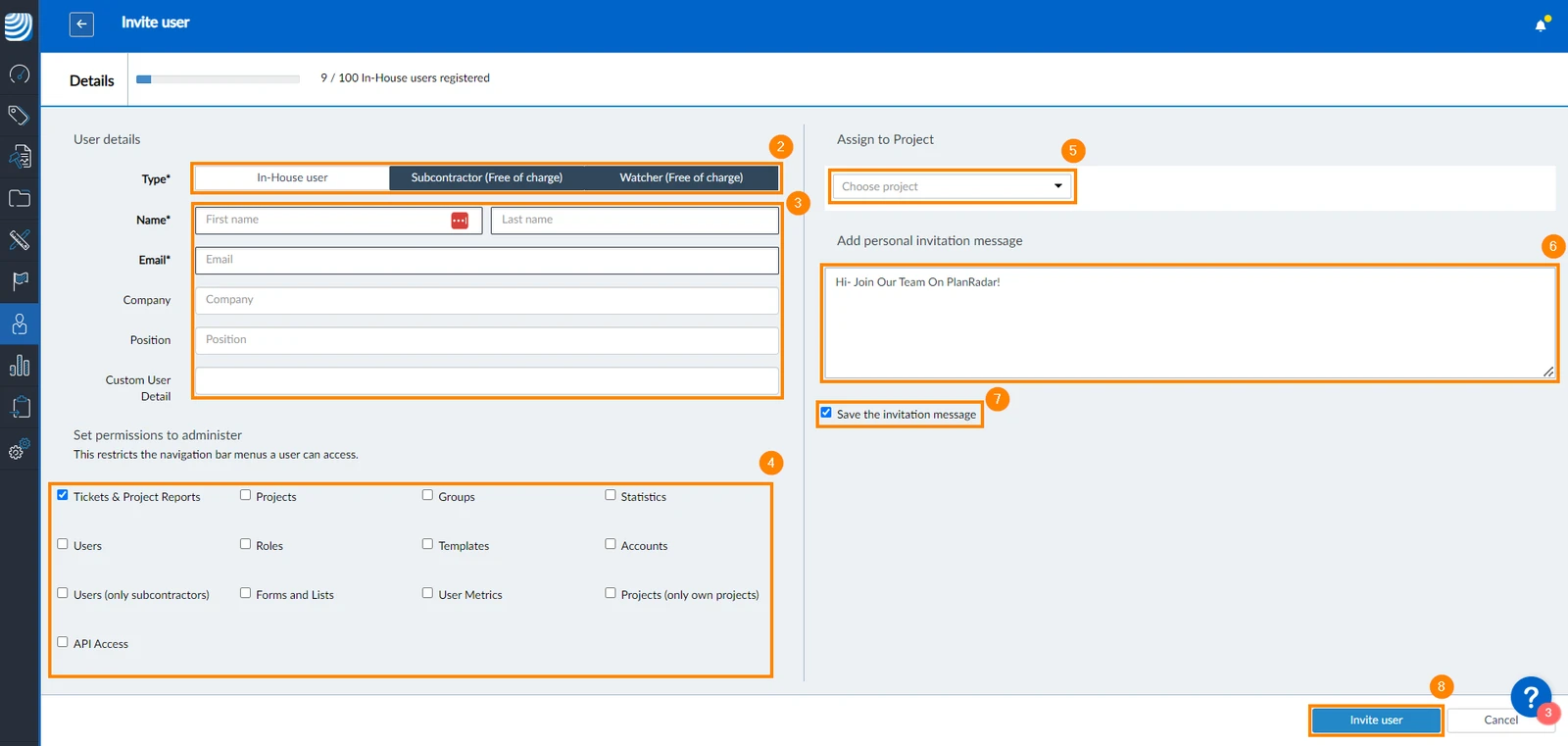
- Clicchi su Invita utente
- Selezioni il tipo di utente
- Compili i dati dell'utente (nome, cognome, indirizzo e-mail e password sono obbligatori)
- Selezionare i permessi dell'utente sotto Impostare i permessi per amministrare - questa sezione è disponibile solo se ha selezionato il tipo Utente interno come spiegato in Configurare i permessi dell'utente.
- Selezioni i progetti ai quali desidera aggiungere l'utente, come spiegato in Assegnare gli utenti ai progetti.
- Opzionale: Aggiunga un messaggio personale da aggiungere all'e-mail di invito
- Facoltativo: Selezioni la casella di controllo Salva il messaggio di invito se desidera riutilizzare il messaggio per il prossimo invito.
- Clicchi su Invita l'utente
Inviti non confermati
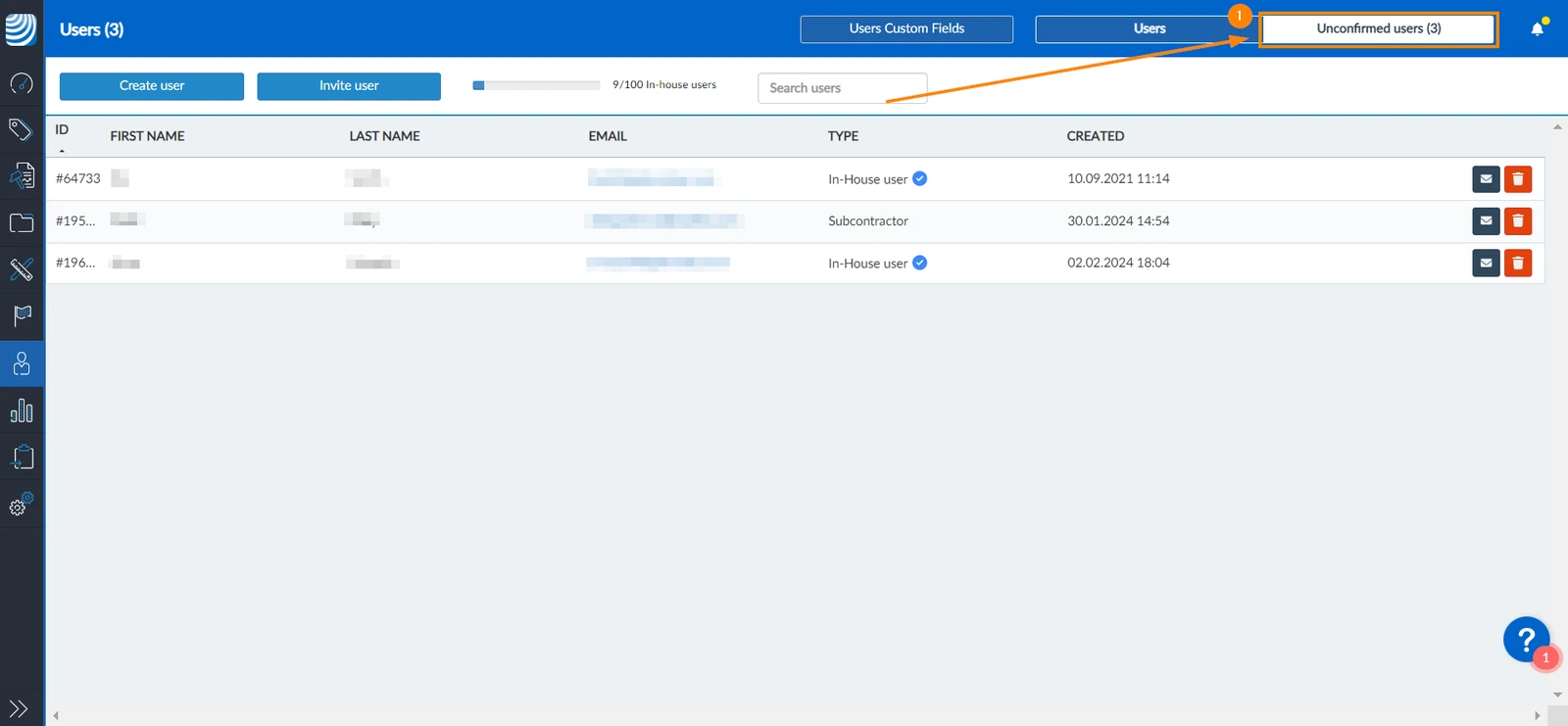
Per gli utenti che non hanno accettato l'invito, saranno elencati sotto Utenti non confermati.
Per controllare gli inviti non confermati:
- Clicchi su Utenti non confermati
Reinvia l'invito
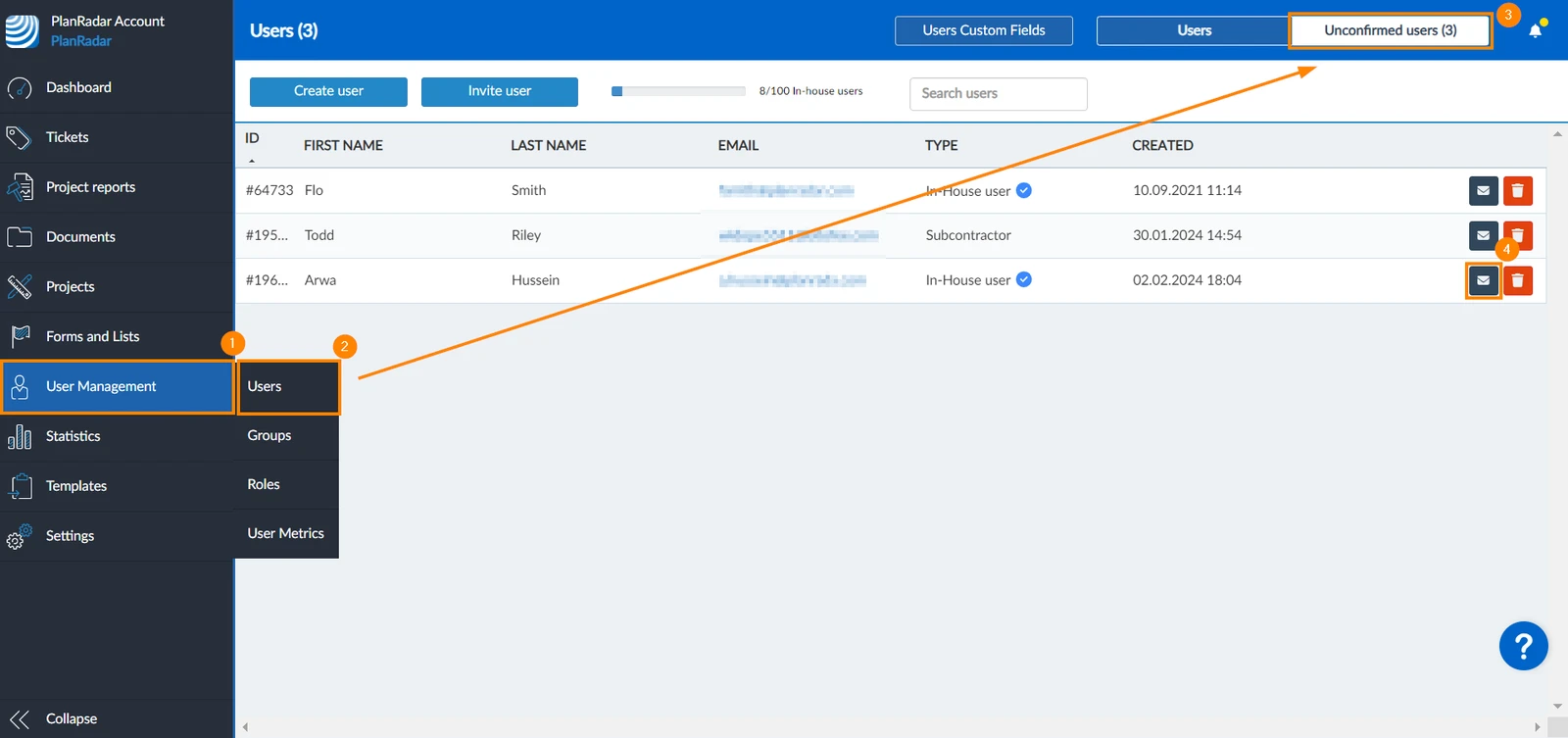
Per inviare nuovamente l'invito a un utente:
- Clicchi su Gestione utenti
- Clicchi su Utenti
- Clicchi su Utenti non confermati
- Clicchi sull'icona message
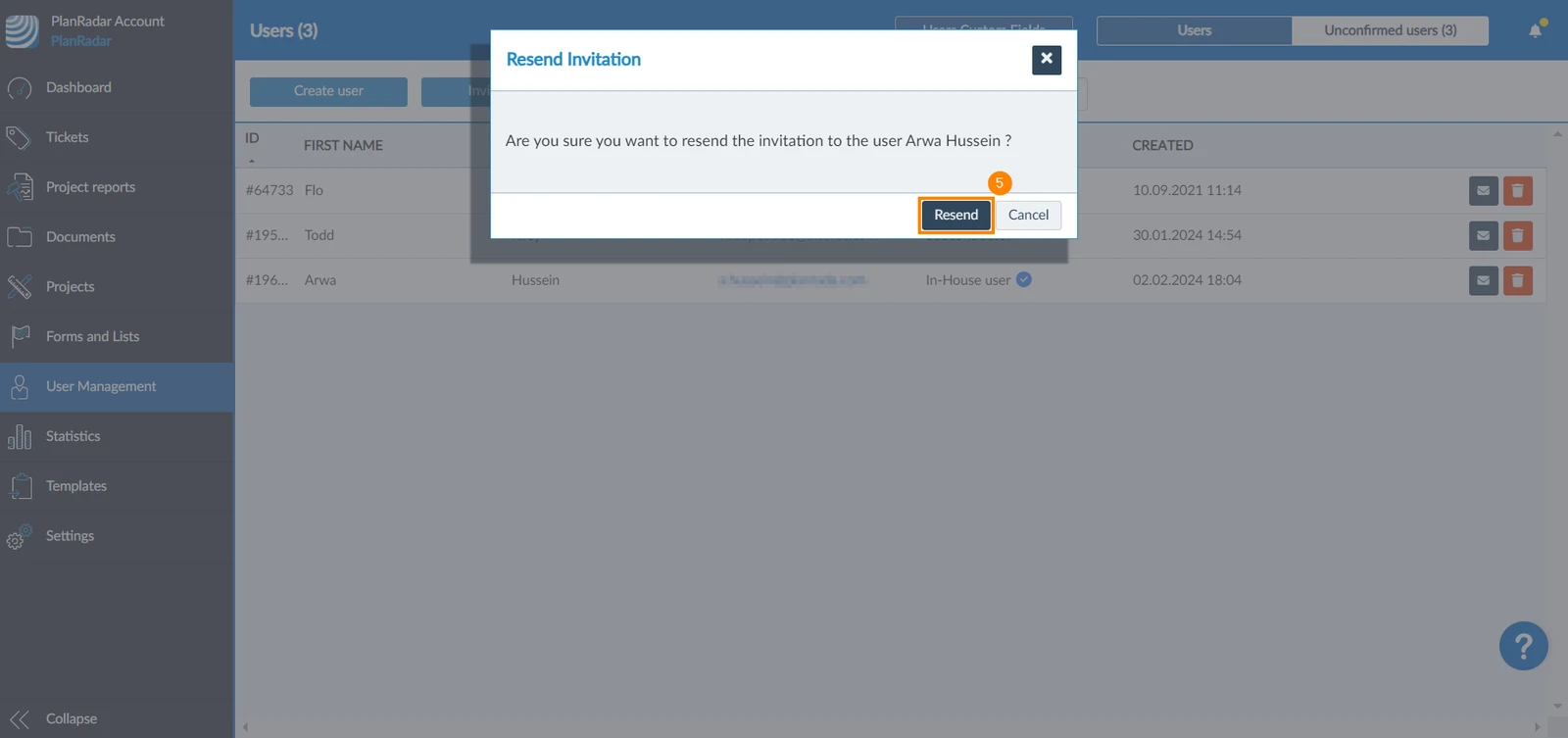
- Clicchi su Reinvia per confermare
Cancellare un invito
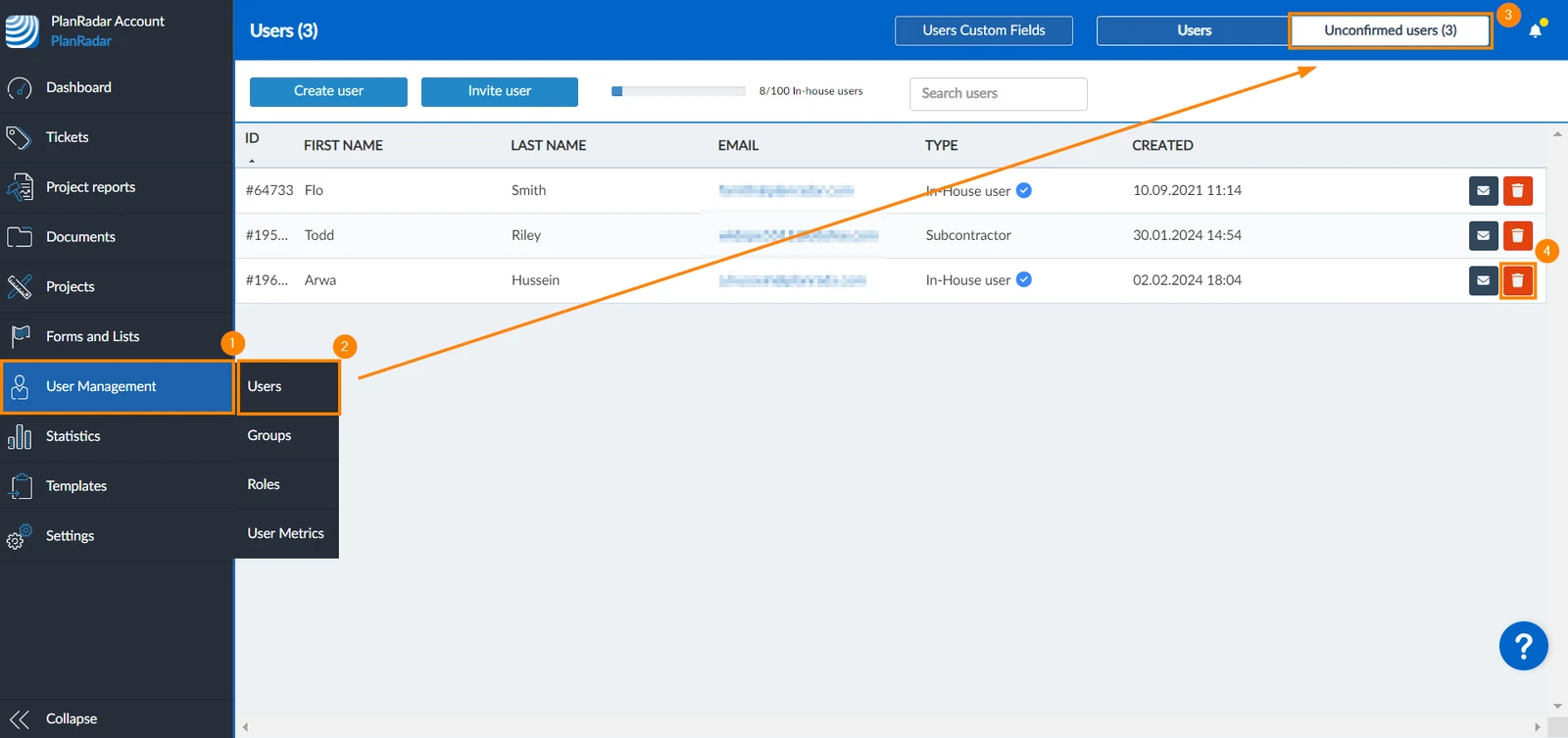
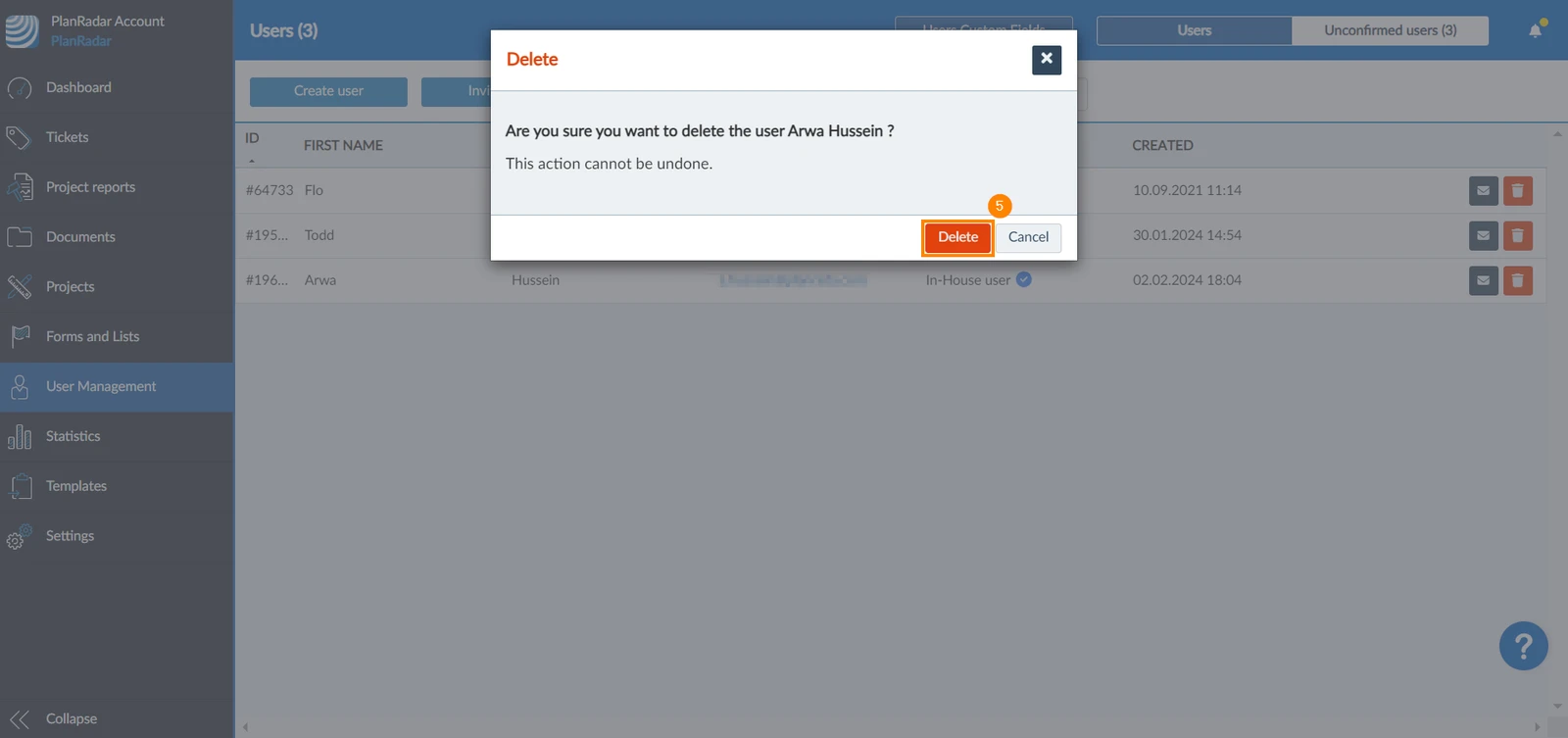
Può eliminare gli inviti prima che vengano accettati dagli utenti. Per farlo:
- Clicchi su Gestione utenti
- Clicchi su Utenti
- Clicchi su Utenti non confermati
- Clicchi sull'icona Cancella
- Clicchi su Cancella per confermare
Aggiornato il 18 giugno 2026