

 English (UK)
 Deutsch
 Español
 Français
 Hrvatski
 Polski
 Português (BR)
Creare e gestire i gruppi
Panoramica
Crea, modifica e gestisce gruppi di utenti. I gruppi vengono creati a livello di account e possono poi essere assegnati a progetti specifici, secondo le necessità. Una volta assegnato un gruppo ad un progetto, tutti i suoi membri vengono automaticamente aggiunti a quel progetto.
Accesso e permessi
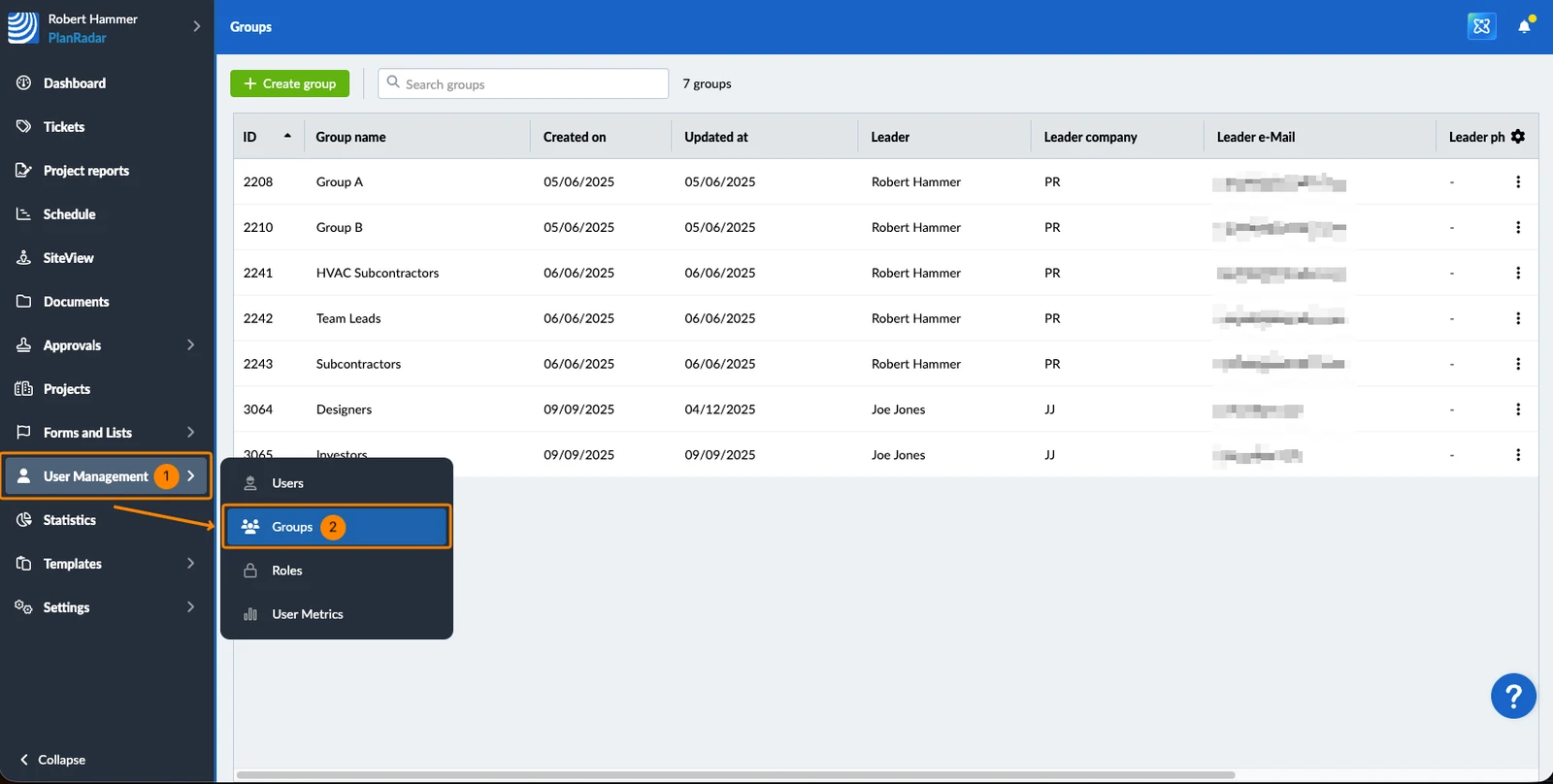
Come accedere ai Gruppi
- Passa il mouse su Gestione utenti.
- Clicchi su Groups.
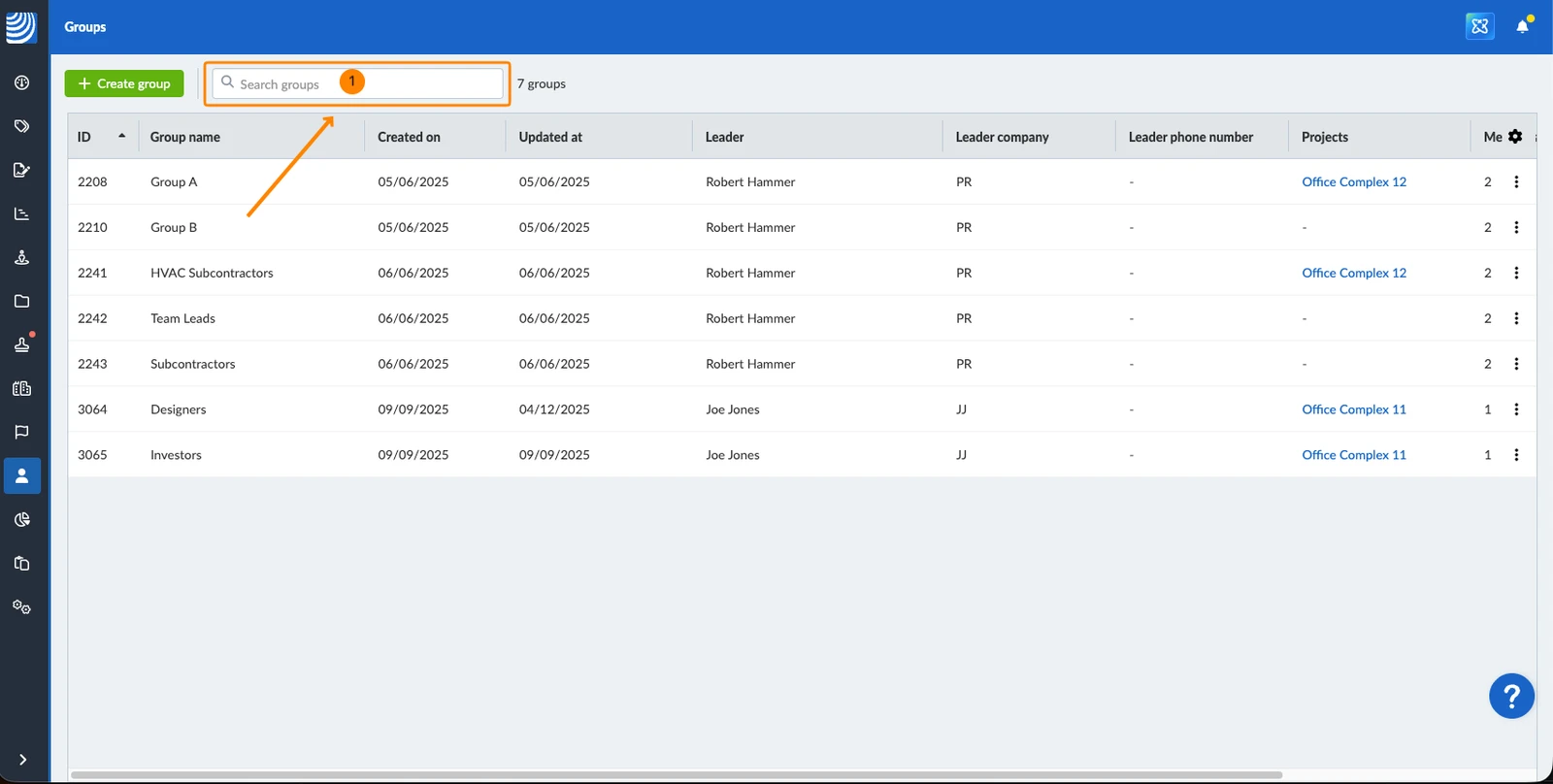
Cerca gruppi
Per cercare un gruppo:
- Digiti il termine di ricerca.
Visualizza i progetti di un gruppo
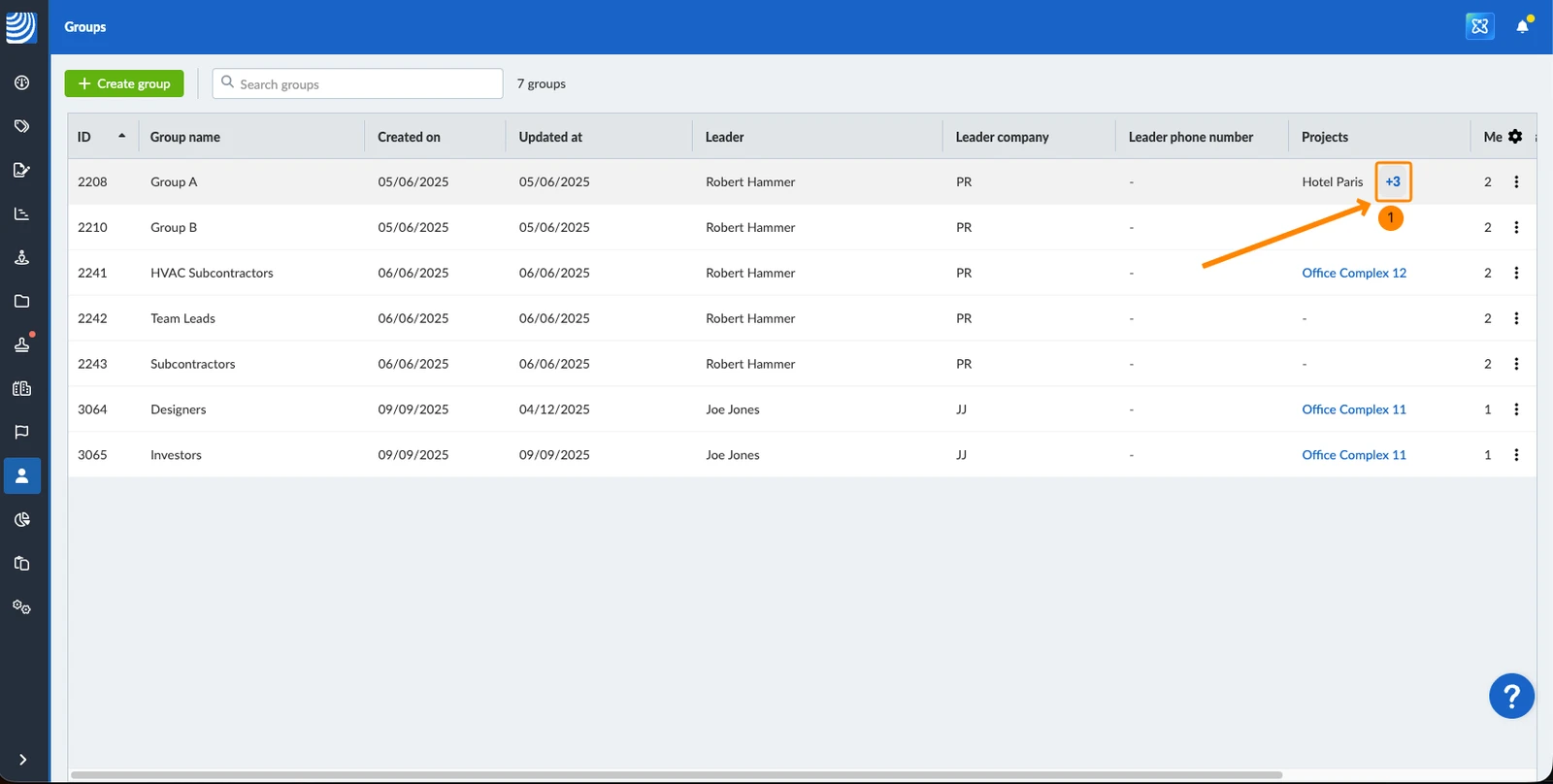
La tabella "Gruppi" include una colonna " " (Progetti) che indica a quali progetti è assegnato ciascun gruppo. La colonna mostra il nome del primo progetto in ordine alfabetico. Se il gruppo è assegnato a più di un progetto, un indicatore " +N" mostra il numero di progetti aggiuntivi.
Per visualizzare tutti i progetti assegnati a un gruppo:
- Clicchi sull'indicatore " +N " nella colonna " Projects ".
Creare un gruppo
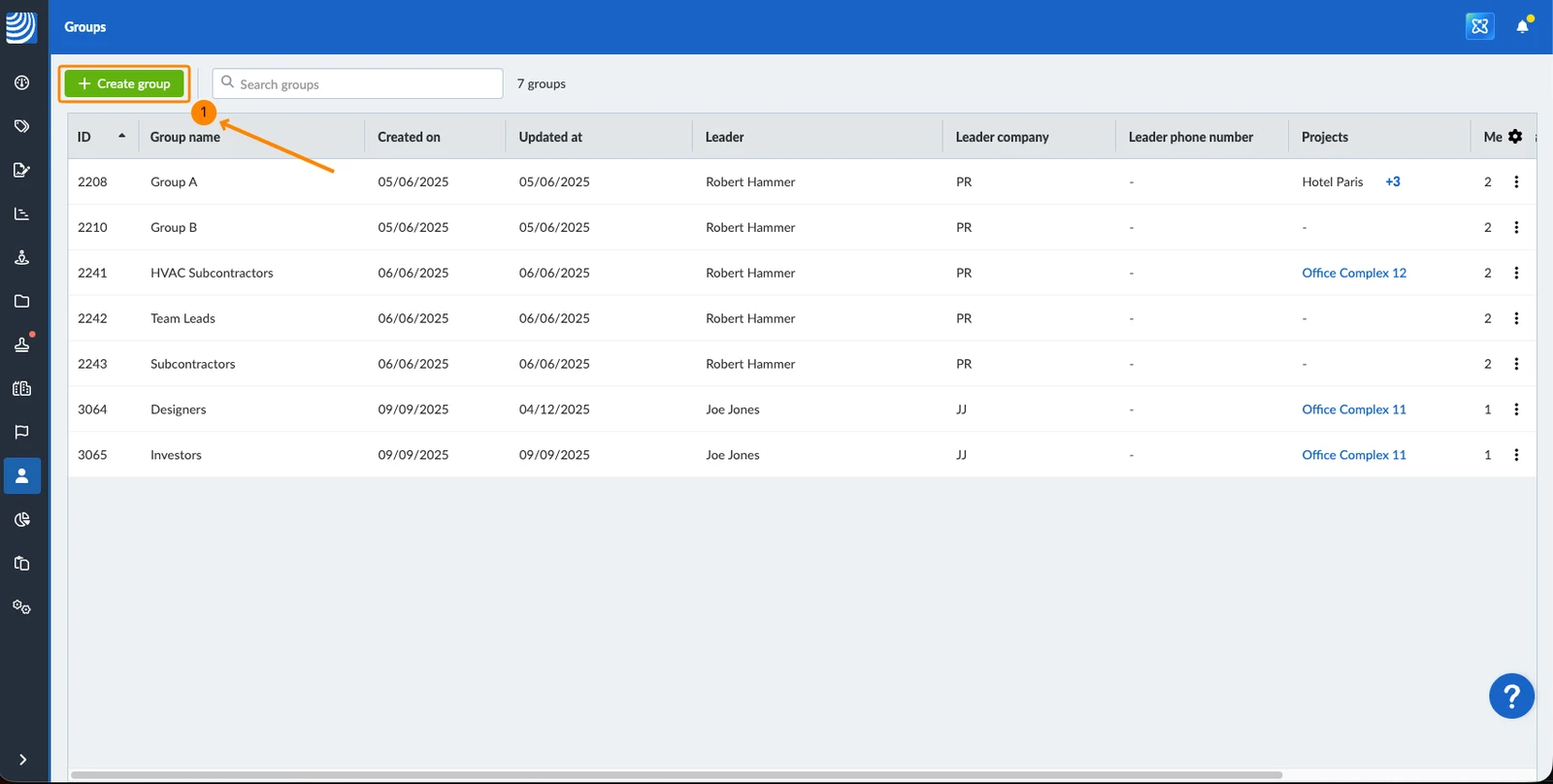
Per creare un gruppo:
- Clicchi su Crea gruppo.
- Digiti il nome del gruppo.
- Clicchi su +Aggiungi membri.
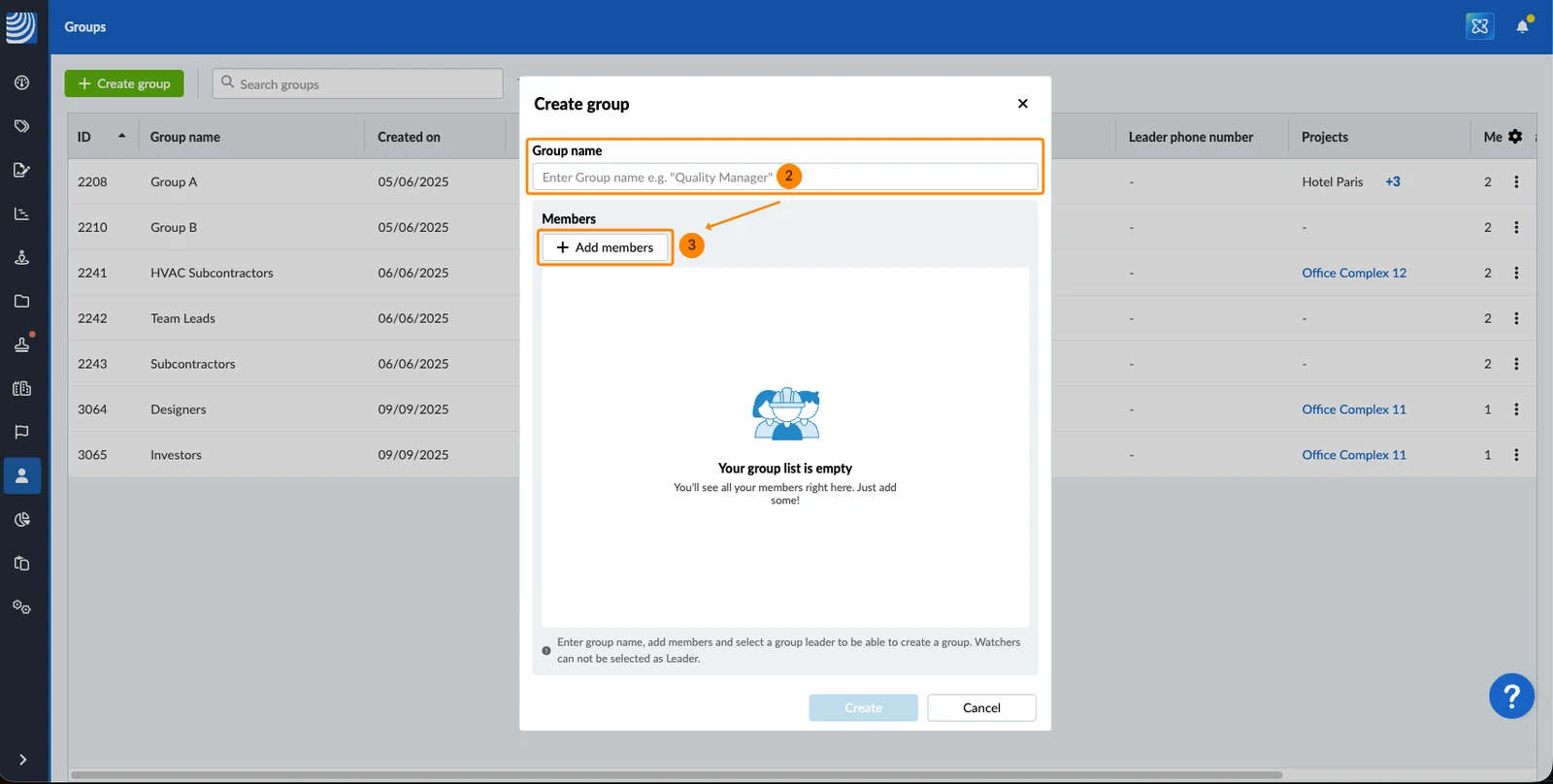
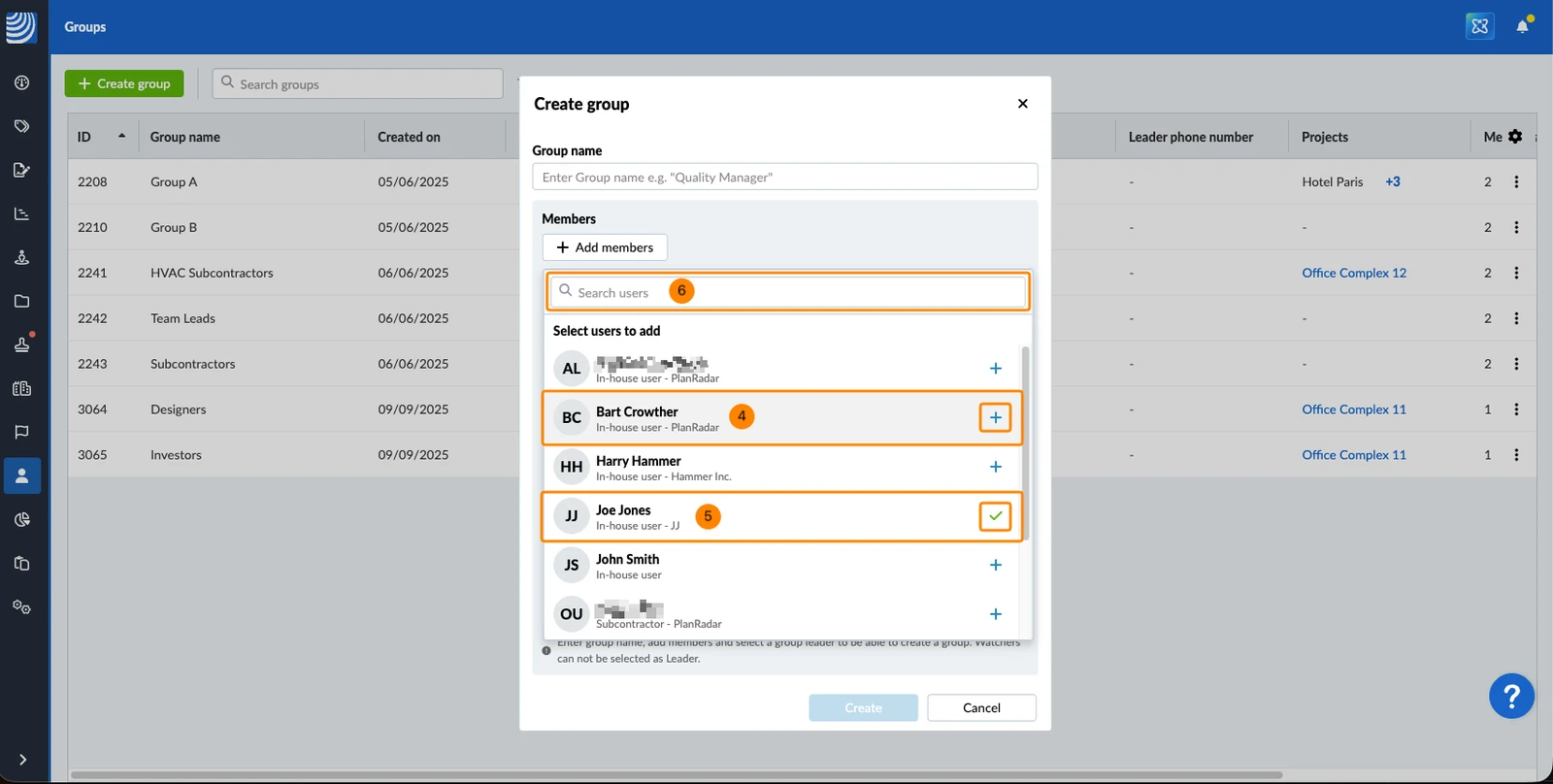
- Selezionare gli utenti dall'elenco.
(Gli utenti selezionati sono contrassegnati da un ✔. Gli utenti non selezionati sono contrassegnati da un +.) - Opzionale: fare clic sugli utenti selezionati per rimuoverli.
- Opzionale: utilizzi la barra di ricerca per filtrare i risultati per nome o azienda.
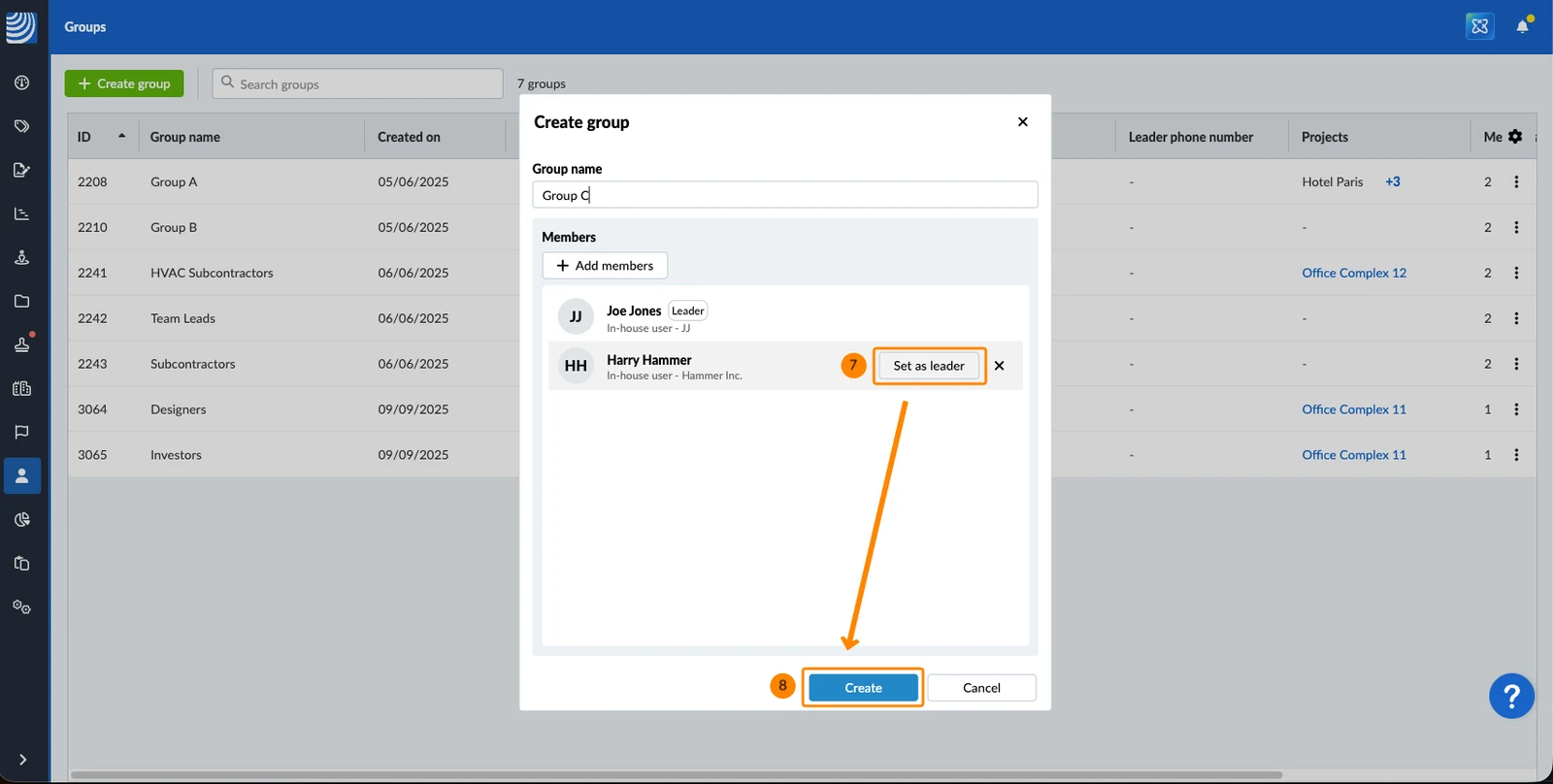
- Per selezionare un capogruppo, passi il mouse su un membro e clicchi su " " (Imposta come capogruppo).
- Clicchi su Creare.
Modificare un gruppo
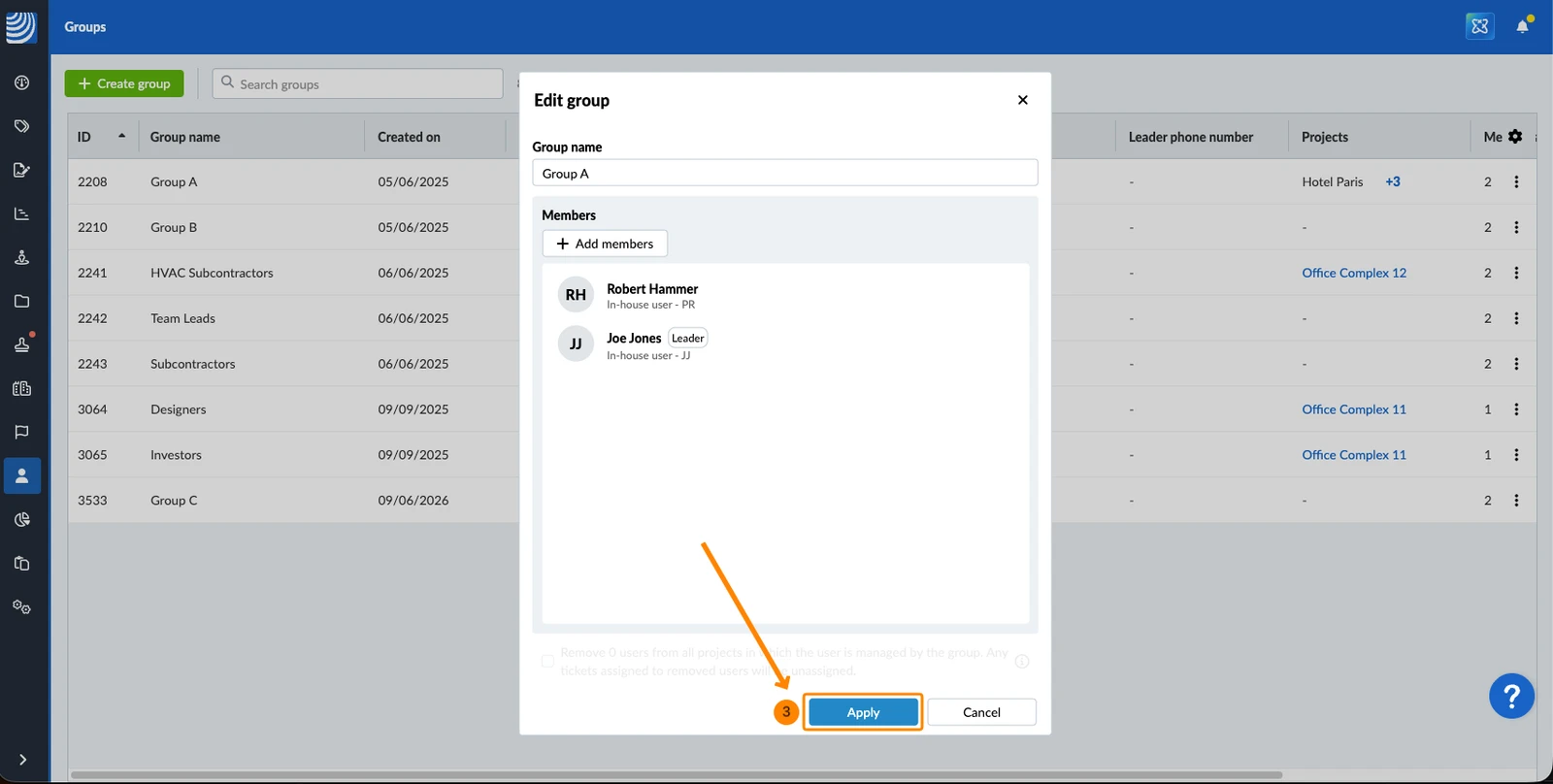
Quando si aggiungono membri a un gruppo, questi vengono automaticamente aggiunti a tutti i progetti di cui il gruppo fa parte. Quando si rimuovono dei membri, è possibile scegliere se rimuoverli anche da tali progetti o mantenerli come membri individuali dei progetti. Eventuali ticket assegnati agli utenti rimossi verranno disassegnati.
Per modificare un gruppo:
- Clicchi sul gruppo.
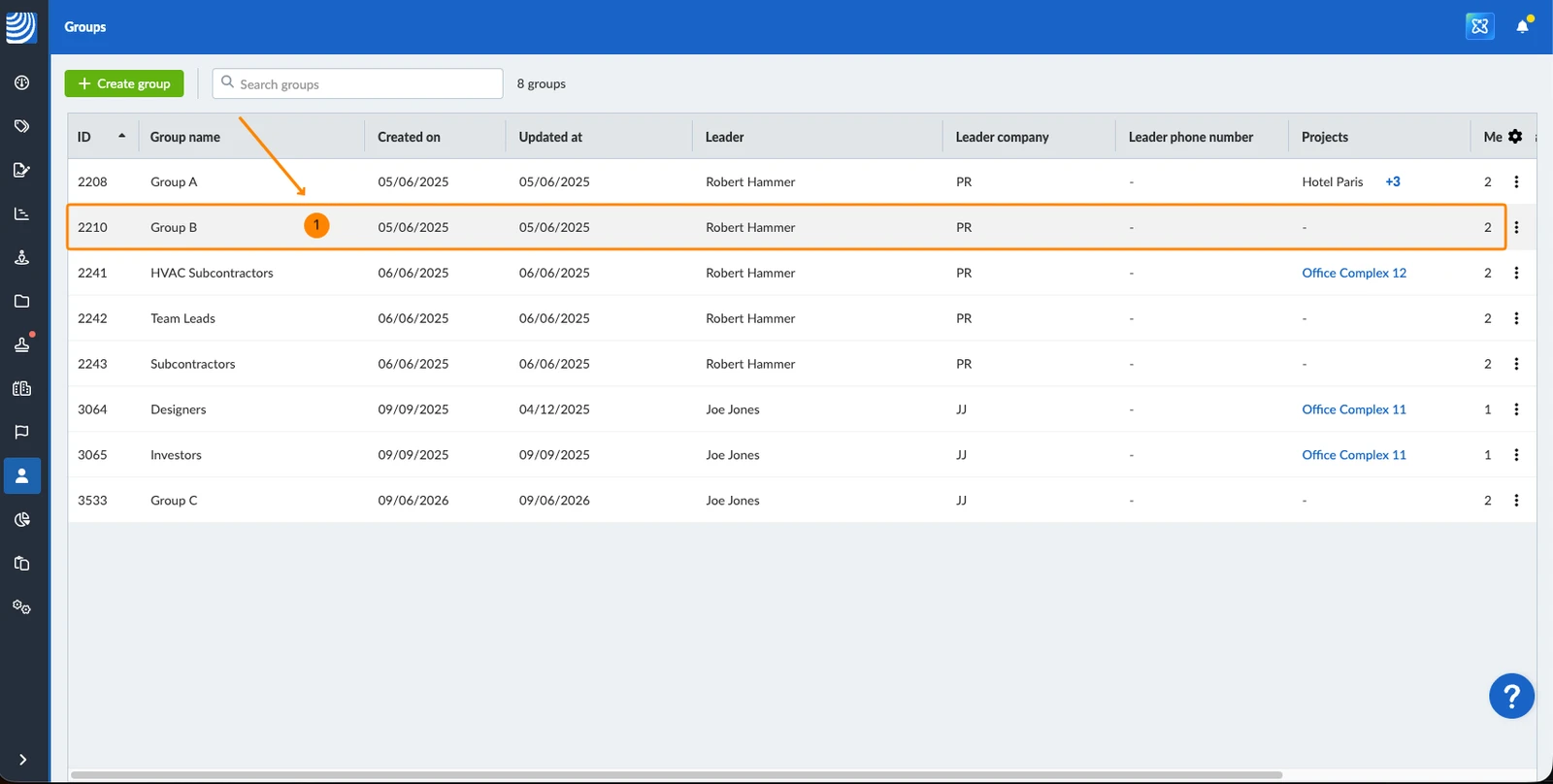
- Apportate le modifiche: potete aggiornare il nome del gruppo, aggiungere o rimuovere membri e cambiare il responsabile del gruppo.
- Clicchi su . Si candidi su.
Cancellare il gruppo
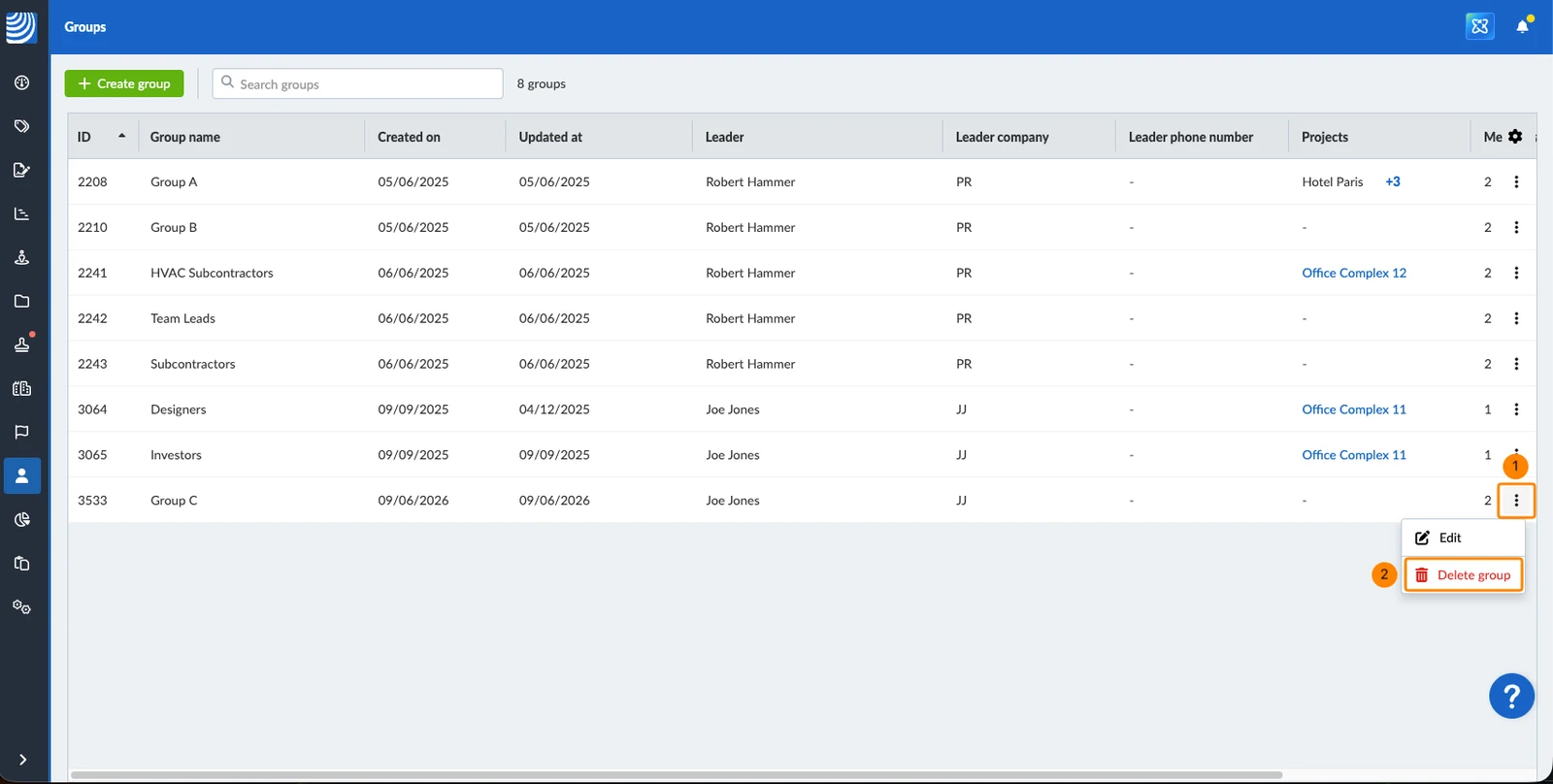
Per eliminare un gruppo che non viene utilizzato in nessun progetto:
- Aprire il menu " " (Altre opzioni) > " "
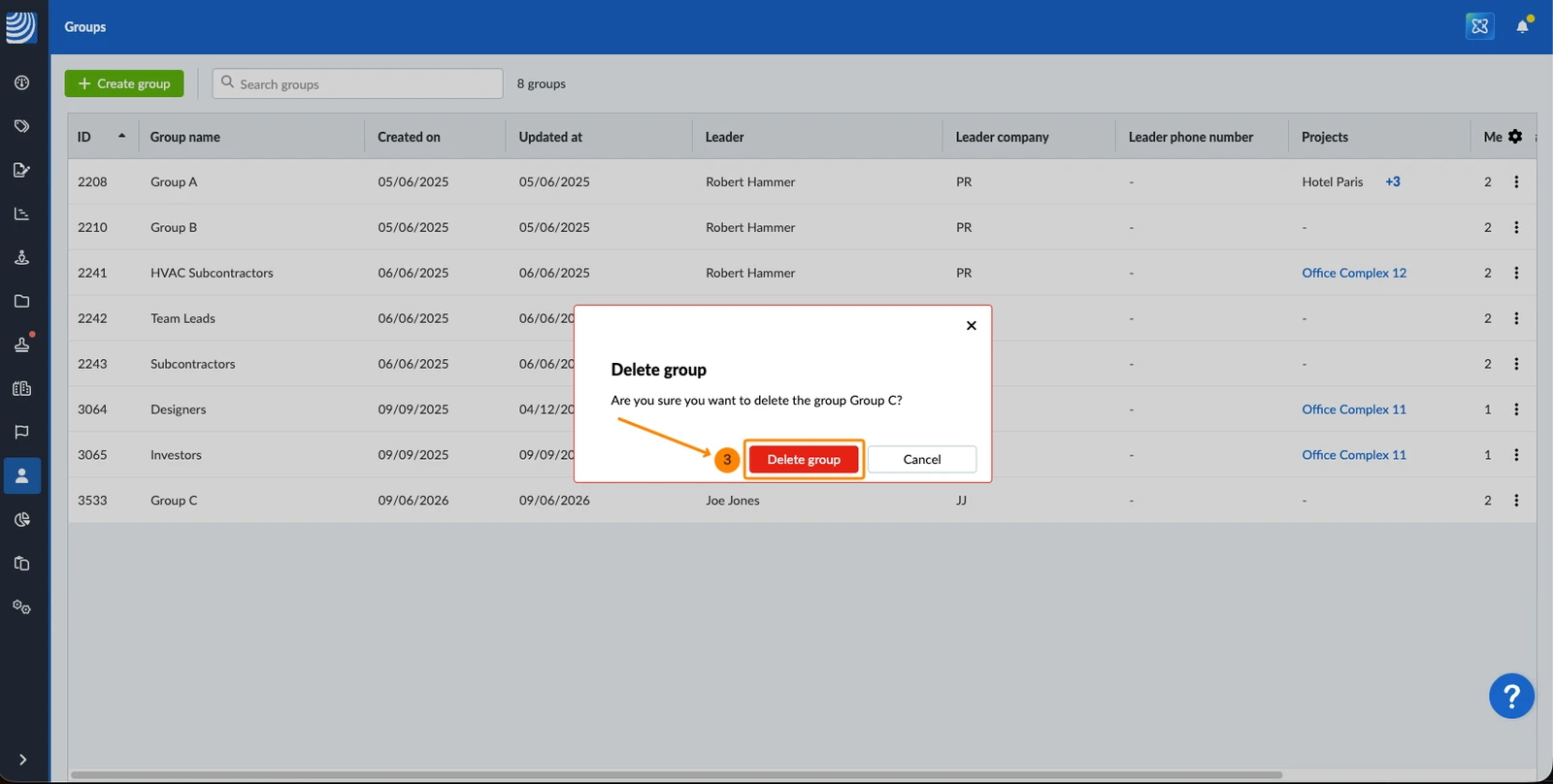
- Clicchi su Elimini il gruppo.
- Clicchi su Elimini il gruppo per confermare.
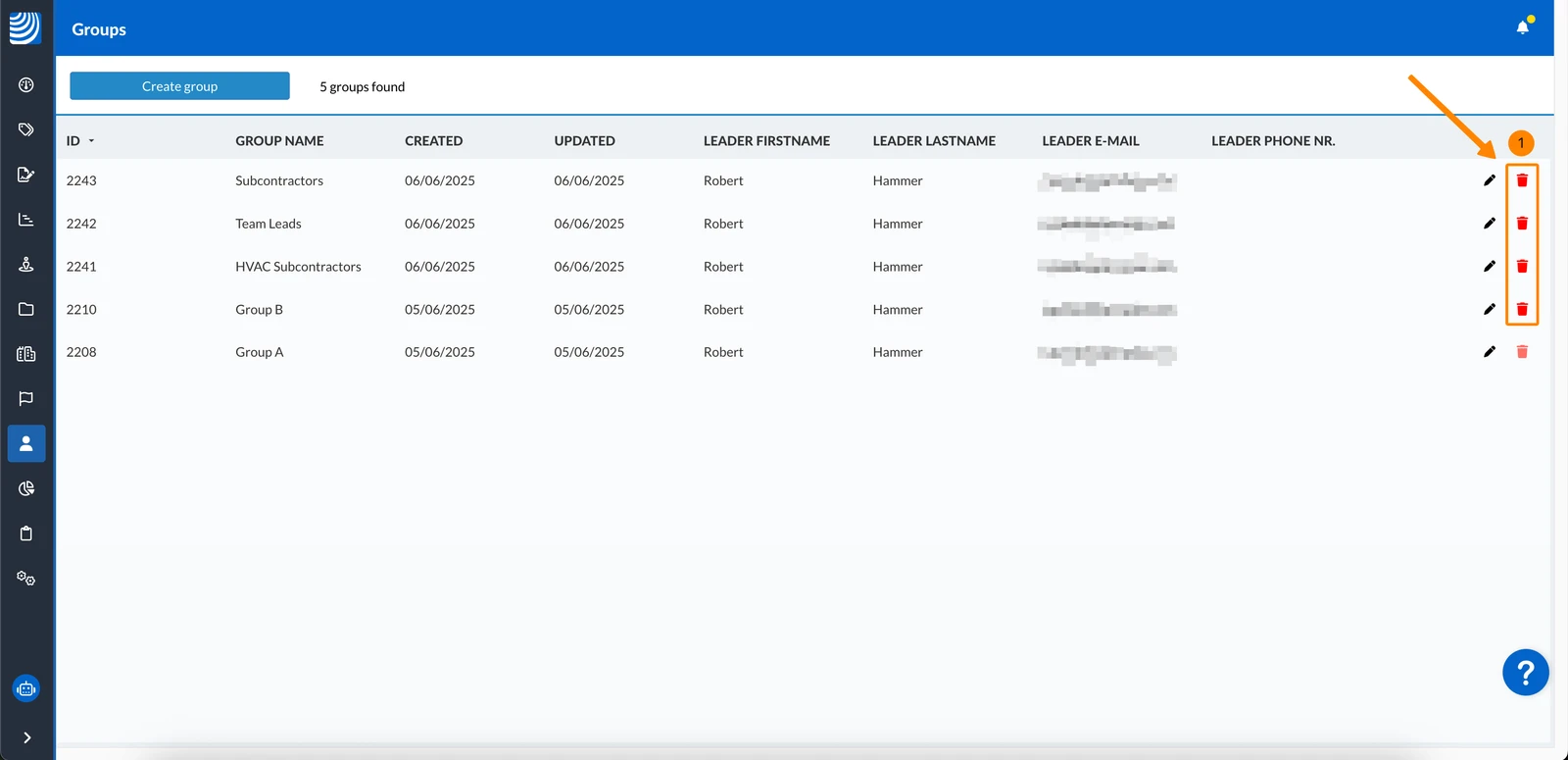
Per eliminare un gruppo utilizzato in uno o più progetti:
- Aprire il menu " " (Altre opzioni) > " "
- Clicchi sull'icona Cancella
- Opzionale: Selezionare " " (Rimuovi gli utenti gestiti dal gruppo dai progetti). Tutti i ticket assegnati agli utenti rimossi verranno disassegnati.
- Digiti . Digiti nel campo di conferma.
Aggiornato il 22 giugno 2026