

 English (UK)
 Deutsch
 Español
 Français
 Hrvatski
 Italiano
 Português (BR)
Tworzenie i zarządzanie grupami
Przegląd
Tworzenie, edycja i zarządzanie grupami użytkowników. Grupy są tworzone na poziomie konta, a następnie mogą być przypisywane do określonych projektów zgodnie z potrzebami. Po przypisaniu grupy do projektu, wszyscy jej członkowie są automatycznie dodawani do tego projektu.
Dostęp i uprawnienia
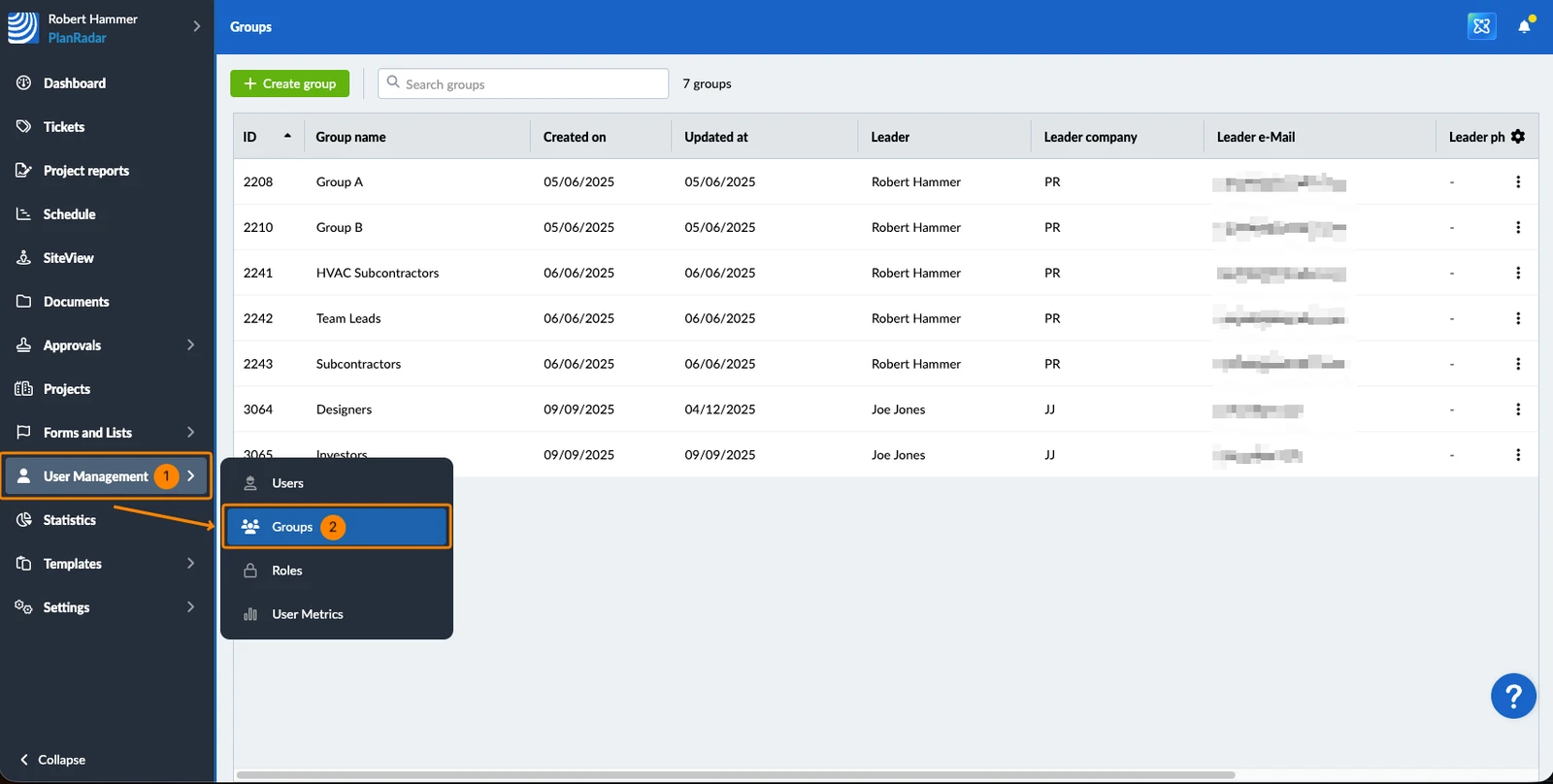
Jak uzyskać dostęp do Grup
- Proszę najechać kursorem na opcję „Zarządzanie użytkownikami” na stronie ****.
- Kliknij Groups.
Wyszukiwanie grup
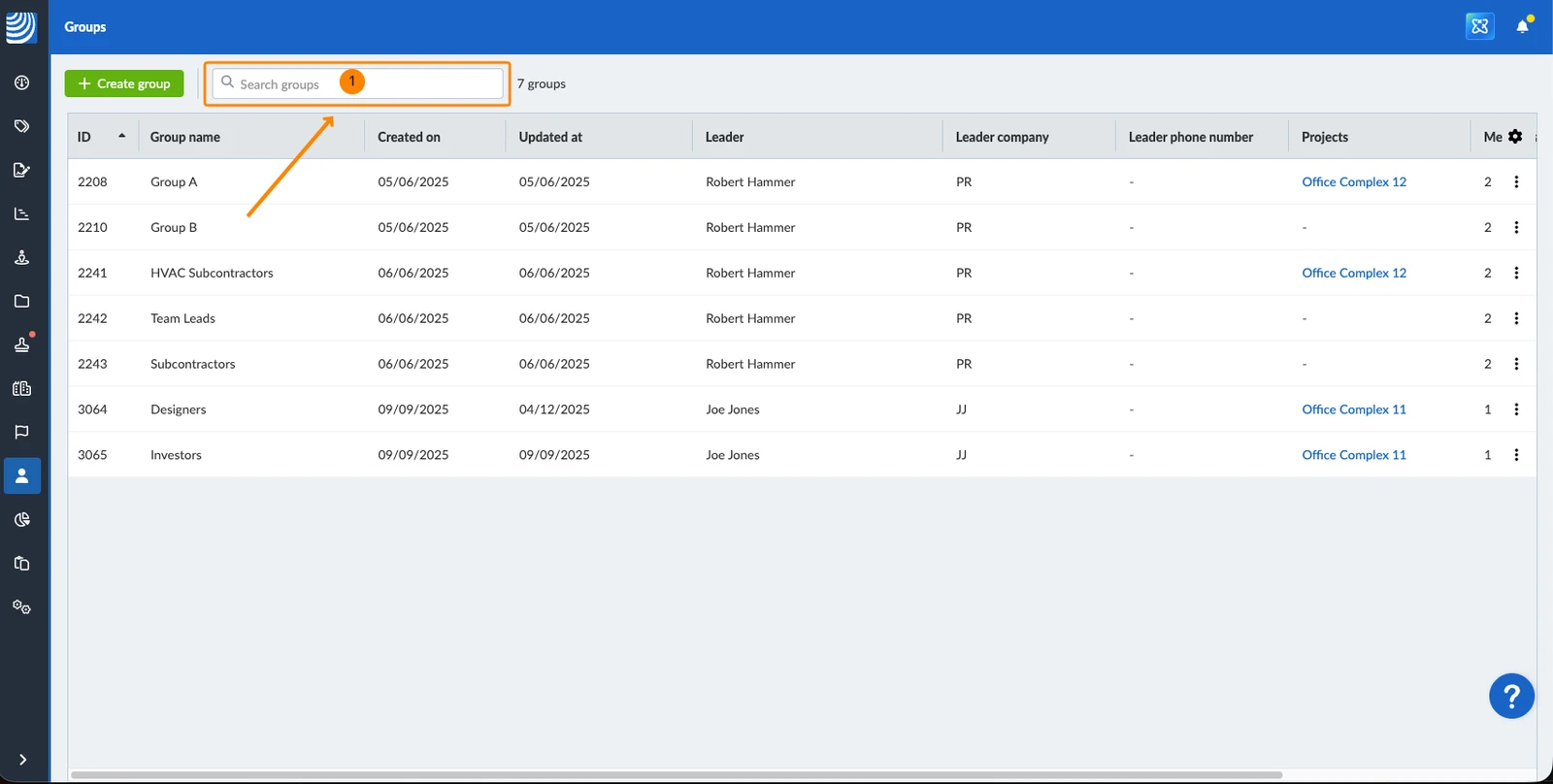
Aby wyszukać grupę:
- Wpisz szukane hasło.
Wyświetl projekty grupy
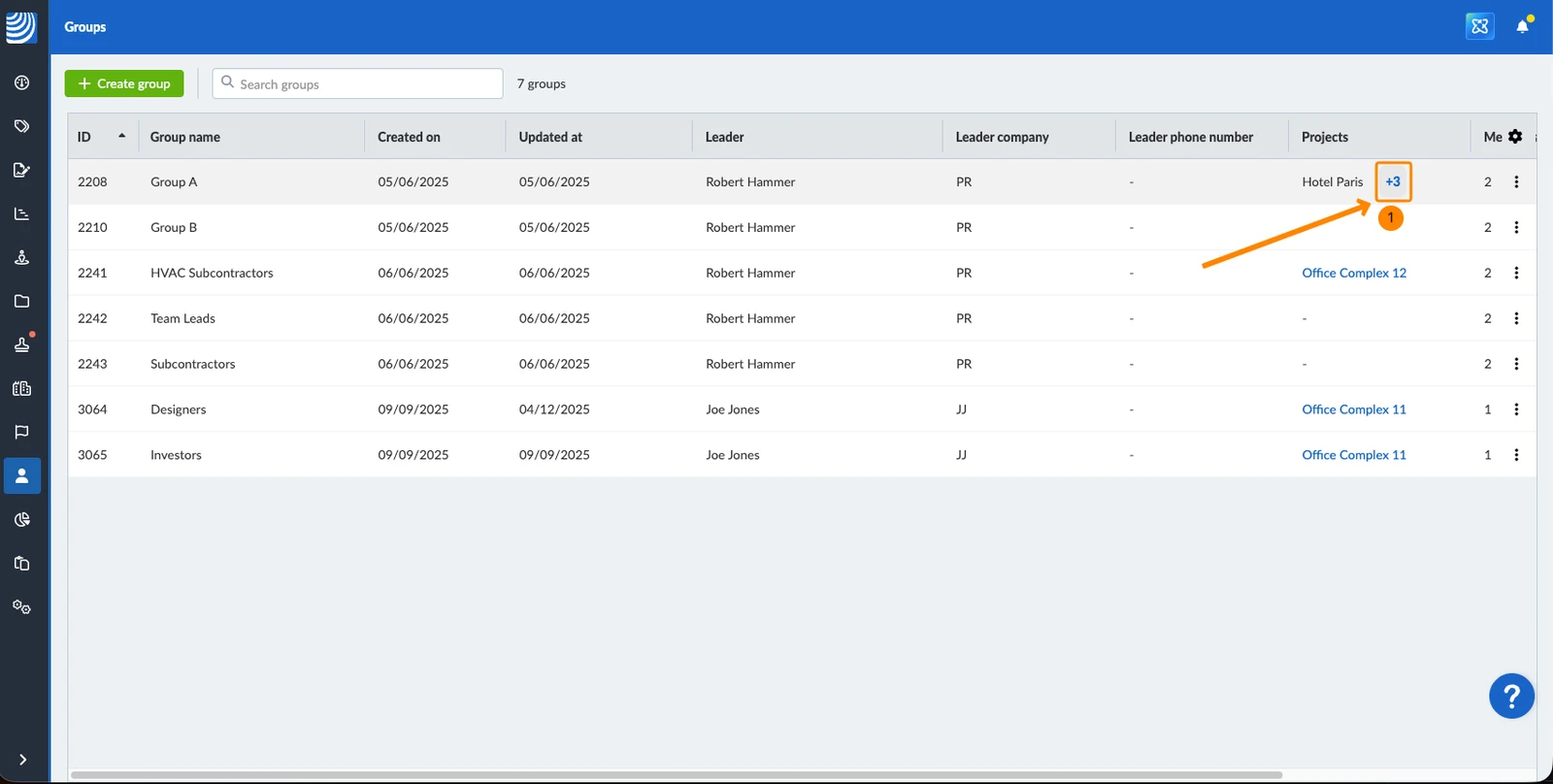
Tabela „Grupy” zawiera kolumnę „ ” oraz „ ”, w których widoczne jest, do których projektów przypisana jest dana grupa. W kolumnie tej wyświetlana jest nazwa projektu występująca jako pierwsza w kolejności alfabetycznej. Jeśli grupa jest przypisana do więcej niż jednego projektu, wskaźnik „ +N” oraz „ ” wskazuje liczbę dodatkowych projektów.
Aby wyświetlić wszystkie projekty przypisane do danej grupy:
- Proszę kliknąć wskaźnik „ ” +N w kolumnie „ Projects”.
Tworzenie grupy
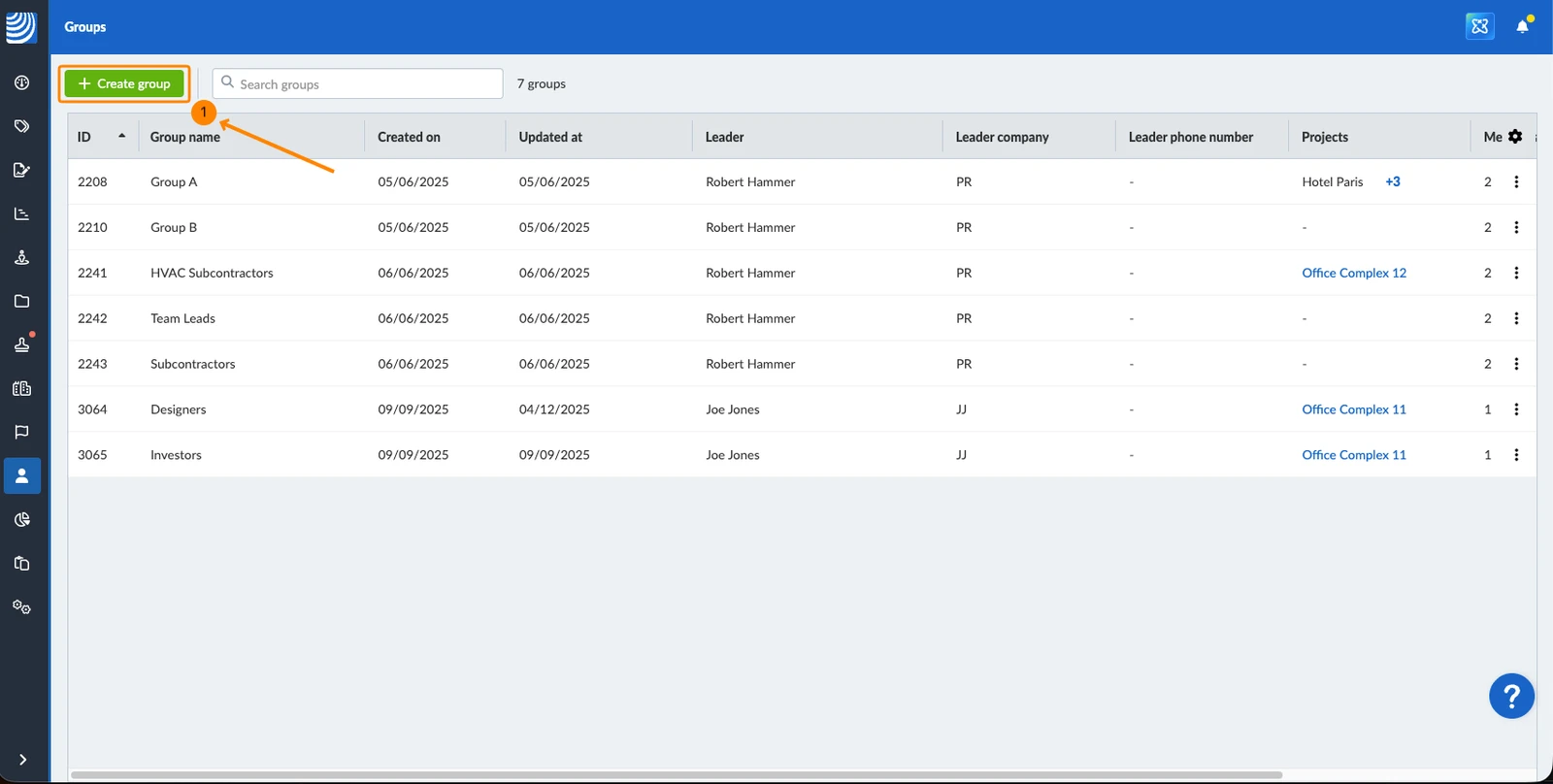
Aby utworzyć grupę:
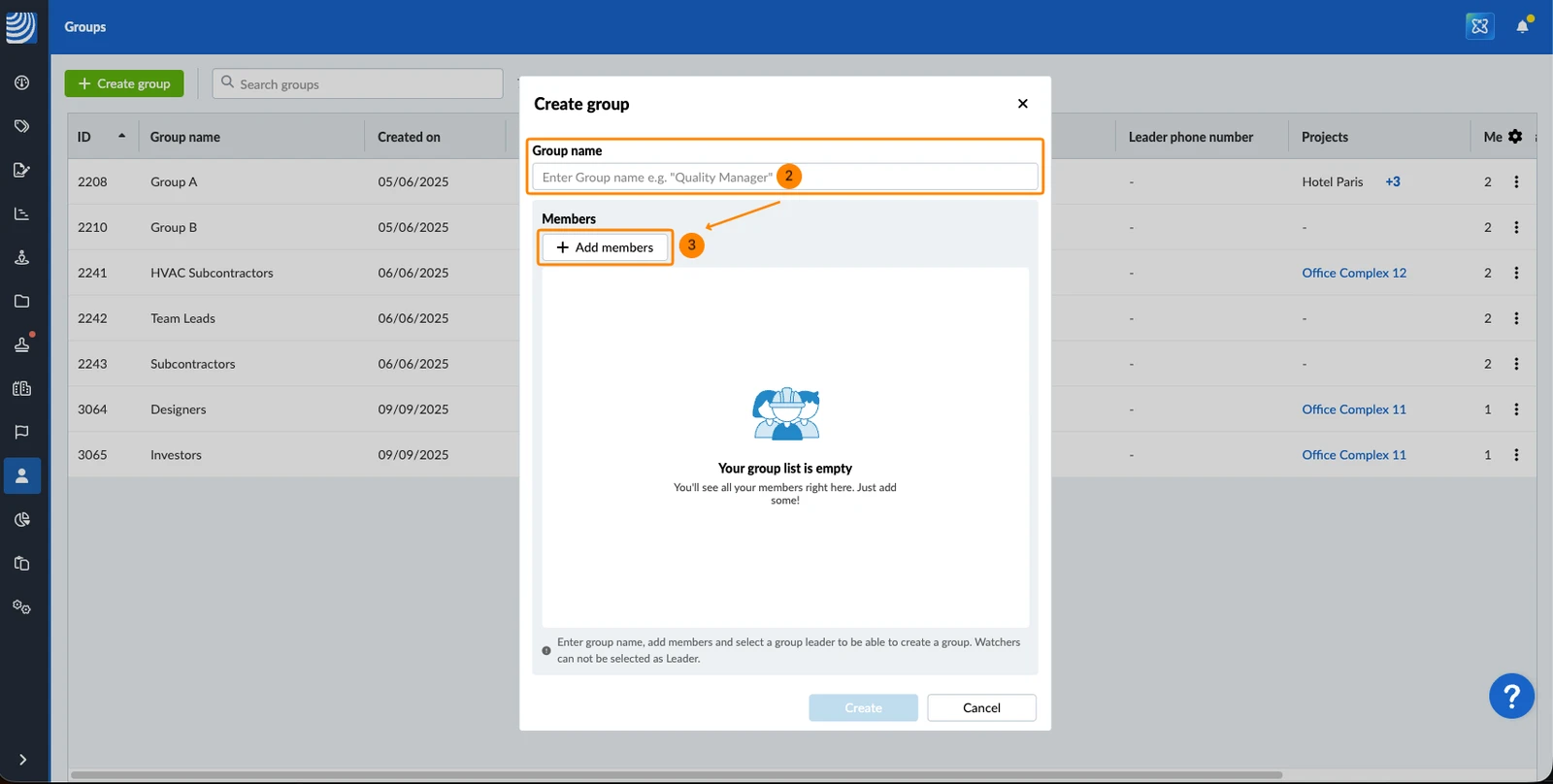
- Kliknij Utwórz grupę.
- Wpisz nazwę grupy.
- Proszę kliknąć +Dodaj członków.
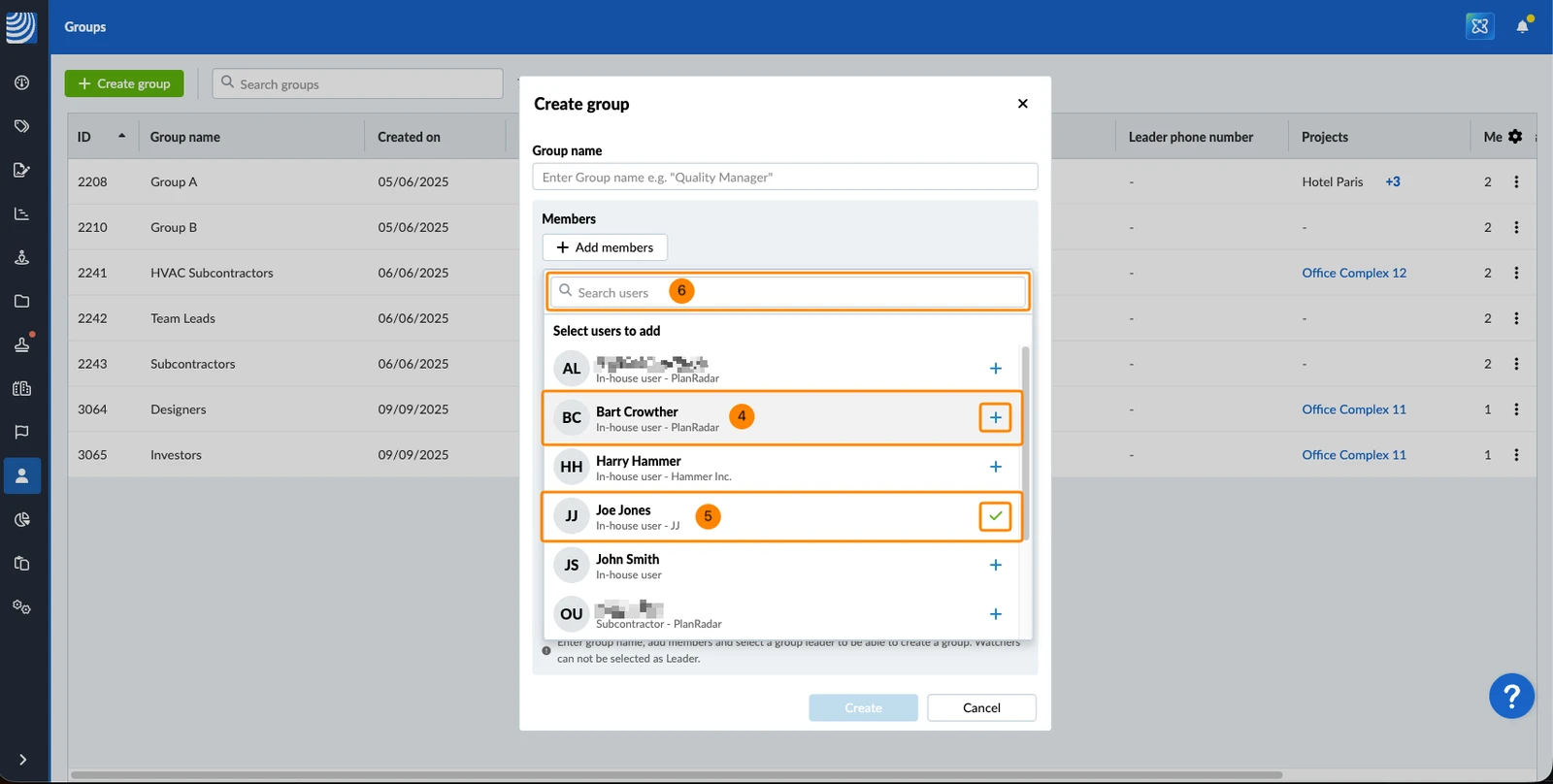
- Proszę wybrać użytkowników z listy.
(Wybrani użytkownicy są oznaczeni symbolem ✔. Użytkownicy niewybrani są oznaczeni symbolem +.) - Opcjonalnie: Proszę kliknąć wybranych użytkowników, aby ich usunąć.
- Opcjonalnie: Proszę skorzystać z paska wyszukiwania, aby filtrować wyniki według nazwy lub firmy.
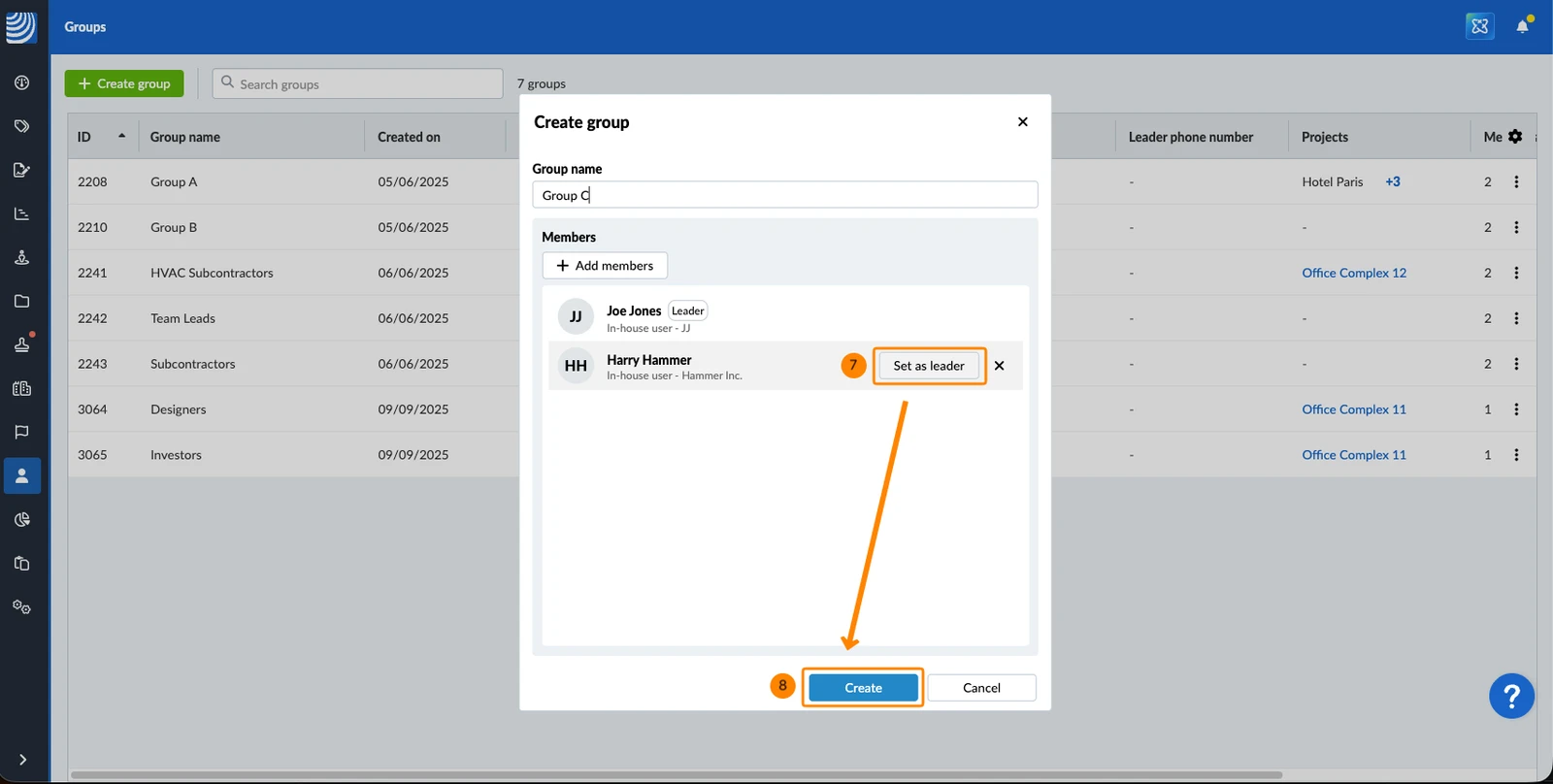
- Aby wybrać lidera grupy, najedź kursorem na członka grupy i kliknij opcję „ ” (Ustaw jako lidera).
- Kliknij Utwórz.
Edycja grupy
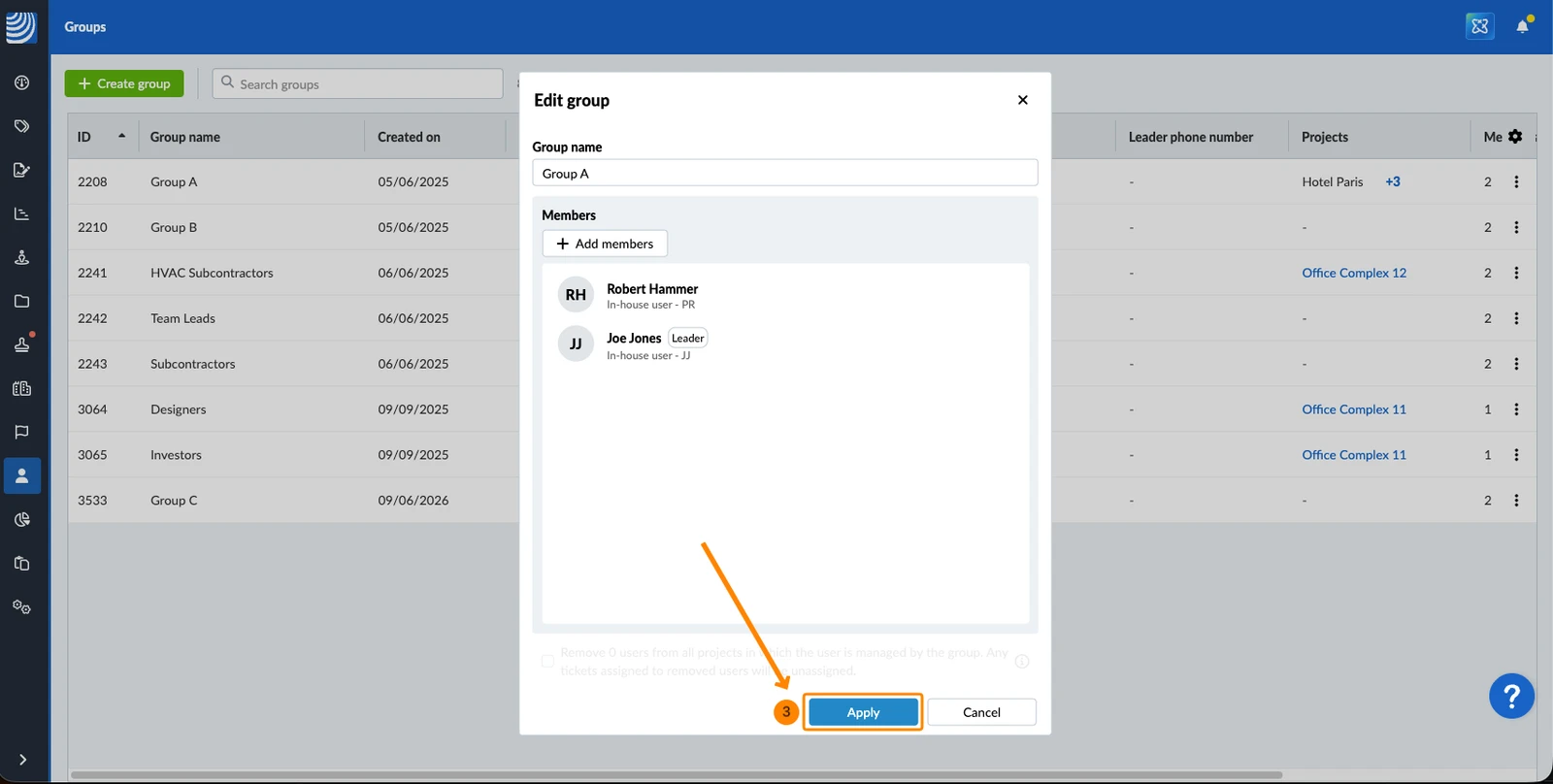
Po dodaniu członków do grupy są oni automatycznie dodawani do wszystkich projektów, do których należy ta grupa. Podczas usuwania członków można zdecydować, czy usunąć ich również z tych projektów, czy pozostawić jako indywidualnych członków projektów. Wszelkie zgłoszenia przypisane do usuniętych użytkowników zostaną odprzypisane.
Aby edytować grupę:
- Proszę kliknąć grupę.
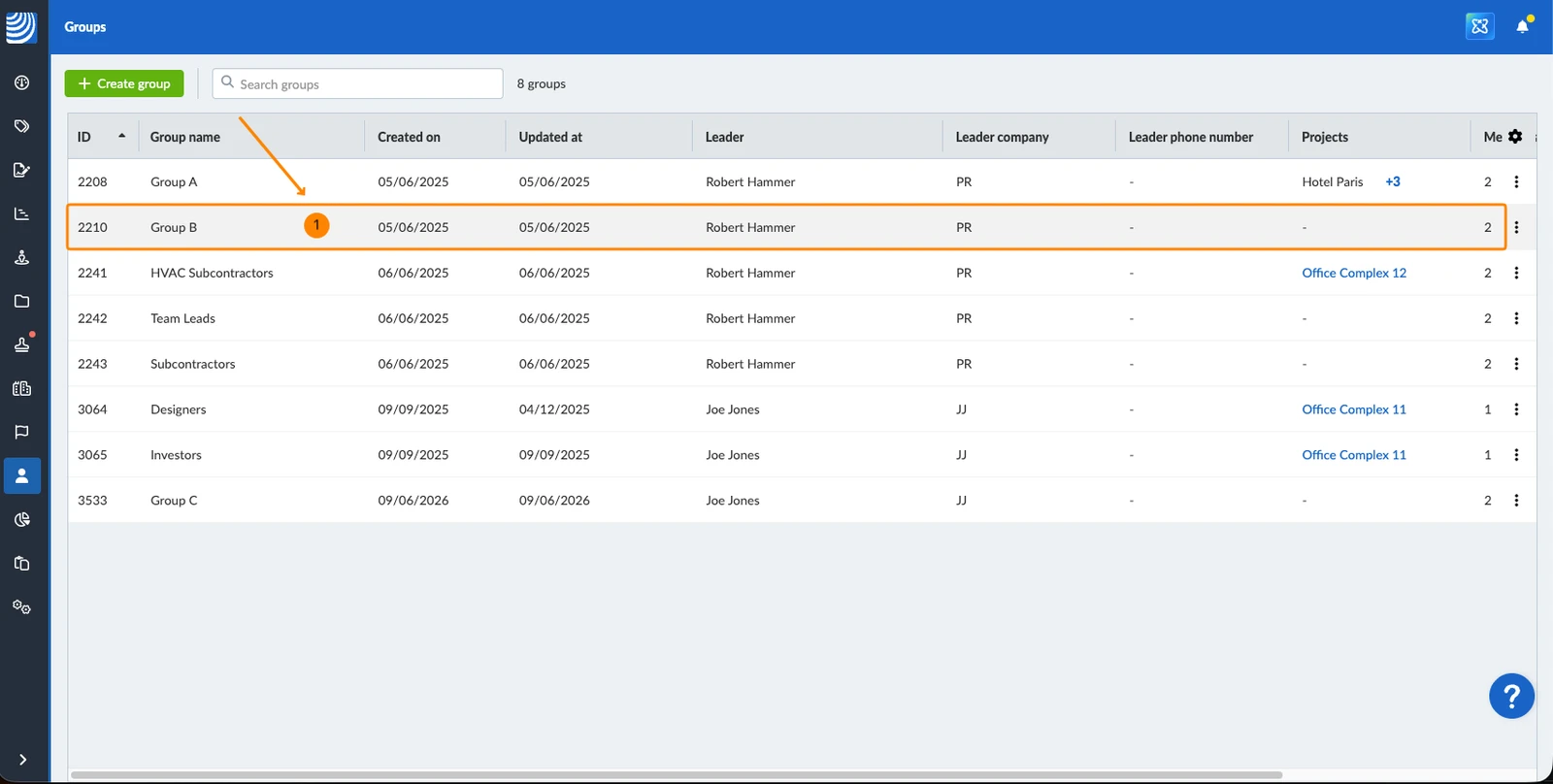
- Wprowadź zmiany — mogą Państwo zaktualizować nazwę grupy, dodać lub usunąć członków oraz zmienić lidera grupy.
- Kliknij Zgłoś się.
Usuń grupę
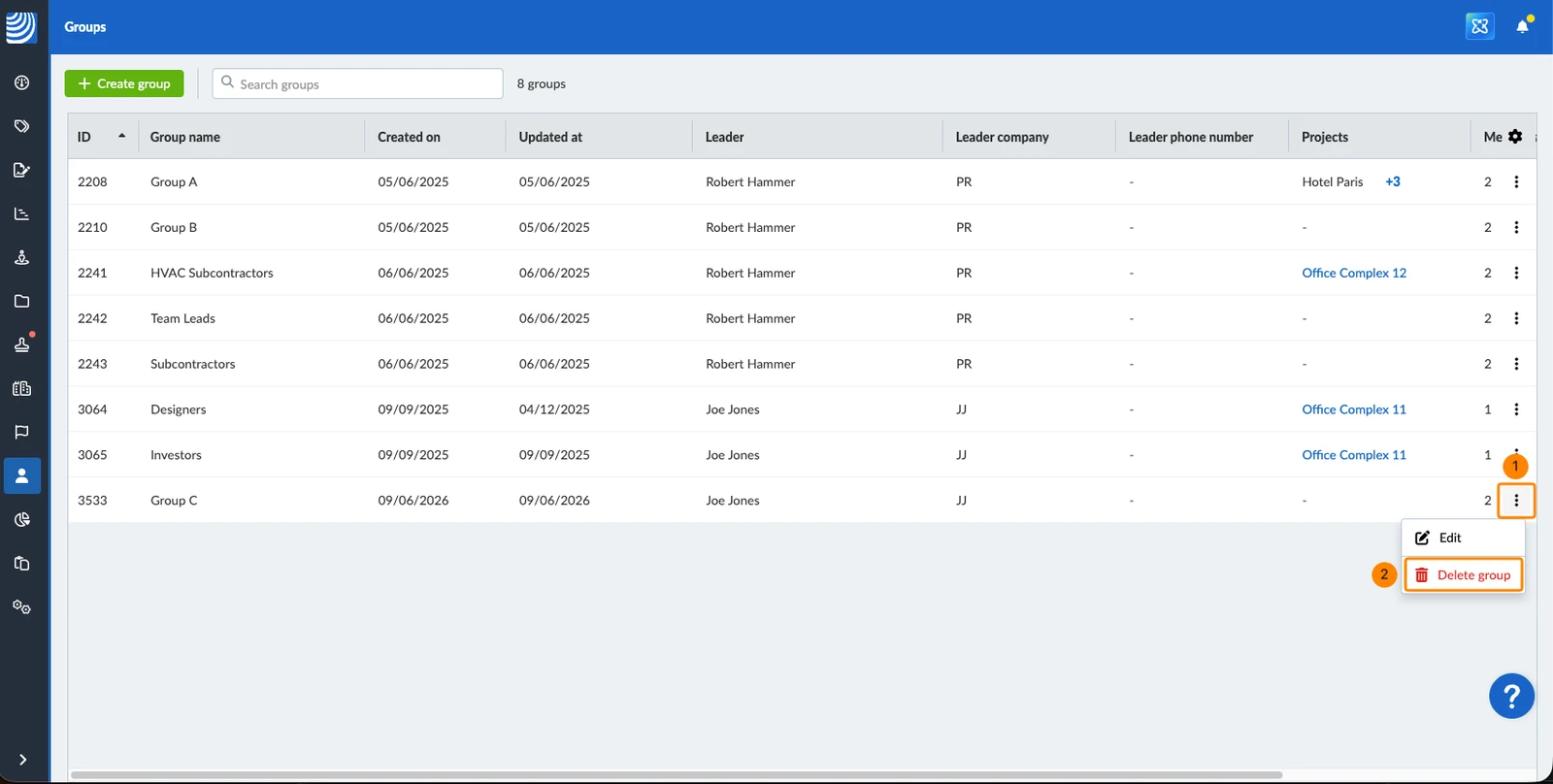
Aby usunąć grupę, która nie jest wykorzystywana w żadnym projekcie:
- Otwórz menu „ ” (Więcej) w aplikacji „ ”
- Kliknij Usuń grupę.
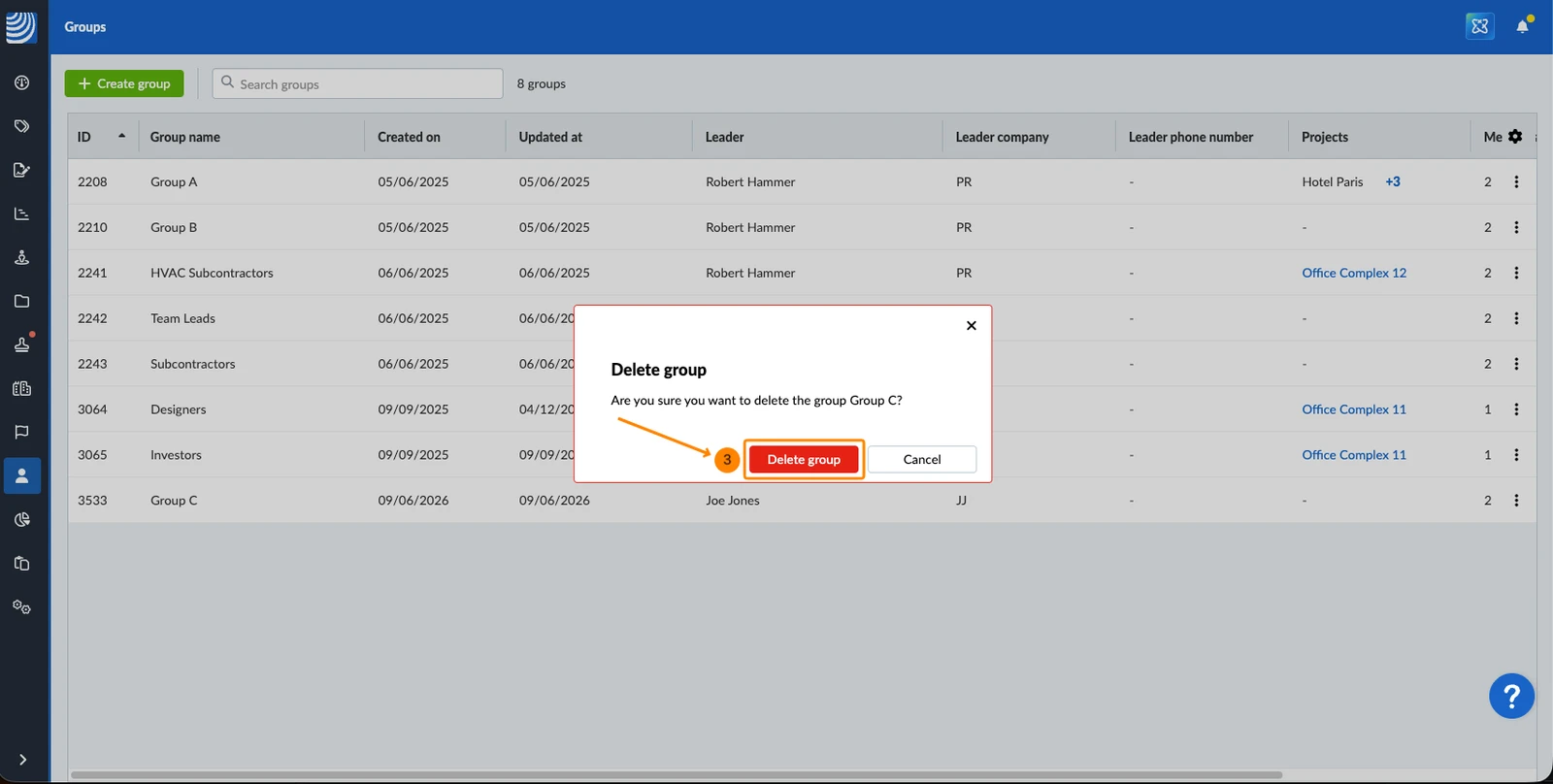
- Proszę kliknąć link , a następnie usunąć grupę, aby potwierdzić.
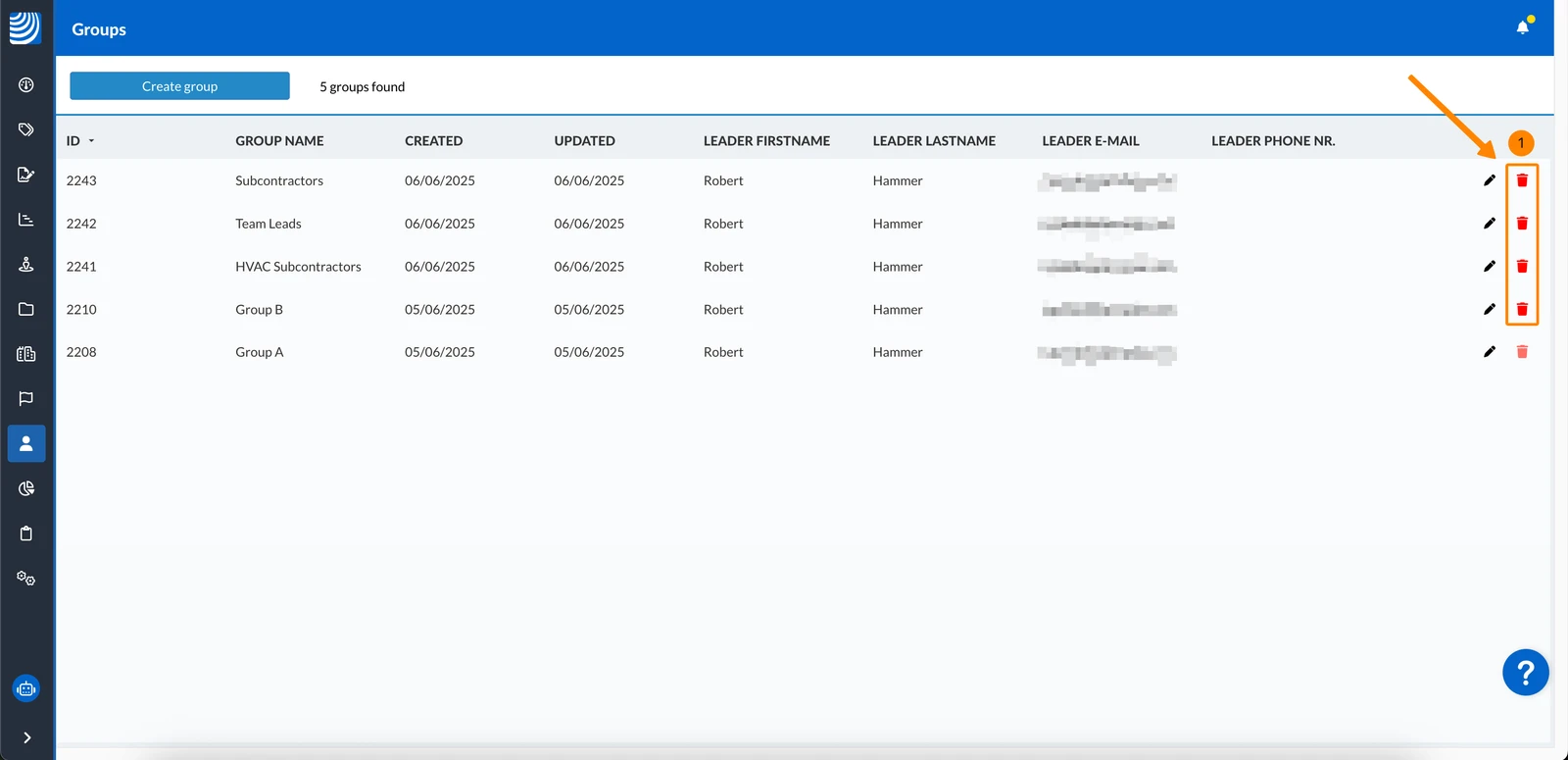
Aby usunąć grupę używaną w jednym lub kilku projektach:
- Otwórz menu „ ” (Więcej) w aplikacji „ ”
- Proszę kliknąć ikonę Usuń
- Opcjonalnie: Wybierz opcję „ ” (Usuń użytkowników zarządzanych przez grupę z projektów). Wszelkie zgłoszenia przypisane do usuniętych użytkowników zostaną odprzypisane.
- Wpisz „ ” W polu potwierdzenia usuń „ ”.
Zaktualizowano 22 czerwca 2026