

 English (UK)
 Deutsch
 Español
 Français
 Hrvatski
 Italiano
 Português (BR)
Tworzenie i zapraszanie użytkowników
Widoki
Mogą Państwo tworzyć nowych użytkowników lub zapraszać na swoje konto użytkowników, którzy już istnieją na innym koncie PlanRadar.
Dostęp i uprawnienia
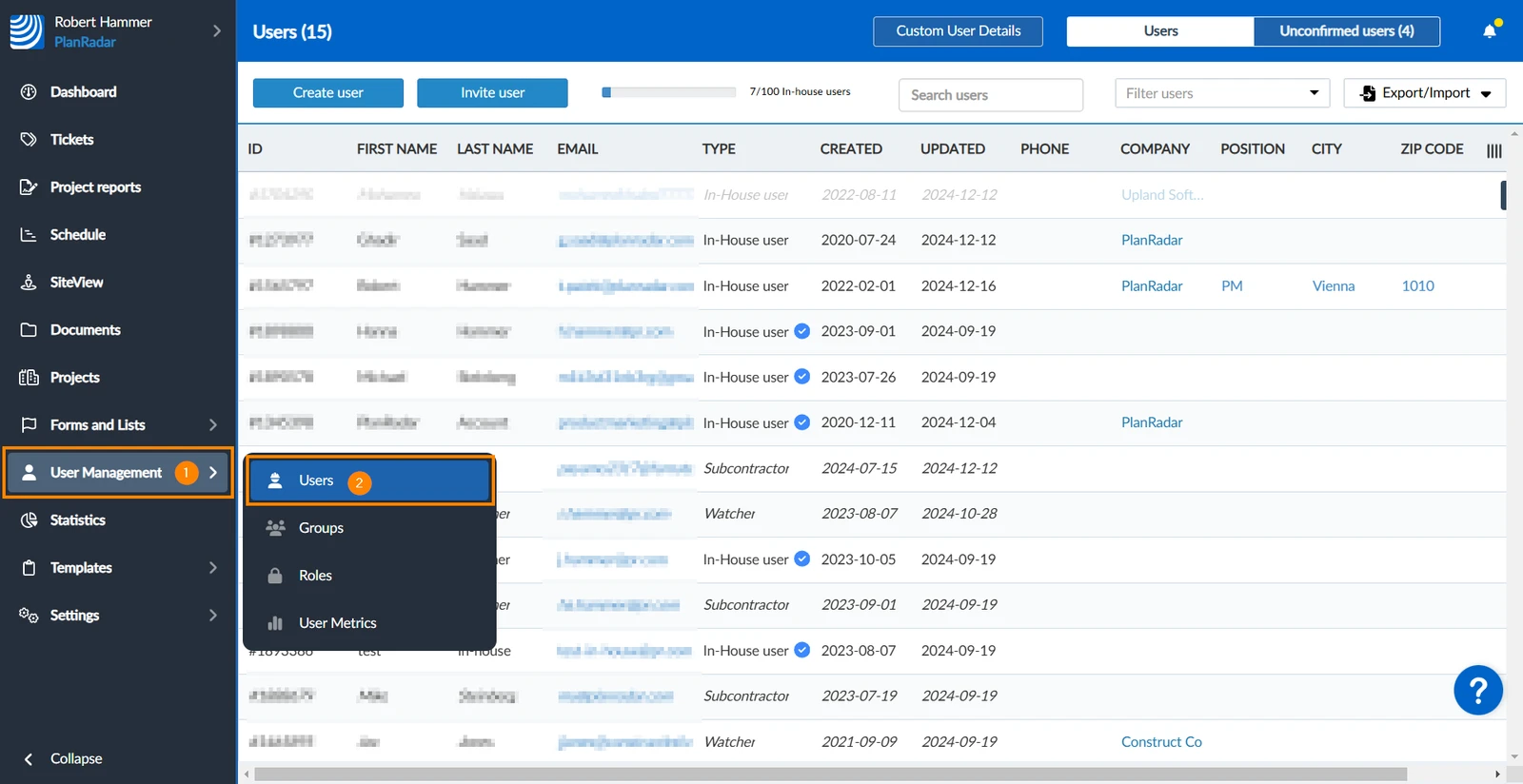
Jak uzyskać dostęp do Użytkowników
- Proszę najechać kursorem na Zarządzanie użytkownikami
- Proszę kliknąć Użytkownicy
Tworzenie użytkownika
Można utworzyć nowego użytkownika, jeśli jego adres e-mail nie jest jeszcze używany na innym koncie PlanRadar.
Po "utworzeniu" użytkowników można natychmiast przypisać im bilety, ponieważ nie ma zaproszenia, które musieliby najpierw zaakceptować.
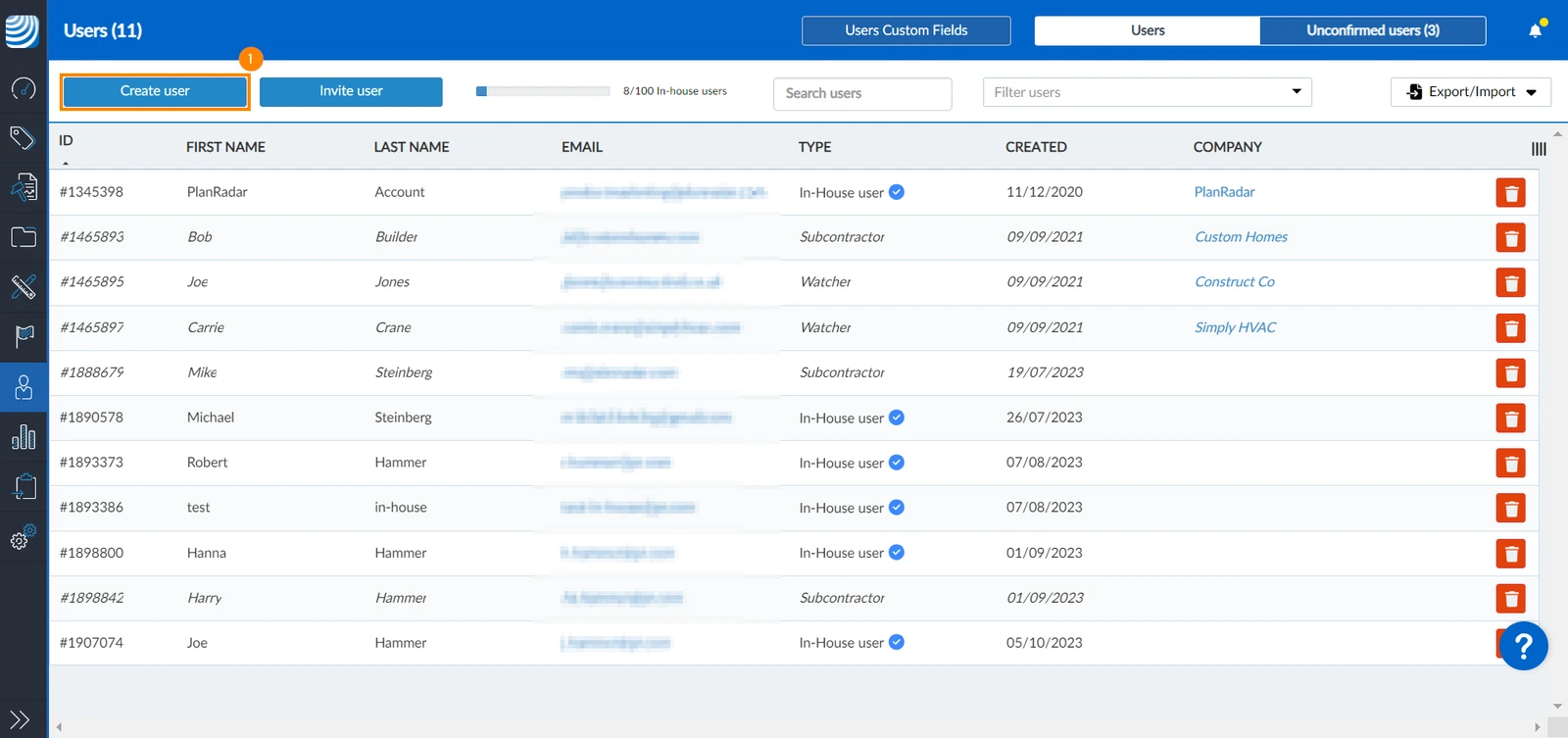
Aby utworzyć nowego użytkownika:
- Proszę kliknąć Utwórz użytkownika
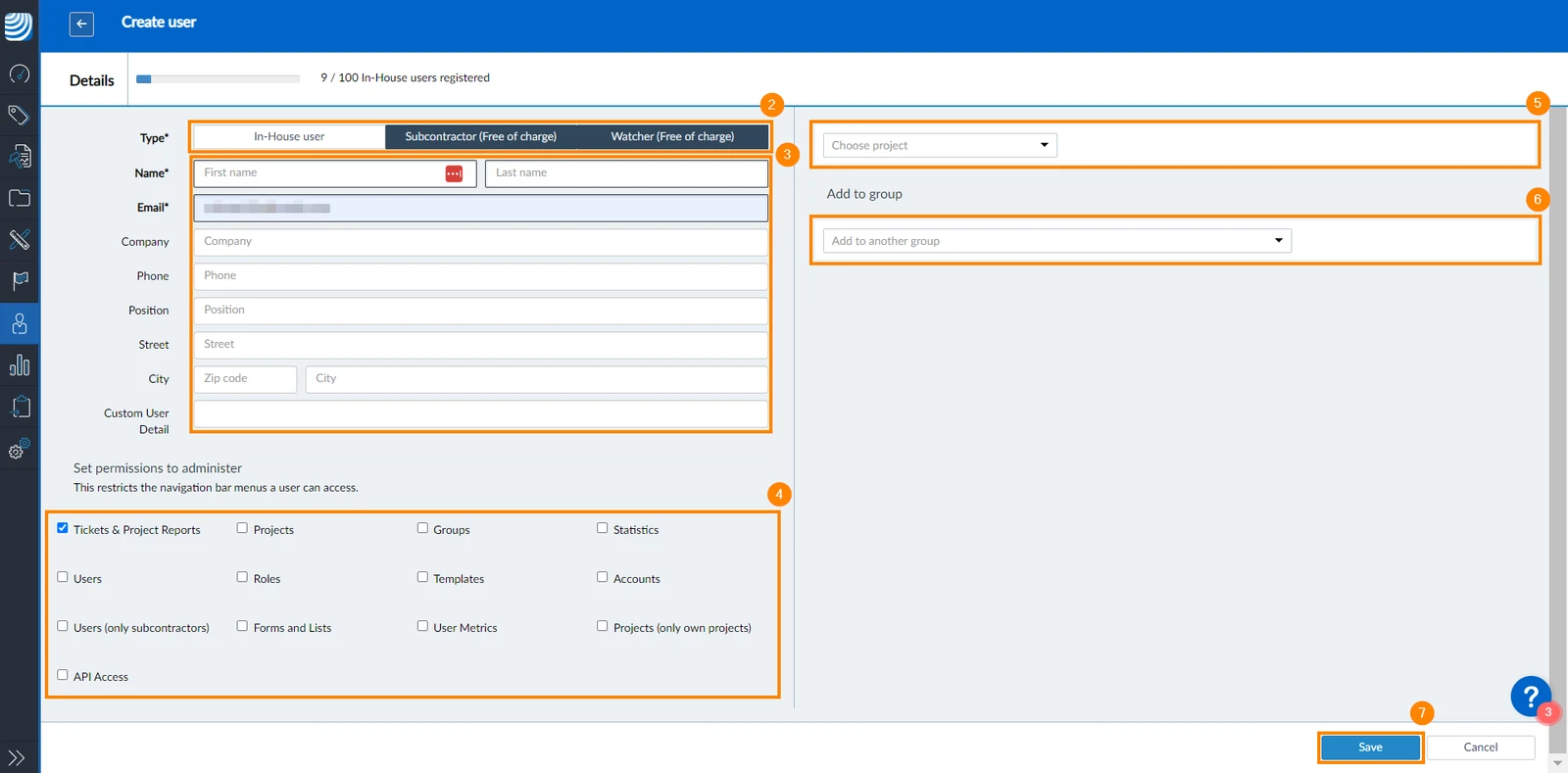
- Proszę wybrać typ użytkownika
- Proszę wypełnić dane użytkownika (imię, nazwisko, adres e-mail i hasło są obowiązkowe)
- Proszę wybrać uprawnienia użytkownika pod Ustaw uprawnienia do administrowania - ta sekcja jest dostępna tylko wtedy, gdy wybrano typ Użytkownik wewnętrzny, jak wyjaśniono w Konfigurowanie uprawnień użytkownika.
- Proszę wybrać projekty, do których ma zostać dodany użytkownik, jak wyjaśniono w Przypisywanie użytkowników do projektów.
- Można również dodać użytkownika do grupy, jak wyjaśniono w Tworzenie i zarządzanie grupami.
- Proszę kliknąć Zapisz
Zaproś użytkownika
Zaprosić użytkowników, których adres e-mail jest już używany na innym koncie PlanRadar.
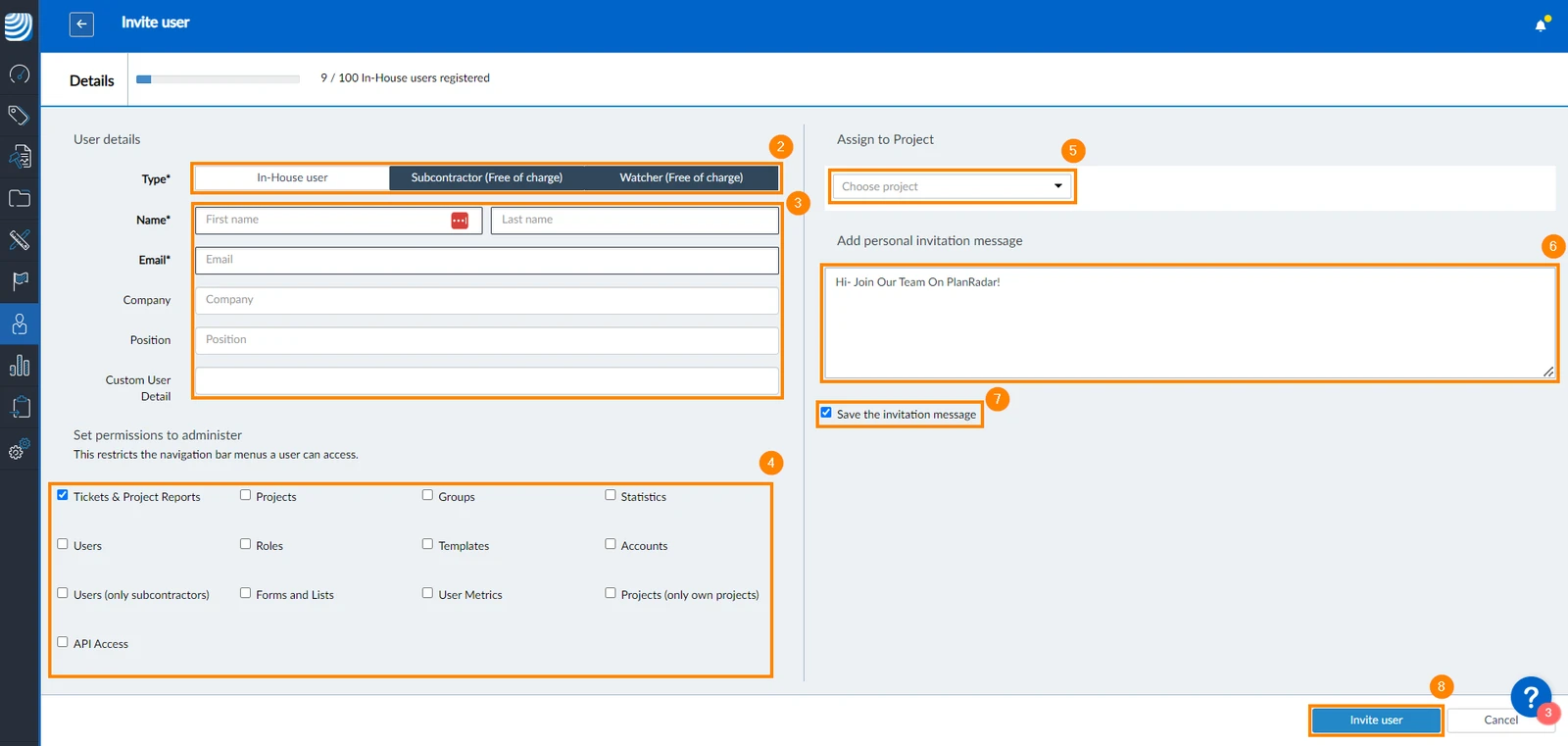
Aby zaprosić użytkownika do swojego konta PlanRadar:
- Proszę kliknąć Zaproś użytkownika
- Proszę wybrać typ użytkownika
- Proszę podać dane użytkownika (imię, nazwisko, adres e-mail i hasło są obowiązkowe)
- Proszę wybrać uprawnienia użytkownika pod Ustaw uprawnienia do administrowania - ta sekcja jest dostępna tylko wtedy, gdy wybrano typ Użytkownik wewnętrzny, jak wyjaśniono w Konfigurowanie uprawnień użytkownika.
- Proszę wybrać projekty, do których ma zostać dodany użytkownik, jak wyjaśniono w Przypisywanie użytkowników do projektów.
- Opcjonalnie: Proszę dodać osobistą wiadomość, która zostanie dodana do wiadomości e-mail z zaproszeniem
- Opcjonalnie: Proszę zaznaczyć pole wyboru Save the invitation message , jeśli wiadomość ma być ponownie wykorzystana w kolejnym zaproszeniu.
- Proszę kliknąć Zaproś użytkownika
Niepotwierdzone zaproszenia
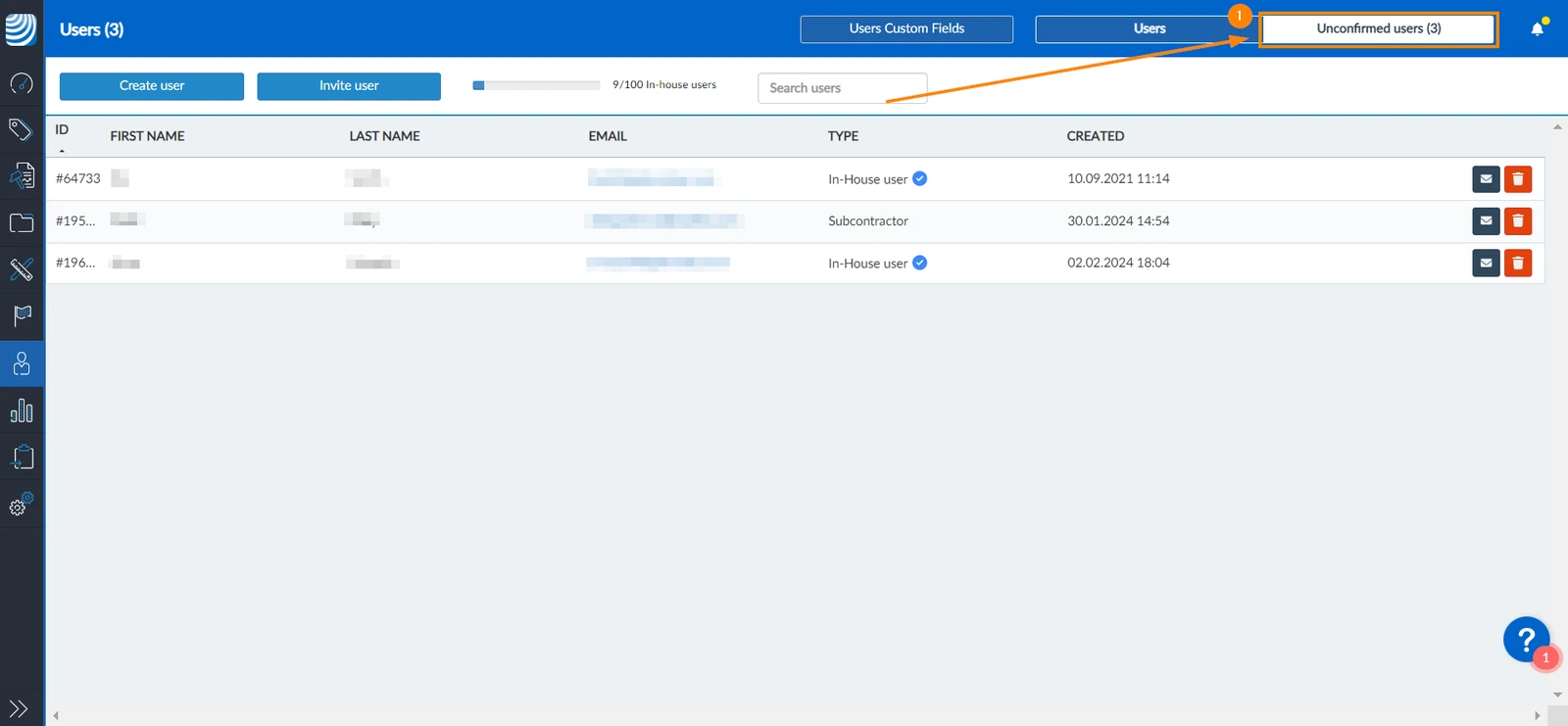
W przypadku użytkowników, którzy nie zaakceptowali zaproszeń, zostaną oni umieszczeni na liście Niepotwierdzeni użytkownicy.
Aby sprawdzić niepotwierdzone zaproszenia:
- Proszę kliknąć Niepotwierdzeni użytkownicy
Proszę ponownie wysłać zaproszenie
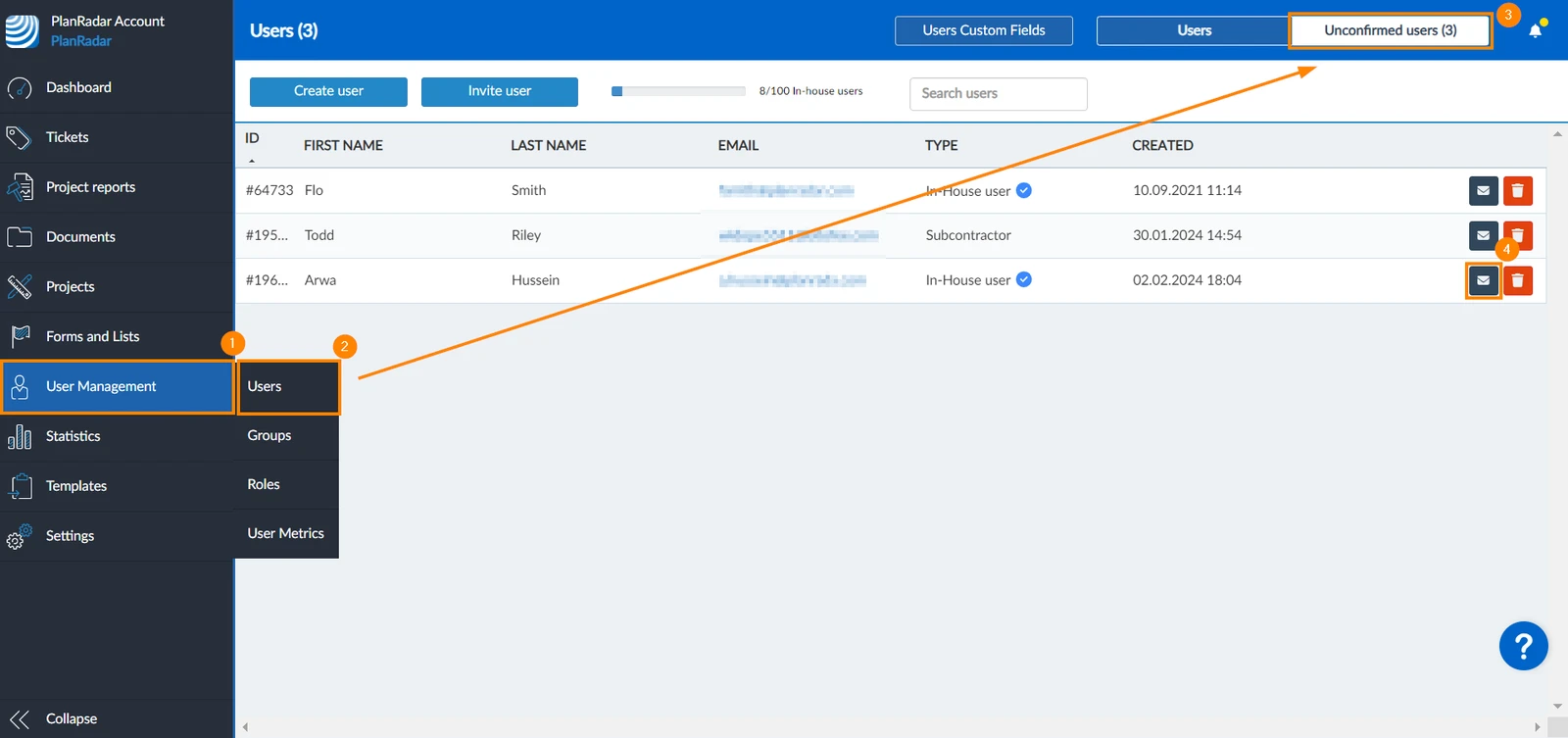
Aby ponownie wysłać zaproszenie do użytkownika:
- Proszę kliknąć Zarządzanie użytkownikami
- Proszę kliknąć Użytkownicy
- Proszę kliknąć Niepotwierdzeni użytkownicy
- Proszę kliknąć ikonę wiadomości****
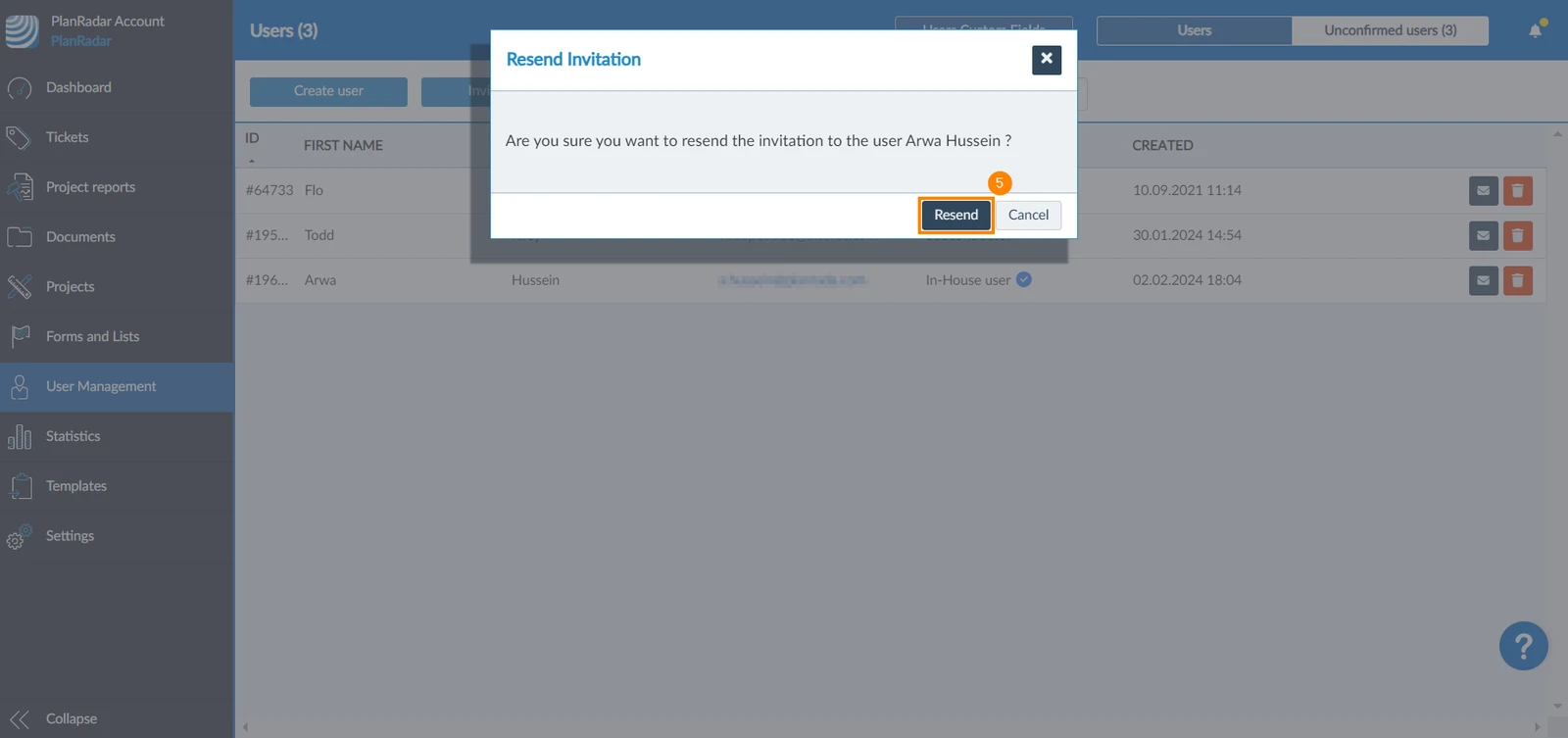
- Proszę kliknąć Resend, aby potwierdzić
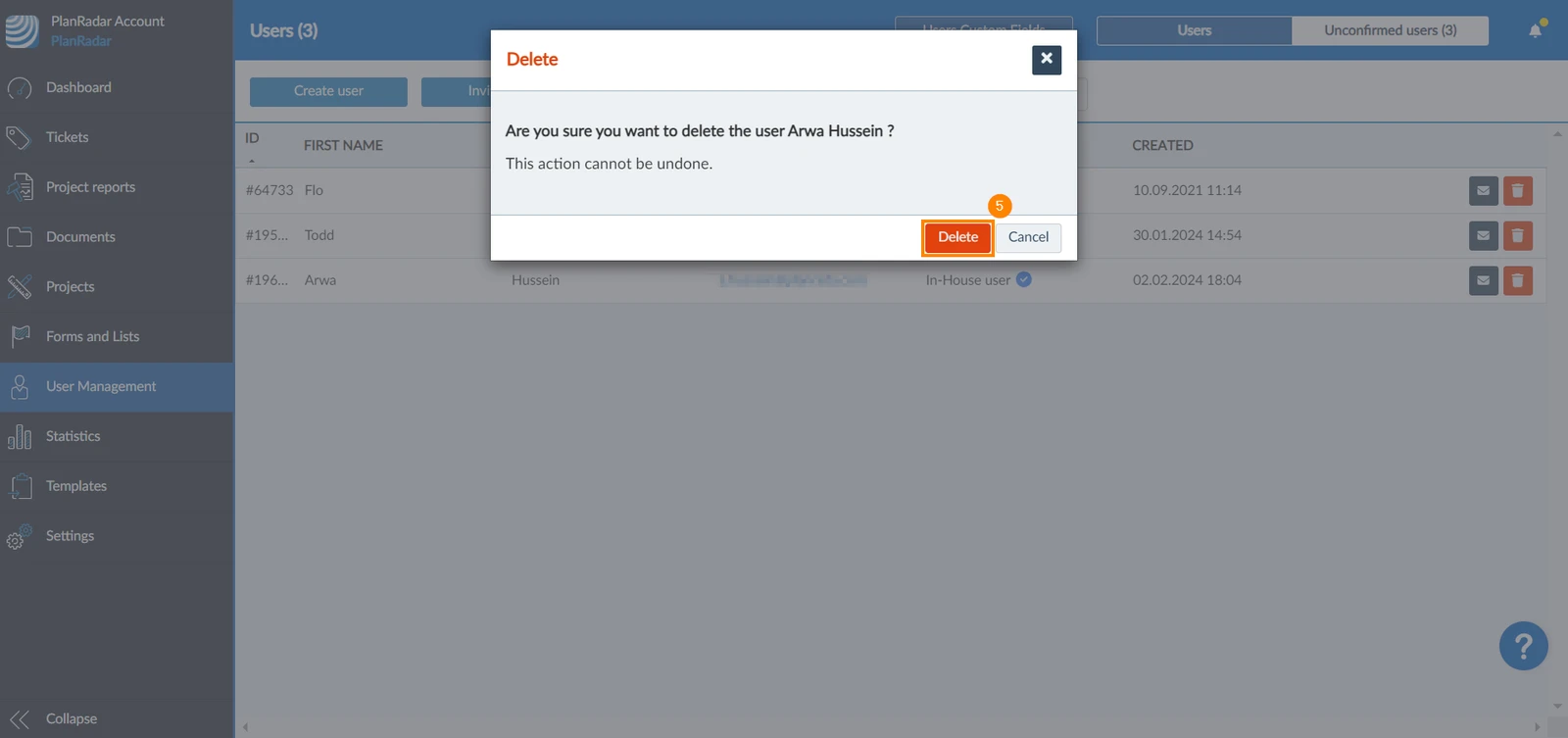
Usuwanie zaproszenia
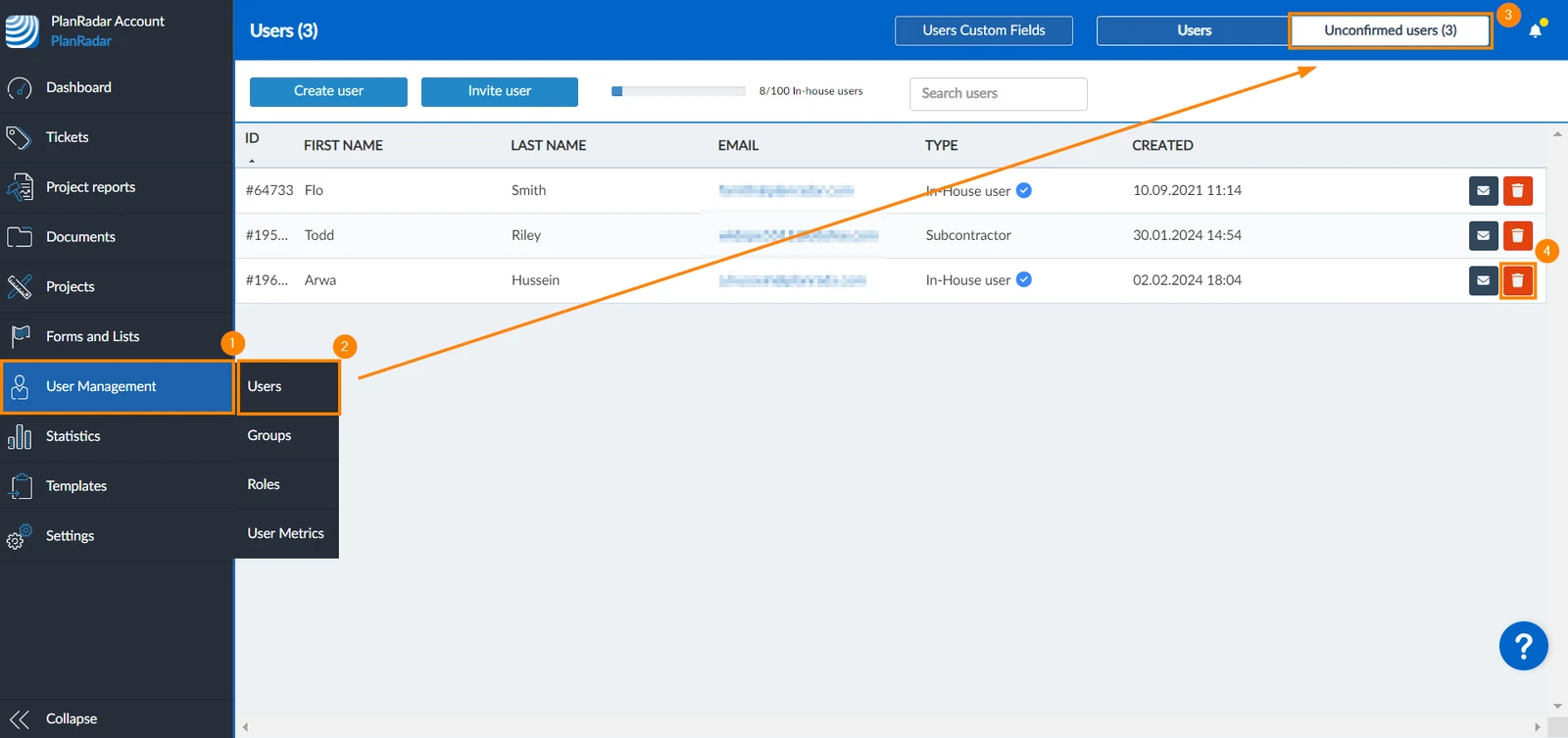
Zaproszenia można usuwać, zanim zostaną zaakceptowane przez użytkowników. Aby to zrobić:
- Proszę kliknąć Zarządzanie użytkownikami
- Proszę kliknąć Użytkownicy
- Proszę kliknąć Niepotwierdzeni użytkownicy
- Proszę kliknąć ikonę Usuń
- Proszę kliknąć Usuń , aby potwierdzić
Zaktualizowano 18 czerwca 2026