

 English (UK)
 Deutsch
 Español
 Français
 Hrvatski
 Italiano
 Português (BR)
Proszę podpisać bilet
Podsumowanie
Podpisywanie zgłoszeń jako ostateczne zatwierdzenie lub przekazanie ukończonych zgłoszeń.
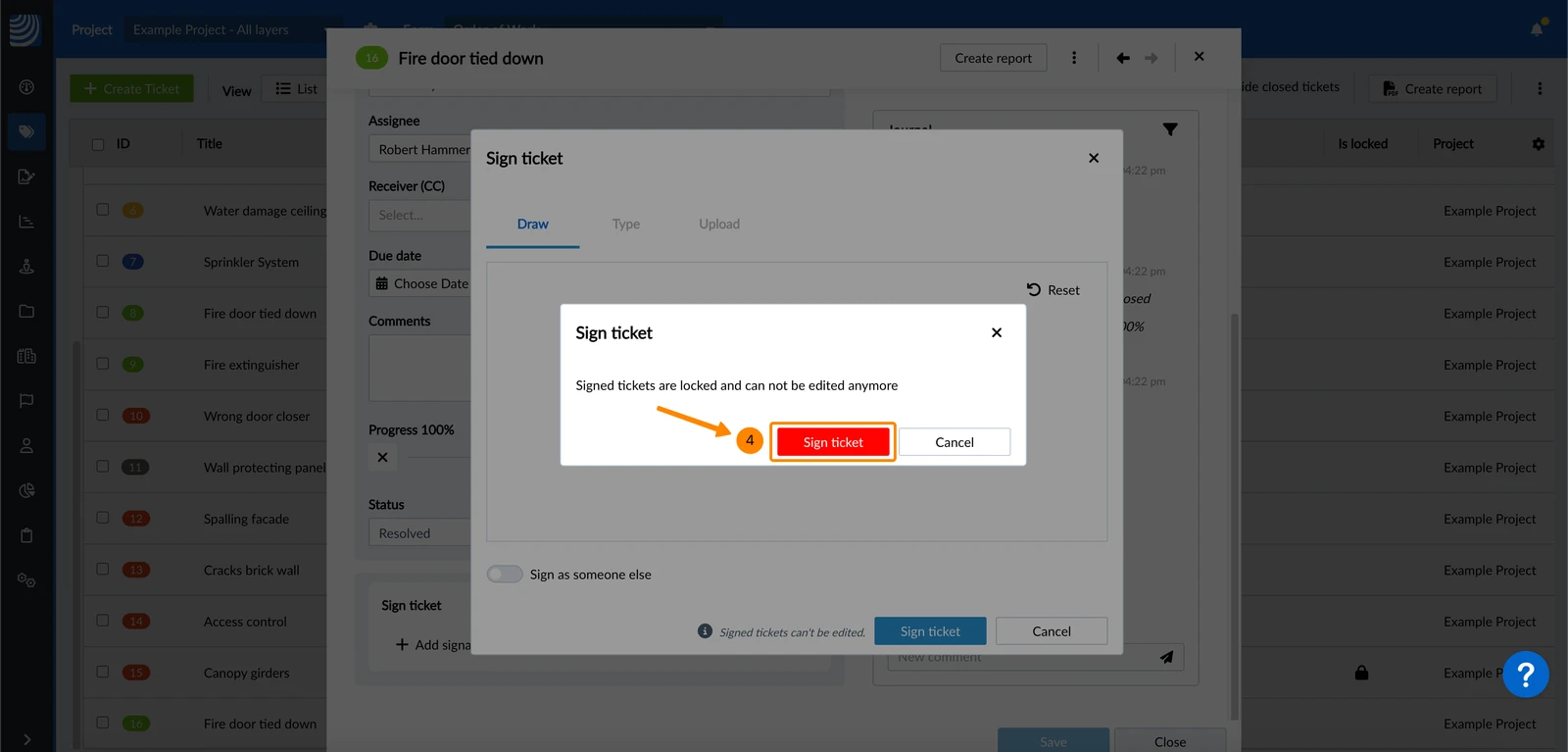
Po podpisaniu zgłoszenia zostaje ono automatycznie zablokowane i nie można go już edytować. Można również ręcznie zablokować bilet, aby umożliwić podwykonawcom jego podpisanie, ponieważ sami nie mogą zablokować biletów.
Dostęp i uprawnienia
Proszę podpisać bilet
Na stronie View & Edit a Ticket można podpisać bilet samodzielnie (jako zalogowany użytkownik) lub jako inna osoba.
Do każdego biletu można dodać do 10 podpisów.
Podpisy są powiązane ze statusem blokady zgłoszenia, ponieważ potwierdzają jego aktualny stan i informacje. Jedynym sposobem na edycję podpisanego zgłoszenia jest odblokowanie , co automatycznie usuwa wszystkie podpisy. Następnie można wprowadzić wymagane zmiany, zablokować i ponownie podpisać zgłoszenie.
W przypadku zablokowanych zgłoszeń nadal można edytować osobę przypisaną, odbiorcę, postęp, status i pisać komentarze. Pozwala to na przypisanie kolejnego sygnatariusza lub komunikację, gdy wymagane jest wiele podpisów.
| Pole | Można edytować po zablokowaniu | Nie można edytować po zablokowaniu |
| Odbiorca | ✔ | |
| Odbiornik | ✔ | |
| Postęp | ✔ | |
| Status | ✔ | |
| Komentarze | ✔ | |
| Wszelkie inne pola i załączniki | × |
Proszę podpisać samodzielnie
Aby podpisać zgłoszenie jako zalogowany użytkownik:
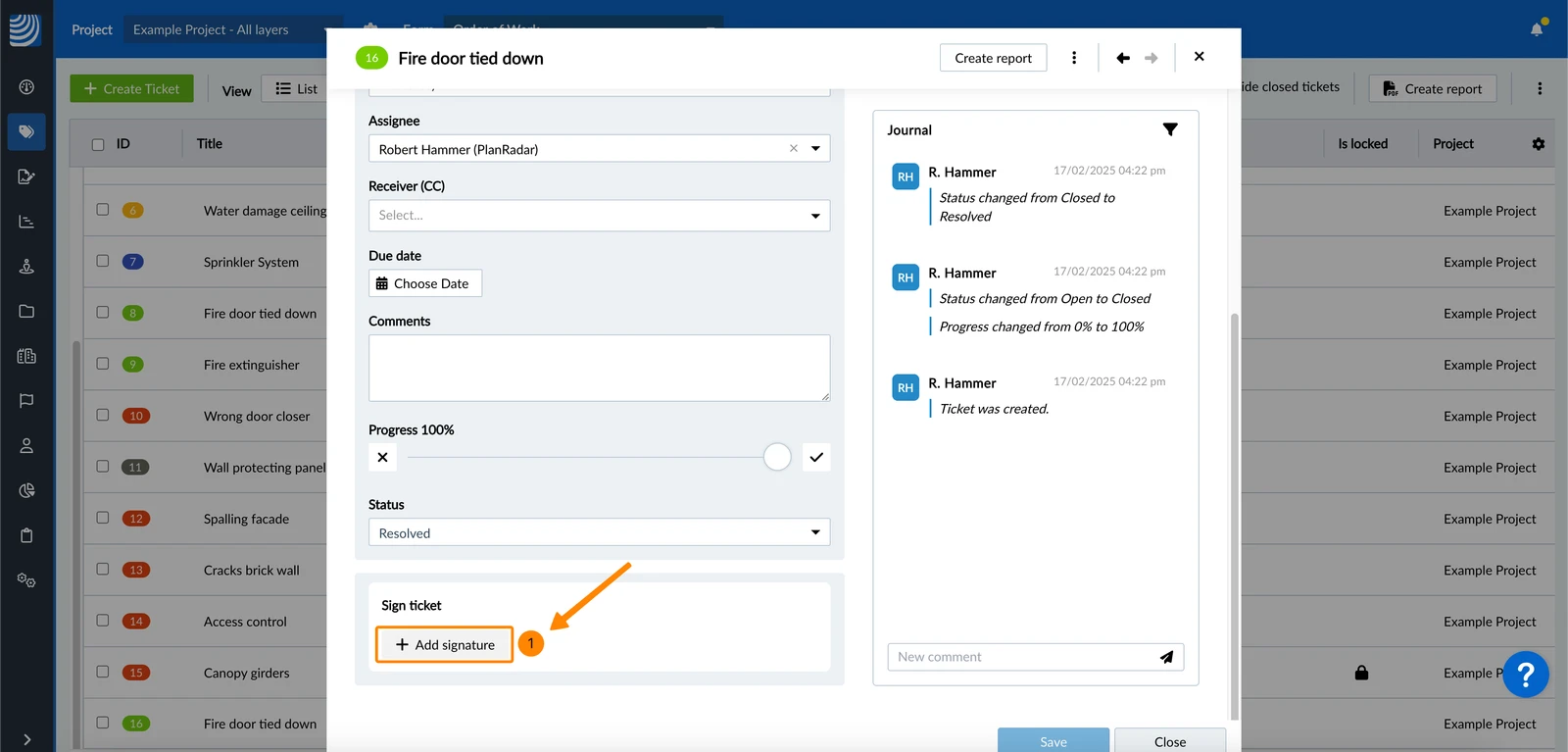
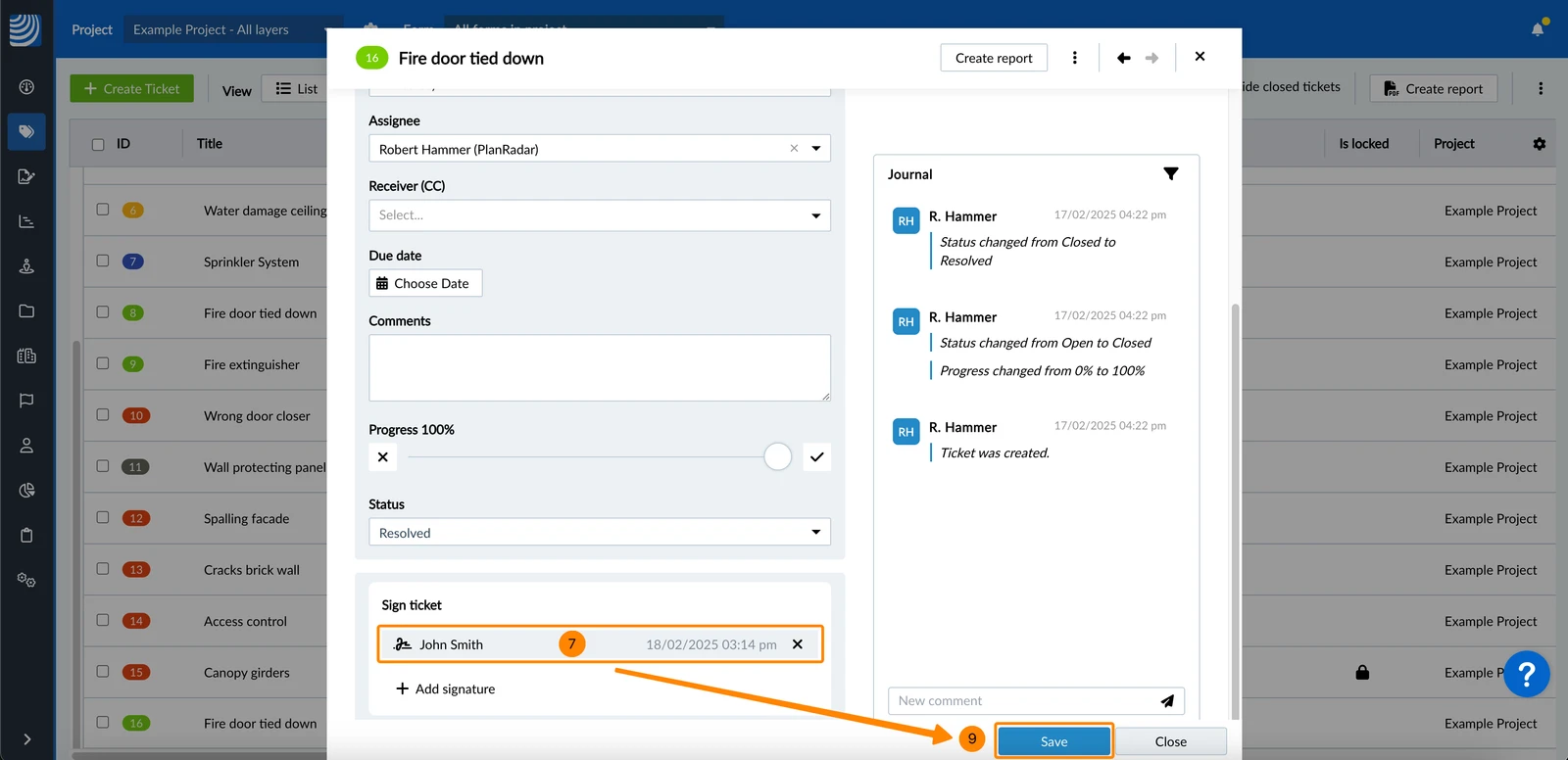
- Proszę kliknąć + Dodaj podpis
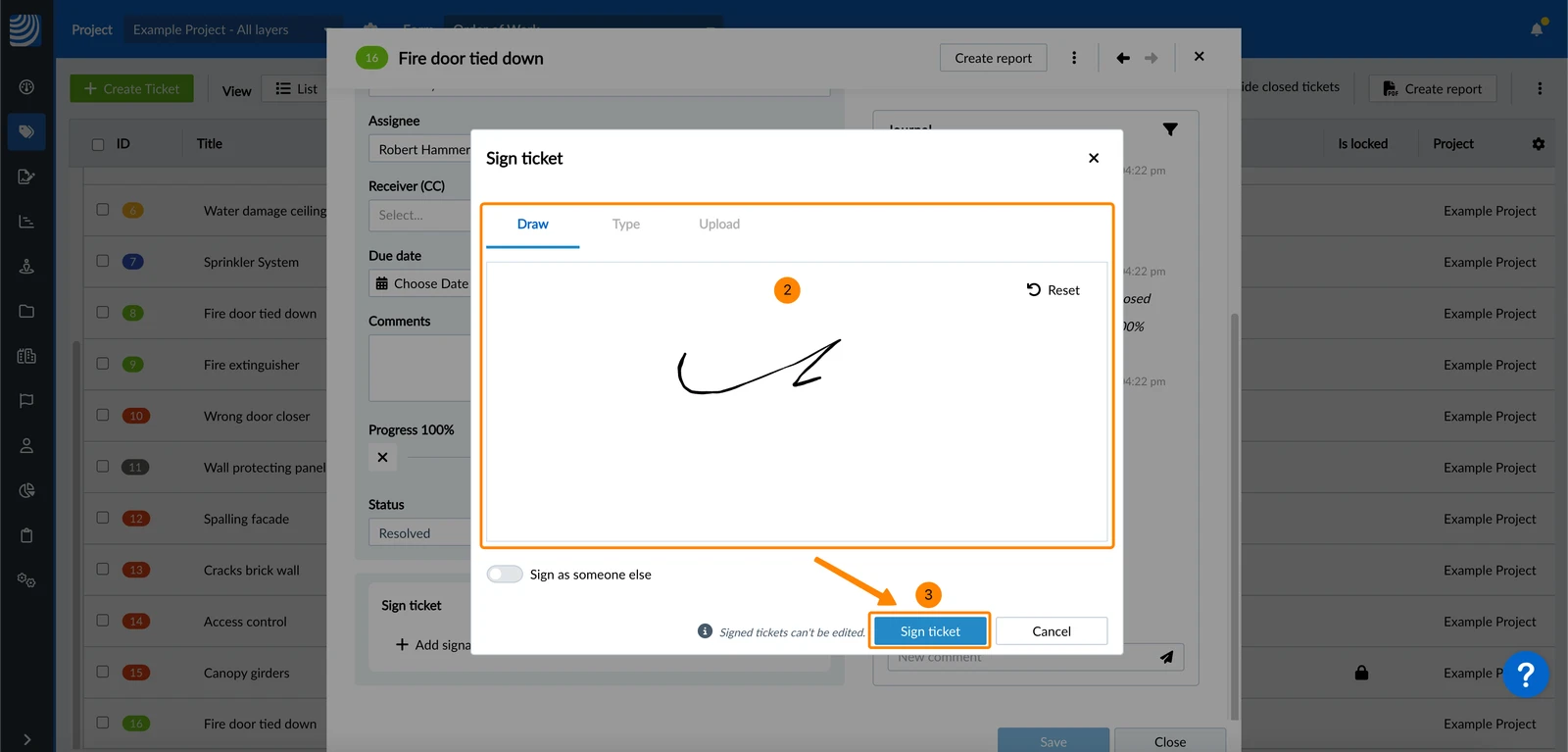
- Proszę podpisać rysunkiem
- Proszę kliknąć Zarejestruj bilet
- Opcjonalnie: Proszę kliknąć Sign ticket, aby potwierdzić, że zostanie on również zablokowany (jeśli nie został jeszcze zablokowany).
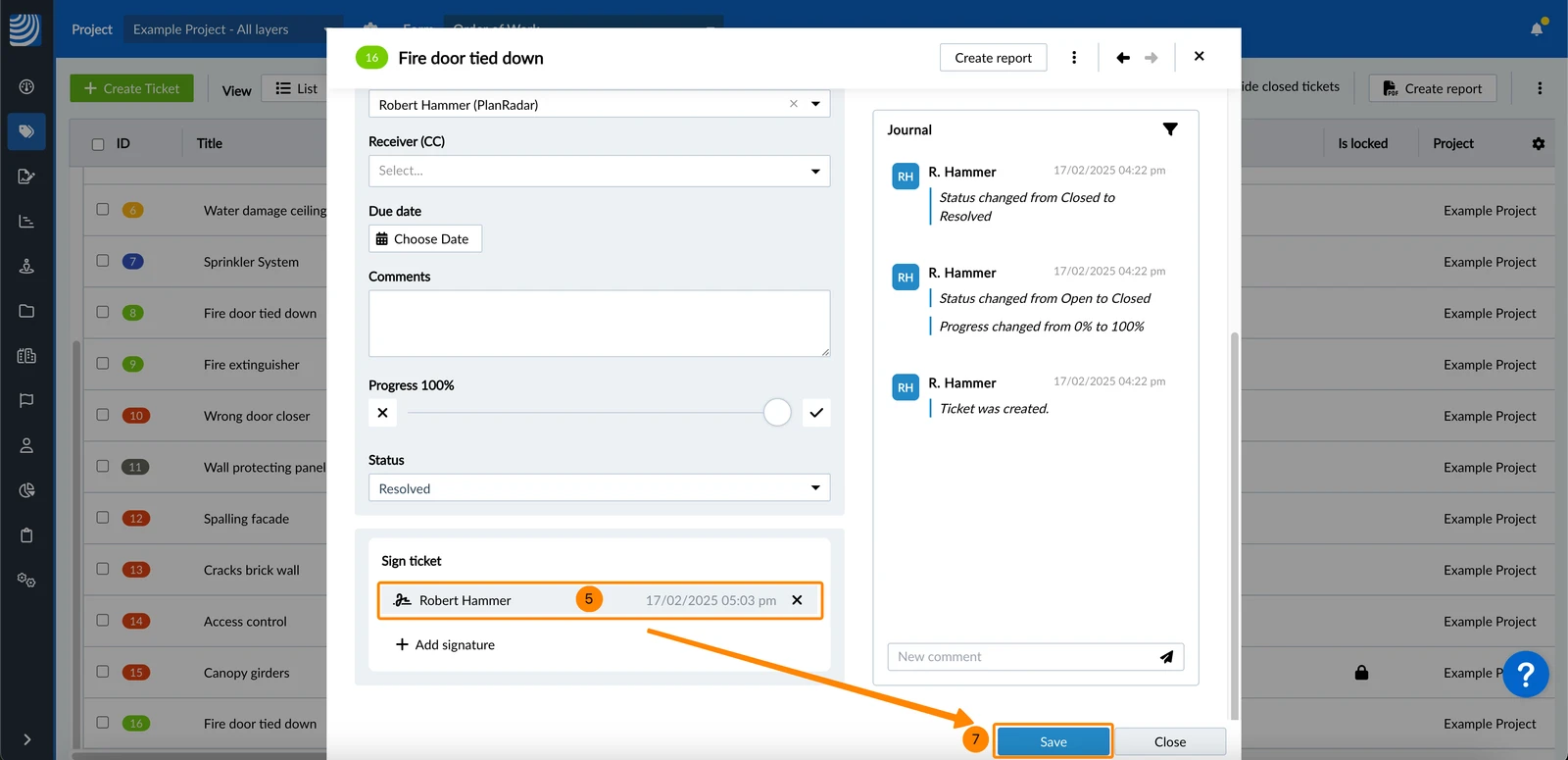
- Proszę zobaczyć wpis dotyczący podpisu
- Opcjonalnie: Proszę dodać do 10 podpisów, powtarzając kroki od 1 do 3.
- Proszę kliknąć Zapisz
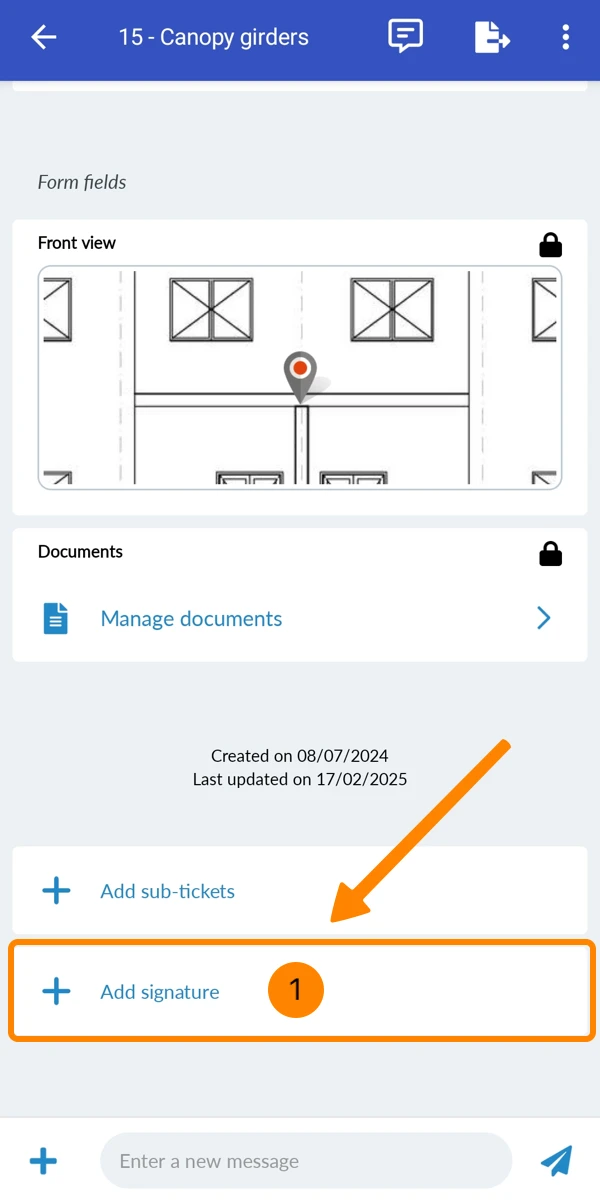
- Proszę dotknąć + Dodaj podpis
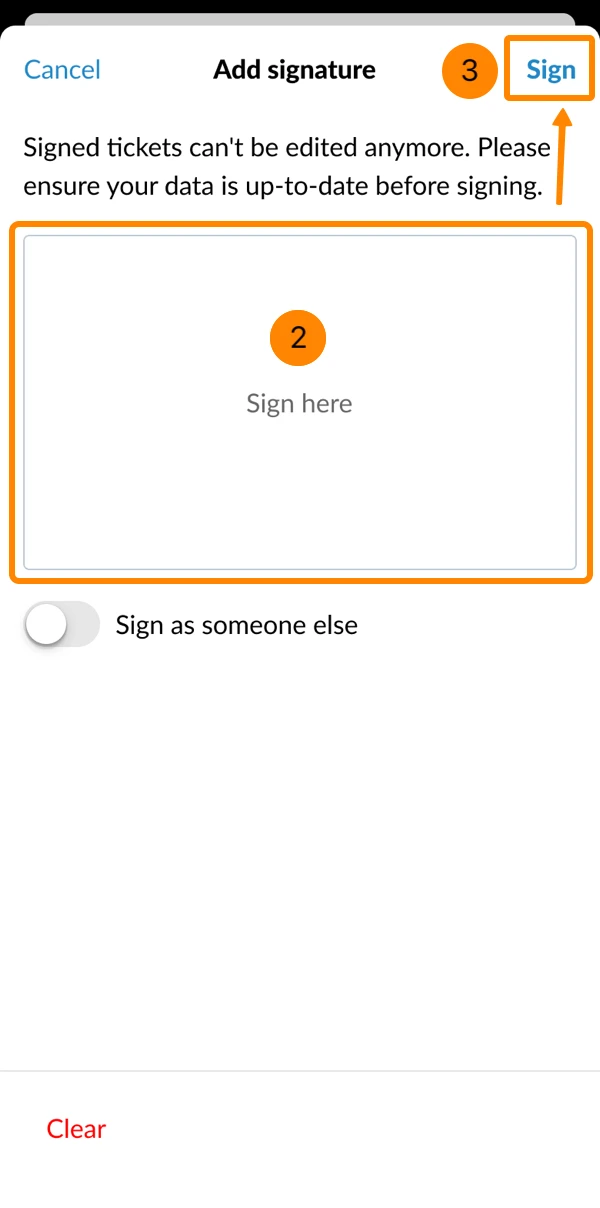
- Proszę narysować swój podpis
- Proszę dotknąć Znak
- Opcjonalnie: Proszę dodać do 10 podpisów, powtarzając kroki od 1 do 3.
- Proszę nacisnąć przycisk strzałki ****, aby zamknąć i zapisać bilet.
Proszę podpisać jako ktoś inny
Aby podpisać zgłoszenie jako osoba inna niż zalogowany użytkownik:
- Proszę kliknąć + Dodaj podpis
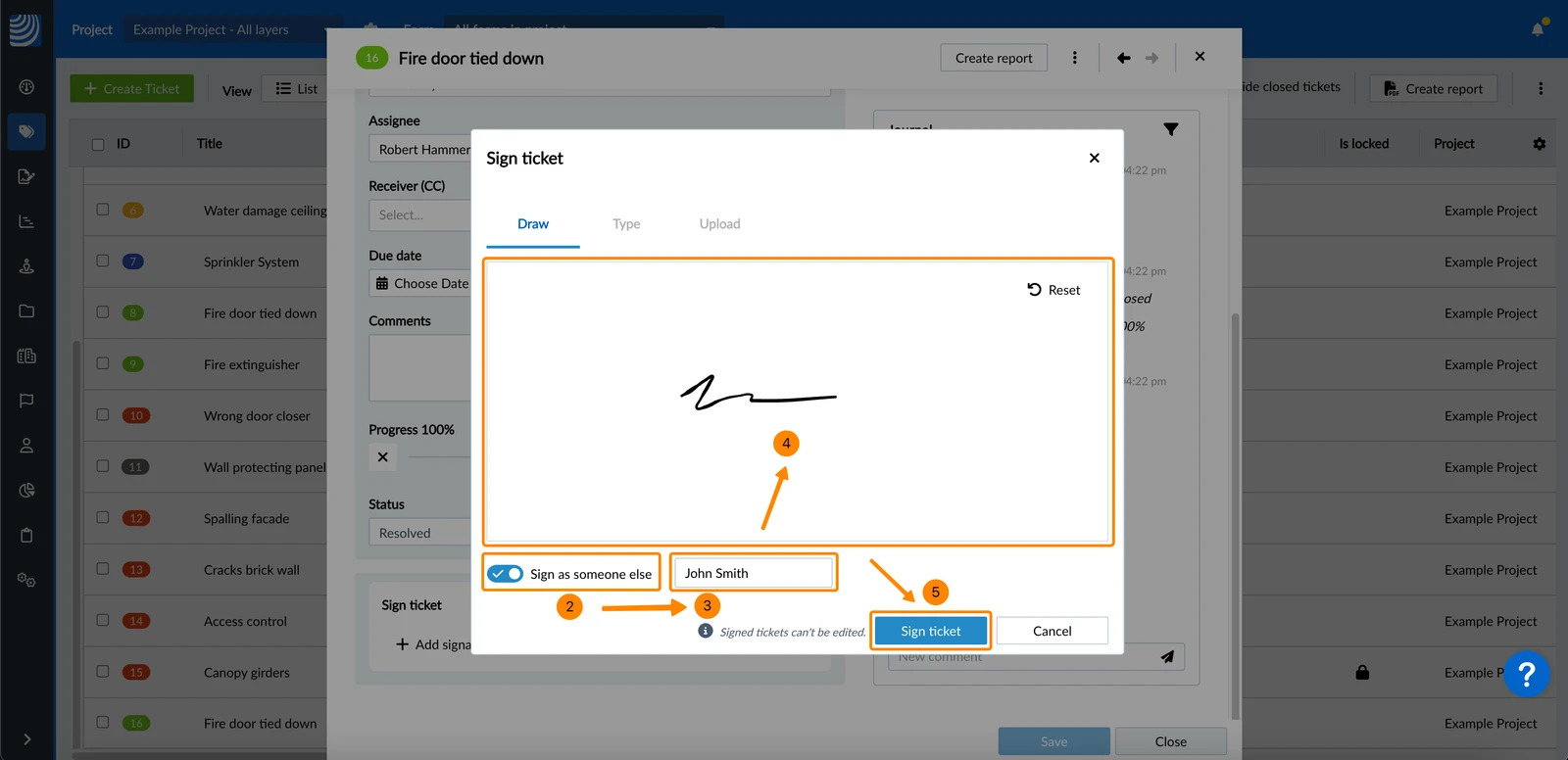
- Proszę aktywować przełącznik Sign as someone else
- Proszę wprowadzić imię i nazwisko osoby podpisującej
- Proszę podpisać rysunkiem
- Proszę kliknąć Zarejestruj bilet
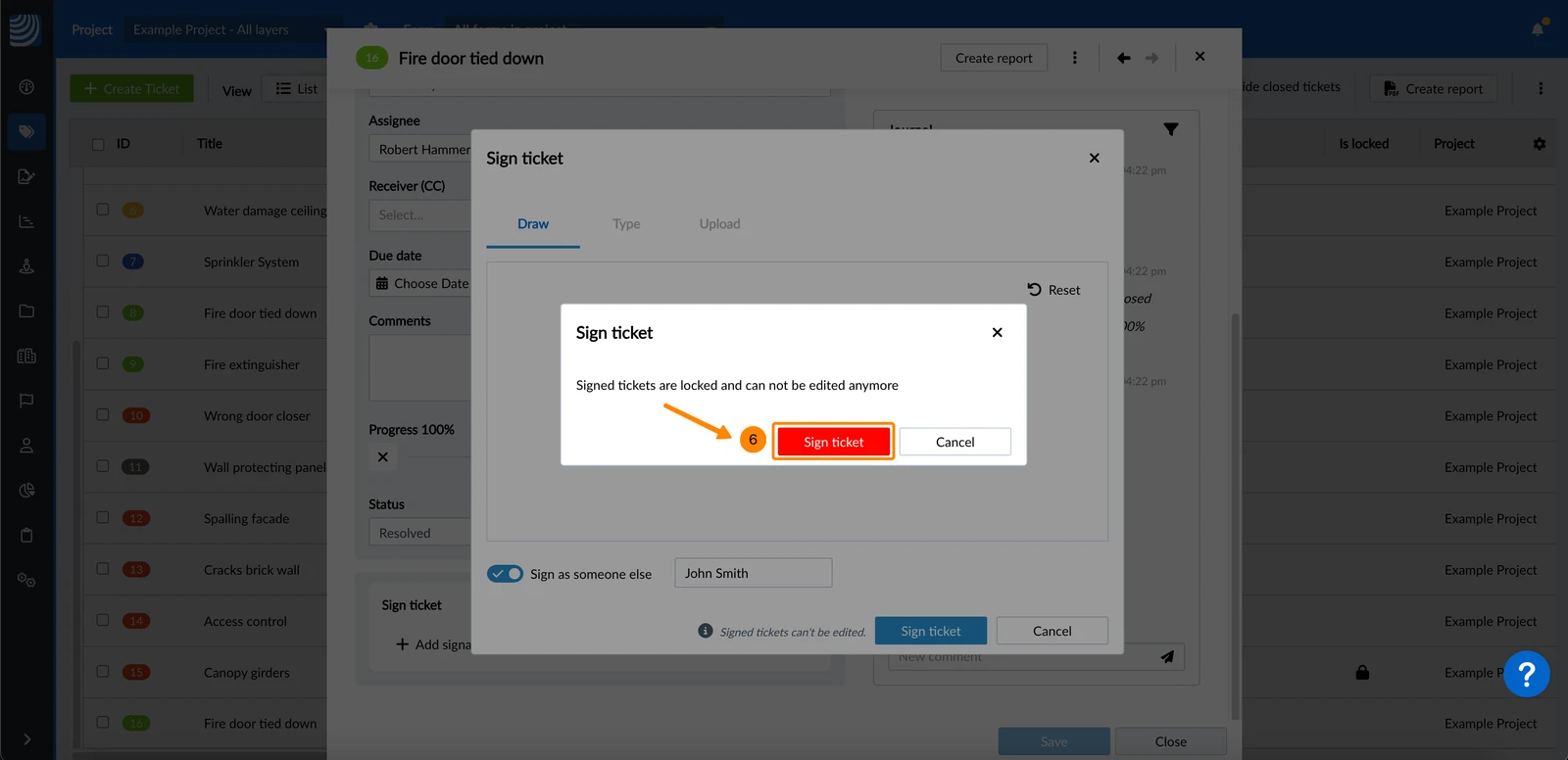
- Opcjonalnie: Proszę kliknąć Sign ticket, aby potwierdzić, że zostanie on również zablokowany (jeśli nie został jeszcze zablokowany).
- Proszę zobaczyć wpis dotyczący podpisu
- Opcjonalnie: Proszę dodać do 10 podpisów, powtarzając kroki od 1 do 5.
- Proszę kliknąć Zapisz
- Proszę dotknąć + Dodaj podpis
- Proszę aktywować przełącznik Sign as someone else
- Proszę wprowadzić imię i nazwisko osoby podpisującej
- Proszę narysować podpis
- Proszę dotknąć Znak
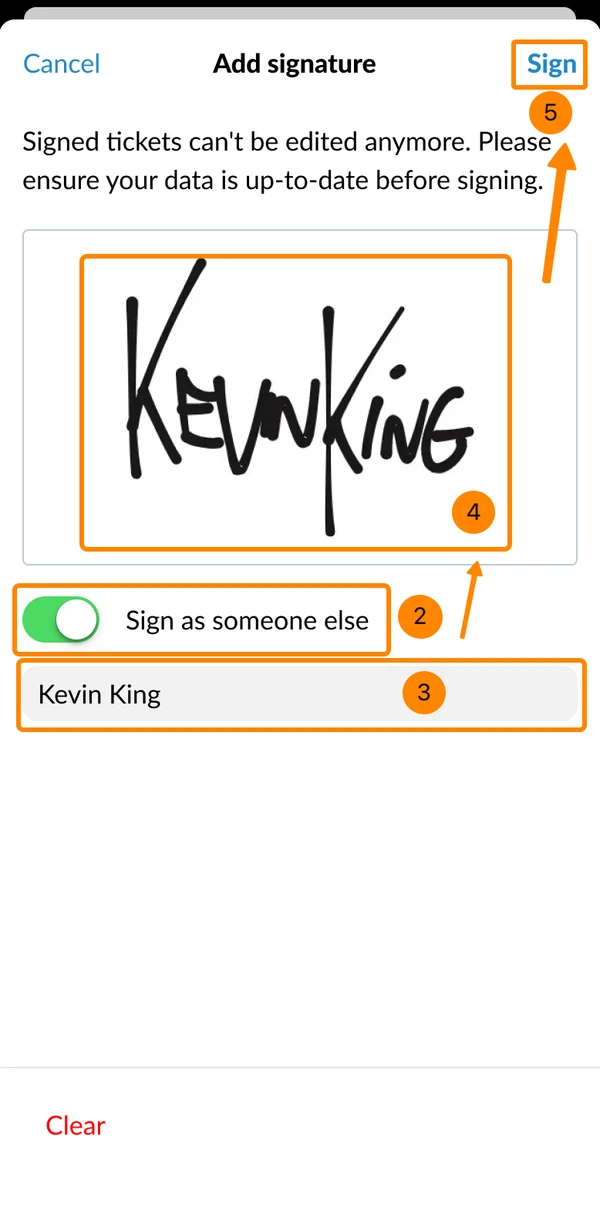
- Opcjonalnie: Proszę dodać do 10 podpisów, powtarzając kroki od 1 do 5.
- Proszę nacisnąć przycisk strzałki ****, aby zamknąć i zapisać bilet.
Proszę wyświetlić podpis
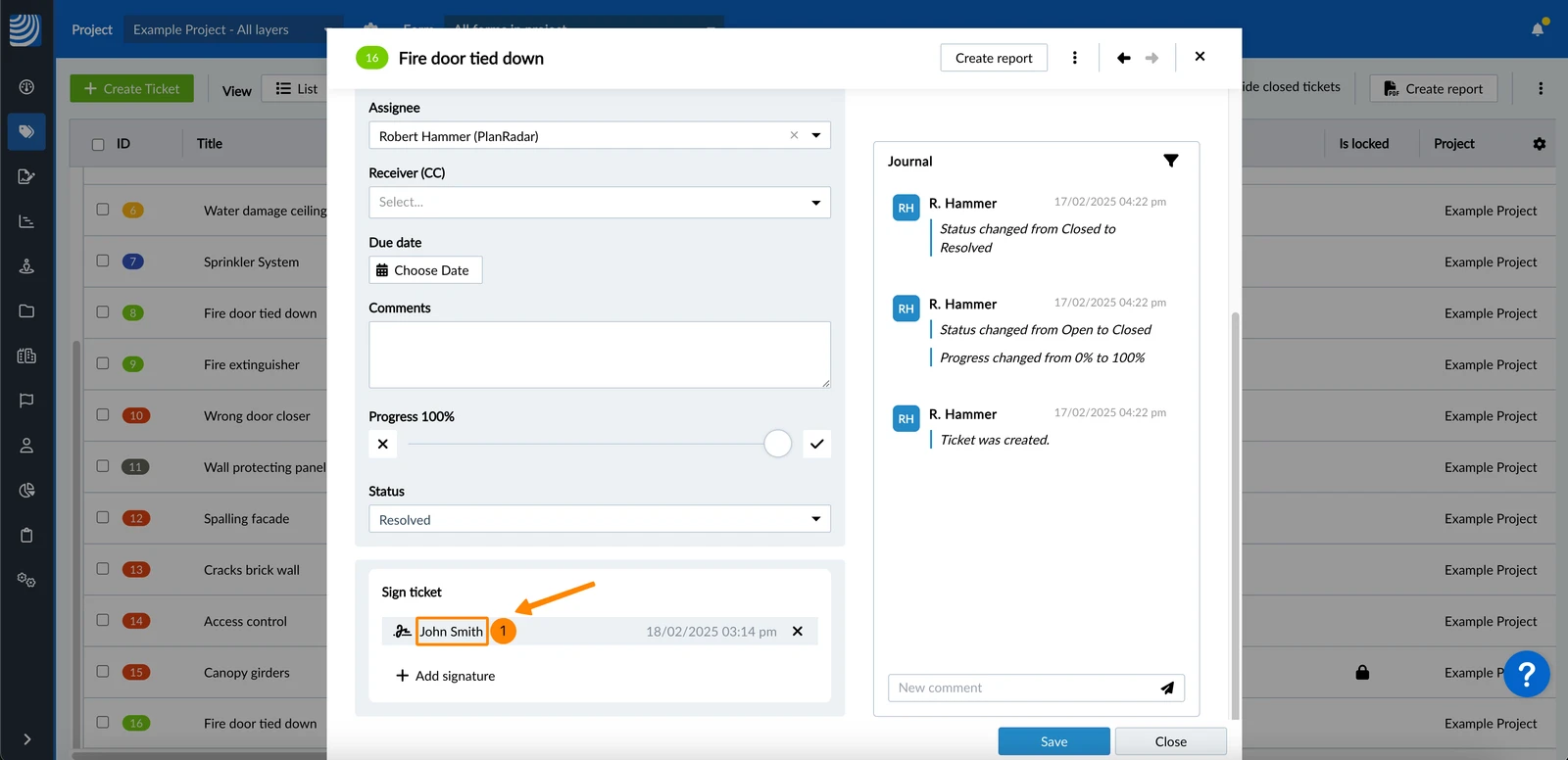
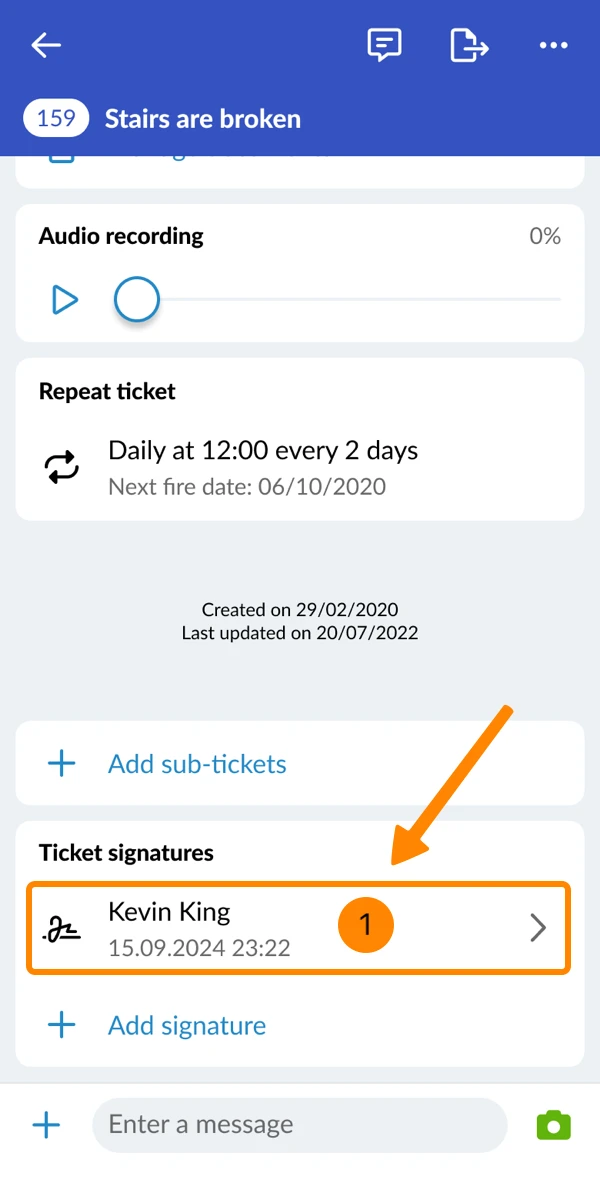
Aby wyświetlić podpis:
- Proszę kliknąć imię i nazwisko osoby podpisującej
- Proszę dotknąć wpisu podpisu
Poprawianie podpisu
Podpis można poprawić tylko do momentu zapisania zgłoszenia po jego dodaniu.
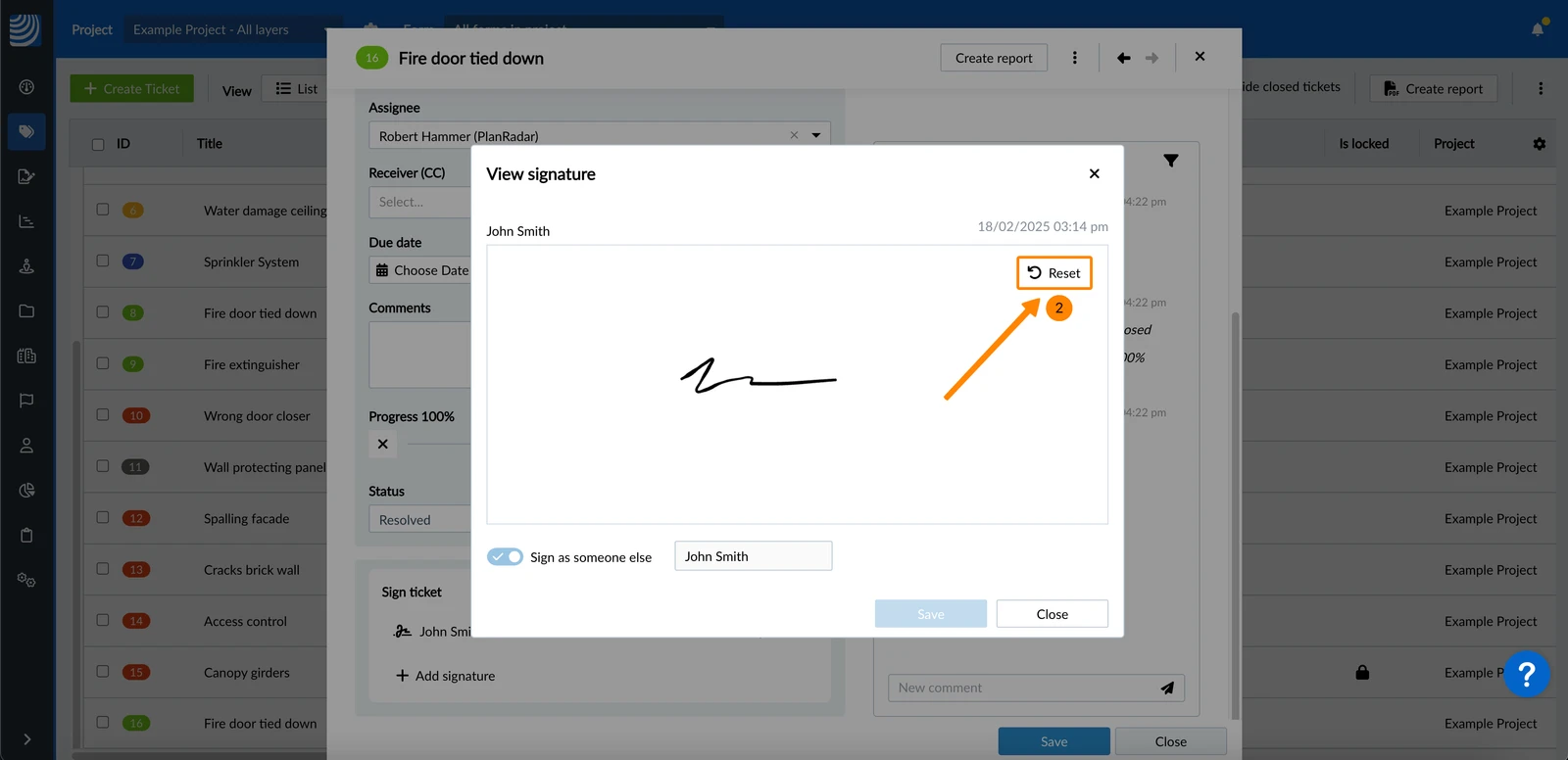
Aby poprawić niezapisany podpis i narysować go ponownie:
- Proszę kliknąć imię i nazwisko osoby podpisującej
- Proszę kliknąć Reset
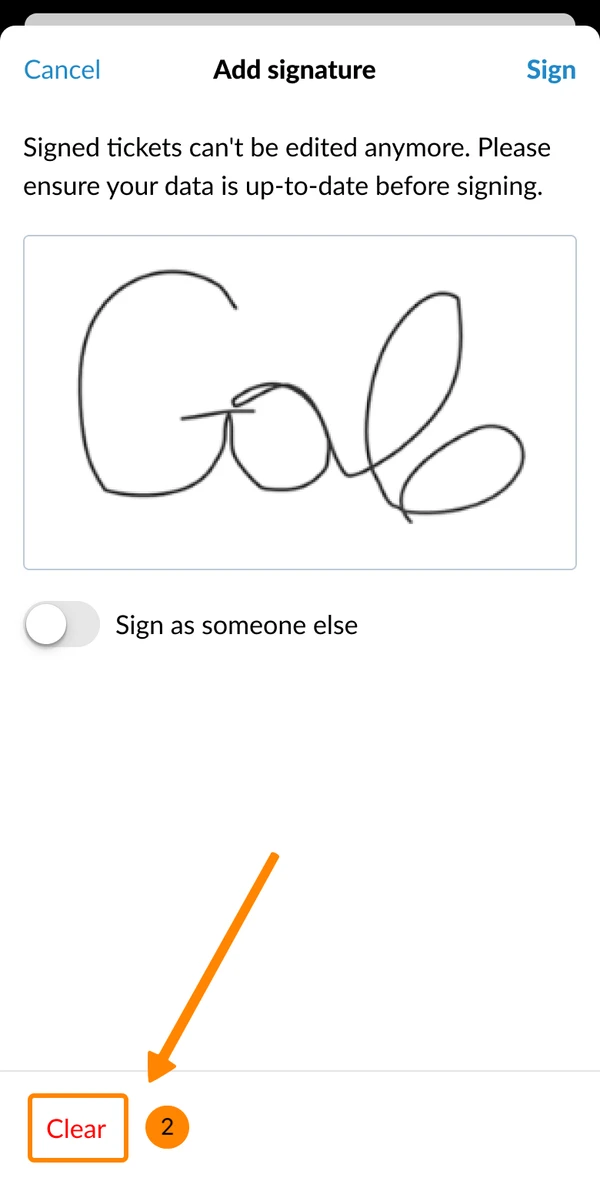
- Proszę dotknąć wpisu podpisu
- Dotknij Wyczyść
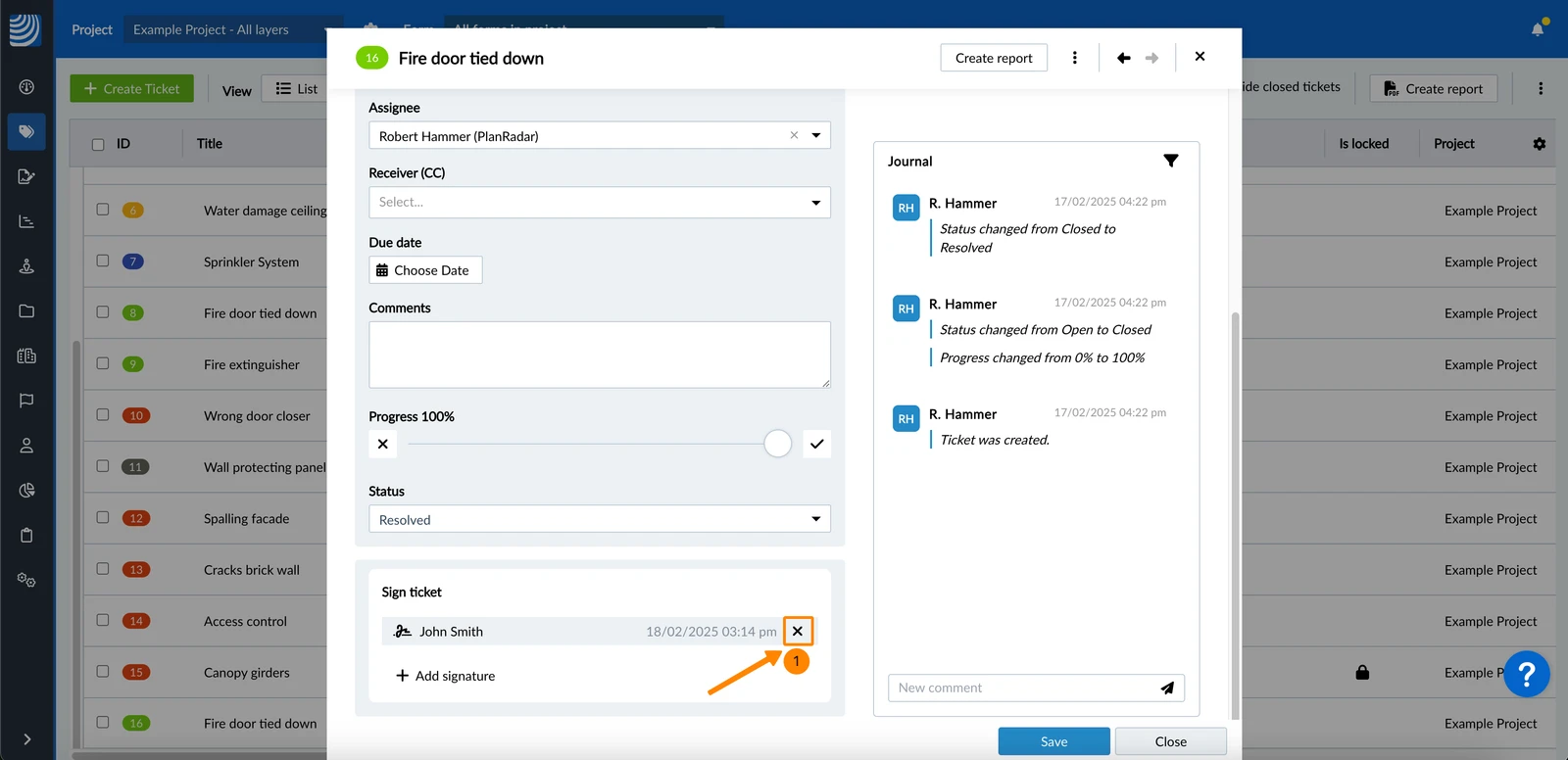
Aby usunąć niezapisany podpis w aplikacji internetowej:
- Proszę kliknąć przycisk X (ukryty, jeśli podpis jest już zapisany)
Filtr podpisanych/zablokowanych biletów
Dostępne są następujące kryteria filtrowania powiązanych zgłoszeń:
- Osoba podpisująca bilet
- Jest podpisany
- Jest zablokowany
Wyświetlanie podpisów w raportach biletów
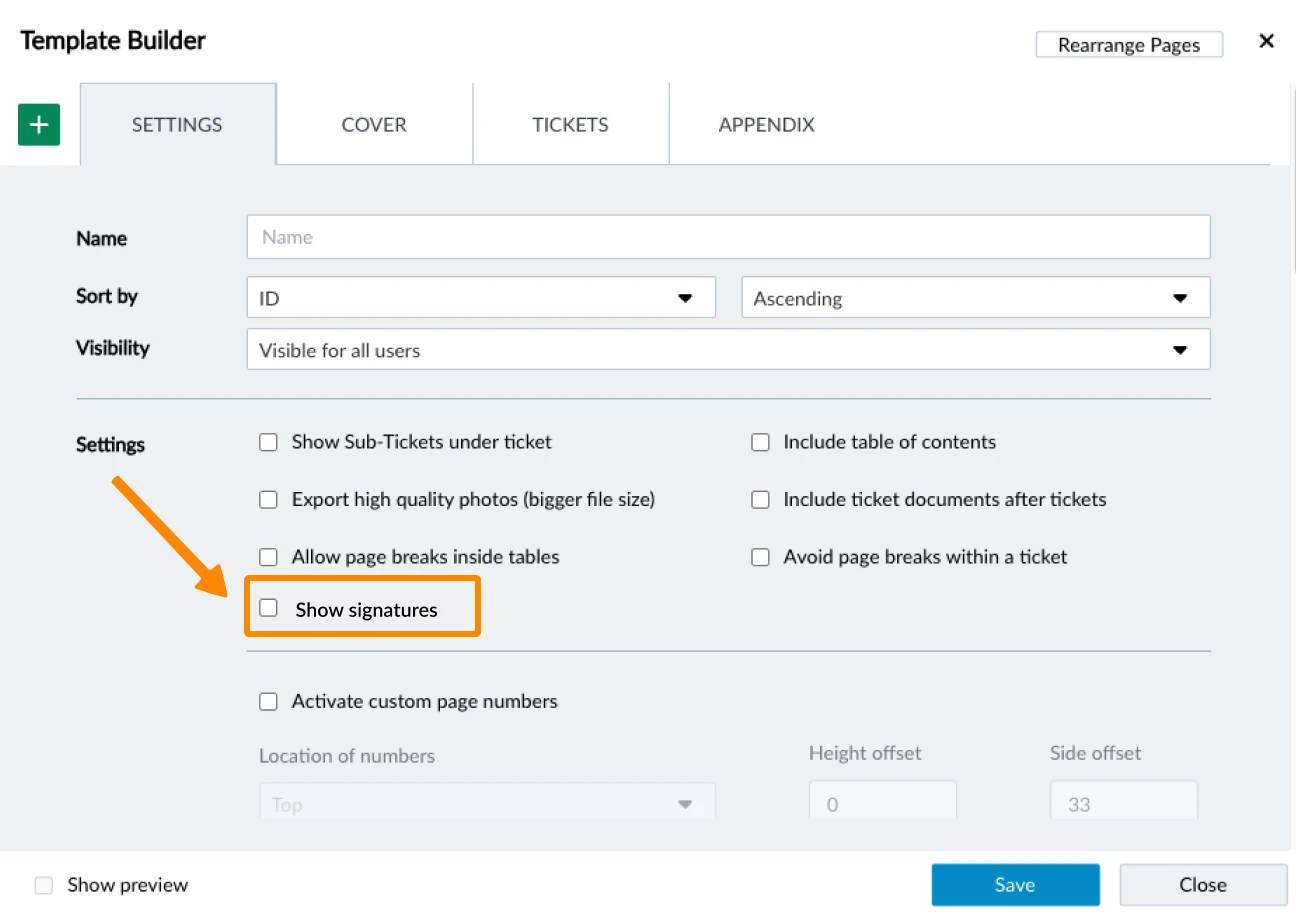
Aby wyświetlić podpisy (w tym nazwę i znacznik czasu) w raportach zgłoszeń, należy aktywować ustawienie Pokaż podpisy w szablonach raportów zgłoszeń.

Zaktualizowano 20 lutego 2026