

 English (UK)
 Deutsch
 Español
 Français
 Hrvatski
 Italiano
 Português (BR)
Zarządzanie użytkownikami projektu
Przegląd
Zanim użytkownicy będą mogli rozpocząć pracę nad projektem, muszą najpierw zostać do niego dodani. W przypadku użytkowników wewnętrznych uprawnienia w projekcie można kontrolować w elastyczny sposób, przypisując konfigurowalne role. Więcej informacji znajdą Państwo na stronie Tworzenie i zarządzanie rolami.
Dostęp i uprawnienia
Jak uzyskać dostęp do użytkowników projektu
- Proszę kliknąć Projekty
- Proszę wybrać projekt, którego użytkownikami chcą Państwo zarządzać
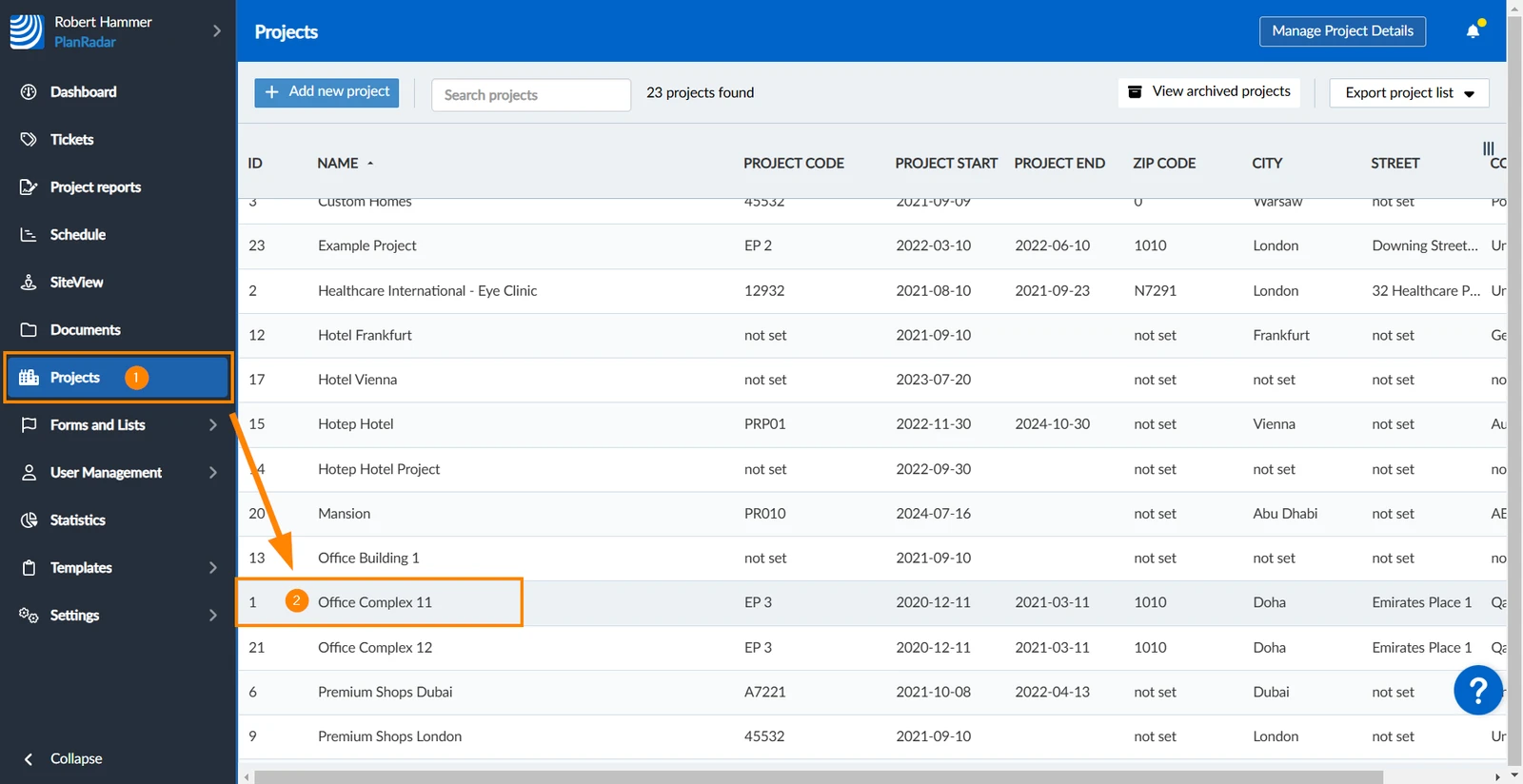
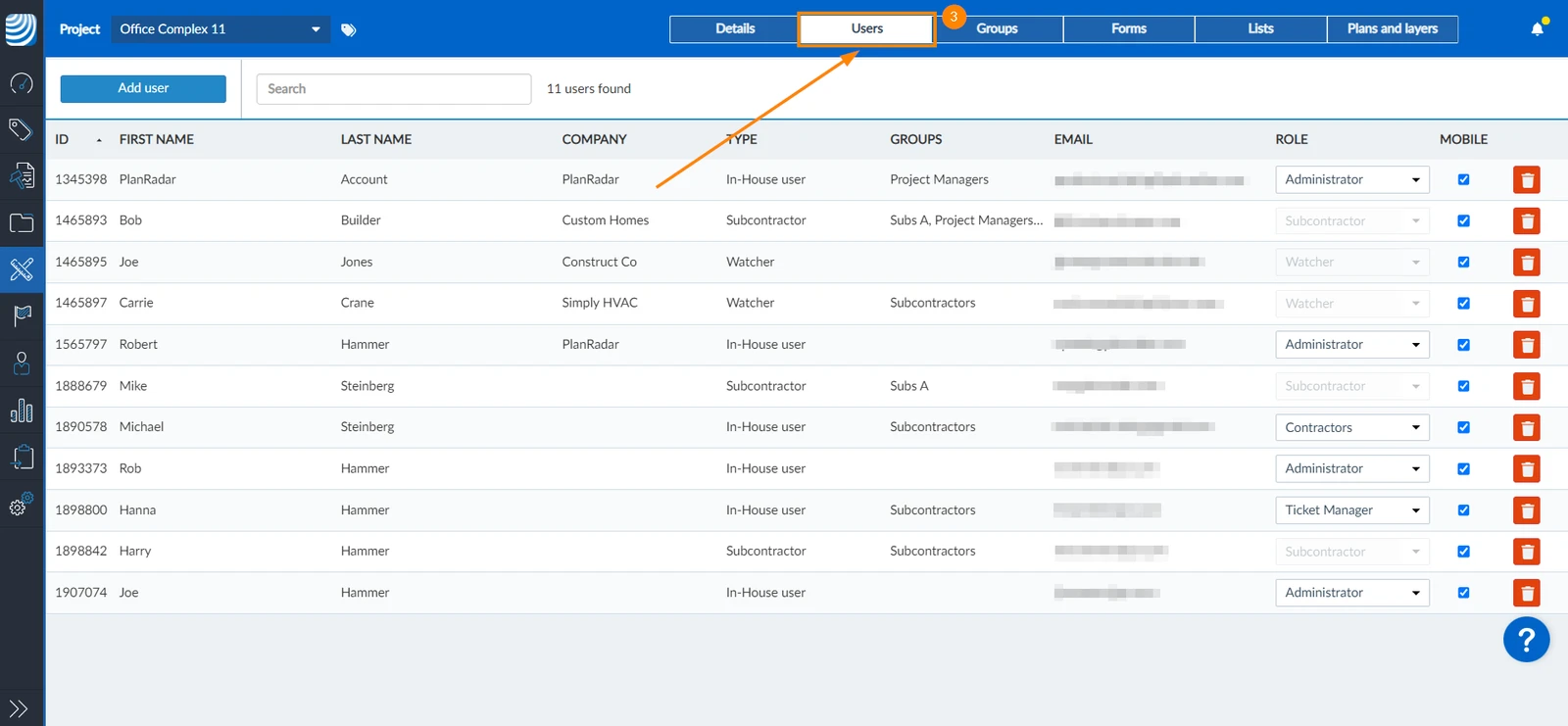
- Proszę kliknąć Użytkownicy
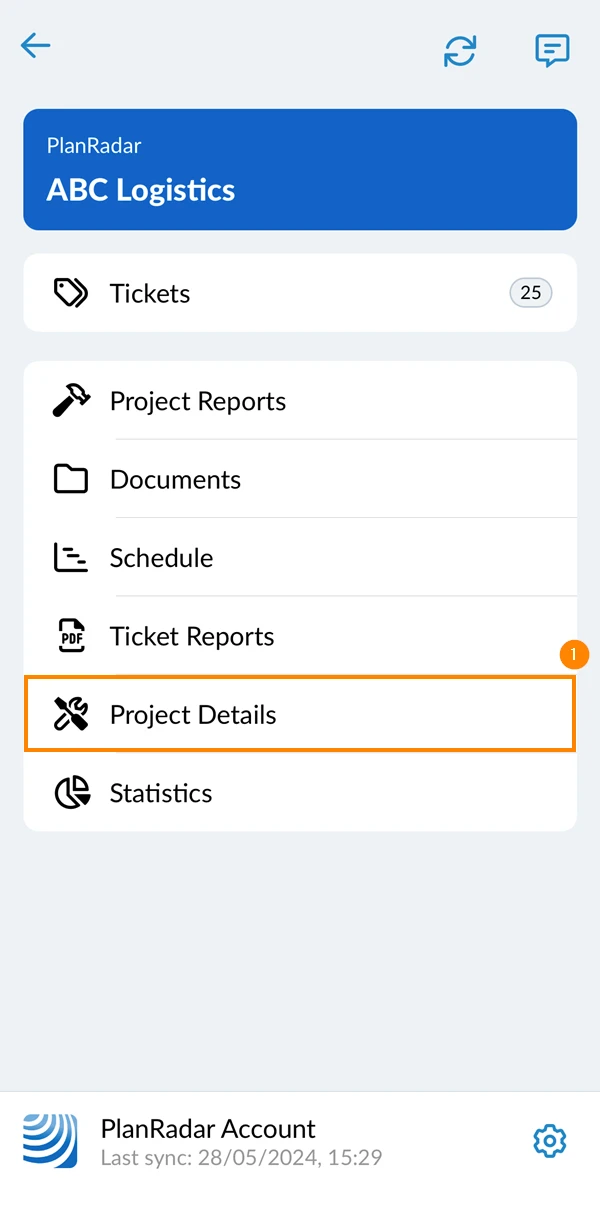
- Proszę przejść do projektu i dotknąć Szczegóły projektu
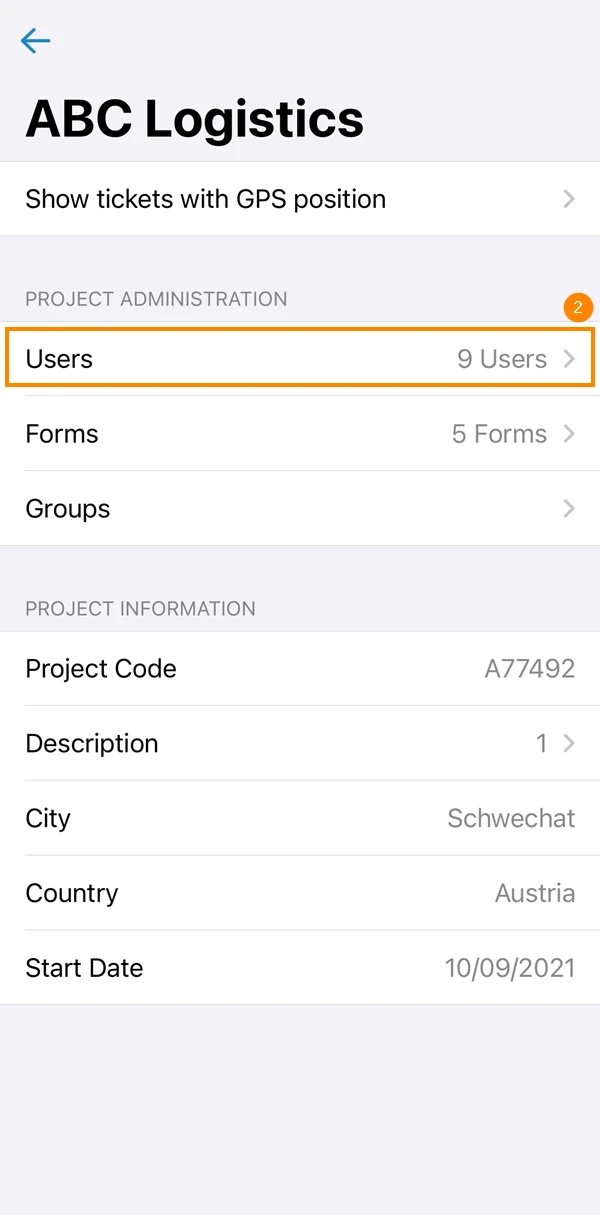
- Proszę kliknąć Użytkownicy
Dodawanie użytkowników do projektu
Aby dodać użytkowników do projektu:
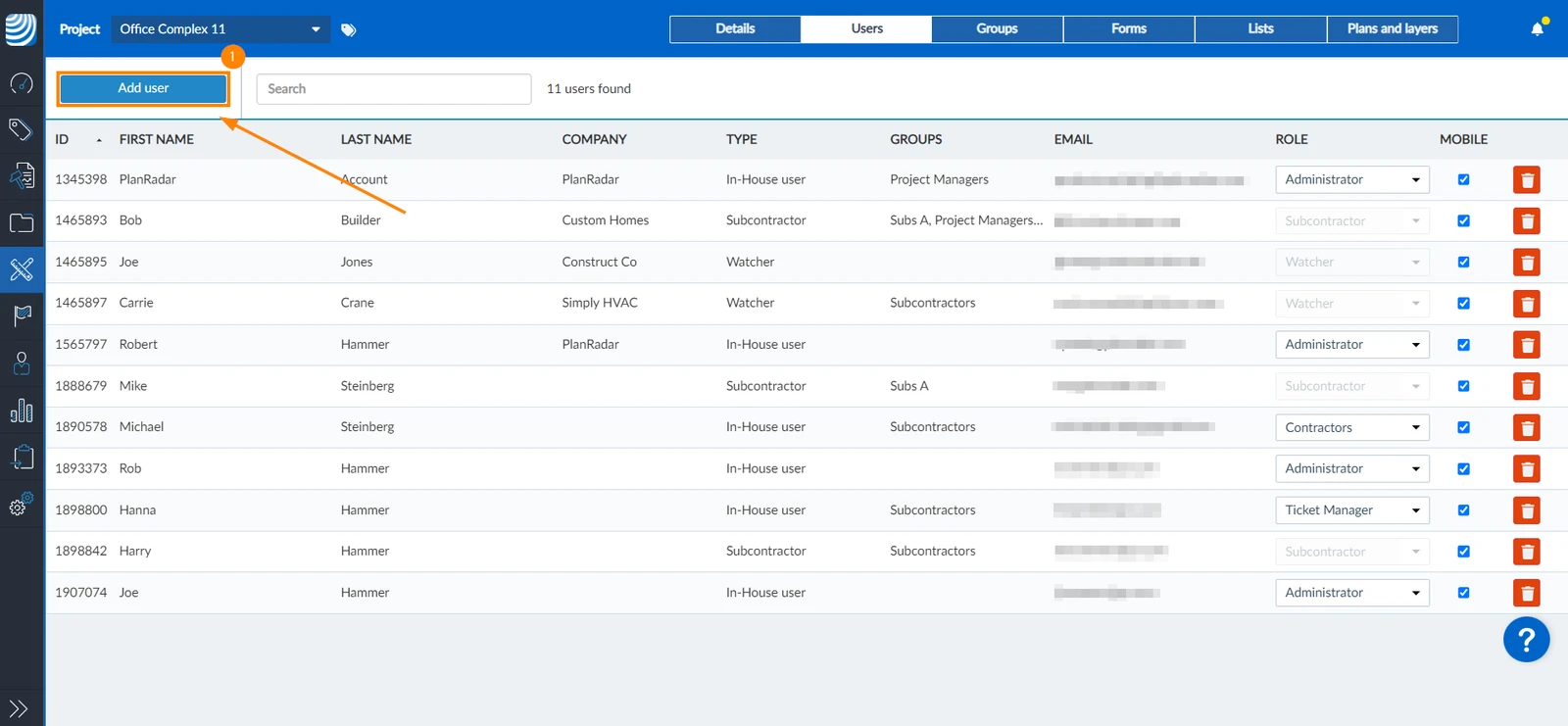
- Proszę kliknąć Dodaj użytkownika
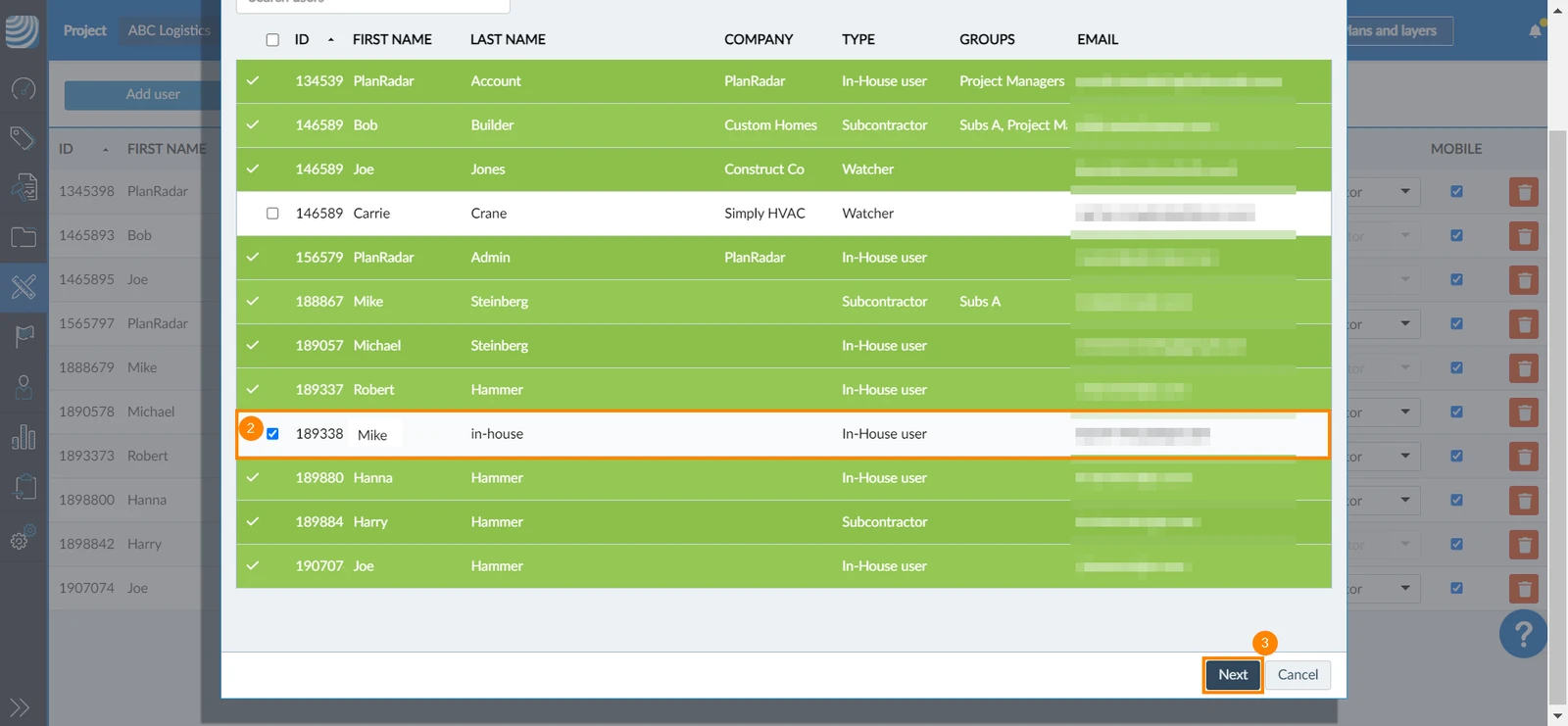
- Proszę zaznaczyć pole wyboru użytkownika(ów), którego(ych) chcą Państwo dodać do projektu
- Proszę kliknąć Next
- Jeśli użytkownik jest użytkownikiem wewnętrznym, proszę wybrać rolę użytkownika
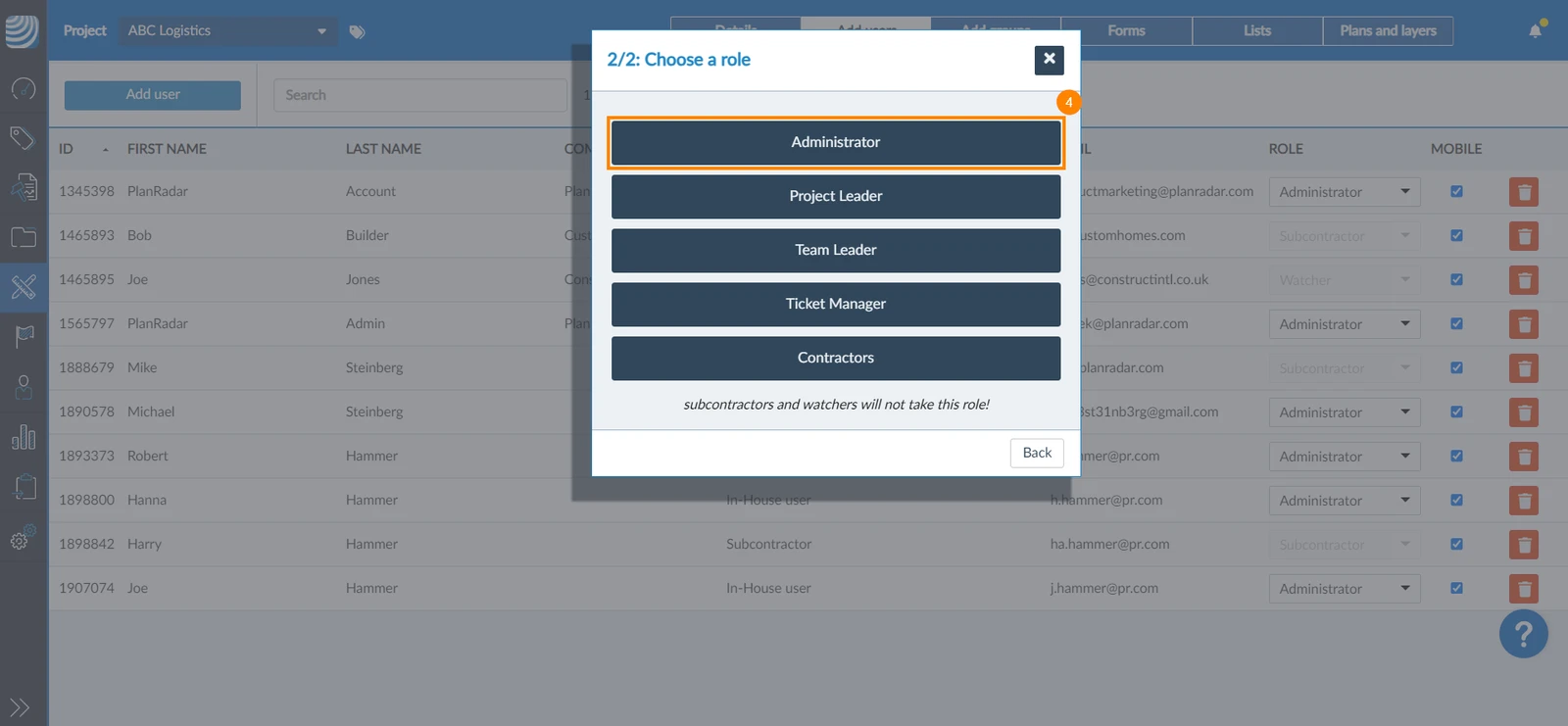
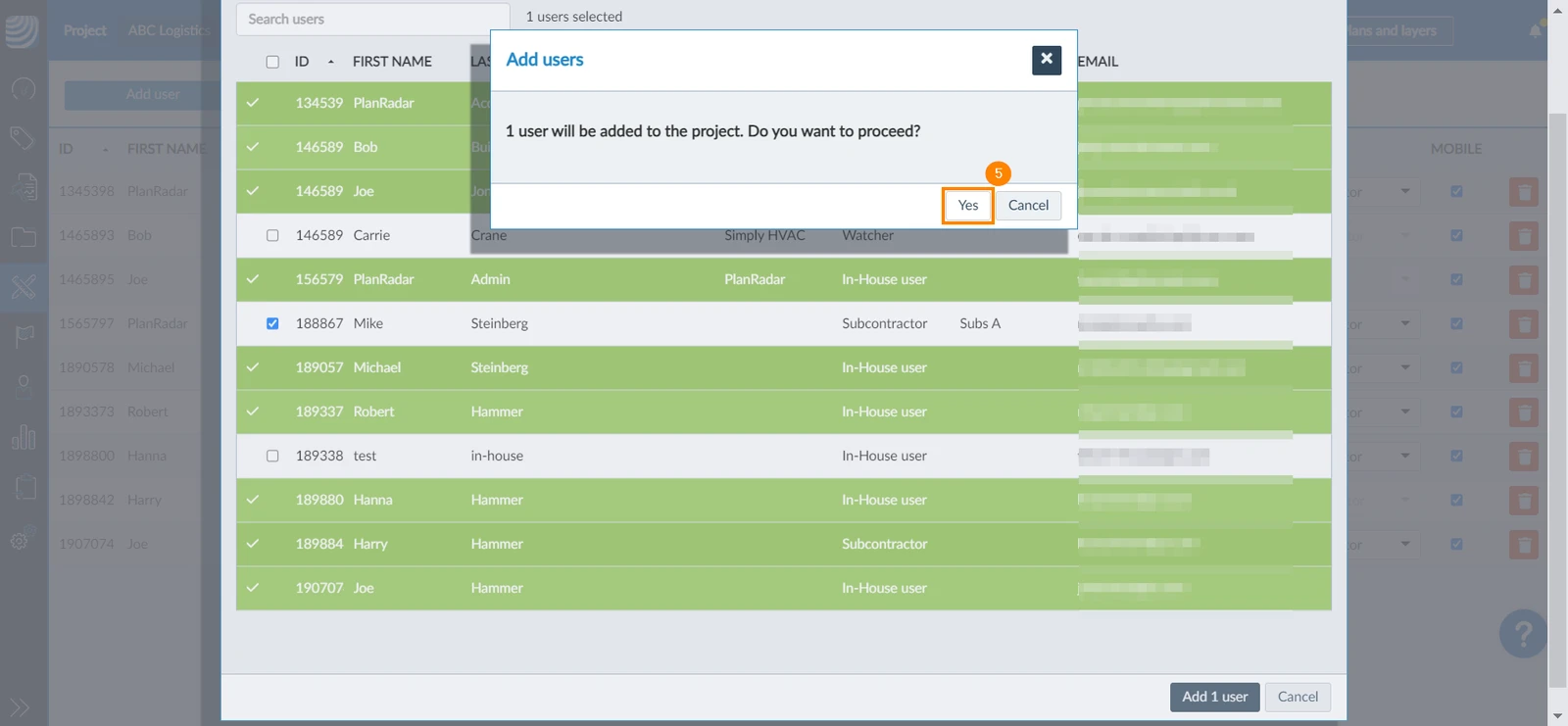
Po dodaniu użytkowników wewnętrznych do projektu należy przypisać rolę dla projektu. Podwykonawcy i obserwatorzy mają wbudowane uprawnienia i dlatego nie mogą mieć ról. Jeśli dodadzą Państwo jednocześnie użytkowników wewnętrznych i podwykonawców lub obserwatorów, wybrana rola zostanie zastosowana tylko do wybranych użytkowników wewnętrznych. Więcej informacji można znaleźć na stronie Tworzenie ról i zarządzanie nimi. - Proszę kliknąć Tak, aby potwierdzić
- Proszę dotknąć znaku + w prawym górnym rogu
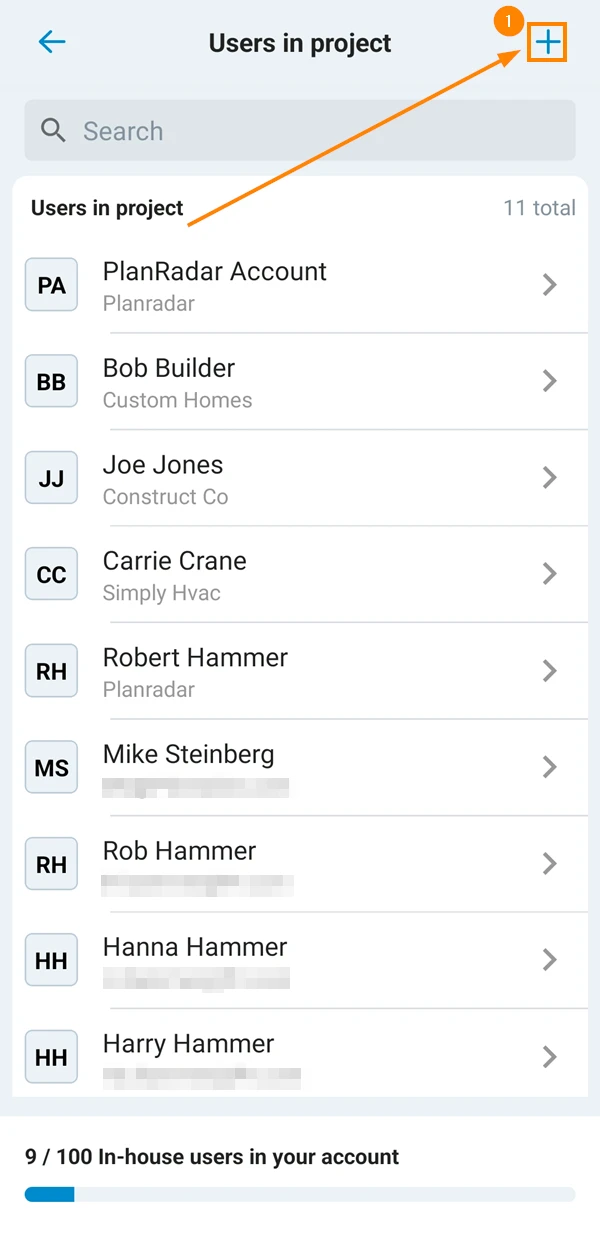
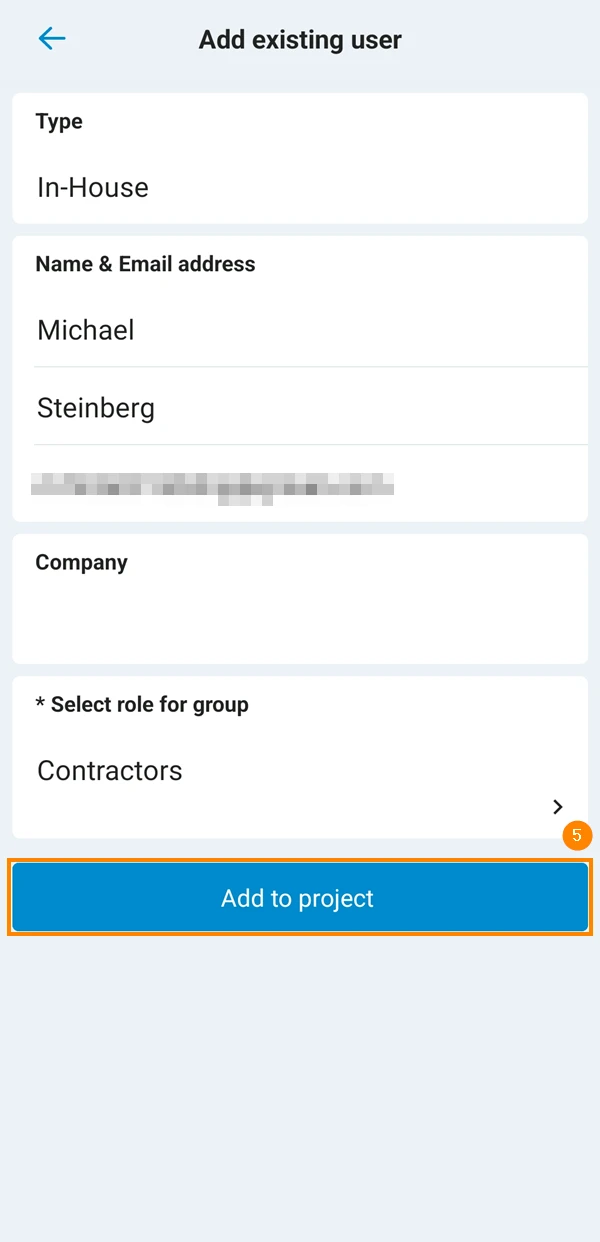
- Proszę dotknąć użytkownika, którego chcą Państwo dodać
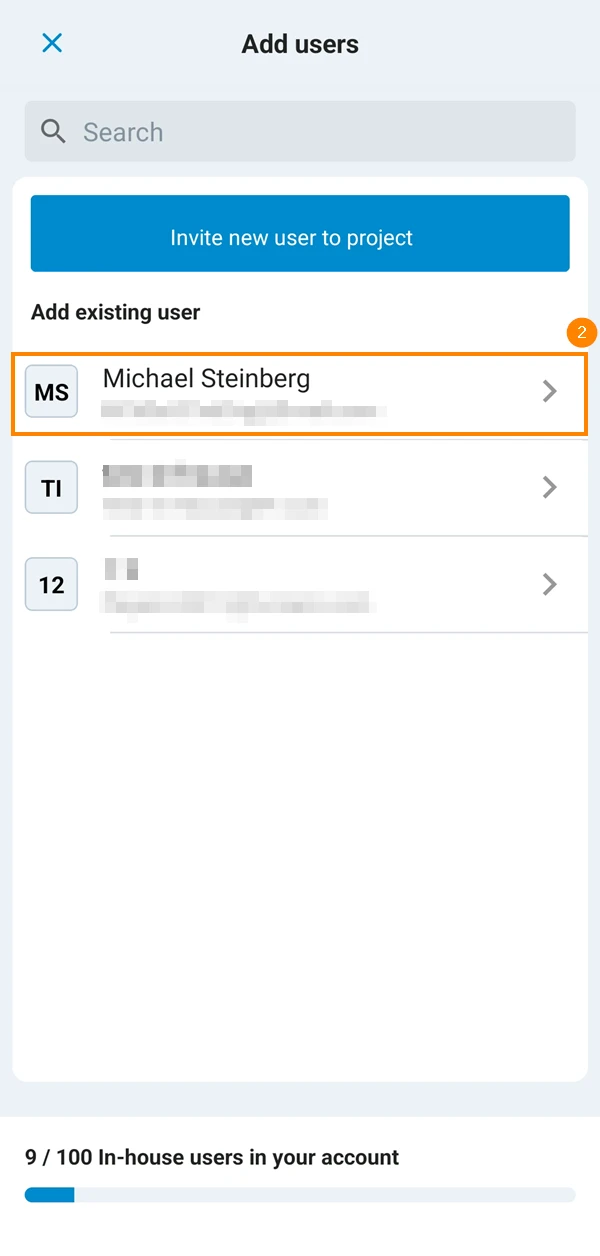
- Jeśli użytkownik jest użytkownikiem wewnętrznym, proszę wybrać rolę użytkownika.
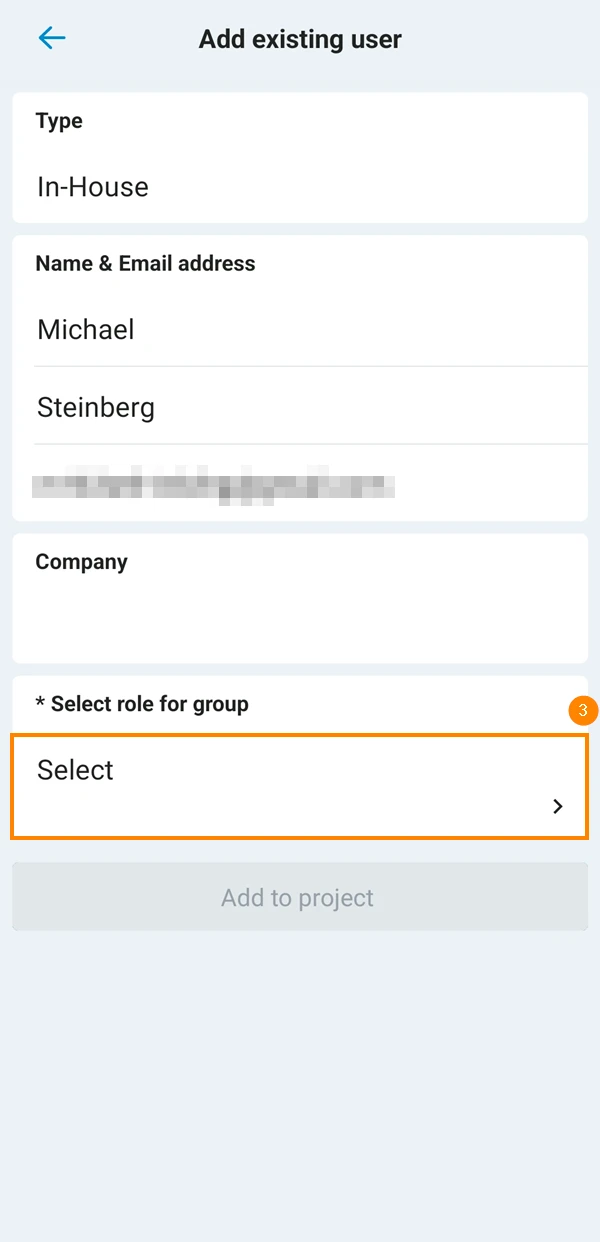
Po dodaniu użytkowników wewnętrznych do projektu należy przypisać rolę dla projektu. Podwykonawcy i obserwatorzy mają wbudowane uprawnienia i dlatego nie mogą mieć ról. Jeśli dodadzą Państwo jednocześnie użytkowników wewnętrznych i podwykonawców lub obserwatorów, wybrana rola zostanie zastosowana tylko do użytkowników wewnętrznych. Więcej informacji można znaleźć na stronie Tworzenie ról i zarządzanie nimi. - Proszę wybrać rolę użytkownika w projekcie
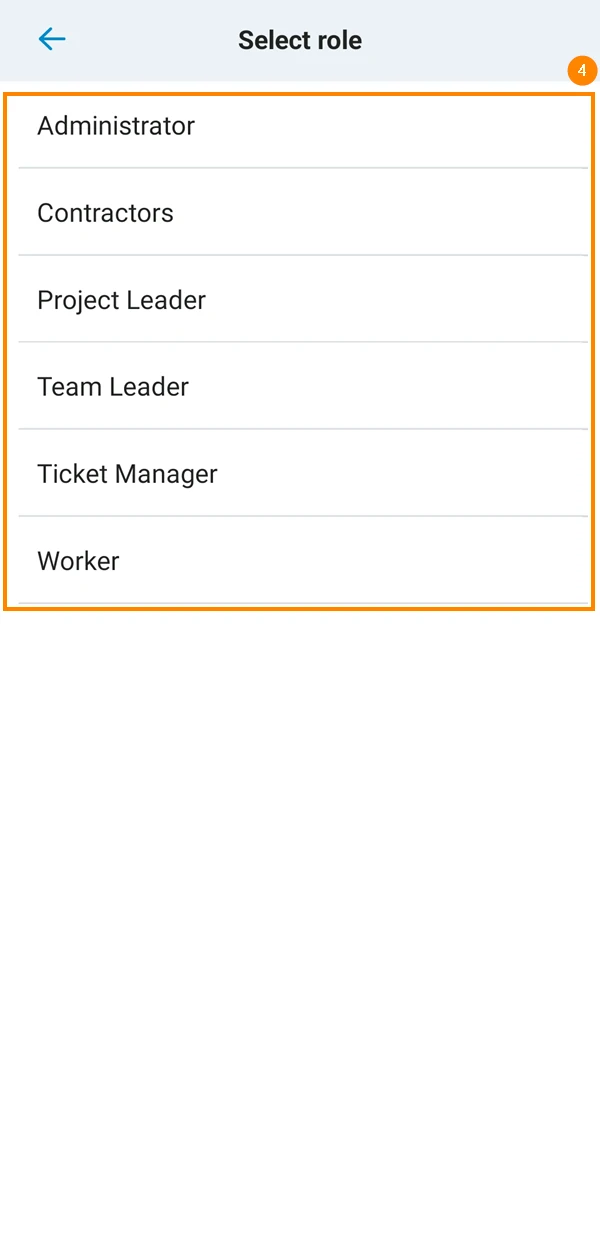
- Proszę dotknąć Dodaj do projektu
W aplikacji mobilnej można również zapraszać nowych użytkowników bezpośrednio do projektu.
Aby to zrobić:
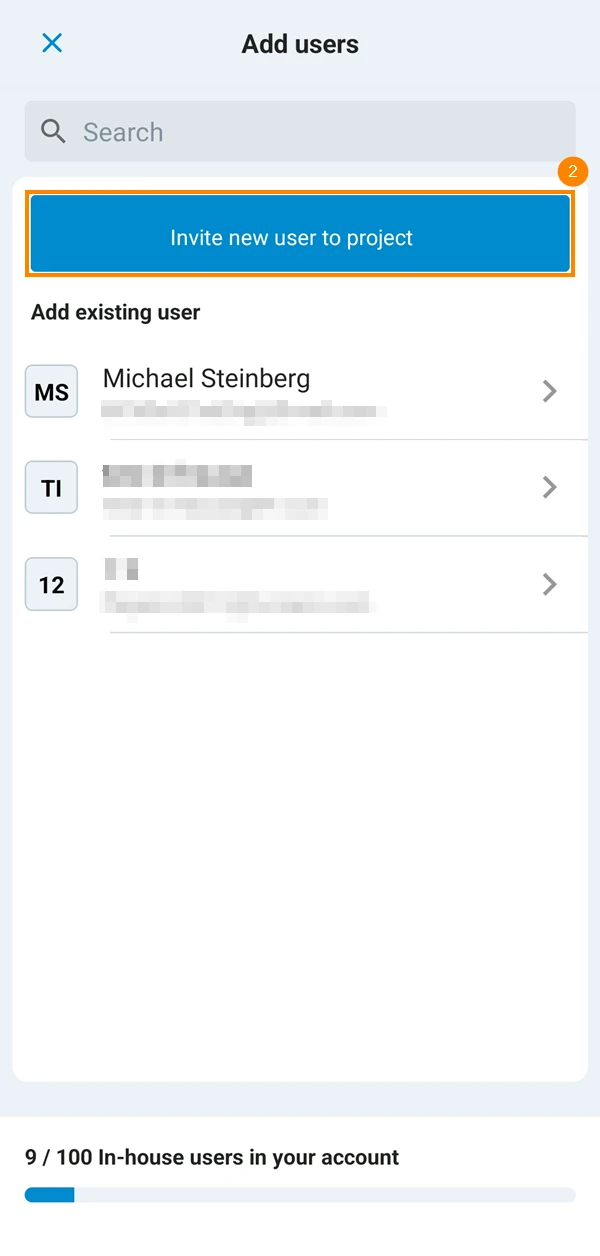
- Proszę dotknąć znaku + w prawym górnym rogu
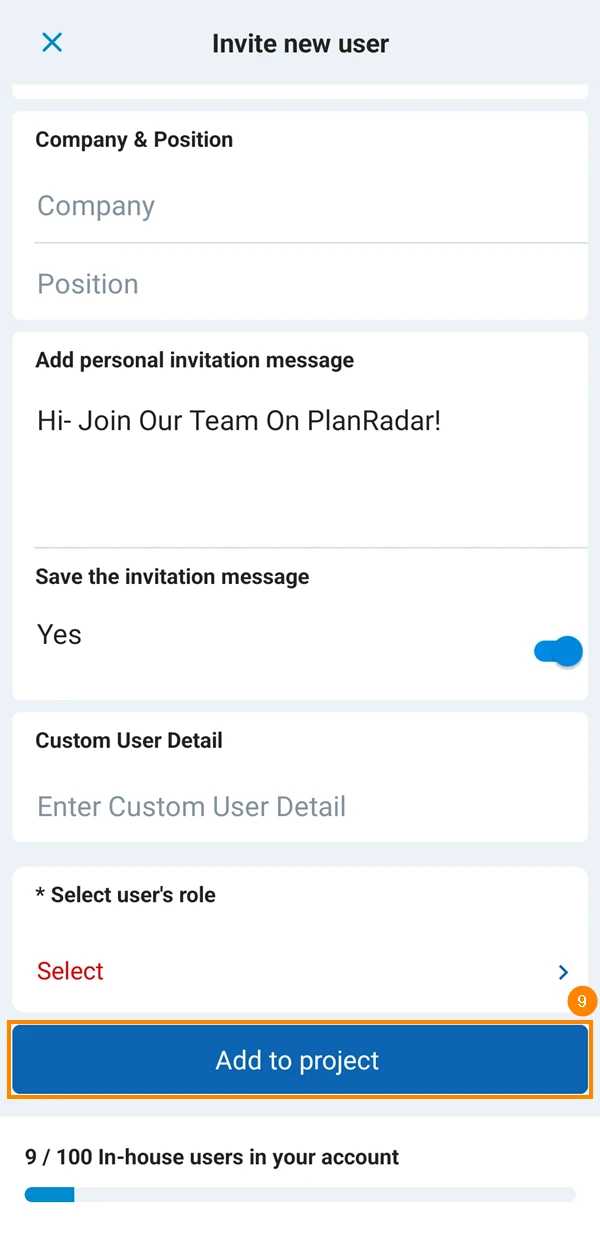
- Proszę dotknąć Zaproś nowego użytkownika do projektu
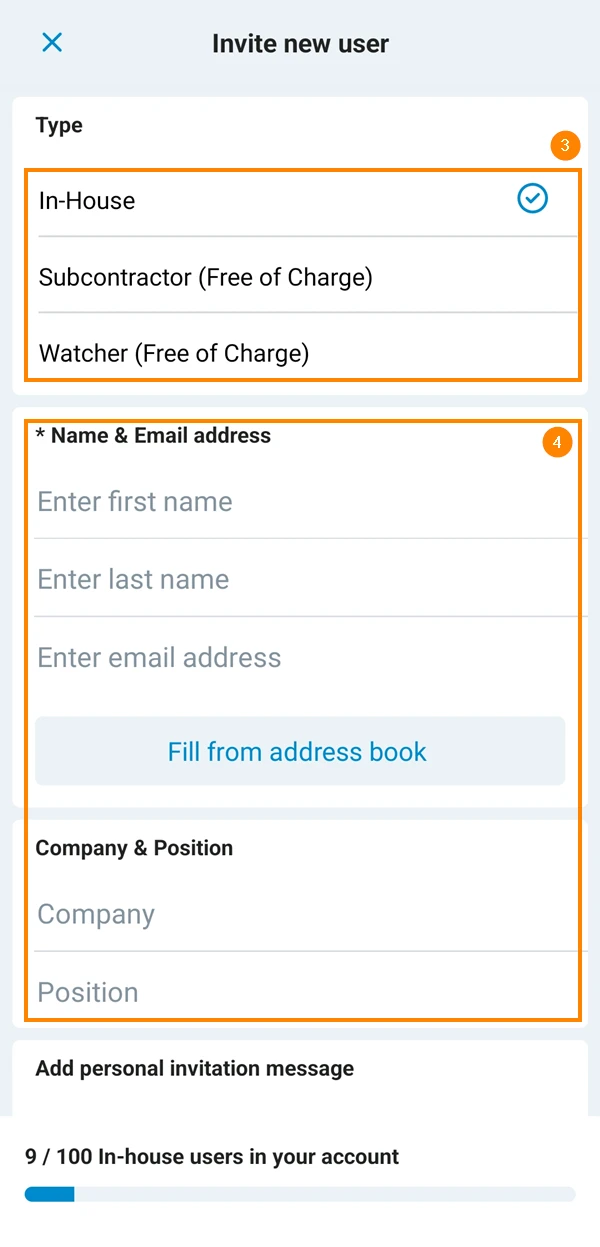
- Proszę wybrać typ użytkownika
- Proszę podać dane użytkownika
- Opcjonalnie: Proszę dodać osobistą wiadomość, która zostanie dodana do wiadomości e-mail z zaproszeniem
- Opcjonalnie: Proszę aktywować przełącznik Zapisz wiadomość zaproszenia, jeśli wiadomość ma być ponownie użyta w następnym zaproszeniu.
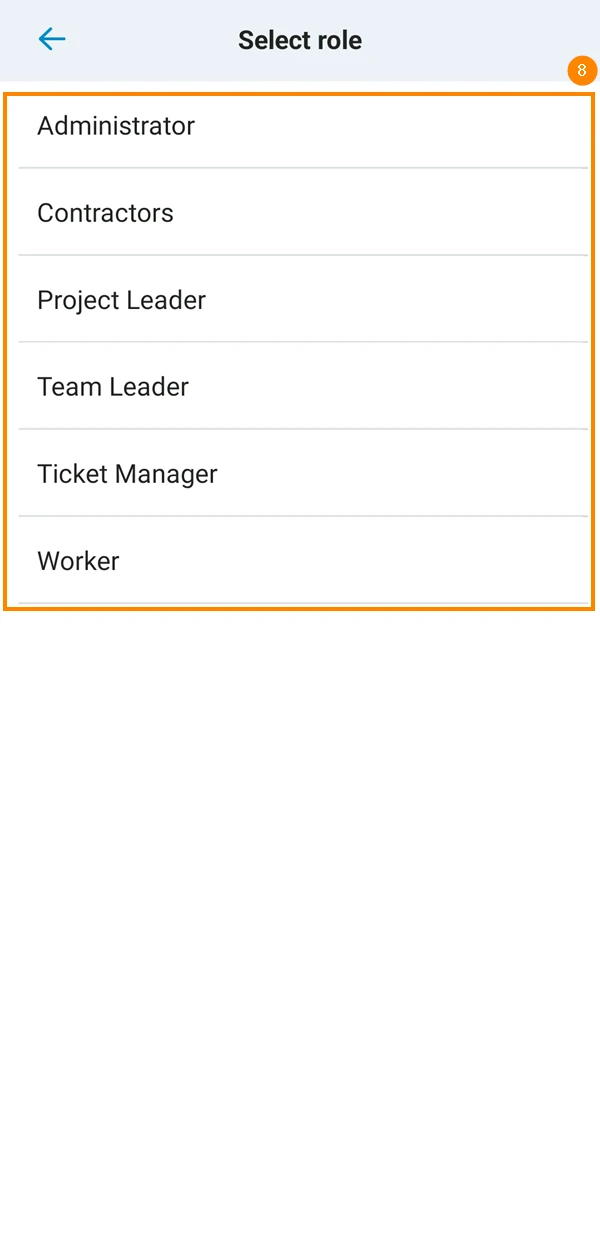
- Jeśli użytkownik jest użytkownikiem wewnętrznym, proszę wybrać rolę użytkownika
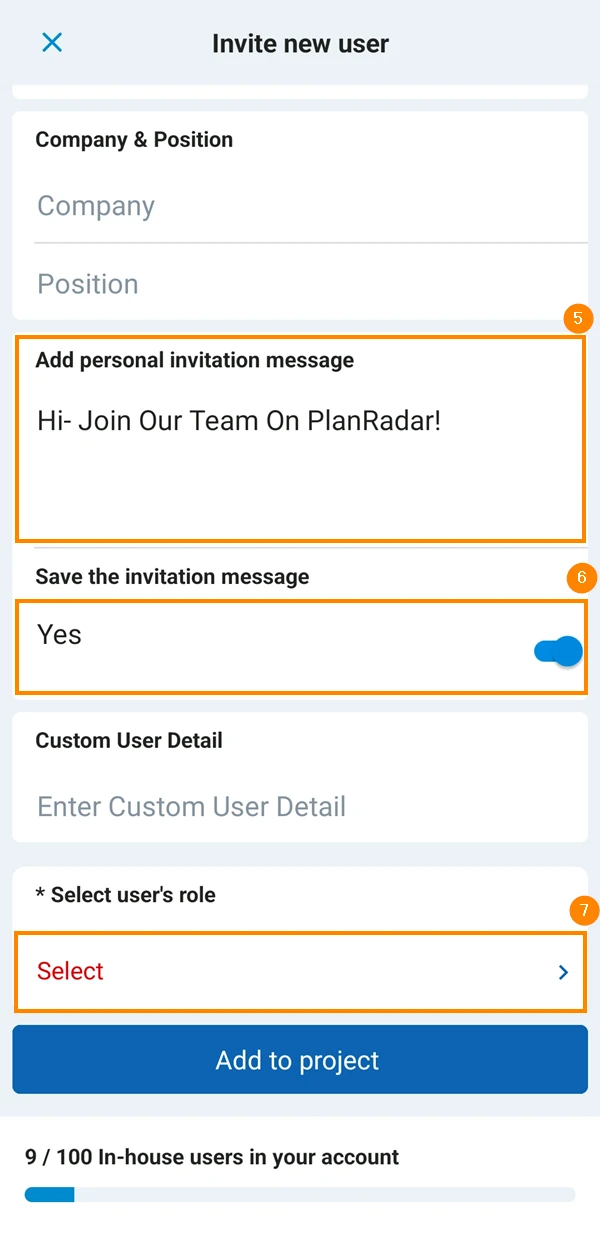
Po dodaniu użytkowników wewnętrznych do projektu należy przypisać rolę dla projektu. Podwykonawcy i obserwatorzy mają wbudowane uprawnienia i dlatego nie mogą mieć ról. Jeśli dodadzą Państwo jednocześnie użytkowników wewnętrznych i podwykonawców lub obserwatorów, wybrana rola zostanie zastosowana tylko do użytkowników wewnętrznych. Więcej informacji można znaleźć na stronie Tworzenie ról i zarządzanie nimi. - Proszę wybrać rolę użytkownika w projekcie
- Proszę dotknąć Dodaj do projektu
Zmiana roli użytkownika
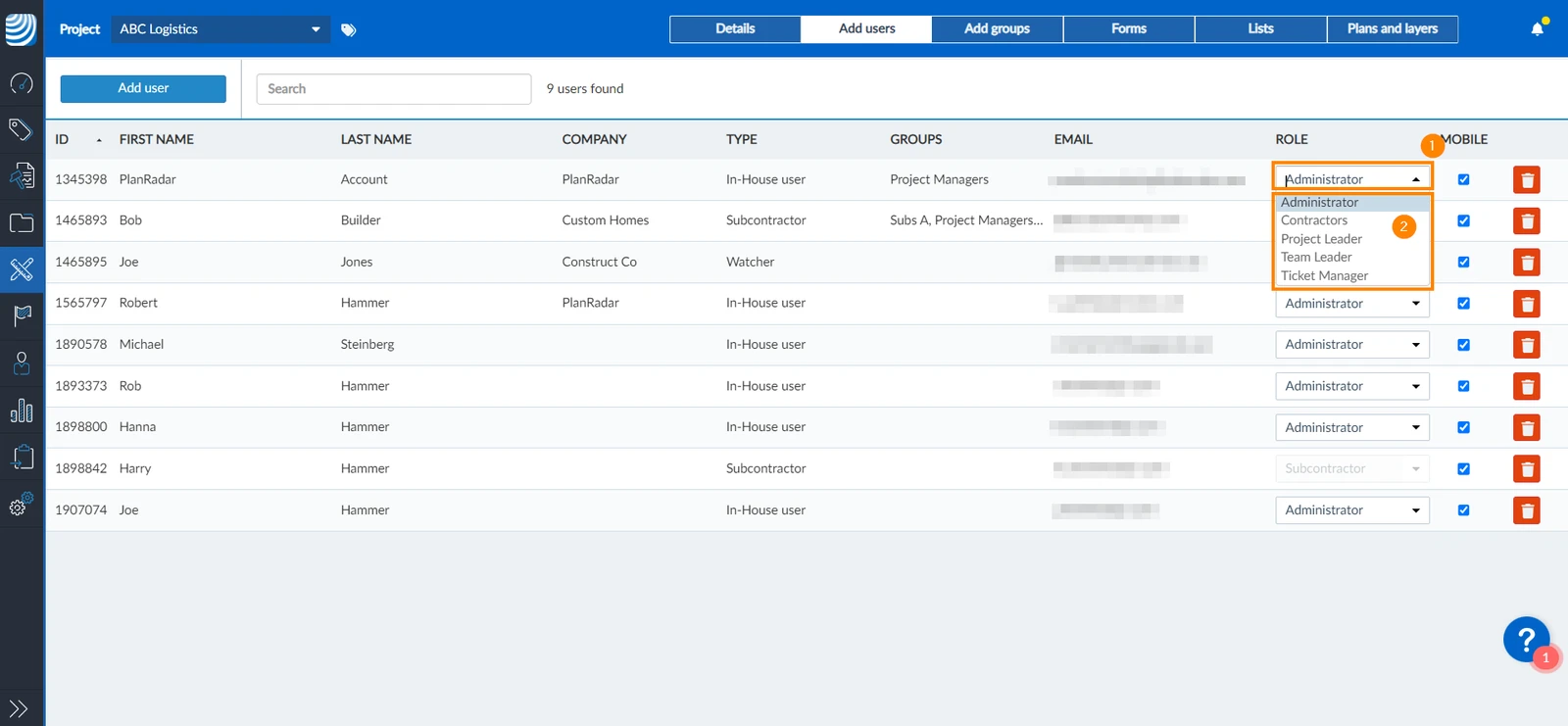
Aby zmienić rolę użytkownika w bieżącym projekcie:
- Proszę otworzyć menu rozwijane obok użytkownika
- Proszę wybrać nową rolę, którą chcą Państwo przypisać do użytkownika
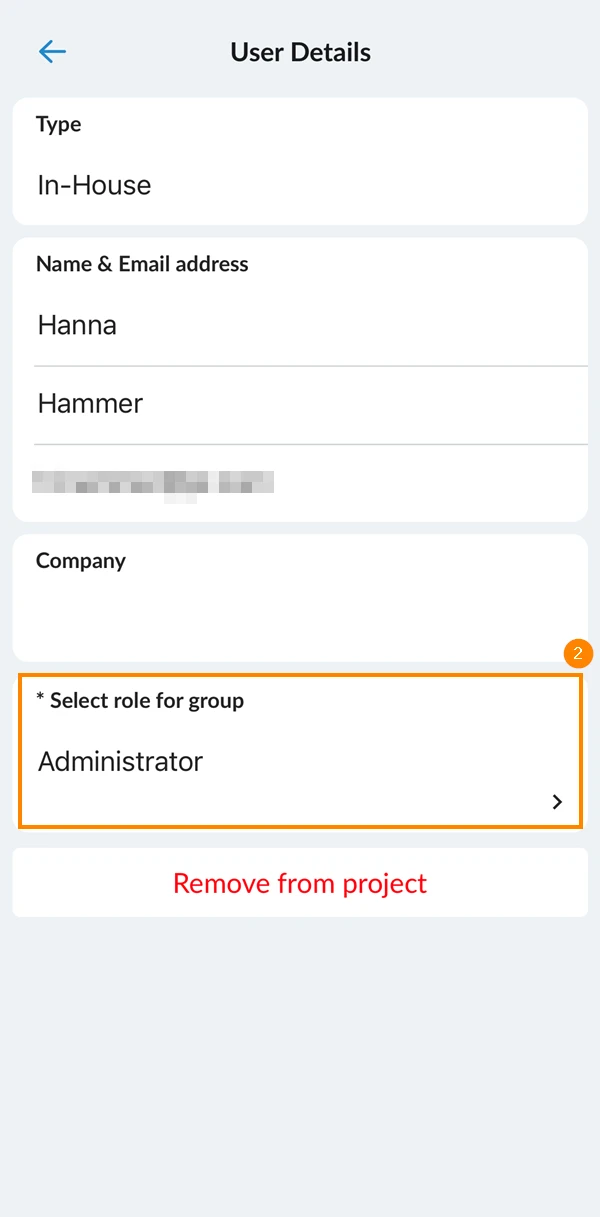
- Proszę wybrać użytkownika, którego rolę chcą Państwo zmienić
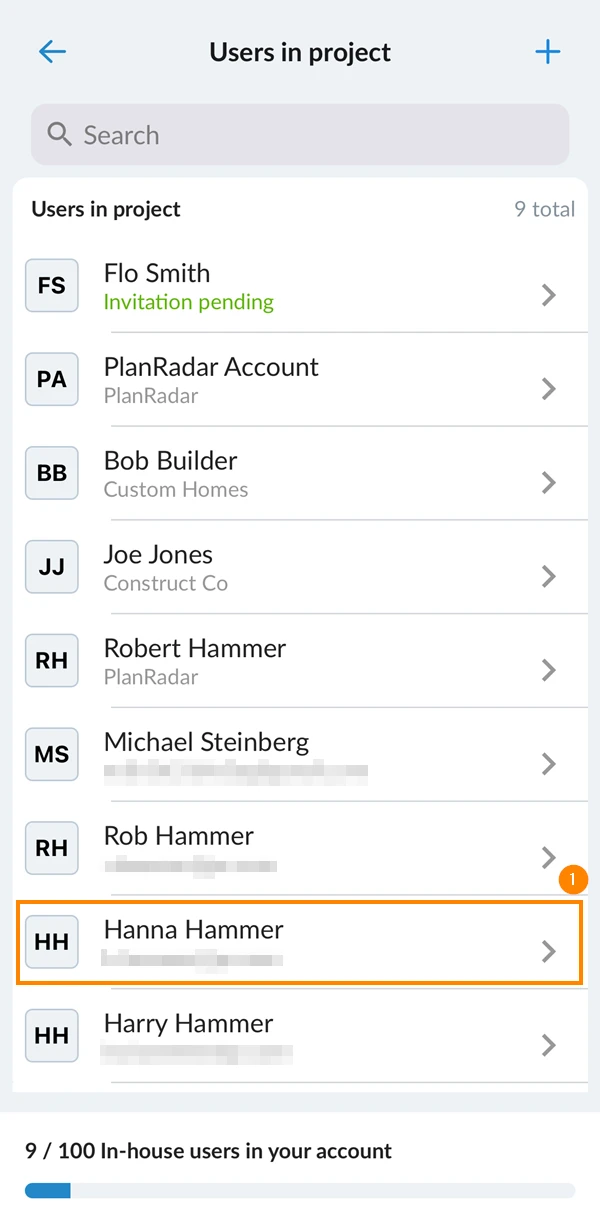
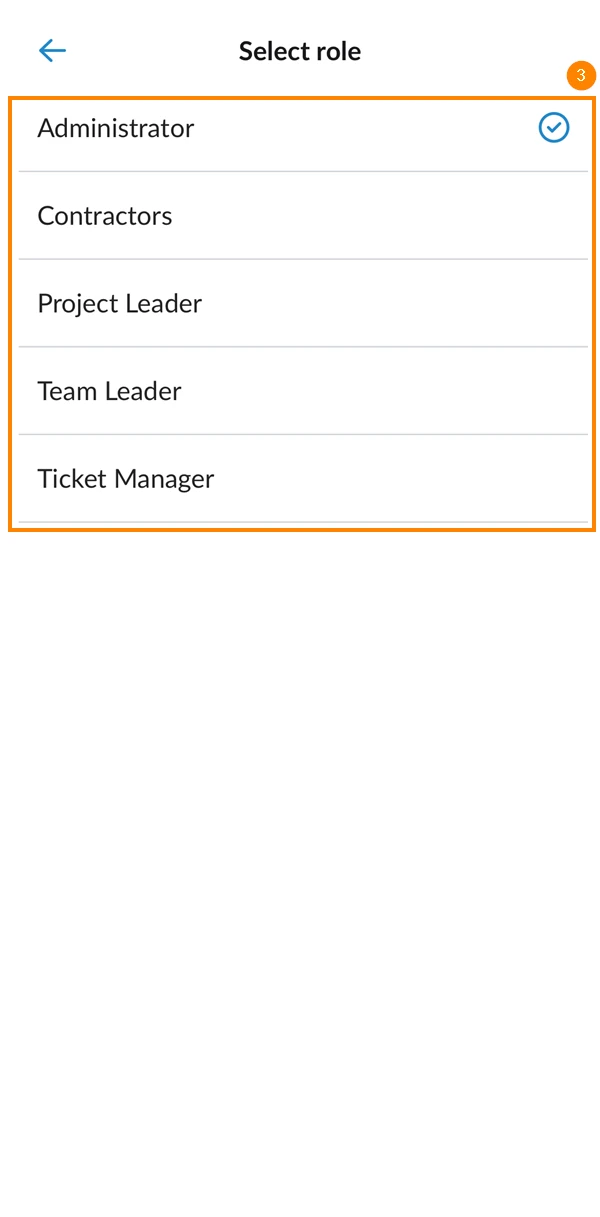
- Proszę wybrać rolę
- Proszę wybrać nową rolę
Udostępnianie projektu użytkownikowi na urządzeniach mobilnych
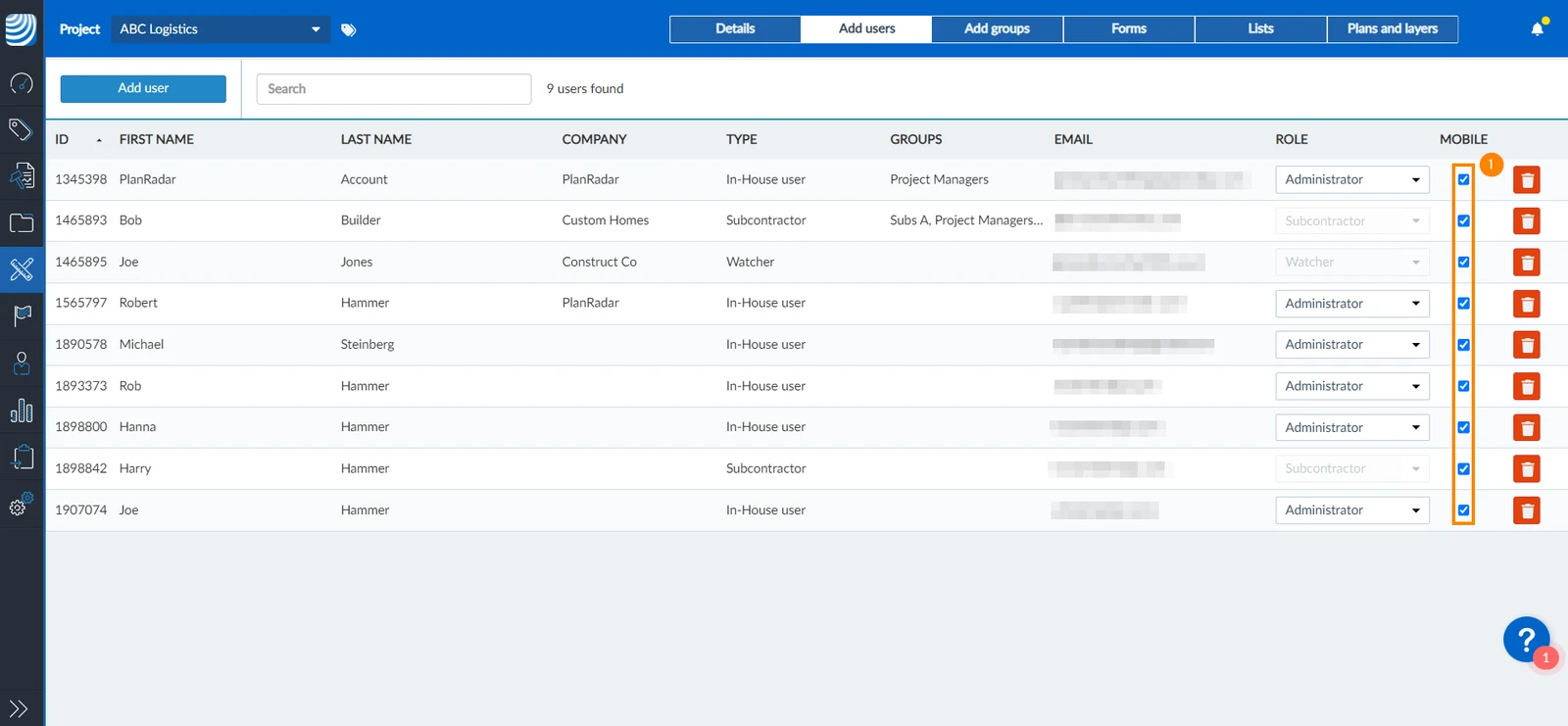
Udostępnienie projektu użytkownikowi w aplikacjach mobilnych:
- Proszę zaznaczyć pole wyboru mobile obok nazwy użytkownika, aby udostępnić projekt. Proszę usunąć zaznaczenie, aby cofnąć dostęp mobilny dla użytkownika.
Usuwanie użytkowników z projektów
Aby usunąć użytkownika z projektu:
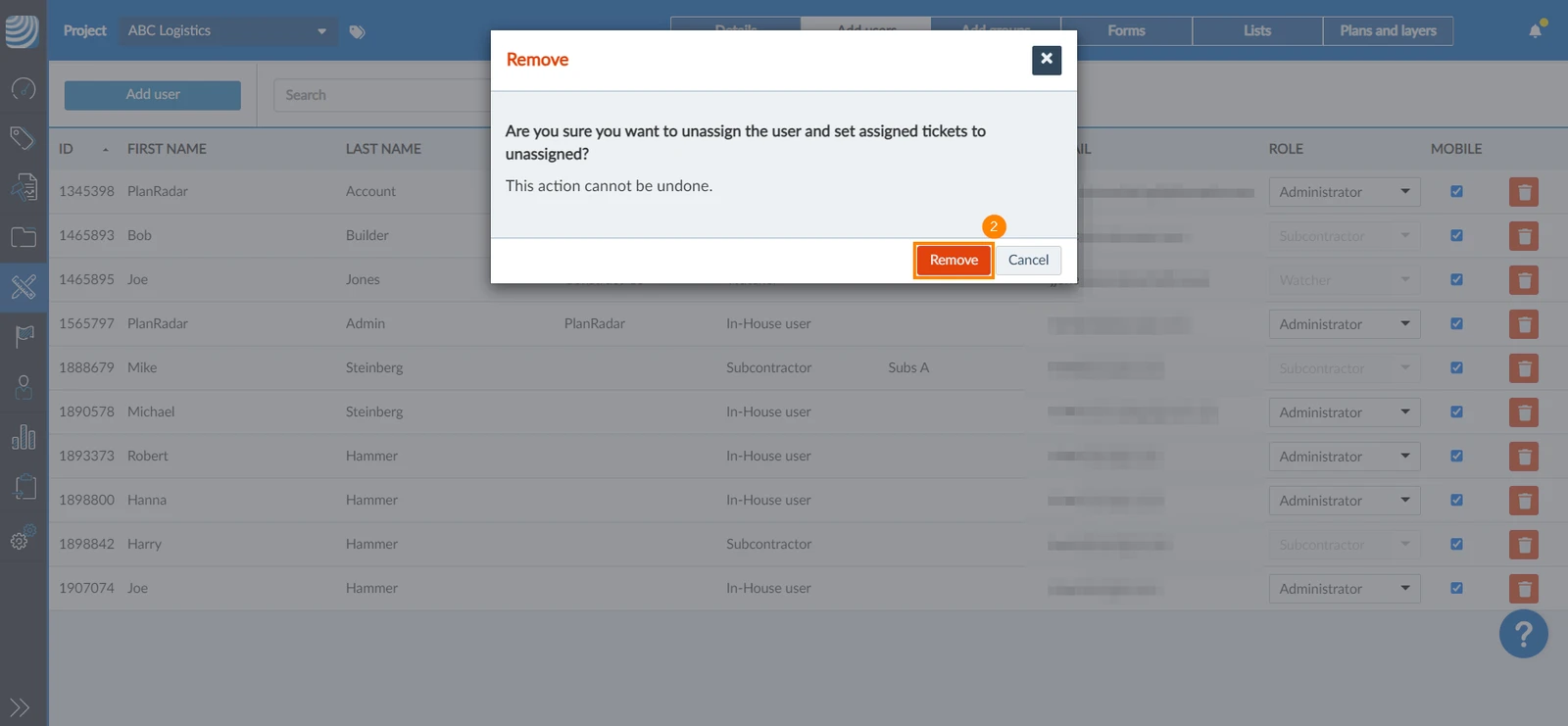
- Proszę kliknąć ikonę kosza****
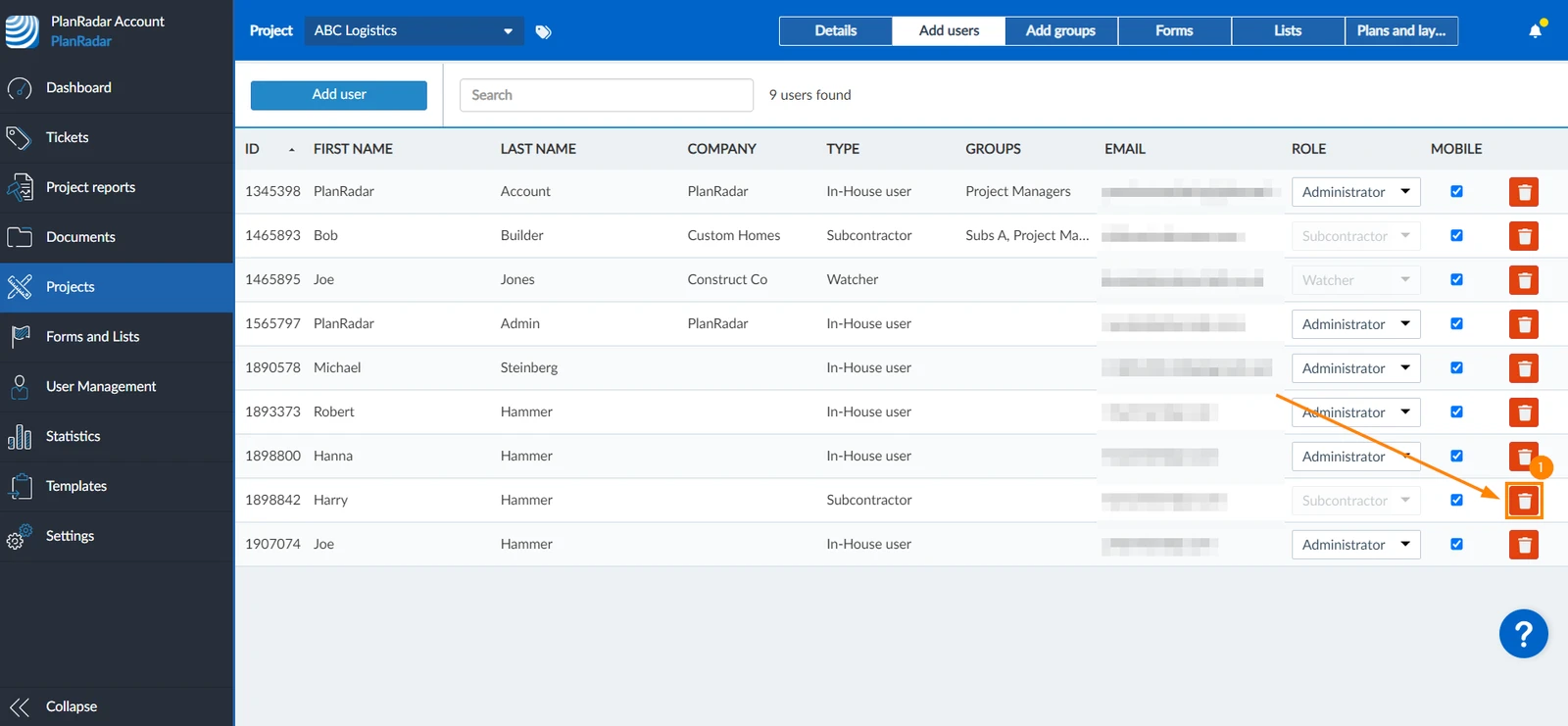
- Proszę kliknąć Remove, aby potwierdzić
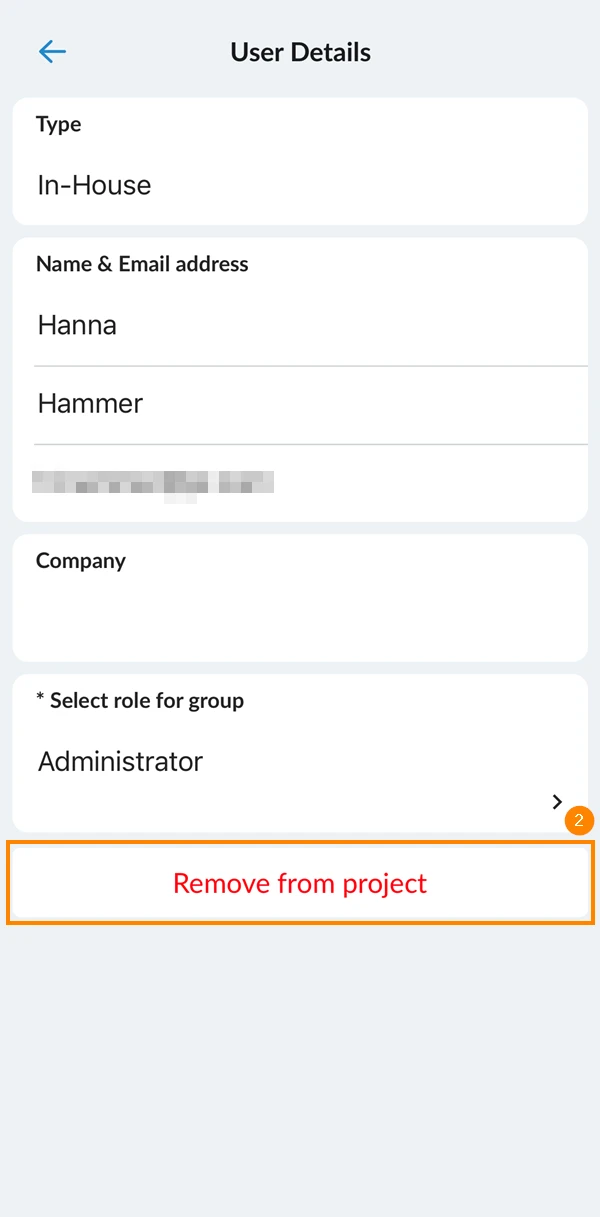
- Proszę dotknąć użytkownika, którego chcą Państwo usunąć z projektu
- Proszę dotknąć Usuń z projektu
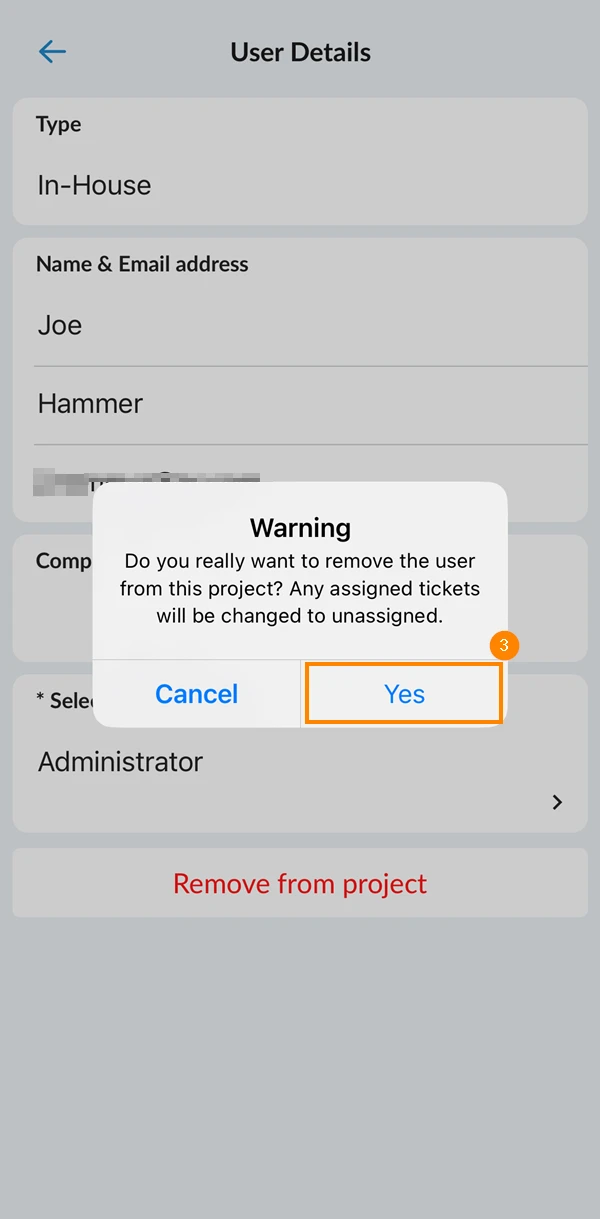
- Proszę dotknąć Yes, aby potwierdzić usunięcie użytkownika z projektu
Użytkownicy zarządzani przez grupę
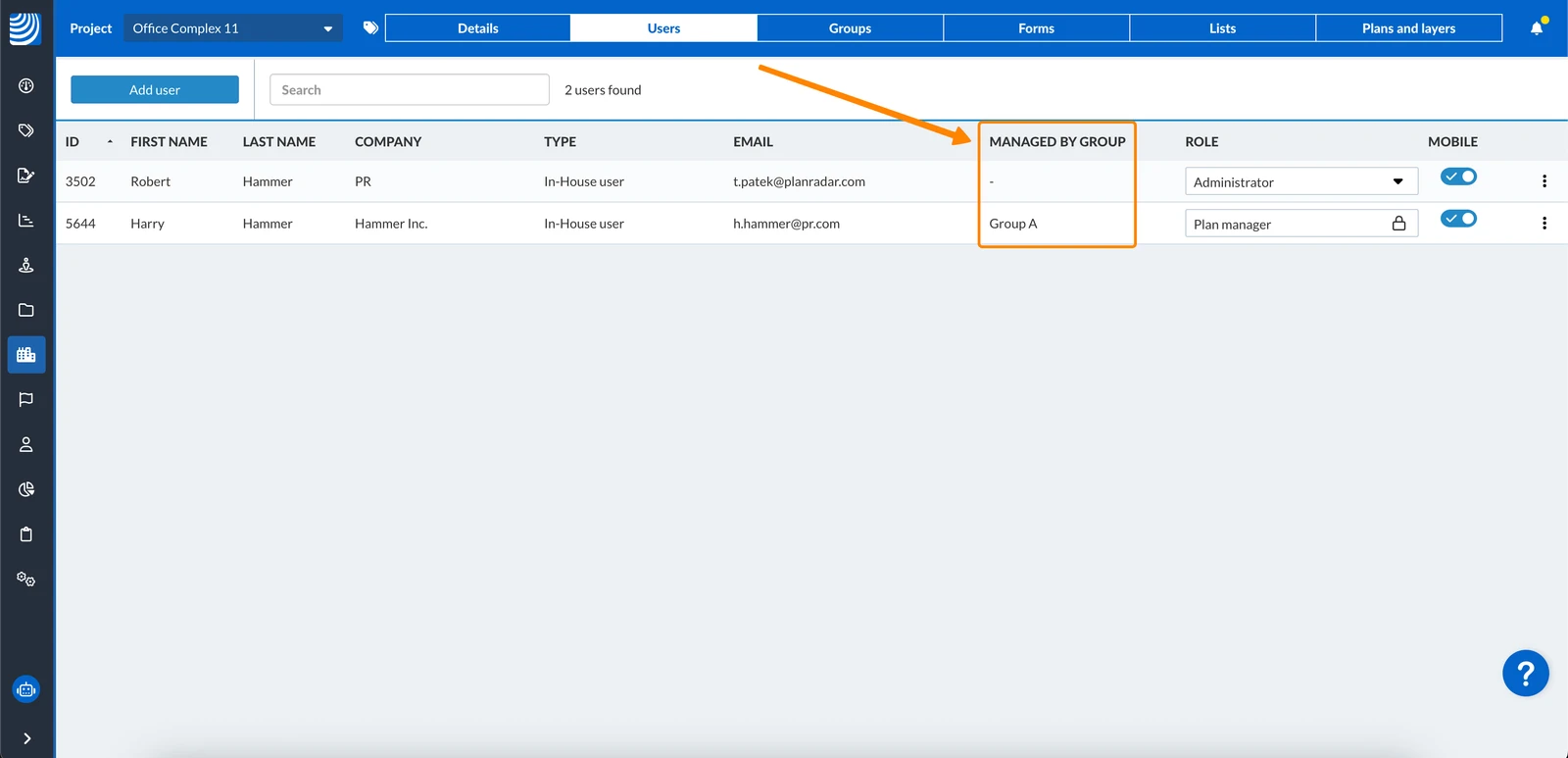
Wszyscy użytkownicy dodani do projektu przez grupę są przez nią zarządzani. Użytkownicy nie są zarządzani przez tę grupę, jeśli są już zarządzani przez inną grupę w ramach tego samego projektu lub jeśli są już indywidualnymi członkami projektu.
Użytkownicy wewnętrzni, którzy są zarządzani przez grupę, również dziedziczą rolę grupy. Nadal można przypisać im inną rolę, ale wtedy nie będą już zarządzani przez tę grupę dla tego konkretnego projektu.
Kolumna Zarządzane przez grupę pokazuje, przez którą grupę użytkownicy są zarządzani lub czy nie są zarządzani przez grupę.
Zaktualizowano 11 maja 2026