

 English (UK)
 Deutsch
 Español
 Français
 Hrvatski
 Italiano
 Português (BR)
Zarządzanie grupami projektu
Przegląd
Można dodawać grupy do projektów, usuwać je lub zmieniać ich rolę w projekcie.
Dostęp i uprawnienia
Jak uzyskać dostęp do Grup
- Proszę kliknąć Projekty
- Proszę wybrać projekt, którego grupami chcą Państwo zarządzać
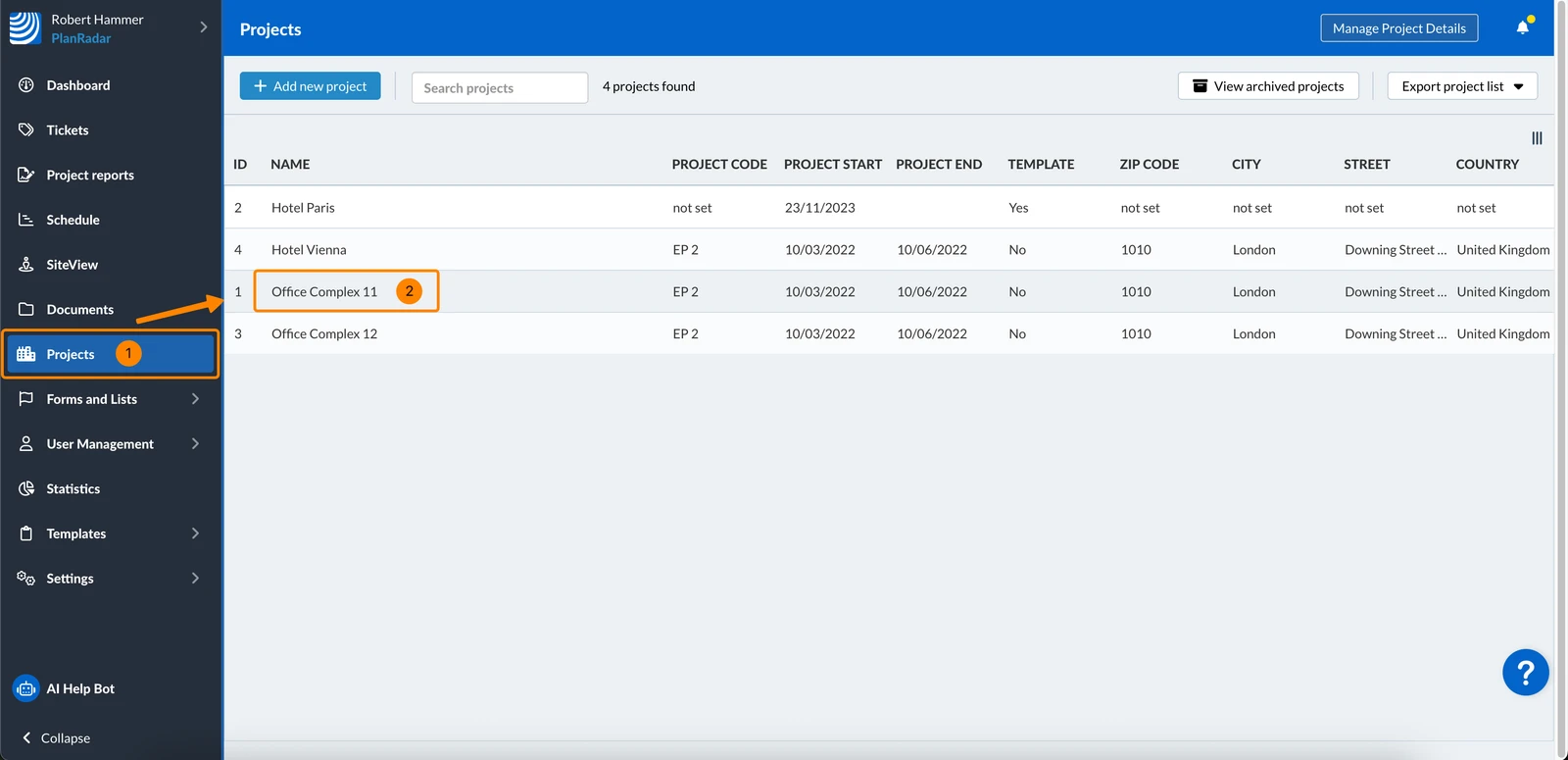
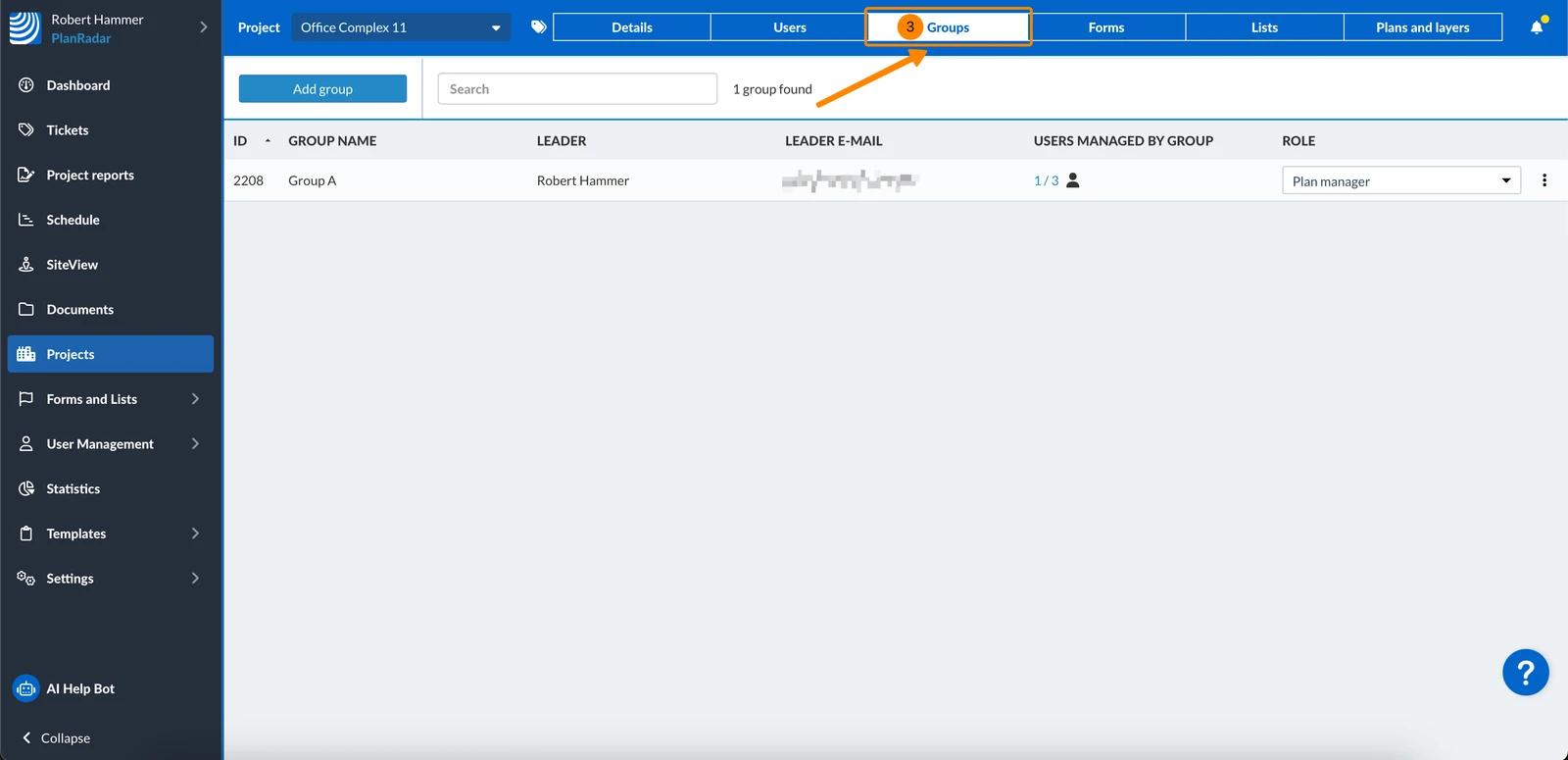
- Proszę kliknąć Groups
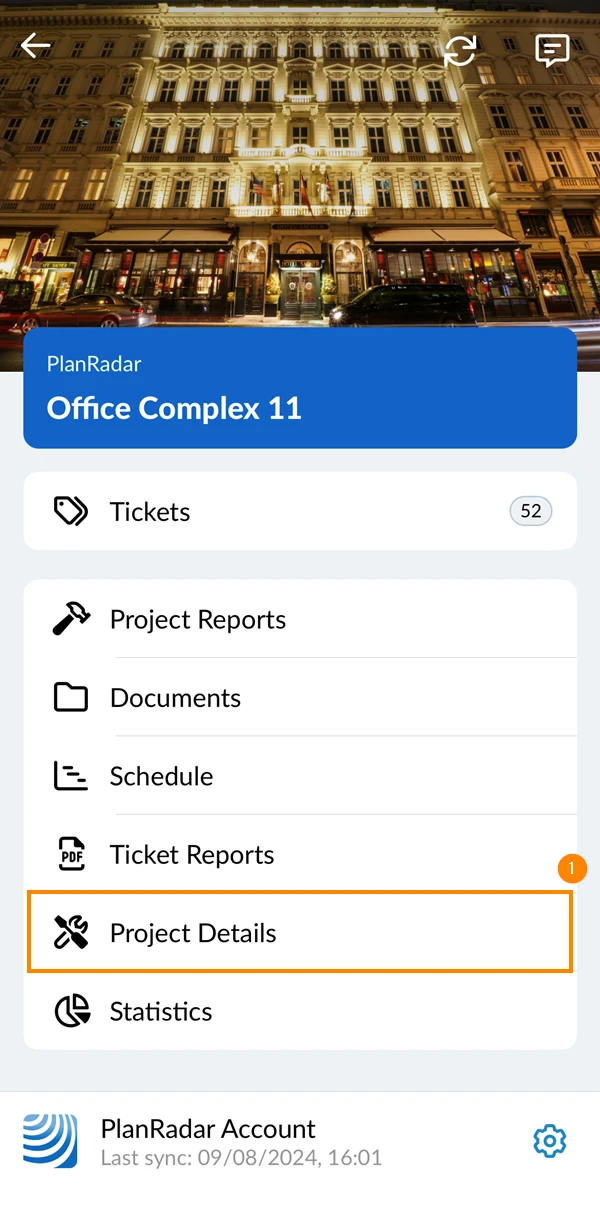
- Proszę dotknąć Szczegóły projektu
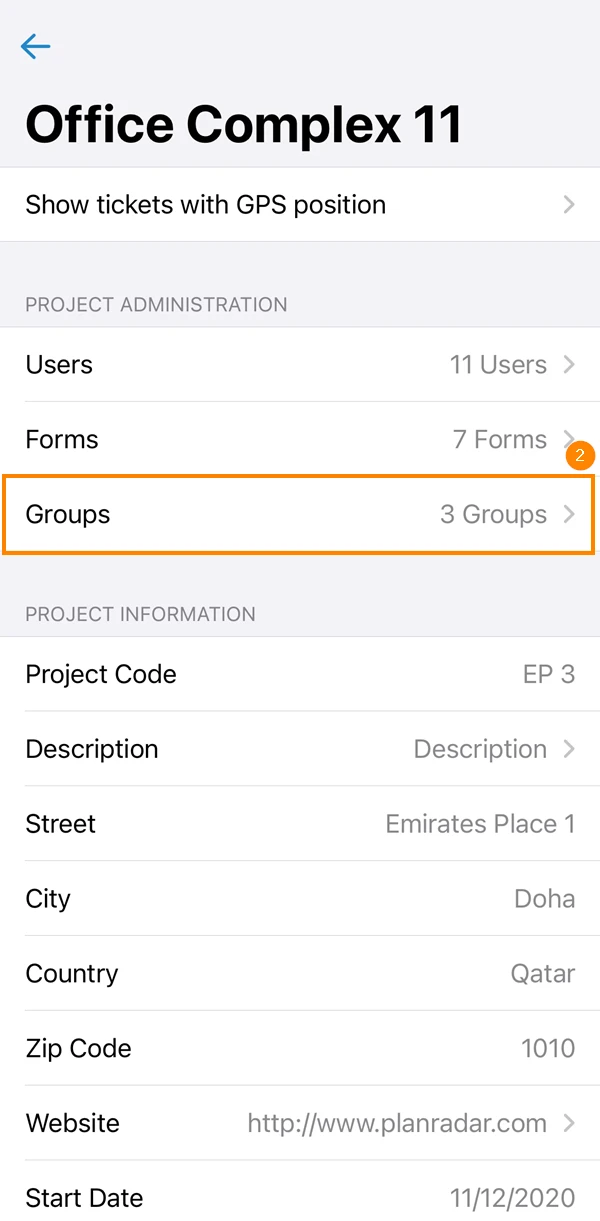
- Proszę dotknąć Grupy
Dodaj grupę do projektu
Aby grupy mogły być dodawane do projektów, muszą być już utworzone na Państwa koncie, jak wyjaśniono w Tworzenie i zarządzanie grupami.
Gdy grupa jest przypisana do projektu, każdy członek grupy, który nie jest jeszcze w projekcie, jest dodawany automatycznie.
Aby dodać grupę do projektu:
-
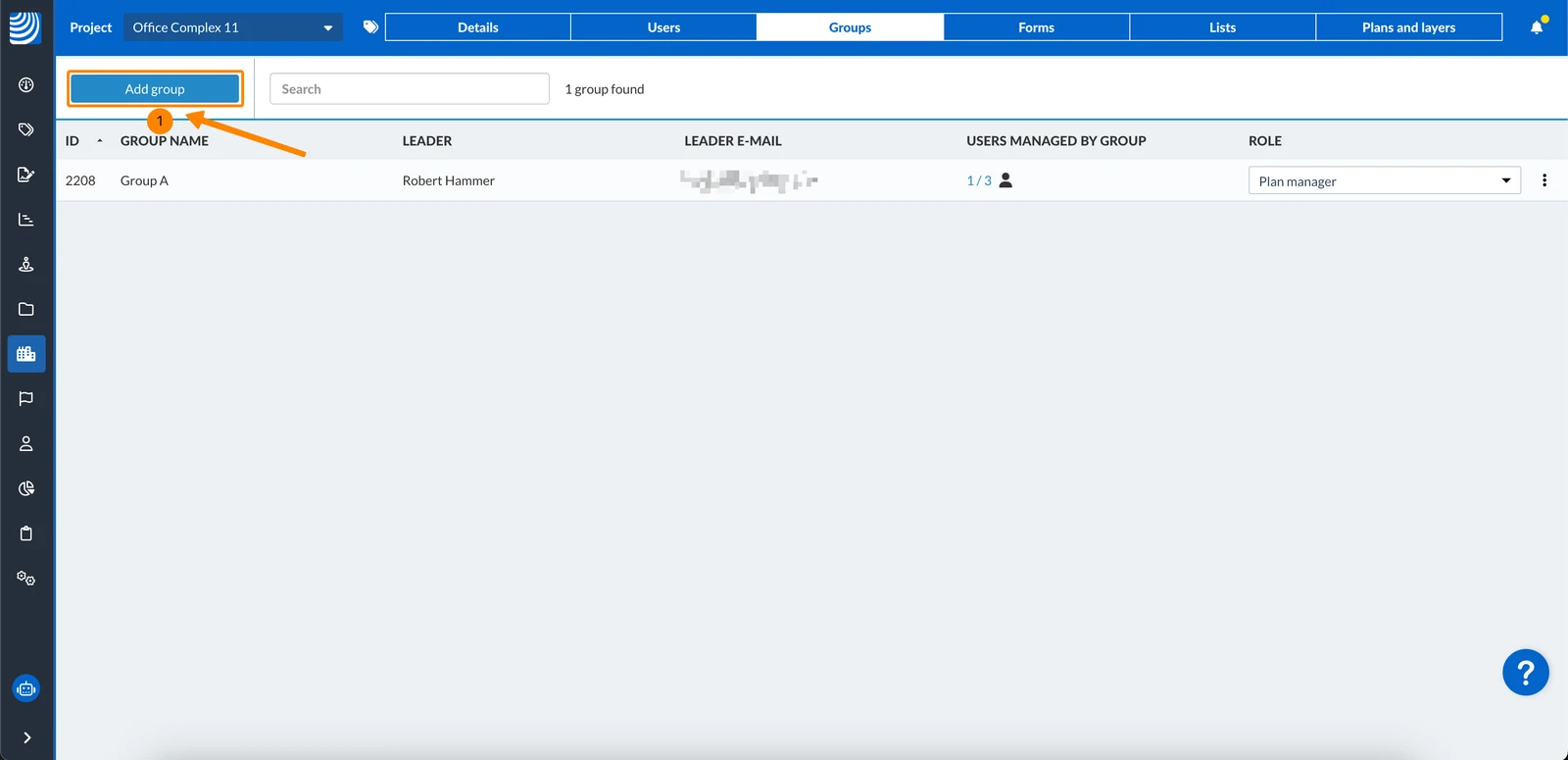
Proszę kliknąć Dodaj grupę
-
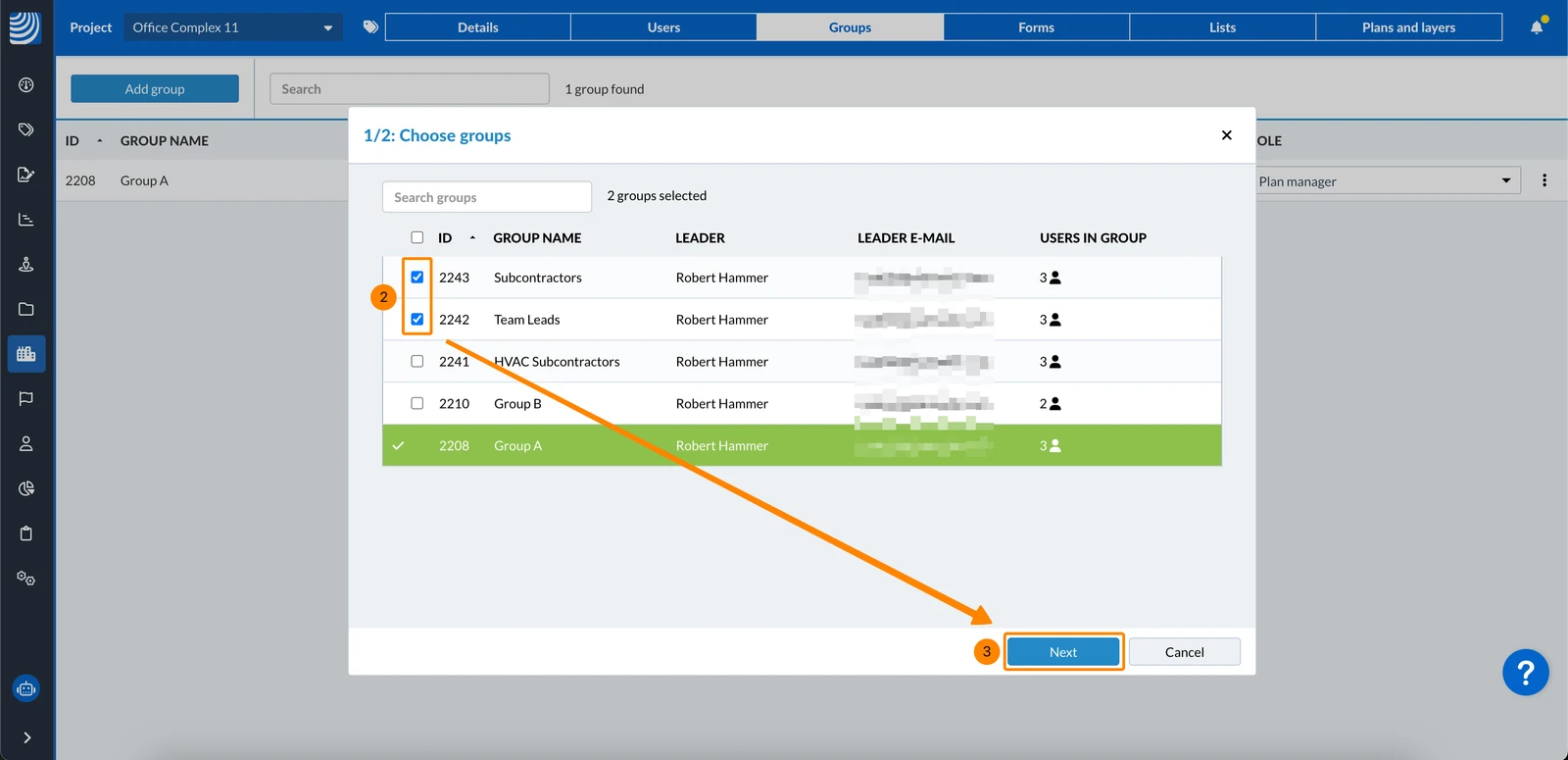
Proszę zaznaczyć pola wyboru grup, które mają zostać dodane do projektu
-
Proszę kliknąć Next
-
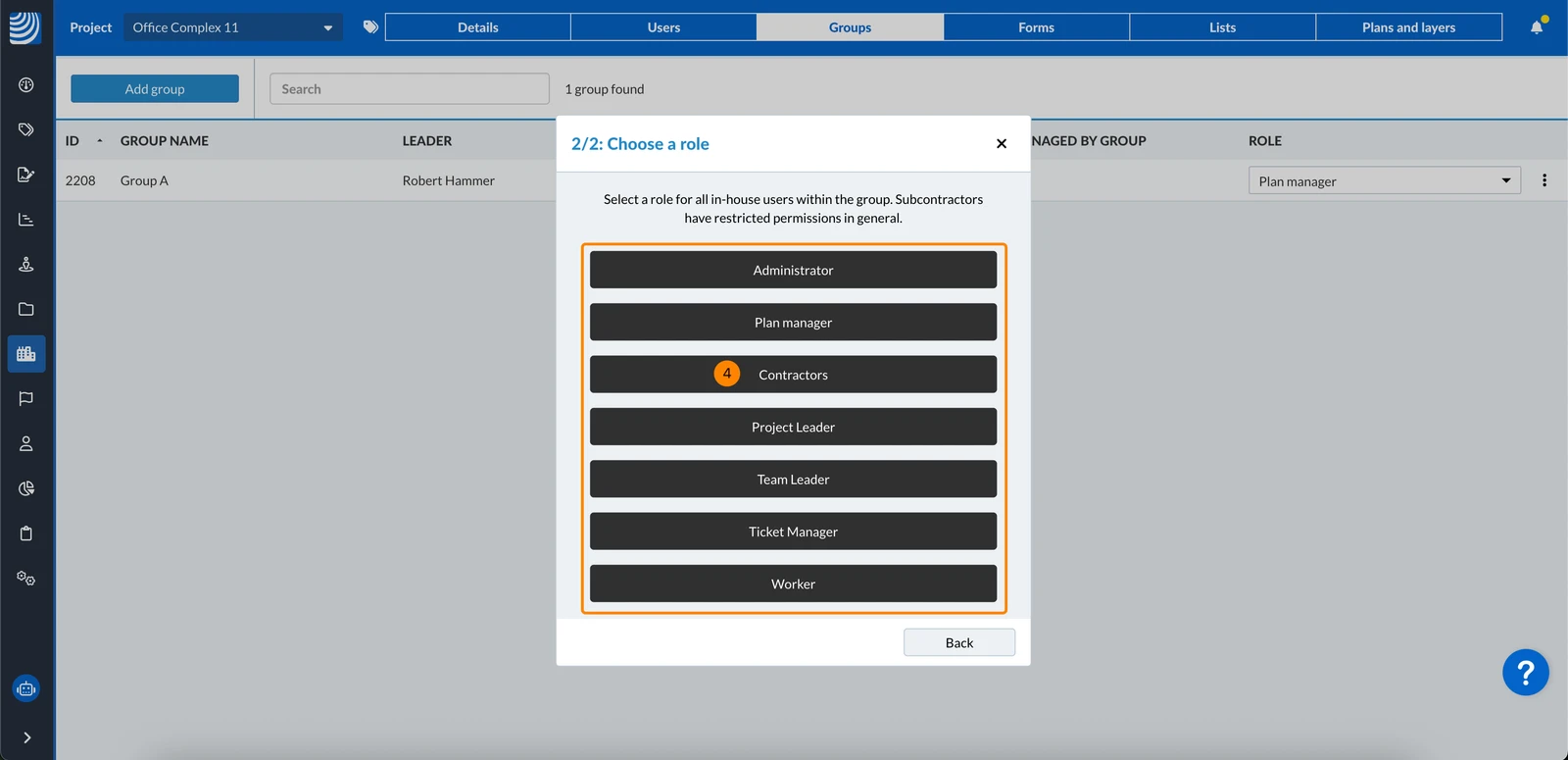
Proszę wybrać rolę dla grupy (grup). Proszę również zobaczyć Tworzenie i zarządzanie rolami.
-
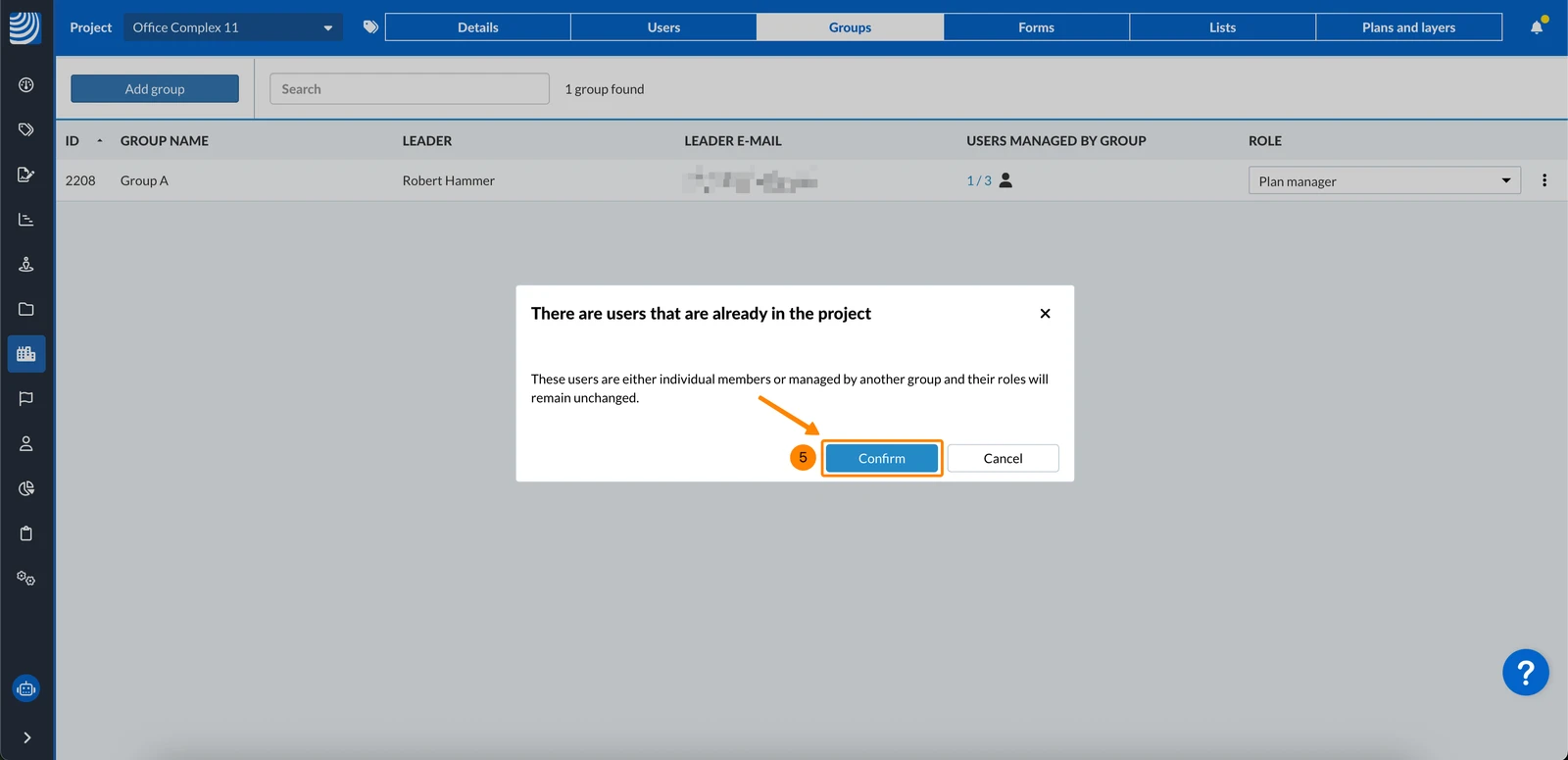
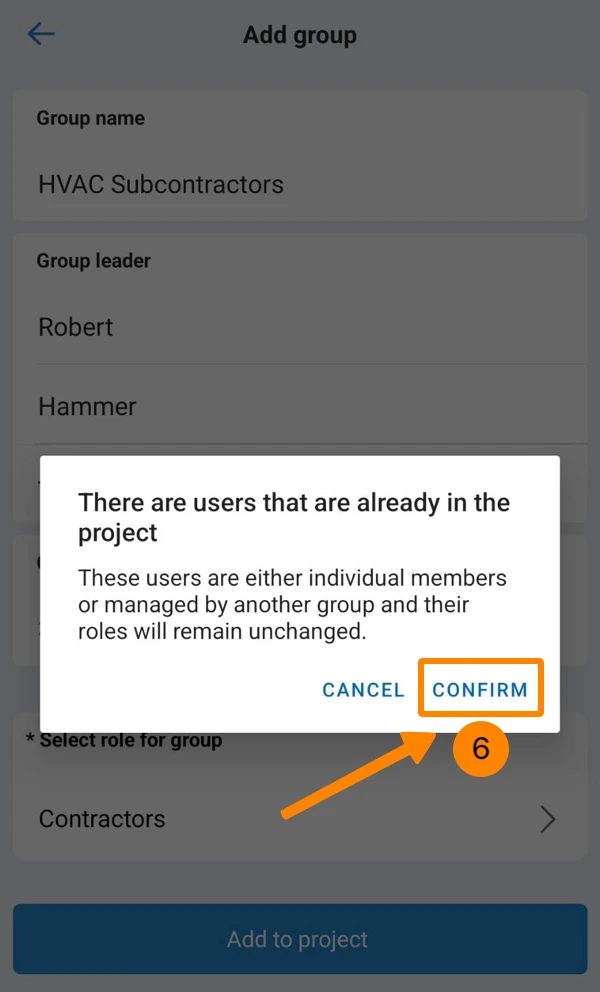
Proszę kliknąć Confirm, jeśli w grupie (grupach) znajdują się użytkownicy, którzy są już w projekcie.
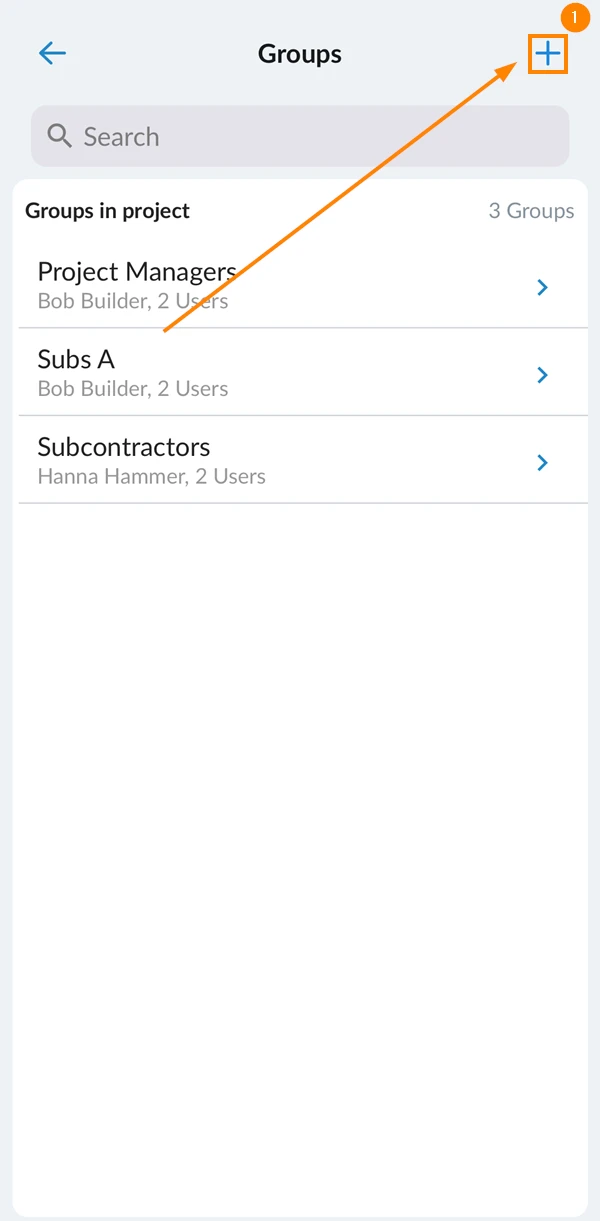
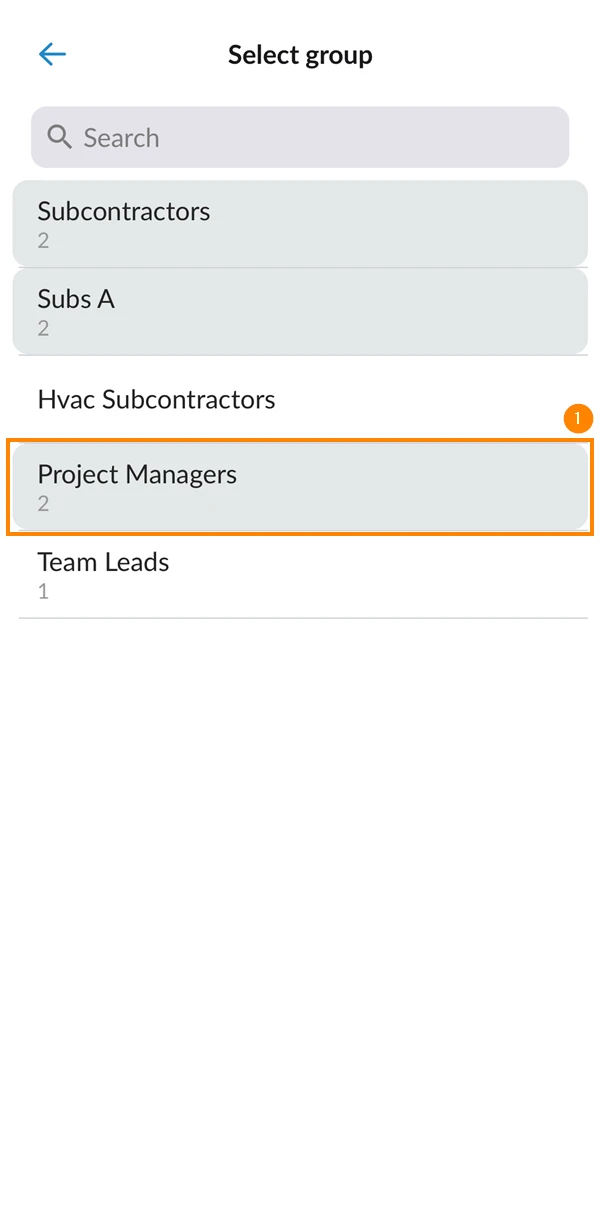
- Proszę dotknąć znaku + w prawym górnym rogu
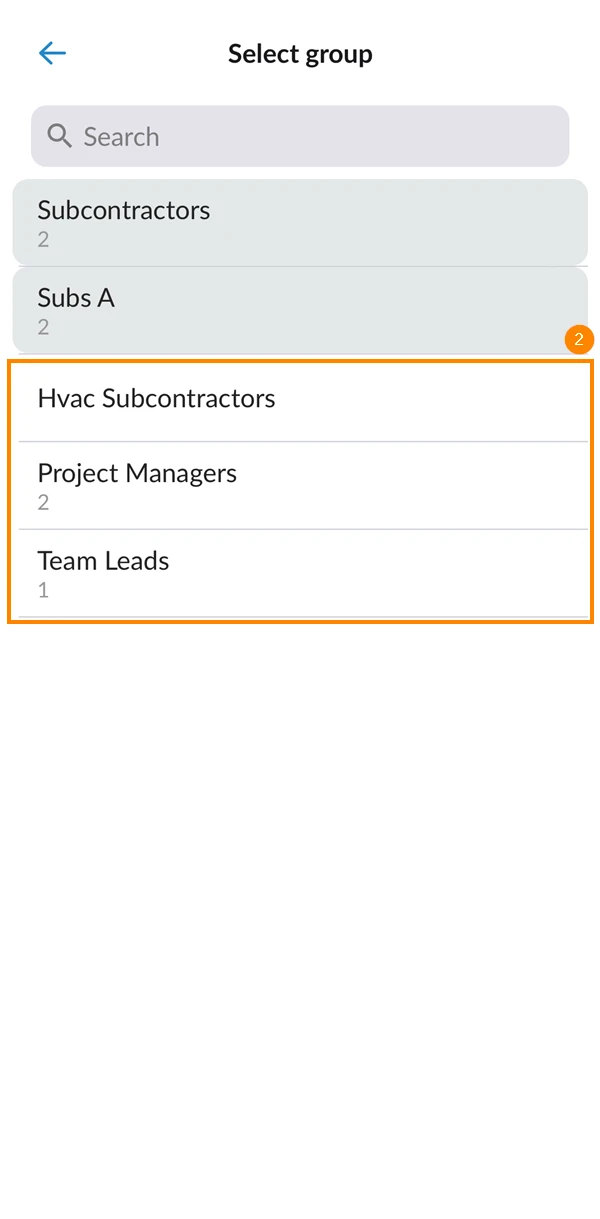
- Proszę wybrać grupę, którą chcą Państwo dodać do projektu
. Jednocześnie można dodać tylko jedną grupę.
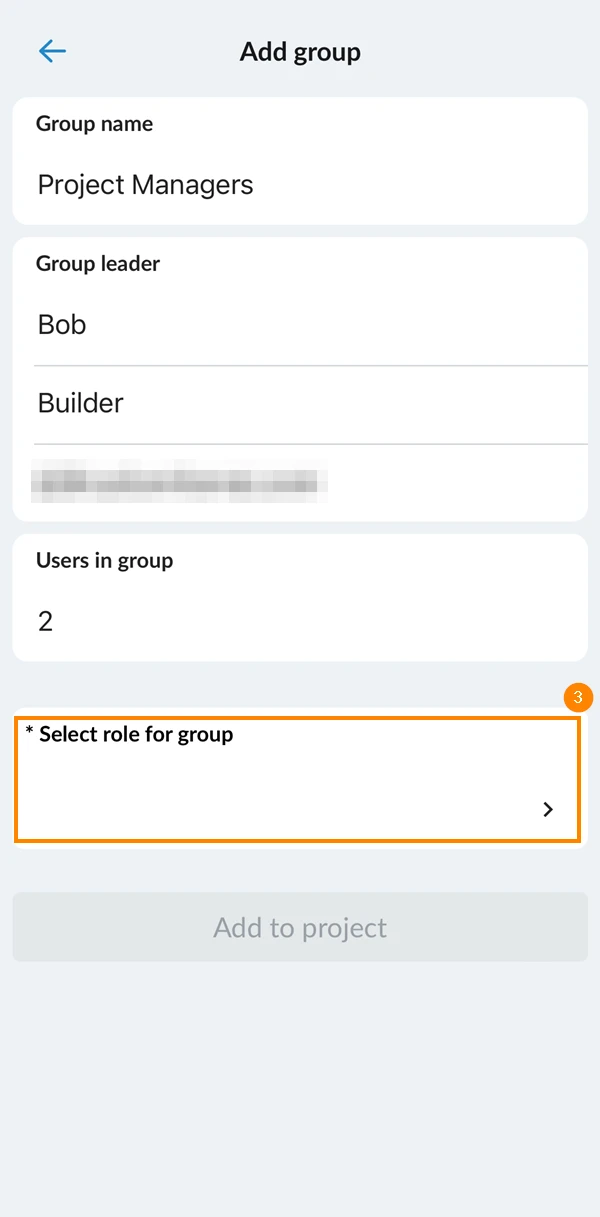
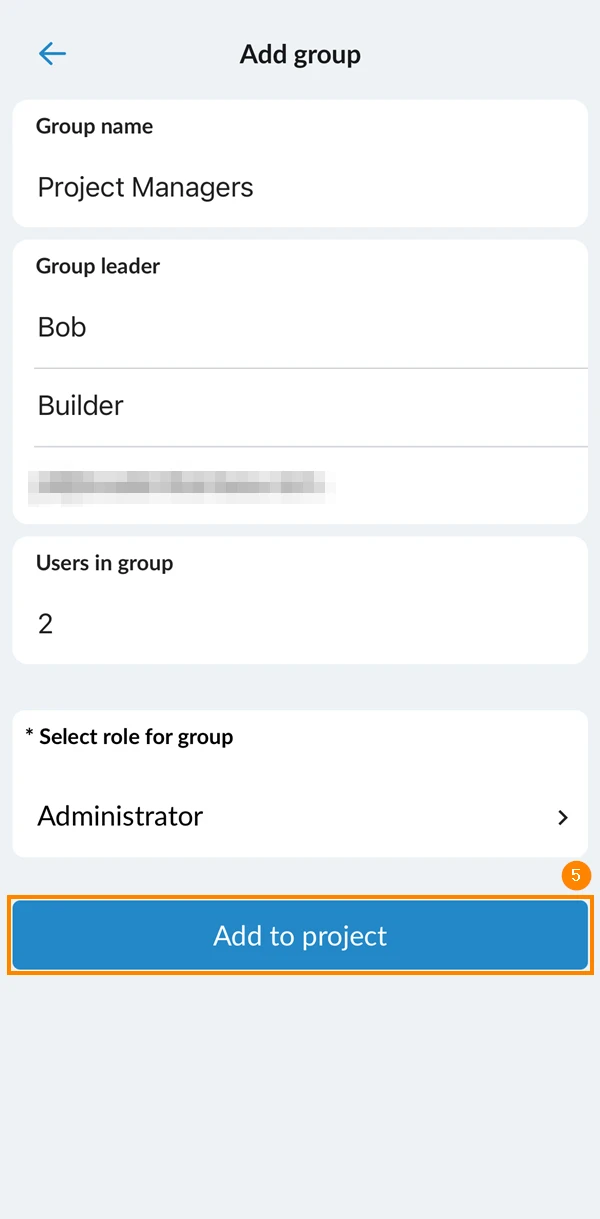
- Proszę dotknąć Wybierz rolę dla grupy
- Proszę wybrać rolę dla grupy
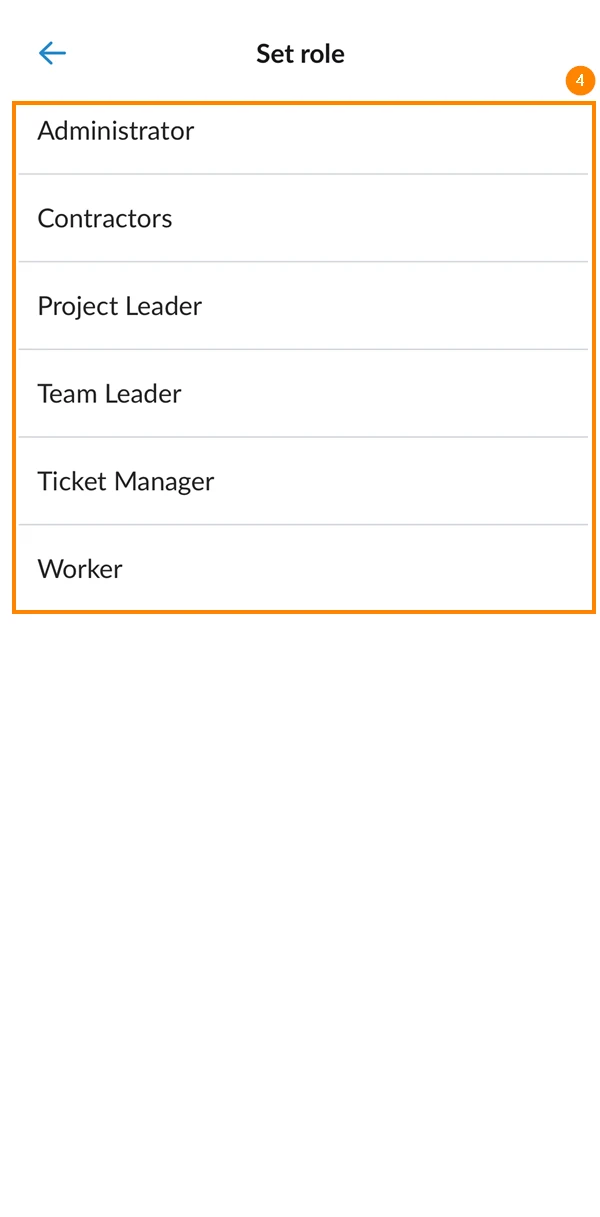
- Proszę dotknąć Dodaj do projektu
- Opcjonalnie: Proszę dotknąć Confirm, jeśli w projekcie są już użytkownicy i ich role pozostaną niezmienione.
Rola grupy zmian w projekcie
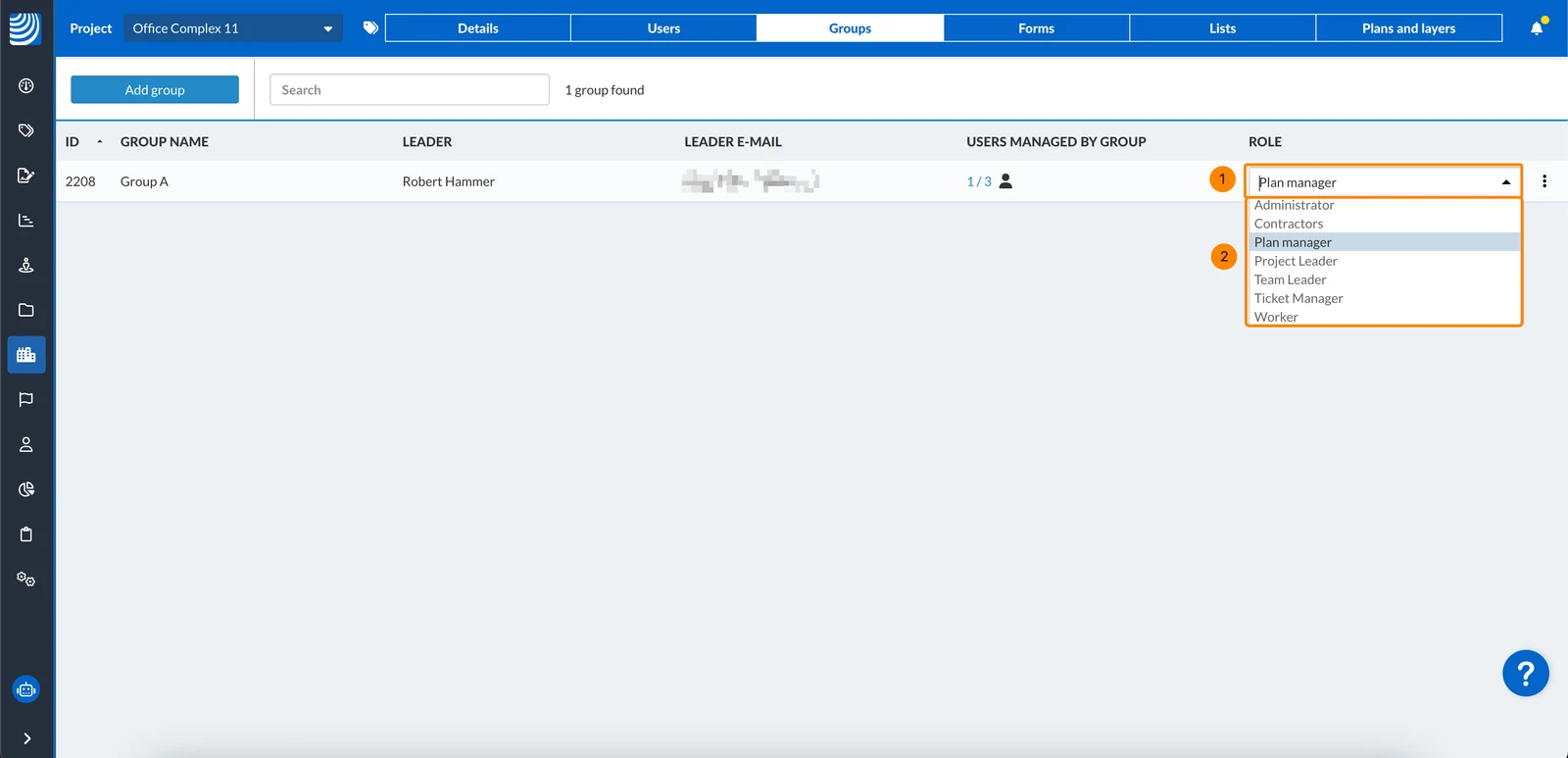
Można edytować rolę grupy w projekcie. Aby to zrobić:
- Proszę kliknąć menu rozwijane Role obok grupy
- Proszę wybrać nową rolę
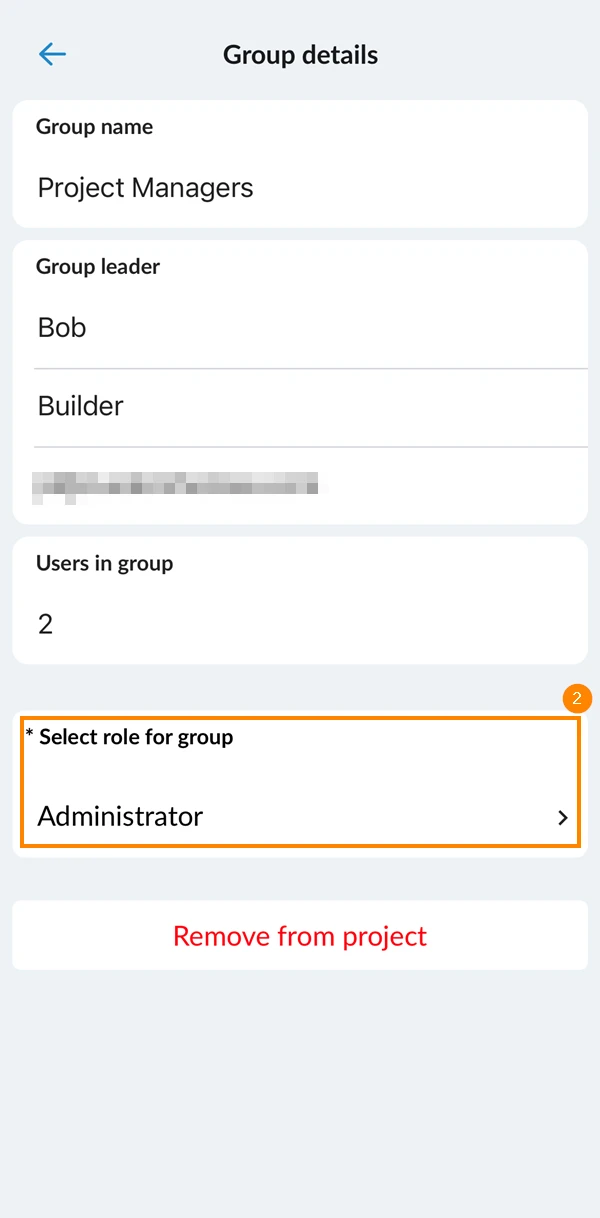
- Proszę stuknąć grupę, którą chcą Państwo edytować
- Proszę wybrać rolę grupy
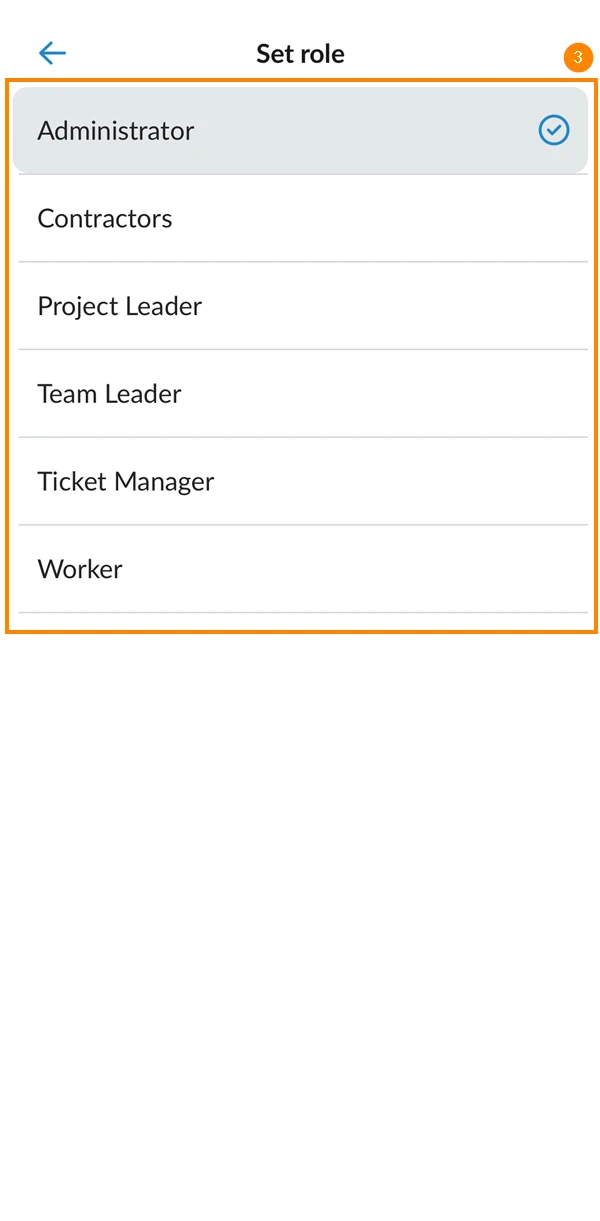
- Proszę wybrać nową rolę
Usuń grupę z projektu
Aby usunąć grupę z projektu:
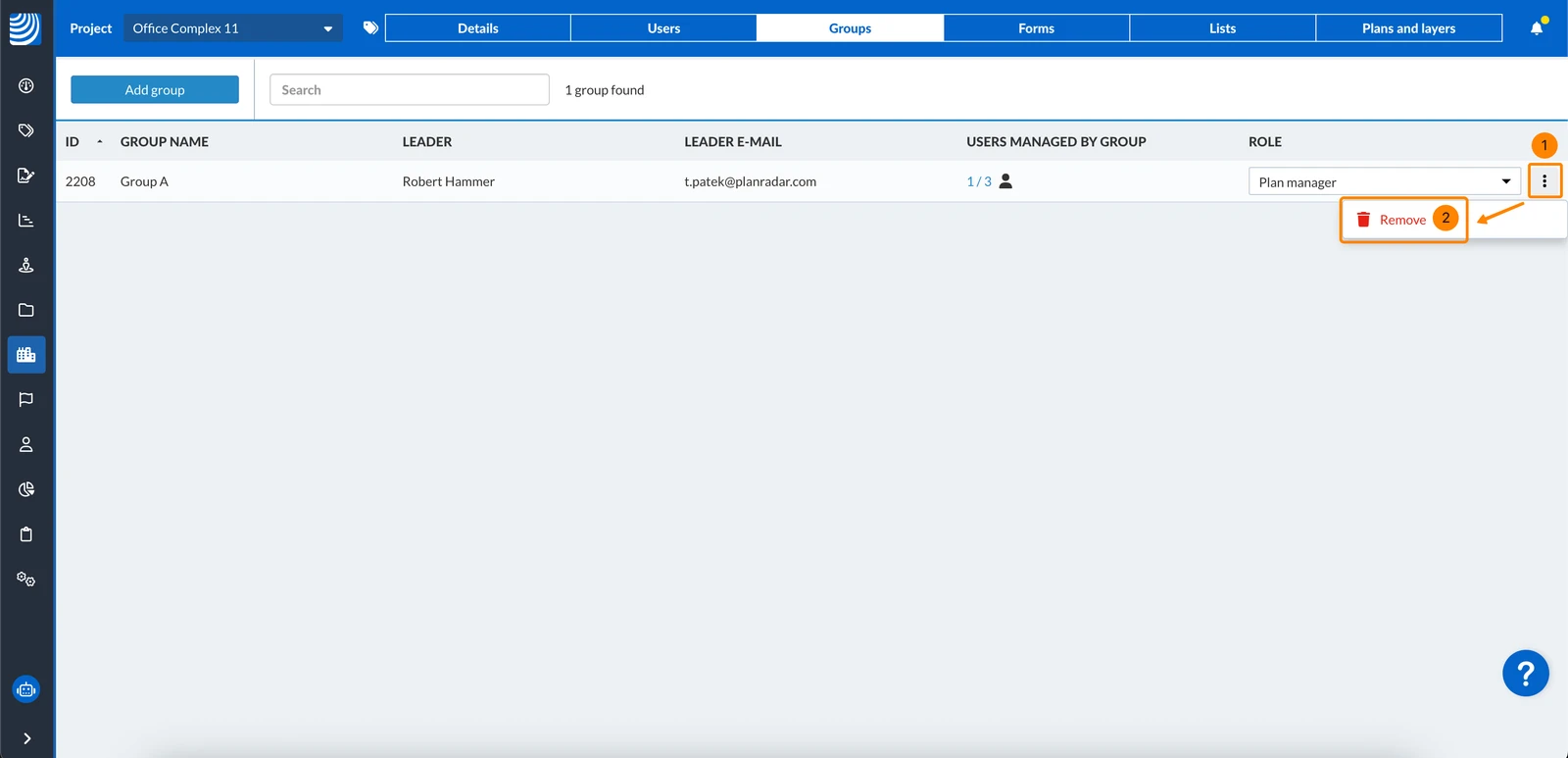
- Proszę otworzyć menu More
- Proszę kliknąć Remove
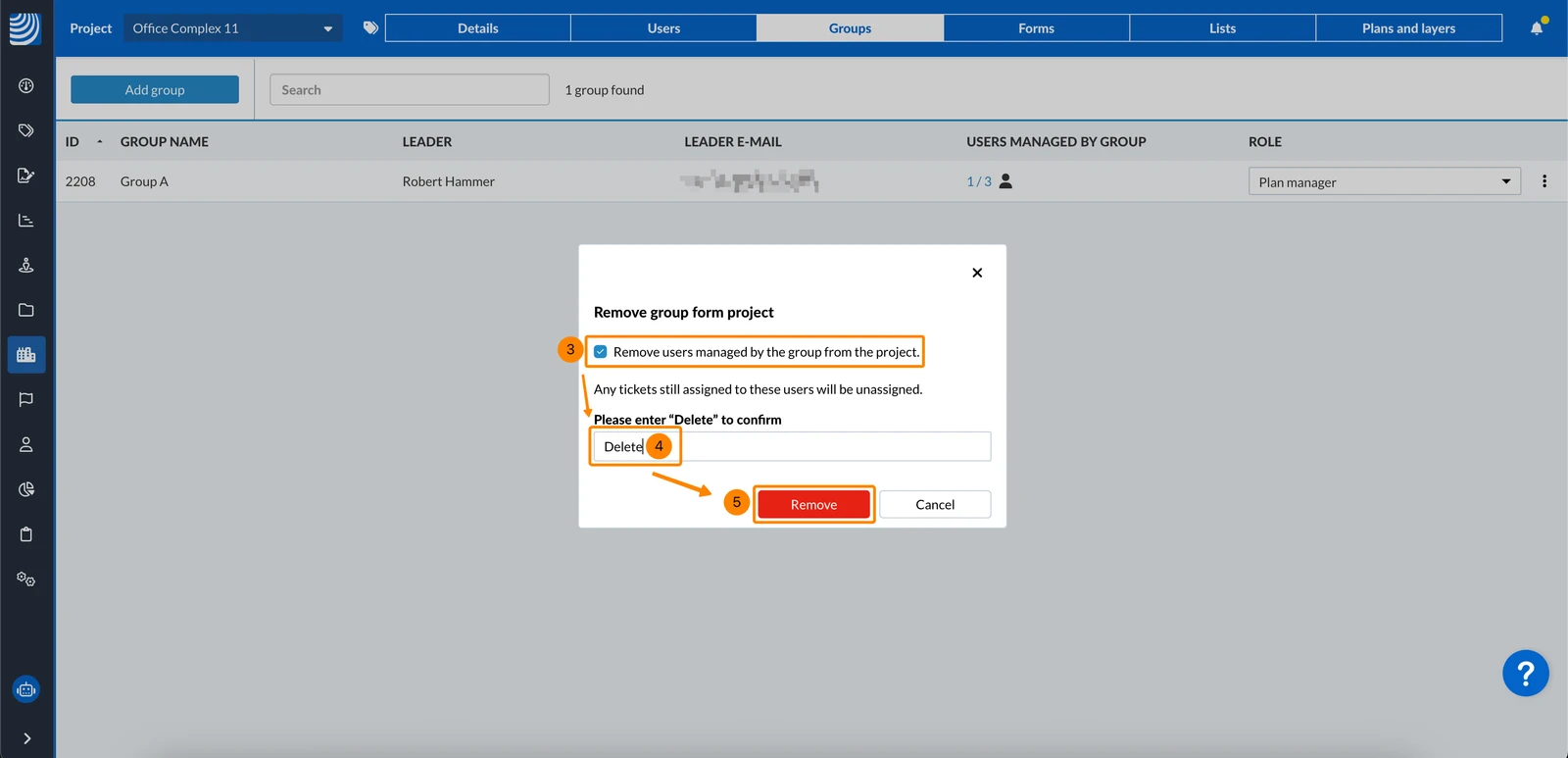
- Opcjonalnie: Proszę zachować/usunąć zaznaczenie pola wyboru Usuń użytkowników zarządzanych przez grupę z projektu.
- Proszę wpisać "Usuń
- Proszę kliknąć Remove
- Proszę dotknąć Remove from Project
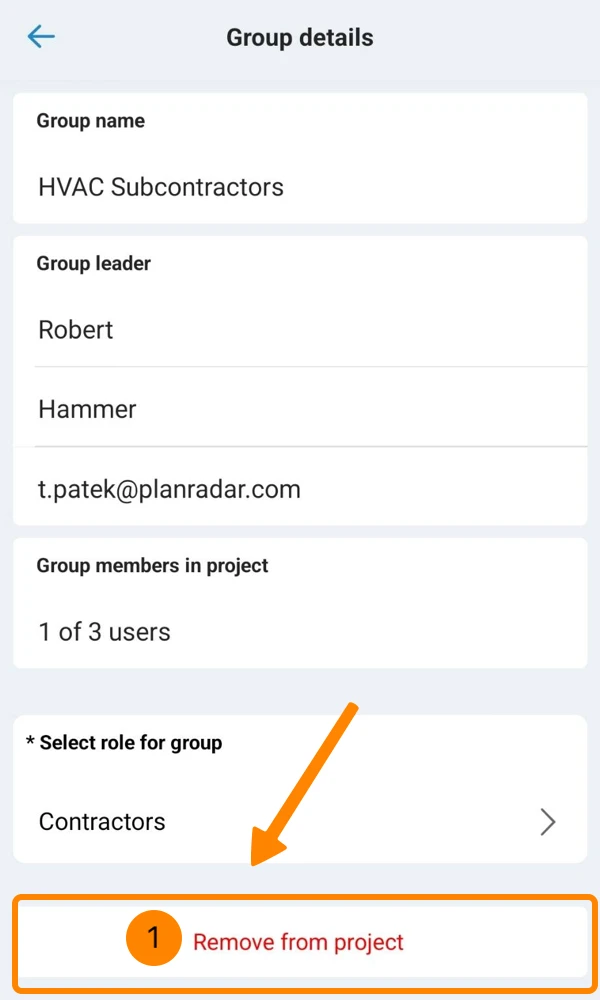
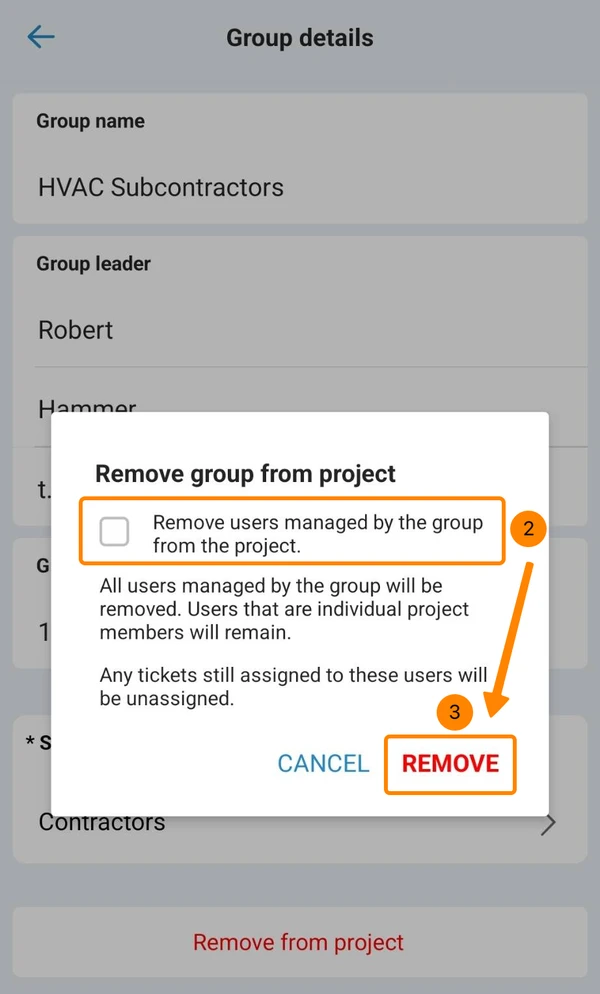
- Opcjonalnie: Proszę zachować/usunąć zaznaczenie pola wyboru Usuń użytkowników zarządzanych przez grupę z projektu
- Proszę kliknąć Usuń, aby potwierdzić
Użytkownicy zarządzani przez grupę
Wszyscy użytkownicy dodani do projektu przez grupę są przez nią zarządzani. Użytkownicy nie są zarządzani przez tę grupę, jeśli są już zarządzani przez inną grupę w ramach tego samego projektu lub jeśli są już indywidualnymi członkami projektu.
Użytkownicy wewnętrzni, którzy są zarządzani przez grupę, również dziedziczą rolę grupy. Nadal można przypisać im inną rolę, ale wtedy nie będą już zarządzani przez tę grupę dla tego konkretnego projektu.
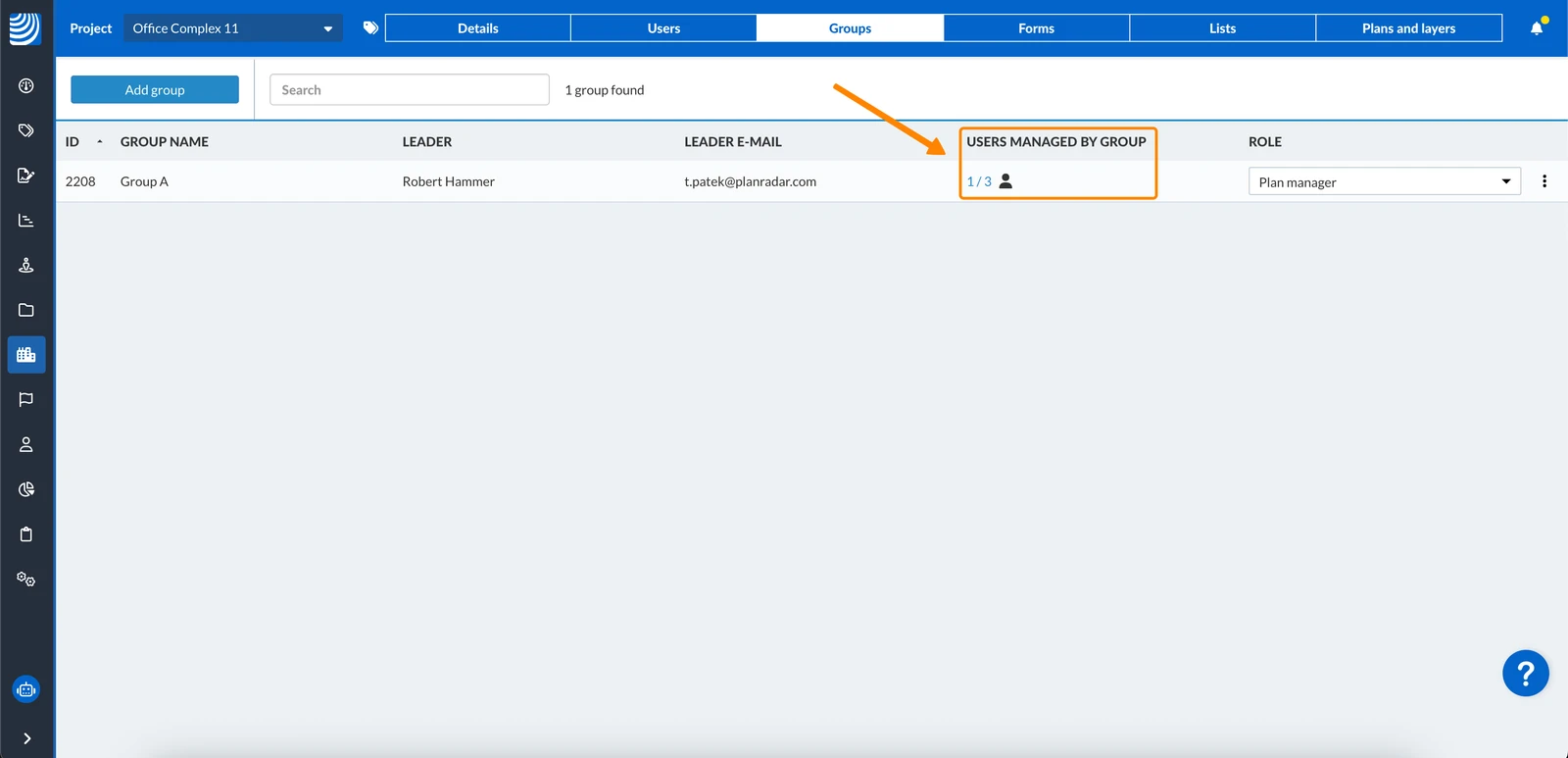
Kolumna Użytkownicy zarządzani przez grupę pokazuje, ilu spośród wszystkich użytkowników tej grupy w tym projekcie jest zarządzanych przez tę grupę.
Zaktualizowano 11 maja 2026