Ten artykuł został automatycznie przetłumaczony z języka angielskiego.
Zarządzanie warstwami projektu
Przegląd
Każdy projekt wymaga co najmniej jednej warstwy, aby uporządkować wszystkie zgłoszenia w PlanRadar. Można utworzyć hierarchię warstw, aby uporządkować projekt według budynków, pięter, rodzaju pracy i innych aspektów.
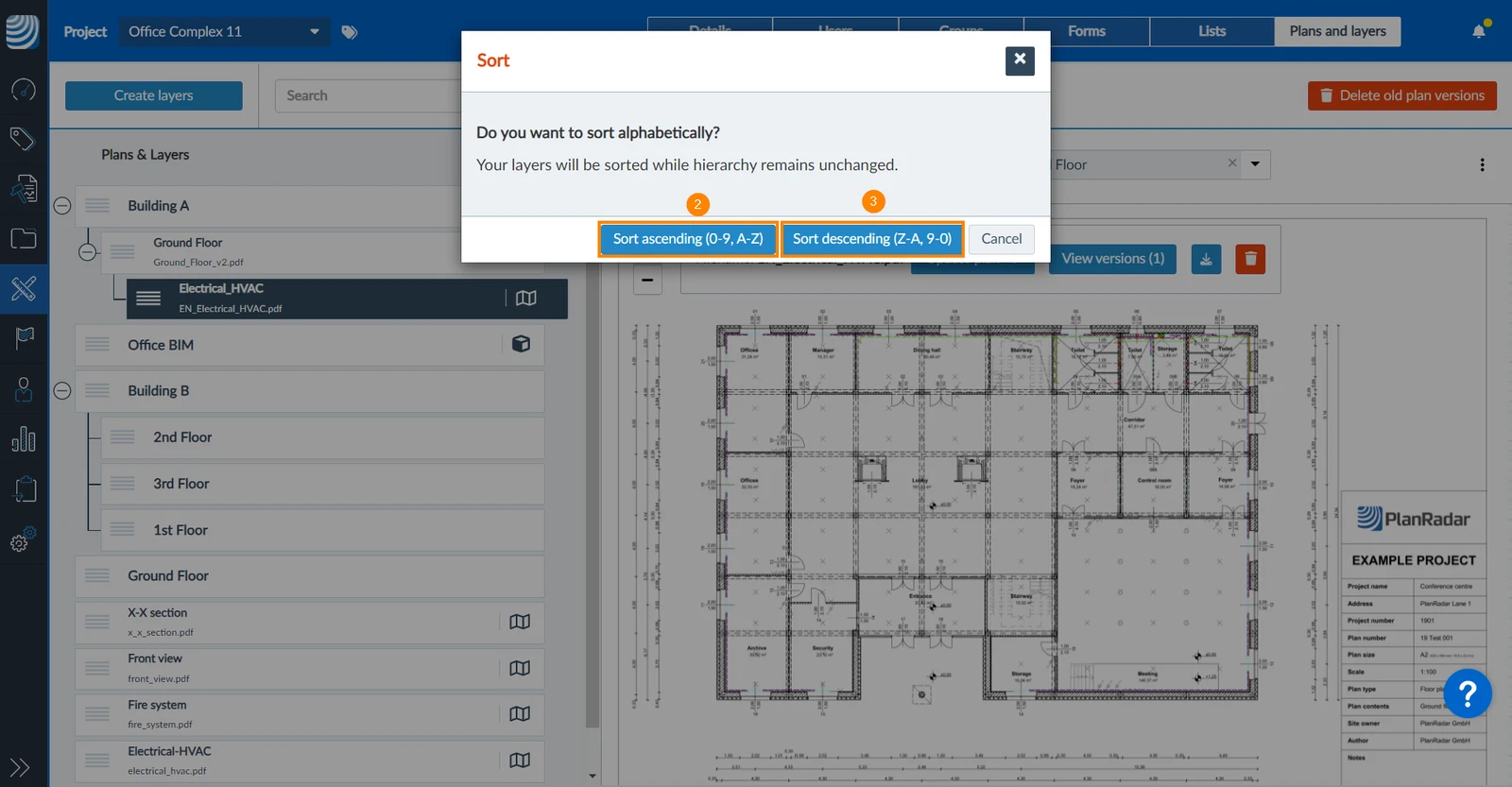
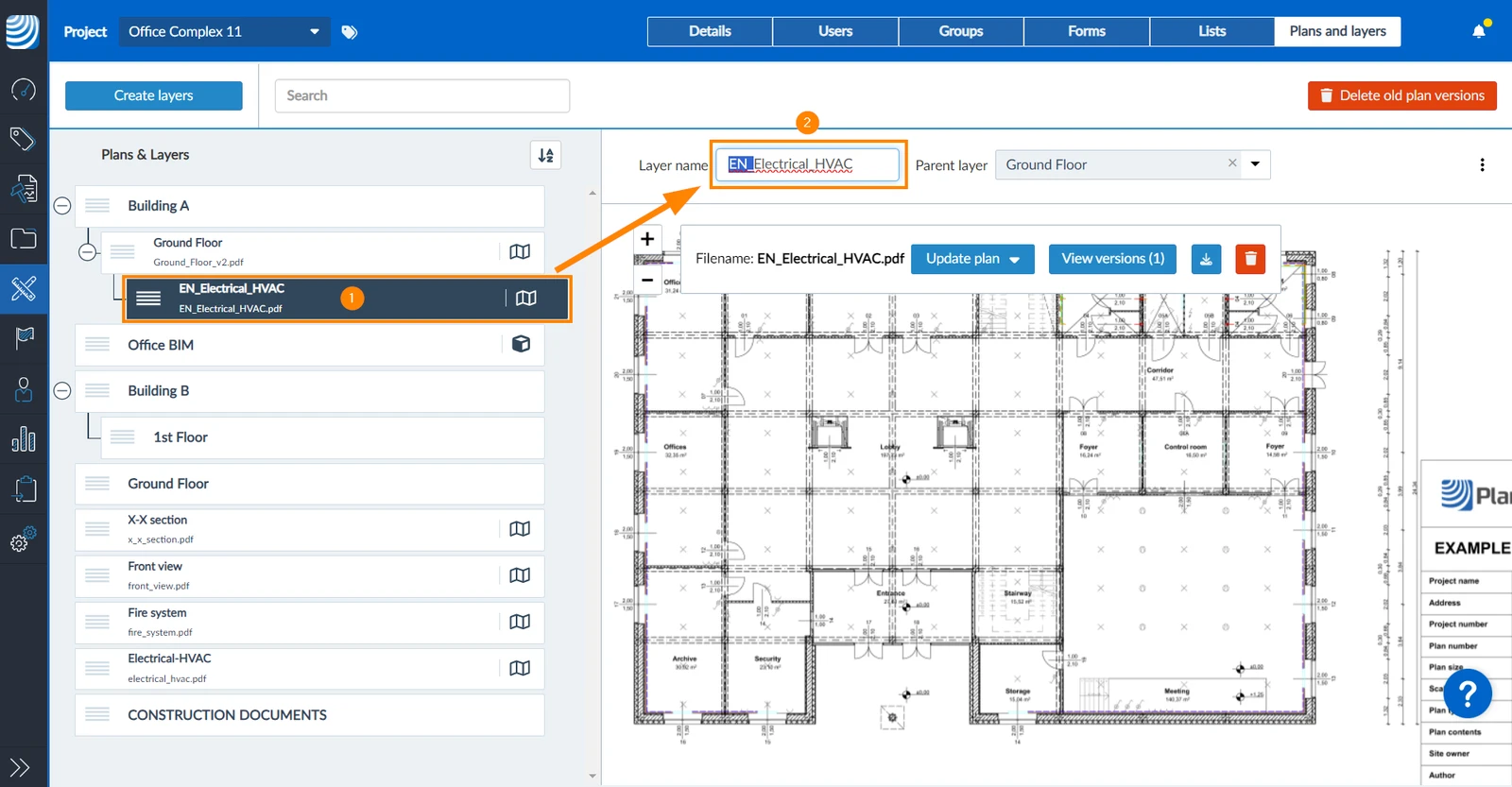
Mogą Państwo tworzyć, usuwać, zmieniać nazwy i układ warstw zarówno w aplikacji webowej, jak i mobilnej. W aplikacji internetowej można również sortować je alfabetycznie jako jednorazową operację.
Dostęp i uprawnienia
Jak uzyskać dostęp
Zarządzanie warstwami projektu:
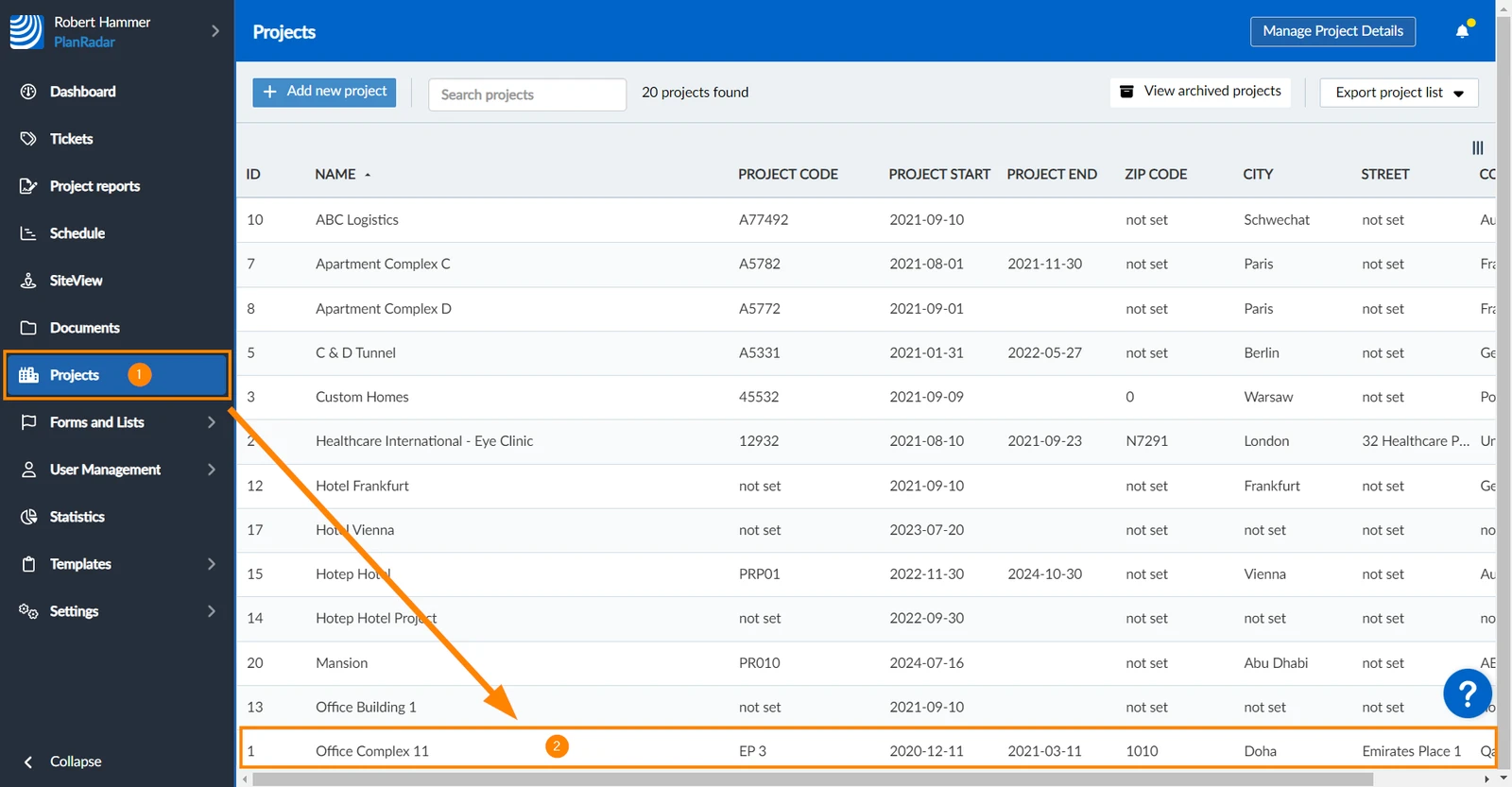
Proszę kliknąć Projekty
Proszę kliknąć na projekt, aby go otworzyć
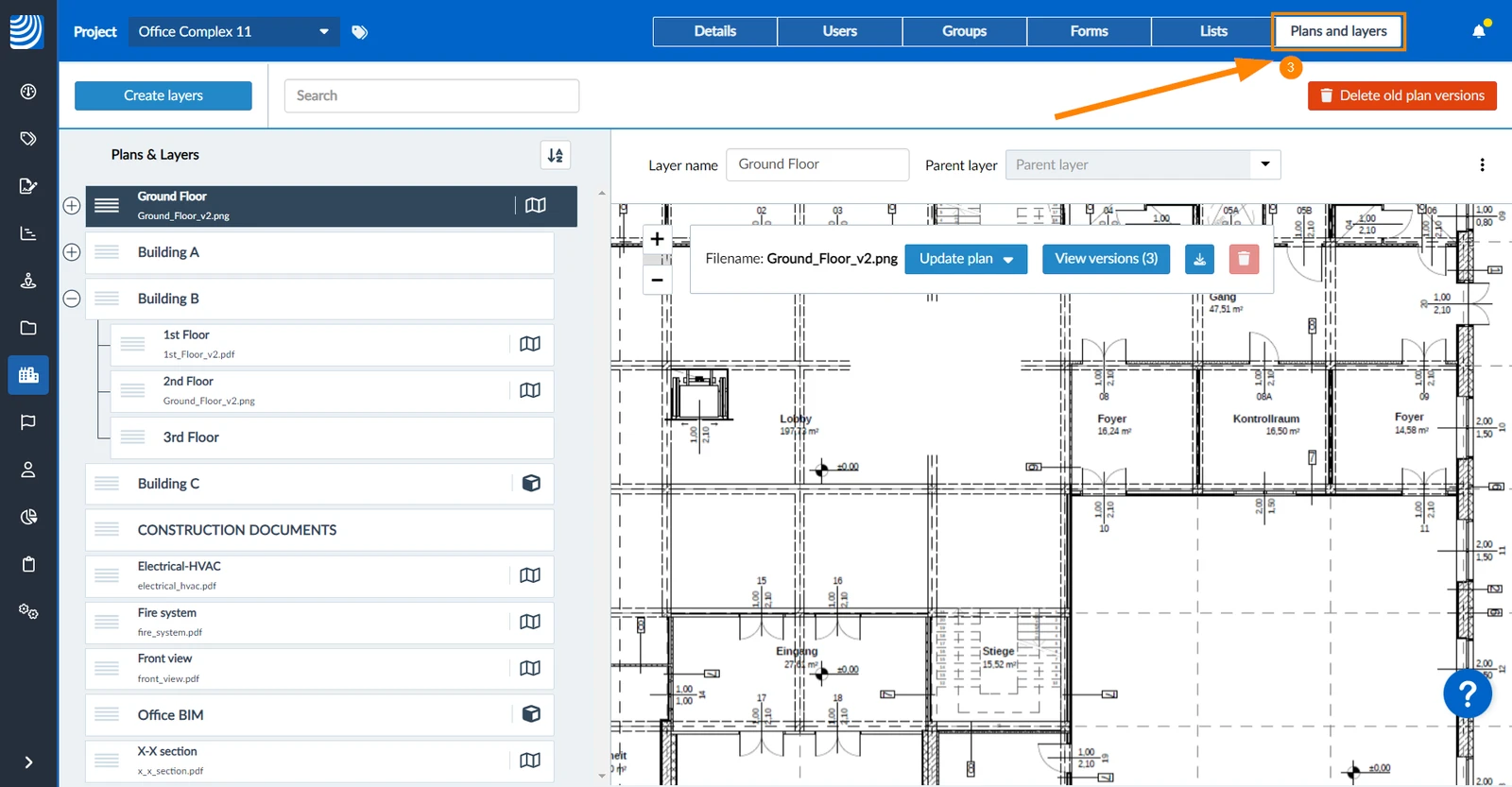
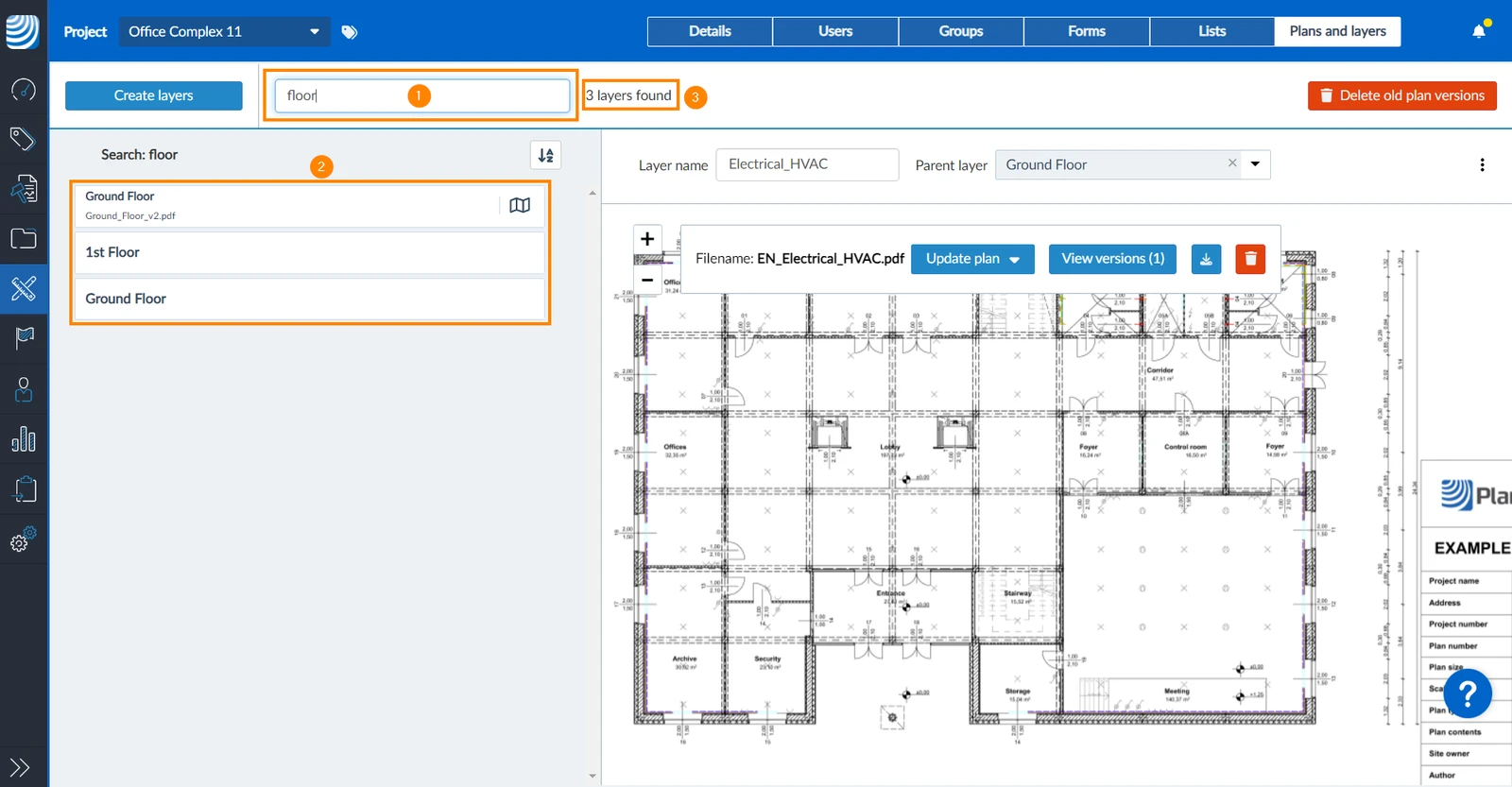
Proszę kliknąć Plany i warstwy
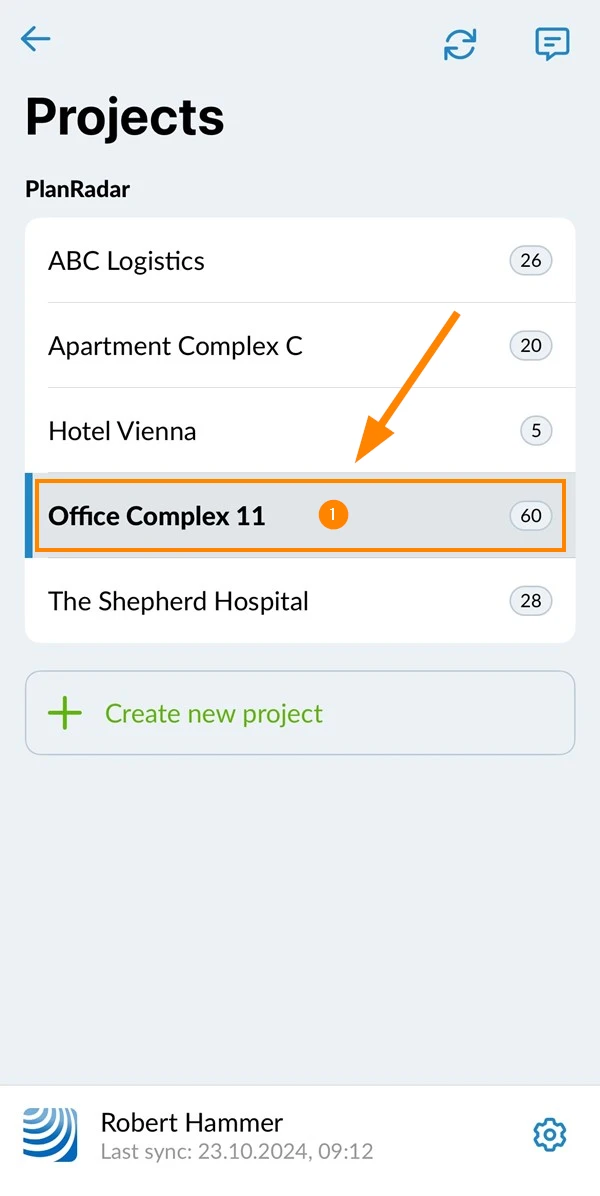
Proszę wybrać projekt, np. Office Complex 11
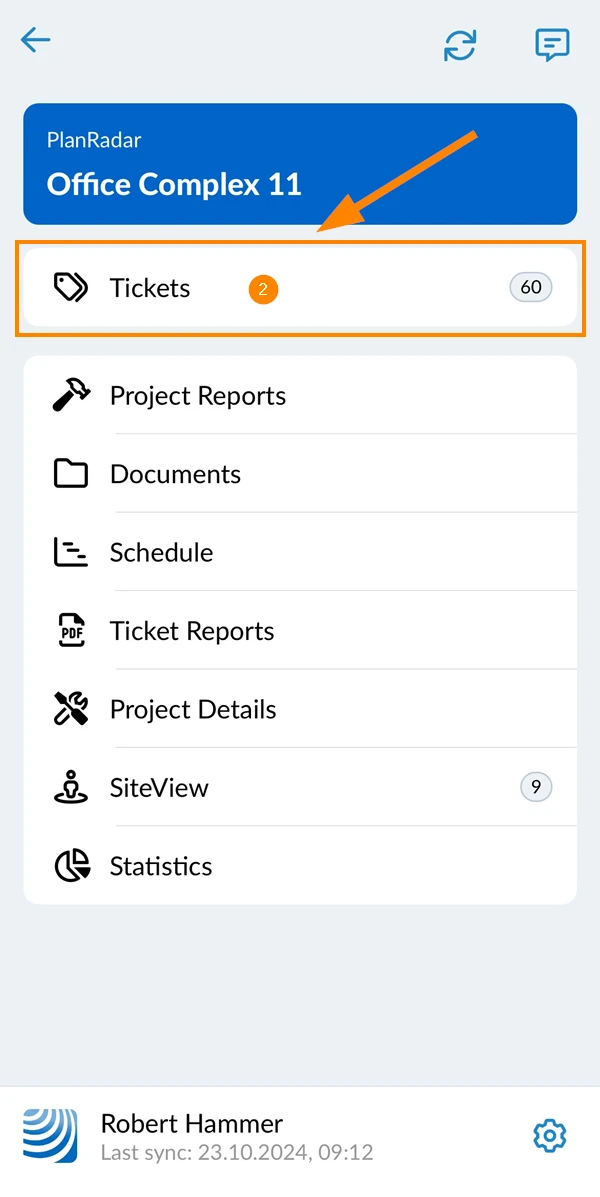
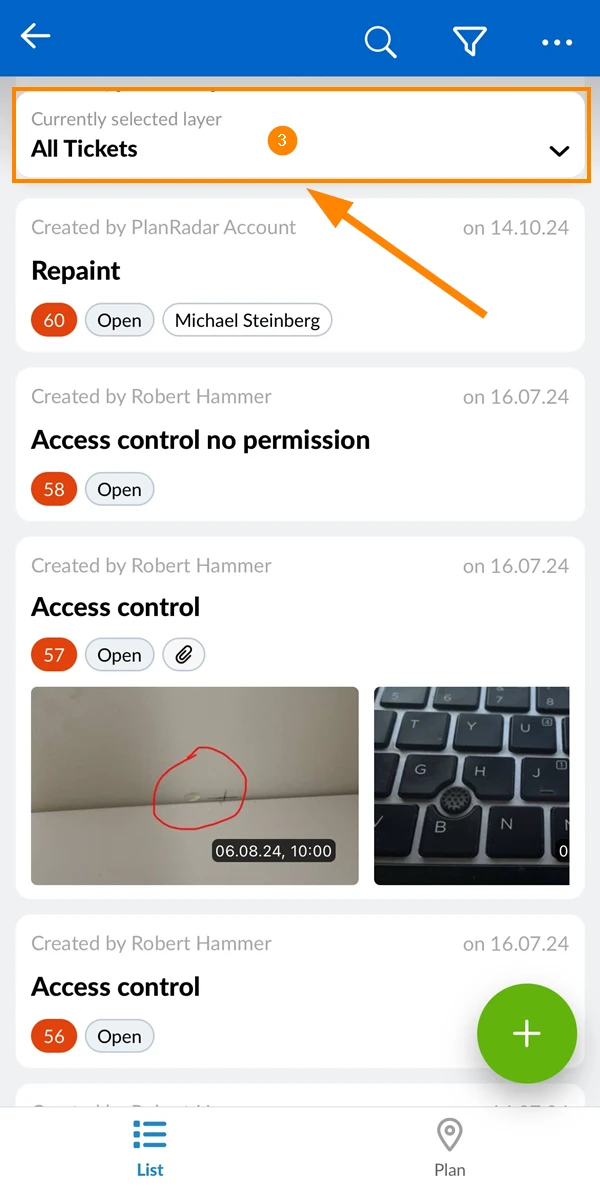
Tap Bilety
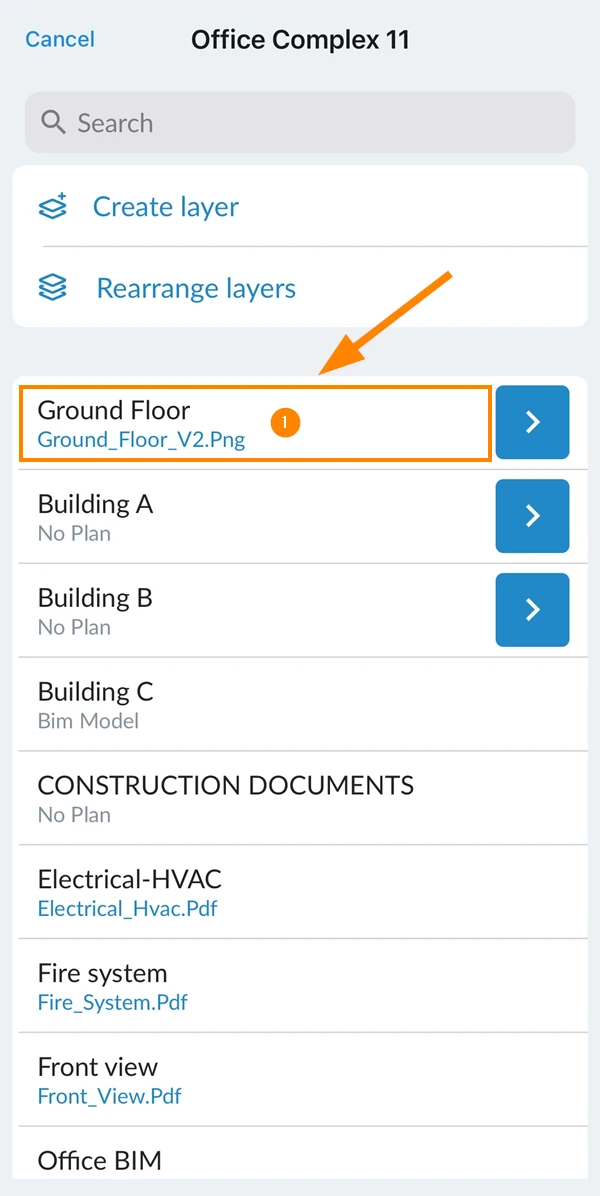
Proszę otworzyć selektor warstw
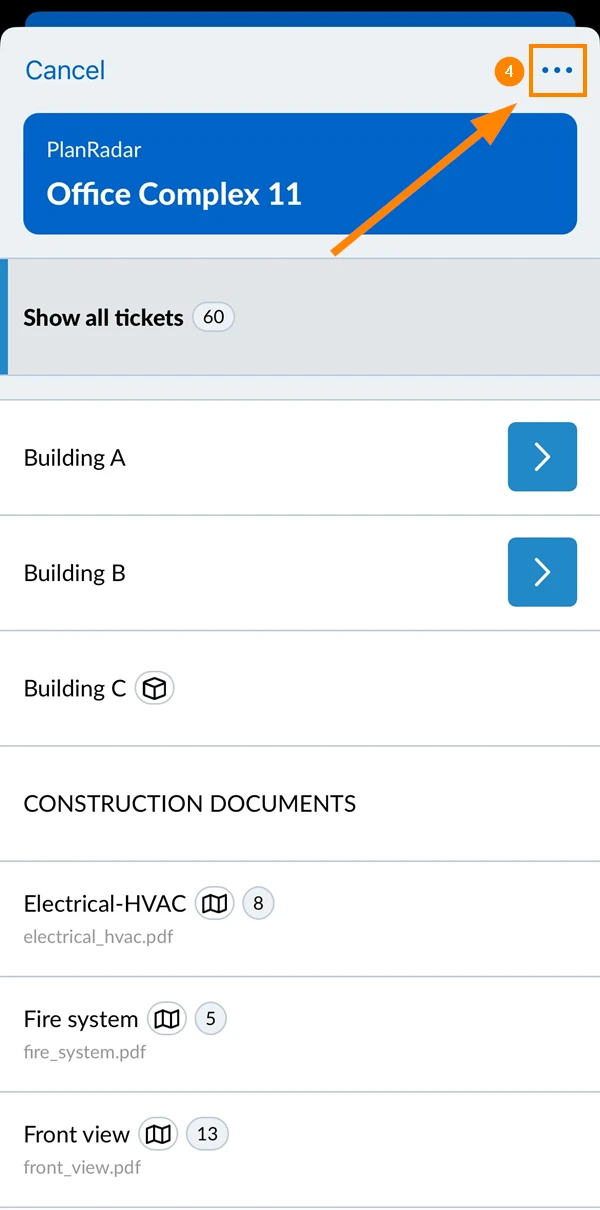
Proszę otworzyć menu More
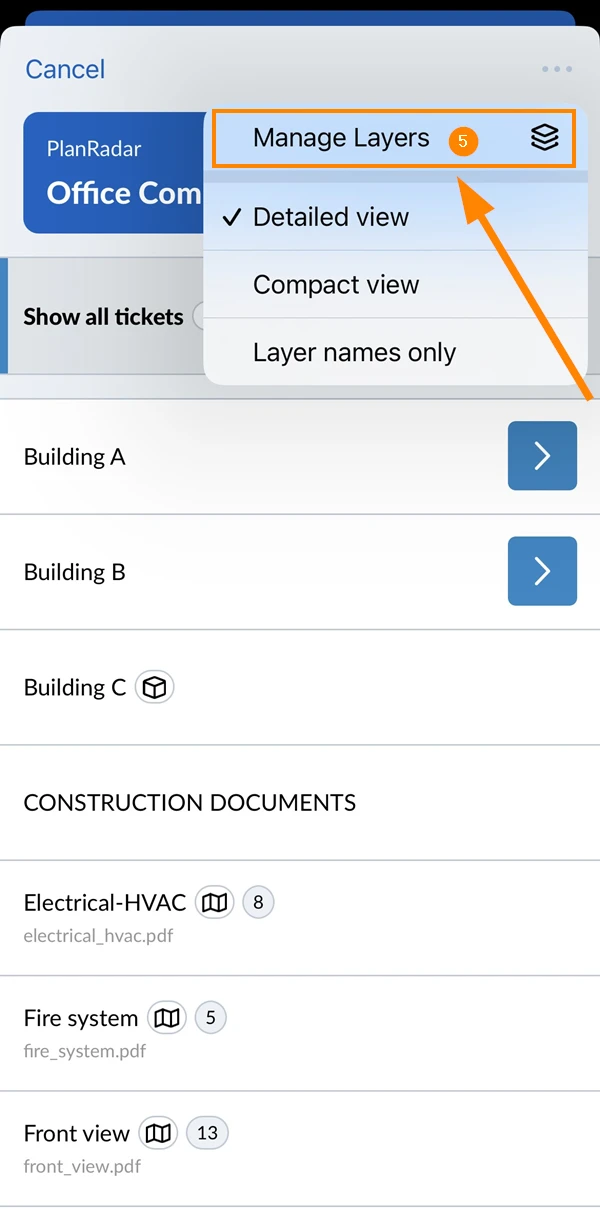
Proszę dotknąć Zarządzaj warstwami
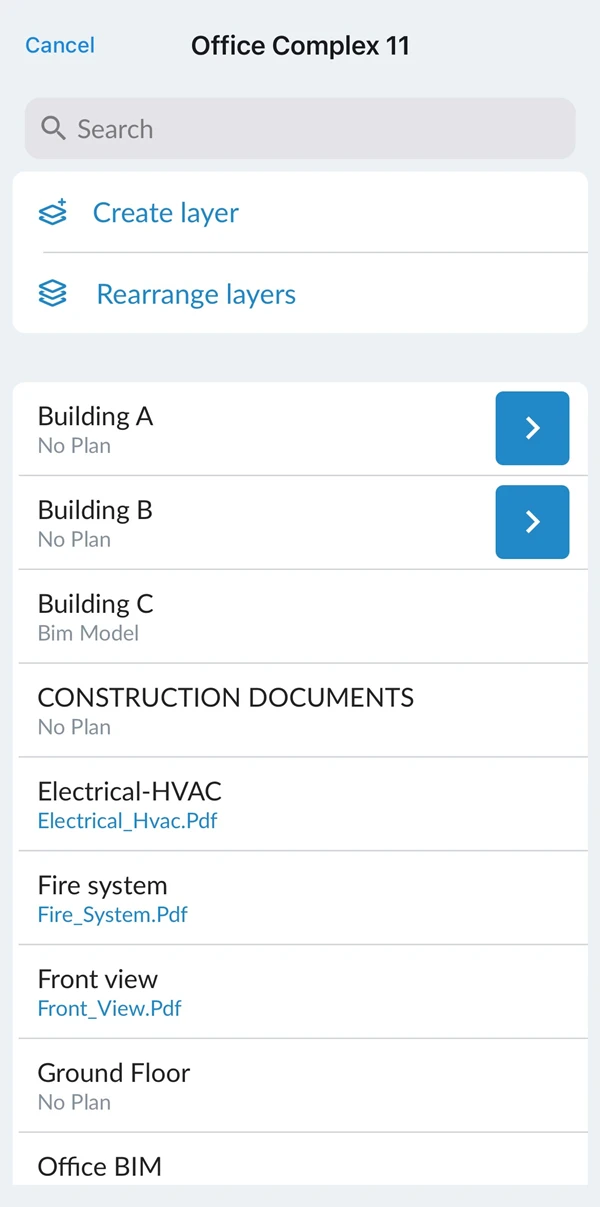
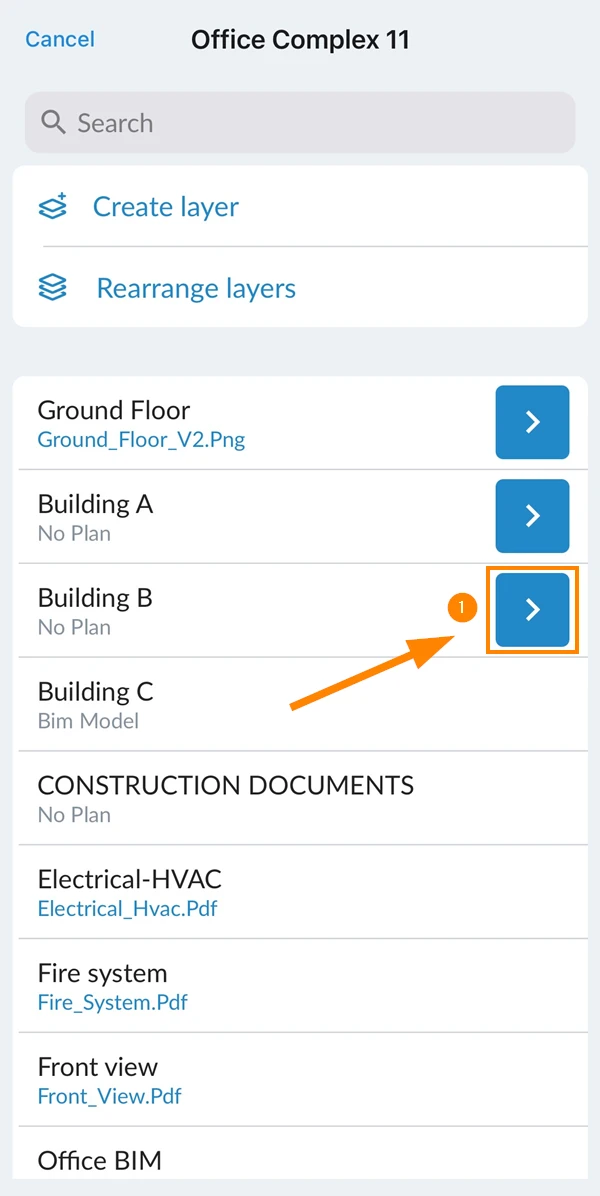
Proszę zobaczyć ekran zarządzania warstwami****
Tworzenie warstwy
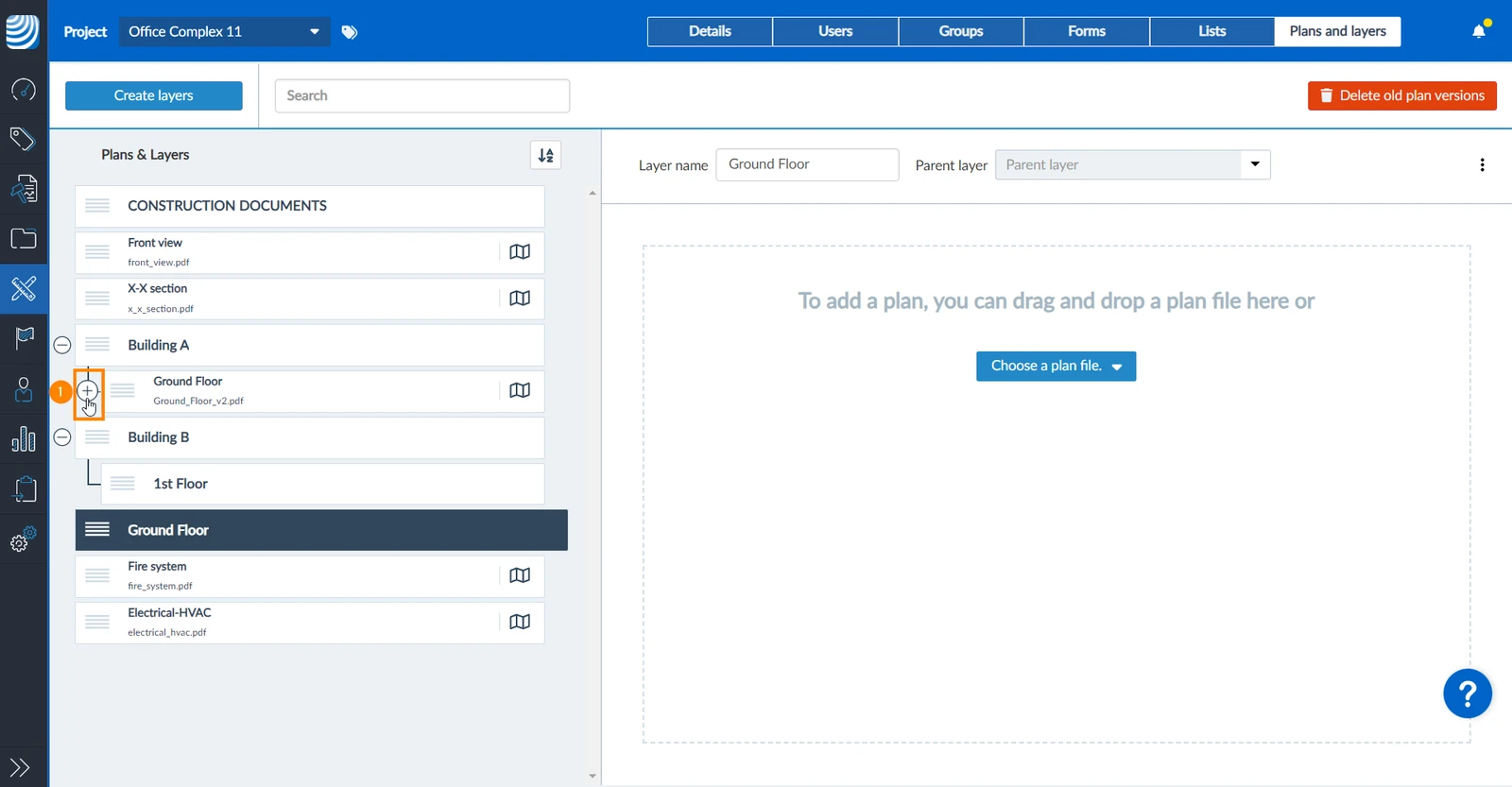
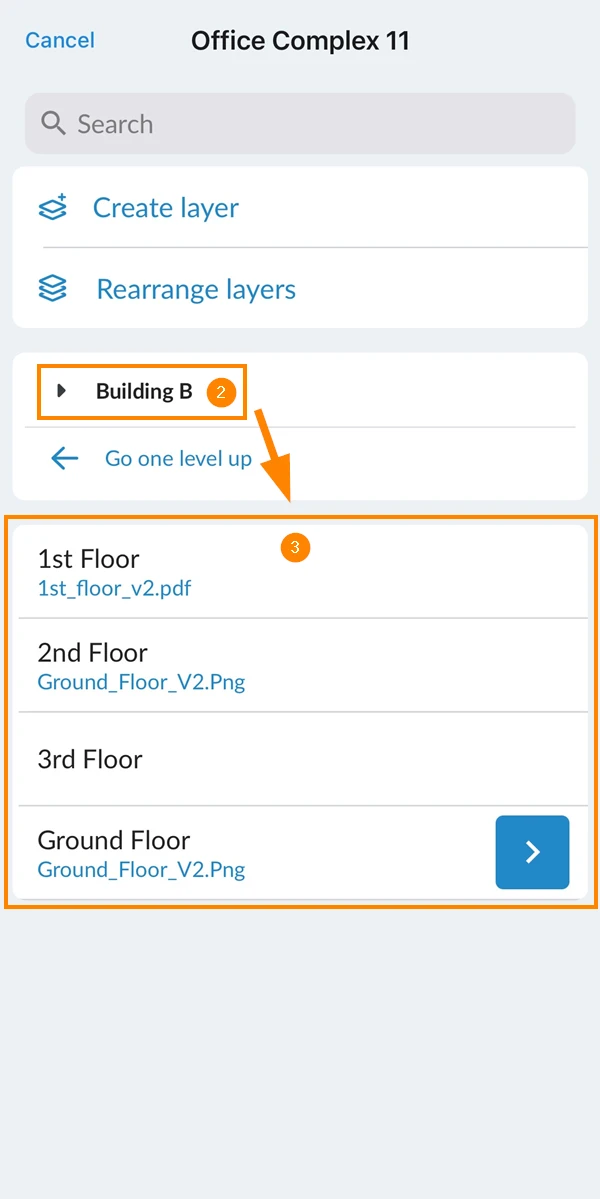
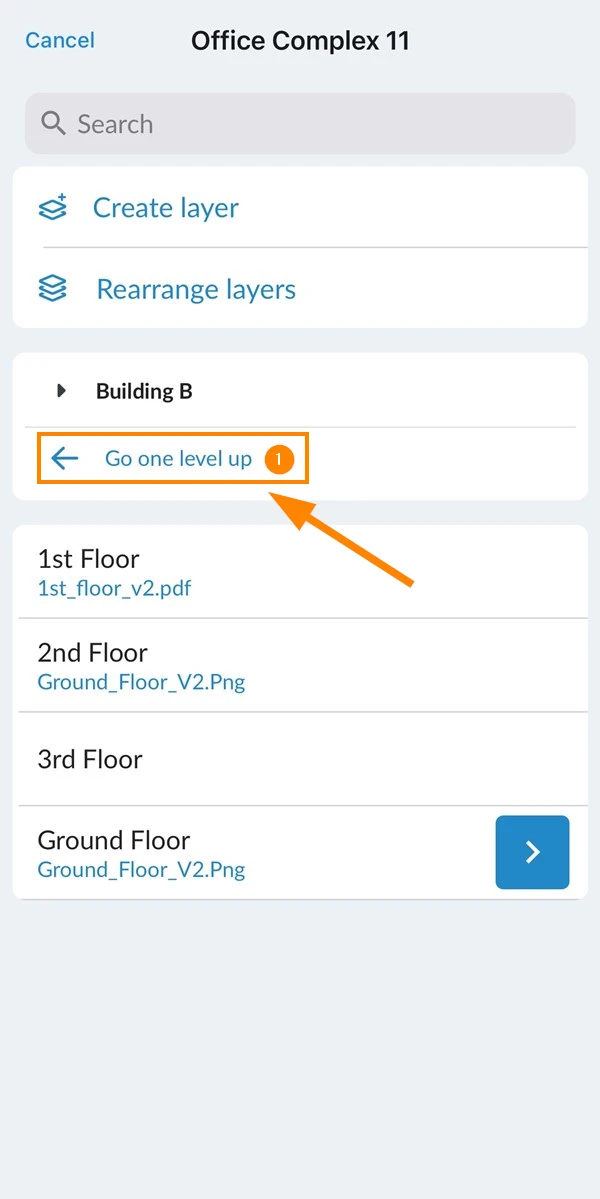
Warstwy można ułożyć w hierarchię warstw i podwarstw.
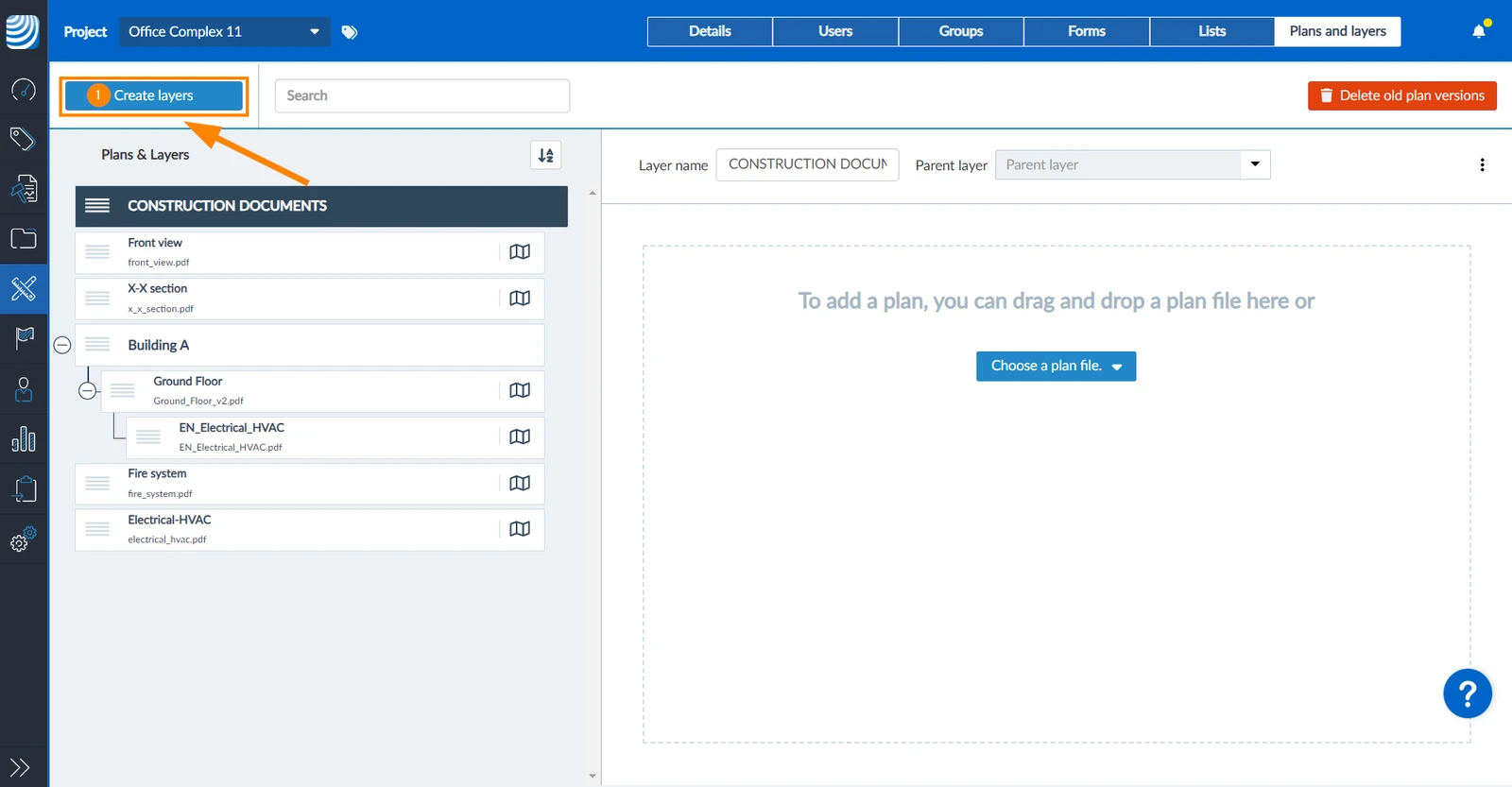
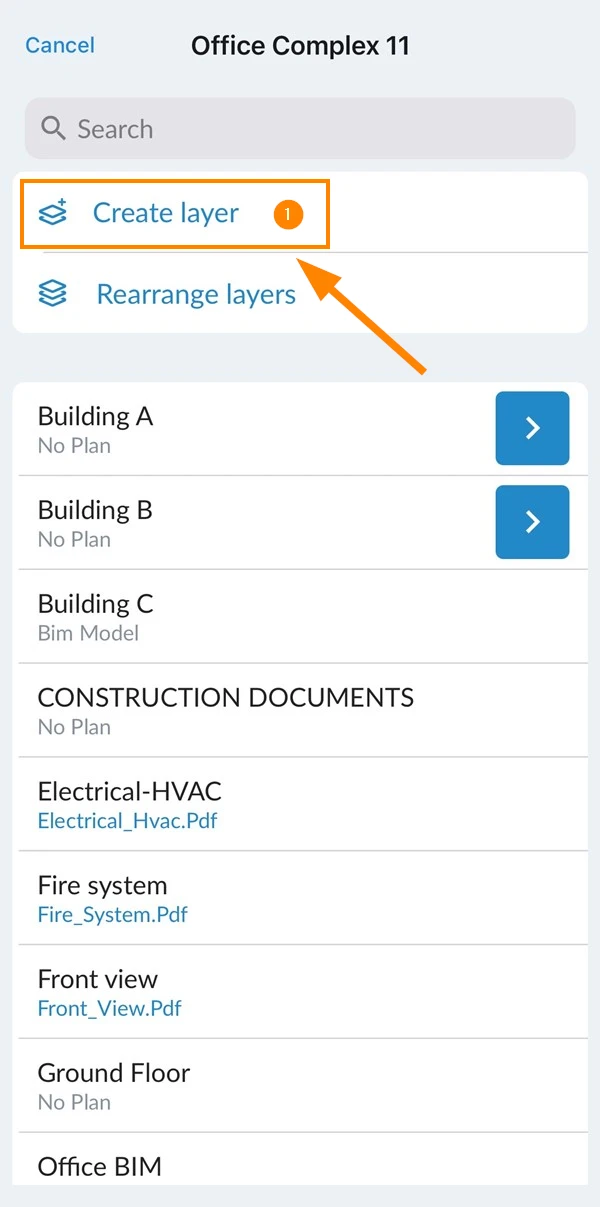
Aby utworzyć warstwę na pierwszym poziomie struktury:
Proszę kliknąć Utwórz warstwę
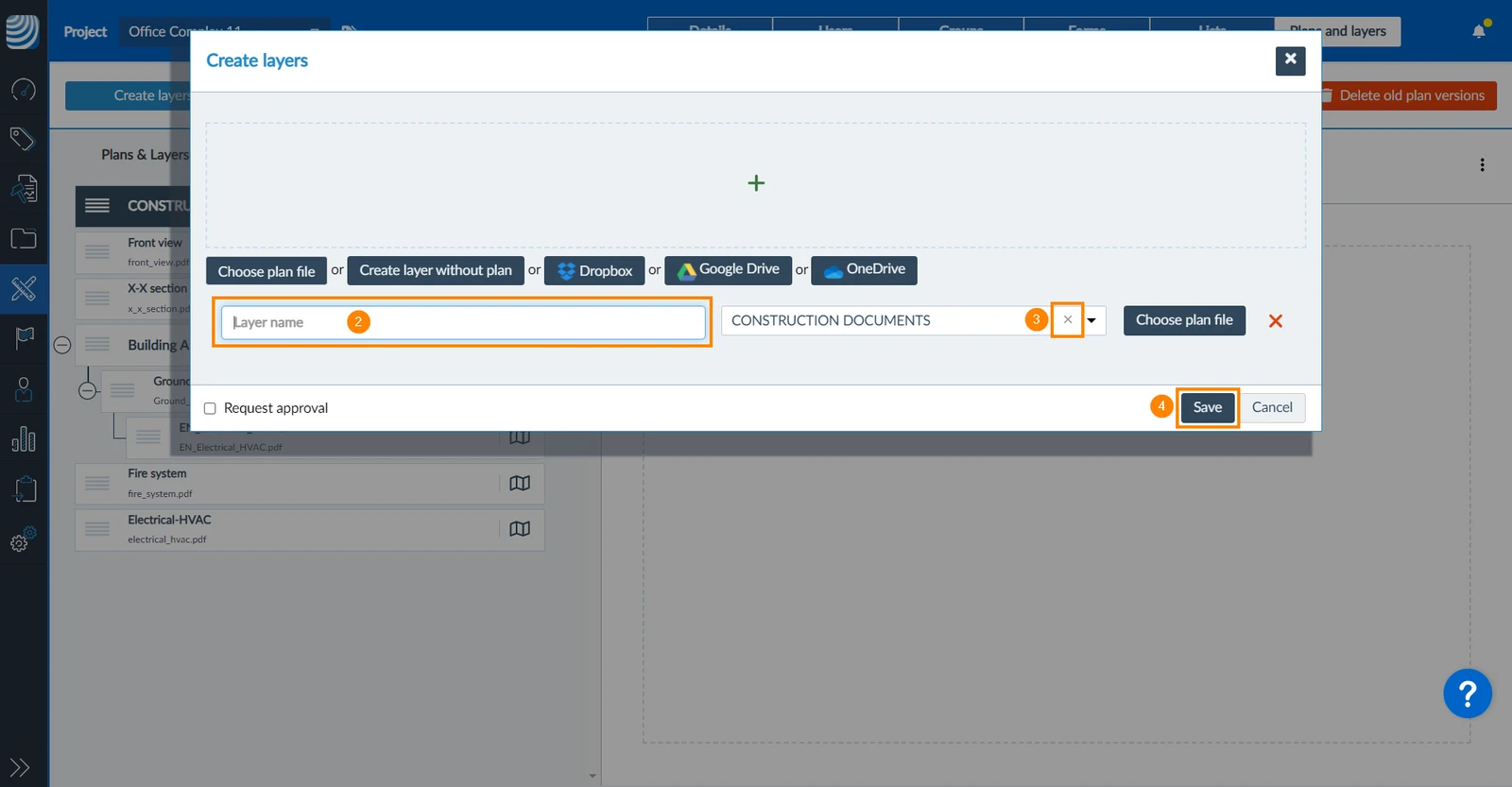
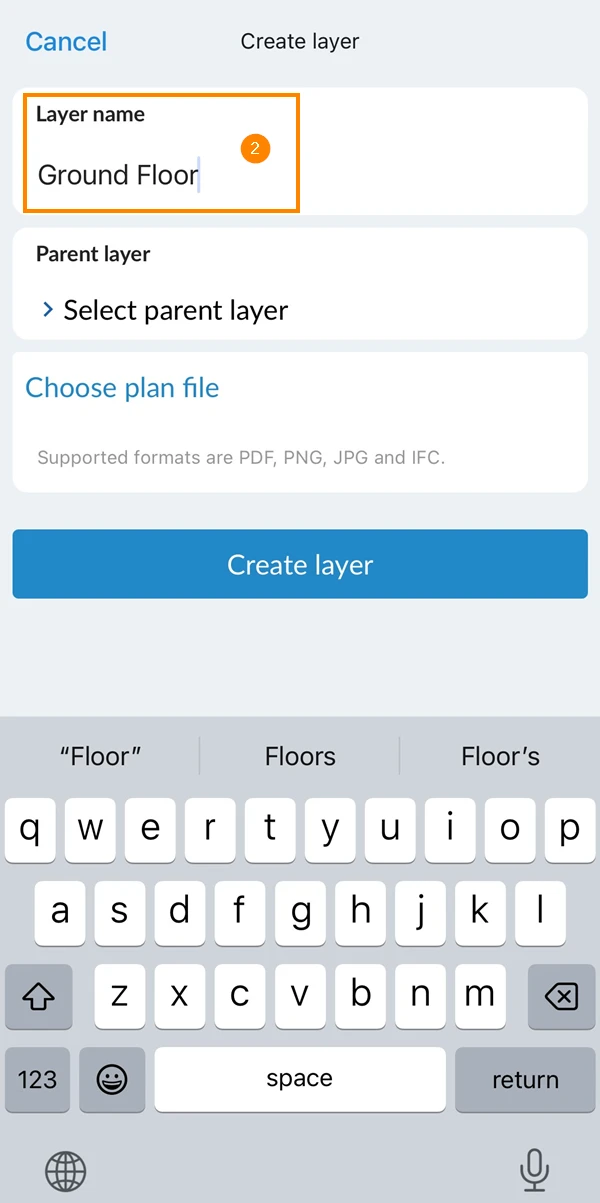
Proszę wprowadzić nazwę warstwy****
Proszę kliknąć X, aby usunąć warstwę nadrzędną (wymagane tylko wtedy, gdy warstwa jest aktualnie zaznaczona w drzewie)
Proszę kliknąć Zapisz
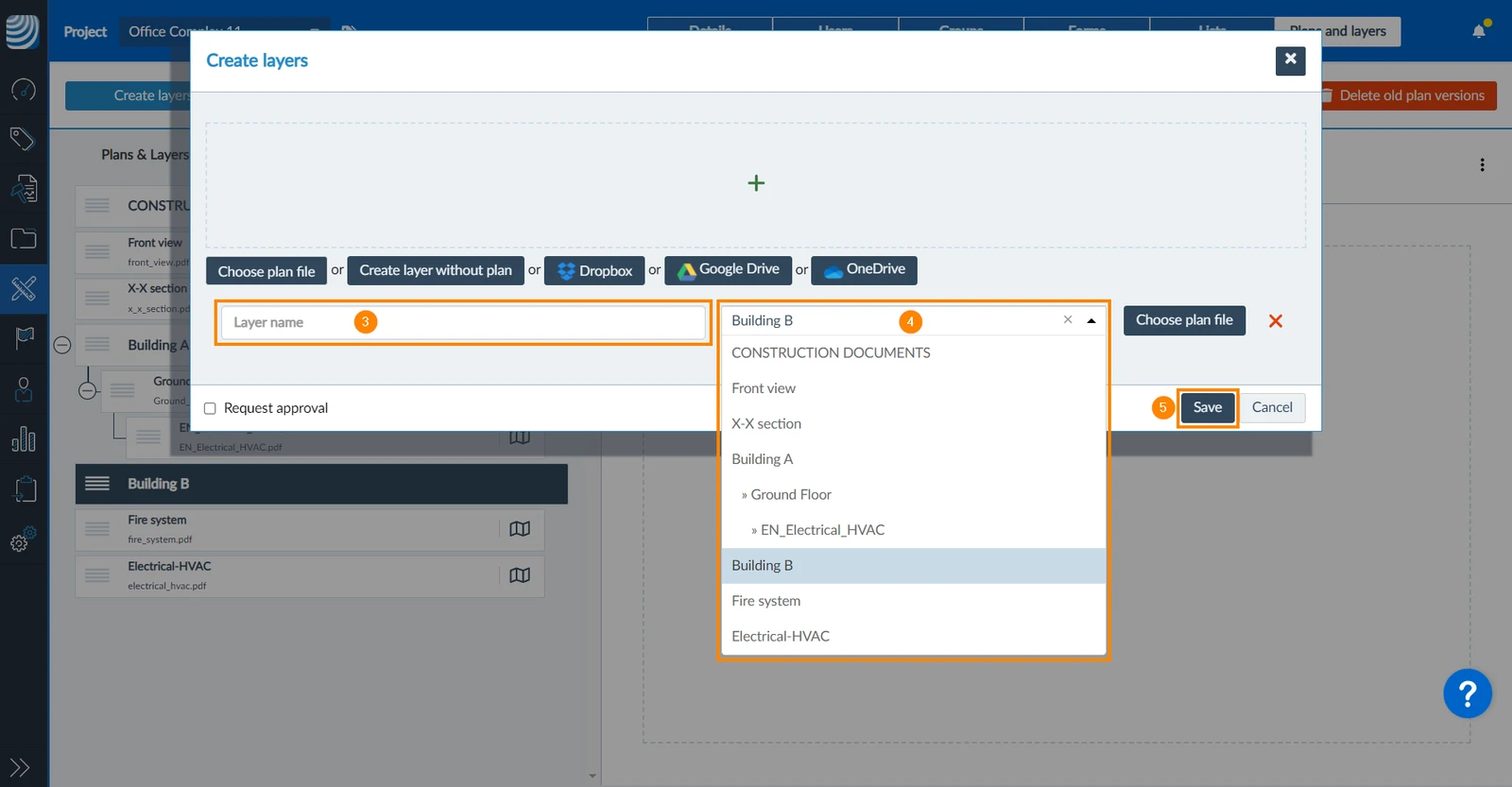
Aby utworzyć podwarstwę:
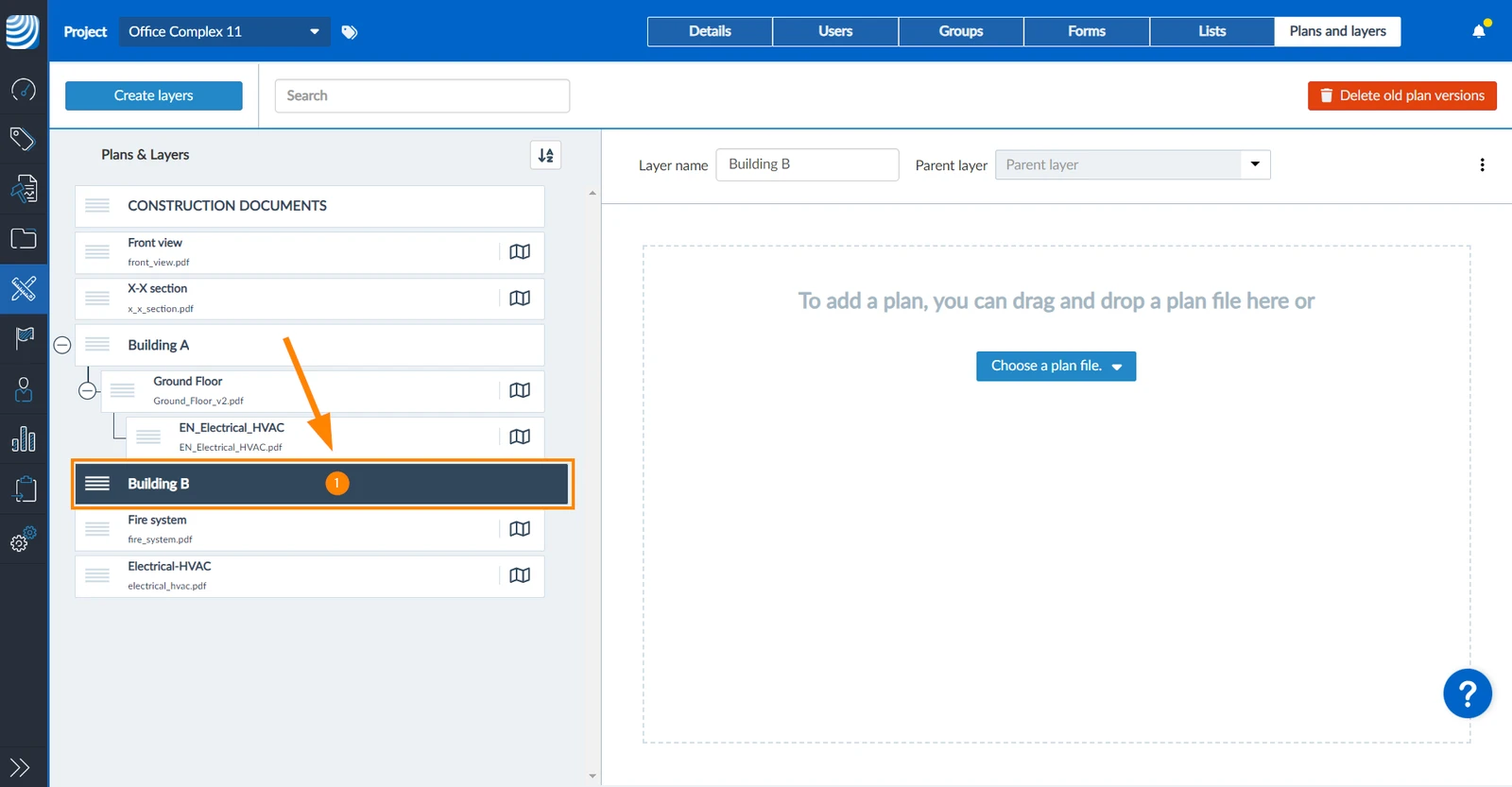
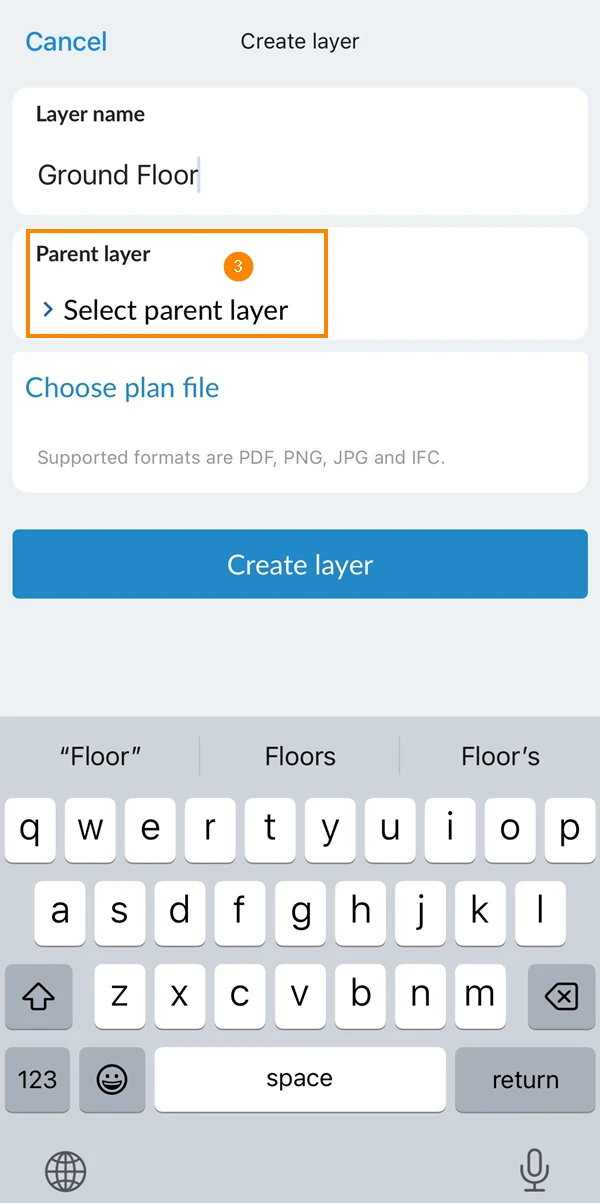
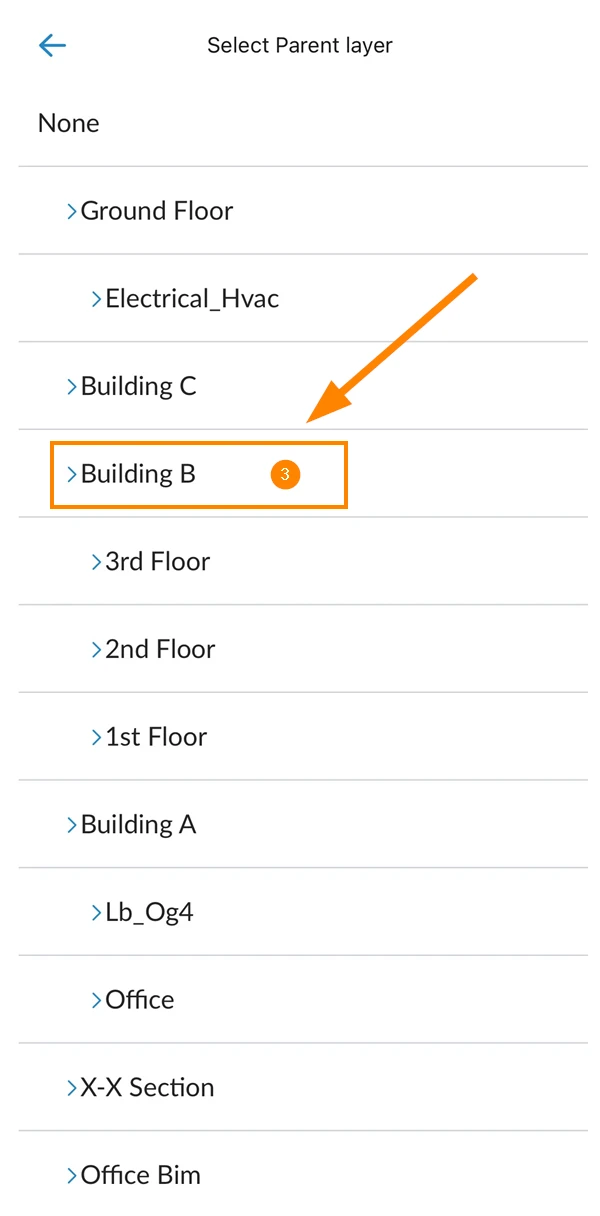
Opcjonalnie: Proszę wybrać warstwę nadrzędną, w ramach której ma zostać utworzona warstwa podrzędna, np. budynek B
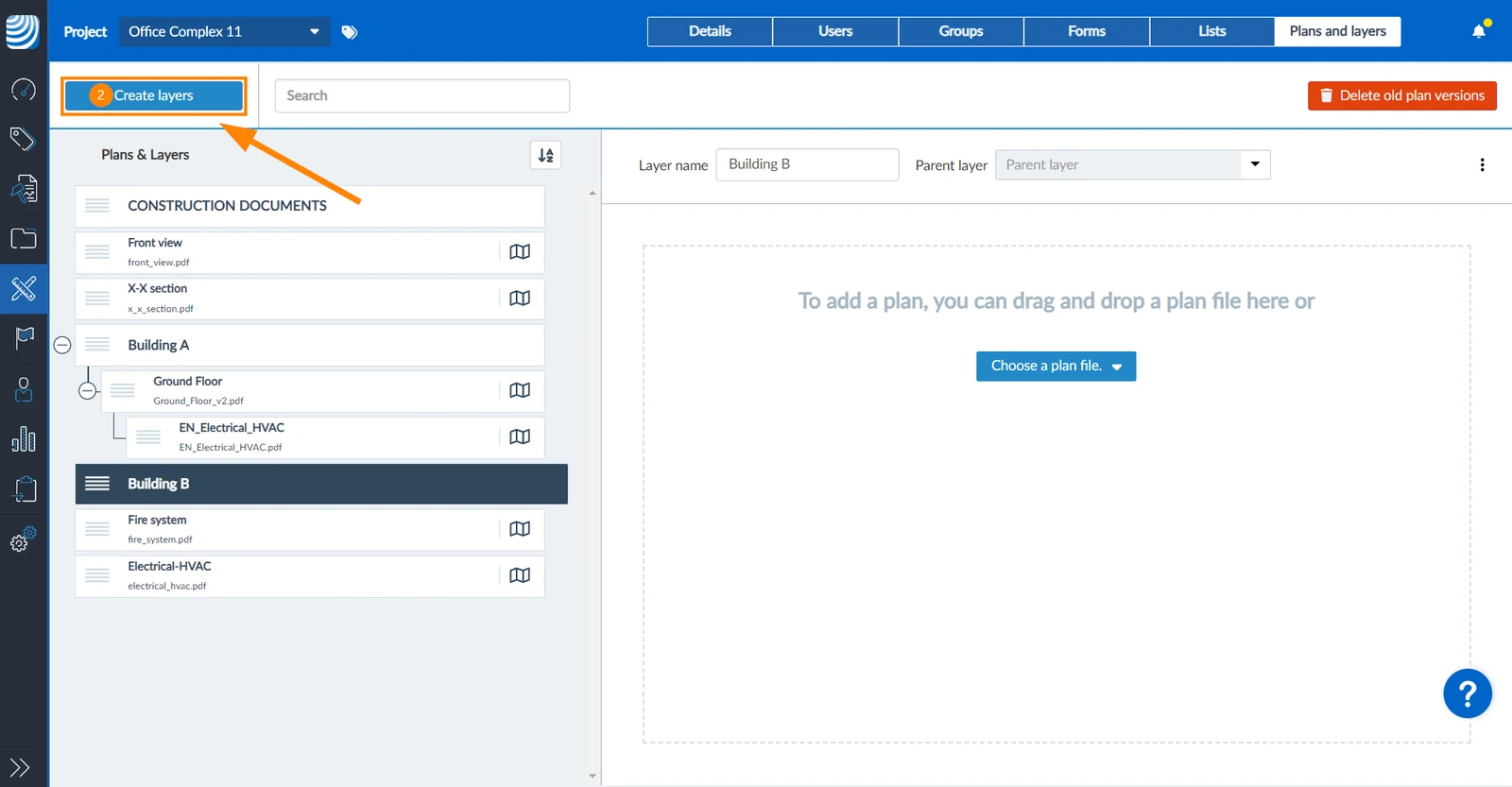
Proszę kliknąć Utwórz warstwę 

Proszę wprowadzić nazwę warstwy****
Opcjonalnie: Proszę wybrać inną warstwę nadrzędną z listy rozwijanej
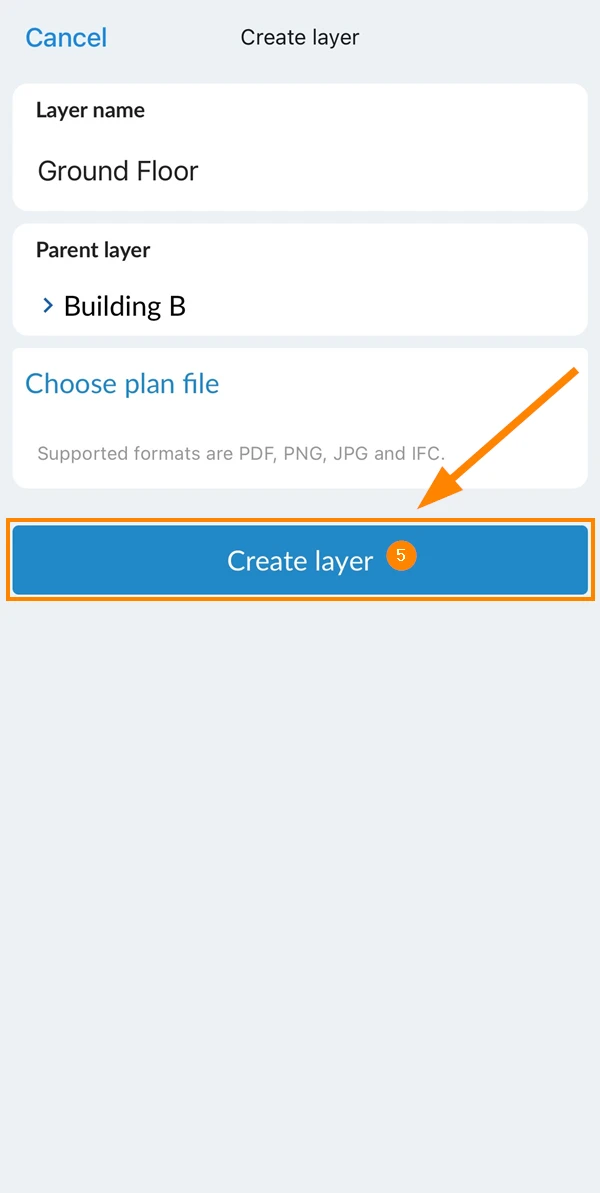
Proszę kliknąć Zapisz
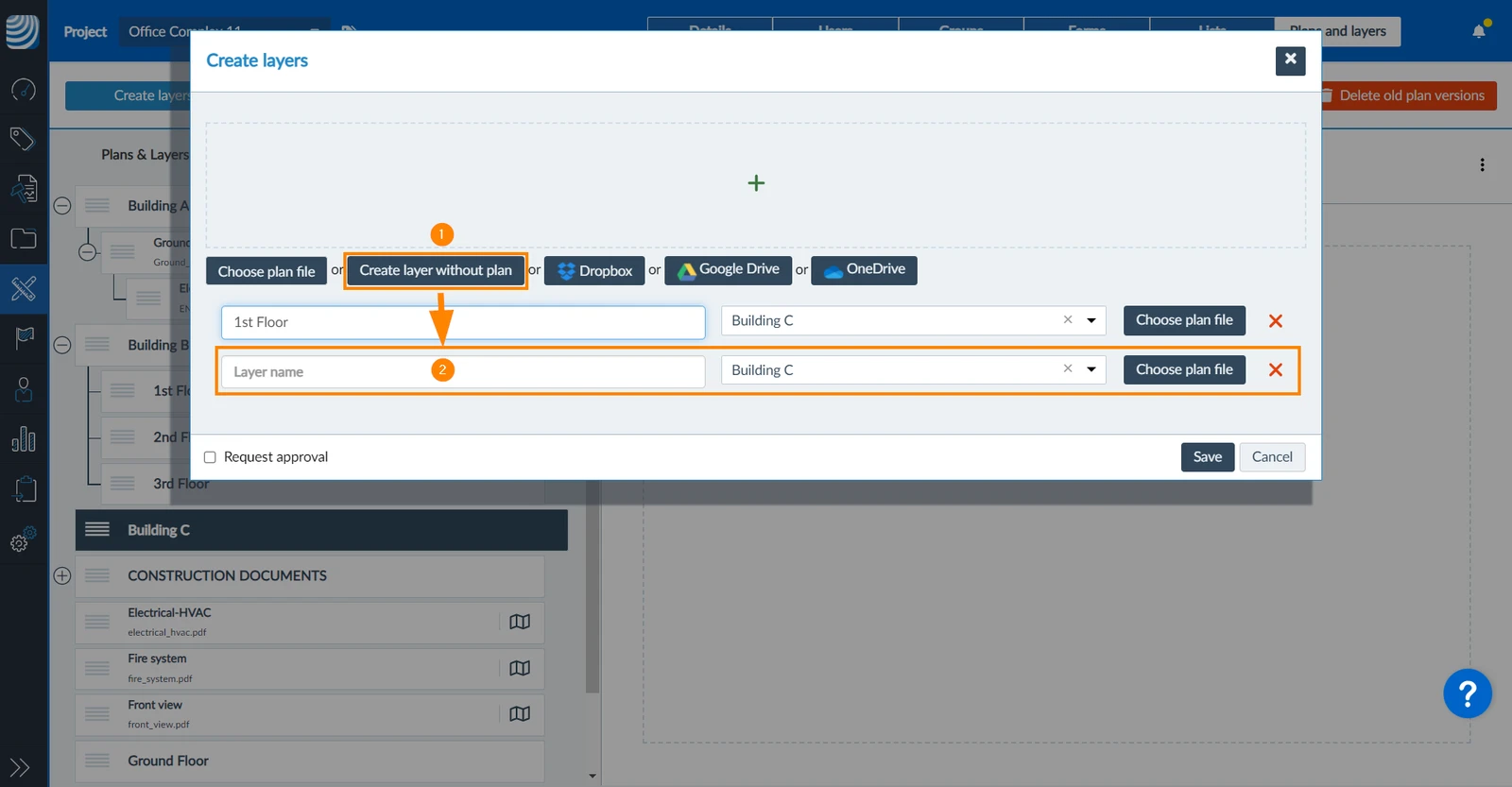
Aby utworzyć dodatkowe warstwy bez planu:
Proszę kliknąć Utwórz warstwę bez planu
Za każdym razem dodawany jest dodatkowy wiersz, w którym można wprowadzić nazwę warstwy i zmienić warstwę nadrzędną, jak opisano powyżej.
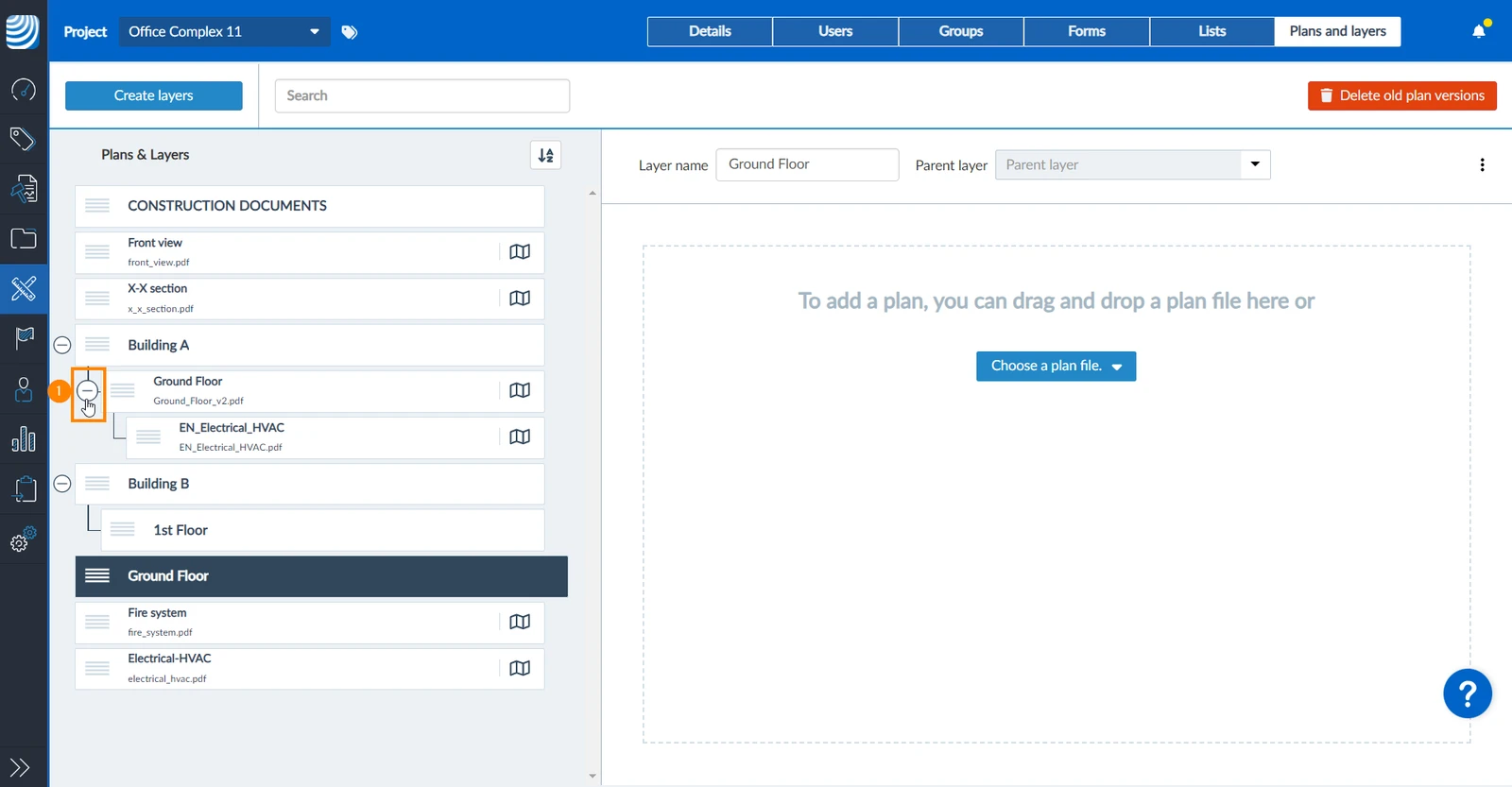
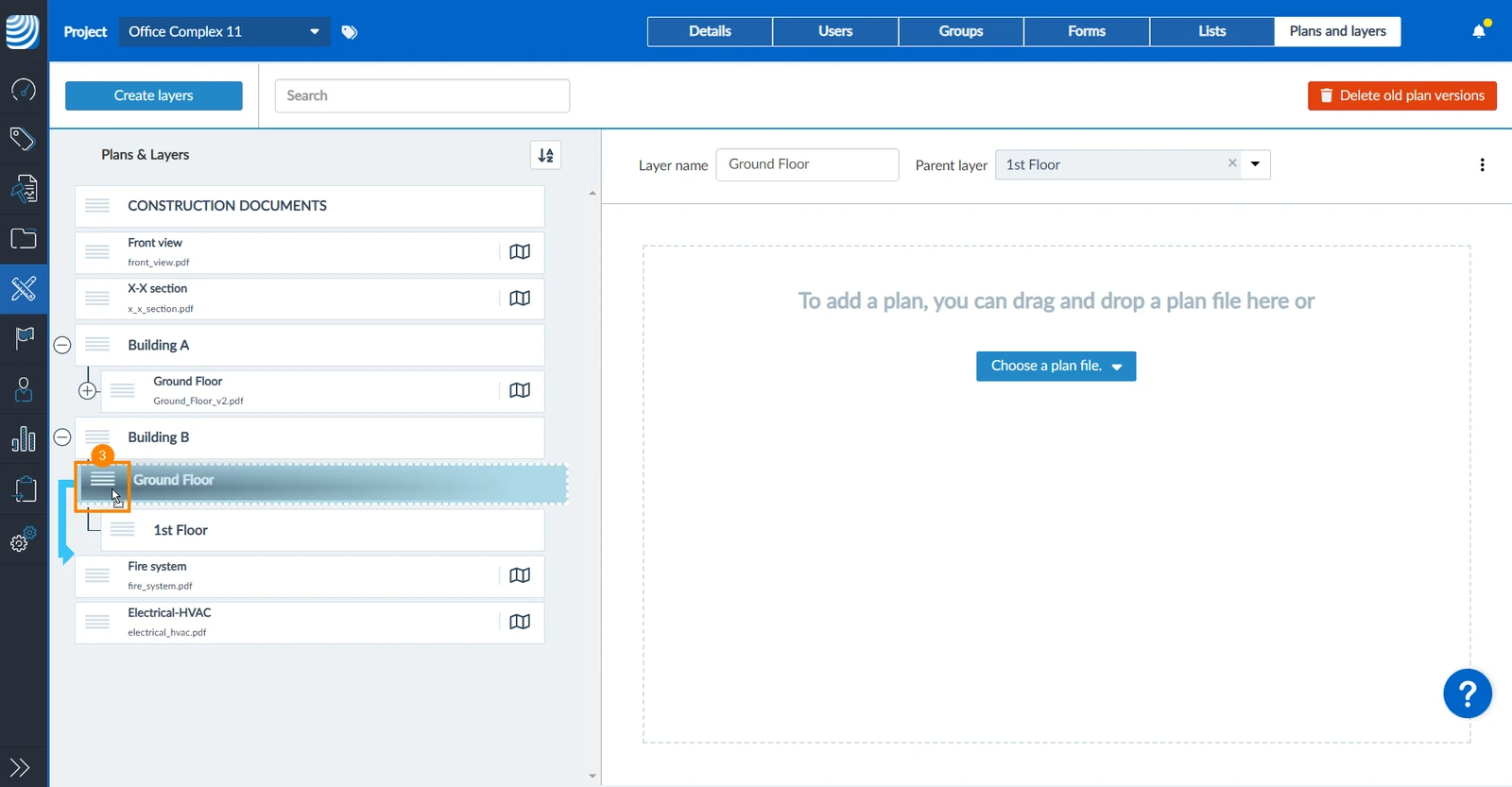
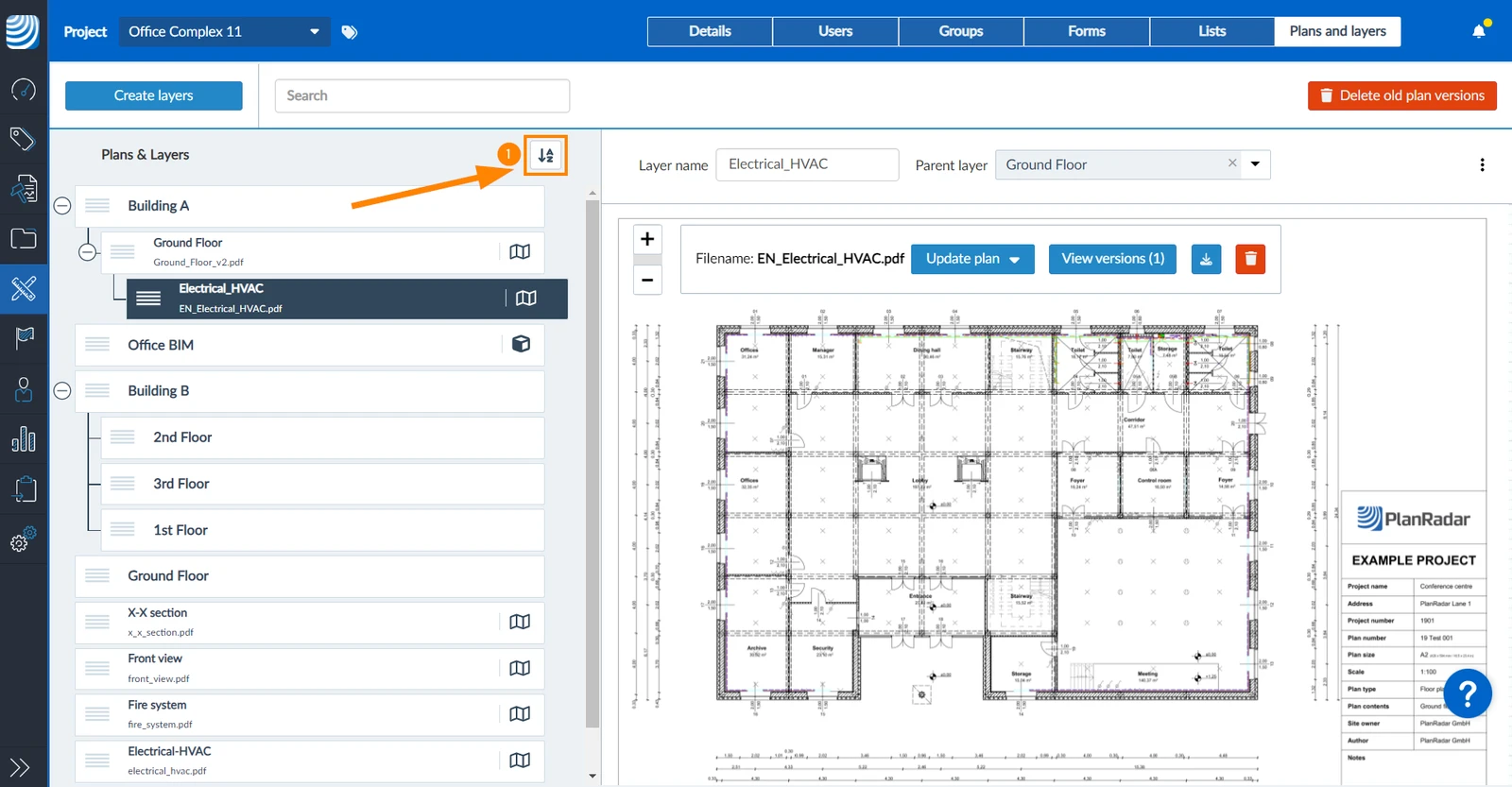
Aby zmienić hierarchię lub kolejność warstwy metodą przeciągnij i upuść:
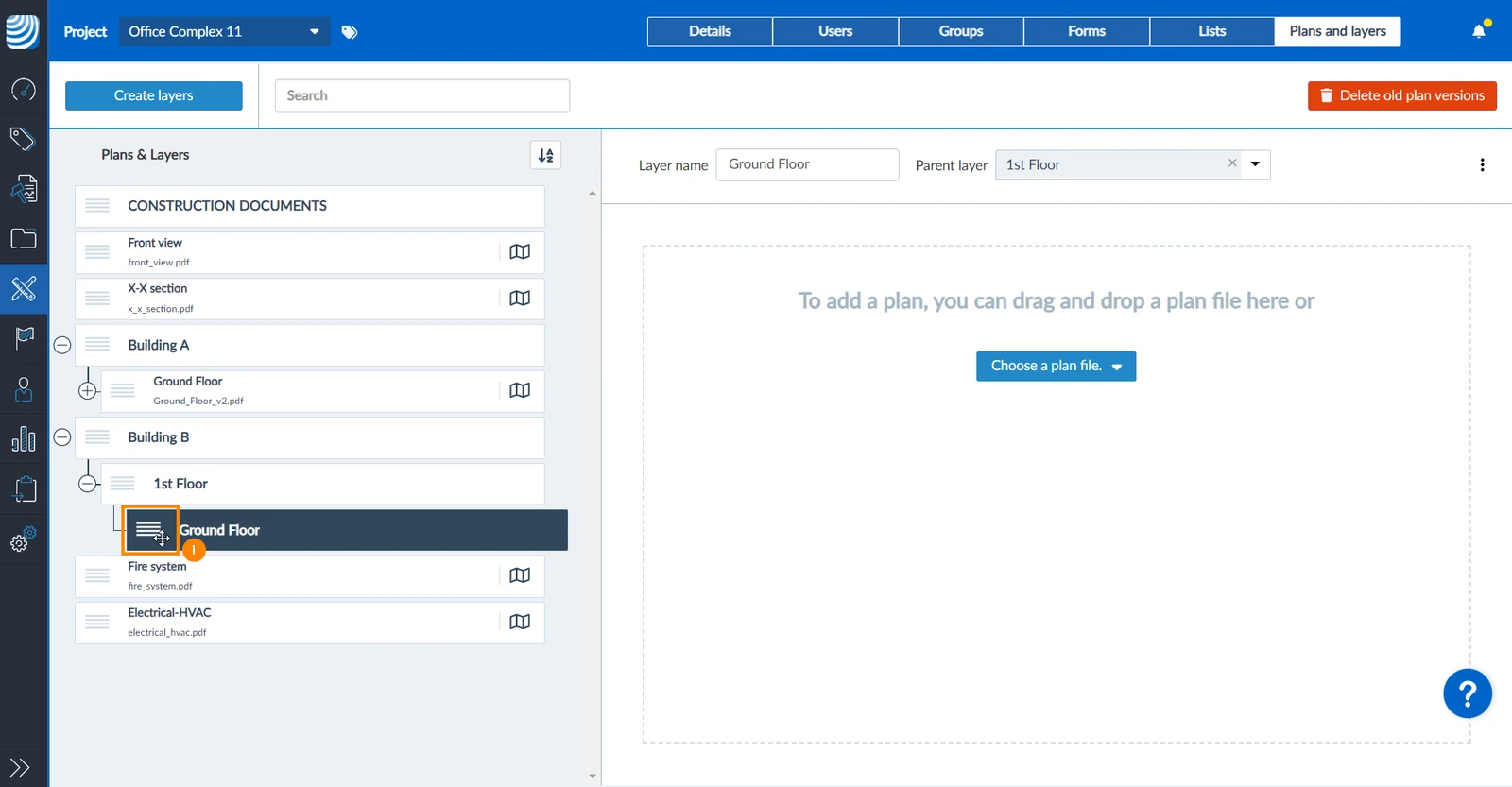
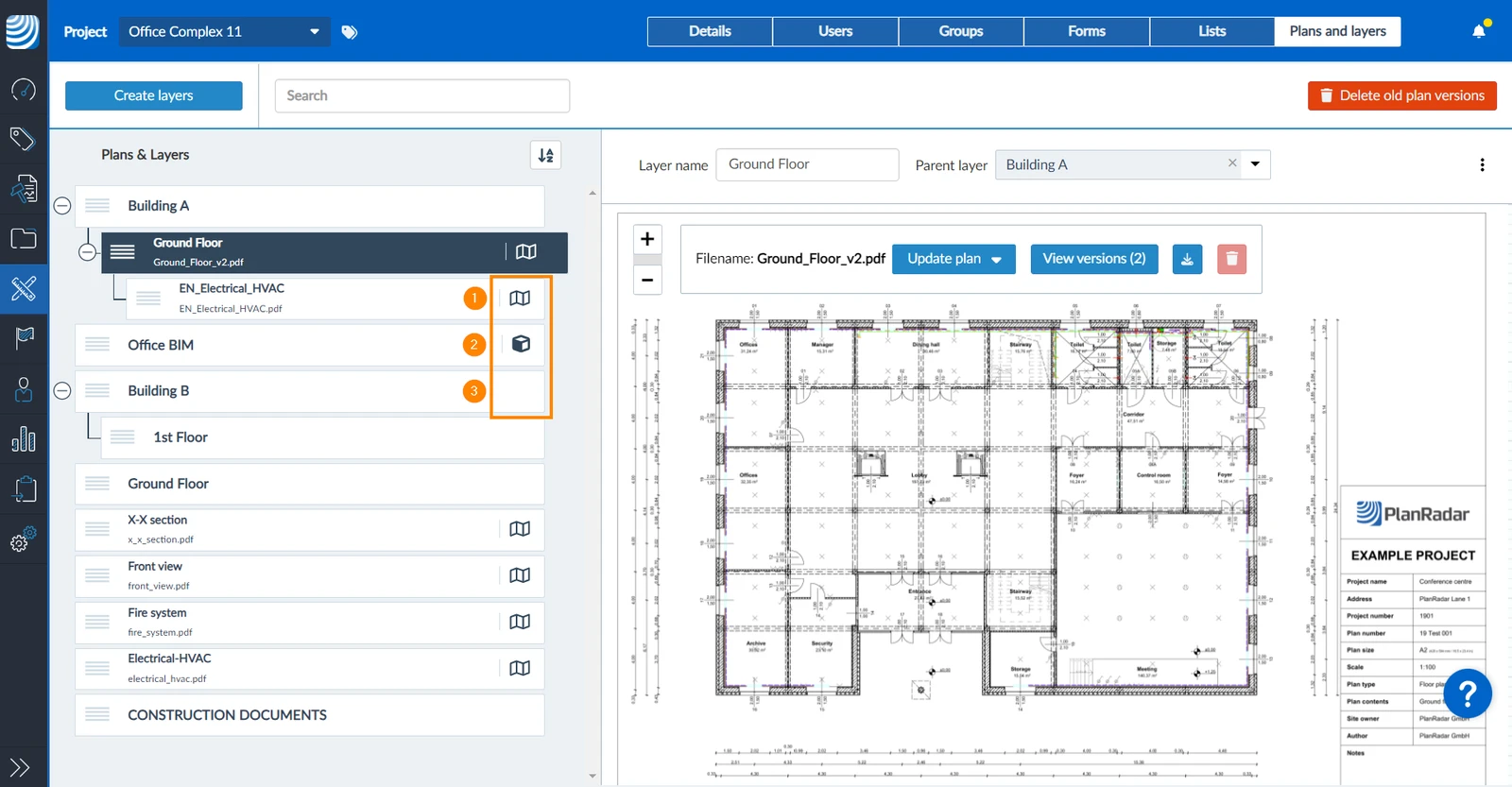
Proszę przeciągnąć ikonę kolejności warstwy, którą chcą Państwo przenieść.
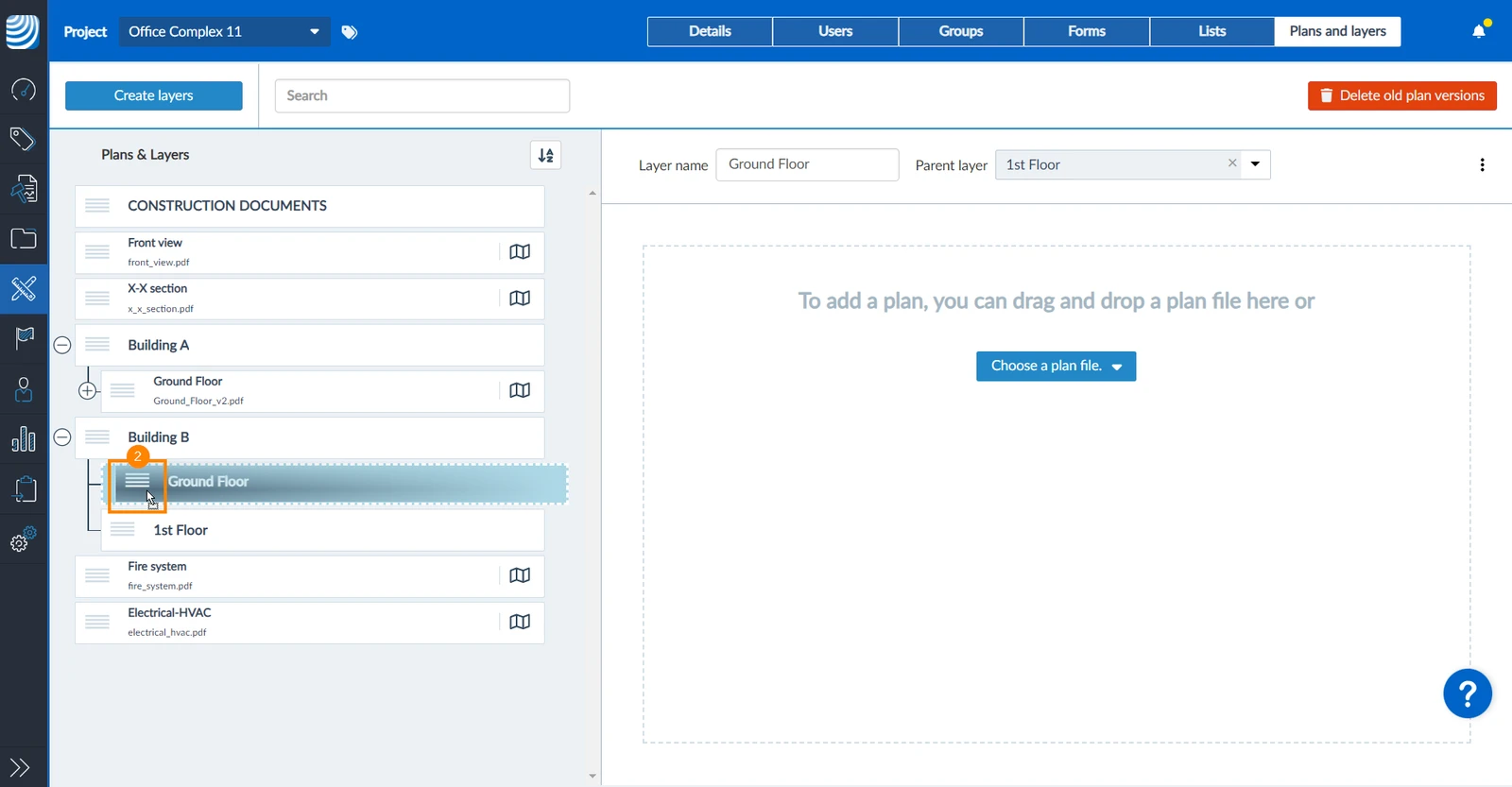
Proszę przeciągnąć w górę lub w dół, aby zmienić kolejność.
Przeciągnij go w lewo lub w prawo, aby zmienić poziom hierarchii.
Jeśli przesuniesz go dalej w lewo, zobaczysz niebieską strzałkę wskazującą, że zostanie on umieszczony na tym samym poziomie co warstwa nad nim, a nie jako podwarstwa, jak w kroku drugim.
Proszę upuścić go w wybranym miejscu, zwalniając przycisk myszy.
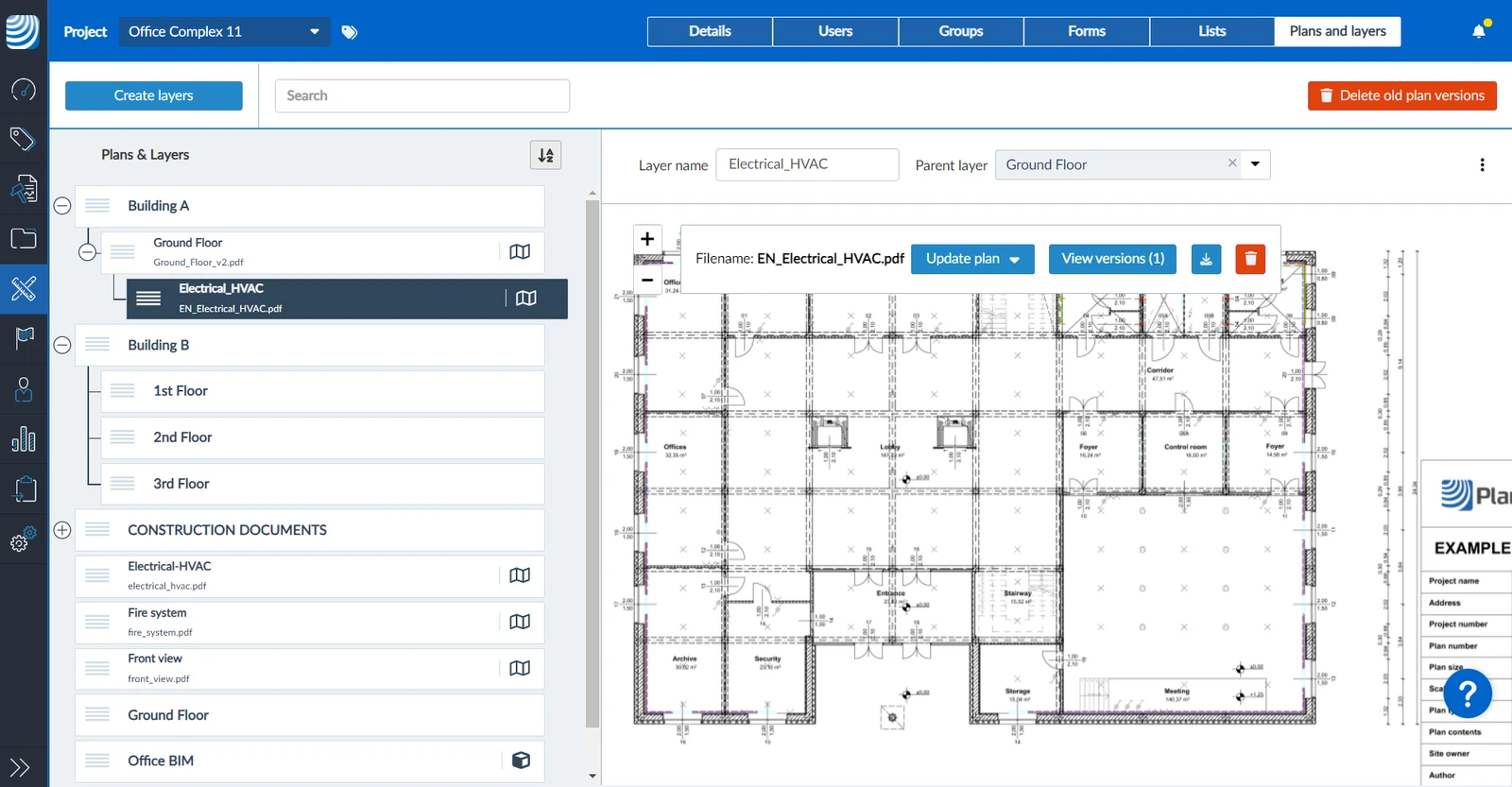
Zmiana lub usunięcie warstwy nadrzędnej
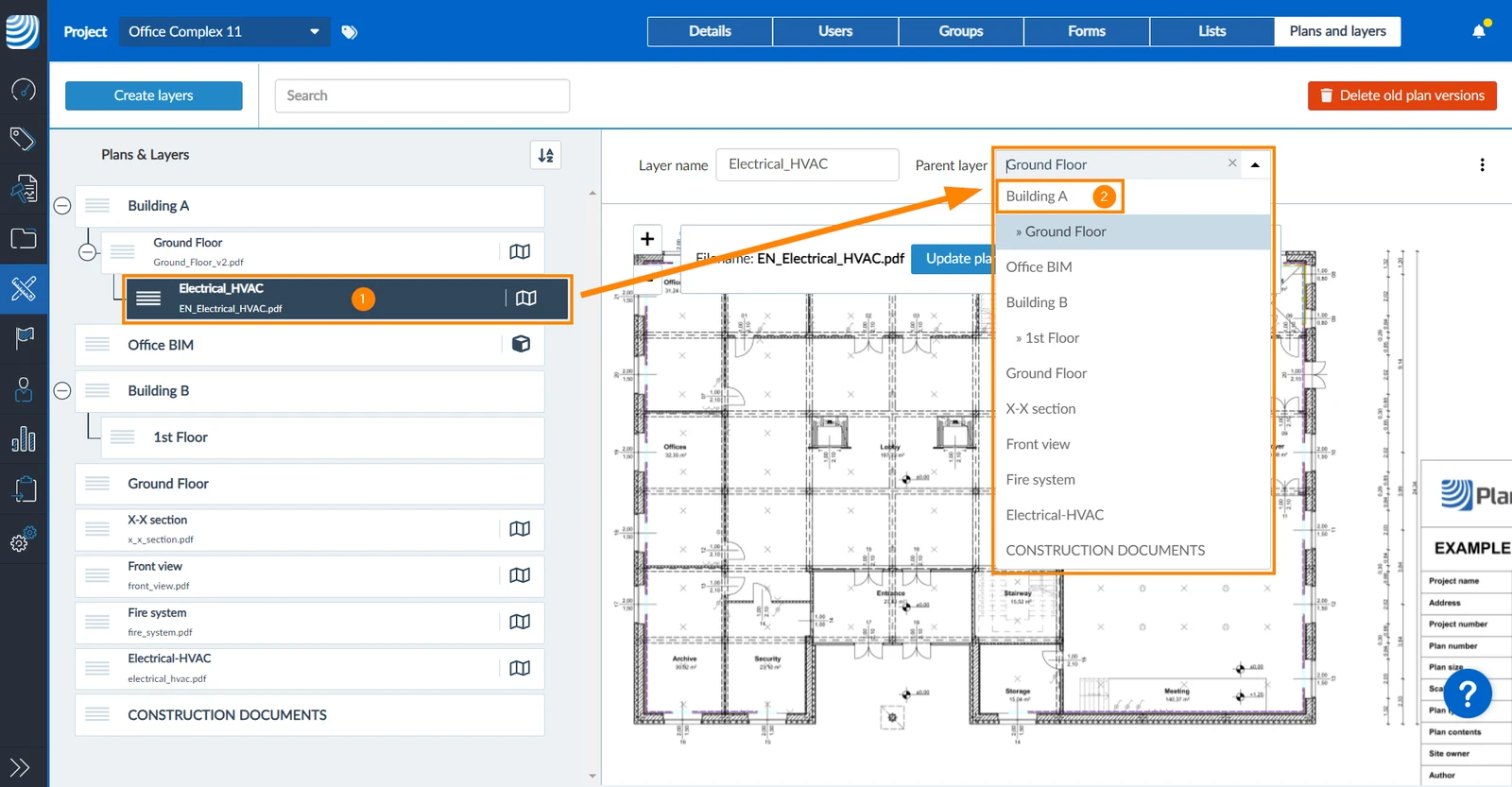
Oprócz przeciągania i upuszczania, można ustawić warstwę nadrzędną za pomocą menu rozwijanego warstwy nadrzędnej:
Proszę wybrać warstwę
Proszę wybrać nową warstwę Parent z listy rozwijanej
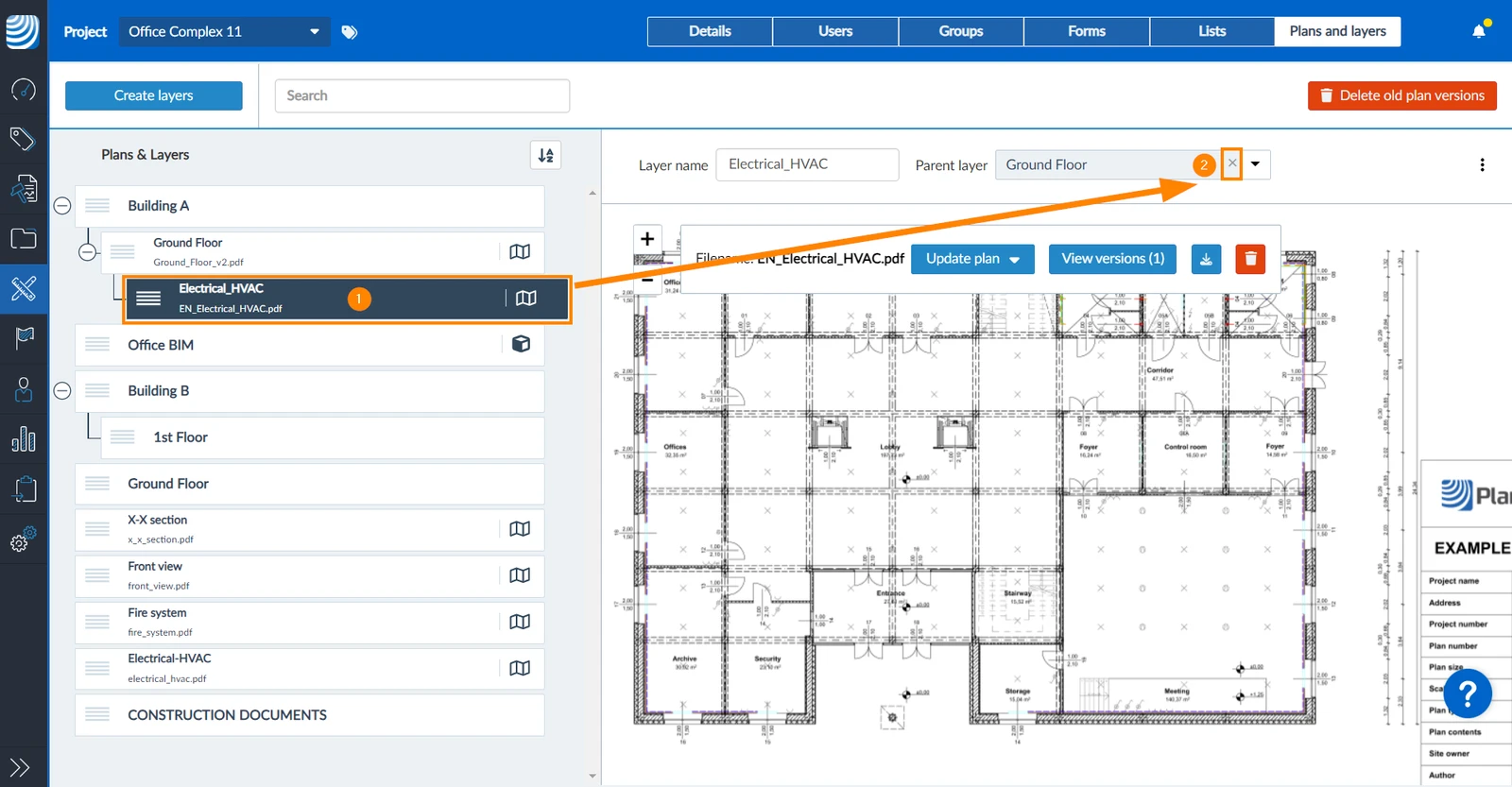
Aby usunąć warstwę nadrzędną i przenieść warstwę na pierwszy poziom hierarchii:
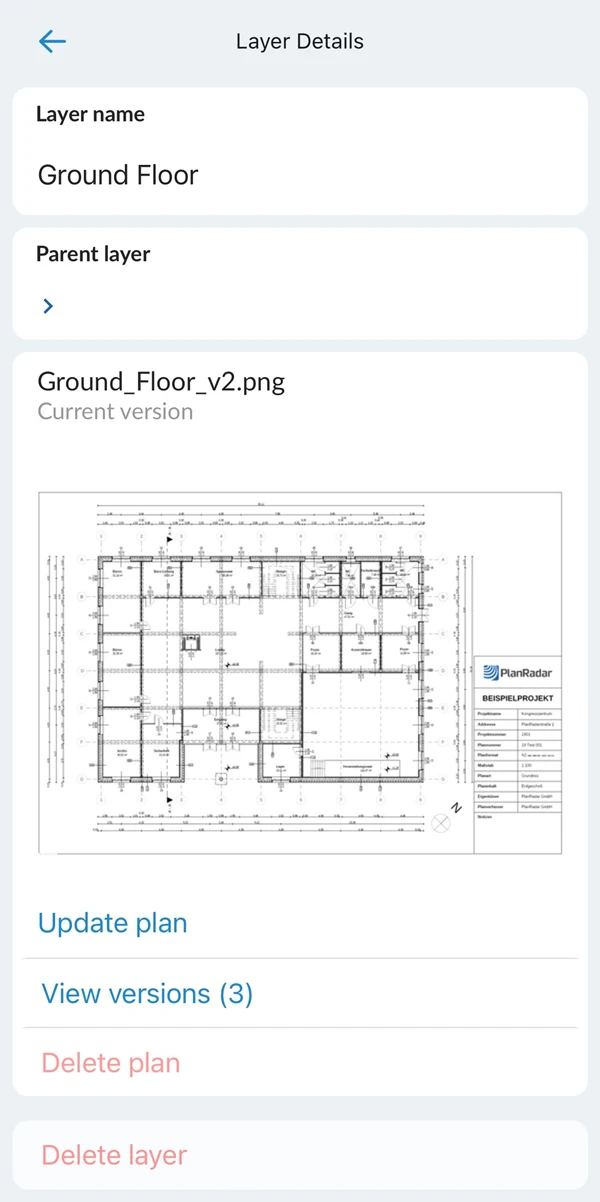
Proszę wybrać warstwę
Proszę kliknąć X w rozwijanej liście Parent layer
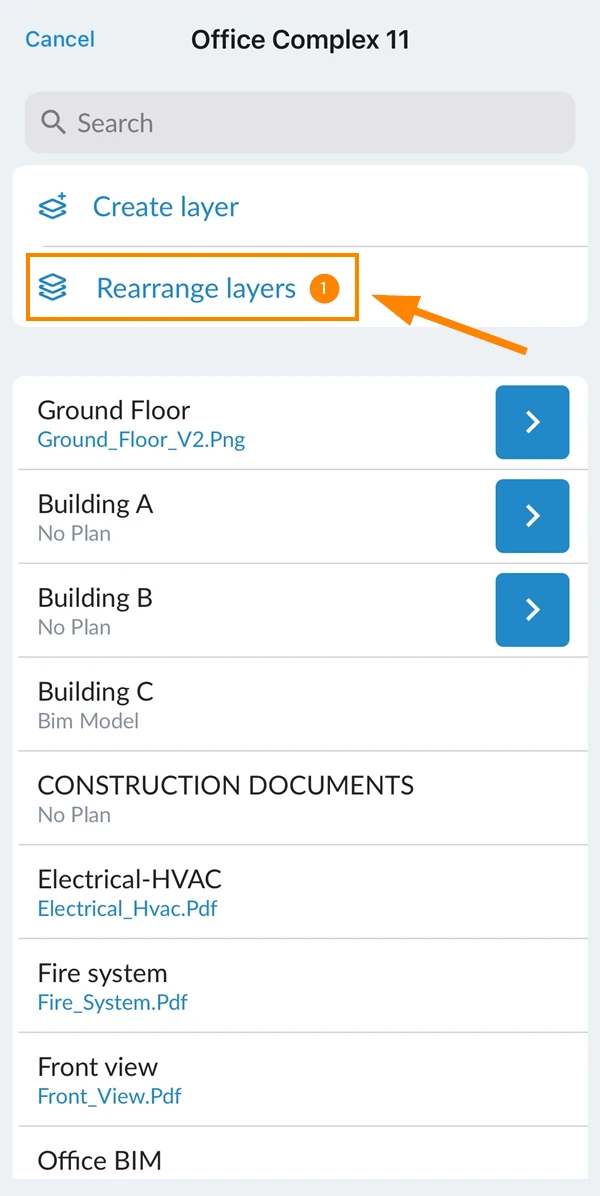
Aby zmienić kolejność warstw na pierwszym poziomie hierarchii:
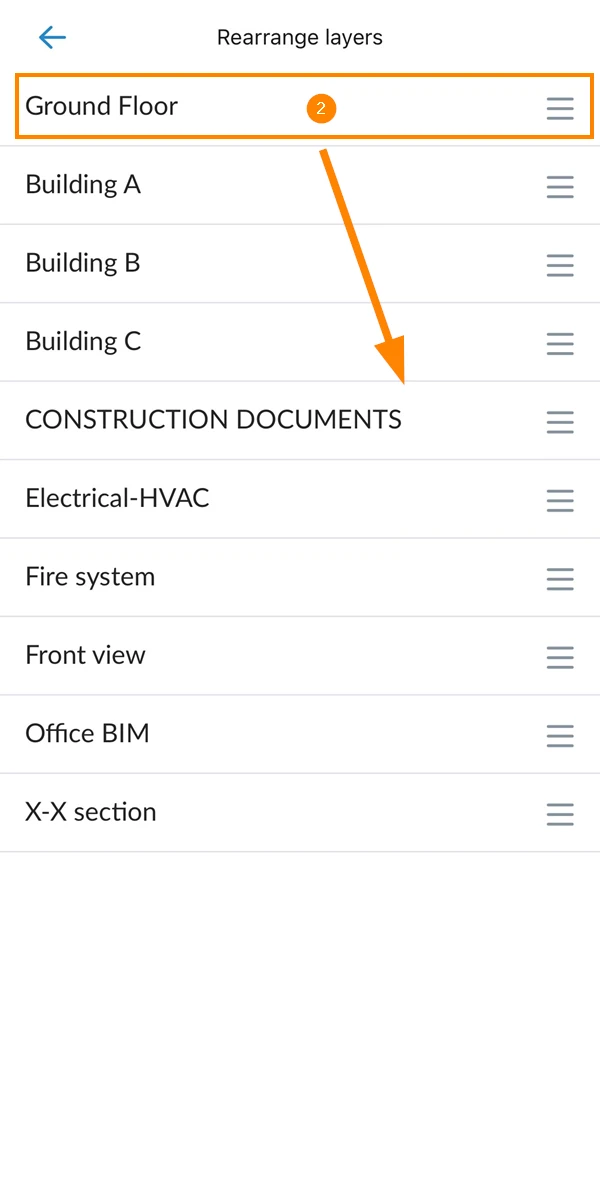
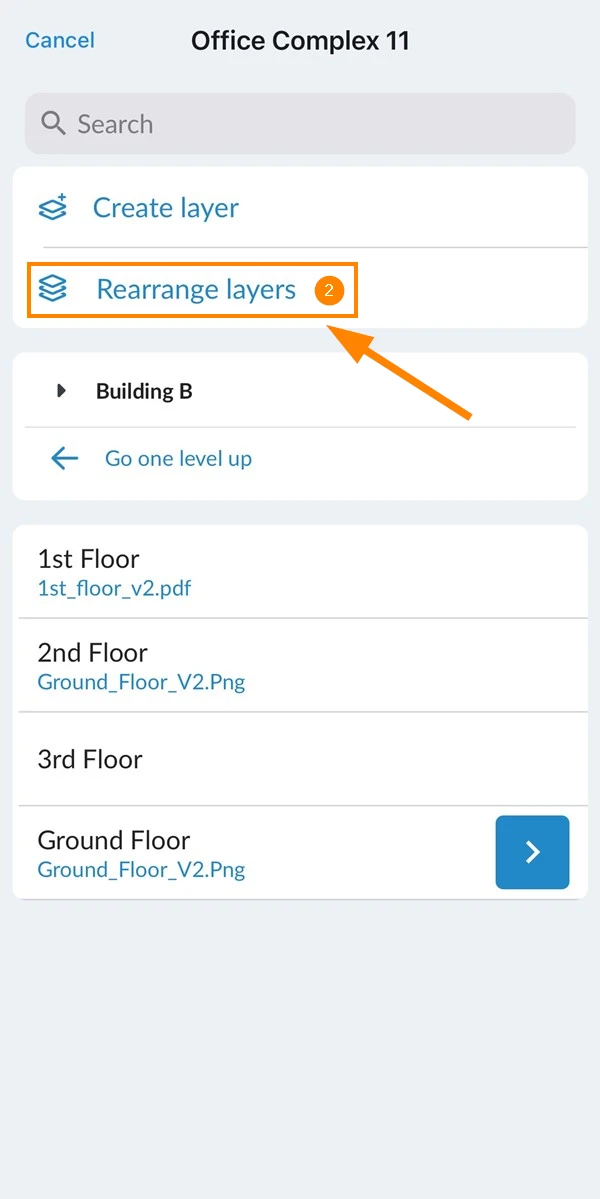
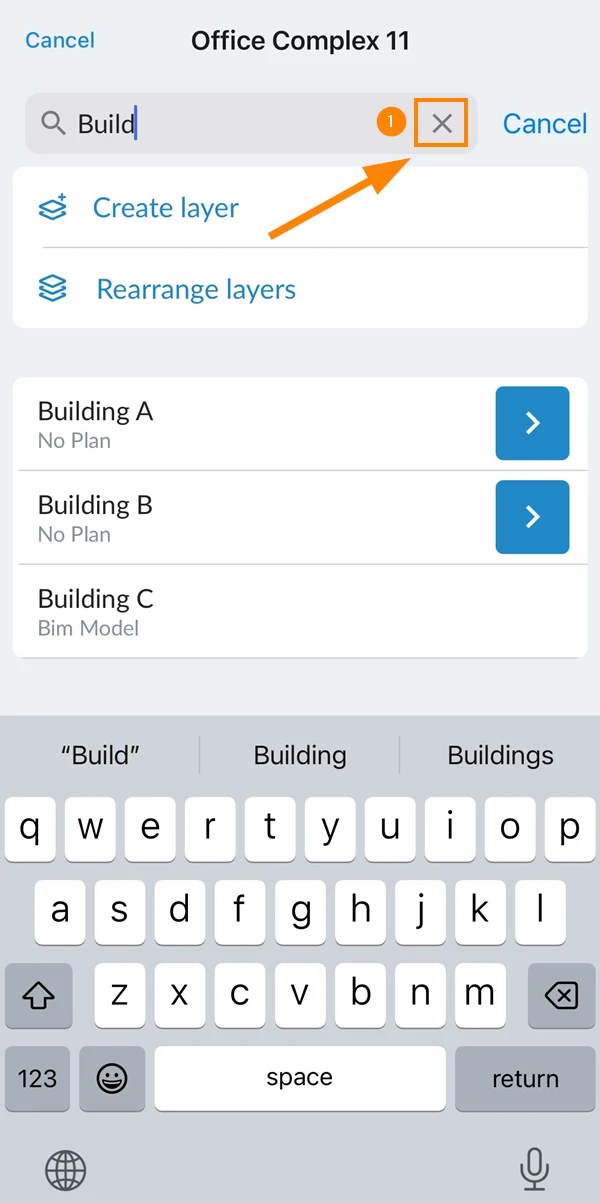
Stuknij Zmiana układu warstw
Przeciągnąć i upuścić warstwy do żądanej pozycji
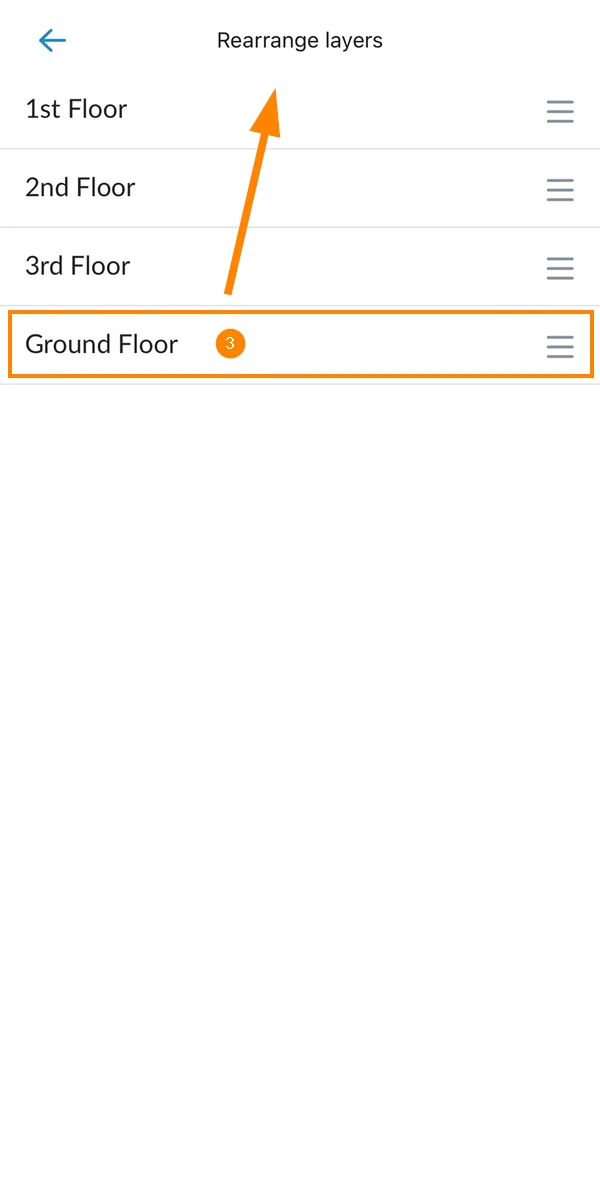
Aby zmienić kolejność podwarstw określonej warstwy nadrzędnej:
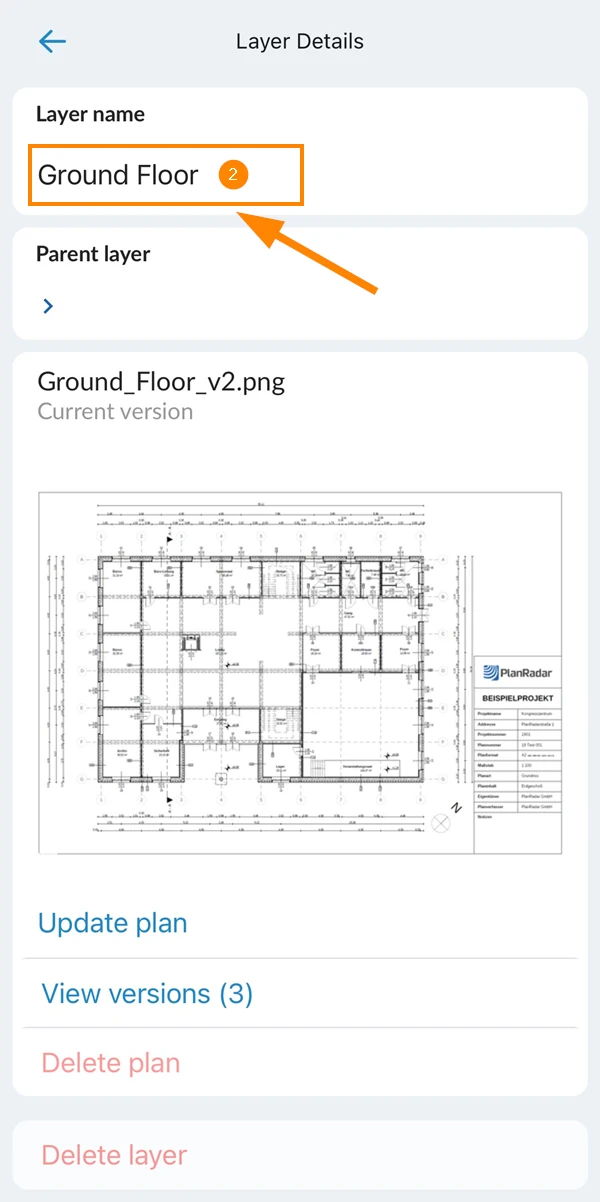
Proszę dotknąć nazwy warstwy, aby wprowadzić nową nazwę.
Usuwanie warstwy
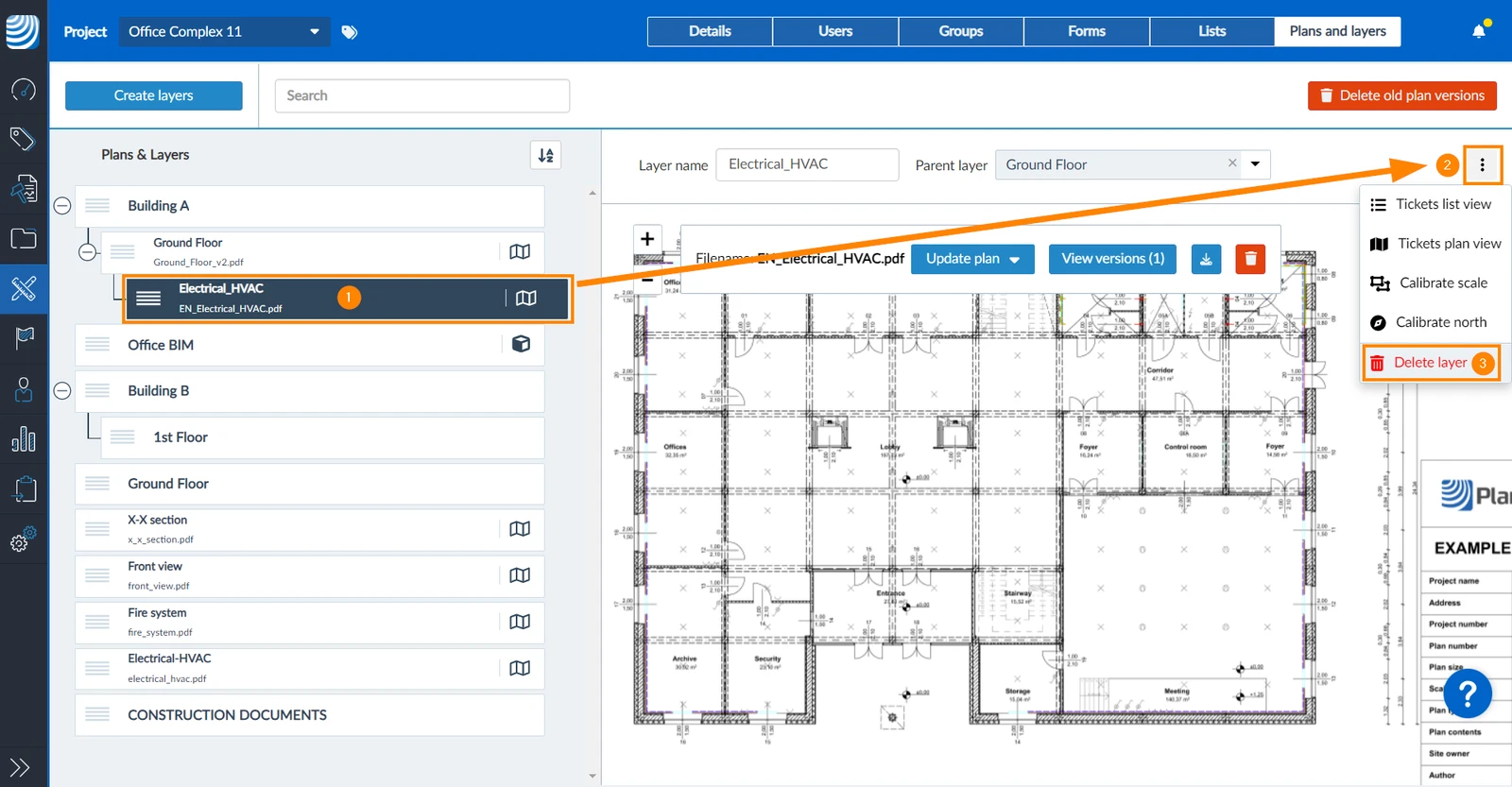
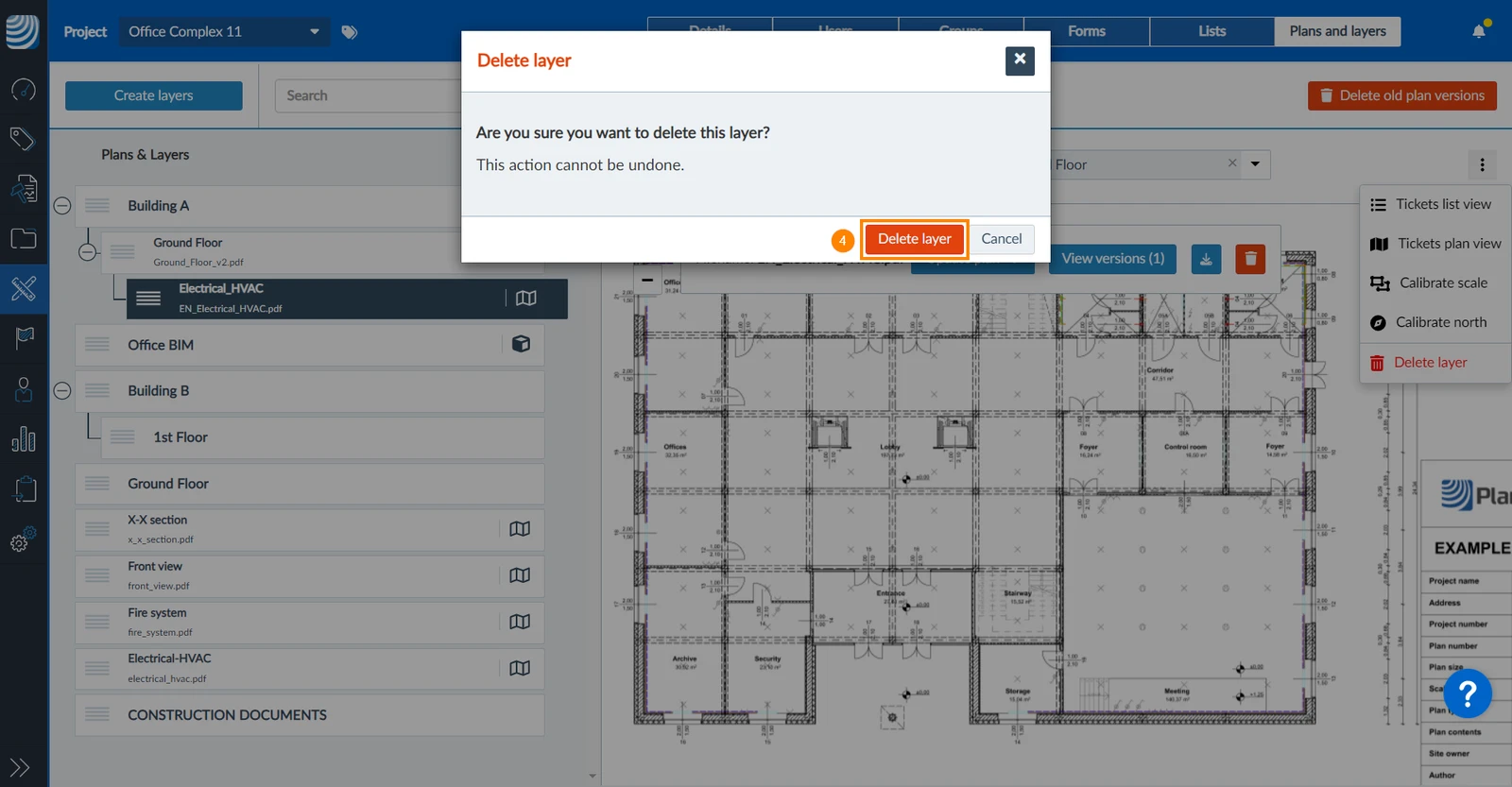
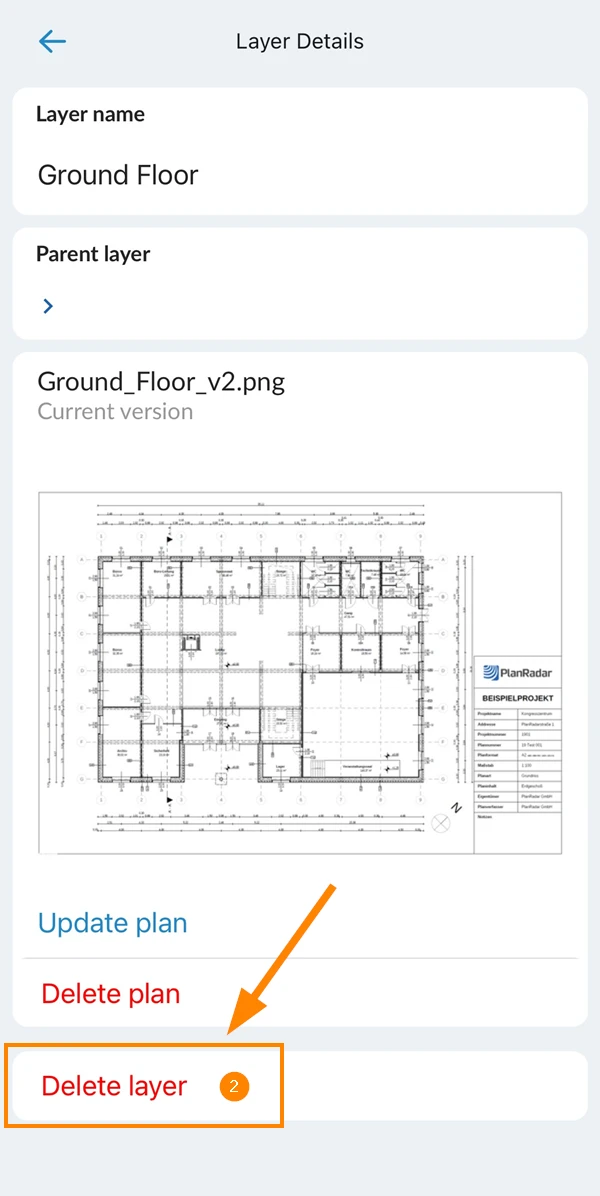
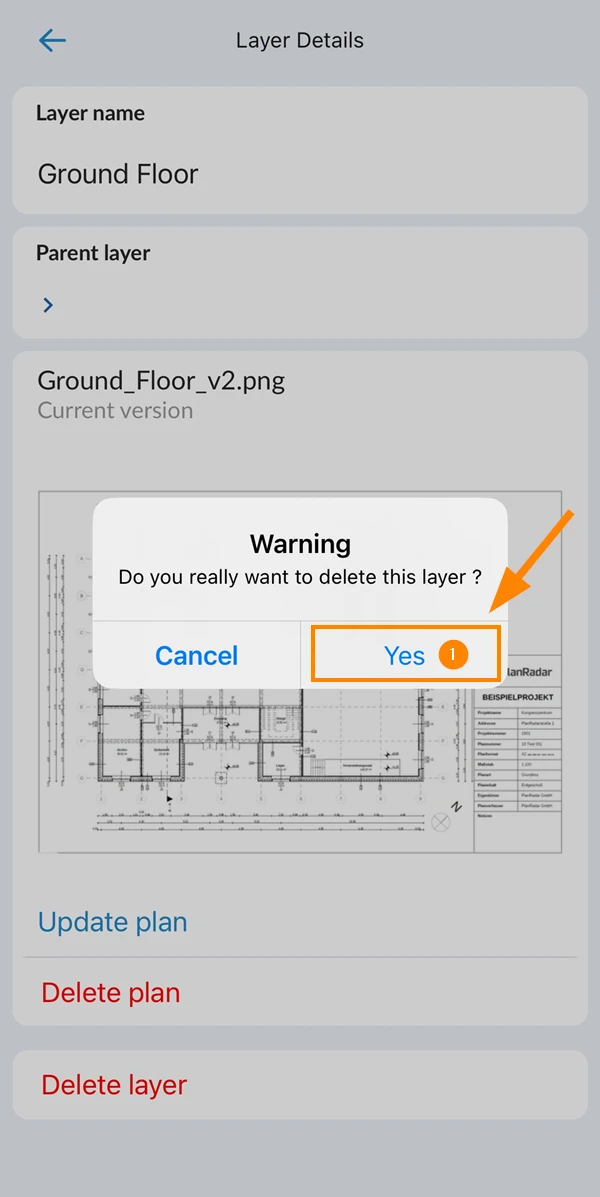
Nie można usunąć warstwy zawierającej bilety. Jeśli korzystają Państwo z Documents by Layers, nie jest również możliwe usunięcie warstwy zawierającej dokumenty.
Aby usunąć warstwę wraz ze wszystkimi jej wersjami planu:


 English (UK)
 Deutsch
 Español
 Français
 Hrvatski
 Italiano
 Português (BR)