Este artigo foi traduzido automaticamente do inglês.
Gerenciar camadas de um projeto
Visão geral
Cada projeto requer pelo menos uma camada para organizar todos os seus tíquetes no PlanRadar. O senhor pode criar uma hierarquia de camadas para organizar o projeto em edifícios, andares, tipo de trabalho e outros aspectos.
O senhor pode criar, excluir, renomear e reorganizar camadas tanto no aplicativo da Web quanto nos aplicativos móveis. No aplicativo da Web, o senhor também pode classificá-las em ordem alfabética como uma operação única.
Acesso e permissões
Como acessar
Para gerenciar as camadas de um projeto:
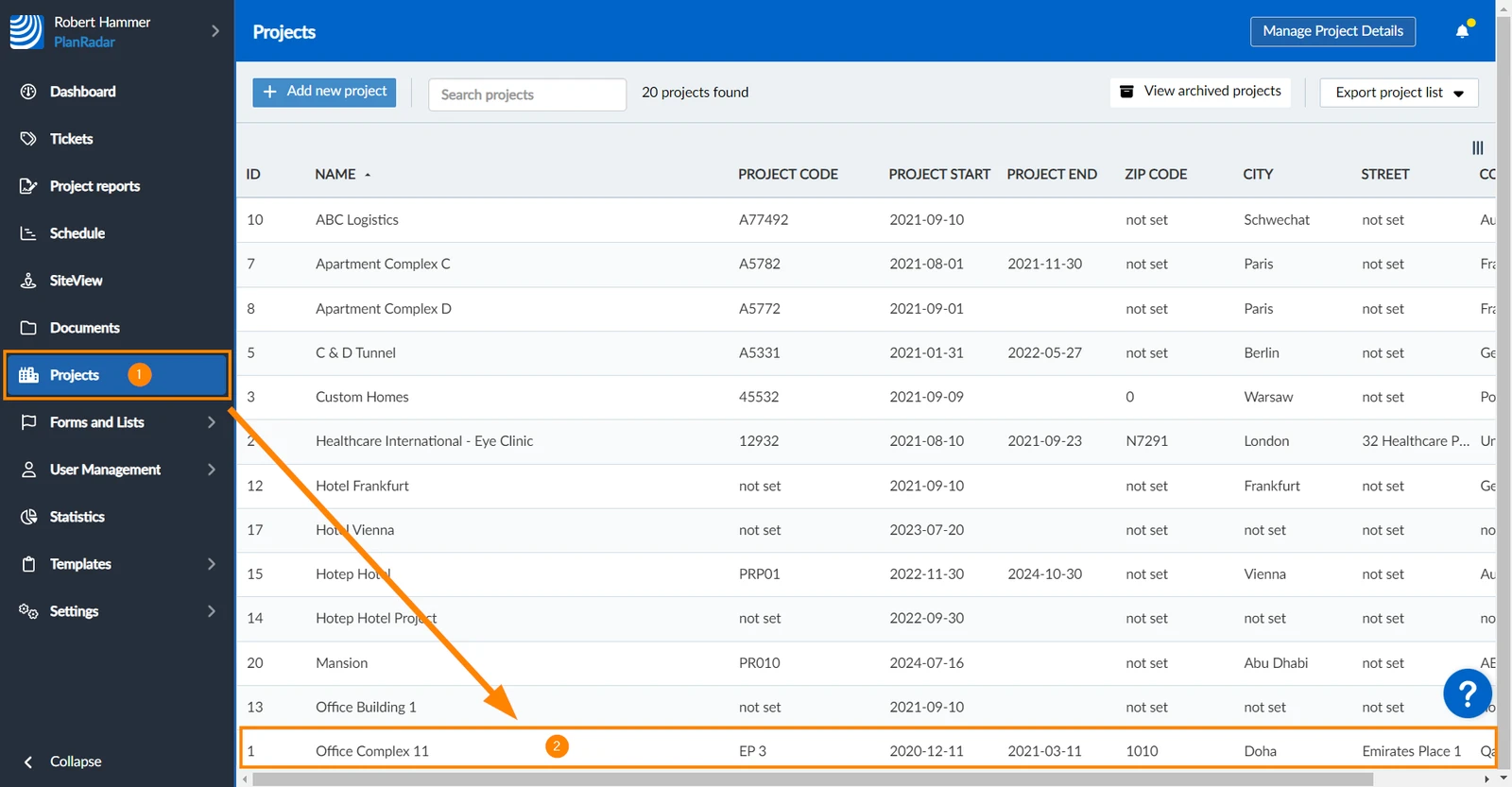
Clique em Projects
Clique no projeto para abri-lo
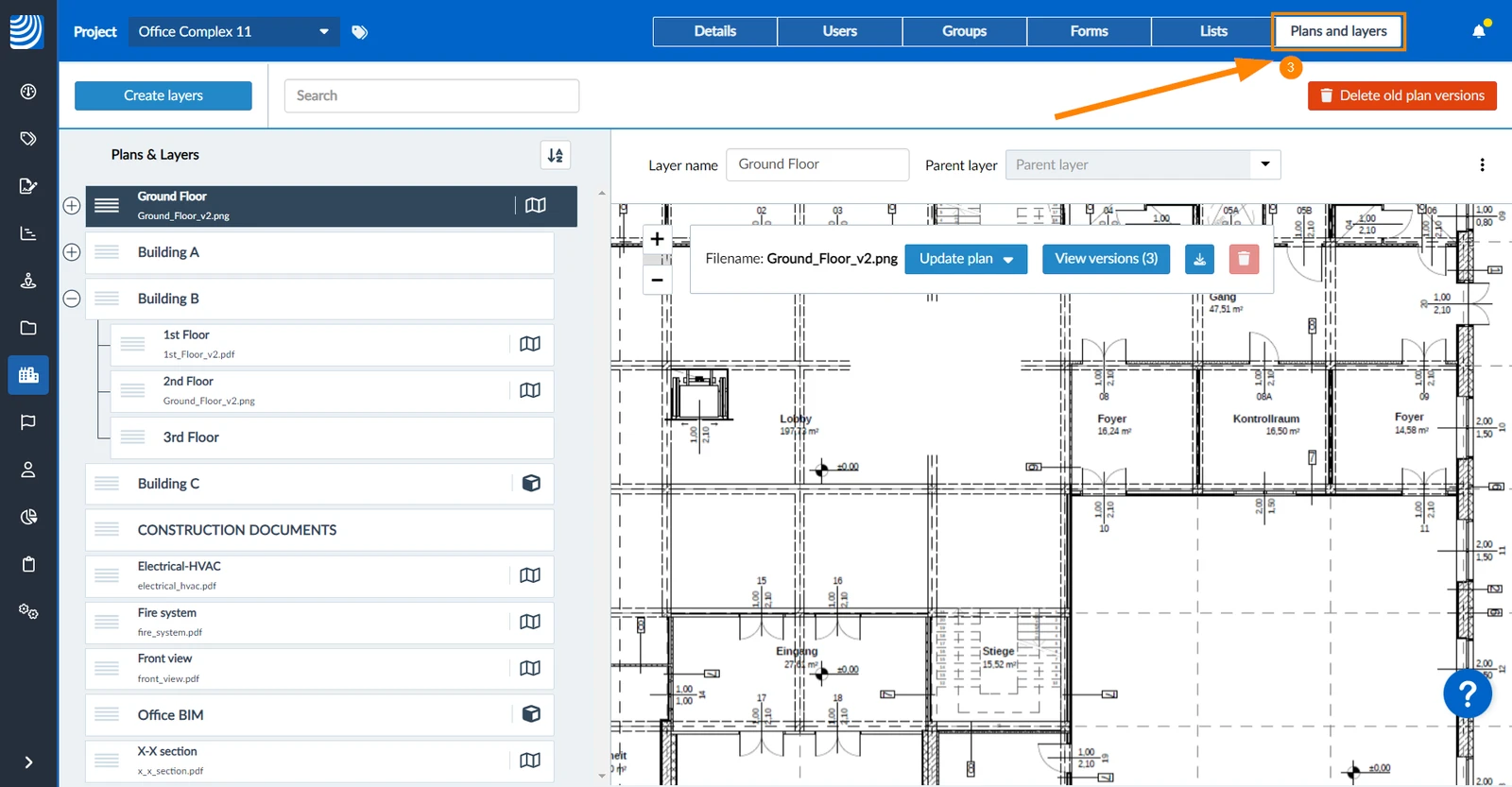
Clique em Plans and layers
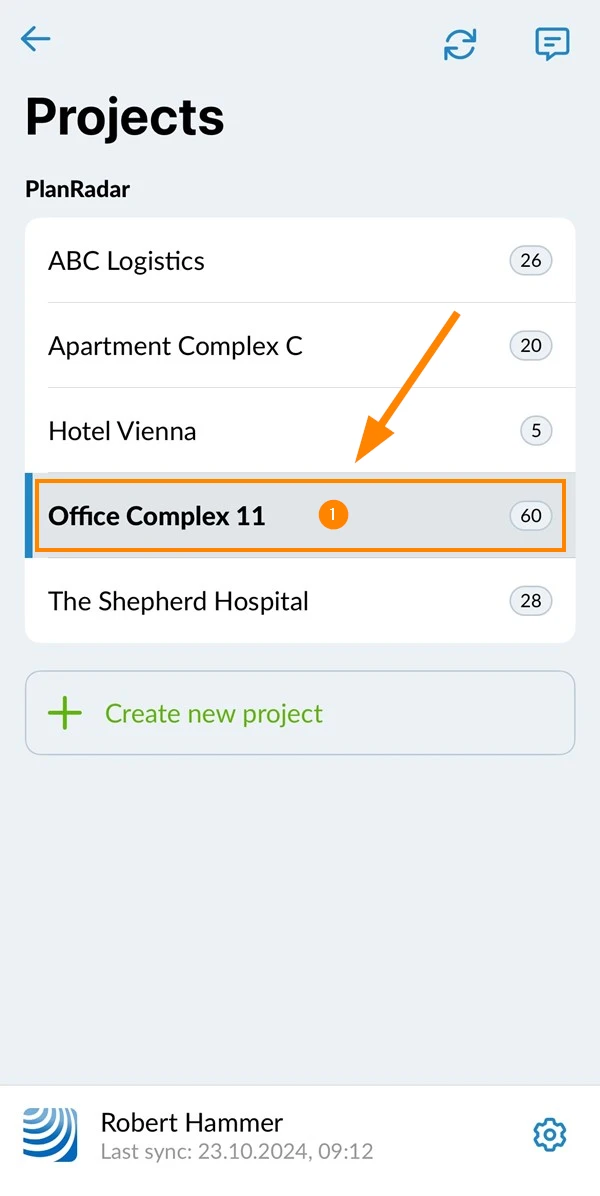
Selecione o projeto, por exemplo, Office Complex 11
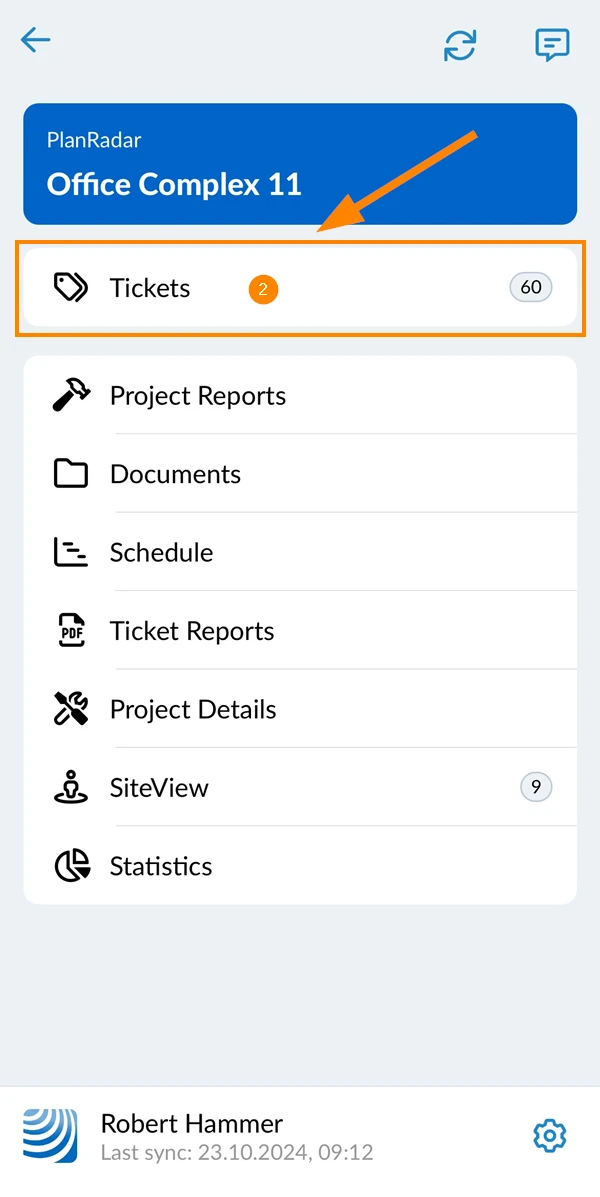
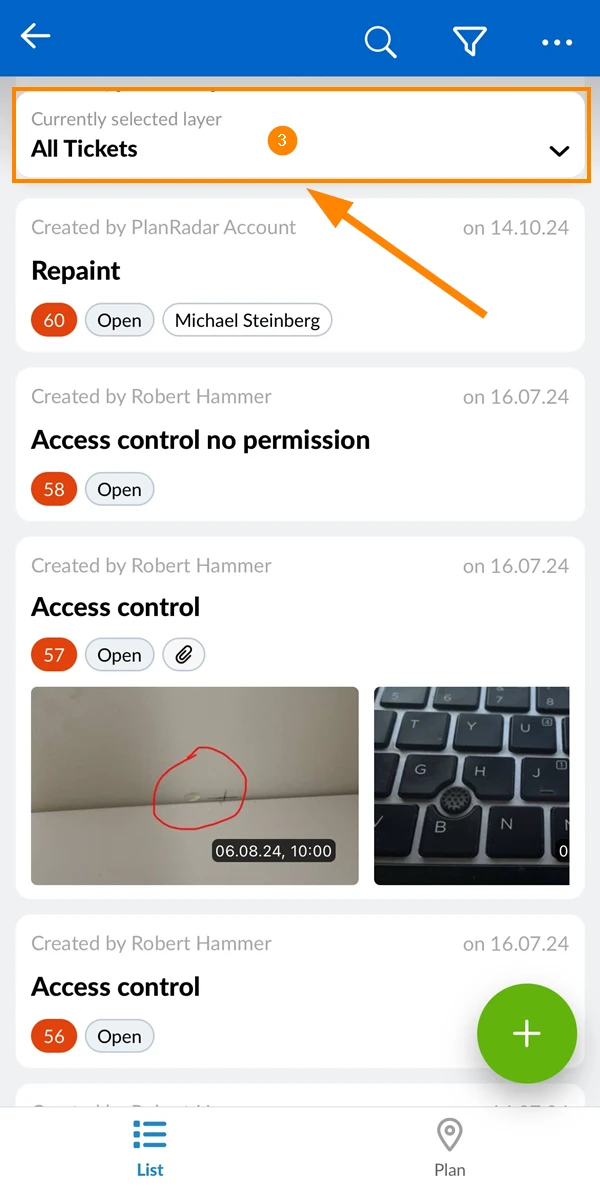
Ingressos para Tap****
Abra o seletor de camadas
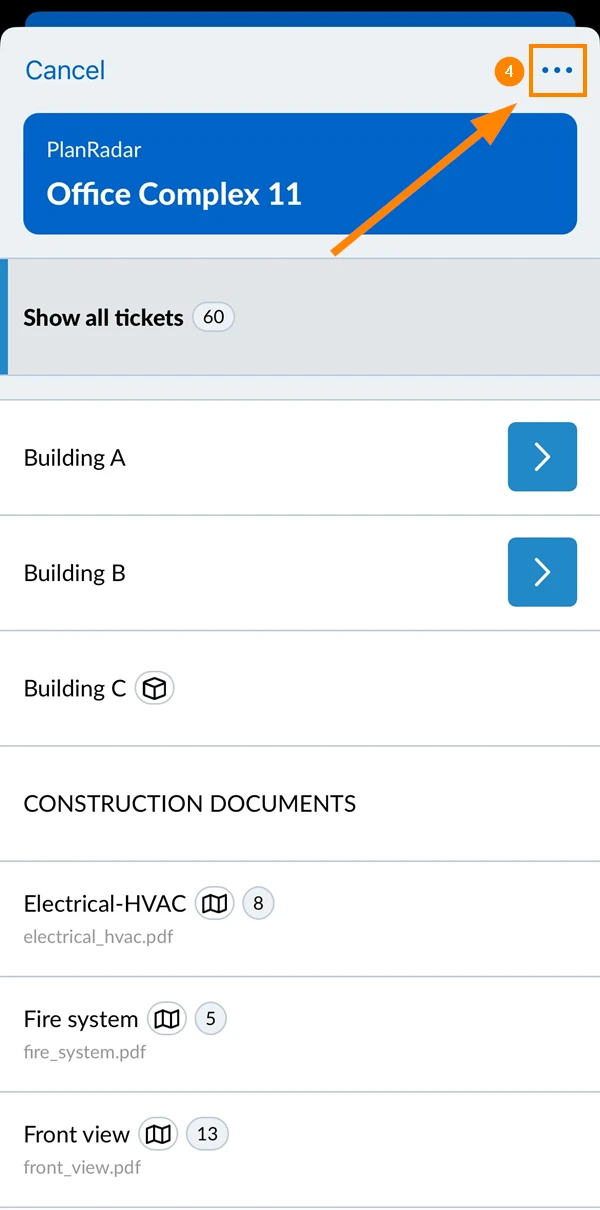
Abra o menu More
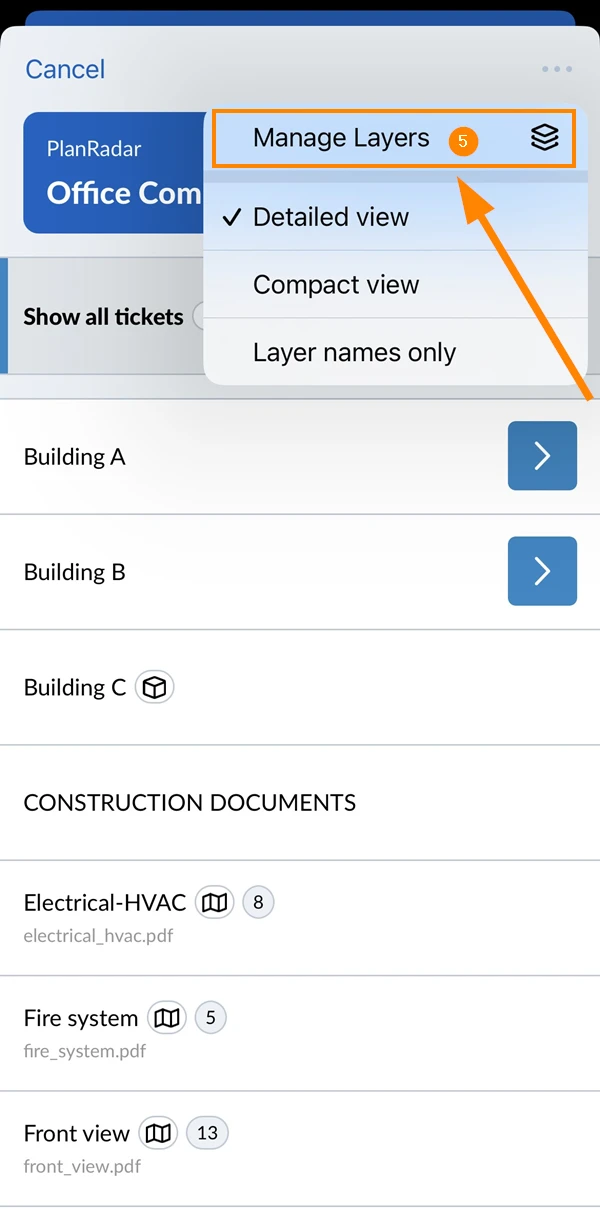
Toque em Manage Layers (Gerenciar camadas)
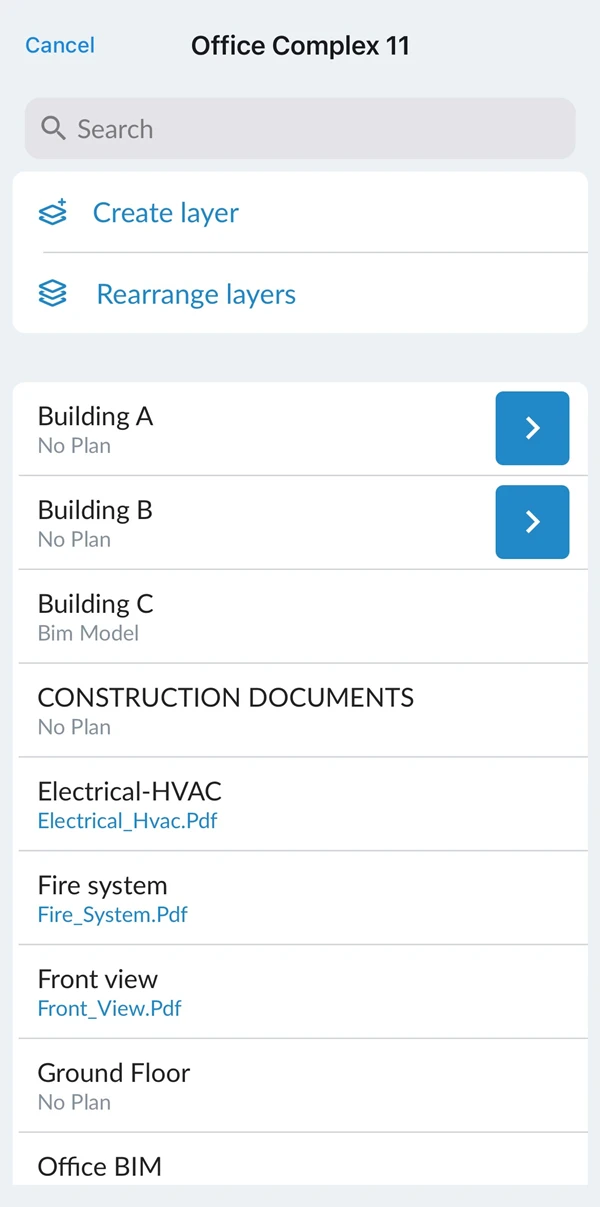
Veja a tela manage layers
Criar uma camada
O senhor pode estruturar suas camadas em uma hierarquia de camadas e subcamadas.
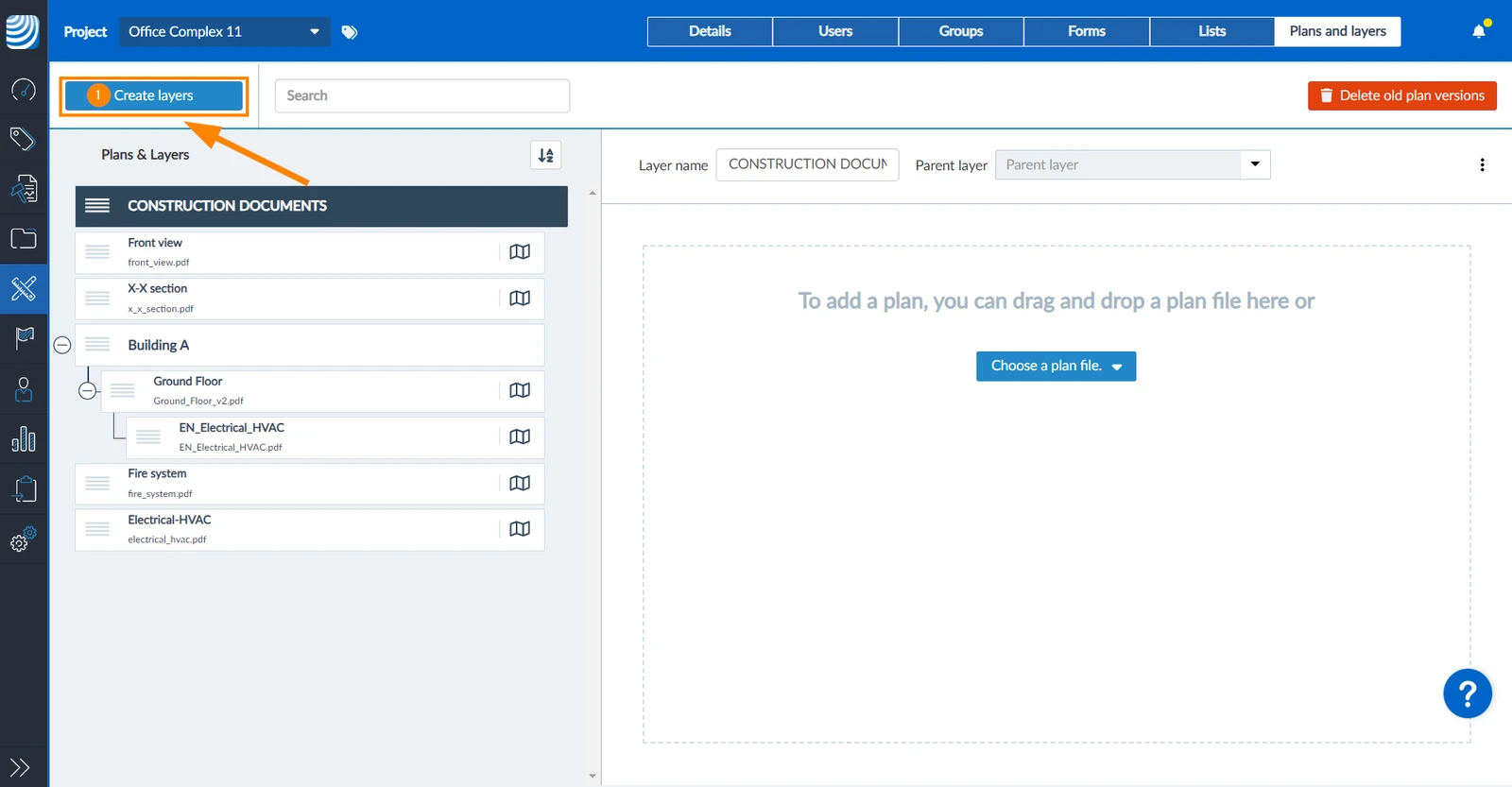
Para criar uma camada no primeiro nível de sua estrutura:
Clique em Create layer (Criar camada)
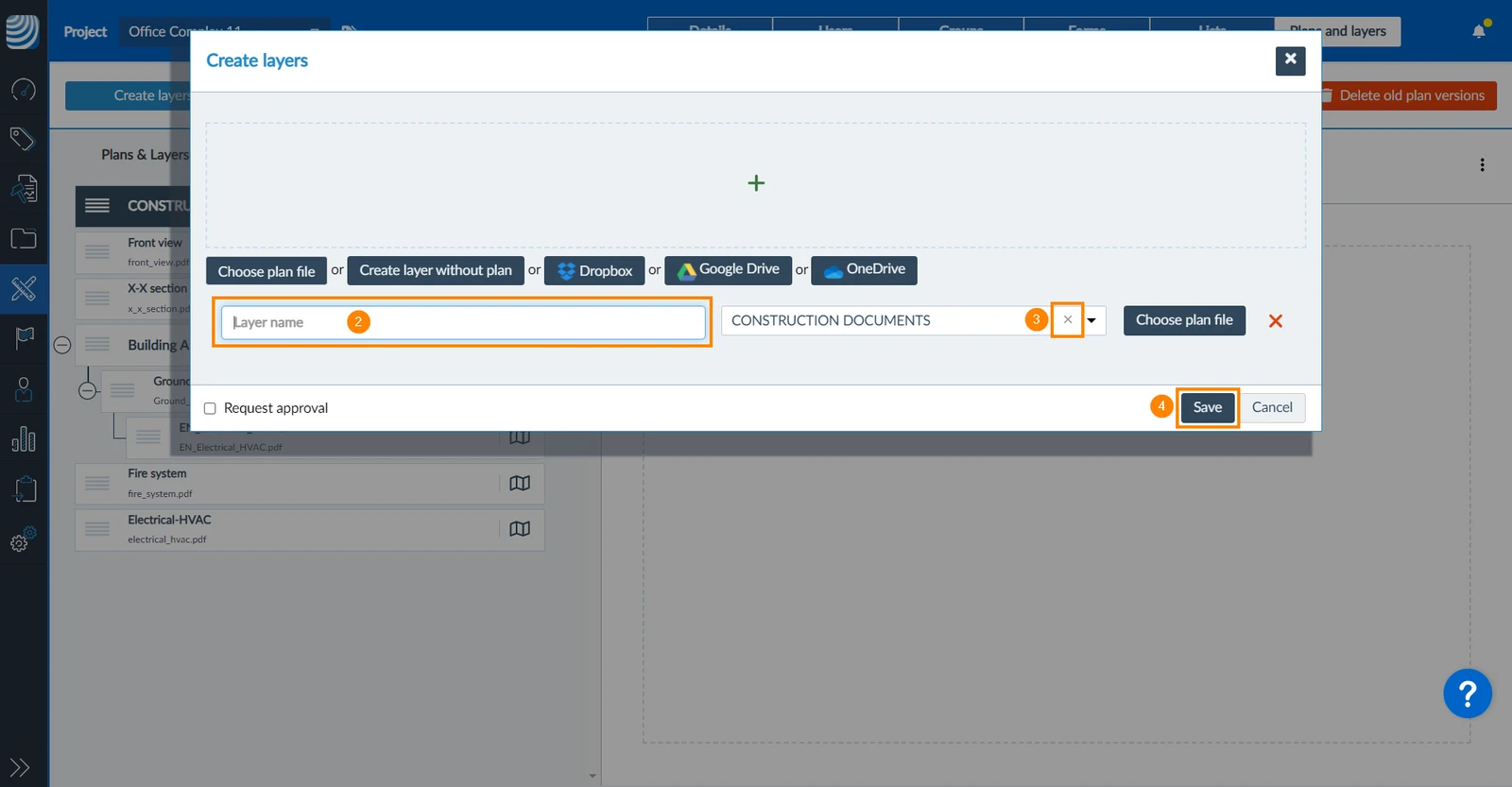
Digite o nome da camada****
Clique em X para remover a camada principal (necessário somente se uma camada estiver selecionada no momento na árvore)
Clique em Save
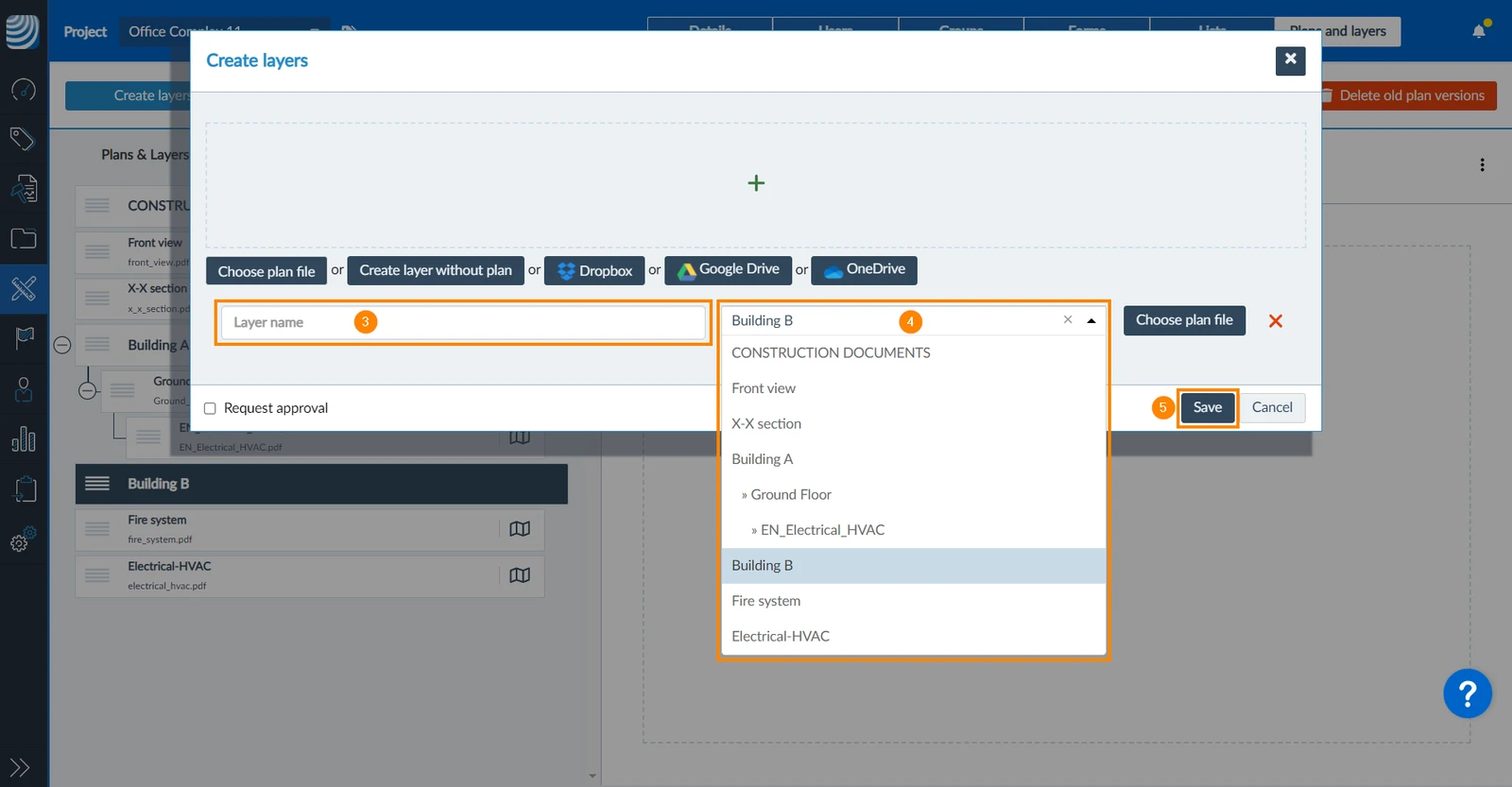
Para criar uma subcamada:
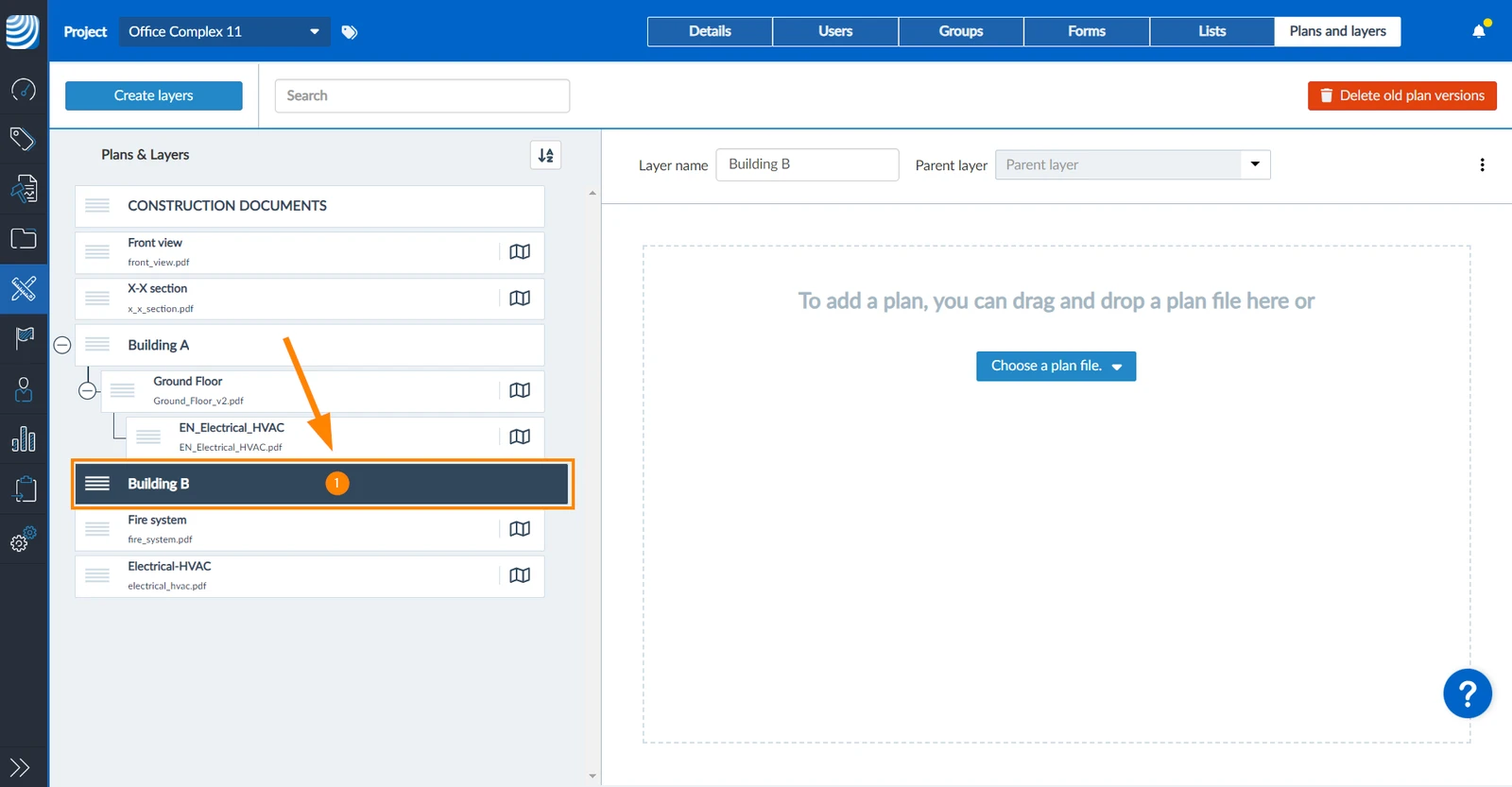
Opcional: Selecione uma camada principal sob a qual o senhor deseja criar uma subcamada, por exemplo, Edifício B
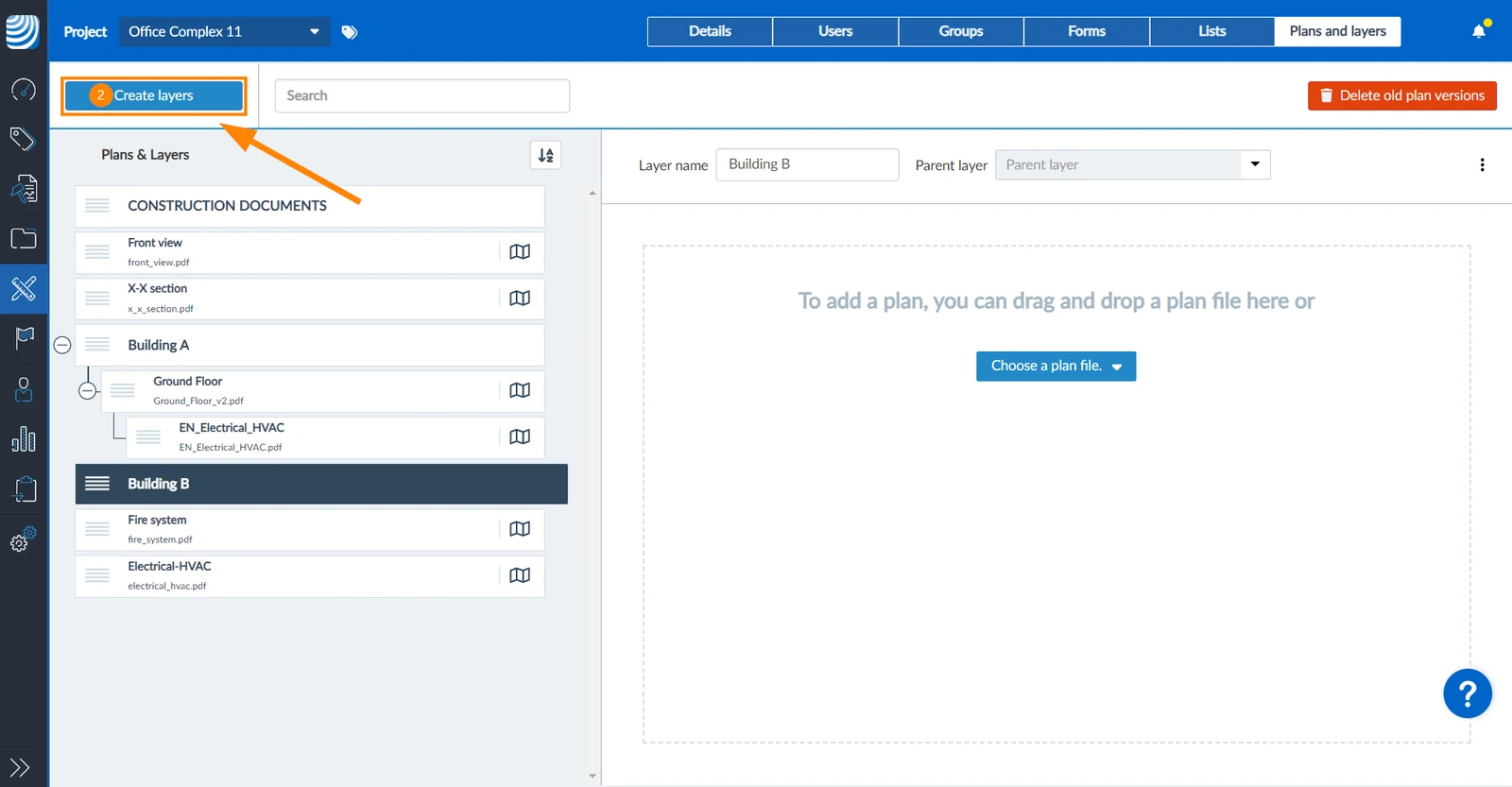
Clique em Create layer (Criar camada) 

Digite o nome da camada****
Opcional: Selecione uma camada principal diferente no menu suspenso
Clique em Save
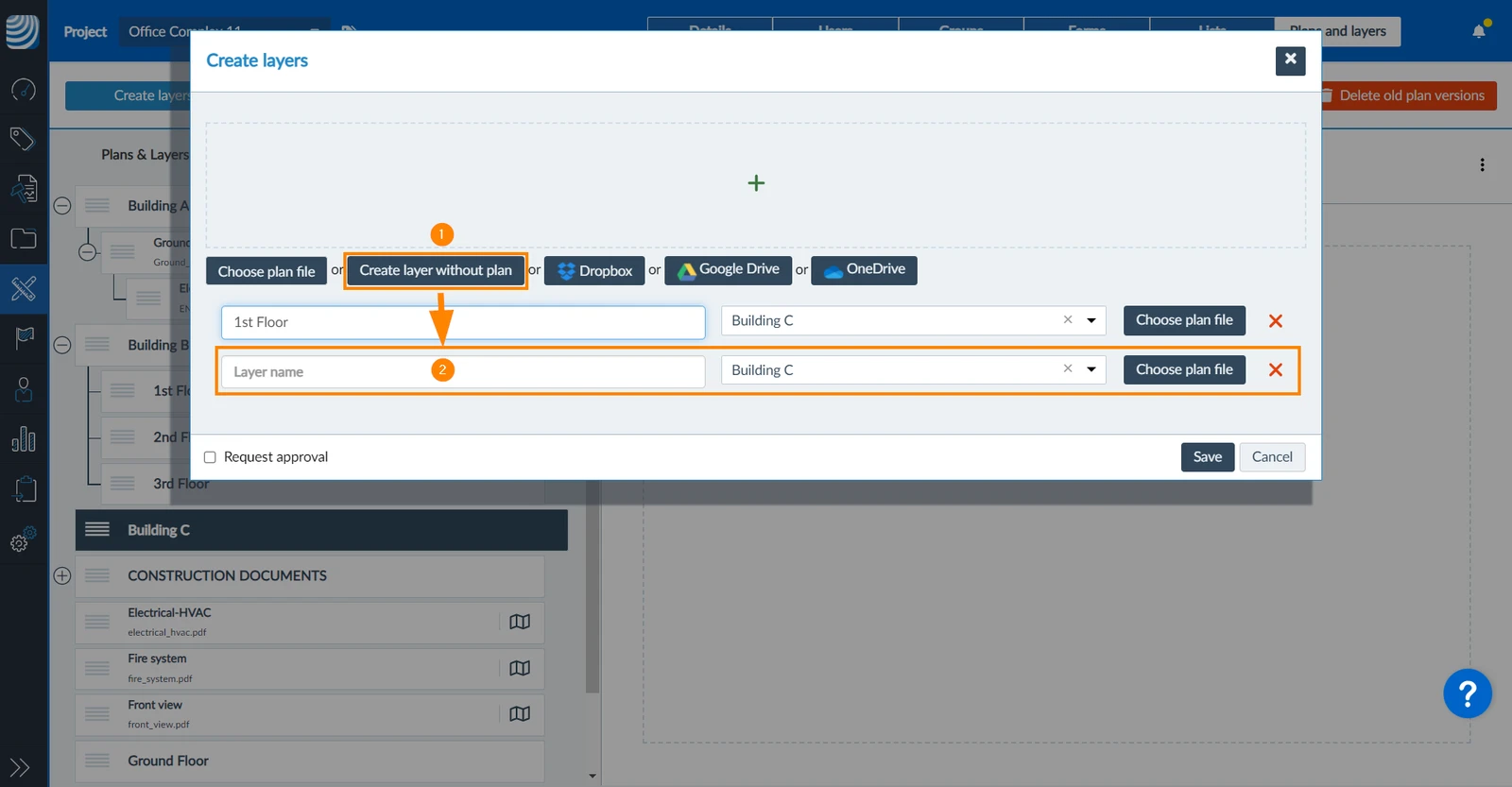
Para criar camadas adicionais sem um plano:
Clique em Create layer without plan (Criar camada sem plano)
Uma linha adicional é adicionada a cada vez, onde o senhor pode inserir um nome de camada e alterar a camada principal, conforme descrito acima.
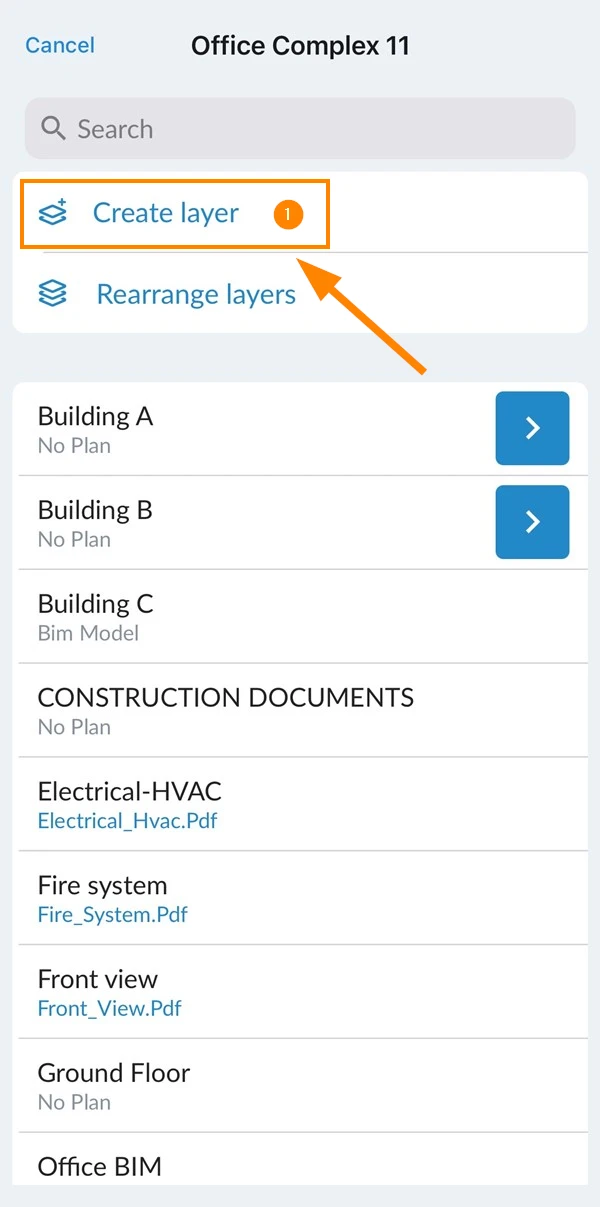
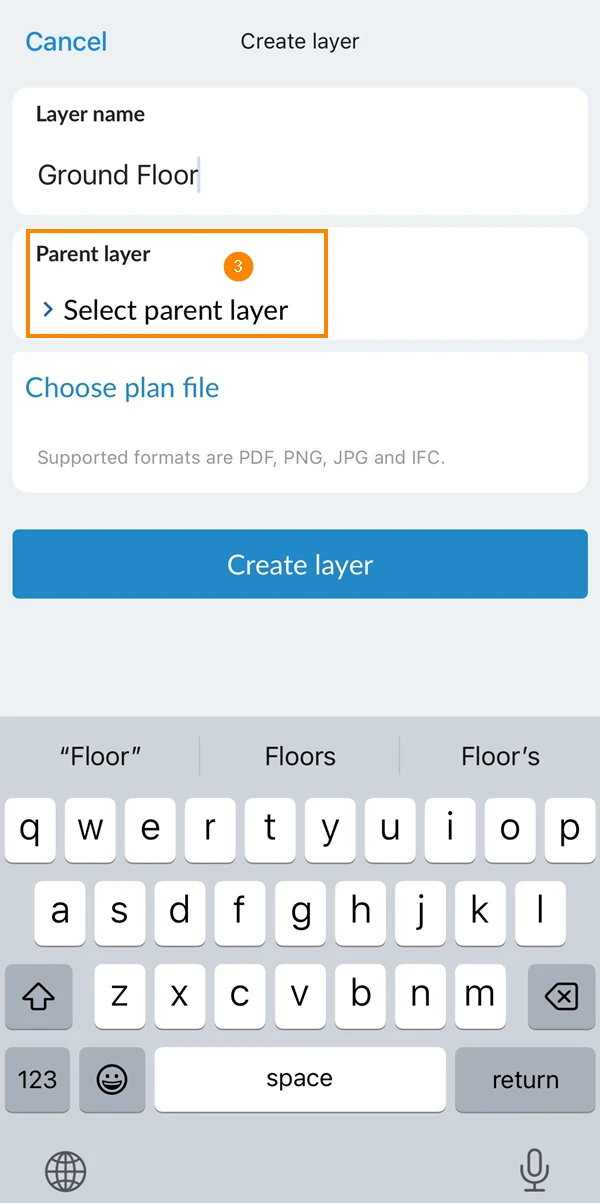
Criar uma camada ou subcamada sem um plano:
Toque em Create layer (Criar camada)
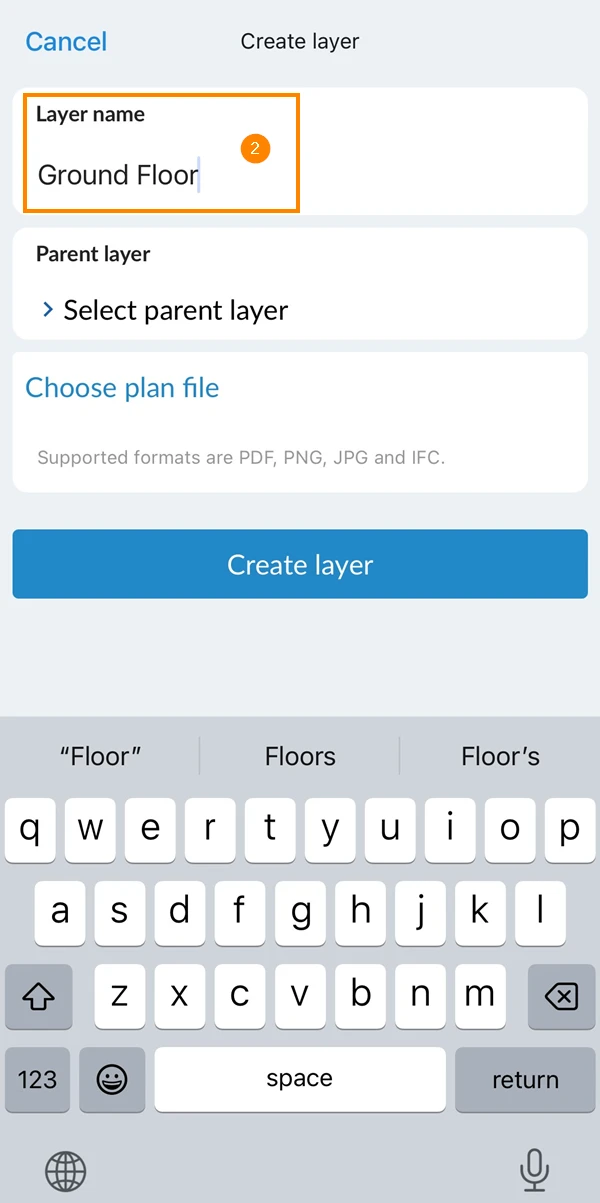
Digite um nome de camada ****, por exemplo, Ground Floor (andar térreo)
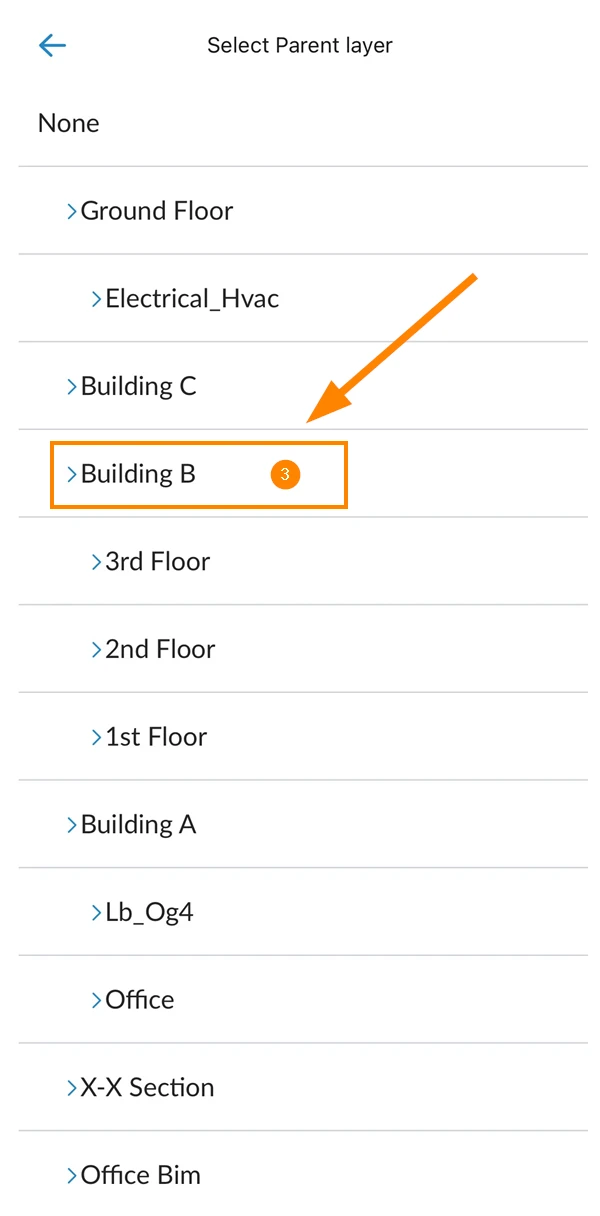
Opcional: Toque em Selecionar camada principal
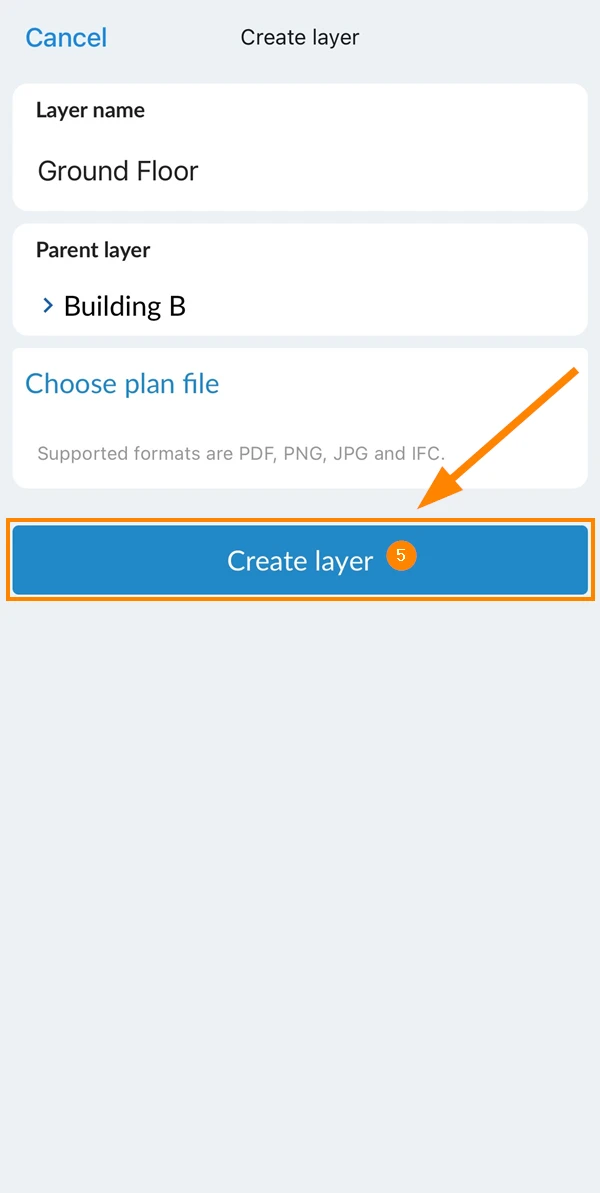
Opcional: Selecione uma camada principal**** , por exemplo, Edifício B
Toque em Create layer (Criar camada)
Navegar na hierarquia de camadas
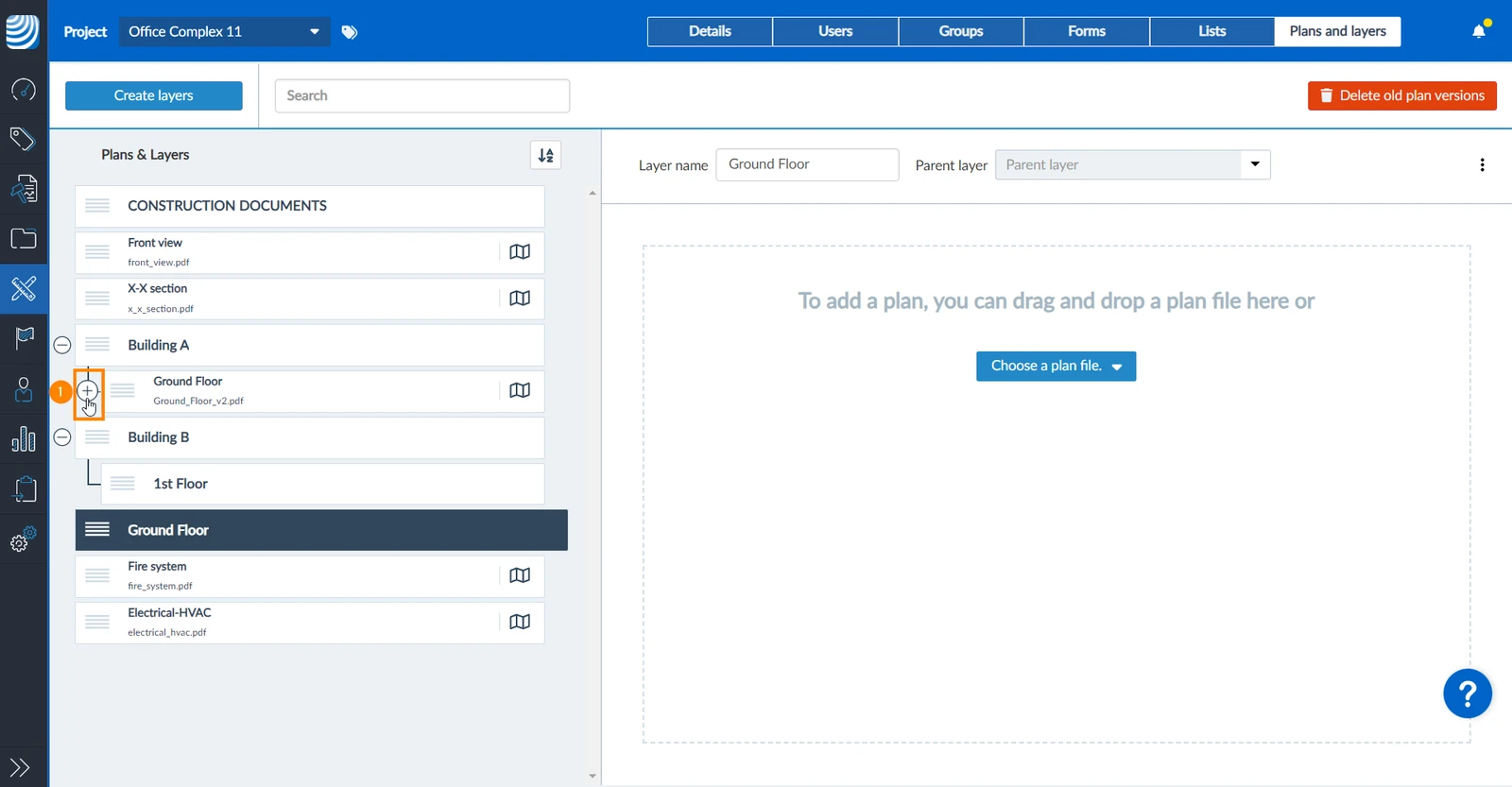
Recolher/expandir subcamadas
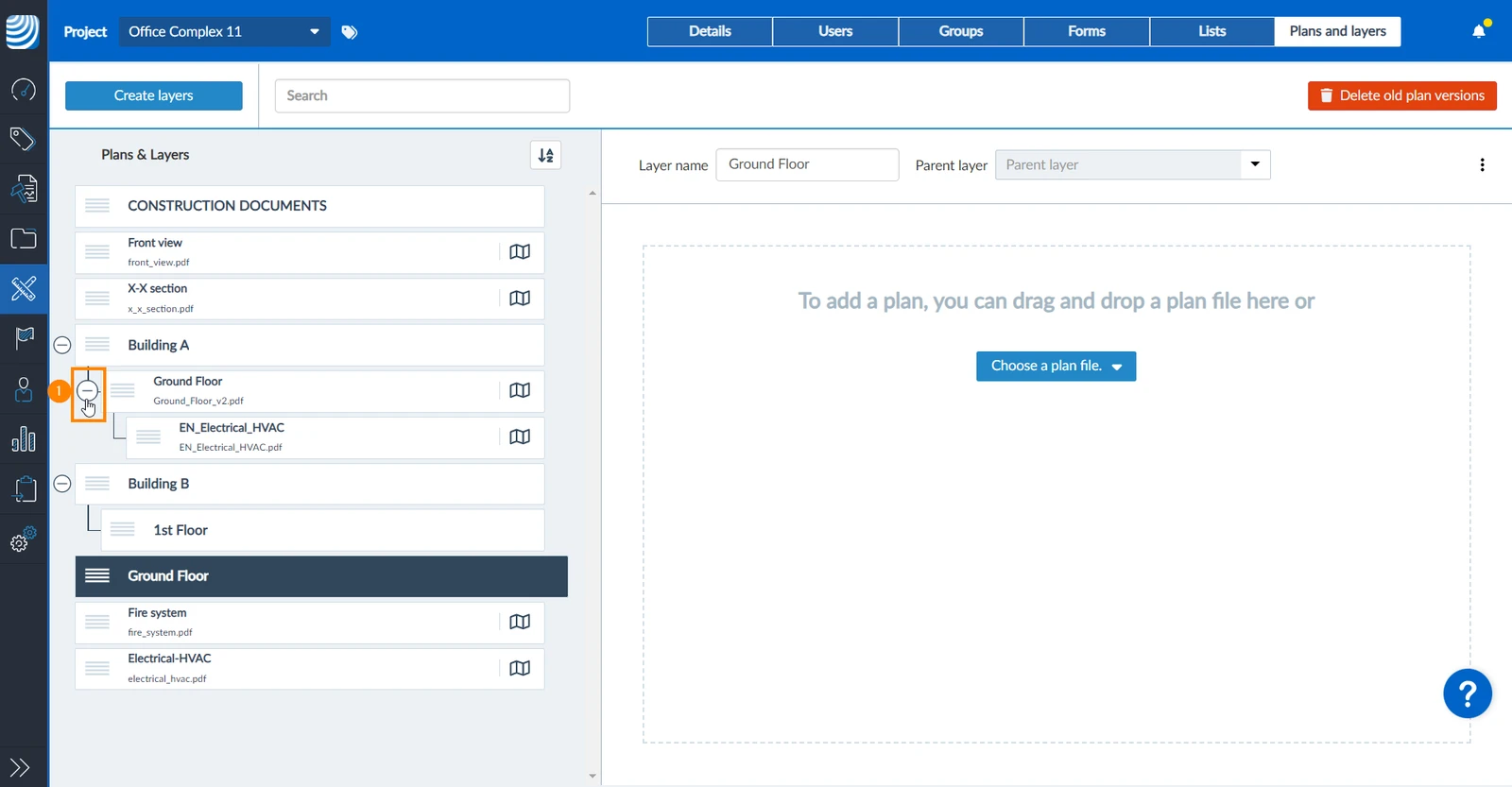
Para recolher e ocultar as subcamadas de uma camada principal:
Clique no ícone -
Para expandir e mostrar as subcamadas de uma camada principal:
Clique no ícone +
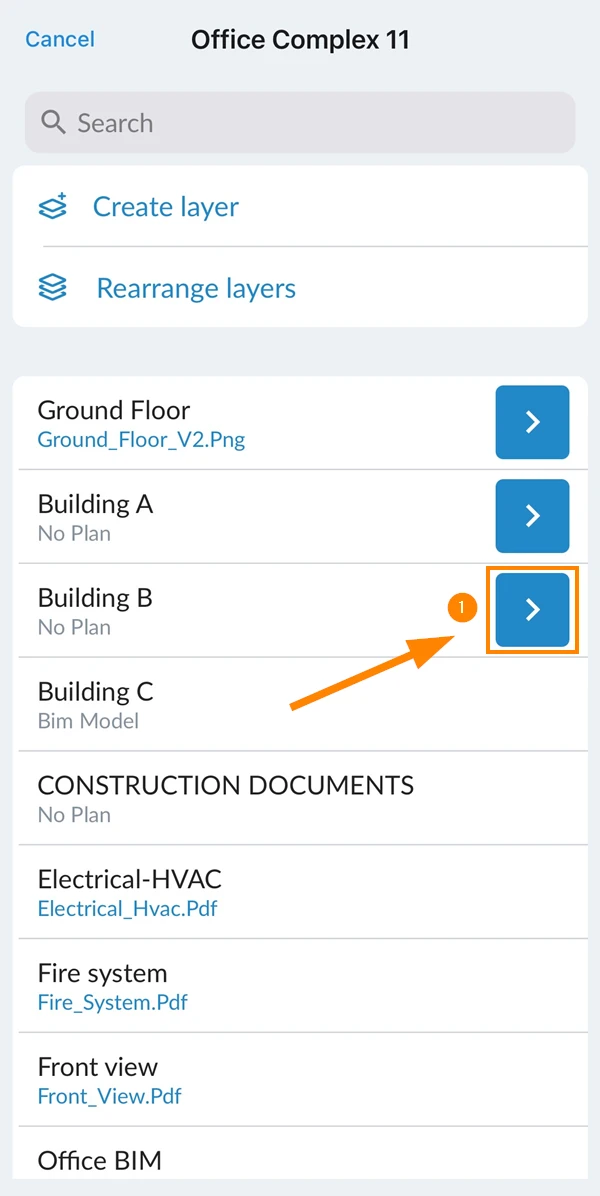
Navegar para subcamadas e voltar
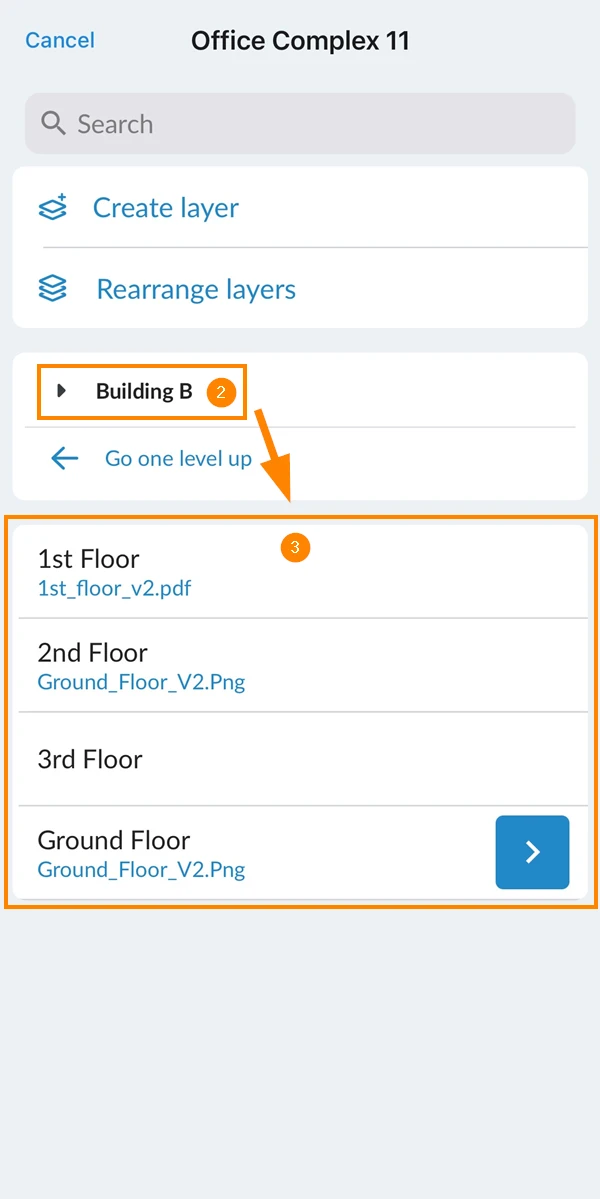
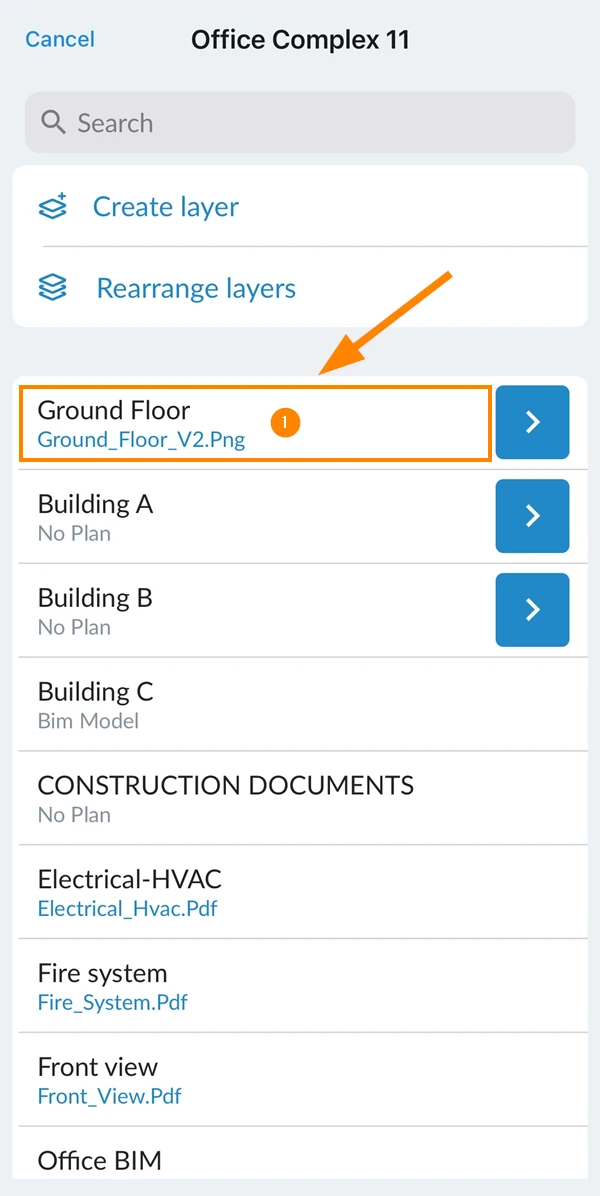
Para visualizar as subcamadas de uma camada principal:
Toque no botão arrow ao lado da camada principal
Veja o nome da camada atual
Veja a lista de subcamadas
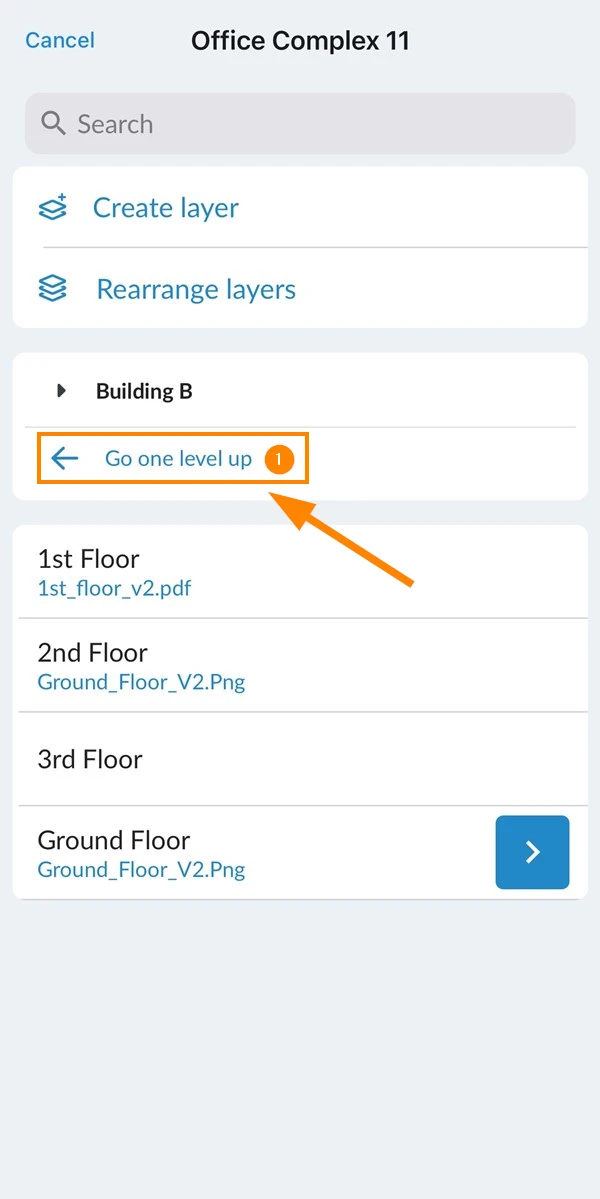
Para subir um nível na hierarquia:
Toque em . Suba um nível
Ver detalhes da camada
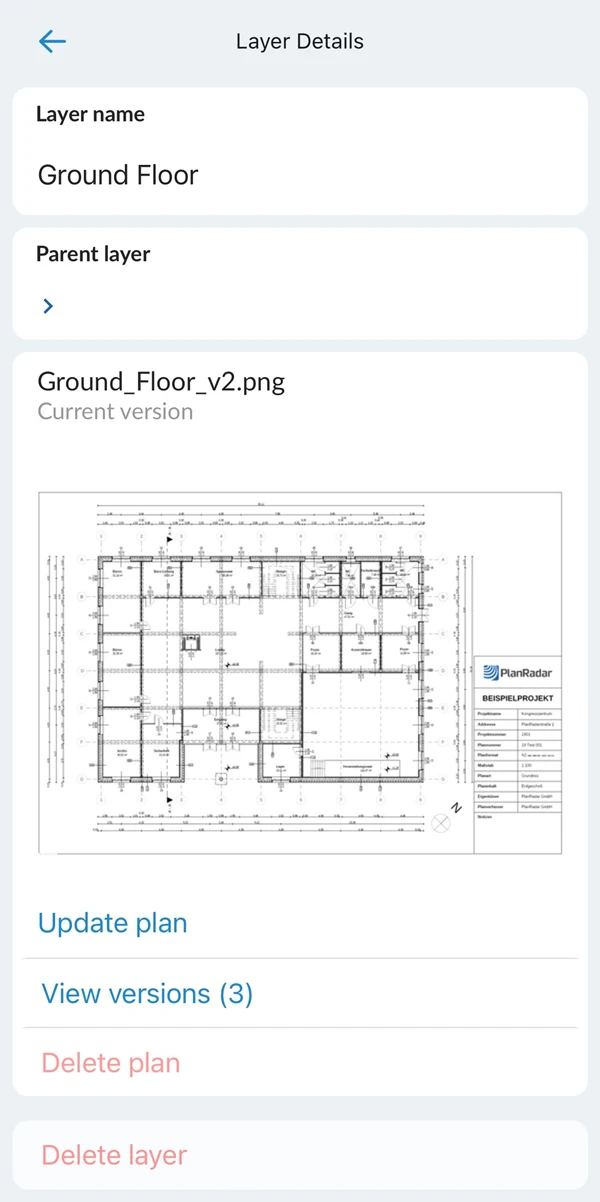
Para visualizar os detalhes de uma camada:
Toque na camada
Veja os detalhes da camada****
Reorganizar as camadas
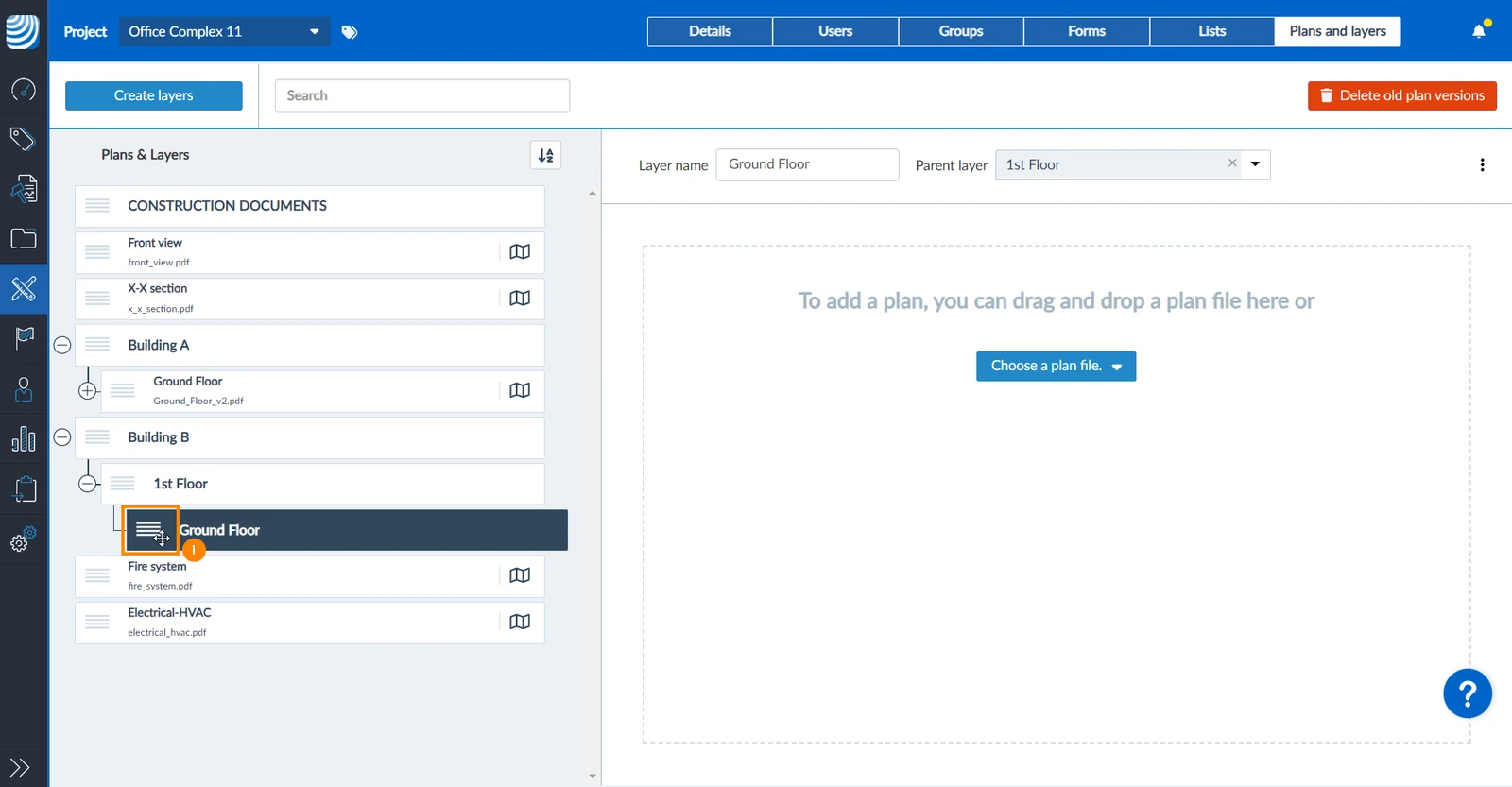
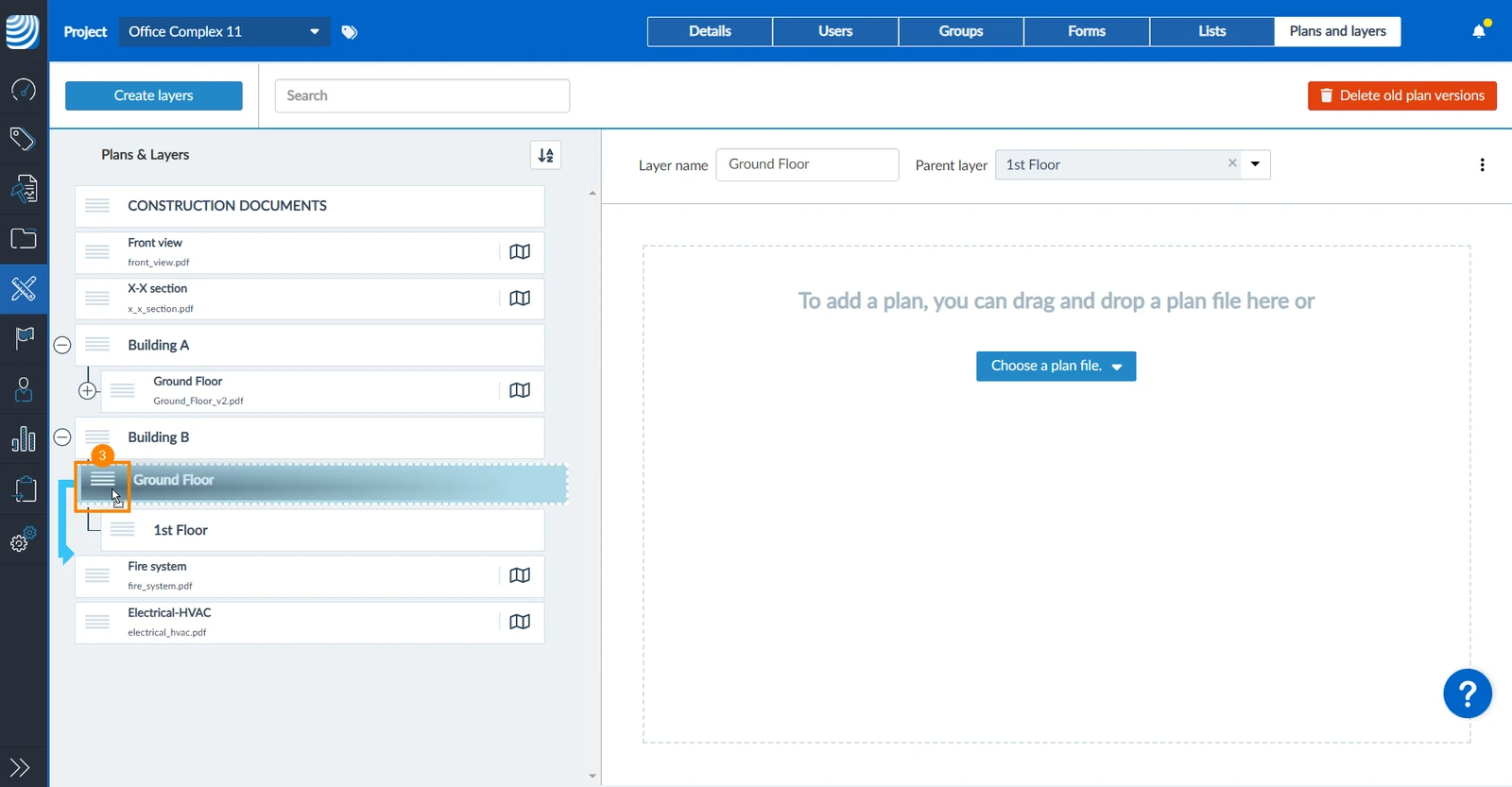
Para alterar a hierarquia ou a ordem de uma camada com o recurso de arrastar e soltar:
Arraste o ícone de ordem da camada que o senhor deseja mover.
Arraste-o para cima ou para baixo para alterar a ordem.
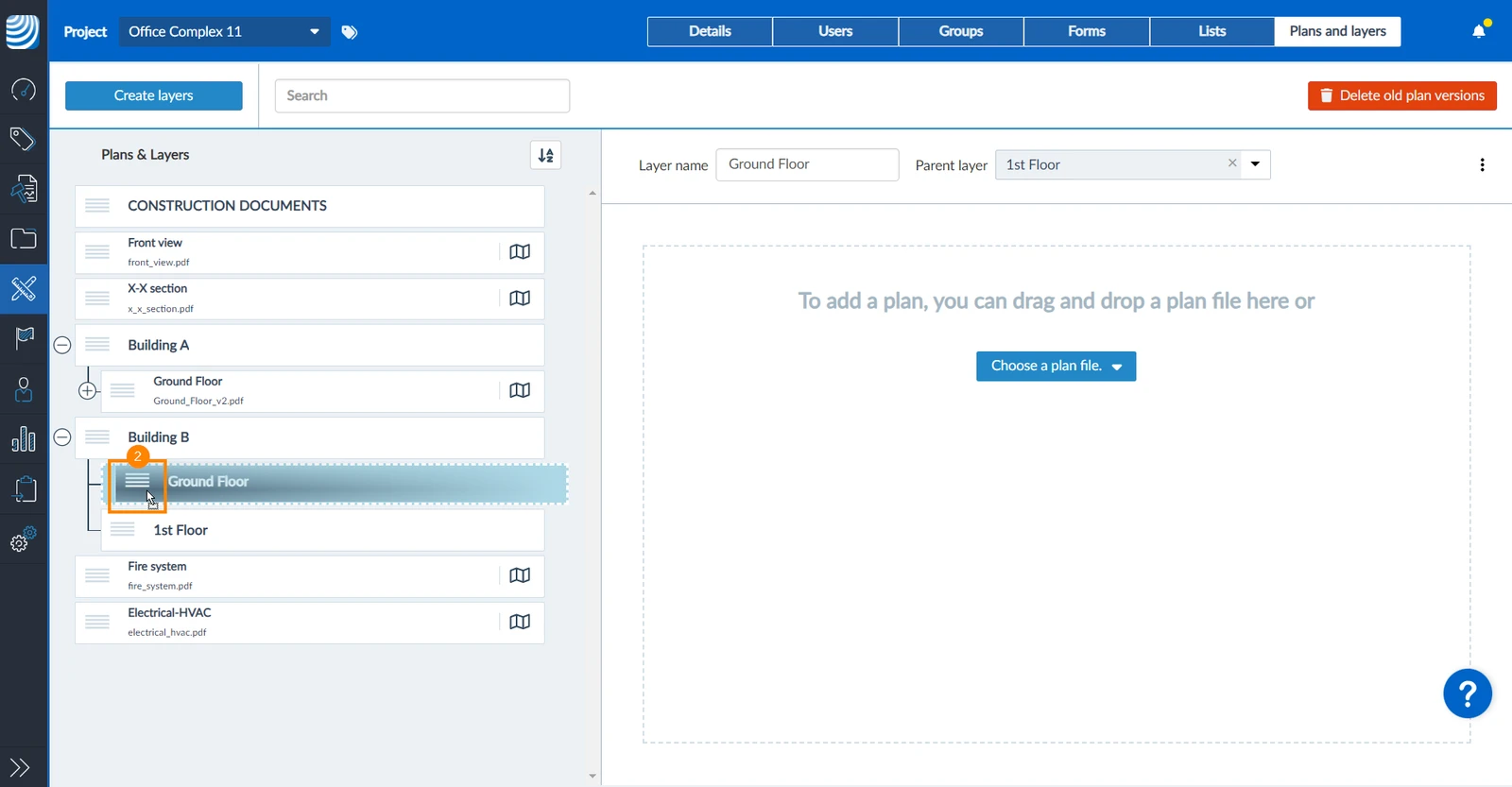
Arraste-a para a esquerda ou para a direita para alterar o nível hierárquico.
Se a mover mais para a esquerda, você verá a seta azul indicando que ela será colocada no mesmo nível da camada acima dela, em vez de ser uma subcamada como na etapa dois.
Solte-o na posição desejada, liberando o botão do mouse.
Alterar ou remover a camada principal
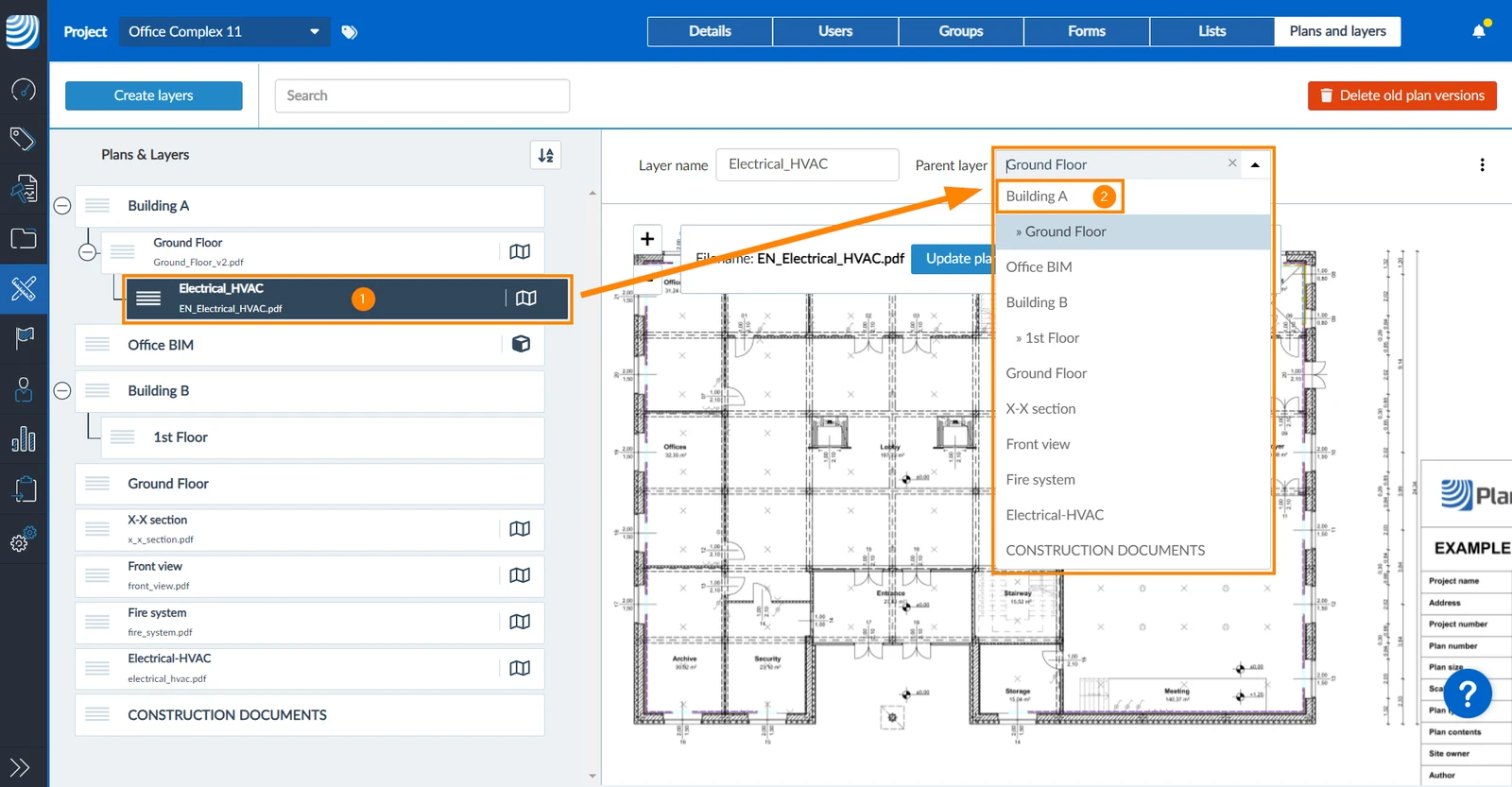
Além de usar o recurso de arrastar e soltar, o senhor pode definir a camada principal por meio do menu suspenso da camada principal:
Selecione a camada
Selecione uma nova camada Parent no menu suspenso
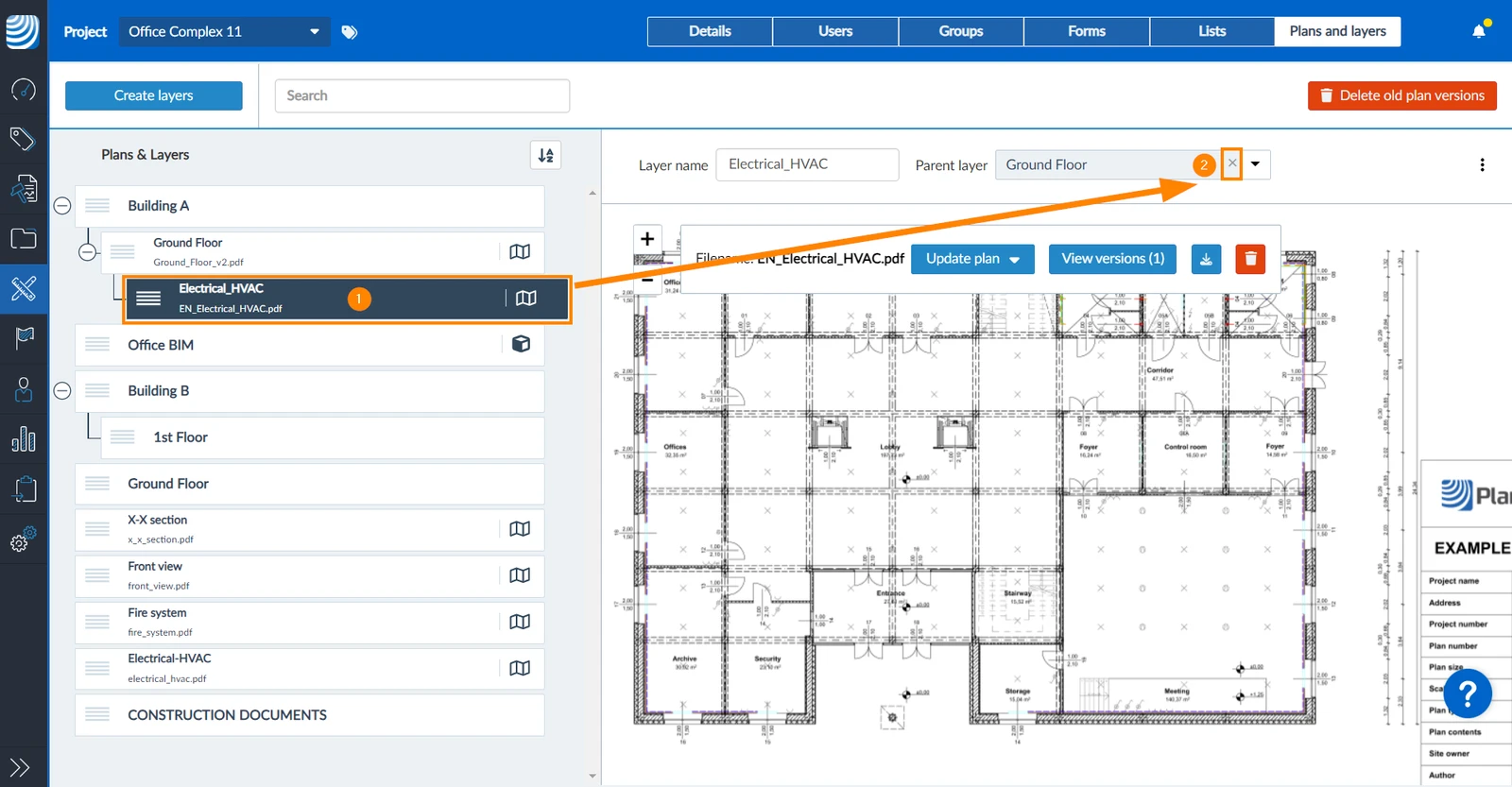
Para remover a camada principal e mover a camada para o primeiro nível da hierarquia:
Selecione a camada
Clique em X no menu suspenso Parent layer (Camada principal)
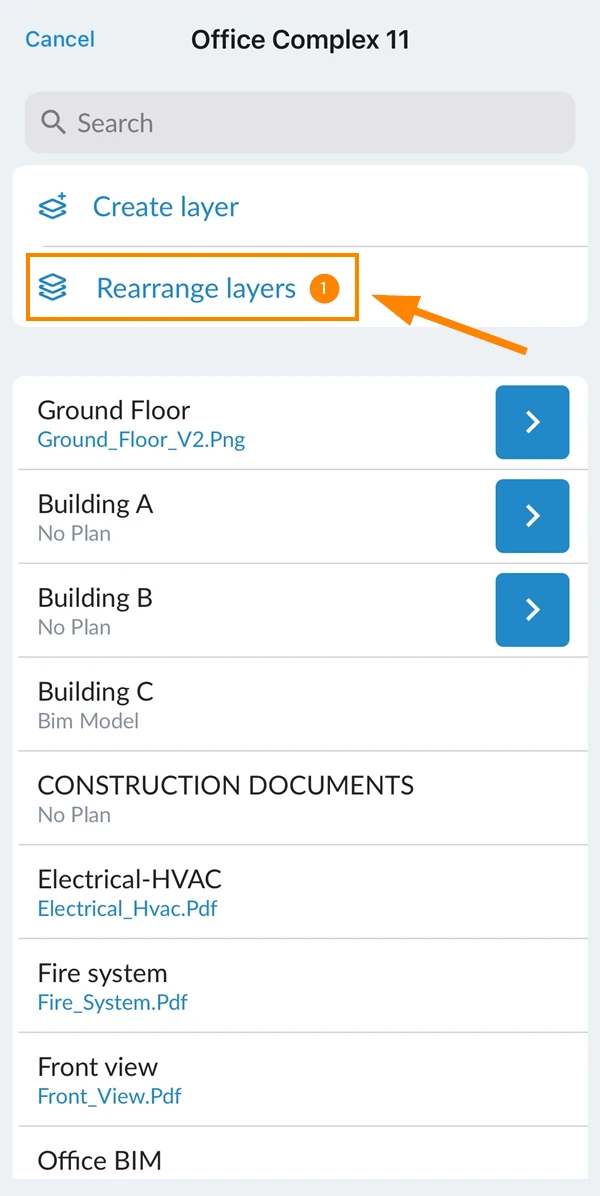
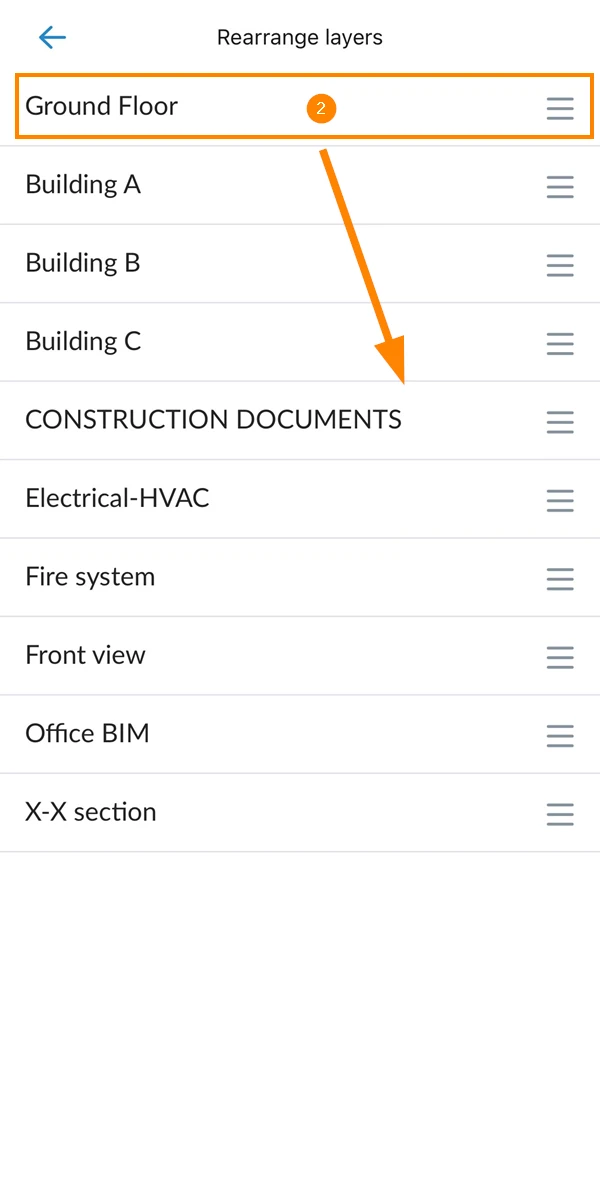
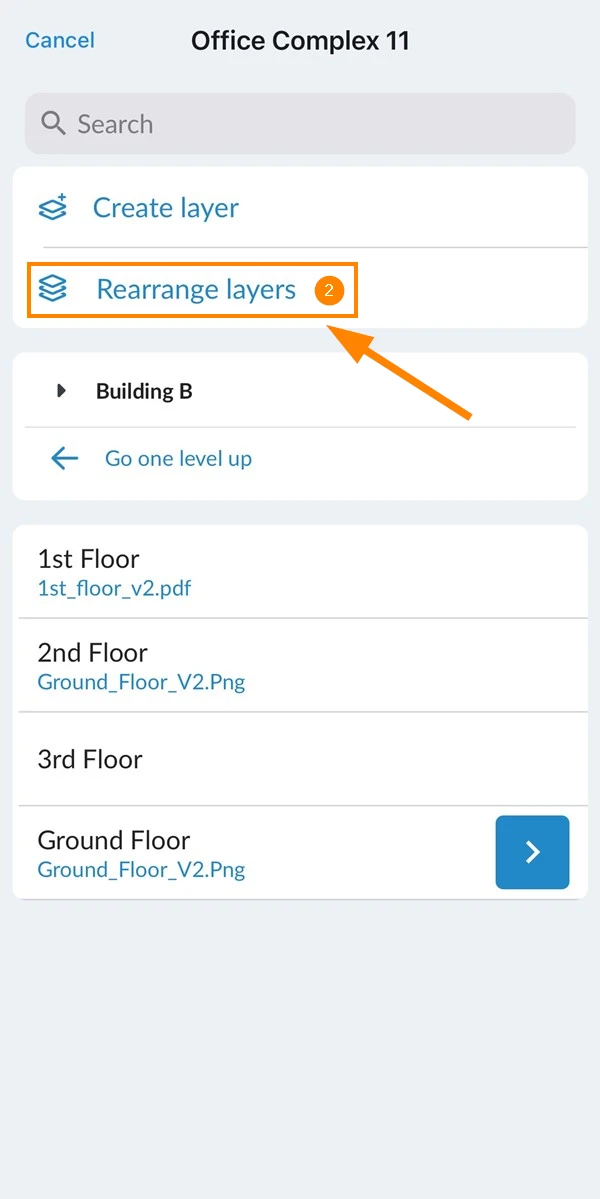
Para alterar a ordem das camadas no primeiro nível da hierarquia:
Toque em Reorganizar camadas
Arraste e solte as camadas para a posição desejada
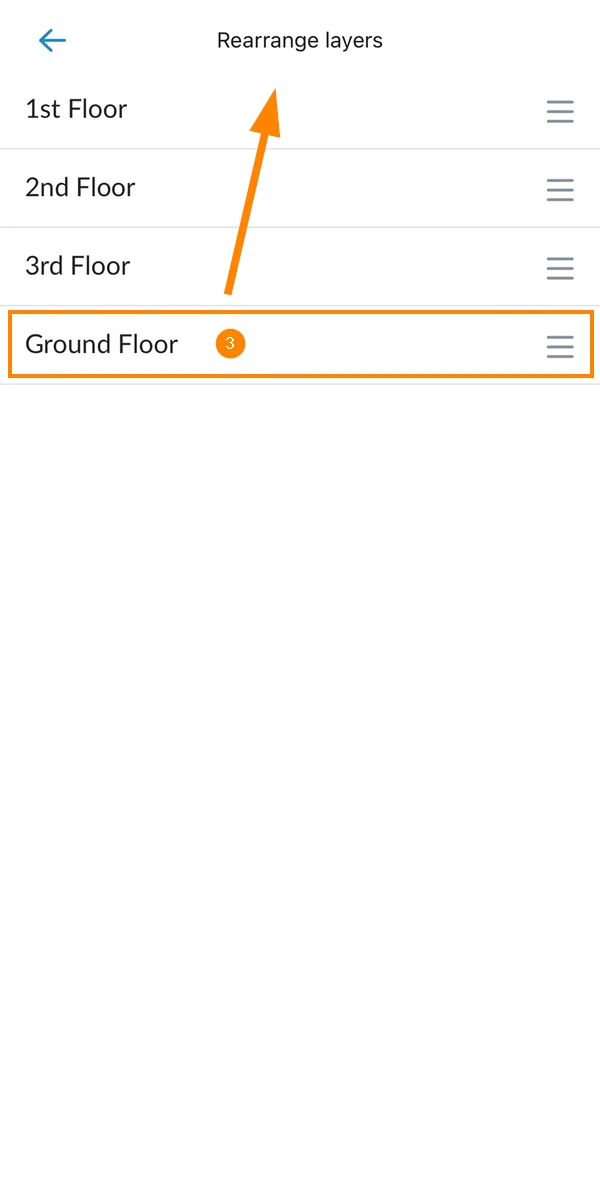
Para alterar a ordem das subcamadas de uma camada principal específica:
Arraste e solte as camadas para a posição desejada
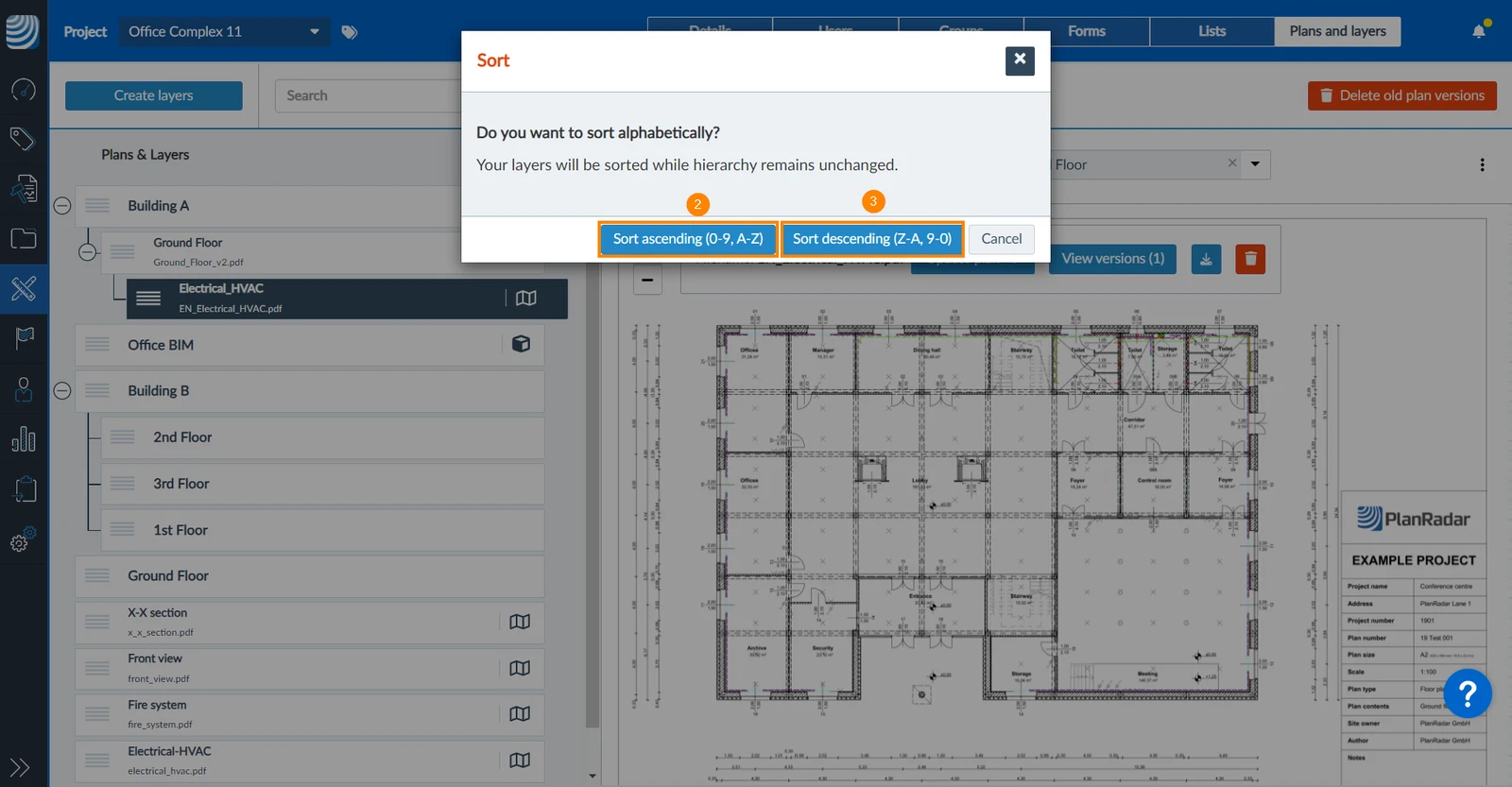
Classificar camadas
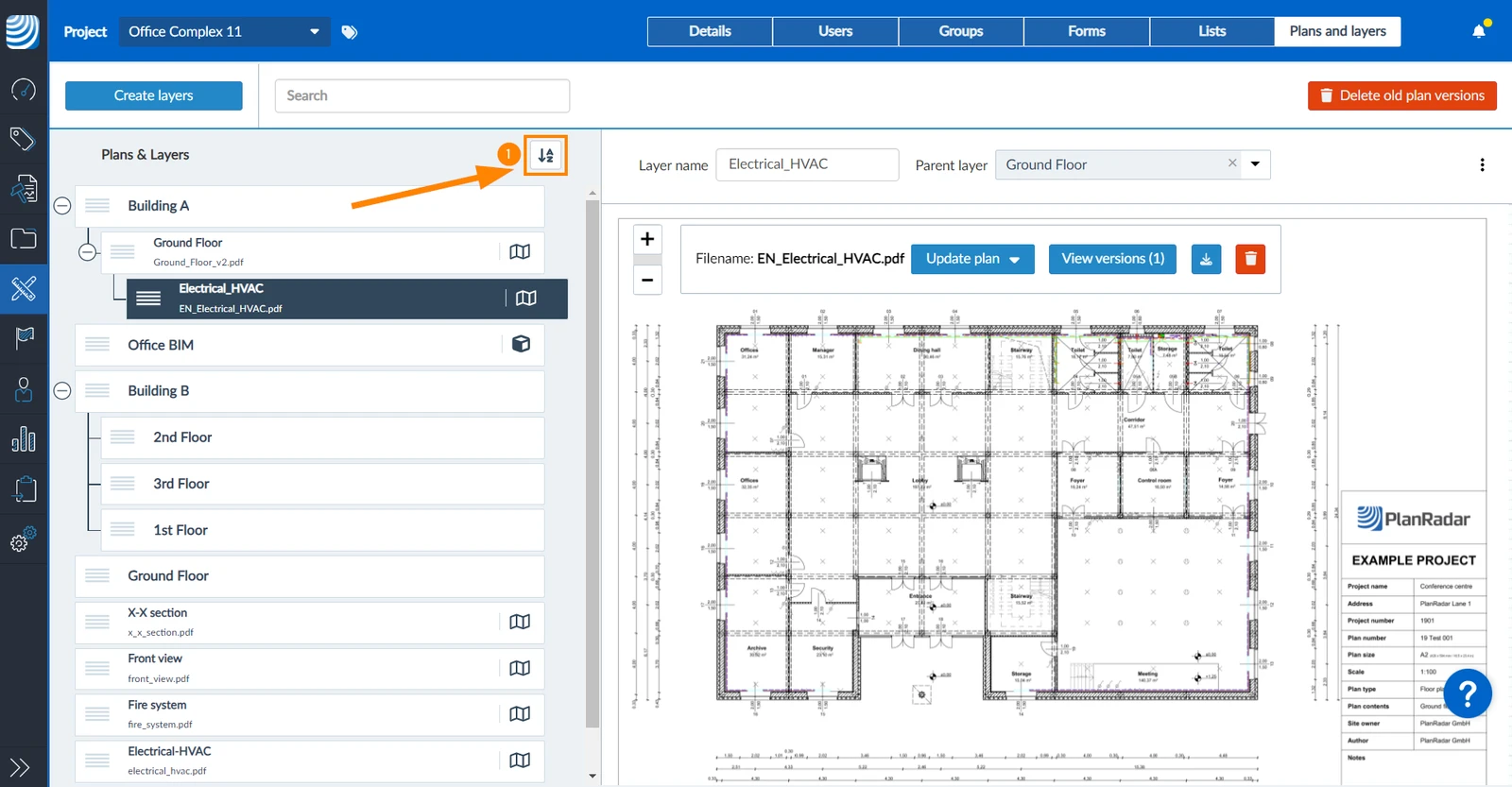
Para aplicar uma classificação alfabética única em todas as camadas, mantendo a hierarquia inalterada (somente no Webapp):
Clique no ícone Sort
Clique em Sort ascending (0-9, A-Z)
OU clique em Ordenação decrescente (Z-A, 9-0)
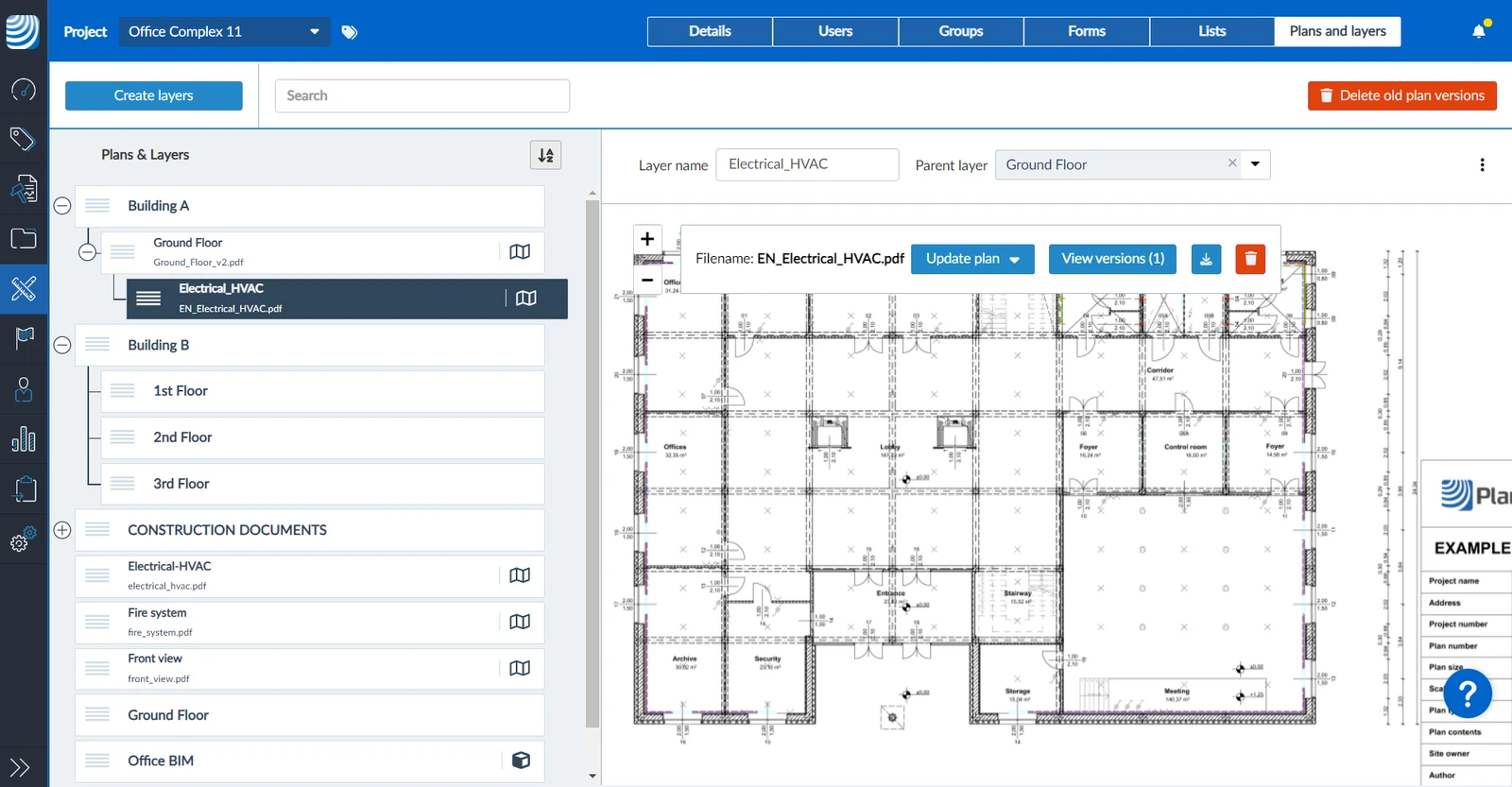
Neste exemplo, esse seria o resultado de uma classificação ascendente:
Renomear uma camada
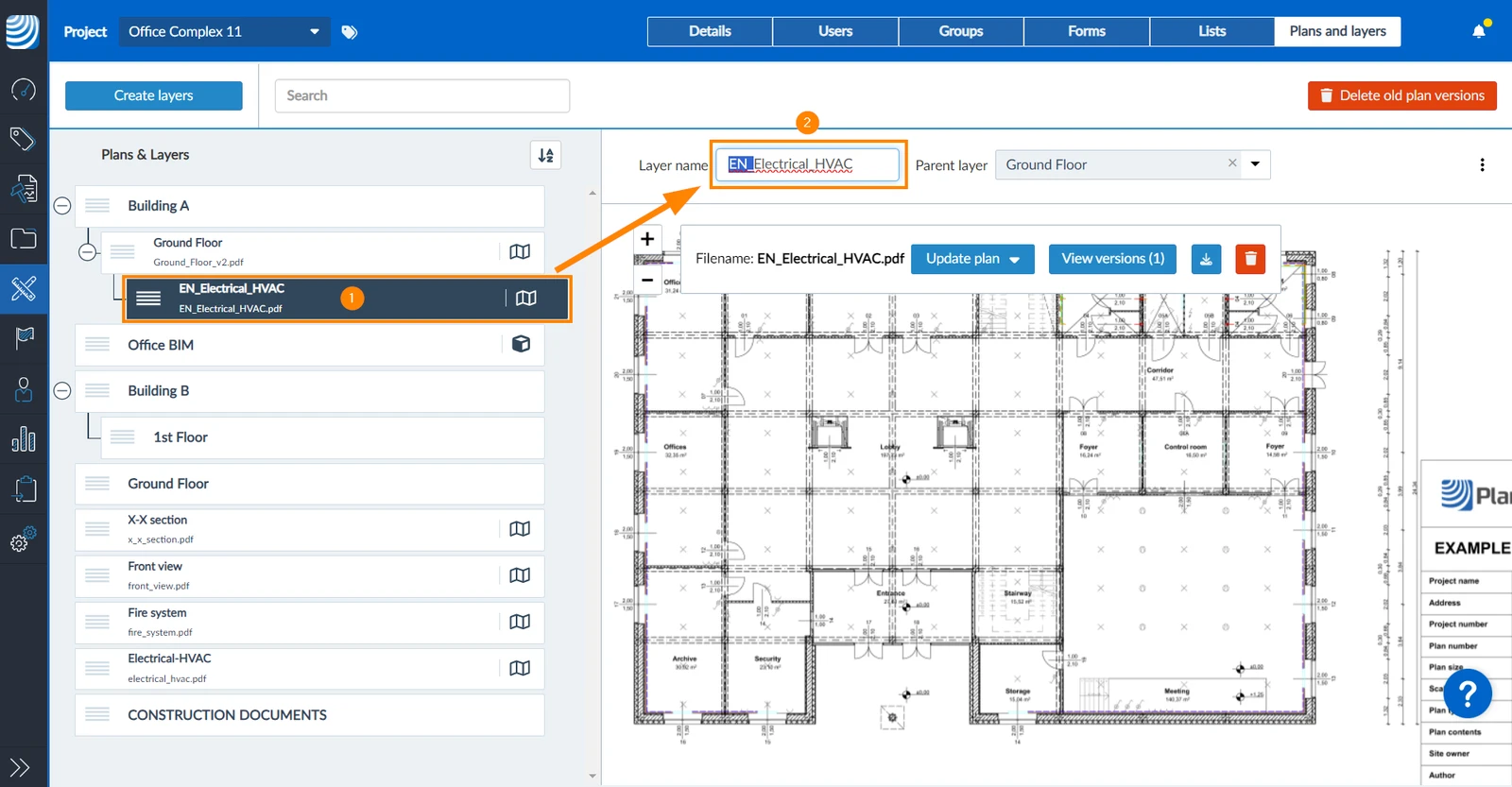
Para renomear uma camada:
Selecione a camada
Digite um novo nome para a camada****
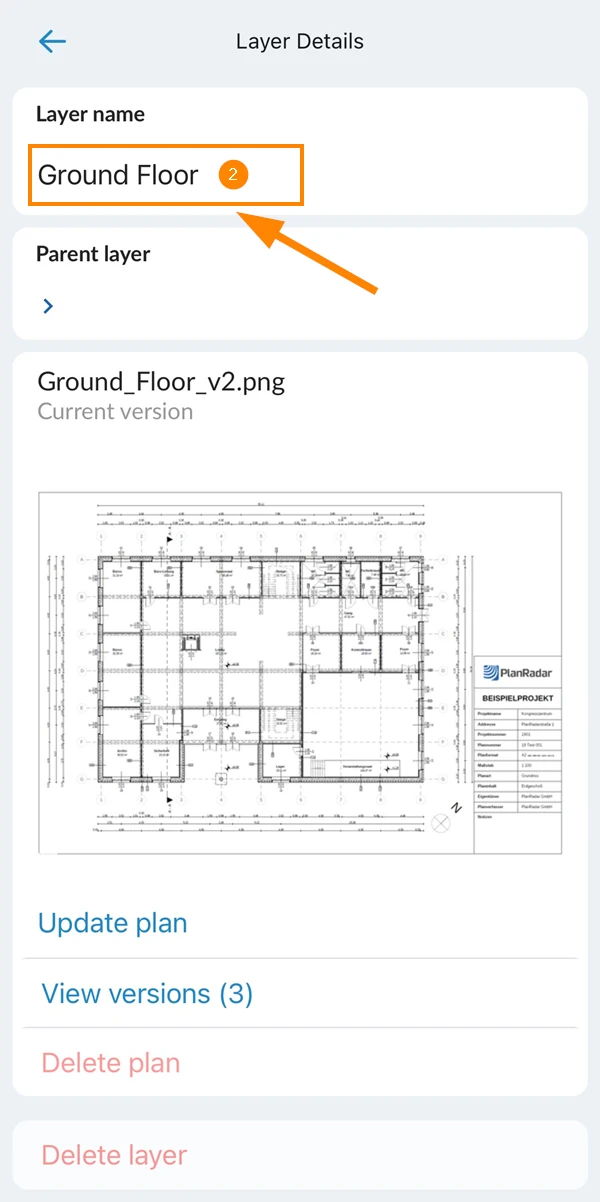
Navegue até a camada e visualize os detalhes da camada, conforme descrito acima em Navigate the Layer Hierarchy.
Toque no nome da camada para inserir um novo nome.
Excluir uma camada
Não é possível excluir uma camada que contenha tíquetes. Se o senhor estiver usando Documents by Layers, também não será possível excluir uma camada que contenha documentos.
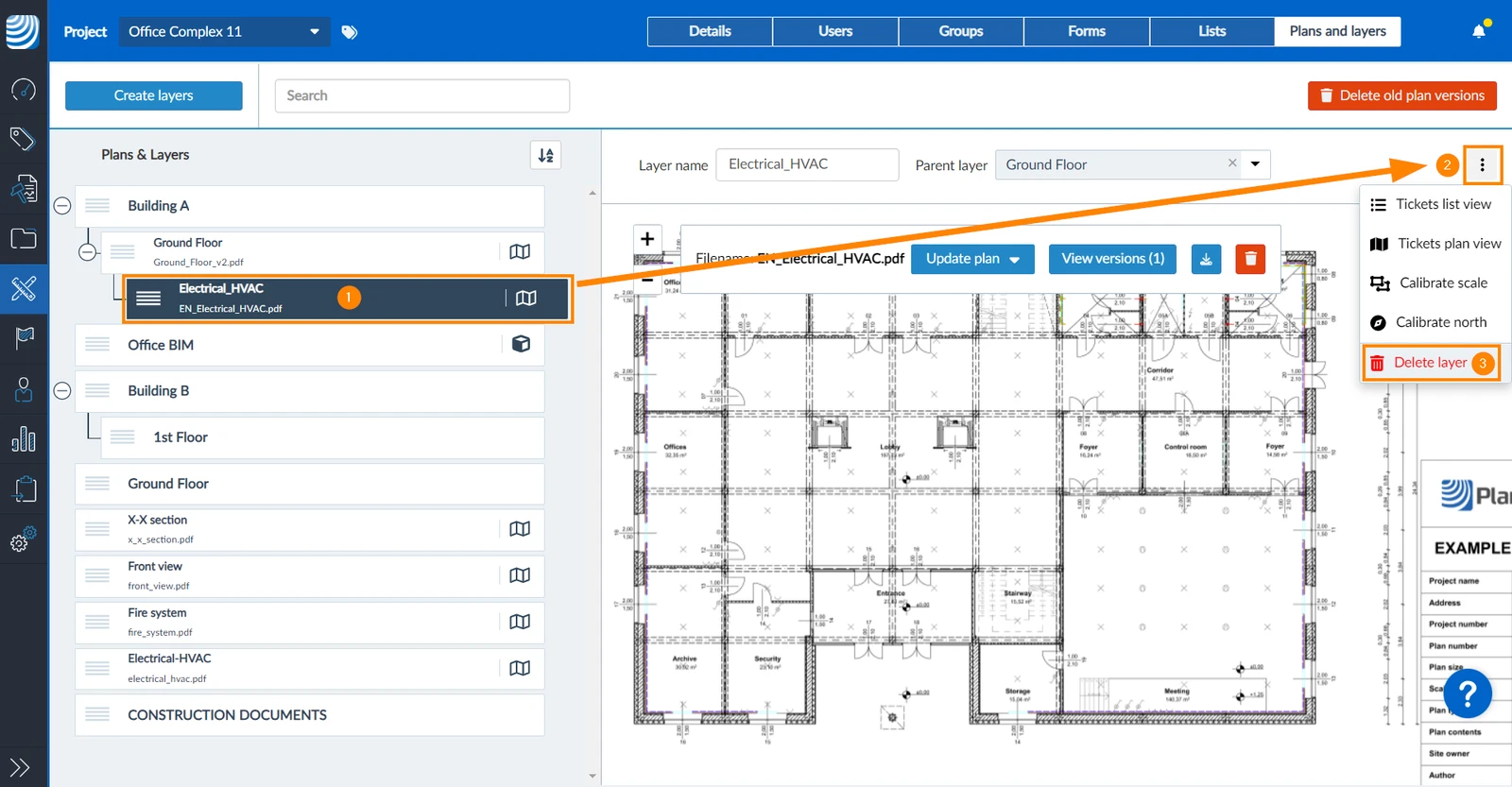
Para excluir uma camada, incluindo todas as suas versões de planejamento:
Selecione a camada
Abra o menu More
Clique em Delete layer (Excluir camada)
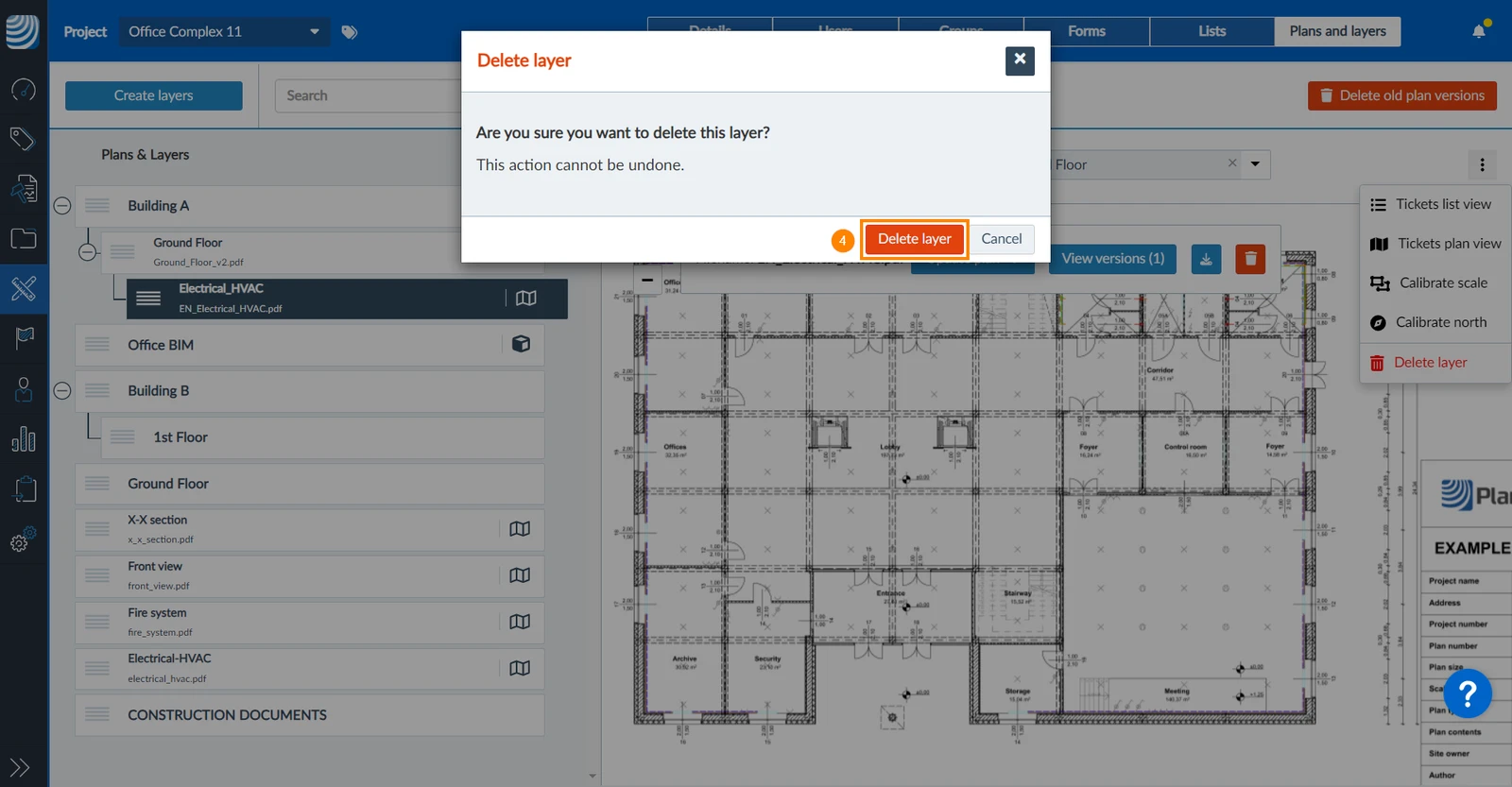
Clique em Delete layer para confirmar
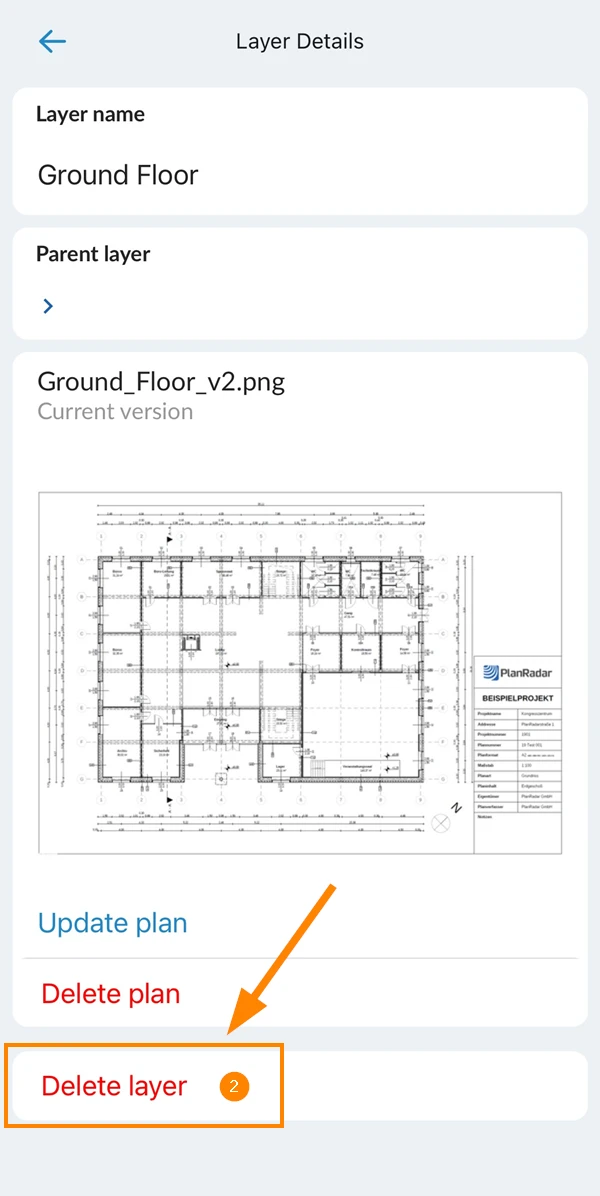
Navegue até a camada e visualize os detalhes da camada, conforme descrito acima em Navigate the Layer Hierarchy.
Toque em Excluir camada
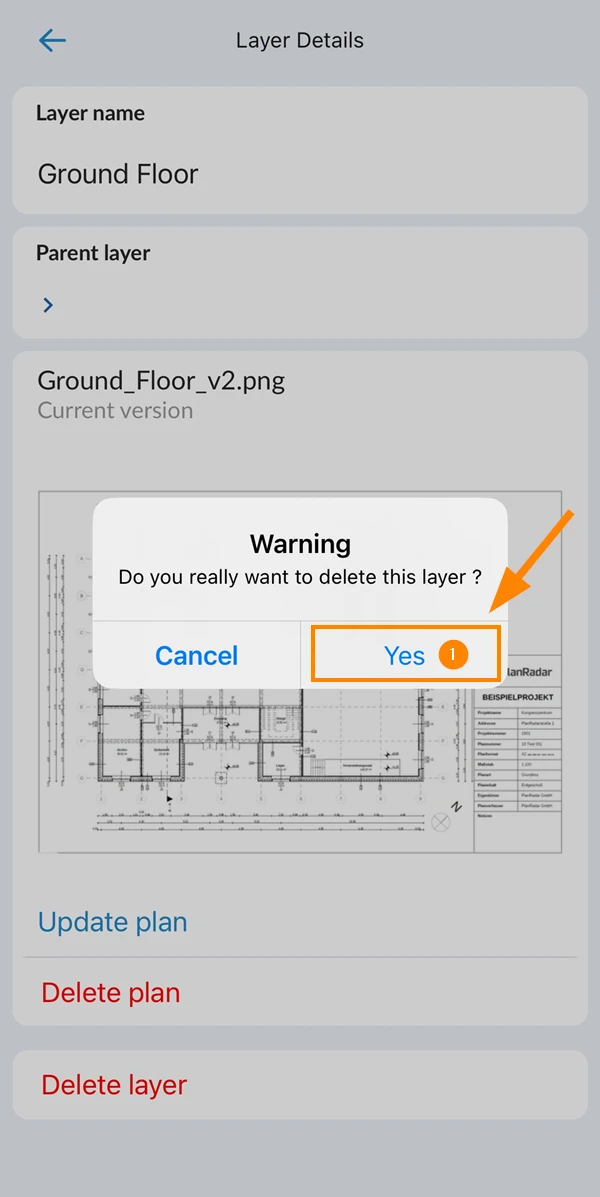
Toque em Sim
Busca de camadas
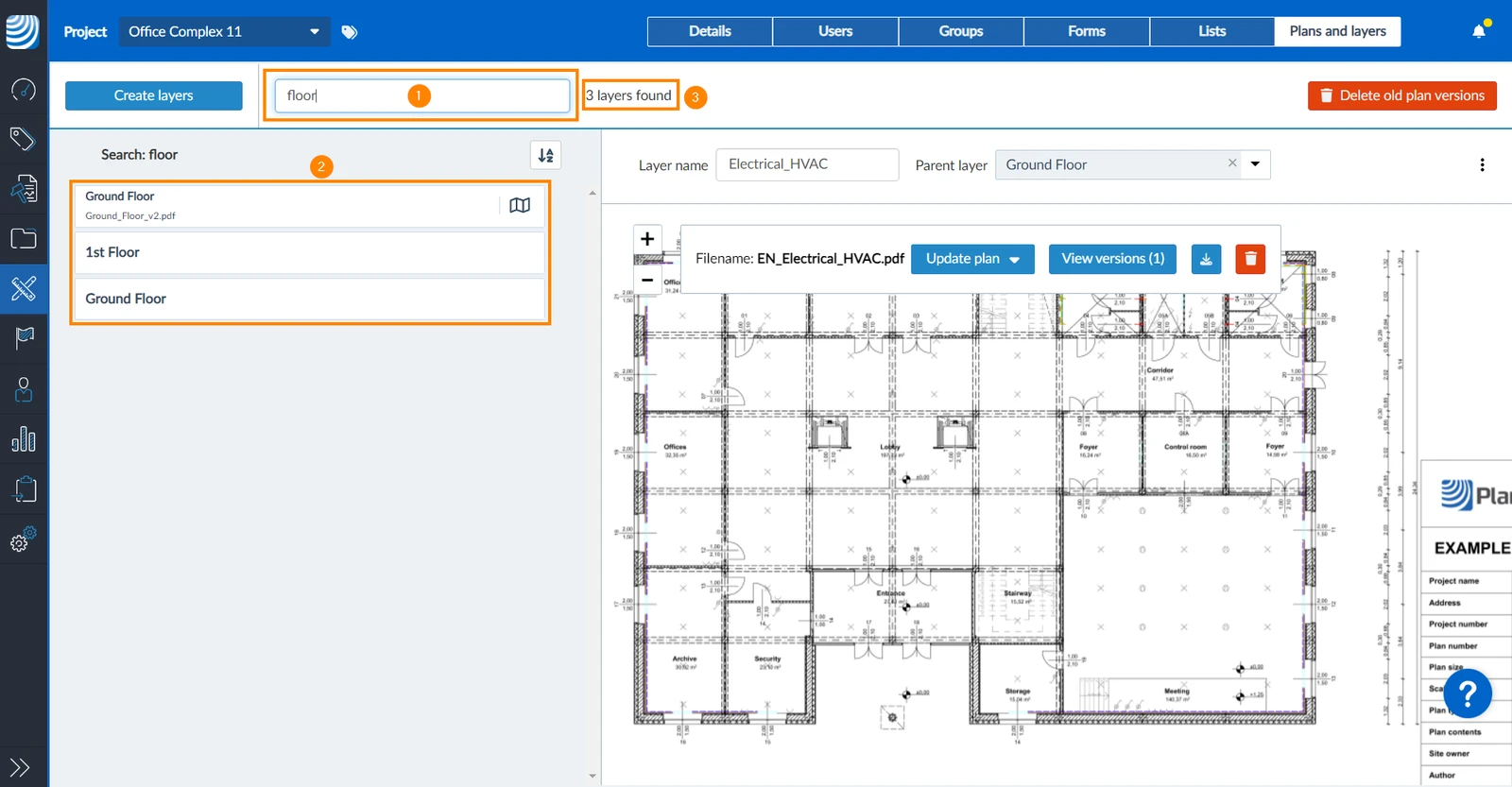
Use a pesquisa para mostrar apenas as camadas que correspondem a um termo específico.
Para pesquisar camadas:
Digite seu termo de pesquisa
Veja a lista de camadas encontradas
Veja o número de camadas encontradas
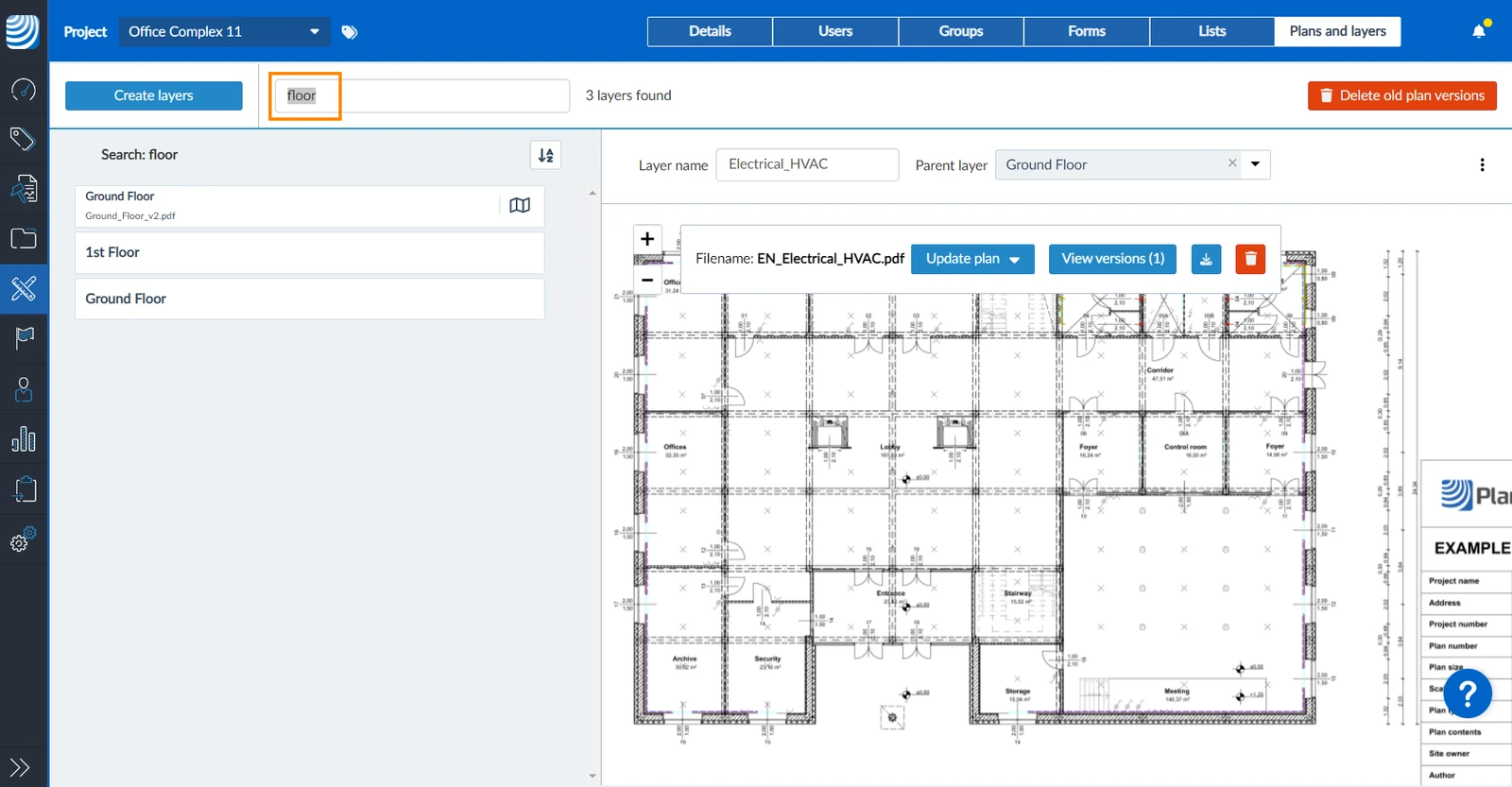
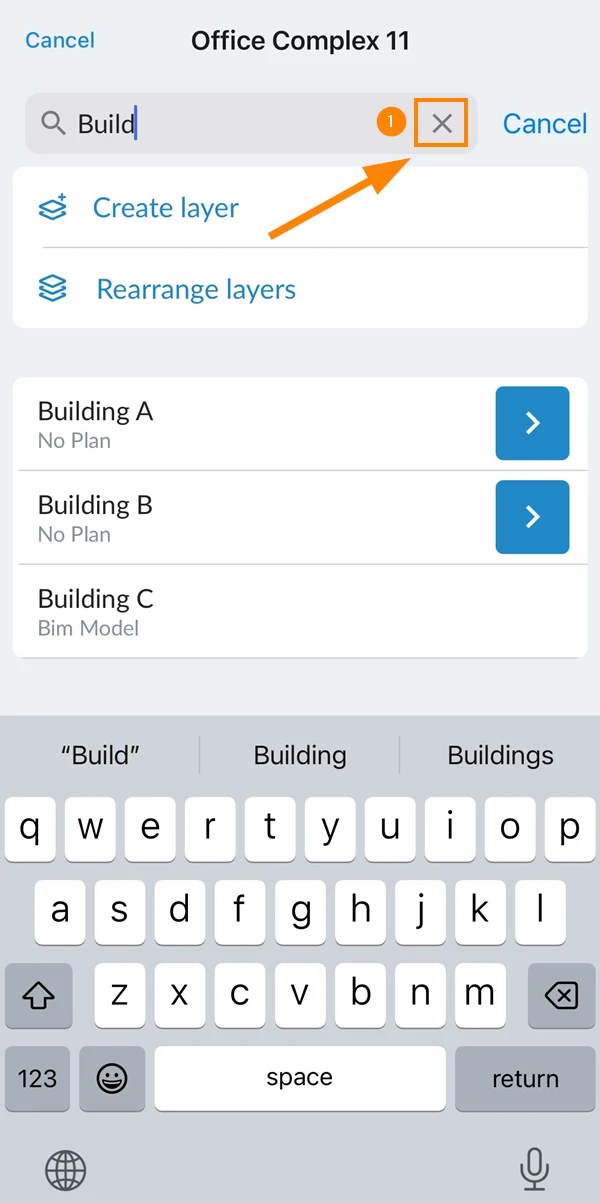
Para limpar a pesquisa e ver todas as camadas novamente:
Remova o termo de pesquisa pressionando Backspace ou Delete no teclado
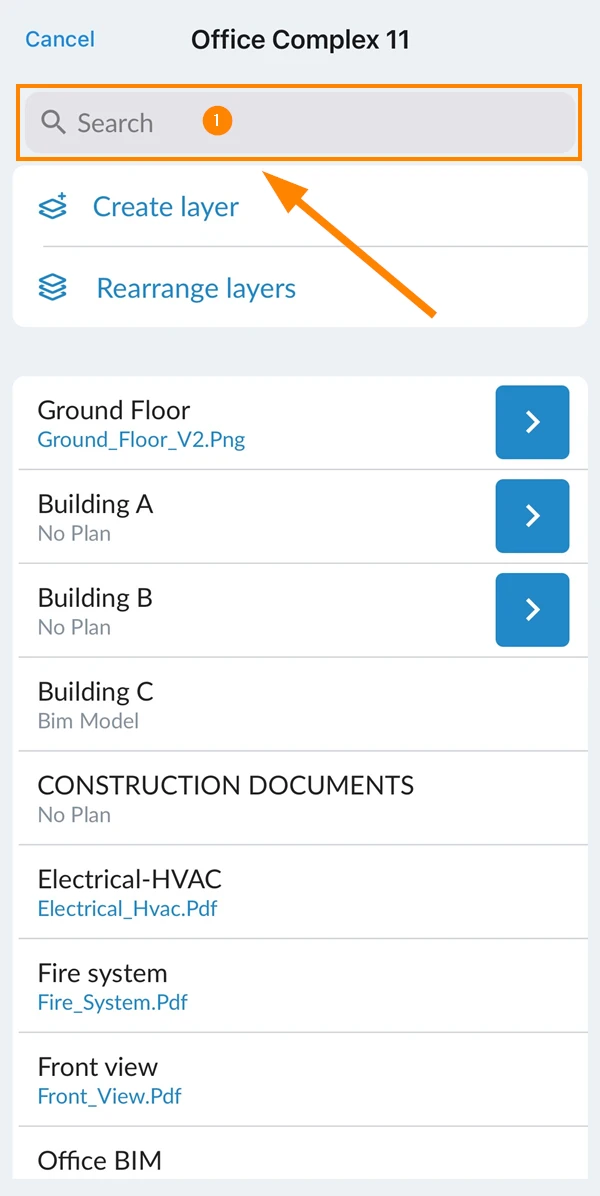
Toque em pesquisar
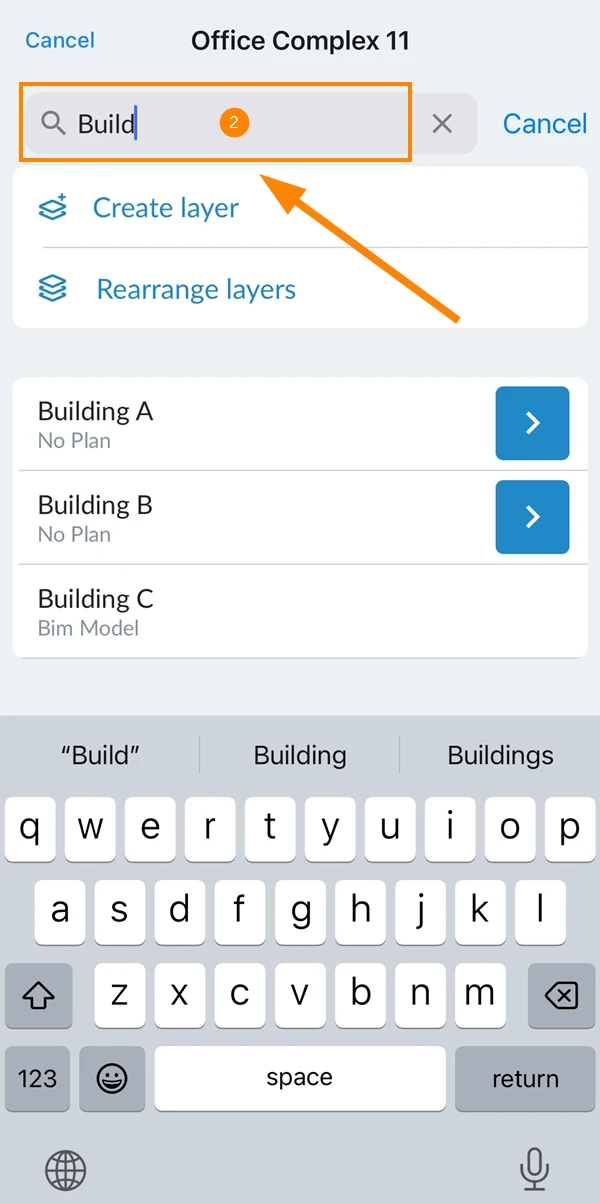
Digite seu termo de pesquisa
Para limpar a pesquisa e ver todas as camadas novamente:
Toque no botão X
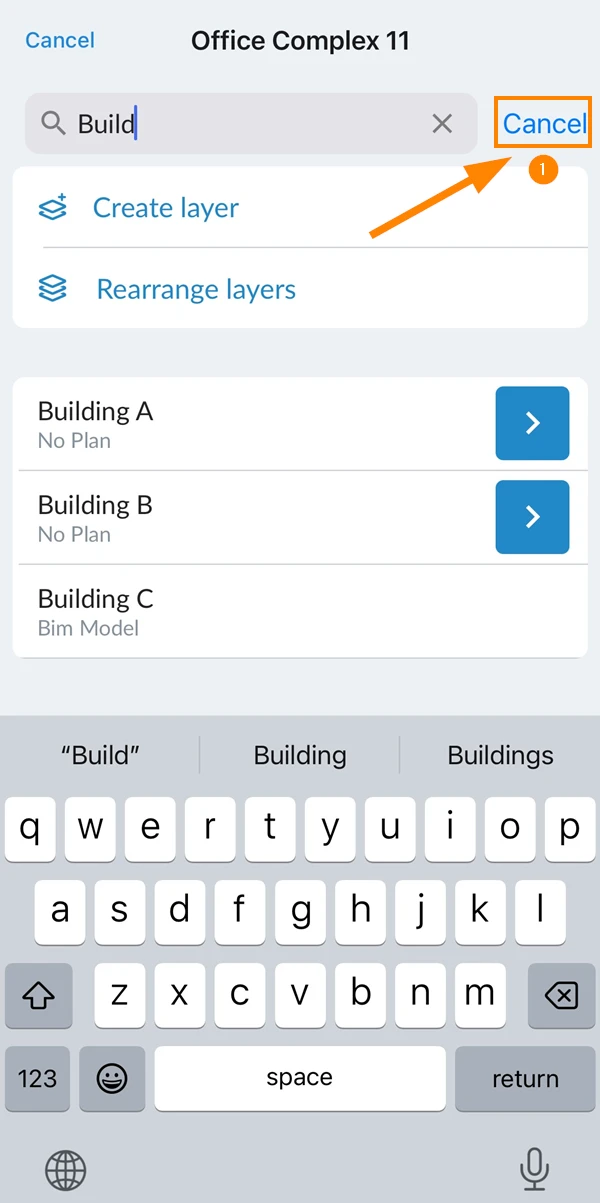
Para cancelar a pesquisa e a entrada de texto:
Toque em Cancel
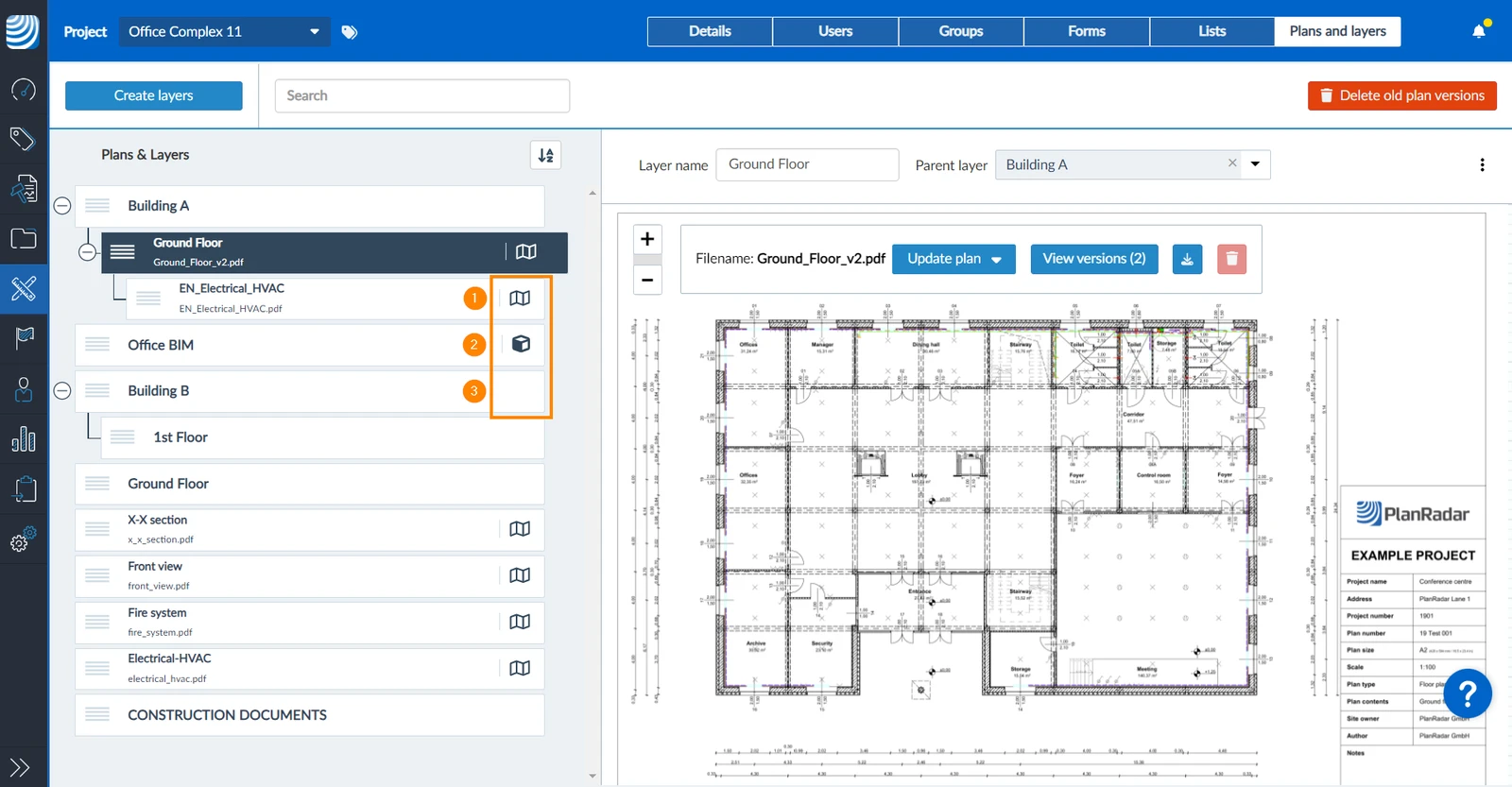
Ícones de camada
Os ícones indicam rapidamente se uma camada contém um plano ou um modelo BIM (somente no Webapp).


 English (UK)
 Deutsch
 Español
 Français
 Hrvatski
 Italiano
 Polski