

 English (UK)
 Deutsch
 Español
 Français
 Hrvatski
 Italiano
 Polski
Assinar um tíquete
Resumo
Assinar tíquetes como aprovação final ou entrega de tíquetes concluídos.
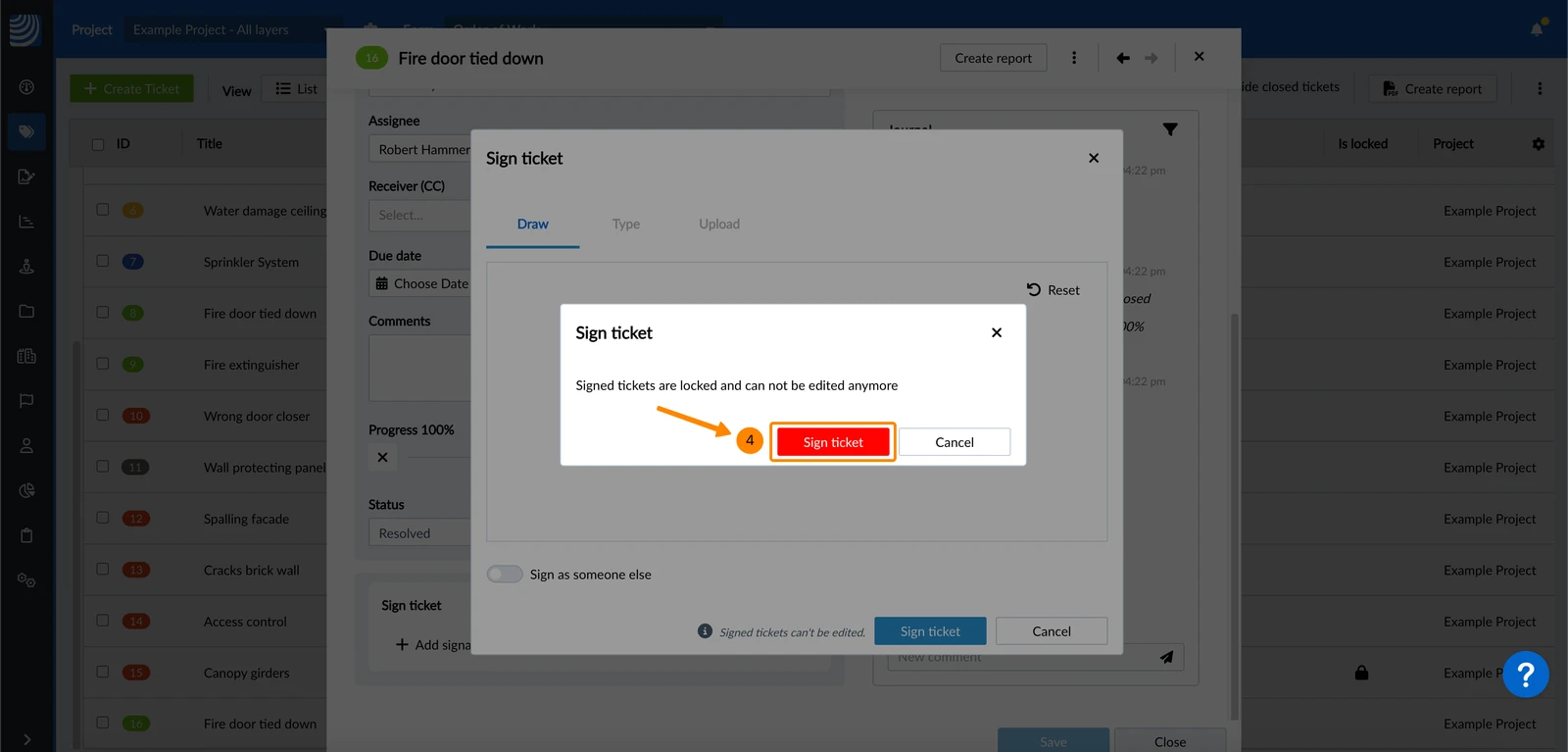
Quando o senhor assina um tíquete, ele é bloqueado automaticamente e não pode mais ser editado. O senhor também pode Bloquear um tíquete manualmente para permitir que os subcontratados o assinem, pois eles mesmos não podem bloquear tíquetes.
Acesso e permissões
Assinar um tíquete
Ao acessar View & Edit a Ticket, o senhor pode assiná-lo sozinho (como o usuário conectado) ou como outra pessoa.
O senhor pode adicionar até 10 assinaturas para cada bilhete.
As assinaturas estão vinculadas ao status de bloqueio do tíquete porque confirmam o estado e as informações atuais do tíquete. A única maneira de editar um tíquete assinado é unlock, o que remove automaticamente todas as assinaturas. O senhor pode então fazer as alterações necessárias, bloquear e assinar o ticket novamente.
Nos tíquetes bloqueados, o senhor ainda pode editar o responsável, o destinatário, o andamento, o status e escrever comentários. Isso permite que o senhor atribua o próximo signatário ou comunique quando forem necessárias várias assinaturas.
| Campo | Pode ser editado enquanto estiver bloqueado | Não pode ser editado enquanto estiver bloqueado |
| Cessionário | ✔ | |
| Receptor | ✔ | |
| Progresso | ✔ | |
| Status | ✔ | |
| Comentários | ✔ | |
| Quaisquer outros campos e anexos | × |
Assine você mesmo
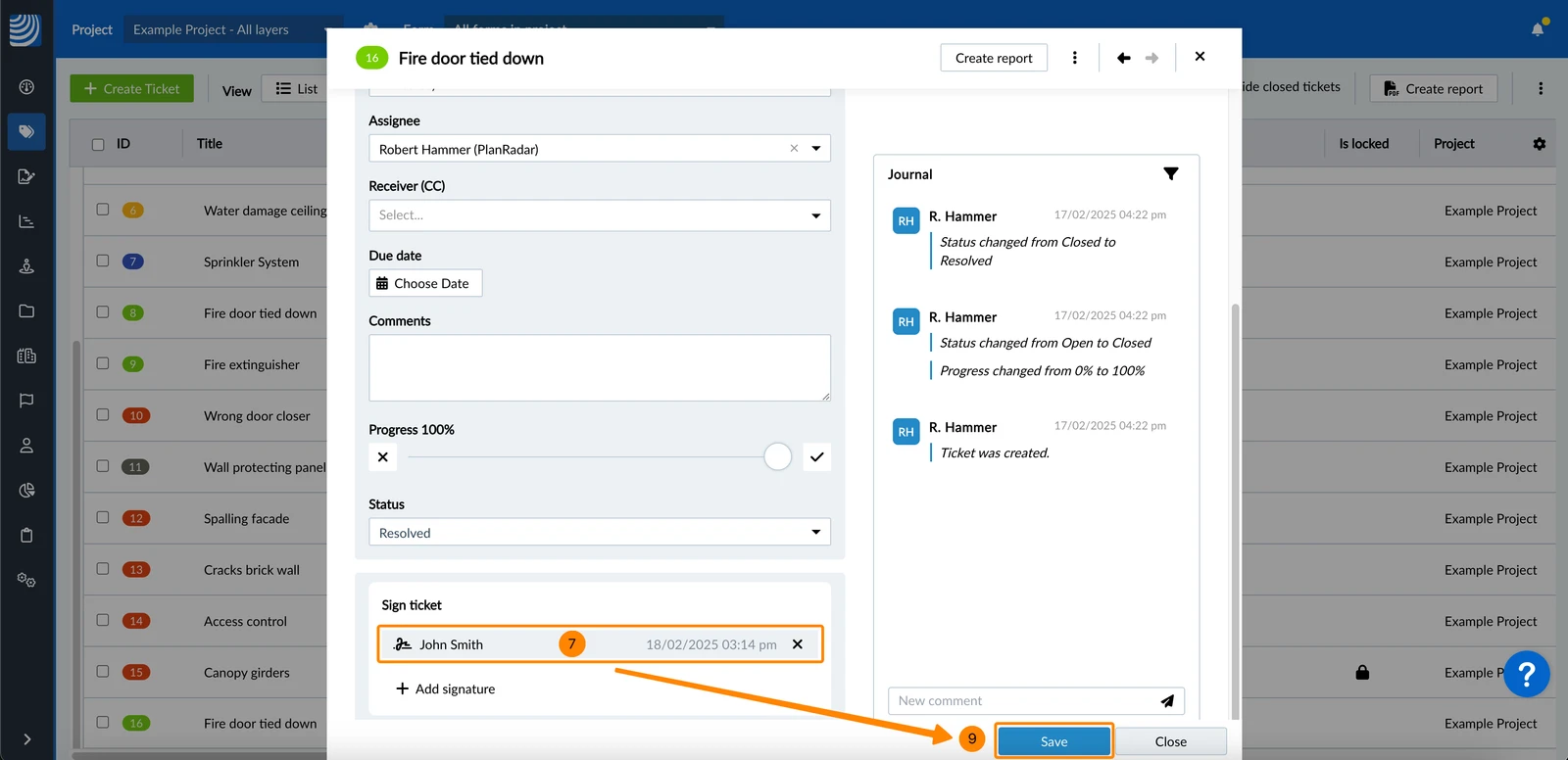
Para assinar um tíquete como o usuário conectado:
- Clique em + Add signature (Adicionar assinatura)
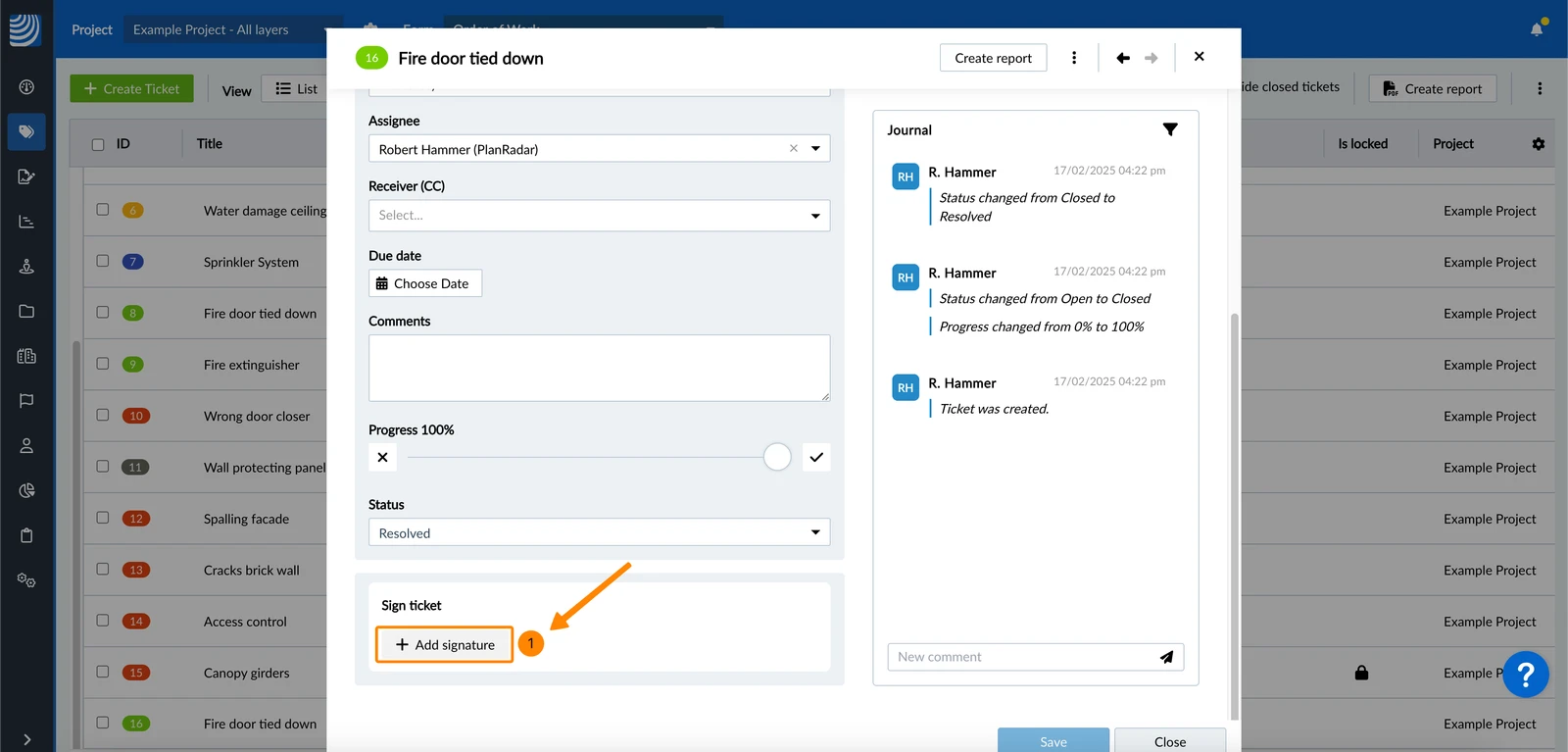
- Assine desenhando
- Clique em Assinar tíquete
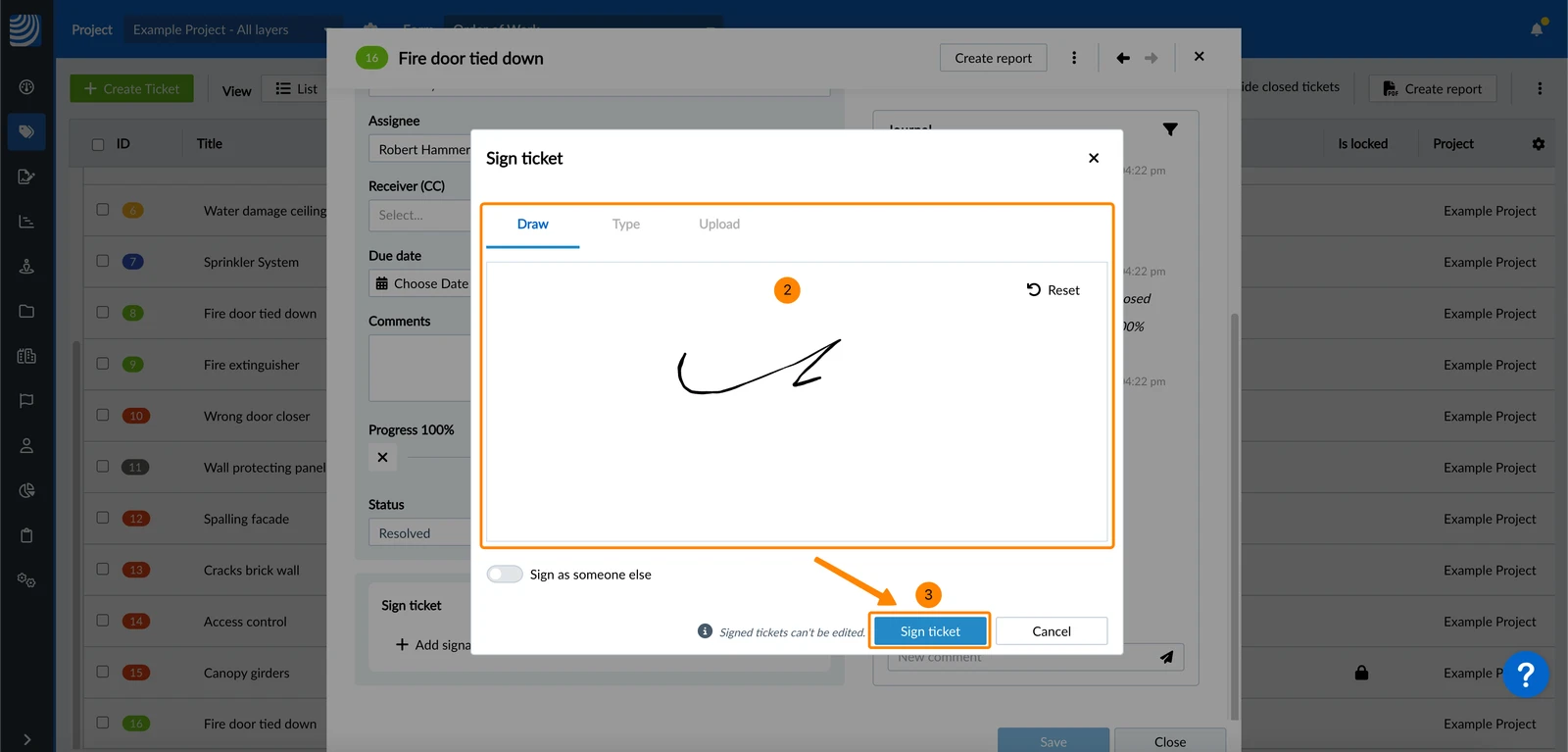
- Opcional: Clique em Sign ticket para confirmar que ele também será bloqueado (se ainda não estiver bloqueado).
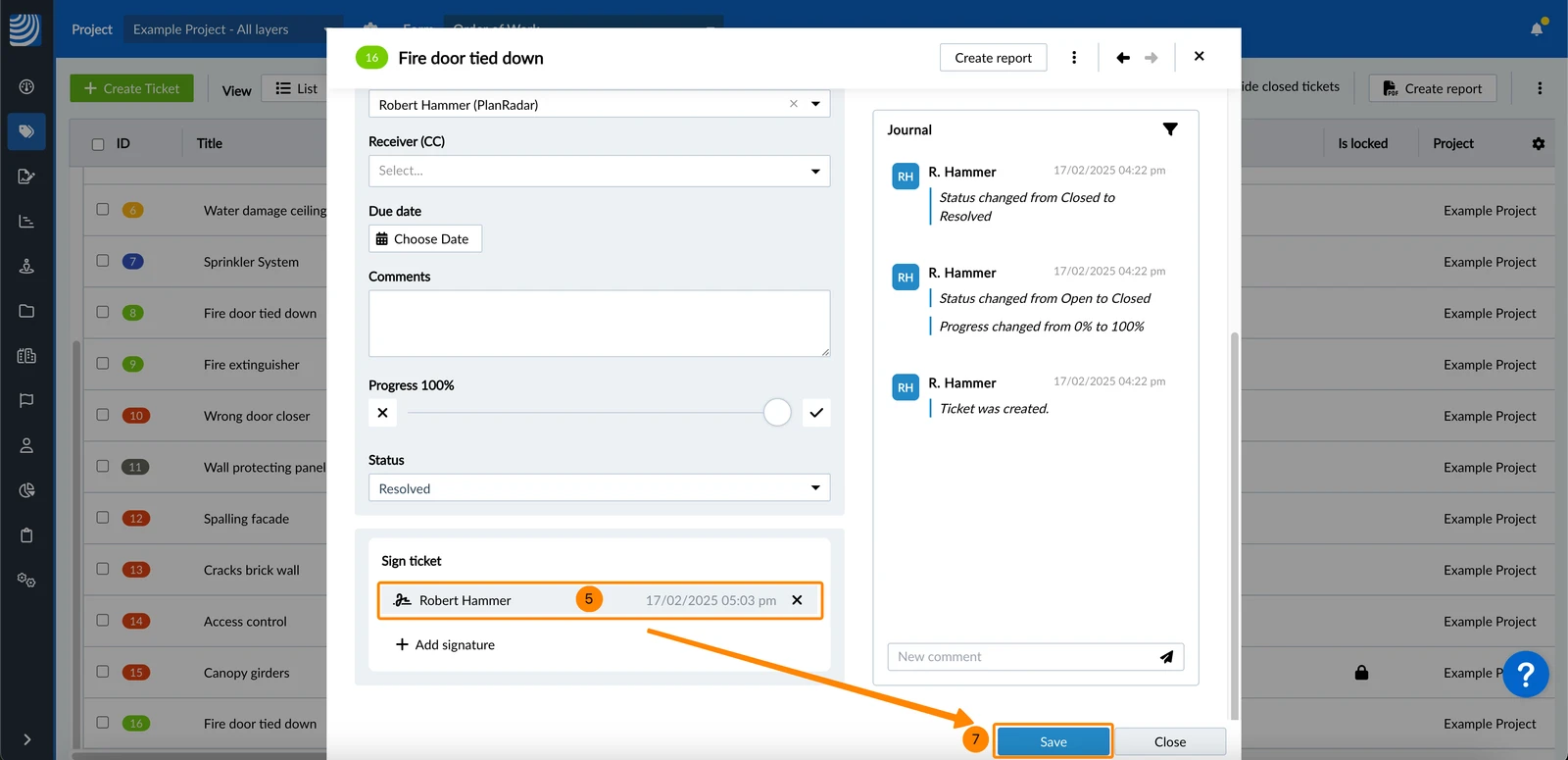
- Veja a entrada de assinatura
- Opcional: Adicione até 10 assinaturas repetindo as etapas 1 a 3.
- Clique em Save
- Toque em + Adicionar assinatura
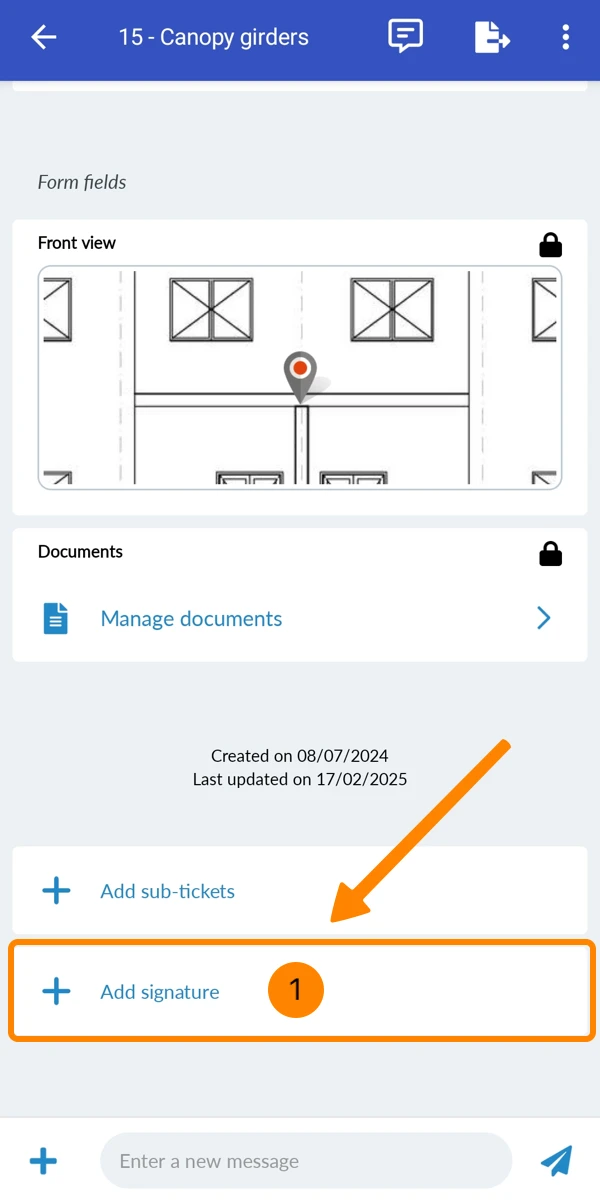
- Desenhe sua assinatura
- Toque em Sign
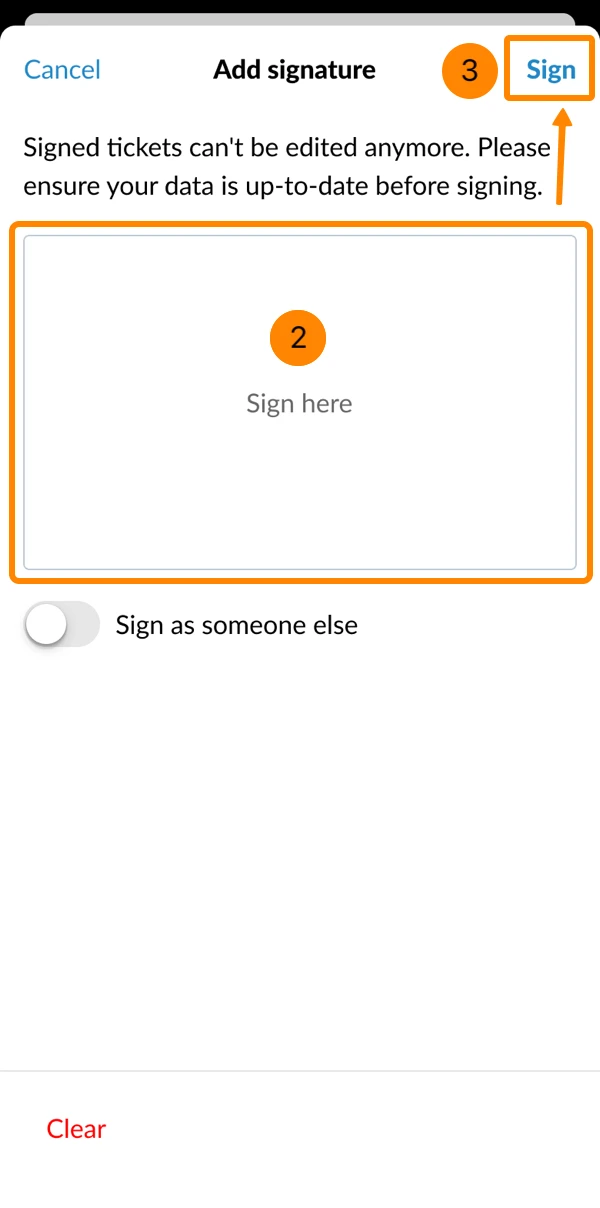
- Opcional: Adicione até 10 assinaturas repetindo as etapas 1 a 3.
- Toque no botão arrow para fechar e salvar o tíquete.
Assinar como outra pessoa
Para assinar um tíquete como alguém que não seja o usuário conectado:
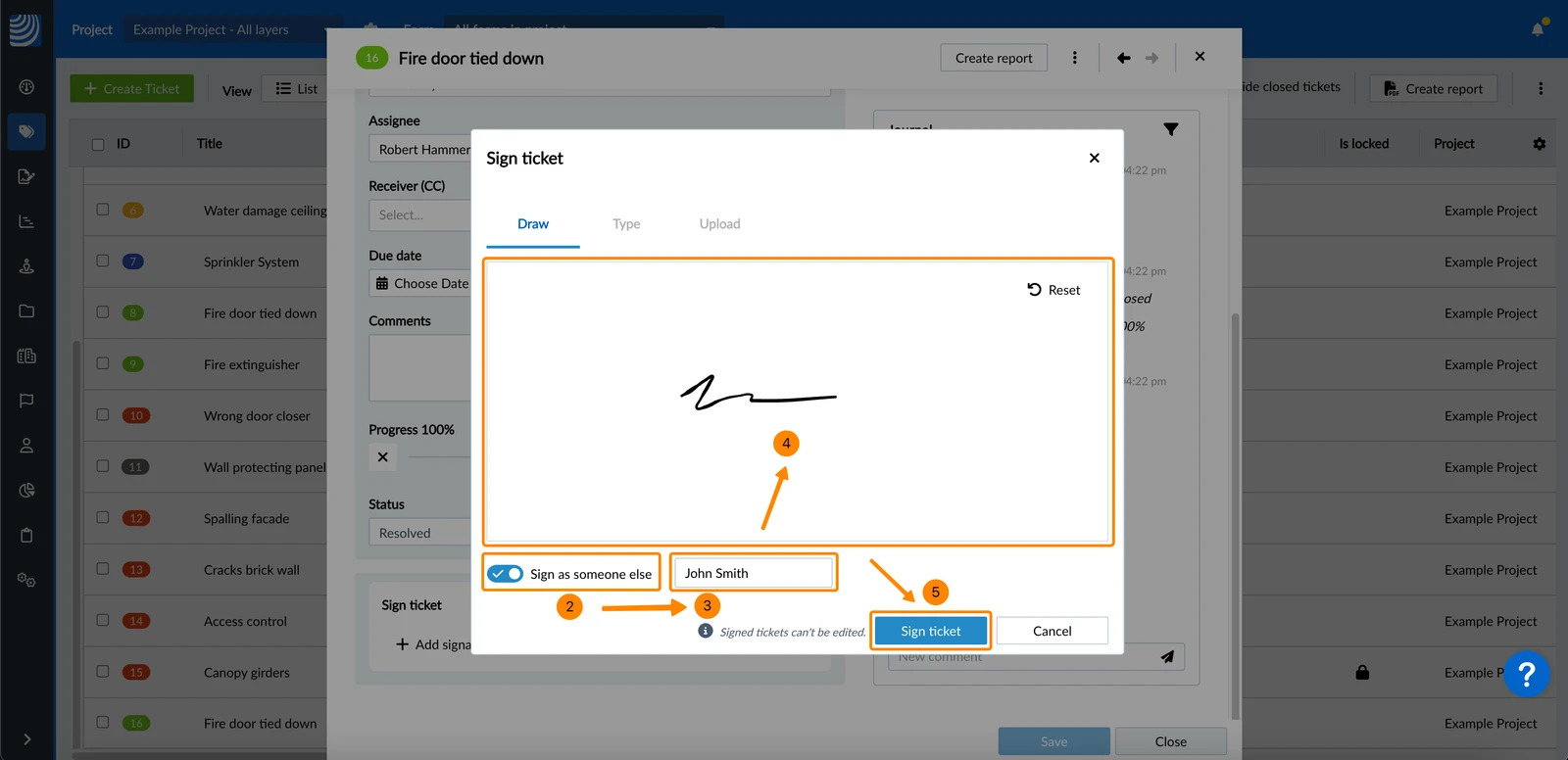
- Clique em + Add signature (Adicionar assinatura)
- Ativar a opção Sign as someone else toggle
- Digite o nome do signatário
- Assine desenhando
- Clique em Assinar tíquete
- Opcional: Clique em Sign ticket para confirmar que ele também será bloqueado (se ainda não estiver bloqueado).
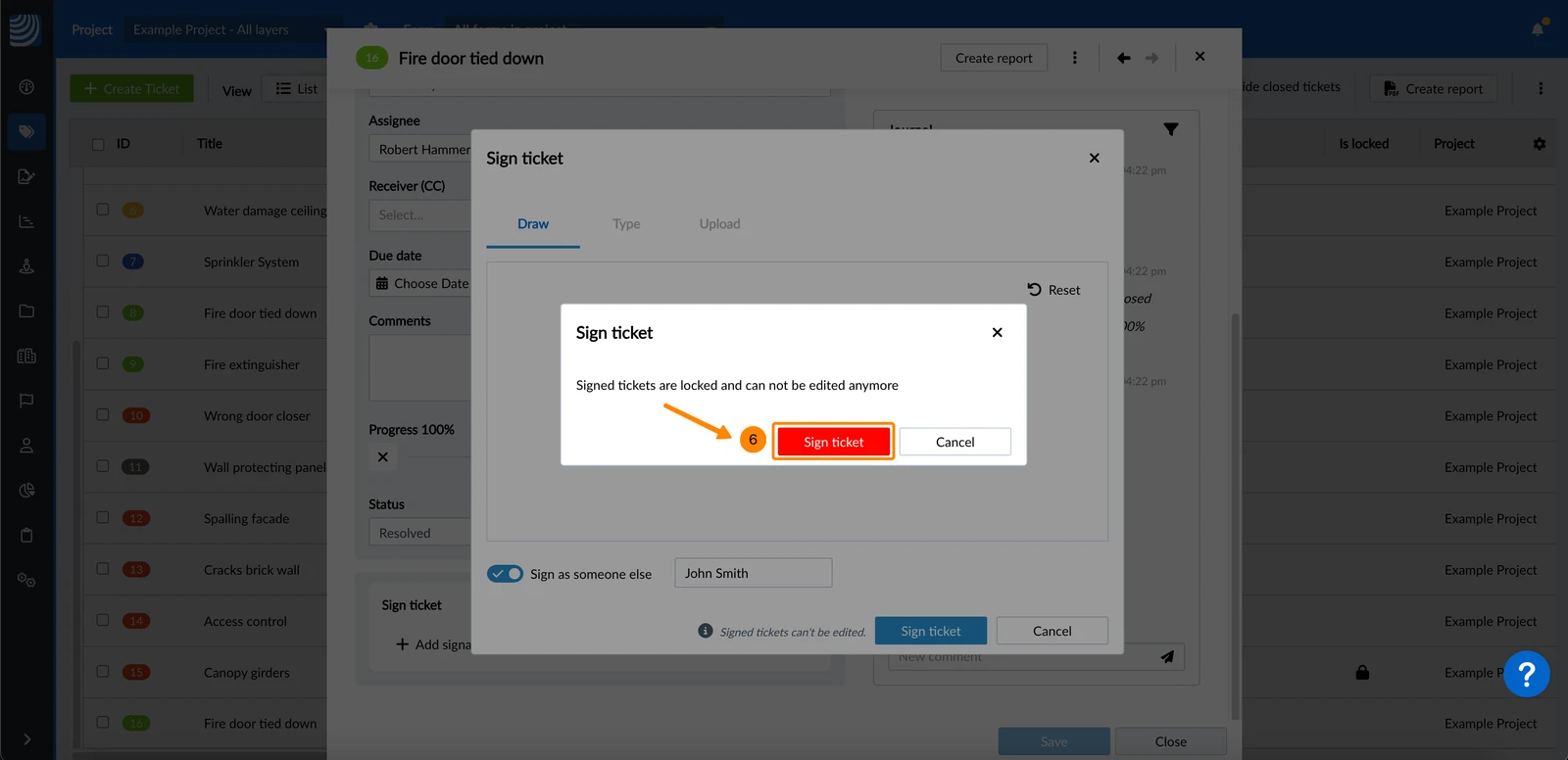
- Veja a entrada de assinatura
- Opcional: Adicione até 10 assinaturas repetindo as etapas de 1 a 5.
- Clique em Save
- Toque em + Adicionar assinatura
- Ativar a opção Sign as someone else toggle
- Digite o nome do signatário
- Desenhar a assinatura
- Toque em Sign
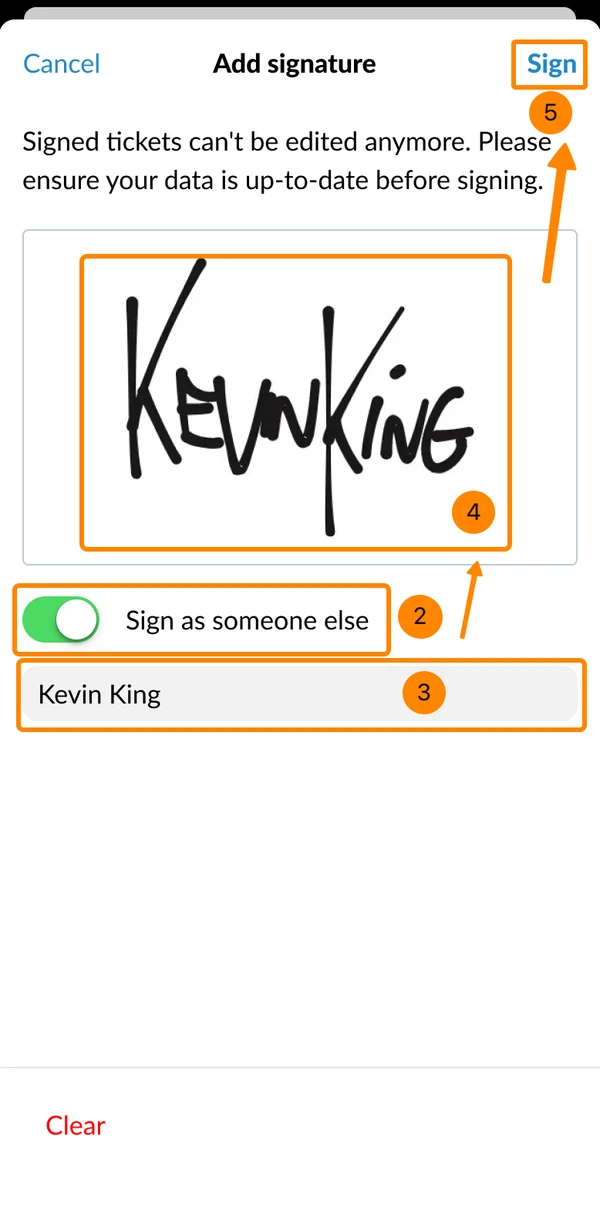
- Opcional: Adicione até 10 assinaturas repetindo as etapas de 1 a 5.
- Toque no botão arrow para fechar e salvar o tíquete.
Exibir uma assinatura
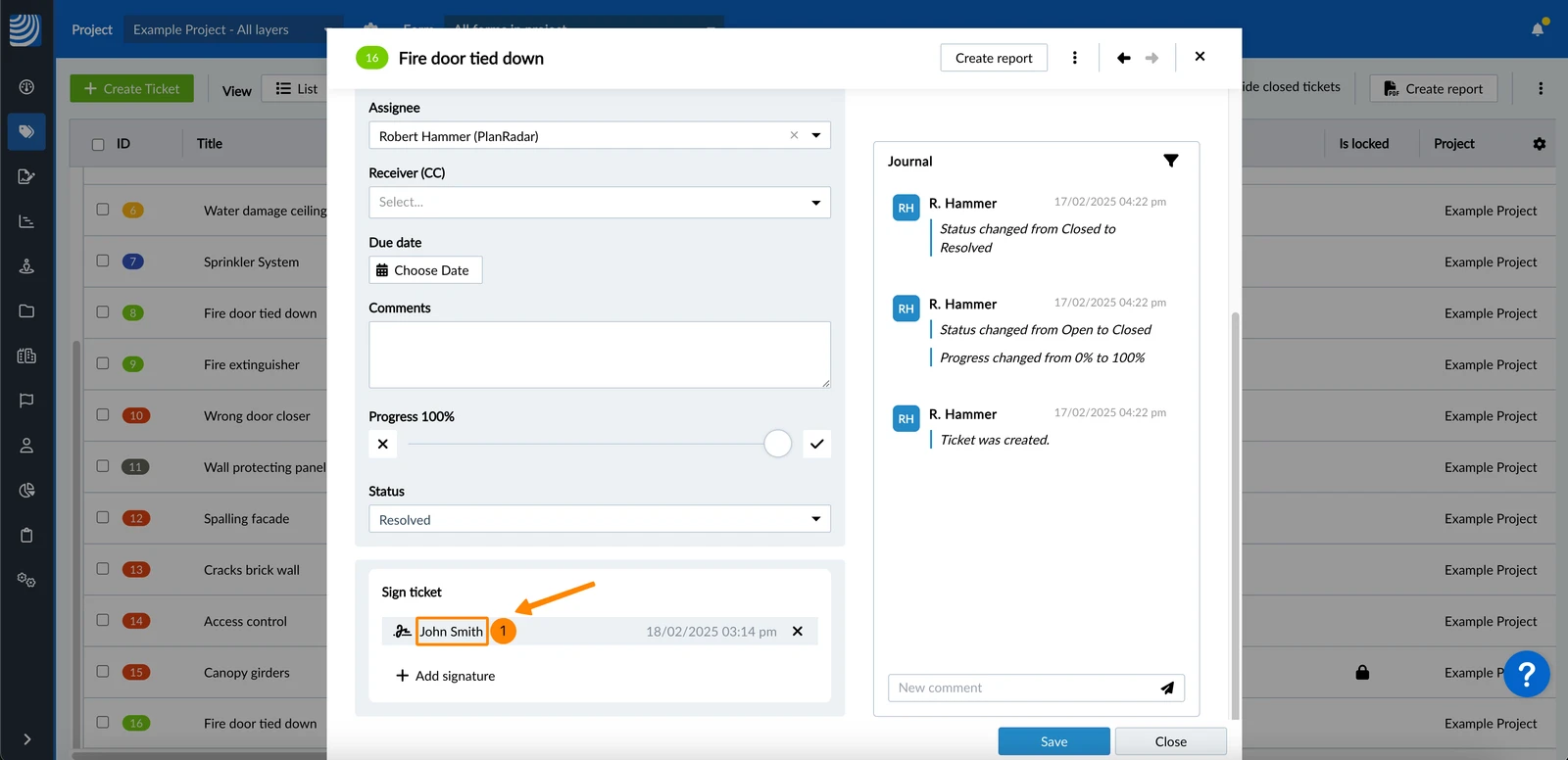
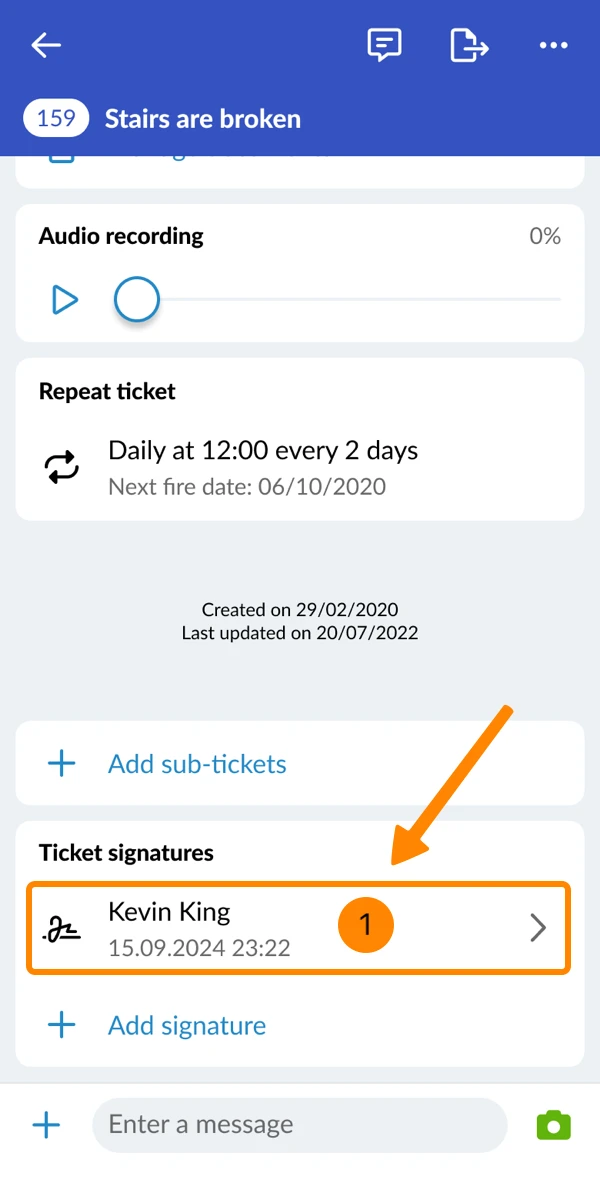
Para visualizar uma assinatura:
- Clique no nome do signatário
- Toque no registro da assinatura
Corrigir uma assinatura
O senhor só pode corrigir uma assinatura quando salvar o tíquete após adicioná-la.
Para corrigir uma assinatura não salva e desenhá-la novamente:
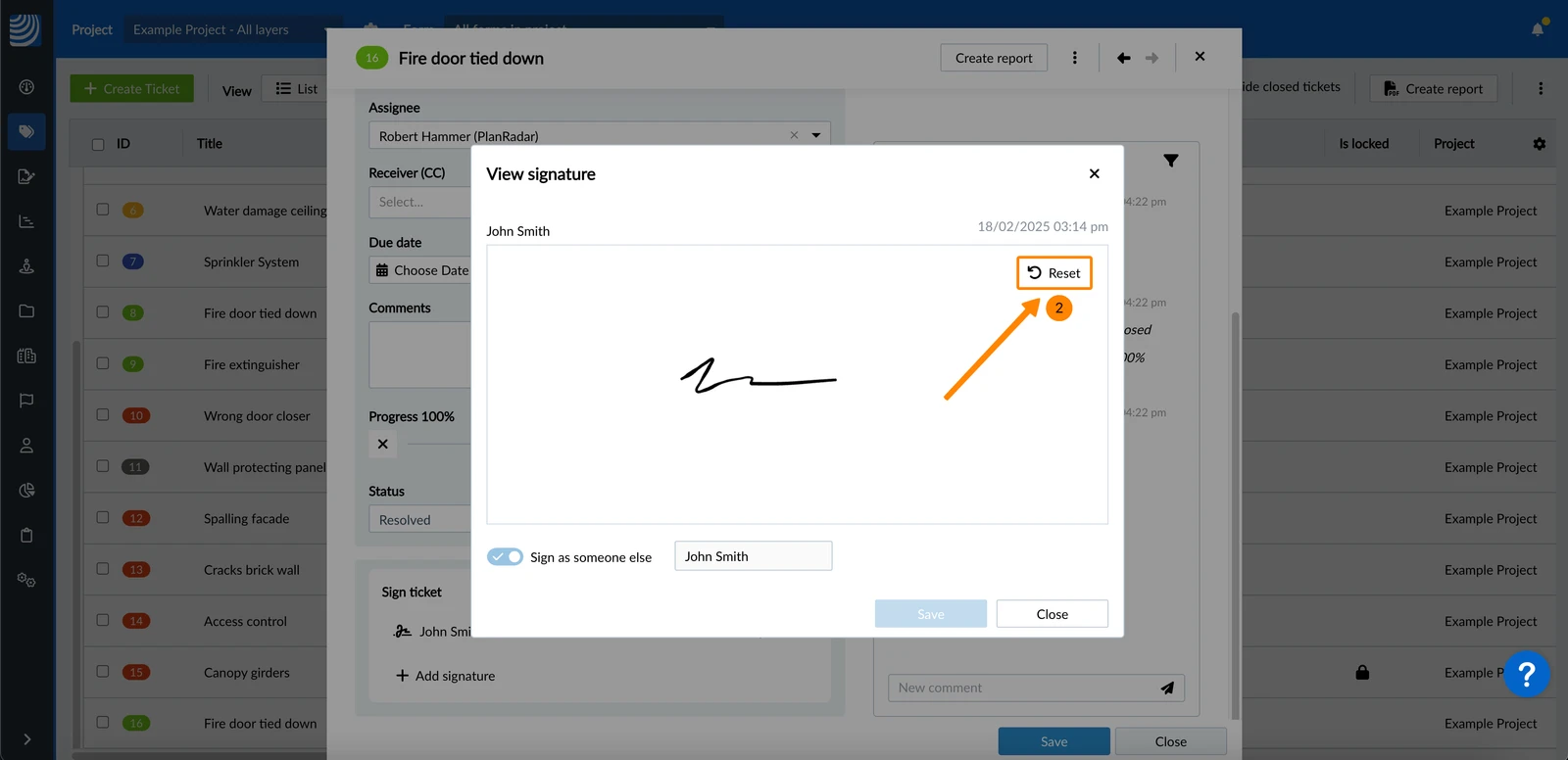
- Clique no nome do signatário
- Clique em Reset
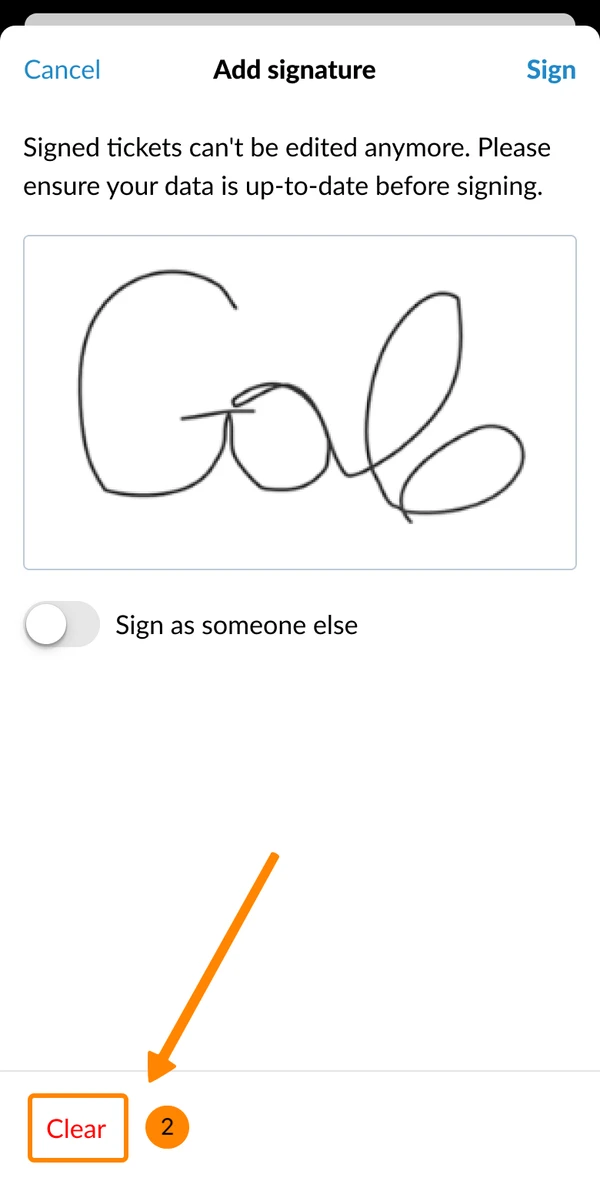
- Toque no registro da assinatura
- Toque em Clear
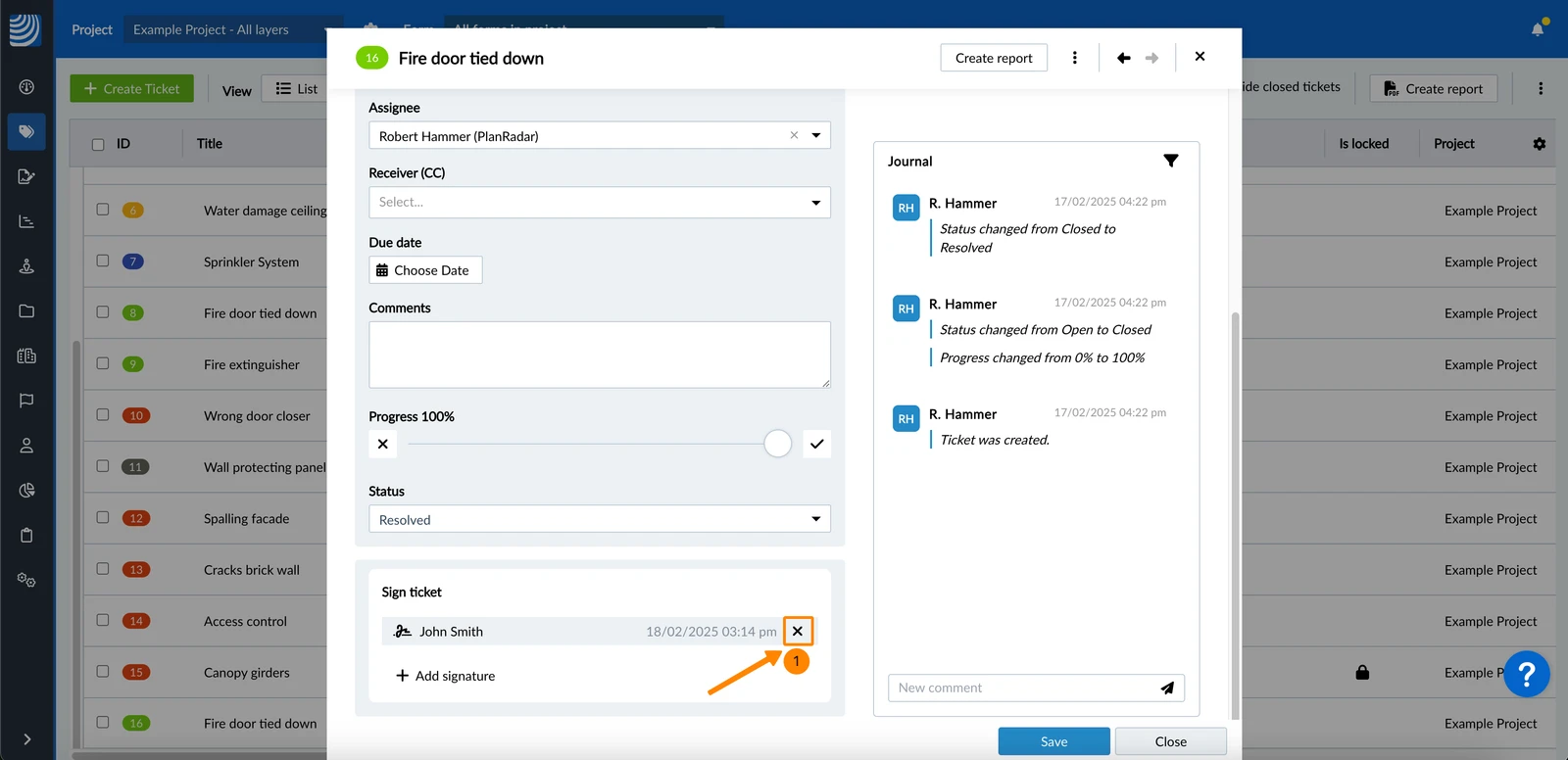
Para excluir uma assinatura não salva no Webapp:
- Clique no botão X (oculto se a assinatura já estiver salva)
Filtro para tickets assinados/bloqueados
Os seguintes critérios de filtro de tíquetes relacionados estão disponíveis:
- Assinante de bilhetes
- Está assinado
- Está bloqueado
Mostrar assinaturas nos relatórios de tíquetes
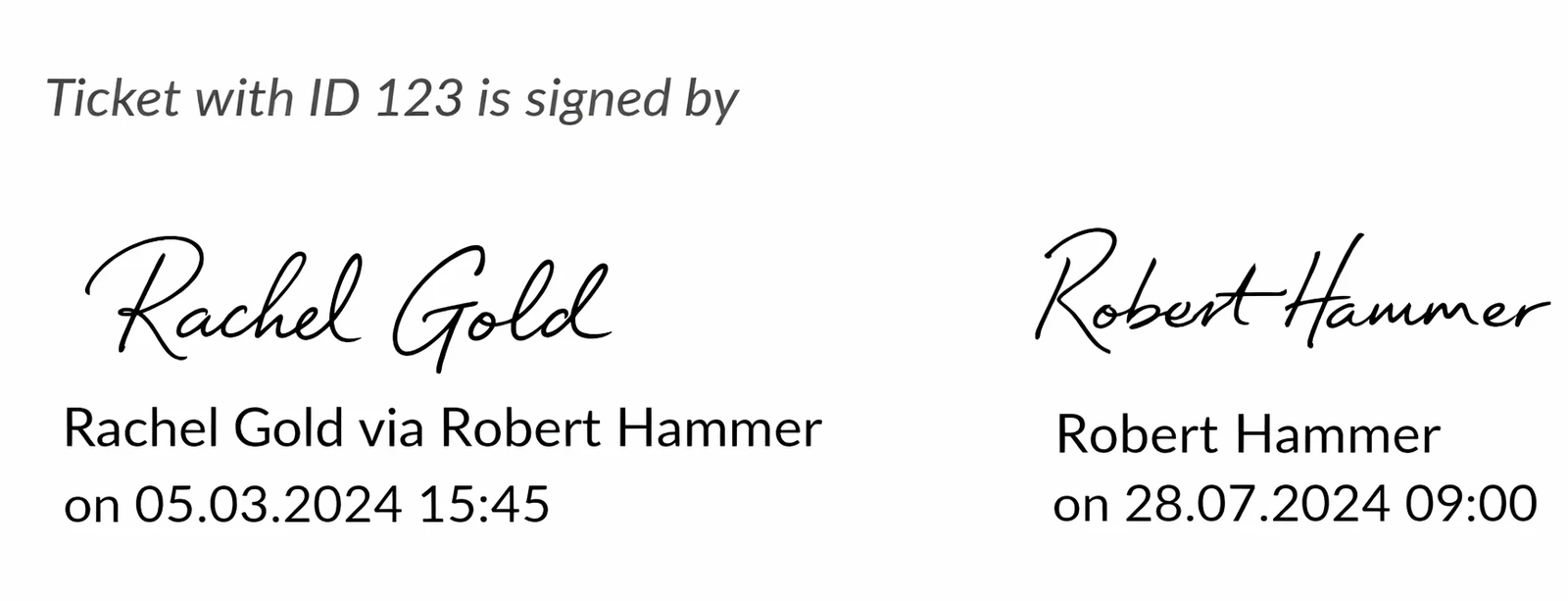
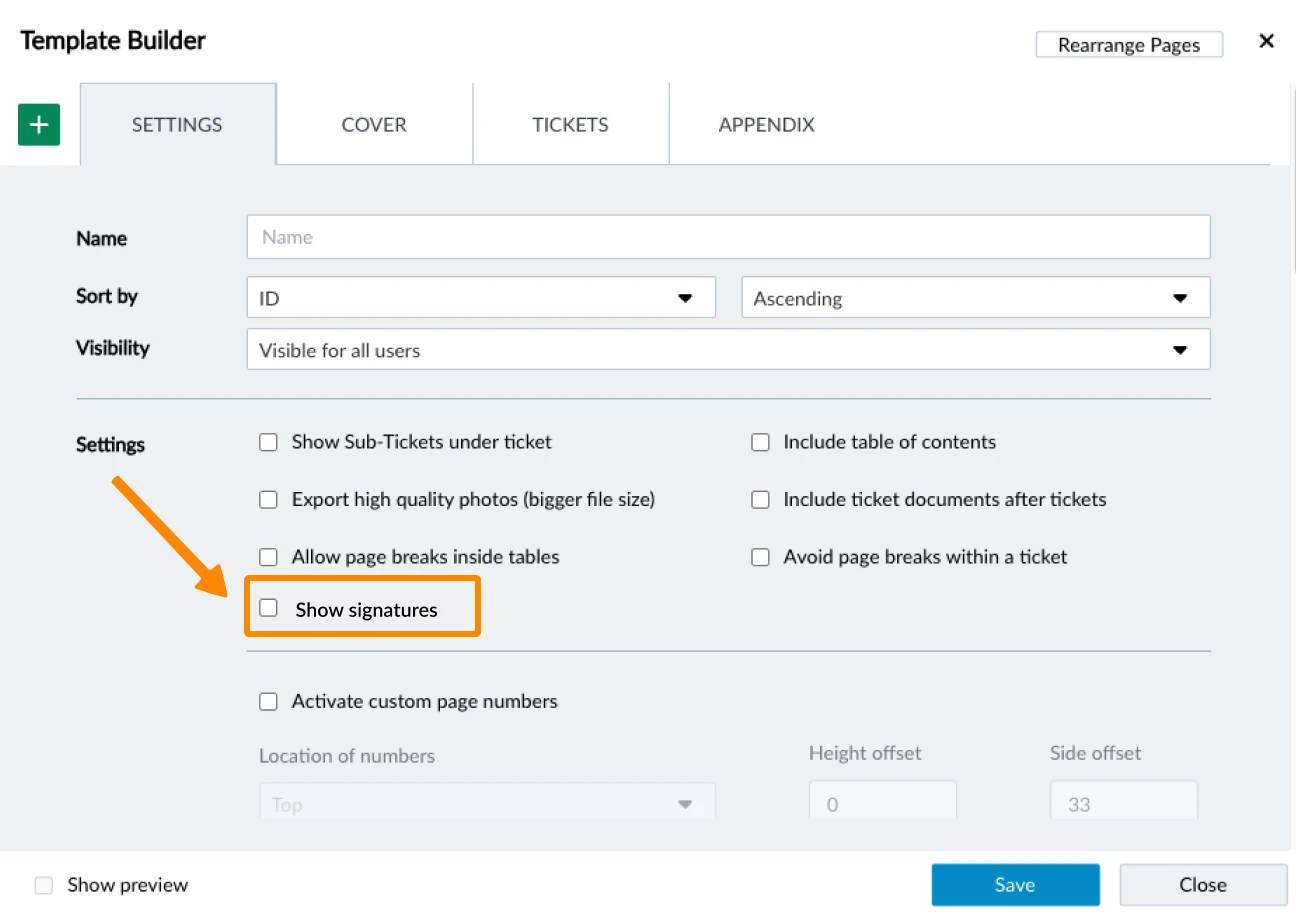
Para mostrar as assinaturas (incluindo nome e carimbo de data/hora) nos relatórios de tíquetes, ative a configuração Show signatures nos modelos de relatório de tíquetes.
Atualizado em 20 de fevereiro de 2026