

 English (UK)
 Deutsch
 Español
 Français
 Hrvatski
 Italiano
 Polski
Criar e gerenciar grupos
Visão geral
Crie, edite e gerencie grupos de usuários. Os grupos são criados no nível da conta e podem ser atribuídos a projetos específicos, conforme necessário. Quando um grupo é atribuído a um projeto, todos os seus membros são automaticamente adicionados a esse projeto.
Acesso e permissões
Como acessar os grupos
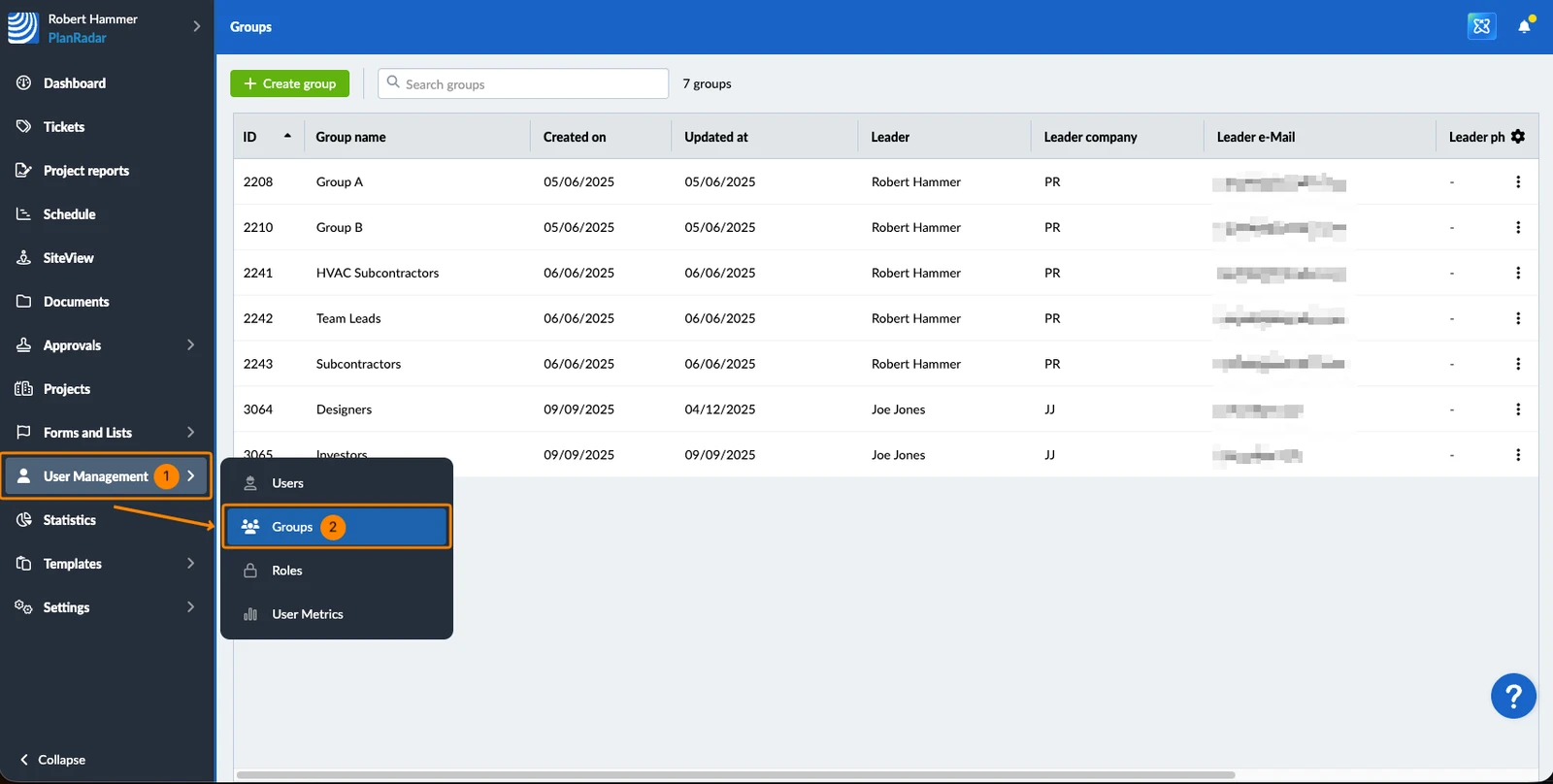
- Passe o mouse sobre Gerenciamento de usuários.
- Clique em Grupos.
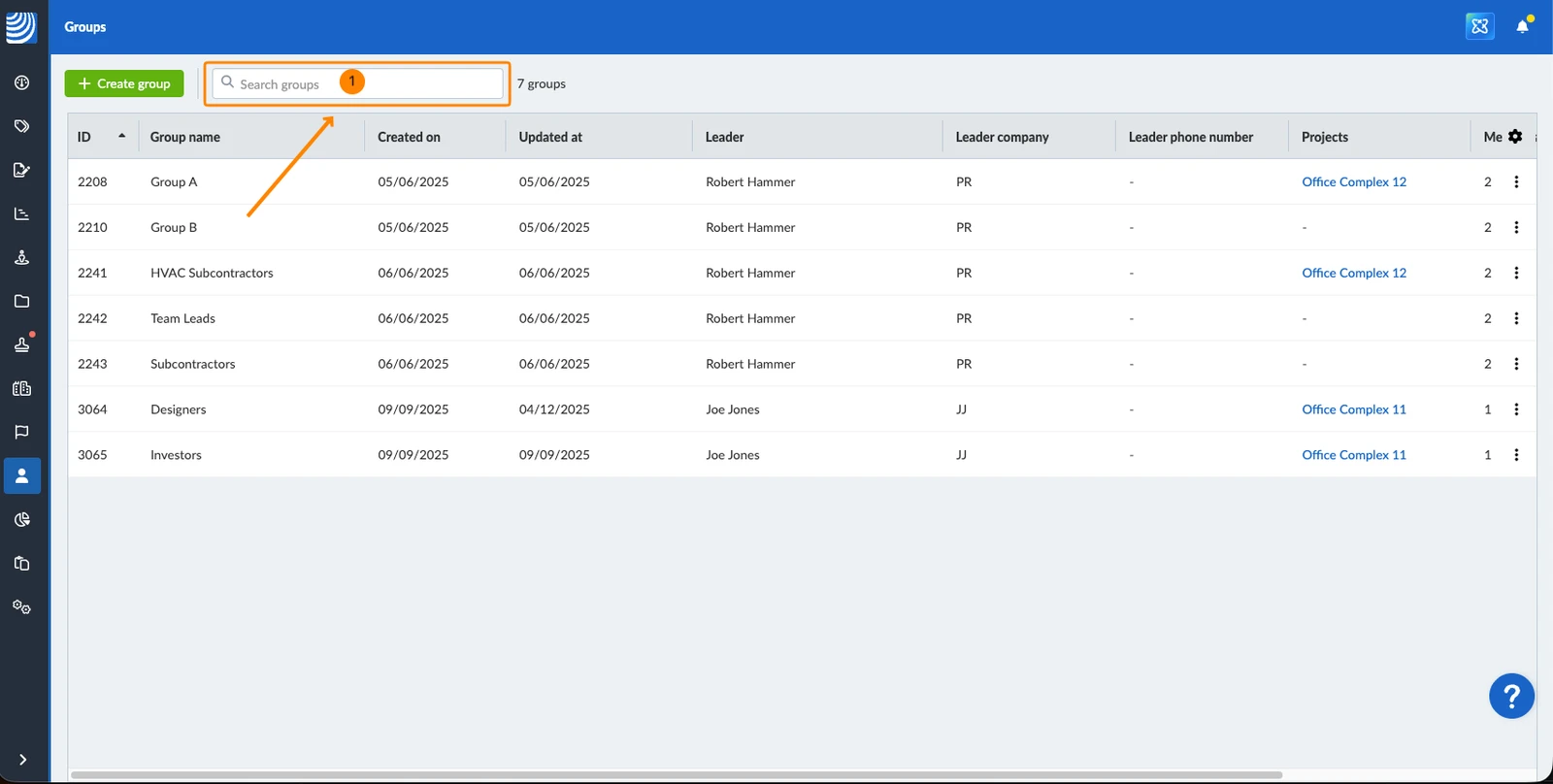
Pesquisar grupos
Para procurar um grupo:
- Digite o termo de pesquisa.
Visualizar os projetos de um grupo
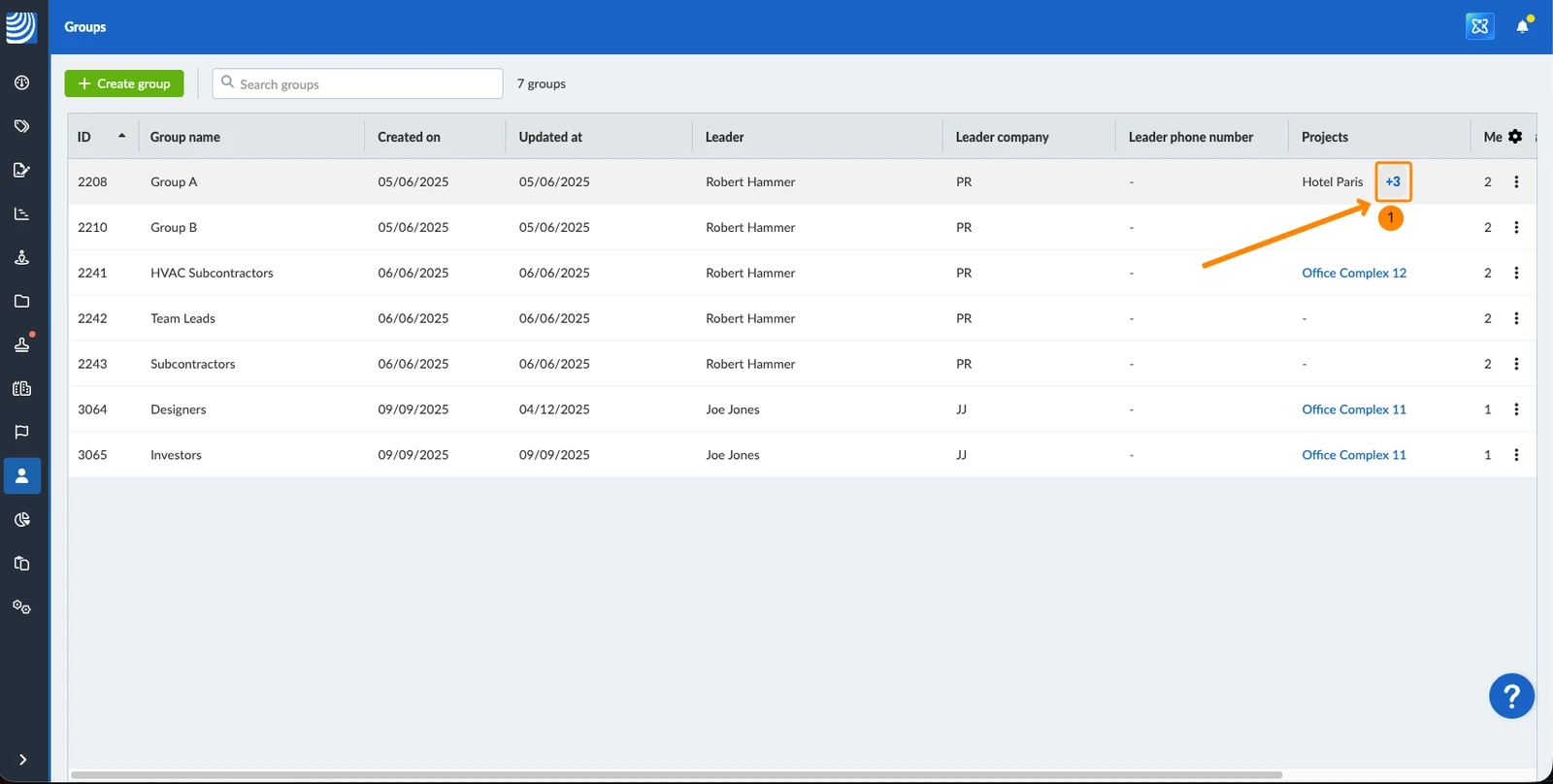
A tabela “Grupos” inclui uma coluna “ ” (Projetos) que mostra a quais projetos cada grupo está atribuído. A coluna exibe o nome do primeiro projeto em ordem alfabética. Se o grupo estiver atribuído a mais de um projeto, um indicador “ +N” mostra o número de projetos adicionais.
Para visualizar todos os projetos aos quais um grupo está atribuído:
- Clique no indicador “ +N ” na coluna “ Projects”.
Criar um grupo
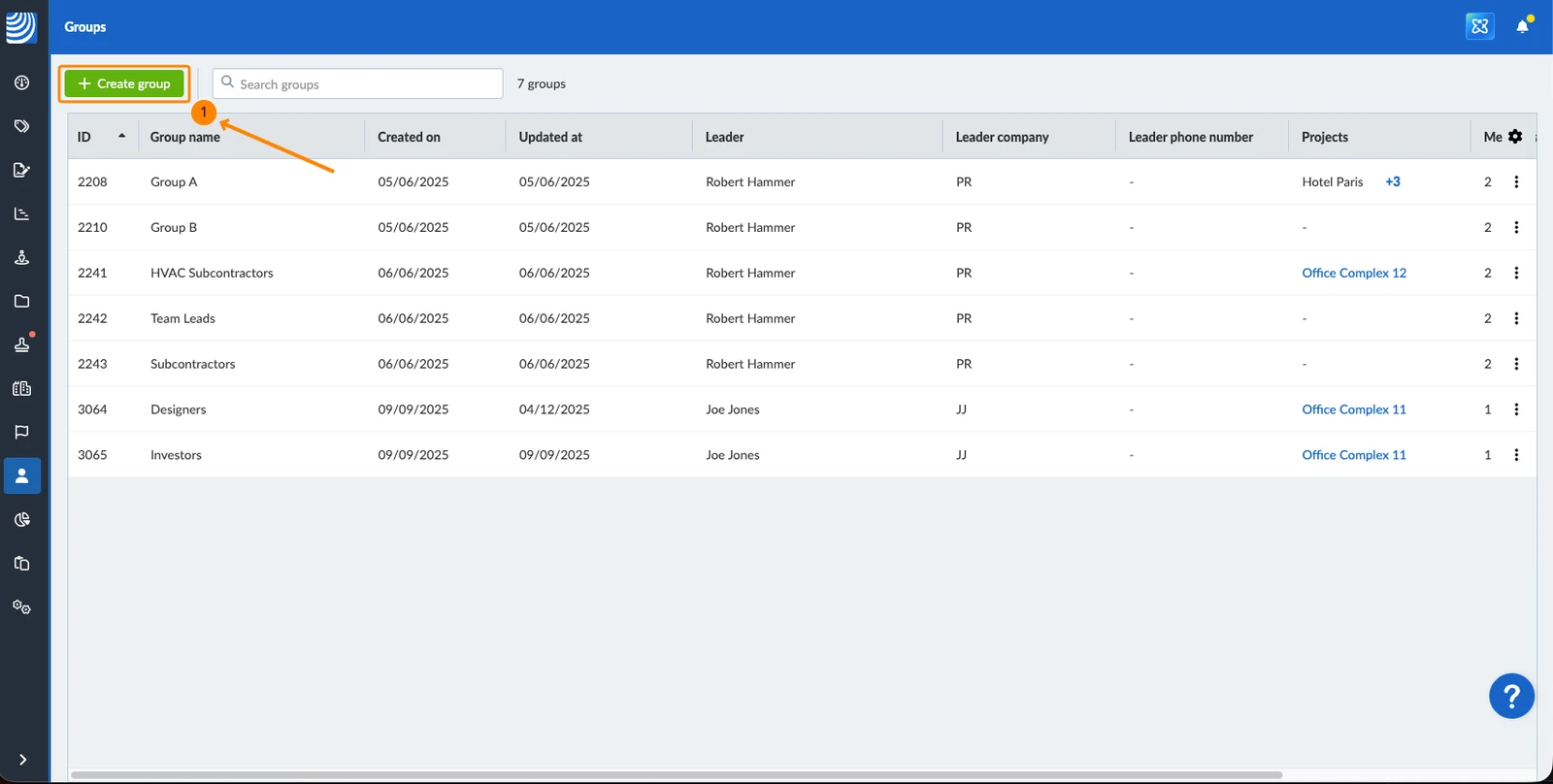
Para criar um grupo:
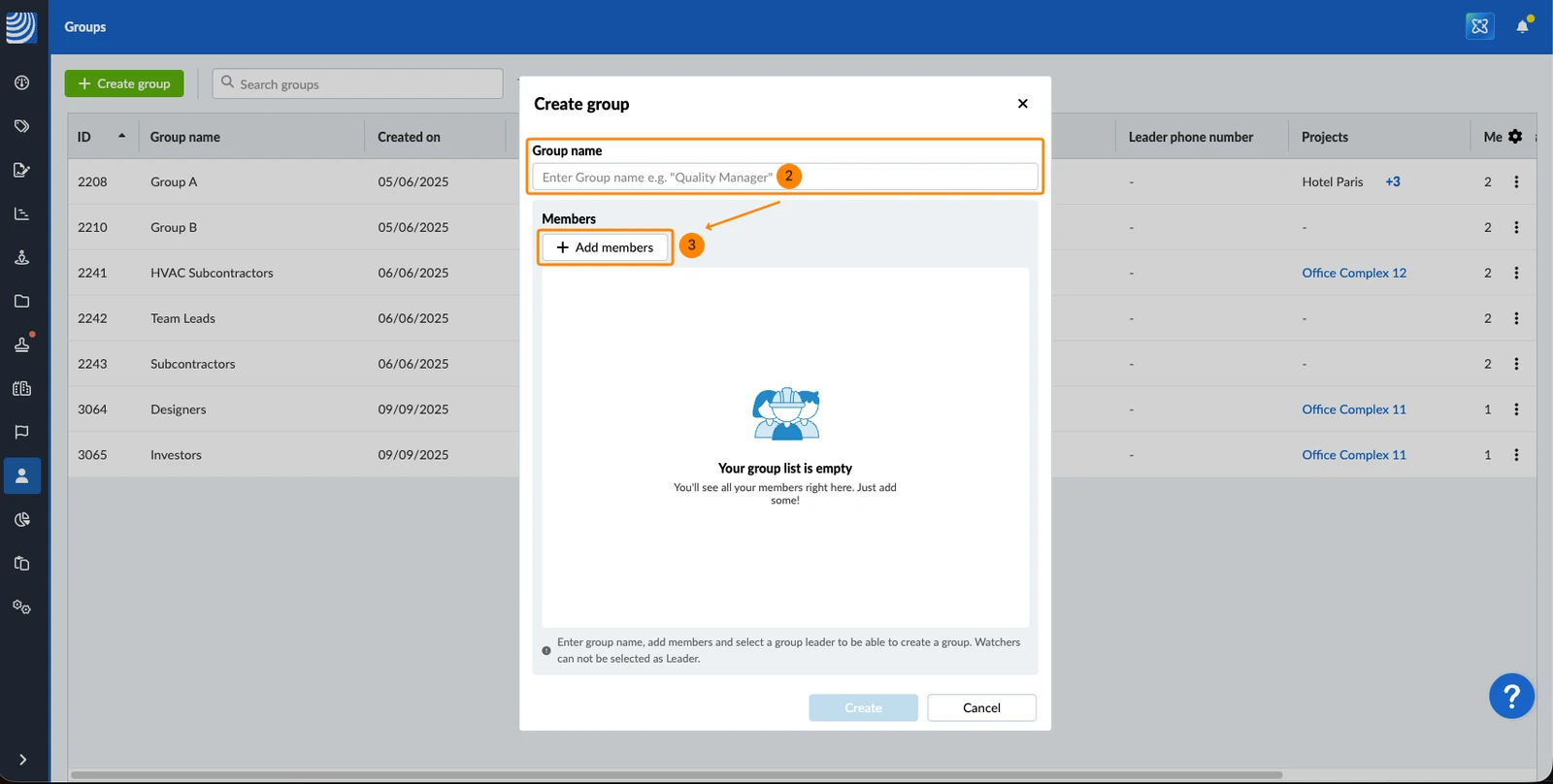
- Clique em e crie um grupo em.
- Digite o nome do grupo.
- Clique em +Adicionar membros.
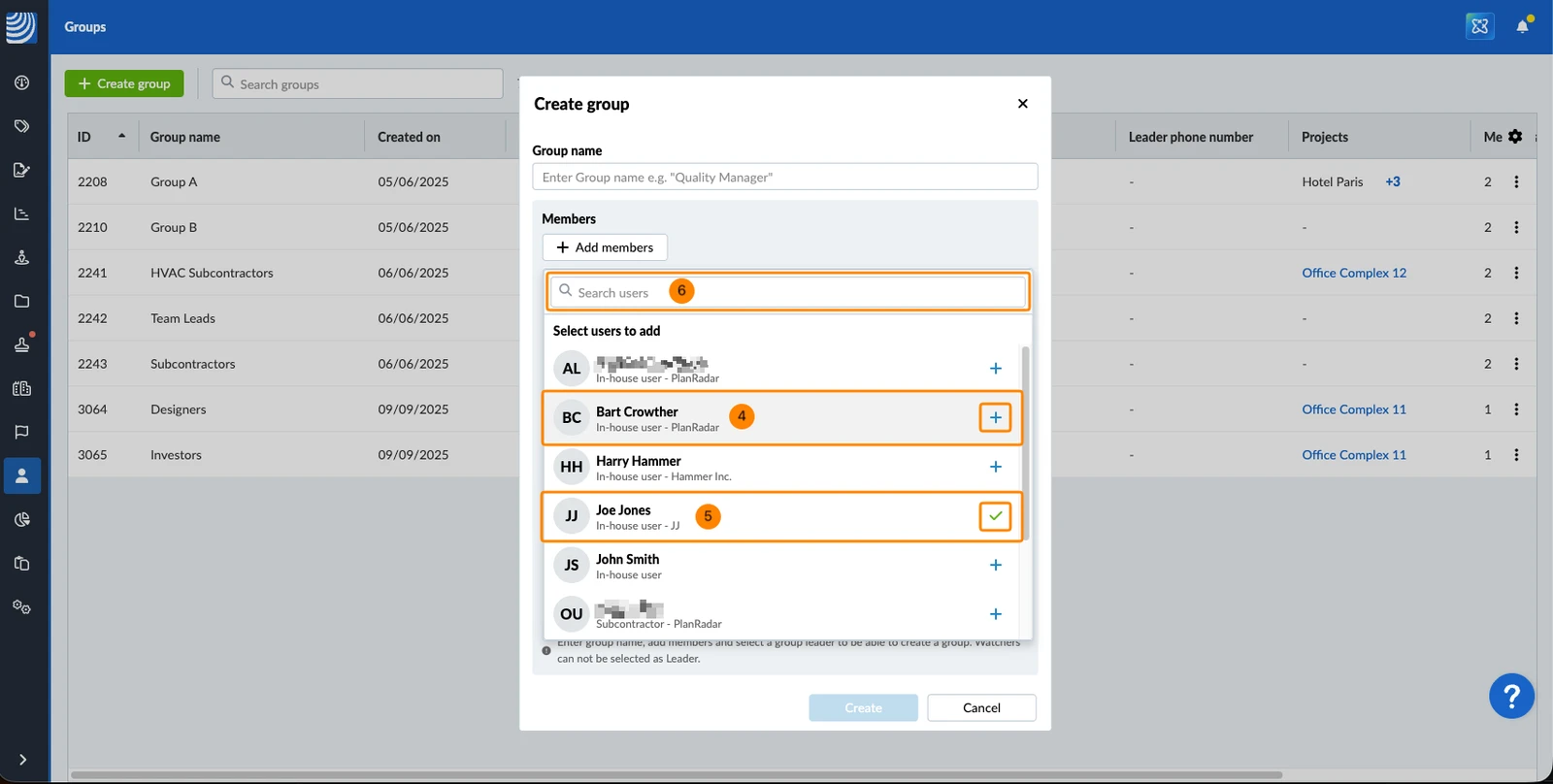
- Selecione os usuários da lista.
(Os usuários selecionados aparecem com um ✔. Os usuários não selecionados aparecem com um +.) - Opcional: Clique nos usuários selecionados para removê-los.
- Opcional: Use a barra de pesquisa para filtrar por nome ou empresa.
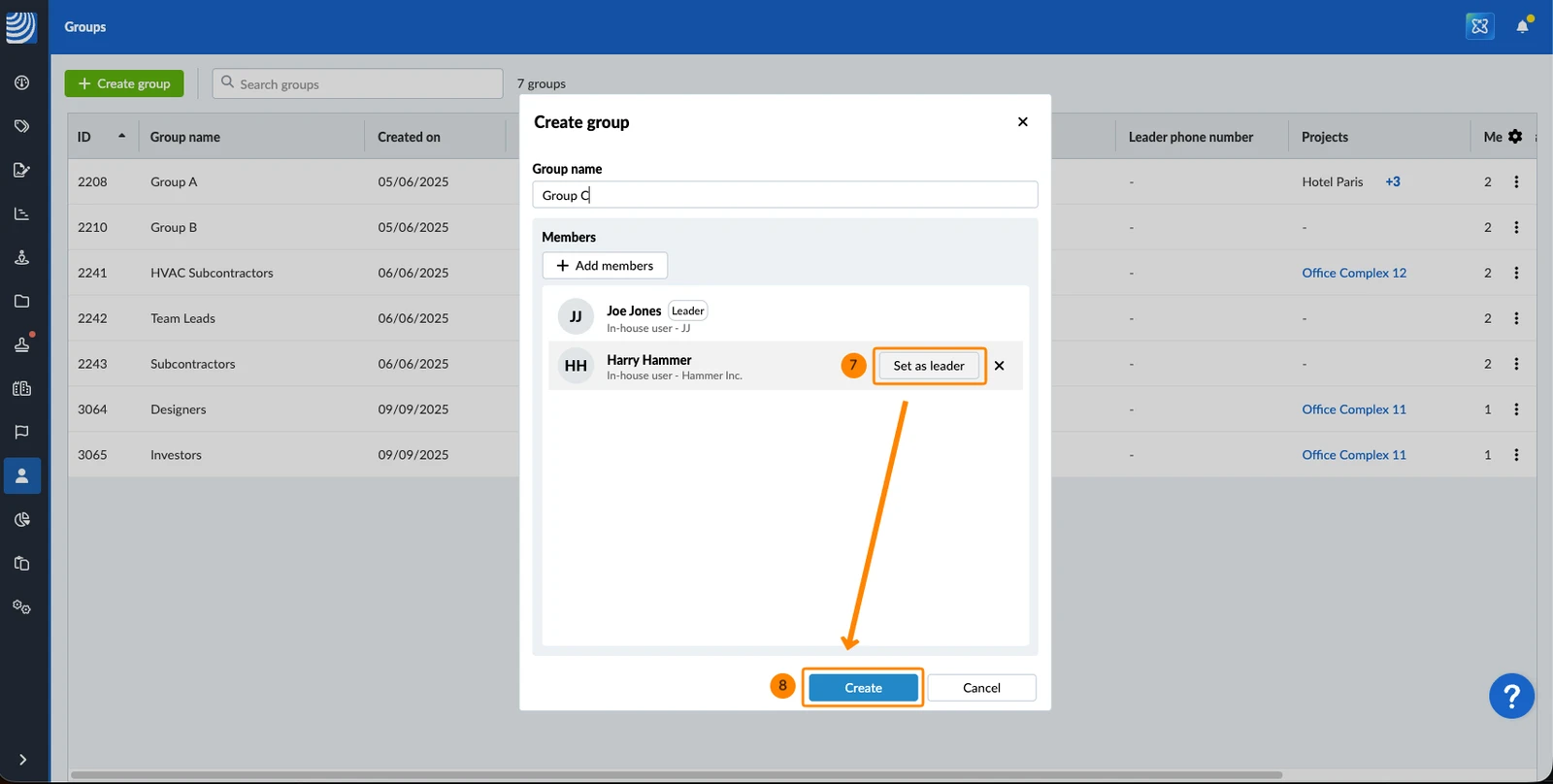
- Selecione um líder de grupo passando o mouse sobre um membro e clicando em “ ” (Definir como líder).
- Clique em . Acesse.
Editar um grupo
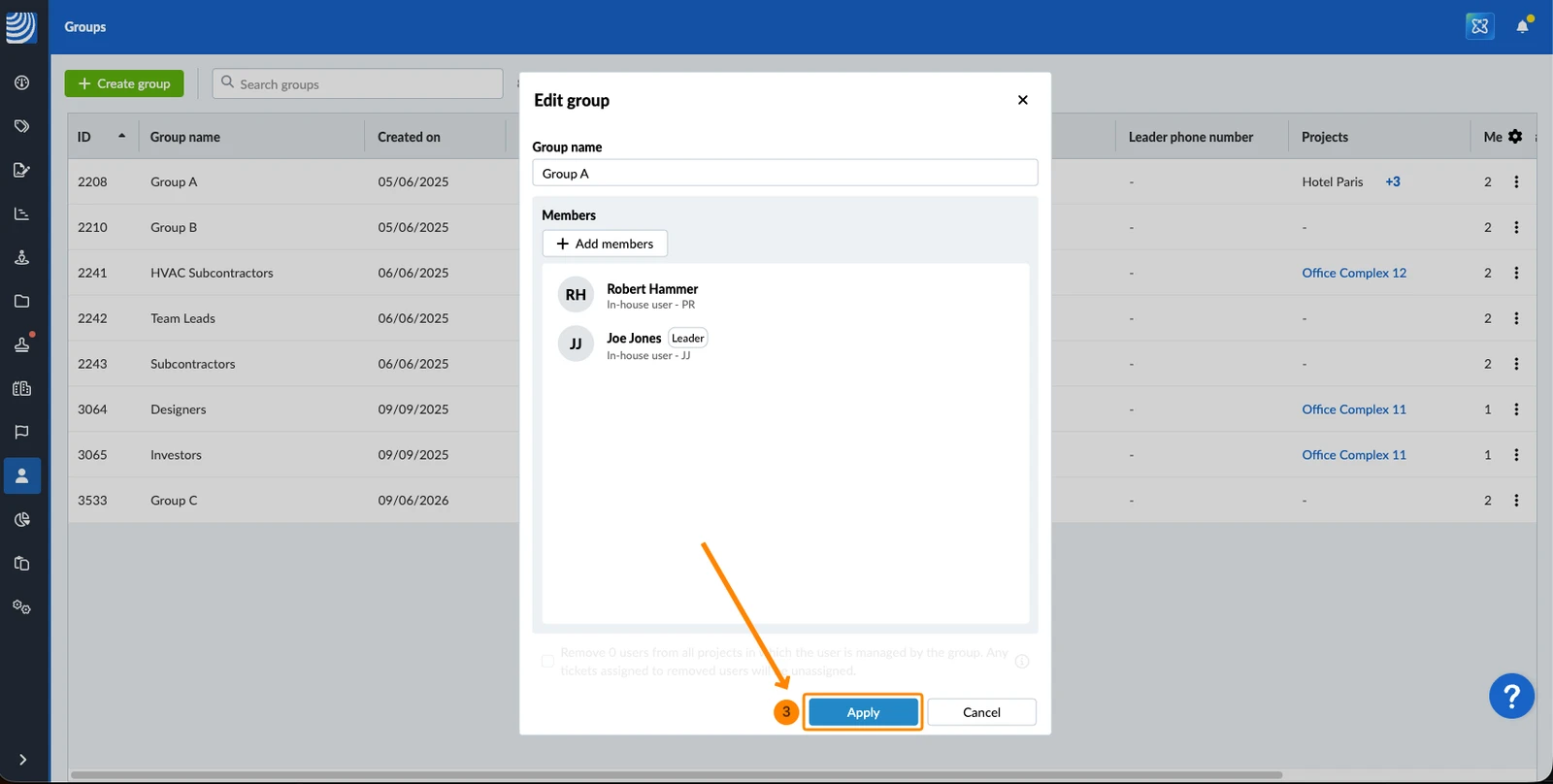
Quando você adiciona membros a um grupo, eles são automaticamente adicionados a todos os projetos dos quais o grupo faz parte. Ao remover membros, você pode optar por removê-los também desses projetos ou mantê-los como membros individuais dos projetos. Quaisquer tickets atribuídos a usuários removidos serão desatribuídos.
Para editar um grupo:
- Clique no grupo.
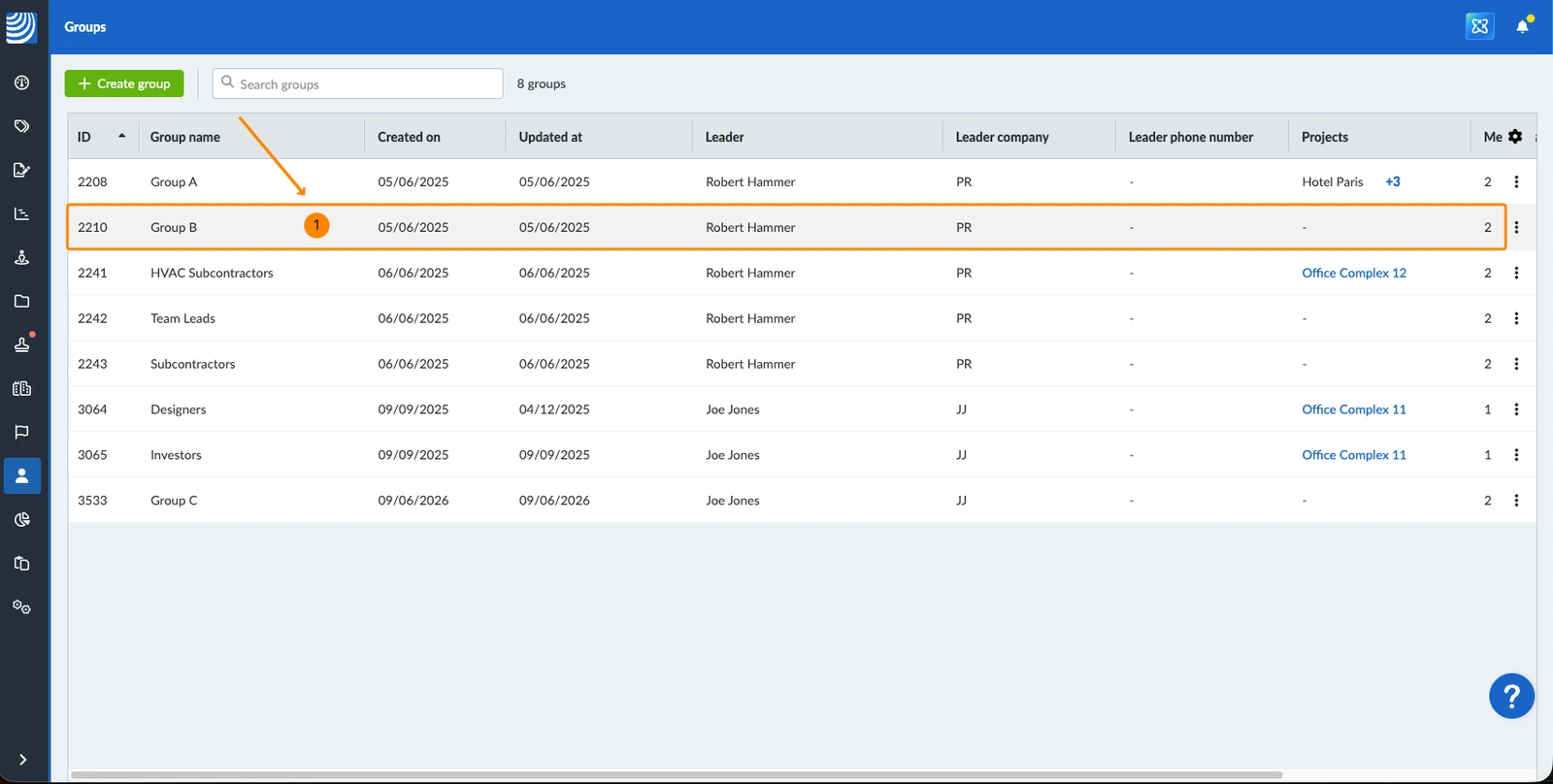
- Faça as alterações — você pode atualizar o nome do grupo, adicionar ou remover membros e alterar o líder do grupo.
- Clique em Inscreva-se em.
Excluir grupo
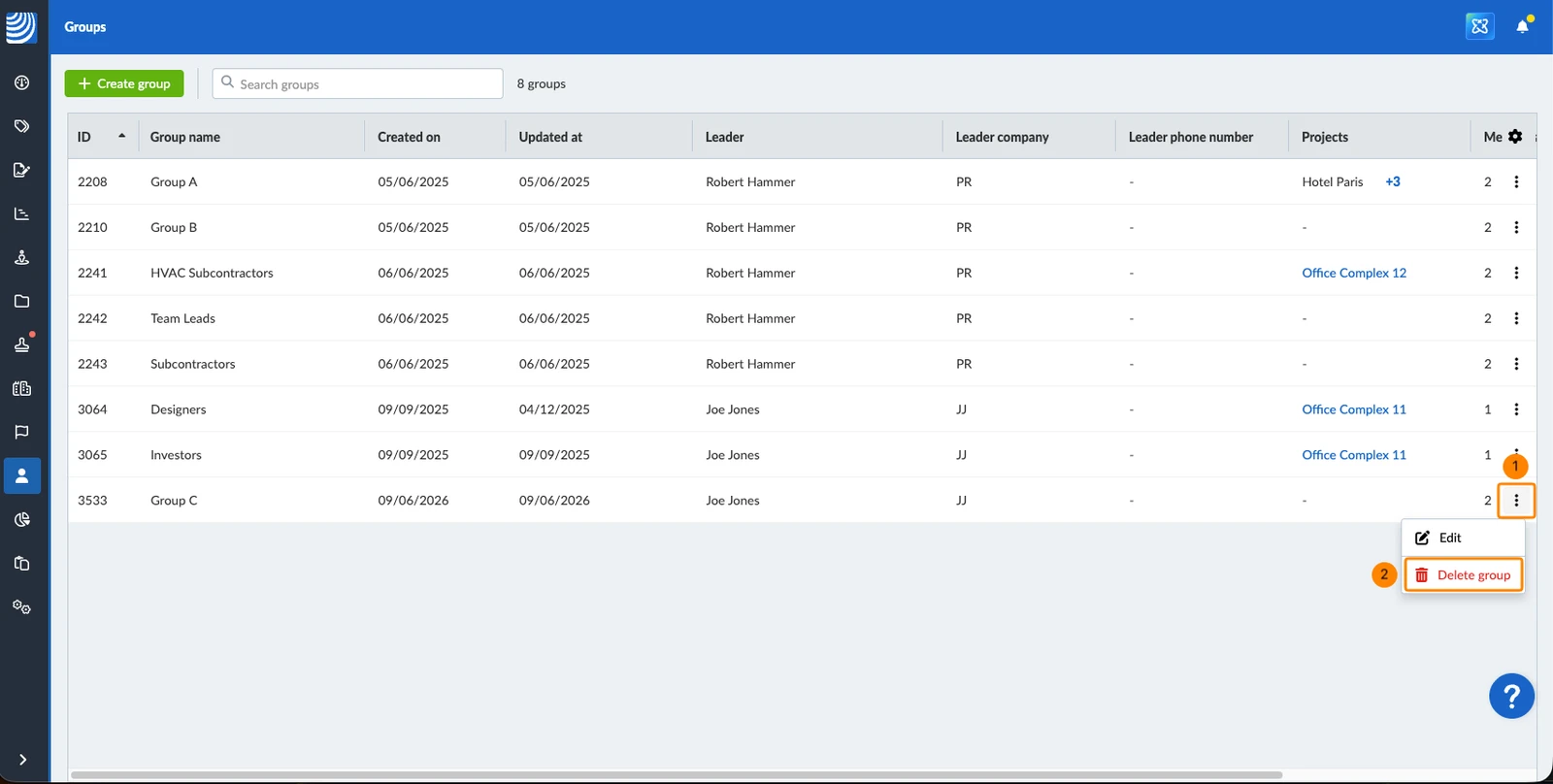
Para excluir um grupo que não seja utilizado em nenhum projeto:
- Abra o menu " " (Mais) > " "
- Clique em Exclua o grupo.
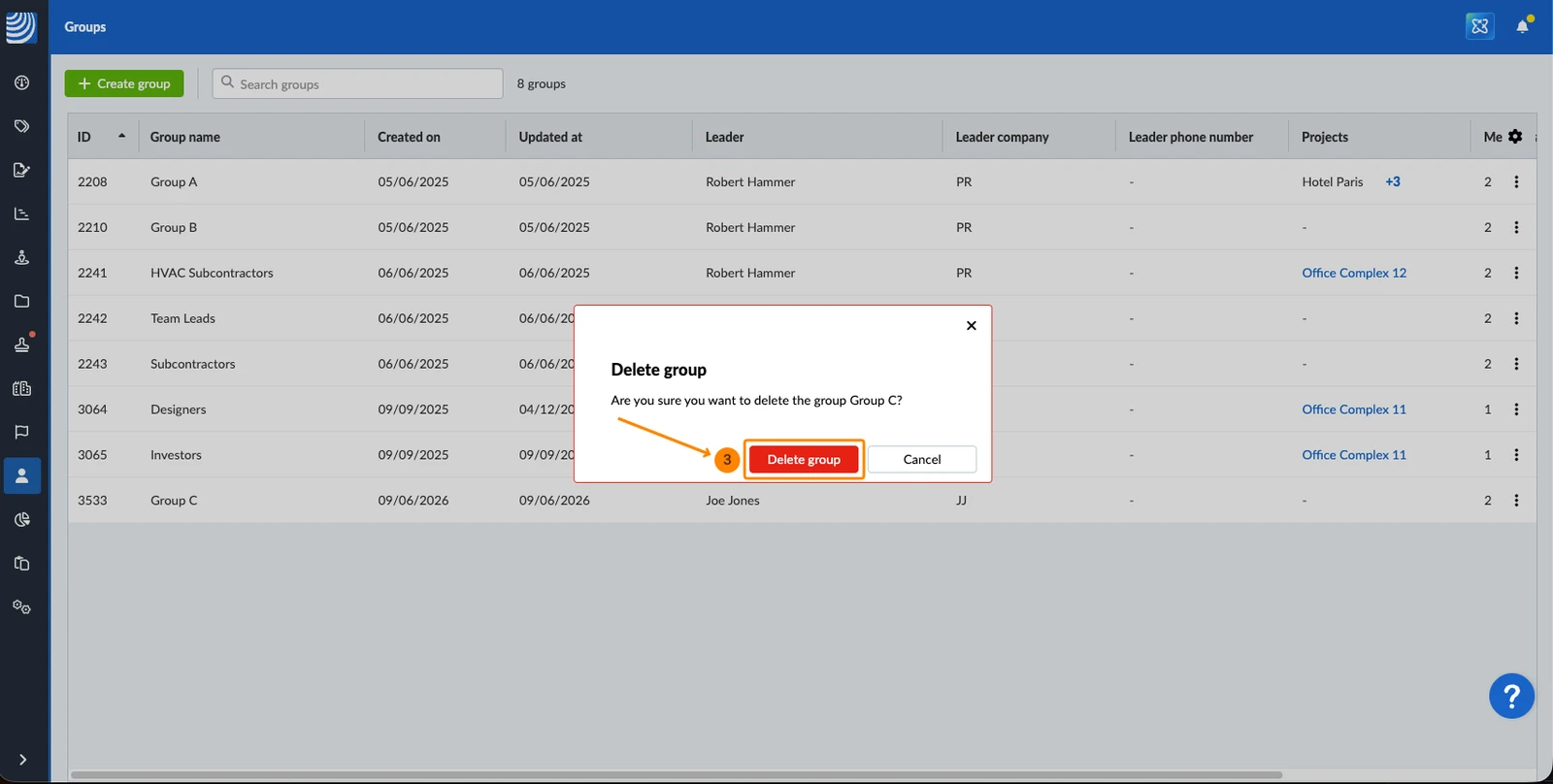
- Clique em e exclua o grupo para confirmar.
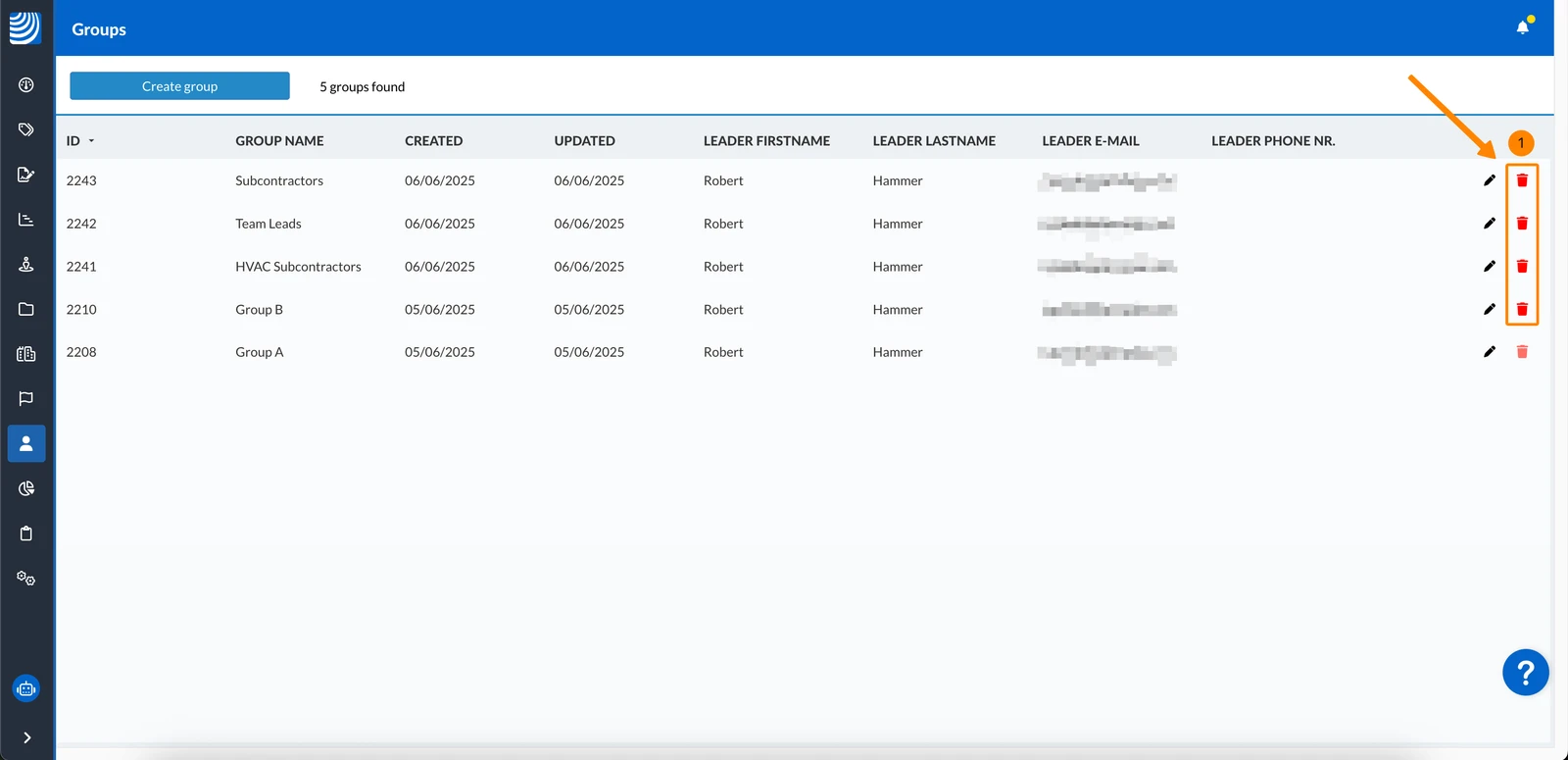
Para excluir um grupo utilizado em um ou mais projetos:
- Abra o menu " " (Mais) > " "
- Clique no ícone Delete
- Opcional: Selecione Remova os usuários gerenciados pelo grupo dos projetos. Quaisquer tickets atribuídos aos usuários removidos serão desatribuídos.
- Digite . Apague no campo de confirmação.
Atualizado em 22 de junho de 2026