

 English (UK)
 Español
 Français
 Hrvatski
 Italiano
 Polski
 Português (BR)
Ebene eines Tickets ändern
Übersicht
Es kann notwendig sein, die Ebene eines Tickets zu ändern, wenn das Ticket auf der falschen Ebene erstellt wurde.
Zugang & Berechtigungen
Ebene ändern
Um die Ebene eines Tickets zu ändern:
- Öffnen Sie das Ticket
- Wählen Sie in der Dropdown-Liste Ebene eine andere Ebene aus.
- Klicken Sie auf Speichern oder Speichern und schließen
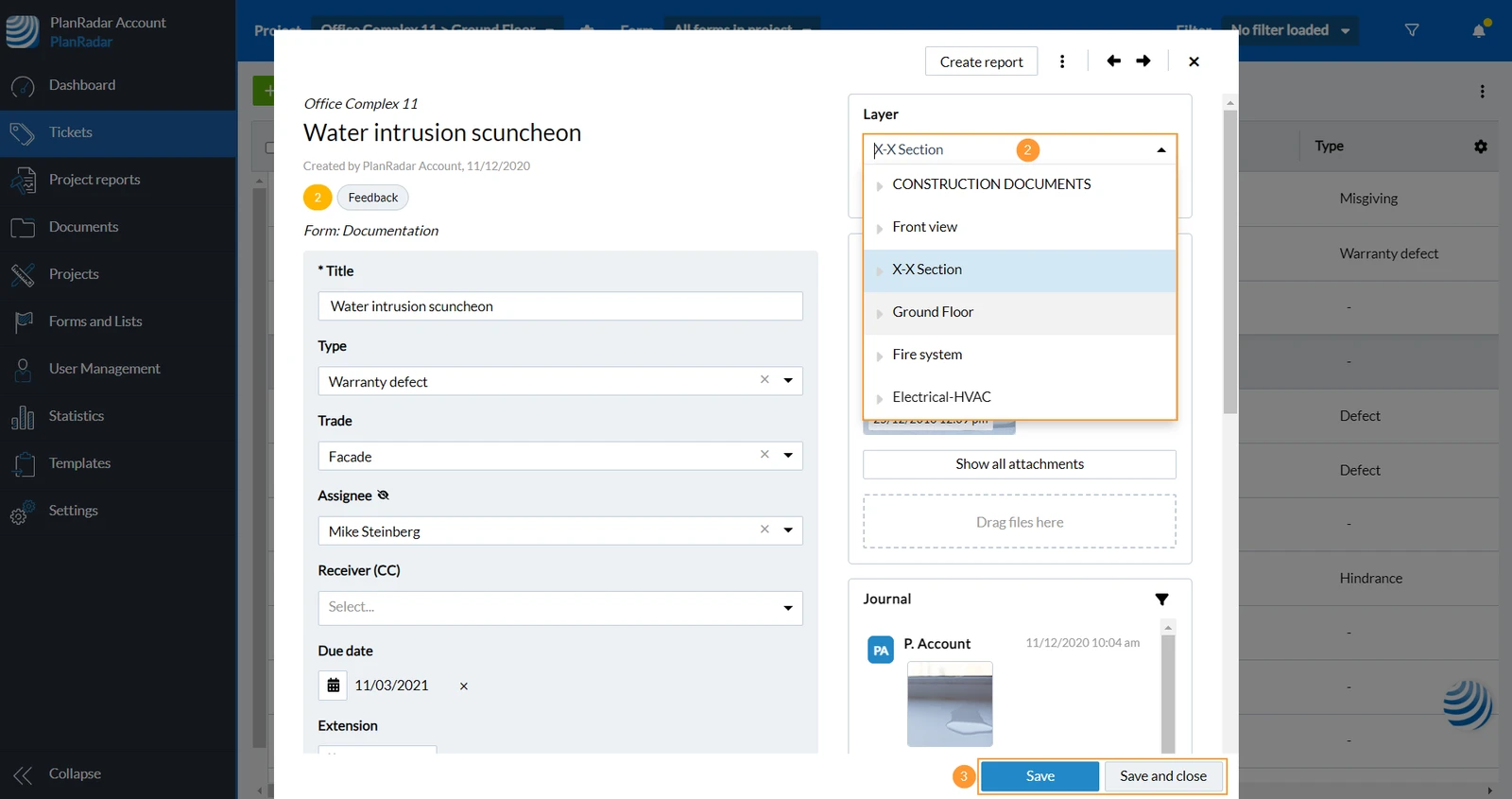
- Öffnen Sie das Ticket
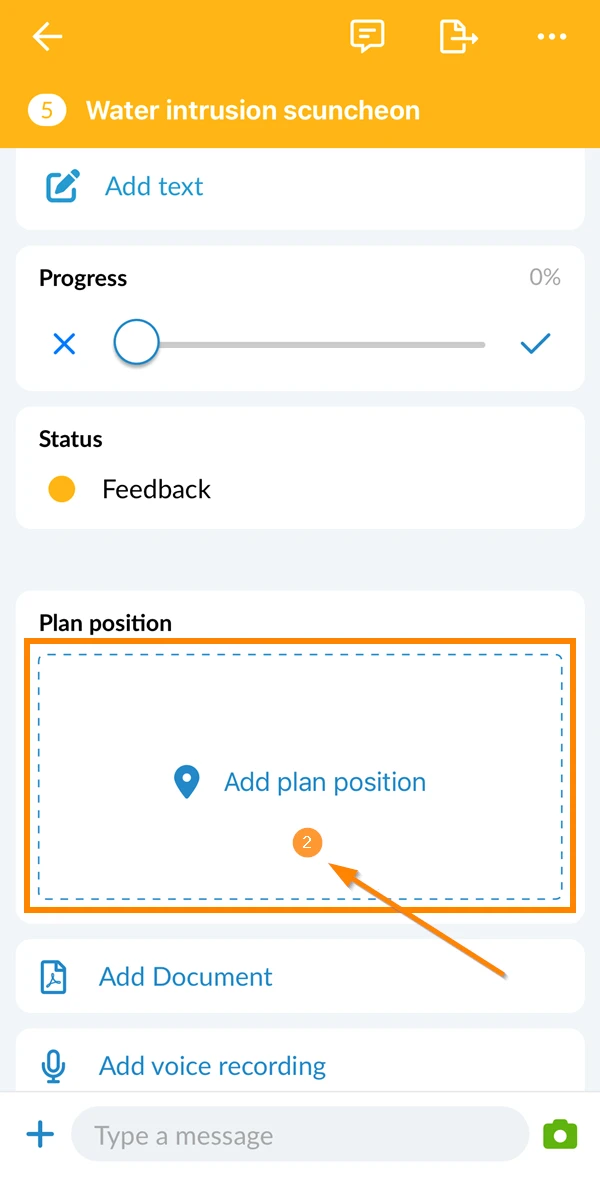
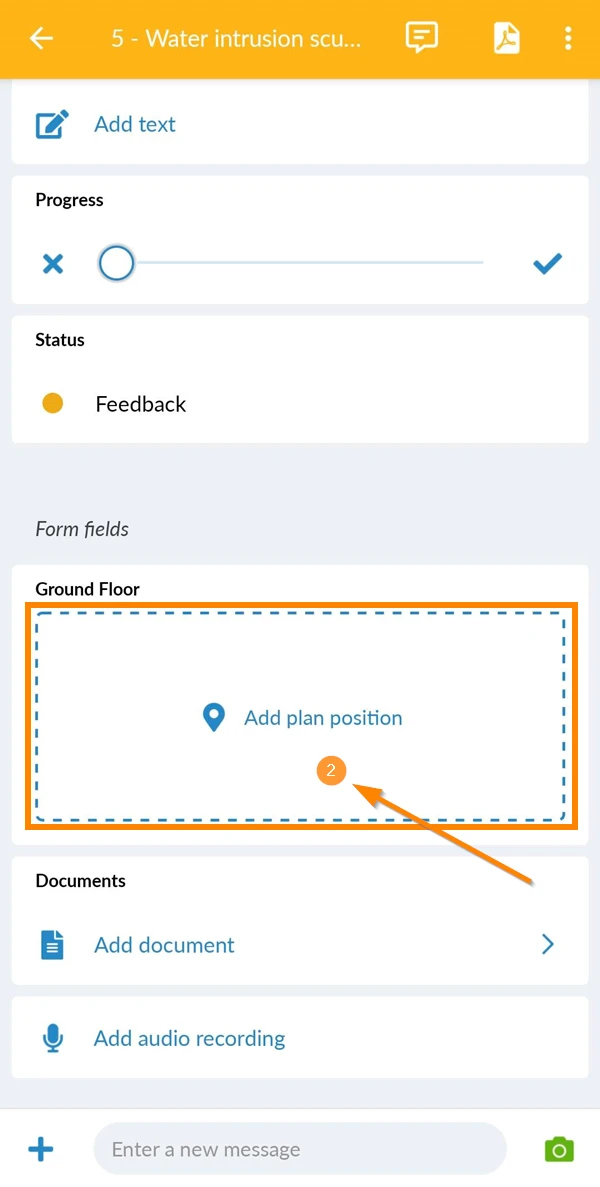
- Tippen Sie auf Planposition hinzufügen ODER auf die Vorschau der Planposition, wenn bereits eine eingestellt ist.
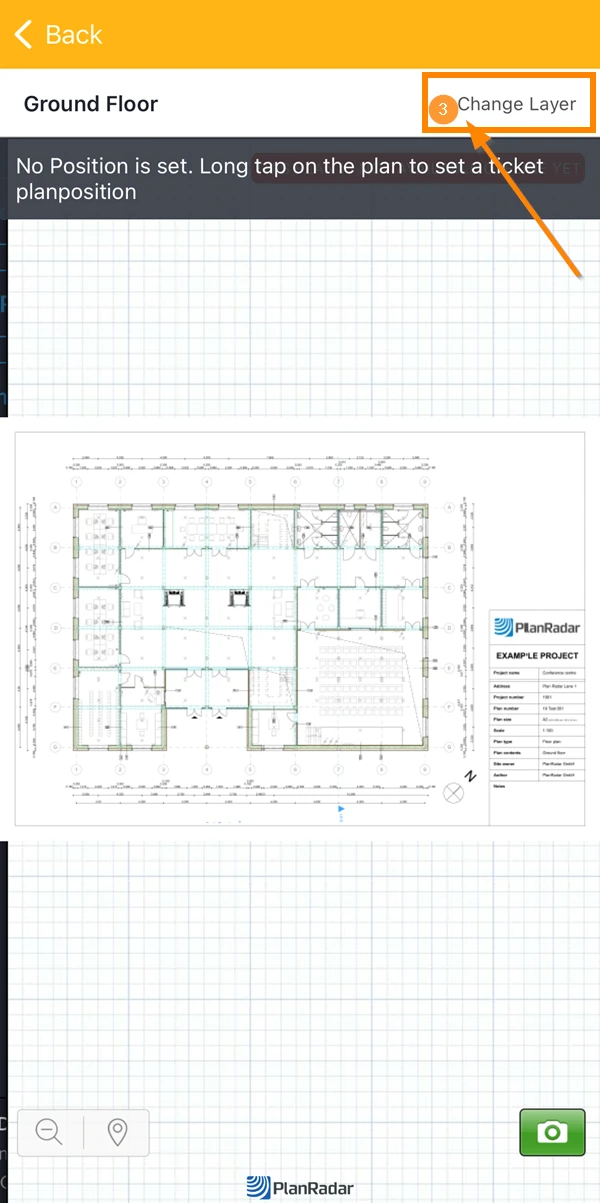
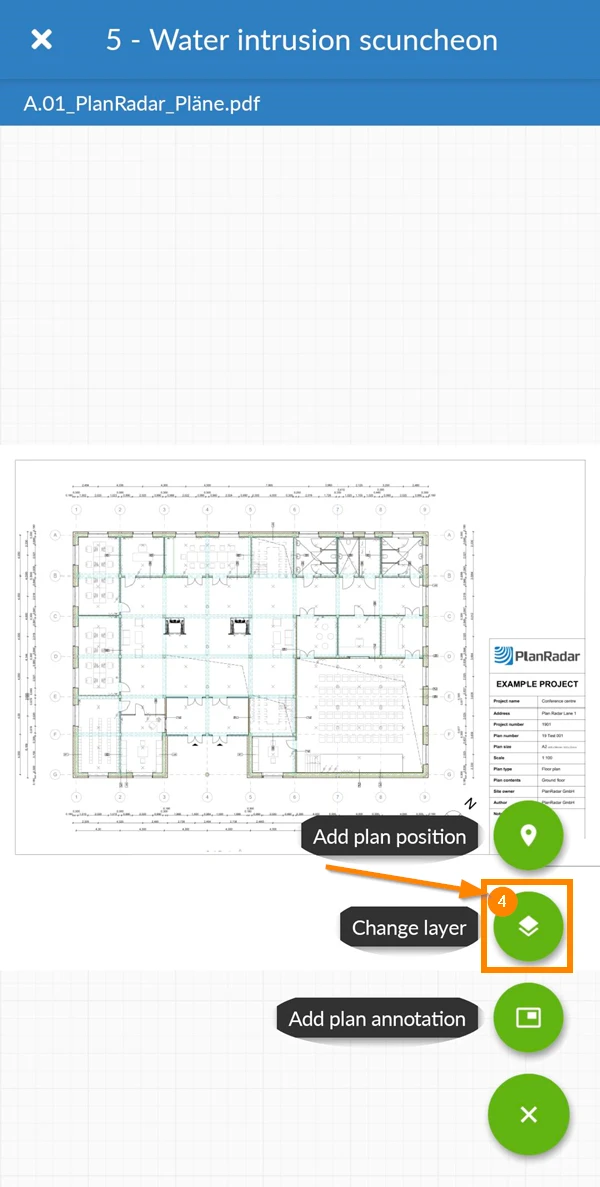
- Tippen Sie auf Ebene ändern
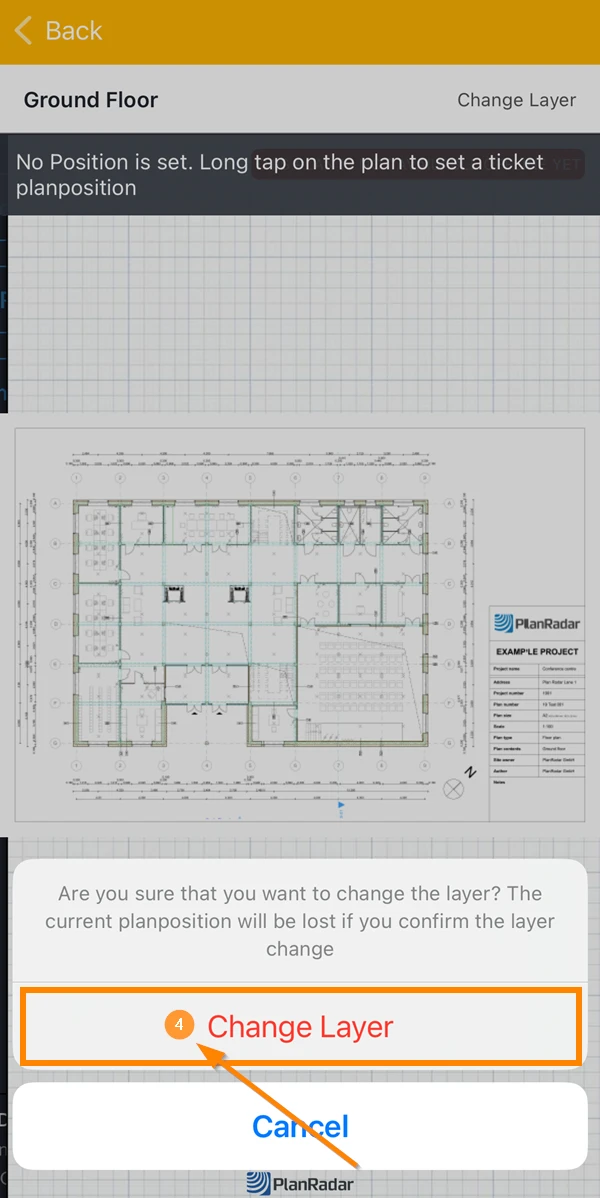
- Tippen Sie auf Ebene ändern , um die Aktion zu bestätigen. (die Planposition geht nach der Änderung verloren)
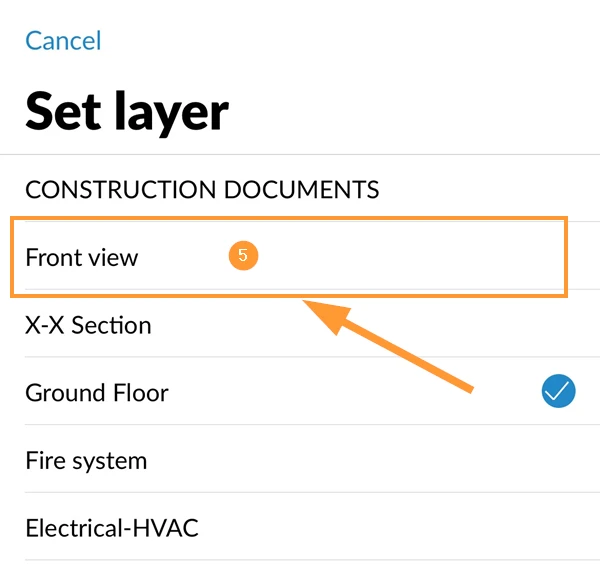
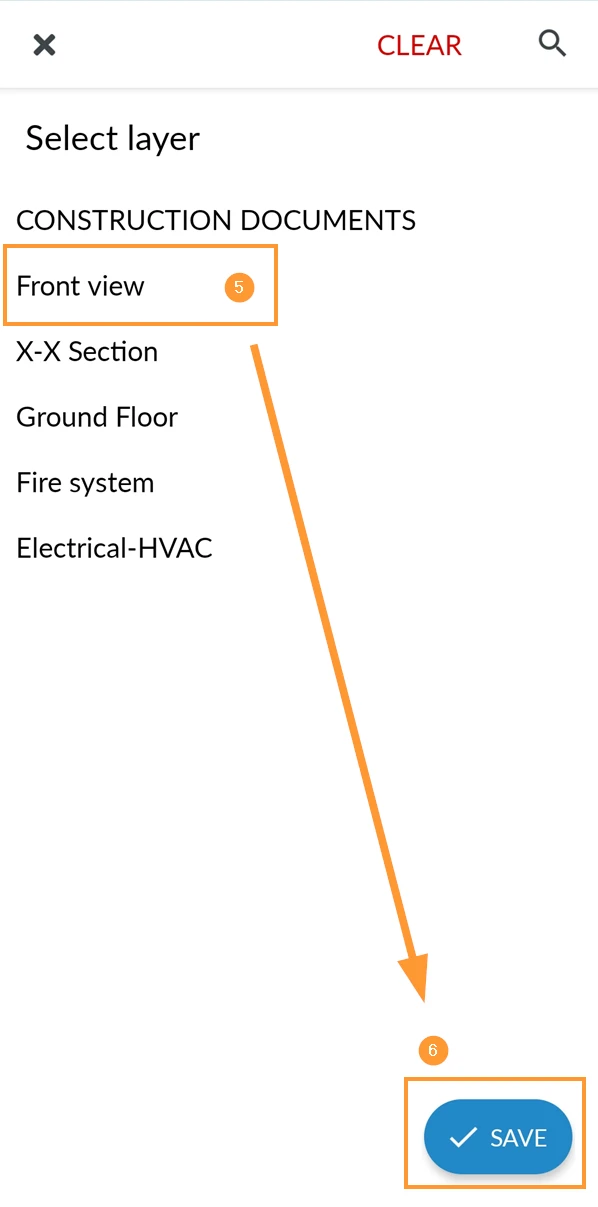
- Wählen Sie die Ebene, auf die Sie das Ticket verschieben möchten.
- Öffnen Sie das Ticket
- Tippen Sie auf Planposition hinzufügen ODER auf die Vorschau der Planposition, wenn bereits eine eingestellt ist.
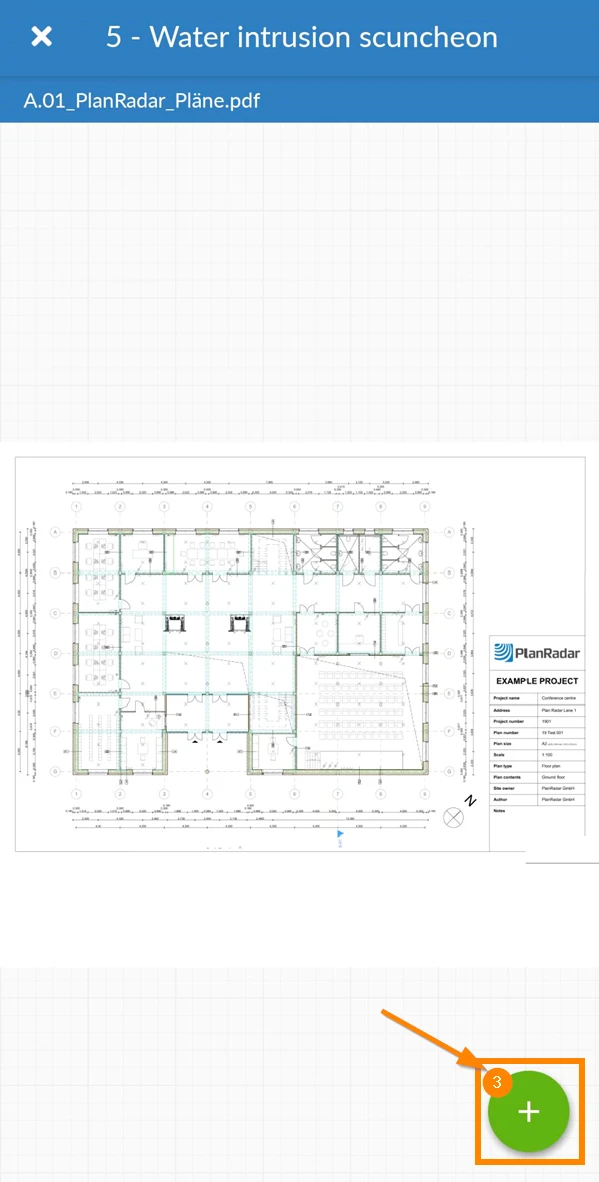
- Tippen Sie auf das + Symbol
- Tippen Sie auf Ebene ändern
- Wählen Sie die Ebene, auf die Sie das Ticket verschieben möchten
- Tippen Sie auf Speichern
Aktualisiert am 17. Februar 2025