

 English (UK)
 Español
 Français
 Hrvatski
 Italiano
 Polski
 Português (BR)
Kommentieren eines Tickets
Übersicht
Bleiben Sie mit Ihrem Team in Verbindung und tauschen Sie Informationen in Echtzeit über Kommentare in Tickets aus.
Zugang & Berechtigungen
Kommentare lesen und schreiben
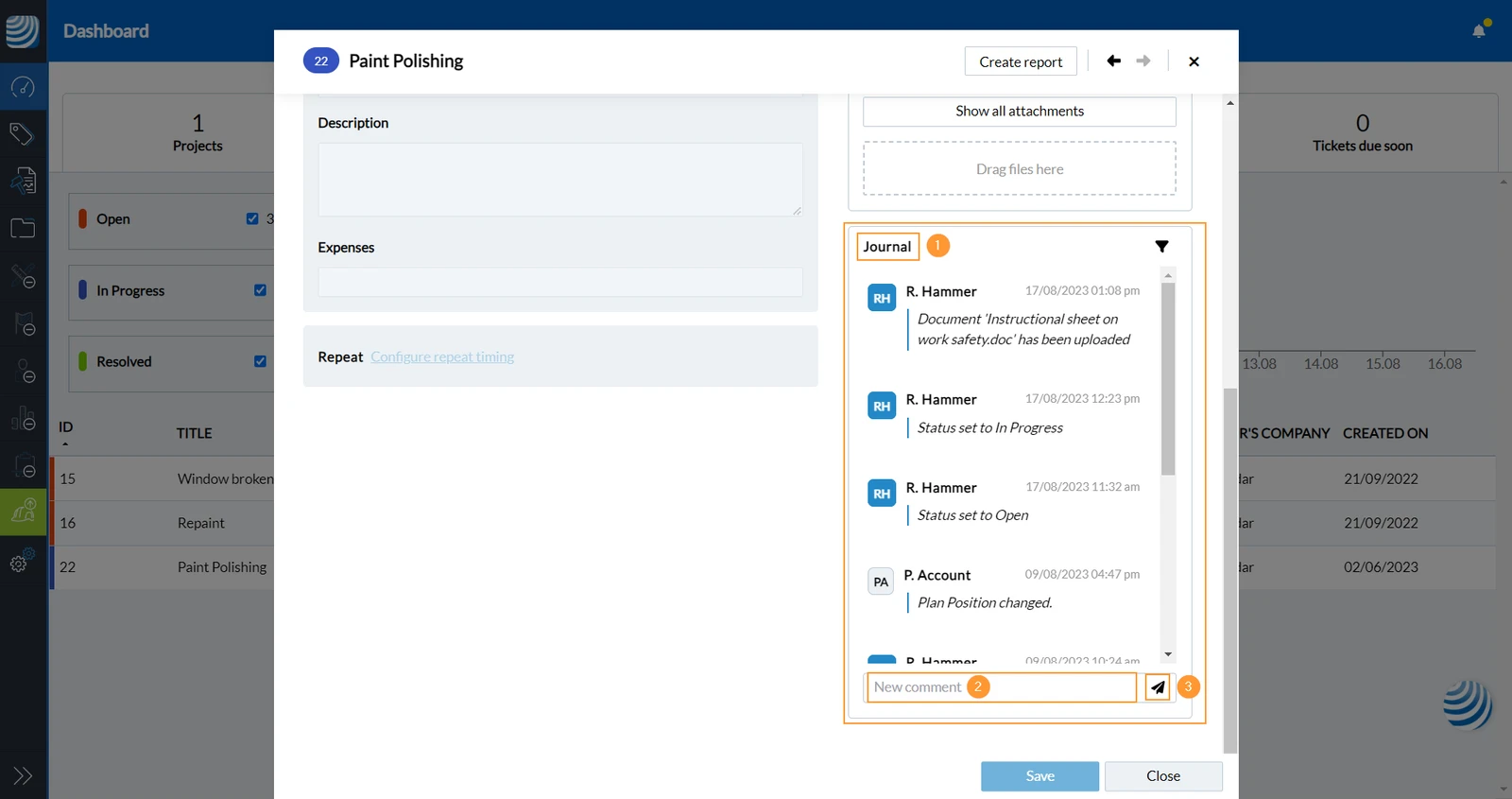
Um einen Kommentar in ein Ticket zu schreiben und das Journal einzusehen:
- Öffnen Sie das Ticket und scrollen Sie nach unten zum Journal
- Klicken Sie auf Neuer Kommentar und geben Sie Ihren Text ein
- Klicken Sie auf Senden um Ihren Kommentar zu übermitteln
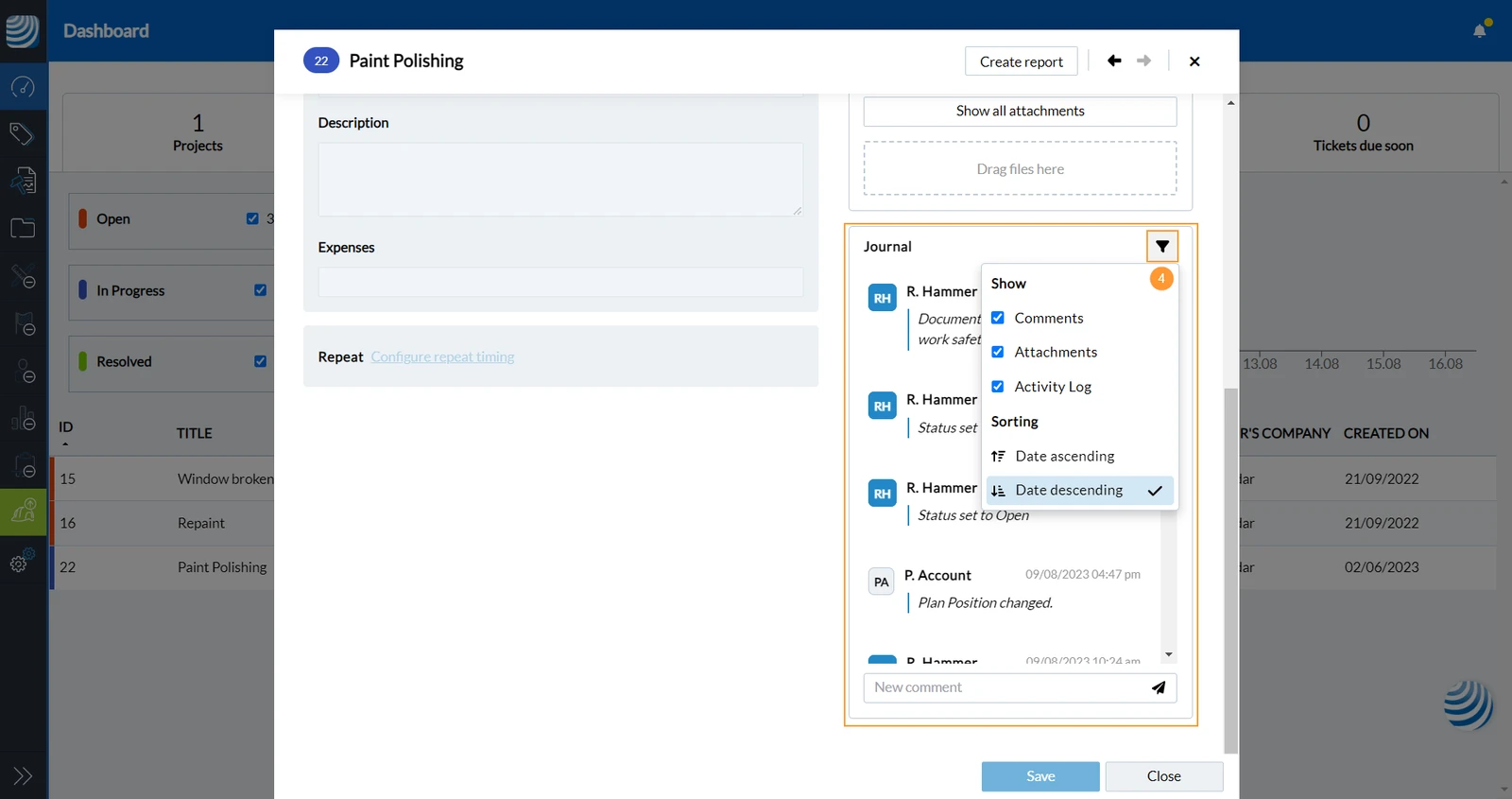
- Klicken Sie auf das Filter Symbol, um festzulegen, welche Einträge (z.B. nur Kommentare, nur Anhänge) Sie in welcher Reihenfolge sehen möchten.
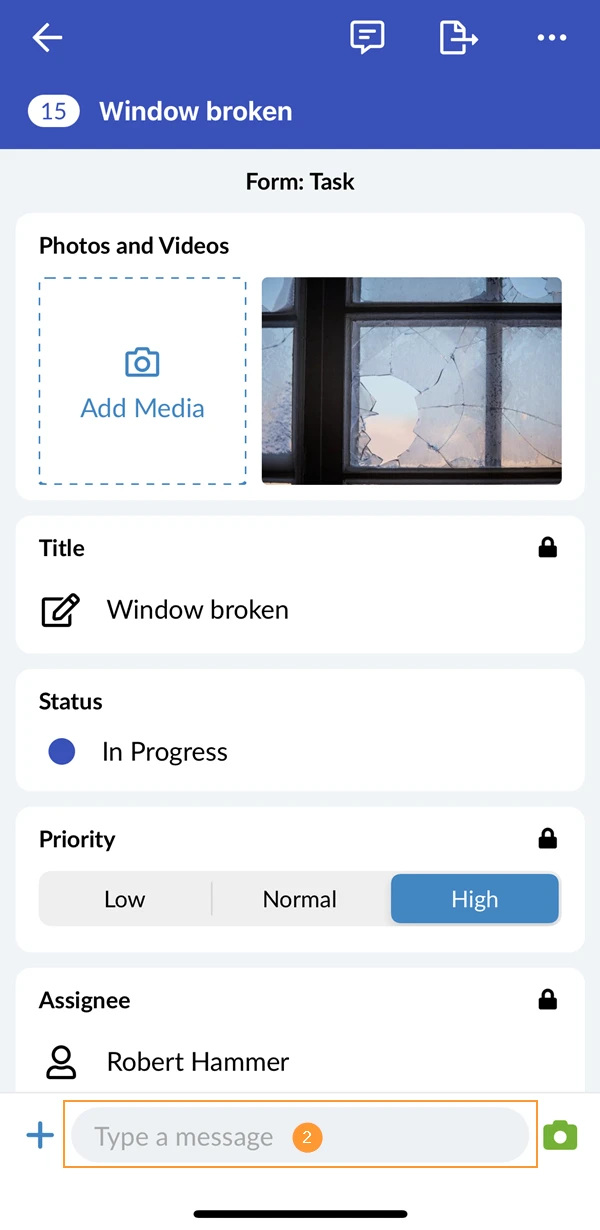
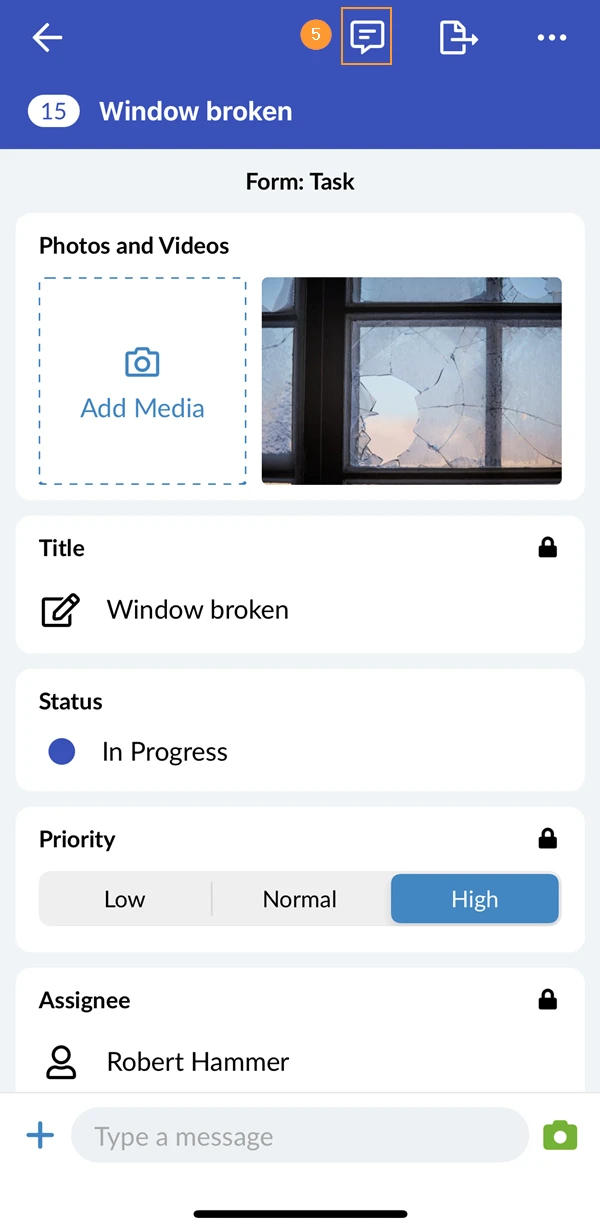
- Öffnen Sie das Ticket
- Tippen Sie auf . Geben Sie eine Nachricht ein
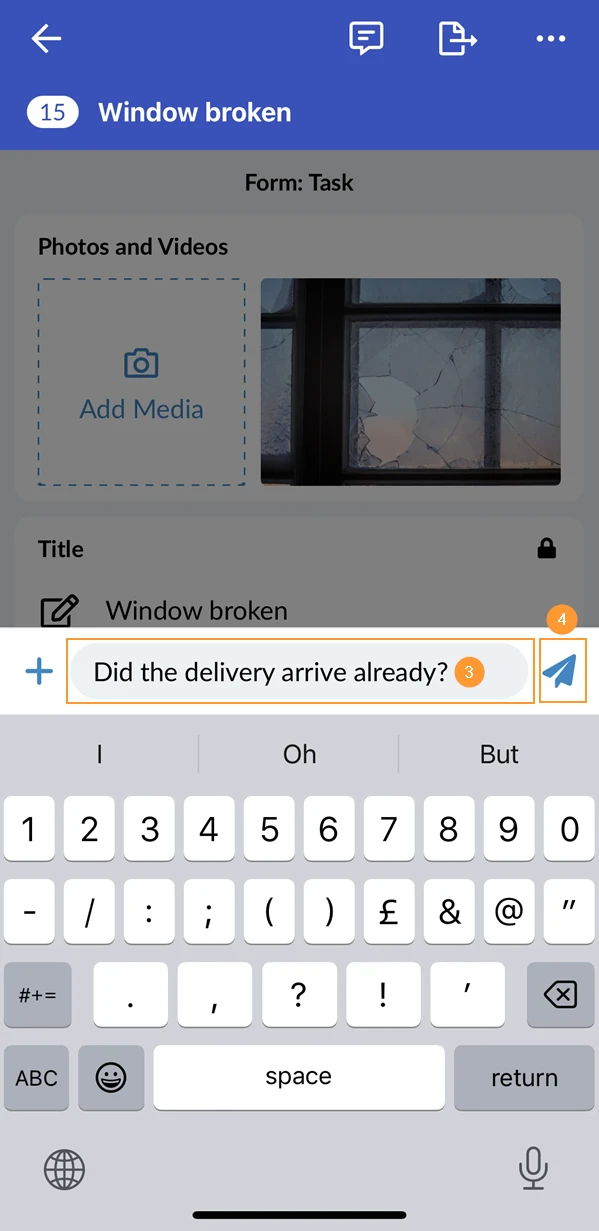
- Geben Sie Ihre Nachricht ein
- Tippen Sie auf Senden

- Um die gesendete Nachricht anzuzeigen, öffnen Sie das Journal, indem Sie auf das Symbol journal drücken
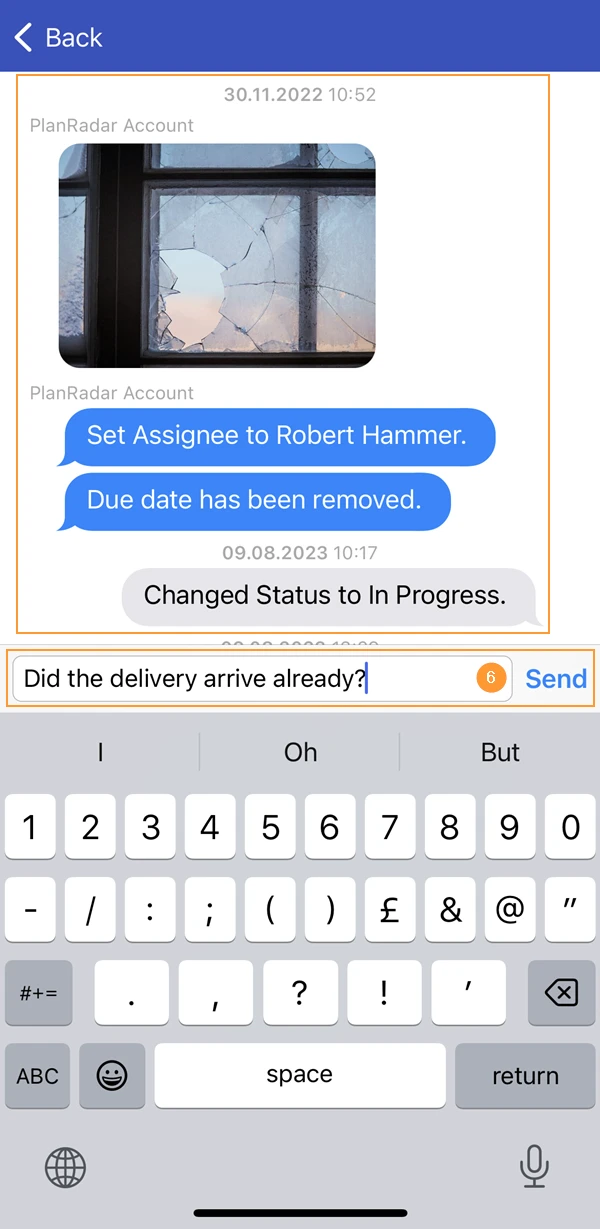
- Im Journal sehen Sie alle Nachrichten und Änderungen, die an dem Ticket vorgenommen wurden. Sie können hier auch eine Nachricht eingeben.
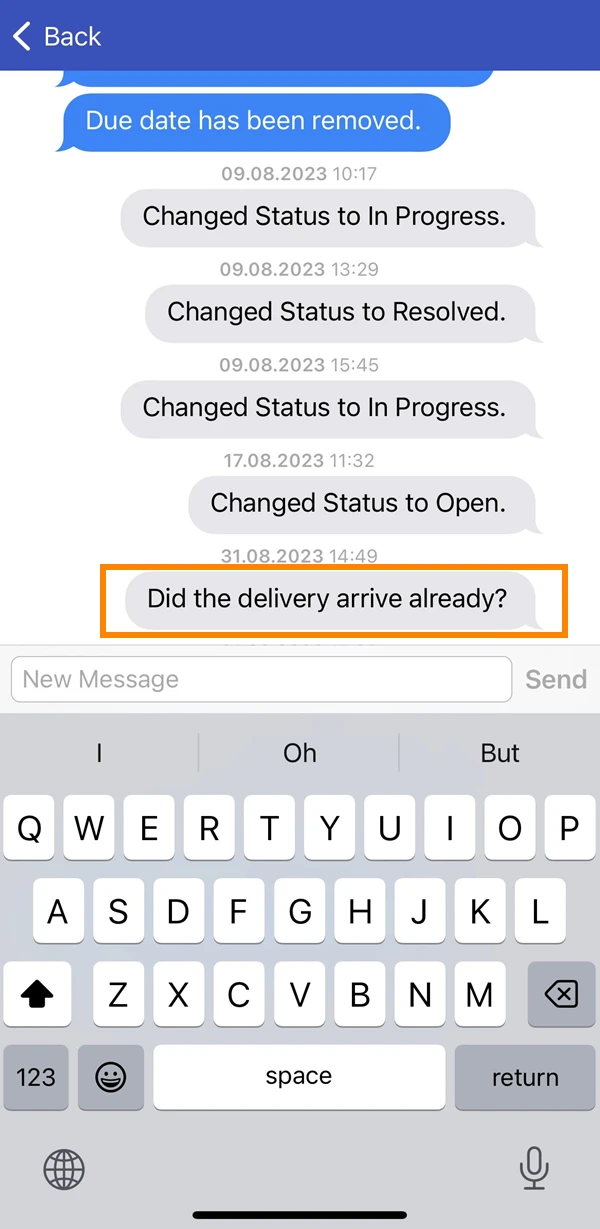
- Nachdem Sie die Nachricht gesendet haben, können Sie sie im Journal ansehen
Benachrichtigungen
Je nach Ihren Benachrichtigungseinstellungen erhalten Sie E-Mail-Benachrichtigungen.
Aktualisiert am 17. Februar 2025