Unterschreiben Sie Tickets als endgültige Bestätigung oder Übergabe für abgeschlossene Tickets.
Wenn Sie ein Ticket unterschreiben, wird es automatisch gesperrt und kann nicht mehr bearbeitet werden. Sie können auch manuell Tickets sperren, um es Auftragnehmern zu erlauben, es zu unterschreiben, da sie selbst keine Tickets sperren können.
Zugriff & Berechtigungen
Ticket unterschreiben
Wenn Sie ein Ticket ansehen & bearbeiten, können Sie es entweder selbst (als angemeldeter Benutzer) oder als eine andere Person unterschreiben.
Sie können bis zu 10 Unterschriften für jedes Ticket hinzufügen.
Unterschriften sind an den Sperrstatus des Tickets gebunden, da sie den aktuellen Status und die Informationen des Tickets bestätigen. Die einzige Möglichkeit, ein unterschriebenes Ticket zu bearbeiten, besteht darin, es zu entsperren , wodurch automatisch alle Unterschrifen entfernt werden. Sie können dann die gewünschten Änderungen vornehmen, das Ticket sperren und erneut unterschreiben.
Bei gesperrten Tickets können Sie weiterhin den Zuständigen, den Fortschritt und den Status bearbeiten und Kommentare schreiben. So können Sie den nächsten Unterzeichner zuweisen oder mitteilen, wenn mehrere Unterschriften erforderlich sind.
Feld
Kann im gesperrten Zustand bearbeitet werden
Kann nicht bearbeitet werden, solange es gesperrt ist
Zuständiger
✔
Empfänger (CC)
✔
Fortschritt
✔
Status
✔
Kommentare
✔
Weitere Felder und Anhänge
×
Selbst unterschreiben
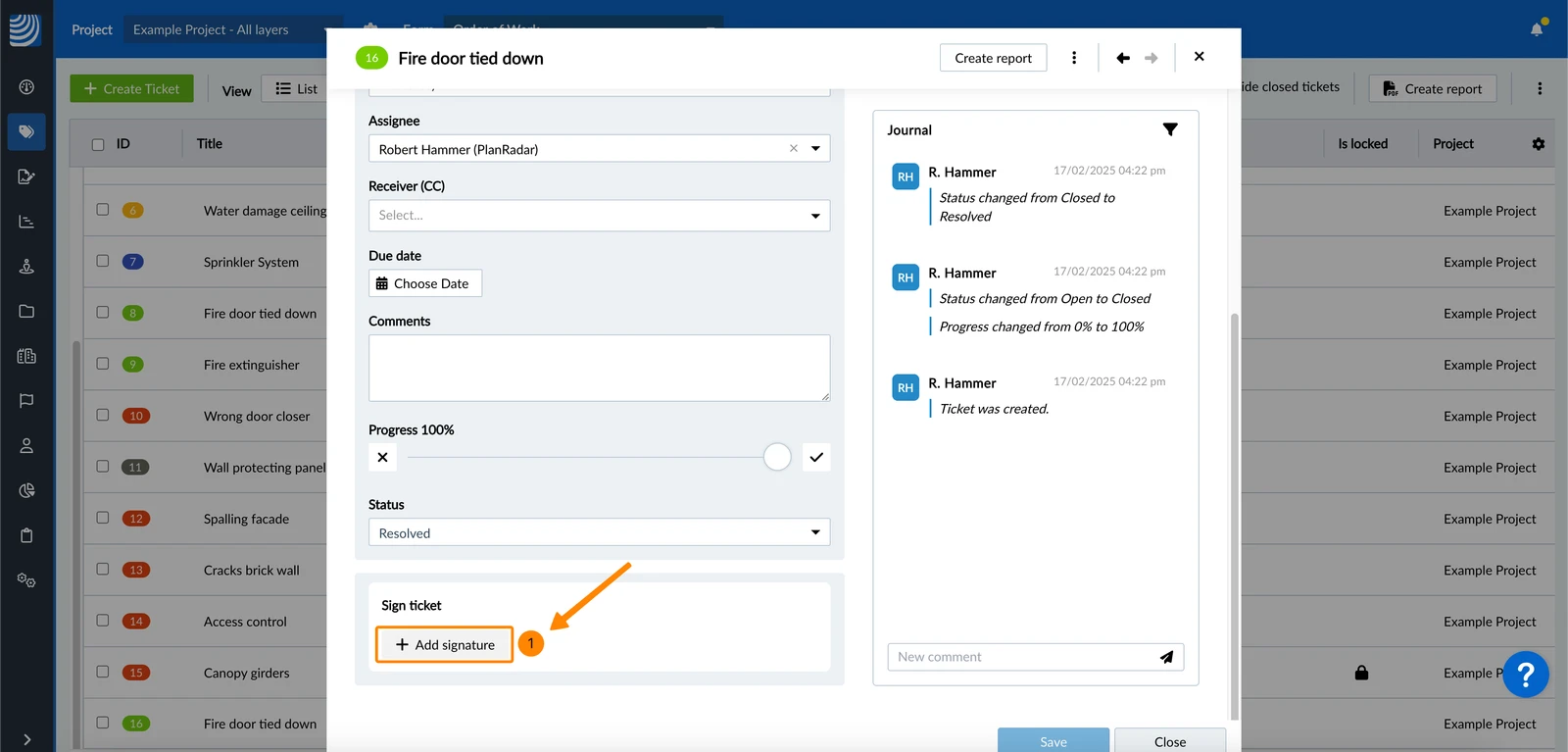
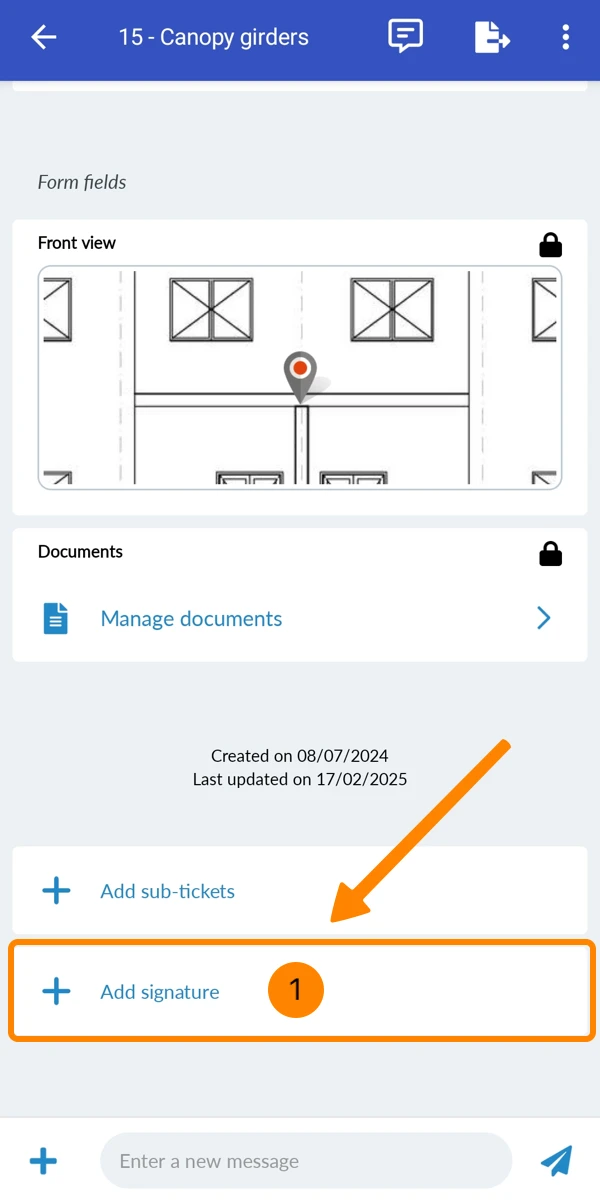
So unterschreiben Sie ein Ticket als angemeldeter Benutzer:
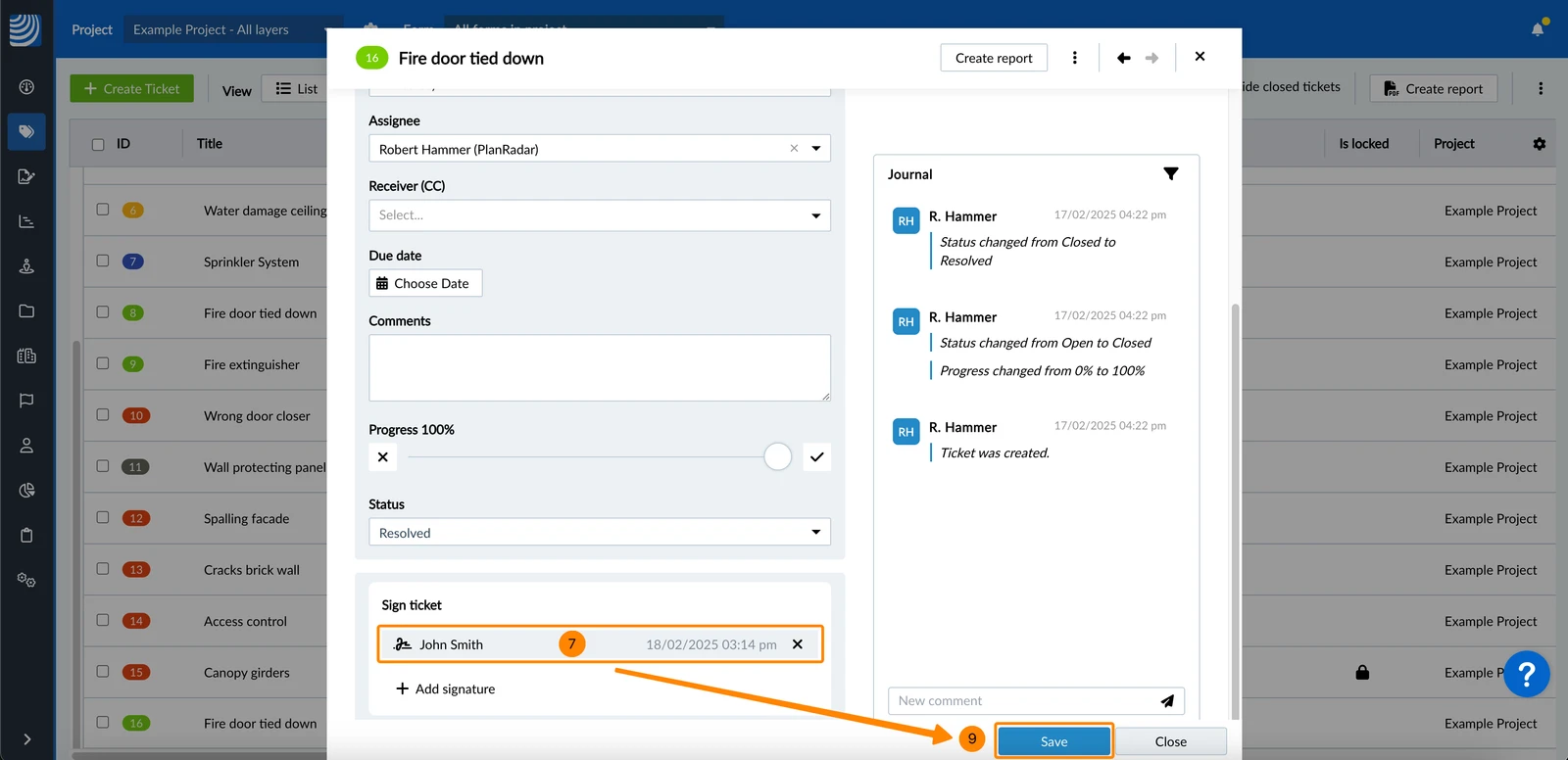
Klicken Sie auf + Unterschrift hinzufügen
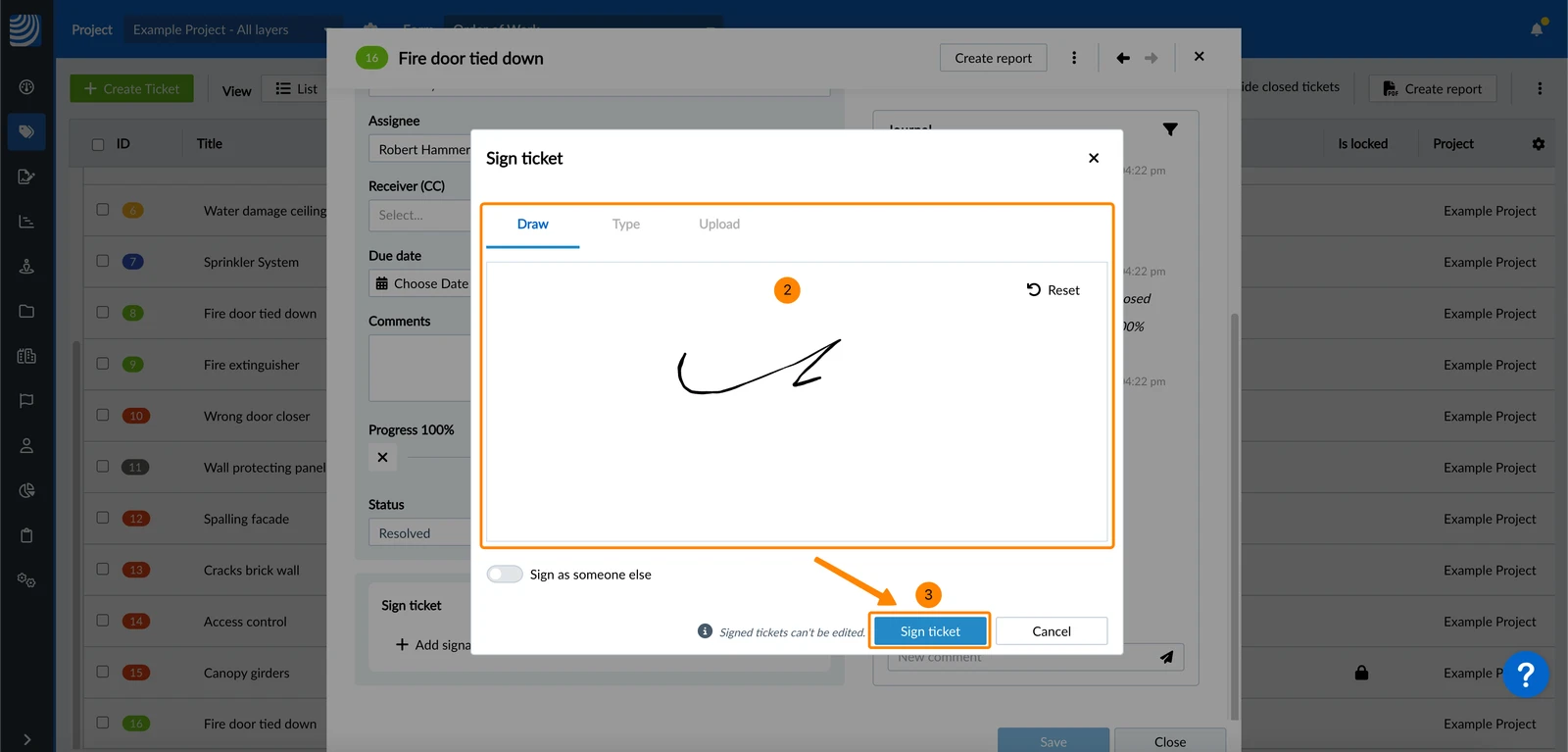
Klicken Sie auf + Unterschrift hinzufügen Unterschreiben durch Zeichnen
Klicken Sie auf Ticket unterschreiben
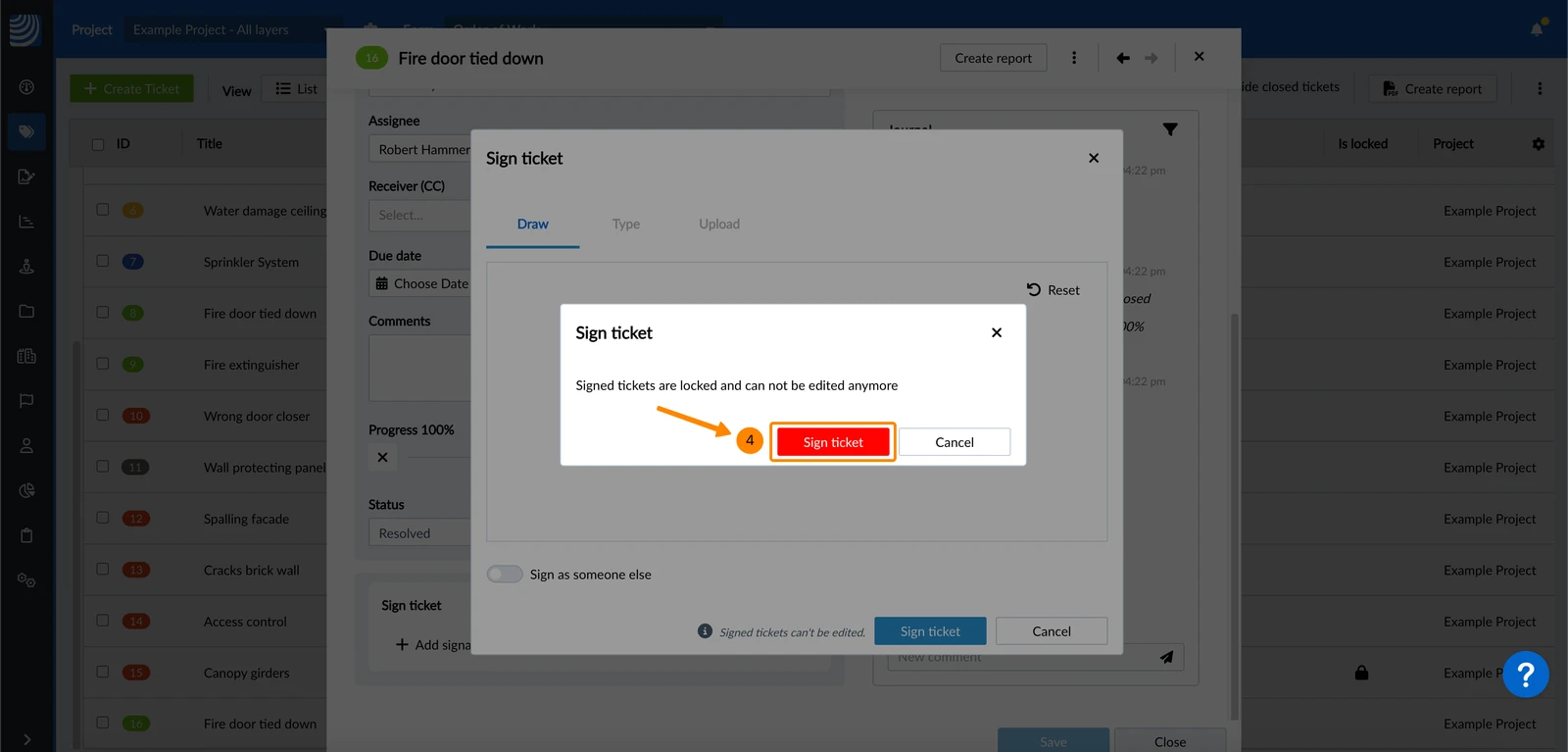
Optional: Klicken Sie auf Ticket unterschreiben um zu bestätigen, dass es auch gesperrt wird (falls noch nicht gesperrt).
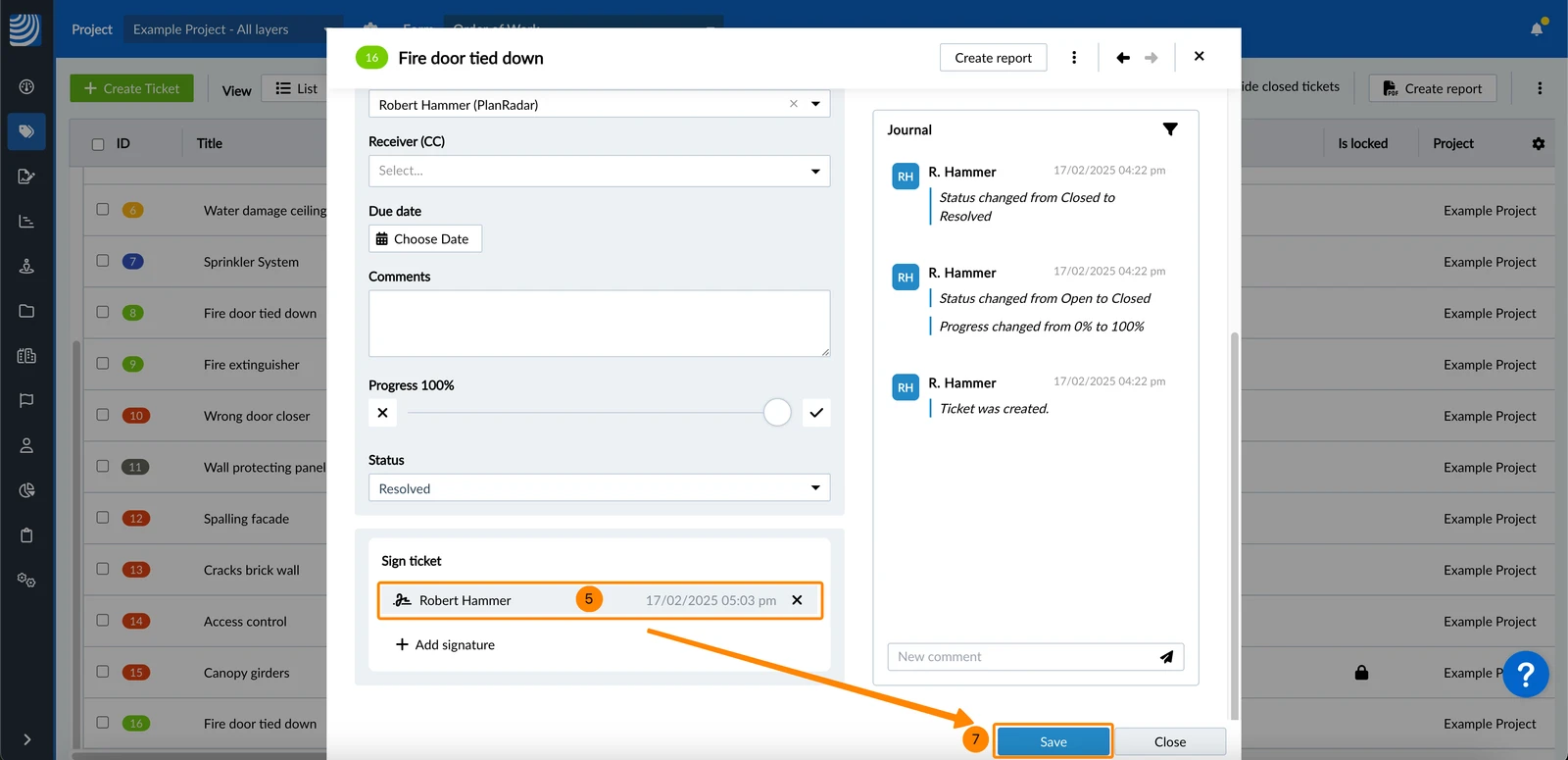
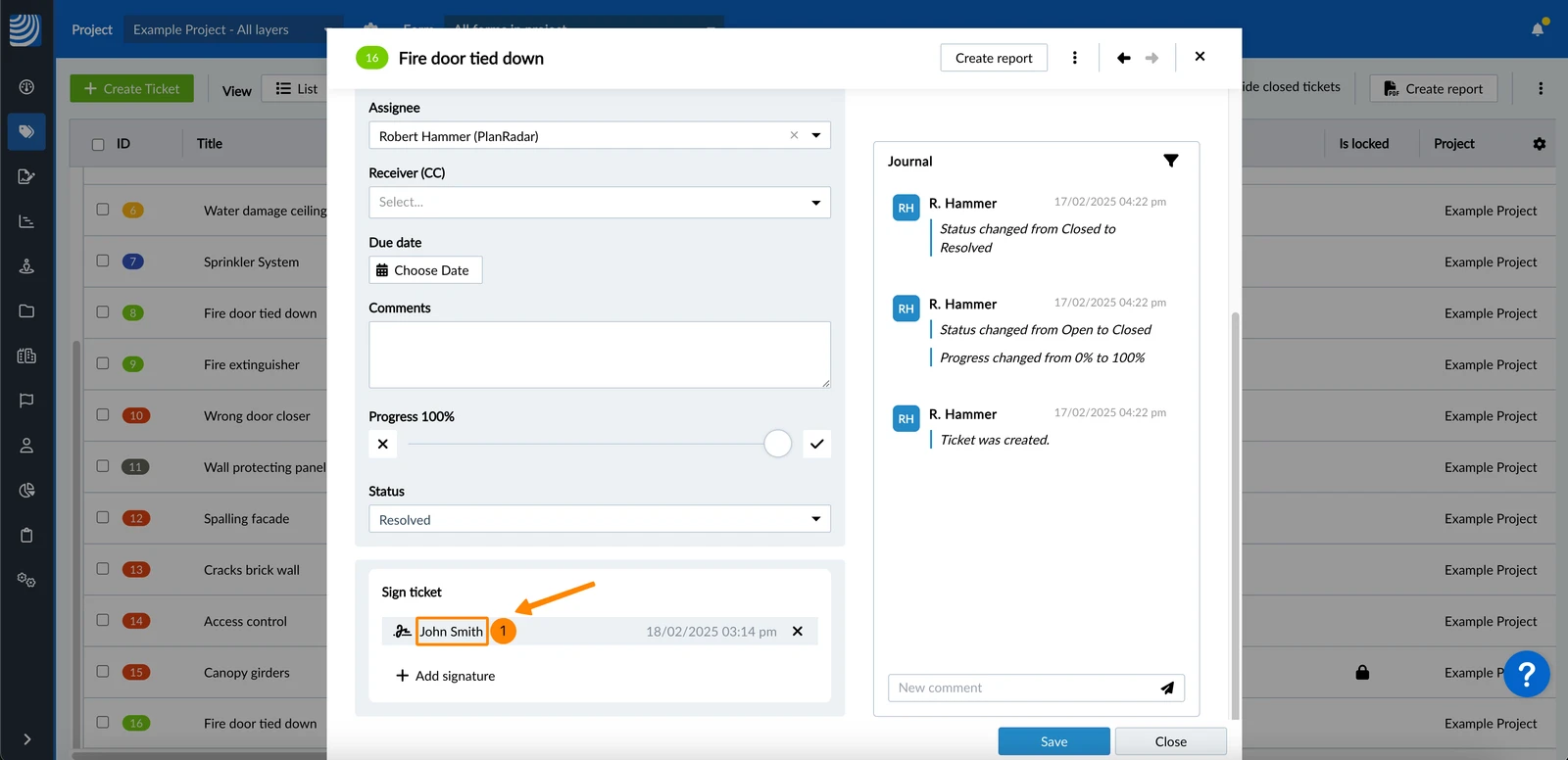
Klicken Sie auf Ticket unterschreiben Optional: Klicken Sie auf Ticket unterschreiben um zu bestätigen, dass es auch gesperrt wird (falls noch nicht gesperrt). Sie sehen den Eintrag zur Unterschrift
Optional: Fügen Sie bis zu 10 Unterschriften hinzu, indem Sie die Schritte 1 bis 3 wiederholen.
Klicken Sie auf Speichern
Tippen Sie auf + Unterschrift hinzufügen
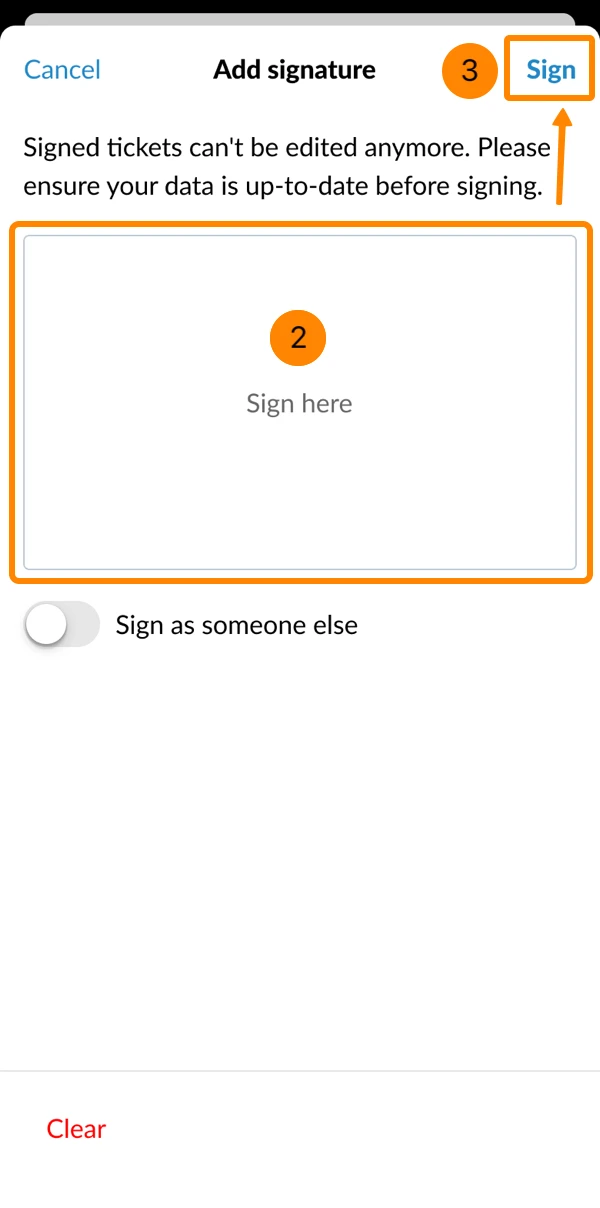
Klicken Sie auf Speichern Tippen Sie auf + Unterschrift hinzufügen Zeichnen Sie Ihre Unterschrift
TIppen Sie auf Unterschreiben
Tippen Sie auf Unterschreiben Optional: Fügen Sie bis zu 10 Unterschriften hinzu, indem Sie die Schritte 1 bis 3 wiederholen.
Tippen Sie auf den Pfeil Button, um das Ticket zu schließen und zu speichern.
Als jemand anderes unterschreiben
Um ein Ticket als jemand anderes als der angemeldete Benutzer zu unterschreiben:
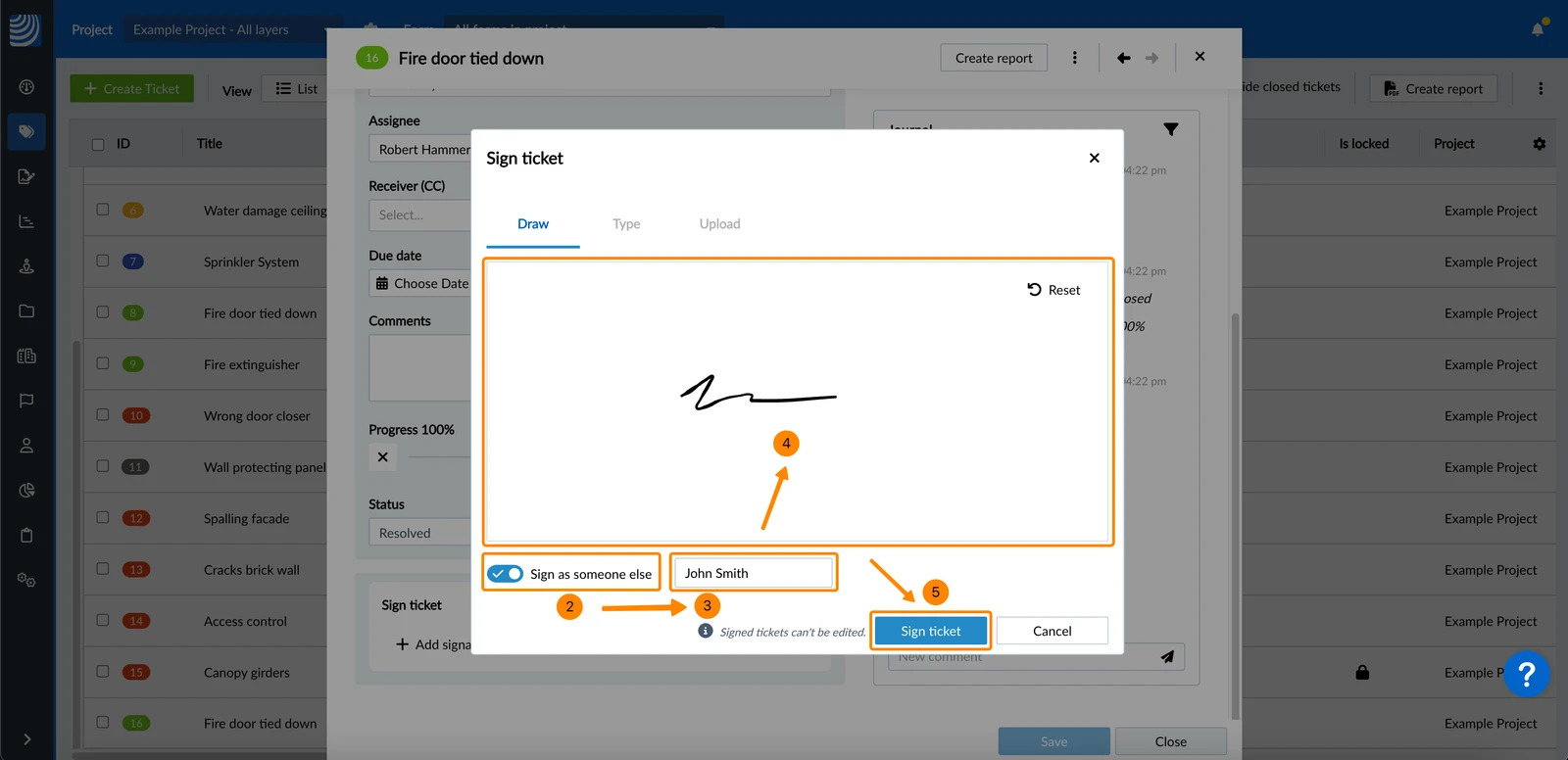
Klicken Sie auf + Unterschrift hinzufügen
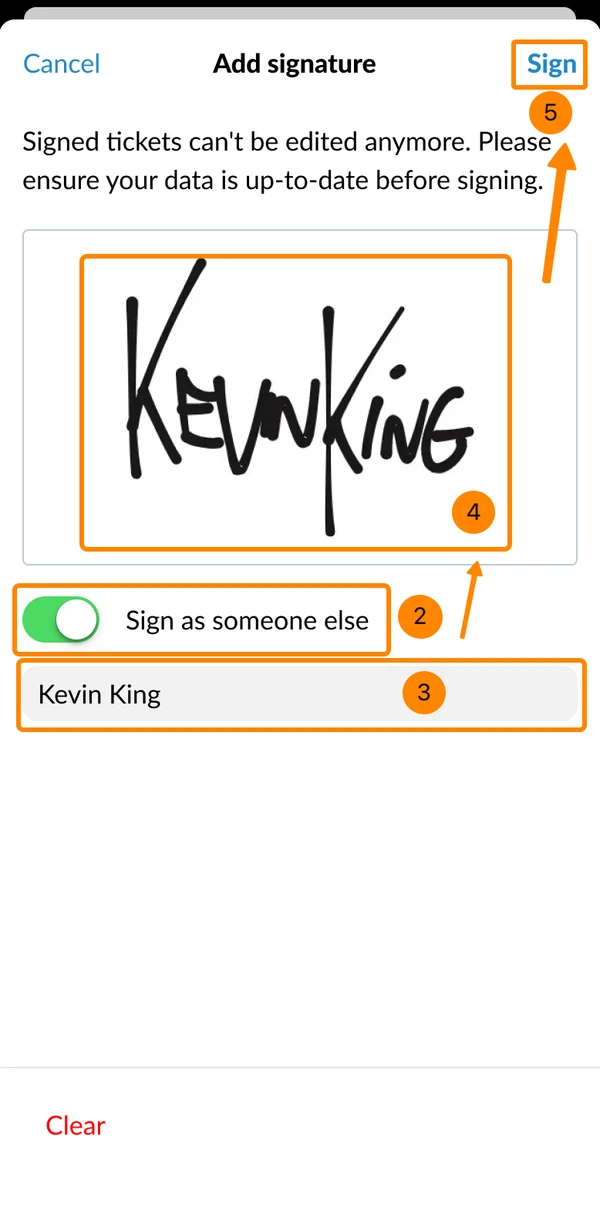
Klicken Sie auf + Unterschrift hinzufügen Aktivieren Sie den Als jemand anderes unterschreiben Schalter
Geben Sie den Namen des Unterschreibenden ein
Unterschreiben durch Zeichnen
Klicken Sie auf Ticket unterschreiben
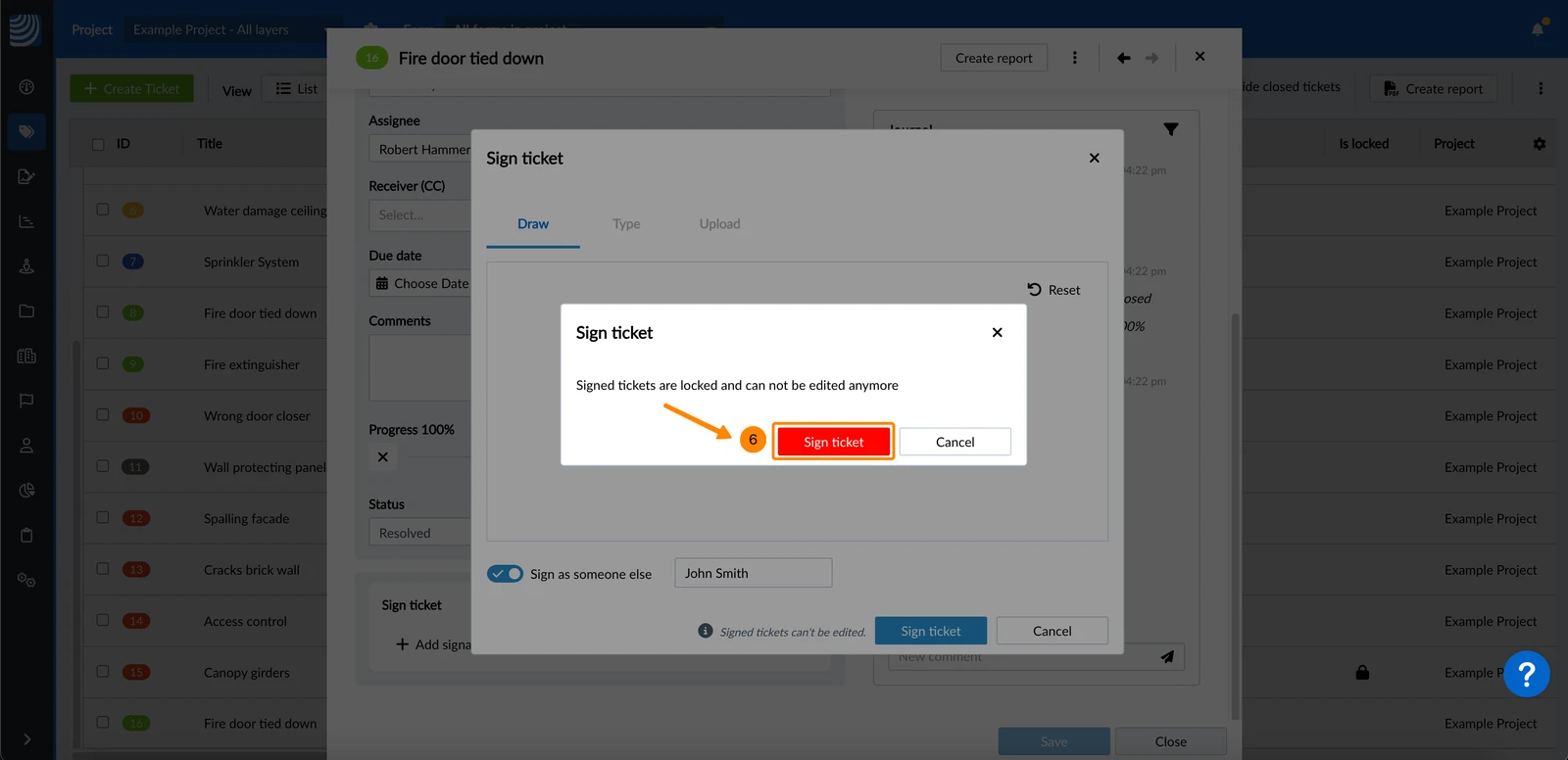
Optional: Klicken Sie auf Ticket unterschreiben um zu bestätigen, dass es auch gesperrt wird (falls noch nicht gesperrt).
Klicken Sie auf Ticket unterschreiben Optional: Klicken Sie auf Ticket unterschreiben um zu bestätigen, dass es auch gesperrt wird (falls noch nicht gesperrt). Sie sehen den Eintrag zur Unterschrift
Optional: Fügen Sie bis zu 10 Unterschriften hinzu, indem Sie die Schritte 1 bis 5 wiederholen.
Klicken Sie auf Speichern
Tippen Sie auf + Unterschrift hinzufügen
Klicken Sie auf Speichern
 Tippen Sie auf + Unterschrift hinzufügen Aktivieren Sie den Als jemand anderes unterschreiben Schalter
Geben Sie den Namen des Unterschreibenden ein
Zeichnen Sie die Signatur
Tippen Sie auf Unterschreiben
Tippen Sie auf Unterschreiben Optional: Fügen Sie bis zu 10 Unterschriften hinzu, indem Sie die Schritte 1 bis 5 wiederholen.
Tippen Sie auf den Pfeil Button, um das Ticket zu schließen und zu speichern.
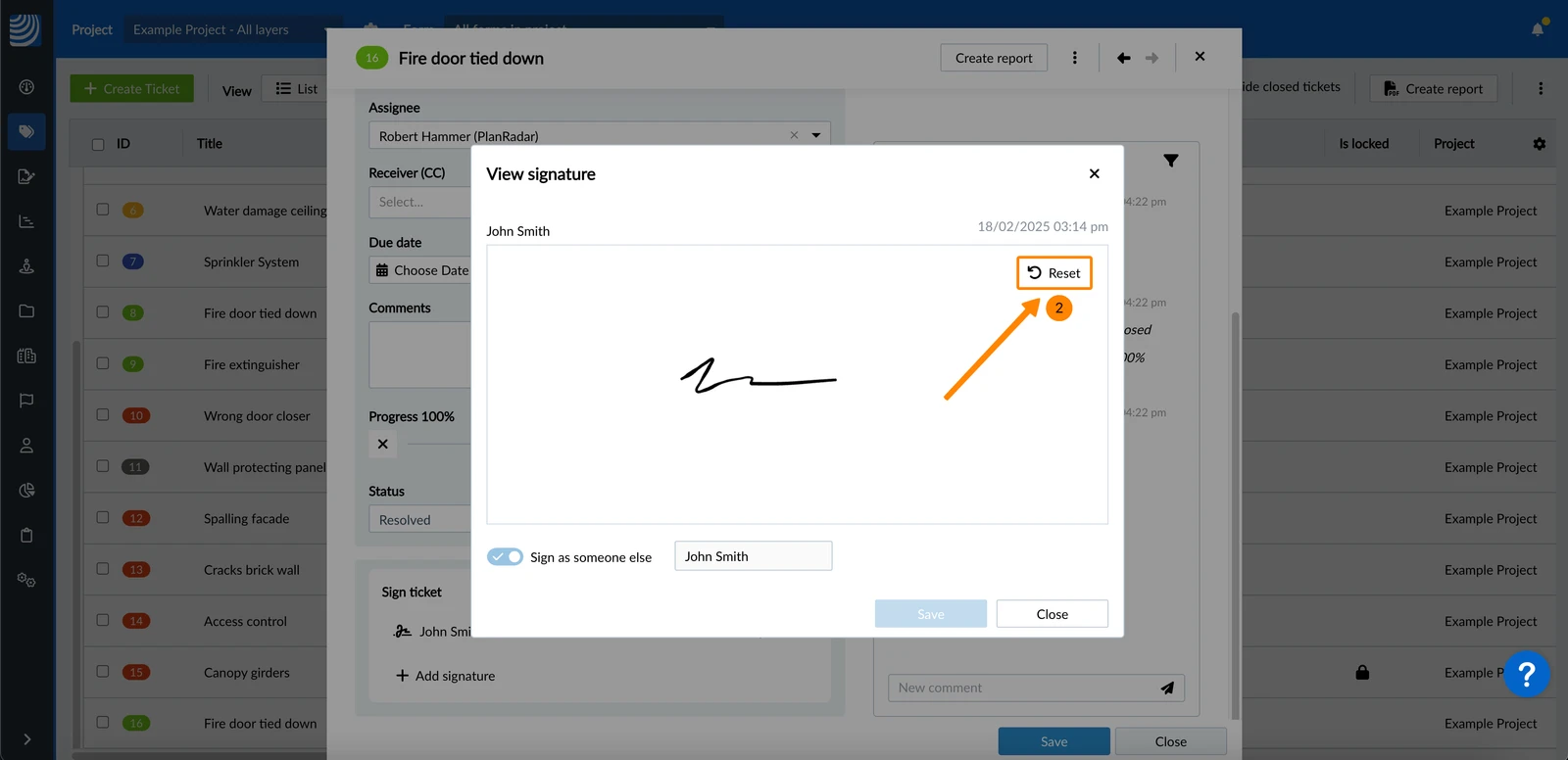
Unterschrift anzeigen
So zeigen Sie eine Signatur an:
Klicken Sie auf den Namen des Unterzeichners
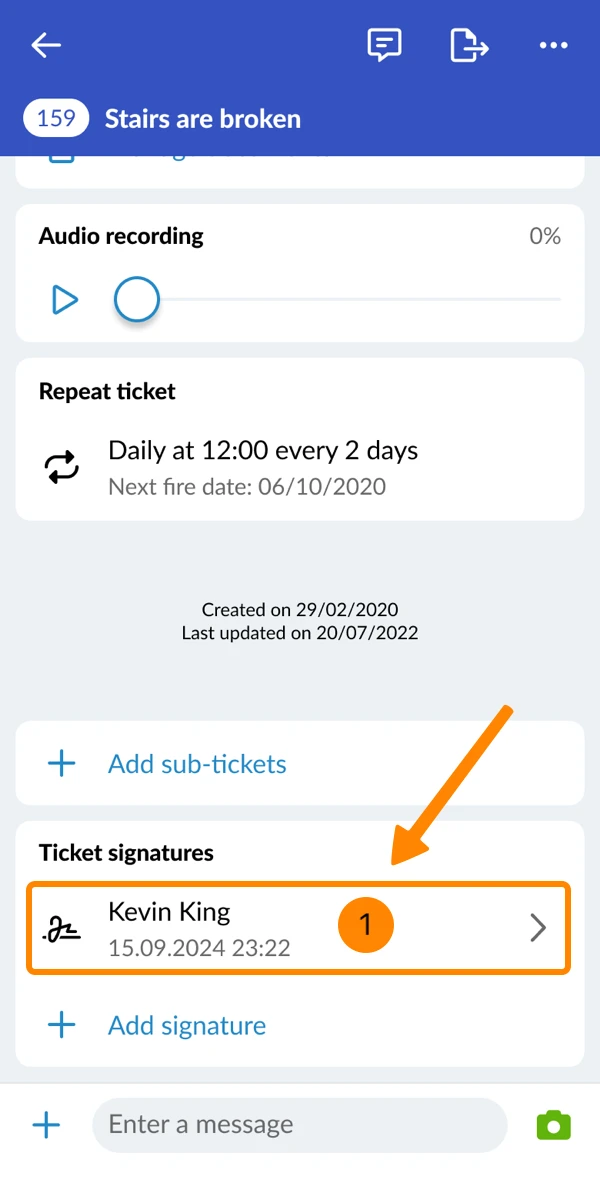
Tippen Sie auf den Unterschriftseintrag
Klicken Sie auf den Namen des Unterschreibenden Tippen Sie auf den Eintrag der Unterschrift Unterschrift korrigieren
Sie können eine Unterschrift nur so lange korrigieren, bis Sie das Ticket speichern, nachdem Sie sie hinzugefügt haben.
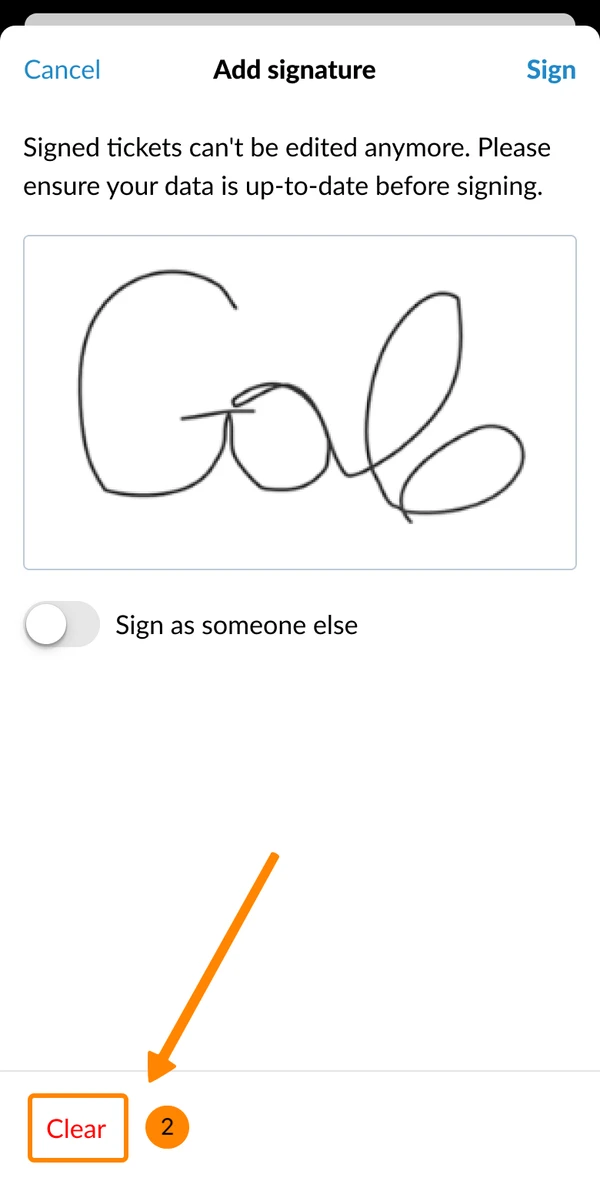
So korrigieren Sie eine nicht gespeicherte Unterschrift und zeichnen sie erneut:
Klicken Sie auf den Namen des Unterzeichners
Klicken Sie auf Zurücksetzen
Tippen Sie auf den Unterschriftseintrag
Tippen Sie auf Löschen
Klicken Sie auf den Namen des Unterschreibenden
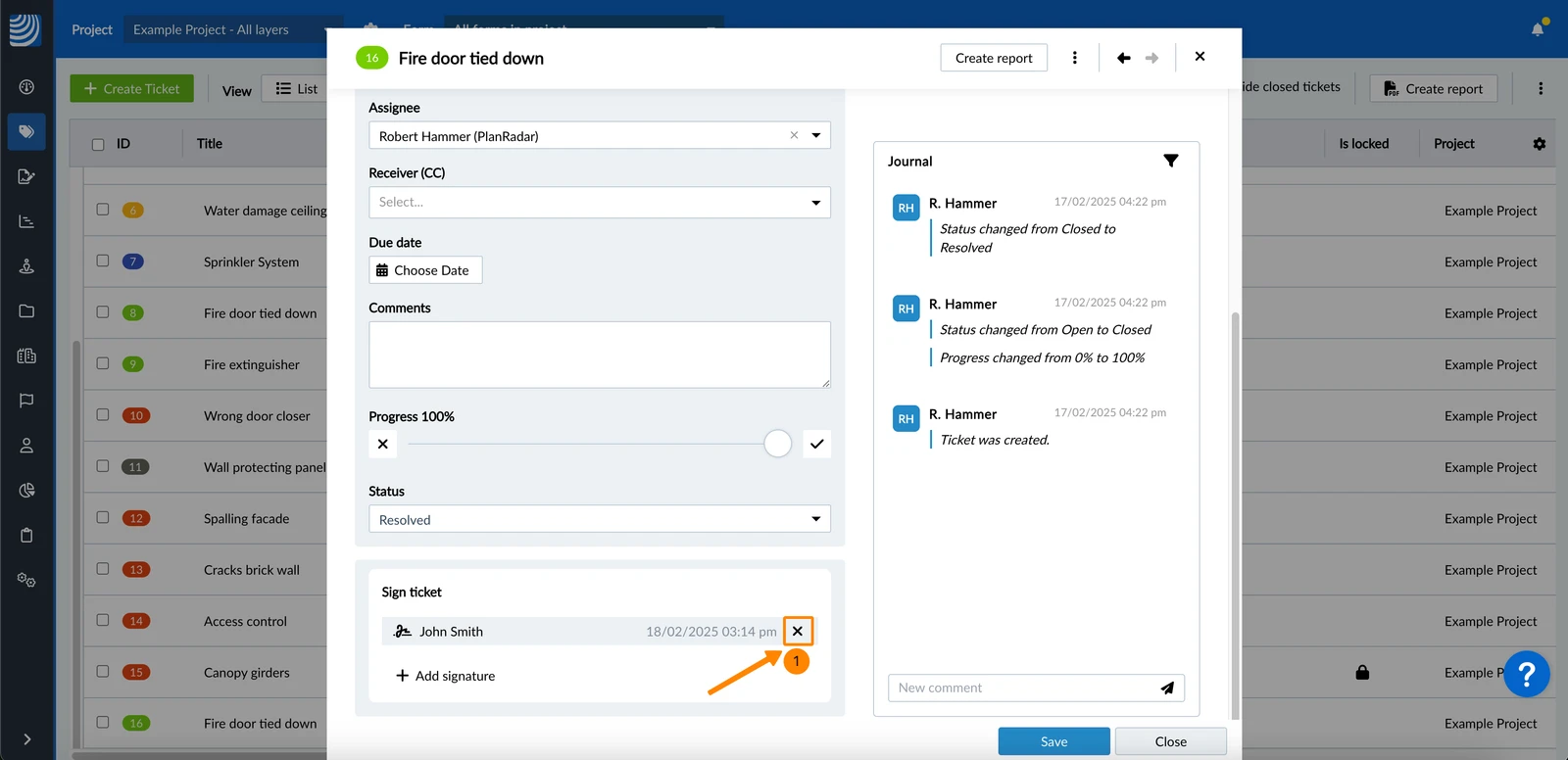
Klicken Sie auf Zurücksetzen Tippen Sie auf den Eintrag der Unterschrift Tippen Sie auf Löschen So löschen Sie eine nicht gespeicherte Unterschrift in der Webapp:
Klicken Sie auf den X Button (ausgeblendet, wenn die Unterschrift bereits gespeichert ist)
Klicken Sie auf den X Button (ausgeblendet, wenn die Unterschrift bereits gespeichert ist) Filter für unterschrieben/gesperrte Tickets
Die folgenden zugehörigen Filterkriterien für Tickets sind verfügbar:
Ticket-Unterzeichner
Ist unterzeichnet
Ist gesperrt
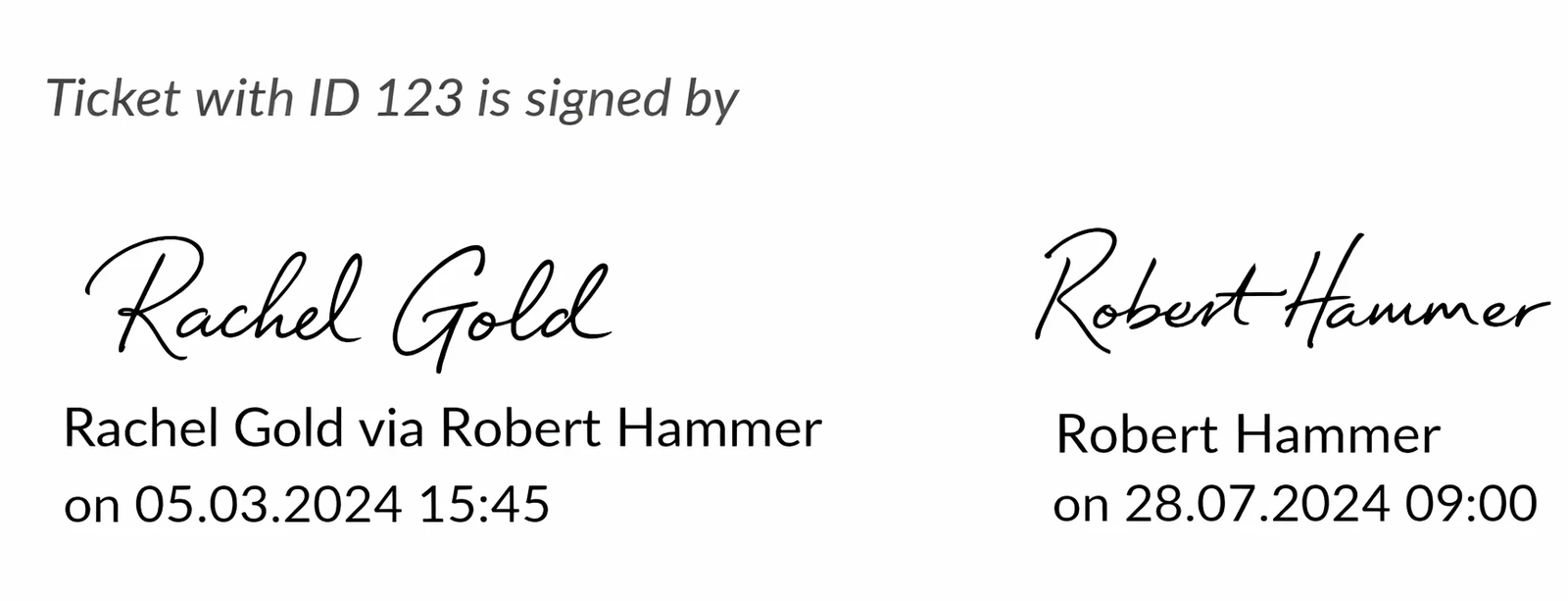
Unterschriften in Ticketberichten anzeigen
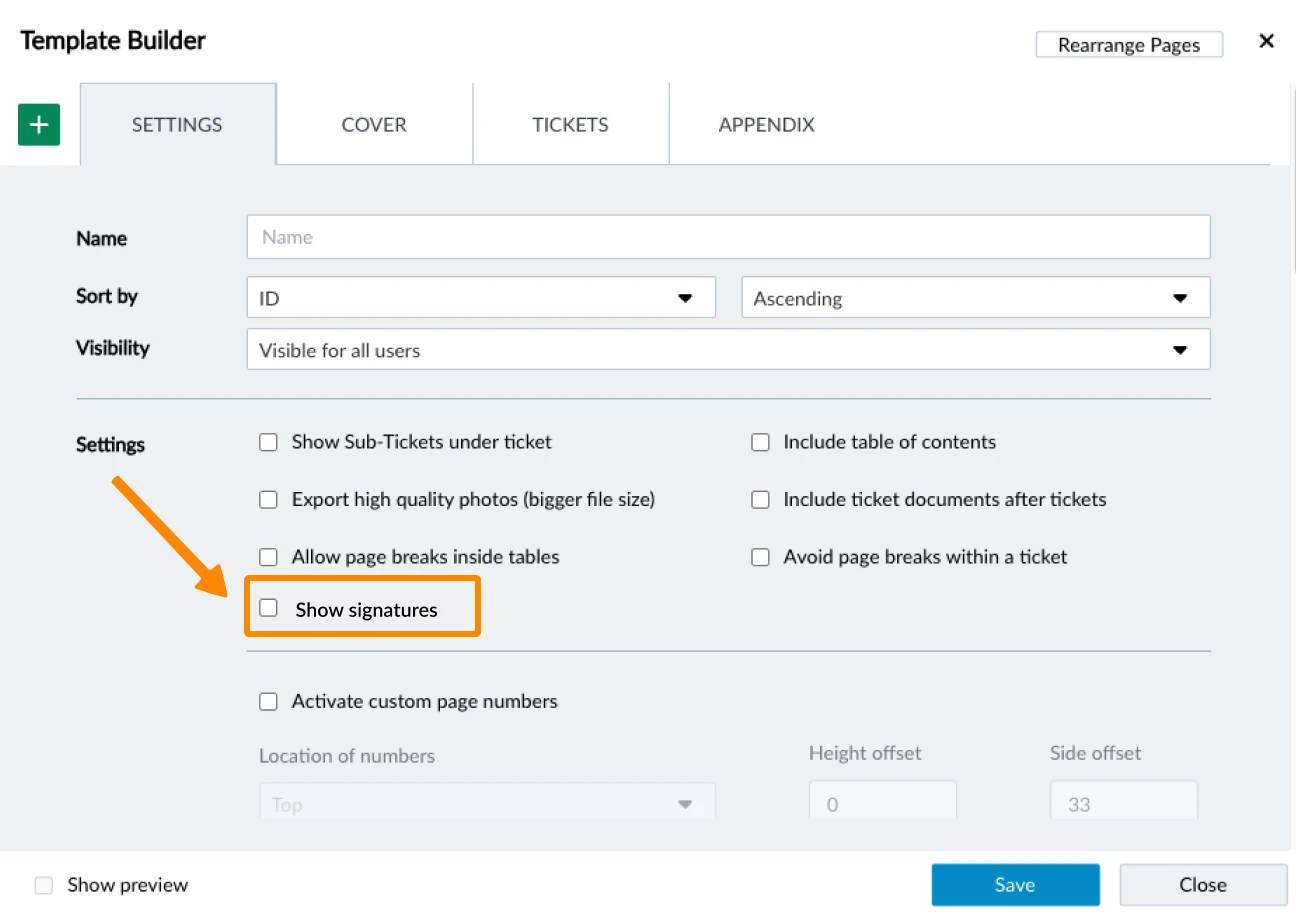
Um die Unterschrift (einschließlich Name und Zeitstempel) in Ticketberichten anzuzeigen, aktivieren Sie die Einstellung Unterschrift anzeigen in den Ticketberichtsvorlagen.


 English (UK)
 Español
 Français
 Hrvatski
 Italiano
 Polski
 Português (BR)