Verwalten Sie größere Aufgaben mit untergeordneten Tickets, indem Sie sie mit ihrem jeweiligen übergeordneten Ticket verknüpfen.
Zugang & Berechtigungen
Untergeordnete & Übergeordnete Tickets
Jedes Ticket kann ein untergeordnete Tickets eines anderen Tickets werden, wodurch das andere Ticket zum übergeordneten Ticket wird. Ein untergeordnete Tickets kann ein anderes Formular als sein übergeordnetes Ticket verwenden und kann sich auf einer anderen Ebene innerhalb desselben Projekts befinden. Ein übergeordnetes Ticket kann nicht gleichzeitig ein untergeordnetes Tickets sein.
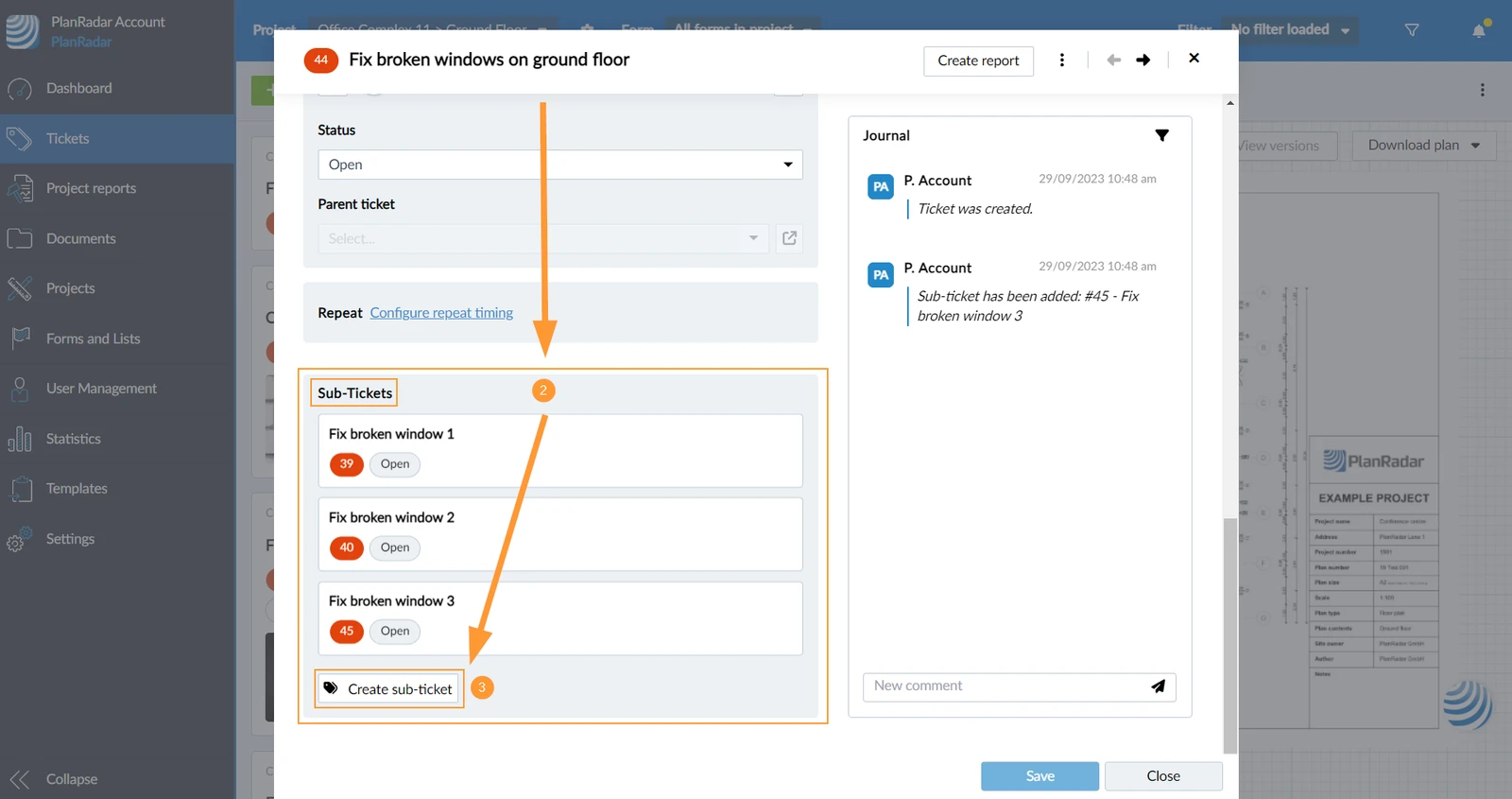
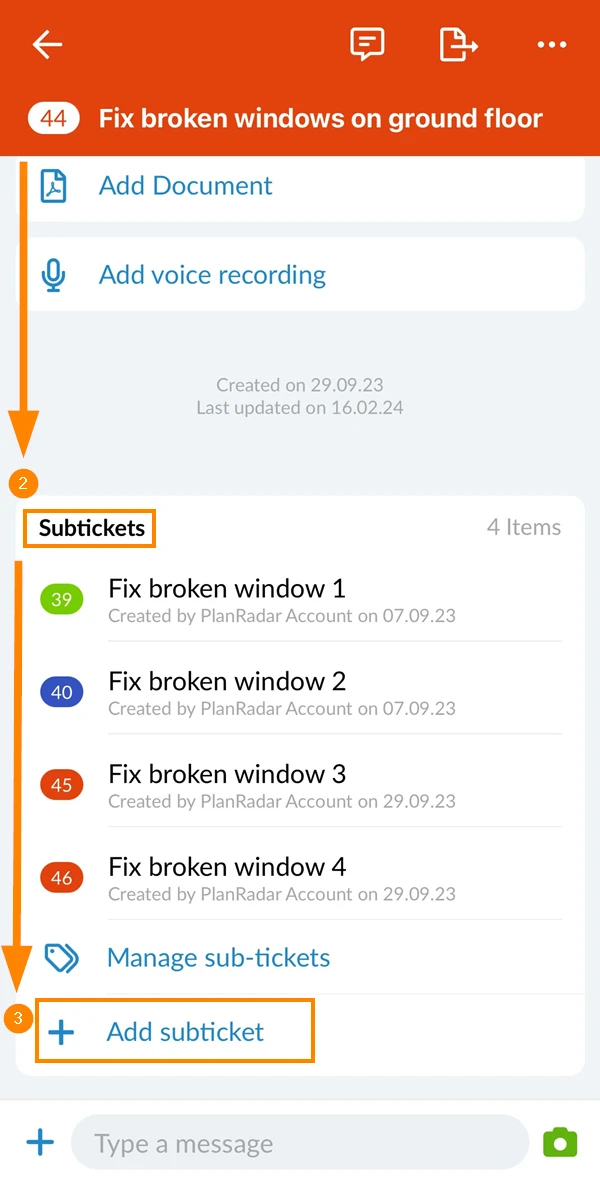
Untergeordnete Tickets sind am Ende eines Tickets aufgeführt.
Übergeordnetes Ticket-Feld
Untergeordnete Tickets müssen ein Formular verwenden, dem das Feld Übergeordnetes Ticket zugewiesen ist. Wenn ein Projekt keine solchen Formulare hat, wird die Schaltfläche Untergeordnetes Ticket erstellen ausgeblendet.
Neues untergeordnetes Ticket erstellen
Um ein neues untergeordnetes Ticket zu erstellen:
Öffnen Sie ein Ticket oder erstellen und speichern Sie ein neues Ticket
Scrollen Sie nach unten zum Abschnitt Untergeordnete Tickets
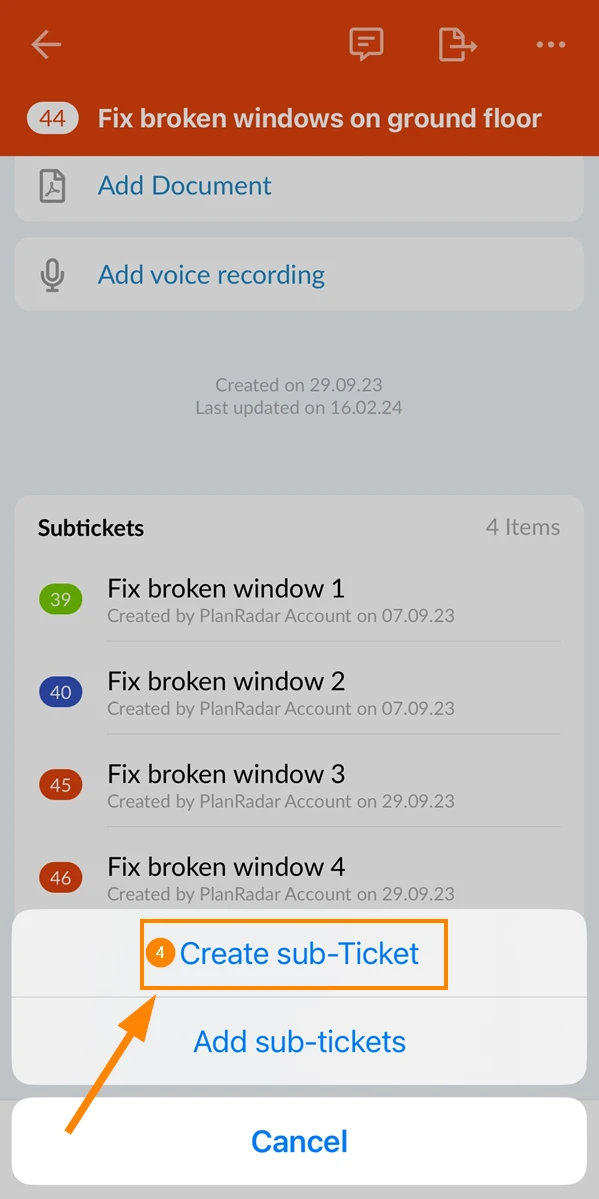
Klicken Sie auf Untergeordnetes Ticket erstellen 

Vorhandene Tickets als untergeordnete Tickets hinzufügen
Um ein oder mehrere bestehende Tickets als untergeordnete Tickets hinzuzufügen:
Öffnen Sie ein Ticket oder erstellen und speichern Sie ein neues Ticket
Scrollen Sie nach unten zum Abschnitt Untergeordnete Tickets
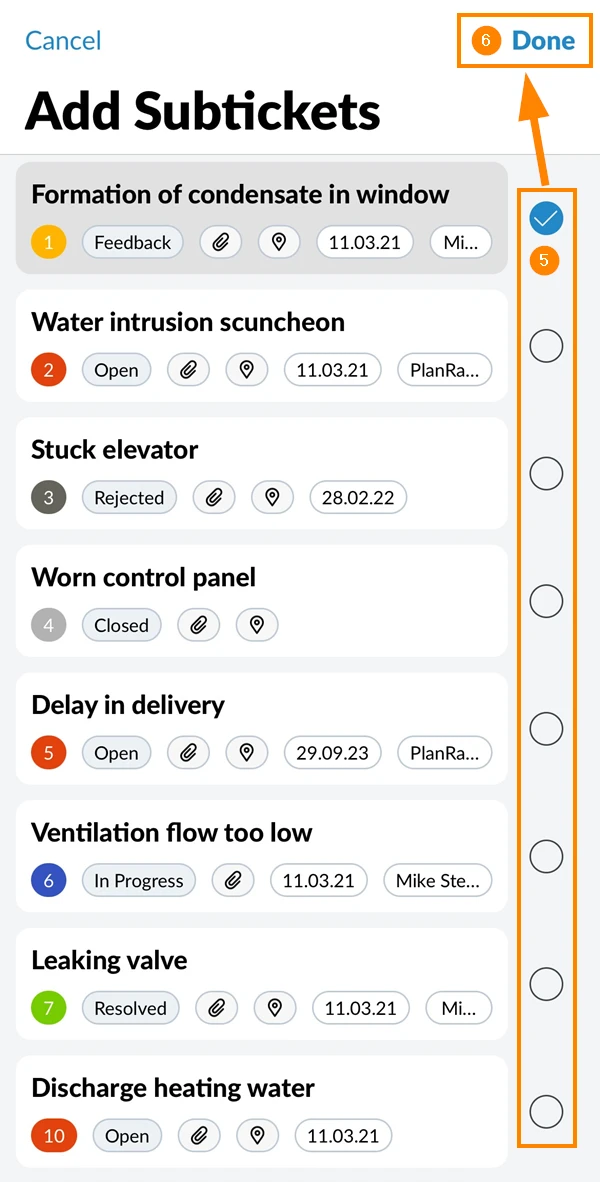
Tippen Sie auf + Untergeordnete Tickets hinzufügen 

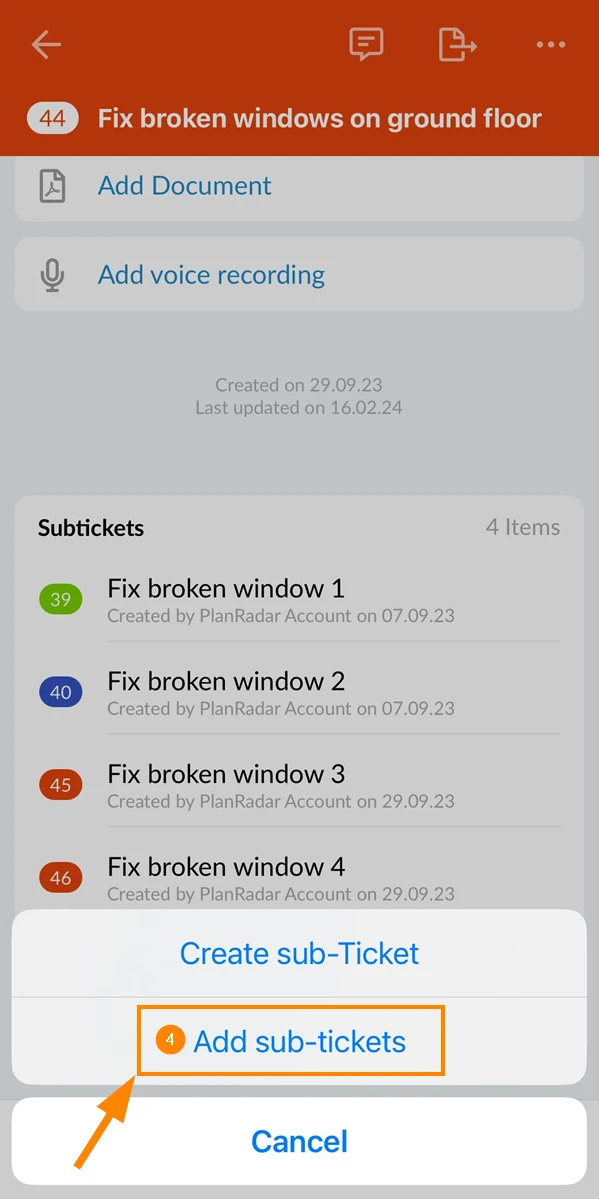
Tippen Sie auf Untergeordnete Tickets hinzufügen 

Aktivieren Sie die Checkboxen für die Tickets, die Sie hinzufügen möchten
Tippen Sie auf Fertig
****
Ticket in ein untergeordnetes Ticket verwandeln
Um ein Ticket in ein untergeordnetes Ticket zu verwandeln:
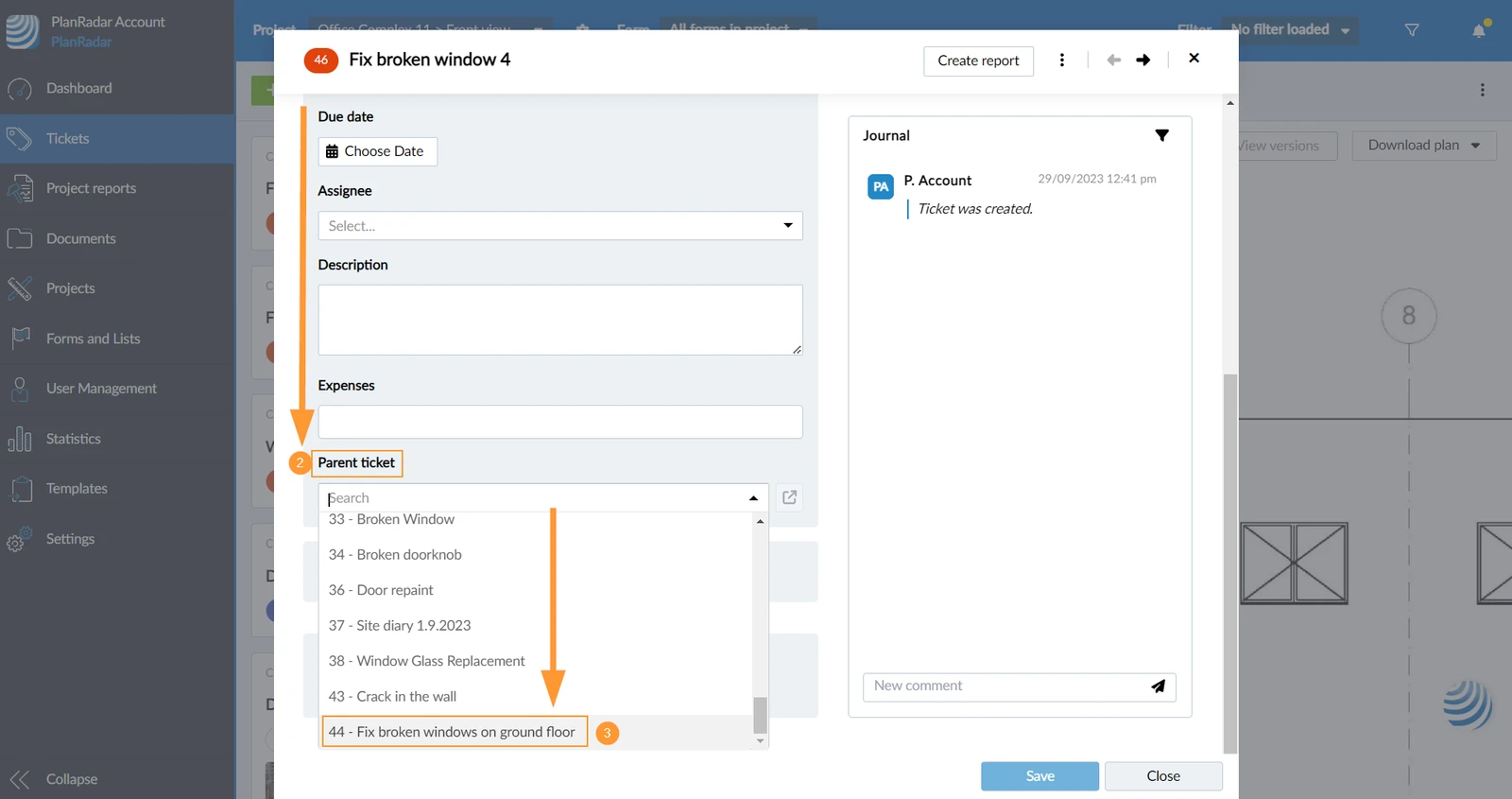
Öffnen Sie ein Ticket oder erstellen und speichern Sie ein neues Ticket
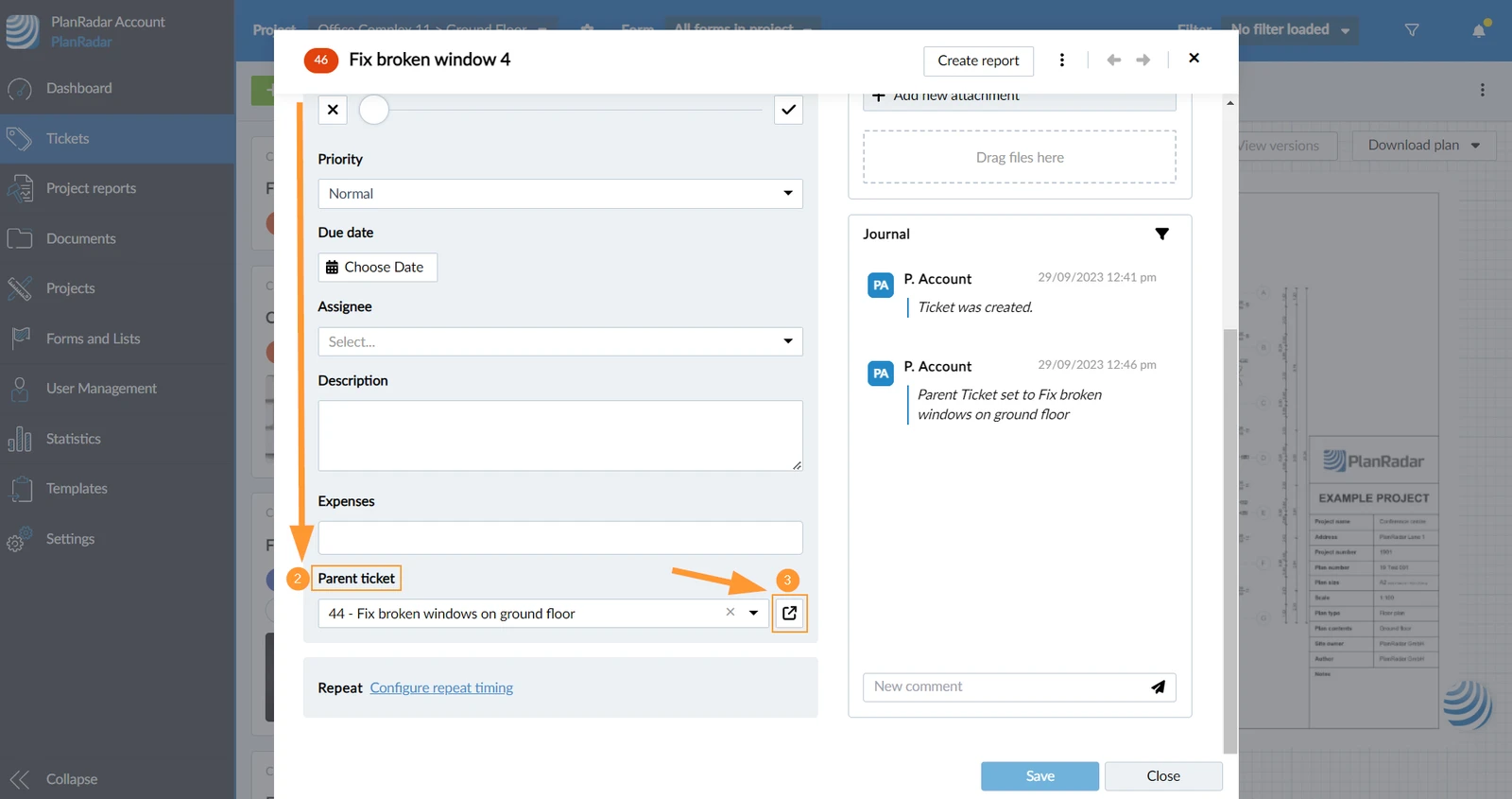
Scrollen Sie nach unten zum Feld Übergeordnetes Ticket
Wählen Sie das übergeordnete Ticket aus der Dropdown-Liste
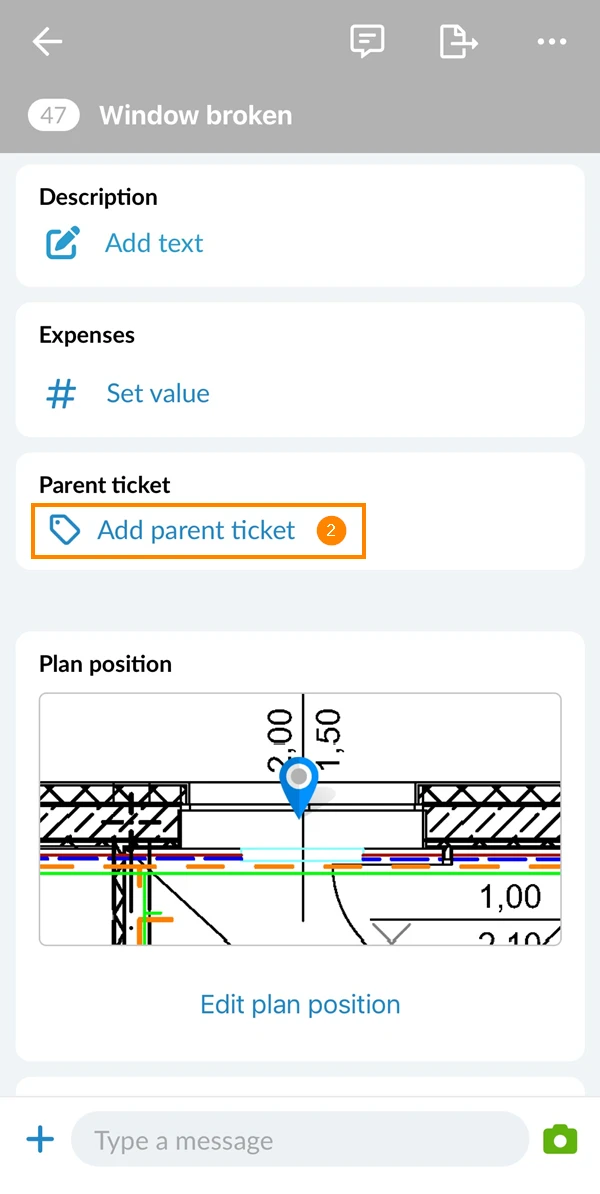
Öffnen Sie ein Ticket oder erstellen und speichern Sie ein neues Ticket
Scrollen Sie nach unten zum Feld Übergeordnetes Ticket
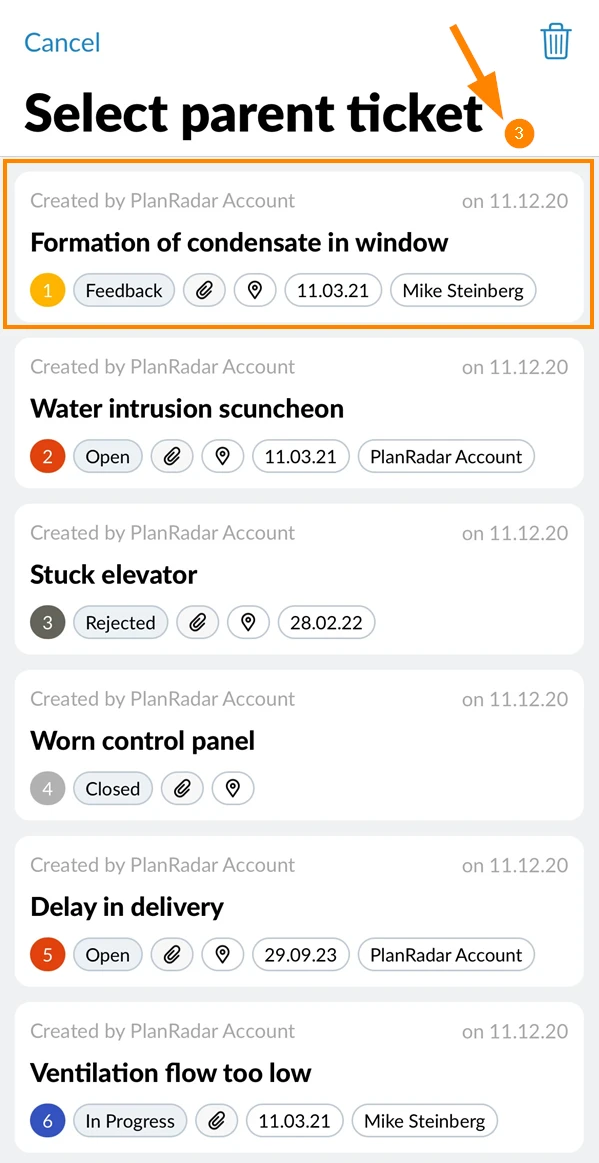
Tippen Sie auf Übergeordnetes Ticket festlegen 

Tippen Sie auf das Ticket, das das übergeordnete Ticket werden soll
Übergeordnetes Ticket öffnen
So öffnen Sie ein übergeordnetes Ticket aus einem untergeordnetem Ticket heraus:
Öffnen Sie ein untergeordnetes Ticket
Scrollen Sie nach unten zum Feld Übergeordnetes Ticket
Klicken Sie auf das Übergeordnetes Ticket öffnen Symbol
Öffnen Sie ein untergeordnetes Ticket
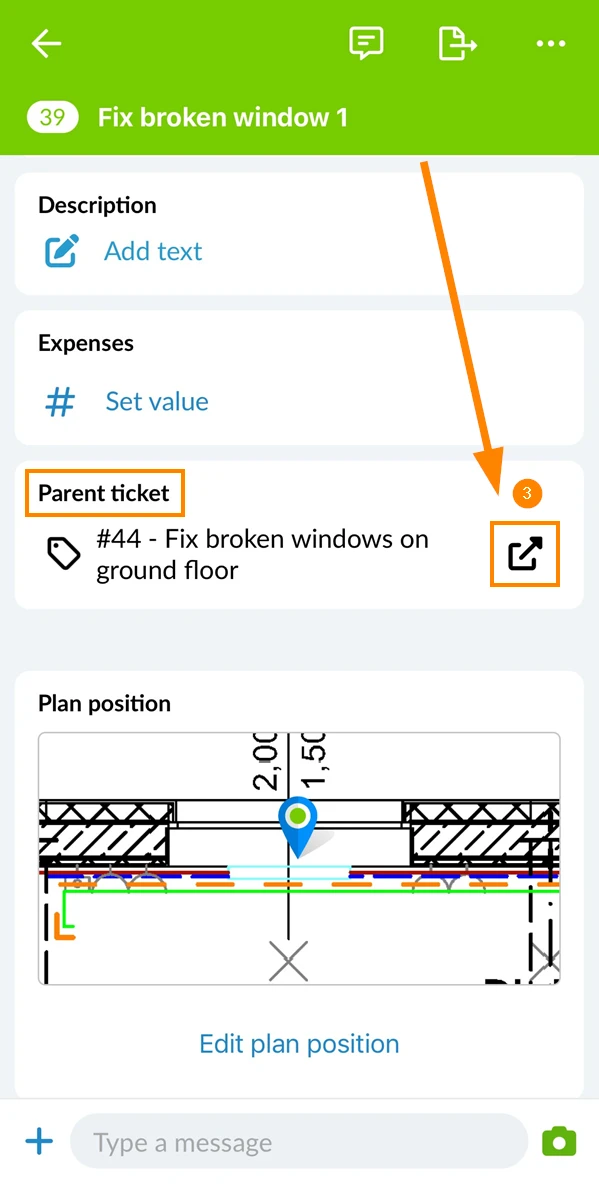
Scrollen Sie nach unten zum Feld Übergeordnetes Ticket
Tippen Sie auf das Übergeordnetes Ticket öffnen Symbol
Untergeordnete Tickets ansehen & öffnen
Um die untergeordnetes Ticket eines übergeordneten Tickets anzuzeigen und zu öffnen:
Öffnen Sie ein übergeordnetes Ticket
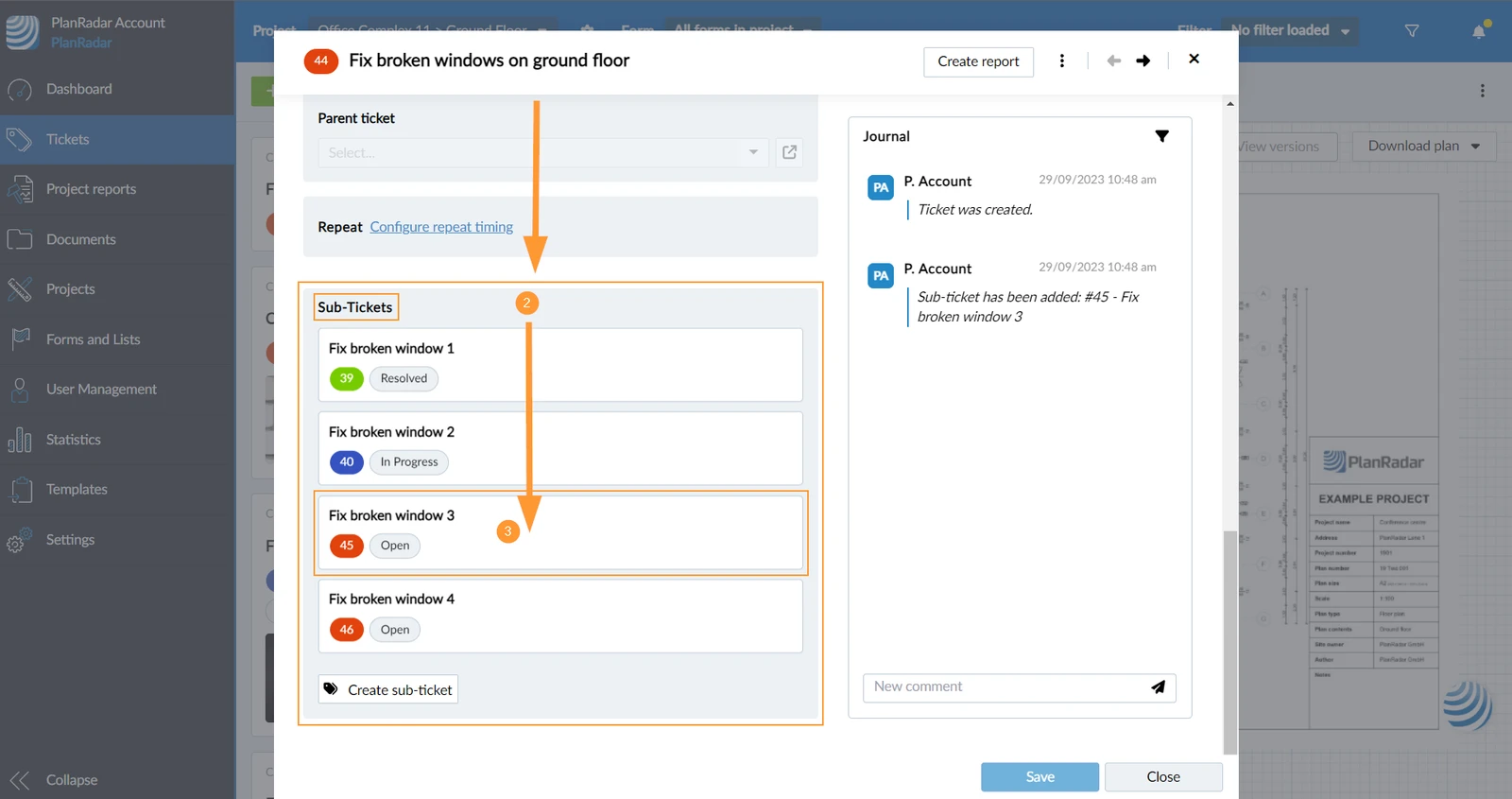
Scrollen Sie nach unten zum Abschnitt Untergeordnete Tickets
Sehen Sie die Liste alle untergeordneten Tickets (Titel, ID, Status)
Klicken Sie auf ein untergeordnetes Ticket, um es zu öffnen
Öffnen Sie ein übergeordnetes Ticket
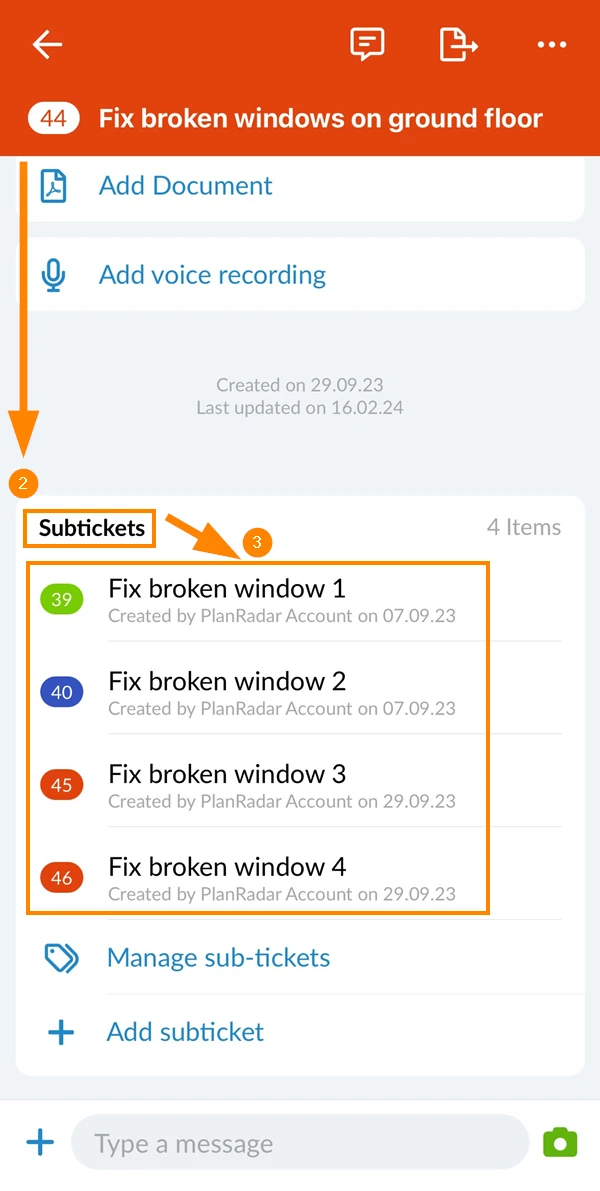
Scrollen Sie nach unten zum Abschnitt Untergeordnete Tickets
Tippen Sie auf das untergeordnete Ticket
Untergeordnete Tickets in der Listenansicht sehen
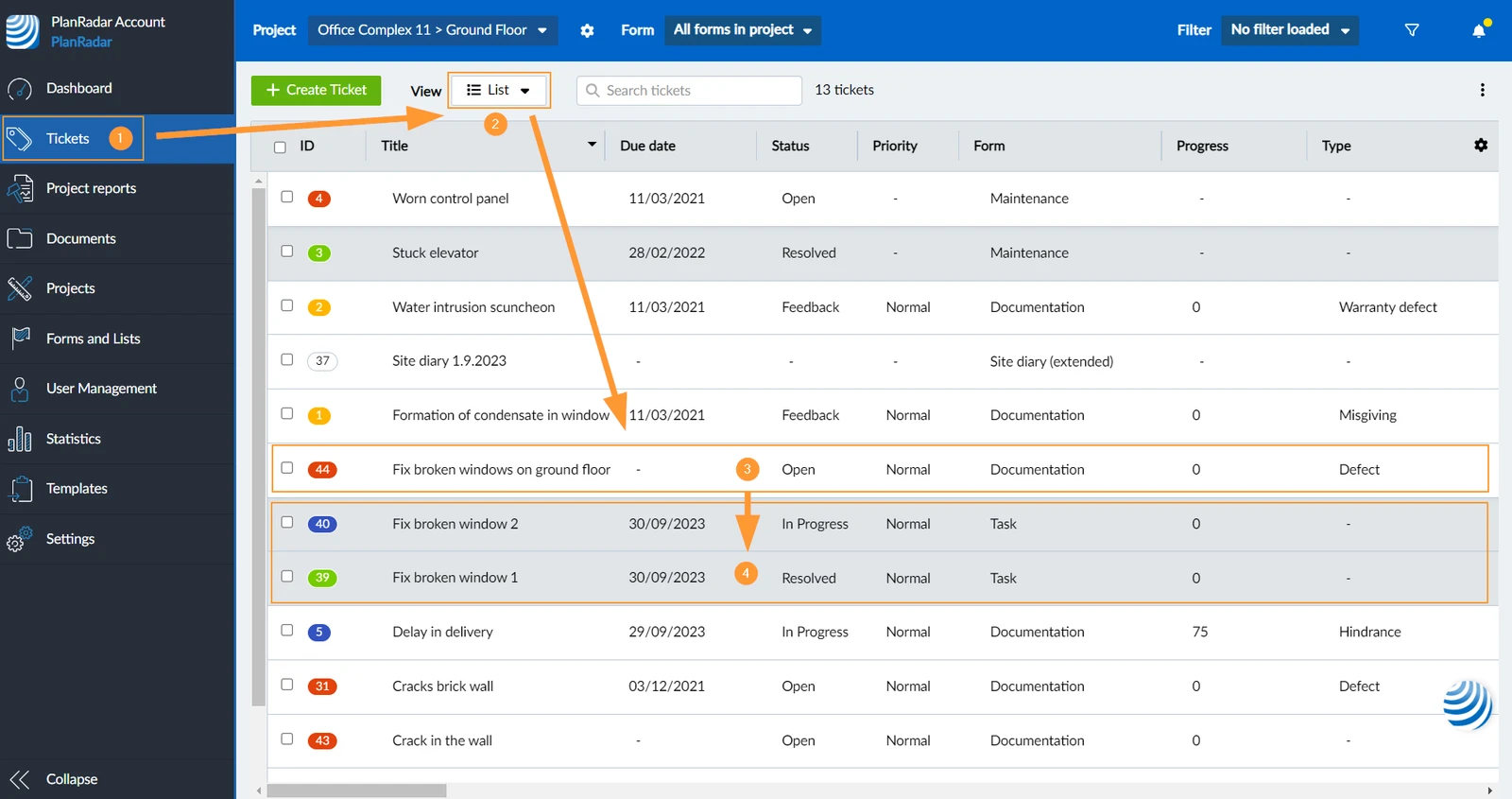
Um untergeordnete Tickets unter ihrem übergeordneten Ticket in der Ticketlistenansicht zu sehen:
Klicken Sie auf Tickets
In der Dropdown-Liste Ansicht wählen Sie Liste
Siehe das übergeordnete Ticket z.B. Fix broken window on ground floor
Untergeordnete Tickets haben einen grauen Hintergrund und sind unterhalb des übergeordneten Tickets aufgeführt
z.B. Fix broken window 1 (und 2)
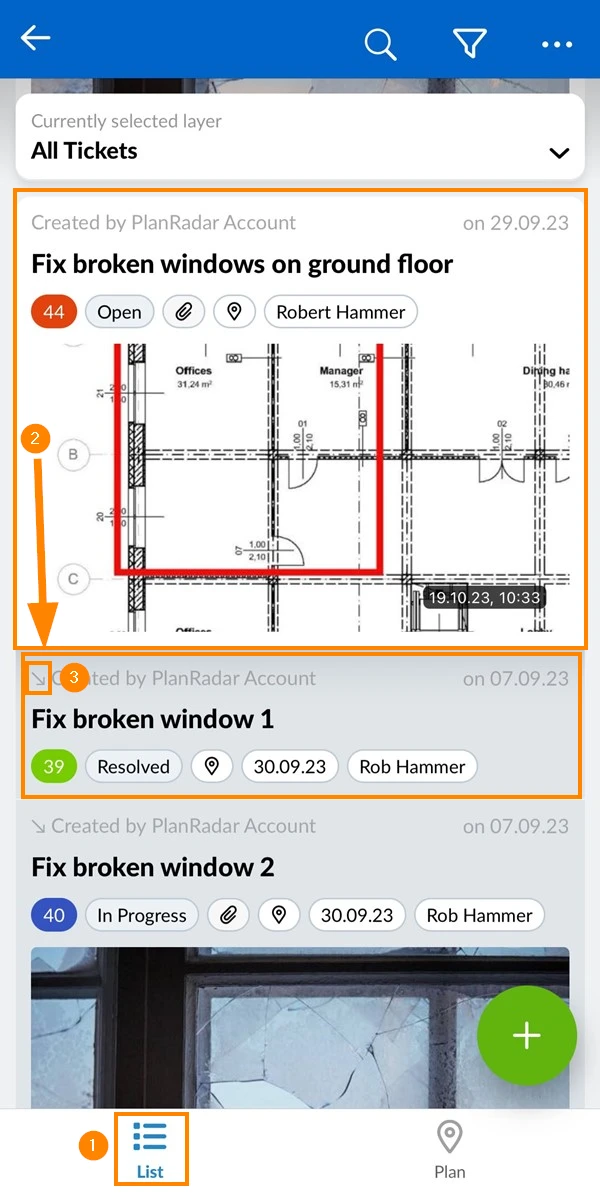
In Tickets Liste Ansicht
Siehe das übergeordnete Ticket z.B. Fix broken window on ground floor
Untergeordnete Tickets haben einen grauen Hintergrund mit einem kleinen Pfeil und sind unter dem übergeordneten Ticket aufgeführt
z.B. Fix broken window 1 (und 2)


 English (UK)
 Español
 Français
 Hrvatski
 Italiano
 Polski
 Português (BR)