

 English (UK)
 Español
 Français
 Hrvatski
 Italiano
 Polski
 Português (BR)
Kopieren und Einfügen von Tickets
Übersicht
Verwenden Sie Kopieren & Einfügen, um beim Erstellen von ähnlichen Tickets Zeit zu sparen.
Zugang & Berechtigungen
Ticket kopieren
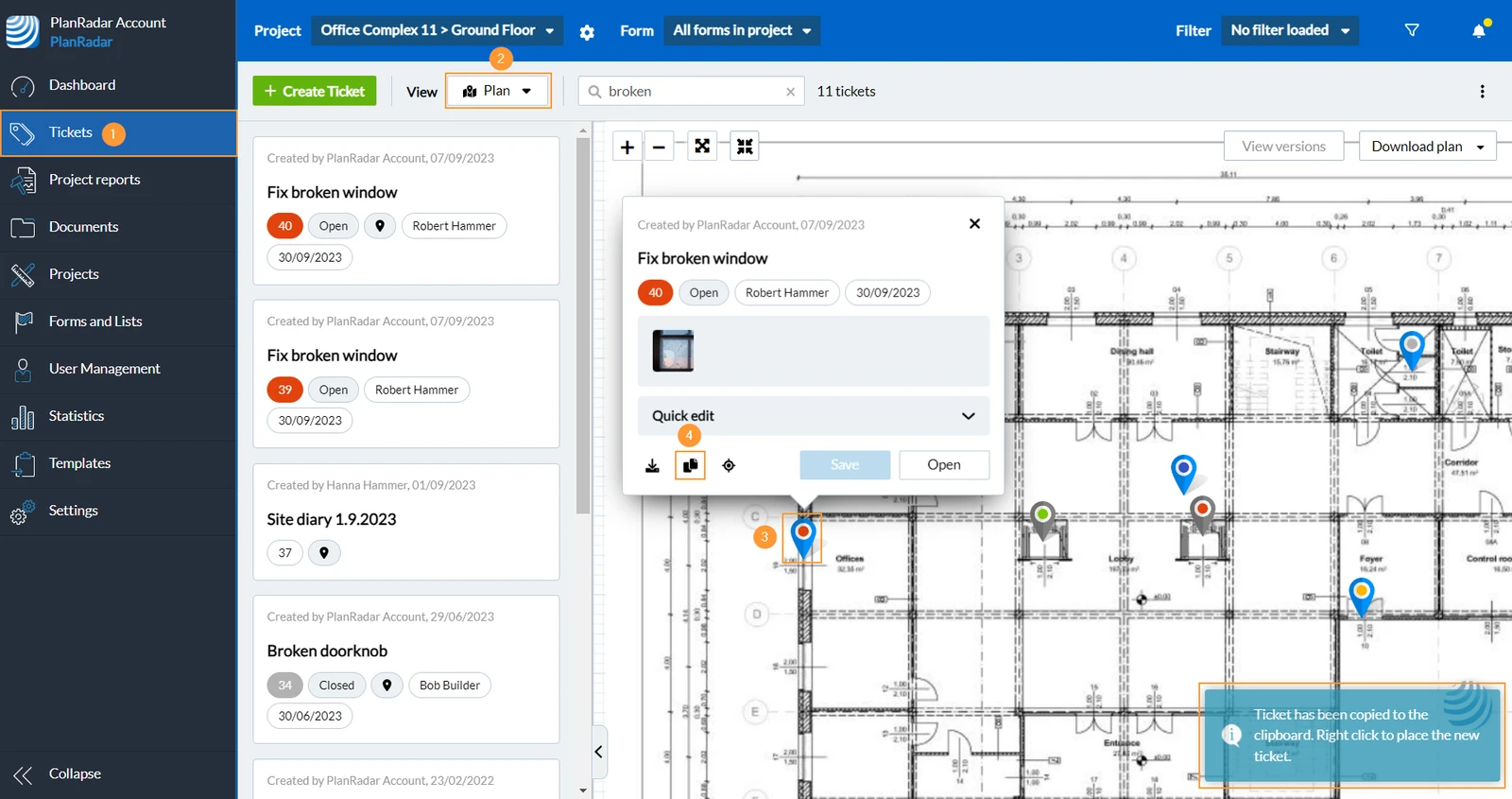
Um ein Ticket zu kopieren:
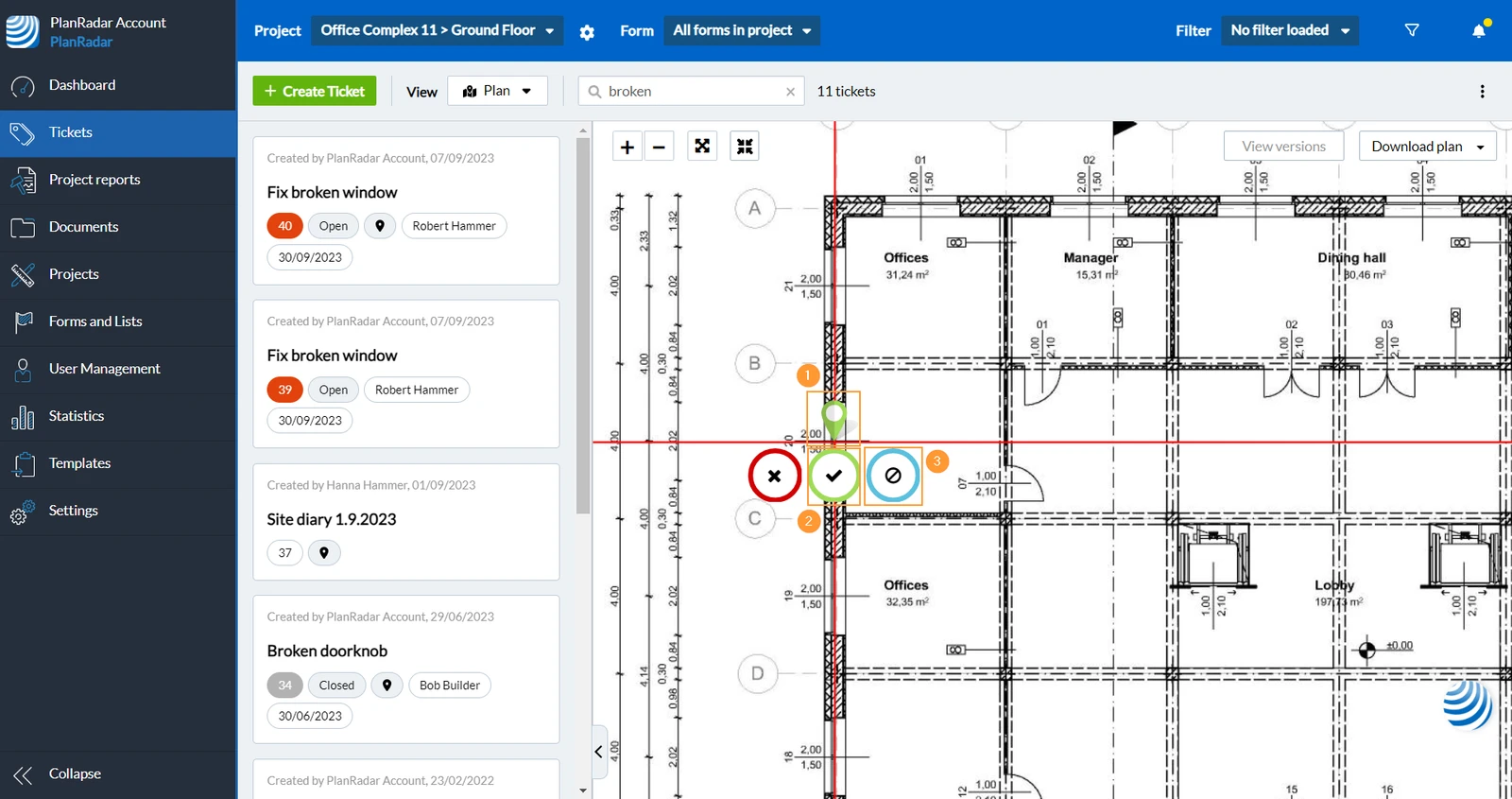
- Klicken Sie auf Tickets
- Wählen Sie Plan in der Ansicht Dropdown-Liste
- Klicken Sie auf den Ticketpin, um die Ticket-Vorschau zu öffnen
- Klicken Sie auf Kopieren
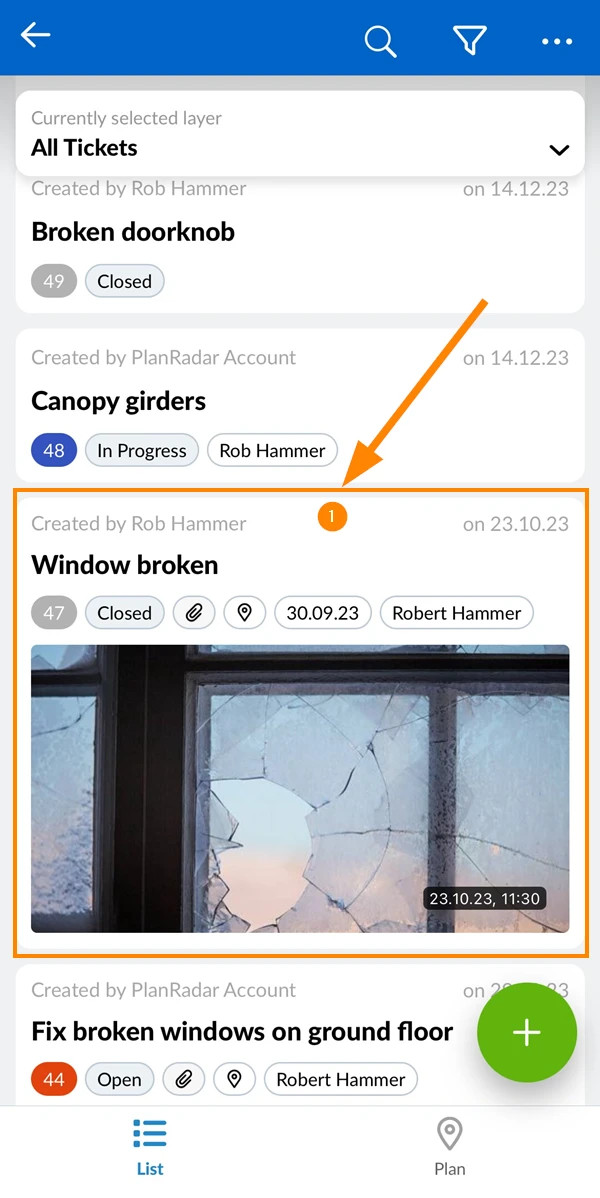
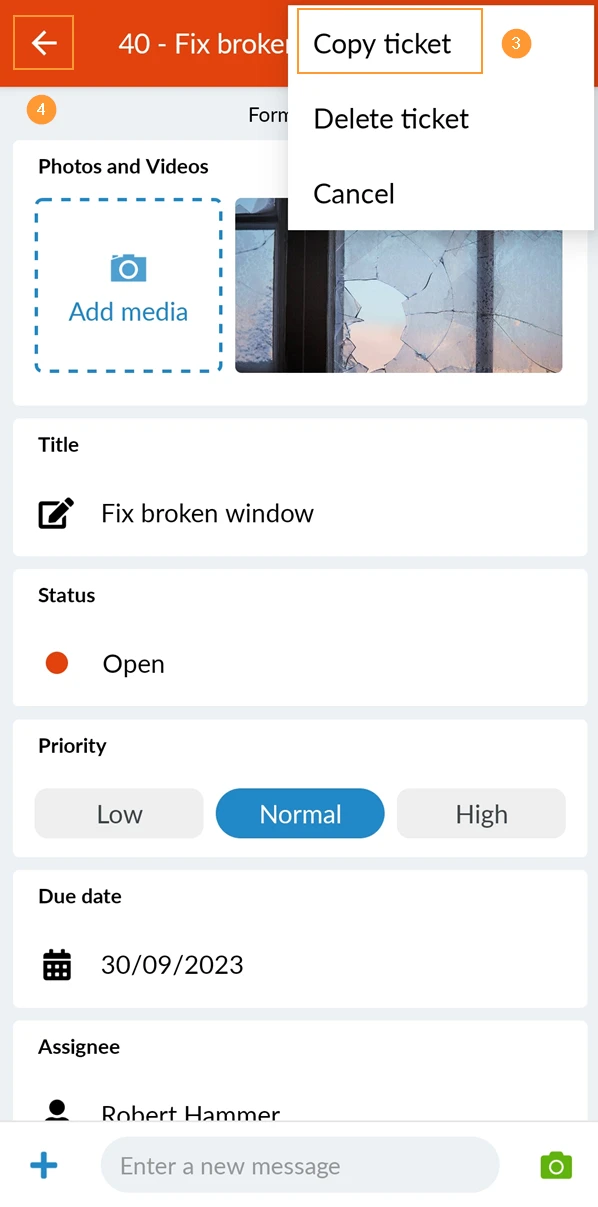
- Tippen Sie auf ein Ticket, um es zu öffnen
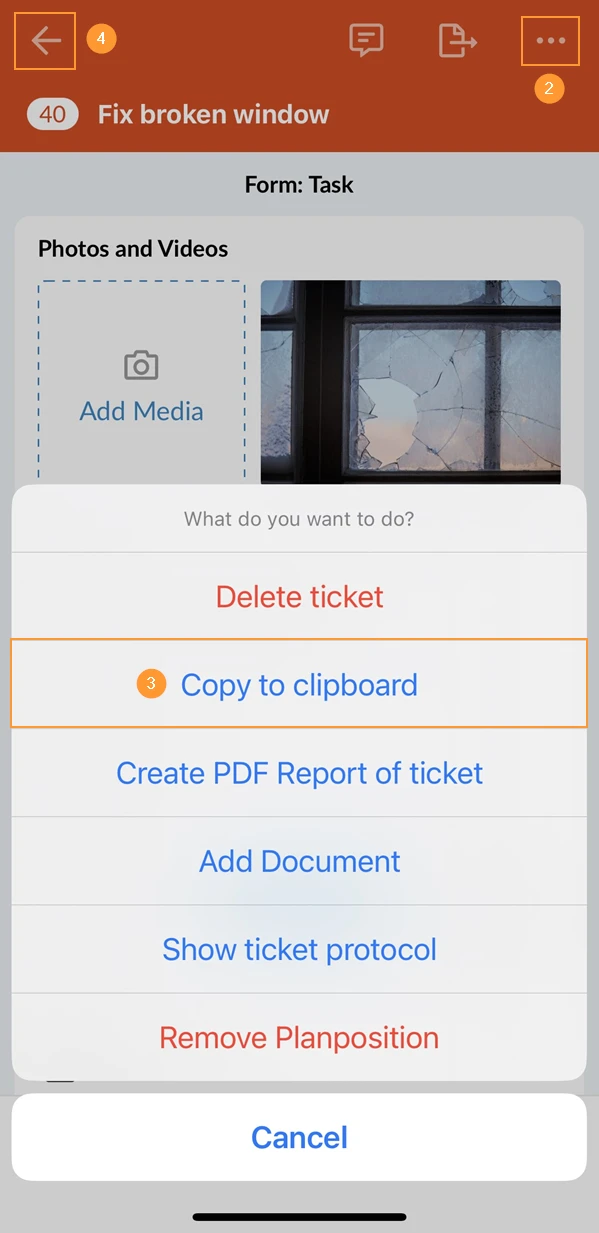
- Tippen Sie mehr
- Tippen Sie auf In die Zwischenablage kopieren
- Tippen Sie auf zurück
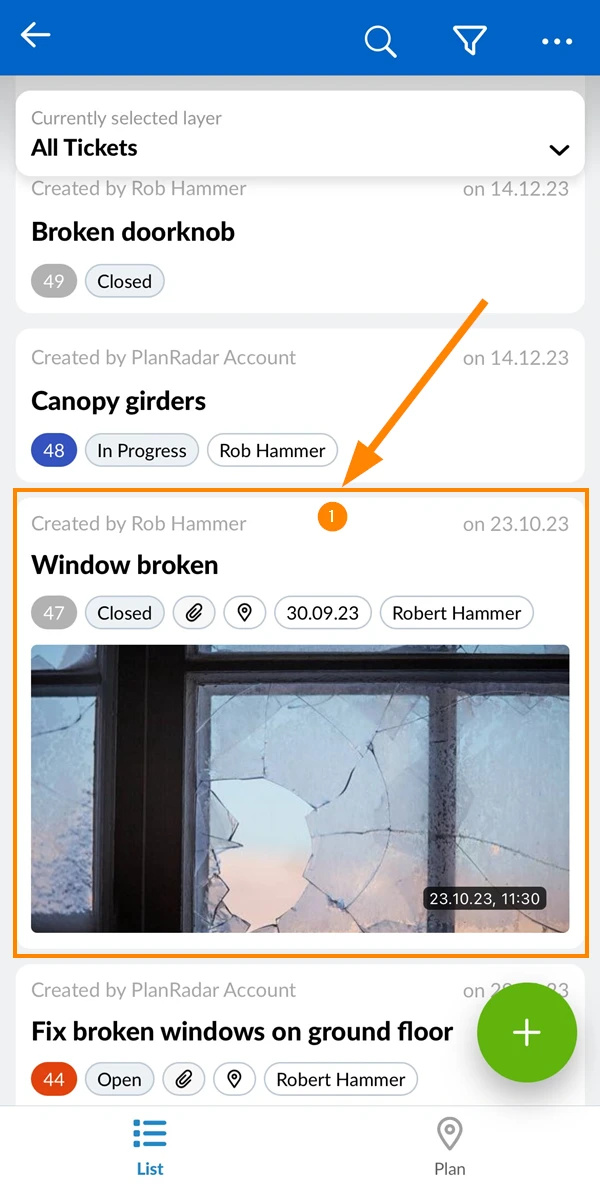
- Tippen Sie auf ein Ticket, um es zu öffnen
- Tippen Sie auf Mehr
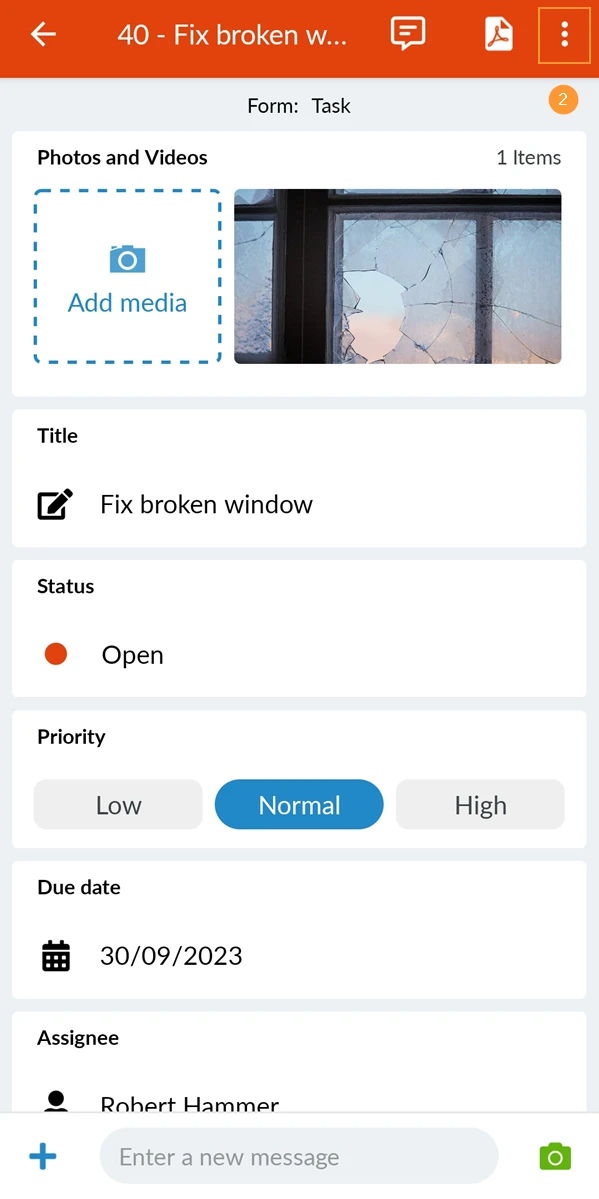
- Tippen Sie auf In Zwischenablage

- Tippen Sie auf zurück
Ticket einfügen
Sie können ein Ticket einfügen, wenn etwas in der Zwischenablage gespeichert ist:
- Klicken Sie mit der rechten Maustaste auf den Plan, um einen Ticketpin zu setzen.
- Klicken Sie auf ✔, um die Planposition des neuen Tickets zu bestätigen und das Fenster "Neues Ticket erstellen" zu öffnen.
- Optional: Klicken Sie auf den blauen Button, um die Zwischenablage zu leeren.
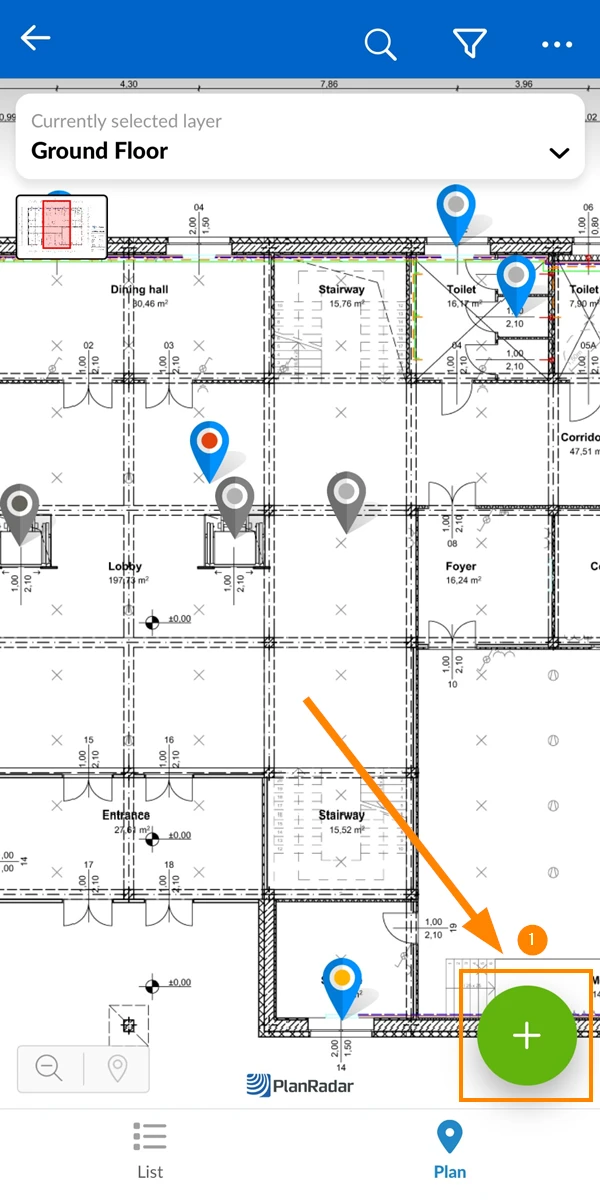
- Tippen Sie auf +, um ein neues Ticket zu erstellen
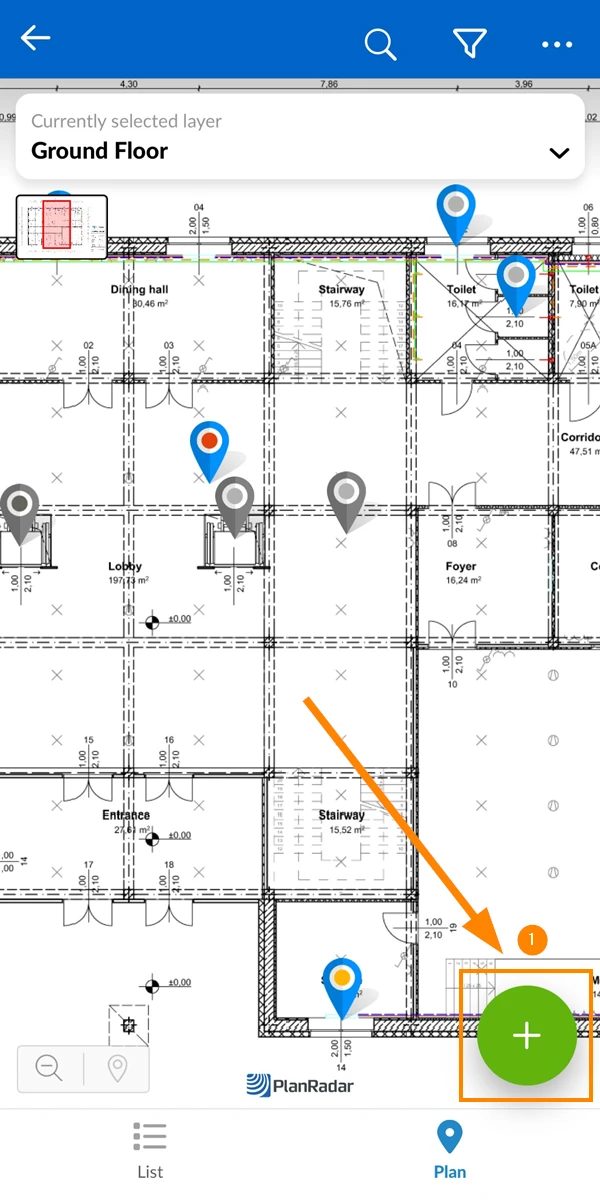
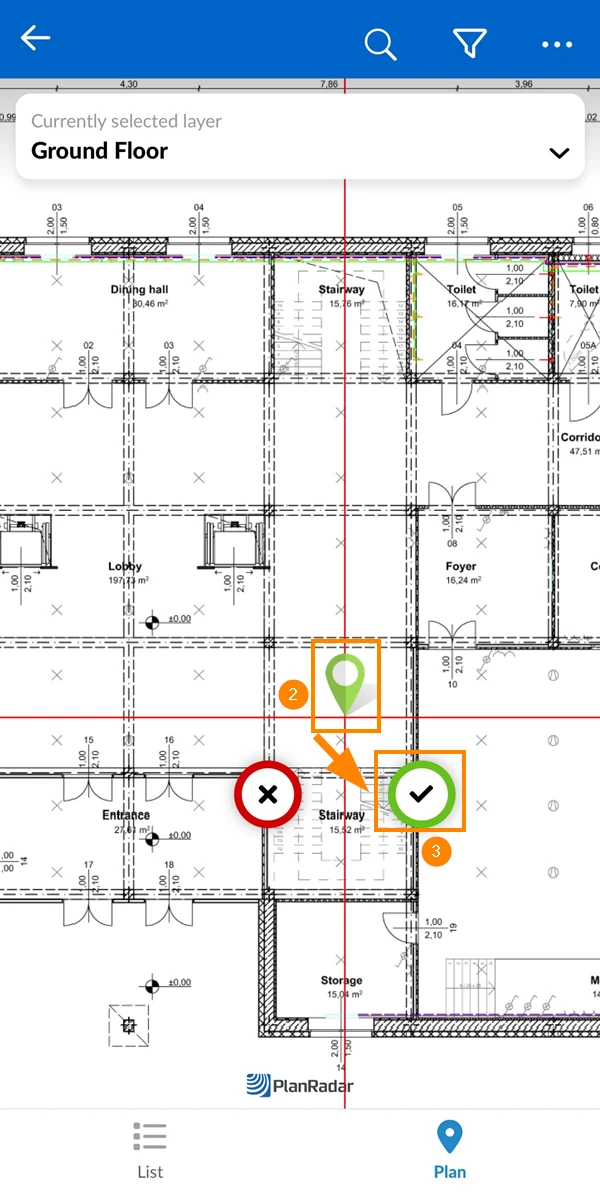
- Platzieren Sie den Ticketpin auf dem Plan
- Tippen Sie zur Bestätigung auf ✔
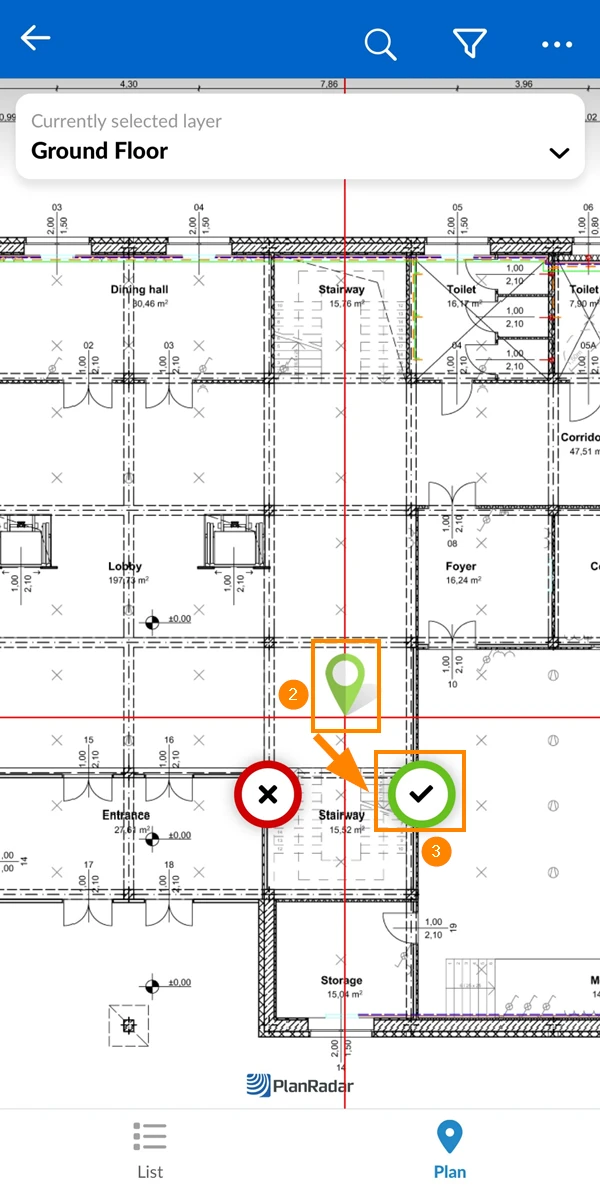
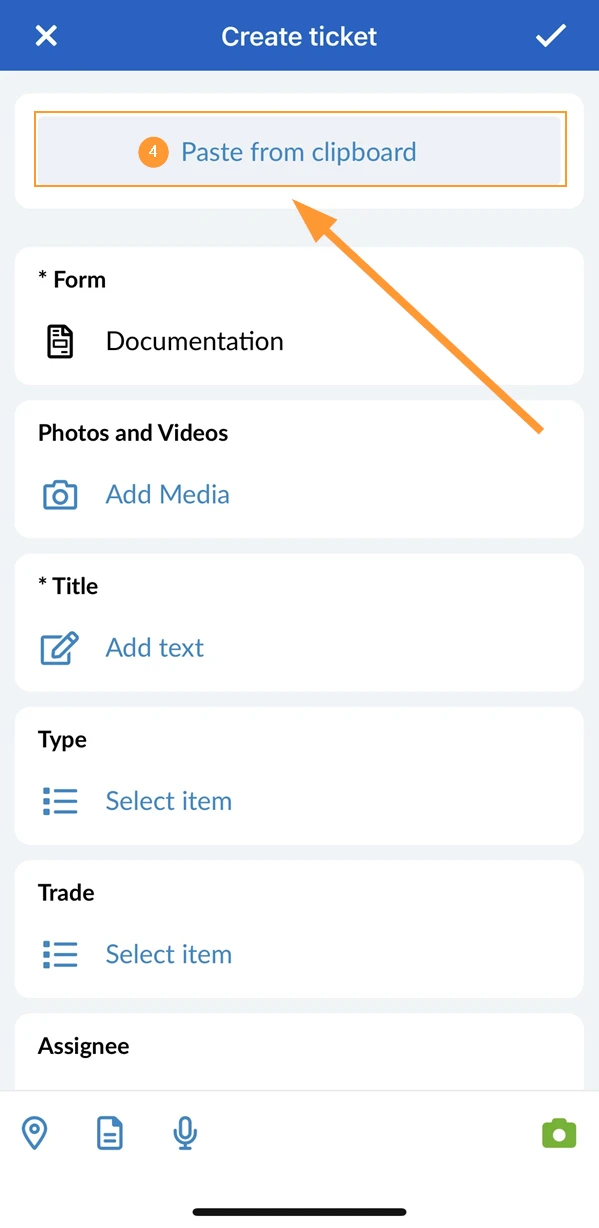
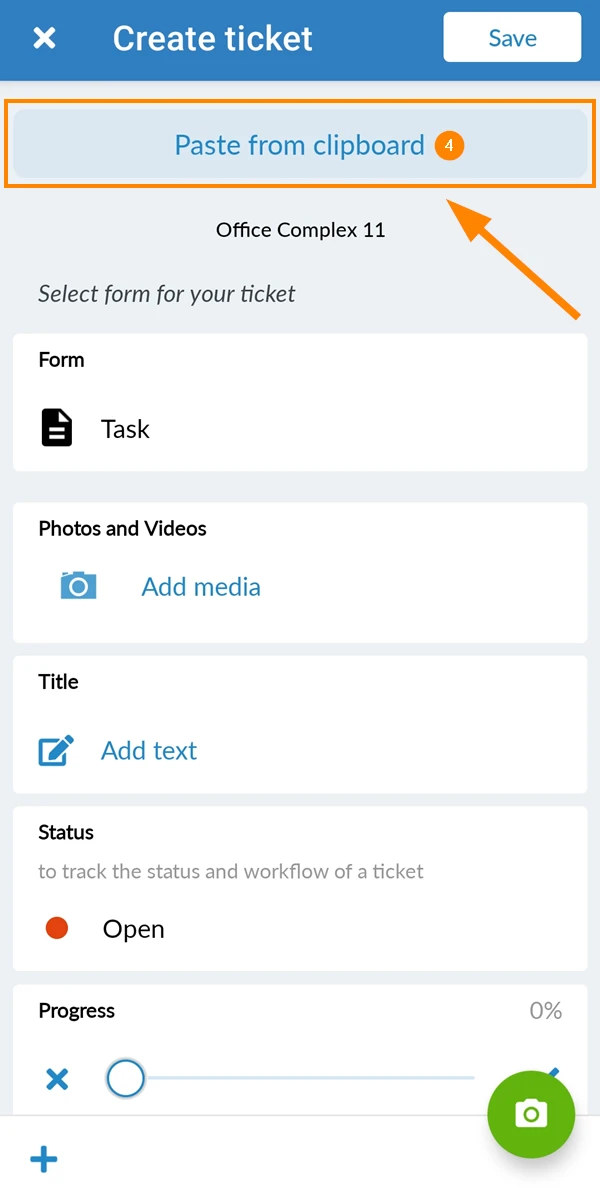
- Tippen Sie auf Einfügen aus der Zwischenablage
- Tippen Sie auf +
- Platzieren Sie den Ticketpin auf dem Plan
- Tippen Sie zur Bestätigung auf ✔
- Tippen Sie auf Einfügen aus der Zwischenablage
Verwandte Artikel
Aktualisiert am 17. Februar 2025