

 English (UK)
 Deutsch
 Français
 Hrvatski
 Italiano
 Polski
 Português (BR)
Este artículo ha sido traducido automáticamente del inglés.
Copiar y pegar entradas
Visión general
Utilice Copiar y pegar para ahorrar tiempo al crear tickets similares.
Acceso y permisos
Copiar un ticket
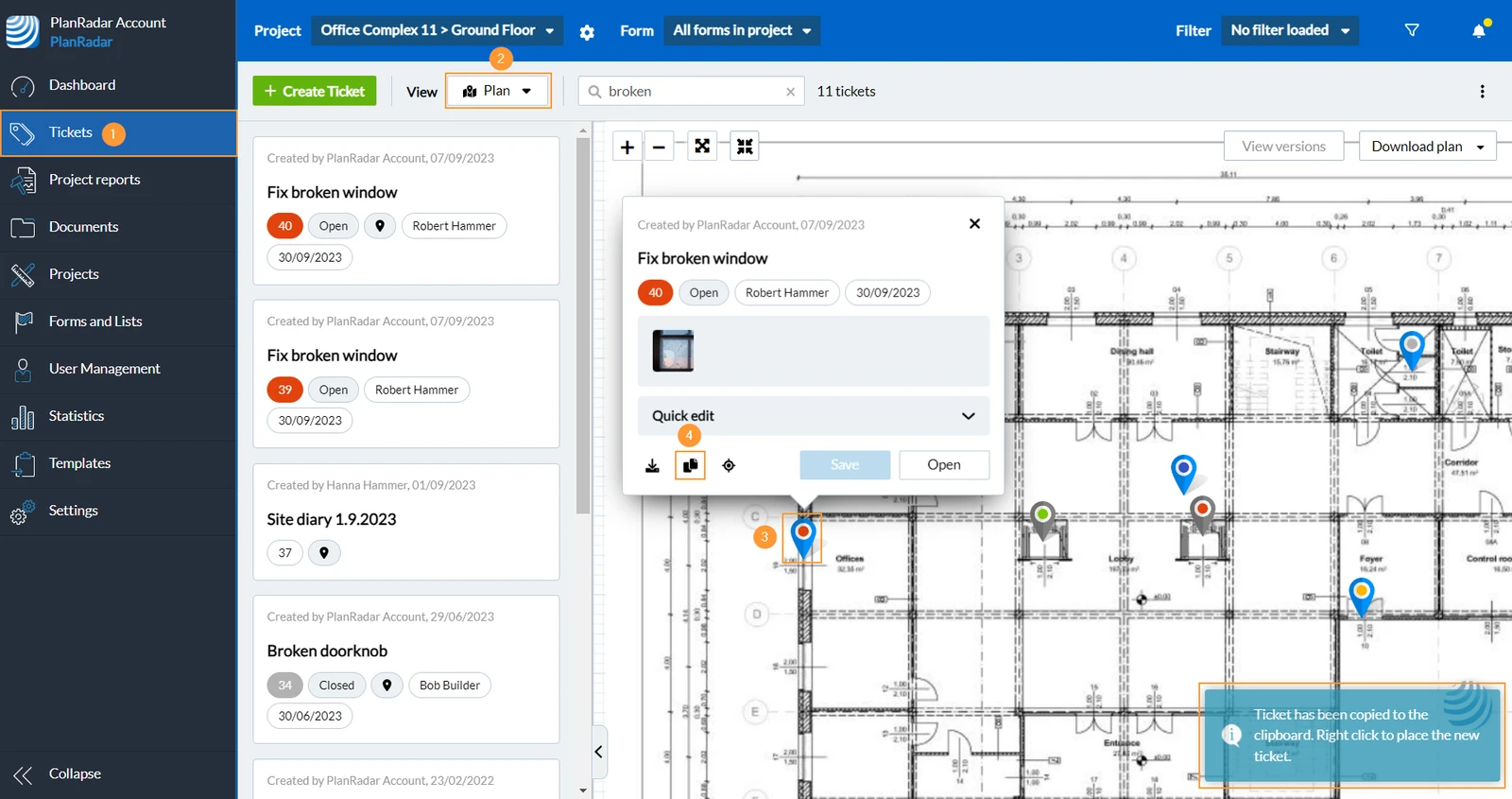
Para copiar un ticket:
- Haga clic en Entradas
- Seleccione Plan en el desplegable Ver.
- Pulse sobre el pin del ticket para abrir la vista previa del mismo.
- Haga clic en Copiar
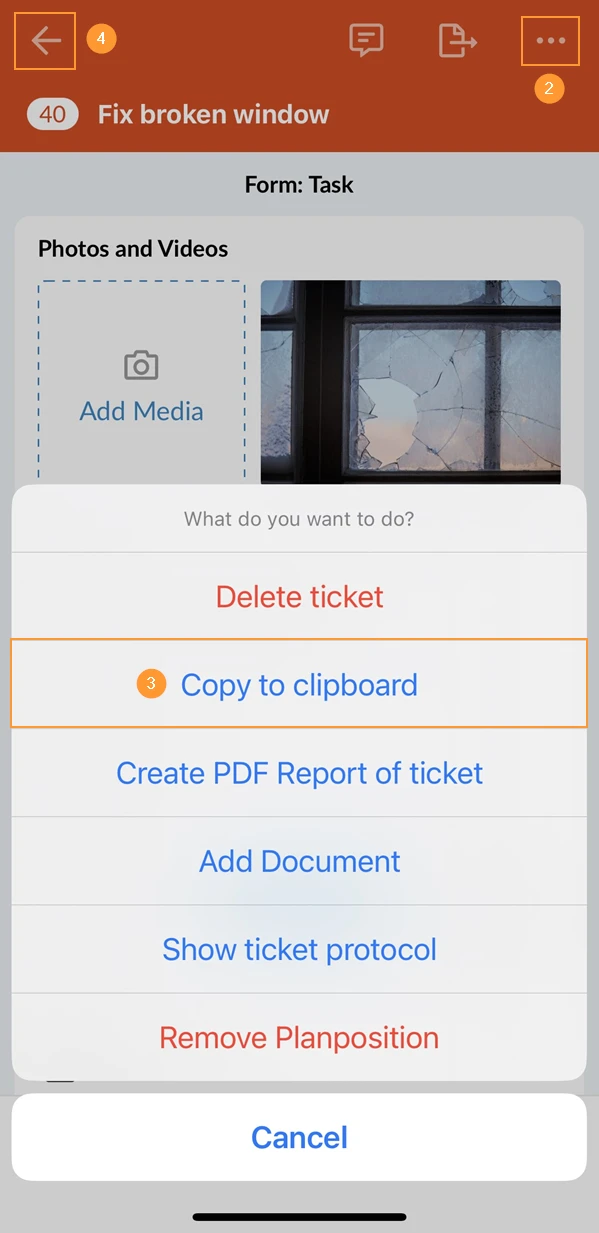
- Pulse sobre un ticket para abrirlo
- Pulse Más
- Pulse Copiar al portapapeles
- Toque Volver
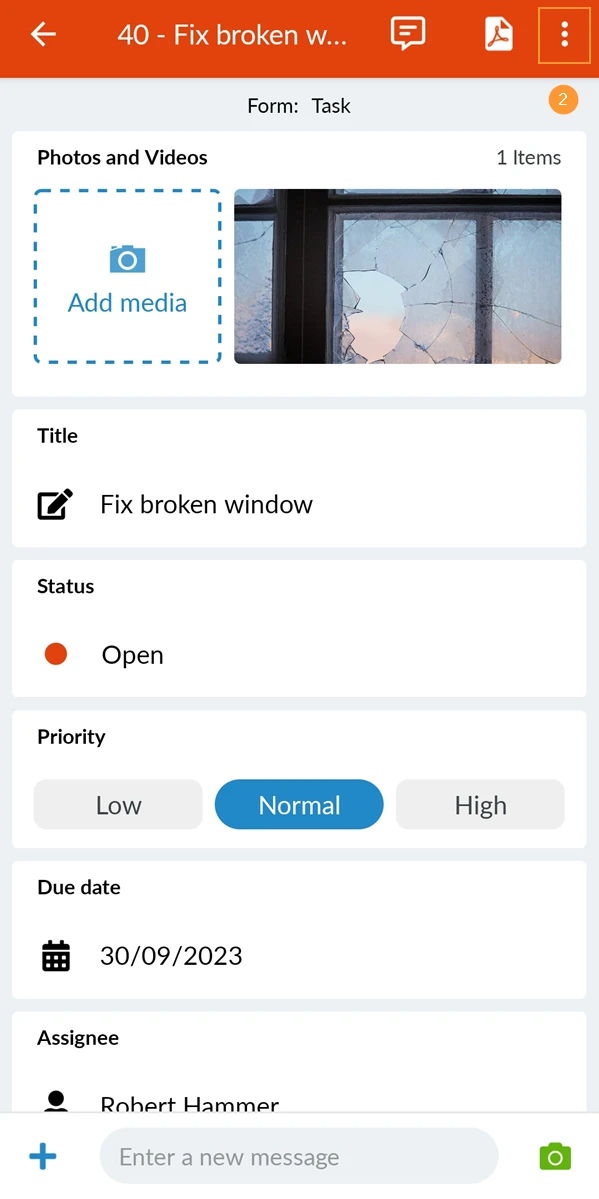
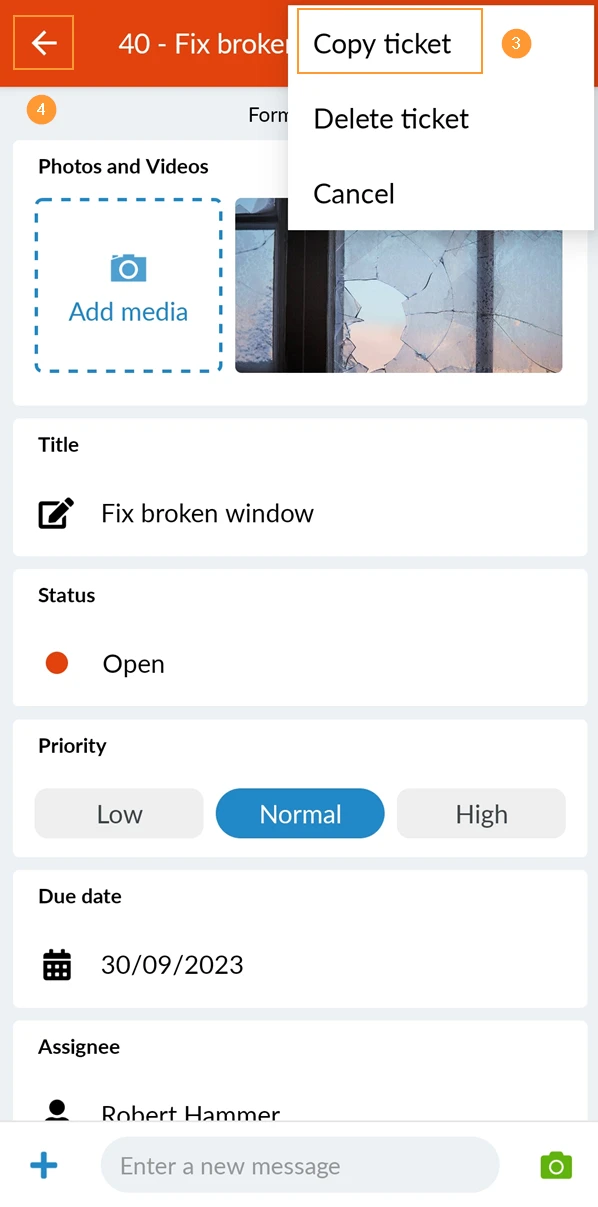
- Pulse sobre un ticket para abrirlo
- Pulse Más
- Pulse Copiar ticket

- Toque Volver
Pegar un billete
Puede pegar un ticket si hay algo guardado en el portapapeles:
- Haga clic con el botón derecho del ratón en en el plano para colocar un pasador de entrada.
- Pulse ✔ para confirmar la posición en planta del nuevo ticket y abrir la ventana "Crear nuevo ticket".
- Opcional: Pulse el botón azul**** para vaciar el portapapeles.
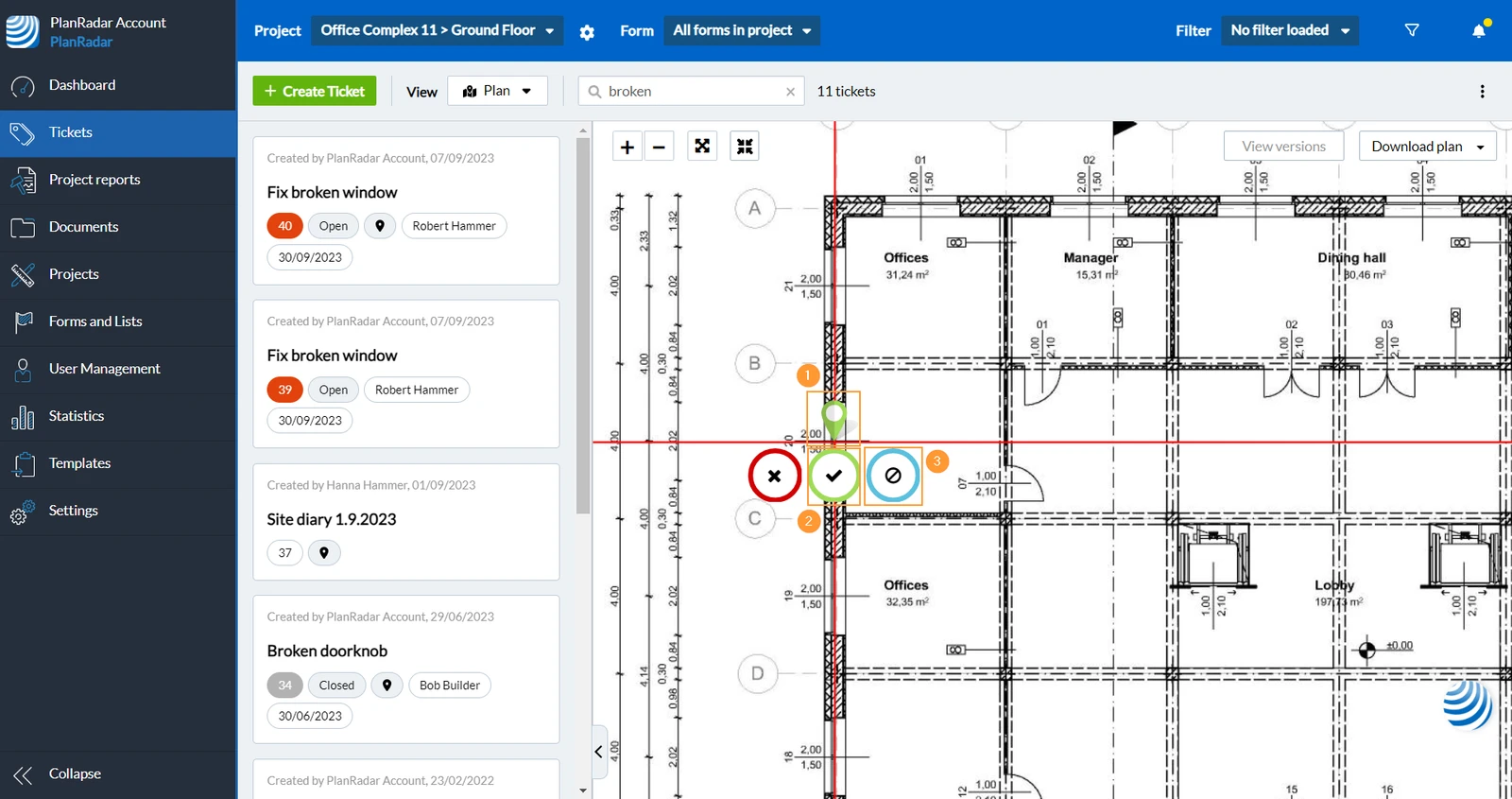
- Pulse + para crear un nuevo ticket
- Coloque el pasador del billete en el plano
- Pulse Pegar
- Pulse Pegar desde el portapapeles
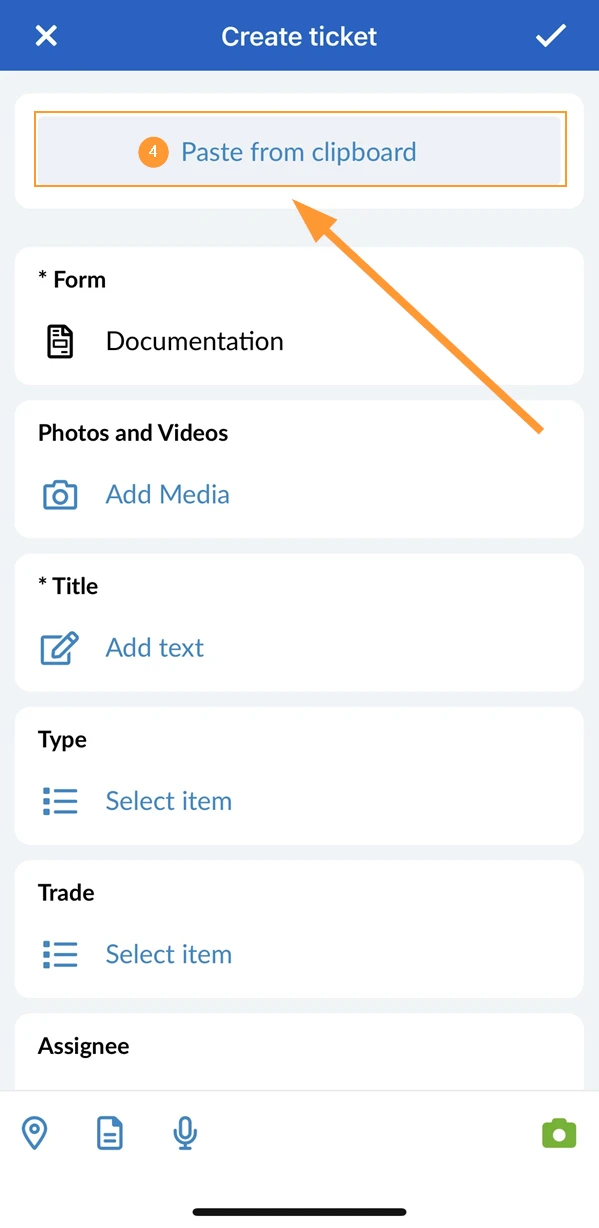
- Pulse +
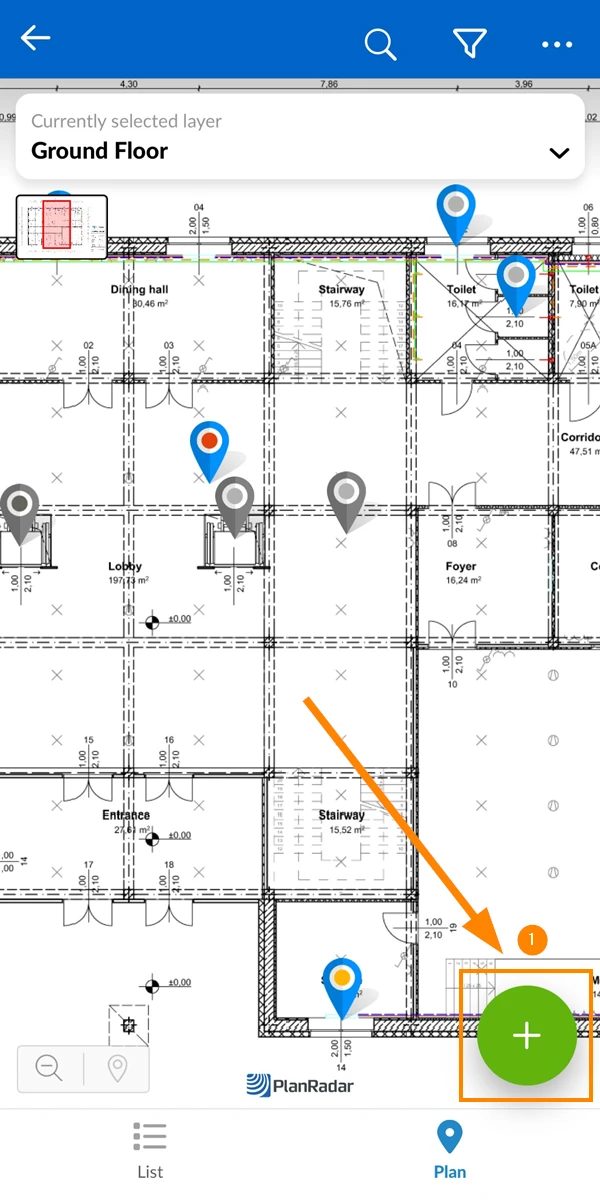
- Coloque el pasador del billete en el plano
- Pulse ✔ para confirmar
- Pulse Pegar desde el portapapeles
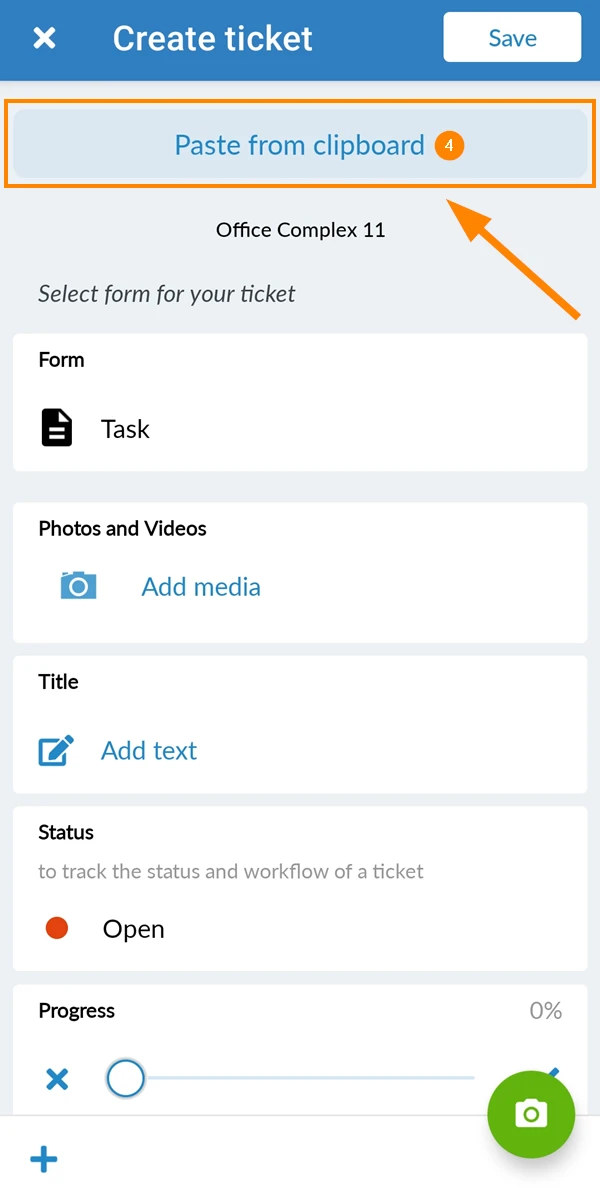
Artículos relacionados
Actualizado el 17 de febrero de 2025