Usando PlanRadar

Este artigo foi traduzido automaticamente do inglês.

Usar subtíquetes

Visão geral

Gerencie tarefas maiores com subtíquetes, vinculando-os ao respectivo tíquete principal.

Acesso e permissões

Sub-ingressos e ingressos para os pais

Qualquer tíquete pode se tornar um subtíquete de outro tíquete, tornando o outro o tíquete pai. Um subtíquete pode usar um formulário diferente do principal e pode estar localizado em uma camada diferente dentro do mesmo projeto. Um tíquete pai não pode ser um subtíquete ao mesmo tempo.

Os subingressos estão listados na parte inferior do bilhete.

Campo de ingressos para os pais

Os subtíquetes devem usar um formulário com o campo Parent ticket atribuído. Se um projeto não tiver esses formulários, o botão Create sub-ticket ficará oculto.

Criar um novo subticket

Para criar um novo subticket:

  1. Abrir um tíquete ou criar e salvar um novo tíquete
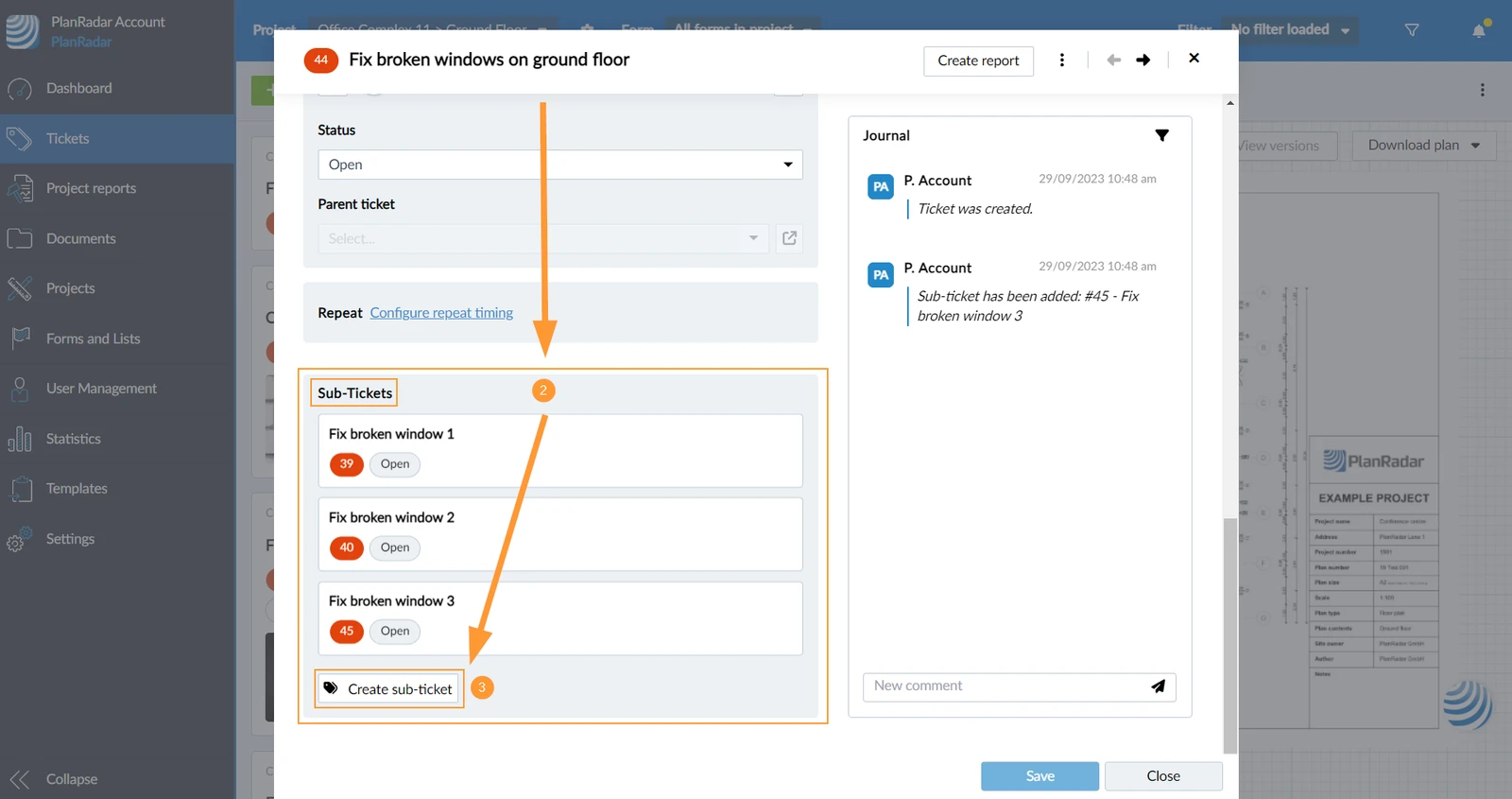
  2. Role a tela para baixo até a seção Sub-Tickets
  3. Clique em Create sub-ticket (Criar subtítulo)

    

  4. Preencha o formulário de um bilhete e salve-o.
  1. Abrir um tíquete ou criar e salvar um novo tíquete
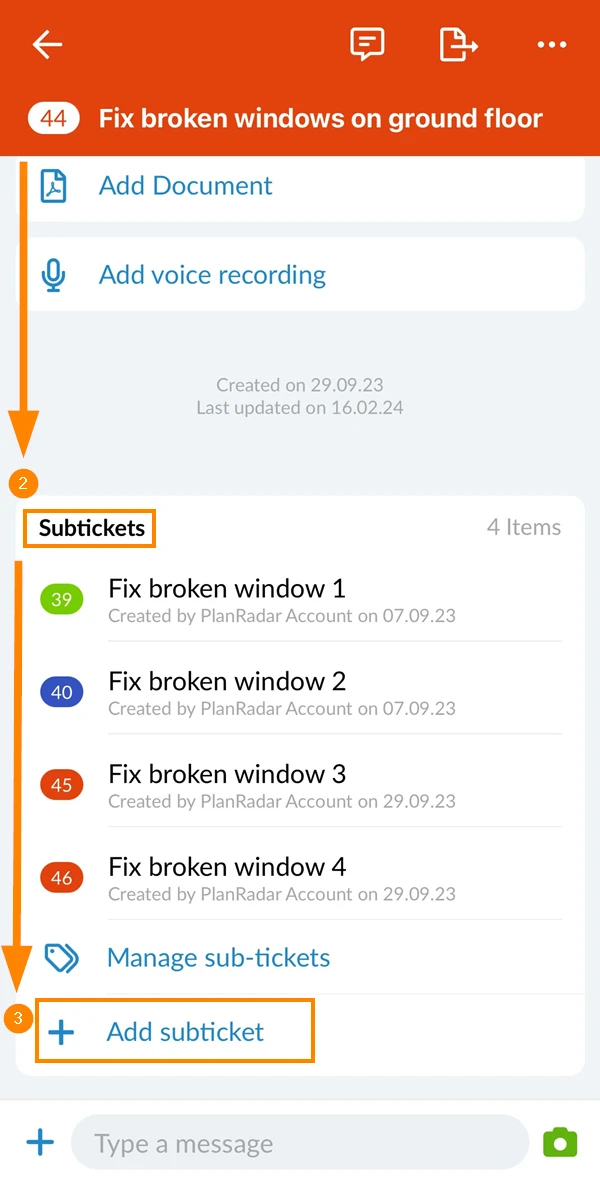
  2. Role a tela para baixo até a seção Subtickets
  3. Toque em + Add subticket
    

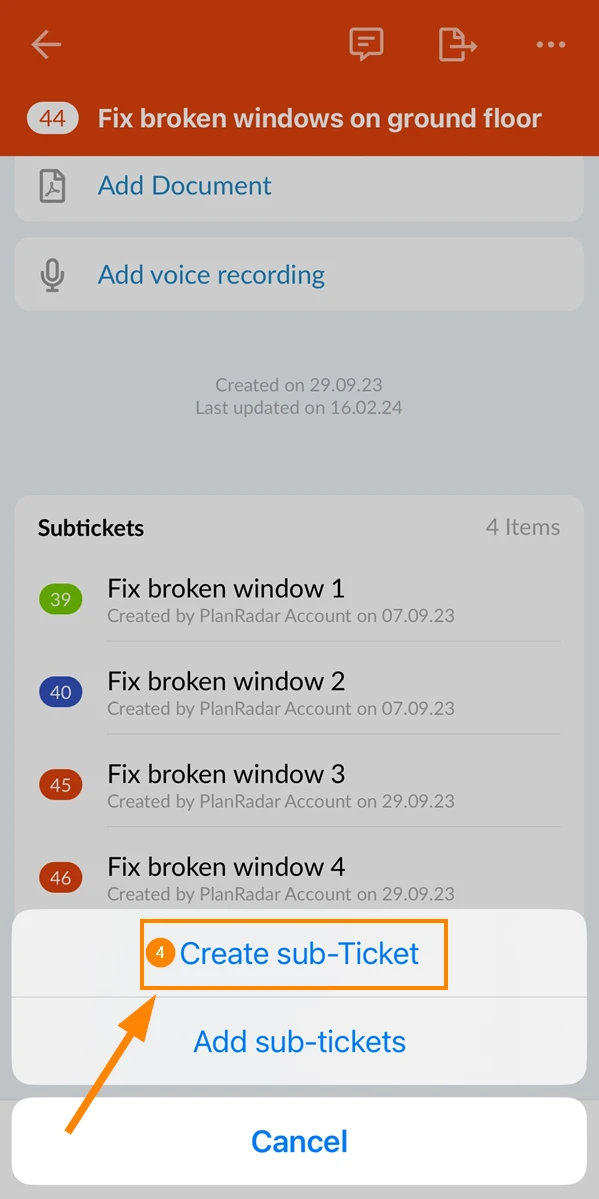
  4. Toque em Create sub-Ticket
  5. Preencha o formulário de um bilhete e salve-o.

Adicionar ingressos existentes como subtíquetes

Para adicionar um ou vários tíquetes existentes como subtíquetes:

  1. Abrir um tíquete ou criar e salvar um novo tíquete
  2. Role a tela para baixo até a seção Subtickets
  3. Toque em + Add subticket
    

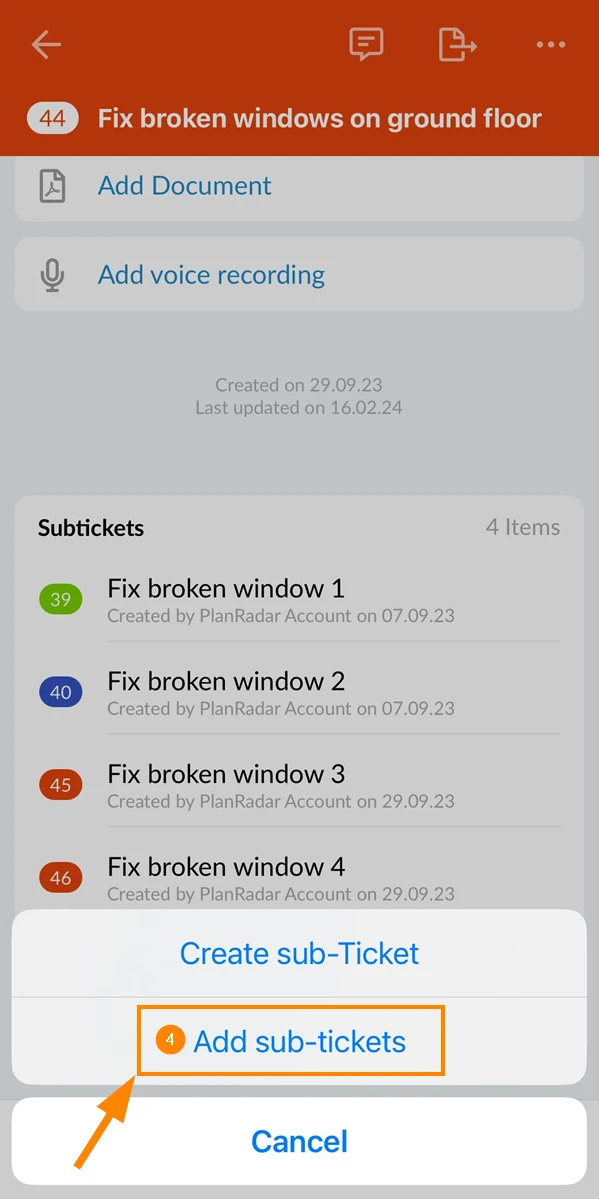
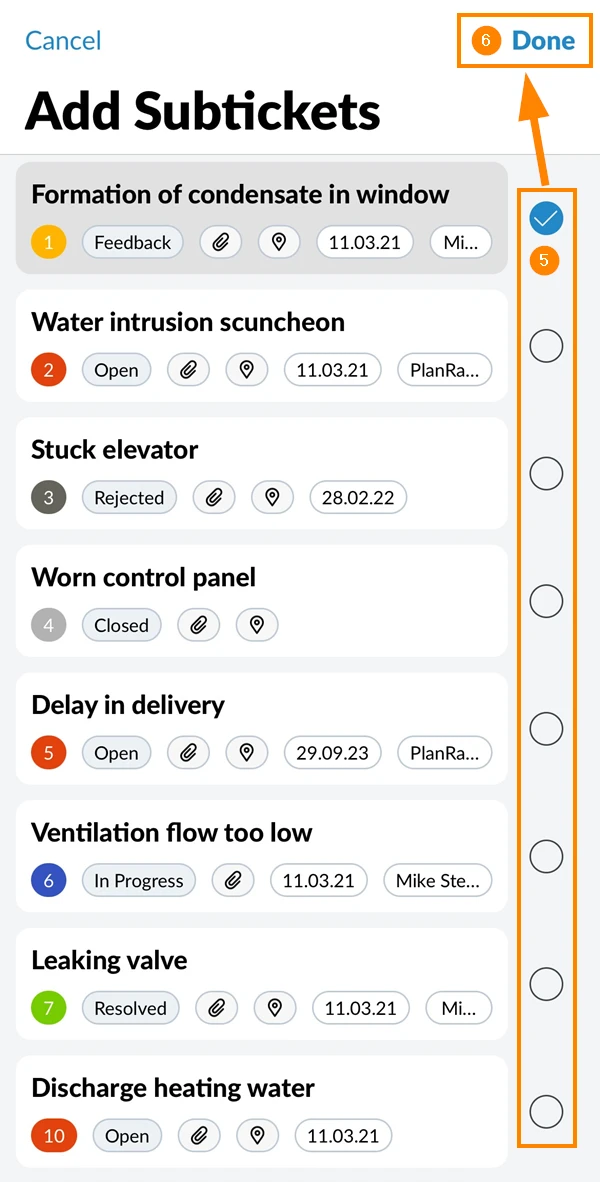
  4. Toque em Adicionar subtíquetes
    

  5. Marque as caixas de seleção dos tíquetes que o senhor deseja adicionar
  6. Toque em Done
****

Transformar um tíquete em um subtíquete

Para transformar um tíquete em um subtíquete:

  1. Abrir um tíquete ou criar e salvar um novo tíquete
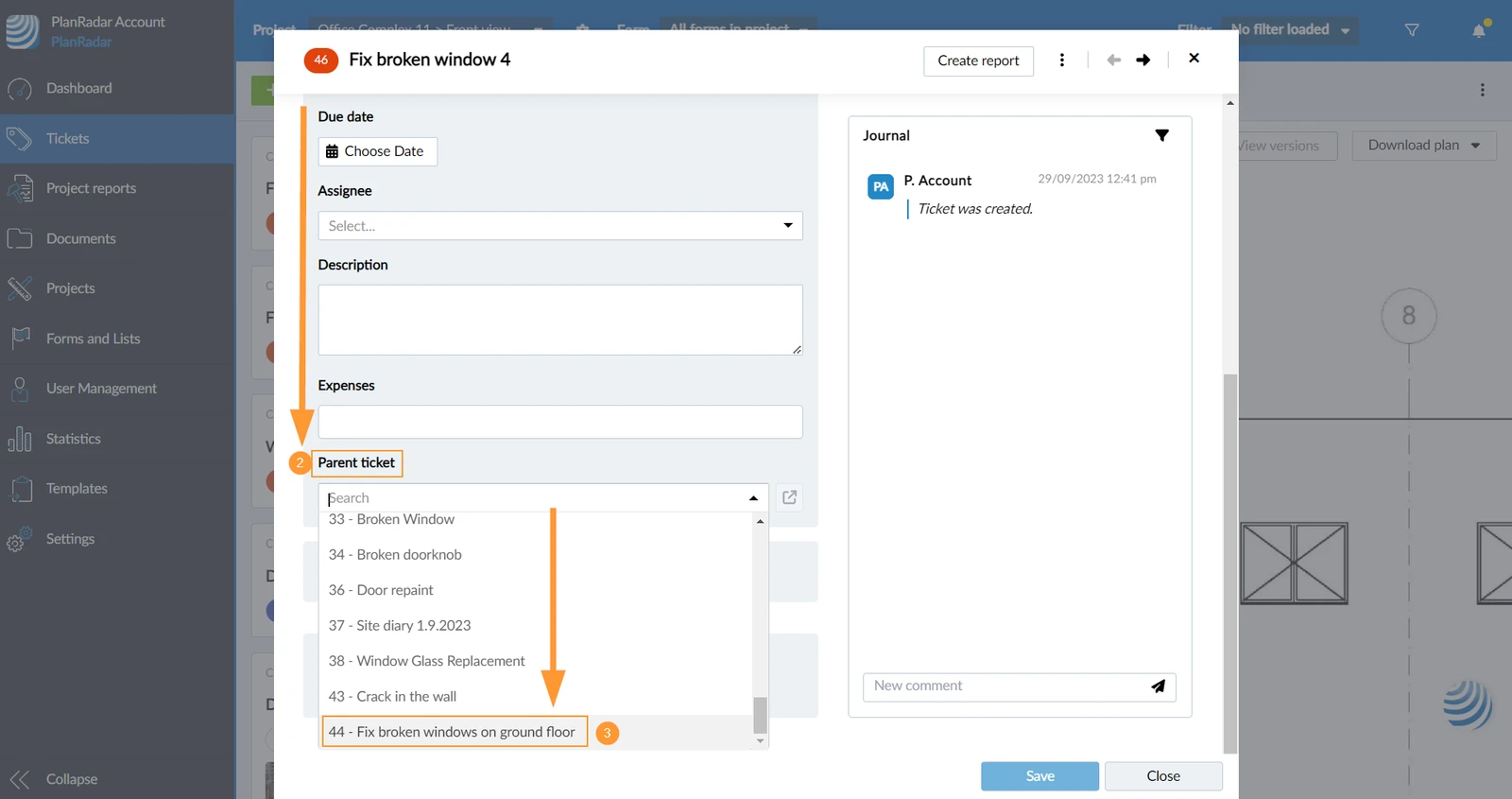
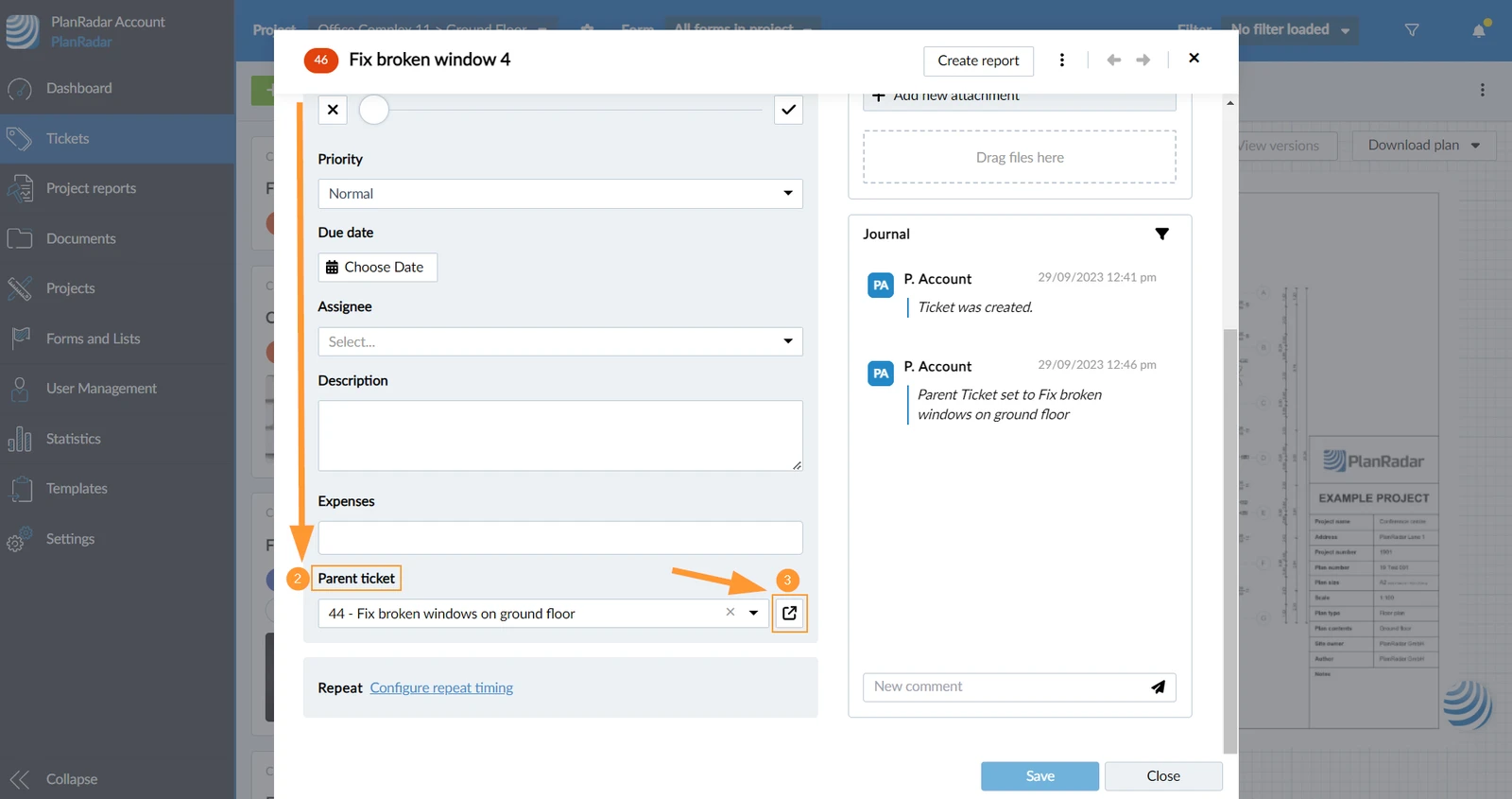
  2. Role para baixo até o campo Parent ticket
  3. Selecione o tíquete pai no menu suspenso

  1. Abrir um tíquete ou criar e salvar um novo tíquete
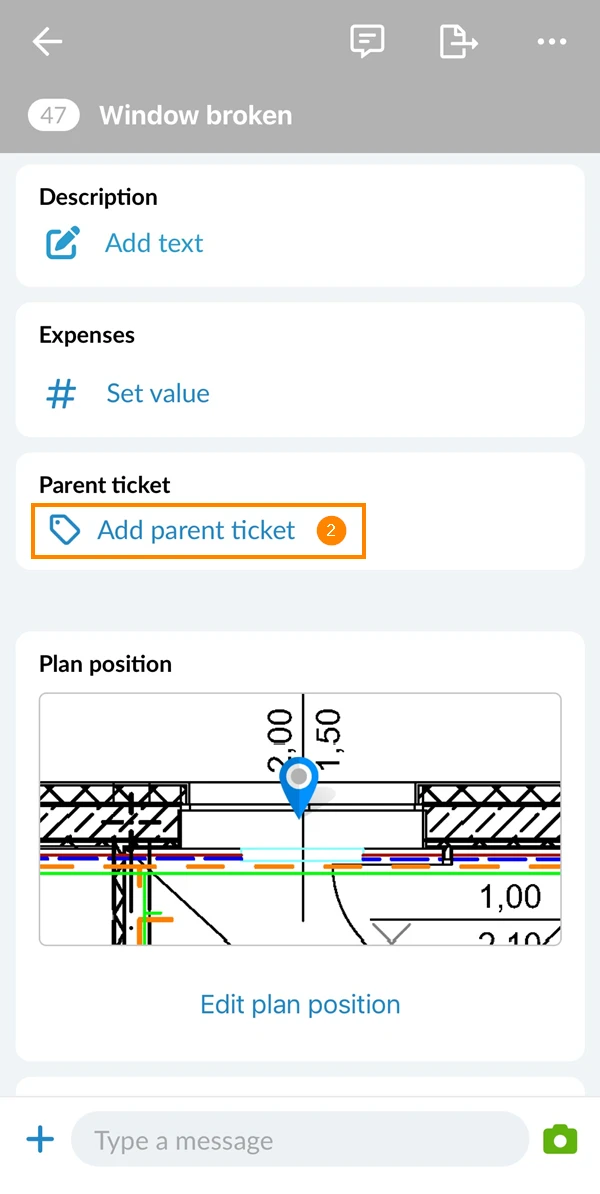
  2. Role para baixo até o campo Parent ticket
  3. Toque em Add parent ticket
    

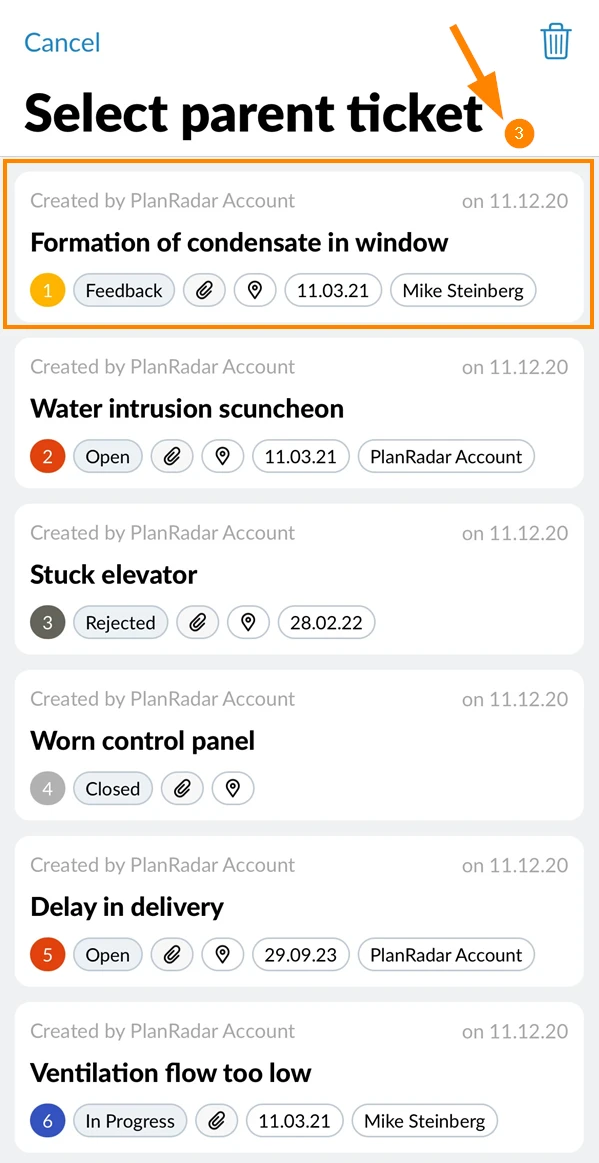
  4. Toque no tíquete que deve se tornar o tíquete principal

Abrir ticket dos pais

Para abrir um tíquete principal em um subtíquete:

  1. Abrir um subticket
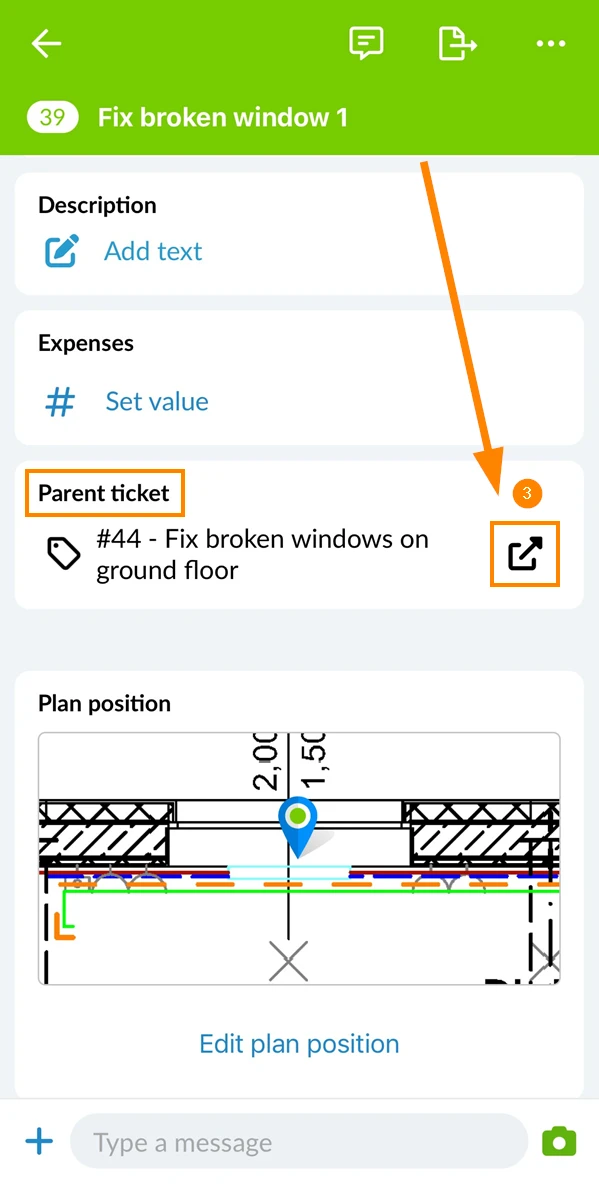
  2. Role a tela para baixo até o campo Parent ticket
  3. Clique no ícone Open parent ticket

  1. Abrir um subticket
  2. Role a tela para baixo até o campo Parent ticket
  3. Toque no ícone Abrir tíquete dos pais

Visualizar e abrir subtíquetes

Para visualizar e abrir os subtíquetes de um tíquete principal:

  1. Abrir um tíquete pai
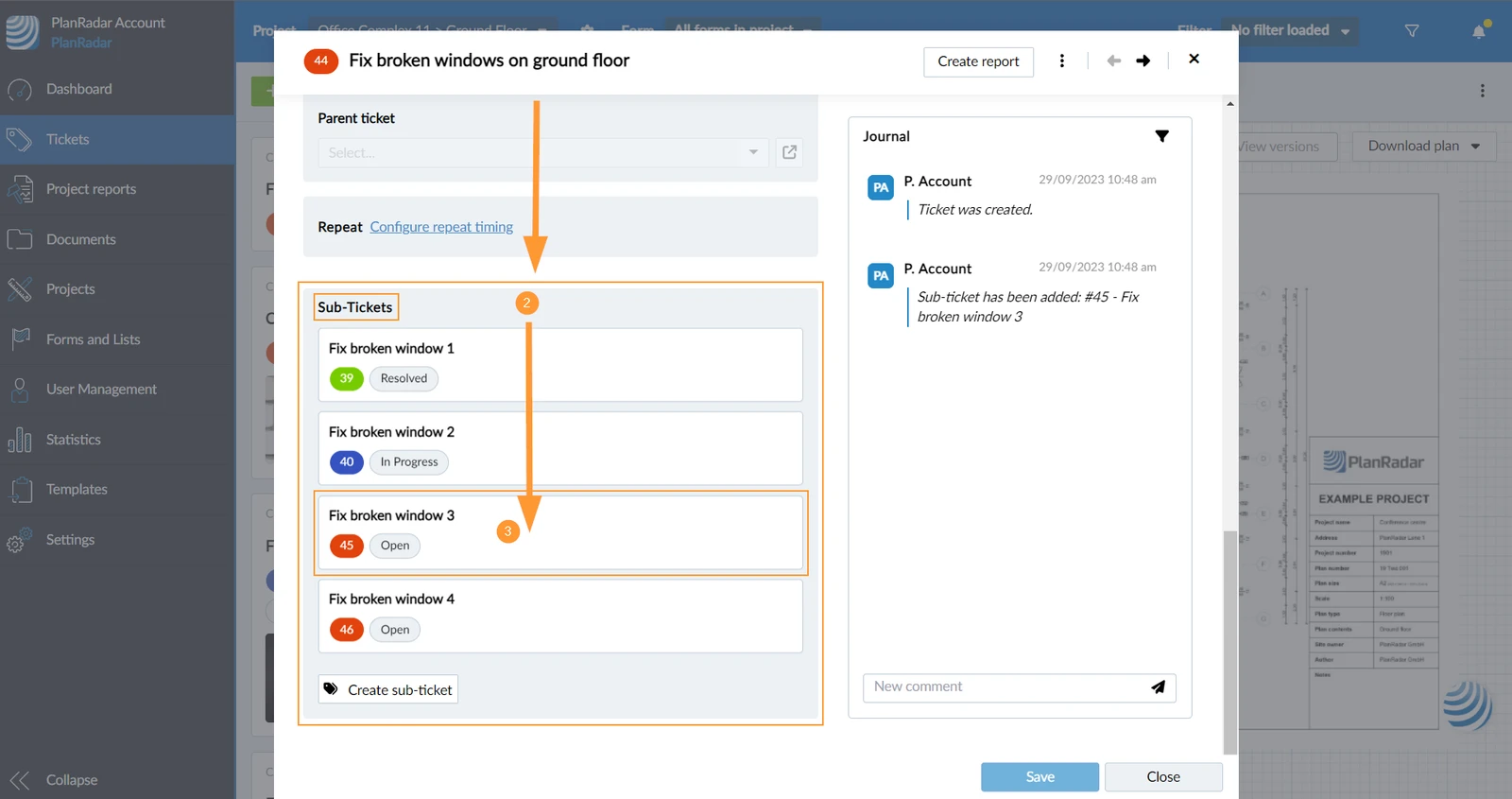
  2. Role a tela para baixo até a seção Sub-Tickets
  3. Exibir a lista de todos os subtíquetes (título, id, status)
  4. Clique em um subticket para abri-lo

  1. Abrir um tíquete pai
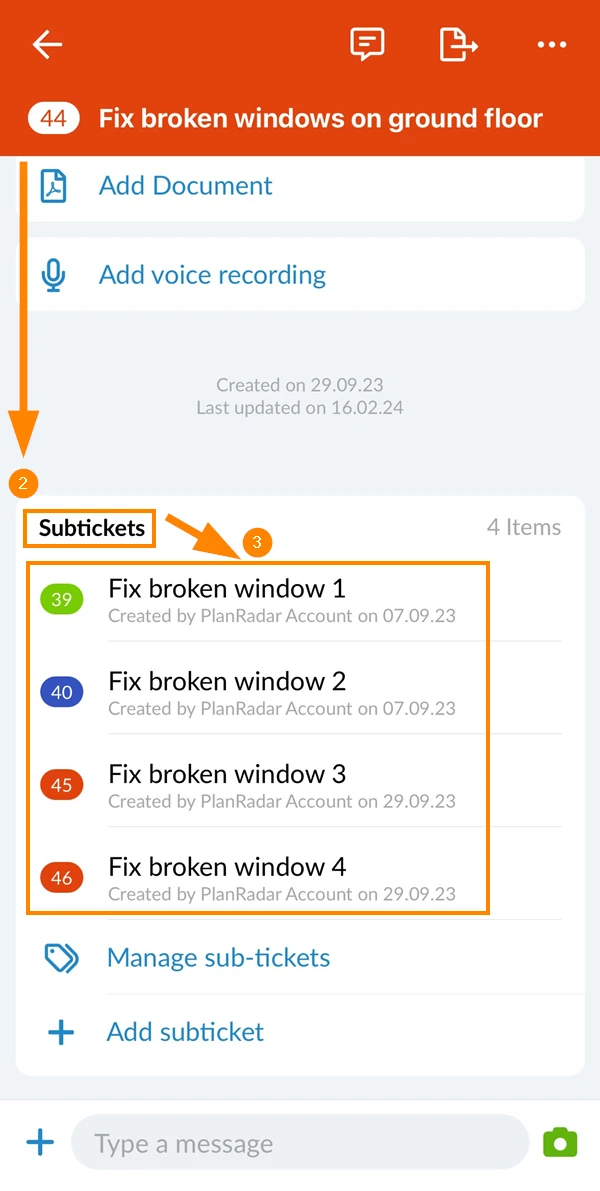
  2. Role a tela para baixo até a seção Subtickets
  3. Toque no subtítulo

Ver os subtíquetes na visualização de lista

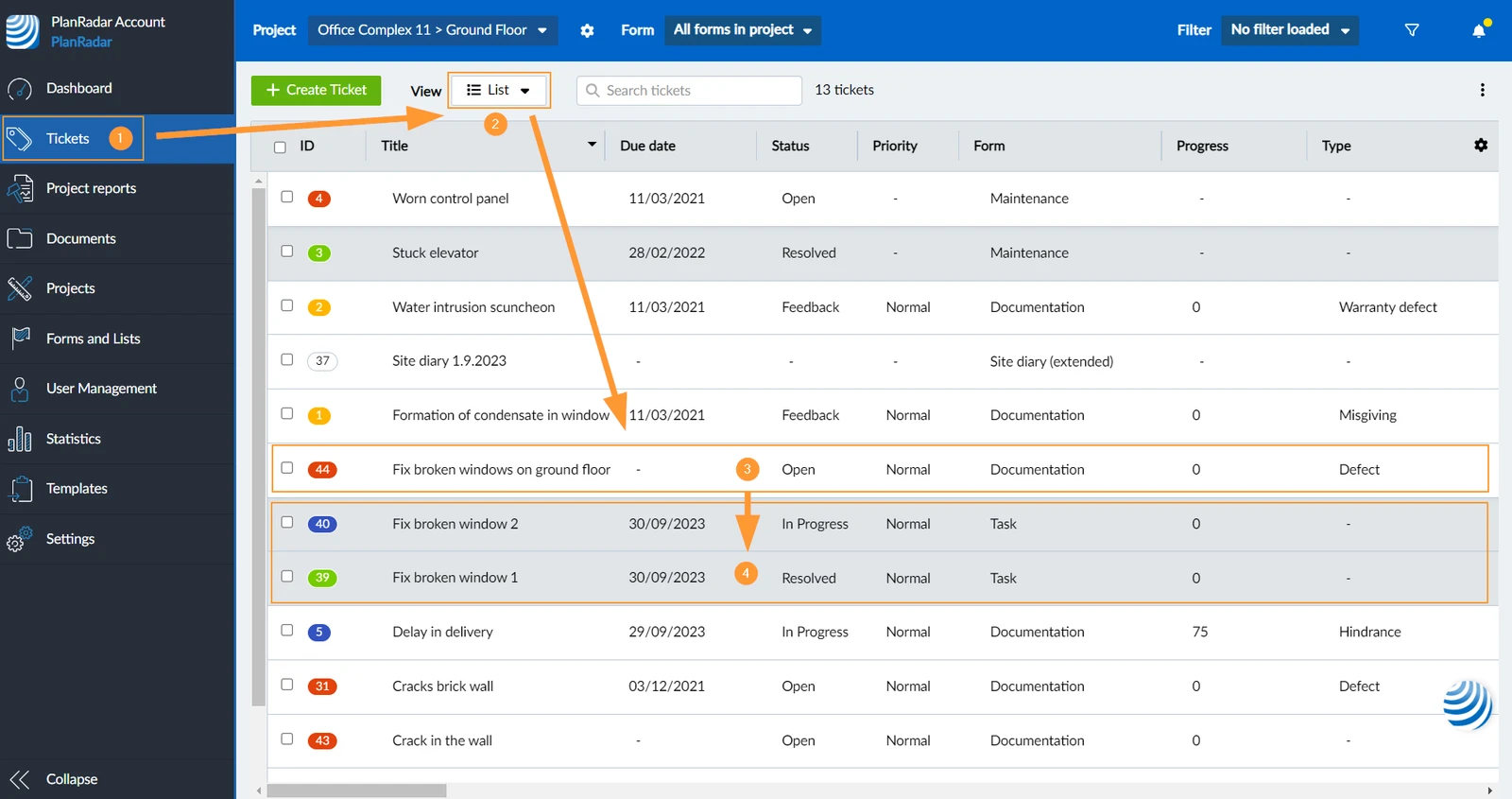
Para ver os subtíquetes sob o tíquete principal na visualização da lista de tíquetes:

  1. Clique em Tickets
  2. No menu suspenso View, selecione List
  3. Veja o tíquete principal, por exemplo, Consertar janela quebrada no andar térreo
  4. Os subtíquetes têm um fundo cinza e são listados abaixo do tíquete principal
    , por exemplo, Fix broken window 1 (e 2)

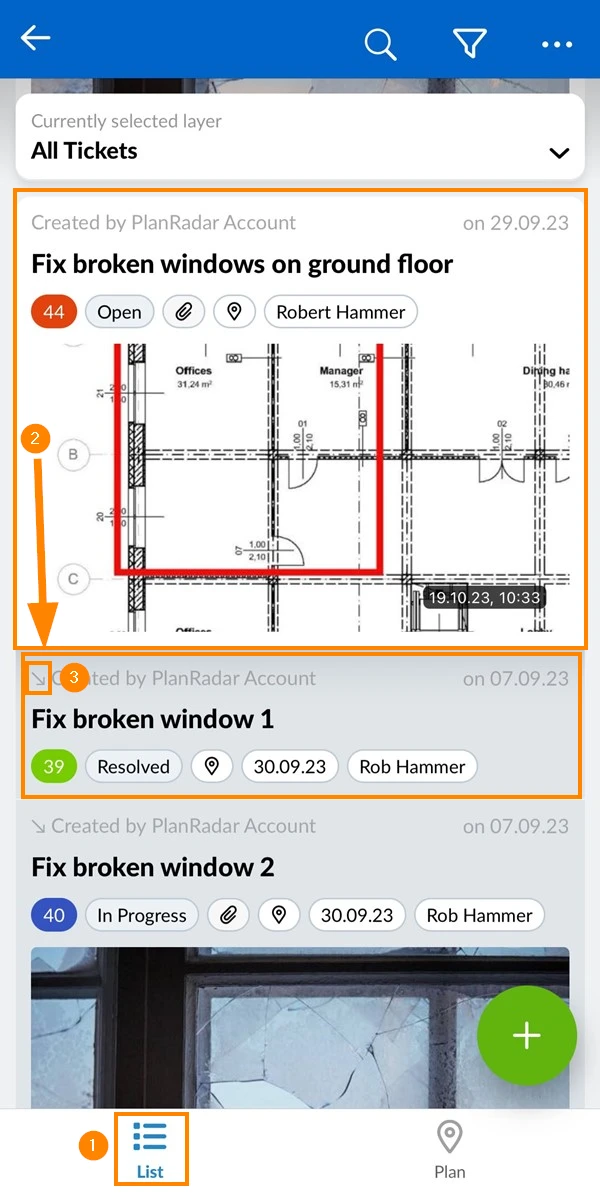
  1. Nos tíquetes List view
  2. Veja o tíquete principal, por exemplo, Consertar janela quebrada no andar térreo
  3. Os subtíquetes têm um fundo cinza com uma pequena seta e são listados abaixo do tíquete principal
    , por exemplo, Fix broken window 1 (e 2)

Atualizado em 2 de junho de 2026