

 English (UK)
 Deutsch
 Français
 Hrvatski
 Italiano
 Polski
 Português (BR)
Este artículo ha sido traducido automáticamente del inglés.
Establecer el estado y el progreso de un ticket
Visión general
Se recomienda utilizar el campo de estado siempre que tenga un flujo de trabajo en el que se asignen tareas o incidencias para trabajar en ellas y resolverlas. Mientras que el campo de estado permite realizar la transición de los tickets a través de las etapas del flujo de trabajo, el campo de progreso realiza un seguimiento del progreso de un ticket del 0% al 100%.
Establecer el estado de la entrada
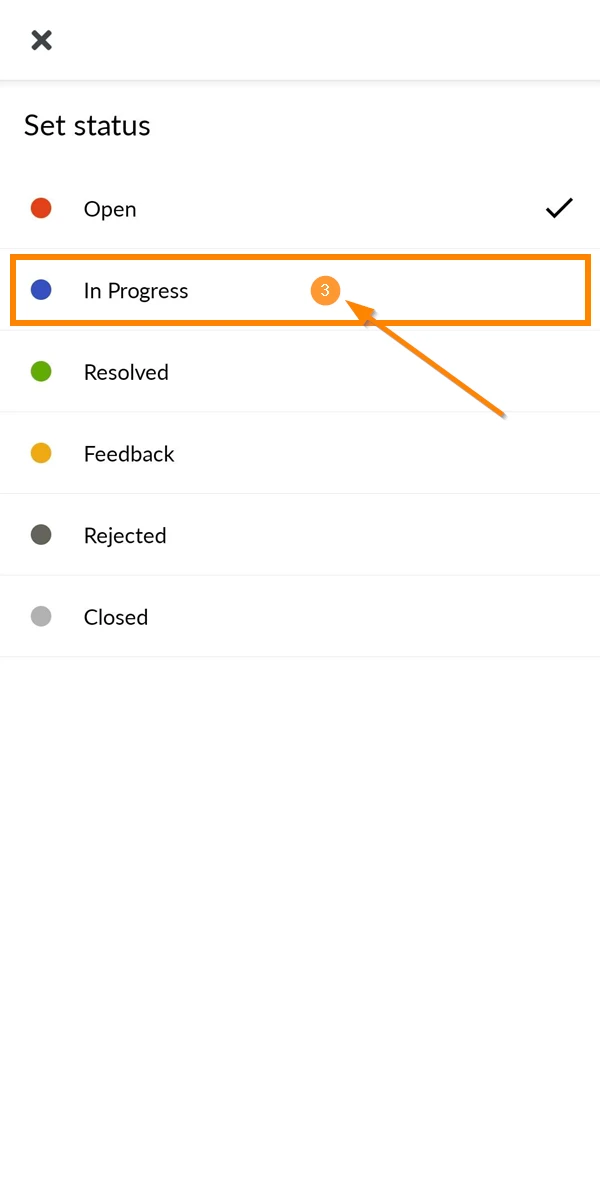
Valores disponibles para el campo de estado:
- Abrir: Por defecto cuando se crean los tickets.
- En curso: Típicamente fijado por el asignatario una vez que el trabajo ha comenzado.
- Resuelto: La incidencia ha sido resuelta por un subcontratista y necesita ser revisada y cerrada por un usuario interno.
- Comentarios: El cesionario requiere retroalimentación para continuar.
- Rechazado: Se utiliza cuando existe una razón por la que el ticket no puede ser resuelto.
- Cerrado: Trabajo realizado.
Para establecer el estado de un ticket:
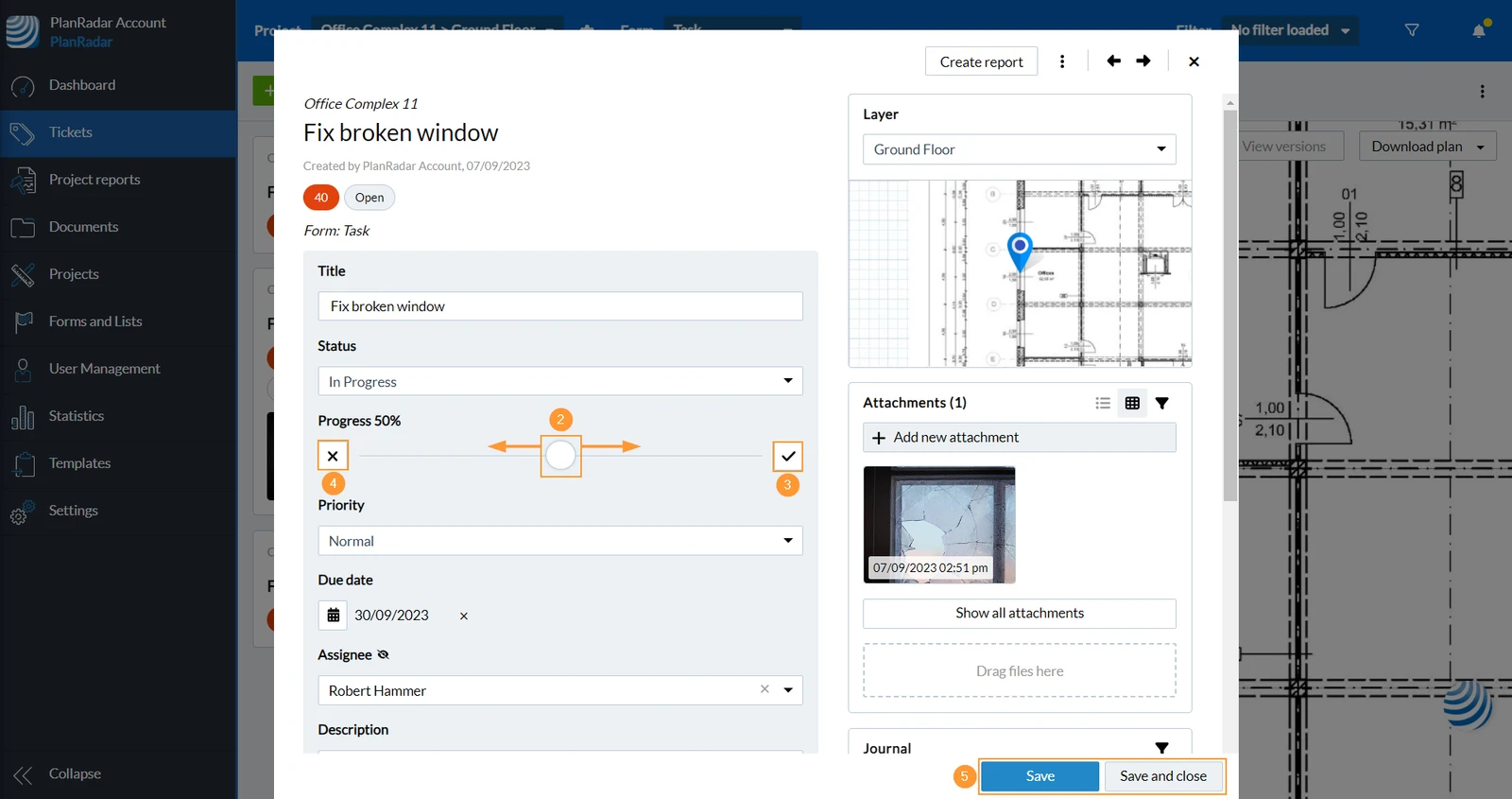
- Abra un ticket o Crear un Ticket
- Busque el campo de estado y seleccione un estado, por ejemplo En curso
- Haga clic en Guardar o Guardar y cerrar
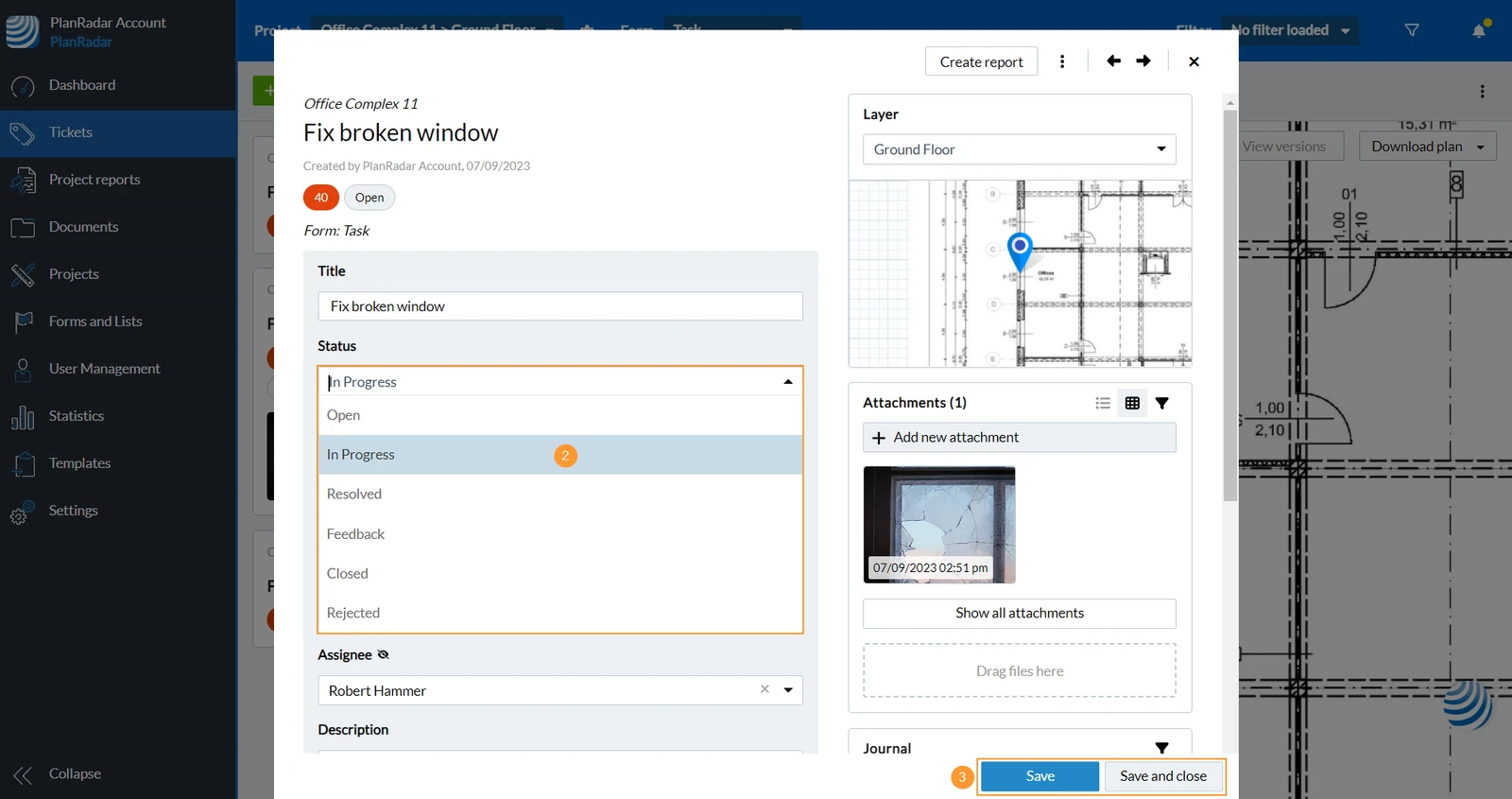
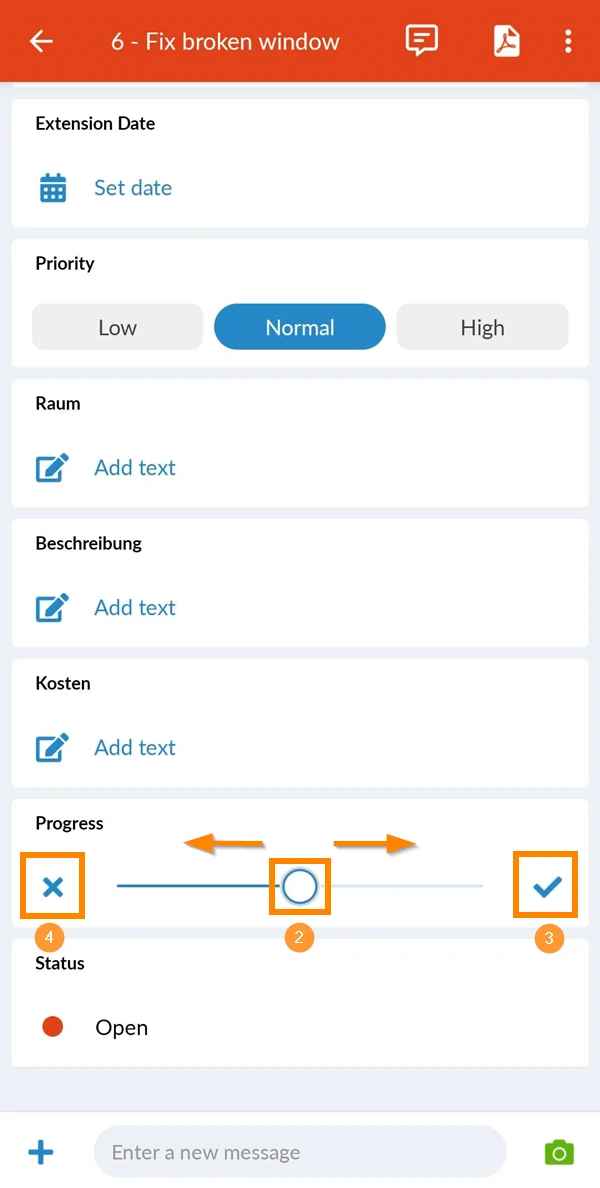
- Abra un ticket o Crear un Ticket
- Busque y pulse el campo Estado
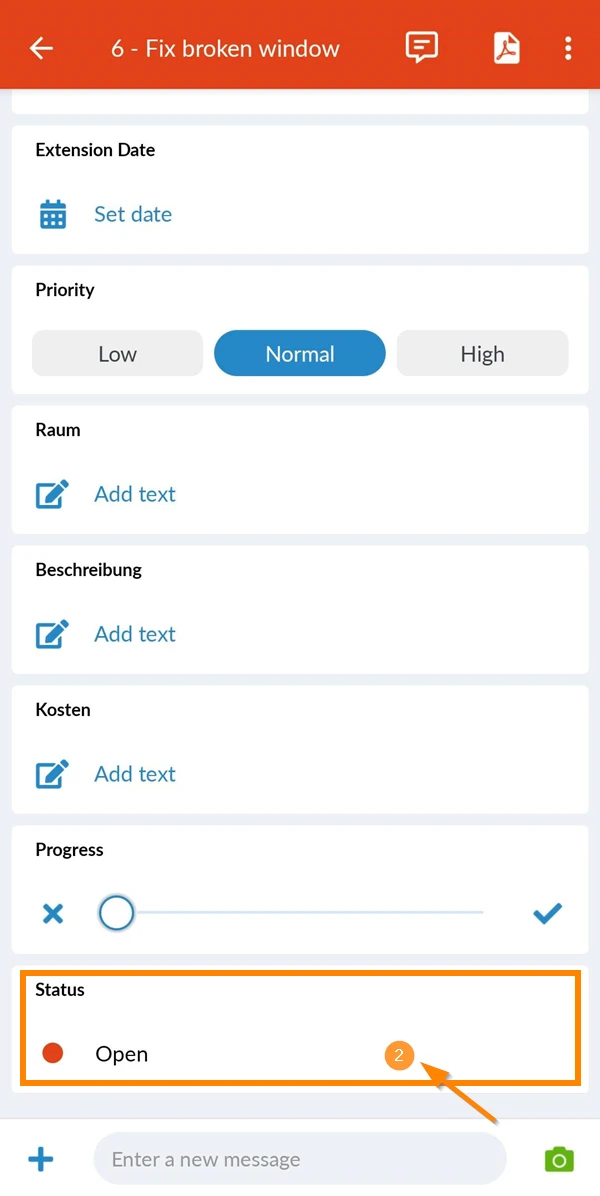
- Seleccione un estado de la lista (por ejemplo En curso)
- El estado del ticket se modifica y puede verse en el ticket
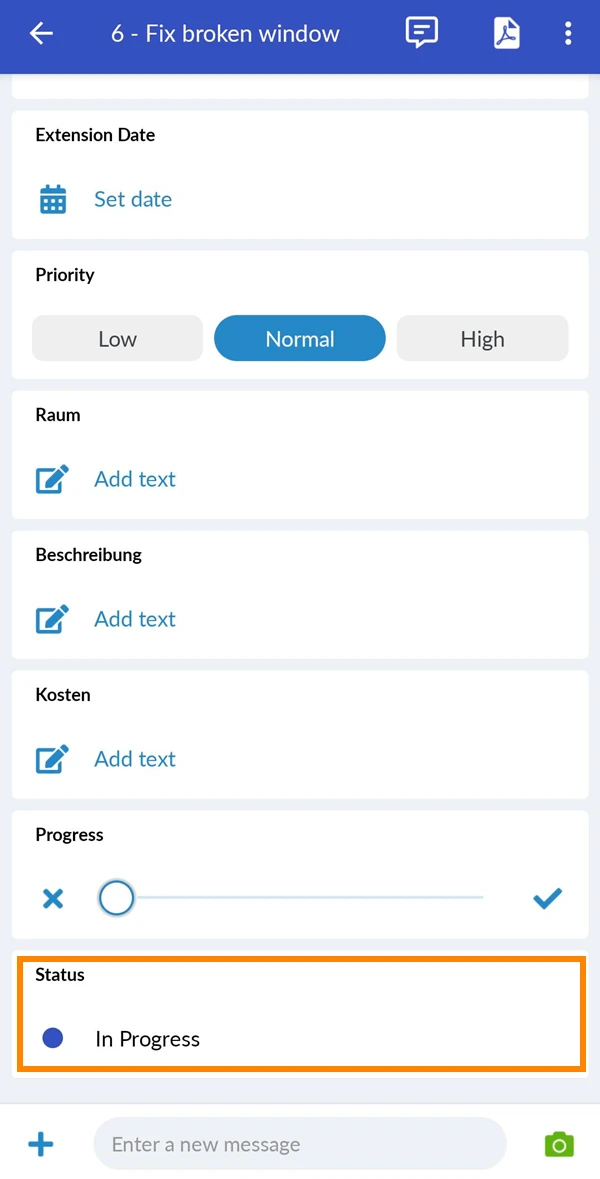
Establecer el progreso del billete
El progreso por defecto es 0%. Los campos de estado y progreso no están vinculados y deben actualizarse manualmente.
Para establecer el progreso de un ticket:
- Abra un ticket o Crear un Ticket
- Busque el campo Progress y haga clic dentro de la barra para ajustar el deslizador
O arrastre y suelte el deslizador en el % deseado - Opcional: Pulse ✔ para ajustar al 100%
- Opcional: Haga clic en X para ajustarlo al 0%.
- Haga clic en Guardar o Guardar y cerrar
- Abra un ticket o Crear un Ticket
- Busque el campo Progress y pulse dentro de la barra para ajustar el deslizador
O arrastre y suelte el deslizador en el % deseado - Opcional: Pulse ✔ para ajustar al 100%
- Opcional: Pulse X para ajustarlo al 0%.
Actualizado el 17 de febrero de 2025