

 English (UK)
 Deutsch
 Français
 Hrvatski
 Italiano
 Polski
 Português (BR)
Crear y gestionar grupos
Visión general
Cree, edite y gestione grupos de usuarios. Los grupos se crean a nivel de cuenta y luego pueden asignarse a proyectos específicos según sea necesario. Una vez asignado un grupo a un proyecto, todos sus miembros se añaden automáticamente a ese proyecto.
Acceso y permisos
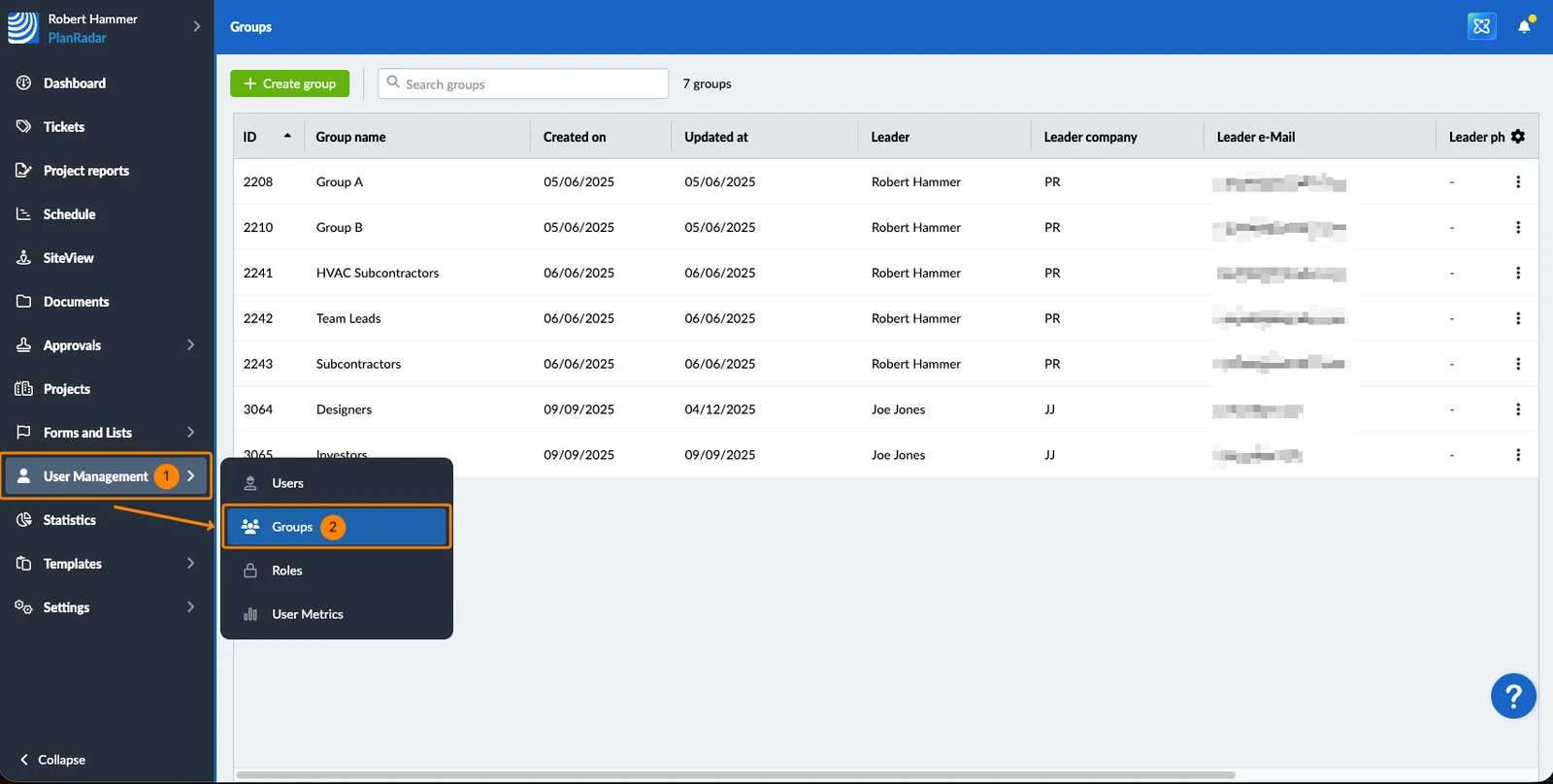
Cómo acceder a los Grupos
- Pase el cursor por encima de « » en «Gestión de usuarios».
- Haga clic en Grupos.
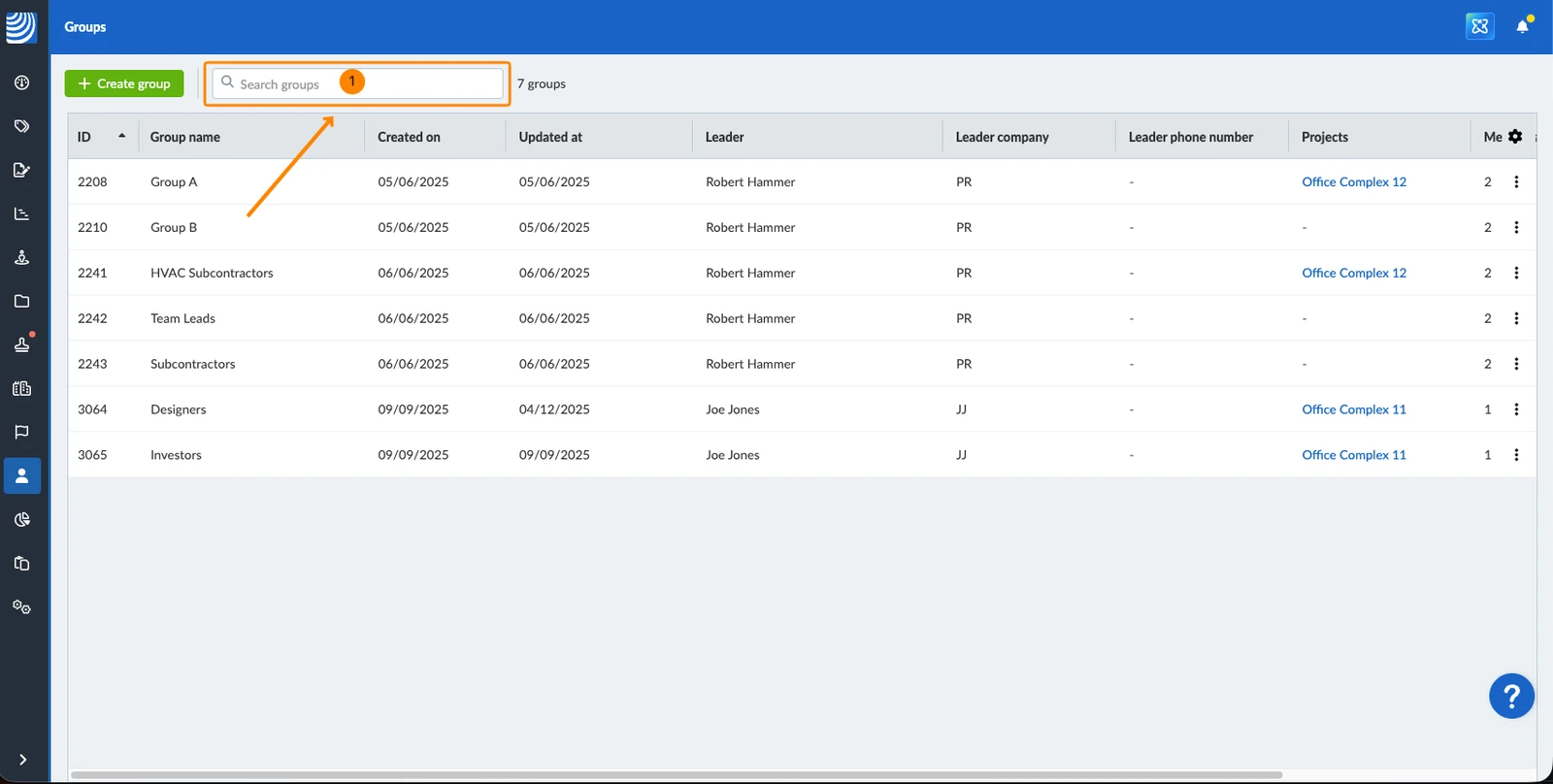
Buscar grupos
Para buscar un grupo:
- Escriba el término de búsqueda.
Ver los proyectos de un grupo
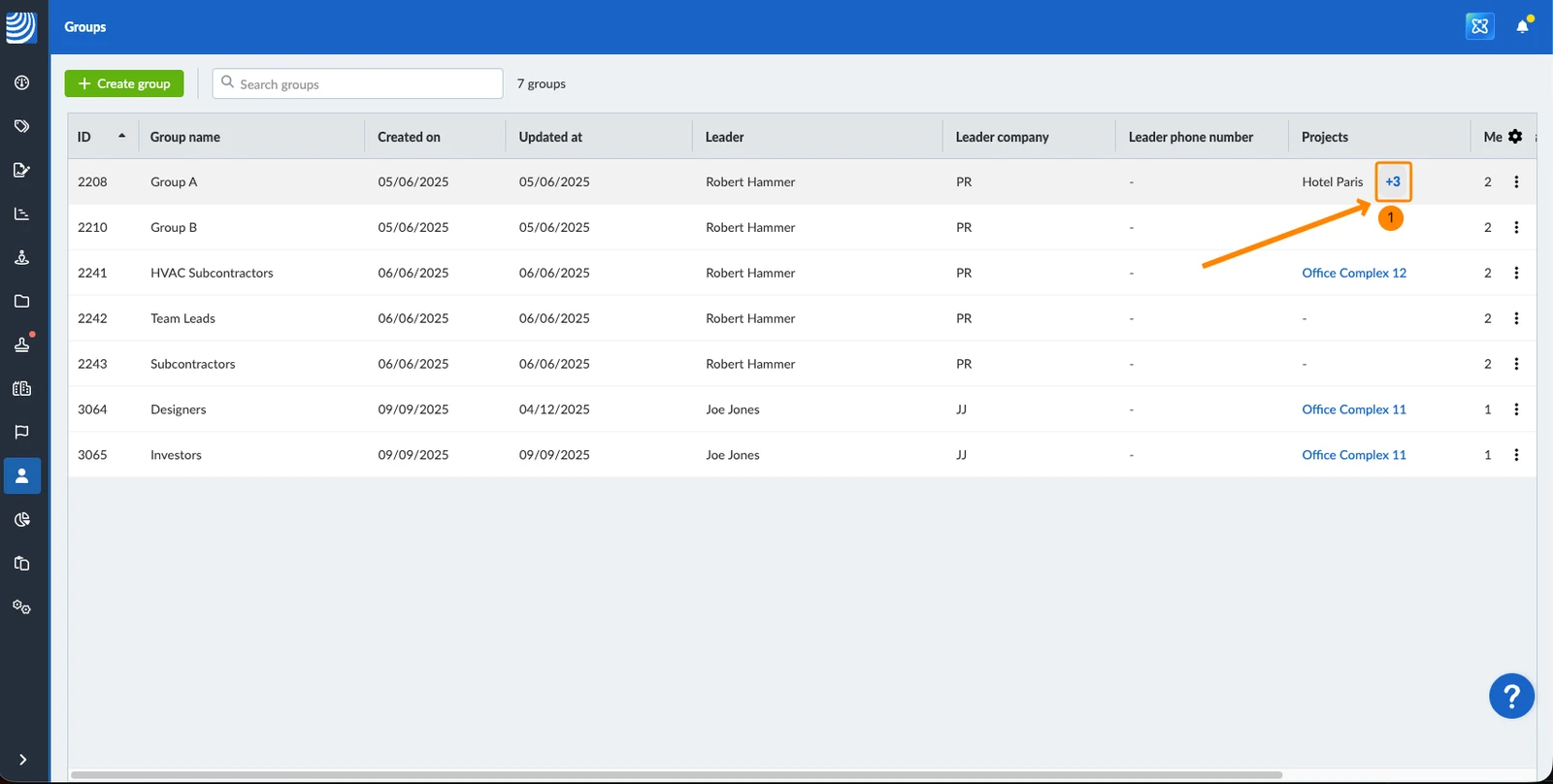
La tabla «Grupos» incluye una columna « » (Proyectos) que muestra a qué proyectos está asignado cada grupo. La columna muestra el nombre del primer proyecto por orden alfabético. Si el grupo está asignado a más de un proyecto, un indicador « +N» muestra el número de proyectos adicionales.
Para ver todos los proyectos asignados a un grupo:
- Haga clic en el indicador « +N » en la columna « » de «Projects».
Crear un grupo
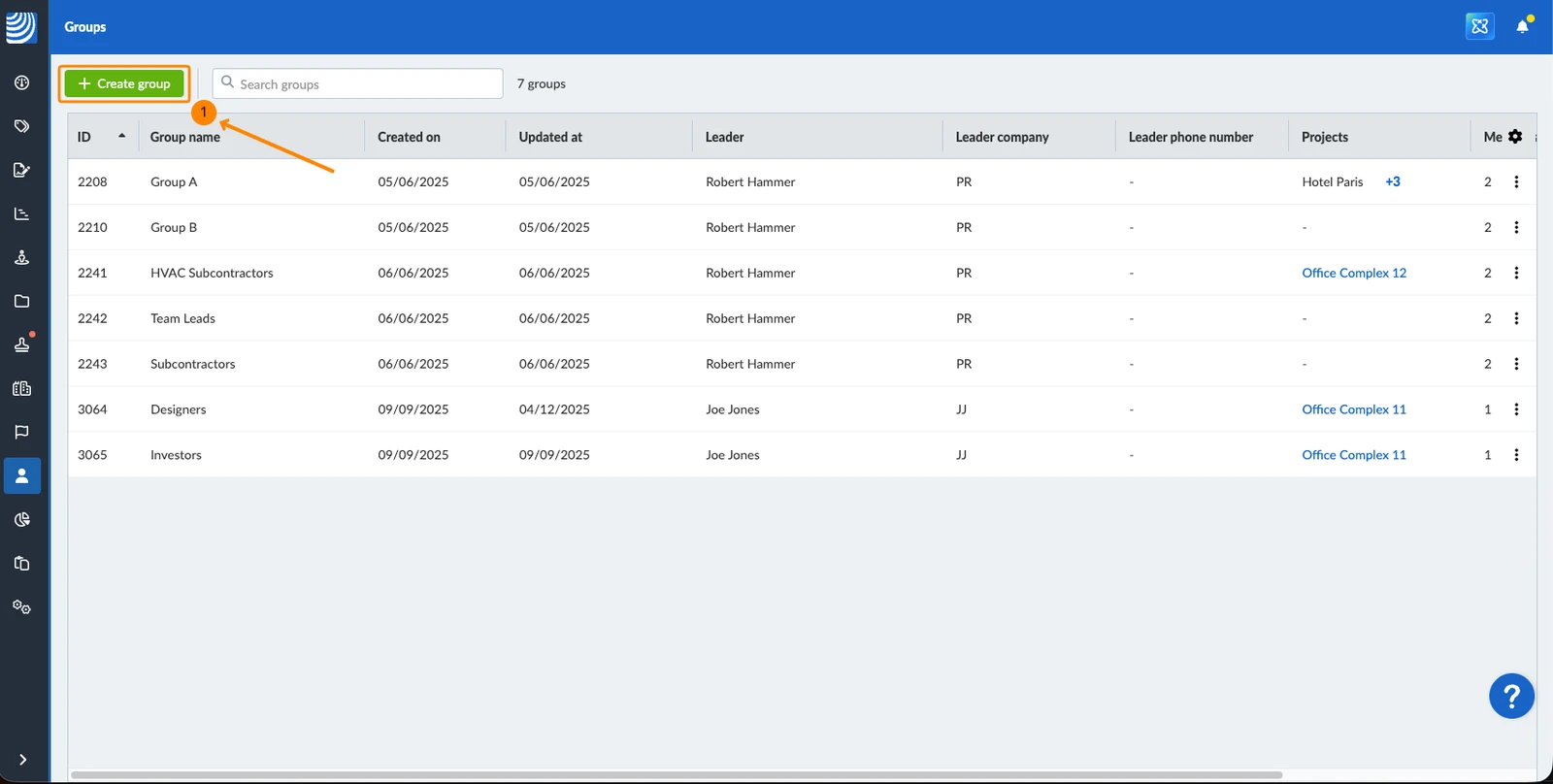
Para crear un grupo:
- Haga clic en . Cree un grupo en.
- Escriba el nombre del grupo.
- Haga clic en +Añadir miembros.
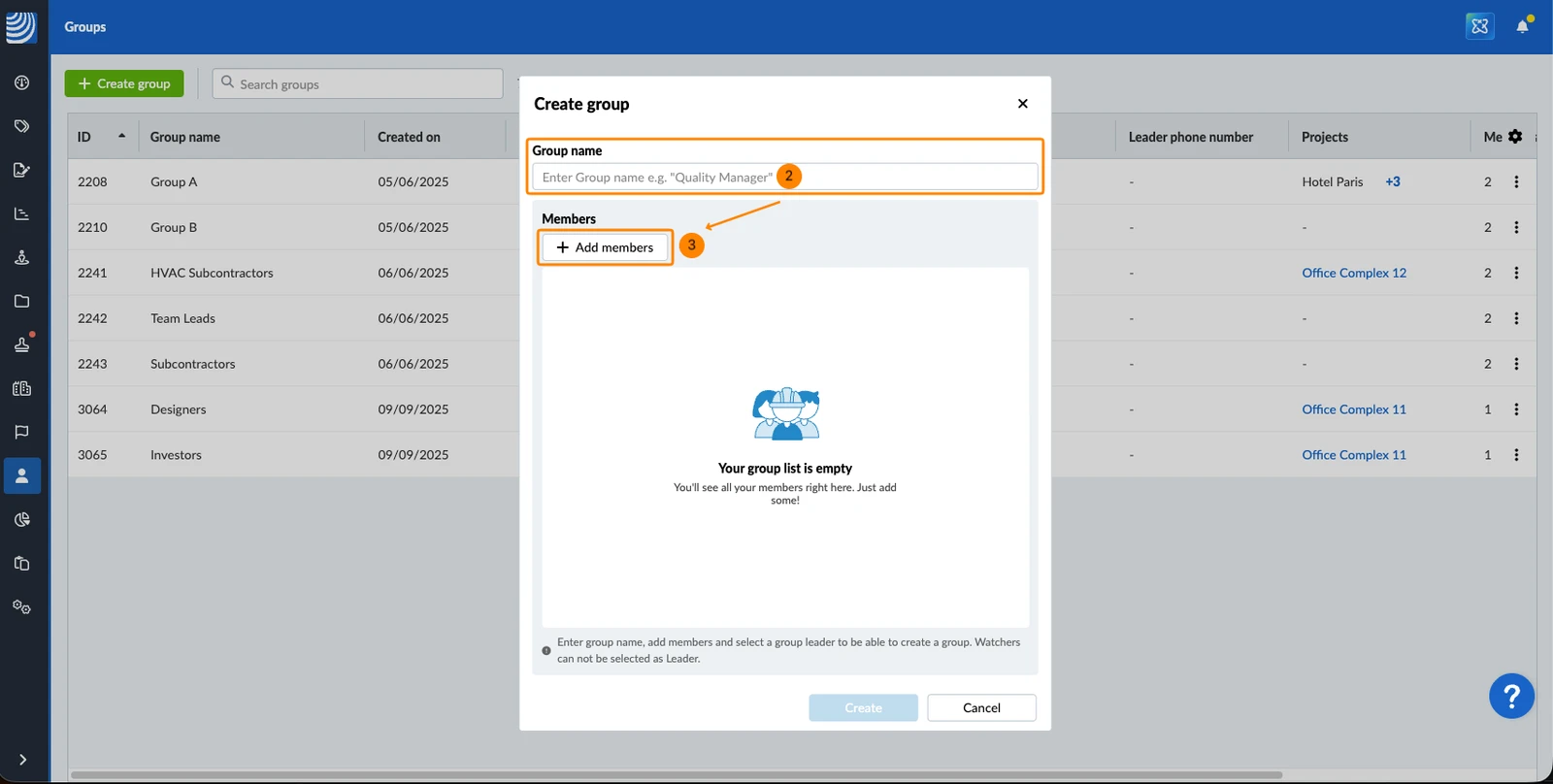
- Seleccione usuarios de la lista.
(Los usuarios seleccionados aparecen marcados con un ✔. Los usuarios no seleccionados aparecen marcados con un +.) - Opcional: Haga clic en los usuarios seleccionados para eliminarlos.
- Opcional: utilice la barra de búsqueda para filtrar por nombre o empresa.
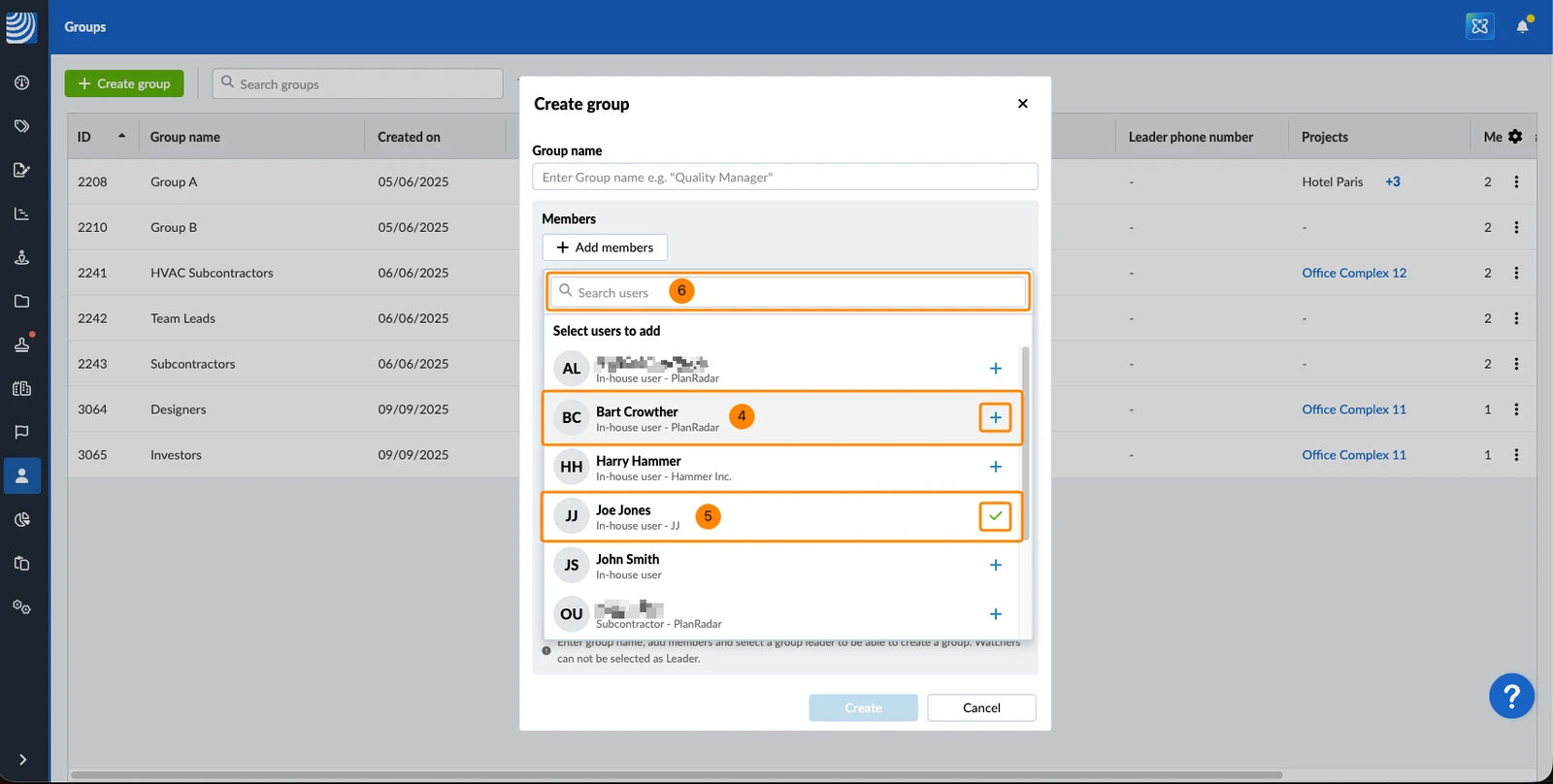
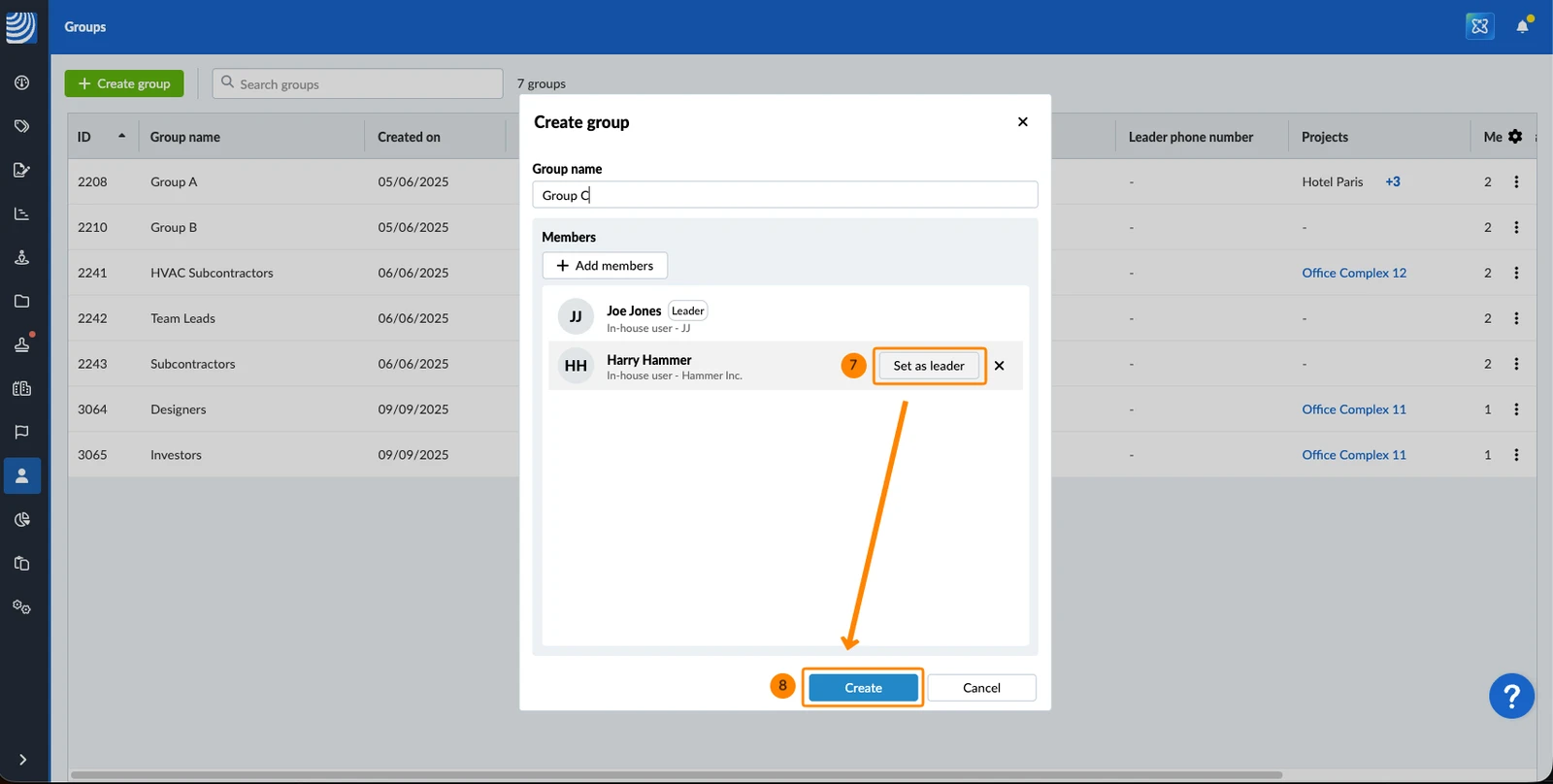
- Seleccione a un líder del grupo pasando el cursor por encima de un miembro y haciendo clic en « » (Establecer como líder).
- Haga clic en . Cree.
Editar un grupo
Cuando se añaden miembros a un grupo, estos se incorporan automáticamente a todos los proyectos de los que forma parte el grupo. Al eliminar miembros, puede elegir si desea eliminarlos también de dichos proyectos o mantenerlos como miembros individuales de los proyectos. Las incidencias asignadas a los usuarios eliminados quedarán sin asignar.
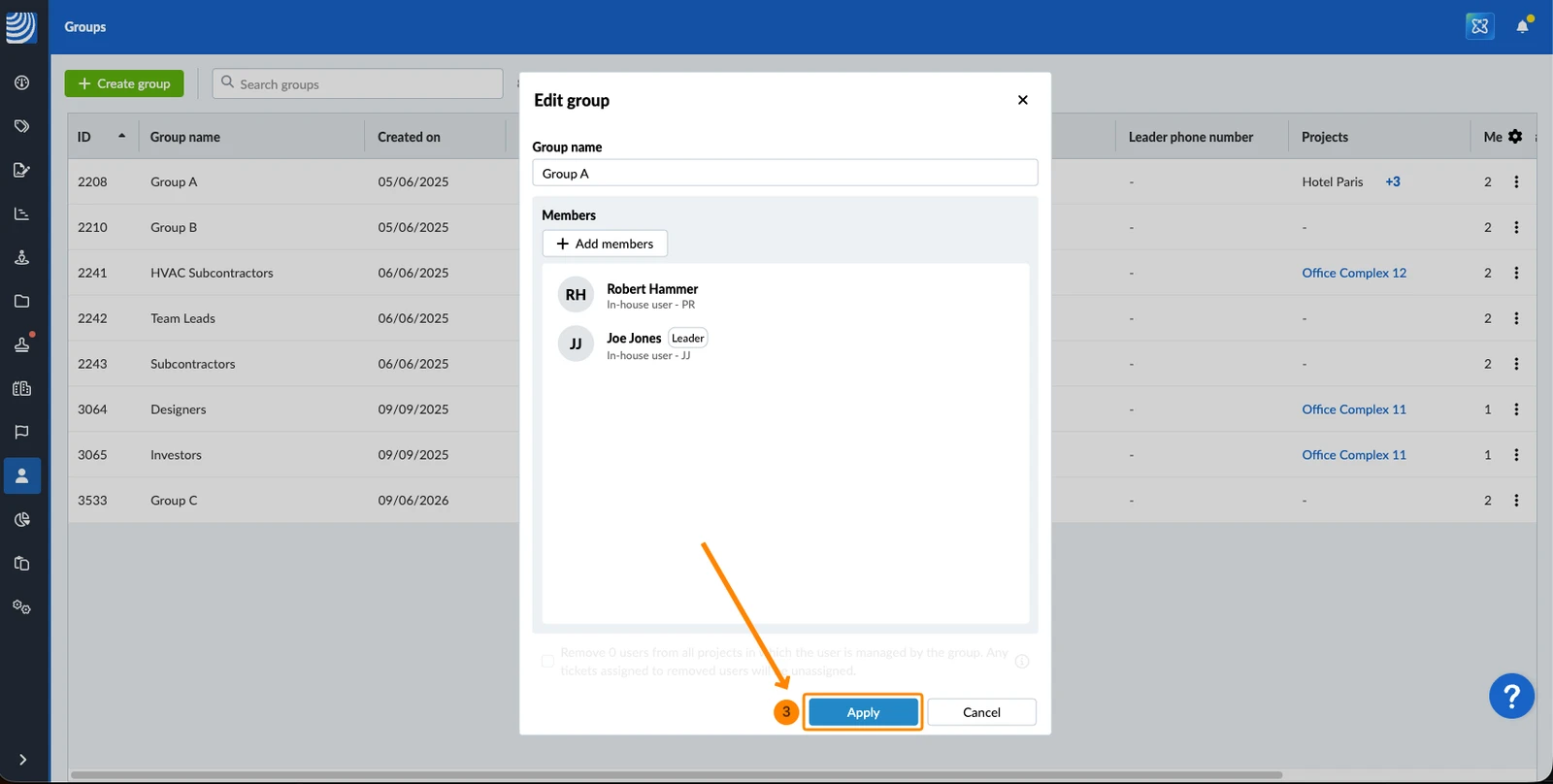
Para editar un grupo:
- Haga clic en el grupo.
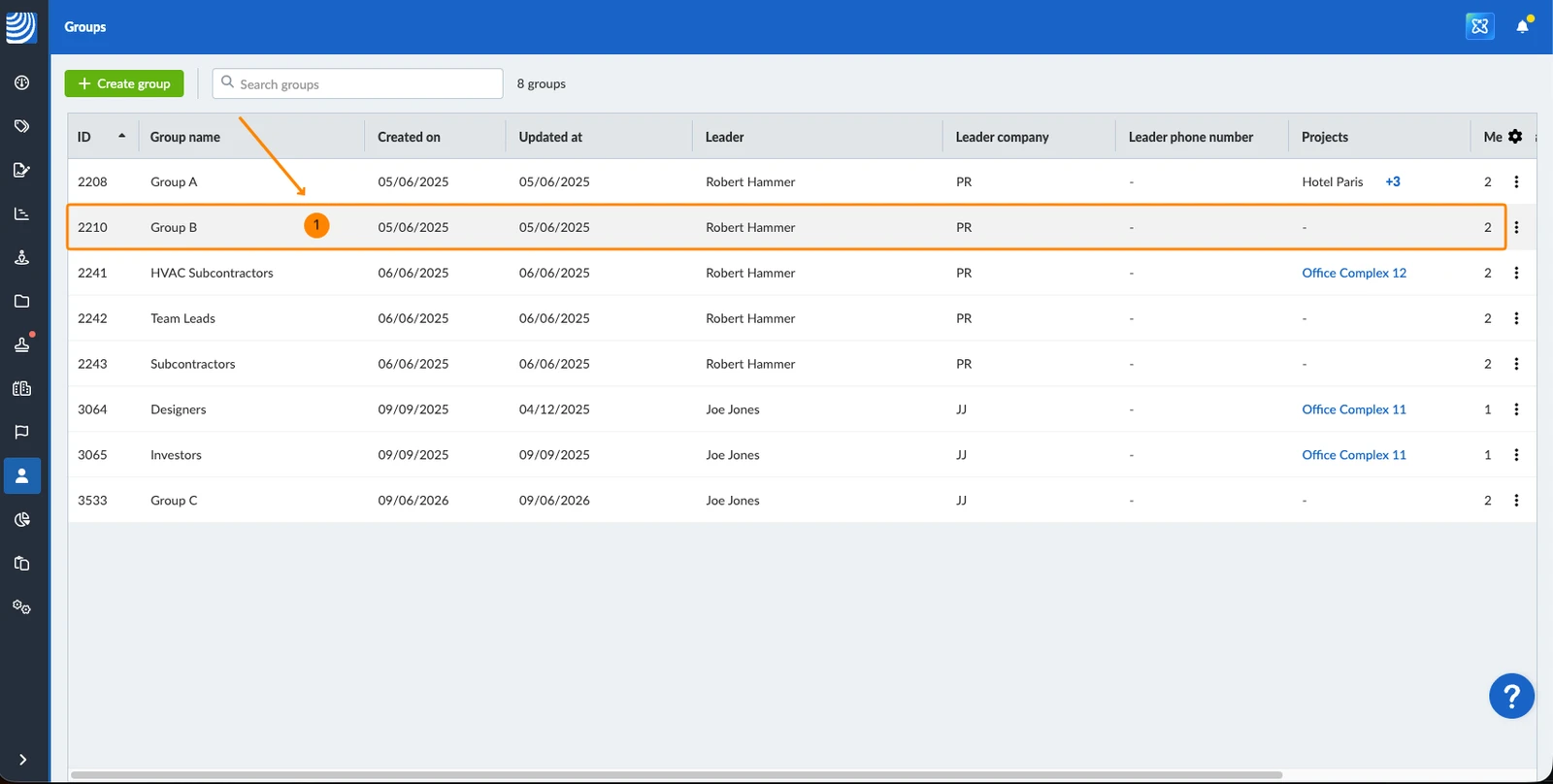
- Realice los cambios que desee: puede actualizar el nombre del grupo, añadir o eliminar miembros y cambiar al administrador del grupo.
- Haga clic en . Solicite el empleo en.
Borrar grupo
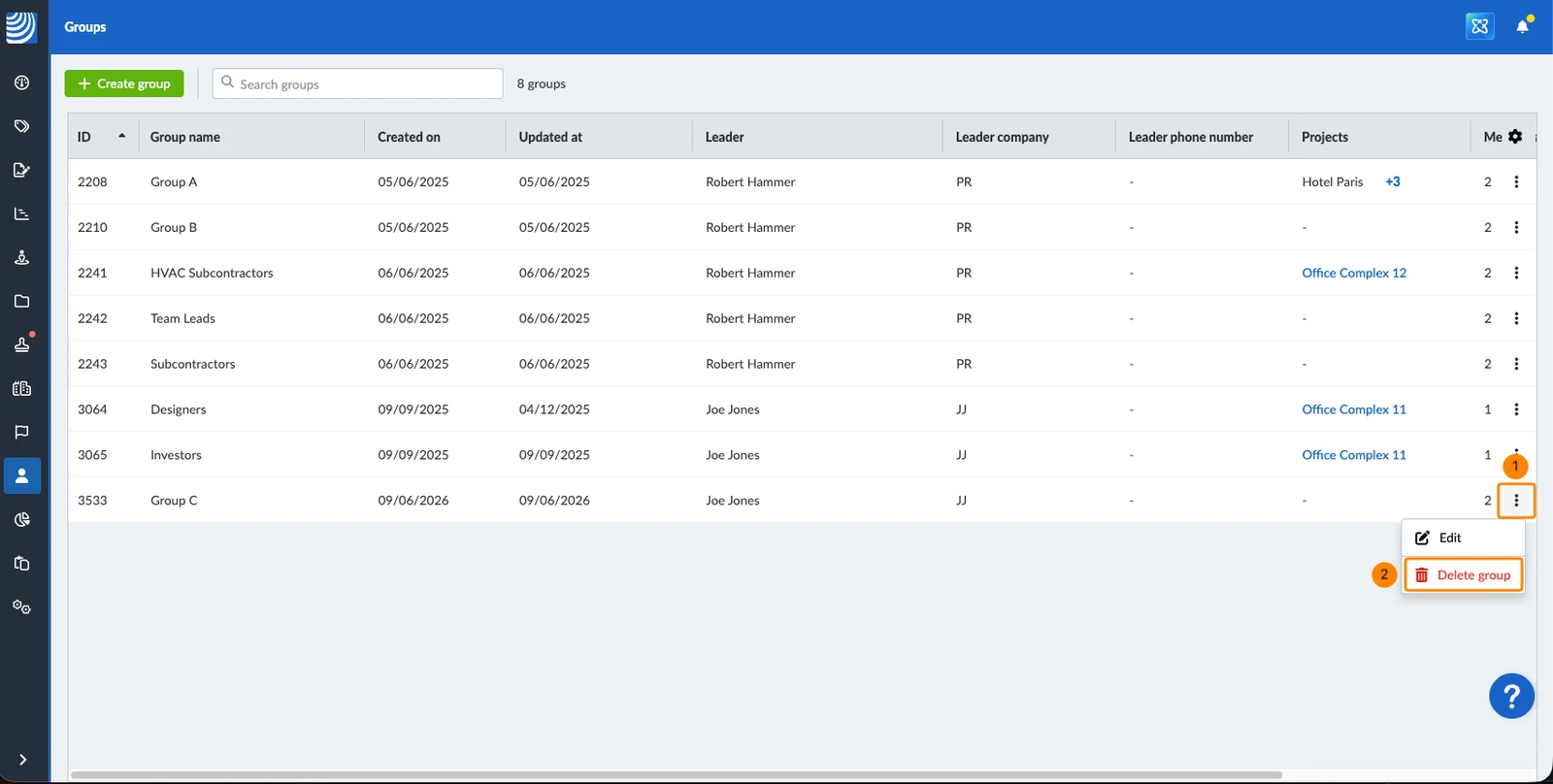
Para eliminar un grupo que no se utiliza en ningún proyecto:
- Abra el menú « » y, a continuación, « »
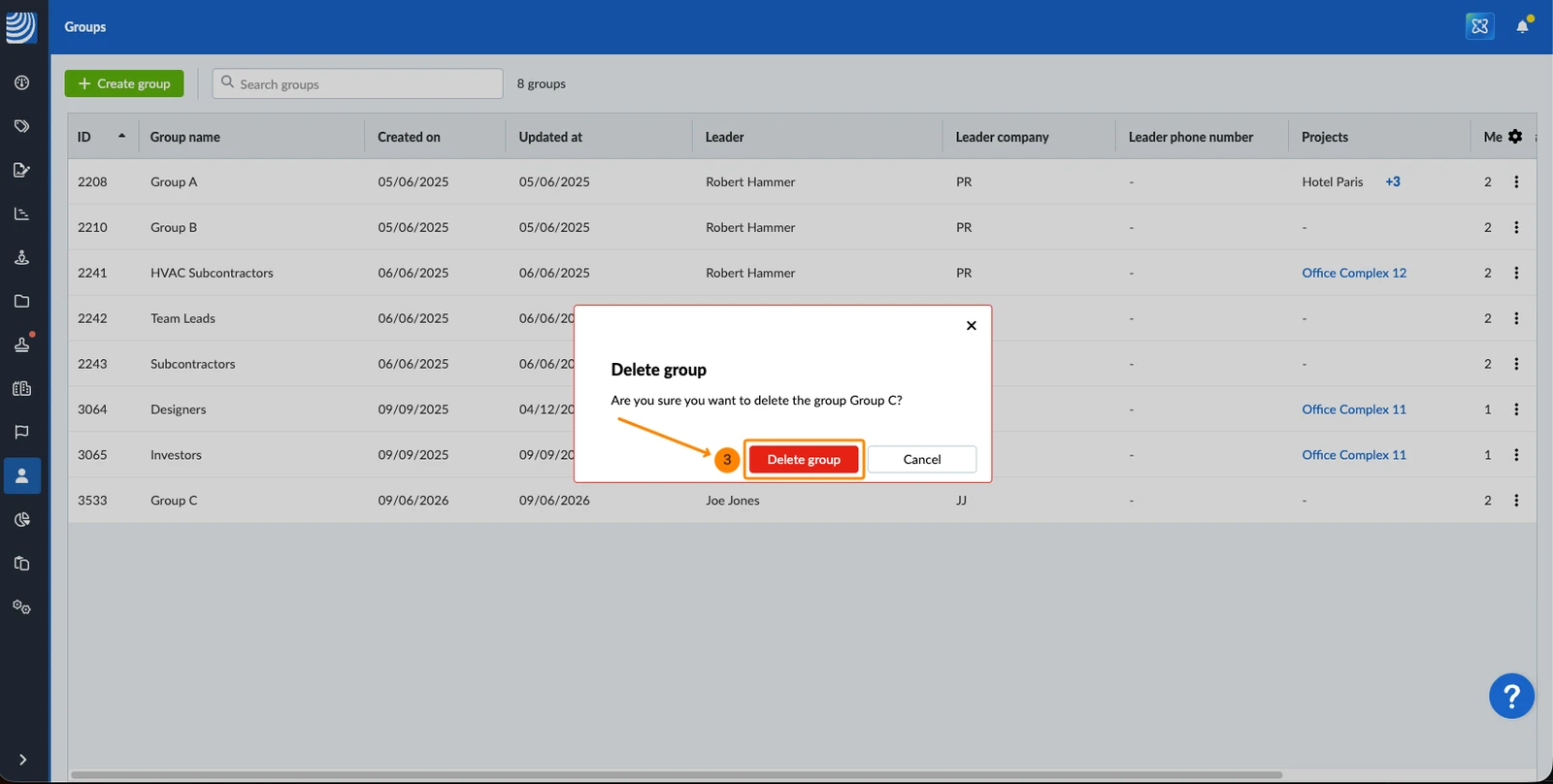
- Haga clic en . Elimine el grupo.
- Haga clic en « » y, a continuación, en «Eliminar grupo» para confirmar.
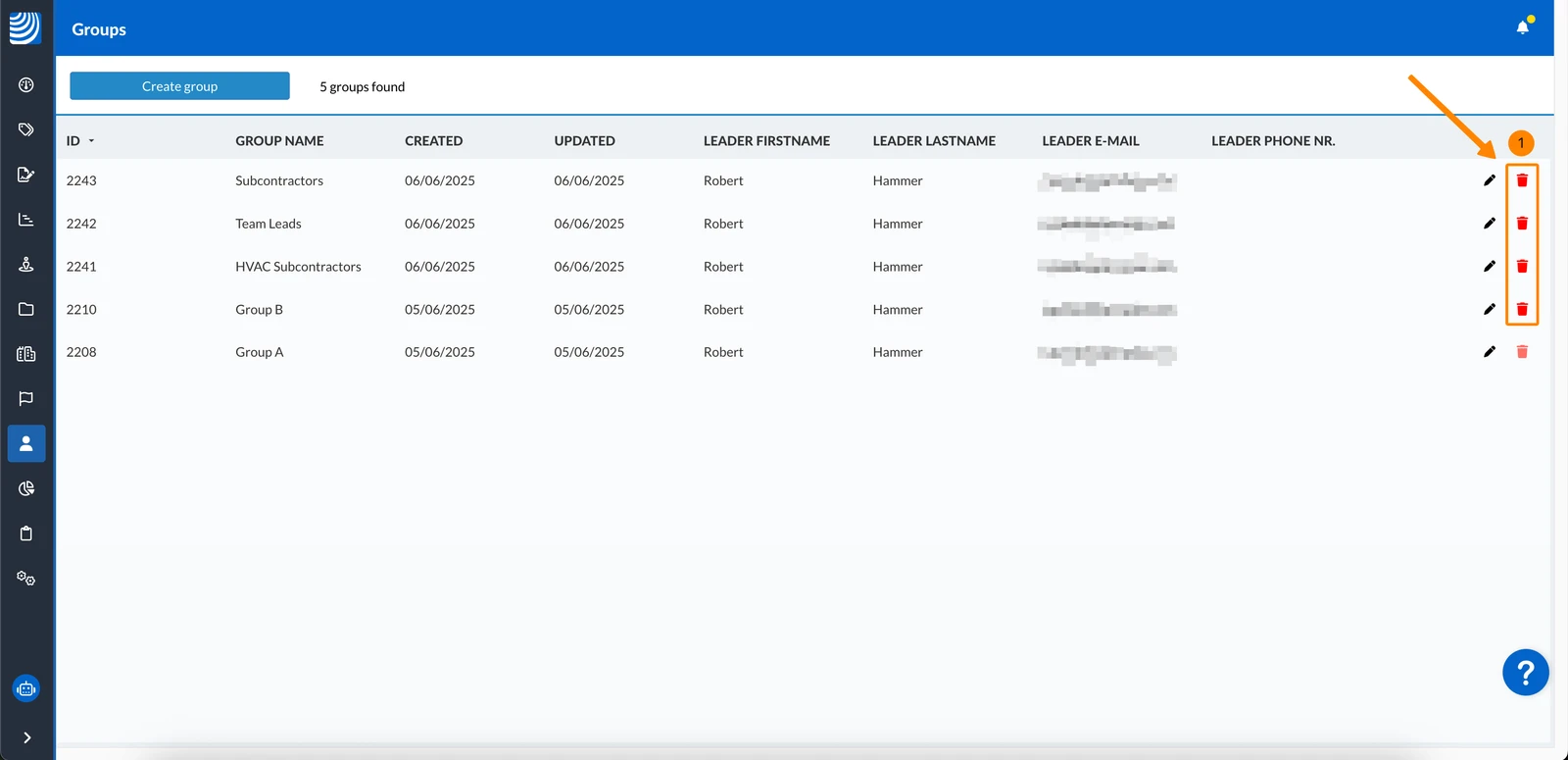
Para eliminar un grupo que se utiliza en uno o varios proyectos:
- Abra el menú « » y, a continuación, « »
- Haga clic en el icono Borrar
- Opcional: Seleccionar Eliminar de los proyectos a los usuarios gestionados por el grupo. Los tickets asignados a los usuarios eliminados quedarán sin asignar.
- Escriba « » y, a continuación, elimine « » en el campo de confirmación.
Actualizado el 22 de junio de 2026