

 English (UK)
 Deutsch
 Español
 Hrvatski
 Italiano
 Polski
 Português (BR)
Cet article a été traduit automatiquement de l'anglais.
Définir le statut et l'état d'avancement d'un ticket
Vue d'ensemble
Il est recommandé d'utiliser le champ de statut lorsque vous avez un flux de travail dans lequel des tâches ou des problèmes sont assignés pour être travaillés et résolus. Alors que le champ de statut permet de faire passer les tickets d'une étape à l'autre du flux de travail, le champ de progression permet de suivre la progression d'un ticket de 0% à 100%.
Définir le statut du ticket
Valeurs disponibles pour le champ de l'état :
- Ouvrir: Valeur par défaut lors de la création de tickets.
- En cours: Généralement fixé par l'attributaire une fois que le travail a commencé.
- Résolu: Le problème a été résolu par un sous-traitant et doit être examiné et clôturé par un utilisateur interne.
- Retour d'information: Le cessionnaire a besoin d'un retour d'information pour continuer.
- Rejeté: Utilisé lorsqu'il y a une raison pour laquelle le ticket ne peut pas être résolu.
- Fermé: Le travail est terminé.
Pour définir le statut d'un ticket :
- Ouvrez un ticket ou Créez un ticket
- Recherchez le champ "statut" et sélectionnez un statut, par exemple En cours
- Cliquez sur Enregistrer ou Enregistrer et fermer
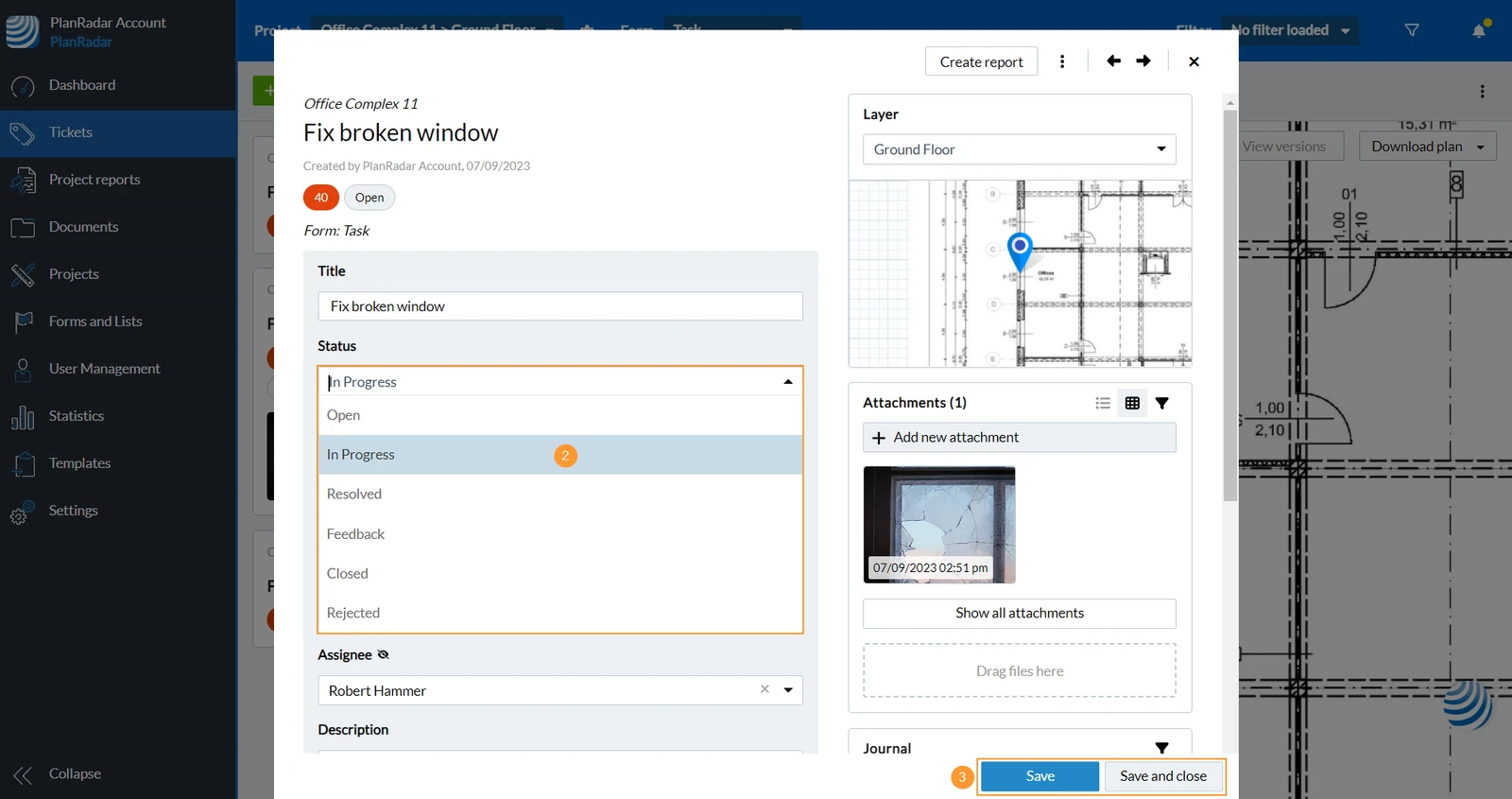
- Ouvrez un ticket ou Créez un ticket
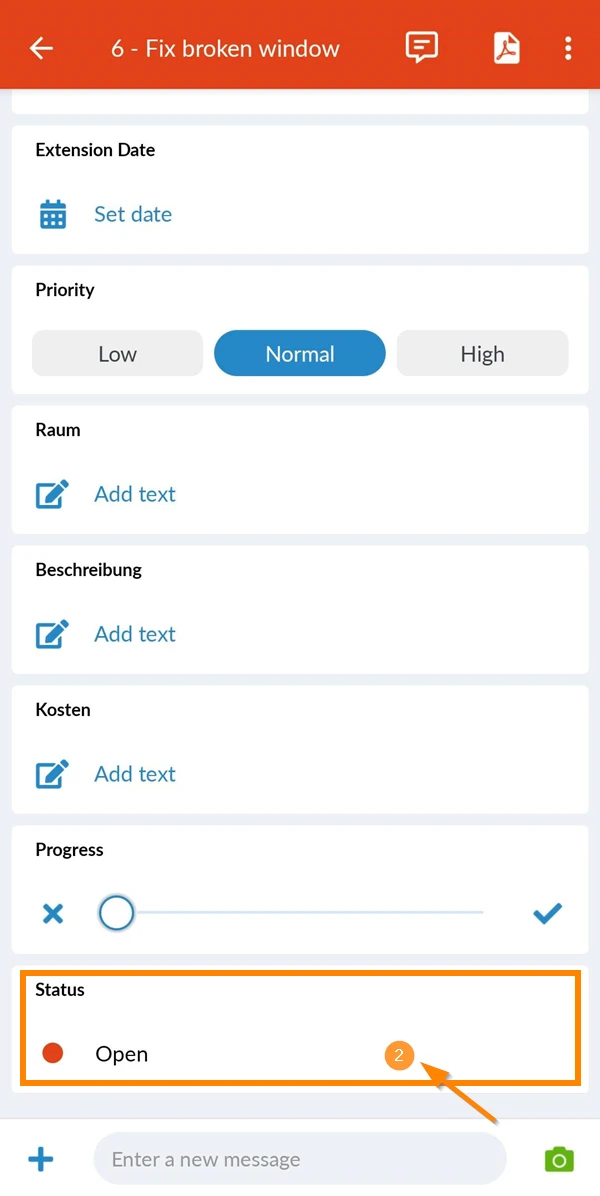
- Recherchez le champ Status et appuyez dessus
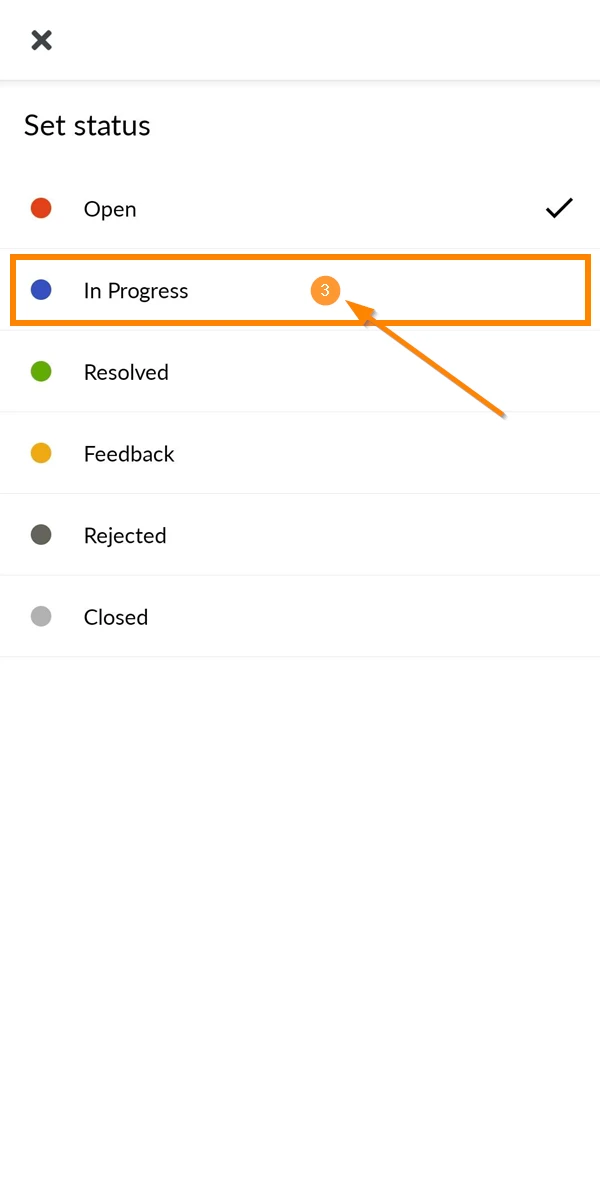
- Sélectionnez un statut dans la liste (par exemple En cours)
- Le statut du ticket est modifié et peut être consulté dans le ticket
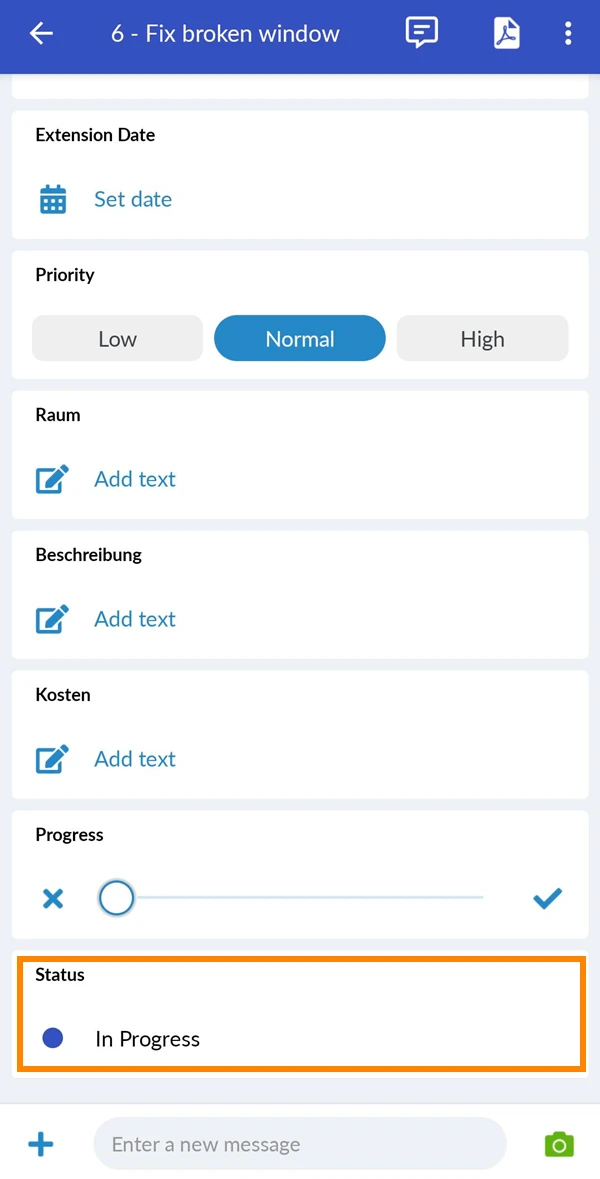
Définir l'état d'avancement du ticket
La progression par défaut est de 0 %. Les champs d'état et de progression ne sont pas liés et doivent être mis à jour manuellement.
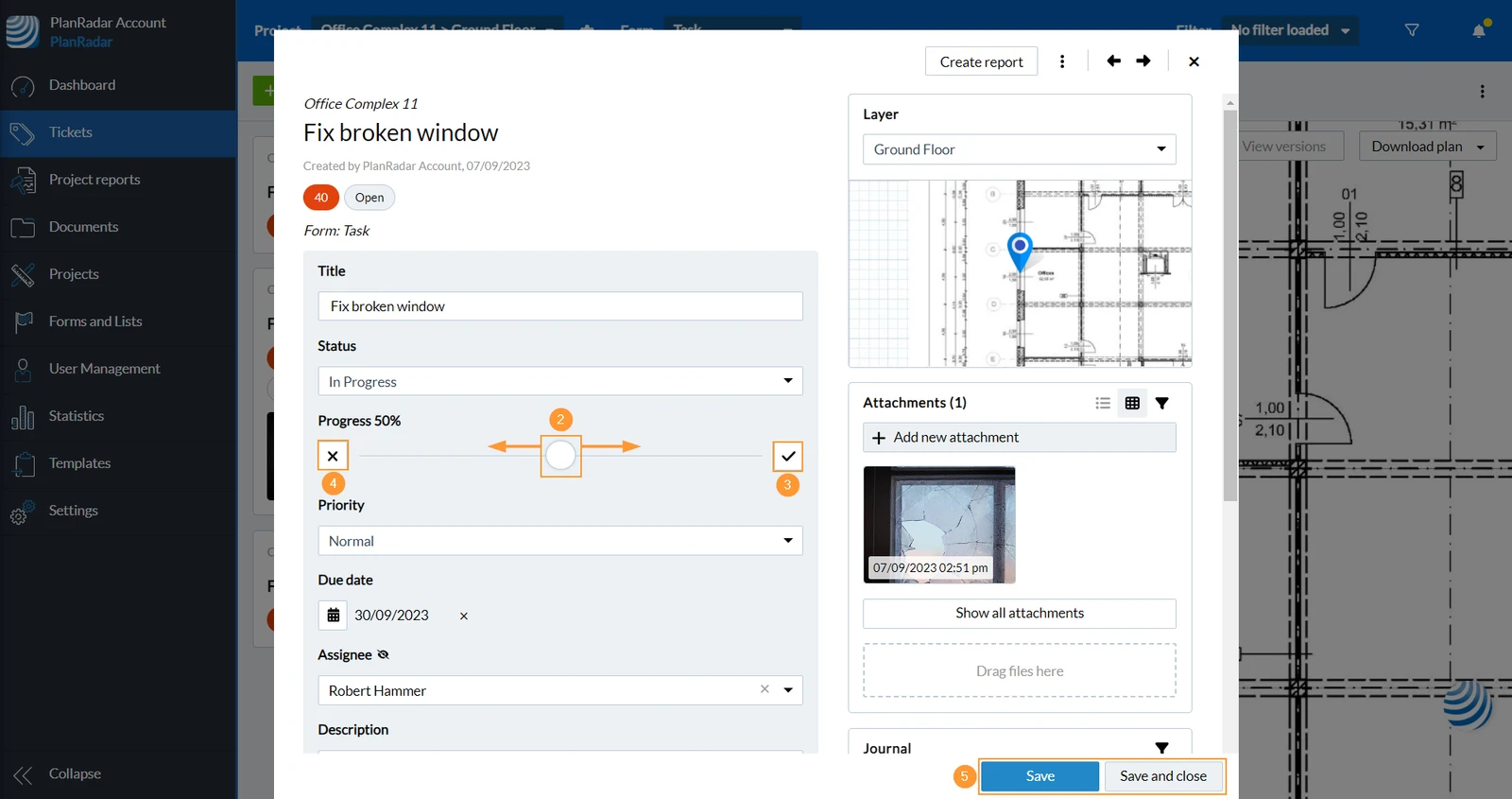
Pour définir l'état d'avancement d'un ticket :
- Ouvrez un ticket ou Créez un ticket
- Trouvez le champ Progress et cliquez dans la barre pour régler le curseur
OU faites glisser le curseur au % souhaité - Facultatif : Cliquez sur ✔ pour régler à 100 %
- Facultatif : Cliquez sur X pour régler sur 0 %.
- Cliquez sur Enregistrer ou Enregistrer et fermer
- Ouvrez un ticket ou Créez un ticket
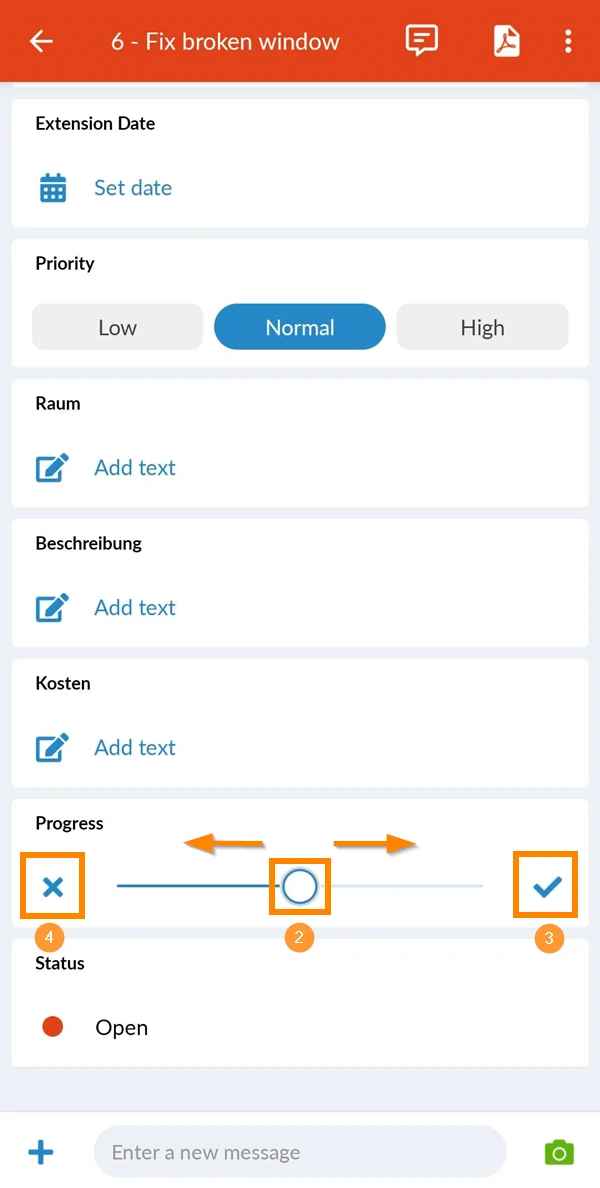
- Trouvez le champ Progress et tapez dans la barre pour régler le curseur
OU glissez-déposez le curseur au % désiré - Facultatif : Appuyez sur ✔ pour régler sur 100 %
- Facultatif : Touchez X pour régler sur 0 %.
Mis à jour le 17 février 2025