

 English (UK)
 Deutsch
 Español
 Hrvatski
 Italiano
 Polski
 Português (BR)
Personnaliser les champs de détail du projet
Vue d'ensemble
Les champs par défaut du projet sont définis par PlanRadar et ne peuvent pas être personnalisés.
Ajoutez des champs personnalisés globaux pour tous les projets ou des champs personnalisés pour des projets spécifiques. Vous pouvez les modifier, les supprimer et les réorganiser, ainsi que rendre les champs globaux obligatoires lors de la création d'un nouveau projet.
Accès et autorisations
Comment accéder aux projets
- Cliquez sur Projets
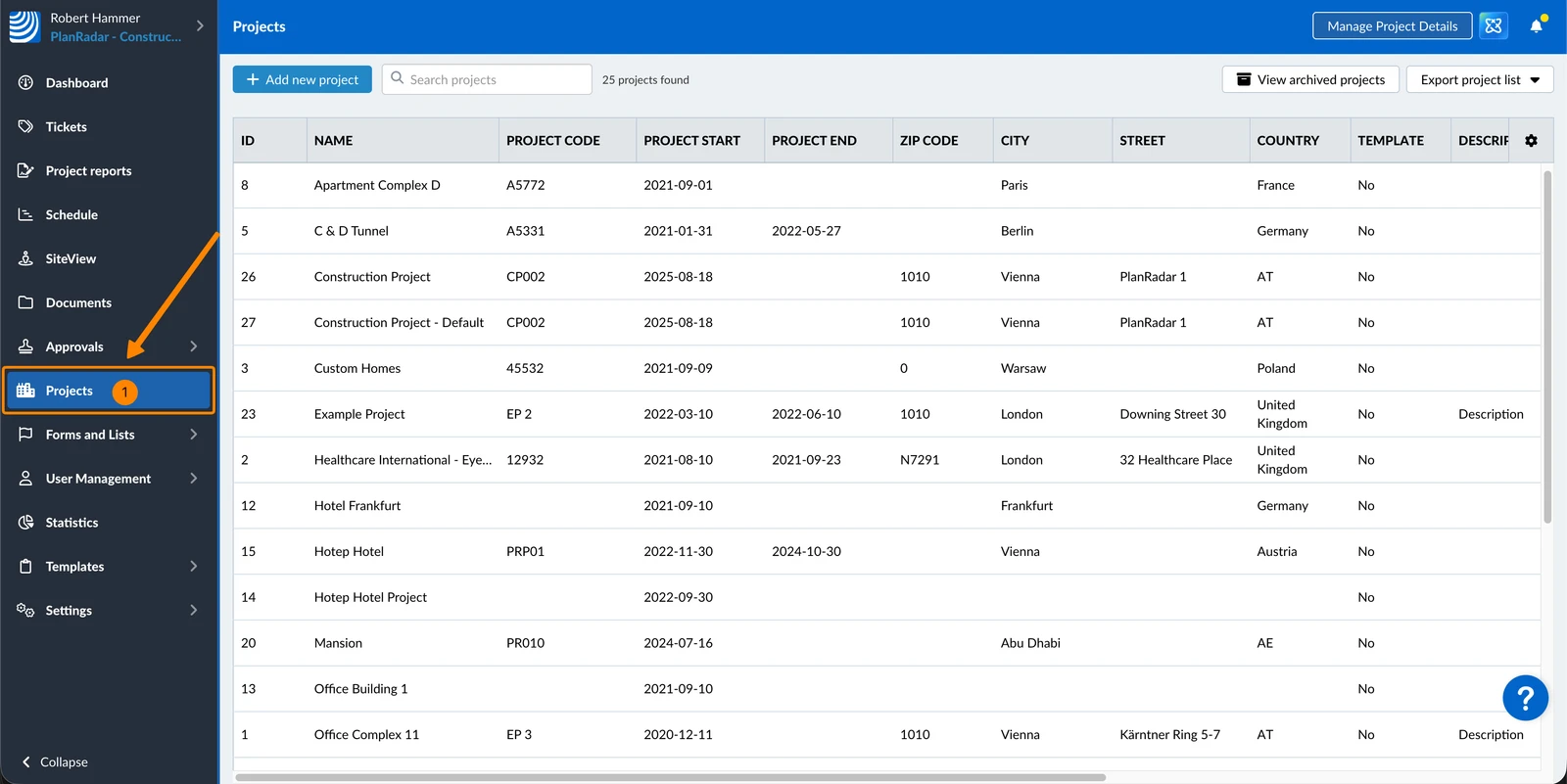
Personnaliser les champs de détail pour tous les projets
Les champs personnalisés globaux pour tous les projets ne peuvent être personnalisés que dans l'application Web.
Ajouter des champs de détail personnalisés globaux
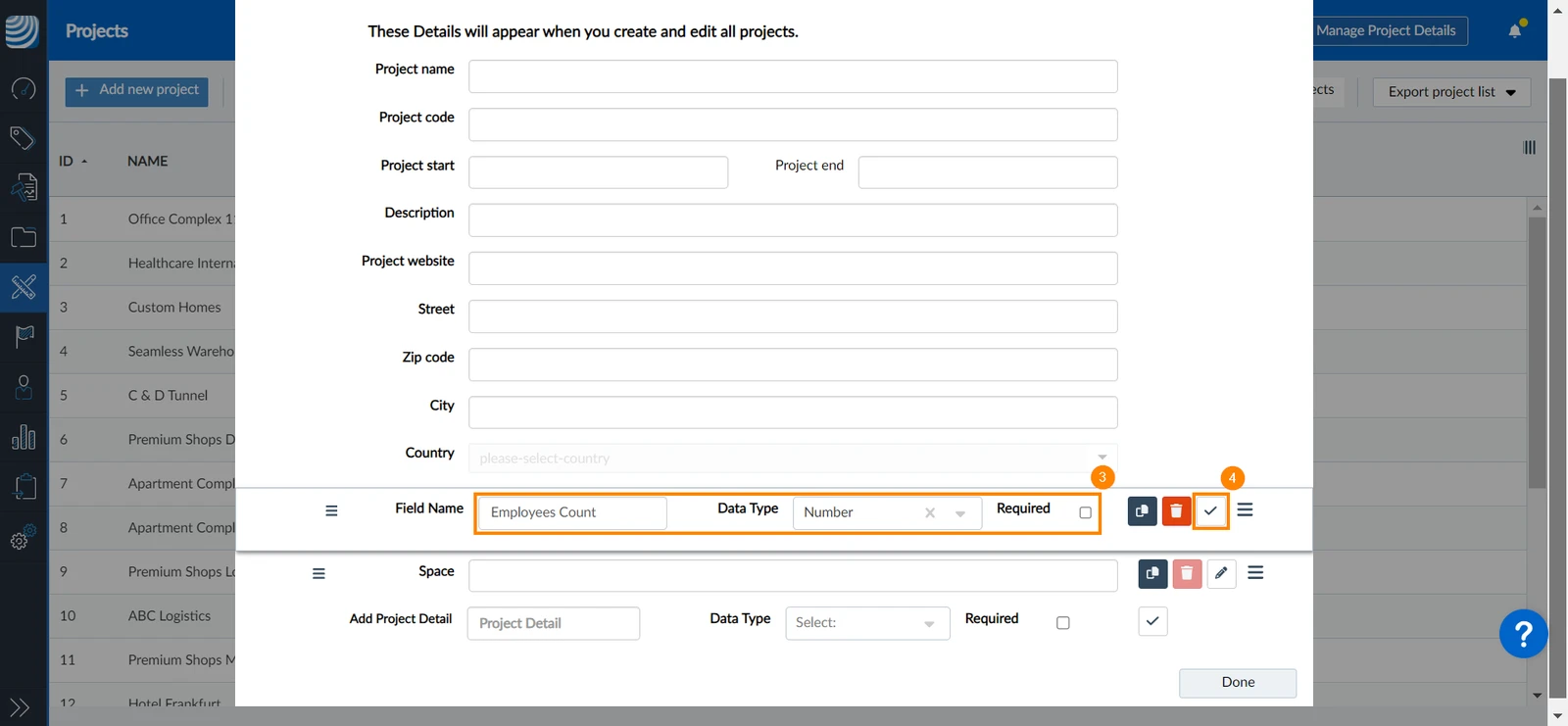
Pour ajouter des champs de détail personnalisés pour tous les projets :
- Cliquez sur Gérer les détails du projet
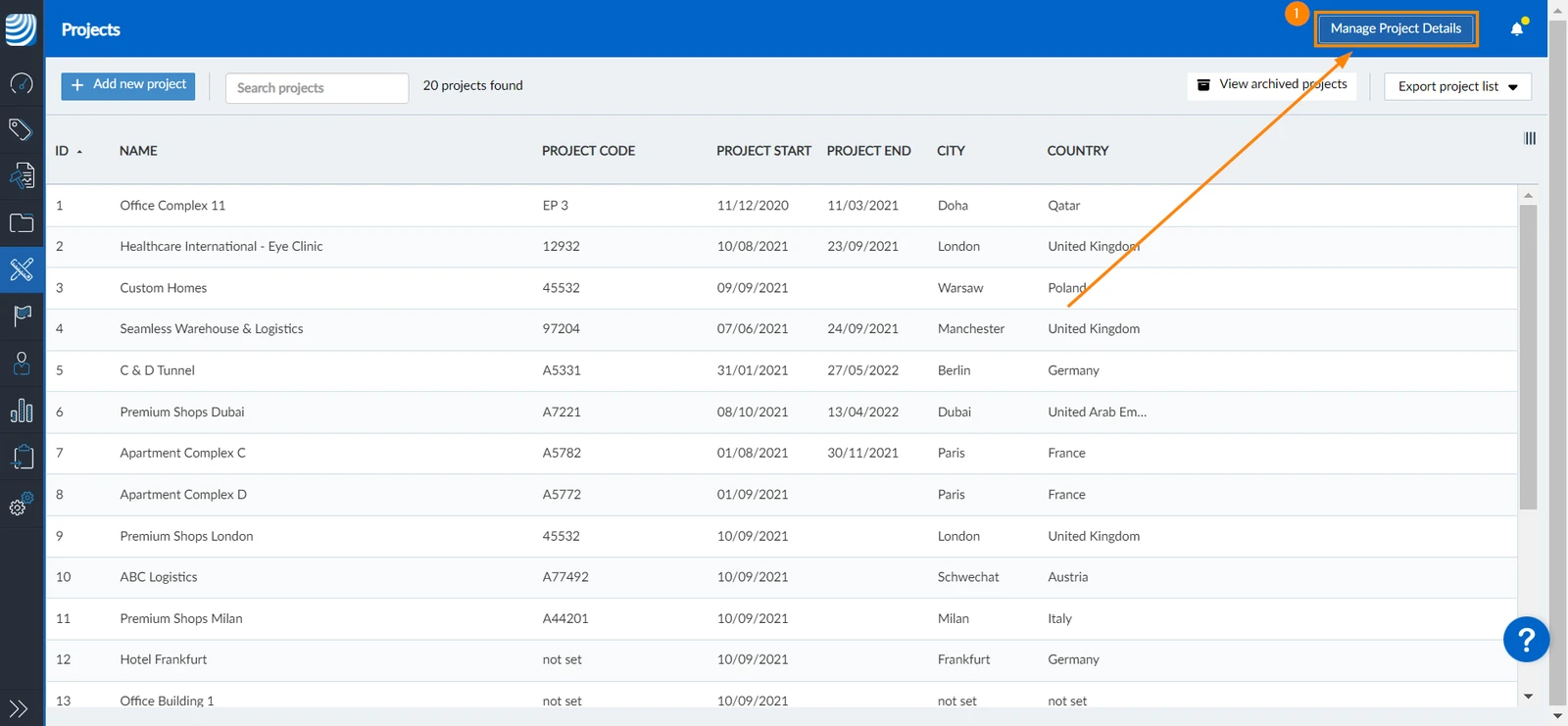
- Saisissez le nom du champ pour le nouveau détail du projet
- Sélectionnez le type de données dans le menu déroulant pour définir les données qui peuvent être saisies
- Facultatif : cochez la case Required pour rendre le remplissage du champ obligatoire
- Cliquez sur ✔ pour ajouter le champ
- Répétez les étapes 2, 3, 4 et 5 pour ajouter autant de champs que vous le souhaitez
- Cliquez sur Terminé
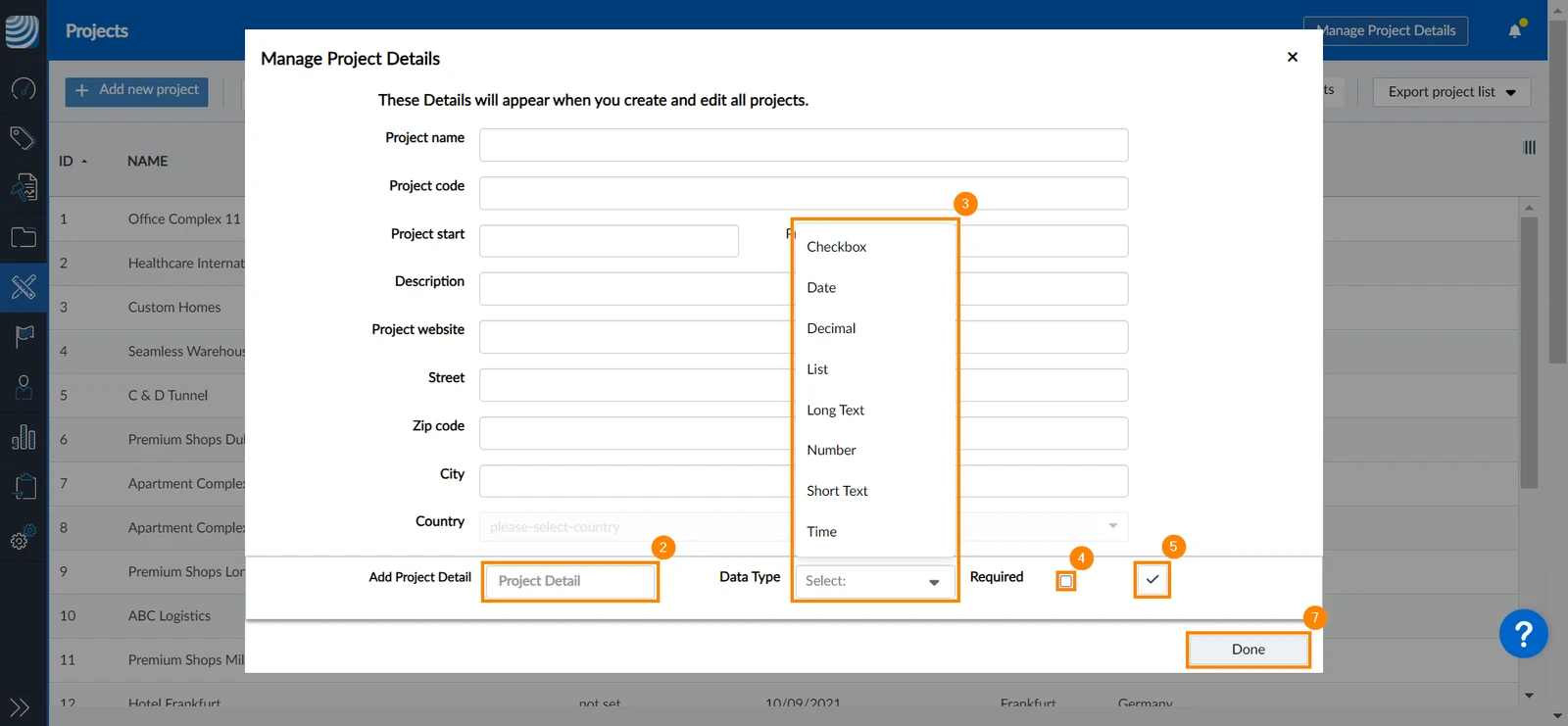
Modifier les champs de détail personnalisés globaux
Pour modifier les champs personnalisés de tous les projets :
- Cliquez sur Gérer les détails du projet
- Cliquez sur l'icône de modification
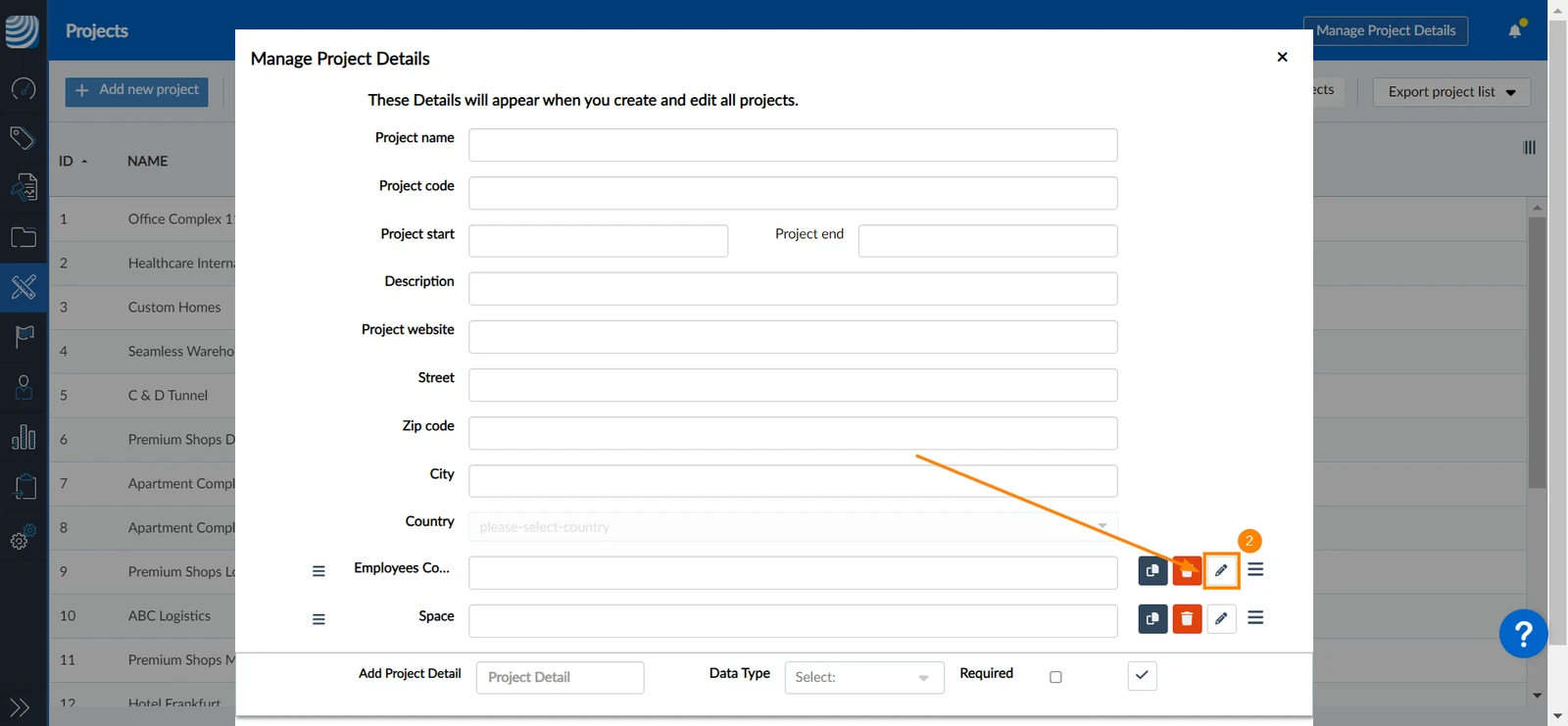
- Vous pouvez modifier le nom, le type de données et définir les détails comme obligatoires ou facultatifs
- Cliquez sur ✔
Réorganiser les champs de détail personnalisés globaux
Les champs par défaut du projet sont toujours listés en premier et ne peuvent pas être réorganisés.
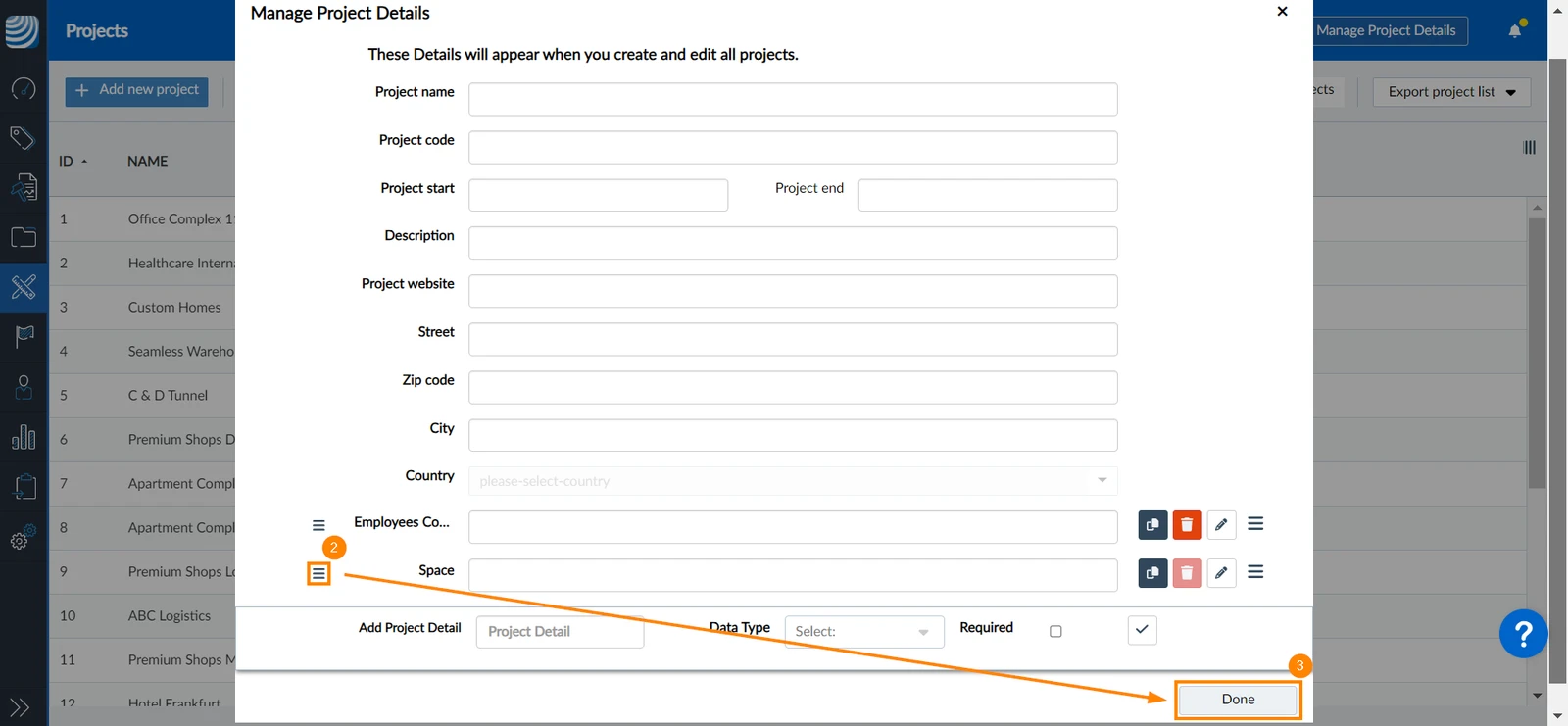
Pour modifier l'ordre des champs personnalisés de tous les projets :
- Cliquez sur Gérer les détails du projet
- Cliquez sur l'icône de commande à côté du champ et maintenez-la enfoncée pour le déplacer par glisser-déposer
- Cliquez sur Terminé
Supprimer les champs de détail personnalisés globaux
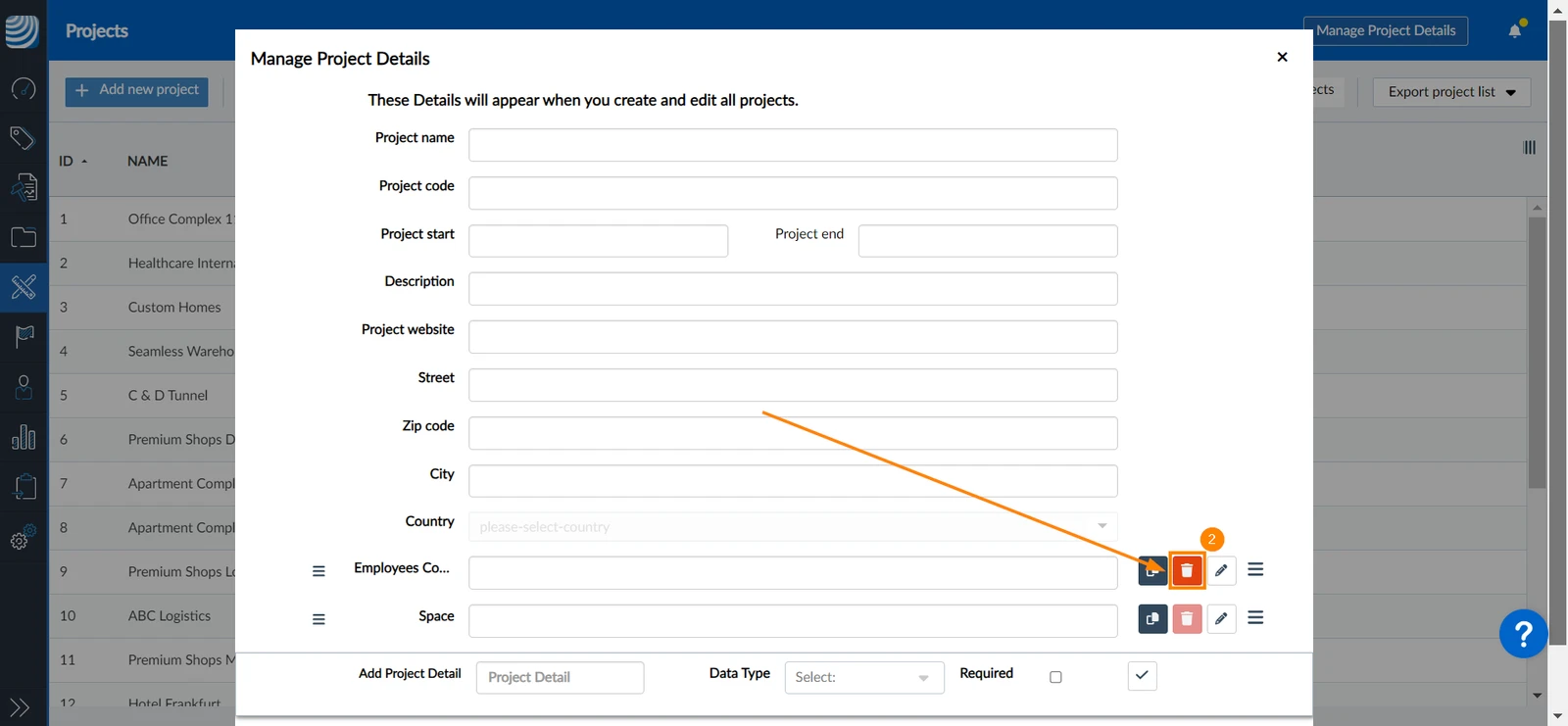
Vous pouvez supprimer les champs de détail personnalisés de tous les projets uniquement s'ils n'ont pas été utilisés. Pour ce faire, procédez comme suit
- Cliquez sur Gérer les détails du projet
- Cliquez sur l'icône Delete
Personnaliser les champs de détail pour un projet spécifique
Ajouter des champs de détail personnalisés à un projet
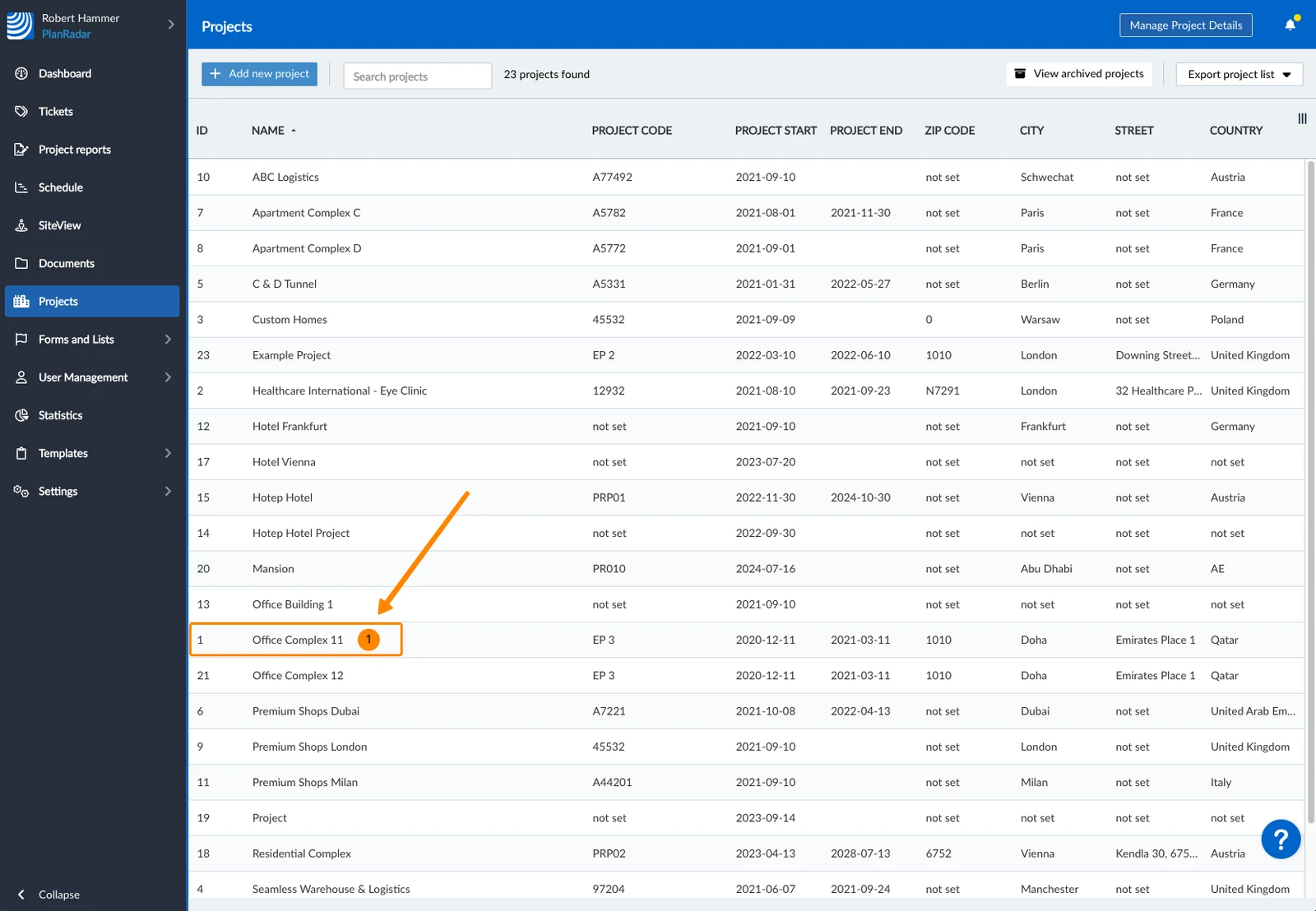
- Sélectionnez le projet
- Cliquez sur + Ajouter un nouveau champ
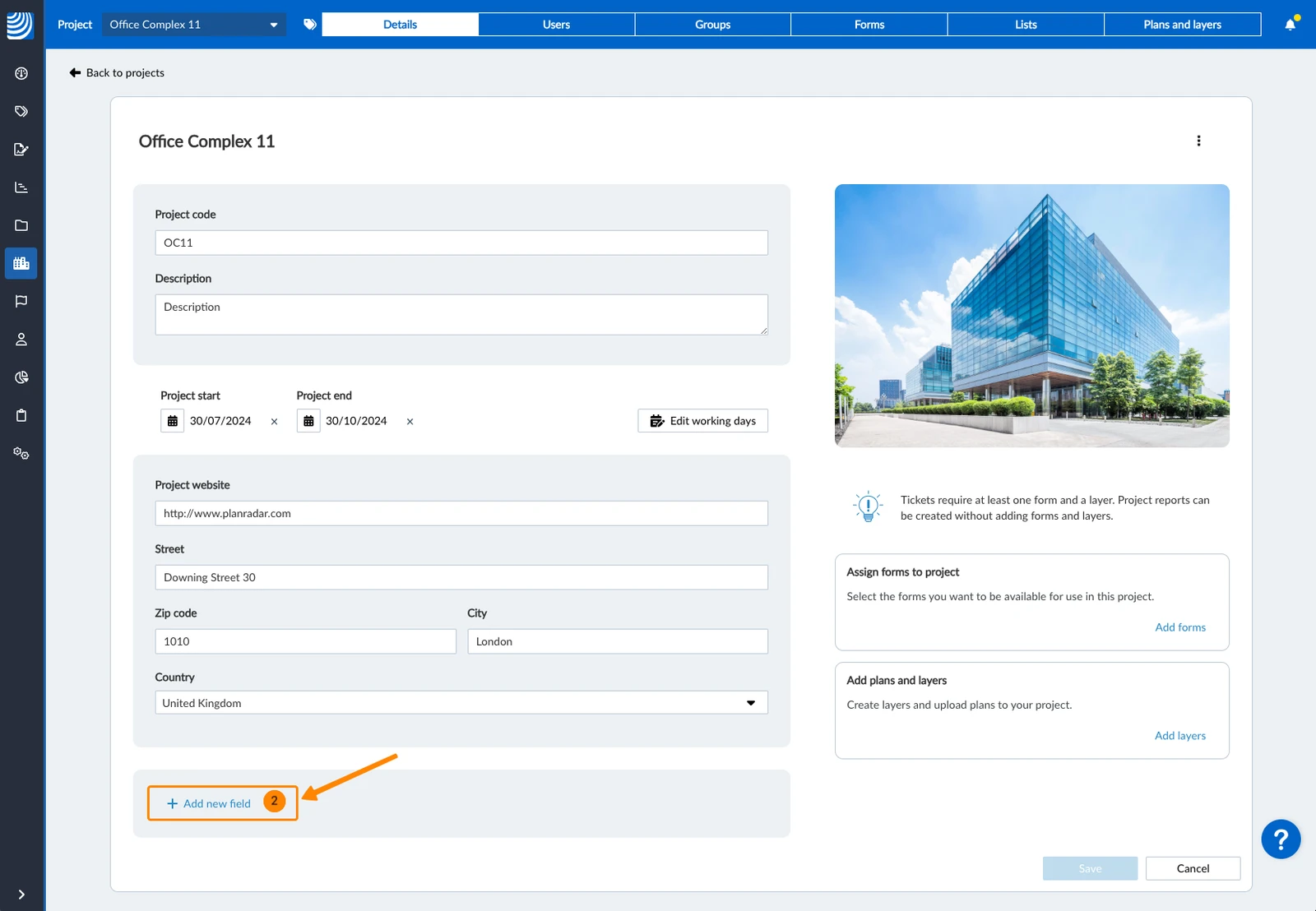
- Saisissez un nom de champ****
- Sélectionnez un type de données****
- Cliquez sur Créer un champ
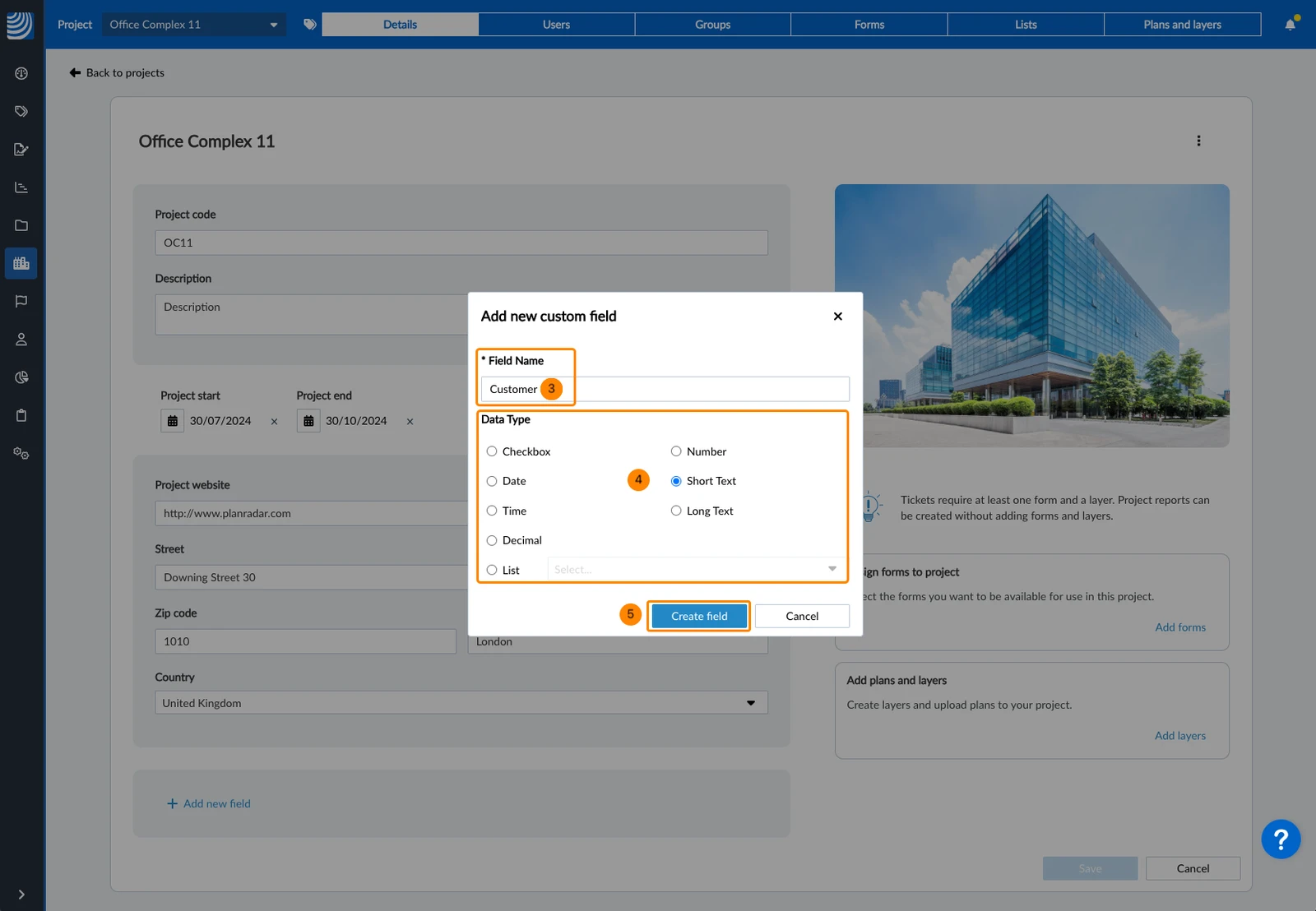
- Répétez les étapes 2, 3, 4 et 5 pour ajouter d'autres champs
- Sélectionnez le projet
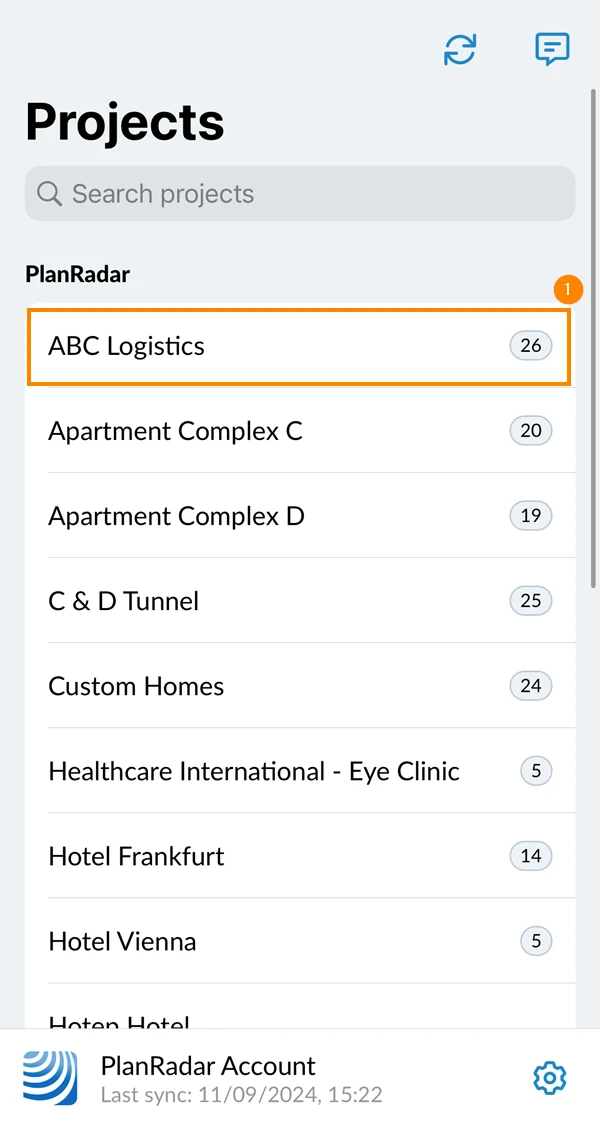
- Tap Détails du projet
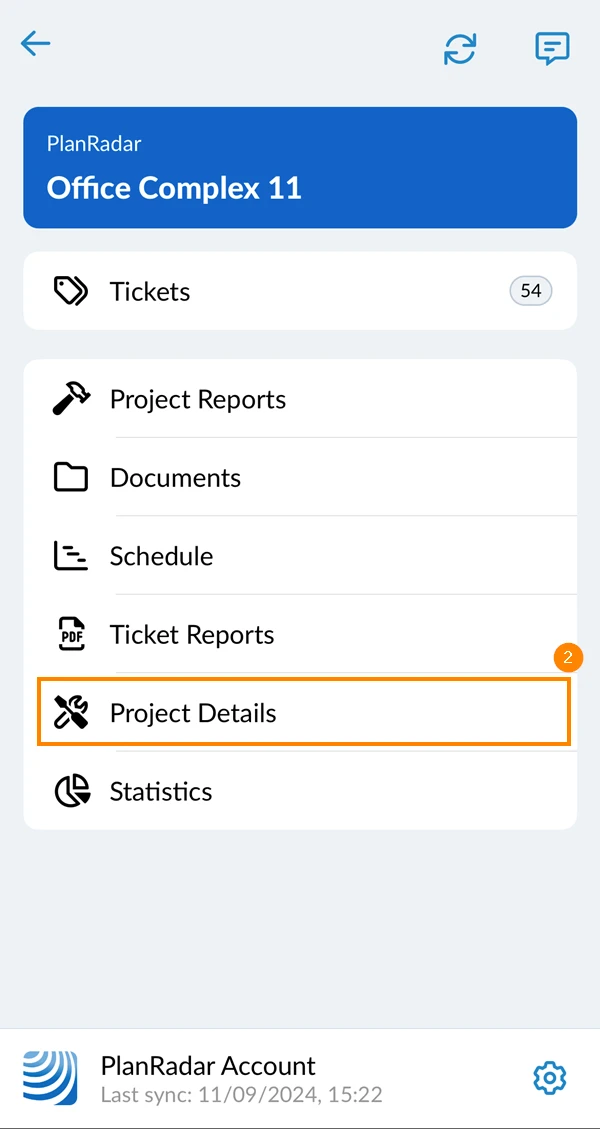
- Faites défiler vers le bas et appuyez sur Modifier les détails
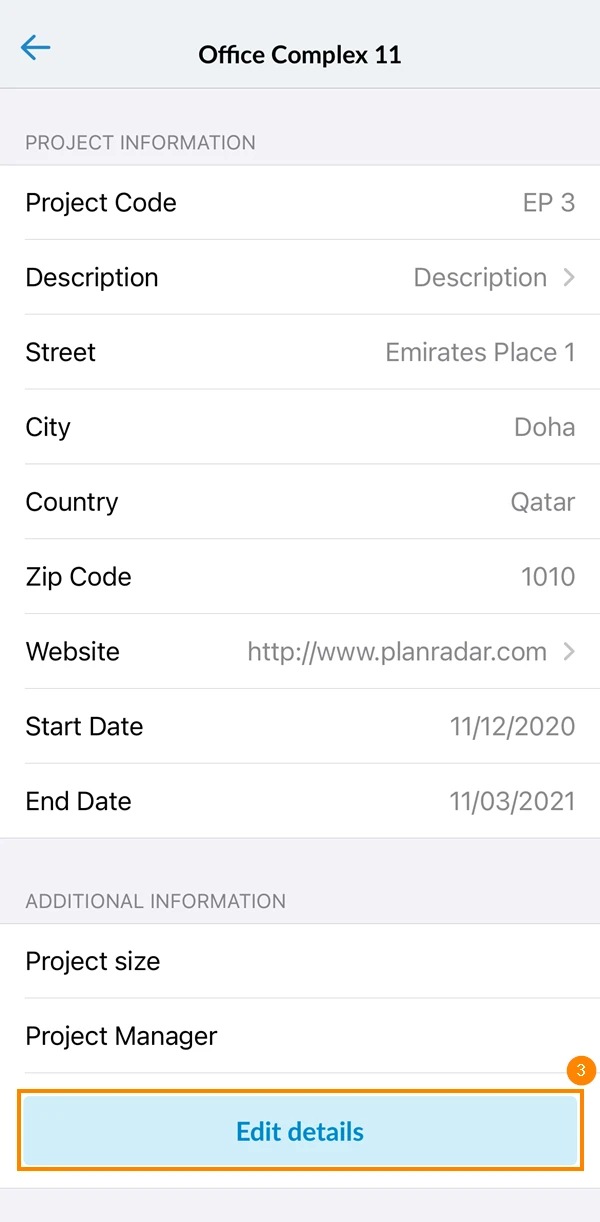
- Faites défiler vers le bas et appuyez sur Ajouter un champ personnalisé
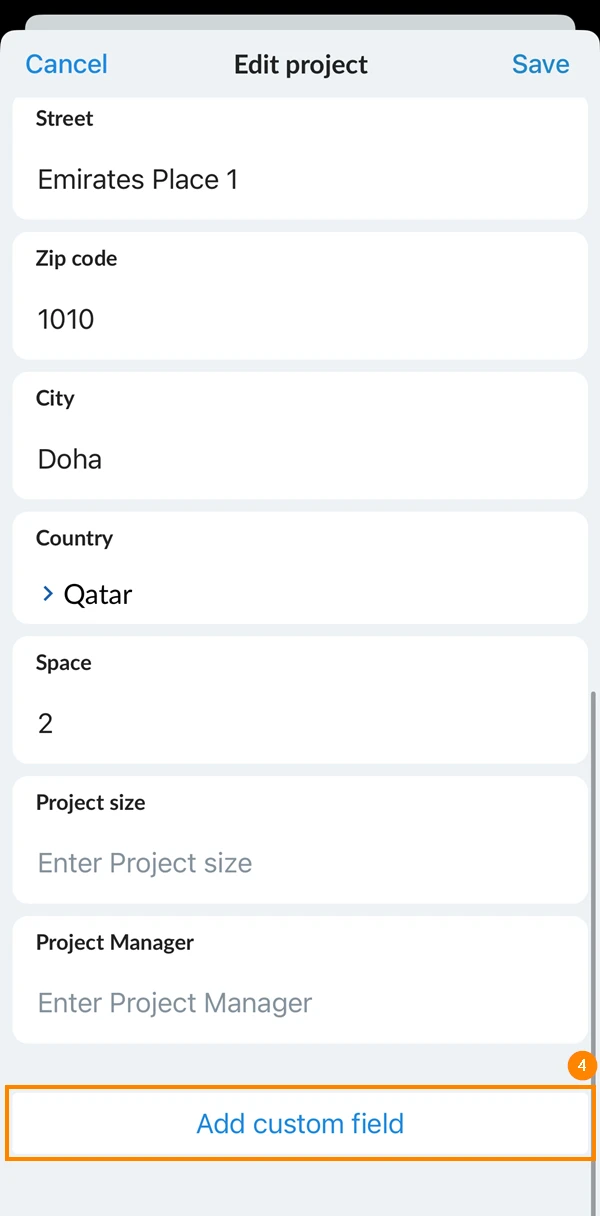
- Saisissez le nom de la fiche
- Sélectionnez le type de données du détail (texte court, texte long, nombre, liste, etc.)
- Tapez sur Ajouter au projet
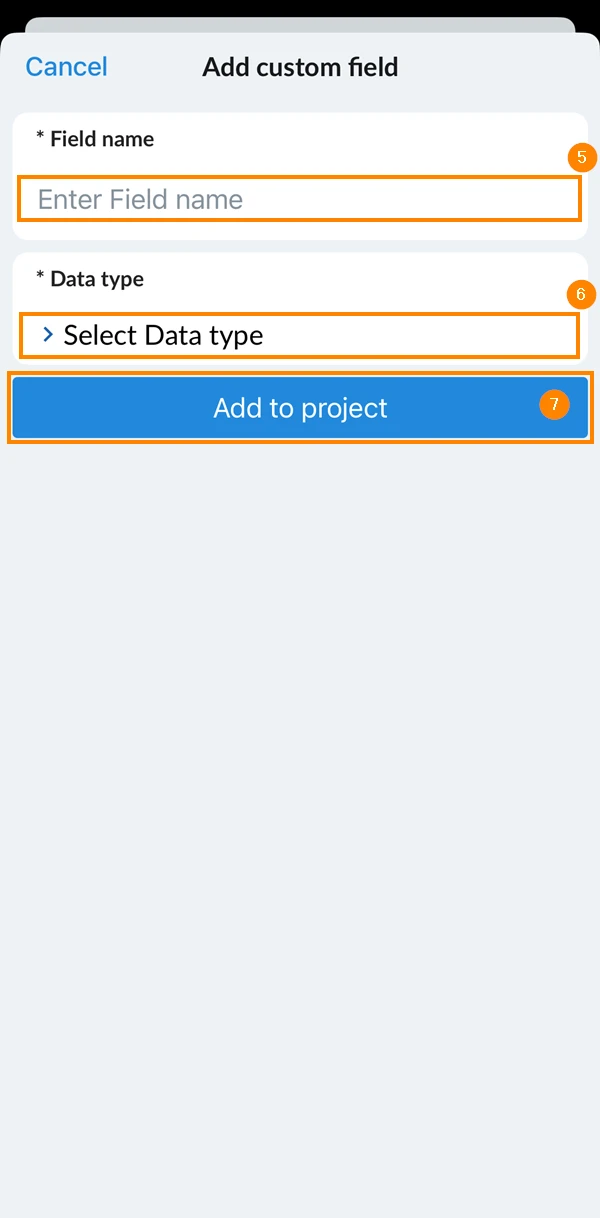
- Répétez les étapes 4, 5, 6 et 7 pour ajouter d'autres détails personnalisés à votre projet
- Tapez sur Enregistrer
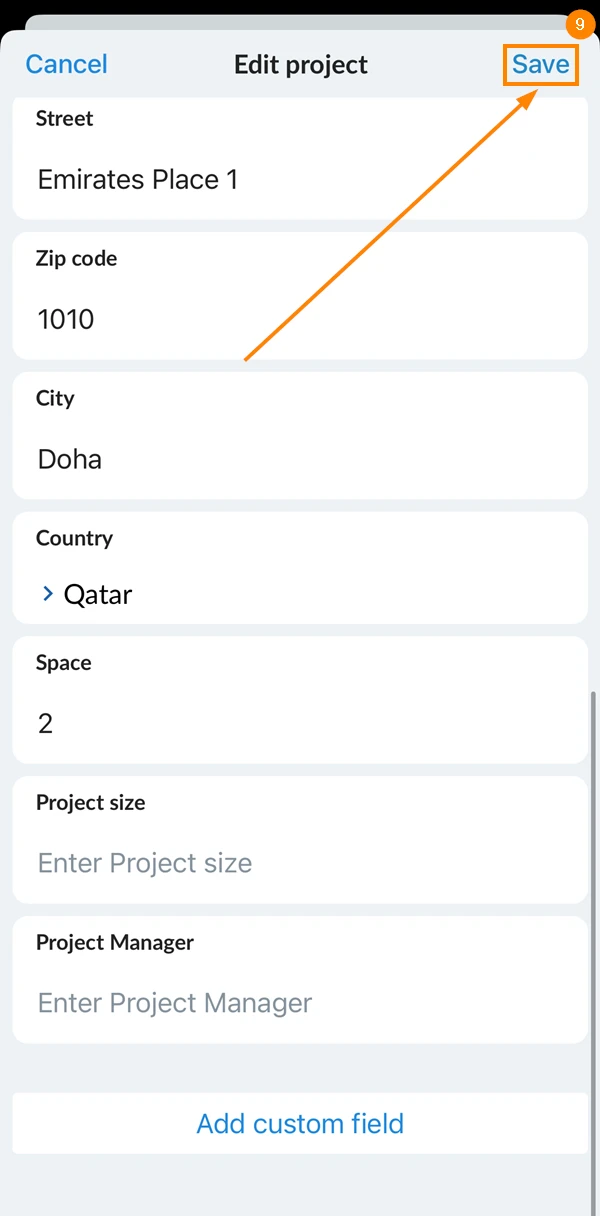
Modifier les champs de détail personnalisés d'un projet
- Sélectionnez le projet
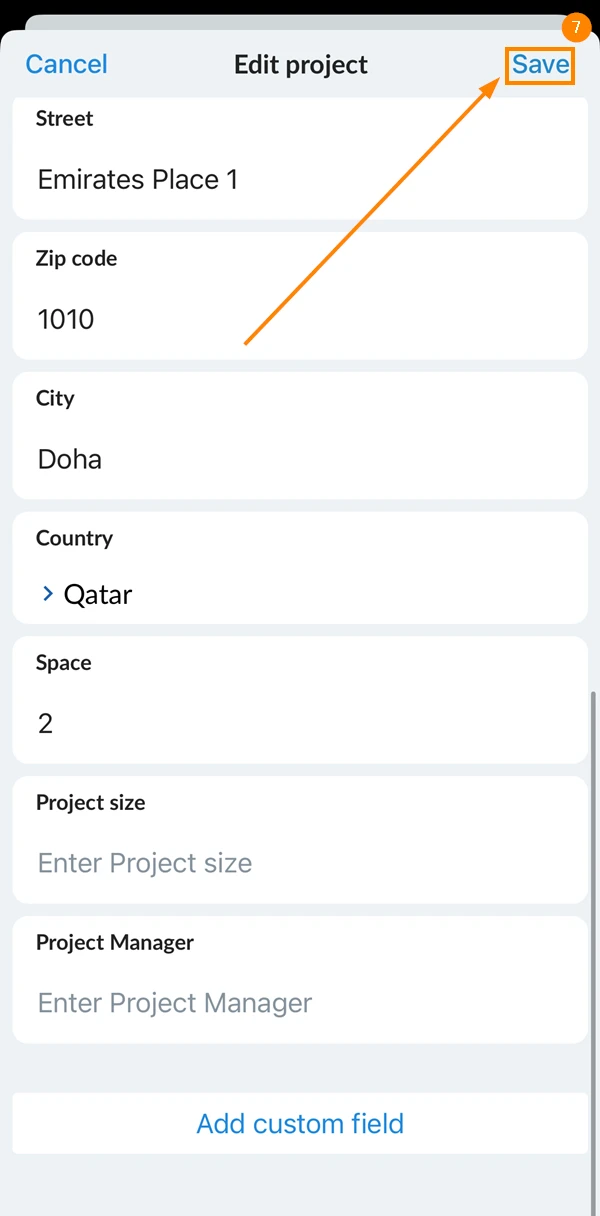
- Passez la souris sur le champ personnalisé et ouvrez le menu "Plus"
- Cliquez sur Edit
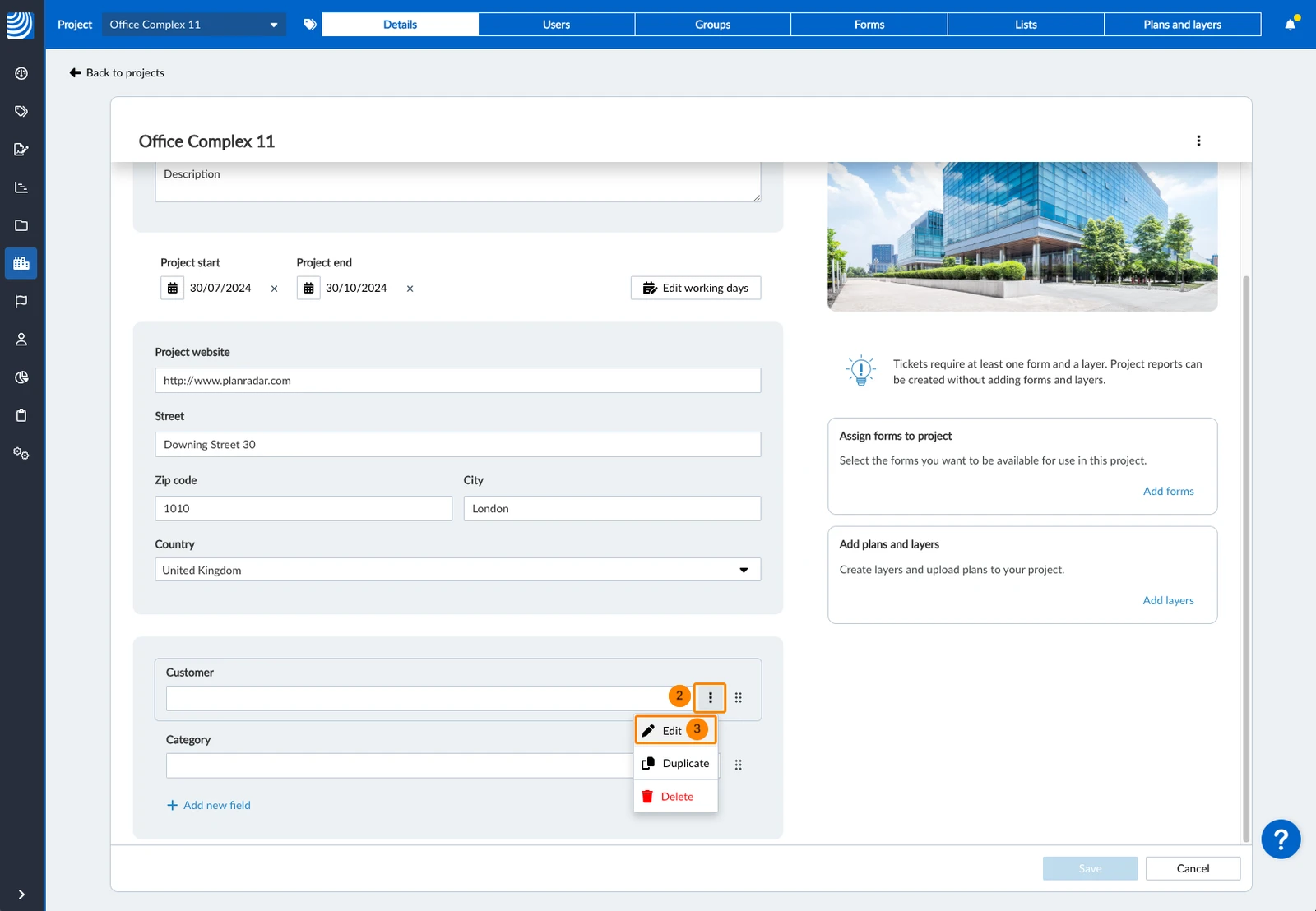
- Effectuez vos modifications
- Cliquez sur le champ Update
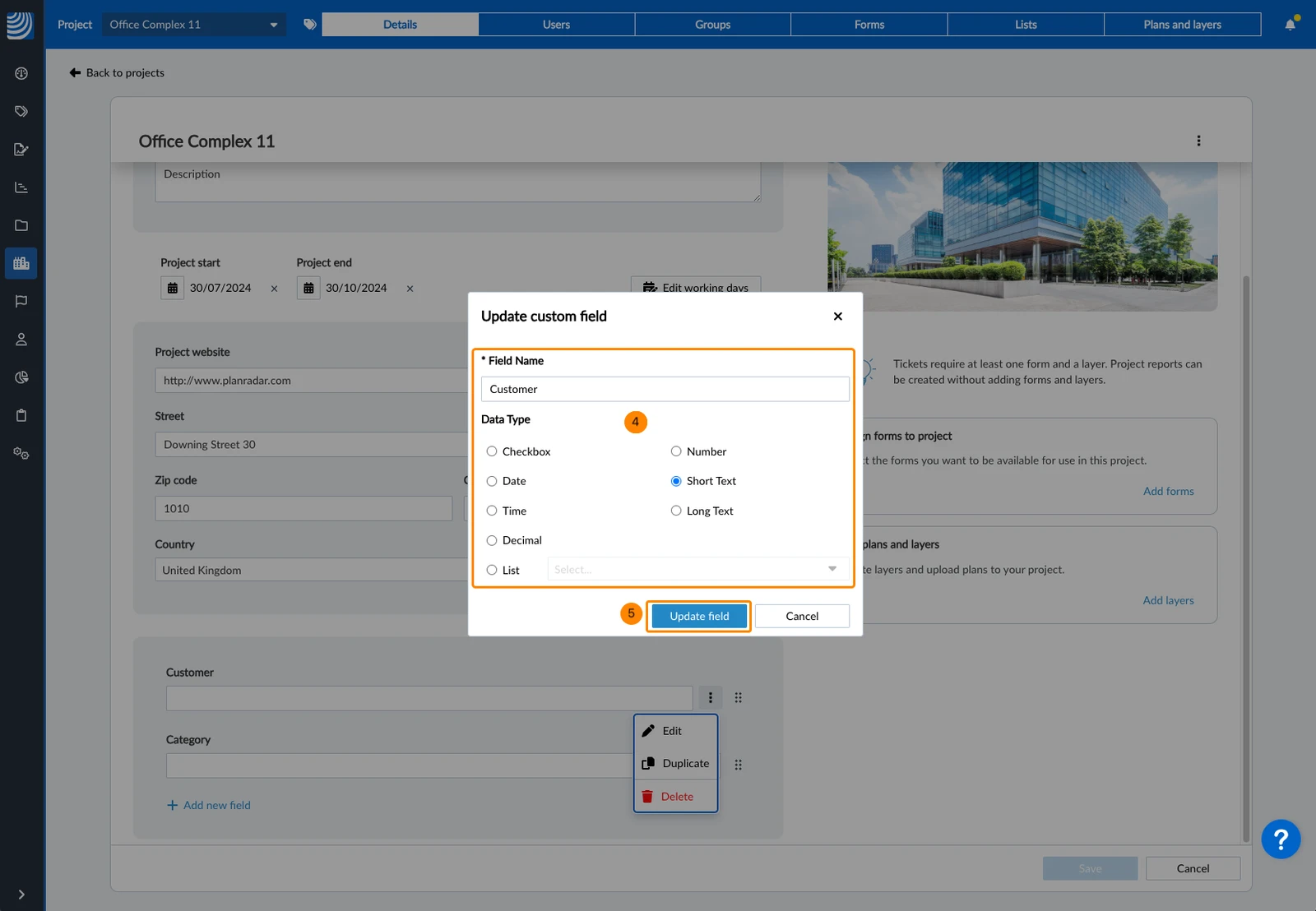
- Sélectionnez le projet
- Tap Détails du projet
- Faites défiler vers le bas et appuyez sur Modifier les détails
- Faites défiler vers le bas et appuyez sur le nom du détail personnalisé que vous souhaitez modifier
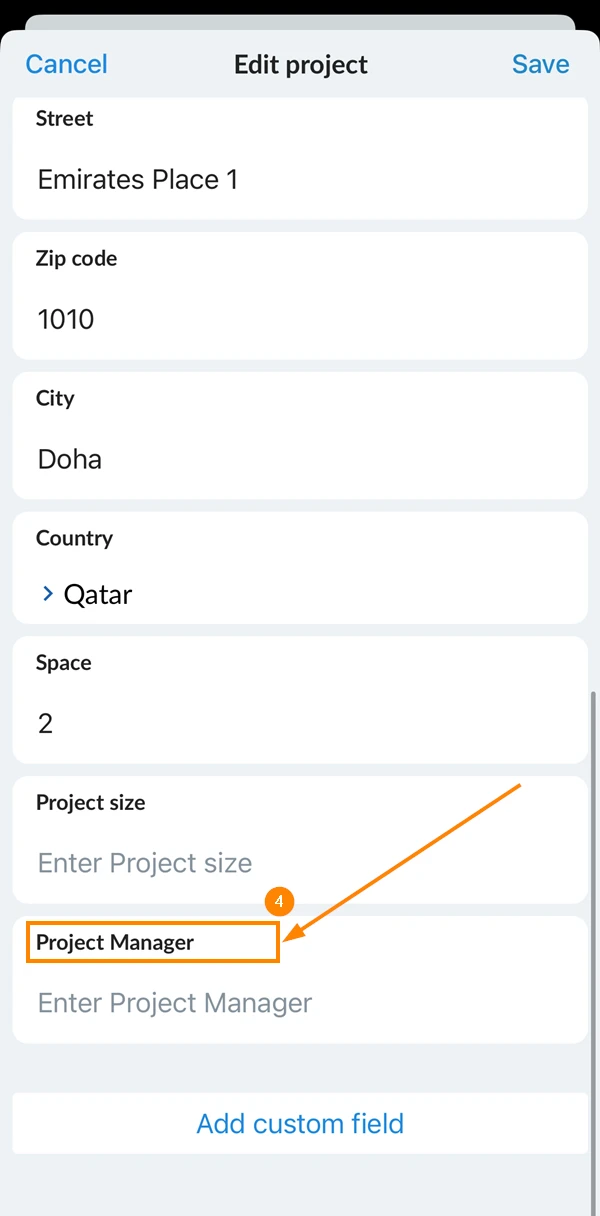
- Vous pouvez modifier le nom et le type de données du détail
- Tapez sur Enregistrer
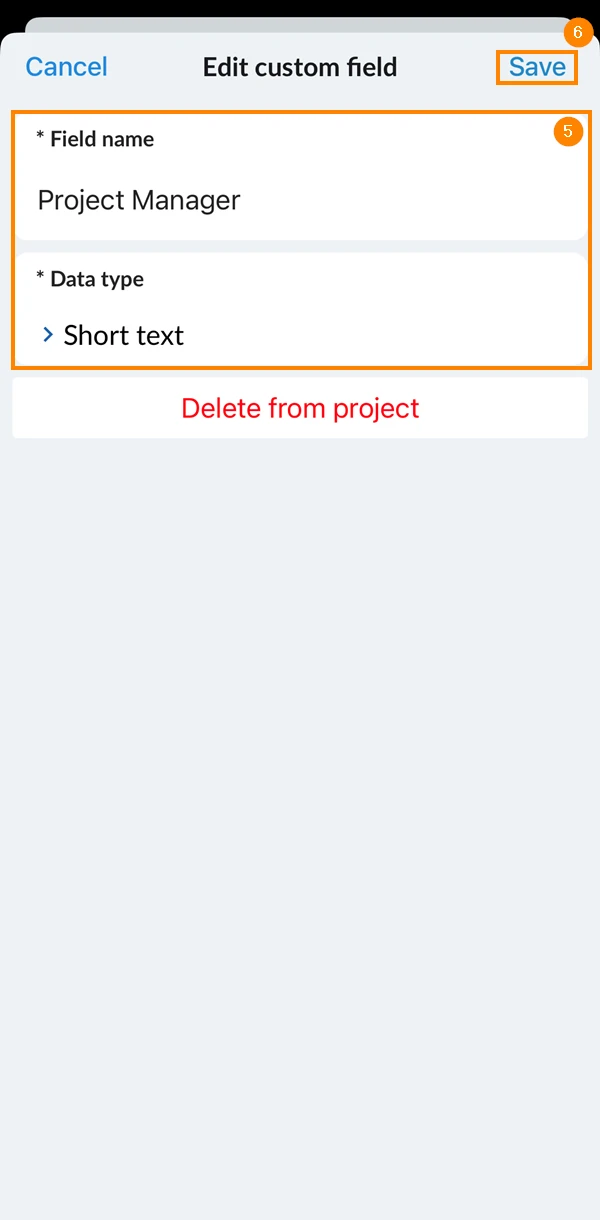
- Tapez sur Enregistrer
Supprimer les détails personnalisés d'un projet spécifique
- Sélectionnez le projet
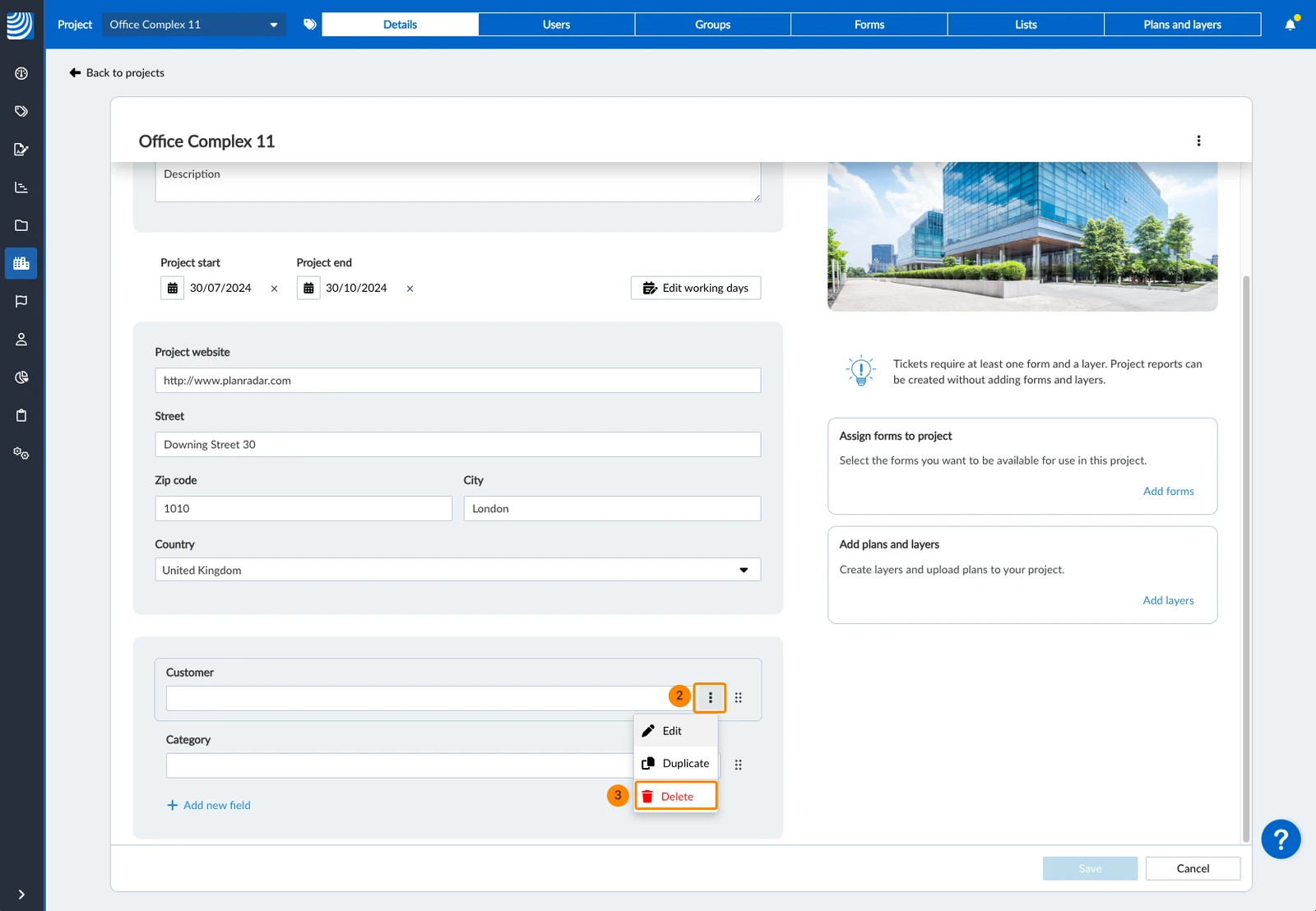
- Passez la souris sur le champ personnalisé et ouvrez le menu "Plus"
- Cliquez sur l'icône Delete
- Sélectionnez le projet
- Tap Détails du projet
- Faites défiler vers le bas et appuyez sur Modifier les détails
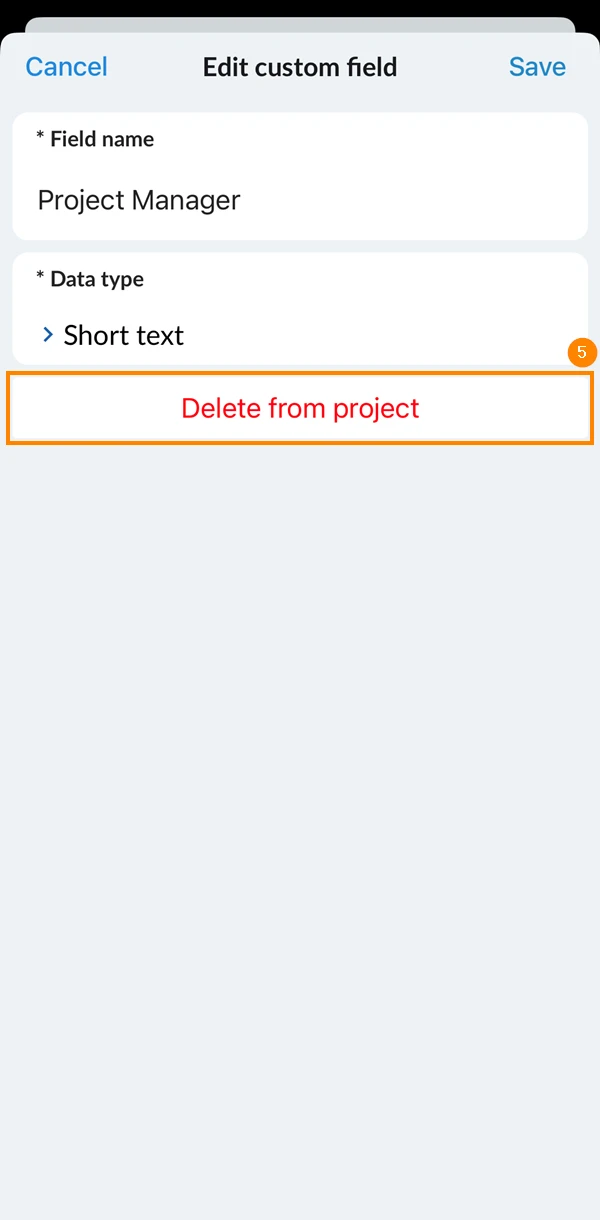
- Faites défiler vers le bas et appuyez sur le nom du détail personnalisé que vous souhaitez supprimer
- Tapez sur Supprimer du projet
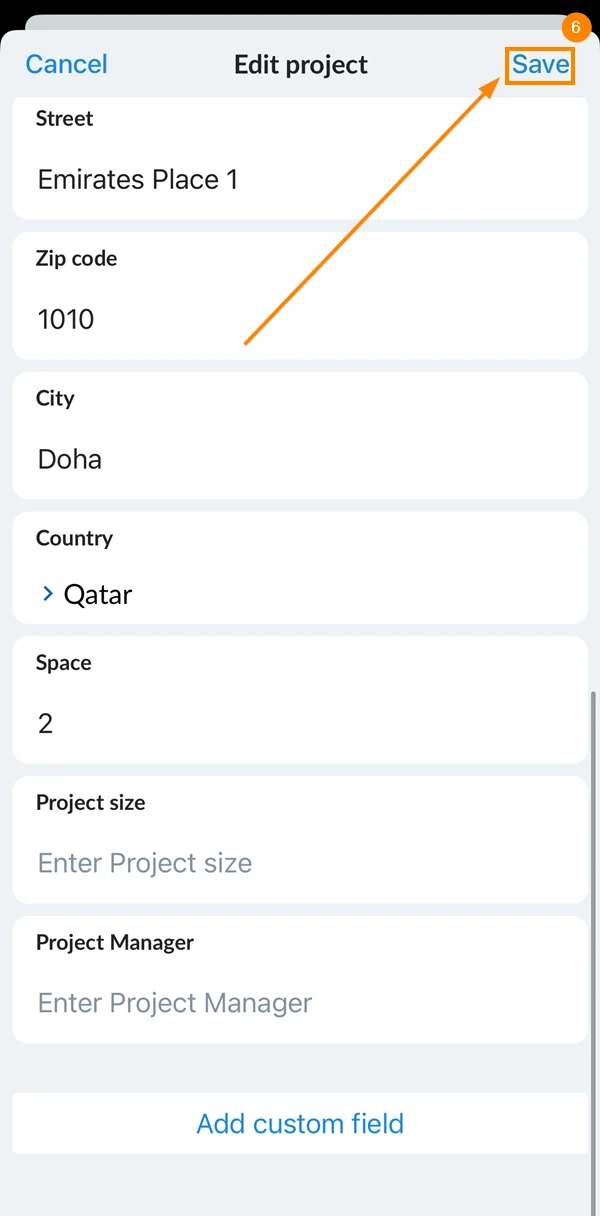
- Tapez sur Enregistrer
Dupliquer les champs de détail personnalisés d'un projet
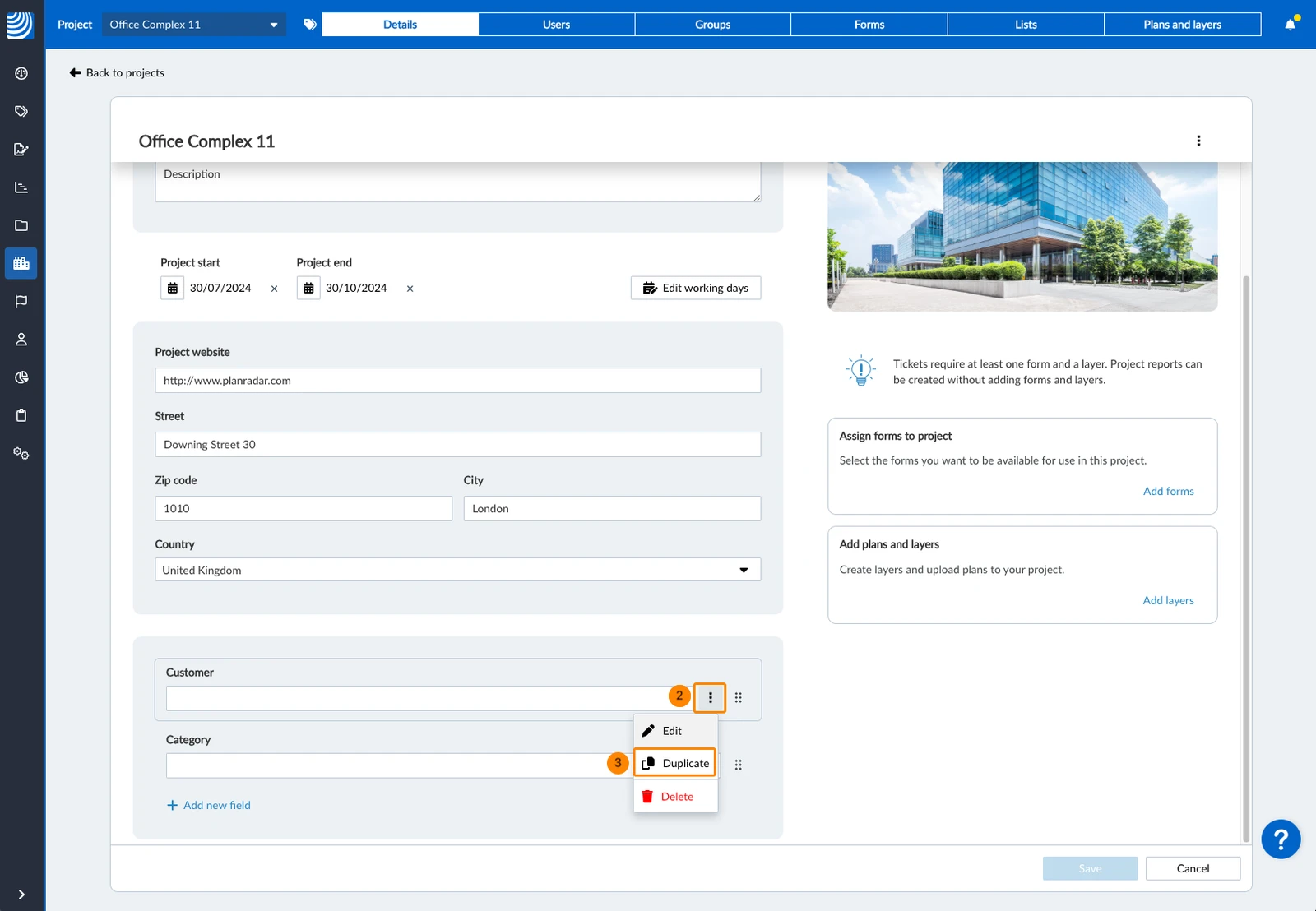
Pour dupliquer un champ de détail personnalisé d'un projet (uniquement disponible dans l'application Web) :
- Sélectionnez le projet
- Passez la souris sur le champ personnalisé et ouvrez le menu "Plus"
- Cliquez sur Duplicate

Réorganiser les détails personnalisés d'un projet
Les champs de détail du projet par défaut sont toujours listés en premier et ne peuvent pas être réorganisés. Les champs de détail du projet global personnalisé sont les suivants dans l'ordre.
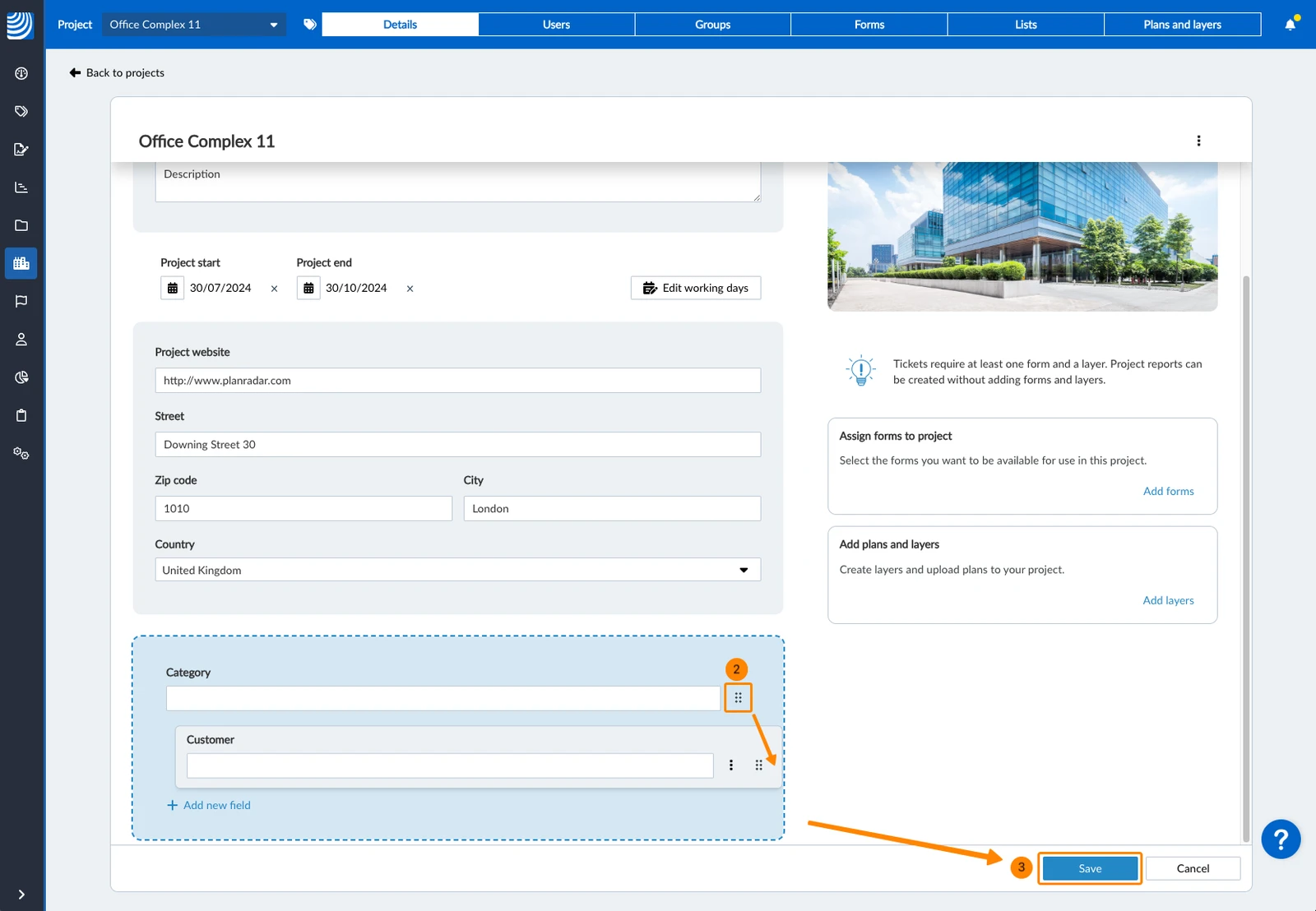
Pour modifier l'ordre des champs de détail personnalisés d'un projet spécifique (uniquement disponible dans l'application Web) :
- Sélectionnez le projet
- Cliquez et maintenez l'icône d'ordre à côté du champ que vous souhaitez réorganiser, puis faites-le glisser à l'endroit où vous souhaitez le déplacer
- Cliquez sur Enregistrer
Mis à jour le 11 mai 2026