

 English (UK)
 Deutsch
 Español
 Français
 Hrvatski
 Italiano
 Polski
Personalizar campos de detalhes do projeto
Visão geral
Os campos padrão de detalhes do projeto são definidos pelo PlanRadar e não podem ser personalizados.
Adicione campos de detalhes de projetos personalizados globais para todos os projetos ou adicione campos de projetos personalizados para projetos específicos. O senhor pode editar, excluir e reorganizá-los, bem como tornar obrigatório o preenchimento dos campos globais ao criar um novo projeto.
Acesso e permissões
Como acessar os projetos
- Clique em Projects
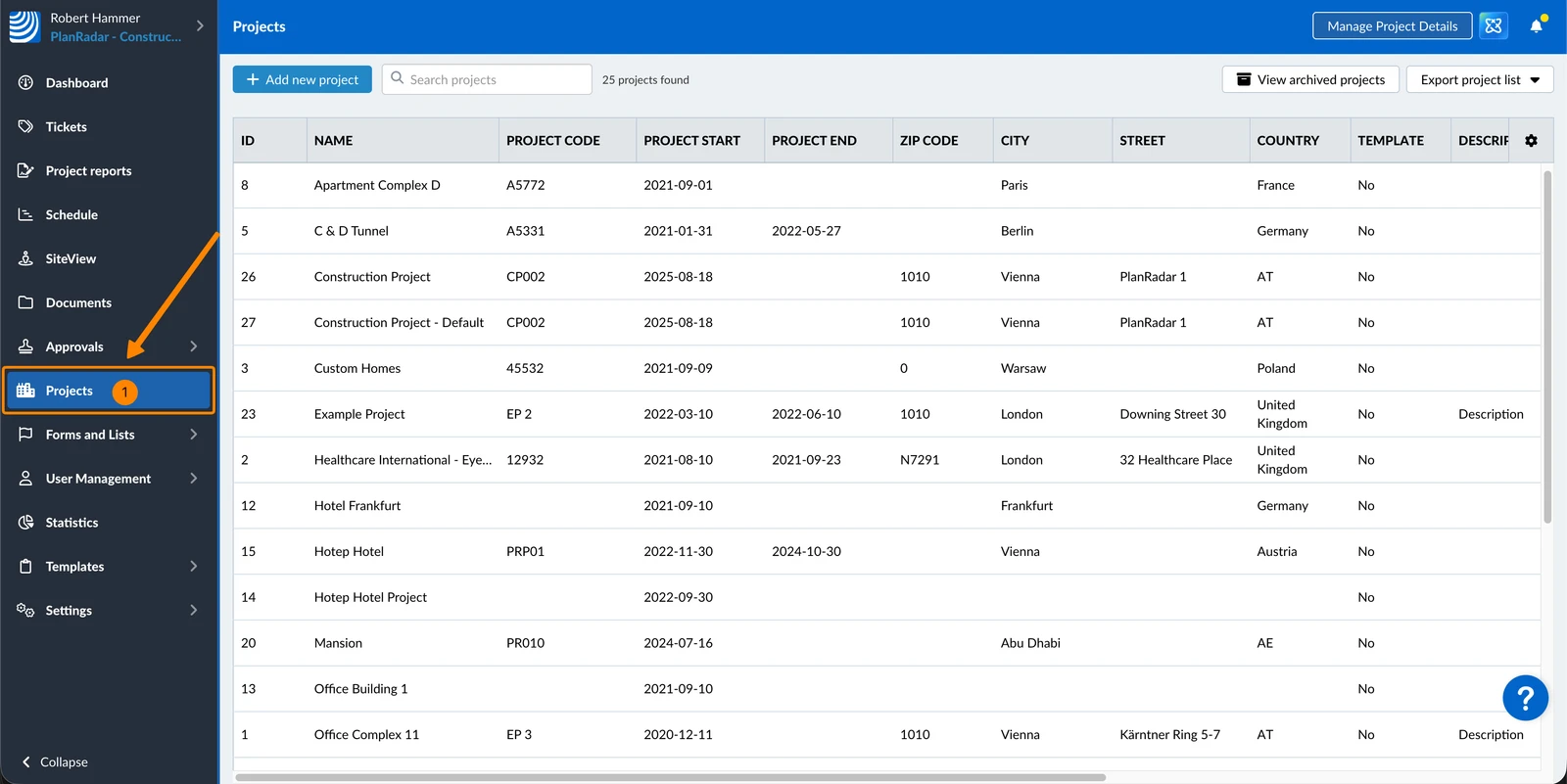
Personalizar campos de detalhes para todos os projetos
Os campos de detalhes personalizados globais para todos os projetos só podem ser personalizados no Webapp.
Adicionar campos de detalhes personalizados globais
Para adicionar campos de detalhes personalizados a todos os projetos:
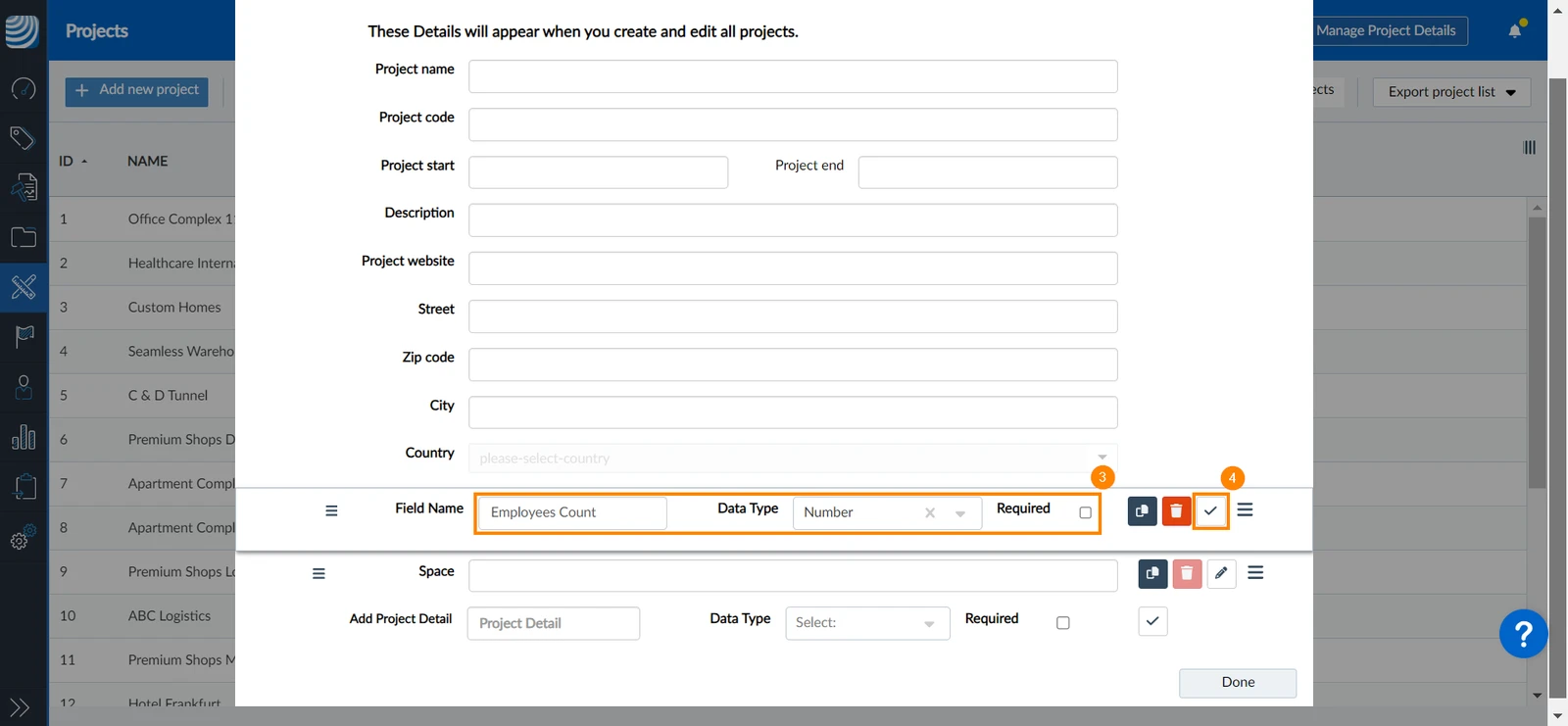
- Clique em Manage Project Details (Gerenciar detalhes do projeto)
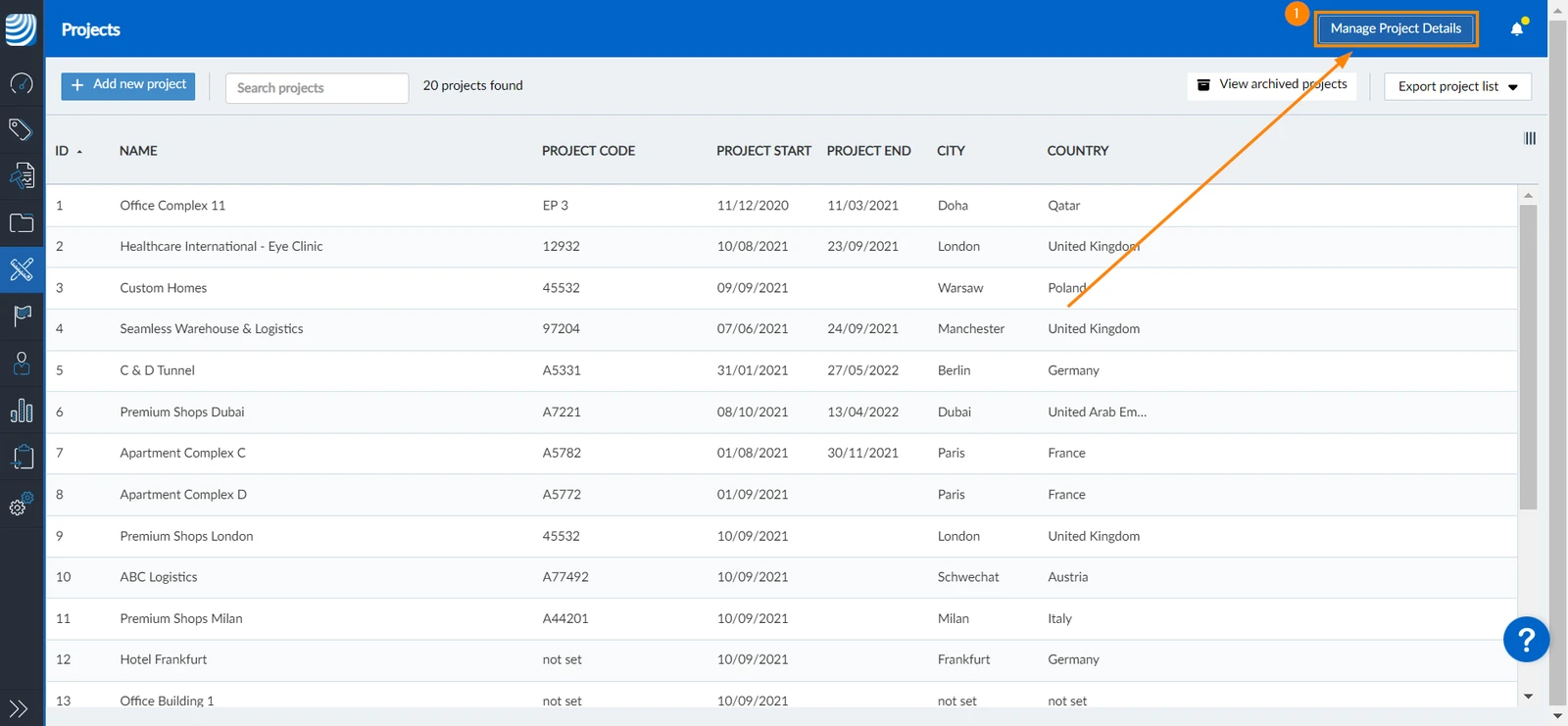
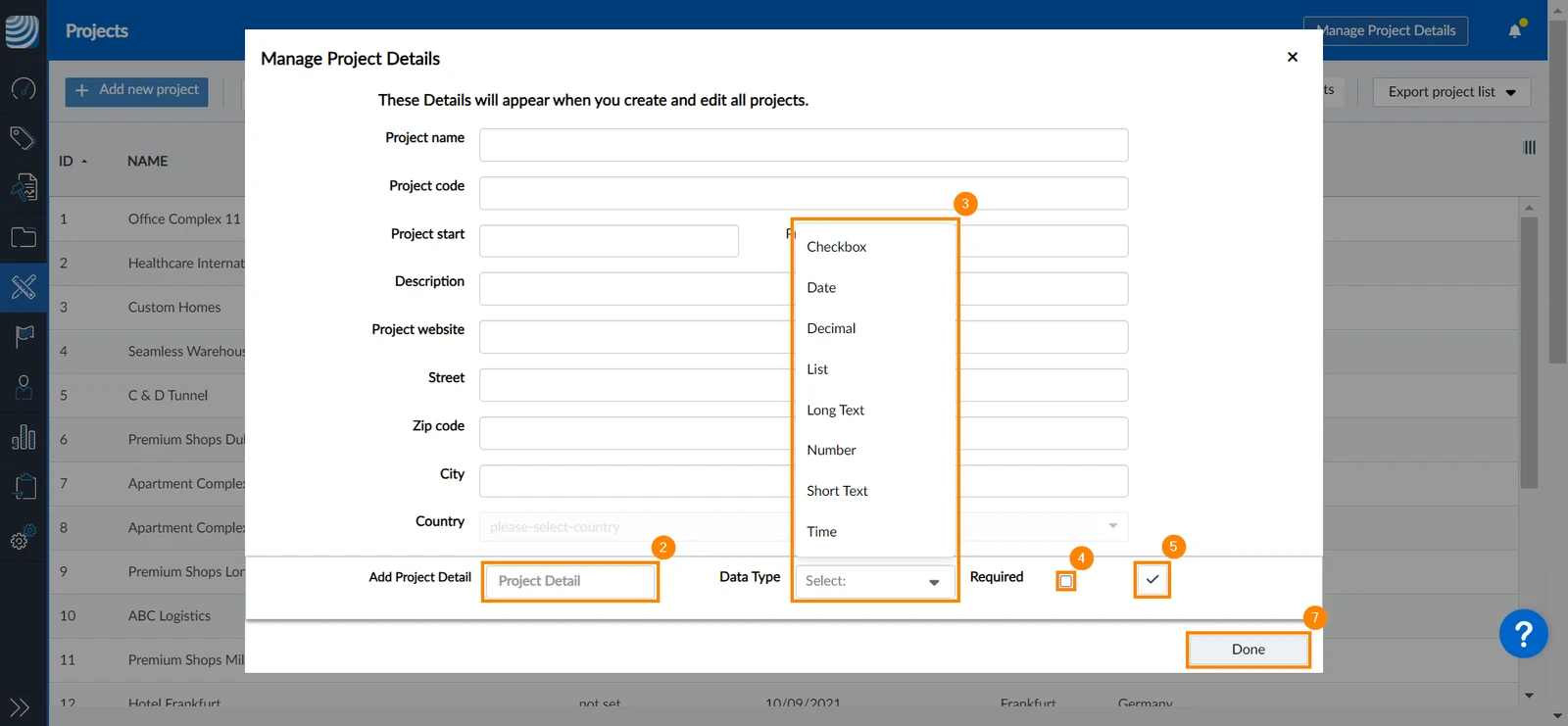
- Digite o nome do campo para o novo detalhe do projeto
- Selecione o tipo de dados no menu suspenso para definir quais dados podem ser inseridos
- Opcional: marque a caixa de seleção Required para tornar obrigatório o preenchimento do campo
- Clique em ✔ para adicionar o campo
- Repita as etapas 2, 3, 4 e 5 para adicionar quantos campos o senhor desejar
- Clique em Done
Editar campos de detalhes personalizados globais
Para editar os campos de detalhes personalizados de todos os projetos:
- Clique em Manage Project Details (Gerenciar detalhes do projeto)
- Clique no ícone de edição
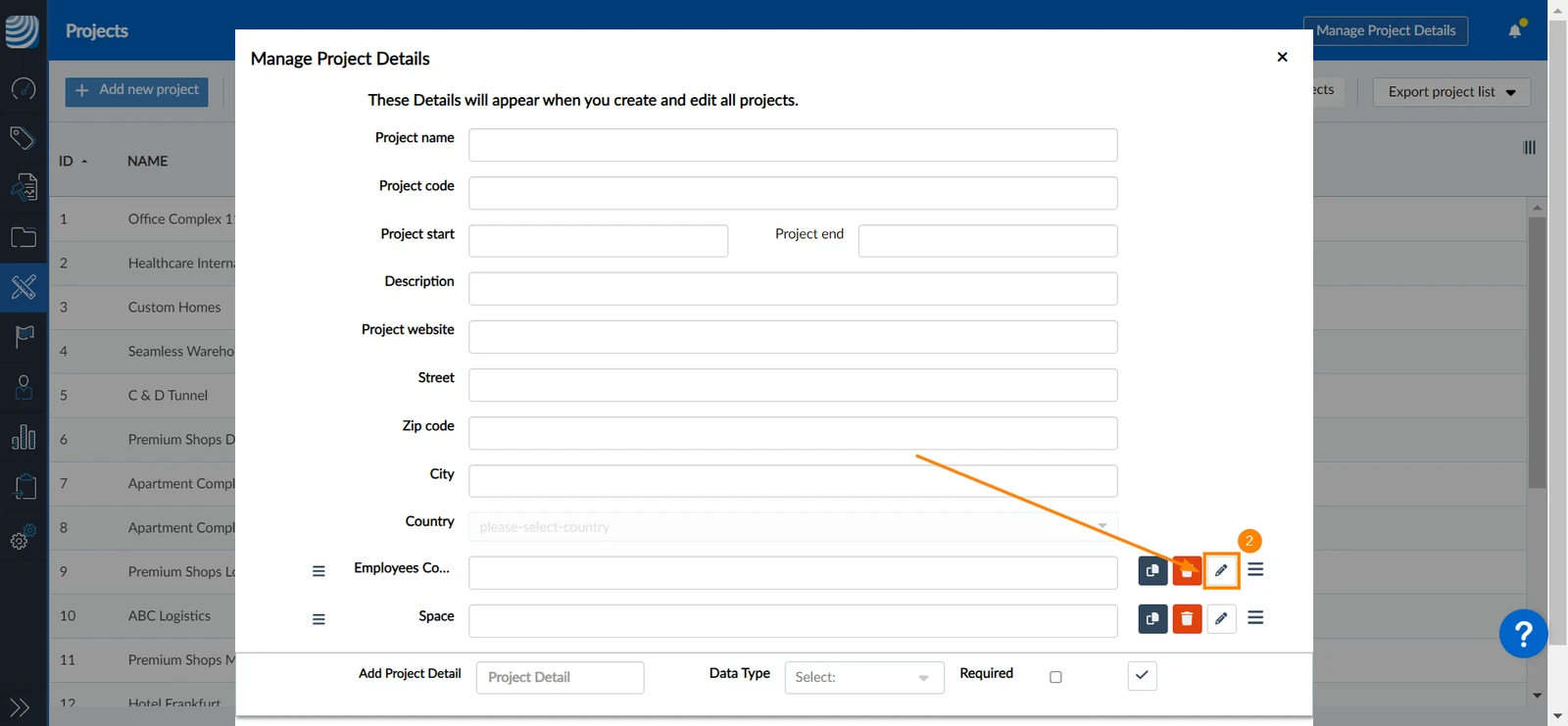
- O senhor pode modificar o nome, o tipo de dados e definir o detalhe como obrigatório ou opcional
- Clique em ✔ O senhor pode fazer o seguinte
Reorganizar campos de detalhes personalizados globais
Os campos padrão de detalhes do projeto são sempre listados primeiro e não podem ser reorganizados.
Para alterar a ordem dos campos de detalhes personalizados de todos os projetos:
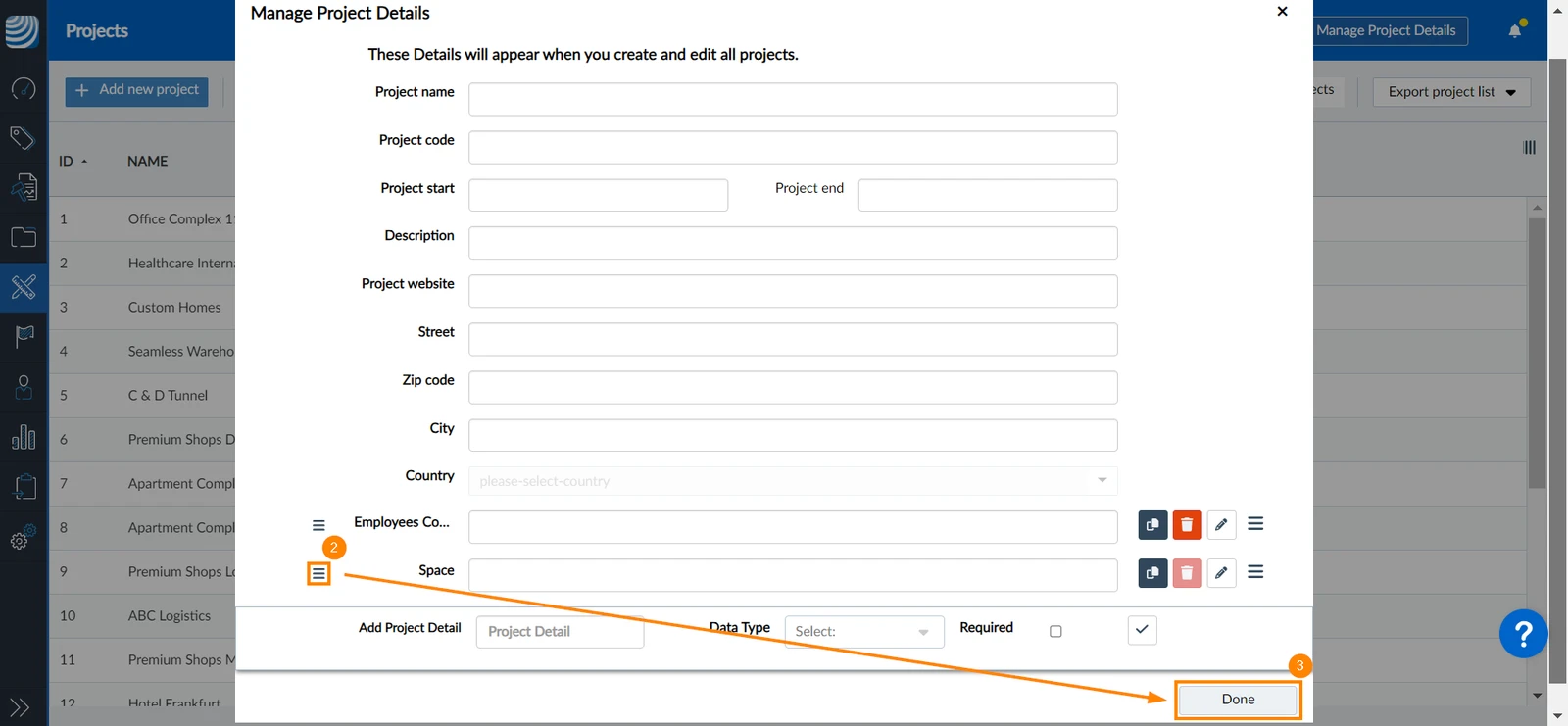
- Clique em Manage Project Details (Gerenciar detalhes do projeto)
- Clique e mantenha pressionado o ícone de ordem ao lado do campo para movê-lo arrastando e soltando
- Clique em Done
Excluir campos de detalhes personalizados globais
O senhor pode excluir os campos de detalhes personalizados de todos os projetos somente se eles não tiverem sido usados. Para isso:
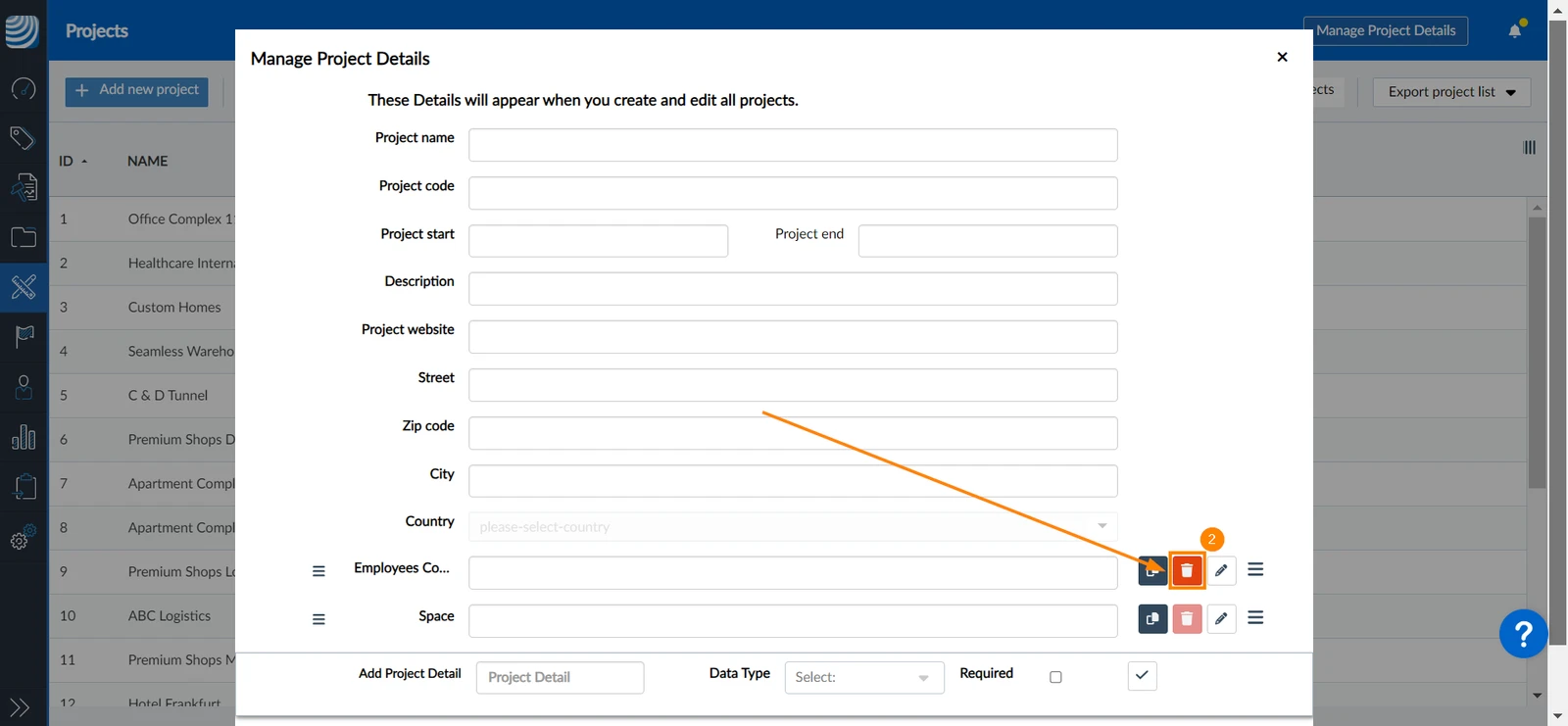
- Clique em Manage Project Details (Gerenciar detalhes do projeto)
- Clique no ícone Delete
Personalizar campos de detalhes para um projeto específico
Adicionar campos de detalhes personalizados a um projeto
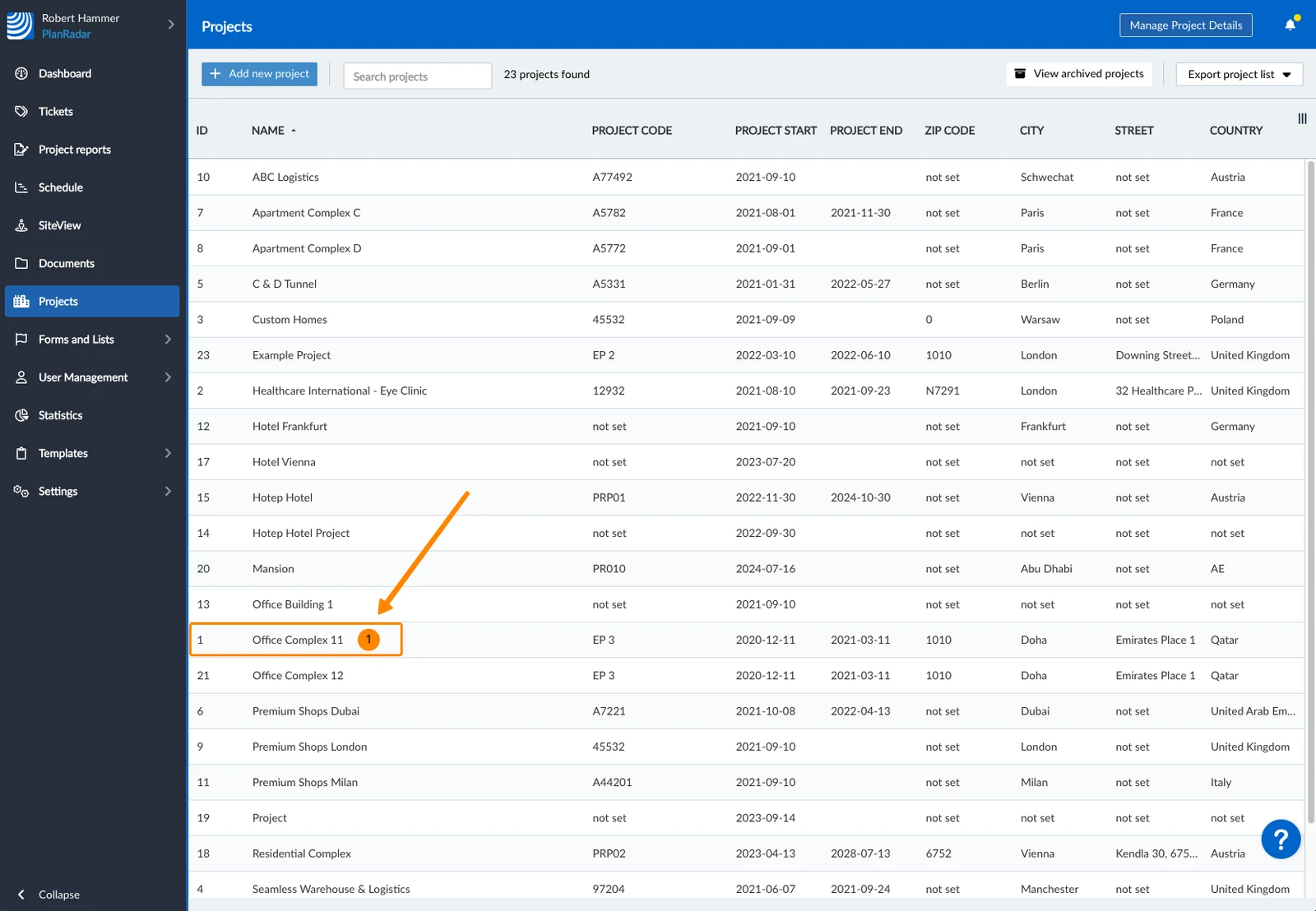
- Selecione o projeto
- Clique em + Add new field (Adicionar novo campo)
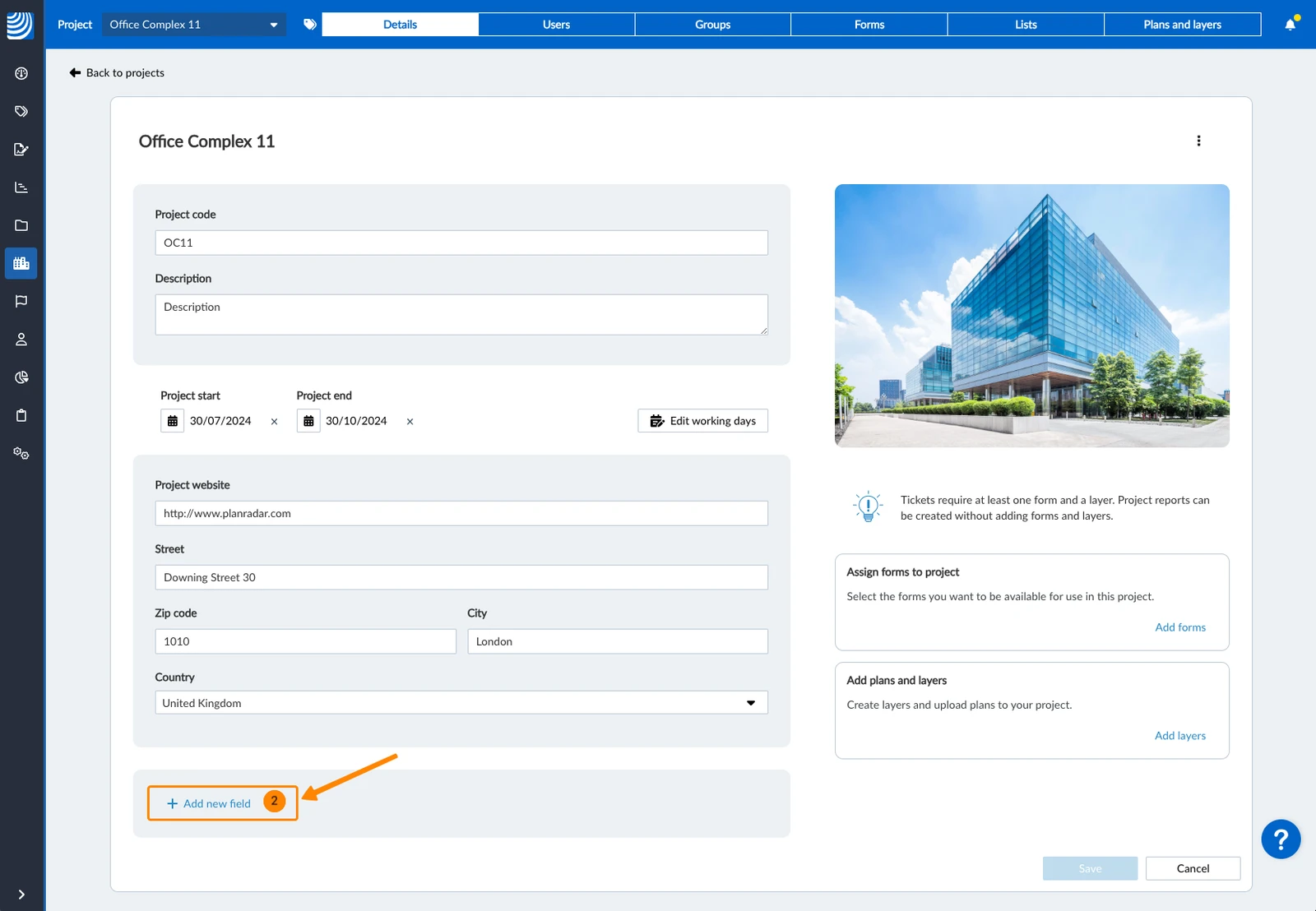
- Digite um nome de campo****
- Selecione um tipo de dados****
- Clique no campo Create
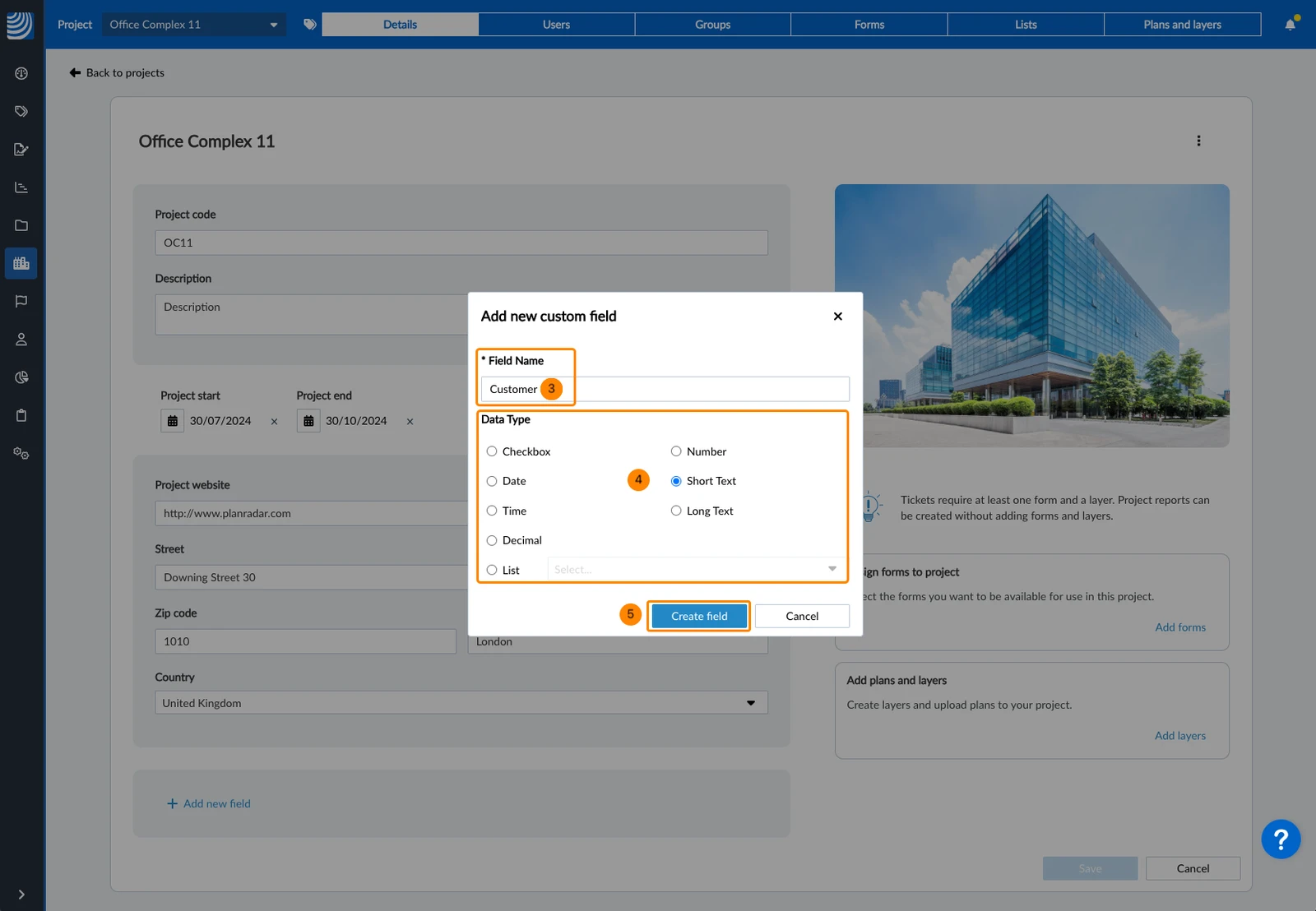
- Repita as etapas 2, 3, 4 e 5 para adicionar mais campos
- Selecione o projeto
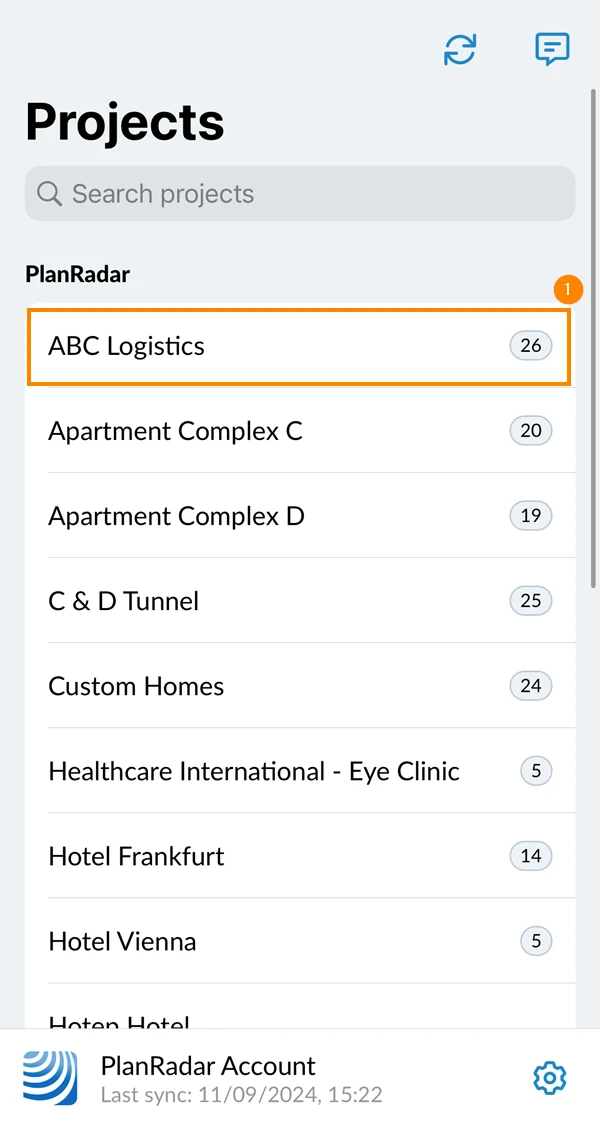
- Tap Detalhes do projeto
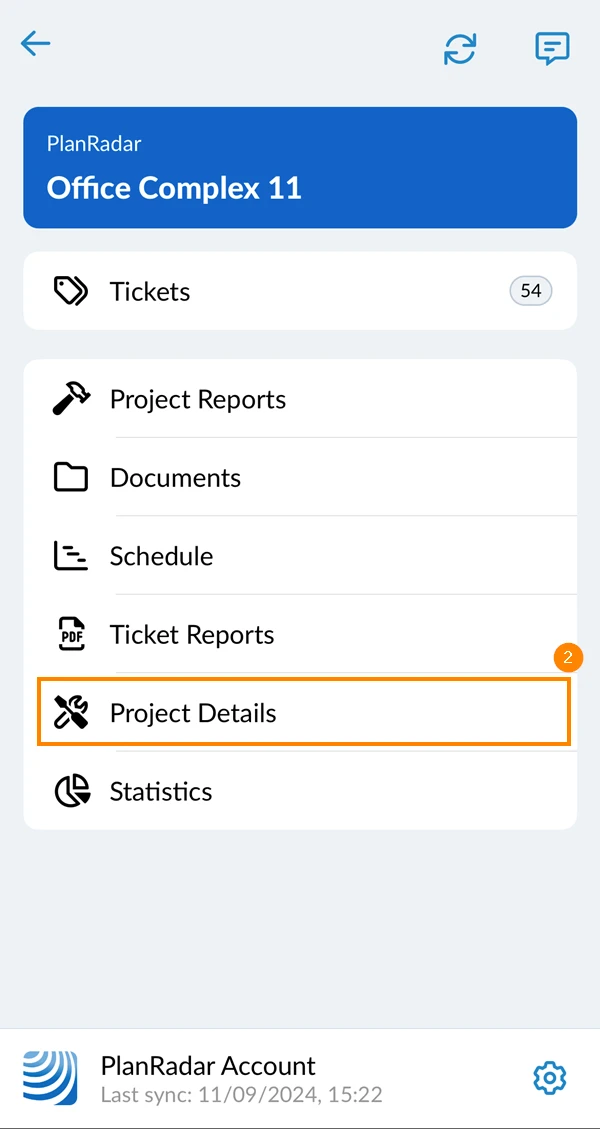
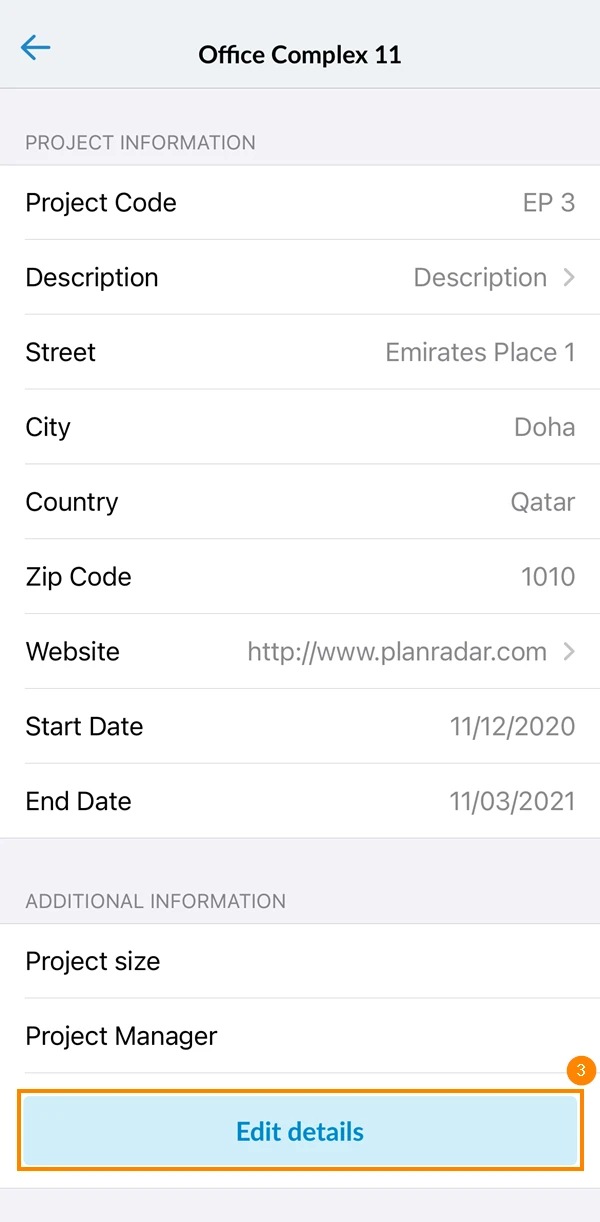
- Role para baixo e toque em Edit details
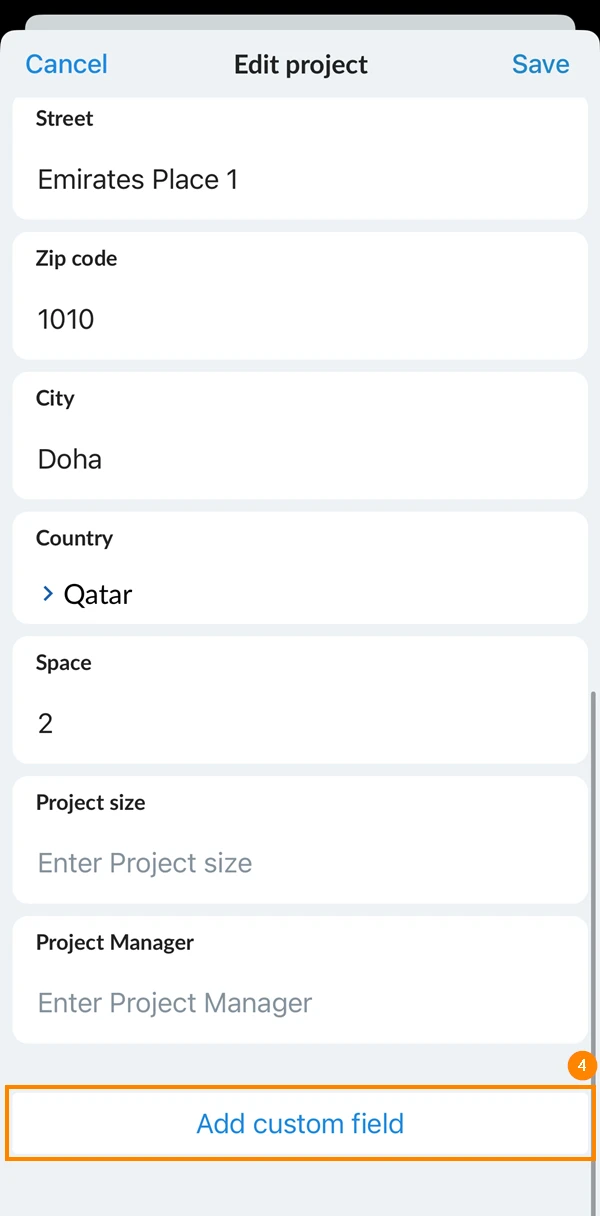
- Role para baixo e toque em Add custom field (Adicionar campo personalizado)
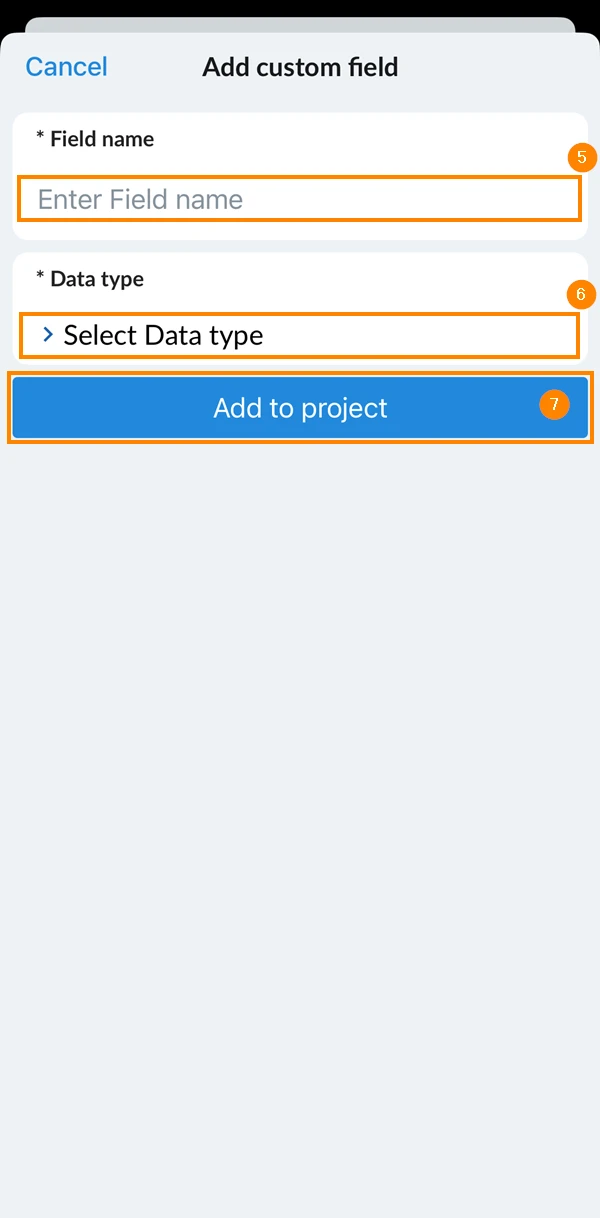
- Digite o nome do detalhe
- Selecione o tipo de dados do detalhe (texto curto, texto longo, número, lista, etc.)
- Toque em Add to project (Adicionar ao projeto)
- Repita as etapas 4, 5, 6 e 7 para adicionar mais detalhes personalizados ao seu projeto
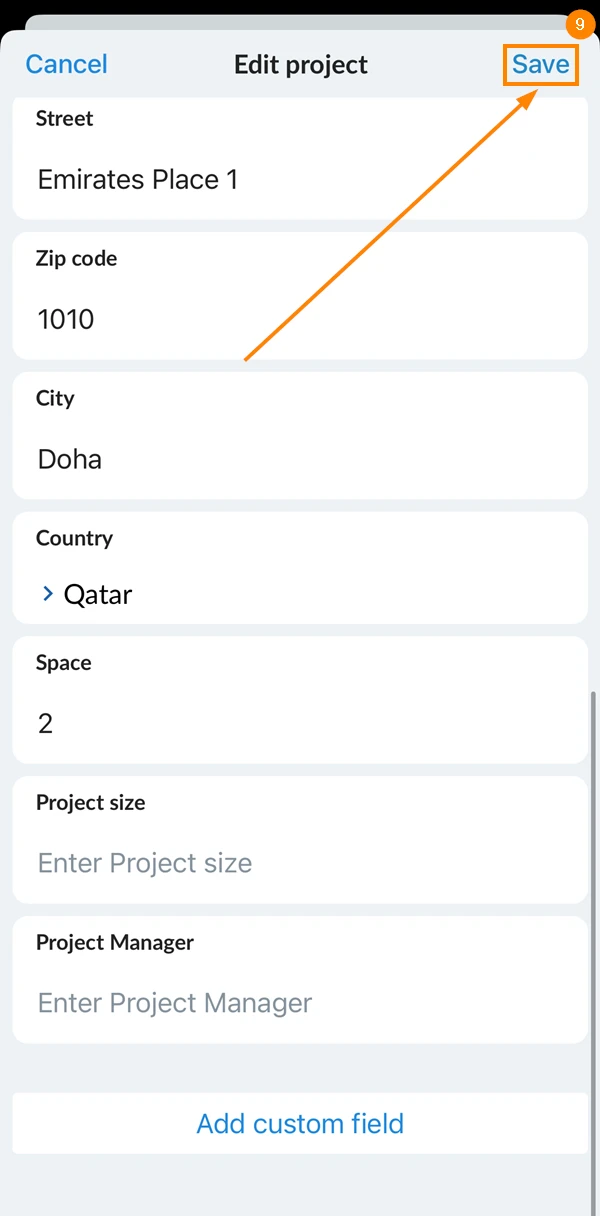
- Toque em Save
Editar campos de detalhes personalizados de um projeto
- Selecione o projeto
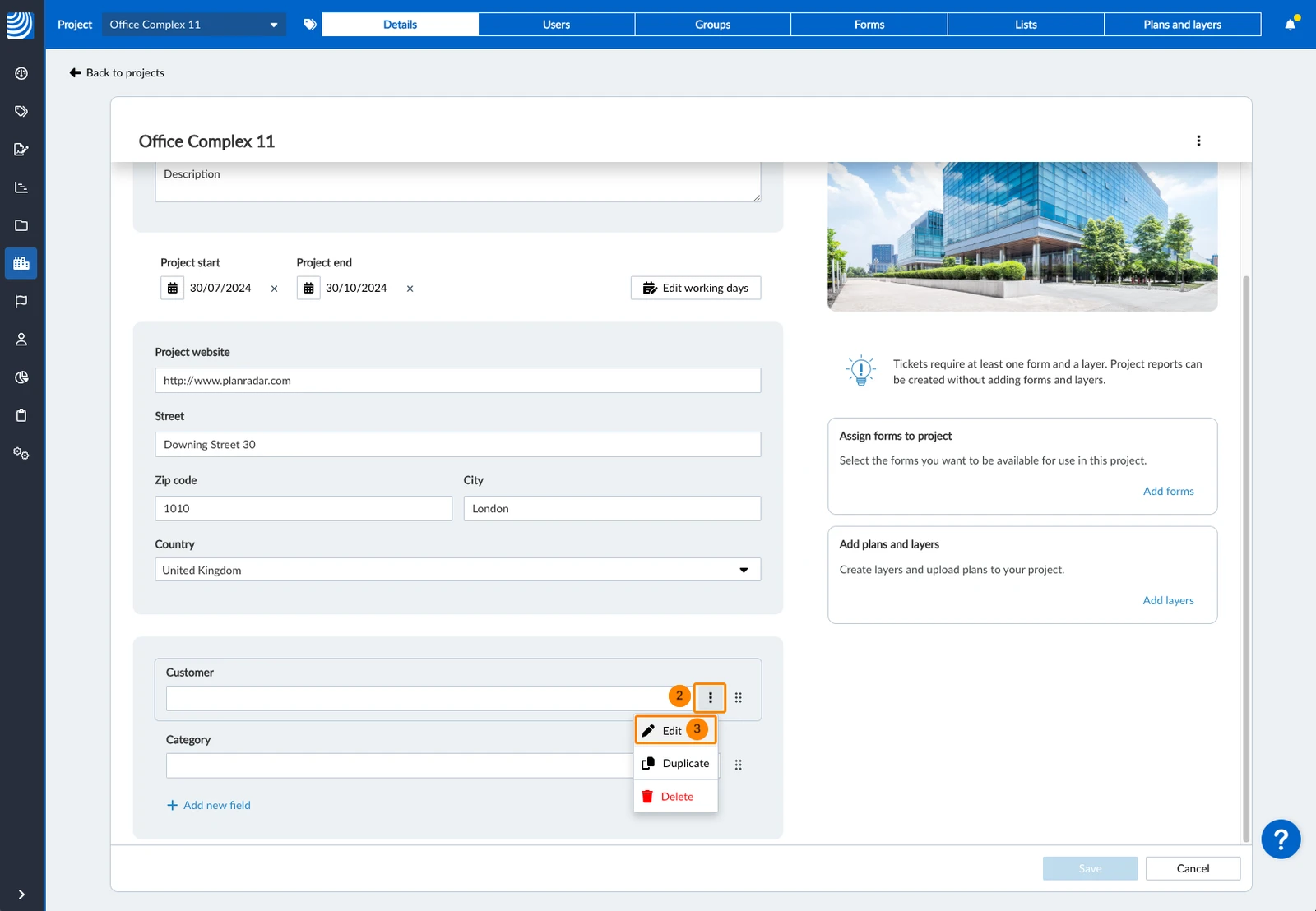
- Passe o mouse sobre o campo personalizado e abra o menu mais
- Clique em Edit
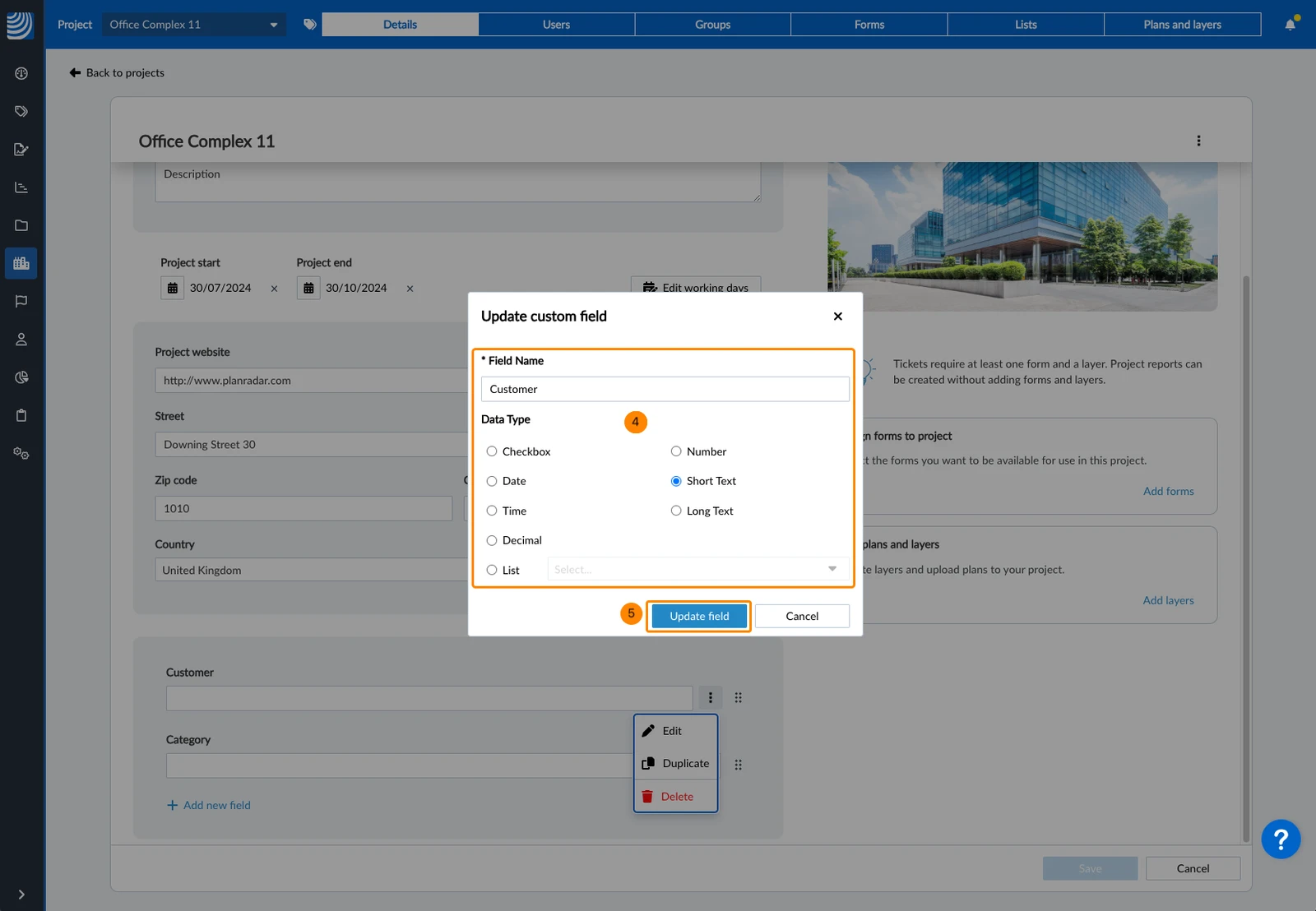
- Faça suas alterações
- Clique no campo Update
- Selecione o projeto
- Tap Detalhes do projeto
- Role para baixo e toque em Edit details
- Role a tela para baixo e toque no nome do detalhe personalizado que deseja editar
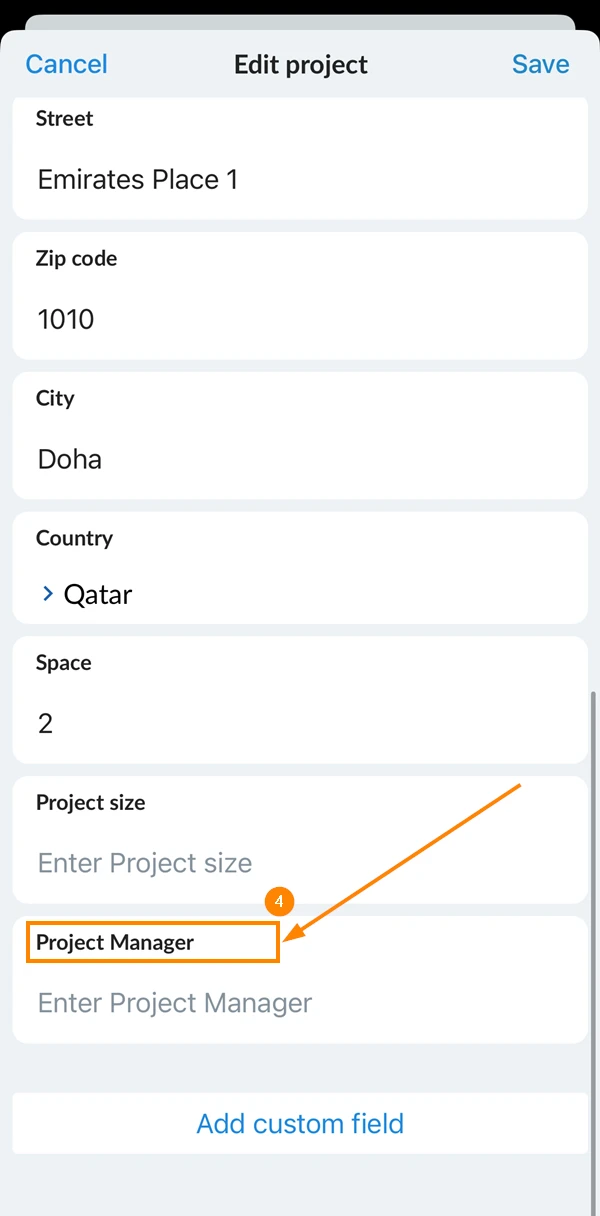
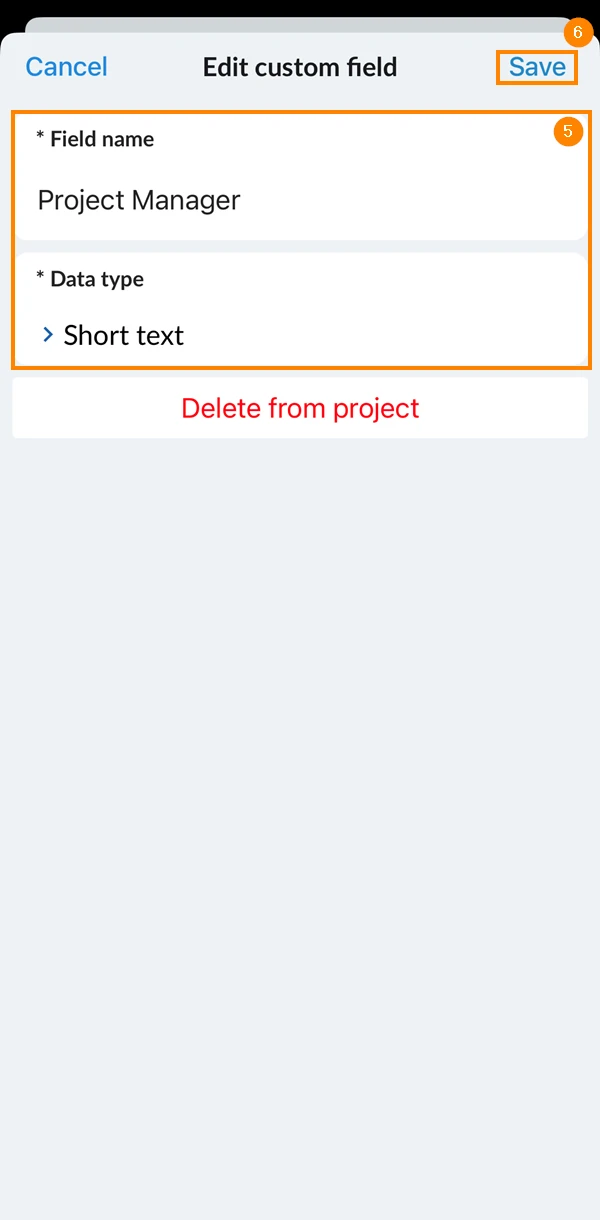
- O senhor pode modificar o nome e o tipo de dados do detalhe
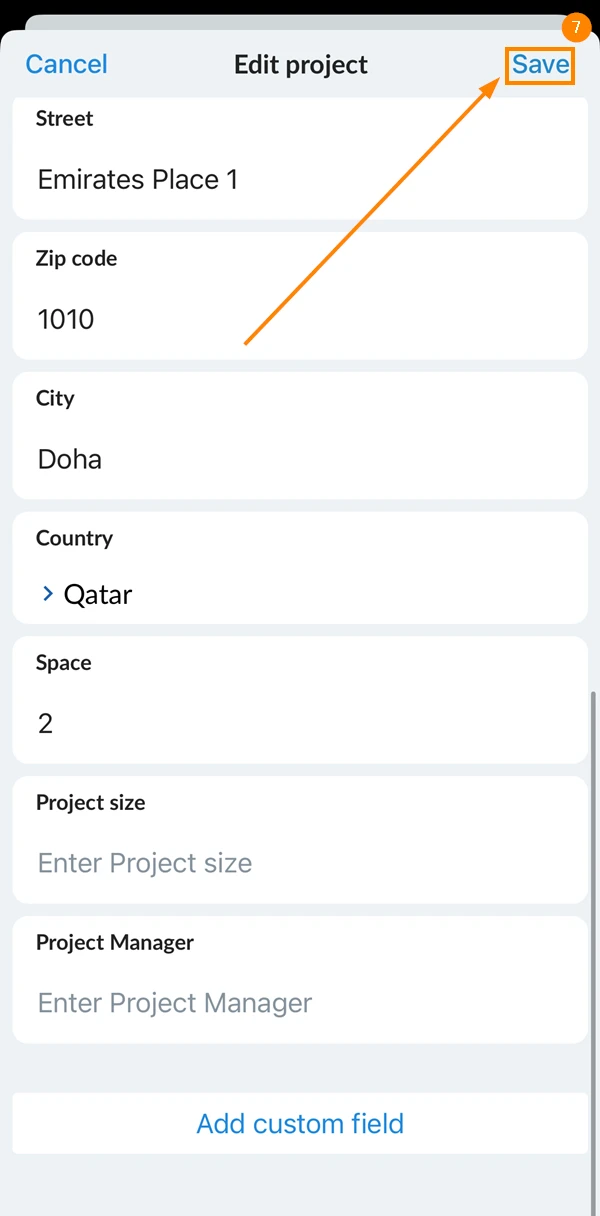
- Toque em Save
- Toque em Save
Excluir detalhes personalizados de um projeto específico
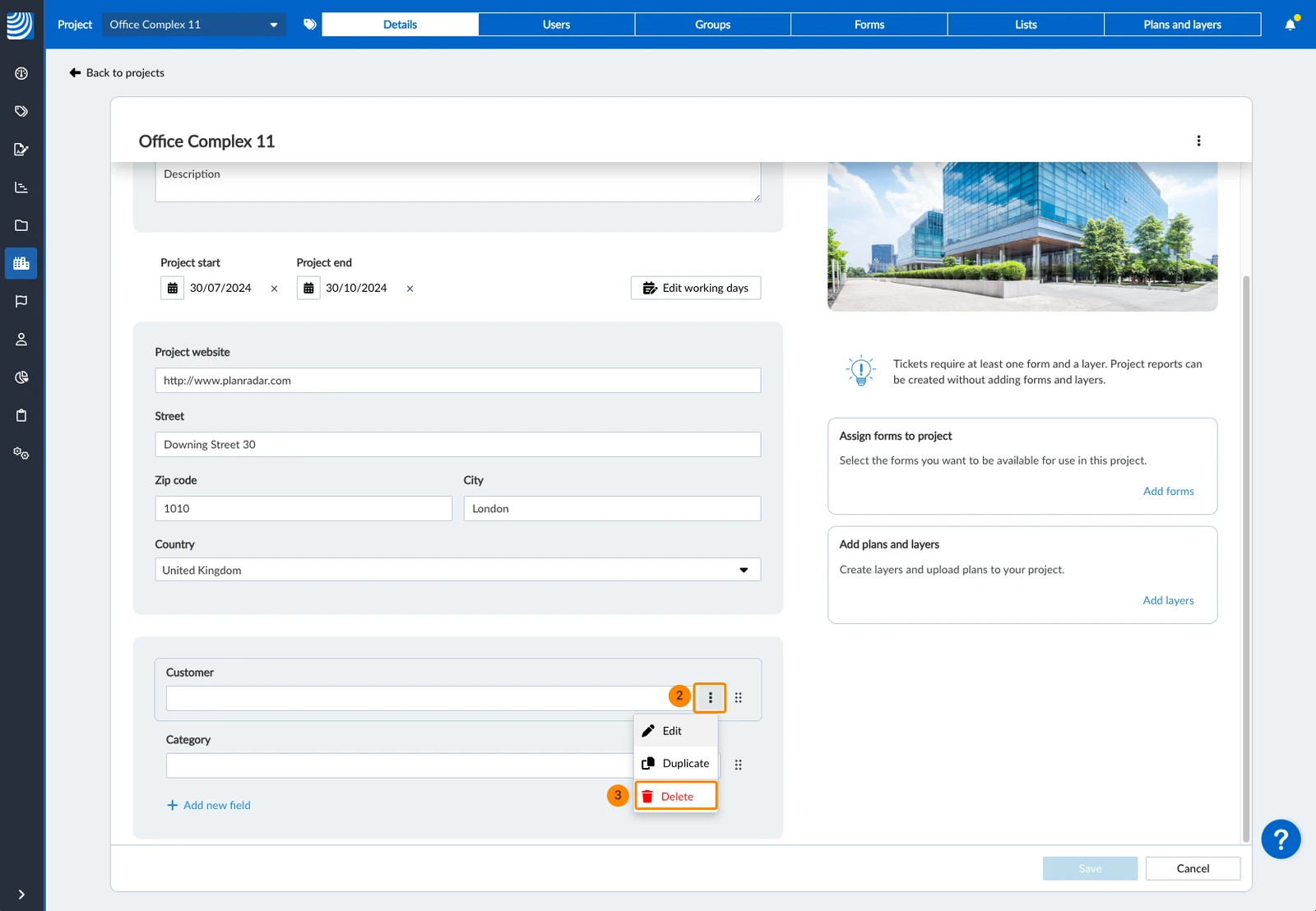
- Selecione o projeto
- Passe o mouse sobre o campo personalizado e abra o menu mais
- Clique no ícone Delete
- Selecione o projeto
- Tap Detalhes do projeto
- Role para baixo e toque em Edit details
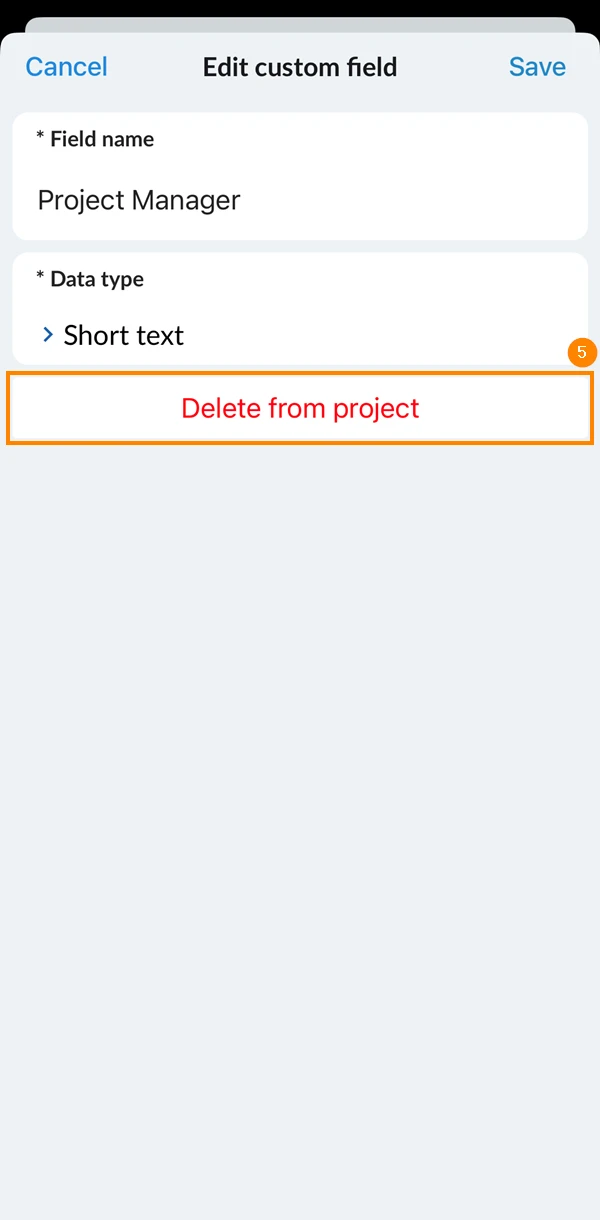
- Role para baixo e toque no nome do detalhe personalizado que deseja excluir
- Toque em Excluir do projeto
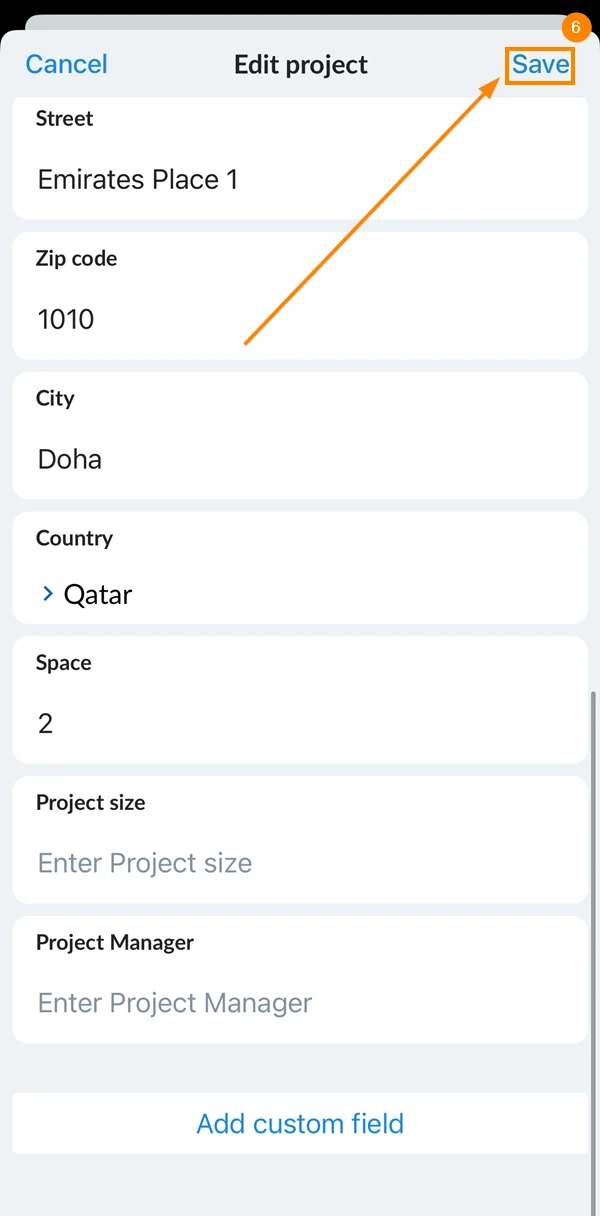
- Toque em Save
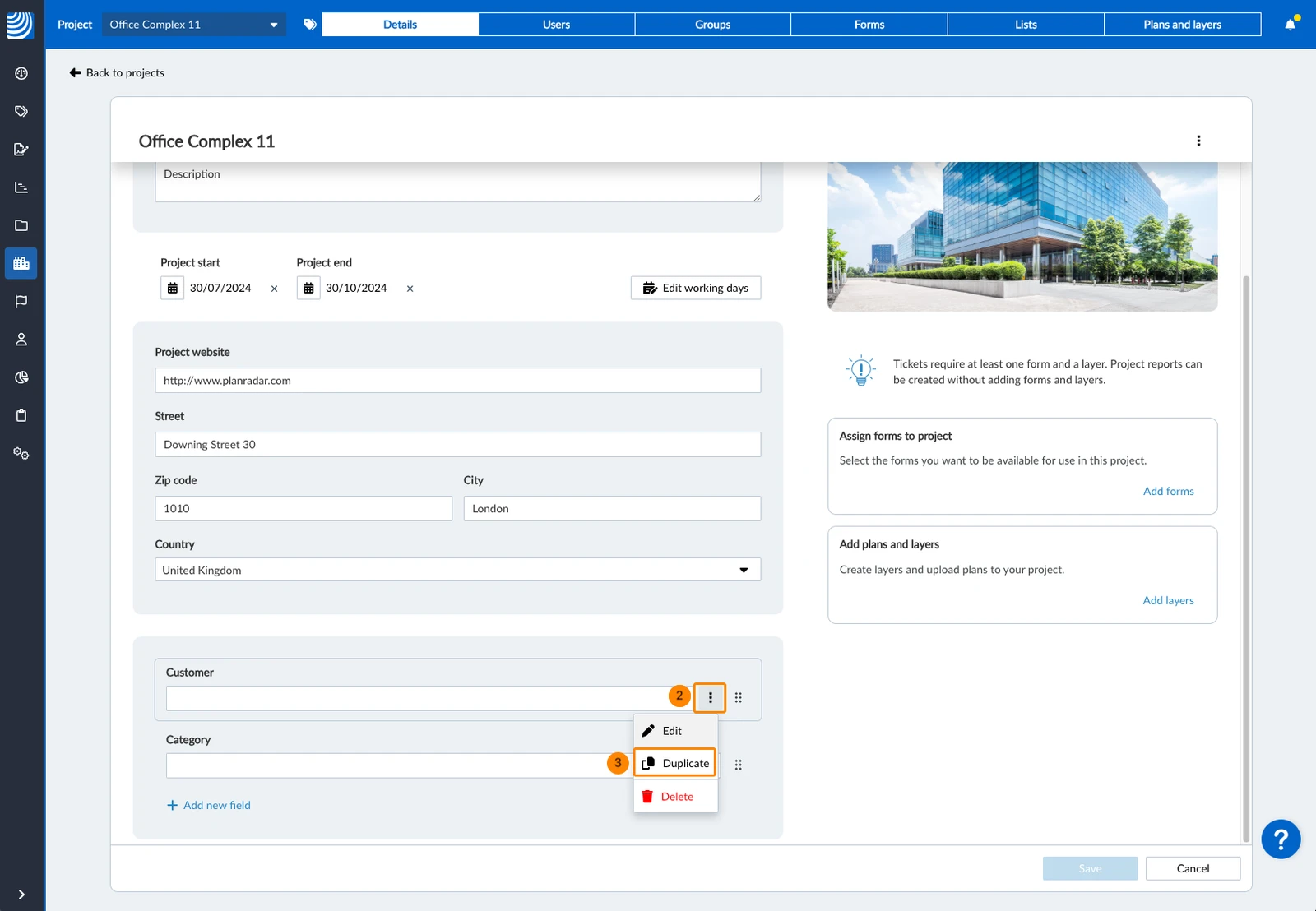
Duplicar campos de detalhes personalizados de um projeto
Para duplicar um campo de detalhe personalizado de um projeto (disponível apenas no Webapp):
- Selecione o projeto
- Passe o mouse sobre o campo personalizado e abra o menu mais
- Clique em Duplicate

Reorganizar detalhes personalizados de um projeto
Os campos de detalhes do projeto padrão são sempre listados primeiro e não podem ser reorganizados. Os campos de detalhes do projeto personalizado global são os próximos na ordem.
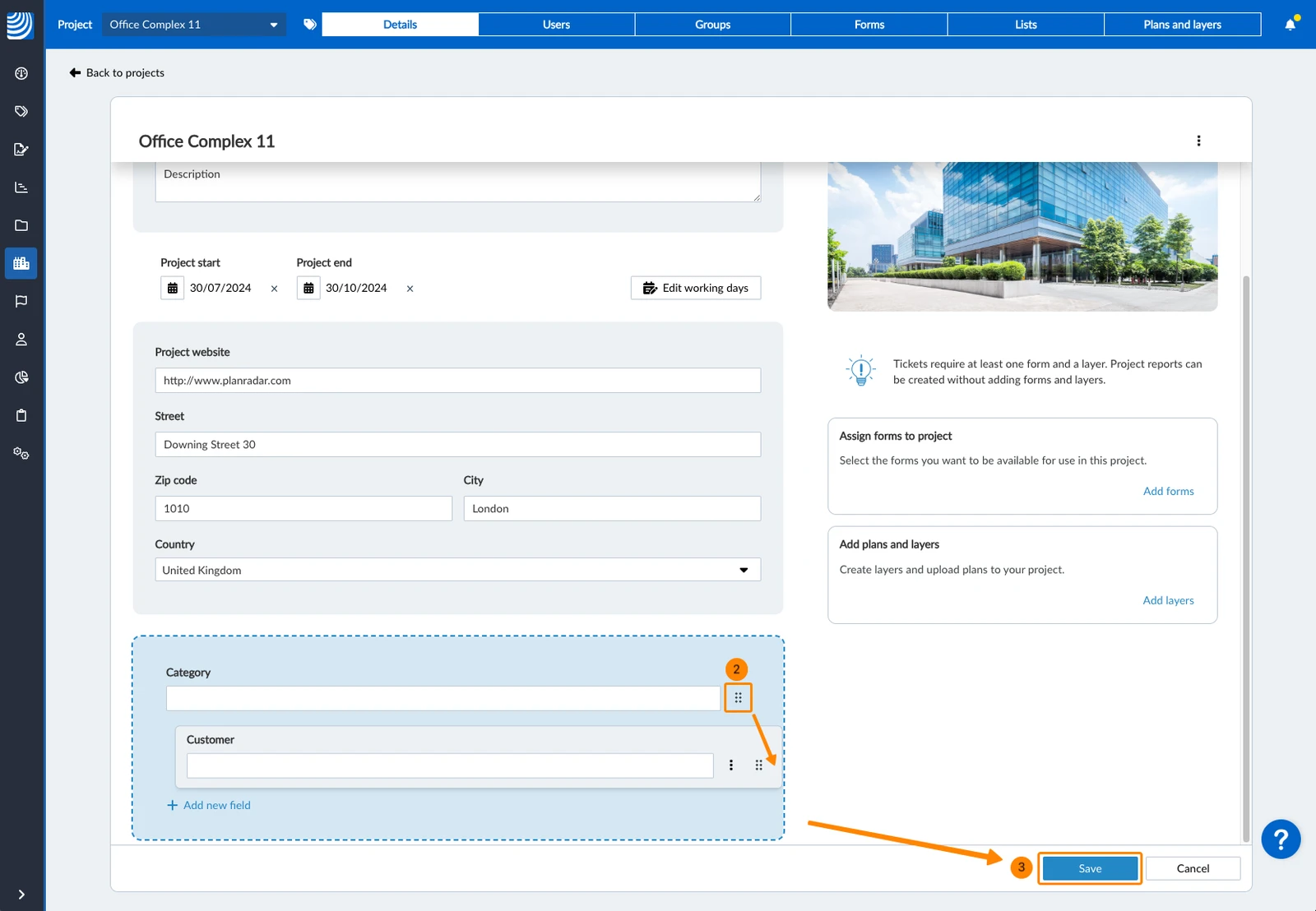
Para alterar a ordem dos campos de detalhes personalizados de um projeto específico (disponível apenas no Webapp):
- Selecione o projeto
- Clique e mantenha pressionado o ícone de ordem ao lado do campo que deseja reorganizar, arraste e solte-o onde deseja movê-lo
- Clique em Save
Atualizado em 11 de maio de 2026