

 English (UK)
 Español
 Français
 Hrvatski
 Italiano
 Polski
 Português (BR)
Projektdetailfelder anpassen
Übersicht
Die Standardfelder für Projektdetails werden von PlanRadar definiert und können nicht angepasst werden.
Fügen Sie globale benutzerdefinierte Projektdetailfelder für alle Projekte hinzu oder fügen Sie benutzerdefinierte Projektfelder für bestimmte Projekte hinzu. Sie können diese Felder bearbeiten, löschen und neu anordnen. Außerdem können Sie festlegen, dass globale Felder bei der Erstellung eines neuen Projekts ausgefüllt werden müssen.
Zugang & Berechtigungen
Zugang zu Projekte
- Klicken Sie auf Projekte
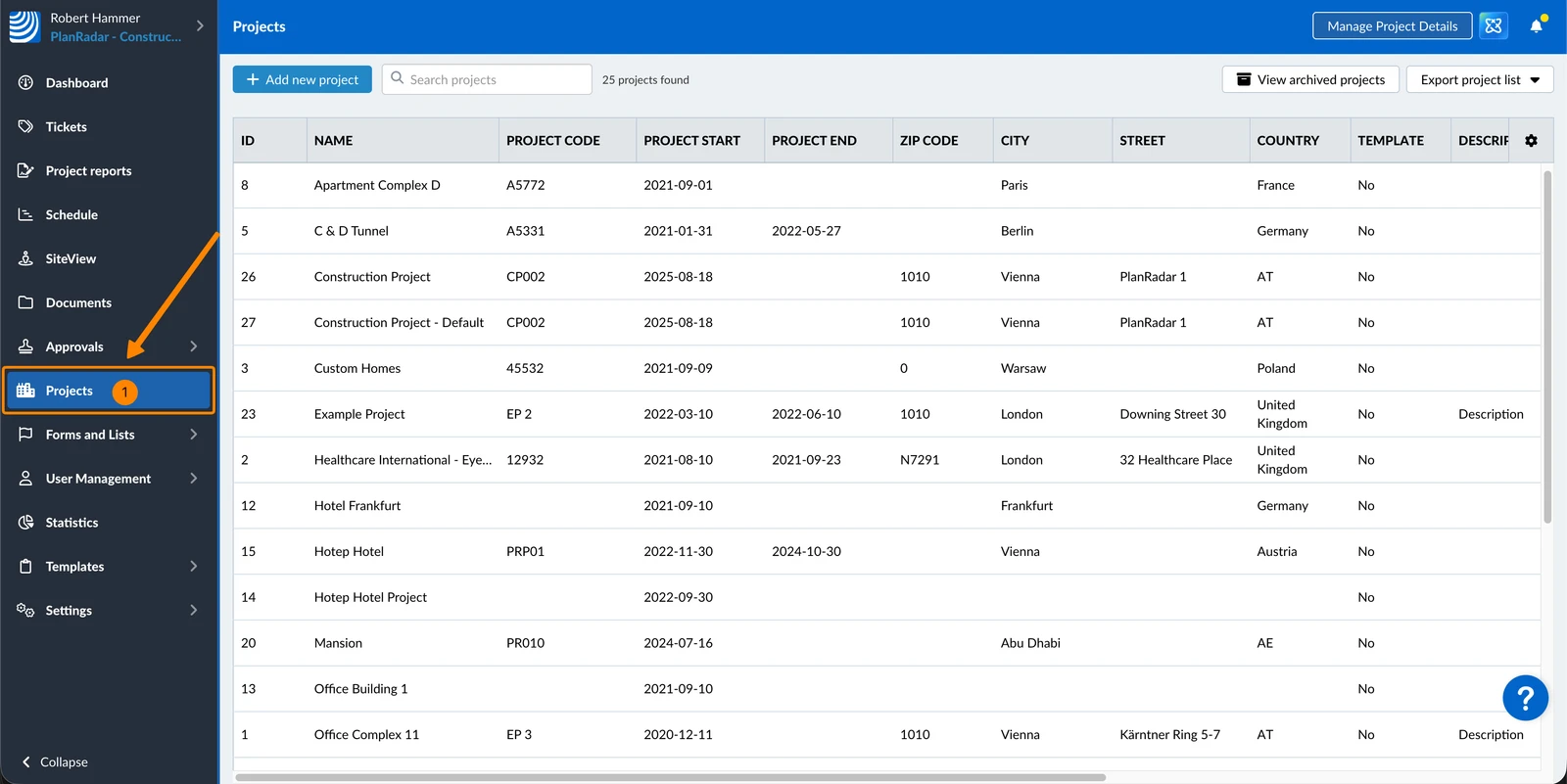
Detailfelder für alle Projekte anpassen
Globale benutzerdefinierte Detailfelder für alle Projekte können nur in der Webapp angepasst werden.
Globale benutzerdefinierte Detailfelder hinzufügen
So fügen Sie benutzerdefinierte Detailfelder für alle Projekte hinzu:
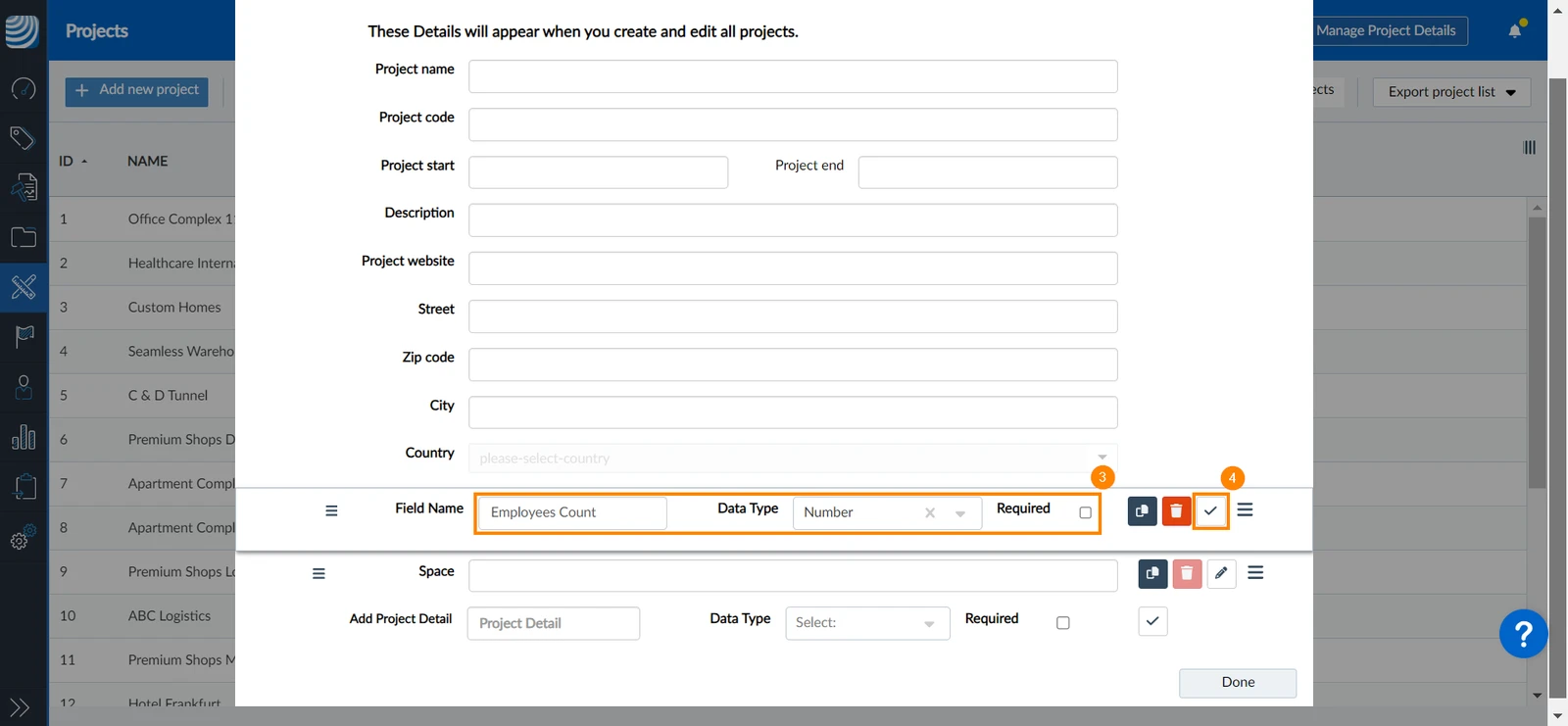
- Klicken Sie auf Projektdetails verwalten
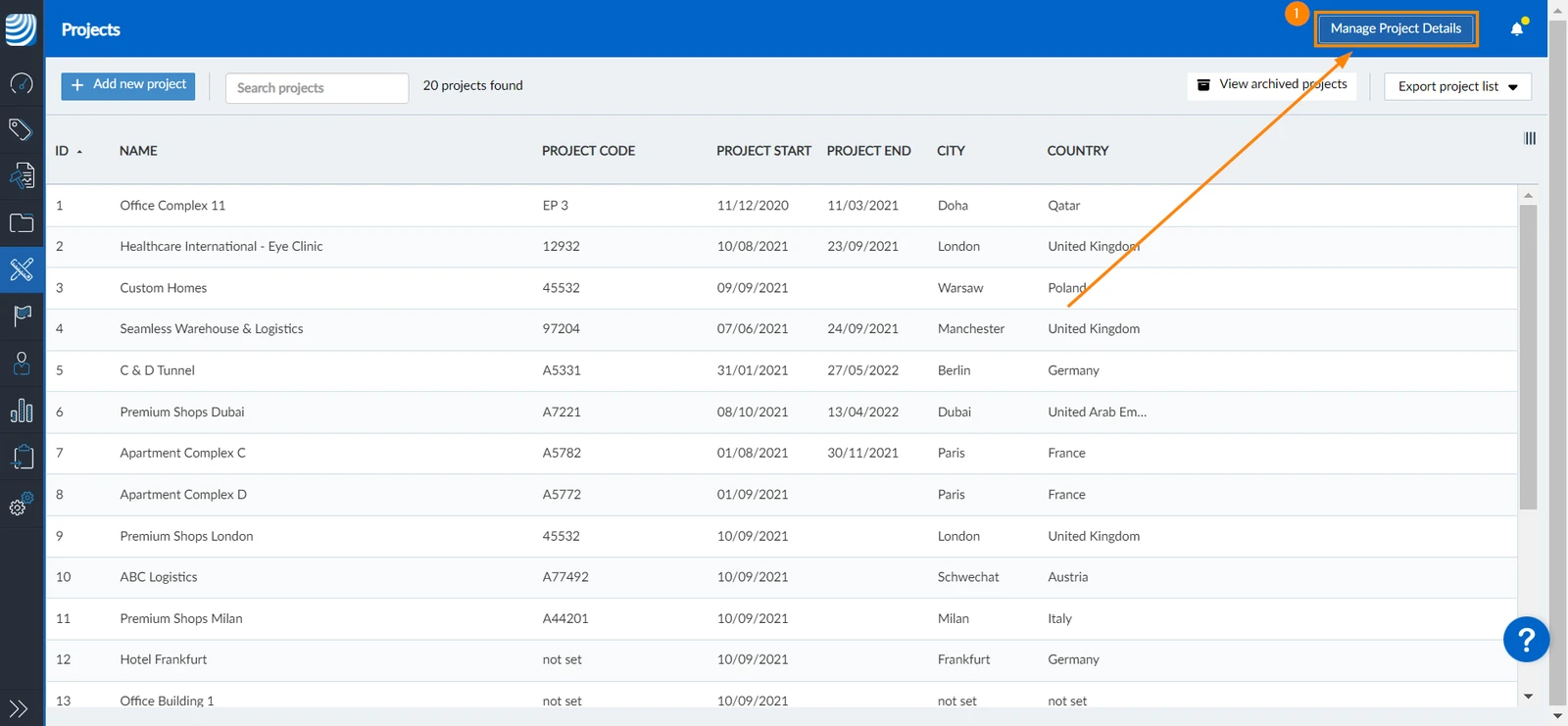
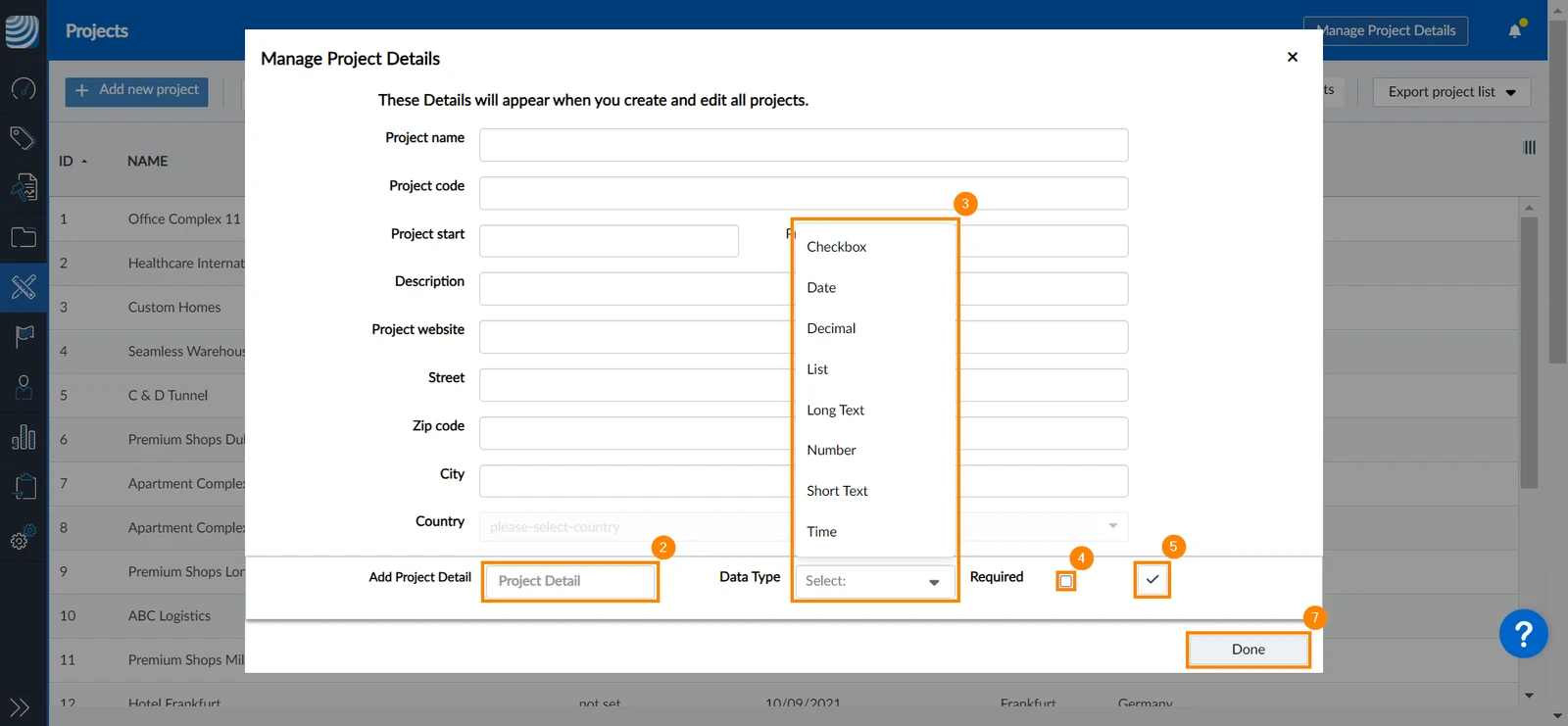
- Geben Sie den Feldnamen für das neue Projektdetail ein
- Wählen Sie den Datentyp aus der Dropdown-Liste, um festzulegen, welche Daten eingegeben werden können
- Optional: Aktivieren Sie dieErforderlich Checkbox, um das Ausfüllen des Feldes zur Pflicht zu machen
- Klicken Sie auf ✔, um das Feld hinzuzufügen
- Wiederholen Sie die Schritte 2, 3, 4 und 5, um so viele Felder hinzuzufügen, wie Sie möchten
- Klicken Sie auf Erledigt
Globale benutzerdefinierte Detailfelder bearbeiten
So bearbeiten Sie die benutzerdefinierten Detailfelder aller Projekte:
- Klicken Sie auf Projektdetails verwalten
- Klicken Sie auf das Bearbeiten-Symbol
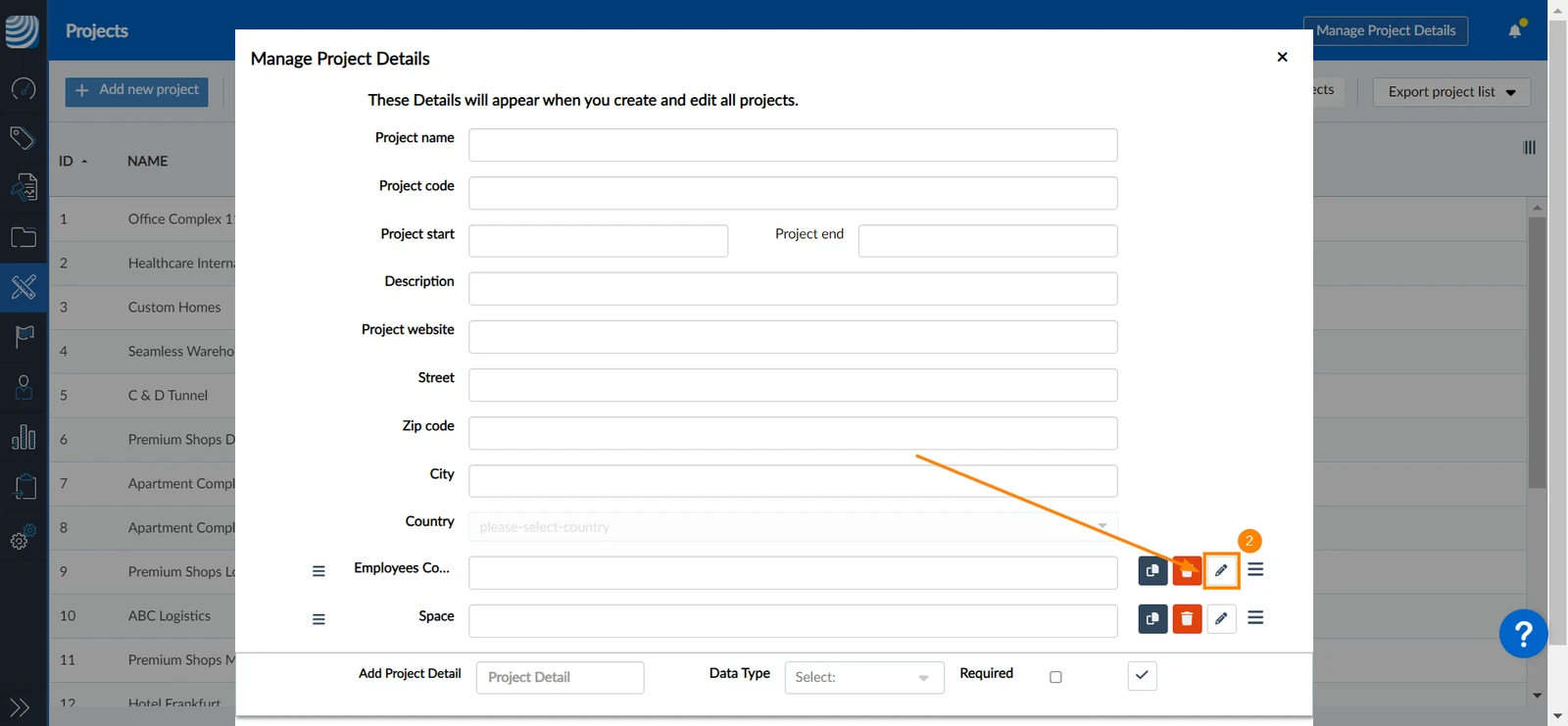
- Sie können den Namen und den Datentyp ändern und die Details als erforderlich oder optional festlegen
- Klicken Sie auf ✔
Globale benutzerdefinierte Detailfelder neu anordnen
Die Standardfelder für die Projektdetails werden immer zuerst aufgelistet und können nicht anders angeordnet werden.
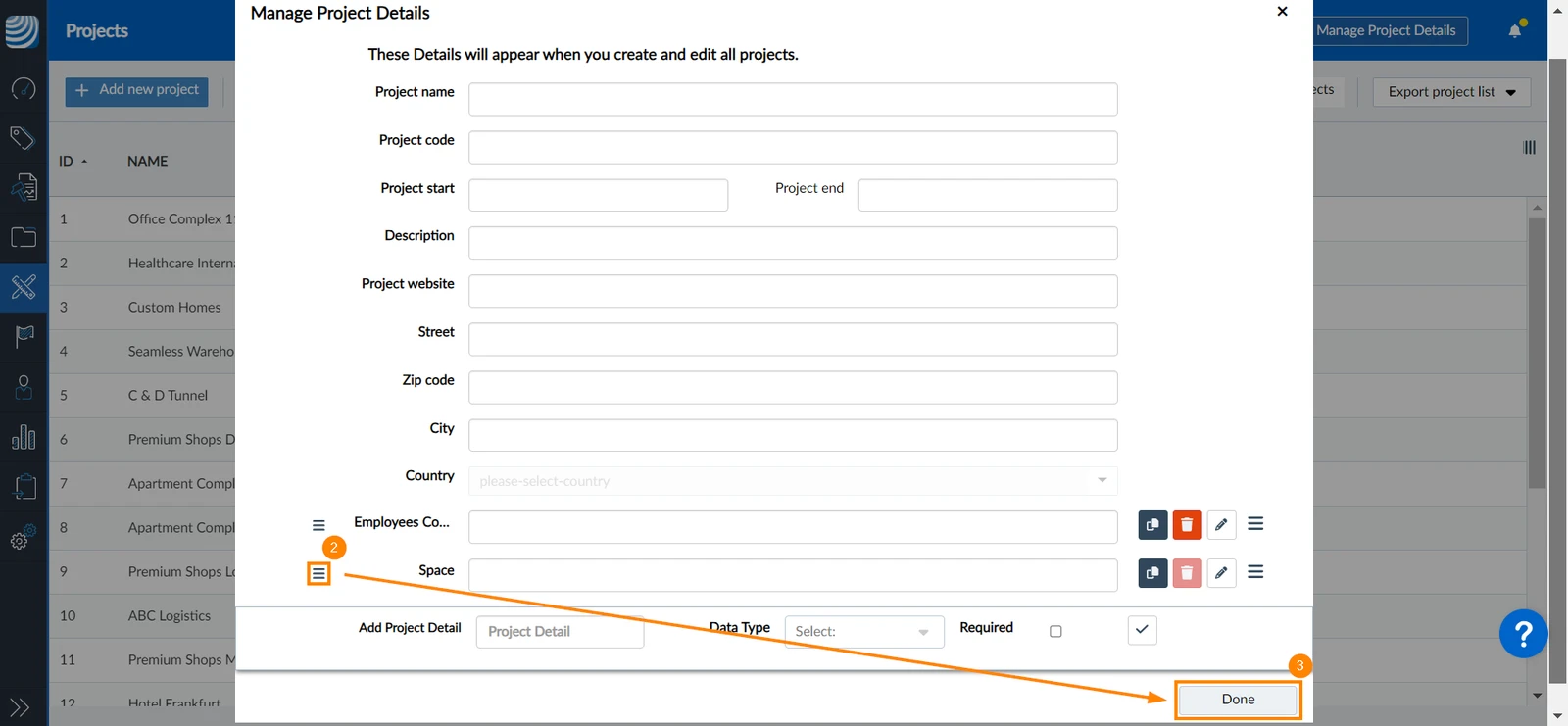
So ändern Sie die Reihenfolge der benutzerdefinierten Detailfelder für alle Projekte:
- Klicken Sie auf Projektdetails verwalten
- Klicken Sie auf das Reihenfolge-Symbol neben dem Feld und halten Sie es gedrückt, um es per Drag & Drop zu verschieben
- Klicken Sie auf Erledigt
Globale benutzerdefinierte Detailfelder löschen
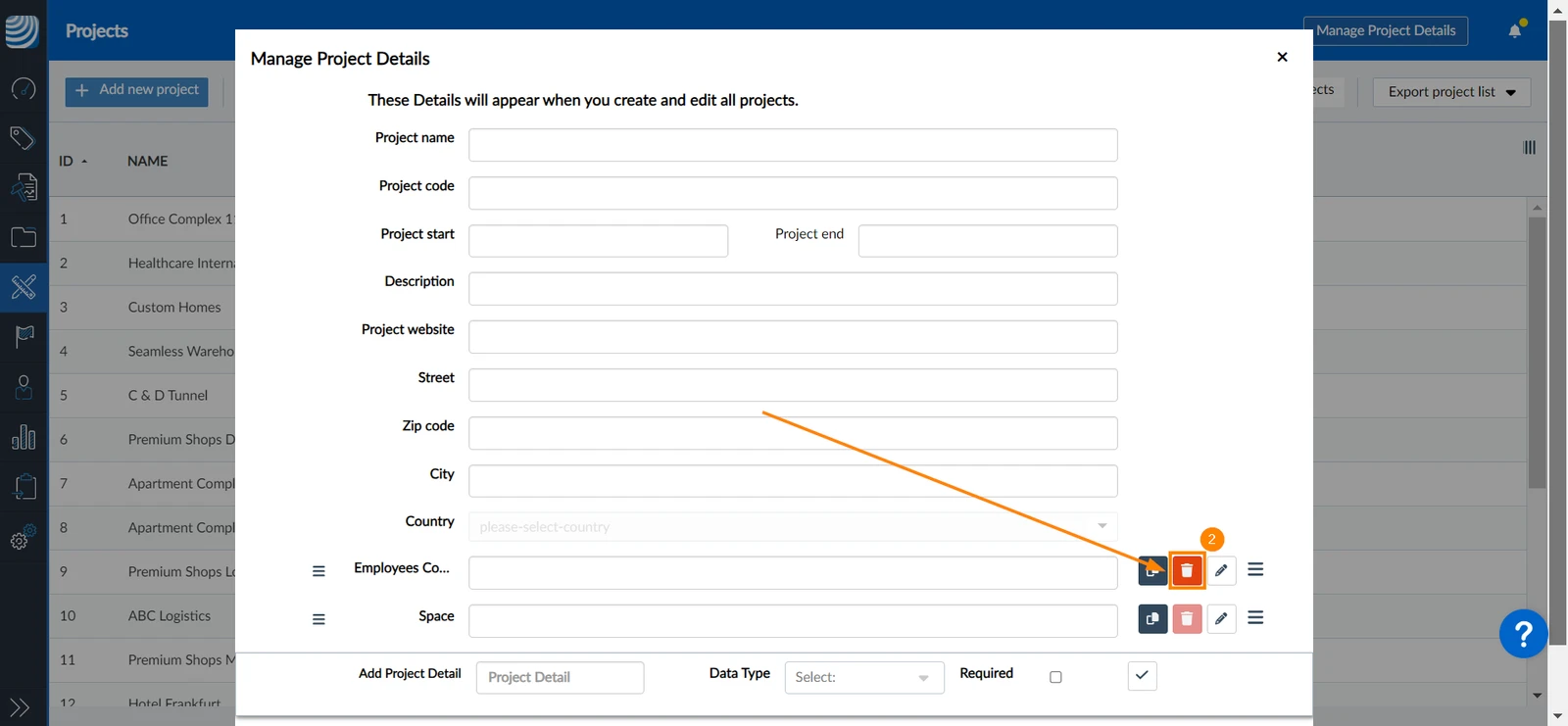
Sie können die benutzerdefinierten Detailfelder aller Projekte nur löschen, wenn sie nicht verwendet wurden. Um dies zu tun:
- Klicken Sie auf Projektdetails verwalten
- Klicken Sie auf das Löschen Symbol
Detailfelder für ein bestimmtes Projekt anpassen
Benutzerdefinierte Detailfelder zu einem Projekt hinzufügen
- Wählen Sie das Projekt
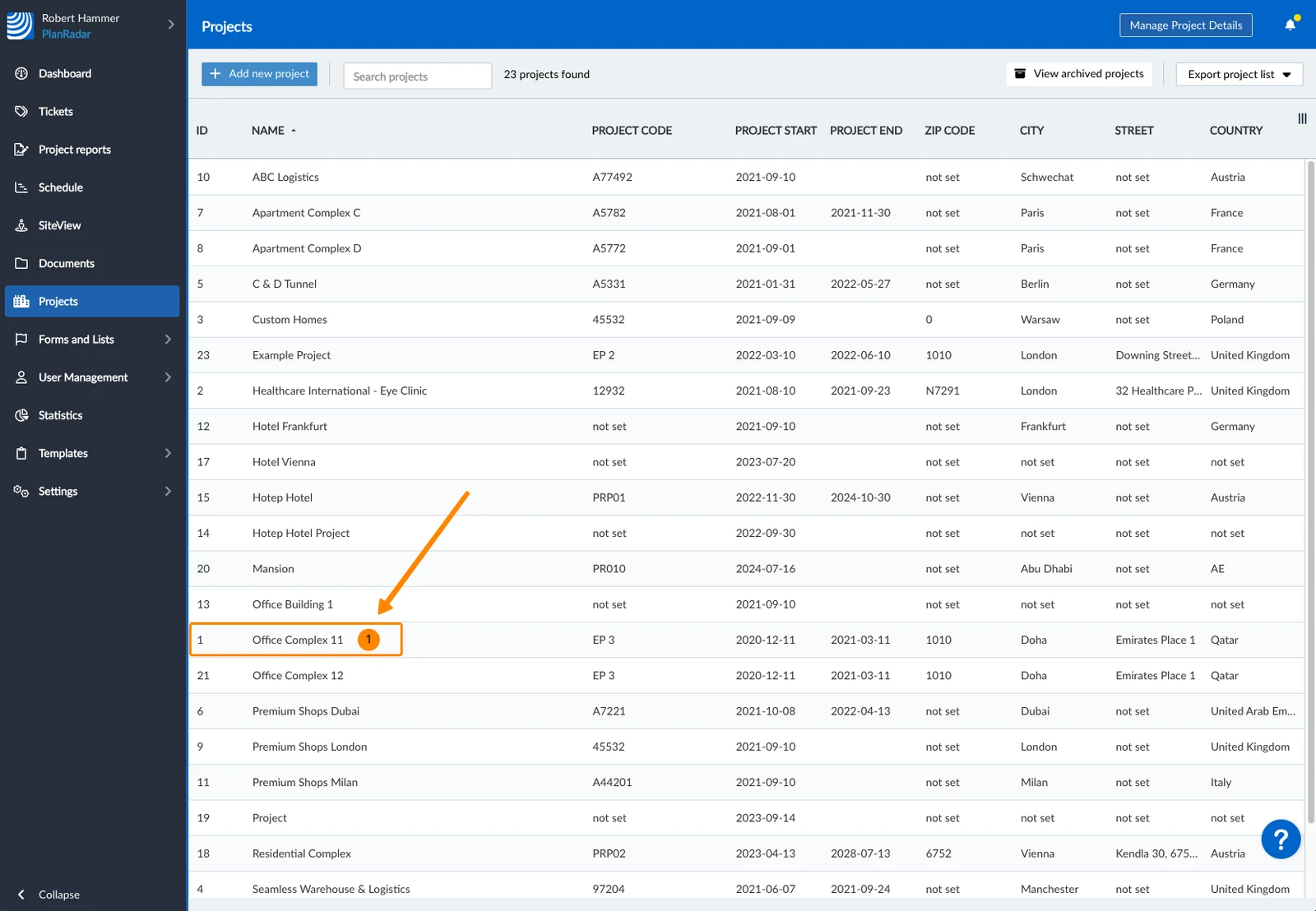
- Klicken Sie auf + Neues Feld hinzufügen
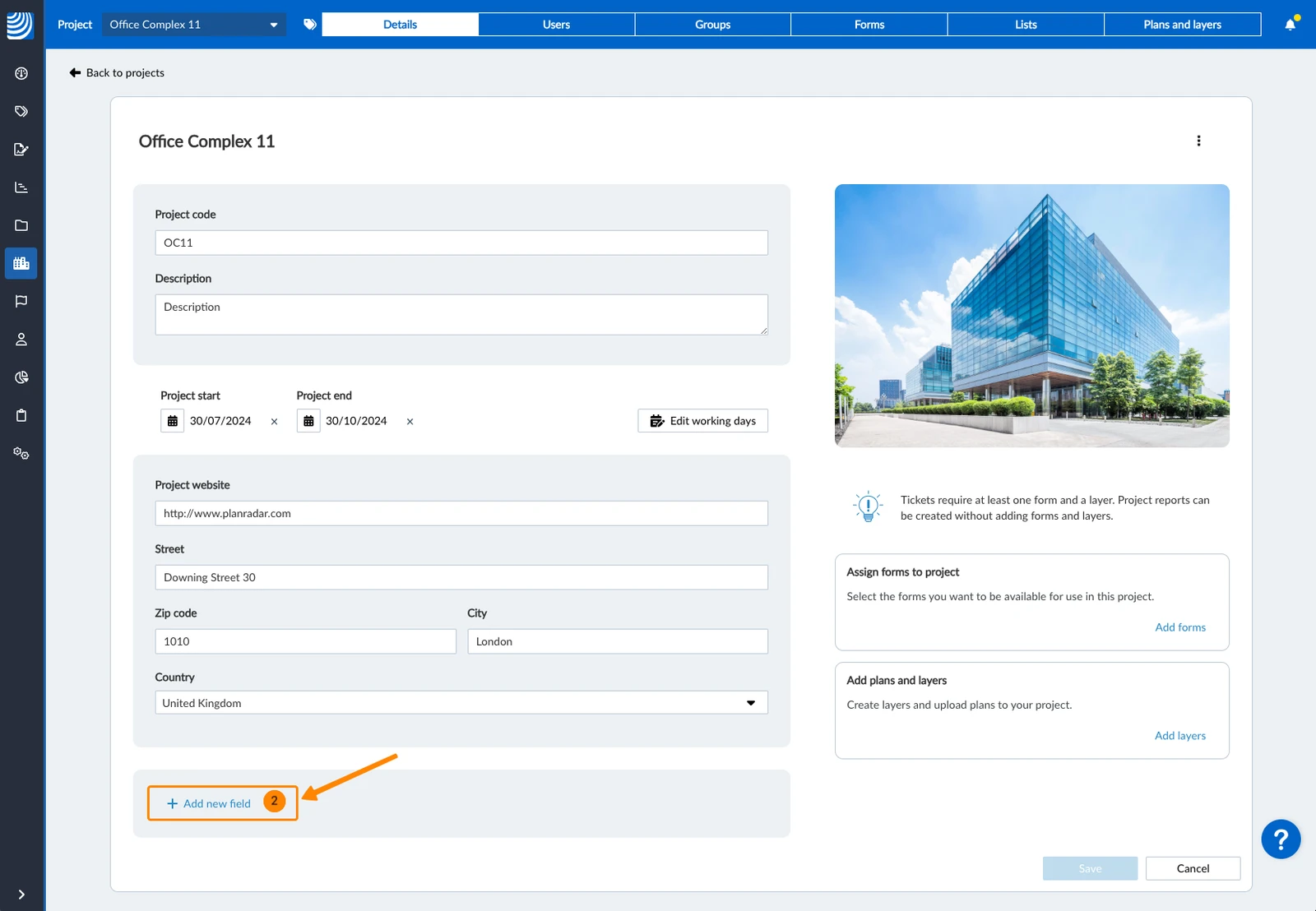
- Geben Sie einen Feldnamen ein
- Wählen Sie einen Datentyp
- Klicken Sie auf Feld erstellen
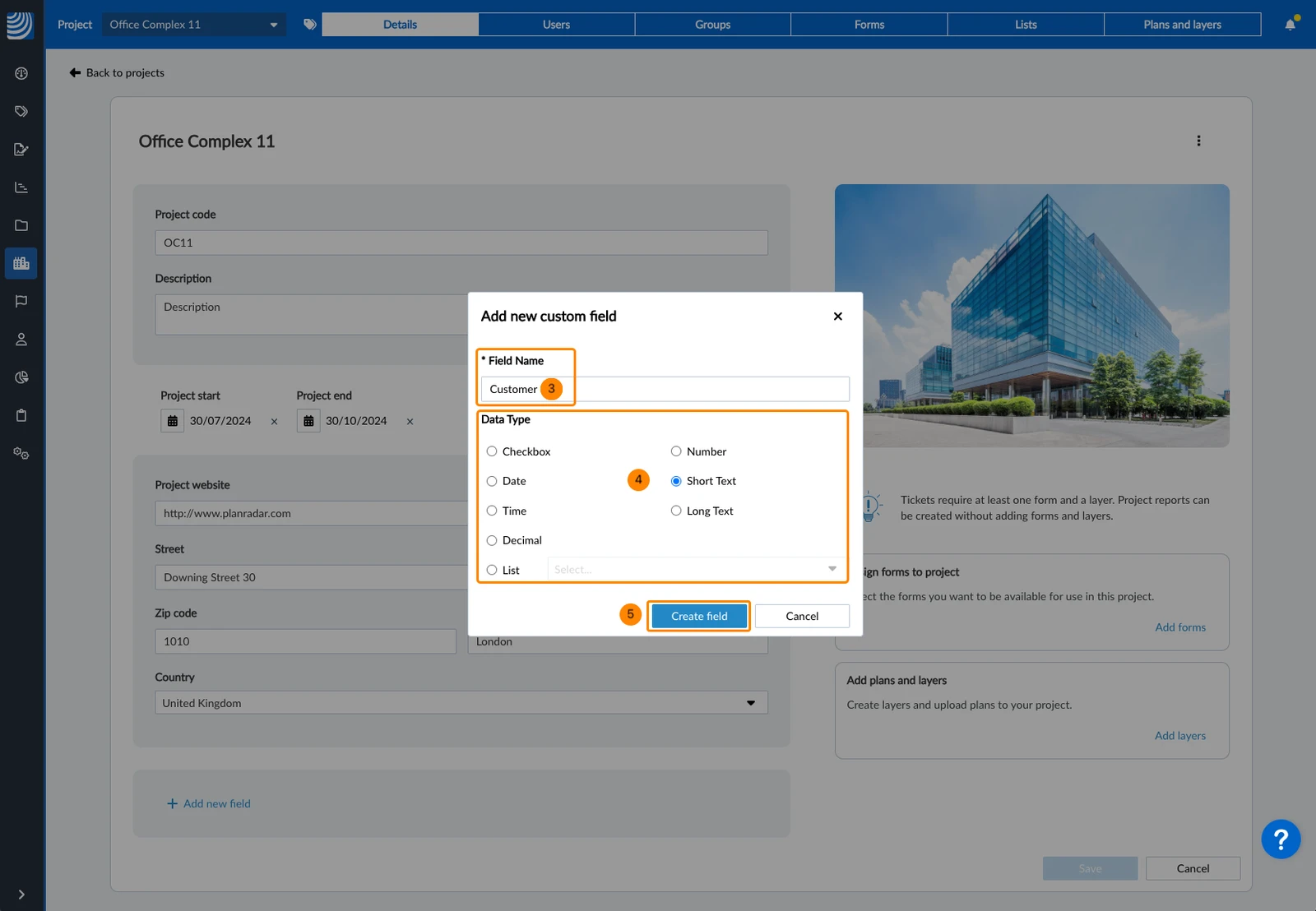
- Wiederholen Sie die Schritte 2, 3, 4 und 5, um weitere Felder hinzuzufügen
- Wählen Sie das Projekt
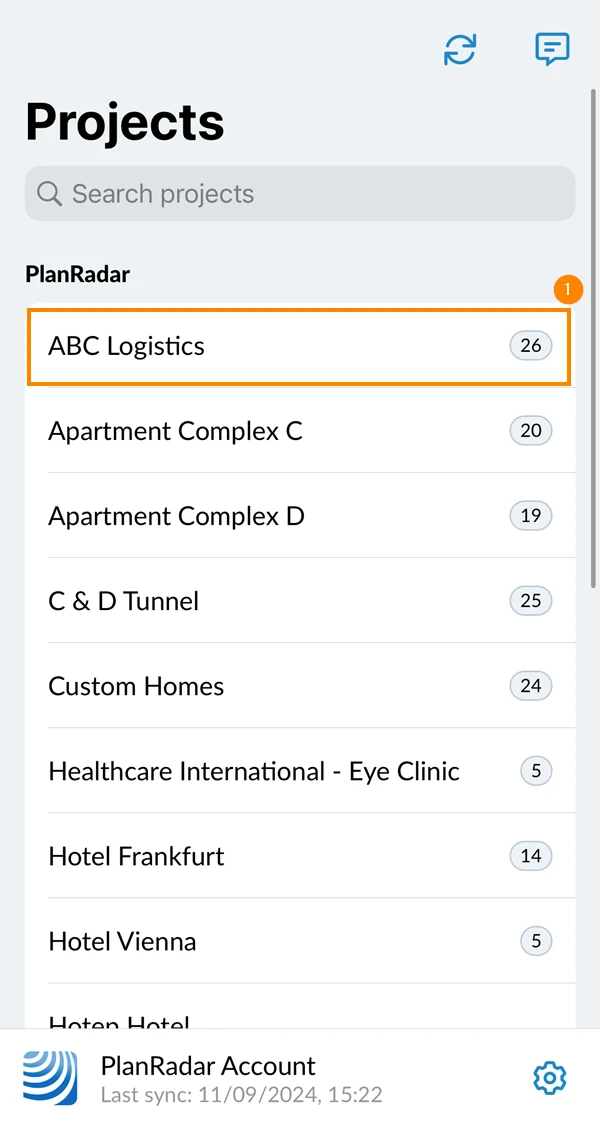
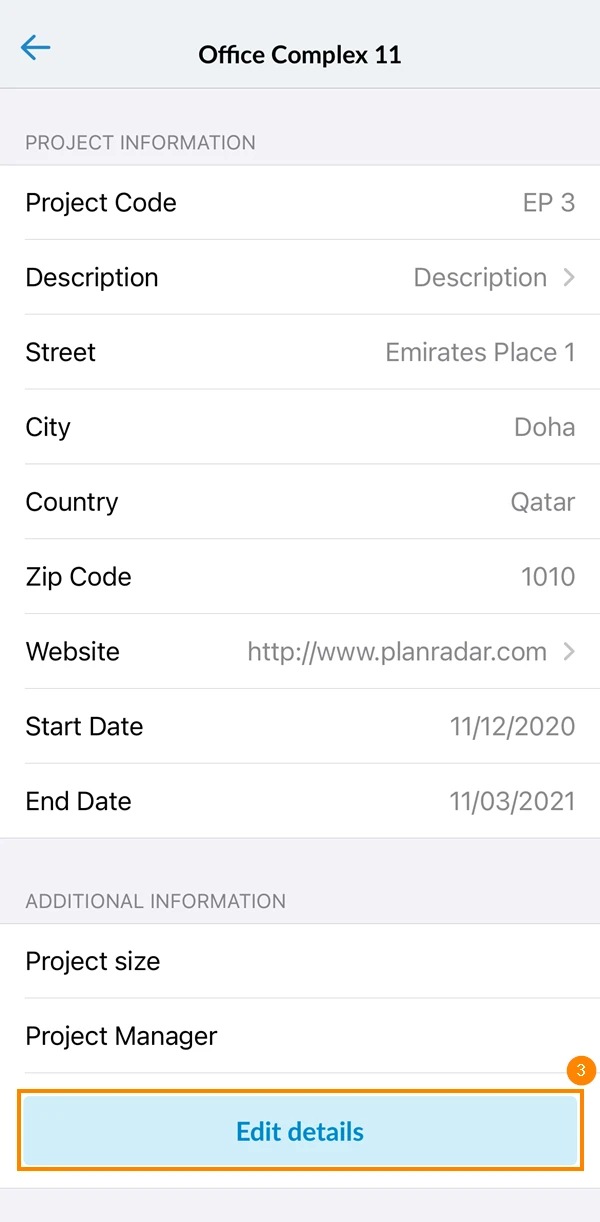
- Tippen Sie auf Projektdetails
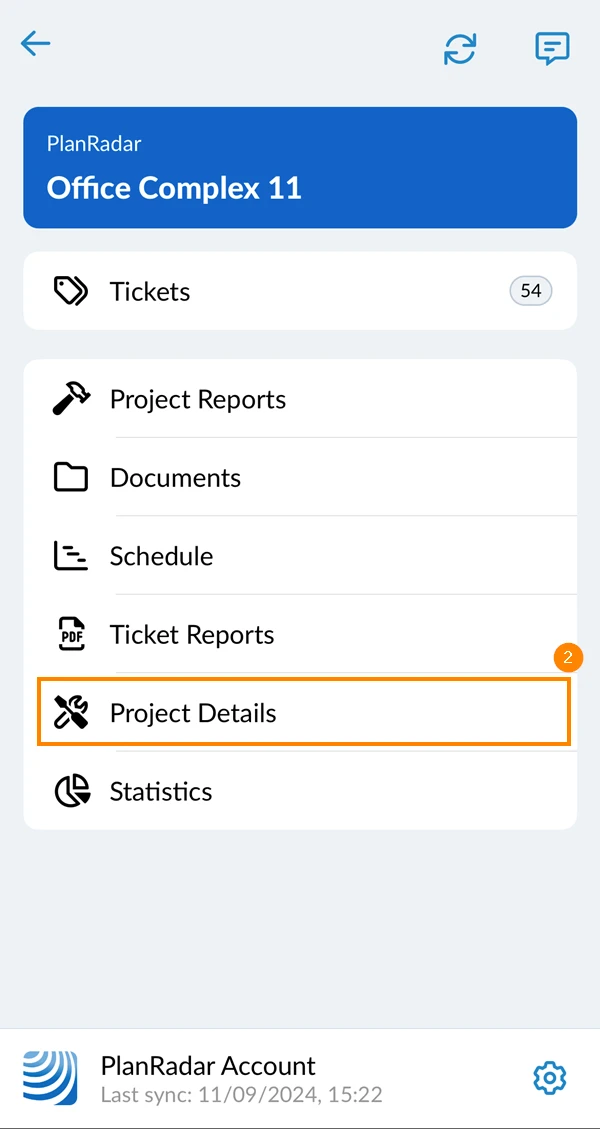
- Scrollen Sie nach unten und tippen Sie auf Details bearbeiten
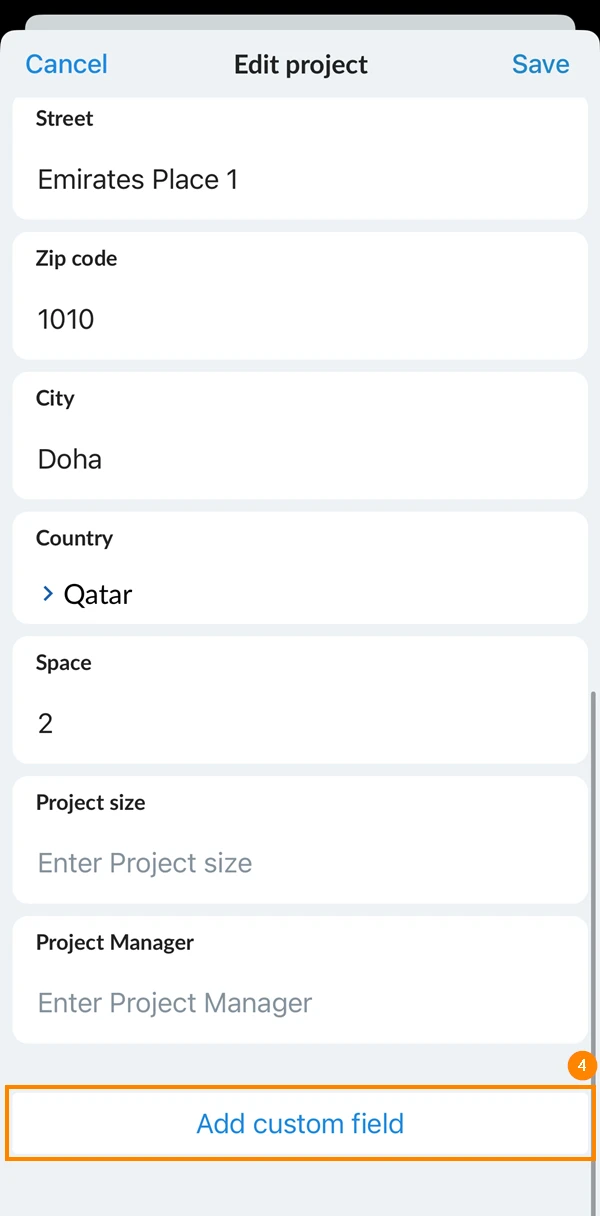
- Scrollen Sie nach unten und tippen Sie auf Benutzerdefiniertes Feld hinzufügen
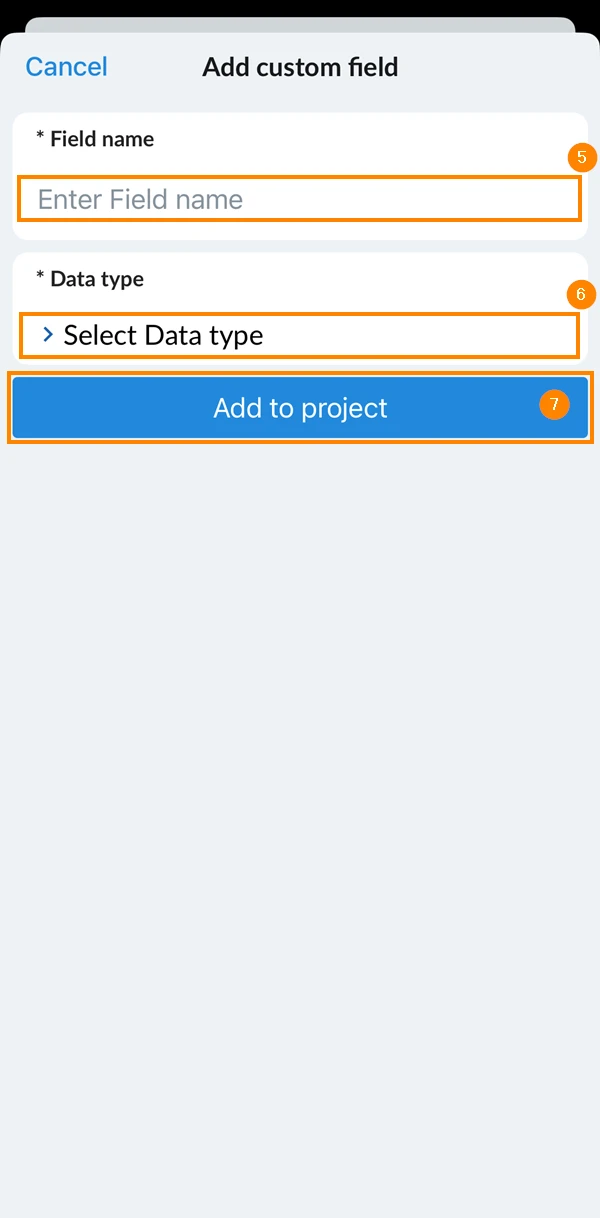
- Geben Sie den Detailnamen ein
- Wählen Sie den Datentyp des Details (Kurztext, Langtext, Zahl, Liste usw.)
- Tippen Sie auf Zum Projekt hinzufügen
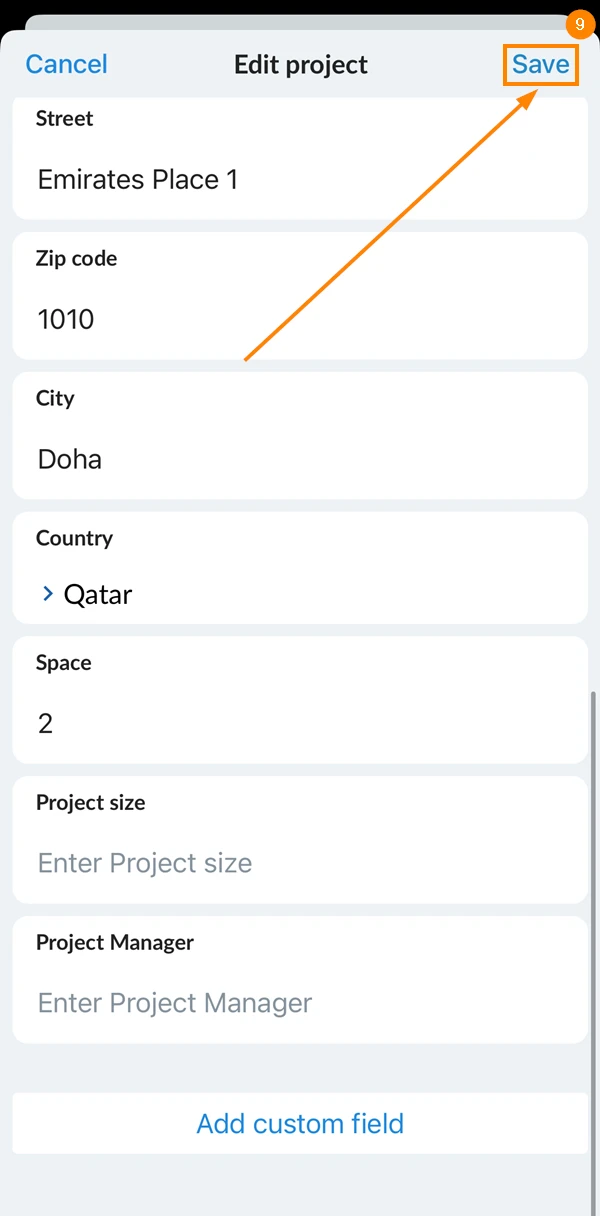
- Wiederholen Sie die Schritte 4, 5, 6 und 7, um weitere benutzerdefinierte Details zu Ihrem Projekt hinzuzufügen
- Tippen Sie auf Speichern
Benutzerdefinierte Detailfelder eines Projekts bearbeiten
- Wählen Sie das Projekt
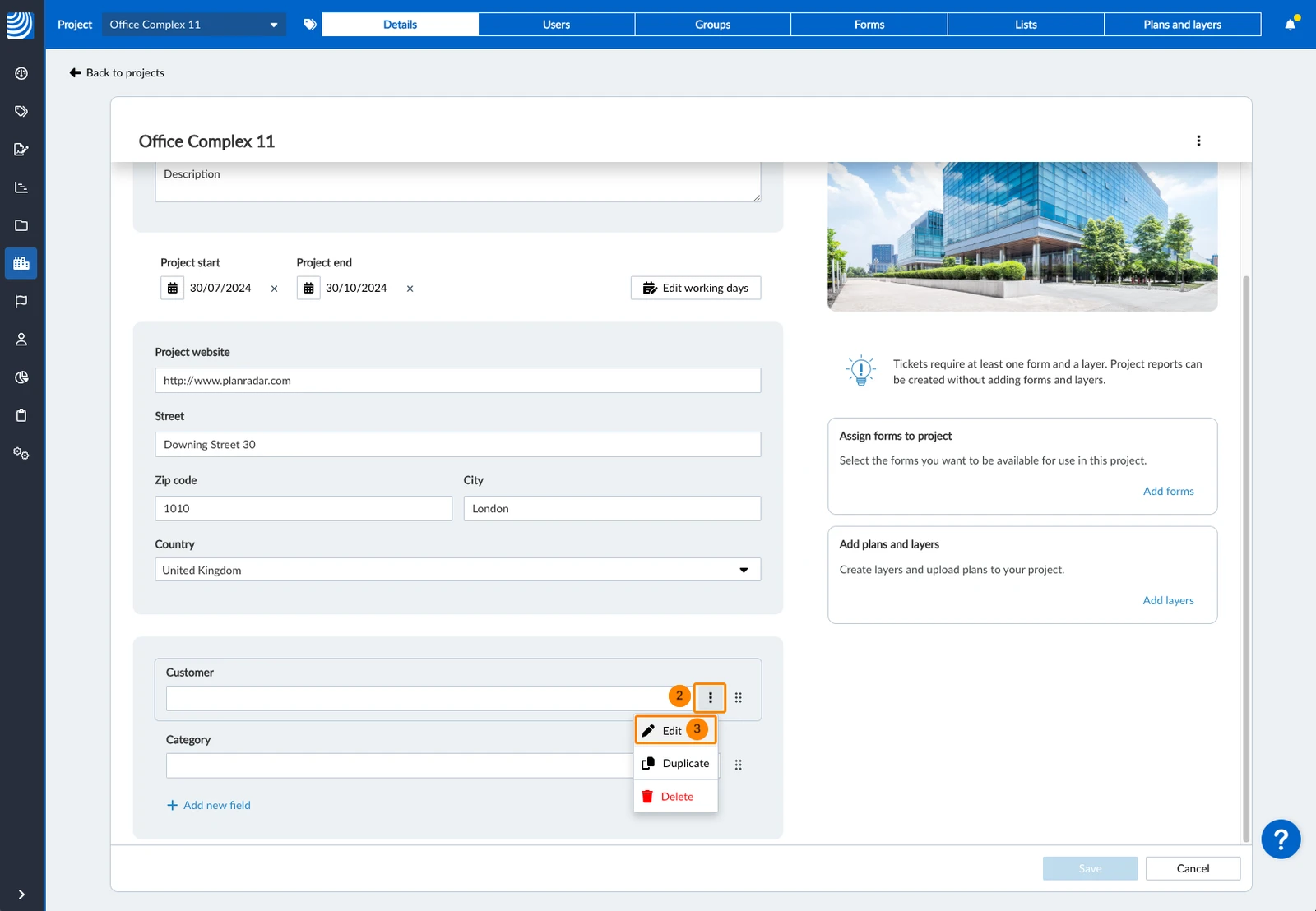
- Bewegen Sie den Mauszeiger über das benutzerdefinierte Feld und öffnen Sie das Mehr-Menü
- Klicken Sie auf Bearbeiten
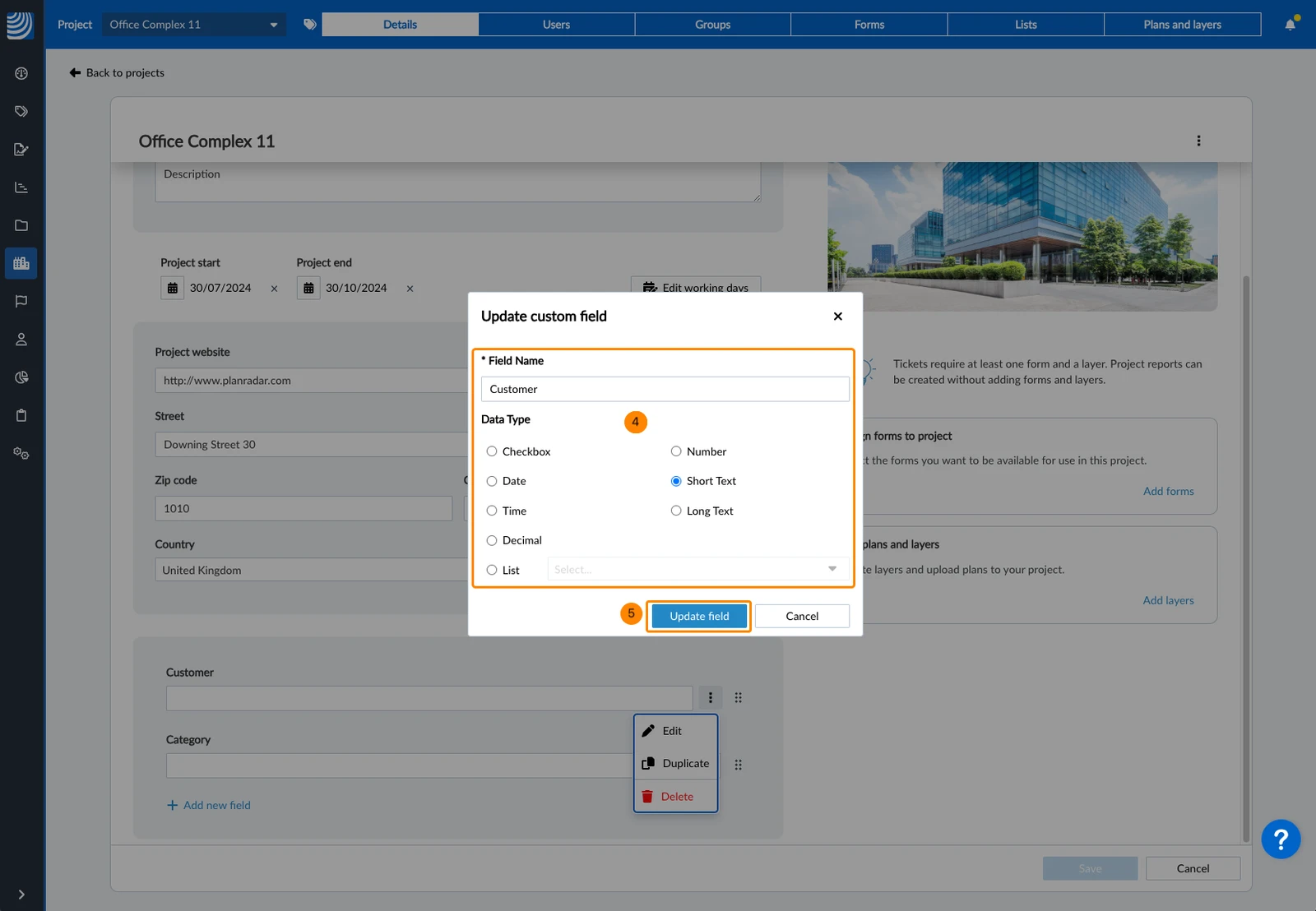
- Nehmen Sie Ihre Änderungen vor
- Klicken Sie auf Feld aktualisieren
- Wählen Sie das Projekt
- Tippen Sie auf Projektdetails
- Scrollen Sie nach unten und tippen Sie auf Details bearbeiten
- Scrollen Sie nach unten und tippen Sie auf den Namen des benutzerdefinierten Details, das Sie bearbeiten möchten
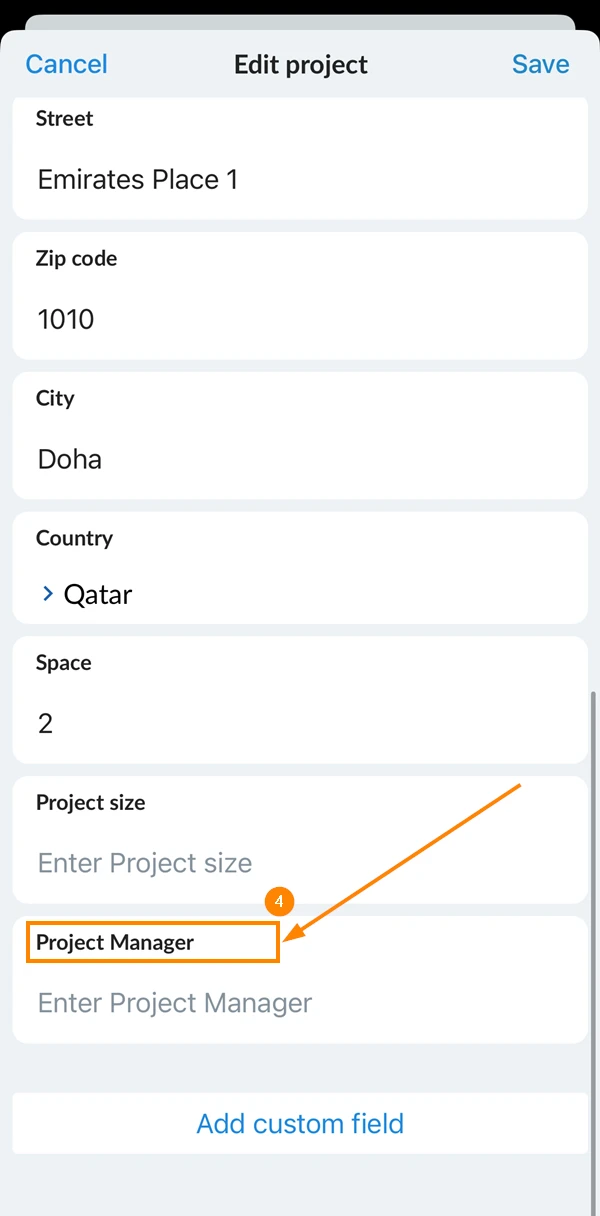
- Sie können den Namen und den Datentyp des Details ändern
- Tippen Sie auf Speichern
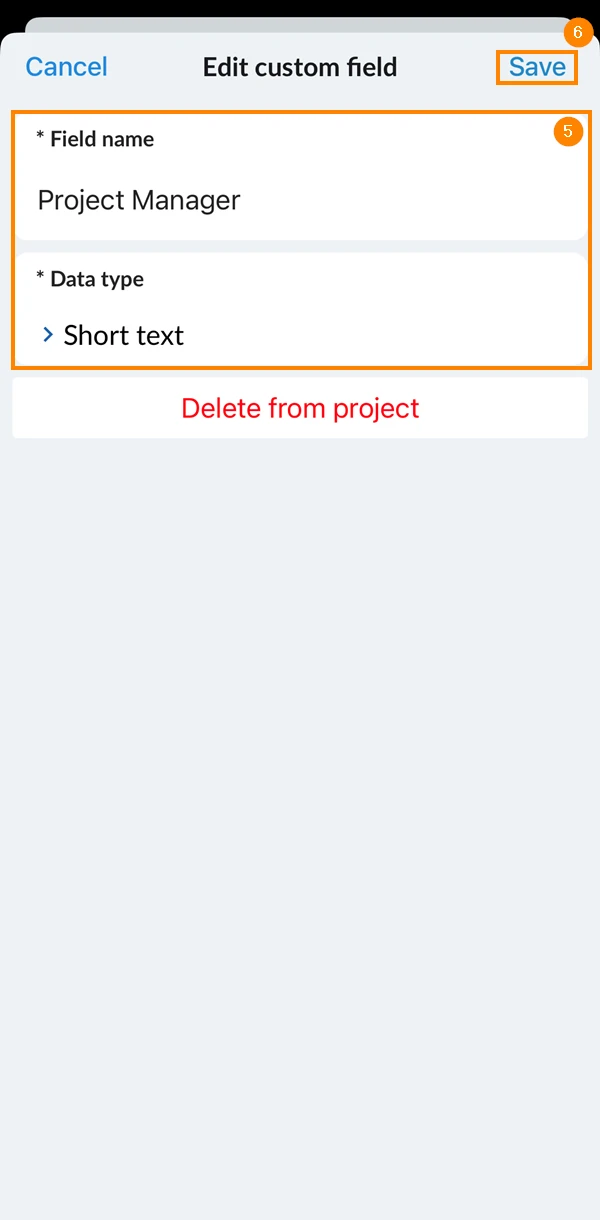
- Tippen Sie auf Speichern
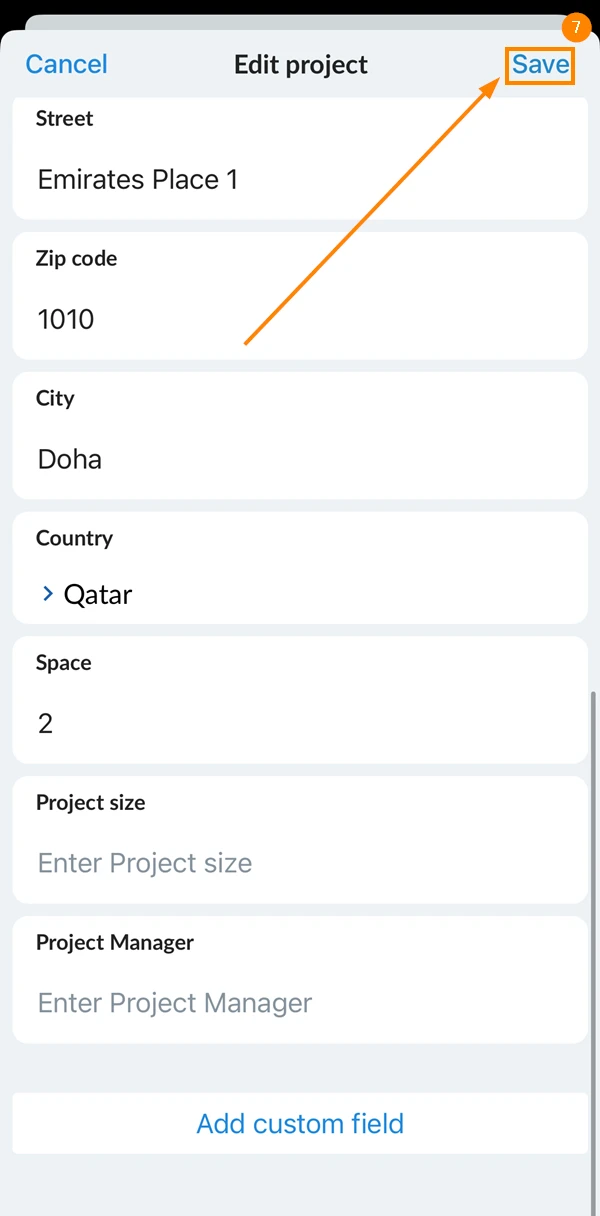
Benutzerdefinierte Details eines bestimmten Projekts löschen
- Wählen Sie das Projekt
- Bewegen Sie den Mauszeiger über das benutzerdefinierte Feld und öffnen Sie das Mehr-Menü
- Klicken Sie auf das Löschen Symbol
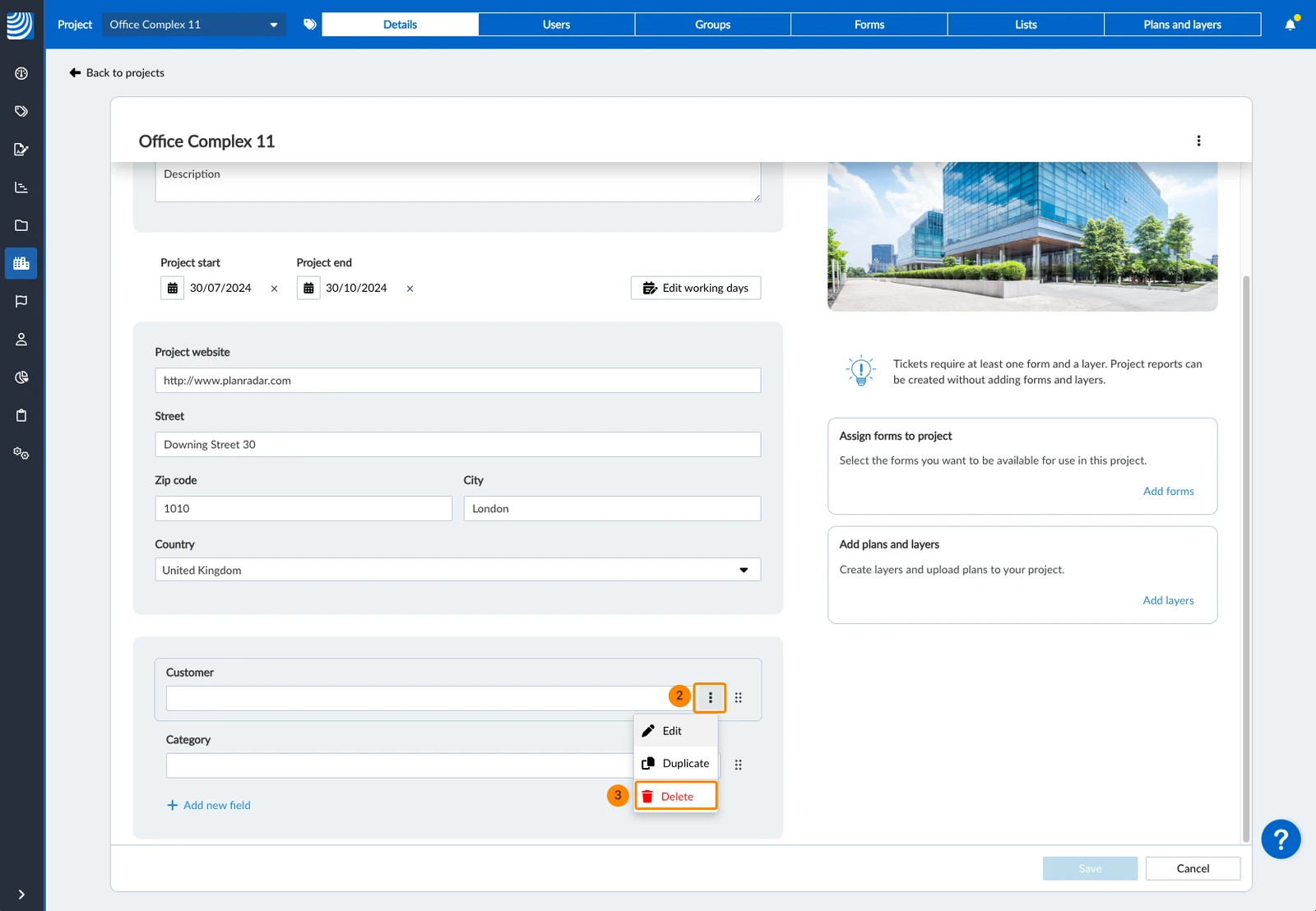
- Wählen Sie das Projekt
- Tippen Sie auf Projektdetails
- Scrollen Sie nach unten und tippen Sie auf Details bearbeiten
- Scrollen Sie nach unten und tippen Sie auf den Namen des benutzerdefinierten Details, das Sie löschen möchten
- Tippen Sie auf Aus Projekt löschen
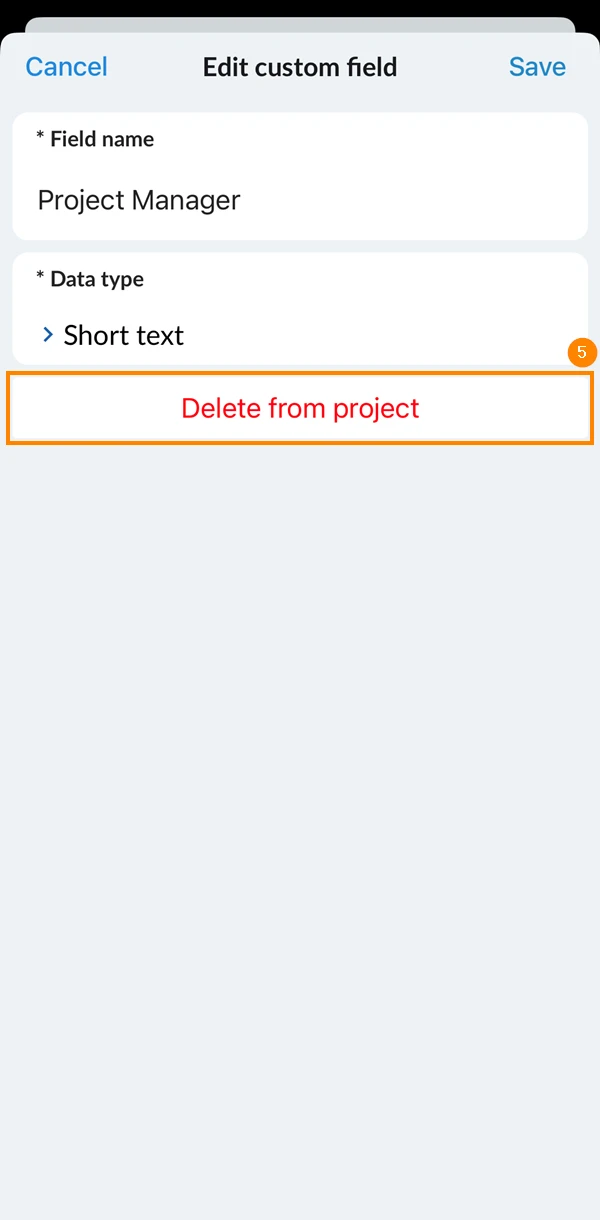
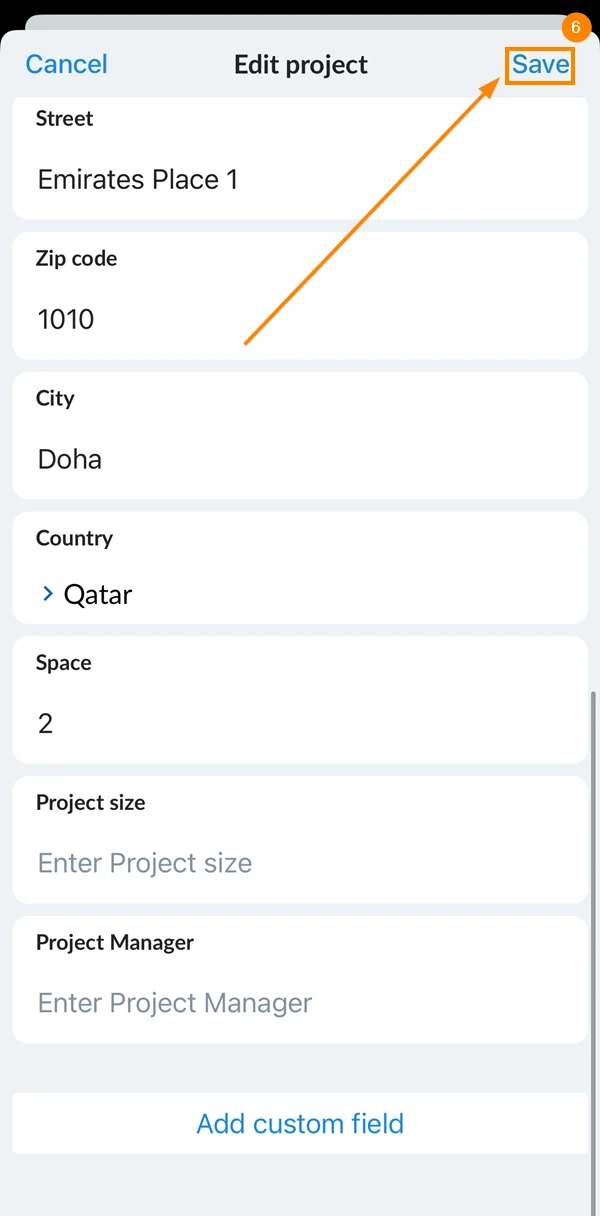
- Tippen Sie auf Speichern
Duplizieren von benutzerdefinierten Detailfeldern eines Projekts
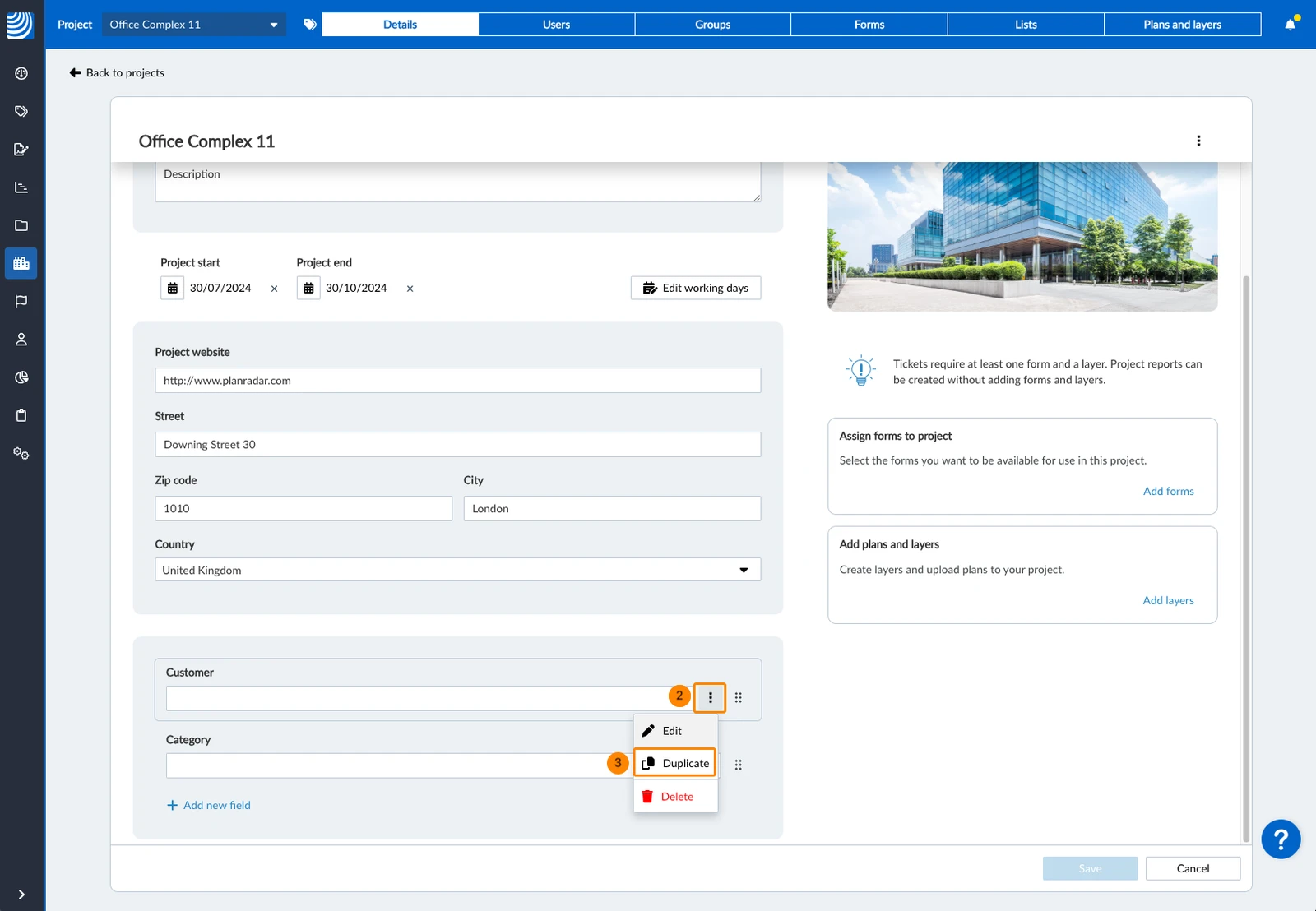
So duplizieren Sie ein benutzerdefiniertes Detailfeld eines Projekts (nur in der Webapp verfügbar):
- Wählen Sie das Projekt
- Bewegen Sie den Mauszeiger über das benutzerdefinierte Feld und öffnen Sie das Mehr-Menü
- Klicken Sie auf Duplizieren

Benutzerdefinierte Details eines Projekts neu anordnen
Die standardmäßigen Projektdetailfelder werden immer zuerst aufgeführt und können nicht umgeordnet werden. Die globalen benutzerdefinierten Projektdetailfelder sind in der Reihenfolge die nächsten.
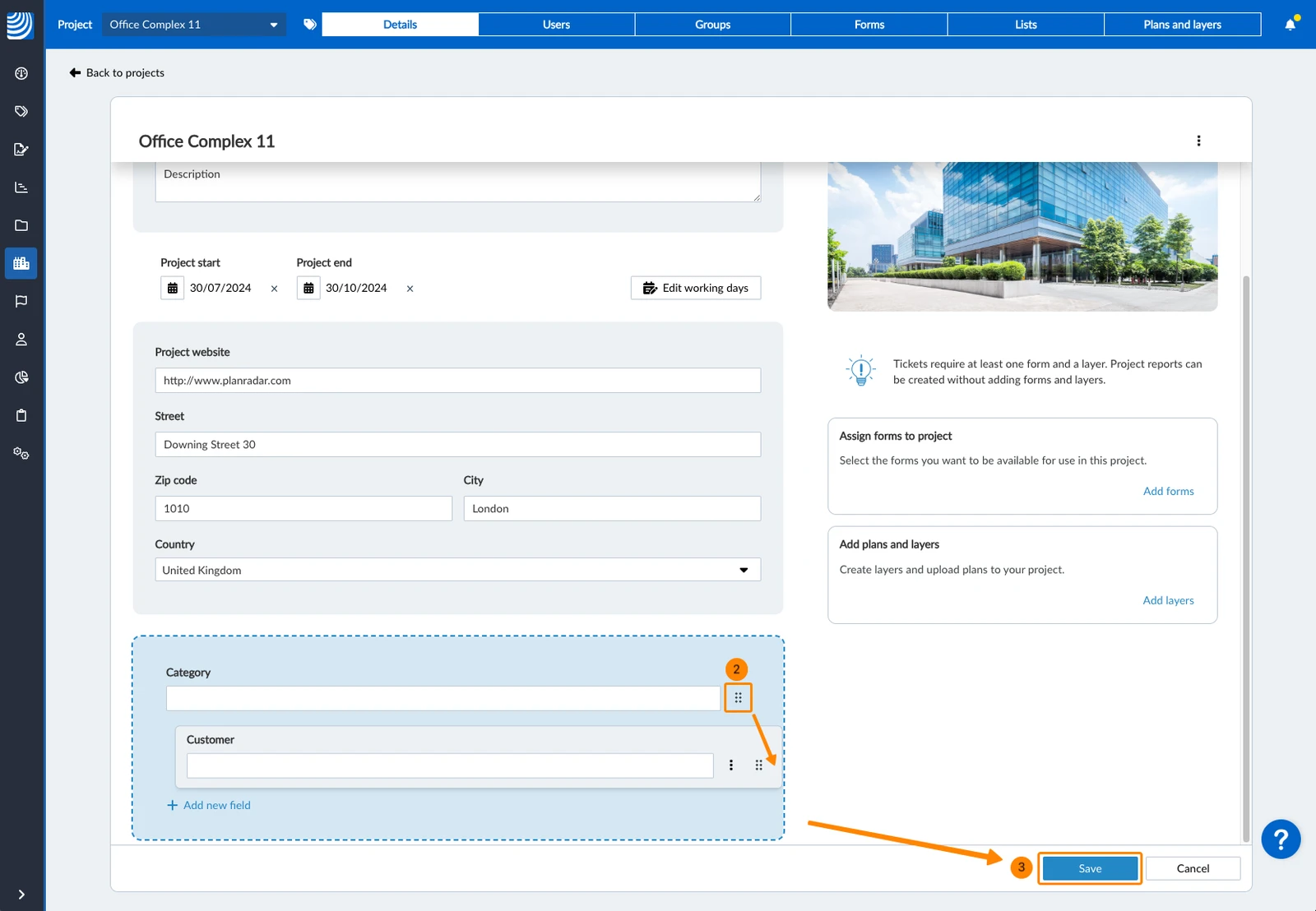
So ändern Sie die Reihenfolge der benutzerdefinierten Detailfelder eines bestimmten Projekts (nur in der Webapp verfügbar):
- Wählen Sie das Projekt
- Klicken und halten Sie das Ordnungssymbol neben dem Feld, das Sie neu anordnen möchten, und ziehen Sie es an die gewünschte Stelle
- Klicken Sie auf Speichern
Aktualisiert am 11. Mai 2026