

 English (UK)
 Deutsch
 Español
 Français
 Hrvatski
 Italiano
 Português (BR)
Dostosowywanie pól szczegółów projektu
Przegląd
Domyślne pola szczegółów projektu są zdefiniowane przez PlanRadar i nie można ich dostosować.
Można dodać globalne niestandardowe pola szczegółów projektu dla wszystkich projektów lub niestandardowe pola projektu dla określonych projektów. Można je edytować, usuwać i zmieniać ich kolejność, a także sprawić, by pola globalne były obowiązkowe do wypełnienia podczas tworzenia nowego projektu.
Dostęp i uprawnienia
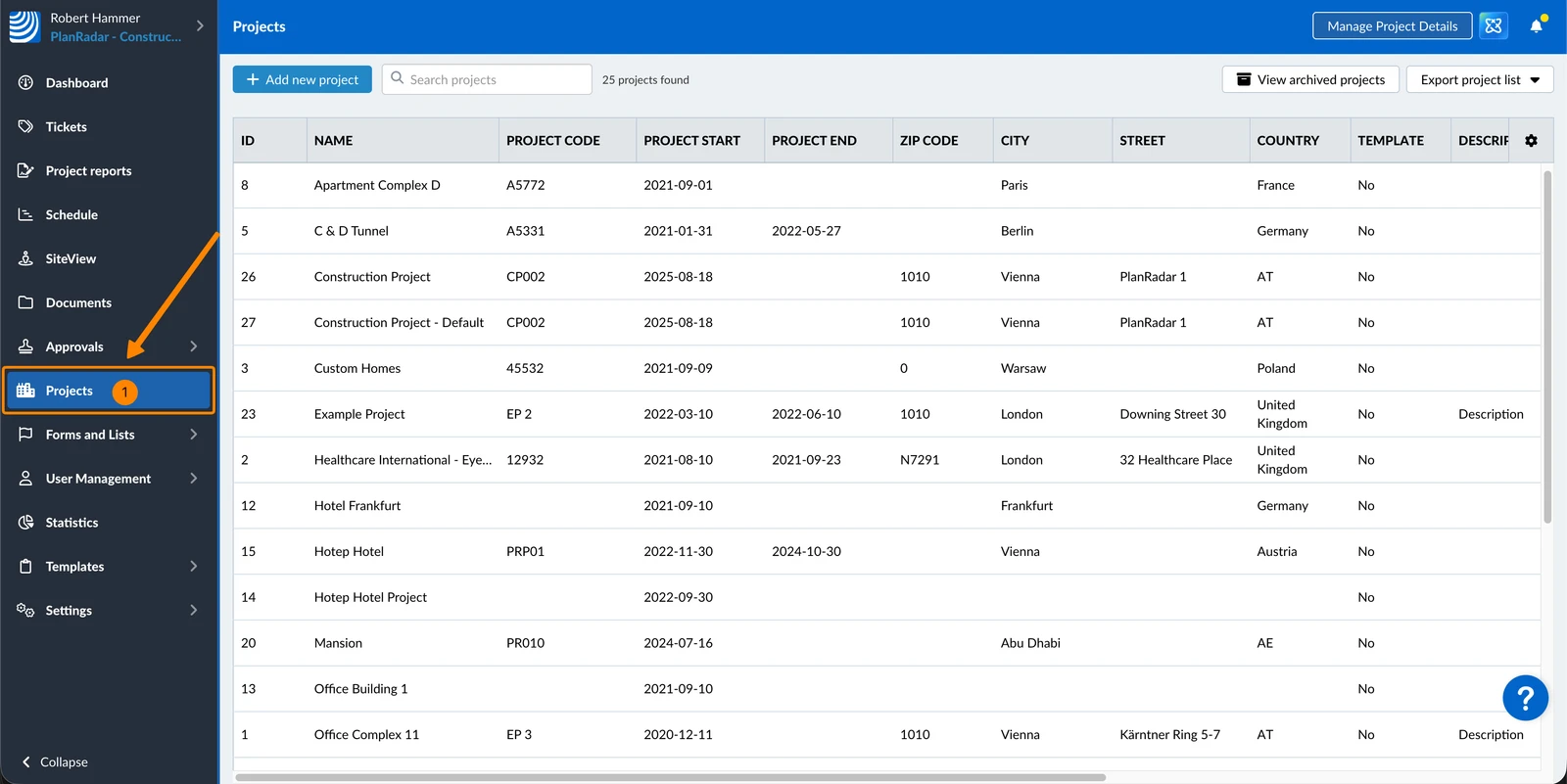
Jak uzyskać dostęp do projektów
- Proszę kliknąć Projekty
Dostosowywanie pól szczegółów dla wszystkich projektów
Globalne niestandardowe pola szczegółów dla wszystkich projektów można dostosować tylko w aplikacji internetowej.
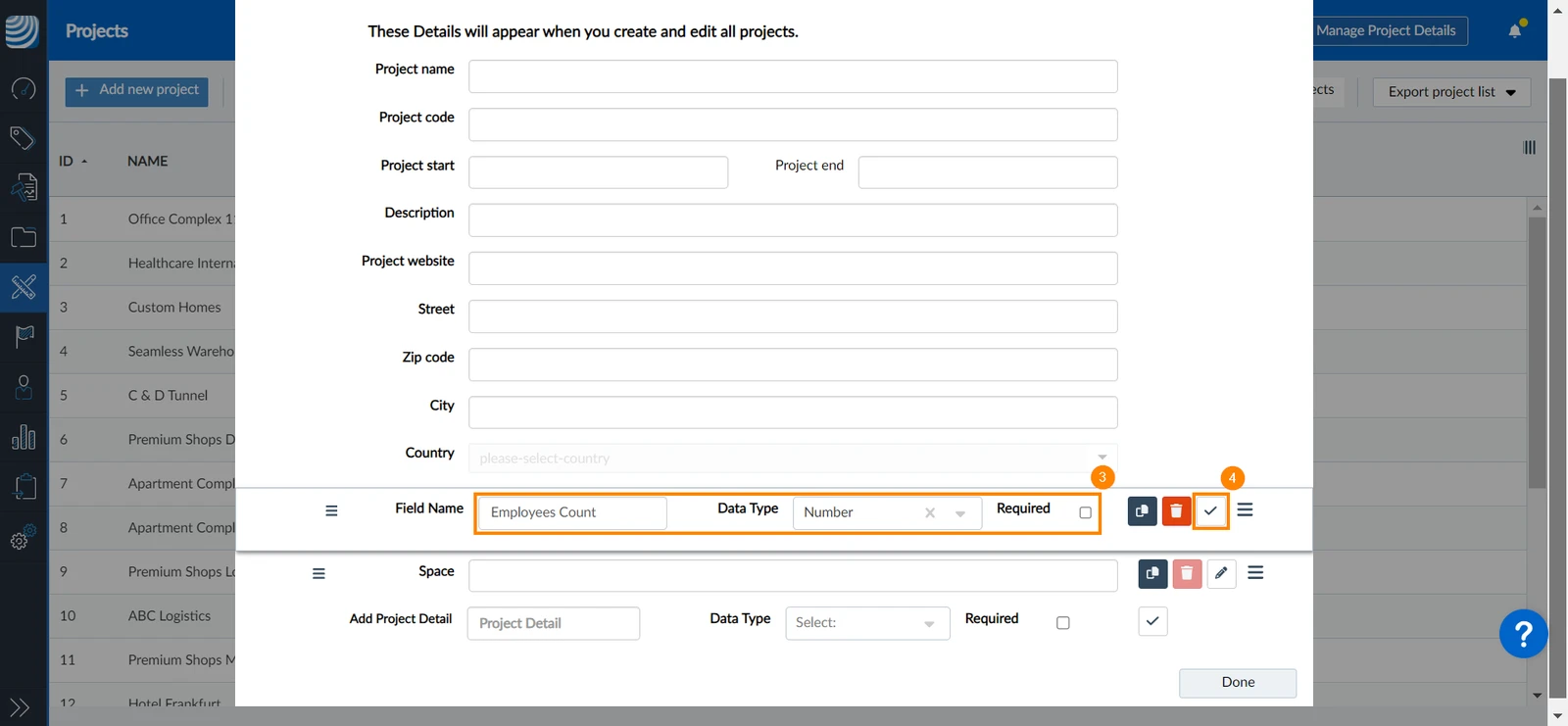
Proszę dodać globalne niestandardowe pola szczegółów
Aby dodać niestandardowe pola szczegółów dla wszystkich projektów:
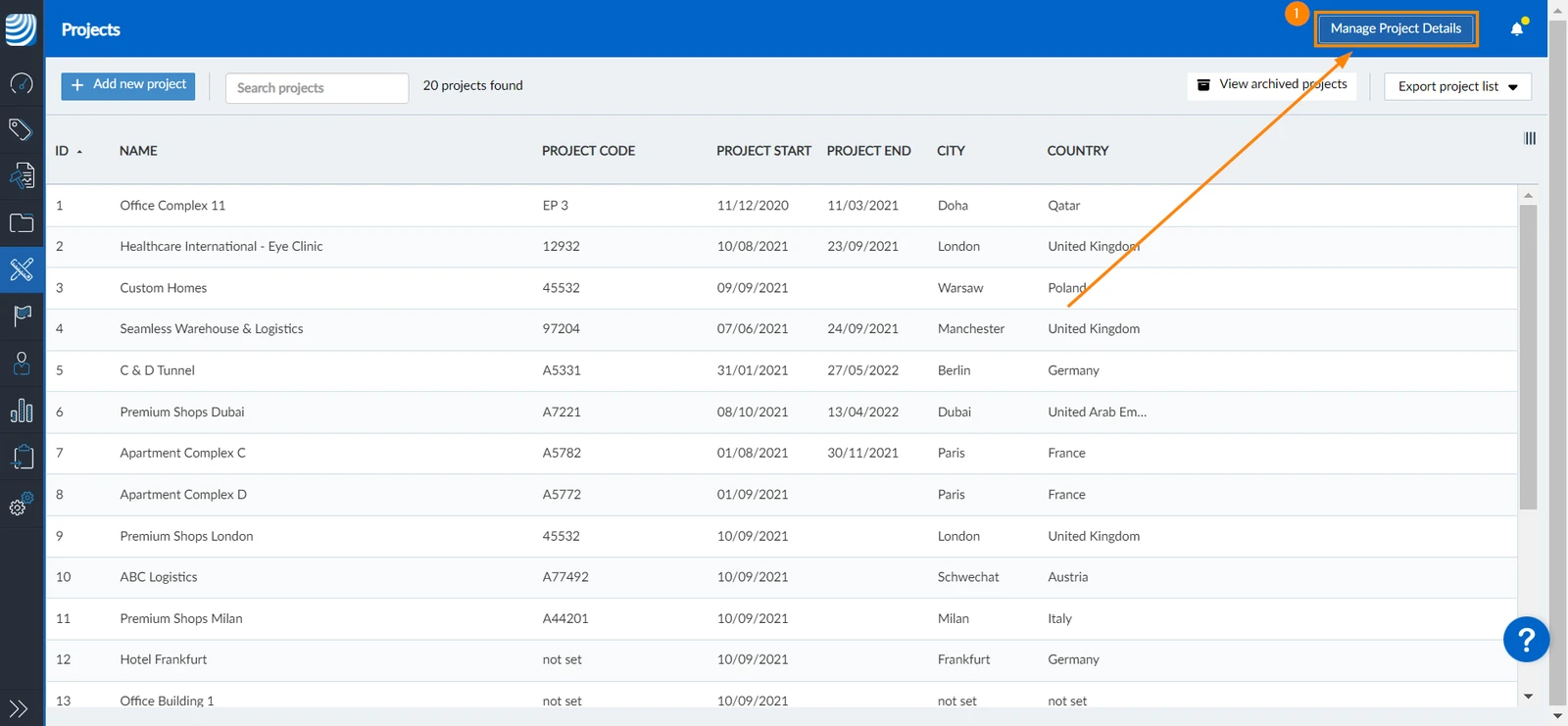
- Proszę kliknąć Zarządzaj szczegółami projektu
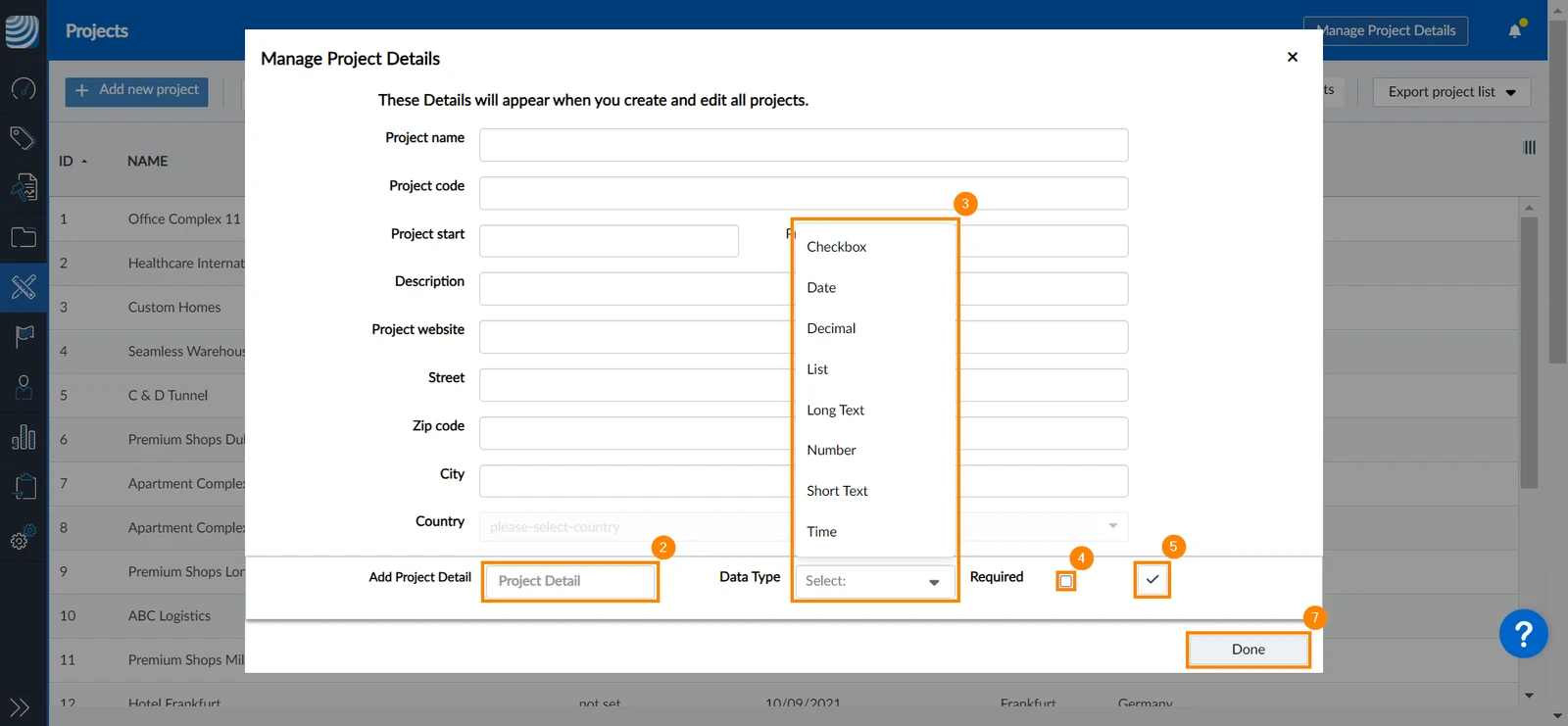
- Proszę wprowadzić nazwę pola dla nowego szczegółu projektu
- Proszę wybrać typ danych z listy rozwijanej, aby określić, jakie dane można wprowadzić
- Opcjonalnie: proszę zaznaczyć pole wyboru Required, aby wypełnienie pola było obowiązkowe
- Proszę kliknąć ✔, aby dodać pole
- Proszę powtórzyć kroki 2, 3, 4, 5, aby dodać dowolną liczbę pól
- Proszę kliknąć Gotowe
Edycja globalnych niestandardowych pól szczegółów
Aby edytować niestandardowe pola szczegółów wszystkich projektów:
- Proszę kliknąć Zarządzaj szczegółami projektu
- Proszę kliknąć ikonę edycji
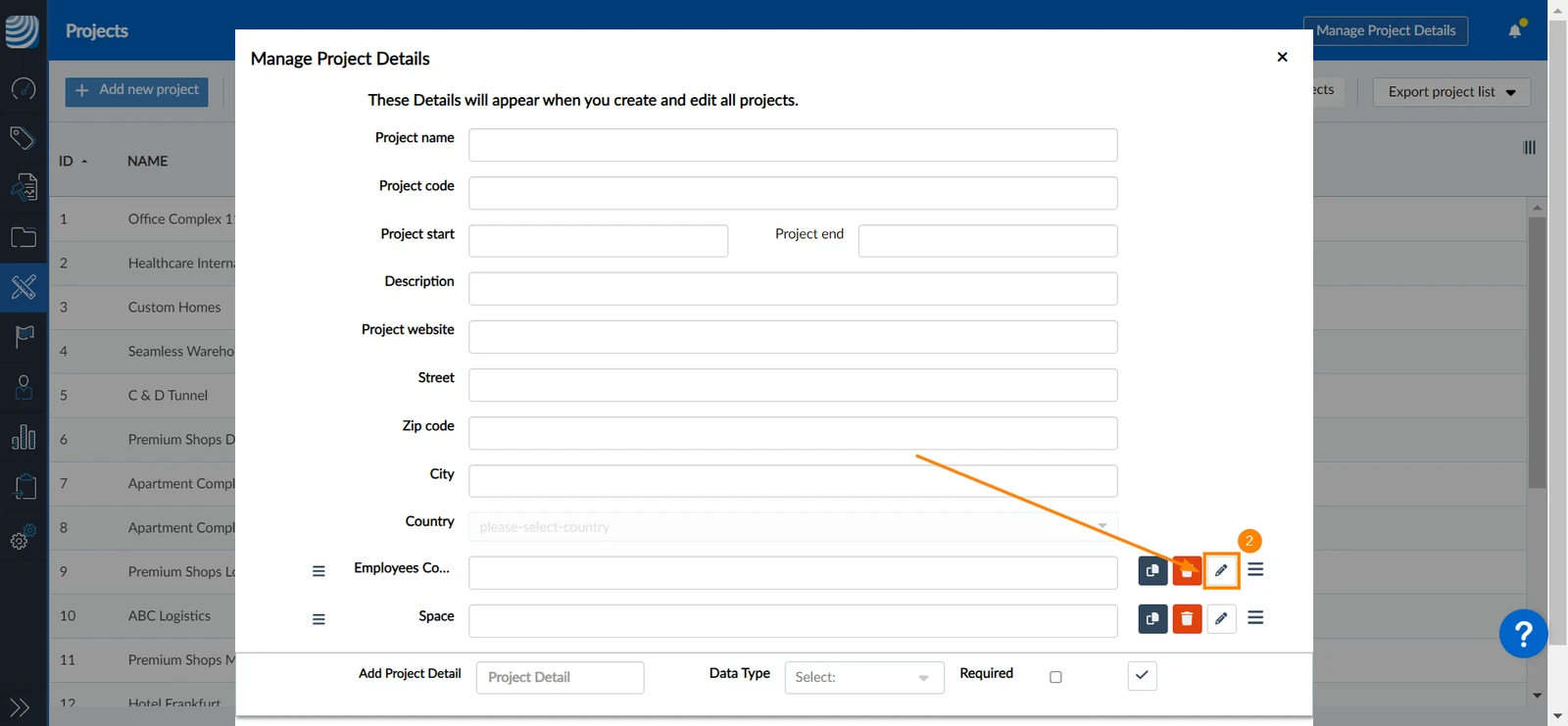
- Można zmodyfikować nazwę, typ danych i ustawić szczegóły jako wymagane lub opcjonalne
- Proszę kliknąć ✔
Zmiana układu globalnych niestandardowych pól szczegółów
Domyślne pola szczegółów projektu są zawsze wyświetlane jako pierwsze i nie można ich zmienić.
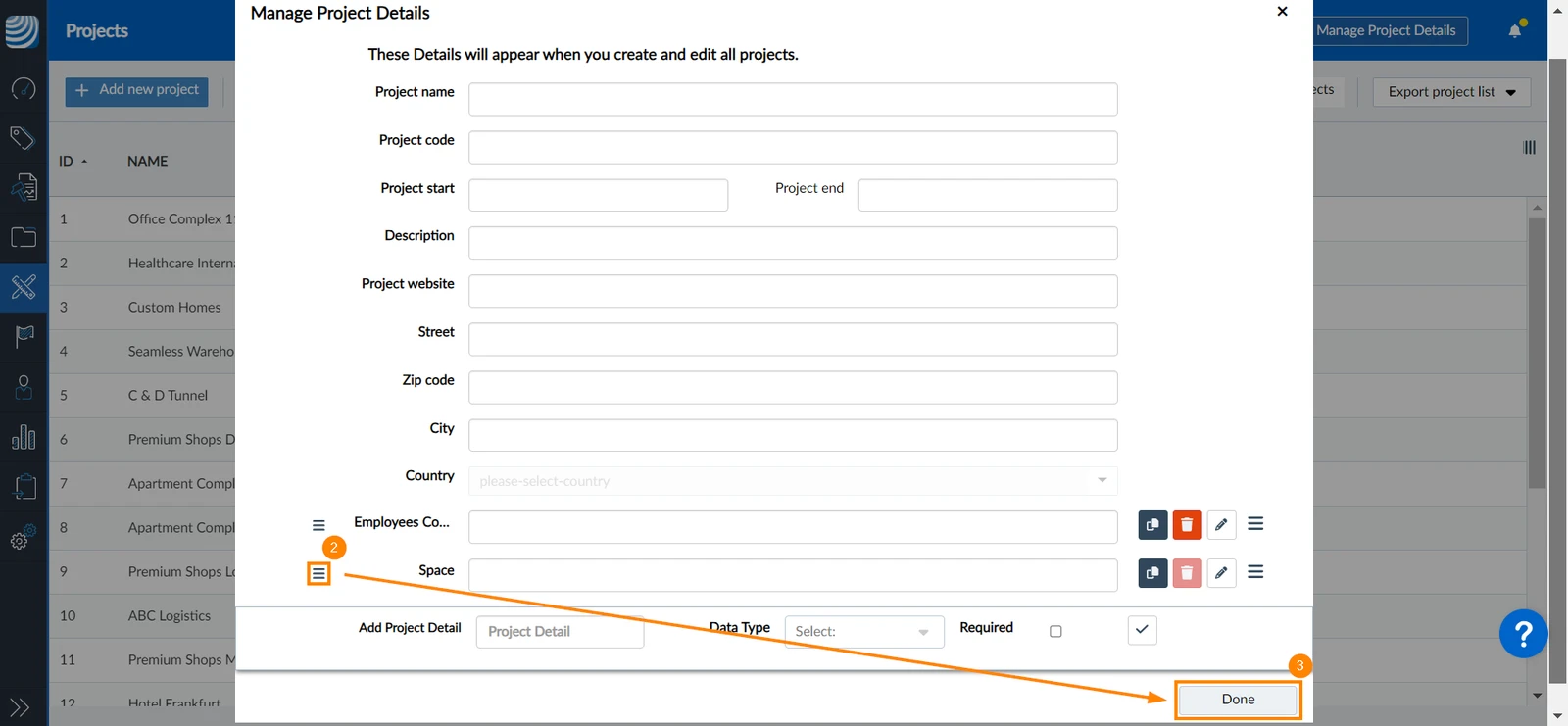
Aby zmienić kolejność niestandardowych pól szczegółów wszystkich projektów:
- Proszę kliknąć Zarządzaj szczegółami projektu
- Proszę kliknąć i przytrzymać ikonę kolejności obok pola, aby przenieść je metodą "przeciągnij i upuść"
- Proszę kliknąć Gotowe
Usuwanie globalnych niestandardowych pól szczegółów
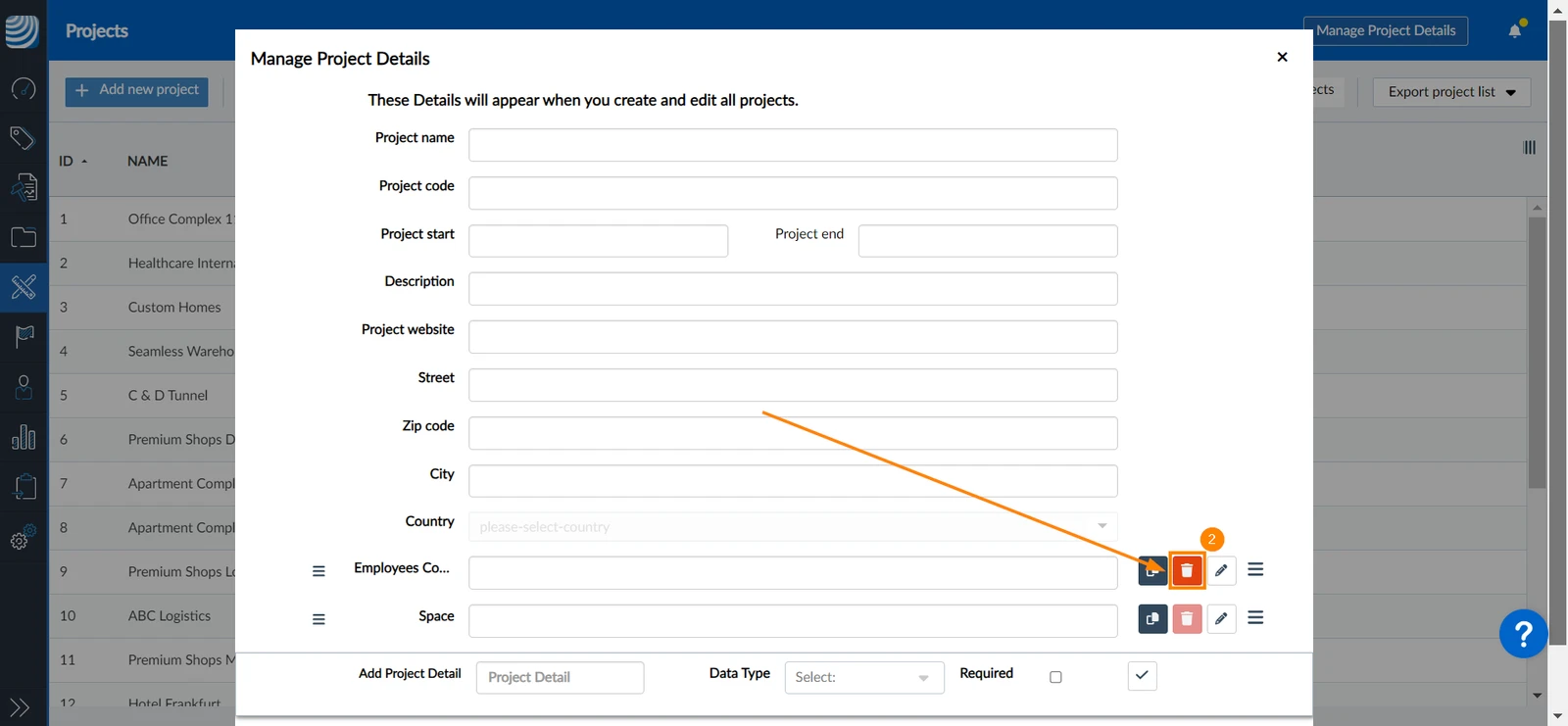
Niestandardowe pola szczegółów wszystkich projektów można usunąć tylko wtedy, gdy nie były one używane. Aby to zrobić:
- Proszę kliknąć Zarządzaj szczegółami projektu
- Proszę kliknąć ikonę Usuń
Dostosowywanie pól szczegółów dla konkretnego projektu
Dodawanie niestandardowych pól szczegółów do projektu
- Proszę wybrać projekt
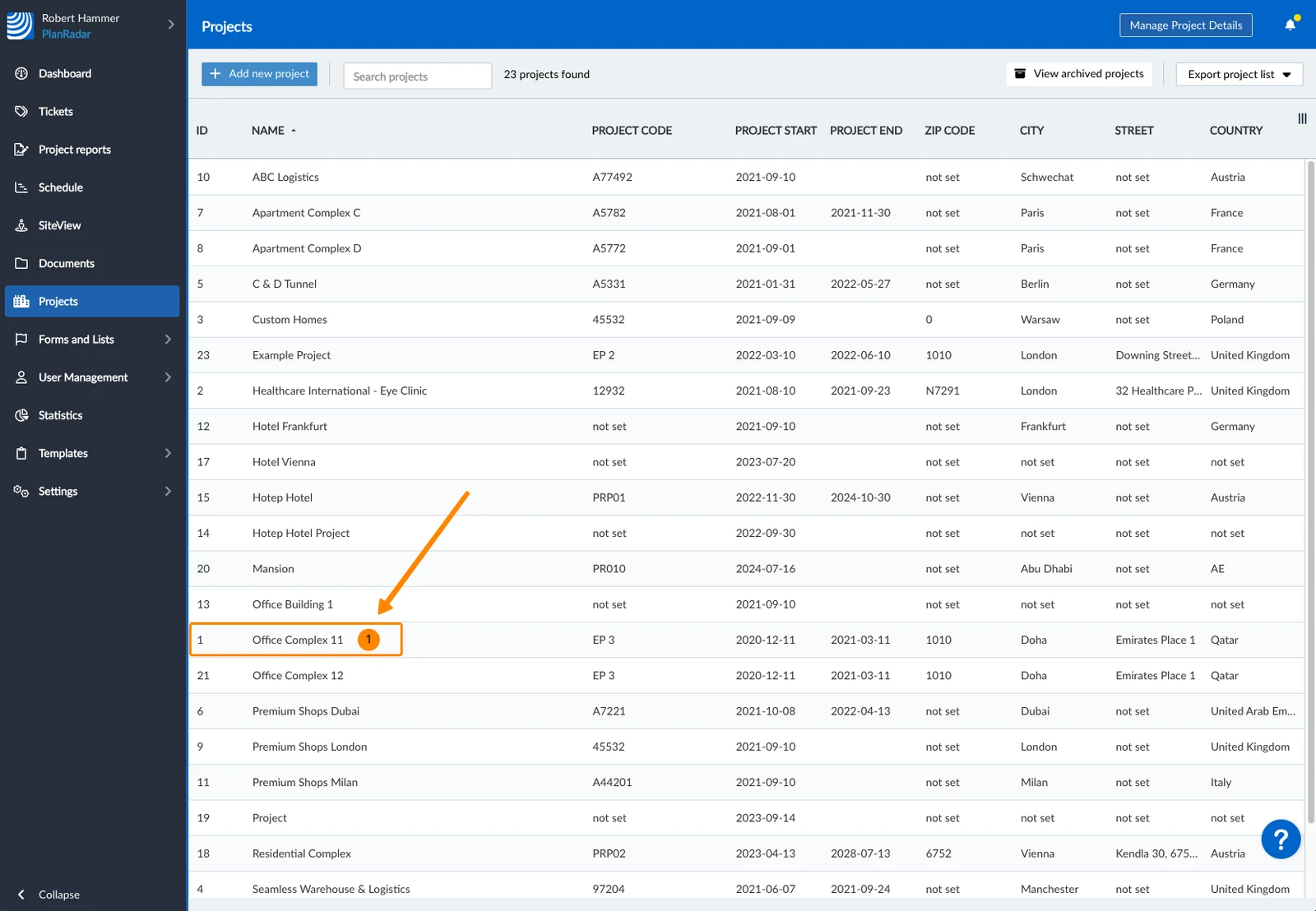
- Proszę kliknąć + Dodaj nowe pole
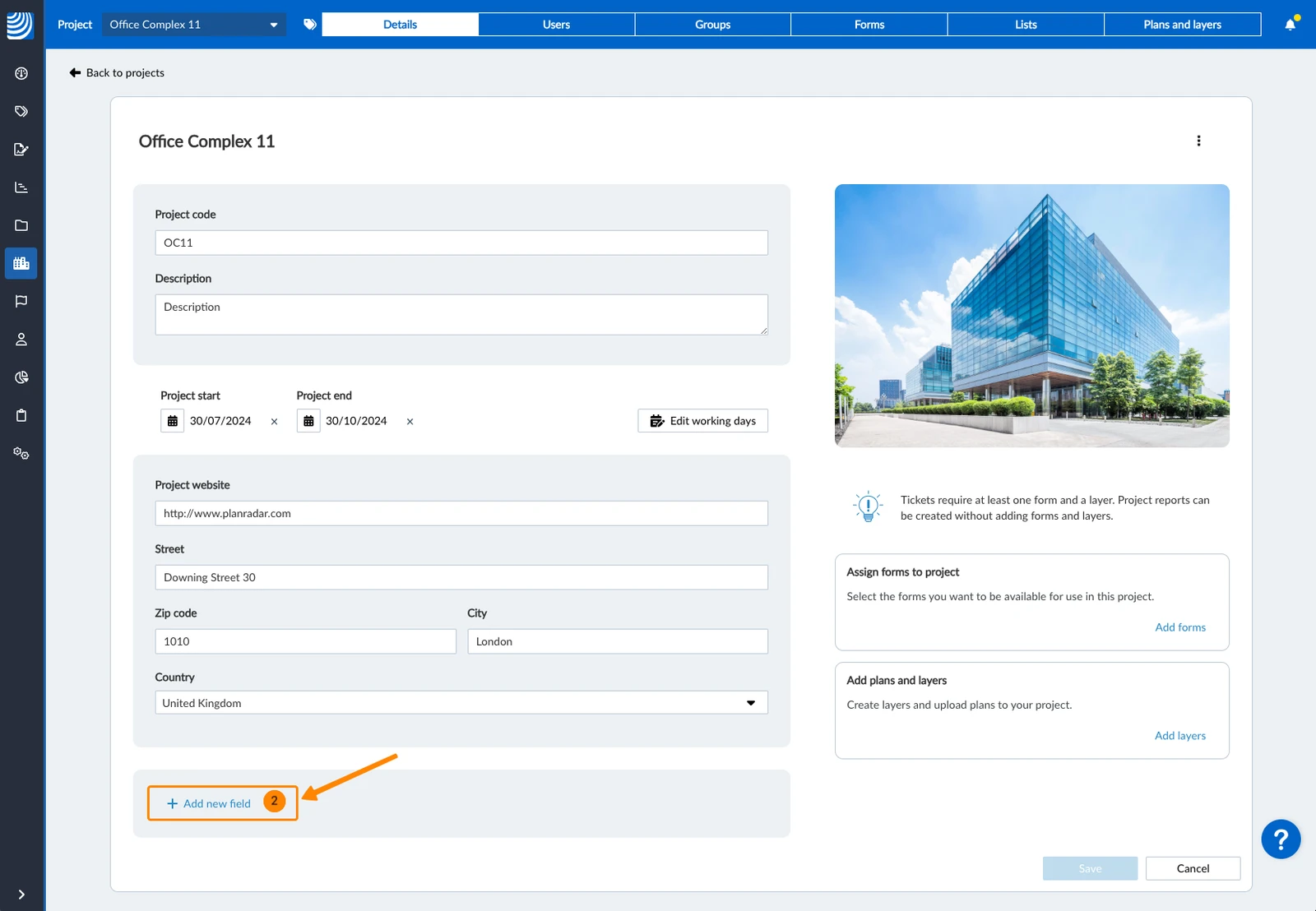
- Proszę wprowadzić nazwę pola****
- Proszę wybrać typ danych****
- Proszę kliknąć pole Create
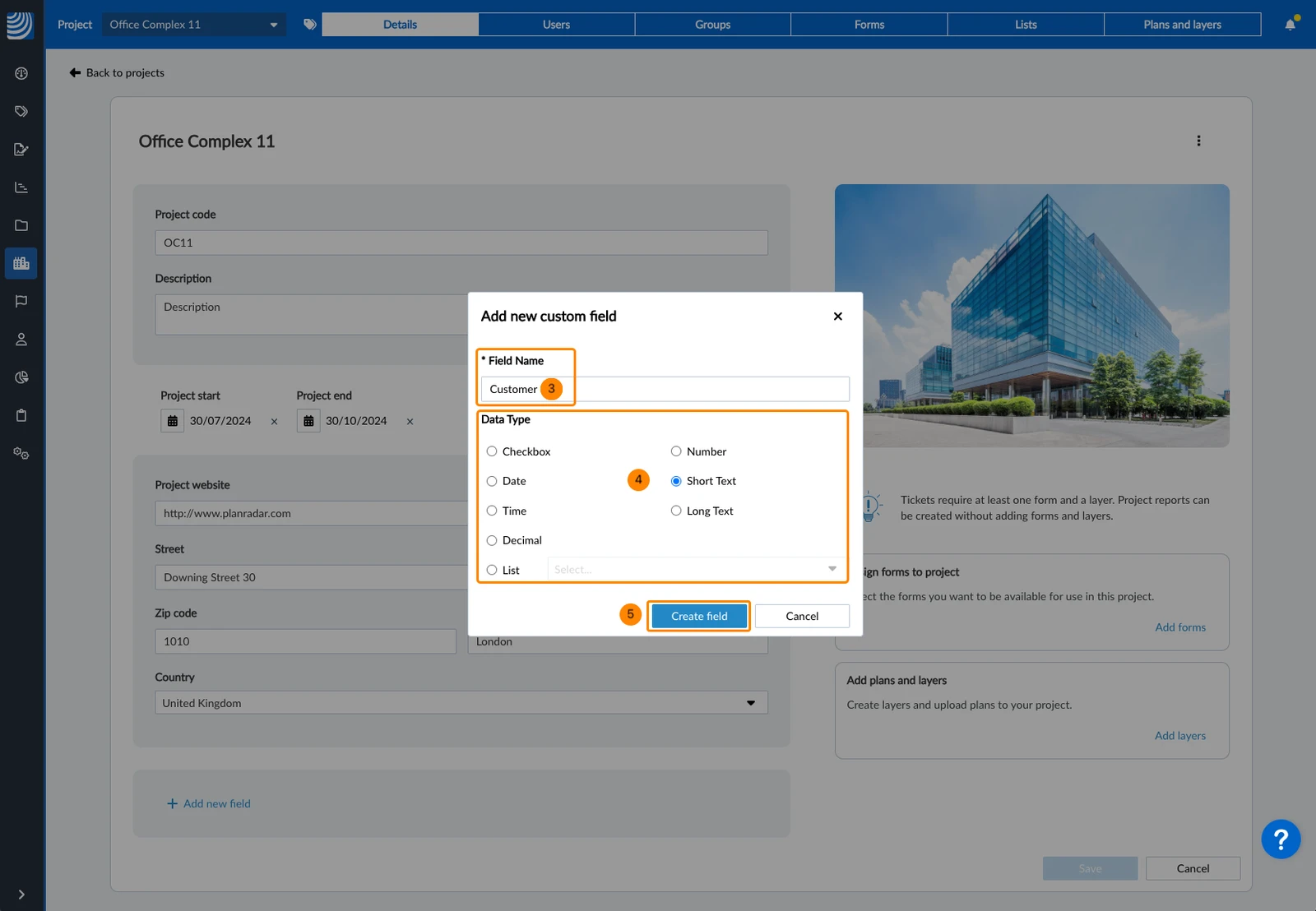
- Proszę powtórzyć kroki 2, 3, 4 i 5, aby dodać więcej pól
- Proszę wybrać projekt
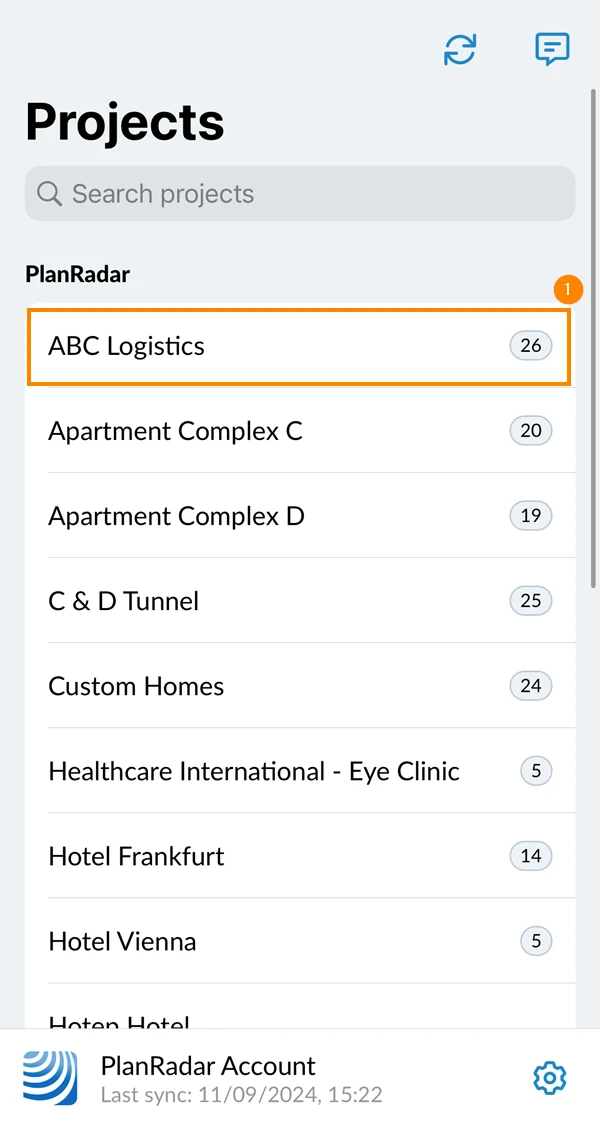
- Tap Szczegóły projektu
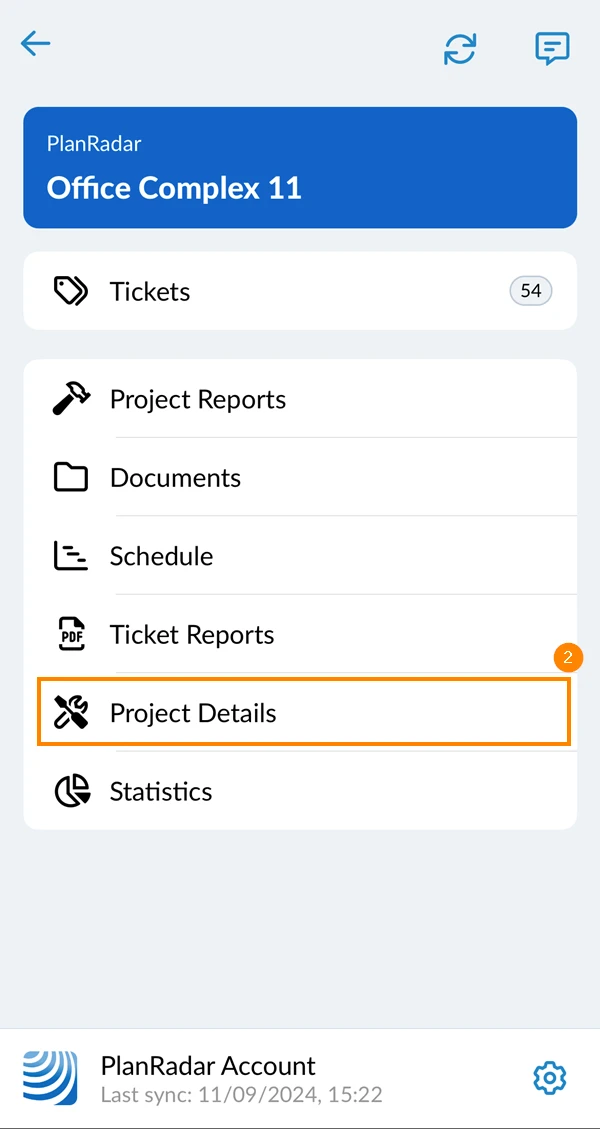
- Proszę przewinąć w dół i wybrać Edytuj szczegóły
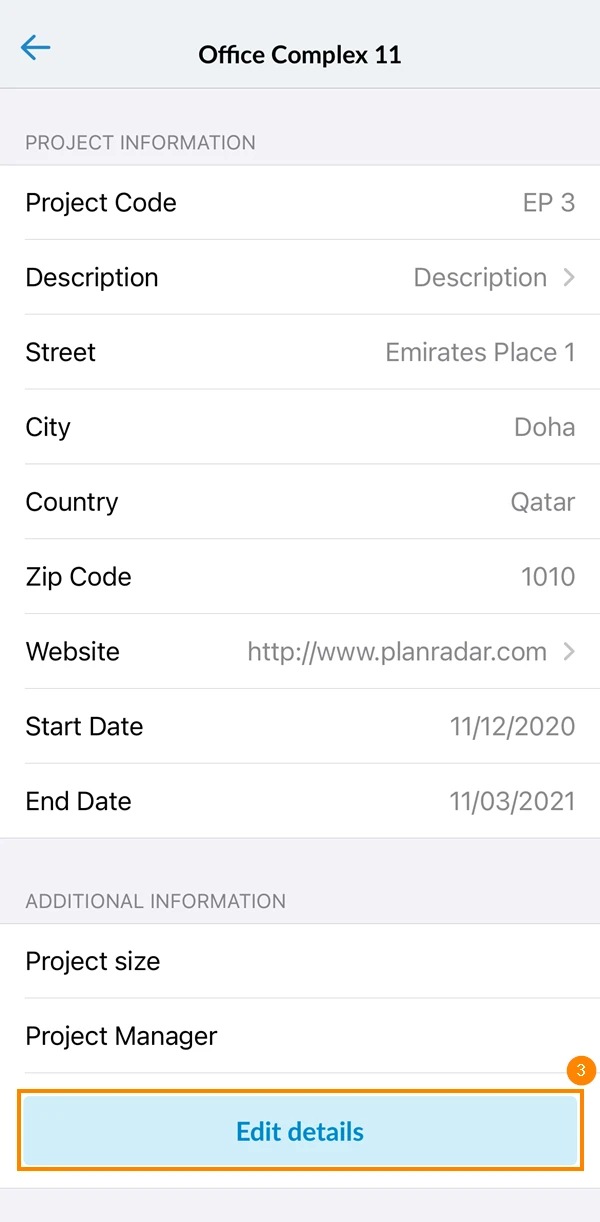
- Proszę przewinąć w dół i wybrać Dodaj pole niestandardowe
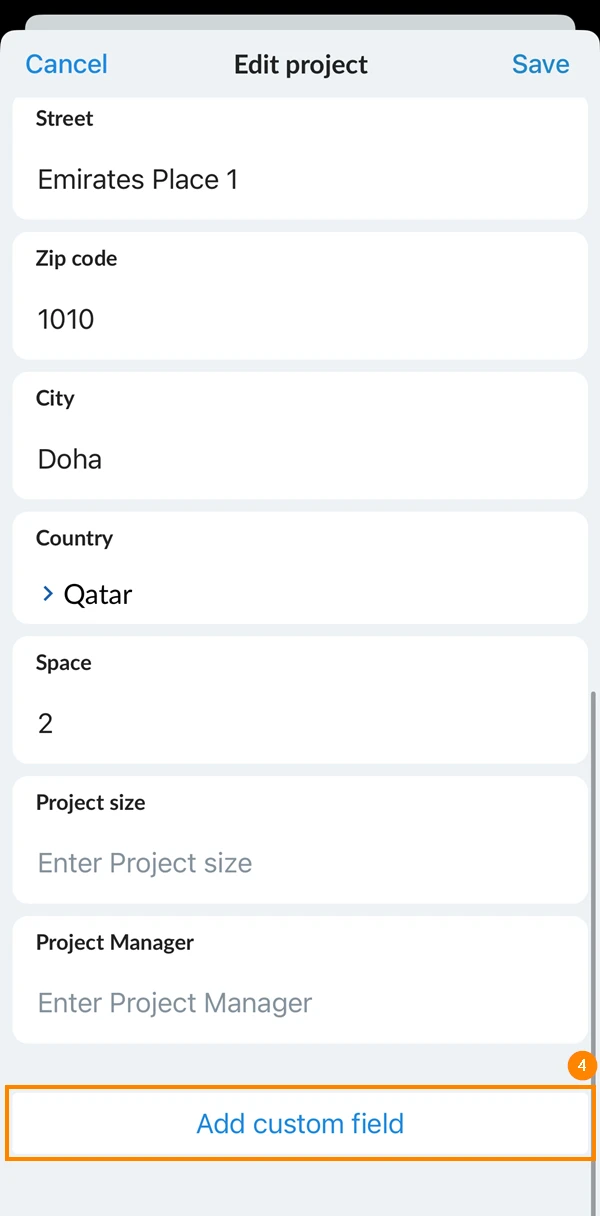
- Proszę wprowadzić nazwę szczegółu
- Proszę wybrać typ danych szczegółu (krótki tekst, długi tekst, liczba, lista itp.)
- Proszę dotknąć Dodaj do projektu
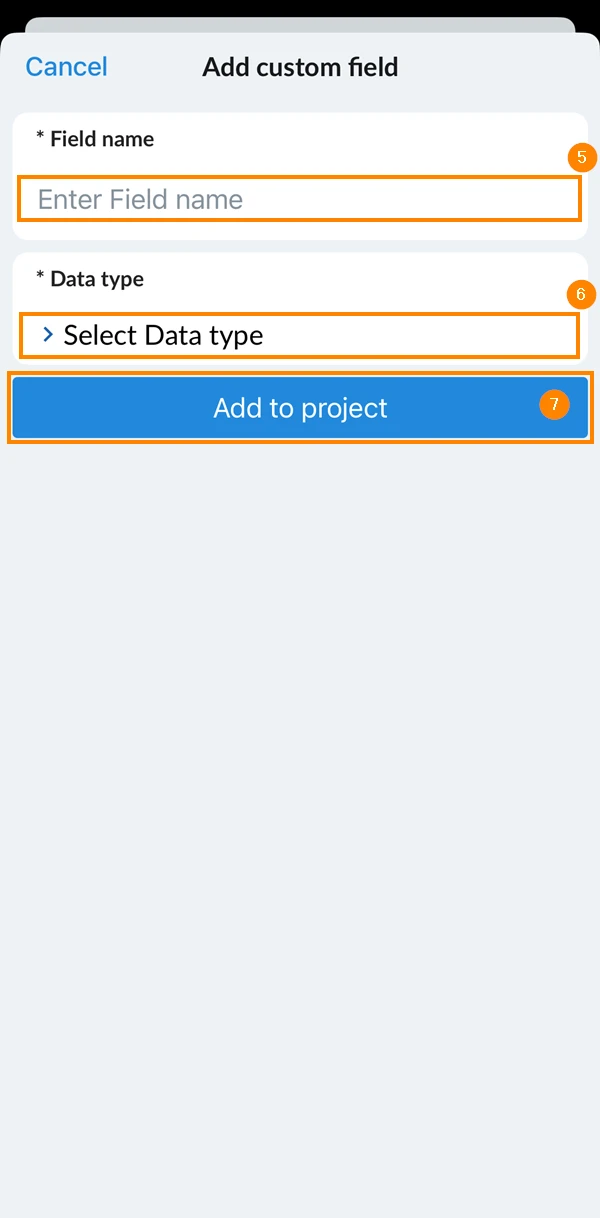
- Proszę powtórzyć kroki 4, 5, 6 i 7, aby dodać więcej niestandardowych szczegółów do projektu
- Proszę dotknąć Zapisz
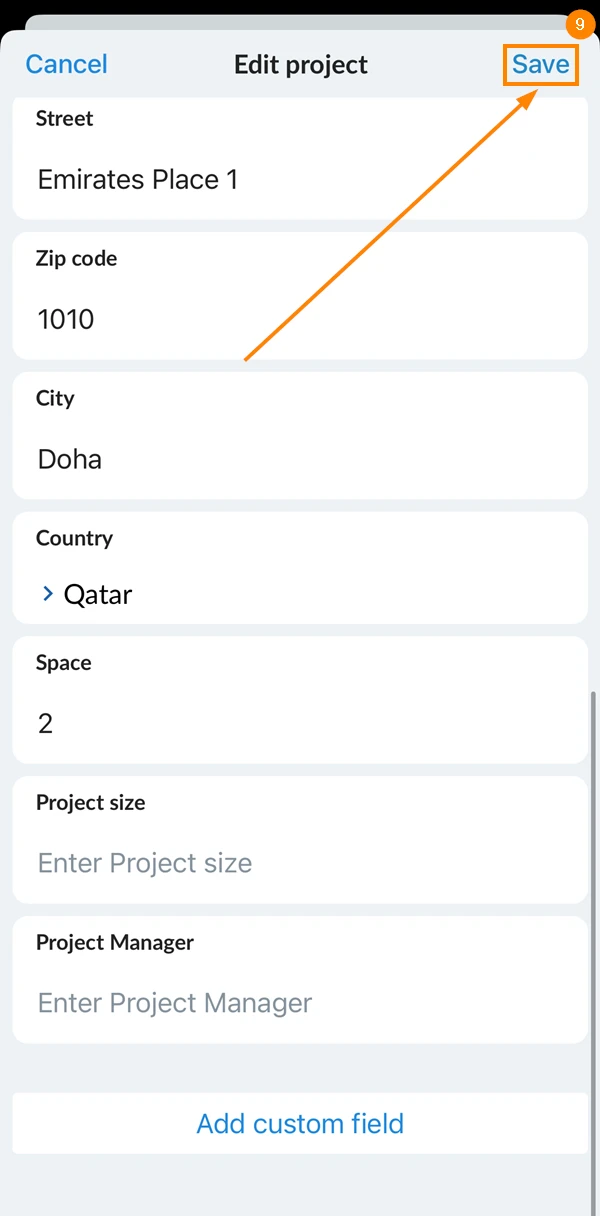
Edycja niestandardowych pól szczegółów projektu
- Proszę wybrać projekt
- Proszę najechać kursorem na pole niestandardowe i otworzyć menu więcej
- Proszę kliknąć Edytuj
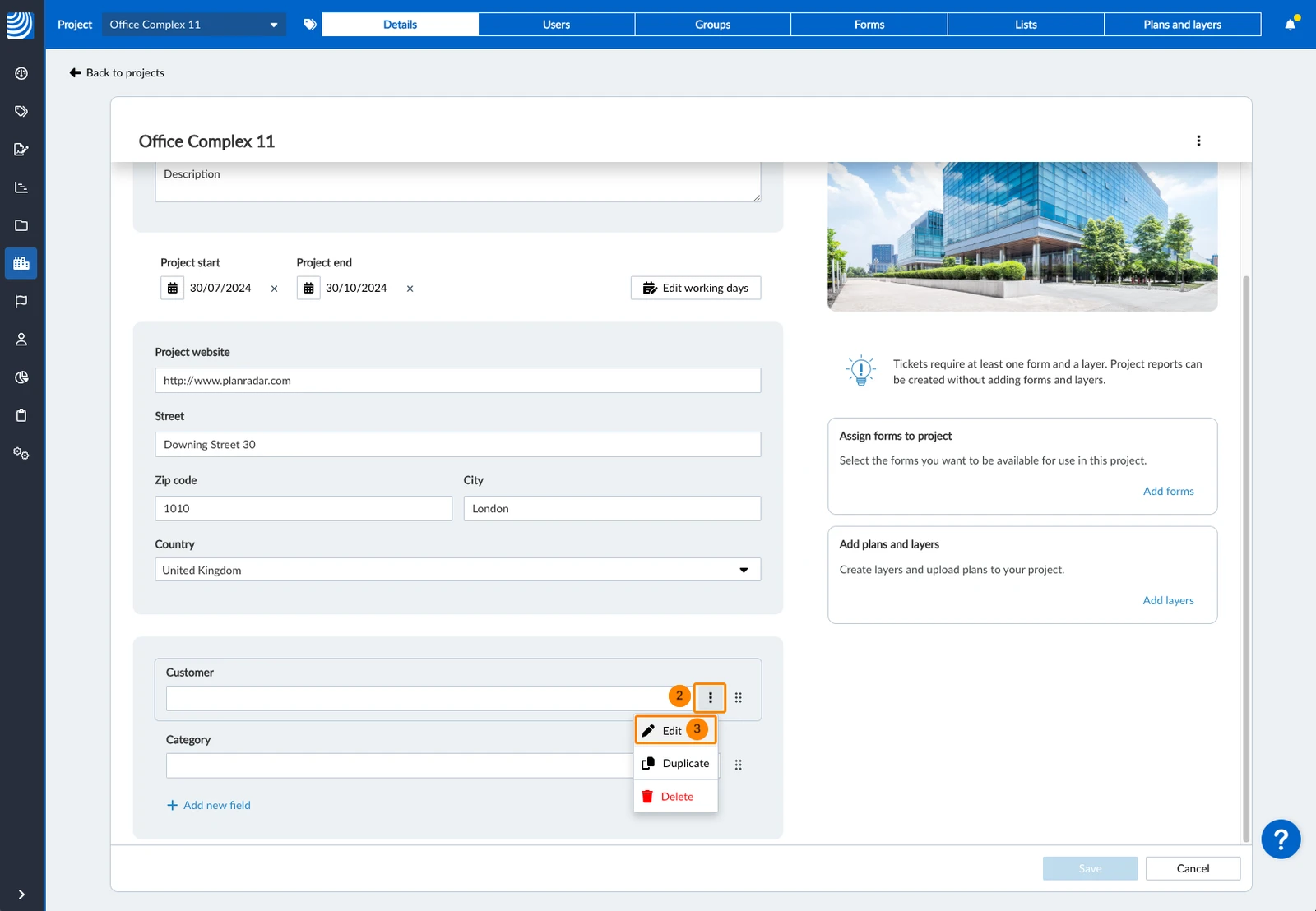
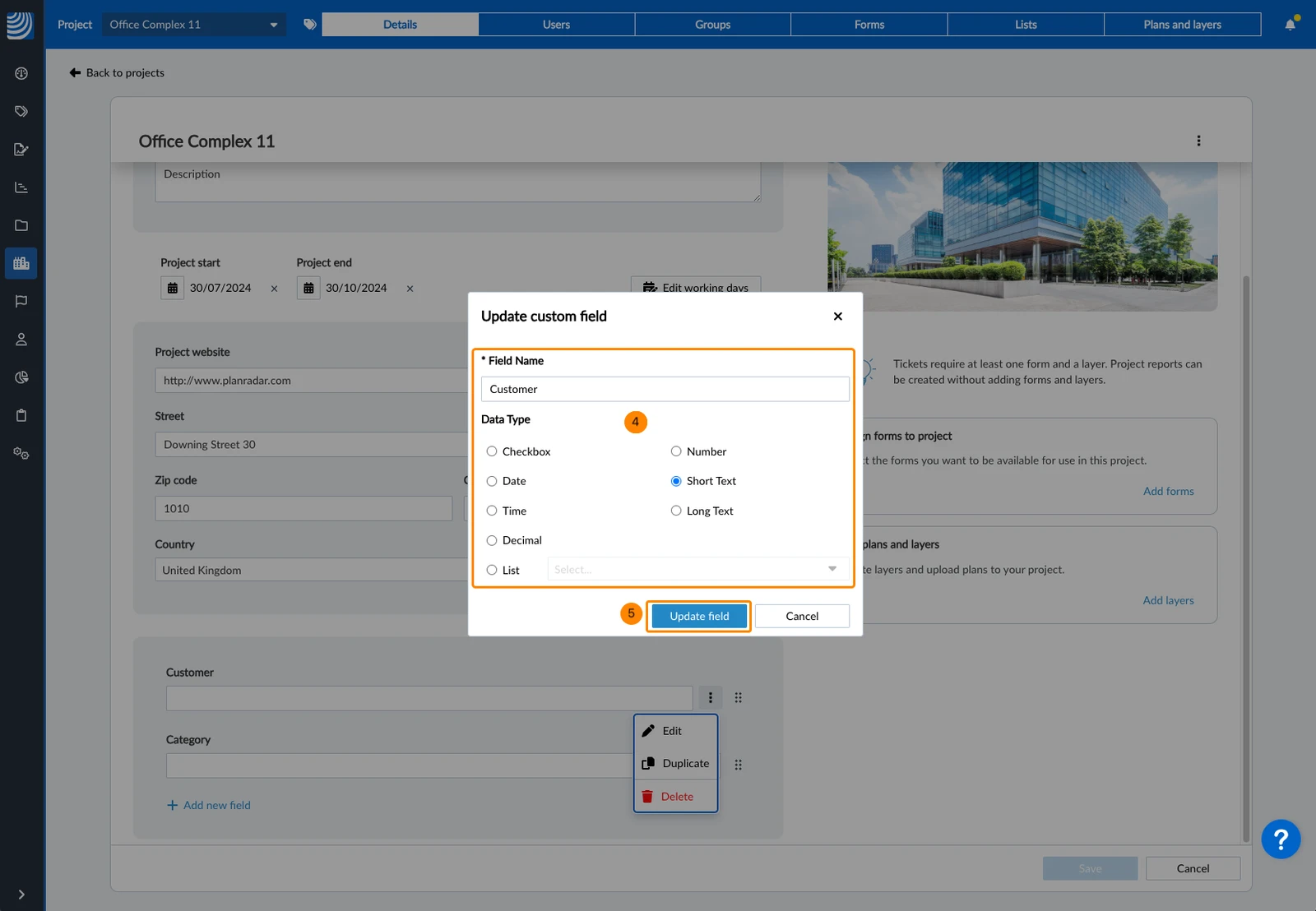
- Proszę wprowadzić zmiany
- Proszę kliknąć pole Update
- Proszę wybrać projekt
- Tap Szczegóły projektu
- Proszę przewinąć w dół i wybrać Edytuj szczegóły
- Proszę przewinąć w dół i dotknąć nazwy niestandardowego szczegółu, który chcą Państwo edytować
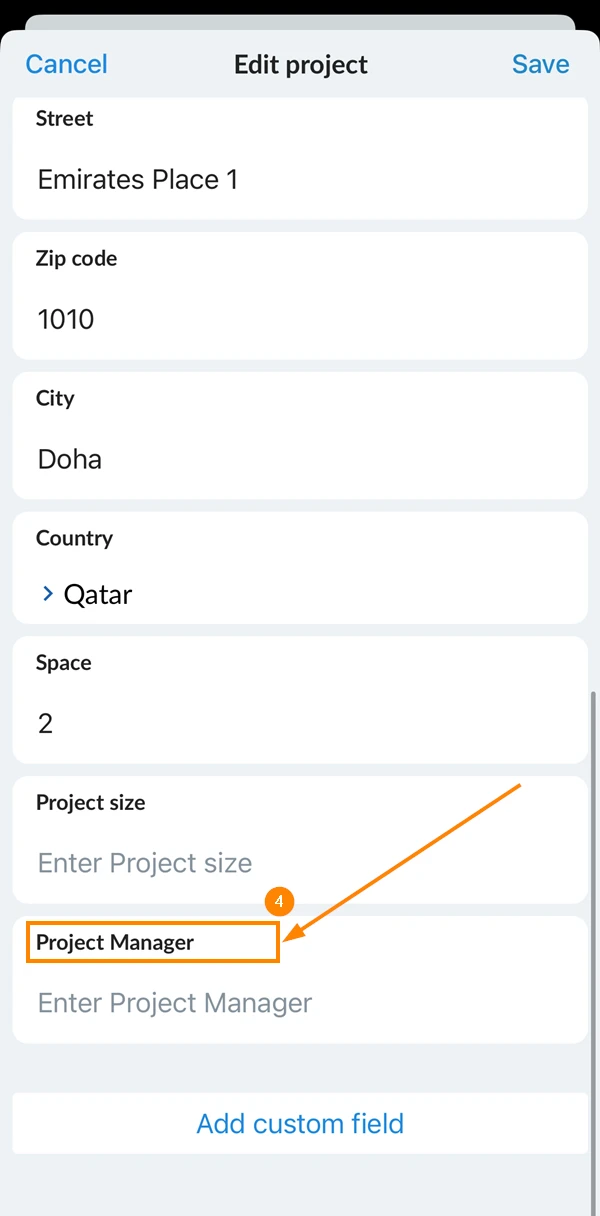
- Mogą Państwo zmodyfikować nazwę i typ danych szczegółu
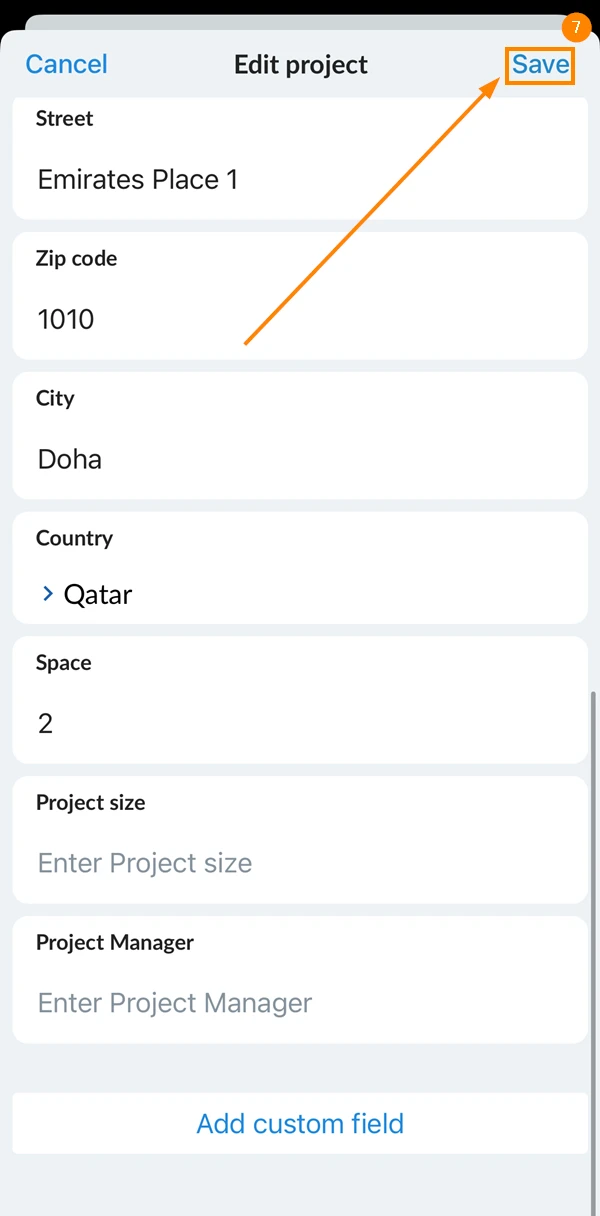
- Proszę dotknąć Zapisz
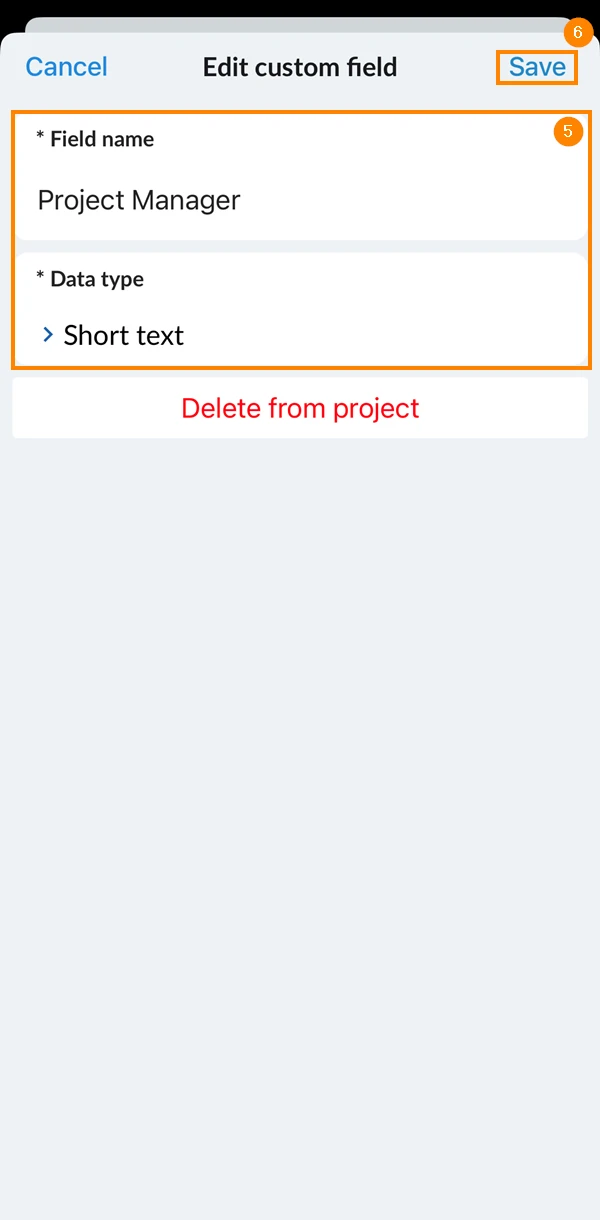
- Proszę dotknąć Zapisz
Usuwanie niestandardowych szczegółów określonego projektu
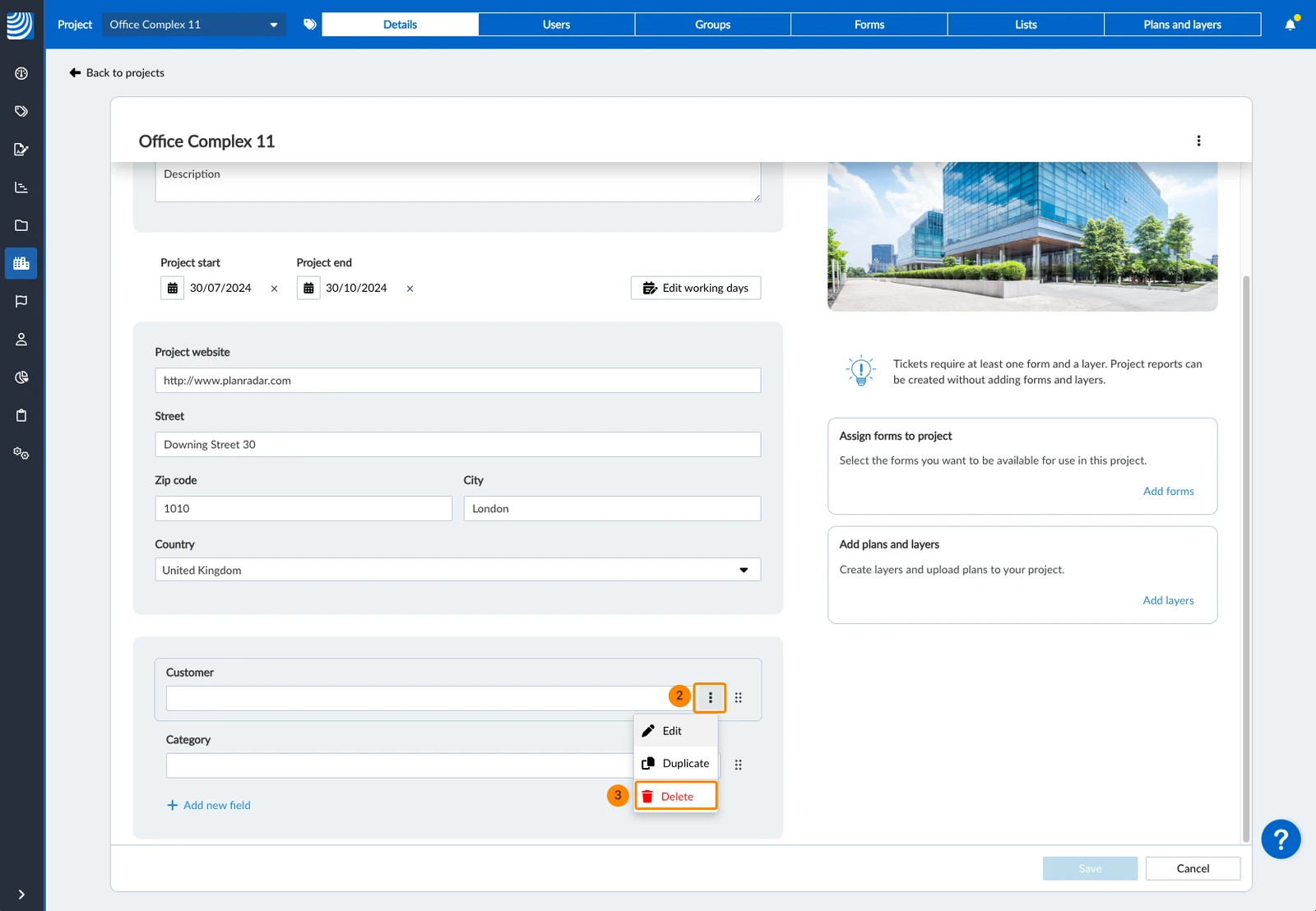
- Proszę wybrać projekt
- Proszę najechać kursorem na pole niestandardowe i otworzyć menu więcej
- Proszę kliknąć ikonę Usuń
- Proszę wybrać projekt
- Tap Szczegóły projektu
- Proszę przewinąć w dół i wybrać Edytuj szczegóły
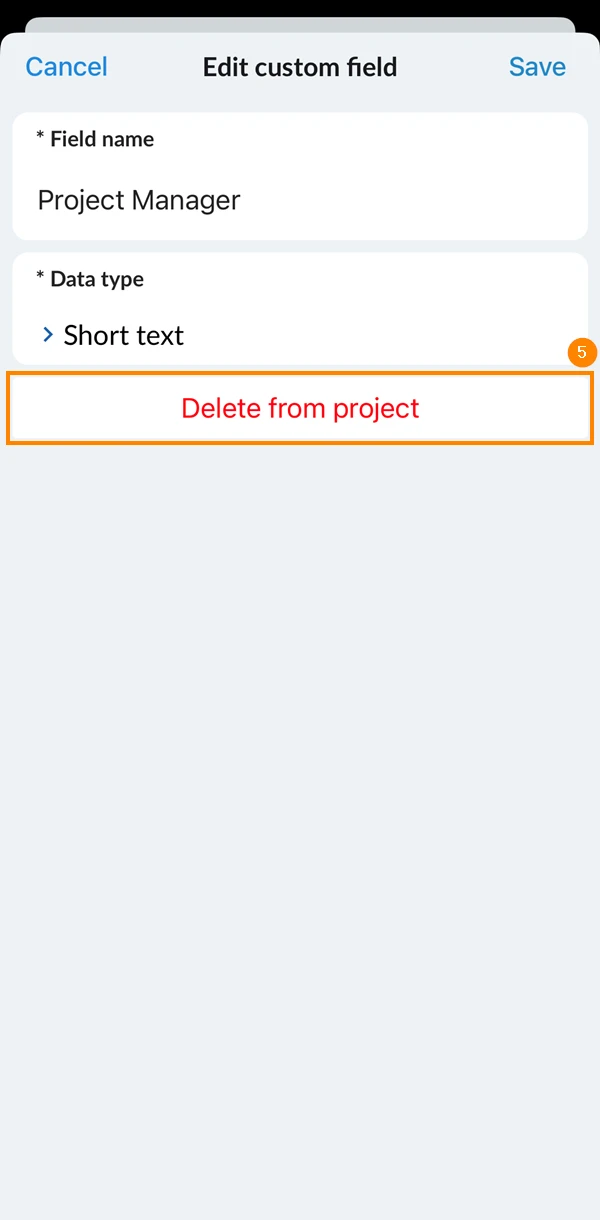
- Proszę przewinąć w dół i dotknąć nazwy niestandardowego szczegółu, który ma zostać usunięty
- Proszę dotknąć Usuń z projektu
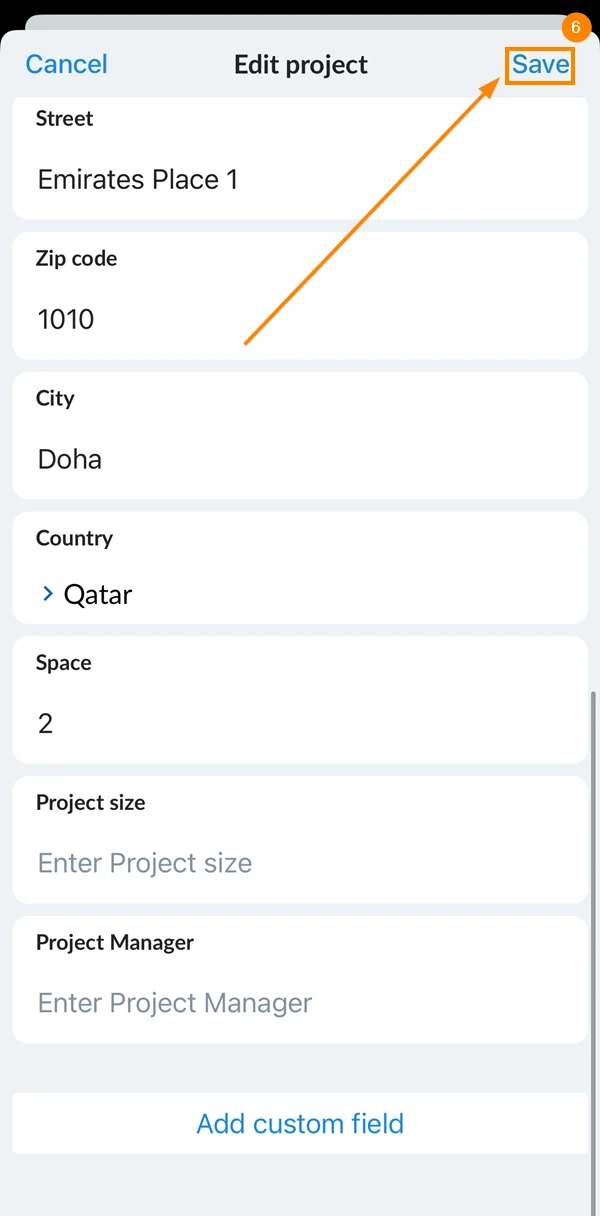
- Proszę dotknąć Zapisz
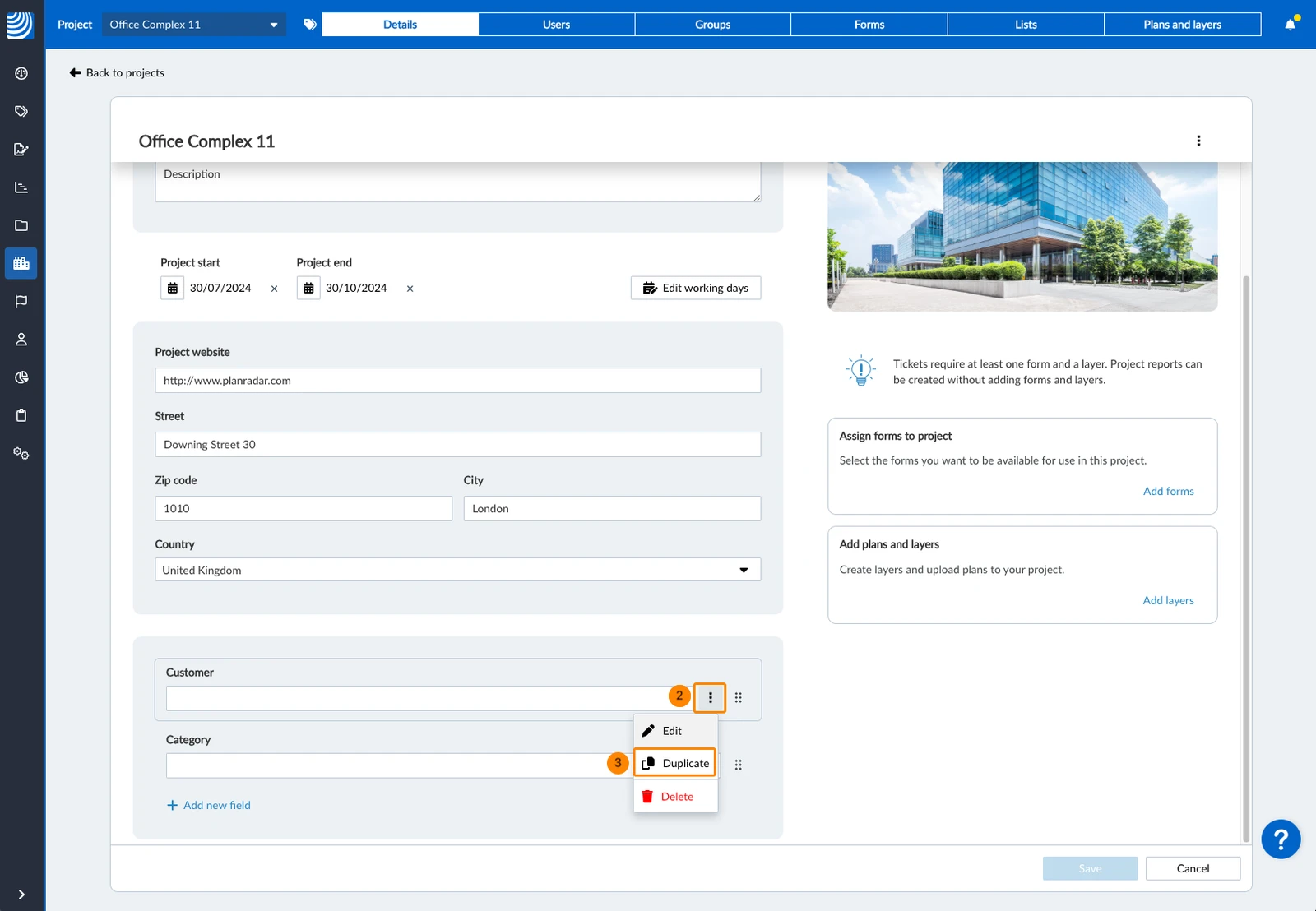
Duplikowanie niestandardowych pól szczegółów projektu
Aby powielić niestandardowe pole szczegółów projektu (dostępne tylko w aplikacji internetowej):
- Proszę wybrać projekt
- Proszę najechać kursorem na pole niestandardowe i otworzyć menu więcej
- Proszę kliknąć Duplicate

Zmiana układu niestandardowych szczegółów projektu
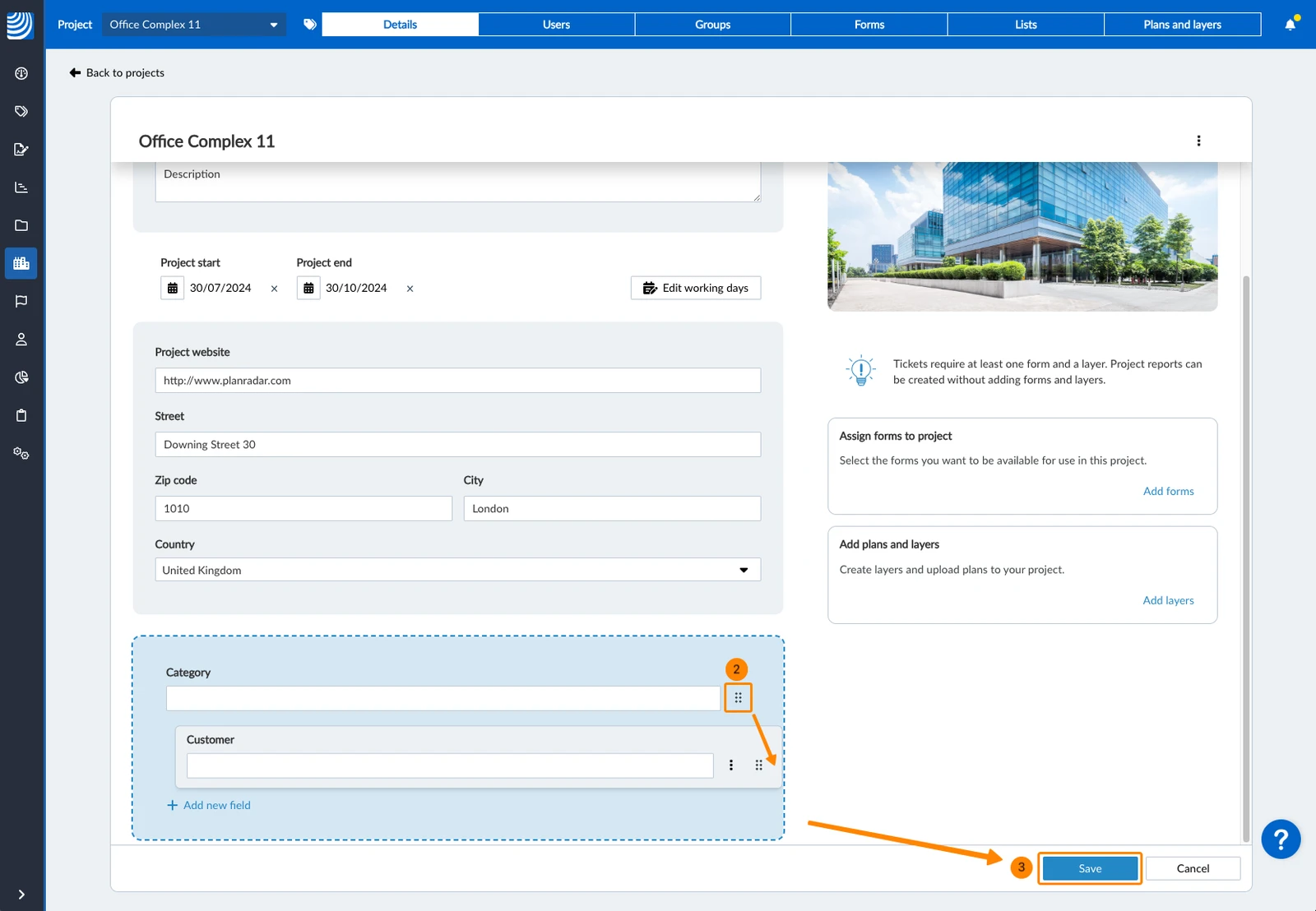
Domyślne pola szczegółów projektu są zawsze wyświetlane jako pierwsze i nie można ich zmieniać. Globalne niestandardowe pola szczegółów projektu są następne w kolejności.
Aby zmienić kolejność niestandardowych pól szczegółów określonego projektu (dostępne tylko w aplikacji internetowej):
- Proszę wybrać projekt
- Proszę kliknąć i przytrzymać ikonę kolejności obok pola, którego kolejność ma zostać zmieniona, a następnie przeciągnąć i upuścić je w miejscu, do którego ma zostać przeniesione
- Proszę kliknąć Zapisz
Zaktualizowano 11 maja 2026