

 English (UK)
 Deutsch
 Español
 Français
 Hrvatski
 Polski
 Português (BR)
Personalizzare i campi dei dettagli del progetto
Panoramica
I campi predefiniti dei dettagli del progetto sono definiti da PlanRadar e non possono essere personalizzati.
Può aggiungere campi personalizzati globali per tutti i progetti o campi personalizzati per progetti specifici. Può modificarli, eliminarli e riorganizzarli, oltre a rendere i campi globali obbligatori da compilare quando crea un nuovo progetto.
Accesso e permessi
Come accedere ai Progetti
- Clicchi su Progetti
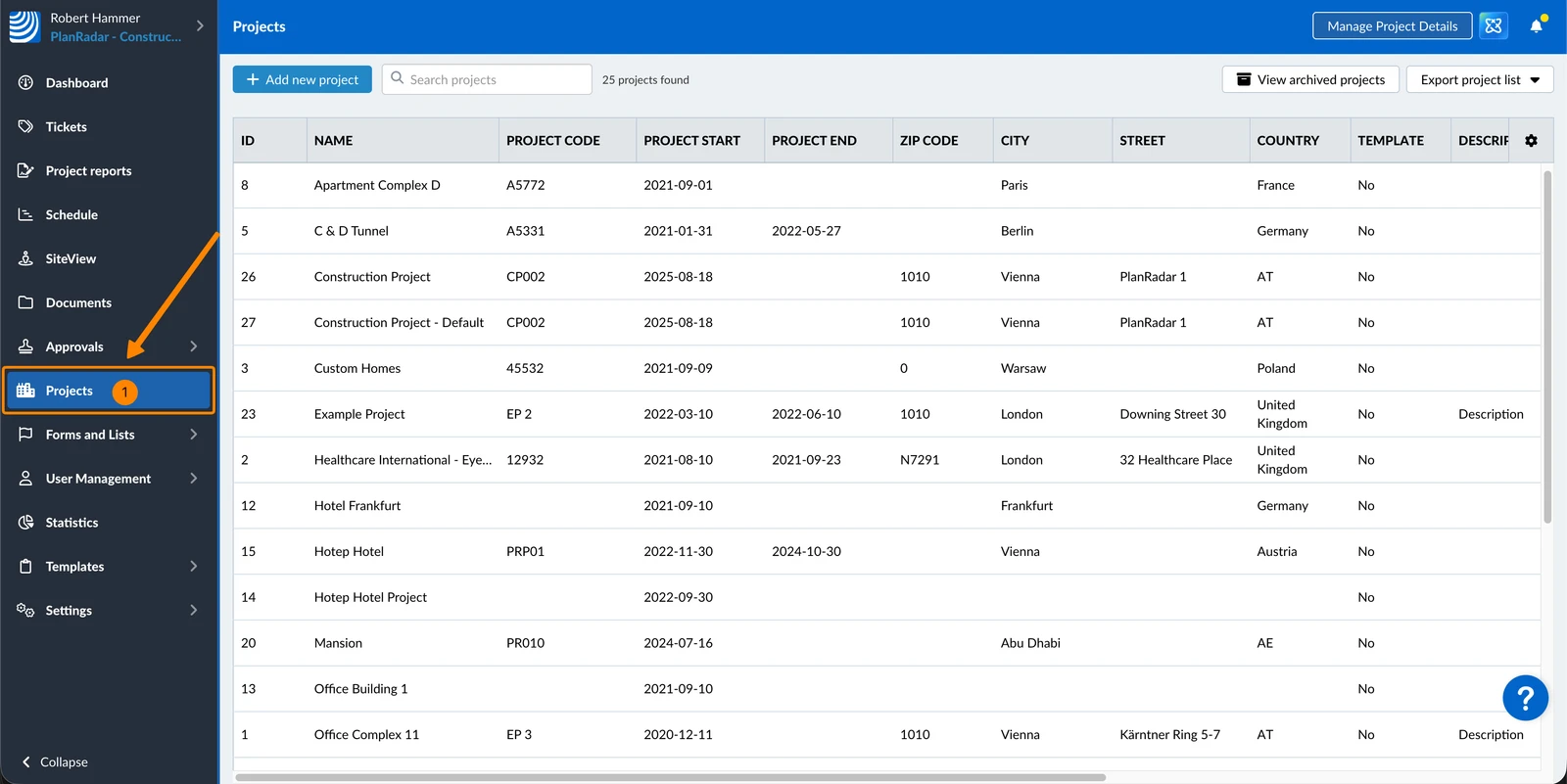
Personalizzare i campi di dettaglio per tutti i progetti
I campi di dettaglio personalizzati globali per tutti i progetti possono essere personalizzati solo nella Webapp.
Aggiungere campi di dettaglio personalizzati globali
Per aggiungere campi di dettaglio personalizzati per tutti i progetti:
- Clicchi su Gestione dei dettagli del progetto
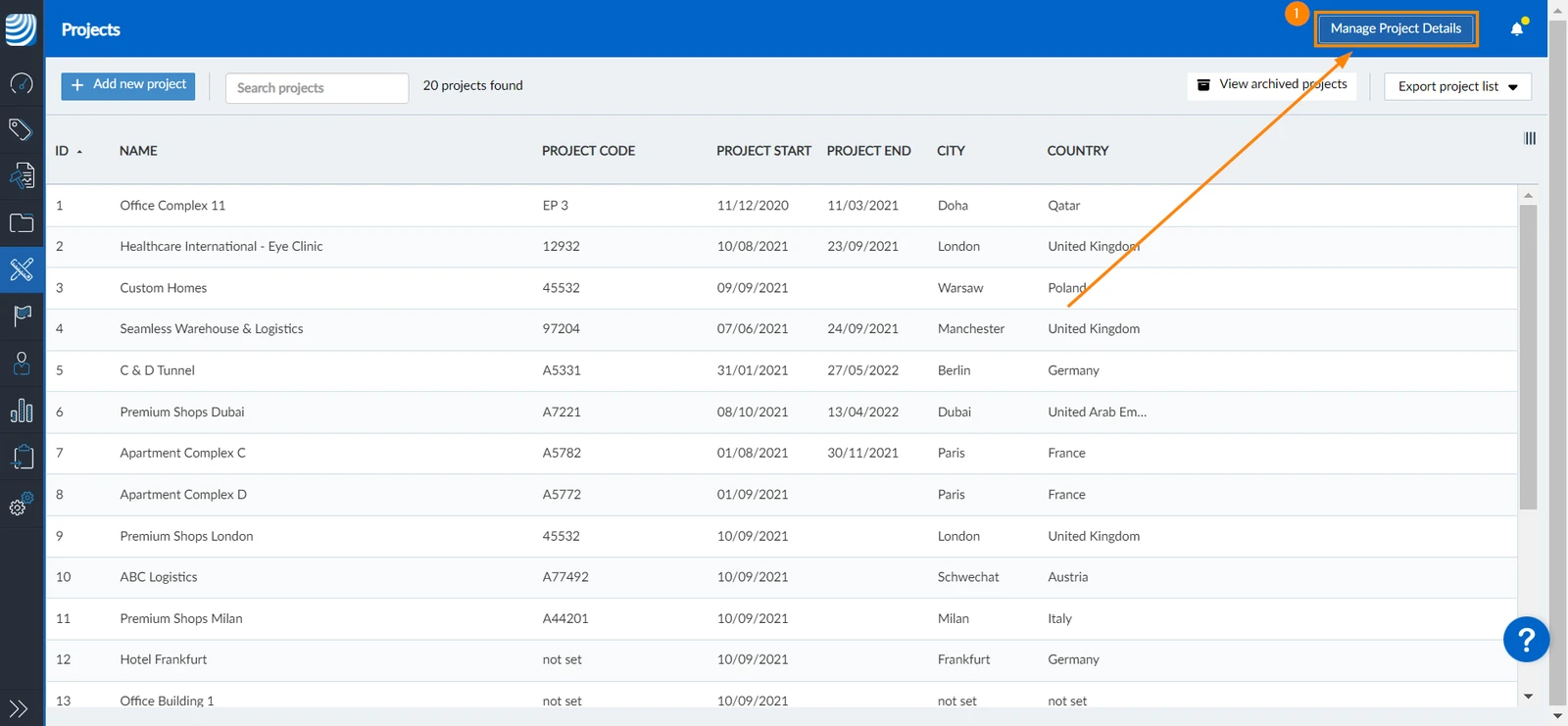
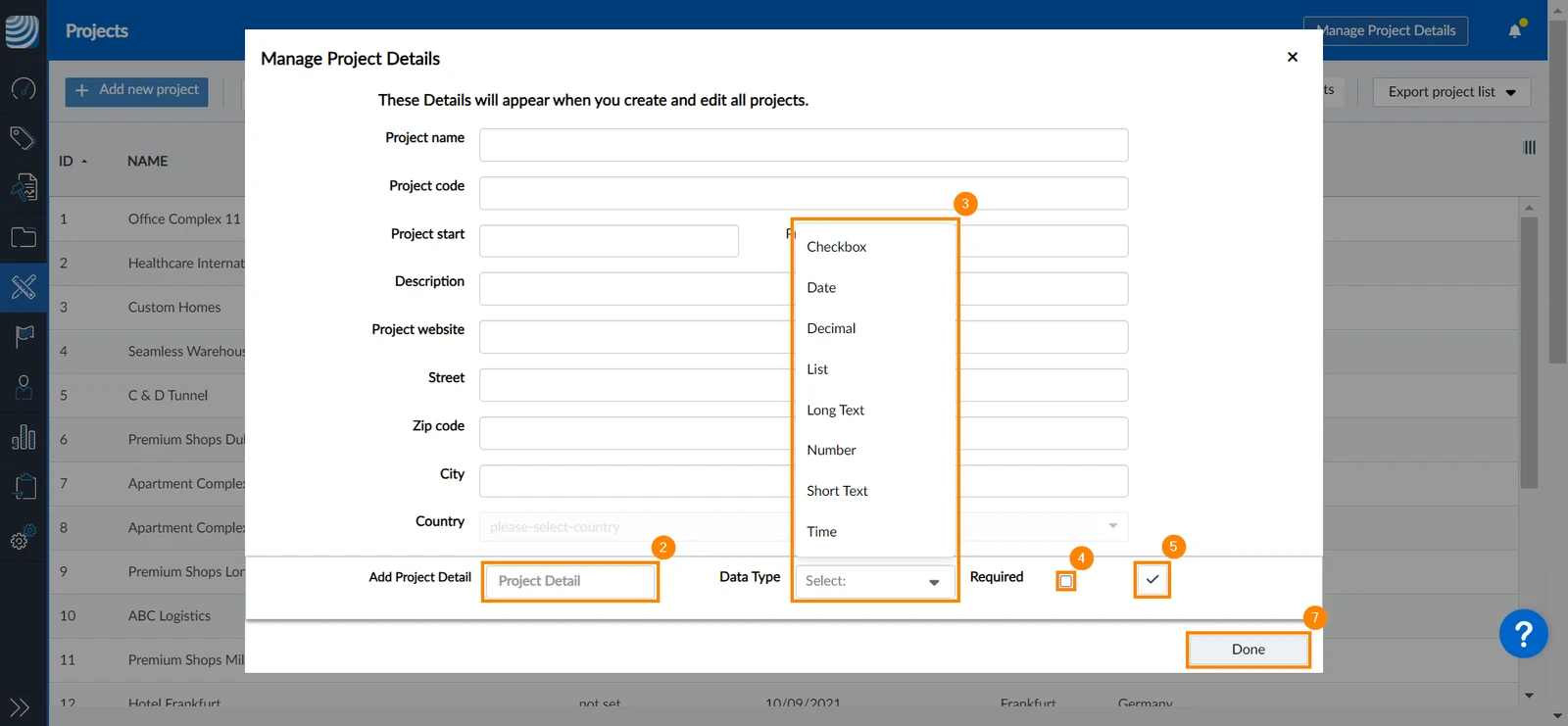
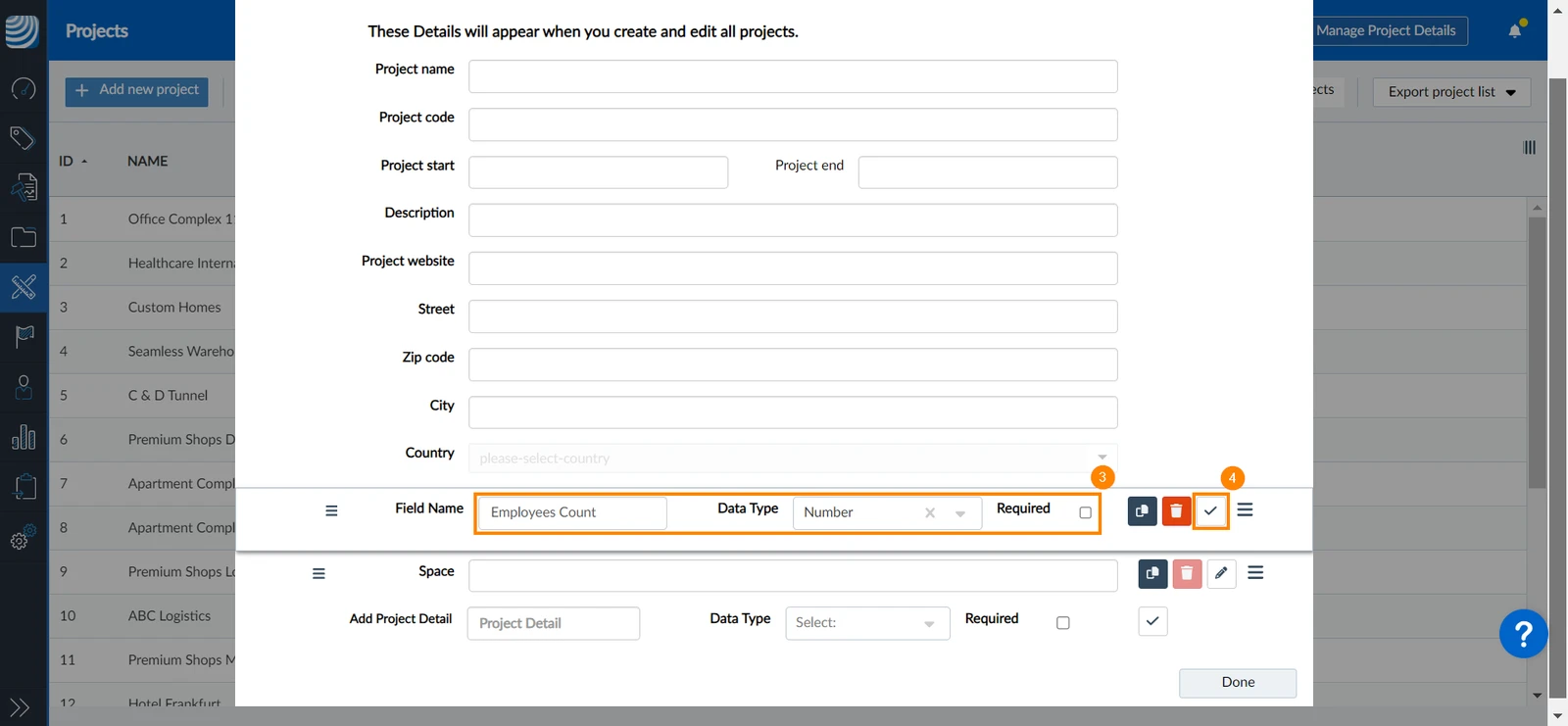
- Inserisca il nome del campo per il nuovo dettaglio del progetto
- Selezioni il tipo di dati dal menu a tendina per definire quali dati possono essere inseriti
- Opzionale: selezioni la casella di controllo Required per rendere obbligatoria la compilazione del campo
- Clicchi su ✔ per aggiungere il campo
- Ripeta i passi 2, 3, 4, 5 per aggiungere tutti i campi che desidera
- Clicchi su Fatto
Modifica dei campi dettagli personalizzati globali
Per modificare i campi di dettaglio personalizzati di tutti i progetti:
- Clicchi su Gestione dei dettagli del progetto
- Clicchi sull'icona di modifica
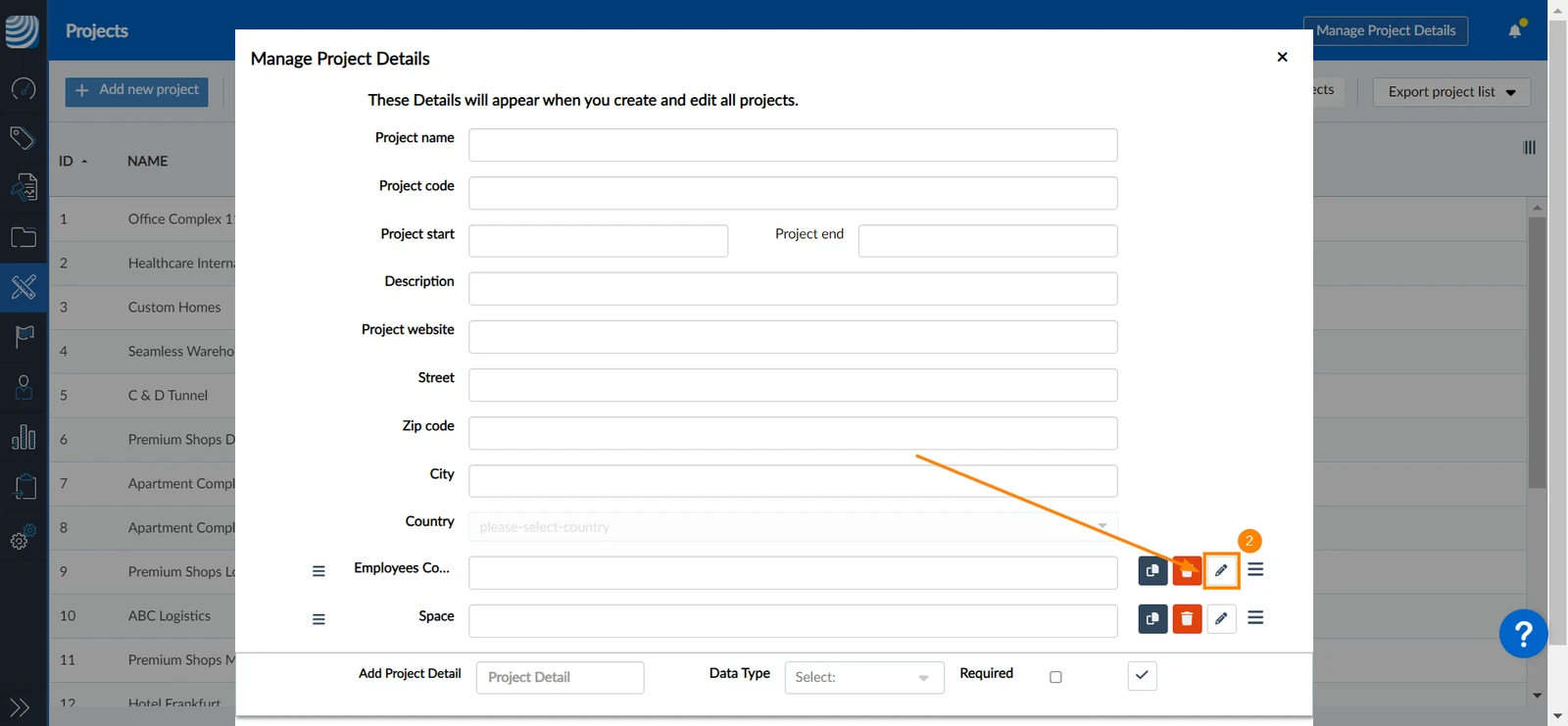
- Può modificare il nome, il tipo di dati e impostare i dettagli come obbligatori o facoltativi
- Clicchi su ✔
Riorganizzare i campi di dettaglio personalizzati globali
I campi predefiniti dei dettagli del progetto sono sempre elencati per primi e non possono essere riordinati.
Per modificare l'ordine dei campi di dettaglio personalizzati di tutti i progetti:
- Clicchi su Gestione dei dettagli del progetto
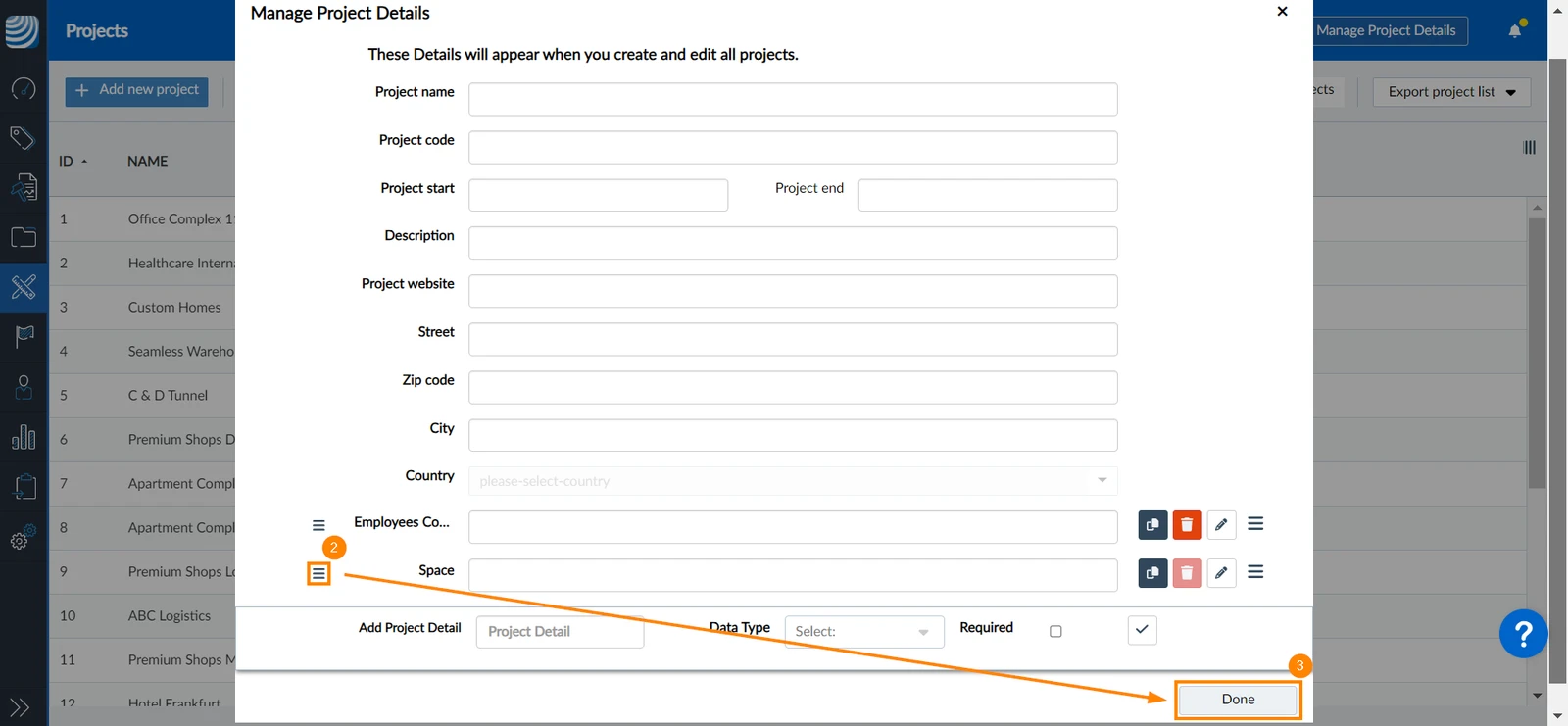
- Clicchi e tenga premuta l'icona dell'ordine accanto al campo per spostarlo mediante trascinamento
- Clicchi su Fatto
Cancellare i campi di dettaglio personalizzati globali
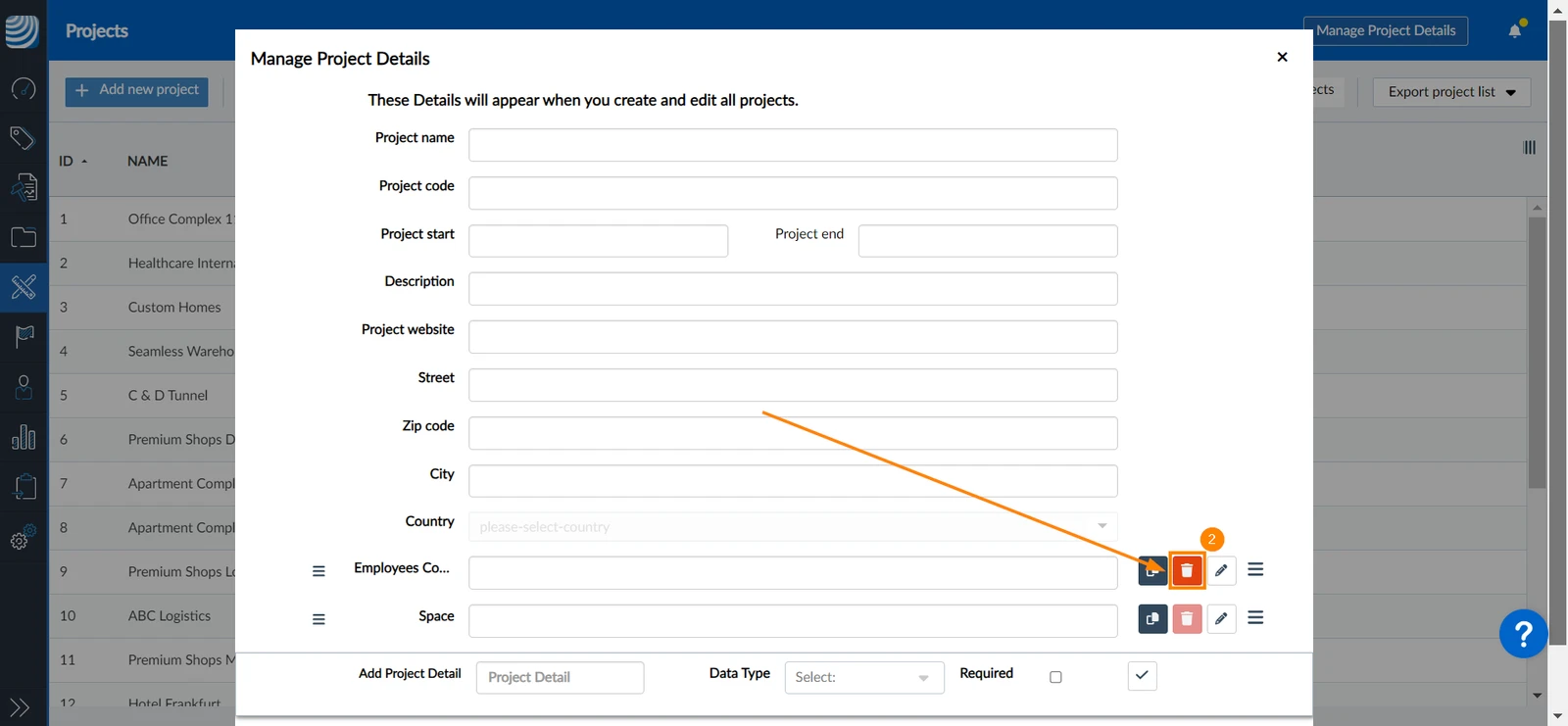
Può eliminare i campi di dettaglio personalizzati di tutti i progetti solo se non sono stati utilizzati. Per farlo:
- Clicchi su Gestione dei dettagli del progetto
- Clicchi sull'icona Cancella
Personalizzare i campi di dettaglio per un progetto specifico
Aggiungere campi di dettaglio personalizzati a un progetto
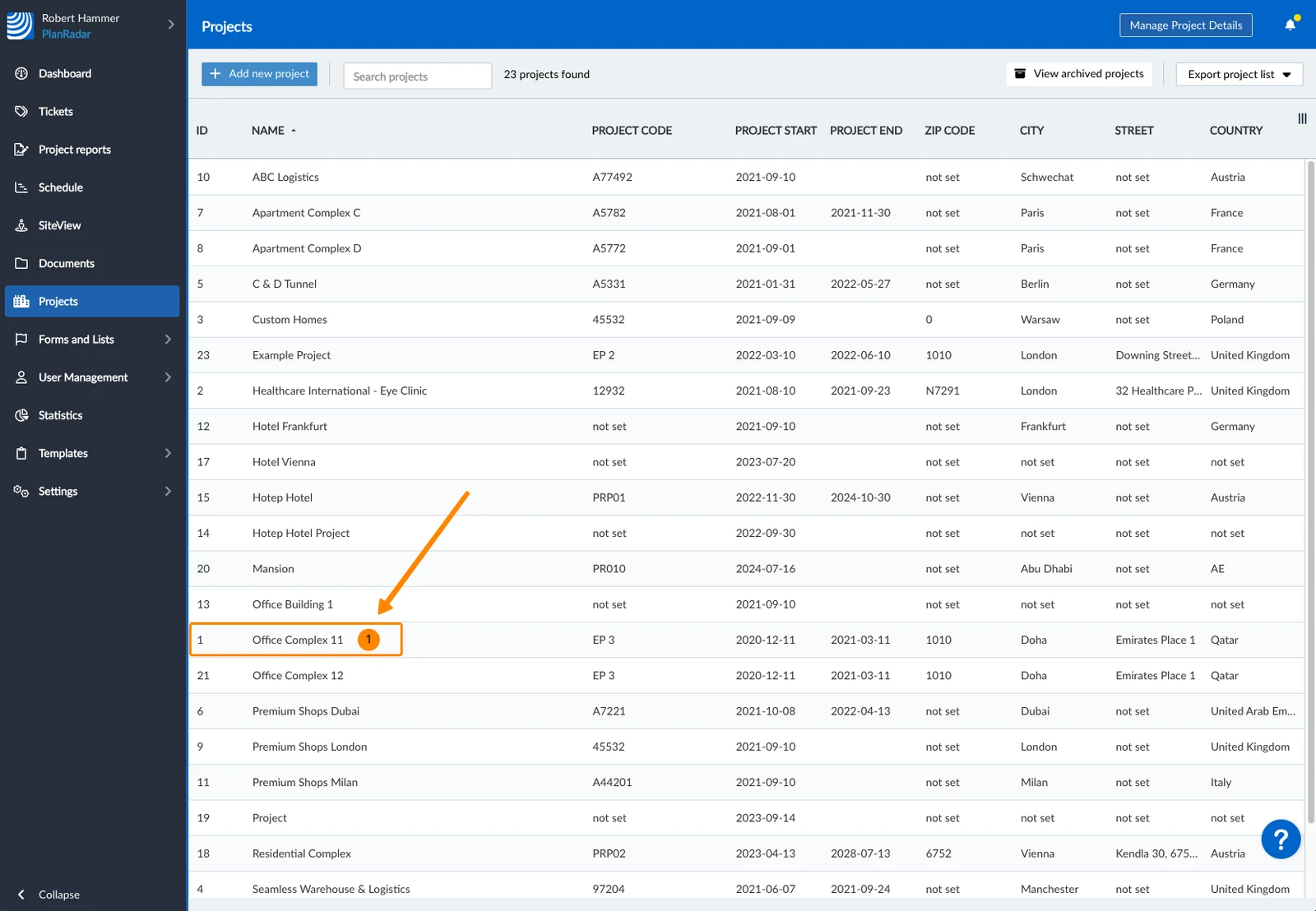
- Selezionare il progetto
- Clicchi su + Aggiungi nuovo campo
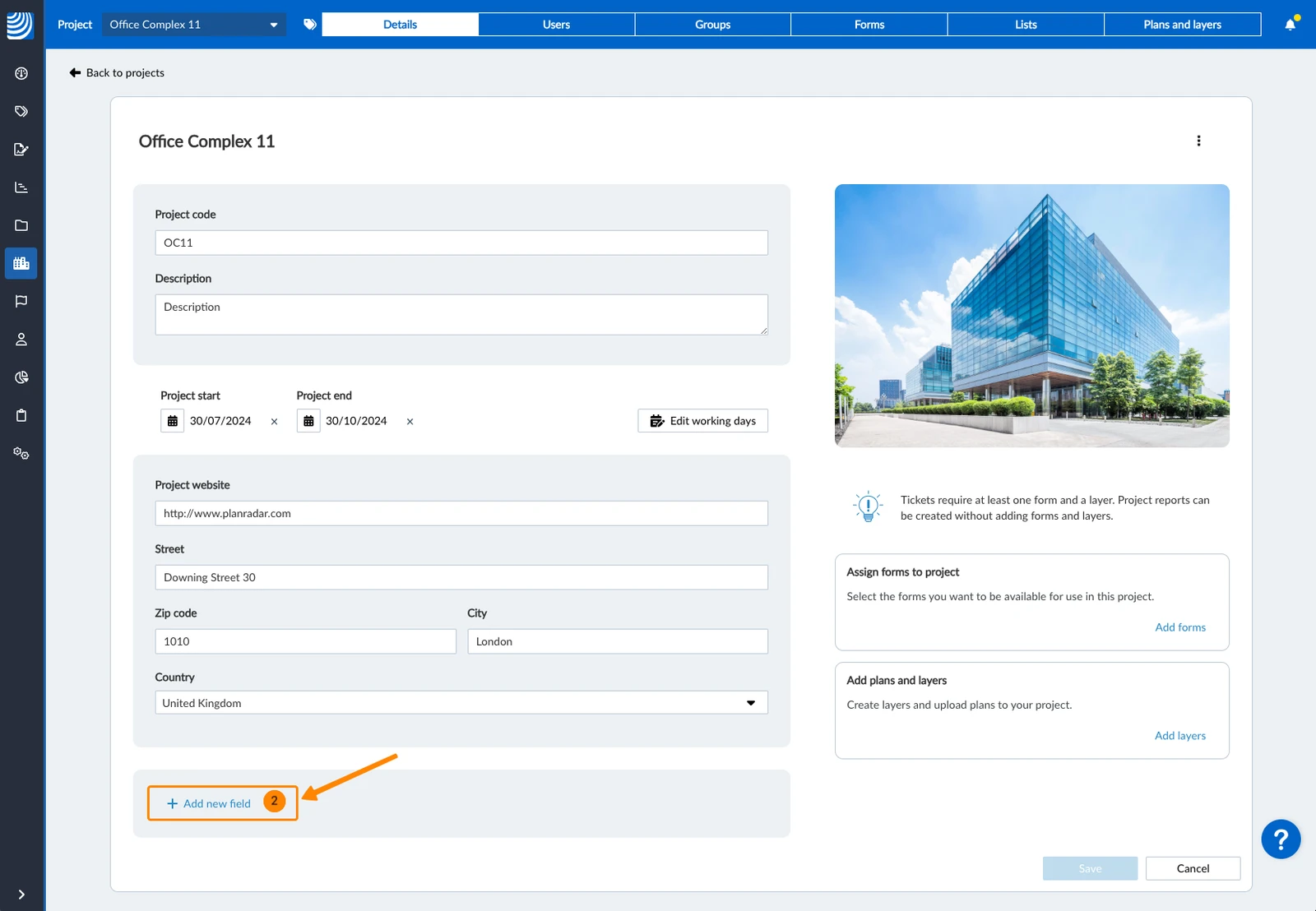
- Inserisca un nome di campo****
- Selezionare un tipo di dati****
- Clicchi sul campo Crea
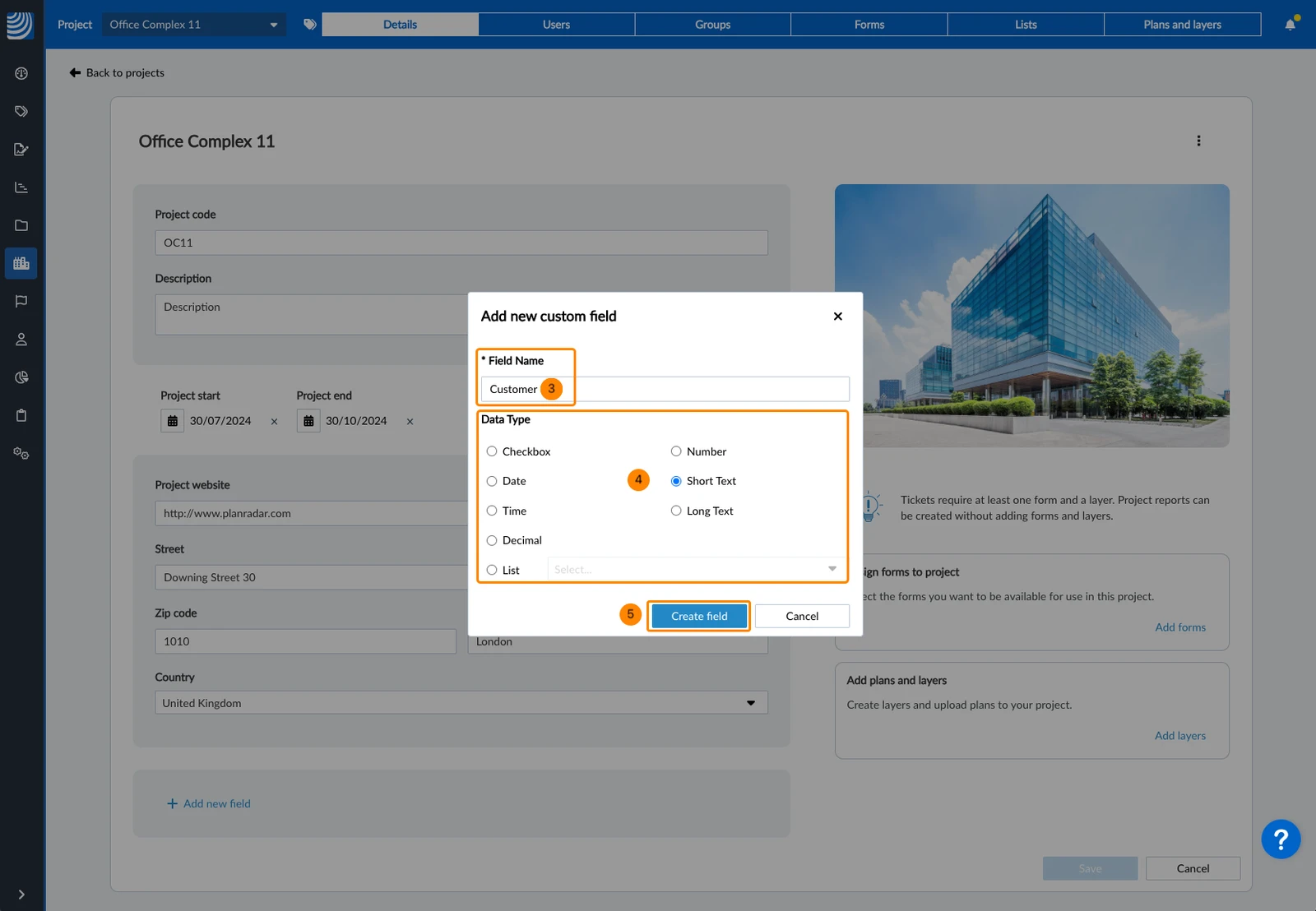
- Ripeta i passi 2, 3, 4 e 5 per aggiungere altri campi
- Selezionare il progetto
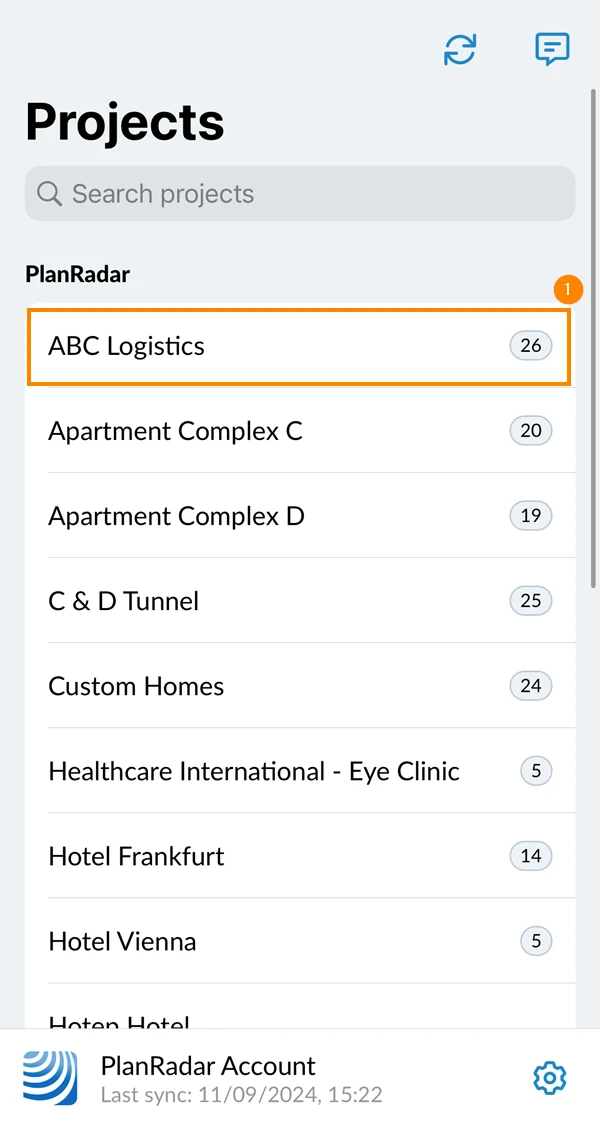
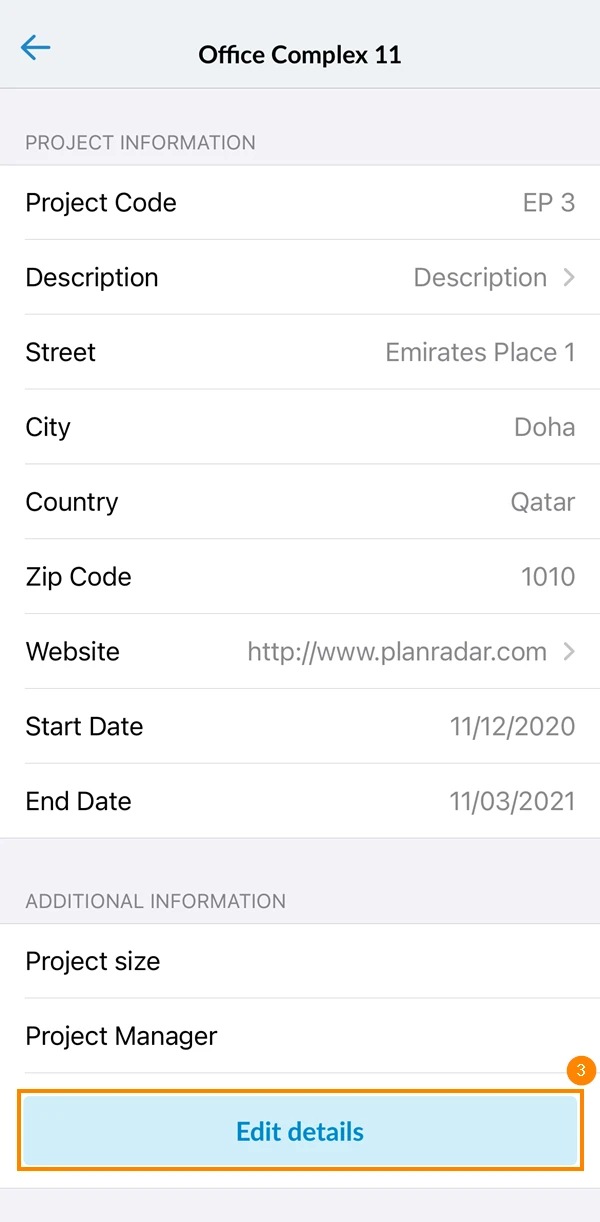
- Dettagli del progetto Tap****
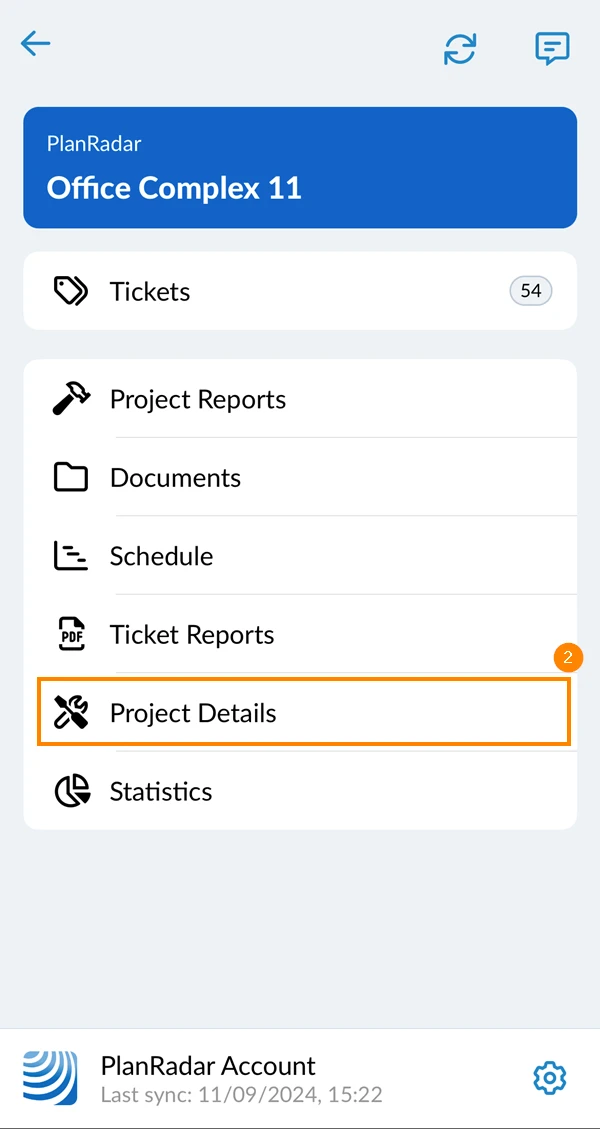
- Scorra verso il basso e tocchi Modifica dettagli
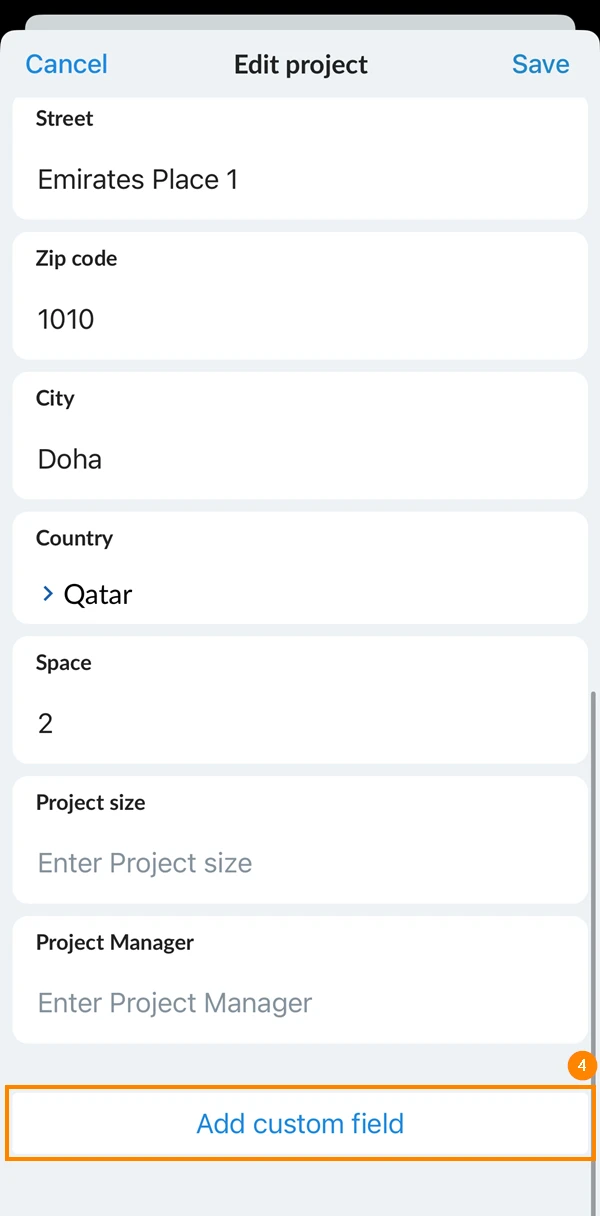
- Scorri verso il basso e tocca Aggiungi campo personalizzato
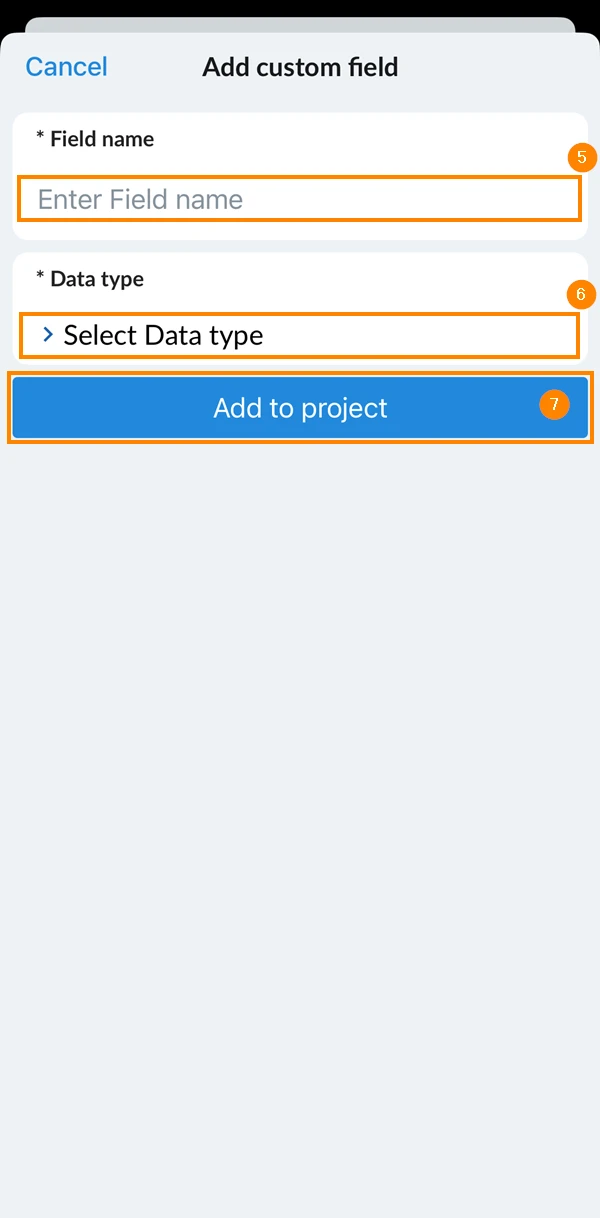
- Inserisca il nome del dettaglio
- Selezioni il tipo di dati del dettaglio (testo breve, testo lungo, numero, elenco, ecc.)
- Toccare Aggiungi al progetto
- Ripeta i passi 4, 5, 6 e 7 per aggiungere altri dettagli personalizzati al suo progetto
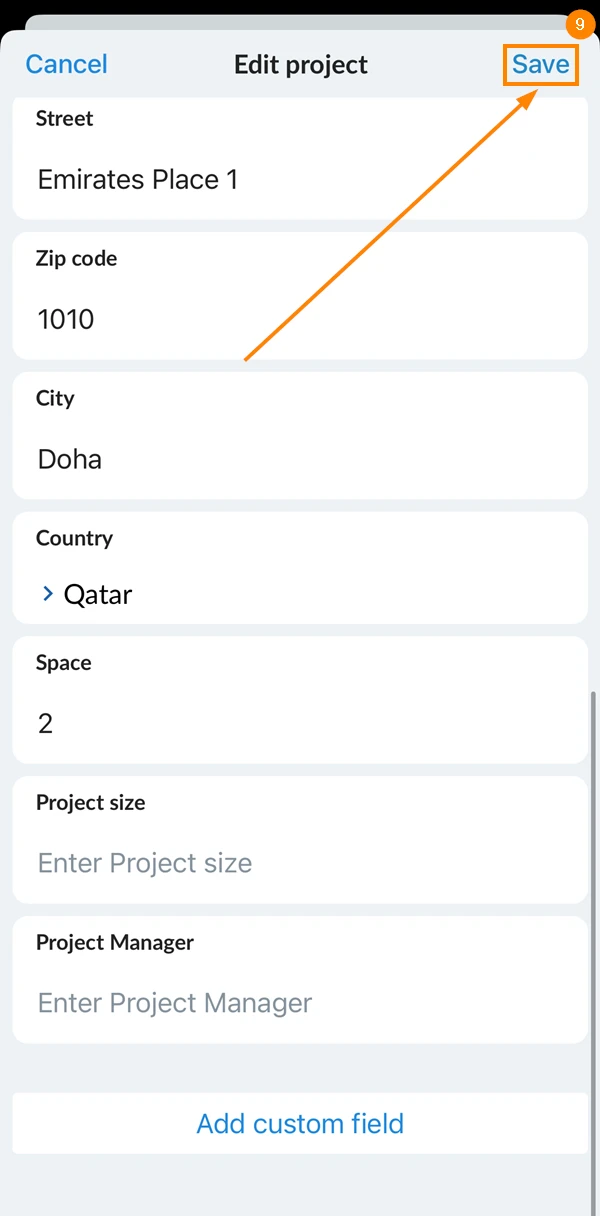
- Toccare Salva
Modificare i campi di dettaglio personalizzati di un progetto
- Selezionare il progetto
- Passi il mouse sul campo personalizzato e apra il menu "Più"
- Clicchi su Modifica
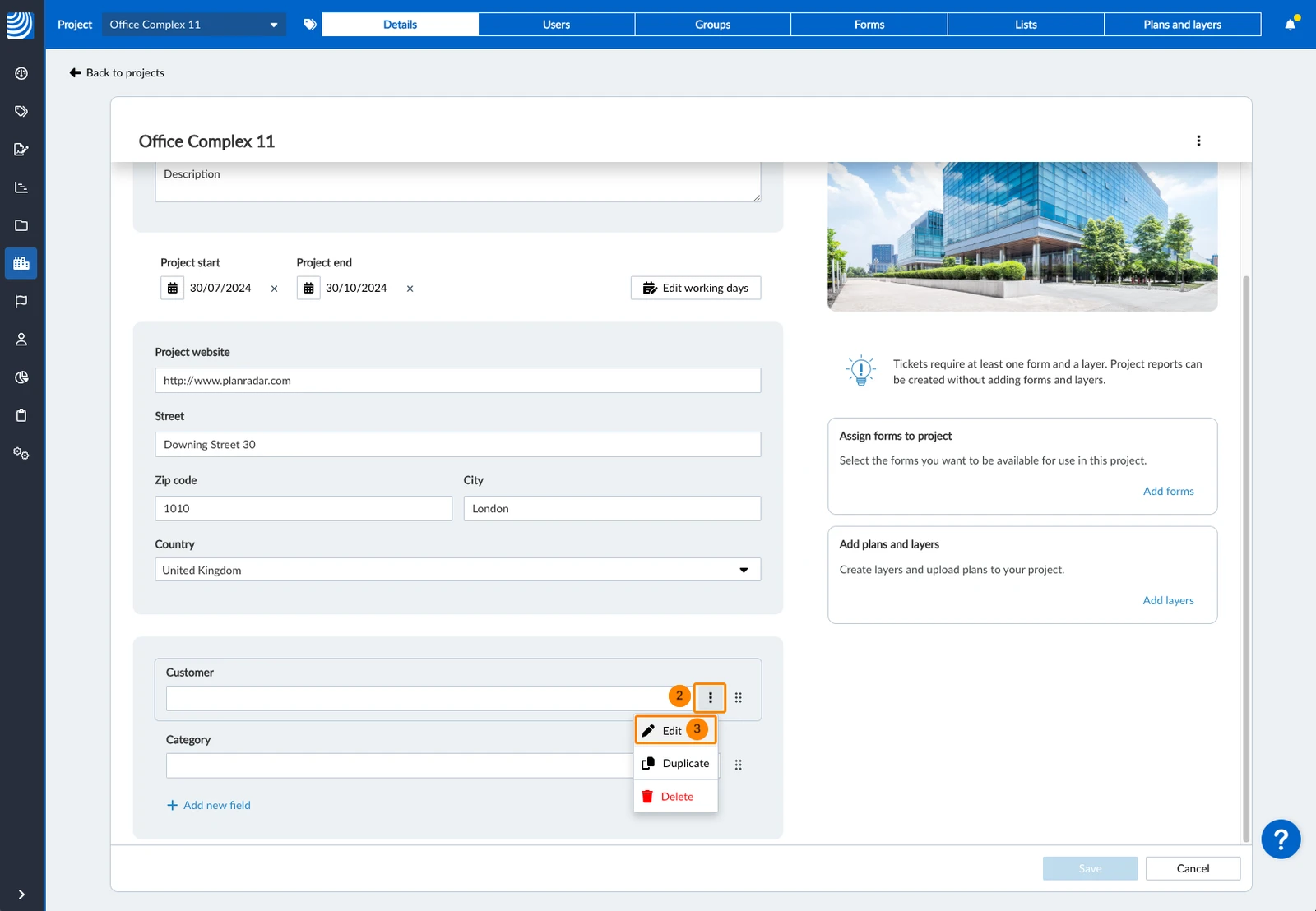
- Apporti le sue modifiche
- Clicchi su Campo di aggiornamento
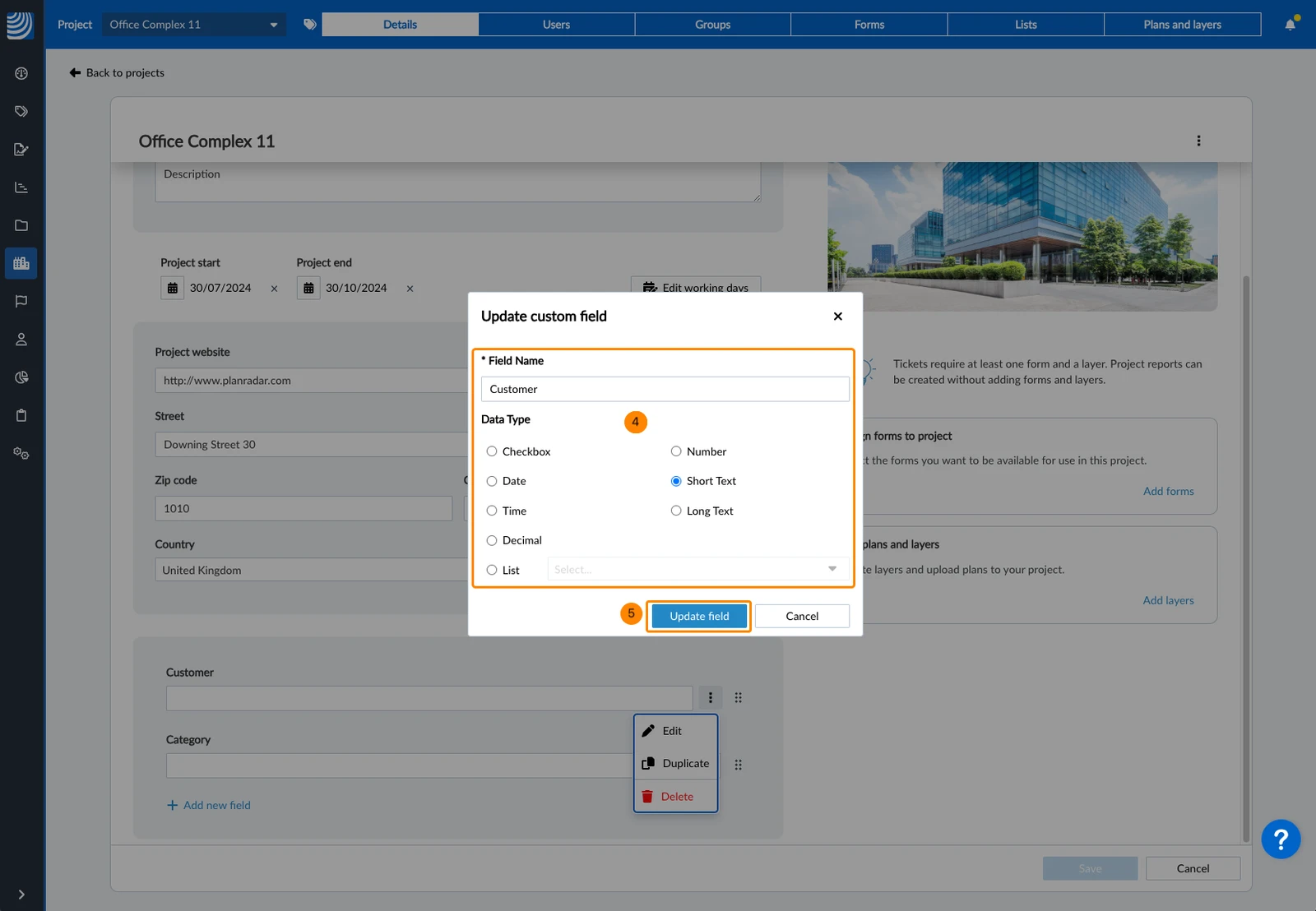
- Selezionare il progetto
- Dettagli del progetto Tap****
- Scorra verso il basso e tocchi Modifica dettagli
- Scorra verso il basso e tocchi il nome del dettaglio personalizzato che desidera modificare
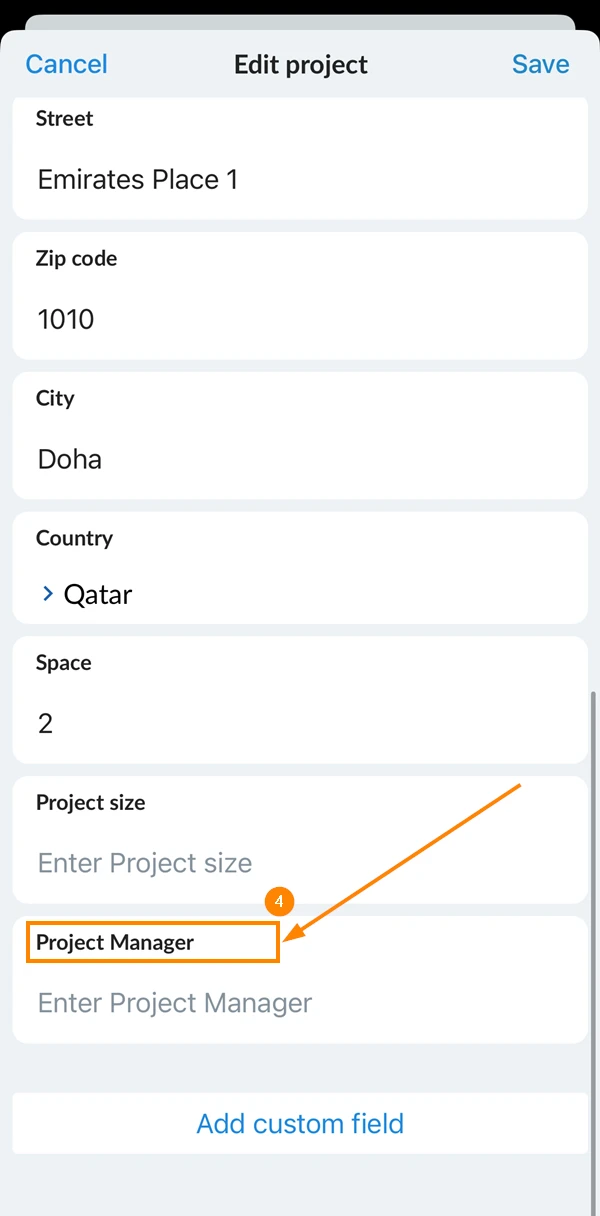
- Può modificare il nome e il tipo di dati del dettaglio
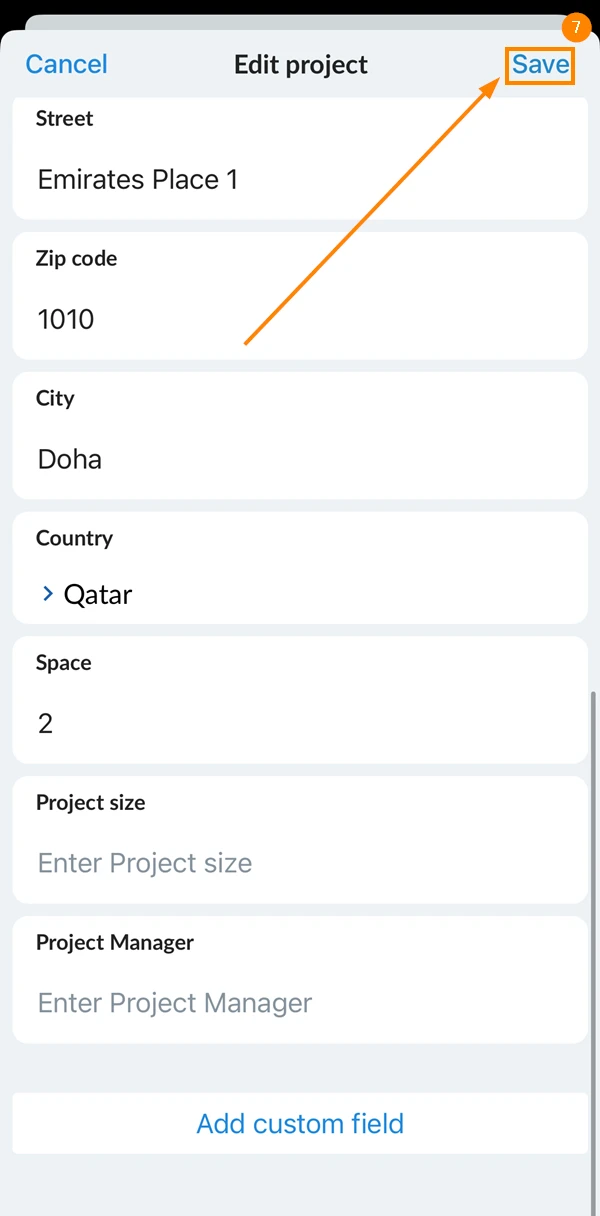
- Toccare Salva
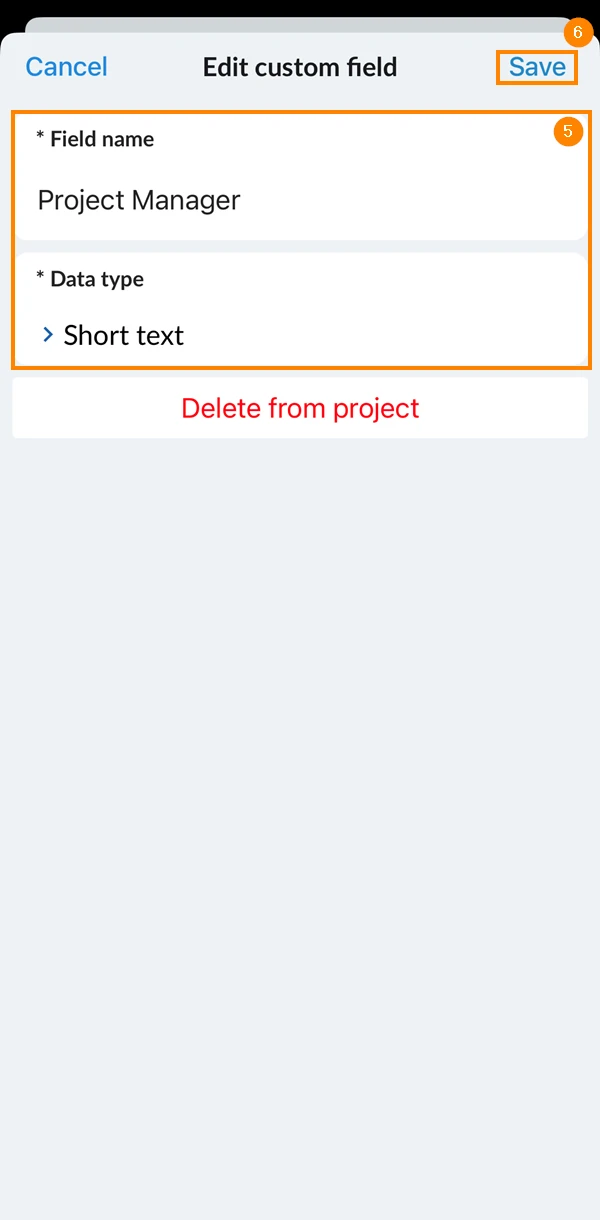
- Toccare Salva
Cancellare i dettagli personalizzati di un progetto specifico
- Selezionare il progetto
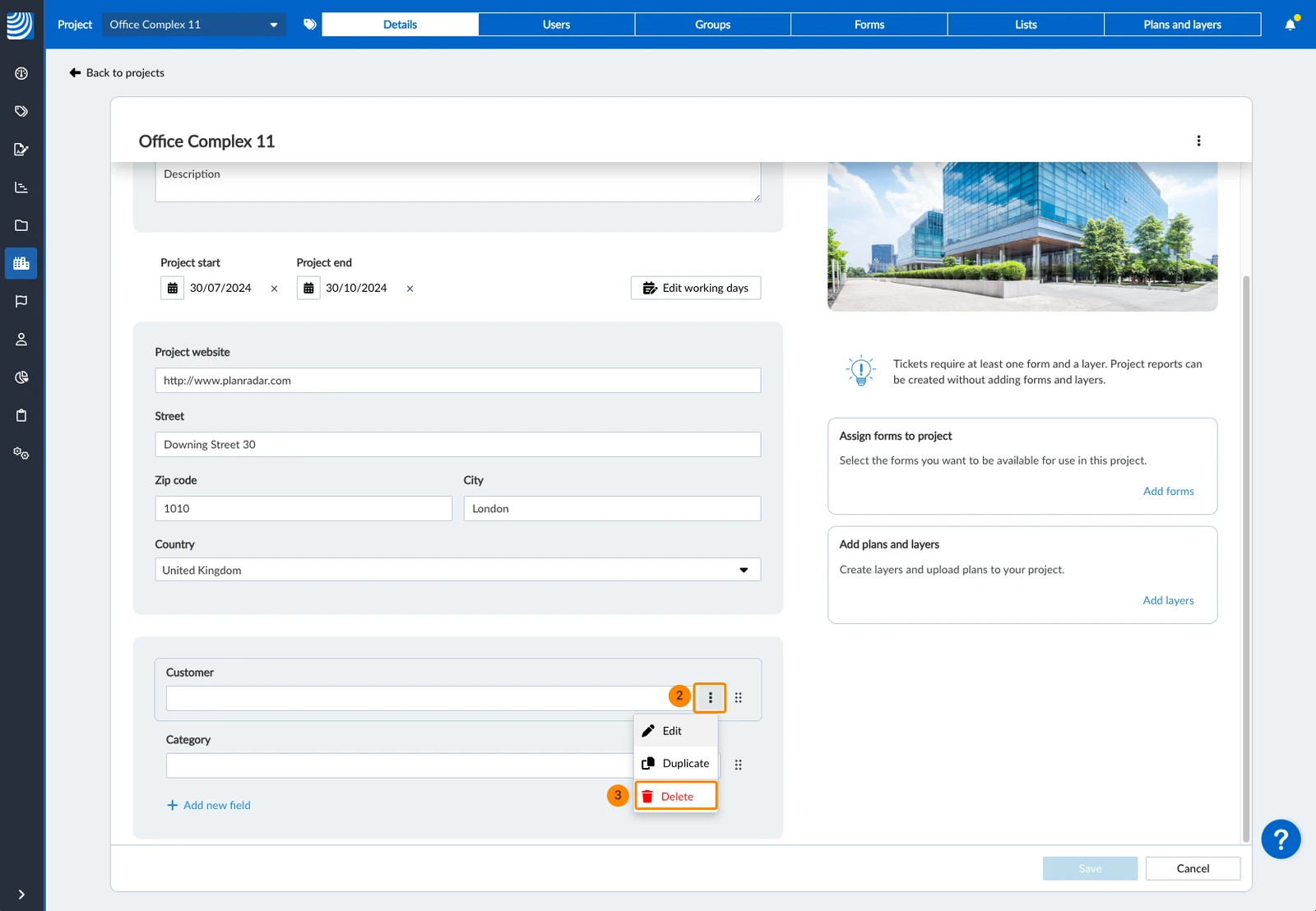
- Passi il mouse sul campo personalizzato e apra il menu "Più"
- Clicchi sull'icona Cancella
- Selezionare il progetto
- Dettagli del progetto Tap****
- Scorra verso il basso e tocchi Modifica dettagli
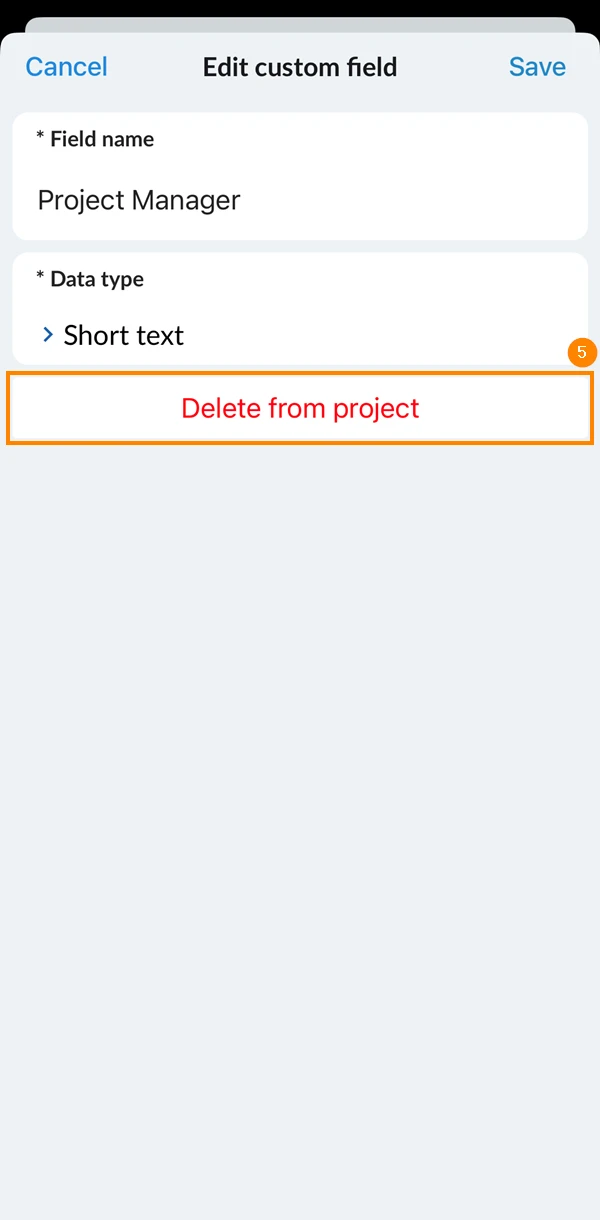
- Scorra verso il basso e tocchi il nome del dettaglio personalizzato che desidera eliminare
- Toccare Cancellare dal progetto
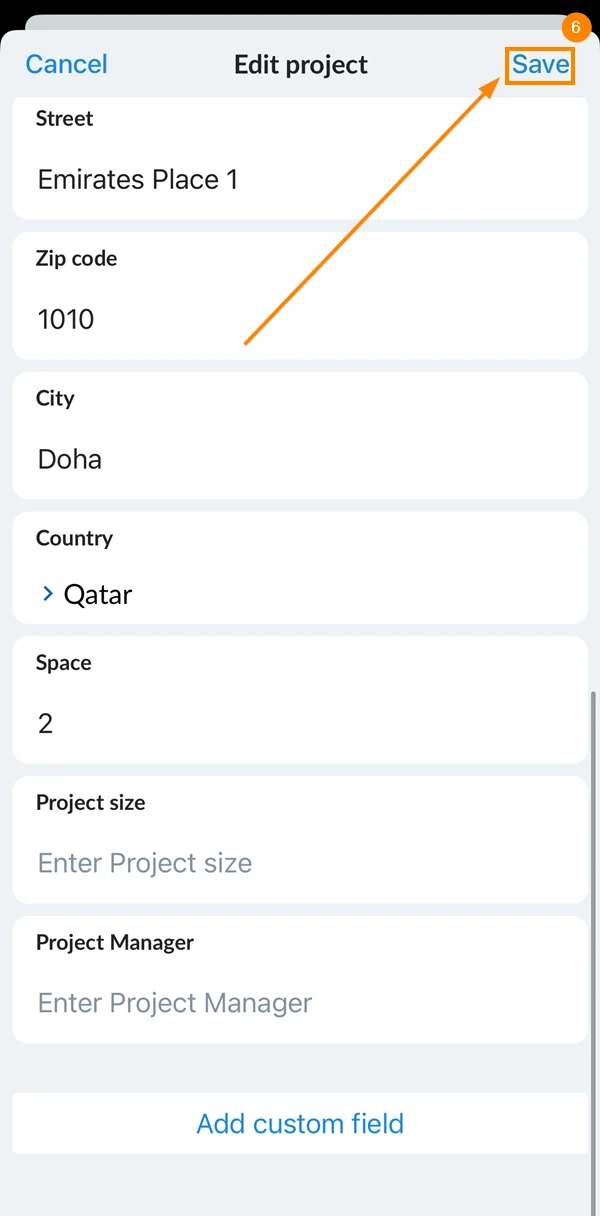
- Toccare Salva
Duplicazione dei campi di dettaglio personalizzati di un progetto
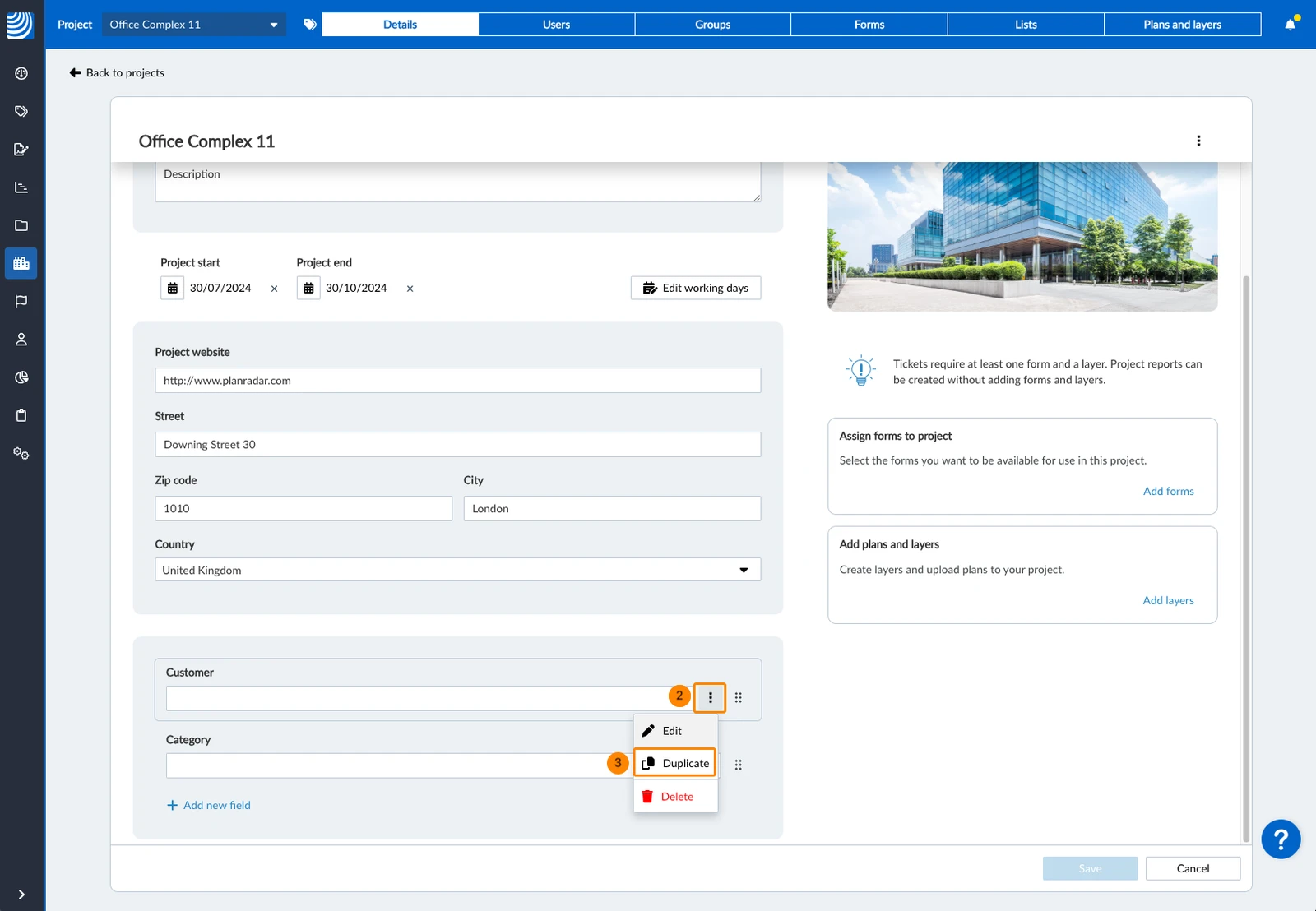
Per duplicare un campo di dettaglio personalizzato di un progetto (disponibile solo nella Webapp):
- Selezionare il progetto
- Passi il mouse sul campo personalizzato e apra il menu "Più"
- Clicchi su Duplicati

Riorganizzare i dettagli personalizzati di un progetto
I campi di dettaglio del progetto predefiniti sono sempre elencati per primi e non possono essere riordinati. I campi di dettaglio globali personalizzati del progetto sono i successivi in ordine.
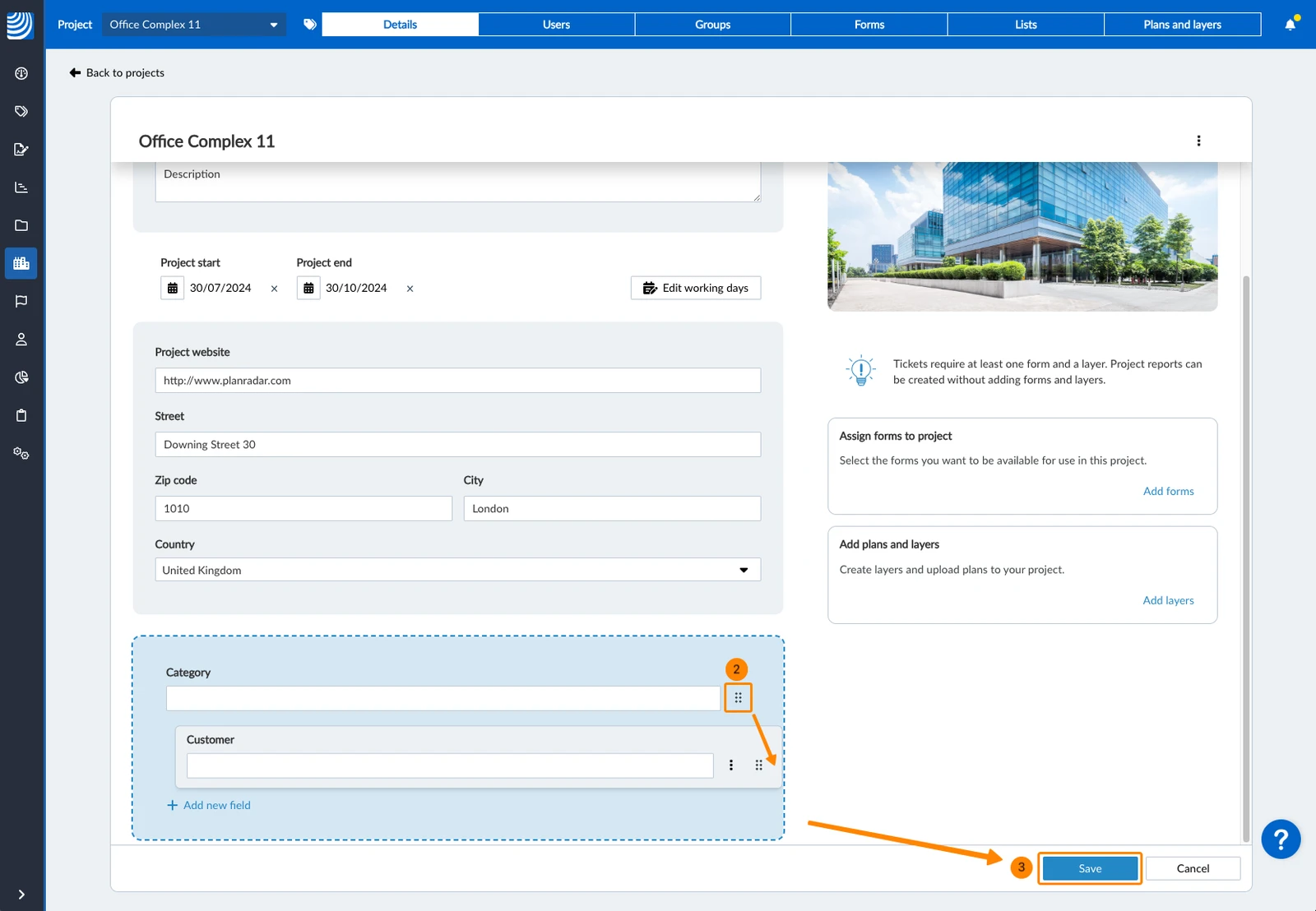
Per modificare l'ordine dei campi di dettaglio personalizzati di un progetto specifico (disponibile solo nella Webapp):
- Selezionare il progetto
- Clicchi e tenga premuta l'icona dell'ordine accanto al campo che desidera riorganizzare, trascini e rilasci il campo nel punto in cui desidera spostarlo
- Clicchi su Salva
Aggiornato il 11 maggio 2026