Korzystanie z PlanRadar

Ten artykuł został automatycznie przetłumaczony z języka angielskiego.

Widok listy biletów

Przegląd

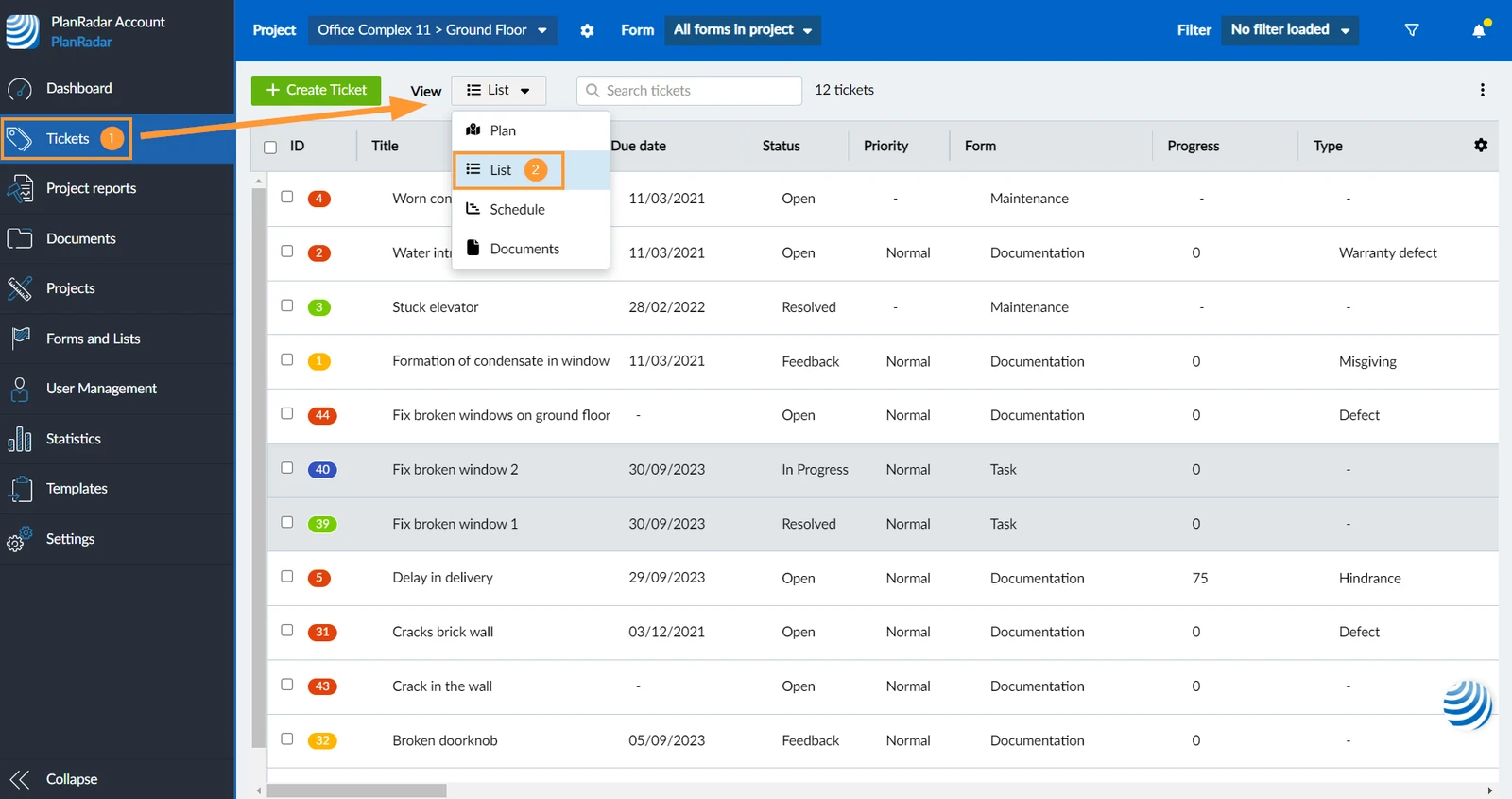
Proszę skorzystać z widoku listy biletów, aby uzyskać przegląd swoich biletów ze wszystkimi informacjami wyświetlanymi w pełni konfigurowalnej tabeli w aplikacji internetowej.

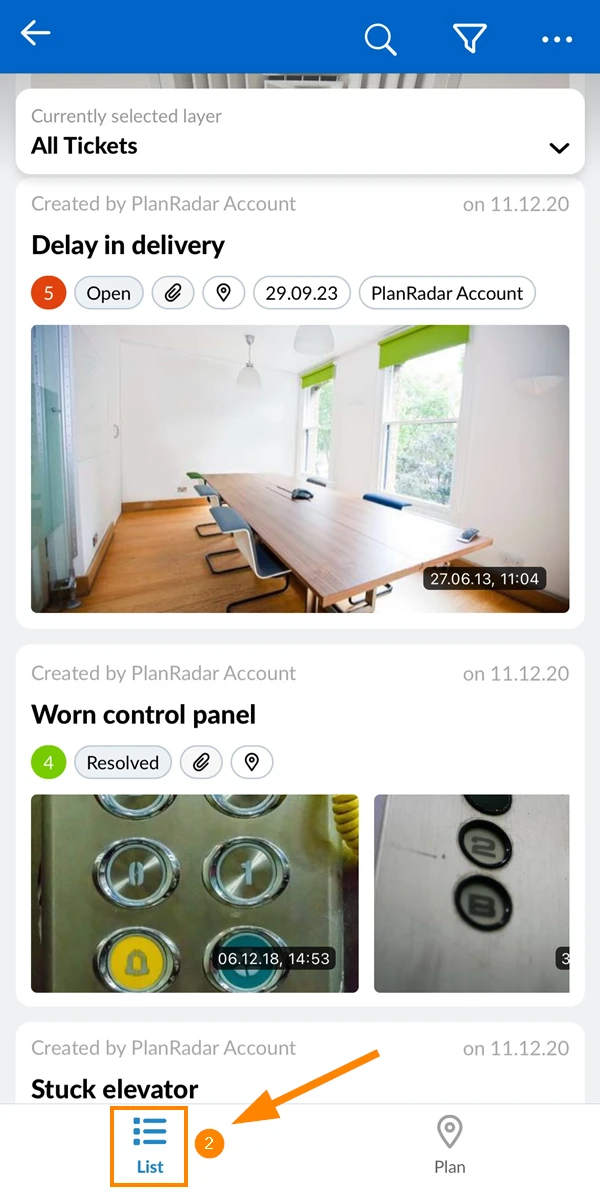
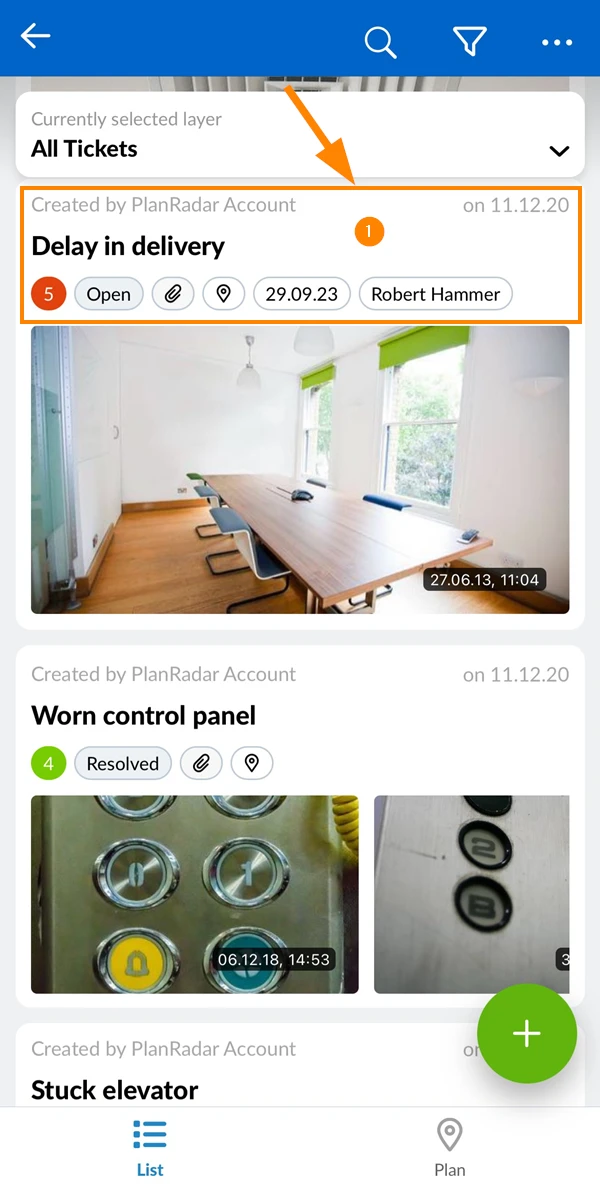
W aplikacji mobilnej widok listy nie jest wyświetlany jako tabela, ale jest podobny do listy biletów w widoku planu biletów w aplikacji internetowej.

Dostęp i uprawnienia

Jak uzyskać dostęp do widoku listy biletów

  1. Proszę kliknąć Bilety
  2. Z listy rozwijanej Widok proszę wybrać Lista

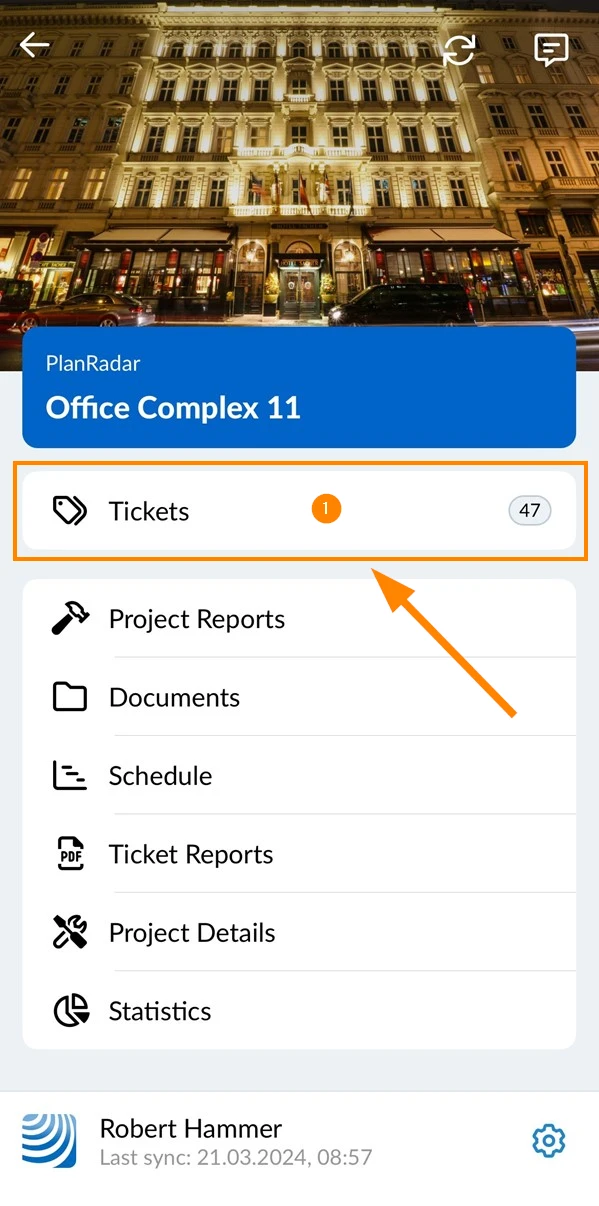
  1. Proszę kliknąć Bilety w menu głównym
  2. Rozpoczynają Państwo zawsze w widoku listy.
    Proszę dotknąć Lista, jeśli wcześniej pracowali Państwo w widoku planu.

Widok listy biletów

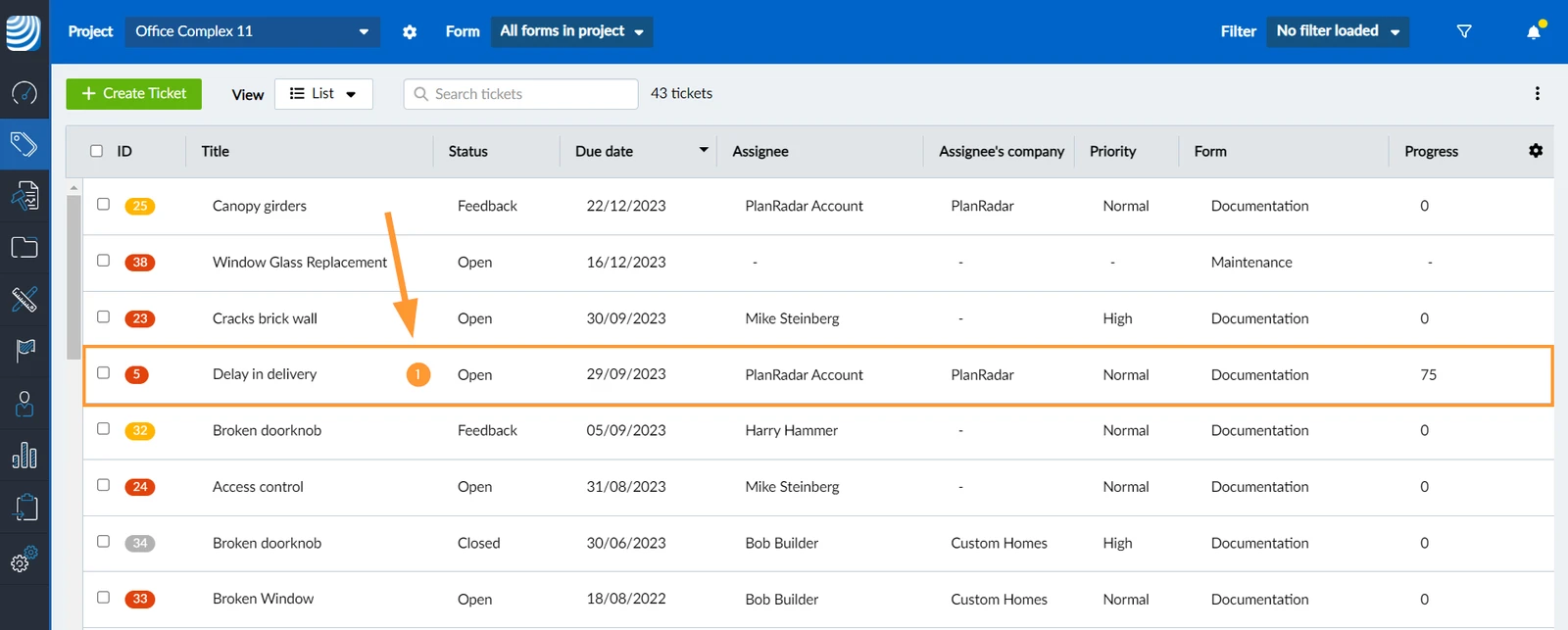
Na pasku narzędzi można wybrać projekt, warstwę, formularz i filtr, aby określić, które bilety są wyświetlane w tabeli widoku listy biletów.

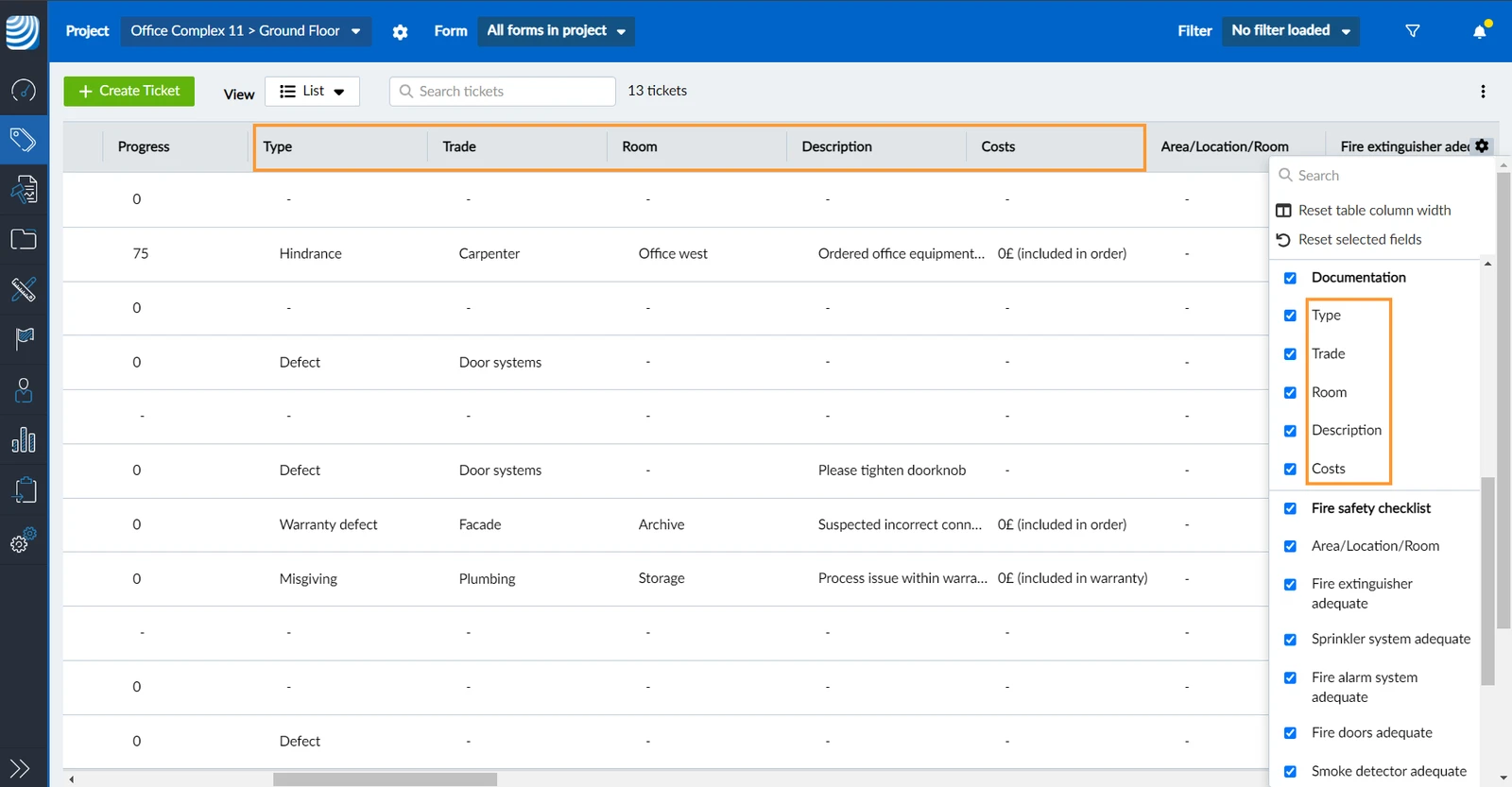
Tabela zawiera wiersz dla każdego zgłoszenia i kolumnę dla każdego pola zgłoszenia. Kolumny są pogrupowane według formularzy, zaczynając od predefiniowanych/domyślnych pól, które mogą być używane we wszystkich formularzach.

W zależności od formularzy biletów, które są aktualnie wyświetlane, kolumny tabeli dostosują się automatycznie, aby wyświetlić wszystkie odpowiednie pola biletów.

Dostosowywanie tabeli

Proszę dostosować tabelę listy biletów za pomocą następujących opcji:

  • Sortuj według kolumny
  • Zmiana kolejności kolumn
  • Zmiana szerokości kolumny
  • Pokaż/ukryj kolumny

Początkowo wyświetlane są bilety wszystkich warstw. Wybór warstwy działa tak samo w widoku planu i widoku listy.

Więcej informacji można znaleźć na stronie Wyświetlanie biletów warstwy w aplikacji mobilnej.

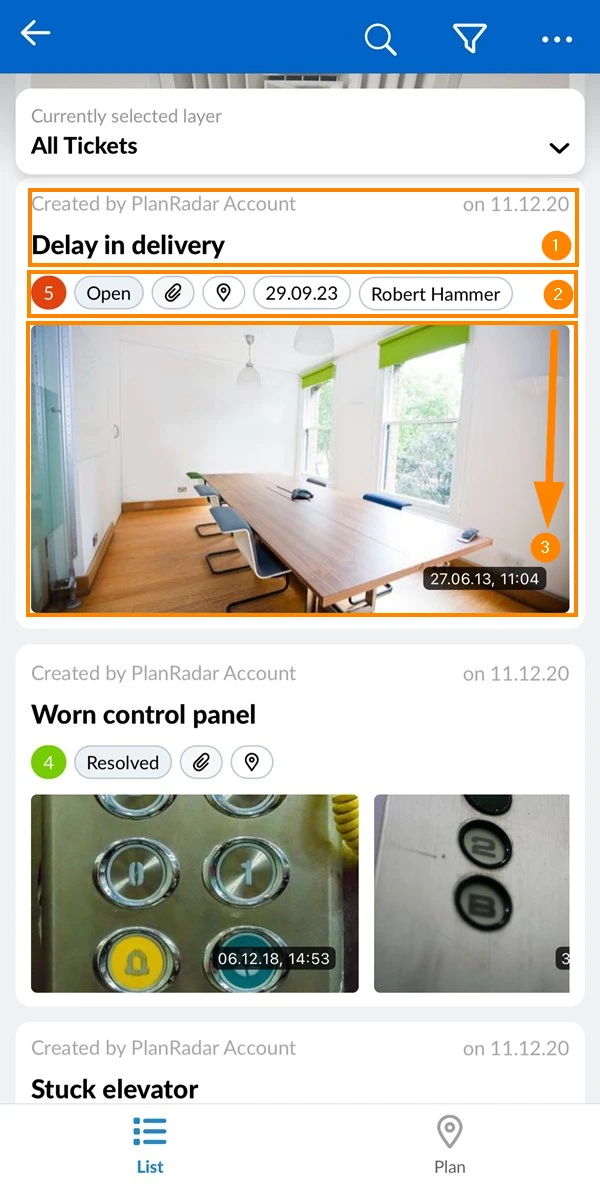
Każdy bilet na liście zawiera następujące informacje:

  1. Twórca, data utworzenia i tytuł biletu.
  2. Identyfikator ticketu z kolorem statusu, statusem, załącznikami, pozycją planu, terminem płatności i odbiorcą.
  3. Podgląd załącznika zdjęcia z pobranym znacznikiem czasu.

Proszę również zobaczyć Status Colours & Ticket Pins.

Proszę otworzyć zgłoszenie

Aby otworzyć zgłoszenie i wyświetlić jego szczegóły lub je edytować:

  1. Proszę kliknąć bilet w tabeli

Można również szybko edytować pojedyncze pola zgłoszenia bez konieczności jego otwierania.

  1. Proszę dotknąć bilet na liście

Wybieranie i edytowanie wielu biletów w aplikacji internetowej

W widoku listy biletów można wybrać wiele biletów. Pozwala to na ich edycję lub usunięcie, utworzenie raportu lub dodanie ich do harmonogramu.

Proszę wybrać

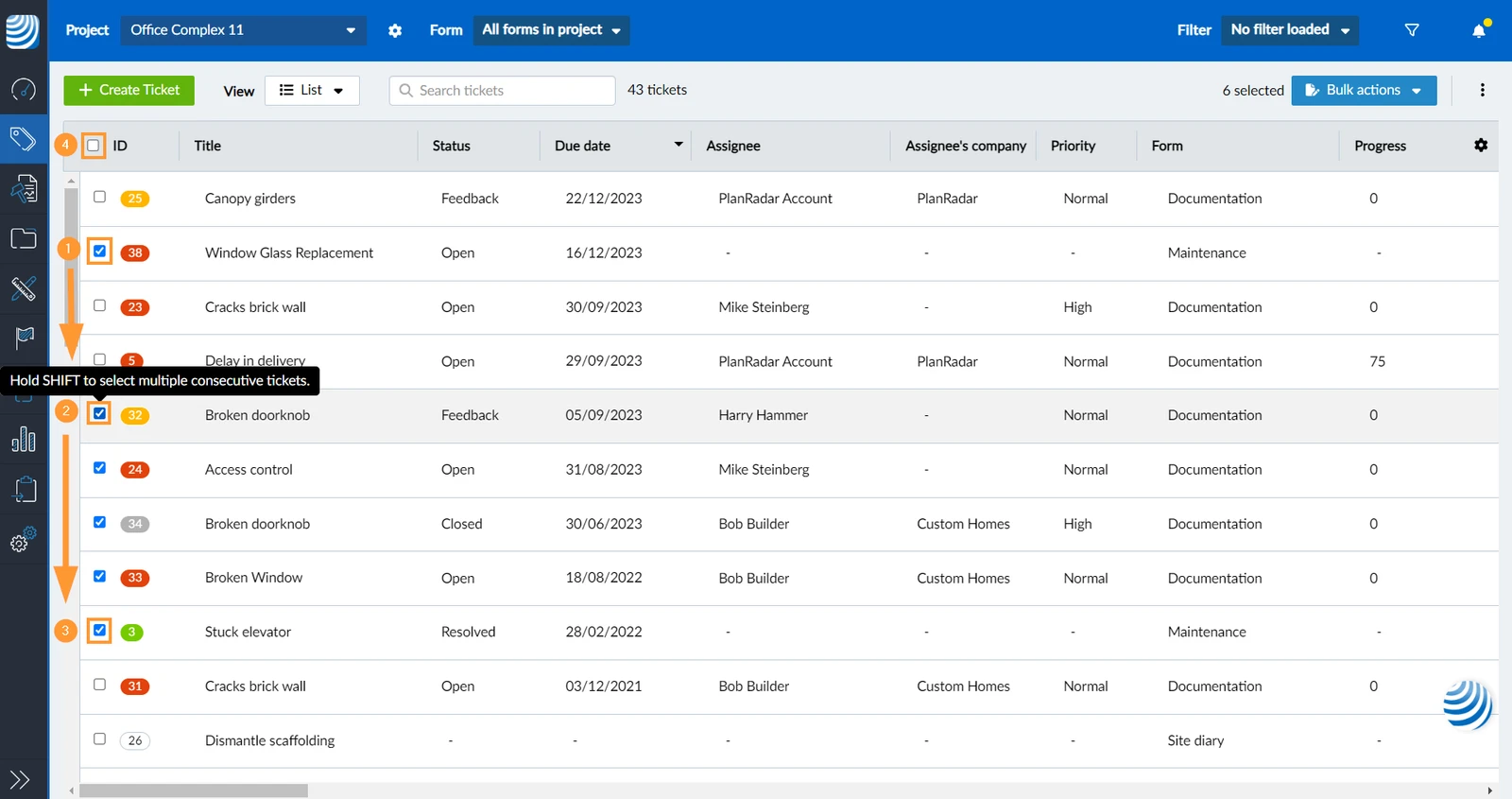
  1. Proszę zaznaczyć pole wyboru obok ID biletu, aby wybrać pojedynczy bilet. (Proszę powtórzyć)
  2. Proszę zaznaczyć pole wyboru Inny bilet.
  3. Proszę przytrzymać klawisz Shift na klawiaturze i zaznaczyć pole wyboru innego biletu.
    → W ten sposób zaznaczone zostaną wszystkie bilety pomiędzy.
  4. Proszę skorzystać z pola wyboru w wierszu nagłówka, aby zaznaczyć/odznaczyć wszystkie bilety.

Proszę edytować

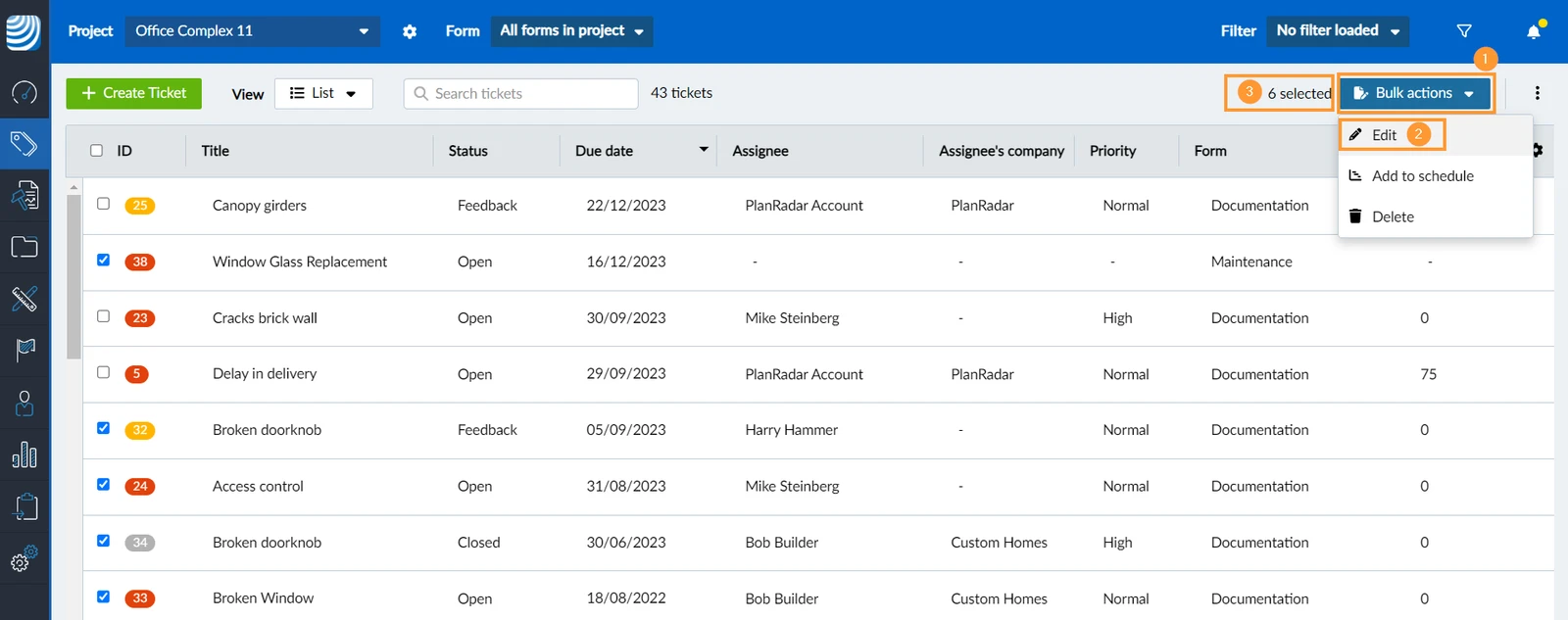
Aby edytować jedno lub wiele pól wybranych biletów:

  1. Proszę kliknąć Bulk actions (ukryte, jeśli nie wybrano żadnych biletów)
  2. Proszę kliknąć Edytuj
  3. Info: Proszę zobaczyć liczbę wybranych ****biletów.

Usunąć

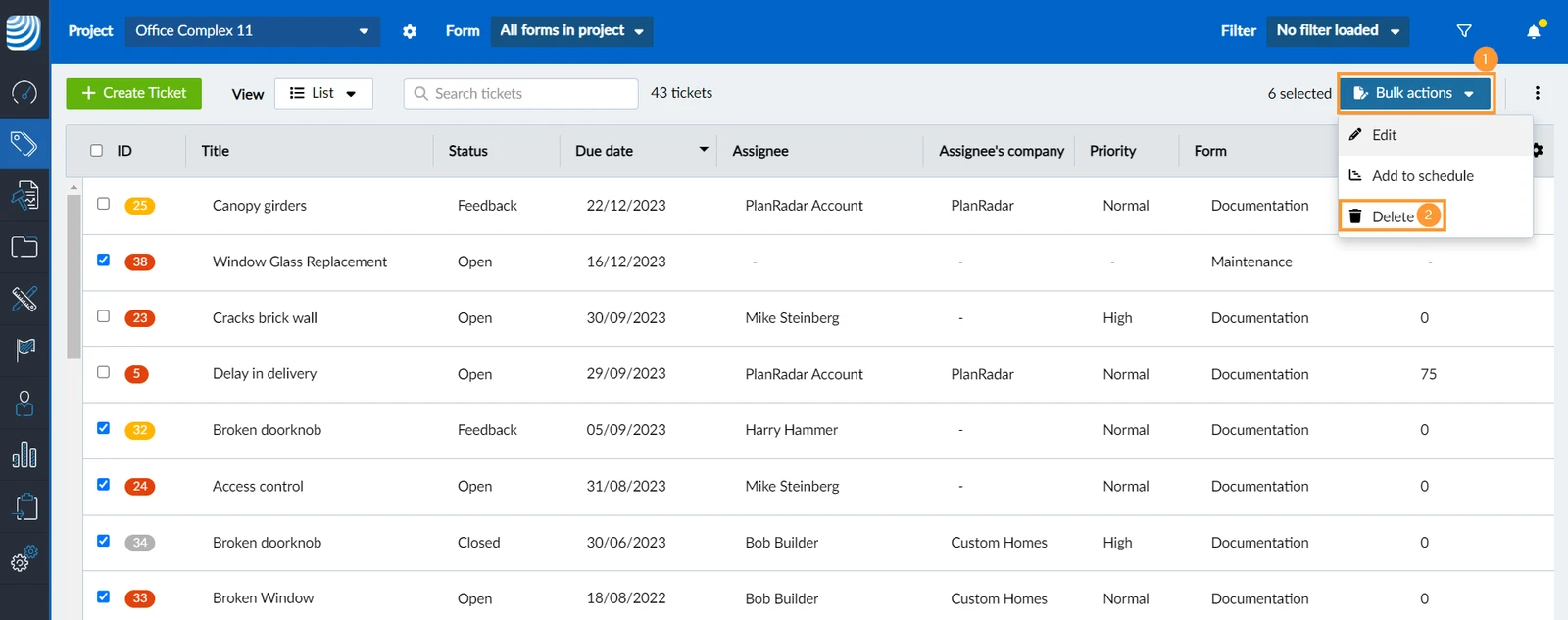
Aby usunąć jeden lub wiele biletów w widoku listy:

  1. Proszę kliknąć Bulk actions (ukryte, jeśli nie wybrano żadnych biletów)
  2. Proszę kliknąć Usuń
  3. Proszę kliknąć Usuń, aby potwierdzić

Tworzenie raportu o biletach

Raporty dotyczące zgłoszeń można tworzyć, wybierając wiele zgłoszeń lub korzystając z filtrów.

Proszę dodać do harmonogramu

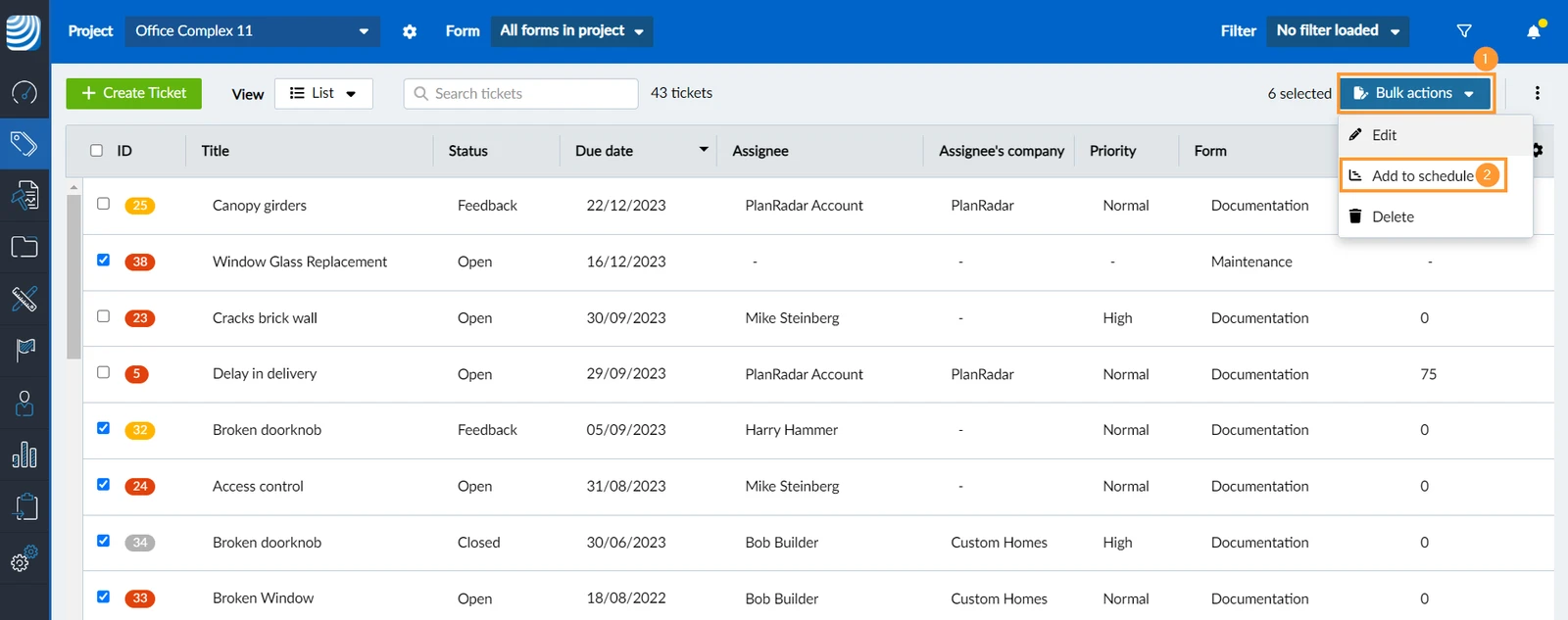
Wszystkie wybrane bilety zostaną dodane do tej samej fazy nadrzędnej w Państwa harmonogramie.

  1. Proszę kliknąć Bulk actions (ukryte, jeśli nie wybrano żadnych biletów)
  2. Proszę kliknąć Dodaj do harmonogramu
    

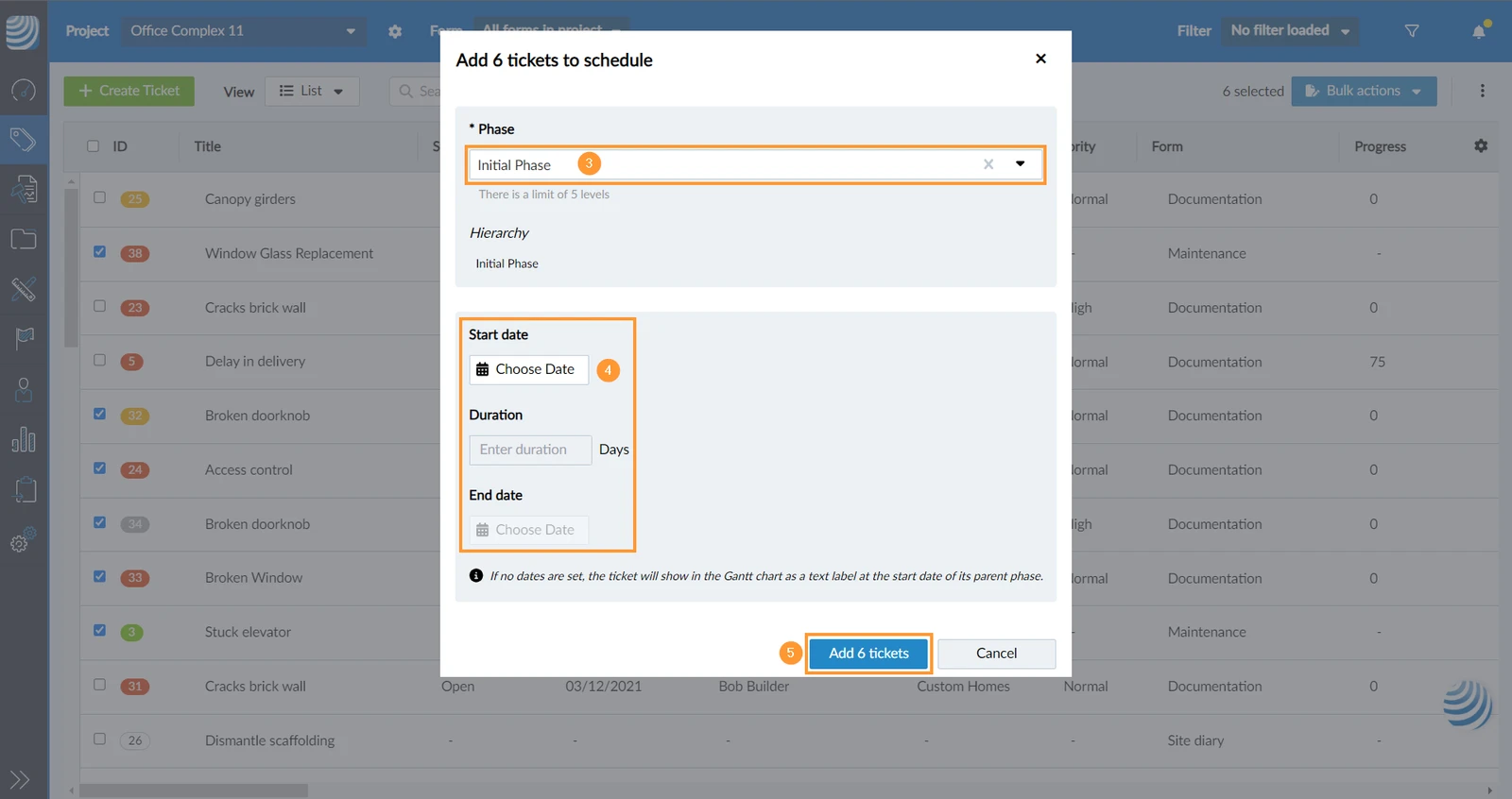
  3. Z listy rozwijanej Phase proszę wybrać fazę, np. Initial Phase.
  4. Opcjonalnie: Proszę ustawić datę rozpoczęcia i czas trwania lub datę zakończenia.
  5. Proszę kliknąć Dodaj 6 biletów, aby potwierdzić. (przycisk zawsze pokazuje liczbę biletów)


Zaktualizowano 20 maja 2025