

 English (UK)
 Español
 Français
 Hrvatski
 Italiano
 Polski
 Português (BR)
Benutzer erstellen & einladen
Übersicht
Sie können neue Benutzer anlegen oder Benutzer, die bereits in einem anderen PlanRadar-Account vorhanden sind, zu Ihrem Account einladen.
Zugang & Berechtigungen
Zugang zu Benutzern
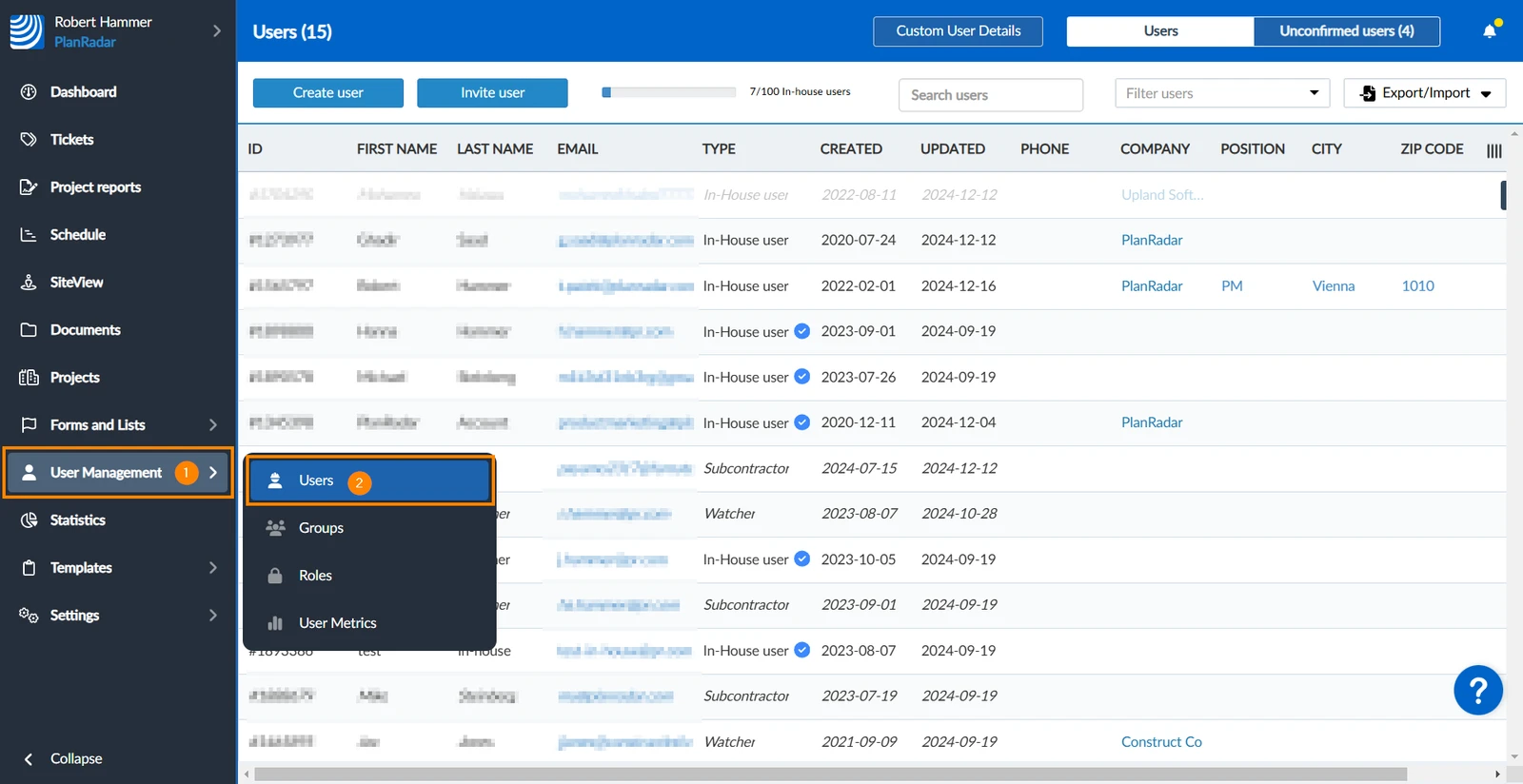
- Bewegen Sie den Mauszeiger über Benutzerverwaltung
- Klicken Sie auf Benutzer
Benutzer erstellen
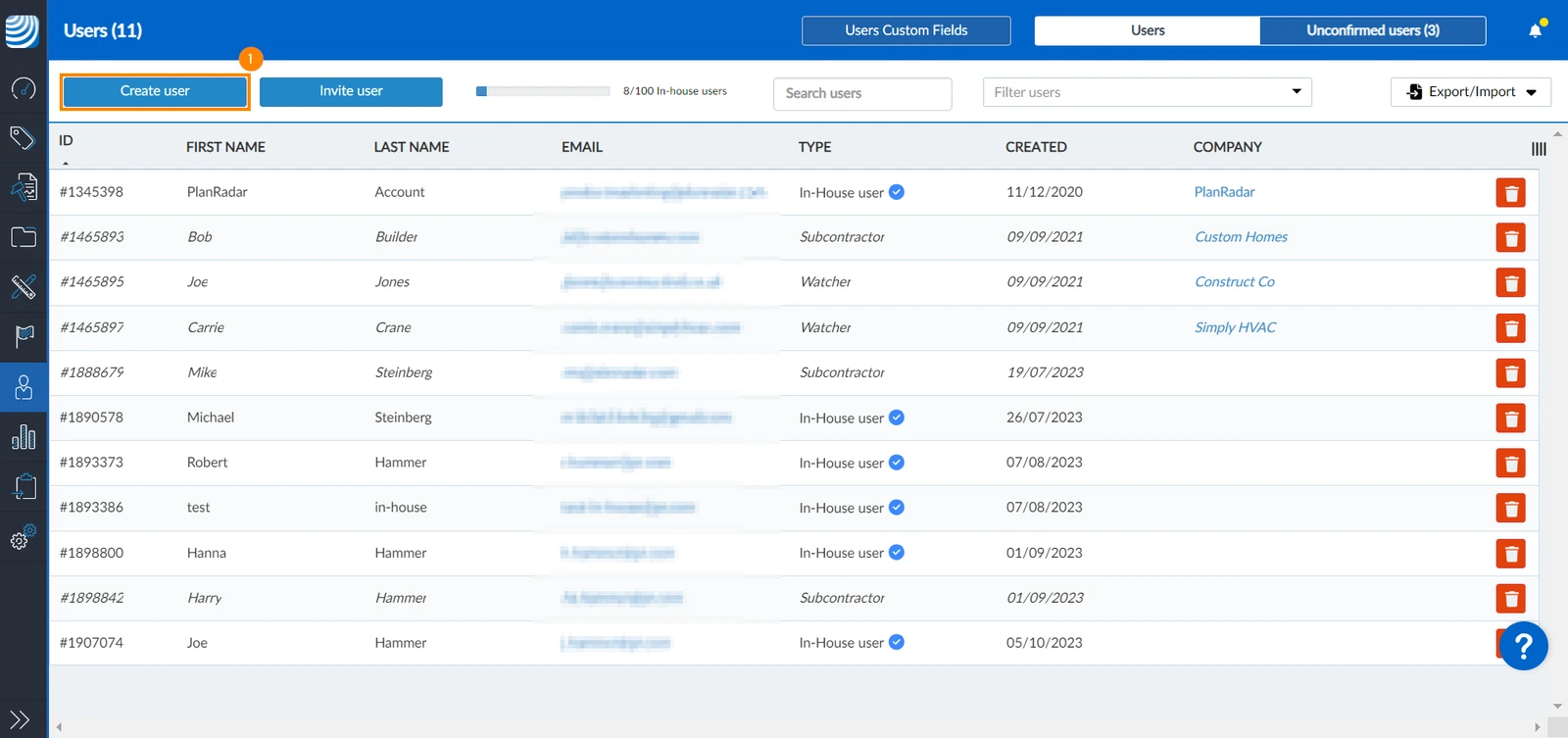
Sie können einen neuen Benutzer anlegen, wenn seine E-Mail-Adresse noch nicht in einem anderen PlanRadar-Account verwendet wird.
Nachdem Sie einen Benutzer "angelegt" haben, können Sie ihm sofort Tickets zuweisen, da es keine Einladung gibt, die er erst annehmen müsste.
So erstellen Sie einen neuen Benutzer:
- Klicken Sie auf Benutzer erstellen
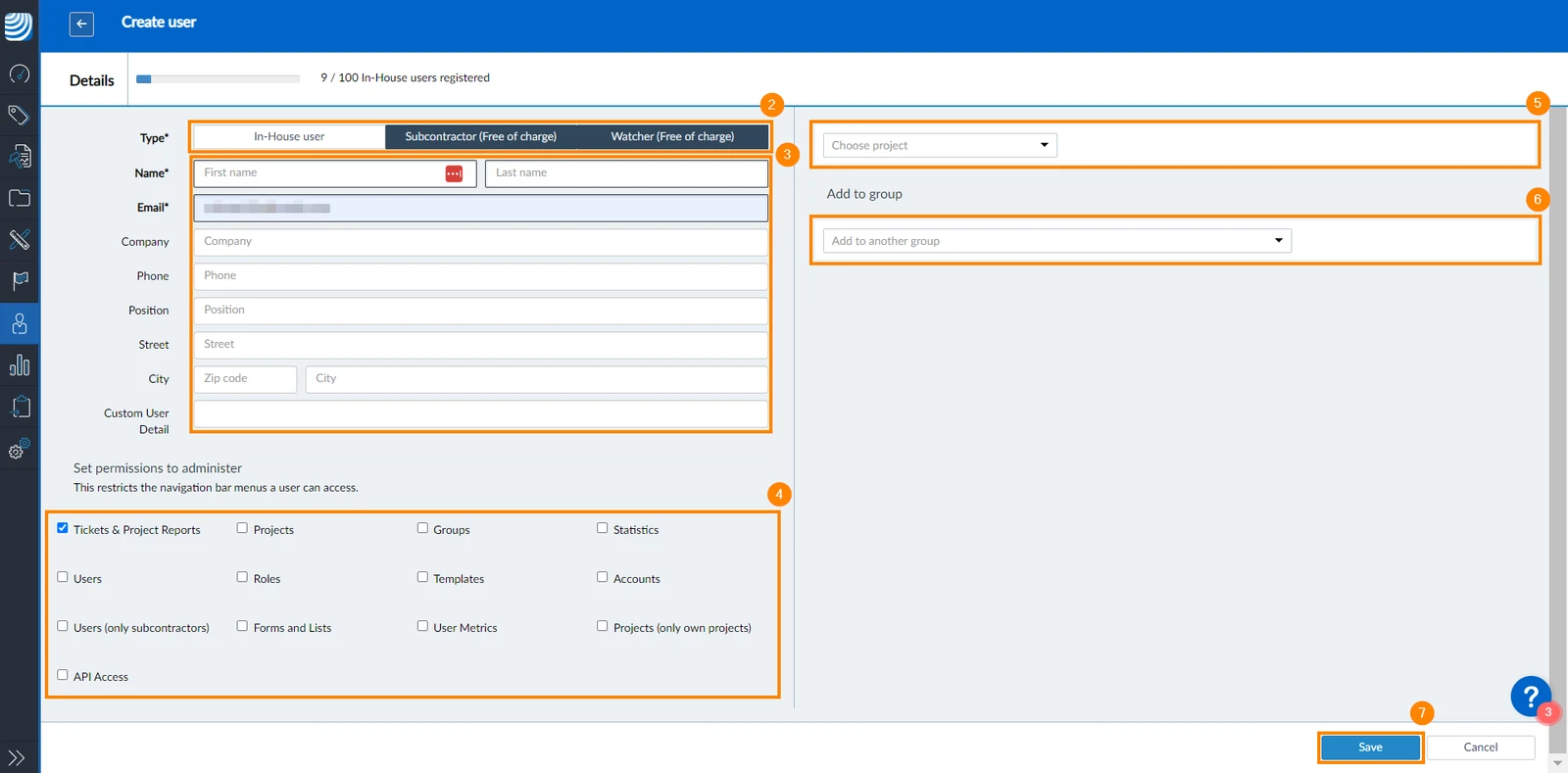
- Wählen Sie den Benutzertyp
- Geben Sie die Benutzerdaten ein (Vorname, Nachname, E-Mail-Adresse und Passwort sind obligatorisch)
- Wählen Sie die Benutzerberechtigungen unter Berechtigungen zur Verwaltung festlegen - dieser Abschnitt ist nur verfügbar, wenn Sie den Typ In-House Benutzer ausgewählt haben, wie unter Benutzerberechtigungen konfigurieren erklärt.
- Wählen Sie die Projekte aus, zu denen Sie den Benutzer hinzufügen möchten, wie unter Benutzer zu Projekten zuordnen erklärt.
- Sie können den Benutzer auch zu einer Gruppe hinzufügen, wie unter Gruppen erstellen und verwalten erläutert.
- Klicken Sie auf Speichern
Benutzer einladen
Laden Sie Benutzer ein, deren E-Mail-Adresse bereits in einem anderen PlanRadar-Account verwendet wird.
So laden Sie einen Benutzer zu Ihrem PlanRadar-Account ein:
- Klicken Sie auf Benutzer einladen
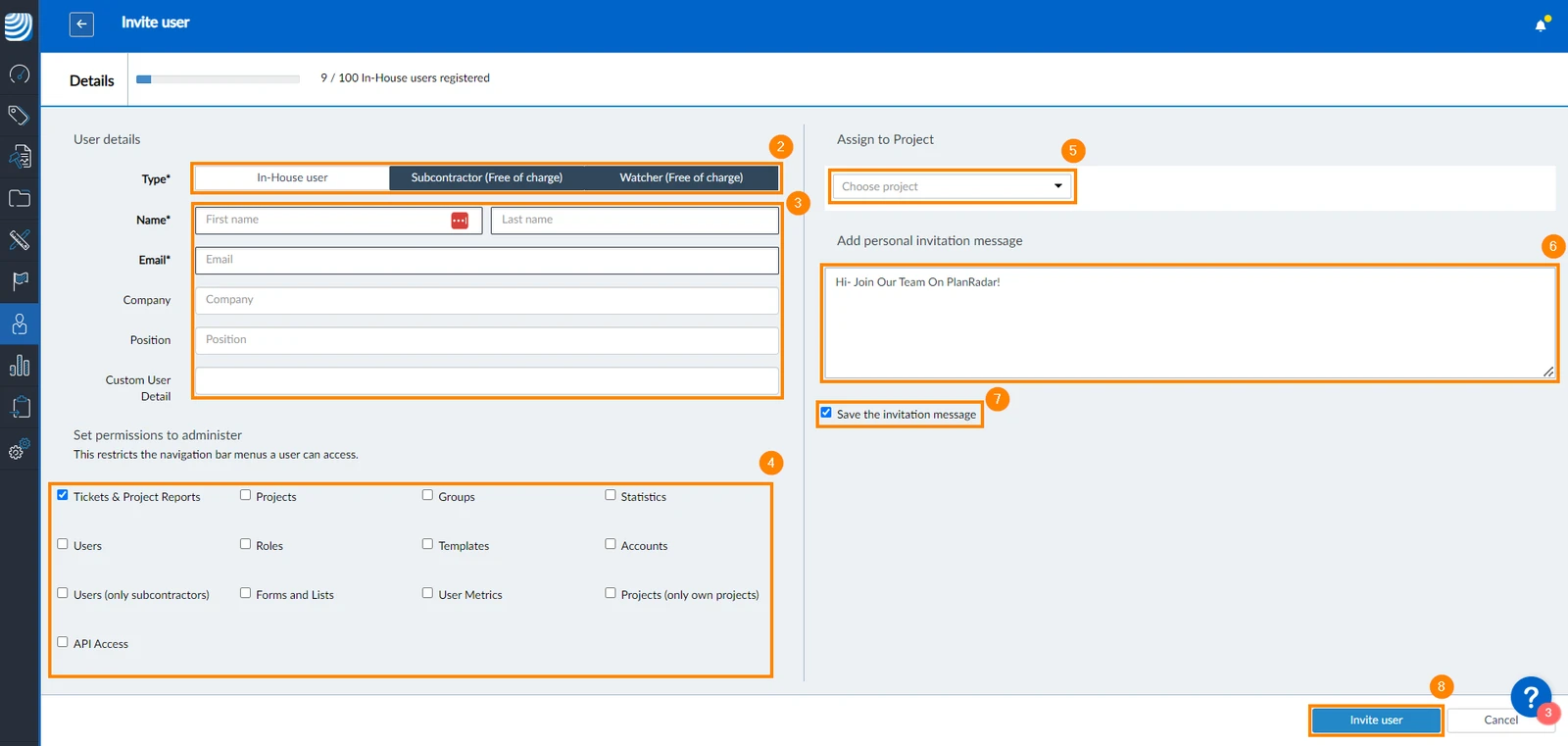
- Wählen Sie den Benutzertyp
- Geben Sie die Benutzerdaten ein (Vorname, Nachname, E-Mail-Adresse und Passwort sind obligatorisch)
- Wählen Sie die Benutzerberechtigungen unter Berechtigungen zur Verwaltung festlegen - dieser Abschnitt ist nur verfügbar, wenn Sie den Typ In-House Benutzer ausgewählt haben, wie unter Benutzerberechtigungen konfigurieren erklärt.
- Wählen Sie die Projekte aus, zu denen Sie den Benutzer hinzufügen möchten, wie unter Benutzer zu Projekten zuordnen erklärt.
- Optional: Fügen Sie eine persönliche Nachricht hinzu, die der Einladungs-E-Mail hinzugefügt werden soll
- Optional: Aktivieren Sie dieSpeichern Sie die Einladungsnachricht Checkbox, wenn Sie die Nachricht für die nächste Einladung wiederverwenden möchten.
- Klicken Sie auf Benutzer einladen
Unbestätigte Einladungen
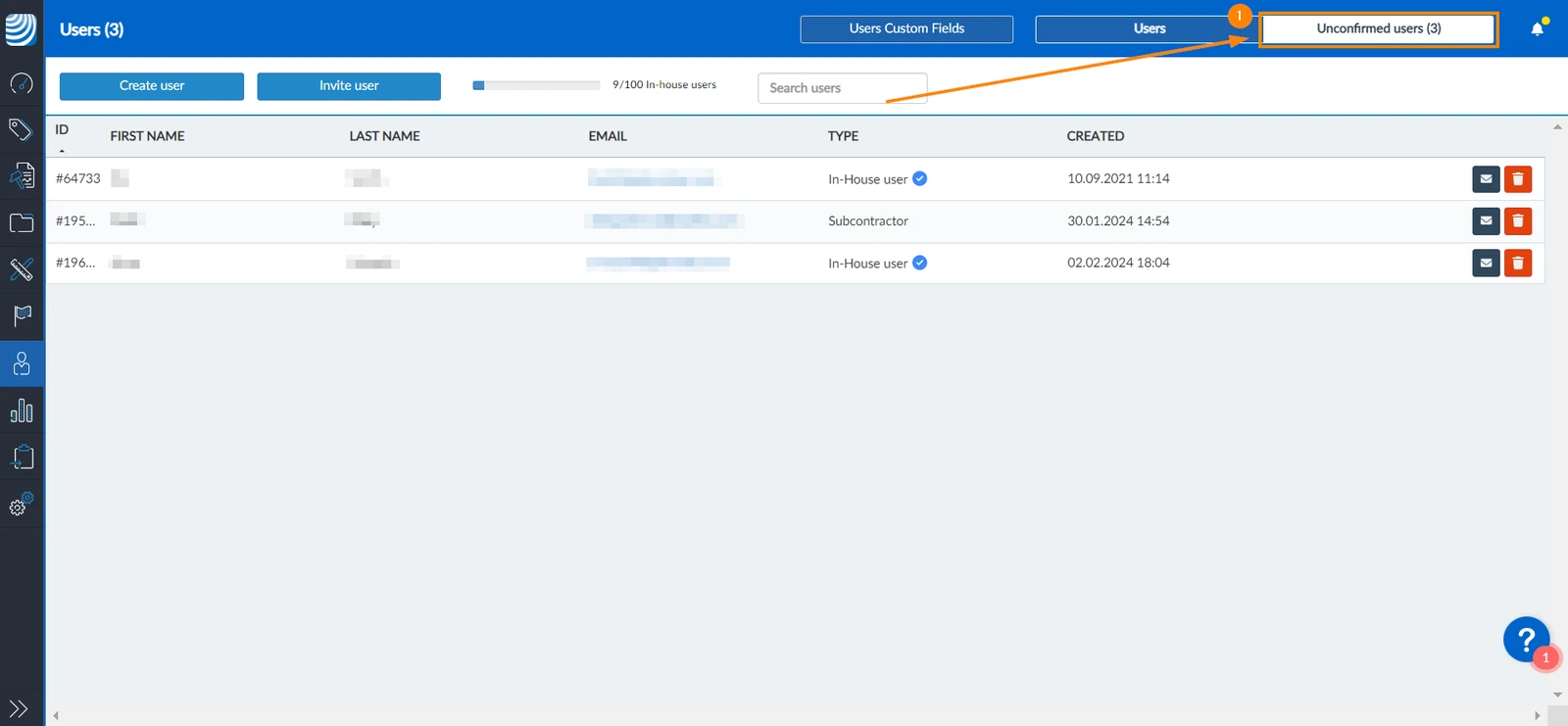
Benutzer, die ihre Einladungen nicht angenommen haben, werden unter Unbestätigte Benutzer aufgeführt.
Um unbestätigte Einladungen zu prüfen:
- Klicken Sie auf Unbestätigte Benutzer
Einladung erneut senden
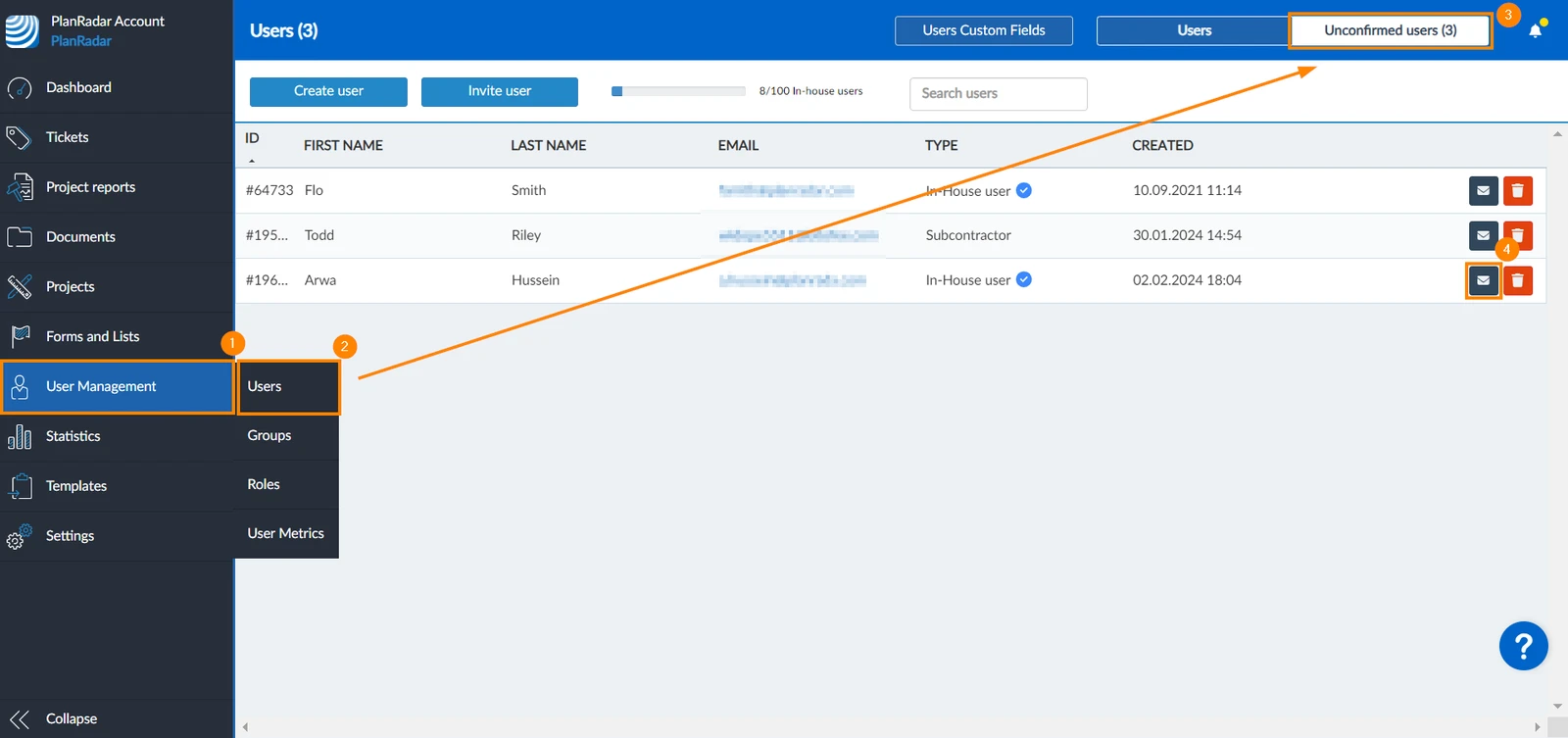
Um die Einladung erneut an einen Benutzer zu senden:
- Klicken Sie auf Benutzerverwaltung
- Klicken Sie auf Benutzer
- Klicken Sie auf Unbestätigte Benutzer
- Klicken Sie auf das Nachricht Symbol
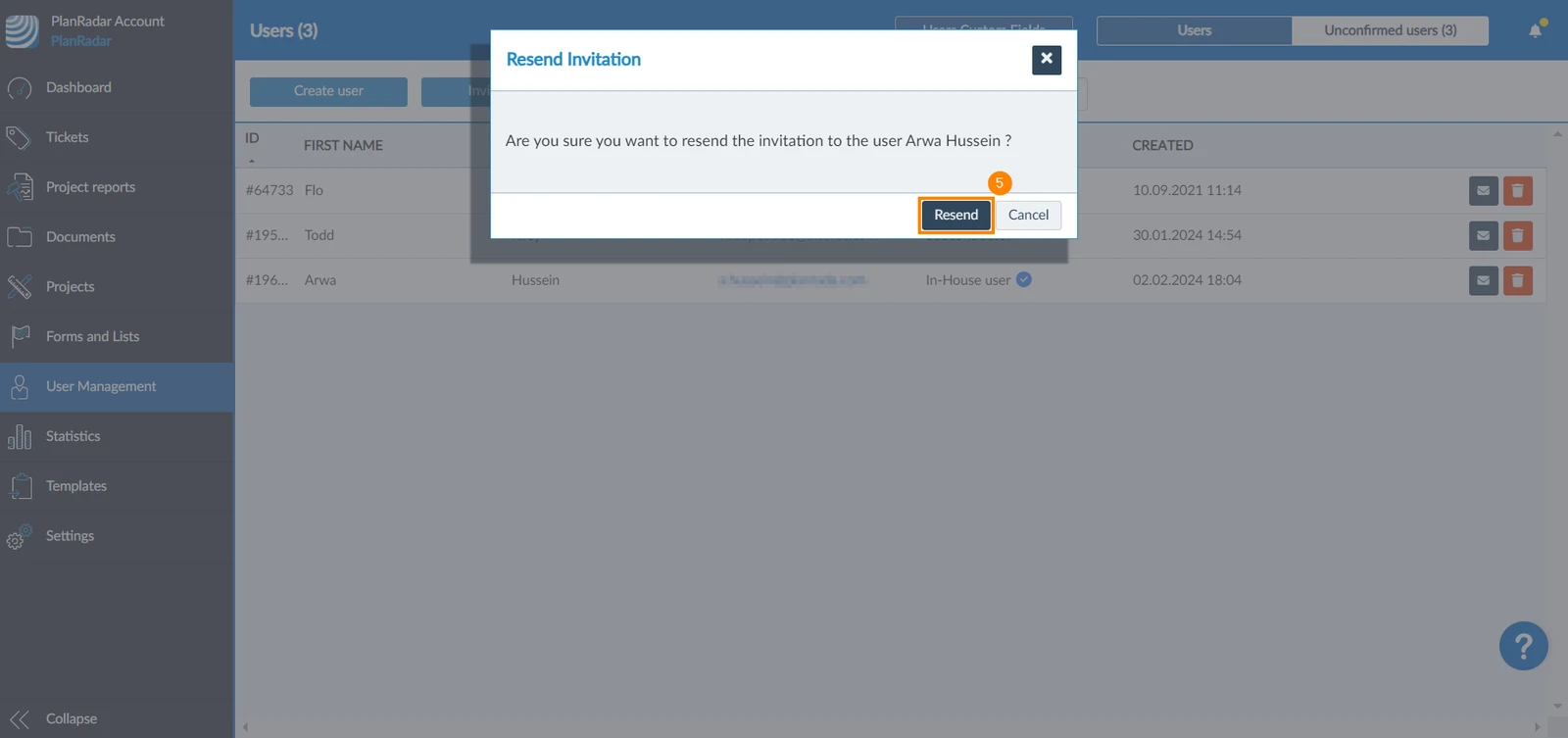
- Klicken Sie zur Bestätigung auf Nochmal senden
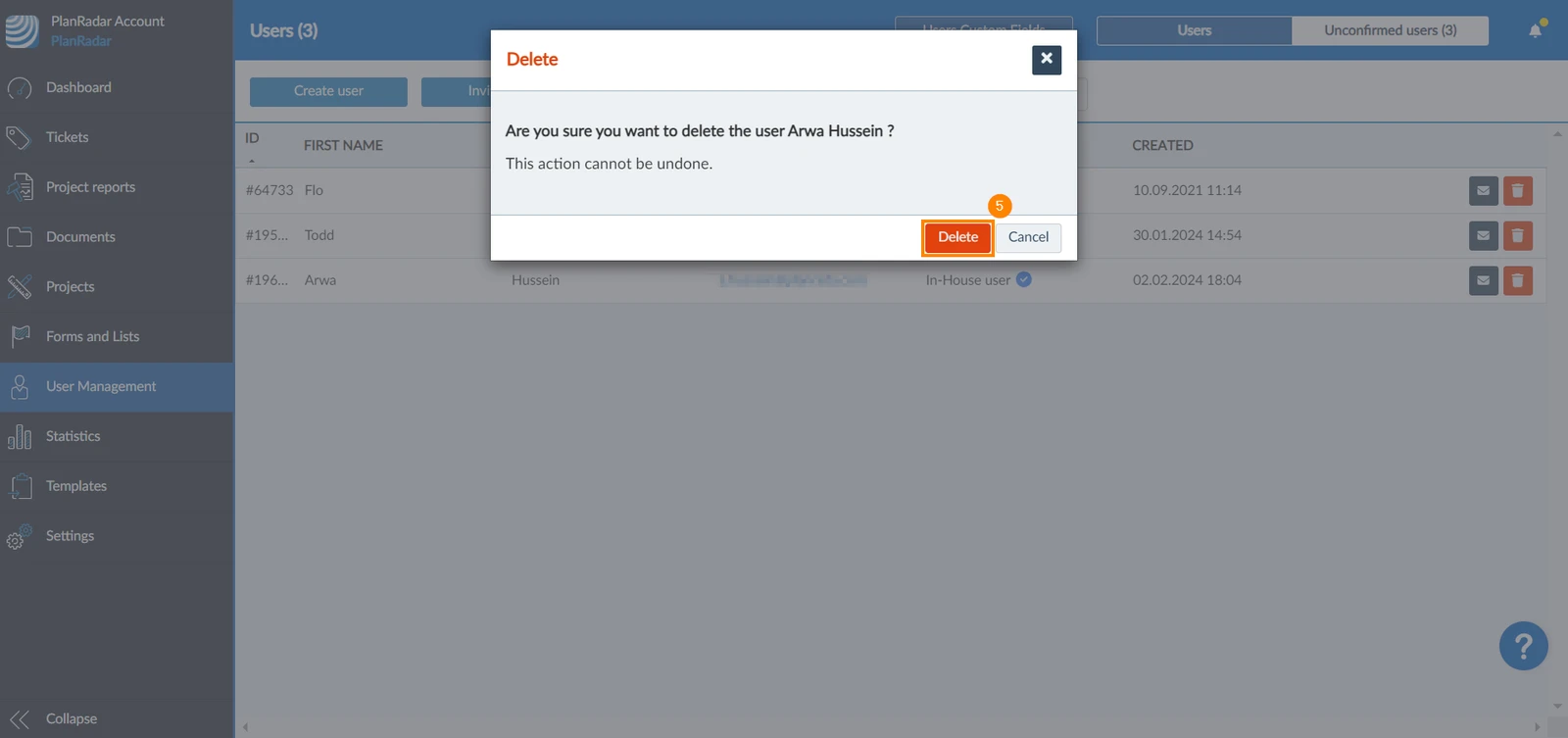
Einladung löschen
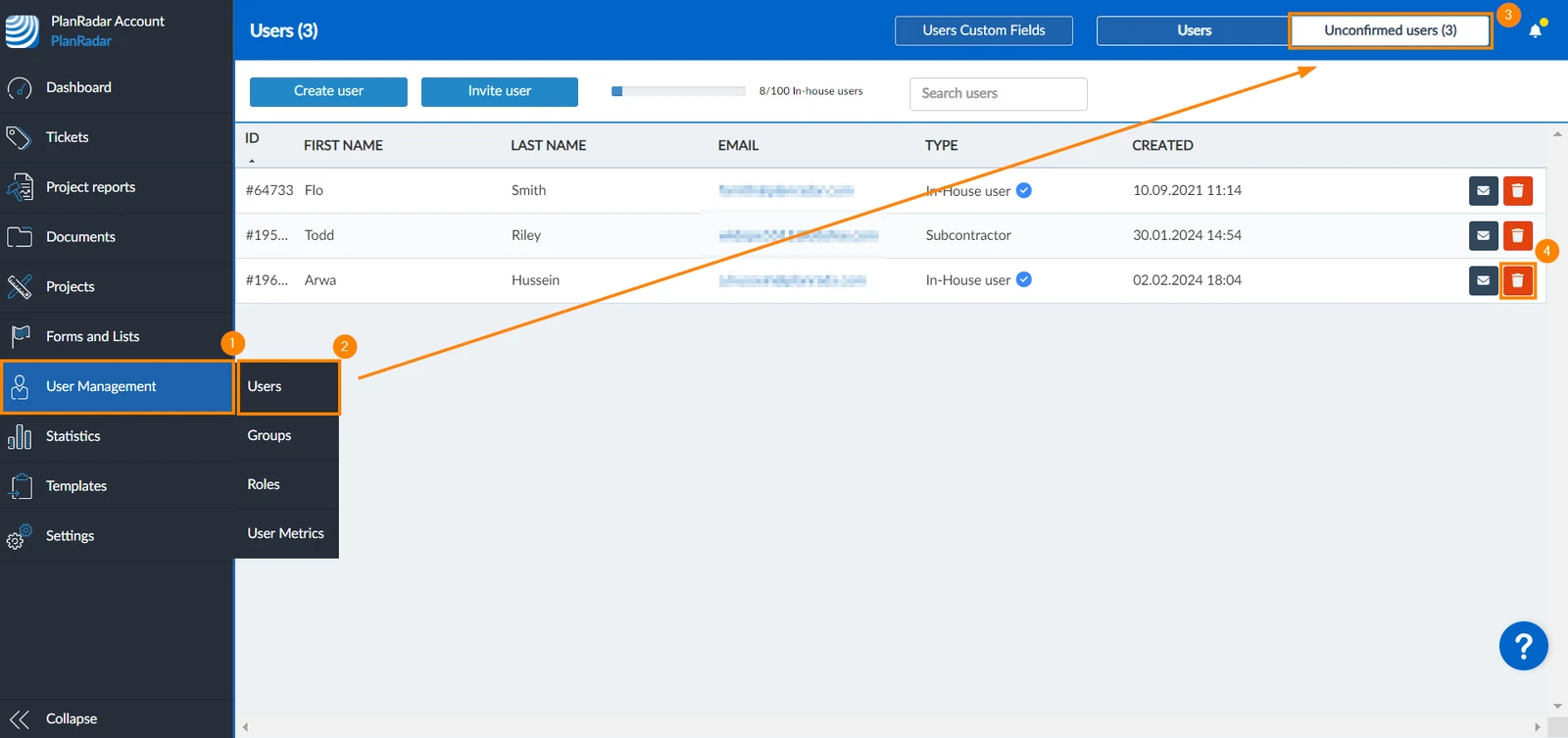
Sie können Einladungen löschen, bevor sie von Benutzern angenommen werden. Um dies zu tun:
- Klicken Sie auf Benutzerverwaltung
- Klicken Sie auf Benutzer
- Klicken Sie auf Unbestätigte Benutzer
- Klicken Sie auf das Symbol Löschen
- Klicken Sie zur Bestätigung auf Löschen
Aktualisiert am 18. Juni 2026