

 English (UK)
 Deutsch
 Español
 Français
 Hrvatski
 Italiano
 Polski
Este artigo foi traduzido automaticamente do inglês.
Definir status e andamento de um ticket
Visão geral
O uso do campo de status é recomendado sempre que o senhor tiver um fluxo de trabalho em que tarefas ou problemas são atribuídos para serem trabalhados e resolvidos. Enquanto o campo de status permite a transição de tíquetes pelos estágios do fluxo de trabalho, o campo de progresso rastreia o progresso de um tíquete de 0% a 100%.
Definir status do ticket
Valores disponíveis para o campo de status:
- Abrir: Padrão quando os tíquetes são criados.
- Em andamento: Normalmente definido pelo cessionário após o início do trabalho.
- Resolvido: O problema foi resolvido por um subcontratado e precisa ser revisado e encerrado por um usuário interno.
- Feedback: O cessionário precisa de feedback para continuar.
- Rejeitado: Usado quando há um motivo pelo qual o tíquete não pode ser resolvido.
- Fechado: O trabalho está concluído.
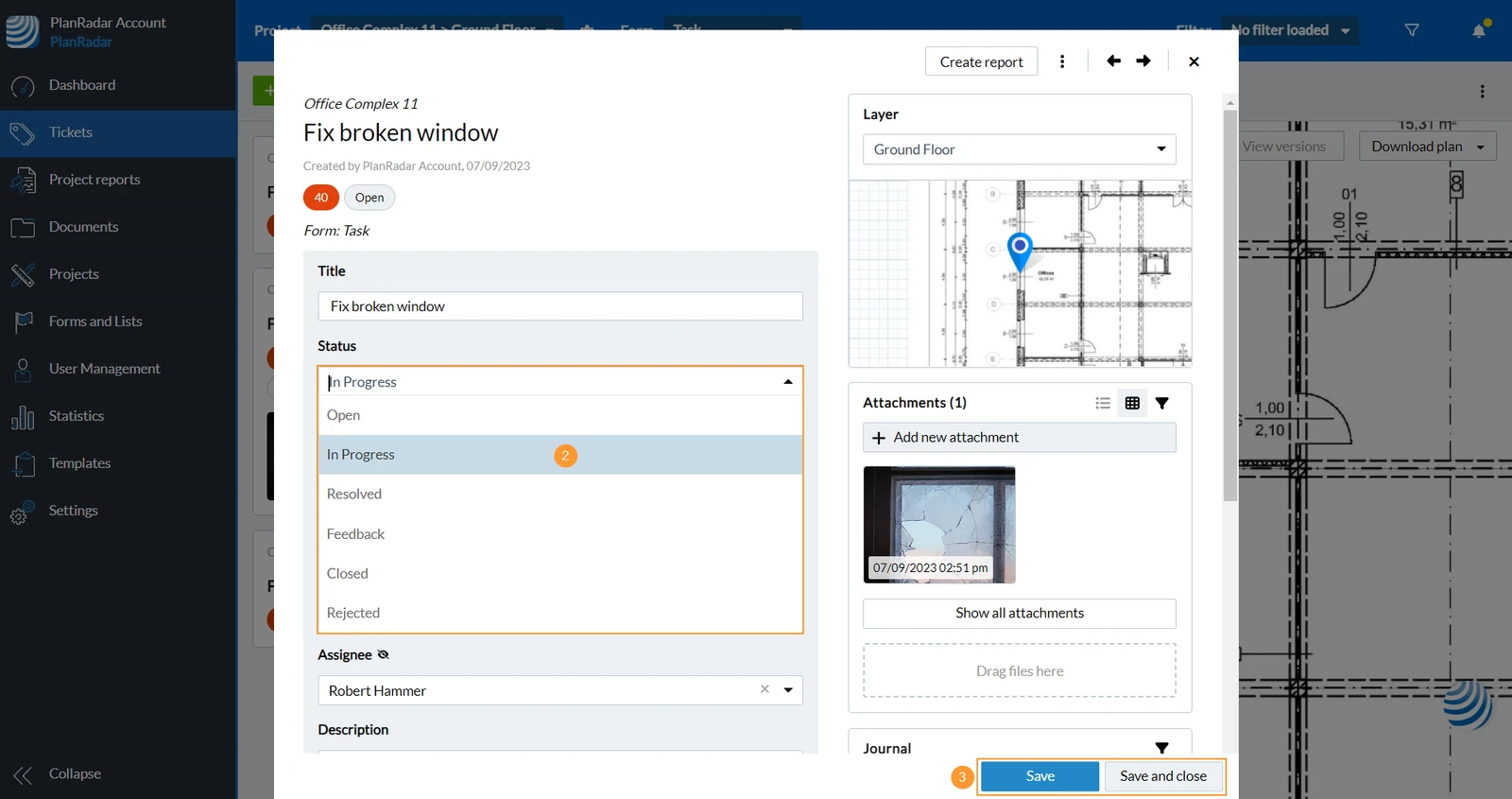
Para definir o status de um tíquete:
- Abrir um tíquete ou Criar um tíquete
- Localize o campo de status e selecione um status, por exemplo, In Progress
- Clique em Salvar ou Salvar e fechar
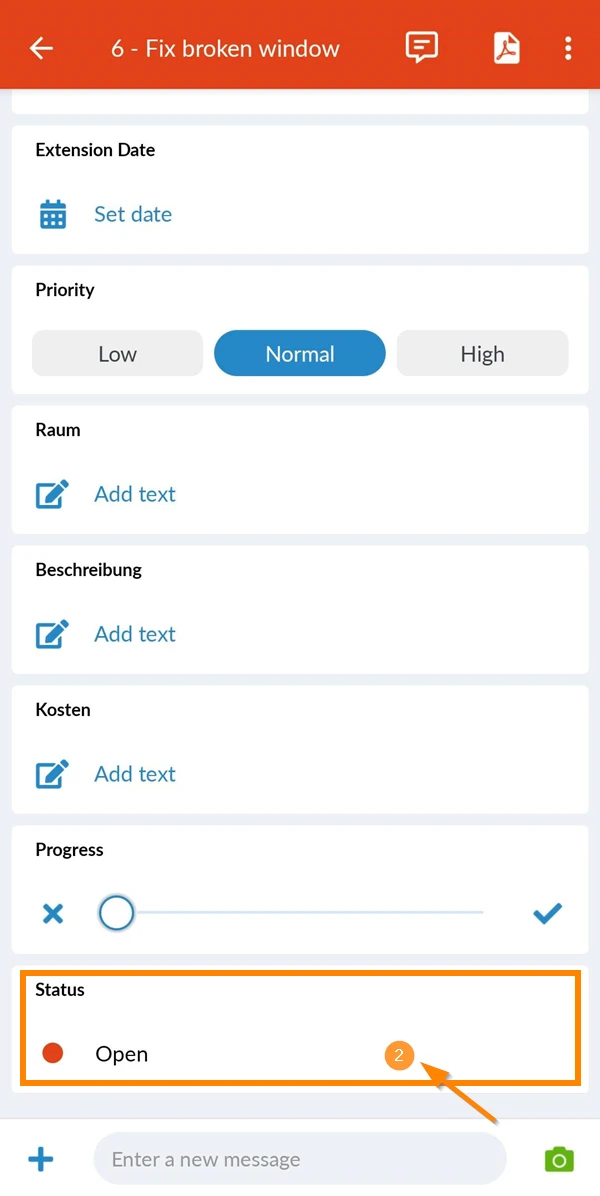
- Abrir um tíquete ou Criar um tíquete
- Localize e toque no campo Status
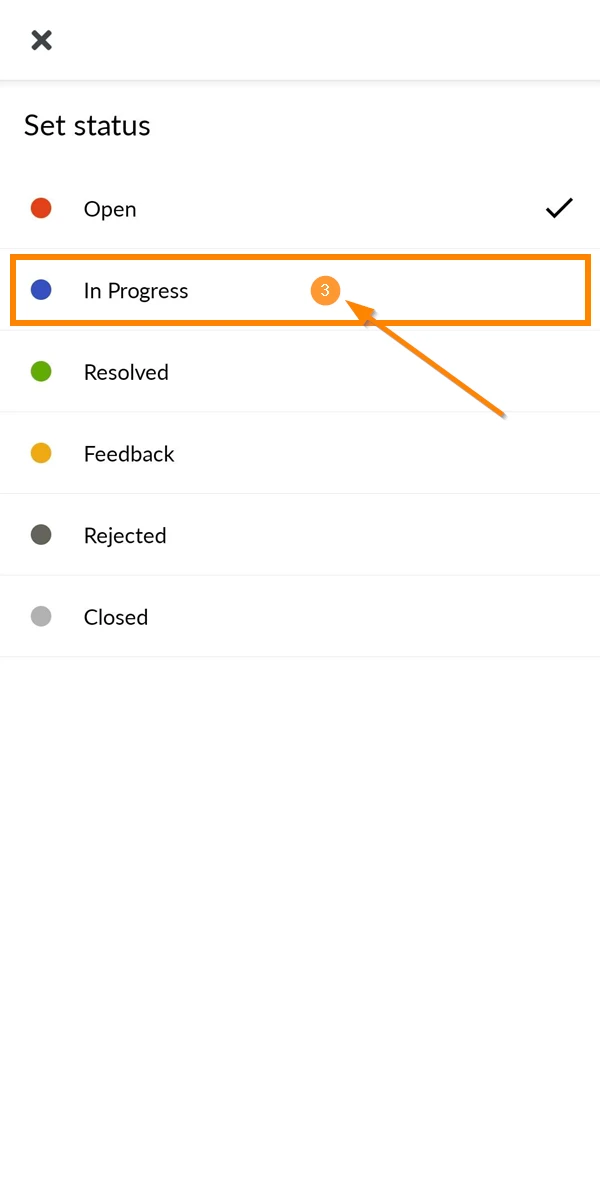
- Selecione um status na lista (por exemplo, In Progress)
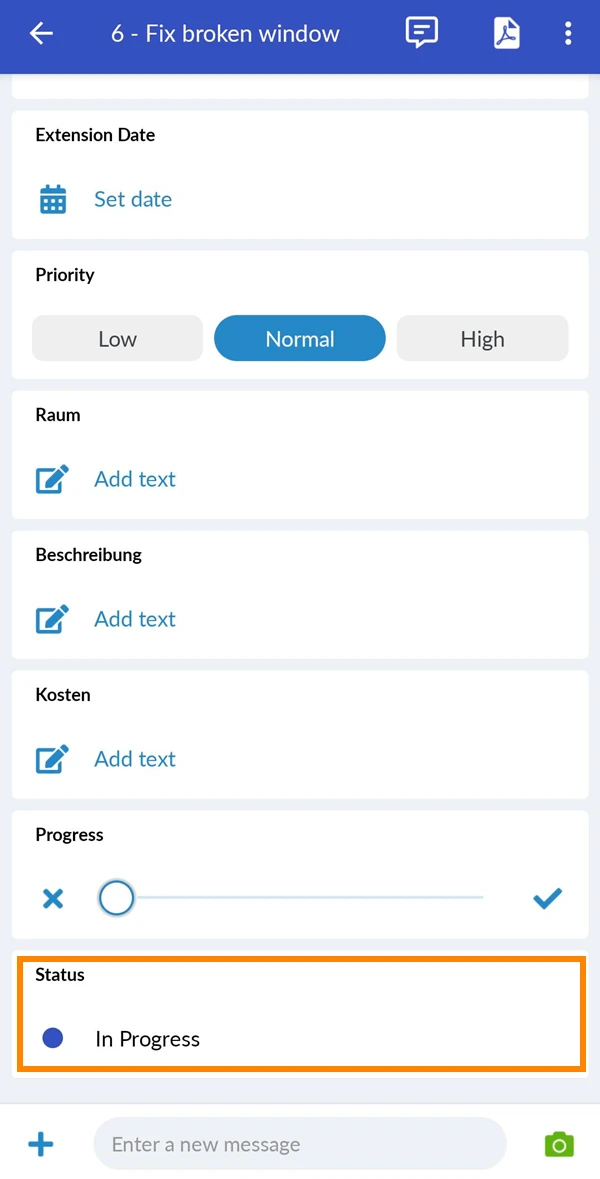
- O status do tíquete é alterado e pode ser visualizado no tíquete
Definir o progresso do bilhete
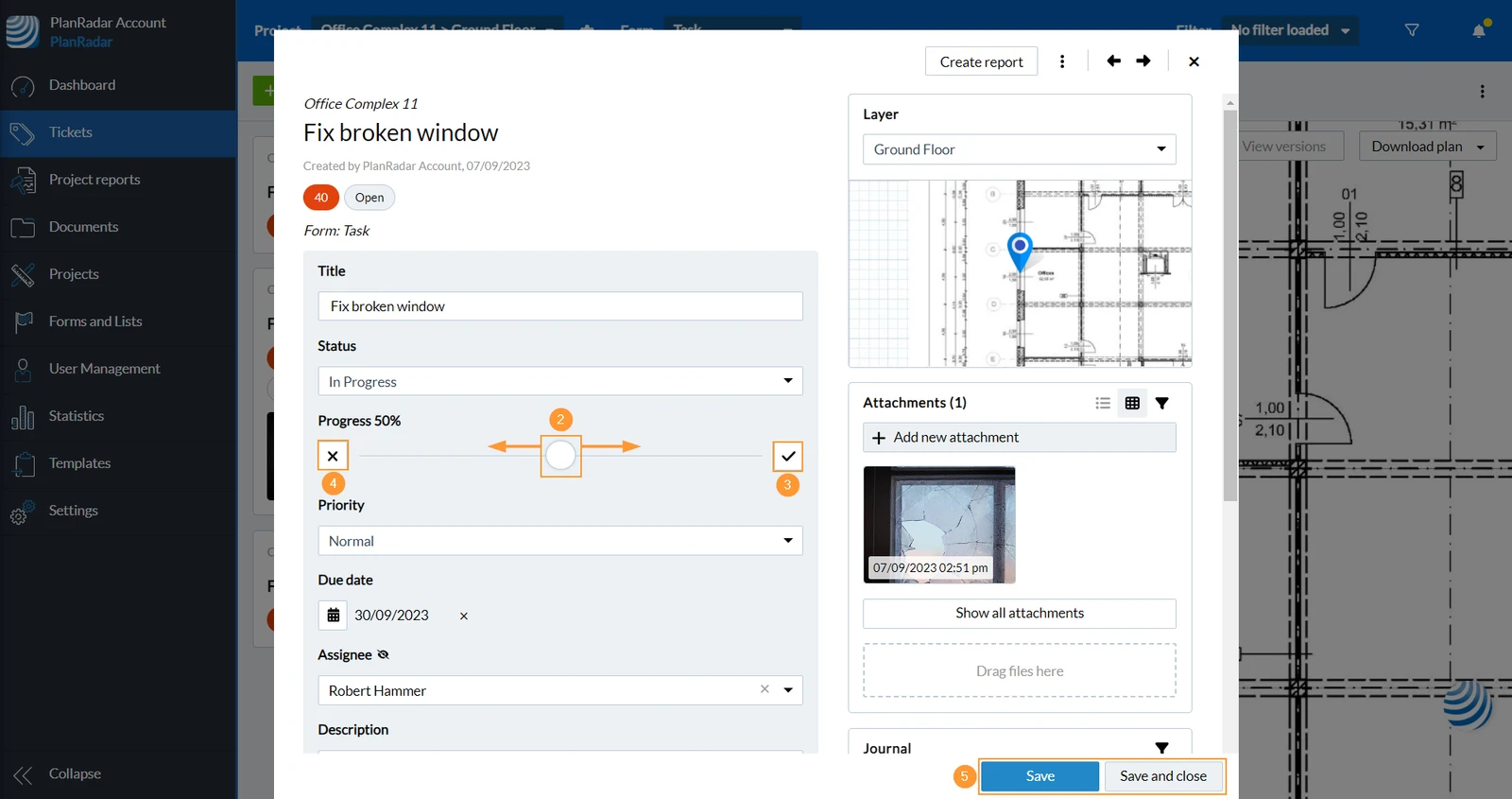
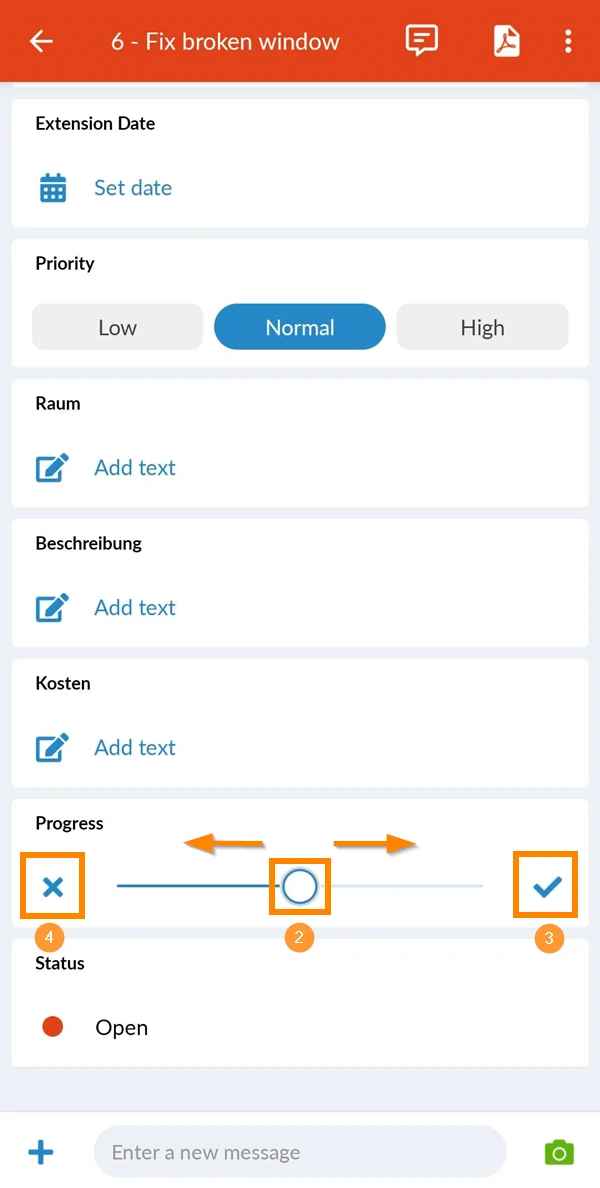
O progresso padrão é 0%. Os campos de status e progresso não estão vinculados e precisam ser atualizados manualmente.
Para definir o andamento de um tíquete:
- Abrir um tíquete ou Criar um tíquete
- Localize o campo Progress e clique na barra para definir o controle deslizante
OU arraste e solte o controle deslizante na % desejada - Opcional: Clique em ✔ para definir como 100%
- Opcional: Clique em X para definir como 0%.
- Clique em Salvar ou Salvar e fechar
- Abrir um tíquete ou Criar um tíquete
- Localize o campo Progress e toque na barra para definir o controle deslizante
OU arraste e solte o controle deslizante na % desejada - Opcional: Toque em ✔ para definir como 100%
- Opcional: Toque em X para definir como 0%.
Atualizado em 17 de fevereiro de 2025