Dieser Artikel erklärt die minimal notwendigen Schritte, um ein neues Projekt einzurichten, Formulare (für Tickets) hinzuzufügen, Pläne hochzuladen und Benutzer hinzuzufügen. Außerdem erfahren Sie einige Grundlagen über Berechtigungen, Rollen und wie Sie neue Benutzer erstellen/einladen.
Zugang & Berechtigungen
Benutzer einladen
Es gibt zwei Möglichkeiten, neue Benutzer zu Ihrem Account hinzuzufügen:
Benutzer einladen: Der Benutzer erhält eine Einladungs-Email, die er/sie annehmen muss. Erst dann ist die Benutzererstellung abgeschlossen und es können Tickets zugewiesen werden.
Benutzer erstellen: Der Benutzer wird sofort erstellt und Sie können bereits Tickets (und Gruppen) zuweisen.
Lernen Sie, wie man In-House Benutzer einlädt/erstellt. Es funktioniert genauso für Auftragnehmer und Beobachter, mit dem Unterschied, dass Benutzerberechtigungen nur für In-House Benutzer verfügbar sind.
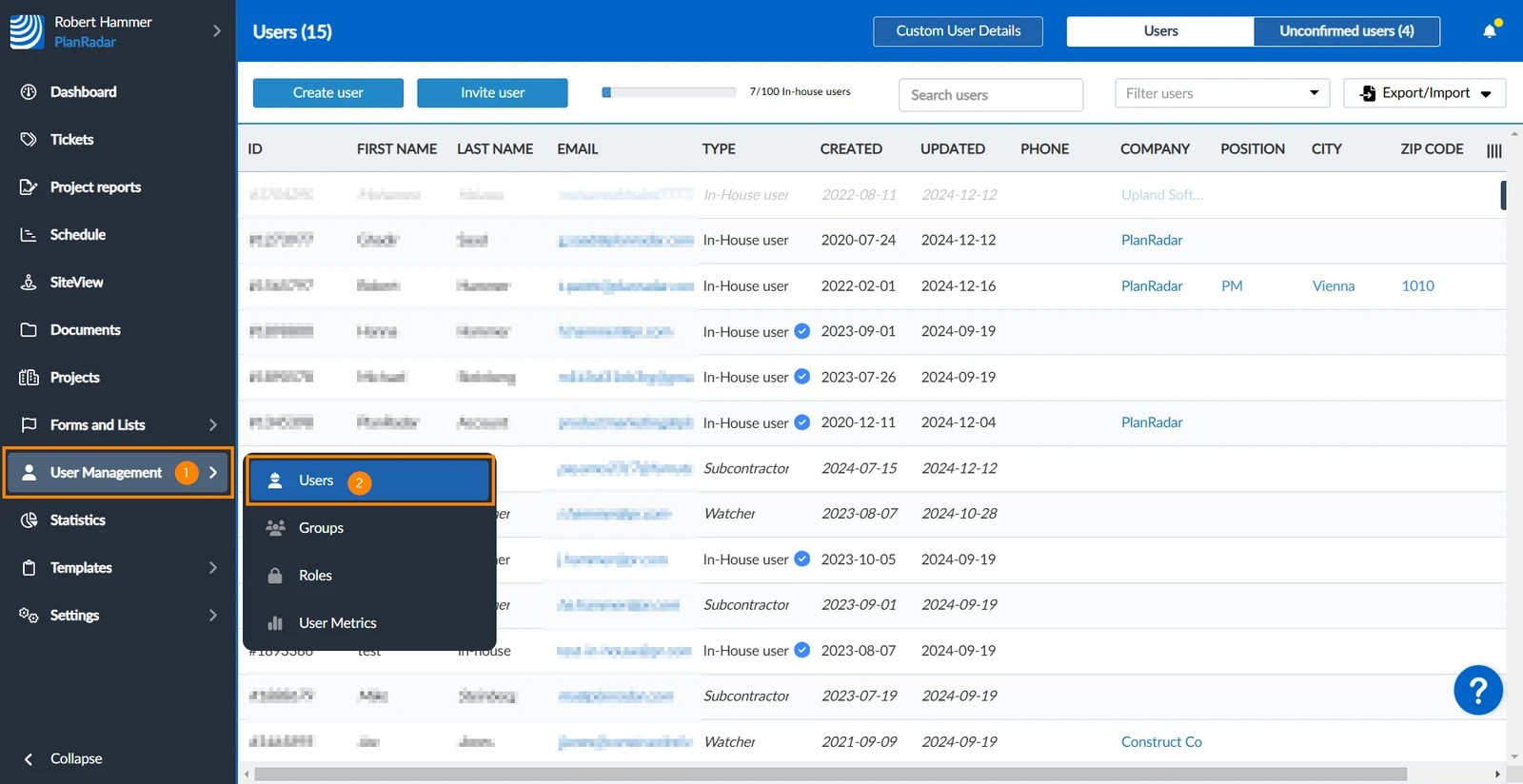
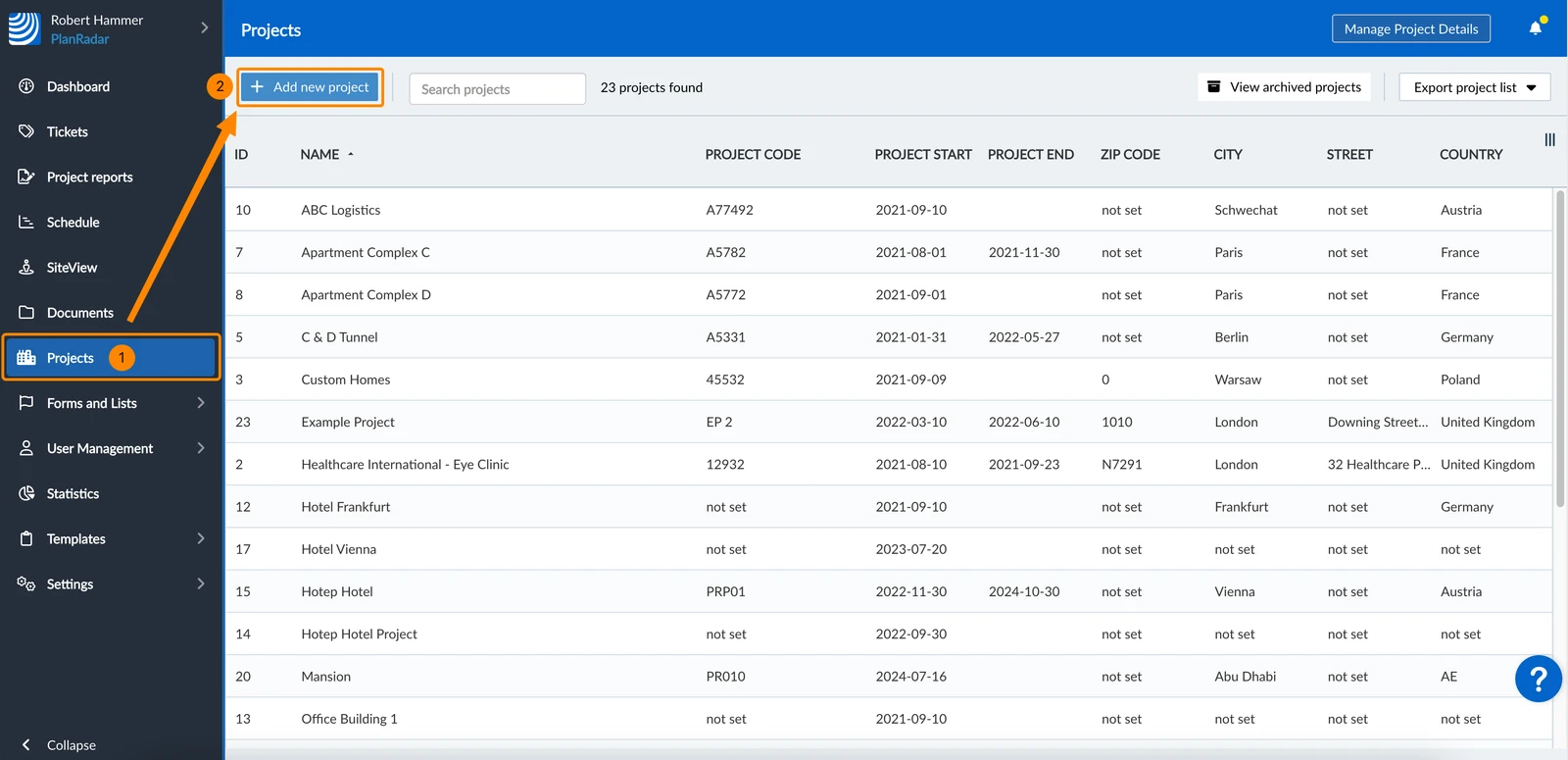
Navigieren Sie zunächst zu Benutzern:
Bewegen Sie den Mauszeiger über Benutzerverwaltung
Klicken Sie auf Benutzer
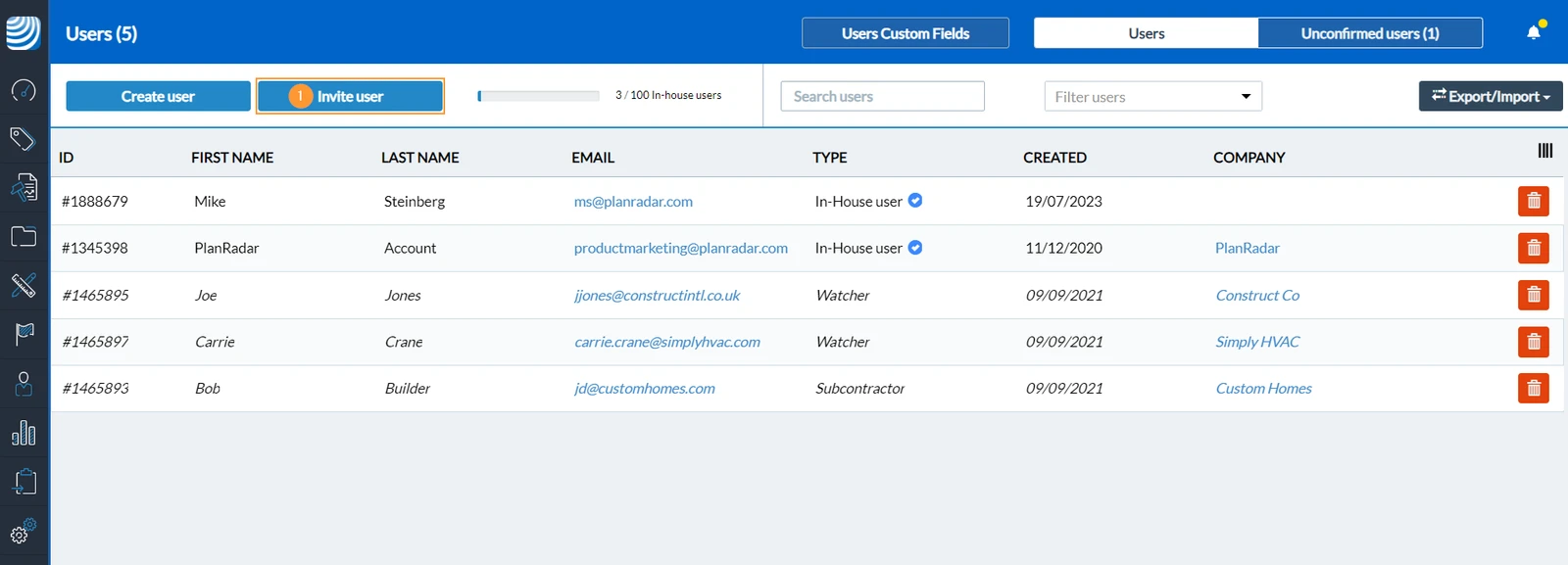
Benutzer einladen
Klicken Sie auf Benutzer einladen
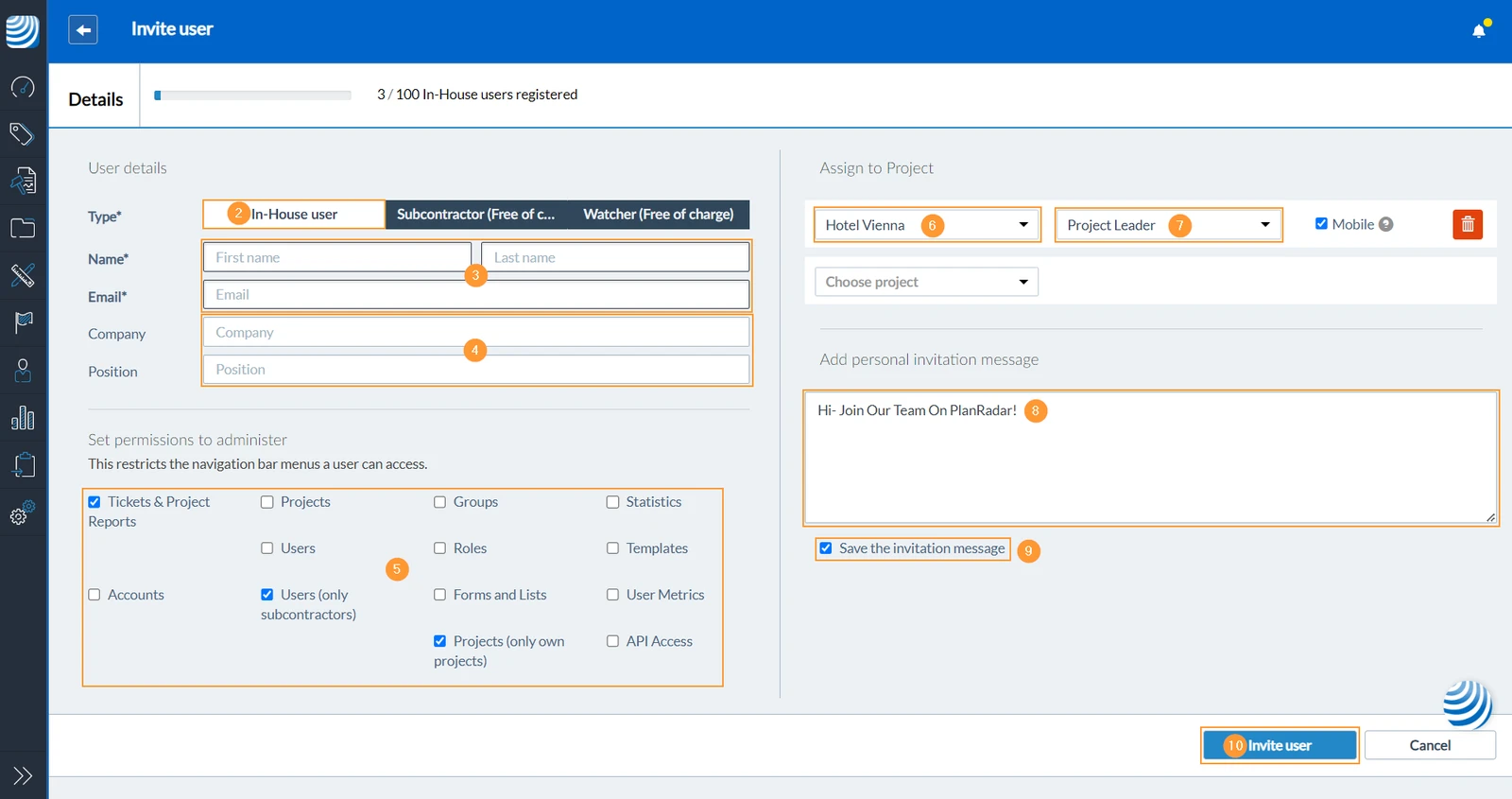
Klicken Sie auf In-House Benutzer, um den Benutzertyp zu definieren und die Benutzerberechtigungen festzulegen.
Geben Sie Vorname, Nachname und E-Mail ein (Pflichtfelder).
(optional): Geben Sie zusätzliche Informationen über den Benutzer ein (Firma, Position)
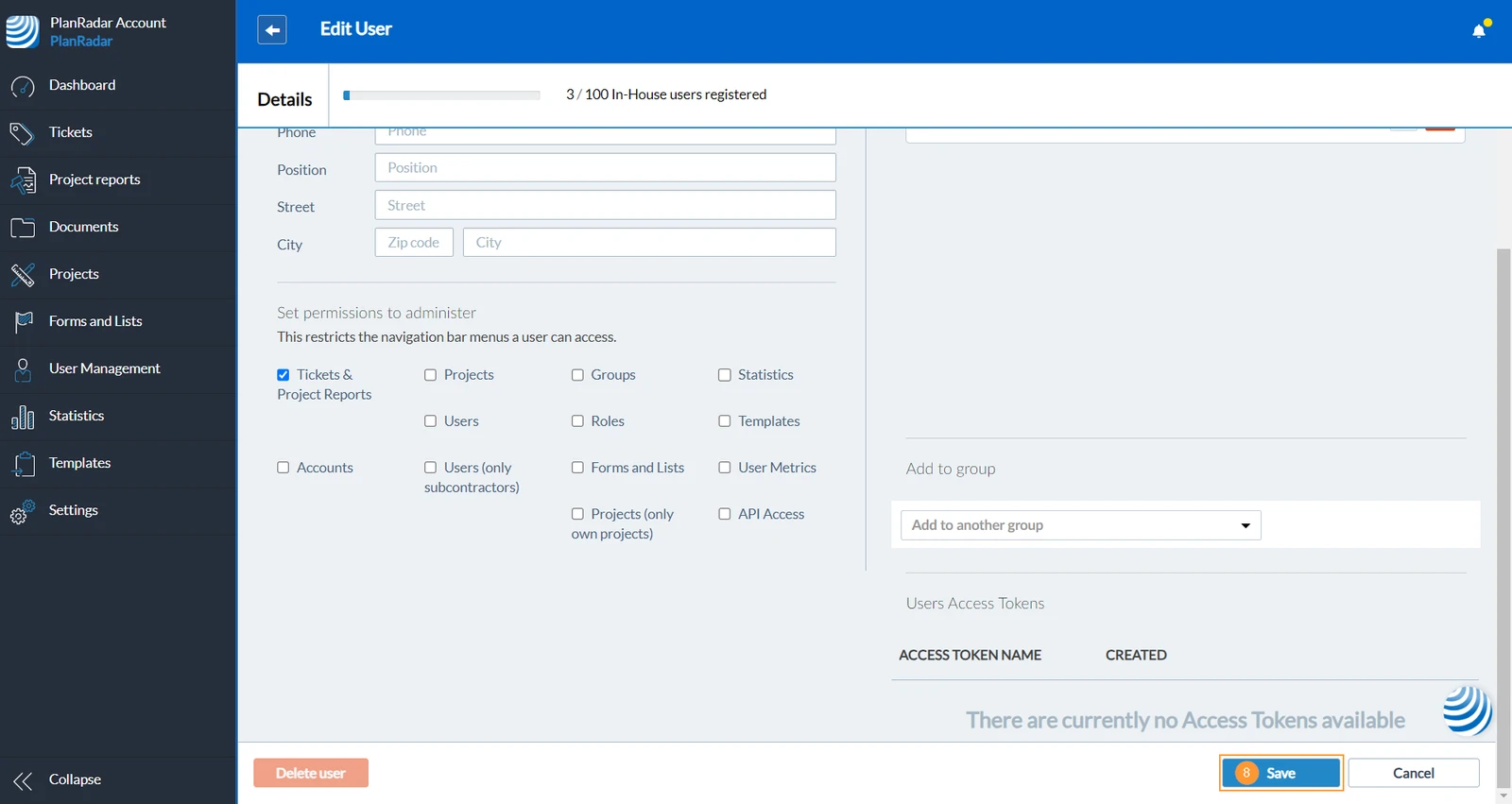
Selektieren Sie die Checkbox für die Benutzerberechtigungen, um festzulegen, auf welche Hauptmenüpunkte der In- House Benutzer zugreifen kann (nicht verfügbar für Subunternehmer und Beobachter)
Wählen Sie im Dropdown-Menü Projekt wählen ein Projekt aus, um den Benutzer einem oder mehreren Projekten zuzuordnen.
Wählen Sie eine Rolle im Rolle auswählen Dropdown-Menü aus, um die Rolle des Benutzers im Projekt zuzuweisen.
Schreiben Sie den Text, der in die Einladungs-E-Mail eingefügt werden soll.
(optional): Selektieren Sie die CheckboxEinladungsnachricht speichern, um sie beim nächsten mal wieder zu verwenden.
Klicken Sie auf Benutzer einladen , um die Einladungsnachricht zu bestätigen und zu versenden.
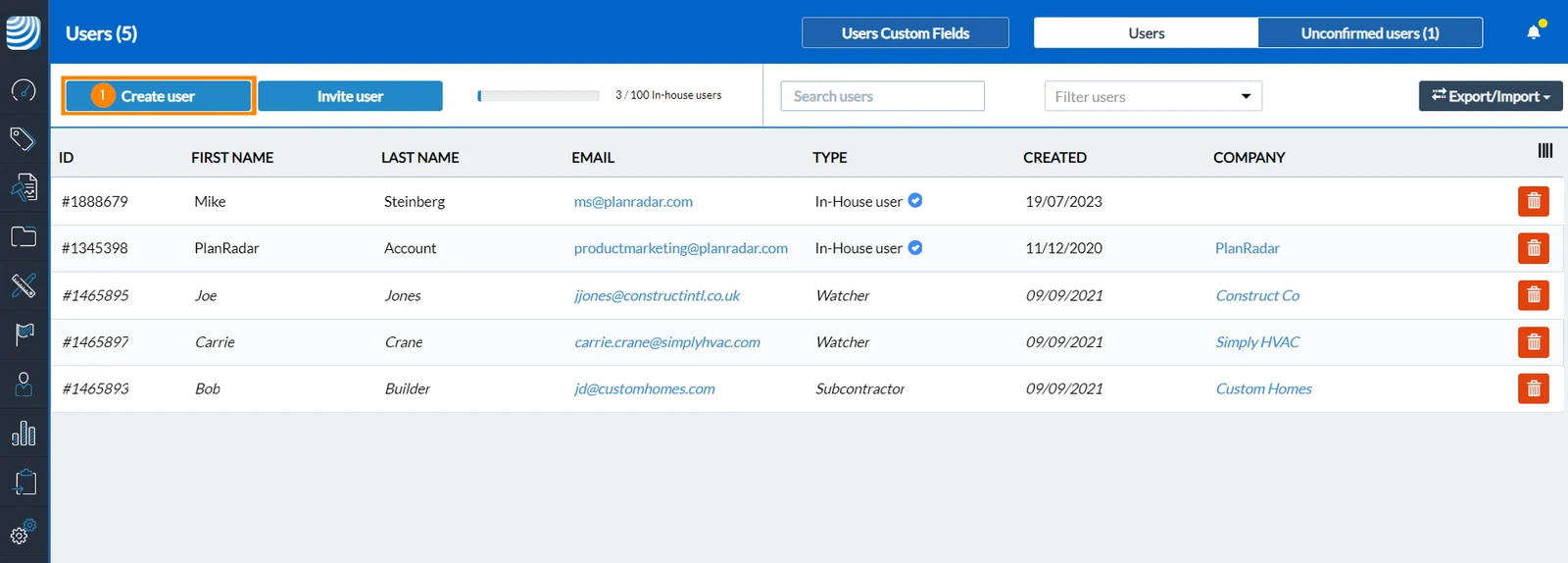
Benutzer erstellen
Klicken Sie auf Benutzer erstellen
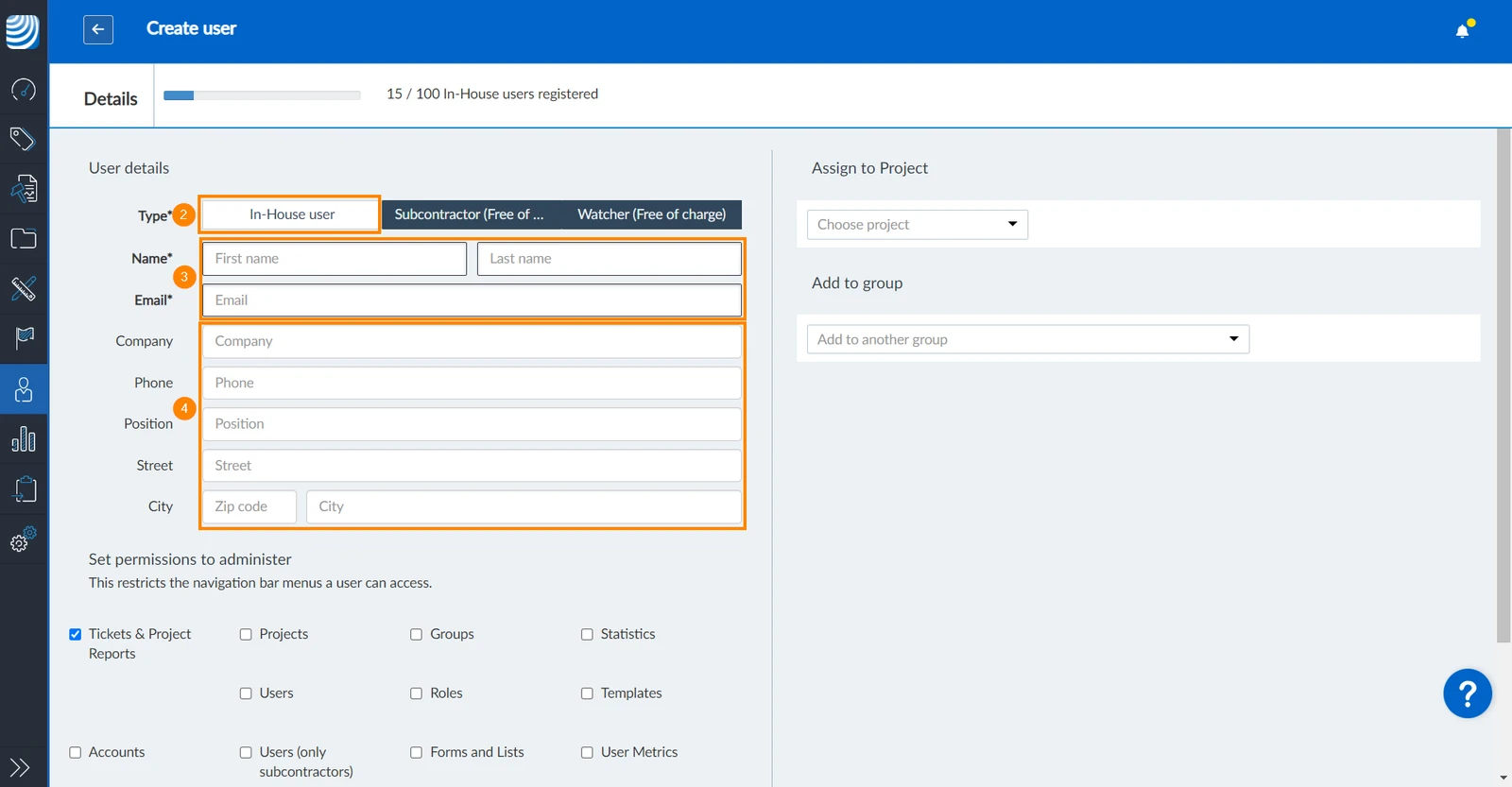
Klicken Sie auf In-House Benutzer, um den Benutzertyp zu definieren und die Benutzerberechtigungen festzulegen.
Geben Sie Vorname, Nachname und Email ein (Pflichtfelder).
(optional): Geben Sie zusätzliche Informationen über den Benutzer ein (Unternehmen, Telefon, Position, Adresse)
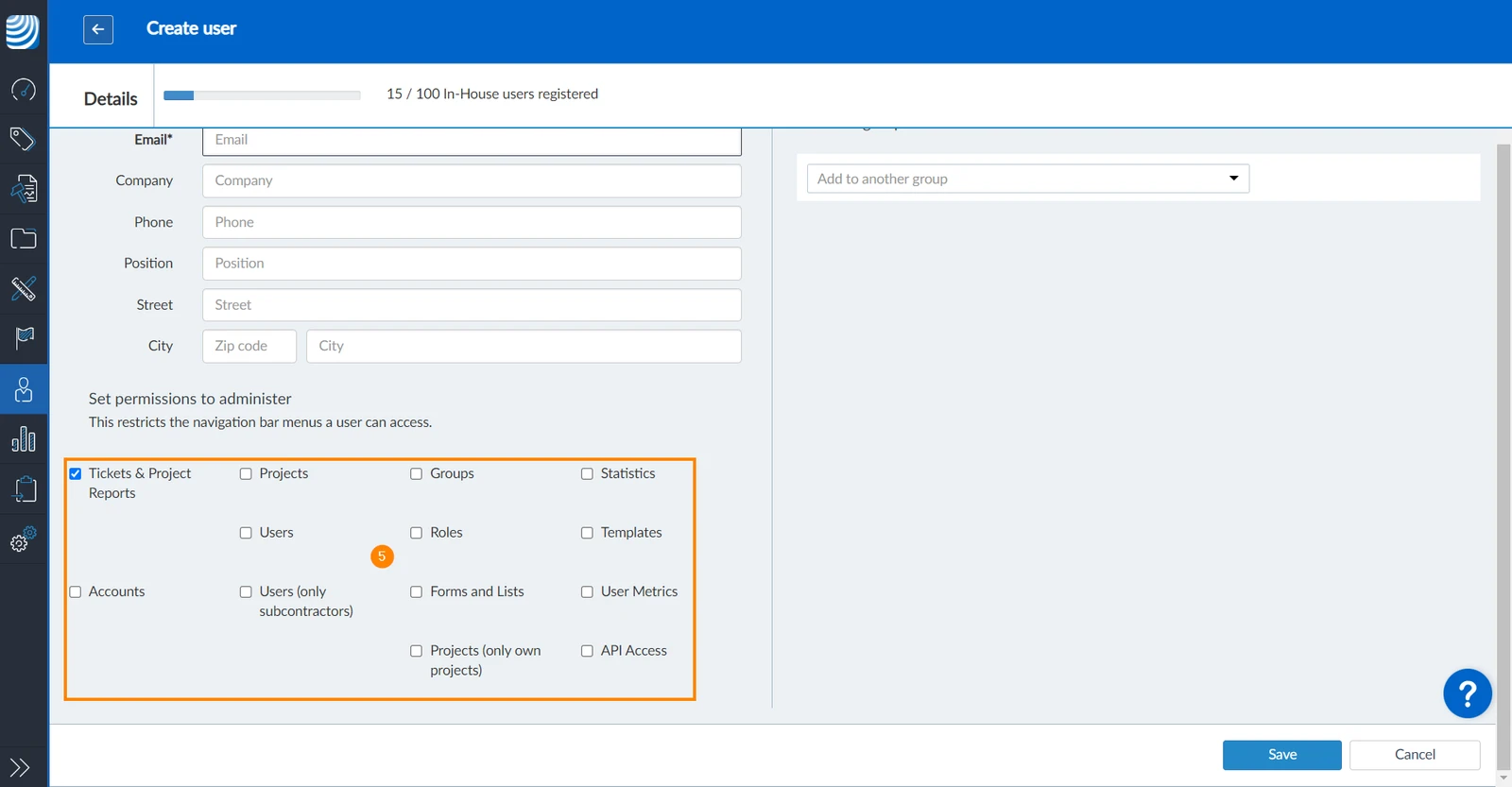
Aktivieren Sie die Chekcboxen für die Benutzerberechtigungen, um festzulegen, auf welche Hauptmenüpunkte der Benutzer zugreifen kann.
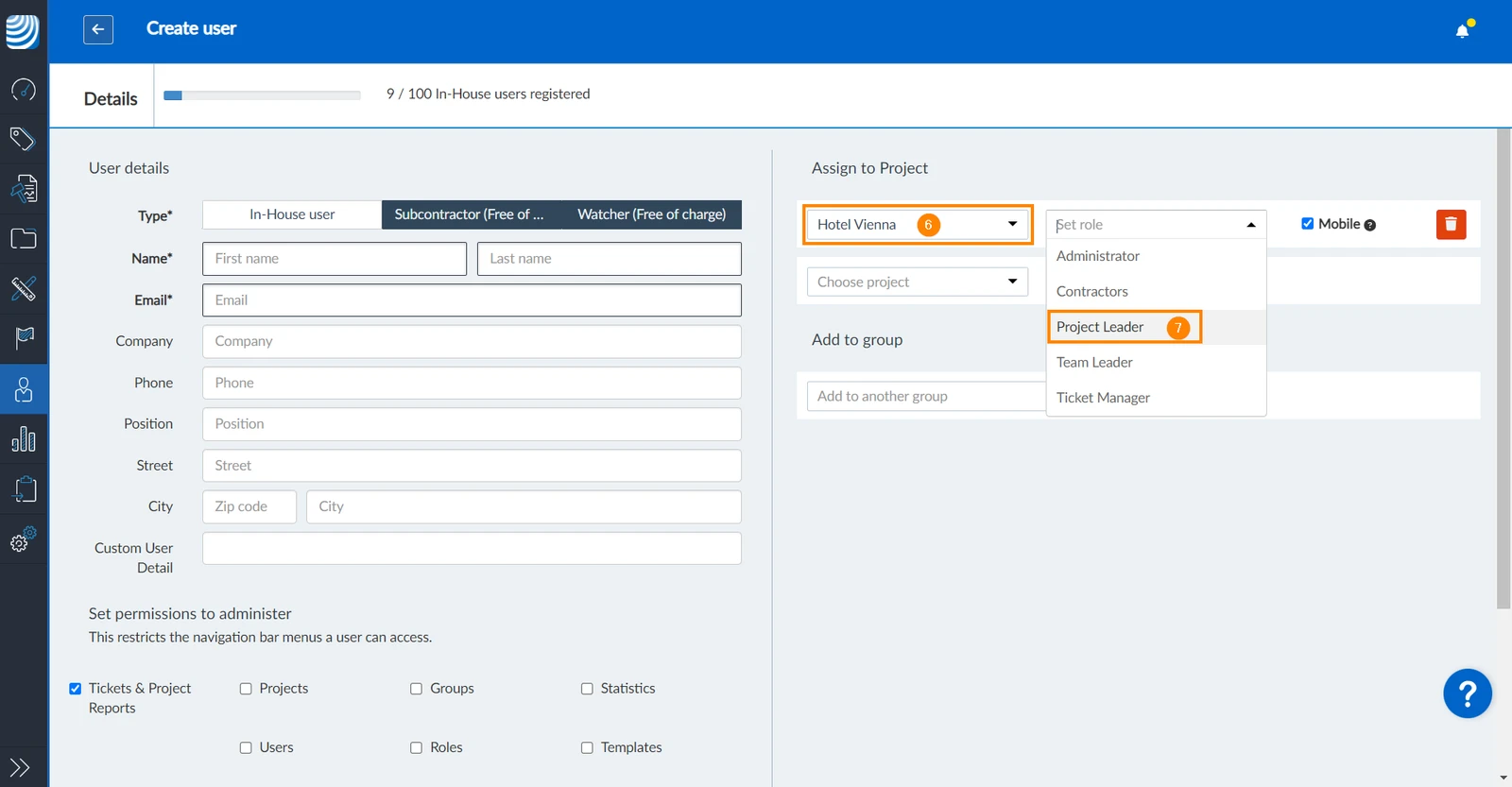
Wählen Sie im Dropdown-Menü Projekt wählen ein Projekt aus, um den Benutzer einem oder mehreren Projekten zuzuordnen.
Wählen Sie eine Rolle im Dropdown-Menü Rolle festlegen, um dem Benutzer eine Rolle im Projekt zuzuweisen.
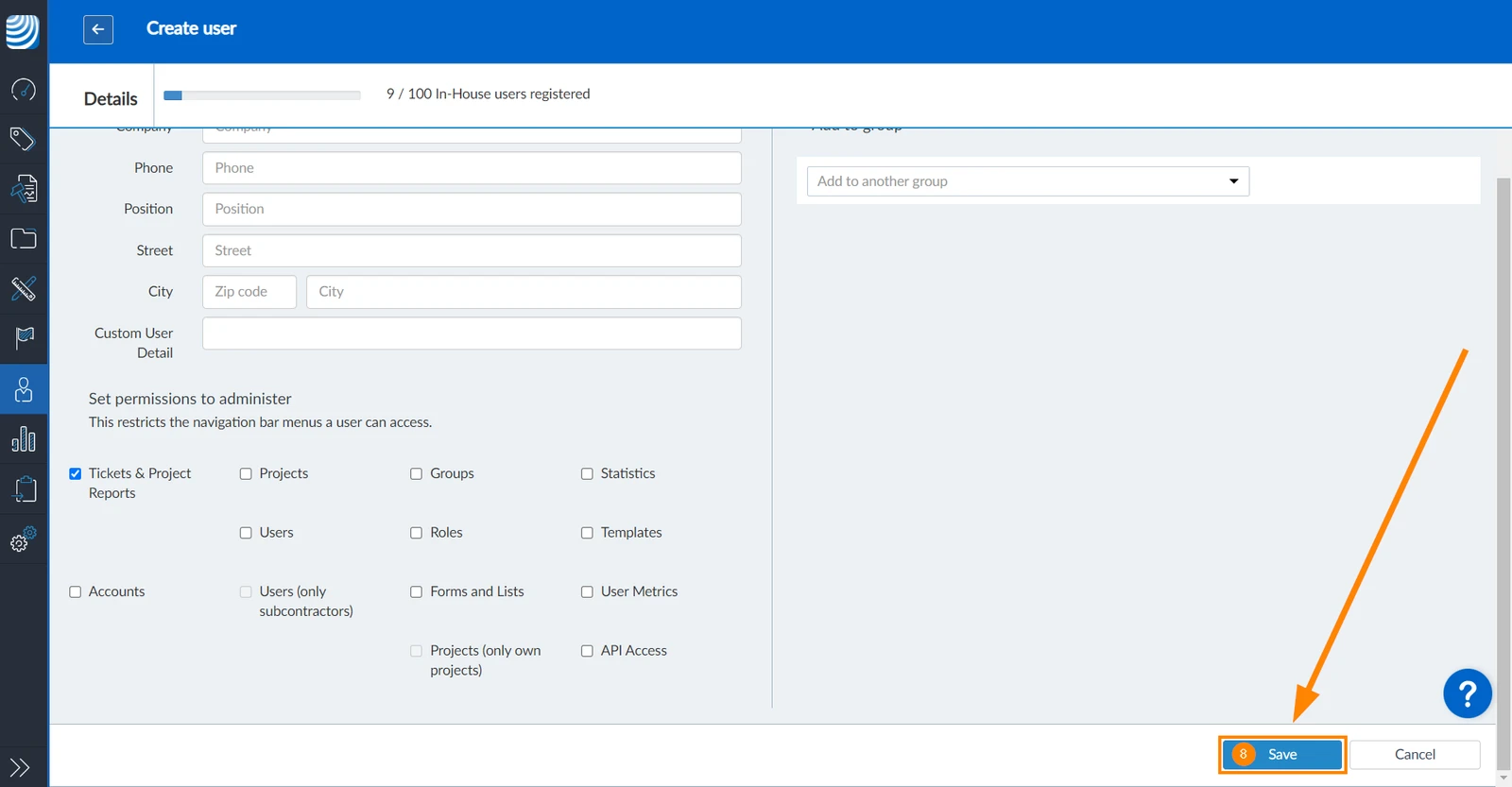
Klicken Sie auf Speichern, um die Erstellung des neuen Benutzers zu bestätigen.
Unbestätigte Benutzer
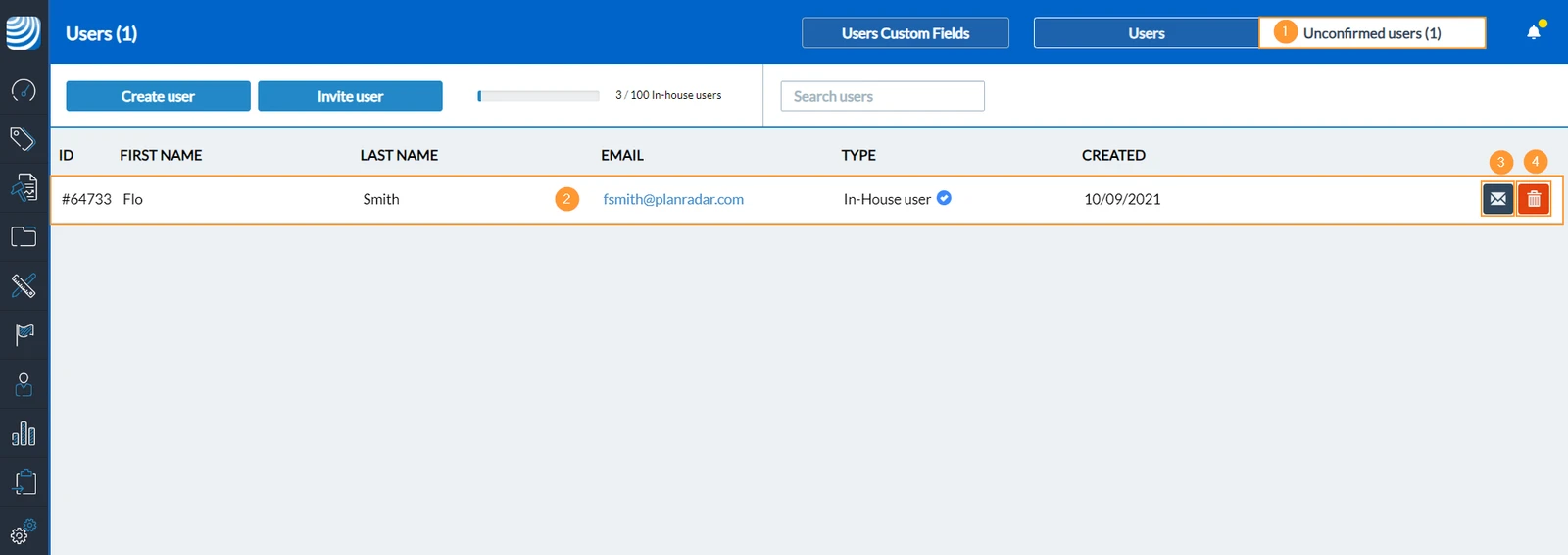
Nach der Einladung werden alle unbestätigten Benutzer hier aufgeführt, bis sie auf den Link in der Bestätigungs-E-Mail klicken.
Klicken Sie auf Unbestätigte Benutzer
Jeder unbestätigte Benutzer ist hier aufgelistet.
(optional): Klicken Sie auf Einladung neu versenden, um die Einladungs-E-Mail erneut zu versenden.
(optional): Klicken Sie auf Löschen, um die Einladung abzubrechen und zu löschen.
Berechtigungen erteilen
In PlanRadar gibt es zwei Hauptkategorien von Berechtigungen:
Benutzerberechtigungen: Sie legen fest, auf welche Elemente die Benutzer im Hauptmenü zugreifen dürfen, unabhängig von ihren Berechtigungen in einzelnen Projekten.
Rollenberechtigungen: Sie legen im Detail fest, was Benutzer mit einer bestimmten Rolle tun dürfen. Rollen bieten projektbezogene Berechtigungen, da das Hinzufügen von Benutzern zu einem Projekt immer eine Rolle erfordert. Rollen können sogar im Formulareditor verwendet werden, um den Zugriff auf jedes einzelne Ticketfeld zu steuern.
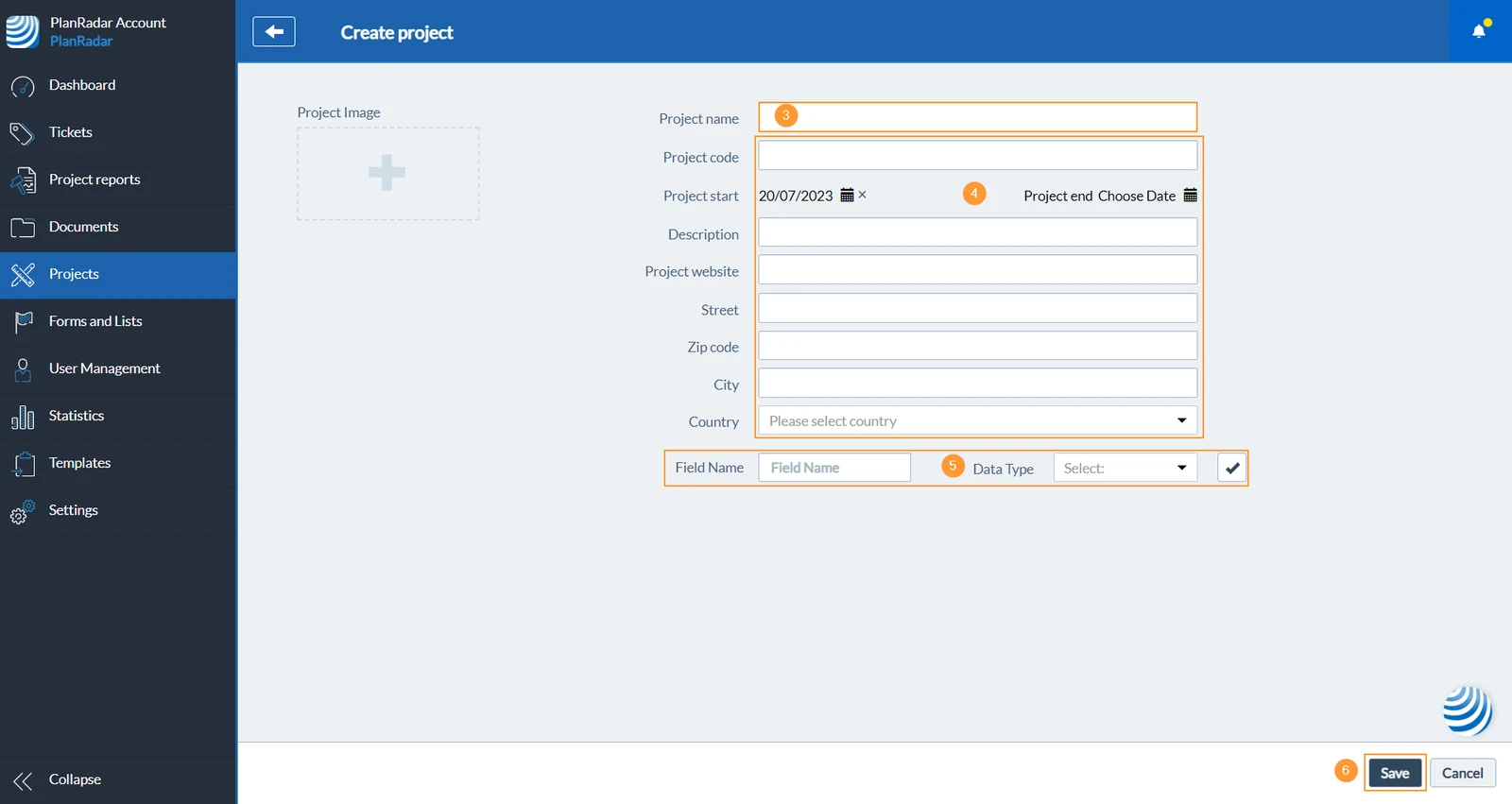
Berechtigung erteilen zum Erstellen und Verwalten von Projekten
Um anderen Benutzern die Berechtigung zu geben, Projekte zu erstellen und zu verwalten, folgen Sie diesen Schritten als Account-Inhaber (oder als Benutzer mit der Benutzerberechtigung "Benutzer"):
Bewegen Sie den Mauszeiger über Benutzerverwaltung
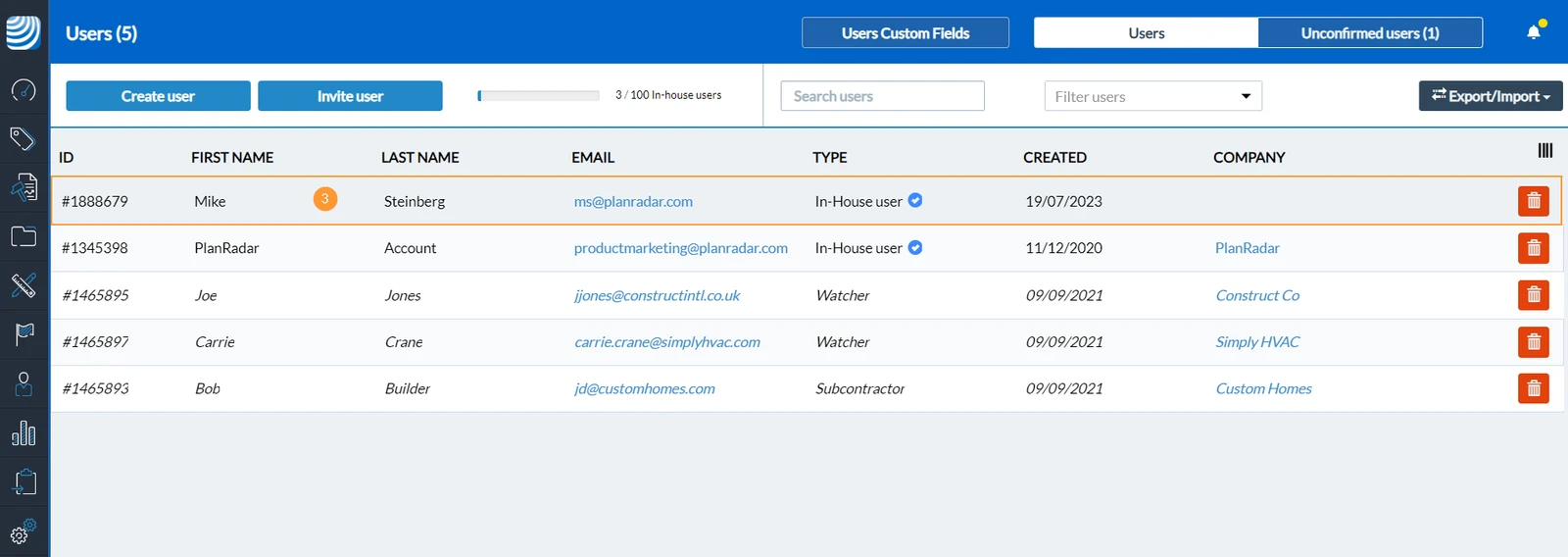
Klicken Sie auf Benutzer
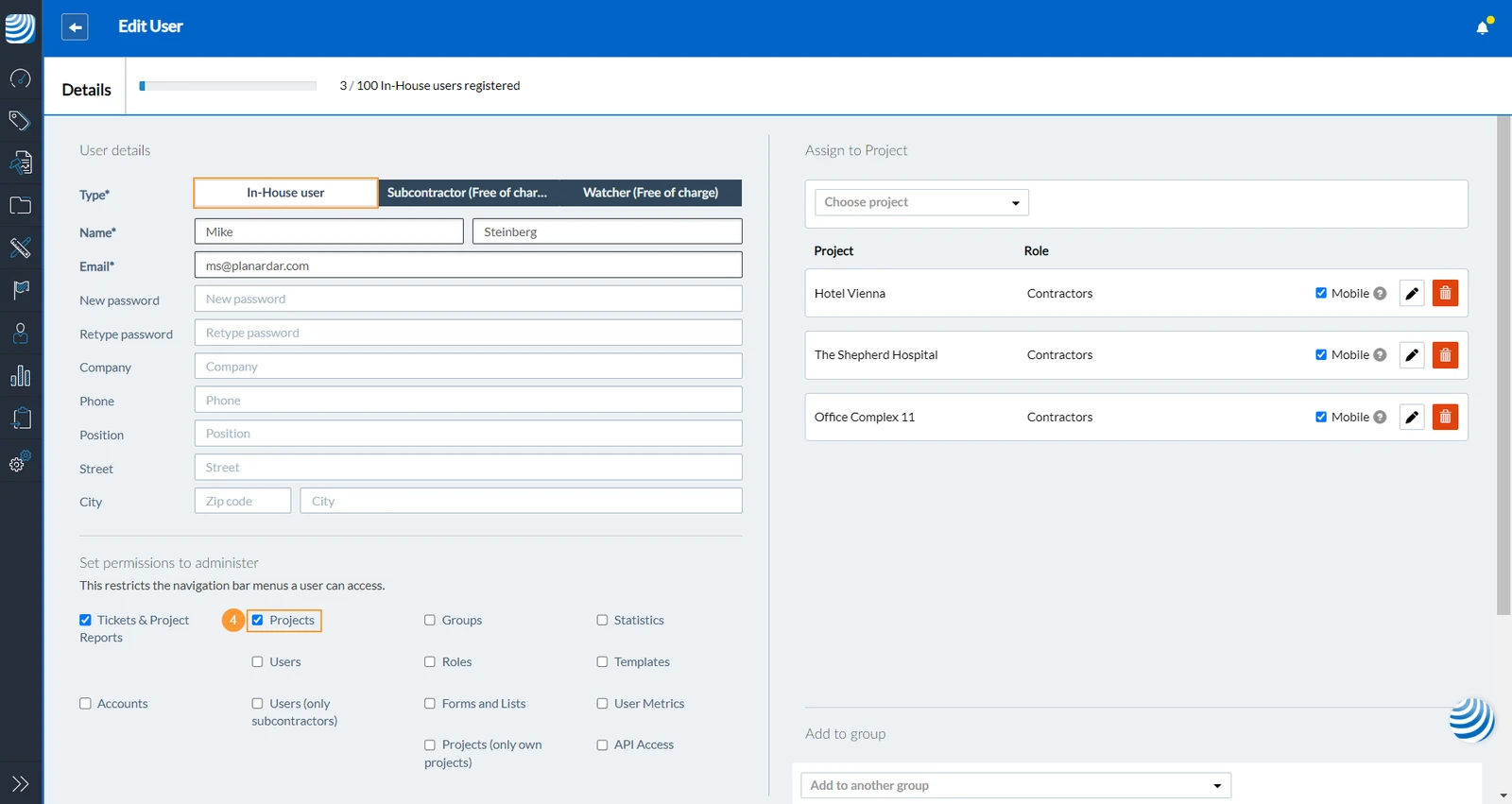
Klicken Sie auf die Zeile eines In-House Benutzers, um ihn zu öffnen
Aktivieren Sie die Checkbox Projekte
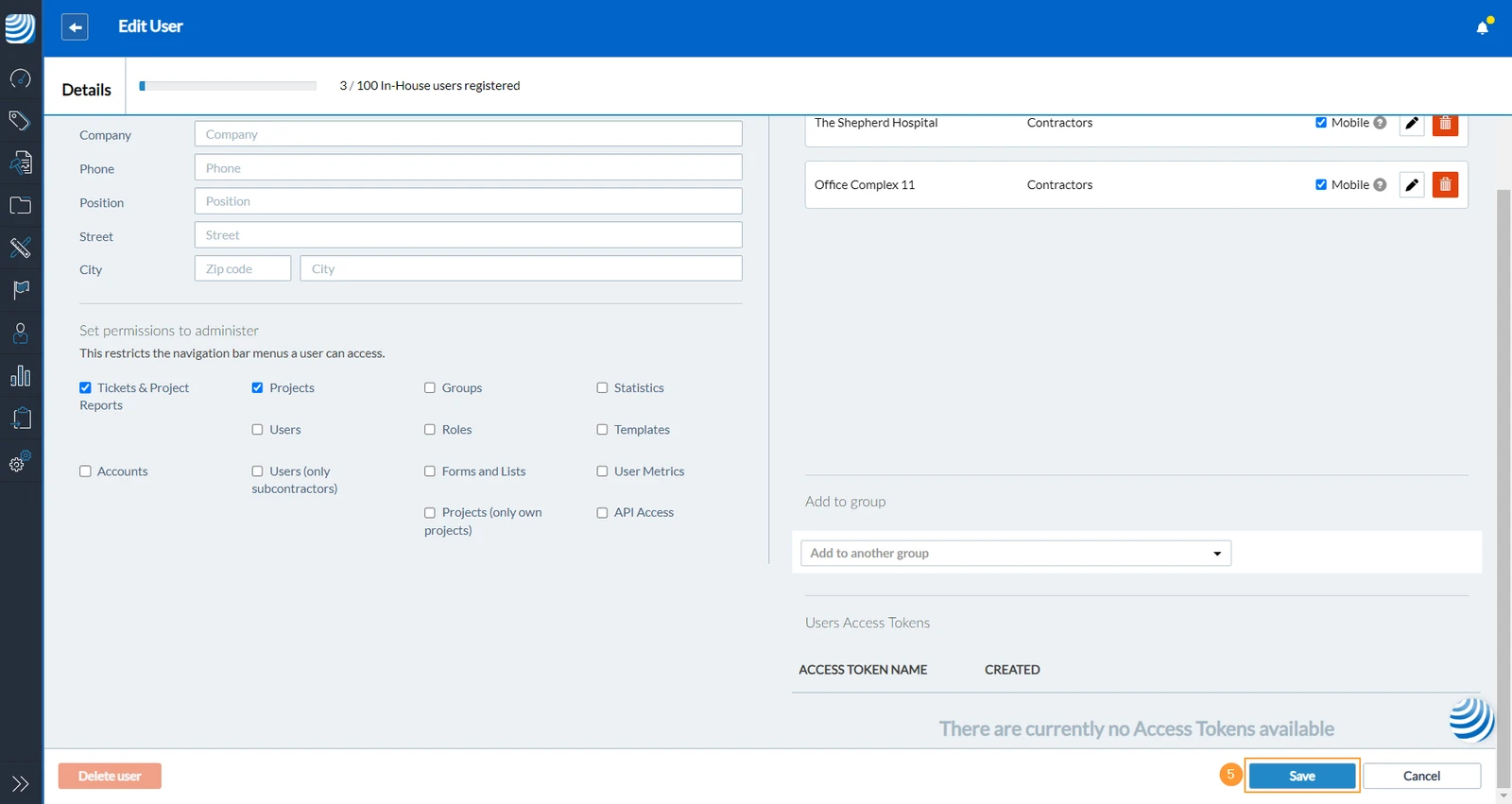
Klicken Sie auf Speichern (Sie müssen wahrscheinlich erst nach unten scrollen)
Selektieren Sie die Checkbox Projekte (nur eigene Projekte), um den Zugriff nur auf Projekte zu beschränken, die der Benutzer erstellt hat.
Berechtigung erteilen zum Erstellen und Bearbeiten von Tickets
Sie möchten wahrscheinlich Rollen erstellen, um festzulegen, wer bestimmte Informationen in einem Projekt sehen und verwalten kann.
Im folgenden Beispiel gewähren wir einem In-House Benutzer die Berechtigung, Tickets zu erstellen und alle vorhandenen Tickets in einem Projekt anzuzeigen und zu bearbeiten. Zuerst erstellen wir die Rolle und weisen dann den Benutzer mit dieser Rolle einem Projekt zu.
Eine Rolle erstellen
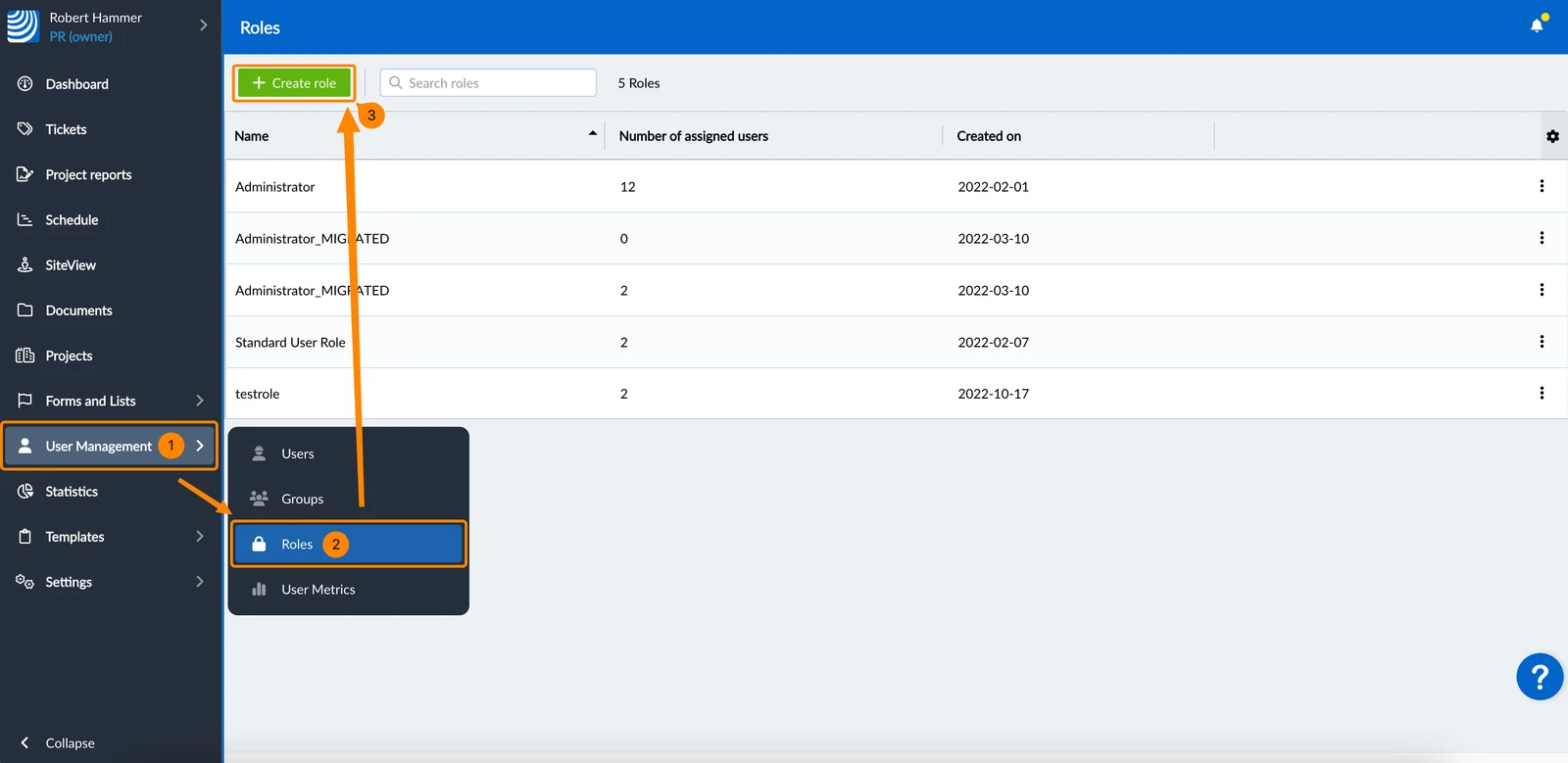
Bewegen Sie den Mauszeiger über Benutzerverwaltung
Klicken Sie auf Rollen
Klicken Sie auf + Rolle erstellen
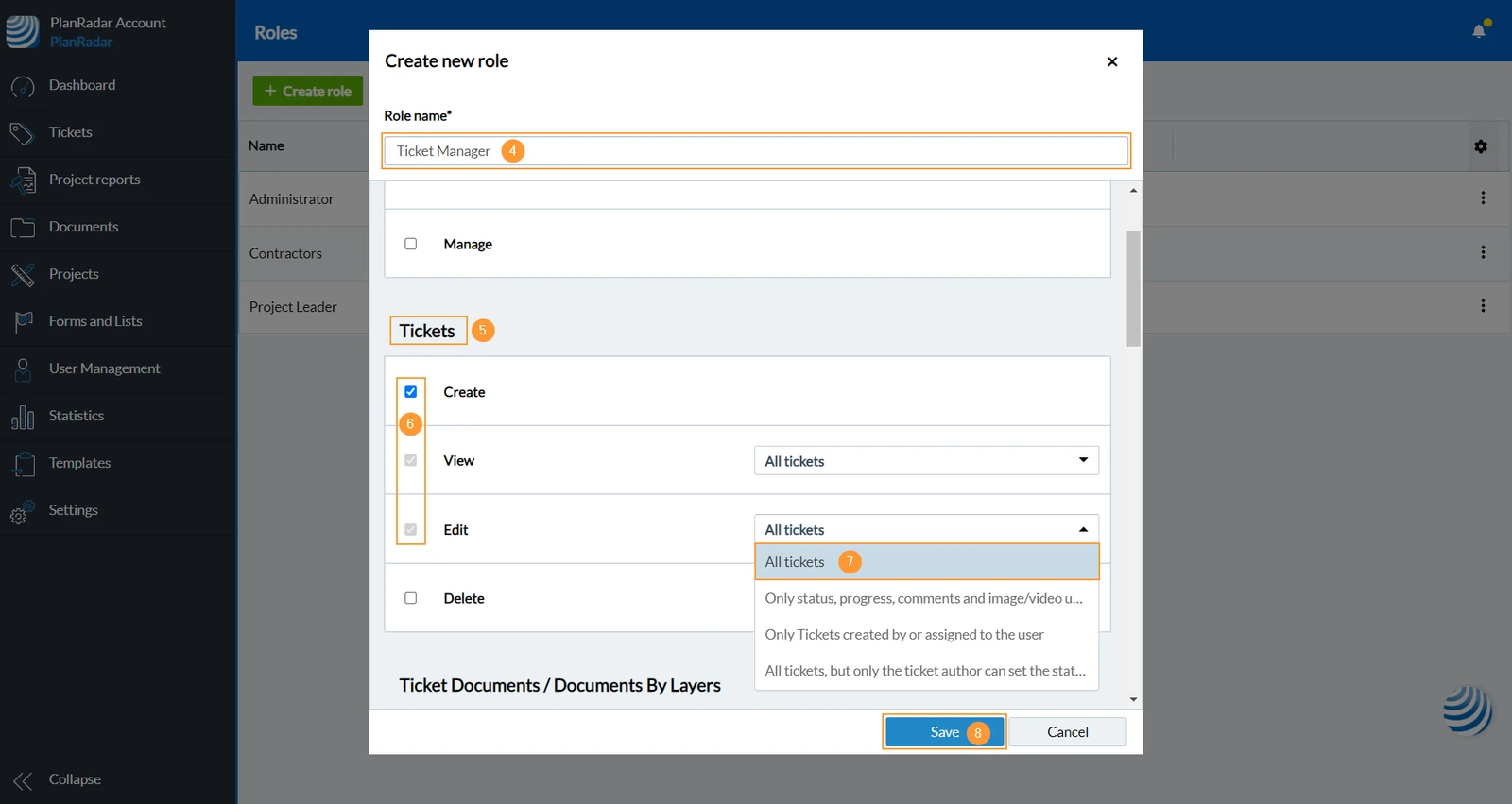
Geben Sie einen Rollenamen ein (Pflichtfeld), z.B. Ticket Manager.
Scrollen Sie zum Tickets Abschnitt.
Selektieren Sie die Checkbox Erstellen
Wählen Sie Alle Tickets im Dropdown-Menü
Klicken Sie auf Speichern, um die Erstellung der Rolle zu bestätigen
Klicken Sie auf Automatische Anpassung durchführen, da wir die neue Rolle zu allen Formularfeldern der bestehenden Formulare hinzufügen möchten.
Fügen Sie einem Projekt einen Benutzer mit einer Rolle hinzu.
Bewegen Sie den Mauszeiger über Benutzerverwaltung
Klicken Sie auf Benutzer
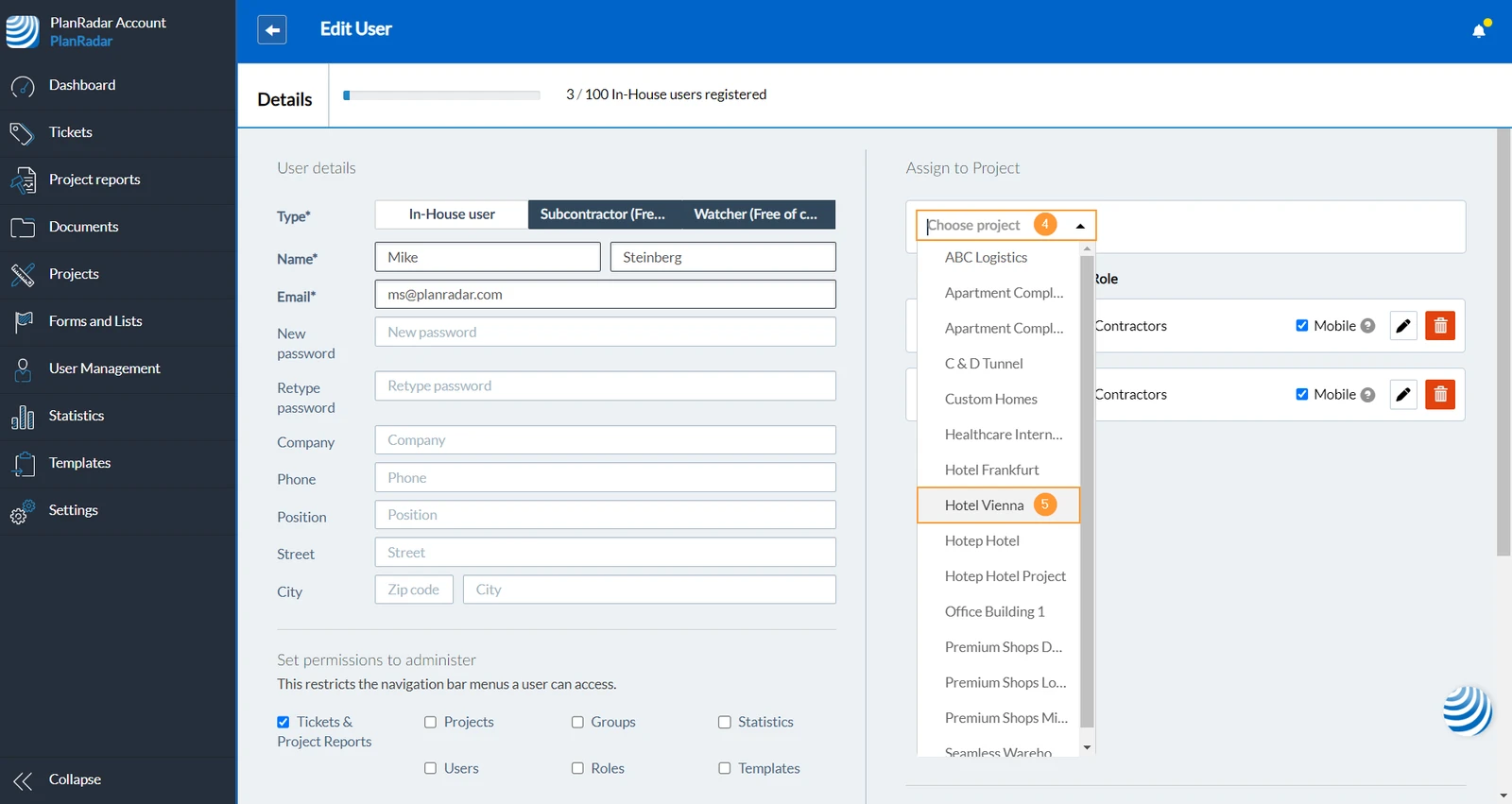
Klicken Sie auf die Zeile eines In-House Benutzers, um ihn zu öffnen
Öffnen Sie das Dropdown-Menü Projekt auswählen
Wählen Sie das Projekt aus dem Dropdown-Menü
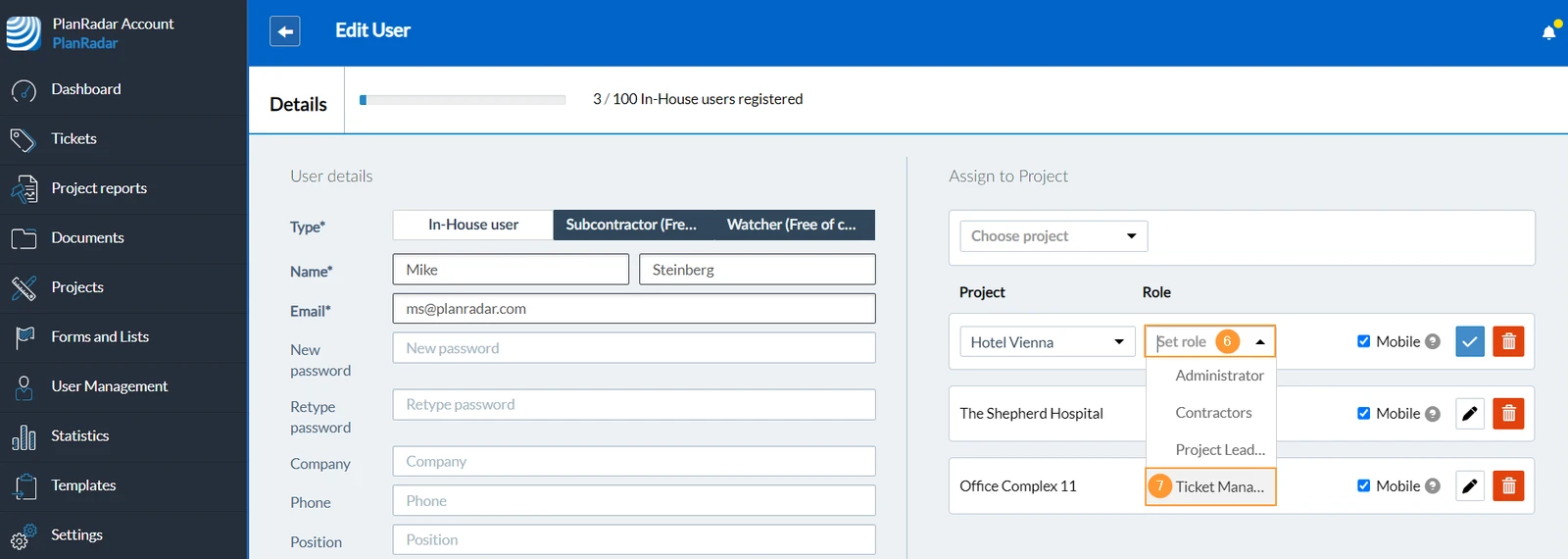
Öffnen Sie das Dropdown-Menü Rolle festlegen
Wählen Sie die Rolle (z.B. Ticket Manager) im Dropdown-Menü
Klicken Sie auf Speichern (Sie müssen wahrscheinlich erst nach unten scrollen)
Ein neues Projekt einrichten
Um mit der Arbeit zu beginnen und Tickets zu erstellen, benötigen Sie mindestens ein Projekt mit:
einer Ebene (mit oder ohne Plan)
einem Formular (in dem Ticketfelder definiert werden)
einem Benutzer (um die Tickets zuzuweisen)
Später haben Sie vielleicht mehr Ebenen mit Plänen für jedes Stockwerk eines Projekts, mehrere Formulare, um alle Ihre Anwendungsfälle abzudecken, und mehrere Benutzer, die mit Tickets arbeiten.
Ein Formular kann über einige Standardfeldeinstellungen verfügen, z.B. können einige Felder als Pflichtfelder konfiguriert sein, oder es können bereits Listen zugewiesen worden sein. Lesen Sie mehr in:
Sie können alle Formular Standardeinstellungen ersetzen und das Formular für Ihr Projekt nach Bedarf konfigurieren.
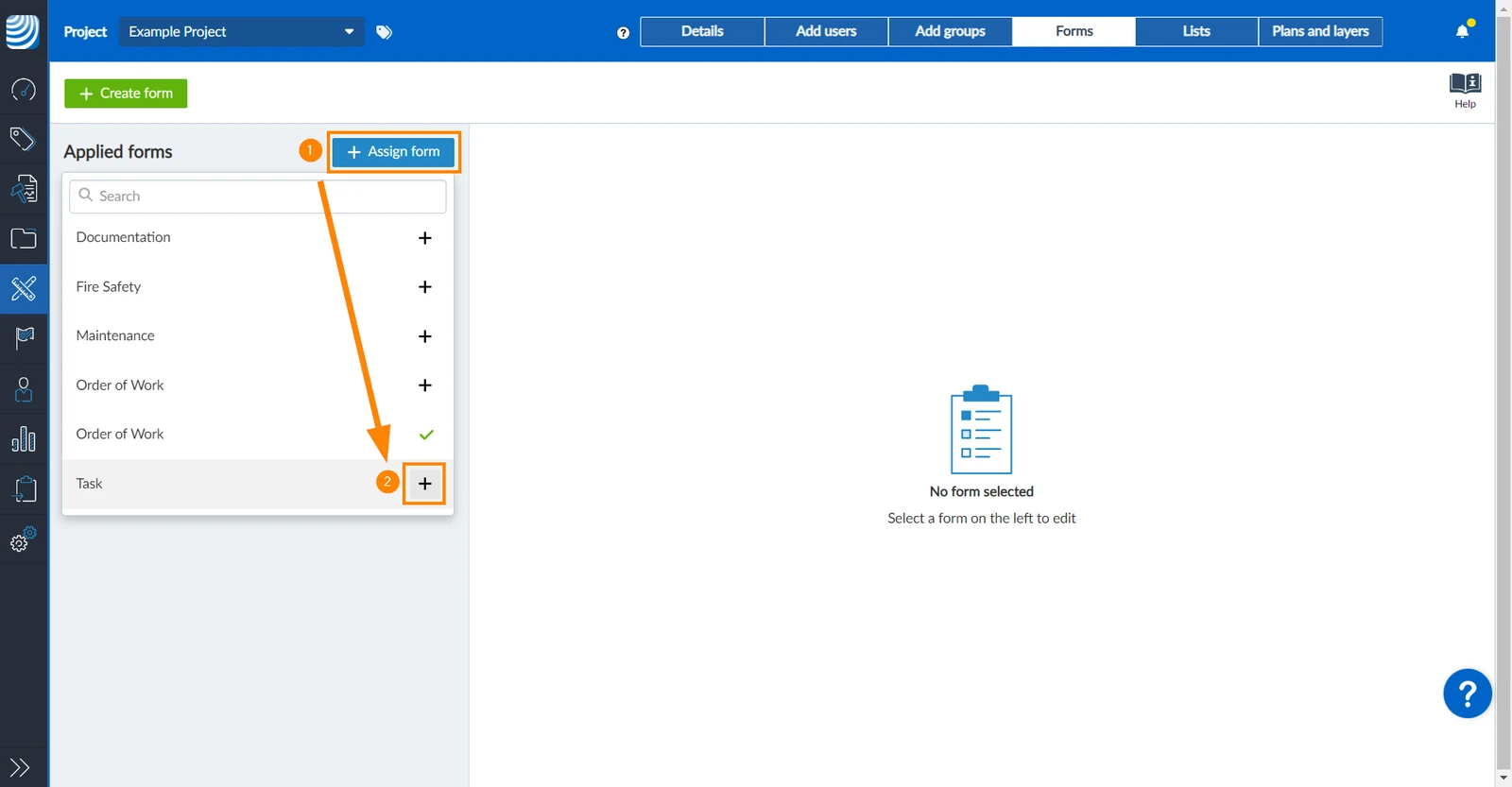
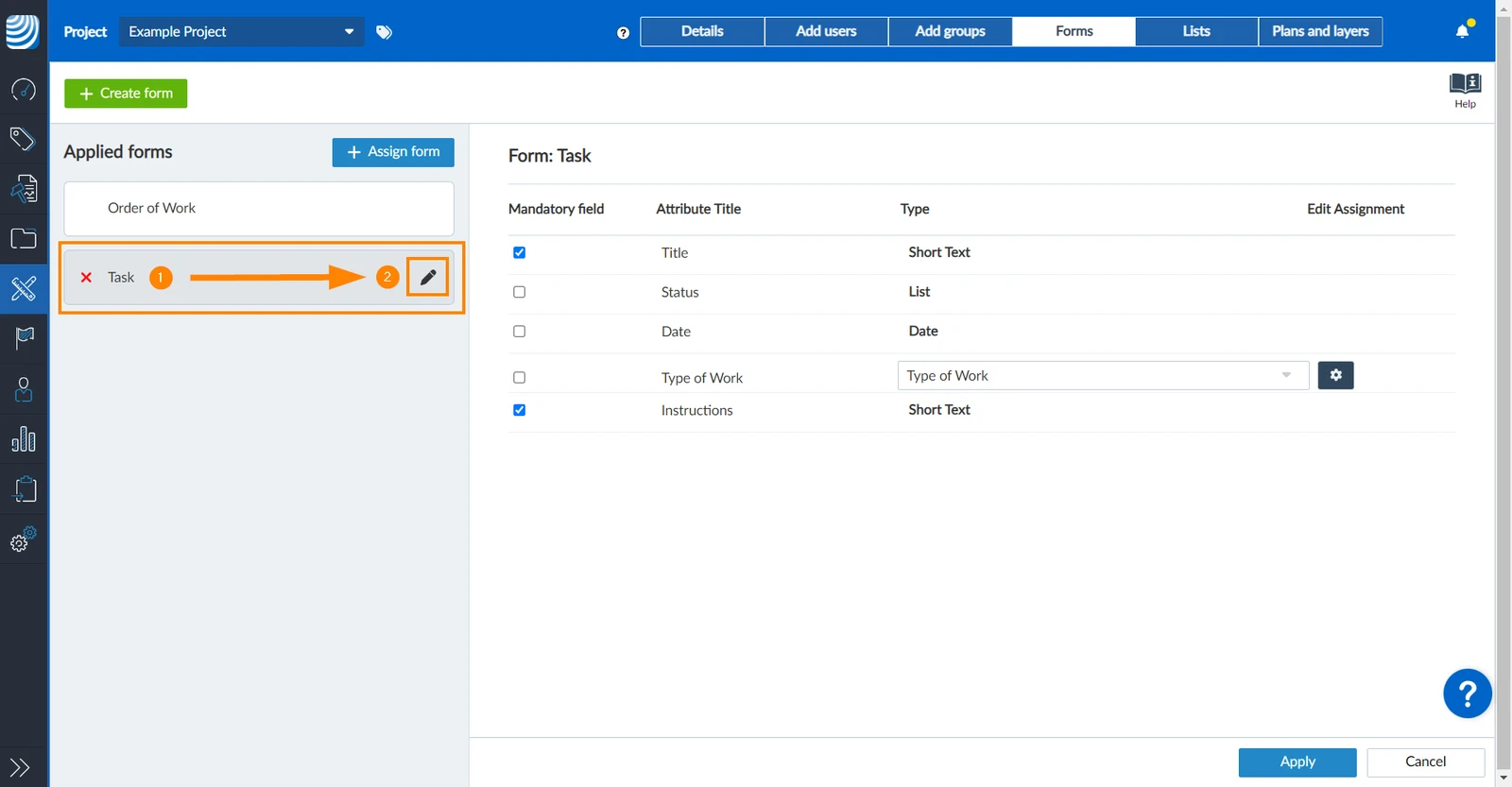
Um ein zugewiesenes Formular zu bearbeiten:
Bewegen Sie den Mauszeiger über das Formular in der Liste der verwendeten Formulare
Klicken Sie auf Einstellungen
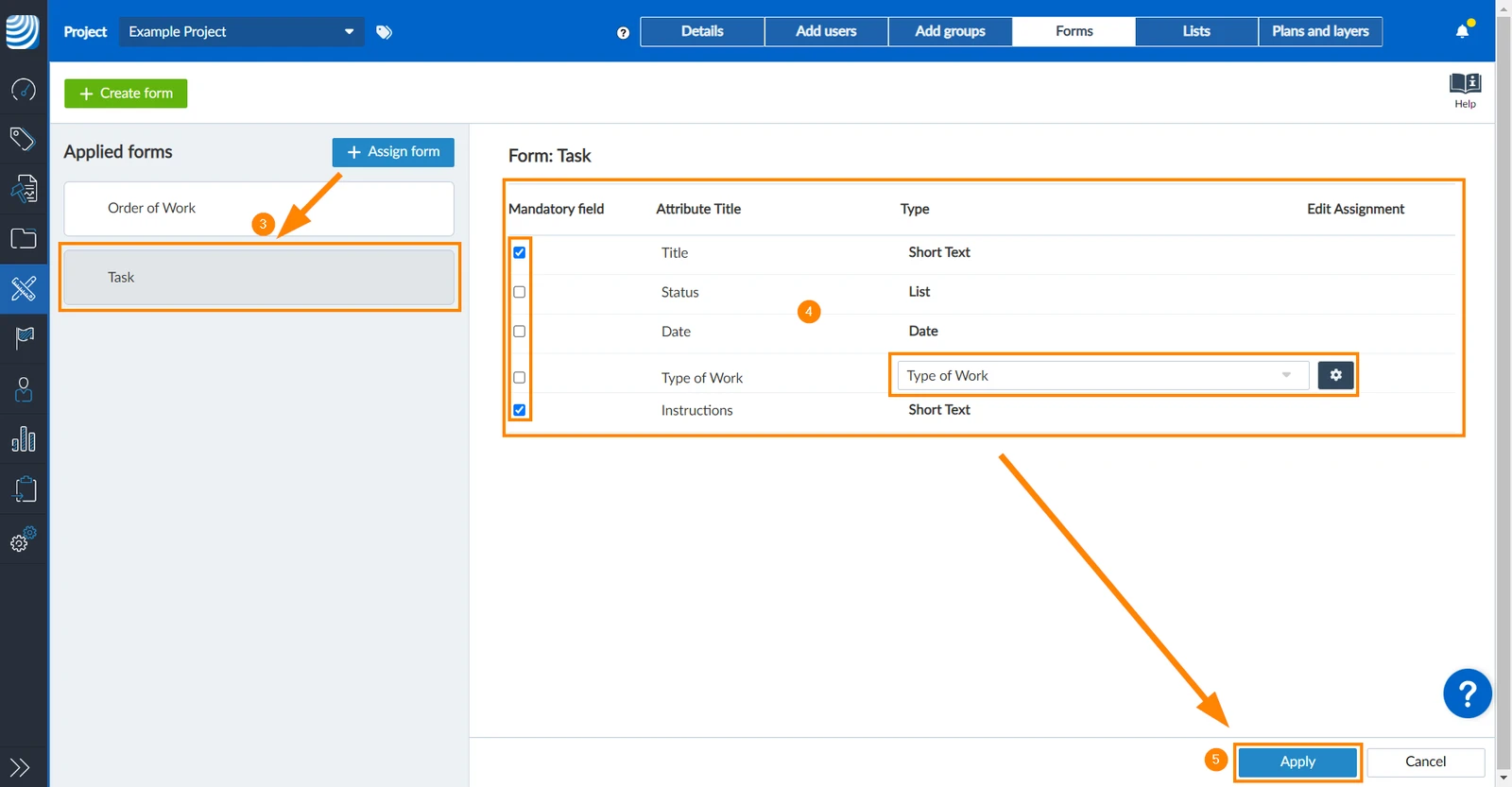
Einstellungen für Pflichtfelder ändern
Verpflichtende Felder müssen ausgefüllt werden, bevor das Ticket gespeichert werden kann.
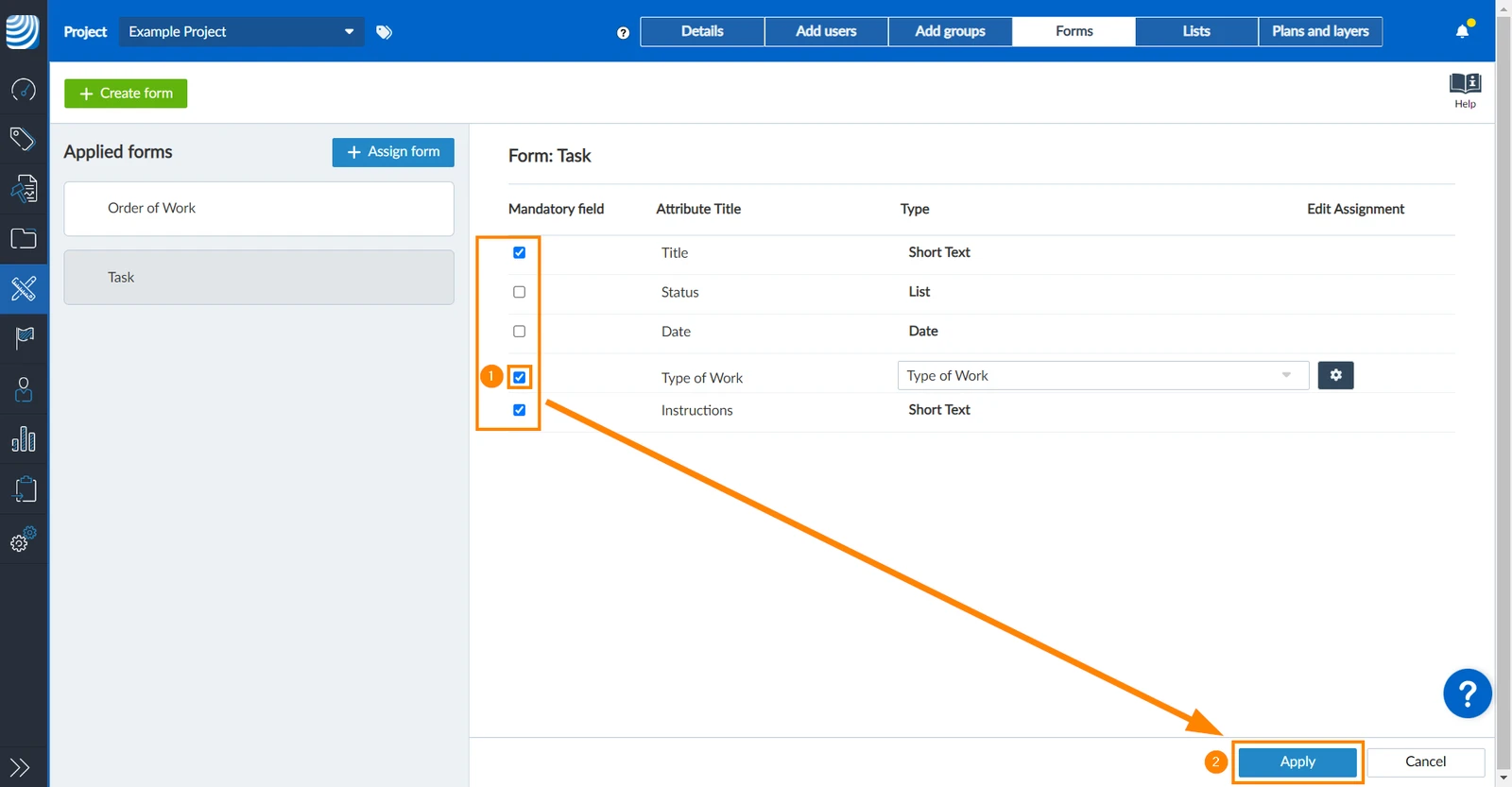
Um ein Feld verpflichtend zu machen:
Selektieren Sie die Checkbox neben dem gewünschten Feld
Klicken Sie auf Anwenden
Liste zuweisen
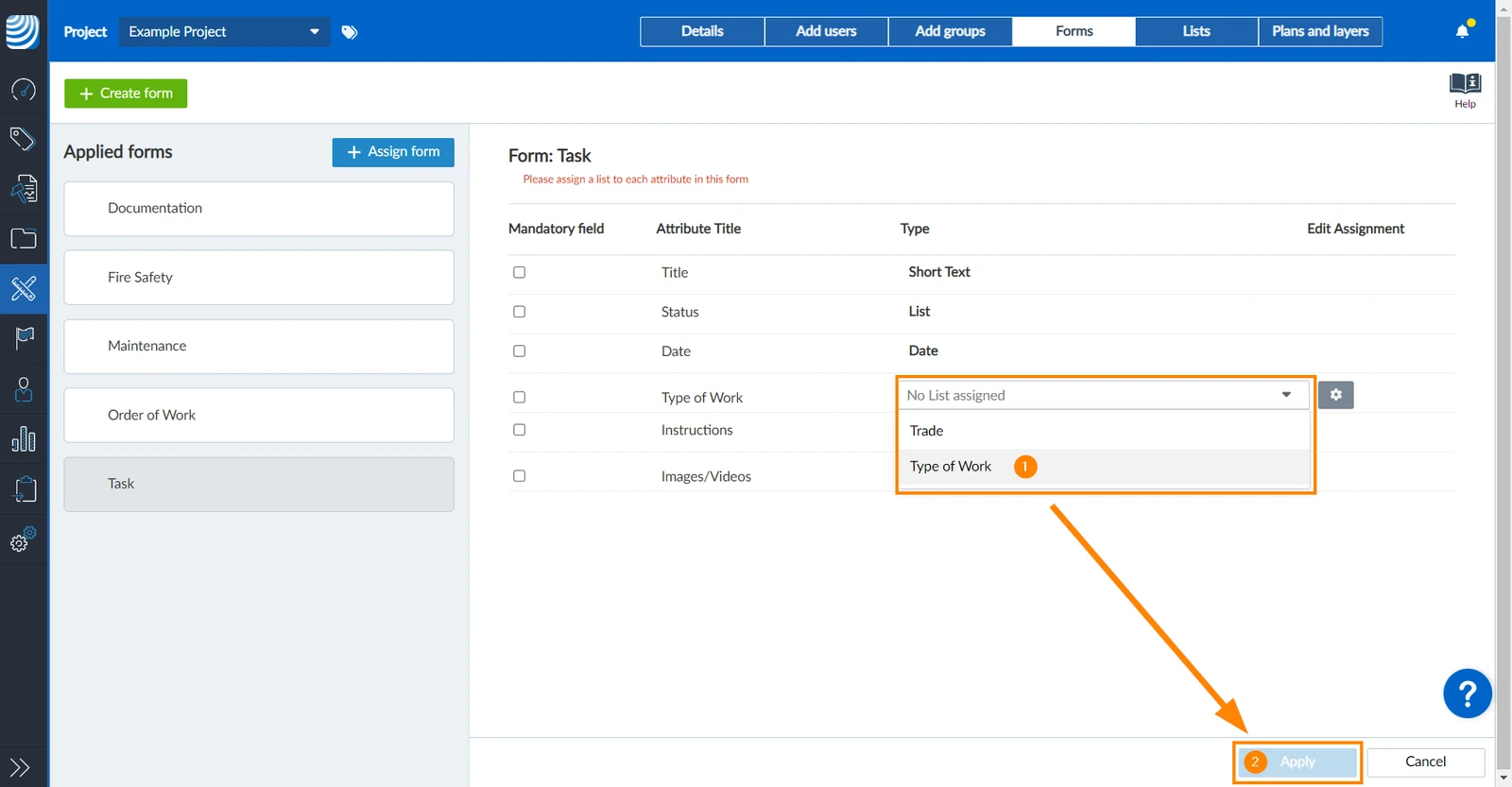
Um einem Listenfeld eine Liste zuzuweisen:
Wählen Sie eine Liste aus dem Dropdown-Menü aus, z.B. Type of Work
Klicken Sie auf Anwenden
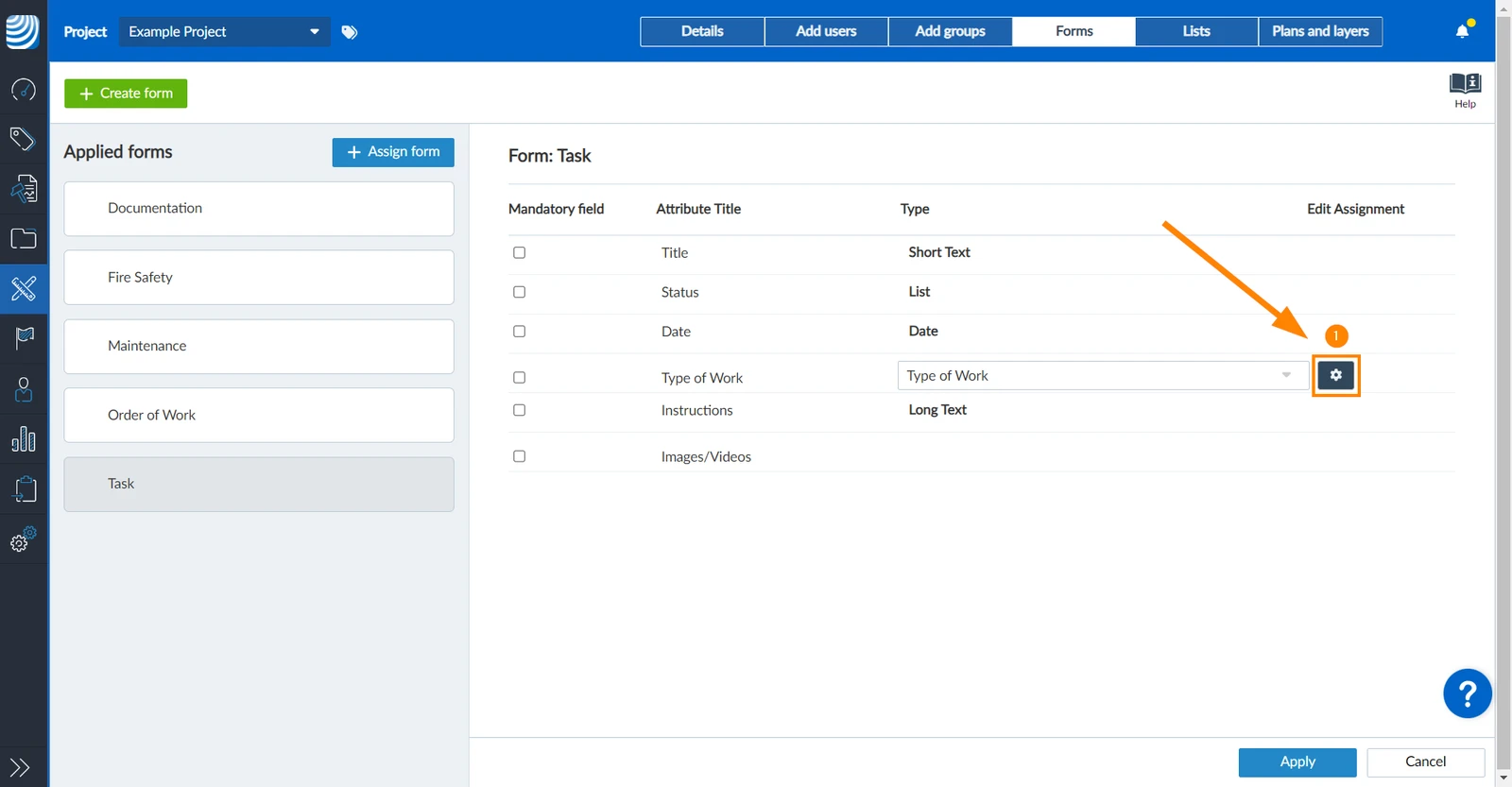
Um Werte in der Liste zu deaktivieren:
Klicken Sie auf das Einstellungen Symbol
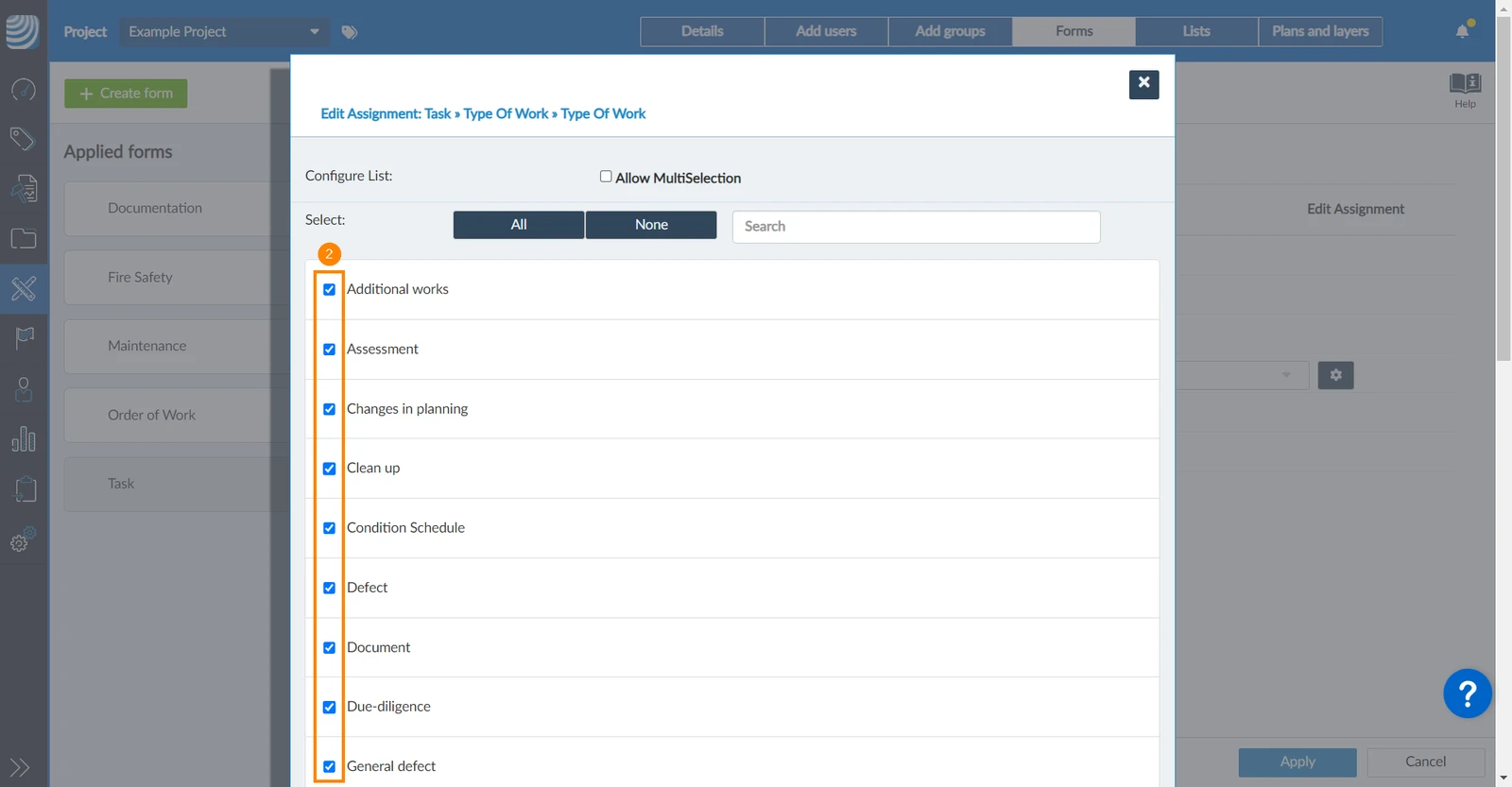
Deaktivieren Sie die Checkbox(en) für den/die gewünschten Wert(e)
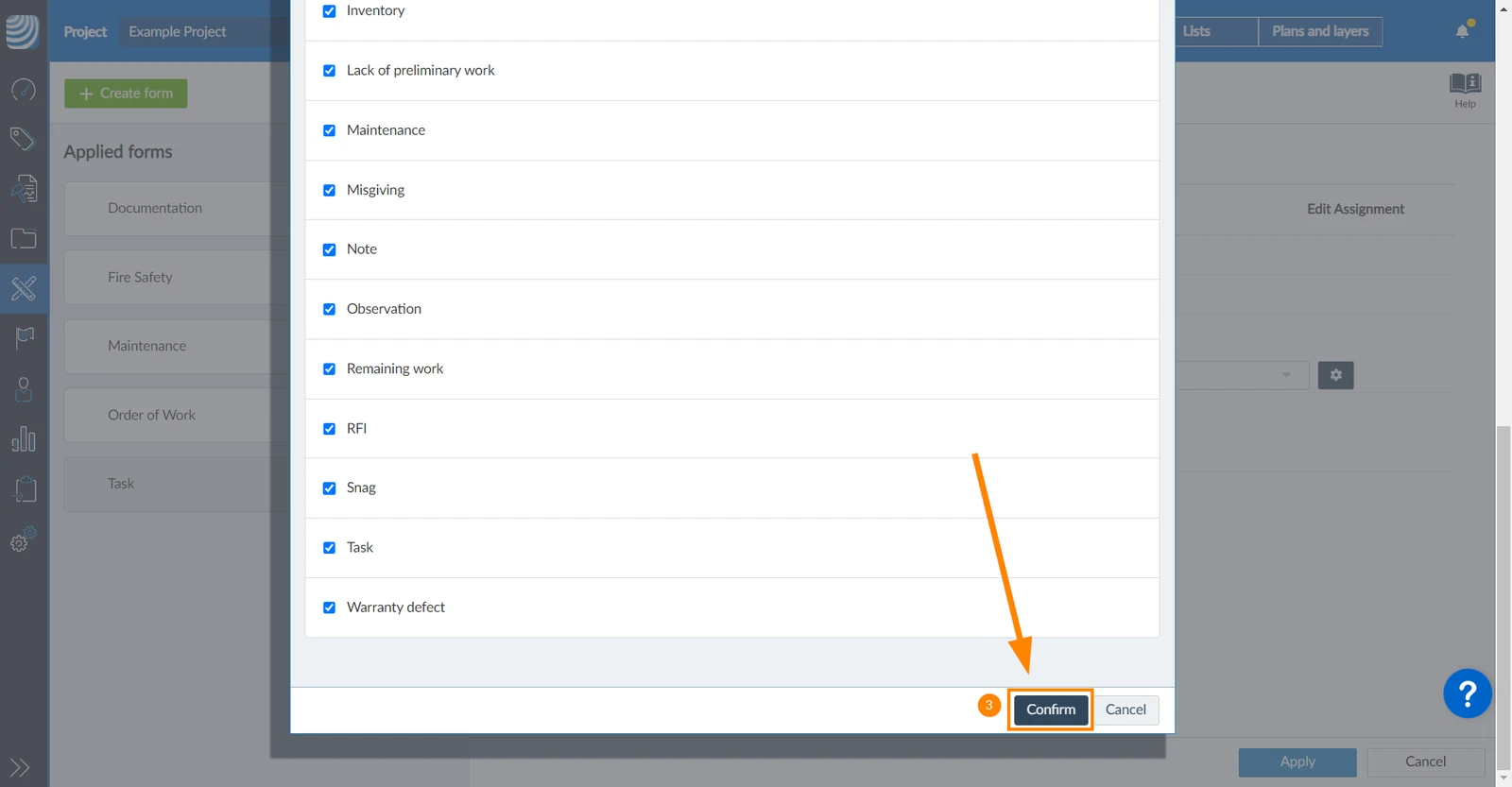
Klicken Sie auf Bestätigen (bei langen Listen müssen Sie nach unten scrollen)
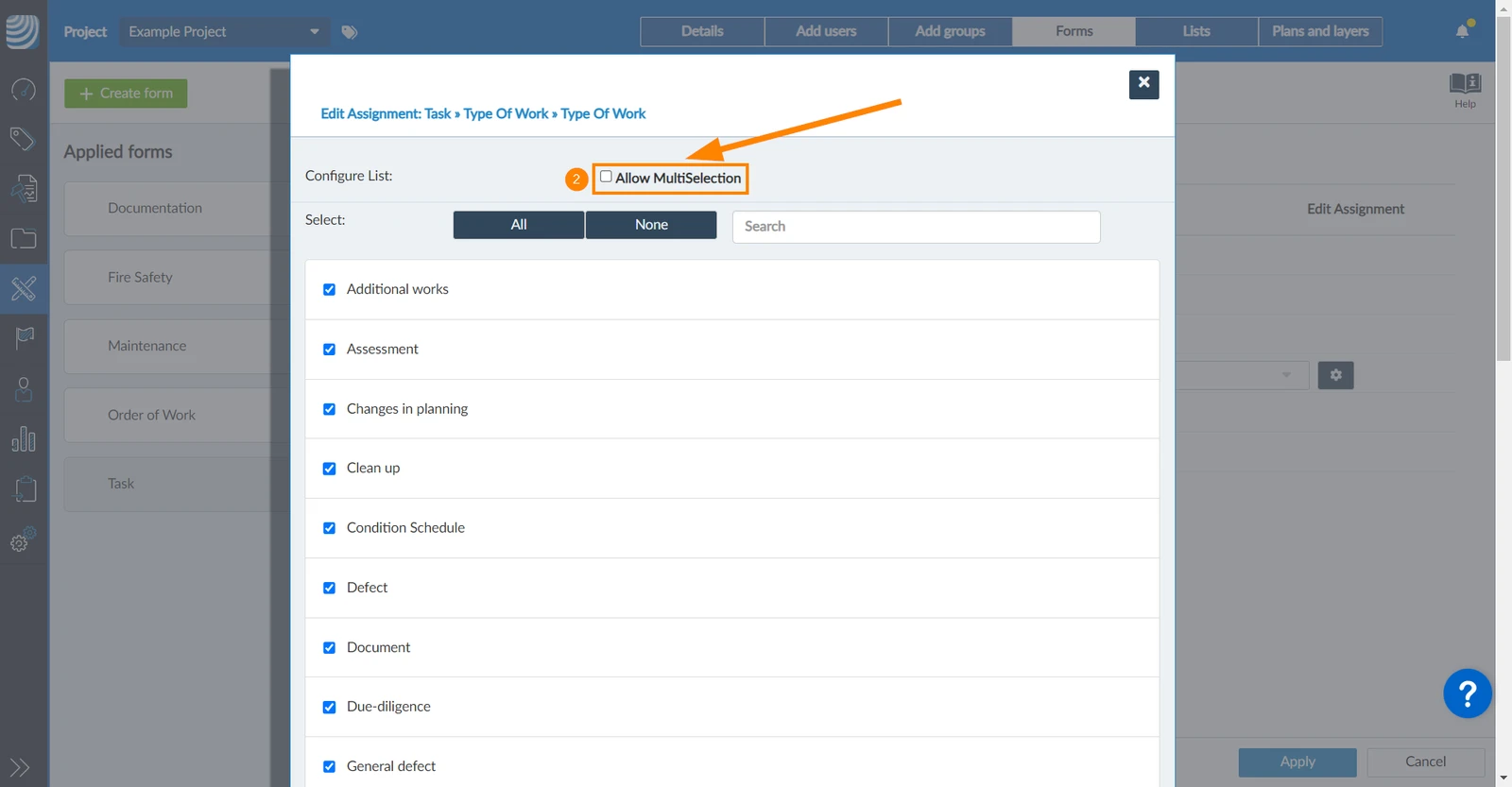
Um die Auswahl von mehreren Werten für dieses Listenfeld im Ticket zu ermöglichen:
Klicken Sie auf das Einstellungen Symbol
Aktivieren Sie die Mehrfachauswahl erlauben Checkbox
Klicken Sie auf Bestätigen (bei langen Listen müssen Sie nach unten scrollen)
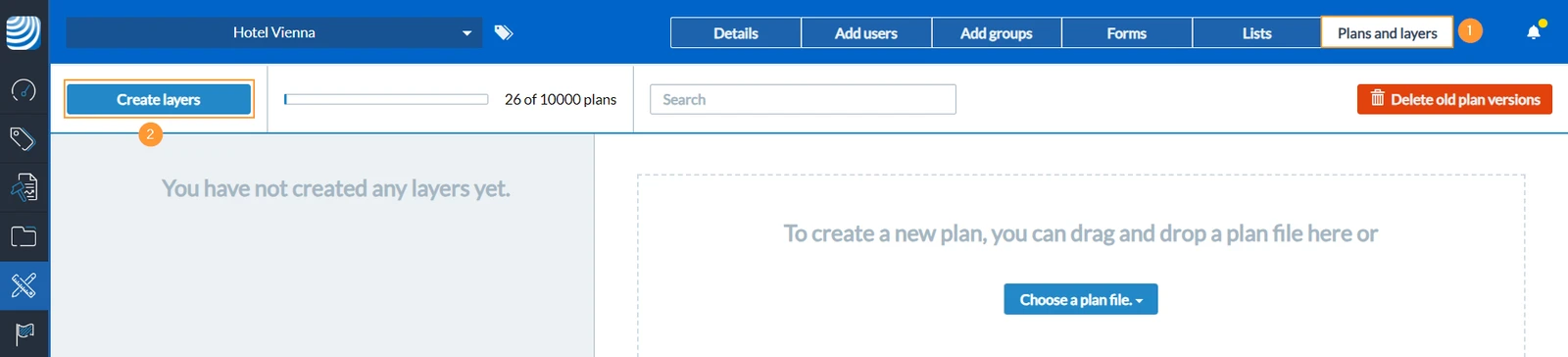
Eine Ebene erstellen und einen Plan hochladen
Pläne werden in Ebenen verwaltet. Ebenen sind vergleichbar mit Ordnern und helfen Ihnen, Ihre Pläne und Tickets zu organisieren.
Jeder Plan muss einer Ebene zugeordnet werden. Jede Ebene kann nicht mehr als einen Plan haben. Ebenen können auch ohne Plan verwendet werden und sie können mit BIM-Modellen verwendet werden.
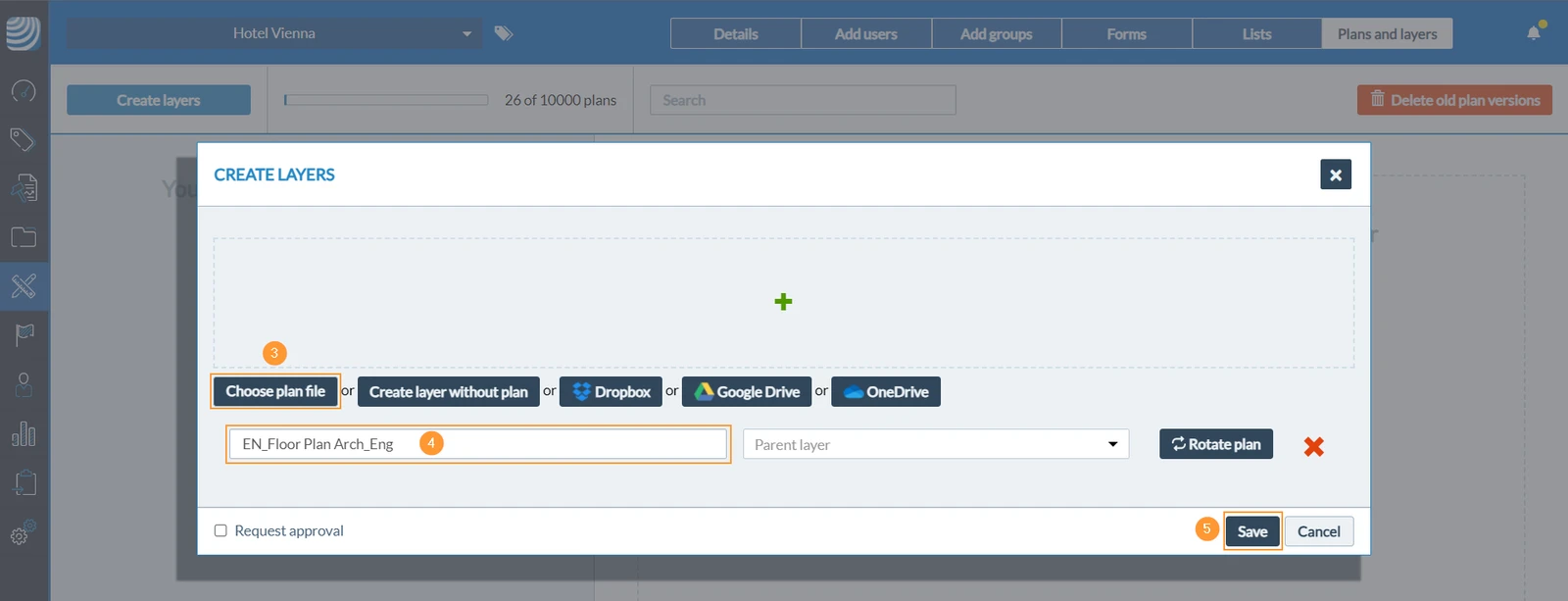
Klicken Sie auf Plandatei auswählen , um eine PDF-, PNG- oder JPG-Datei mit Ihrem Plan auszuwählen (oder eine IFC-Datei, wenn Sie ein BIM-Modell hochladen möchten).
Der Ebenenname wird automatisch entsprechend dem Dateinamen festgelegt, kann aber umbenannt werden.
Klicken Sie auf Speichern , um die Erstellung der Ebene mit dem Plan zu bestätigen.
Projekte über die Mobile App verwalten
Die Projekteinrichtung wird normalerweise in der Webapp vorgenommen. Lesen Sie in den folgenden Artikeln, was Sie in der mobile App tun können:


 English (UK)
 Español
 Français
 Hrvatski
 Italiano
 Polski
 Português (BR)