Questo articolo è stato tradotto automaticamente dall'inglese.
Guida rapida per gli amministratori
Panoramica
Questo articolo spiega i passi minimi necessari per impostare un nuovo progetto, aggiungere moduli (per i ticket), caricare planimetrie e aggiungere utenti. Imparerai anche alcune nozioni di base sulle autorizzazioni, sui ruoli e su come creare/invitare nuovi utenti.
Accesso e autorizzazioni
Invitare utenti
Ci sono due modi simili per aggiungere nuovi utenti al tuo account e a un progetto:
Invita l'utente: L'utente riceve un'e-mail di invito che deve accettare. Solo allora la creazione dell'utente è completata e i ticket possono essere assegnati.
Crea utente: L'utente viene creato immediatamente e quindi può già assegnare biglietti (e gruppi).
Impara come creare/invitare gli utenti interni. Funziona allo stesso modo per i subappaltatori e gli osservatori, tranne per il fatto che le autorizzazioni degli utenti sono disponibili solo per gli utenti interni.
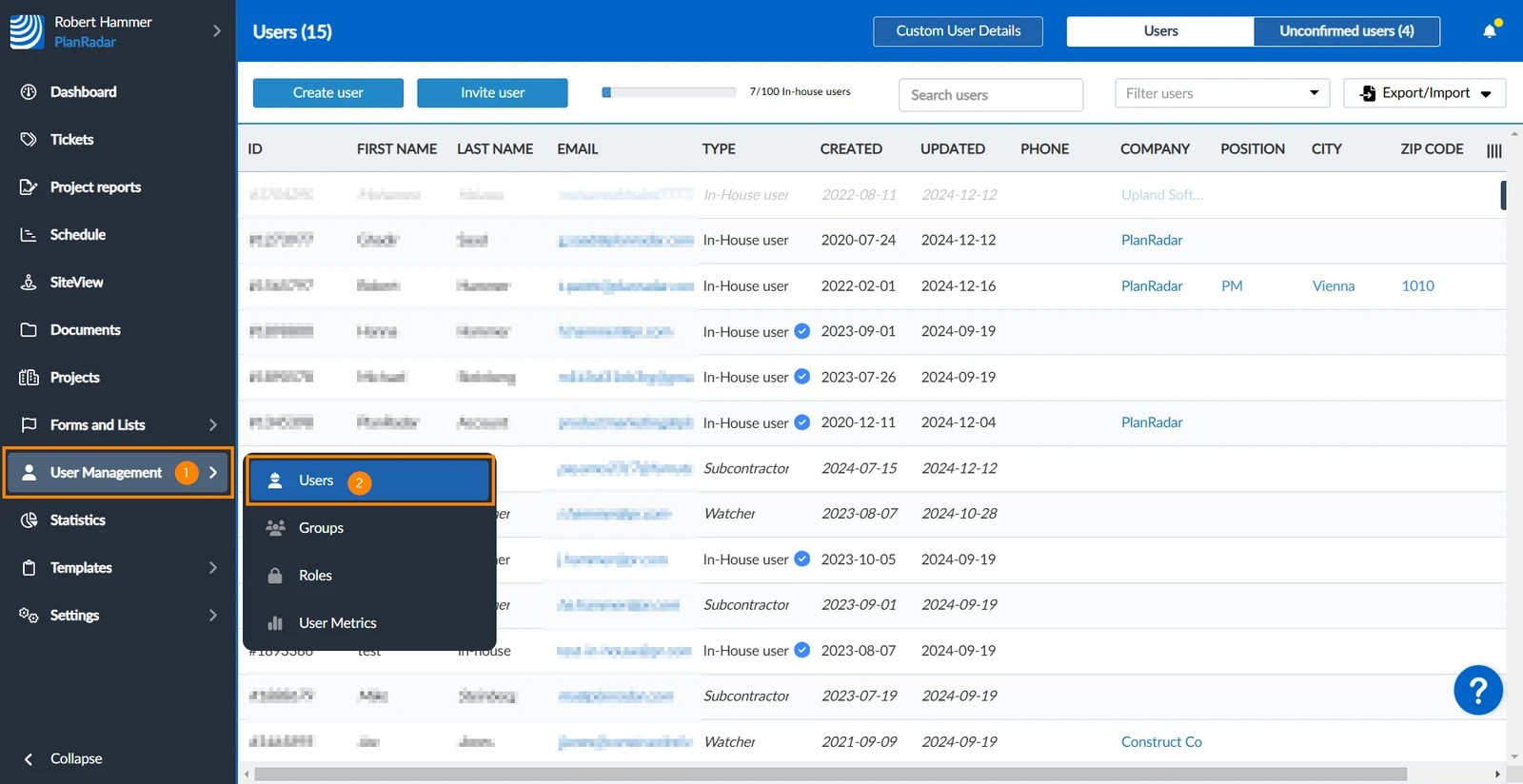
Per prima cosa, vai su Utenti:
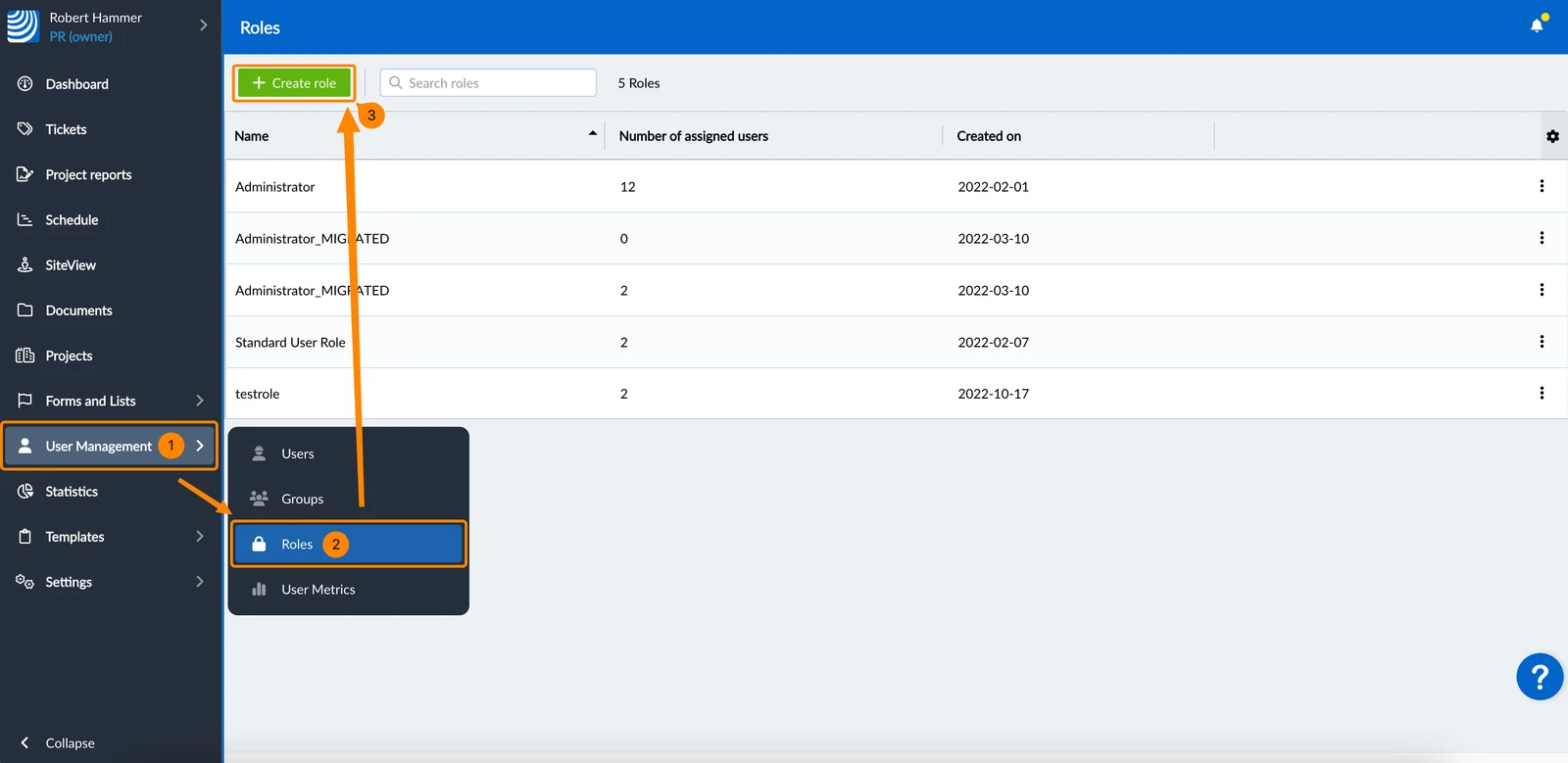
Passare il mouse su Gestione utenti
Clicchi su Utenti
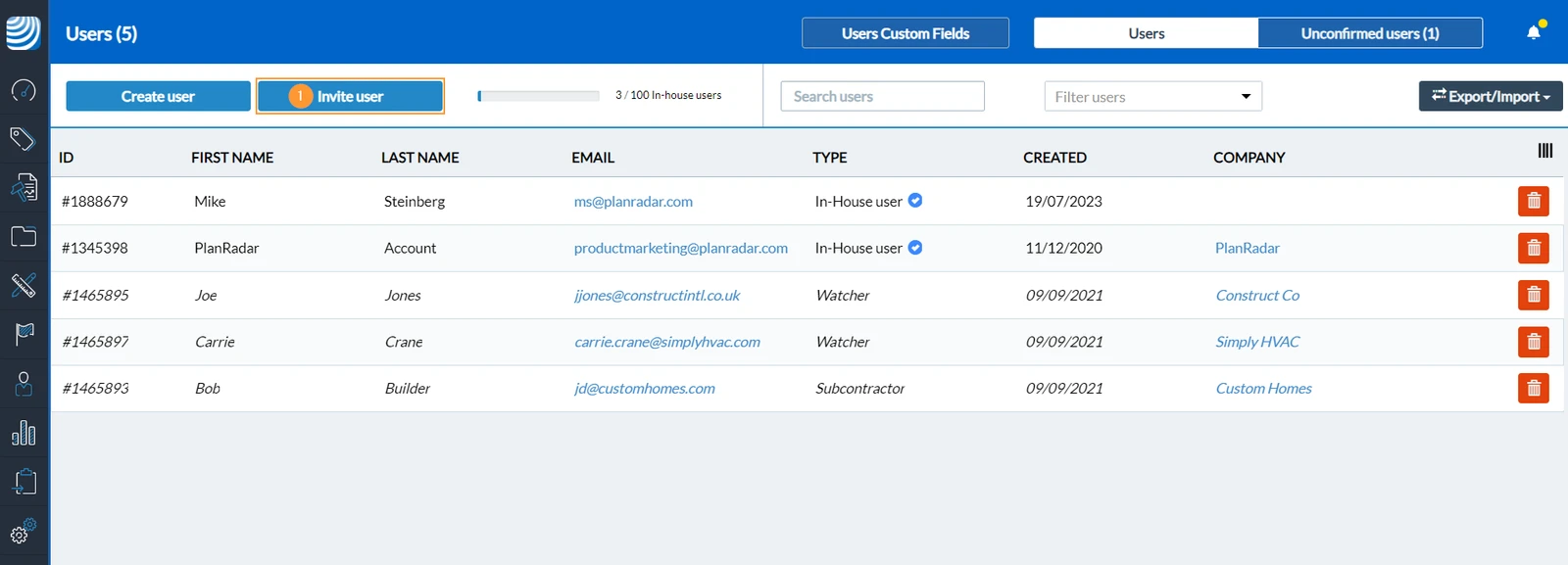
Invitare un utente
Clicchi su Invita l'utente
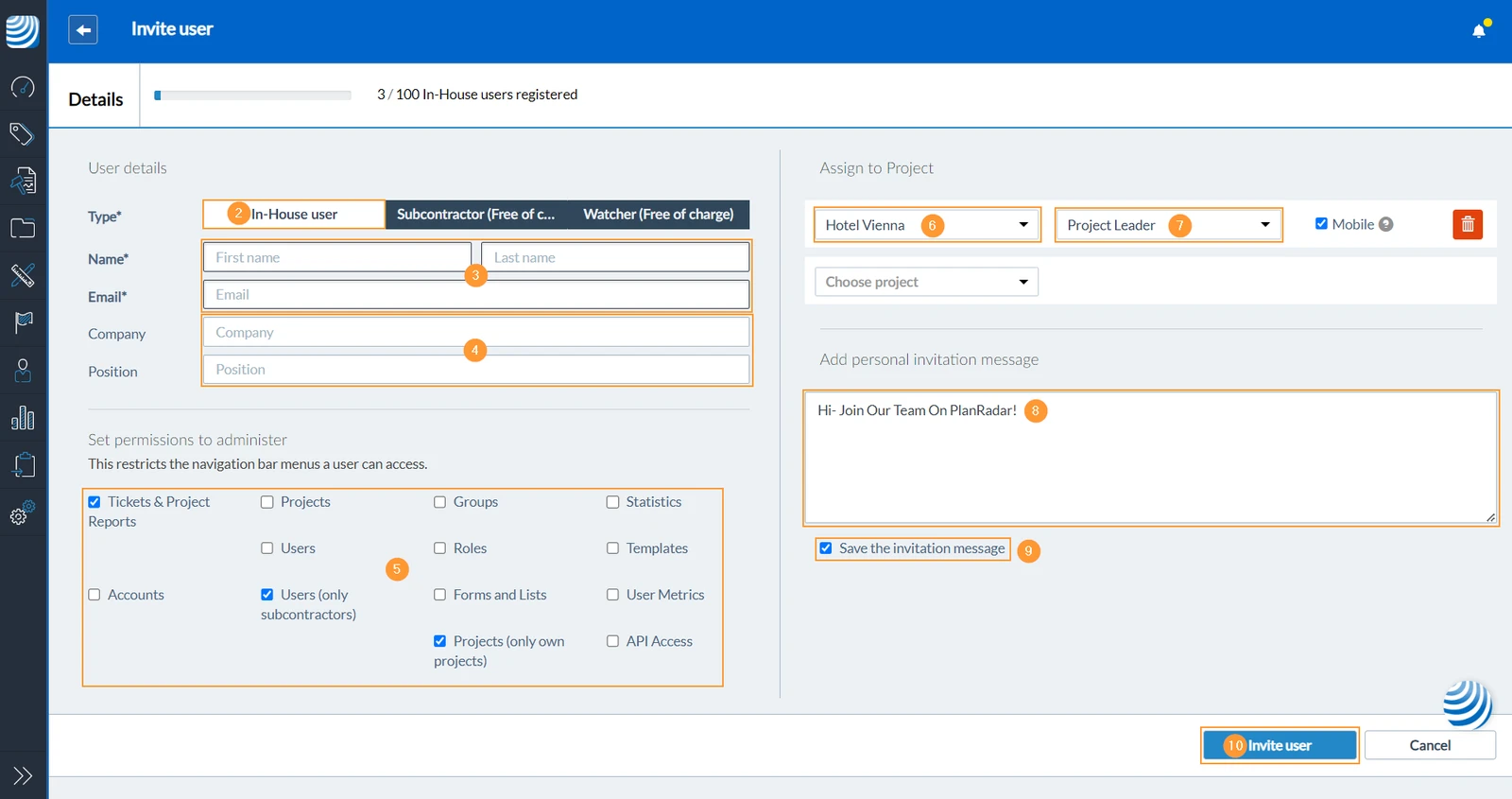
Clicca su Utente interno per definire l'utente tipo e per poter definire le autorizzazioni dell'utente.
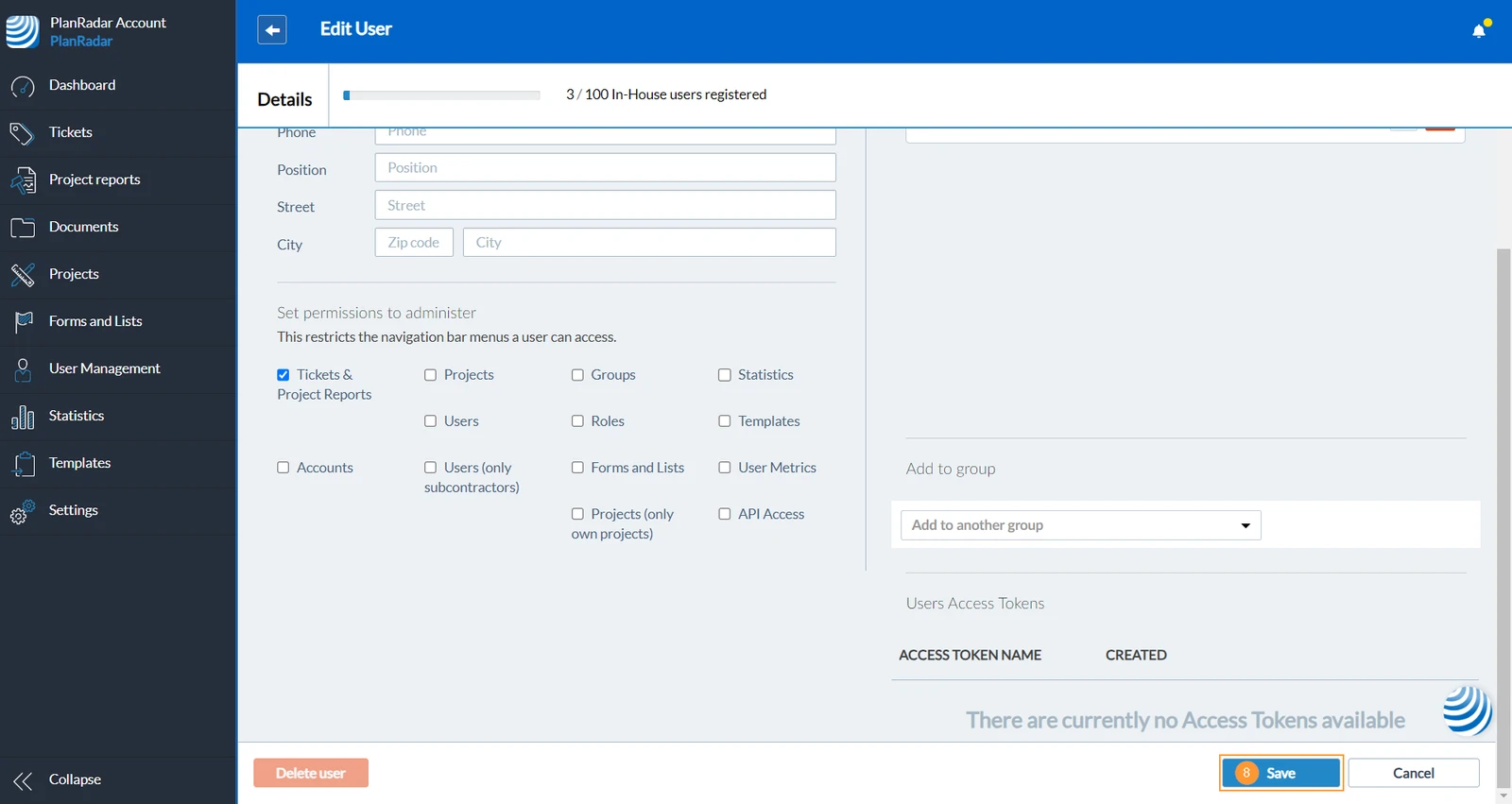
Seleziona le caselle di controllo per le autorizzazioni dell'utente per definire a quali voci del menu principale può accedere l'utente interno. (non disponibile per i subappaltatori e gli osservatori)
Seleziona un progetto nel menu a discesa Scegli progetto per assegnare l'utente a uno o più progetti.
Seleziona un ruolo nel menu a discesa Imposta ruolo per assegnare agli utenti un ruolo nel progetto.
Scrivi il testo che verrà aggiunto all'e-mail di invito.
(opzionale): Seleziona la casella di controllo Salvare il messaggio di invito per riutilizzarlo in futuro.
Clicchi su Invita l'utente per confermare e inviare il messaggio di invito.
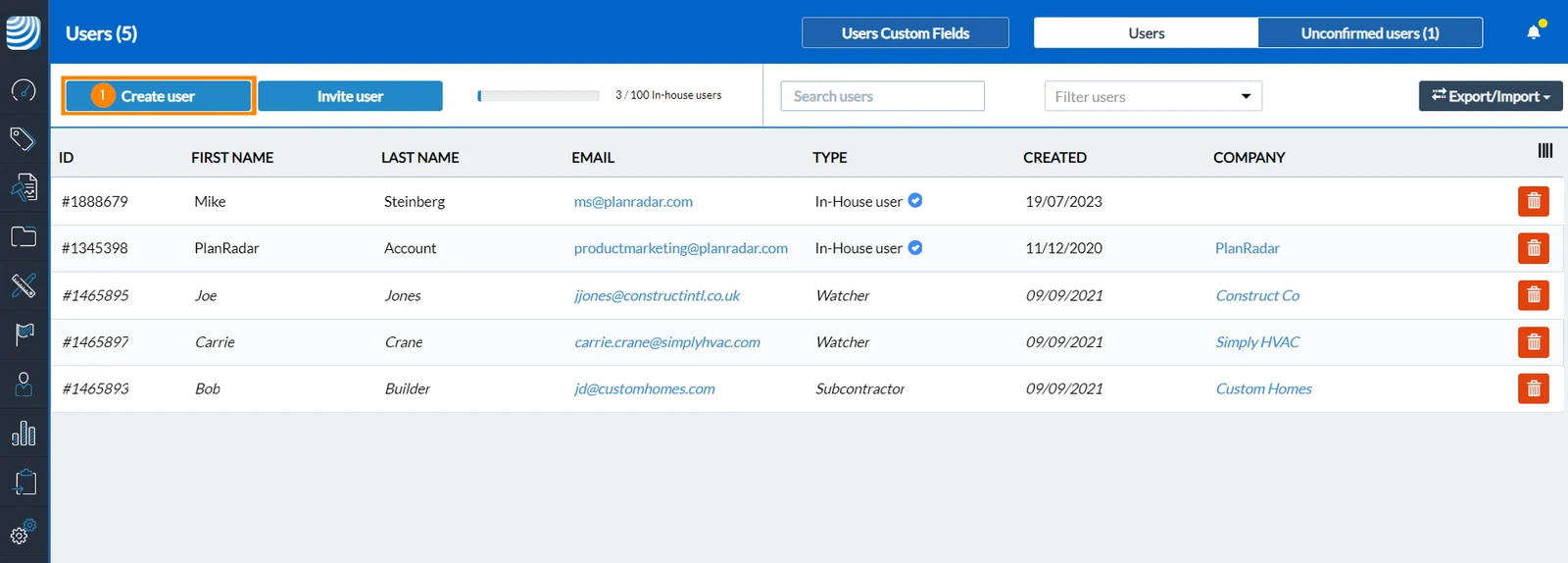
Creare un utente
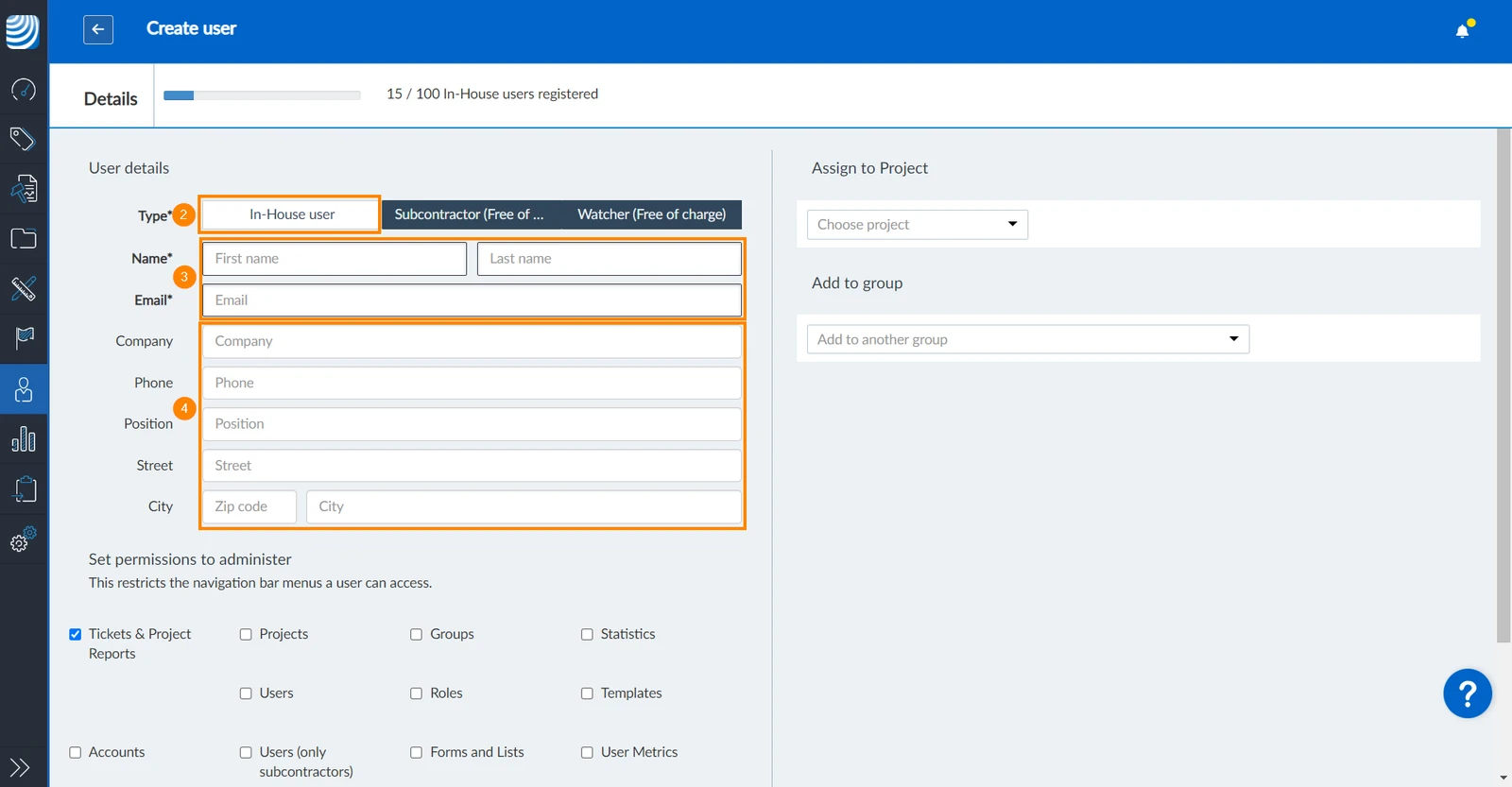
Clicchi su Crea utente
Clicca su Utente interno per definire l'utente tipo e per poter definire le autorizzazioni dell'utente.
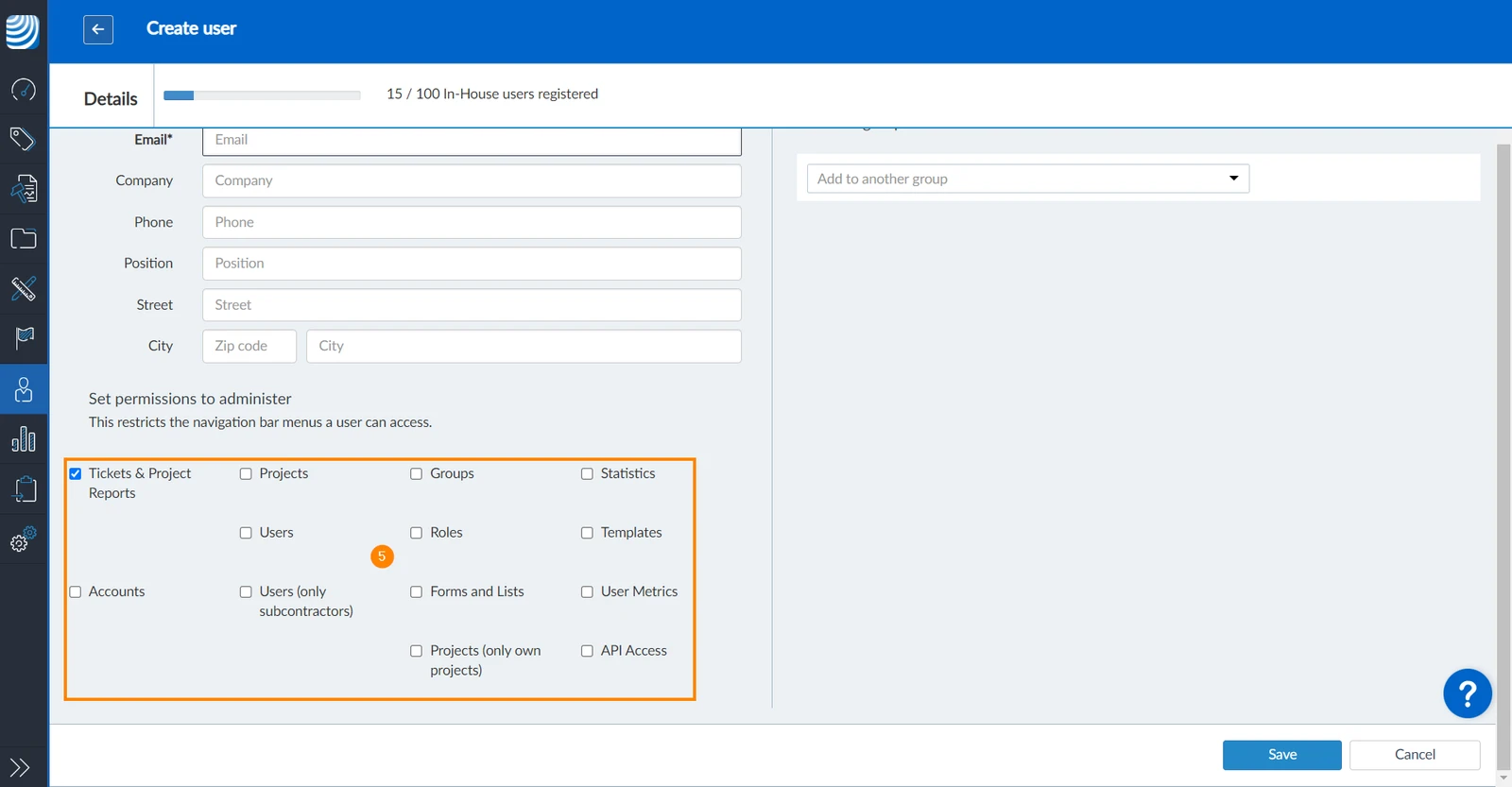
Selezioni le caselle di controllo per le autorizzazioni dell'utente per definire le voci del menu principale a cui l'utente può accedere.
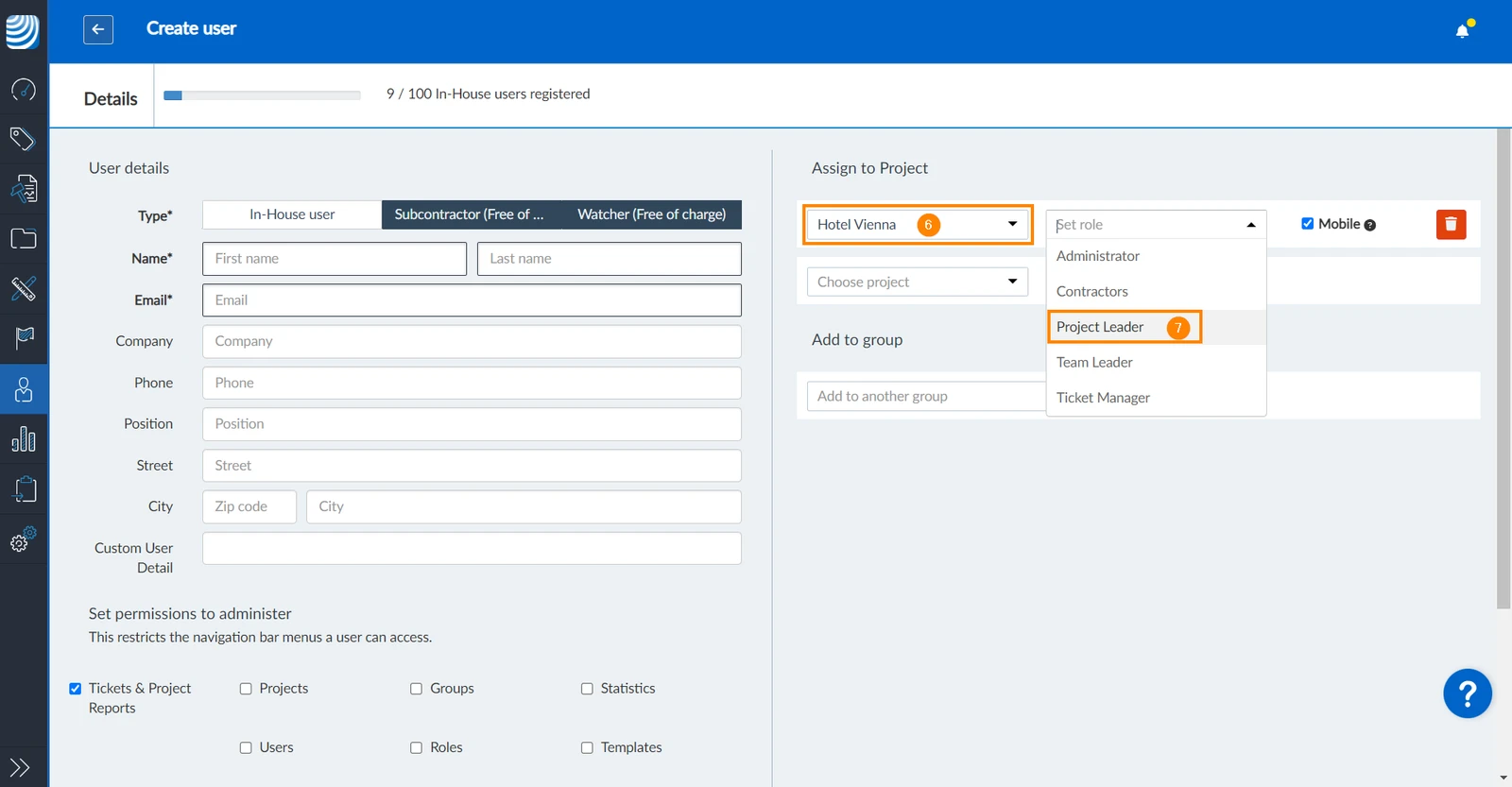
Seleziona un progetto nel menu a discesa Scegliere il progetto per assegnare l'utente a uno o più progetti.
Selezioni un ruolo nel menu a discesa Imposta ruolo per assegnare all'utente un ruolo nel progetto.
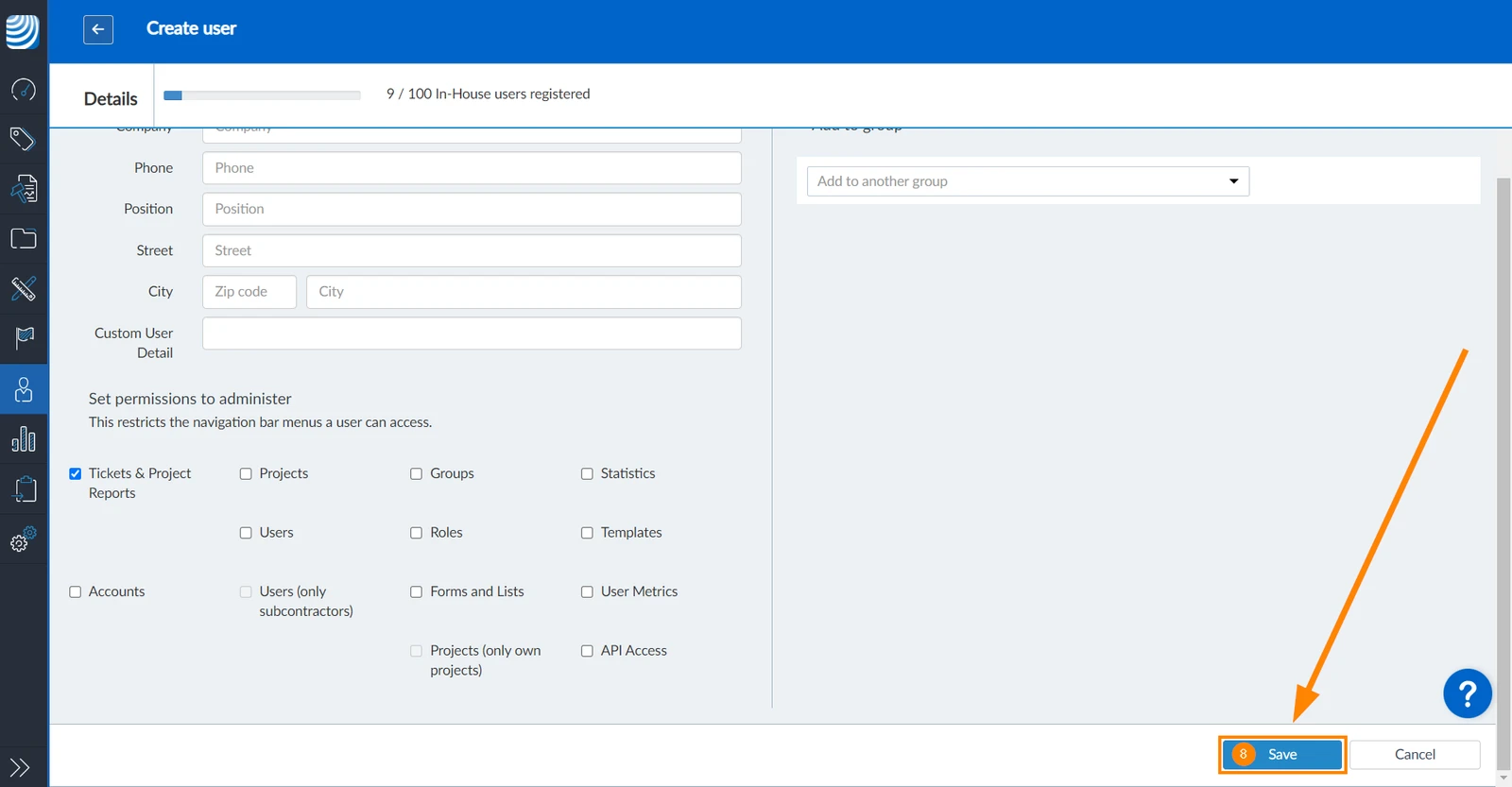
Clicchi su Salva per confermare la creazione del nuovo utente.
Utenti non confermati
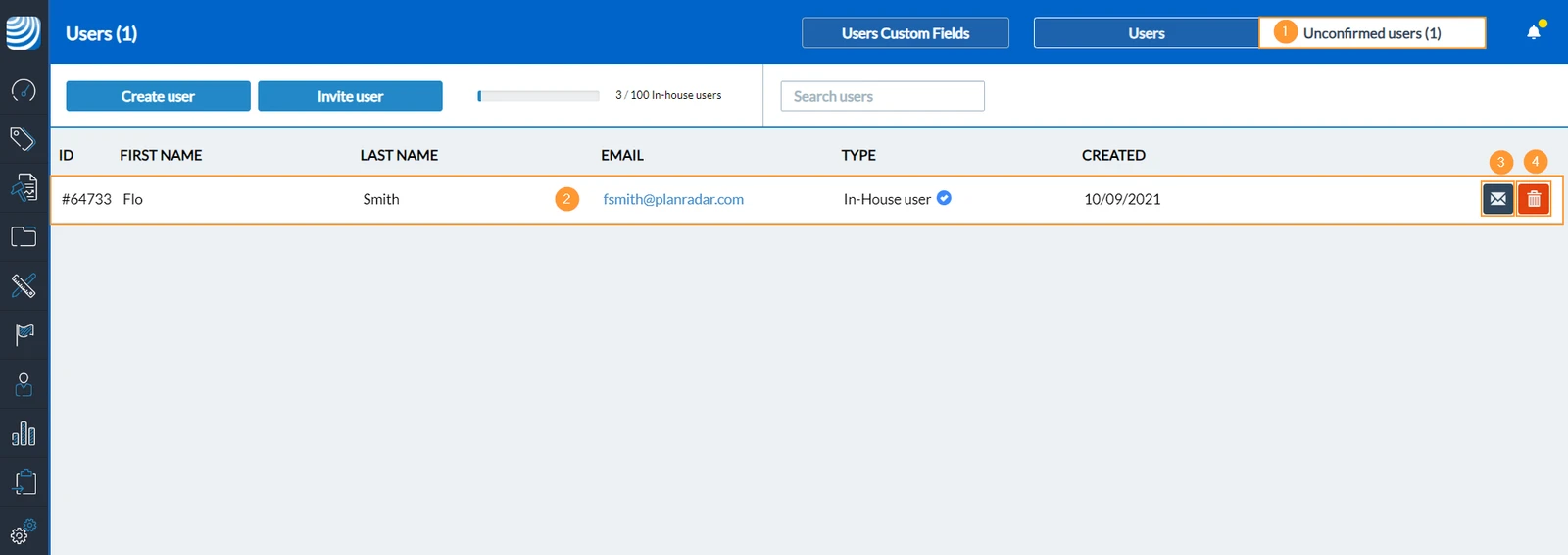
Dopo l'invito, tutti gli utenti non confermati sono elencati qui finché non cliccano sul link nell'e-mail di conferma.
Clicca su Utenti non confermati
Ogni utente non confermato è elencato qui.
(opzionale): Clicca su Reinvia l'invito per inviare nuovamente l'e-mail di invito.
(opzionale): Clicchi su Cancella per annullare e eliminare l'invito.
Concedere autorizzazioni
In PlanRadar ci sono due categorie principali di permessi :
Autorizzazioni per gli utenti: Per definire quali voci del menu principale gli utenti possono accedere, indipendentemente dalle loro autorizzazioni nei singoli progetti.
Autorizzazioni di ruolo: Per definire in dettaglio quali utenti sono autorizzati a visualizzare/creare/modificare/cancellare dati in determinati progetti, assegnando loro un ruolo per ogni singolo progetto. I ruoli possono essere utilizzati anche all'interno dell'editor del modulo per controllare l'accesso a ogni singolo campo del ticket.
Concedere l'autorizzazione a creare e gestire progetti
Per concedere ad altri utenti l'autorizzazione a creare e gestire progetti, segui questi passaggi come proprietario dell'account (o come utente con l'autorizzazione "Utenti"):
Passare il mouse su Gestione utenti
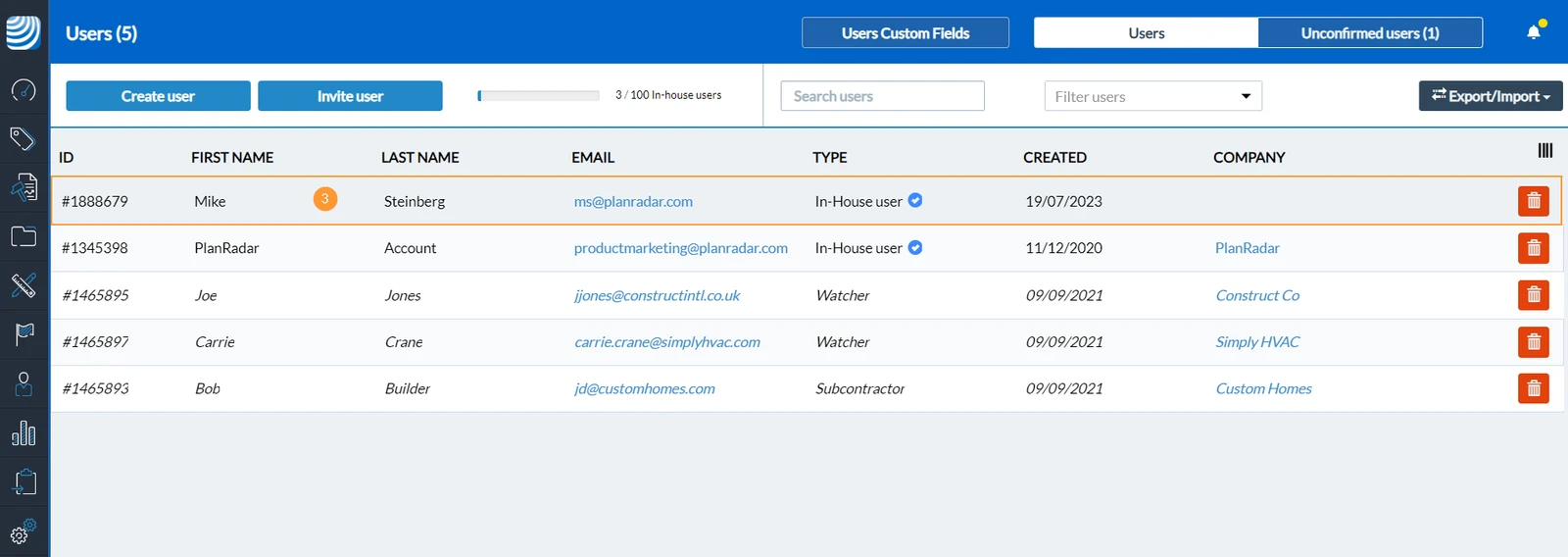
Clicchi su Utenti
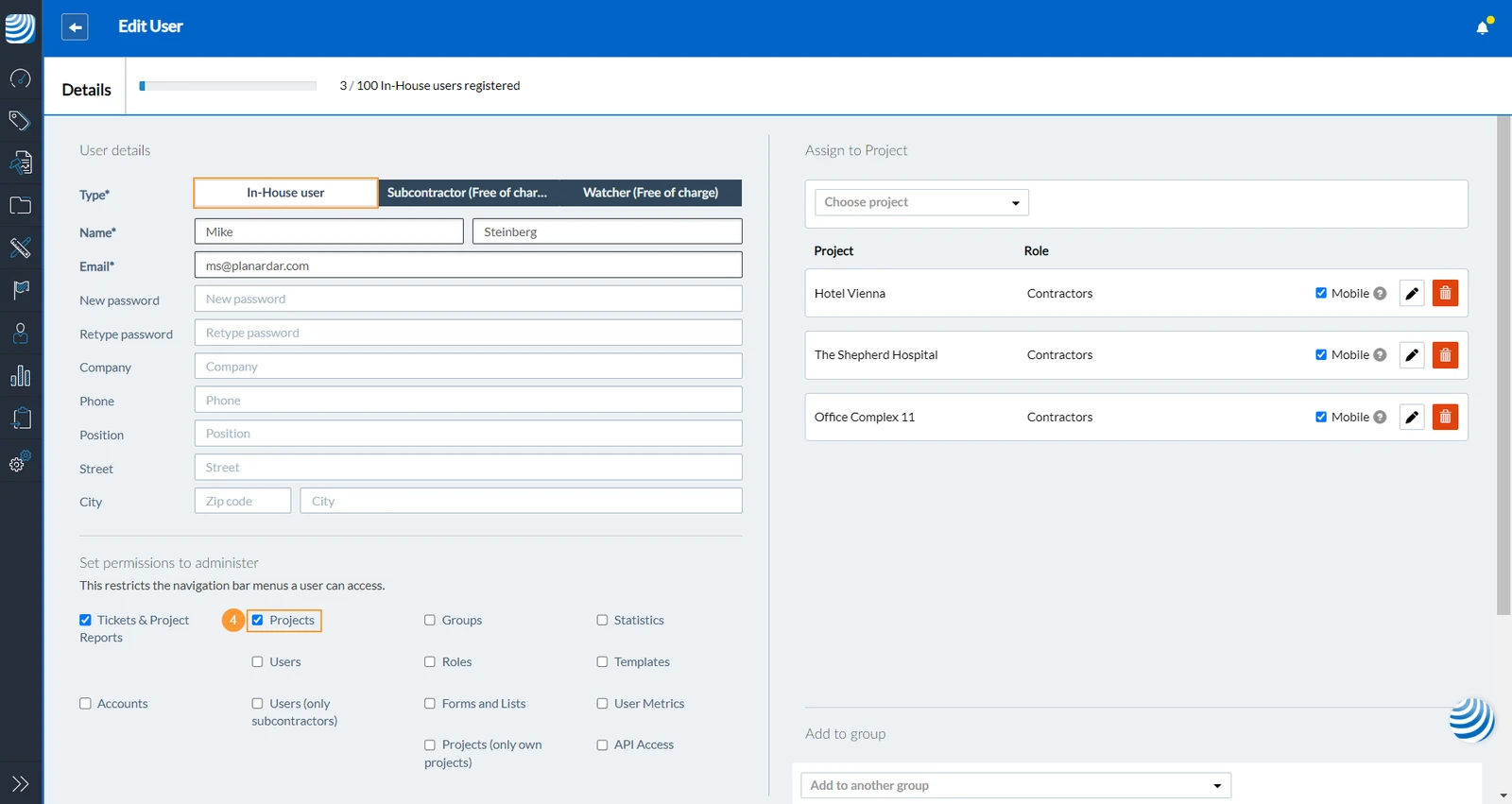
Clicchi sulla riga di un utente interno per aprirla
Selezioni la casella di controllo Projects
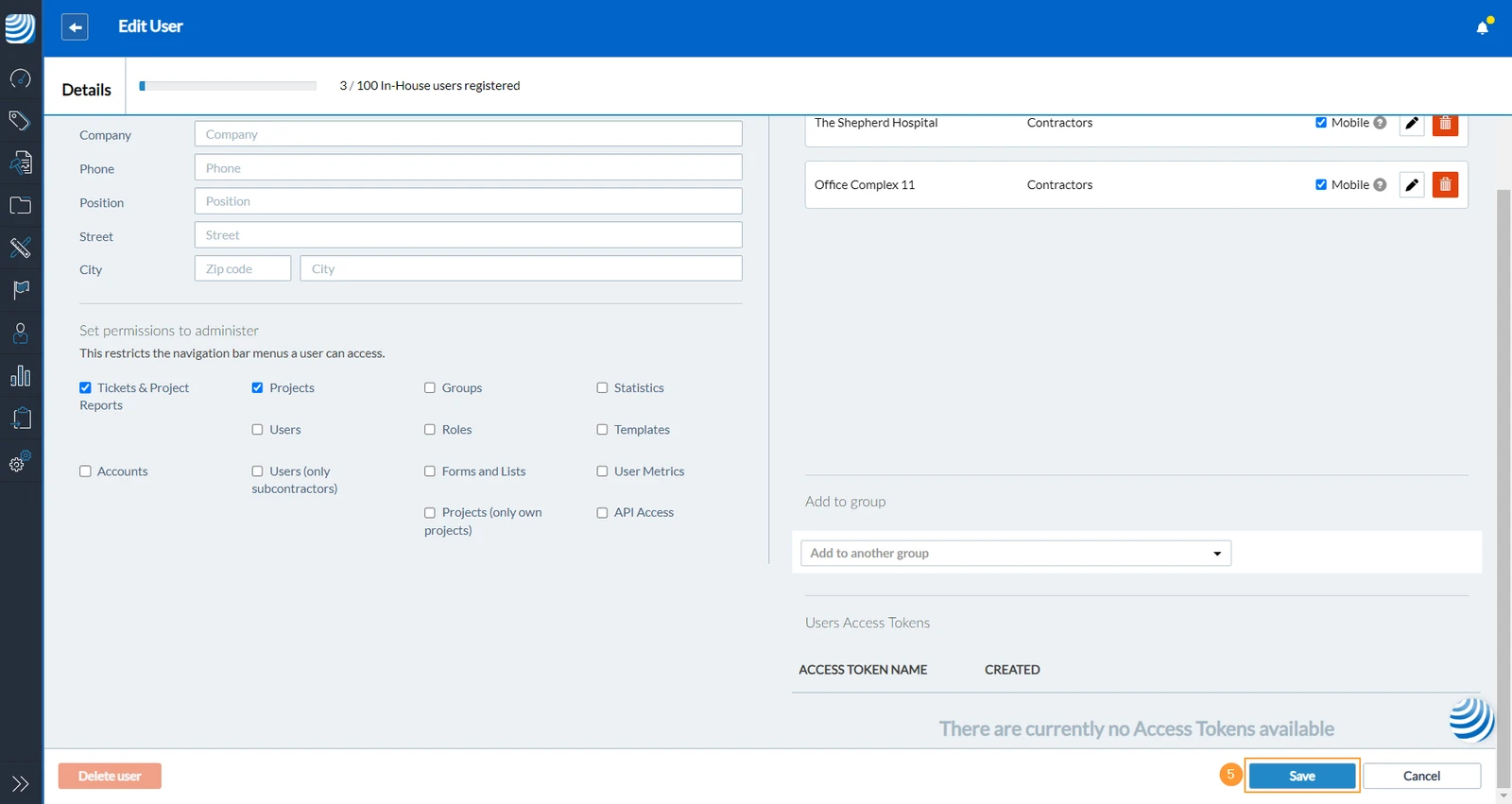
Clicchi su Salva (probabilmente dovrà prima scorrere verso il basso)
Seleziona la casella di controllo Progetti (solo progetti propri) per limitare l'accesso ai soli progetti creati dall'utente.
Concedere l'autorizzazione a creare e modificare i ticket
Probabilmente desideri creare dei ruoli per definire chi può vedere e gestire informazioni specifiche in un progetto.
Nell'esempio seguente diamo ad un utente interno il permesso di creare ticket e di visualizzare e modificare tutti i ticket esistenti in un progetto. Prima creiamo il ruolo e poi assegniamo l'utente con questo ruolo ad un progetto.
Creare un ruolo
Passare il mouse su Gestione utenti
Clicca su Ruoli
Clicchi su + Crea ruolo
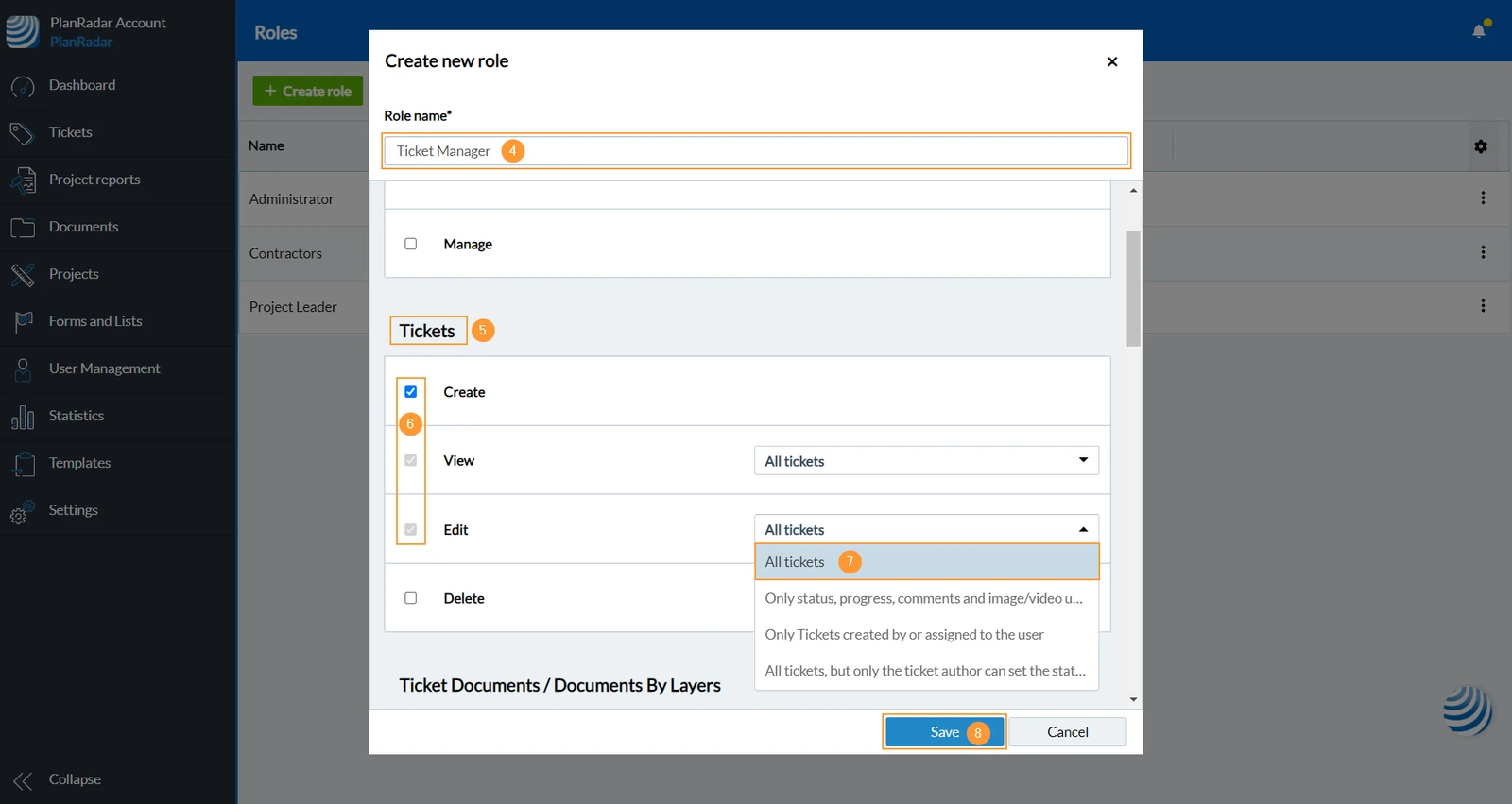
Inserisci un nome di ruolo ****(obbligatorio) ad esempio Ticket Manager
Scorri la sezione Ticket
Seleziona la casella di controllo Crea
Seleziona Tutti i ticket nel menu a discesa
Clicchi su Salva per confermare la creazione del ruolo
Clicchi su Esegui assegnazione automatica, perché vogliamo aggiungere il nuovo ruolo a tutti i campi dei moduli esistenti.
Aggiungere un utente con un ruolo a un progetto
Passare il mouse su Gestione utenti
Clicchi su Utenti
Clicchi sulla riga di un utente interno per aprirla
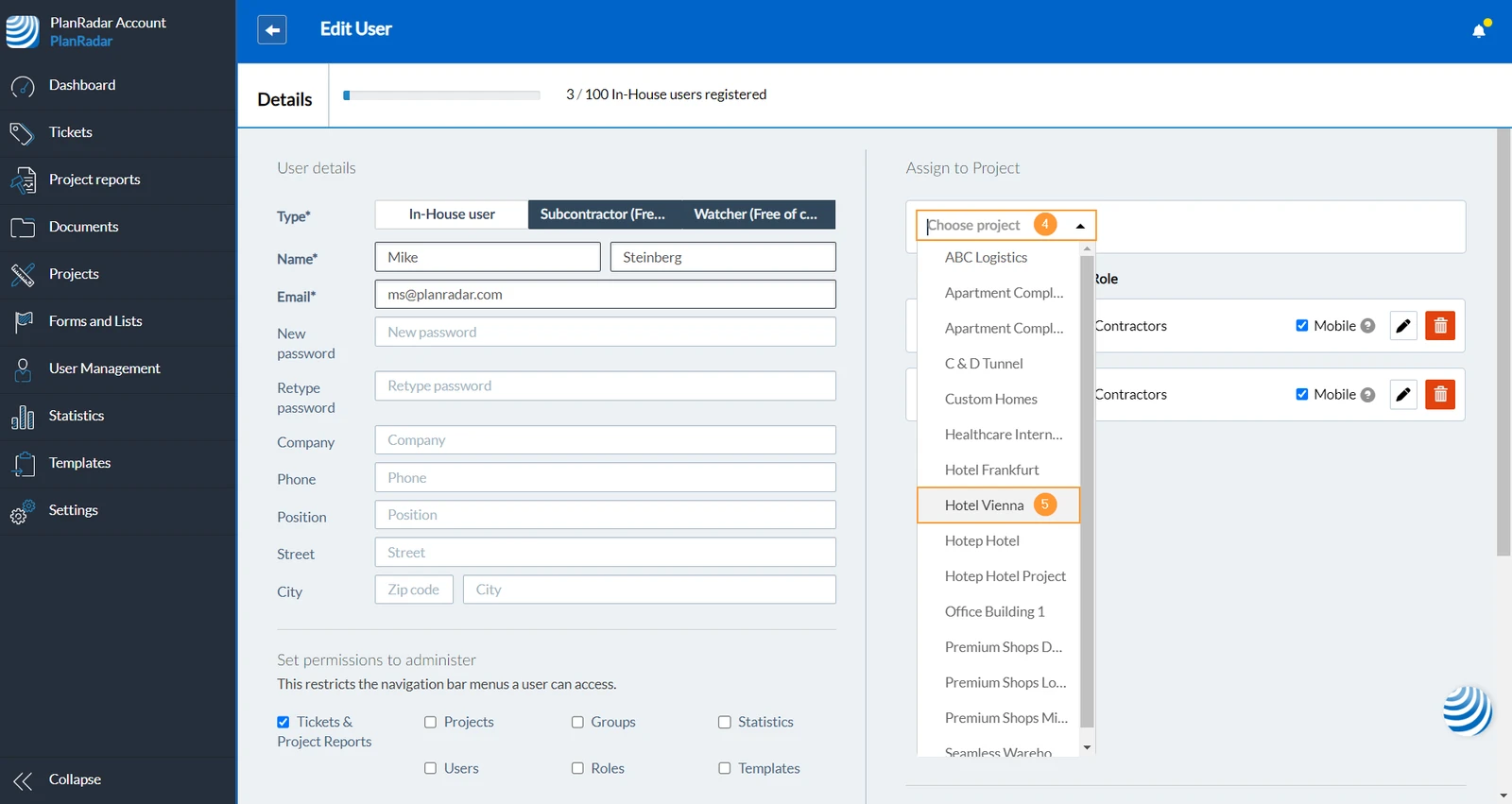
Apri il menu a discesa Scegliere progetto
Selezioni il progetto nel menu a discesa
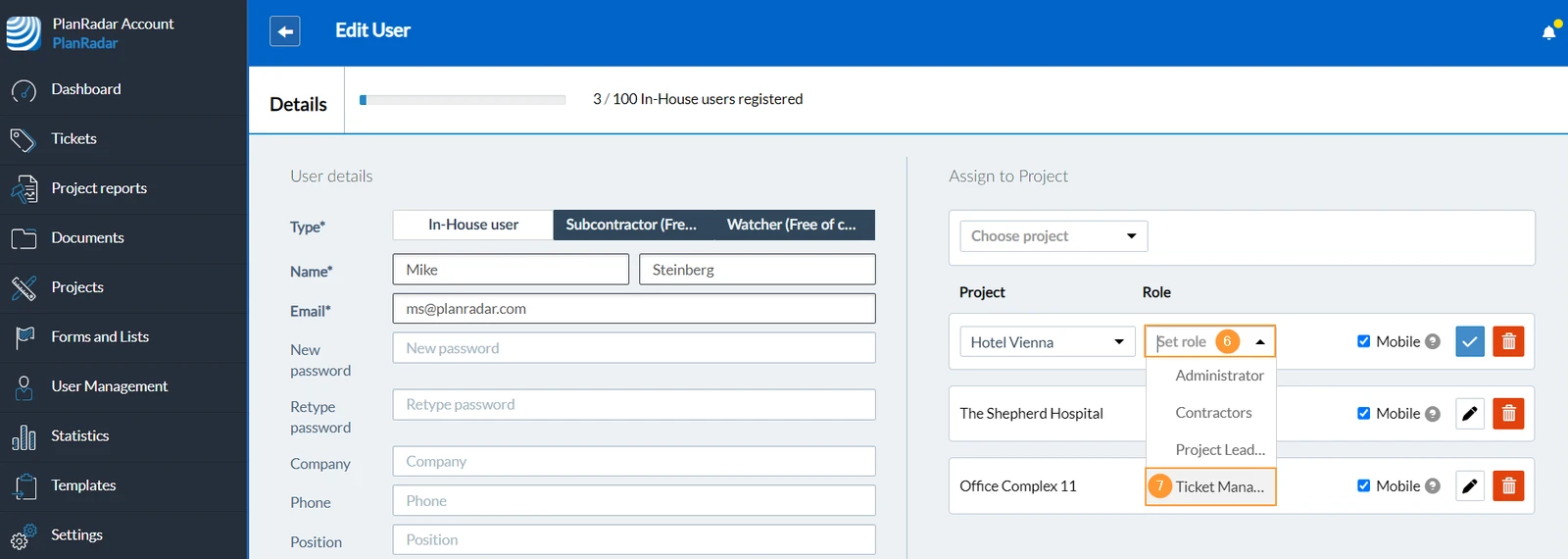
Apri il menu a discesa Imposta ruolo
Selezioni il ruolo (ad esempio Ticket Manager) nel menu a tendina
Clicchi su Salva (probabilmente dovrà prima scorrere verso il basso)
Impostare un nuovo progetto
Per iniziare a lavorare e a creare ticket, è necessario avere almeno un progetto con:
un livello (con o senza planimetria)
un modulo (dove sono definiti i campi dei ticket)
un utente (a cui assegnare i ticket)
In seguito potresti avere più livelli con planimetrie per ogni piano di un progetto, più moduli per coprire tutti i casi d'uso e più utenti che lavorano con i ticket.
Creare un nuovo progetto
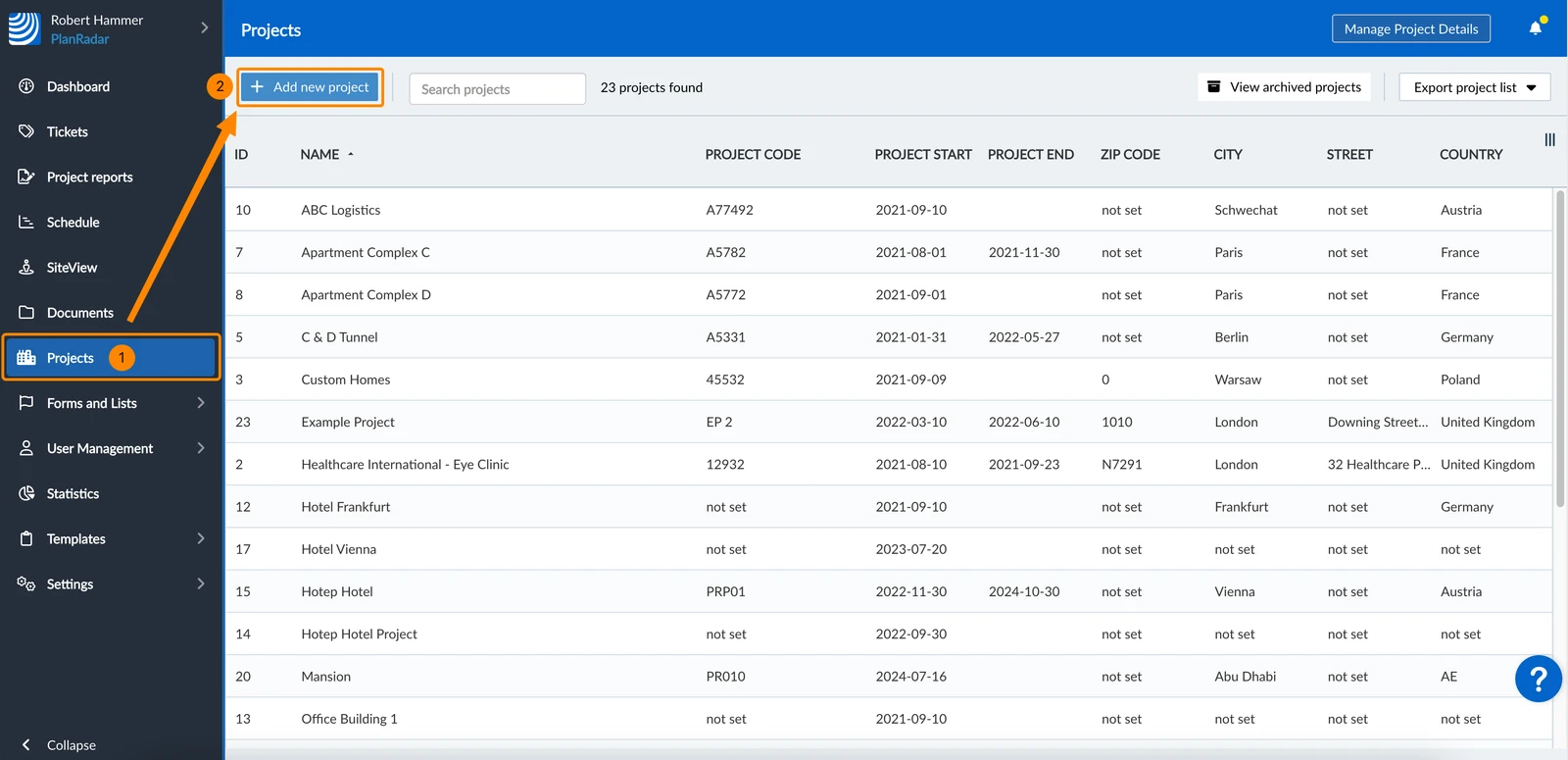
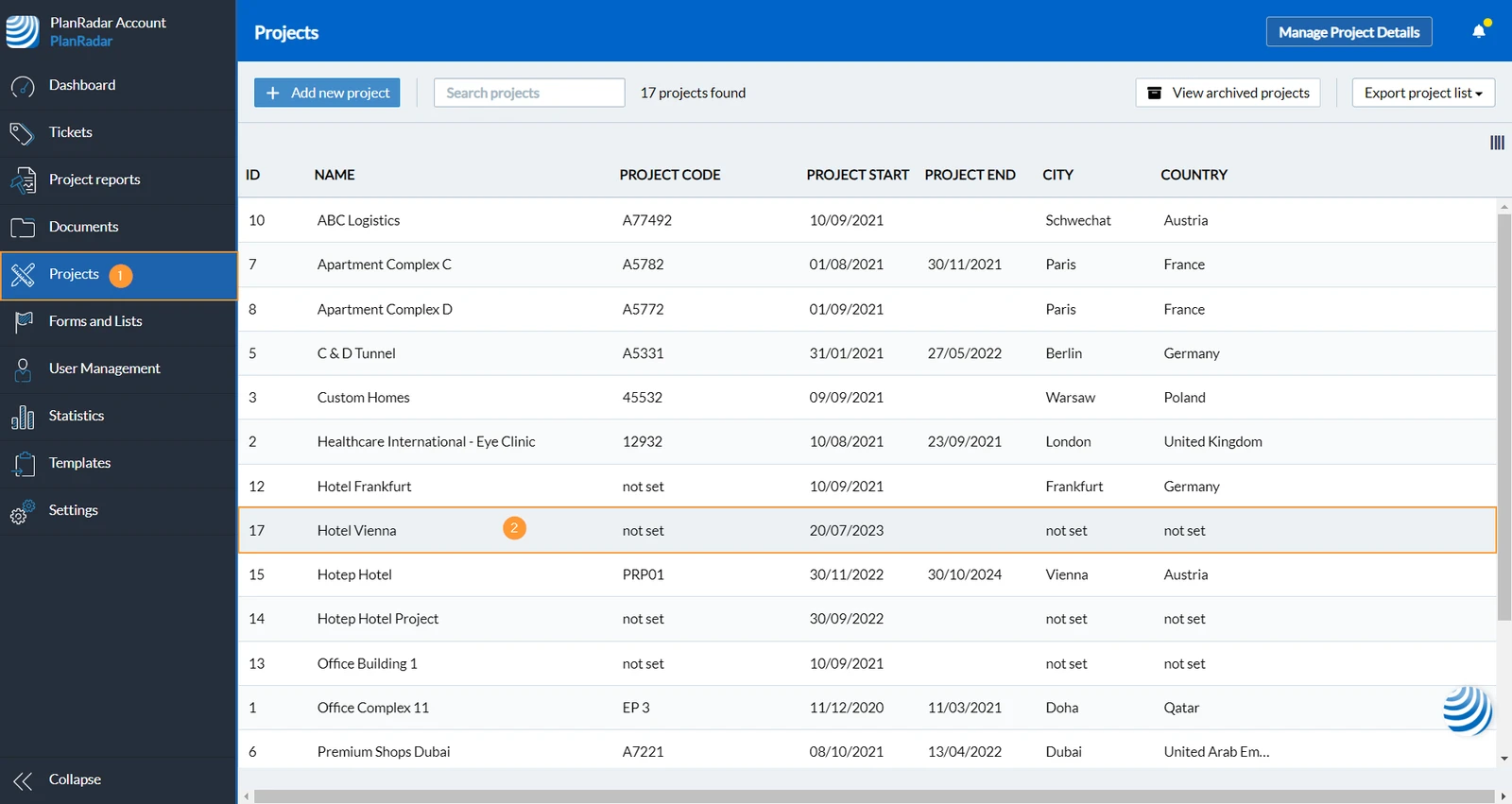
Clicca su Progetti
Clicchi su + Aggiungi nuovo progetto
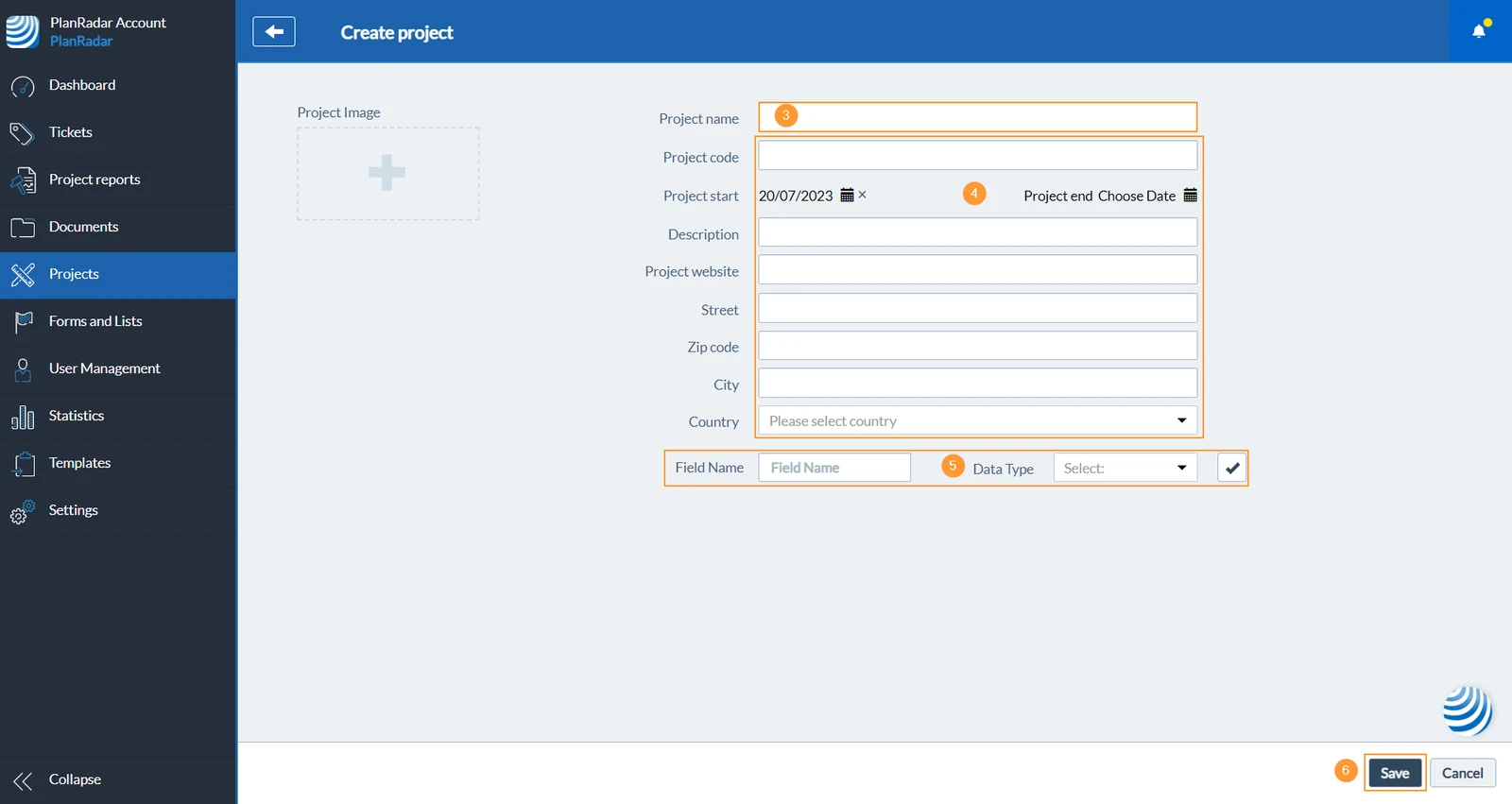
Inserisci Nome del progetto (obbligatorio)
(opzionale): Inserisci i dettagli del progetto
(opzionale): Aggiungere campi personalizzati del progetto
Clicca su Salva per confermare la creazione del progetto
Aprire/modificare un progetto
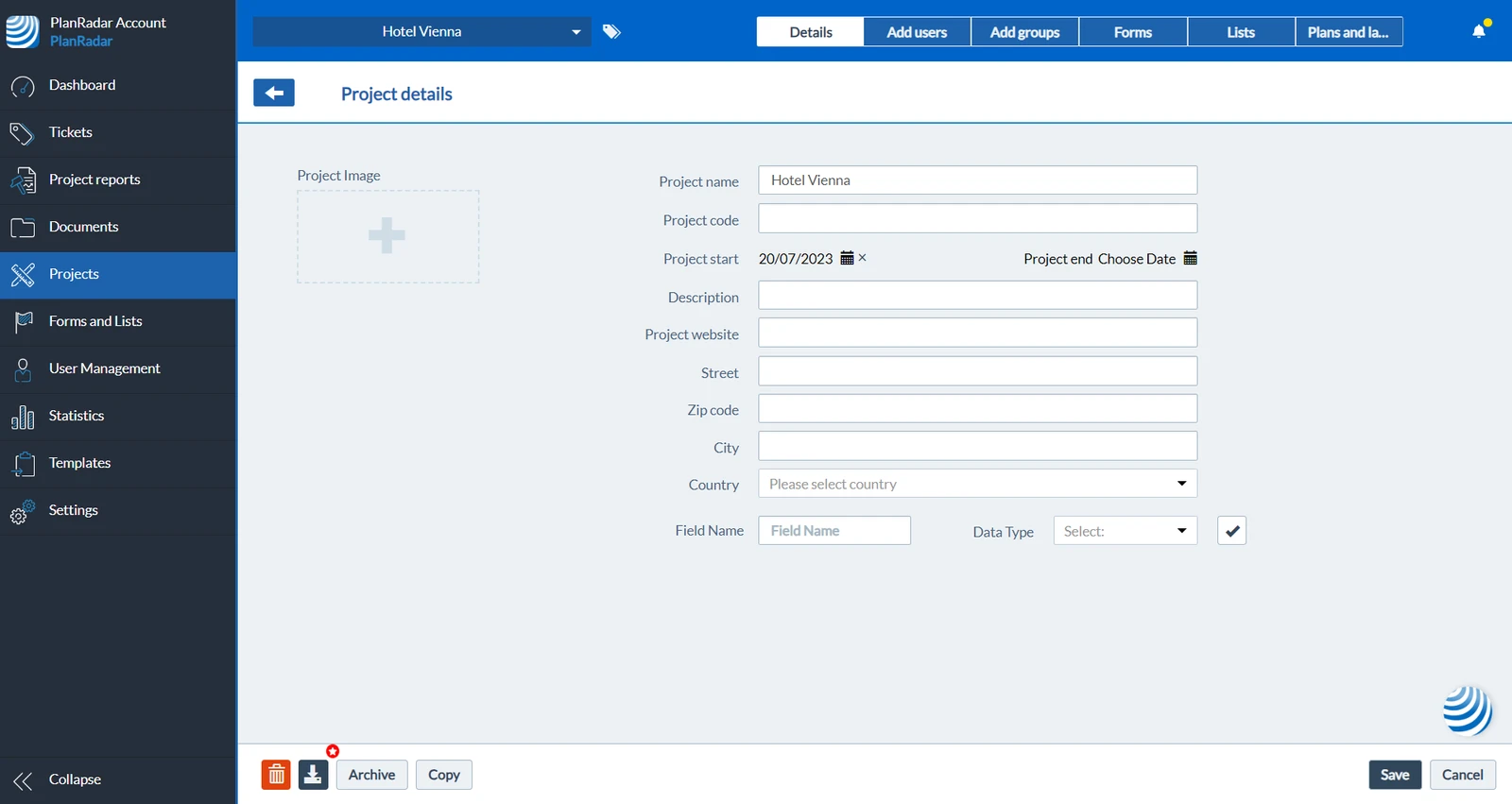
Dopo aver creato un progetto nel passaggio precedente, verrai indirizzato alla vista del progetto:
Per arrivarci in un secondo momento e visualizzare o modificare un progetto:
Clicca su Progetti
Clicca sulla riga del progetto nell'elenco dei progetti per aprirlo
Aggiungere utenti a un progetto
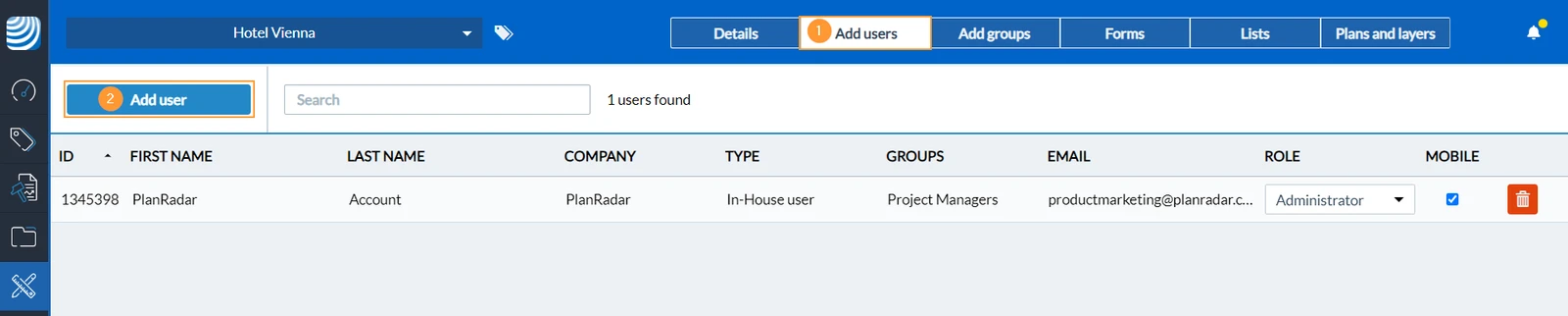
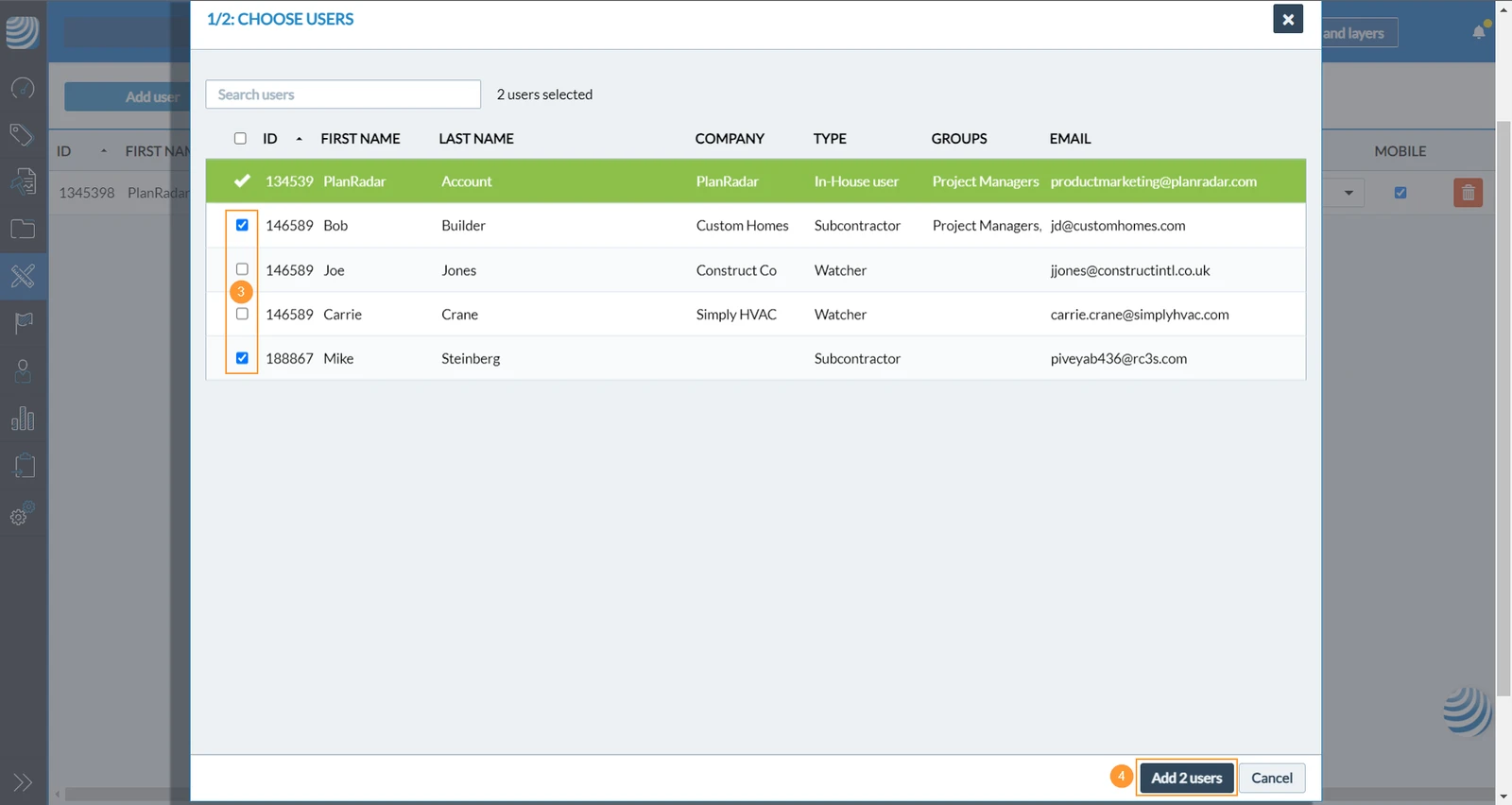
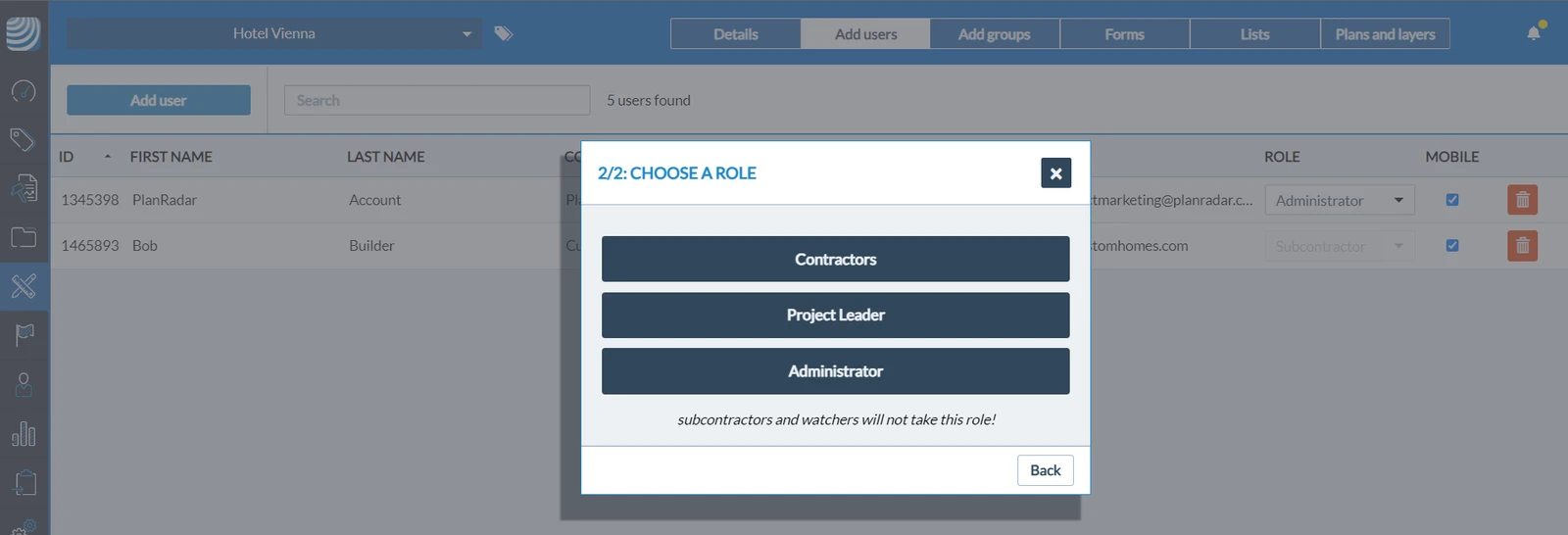
Aggiungere a un progetto gli utenti già presenti nel suo account.
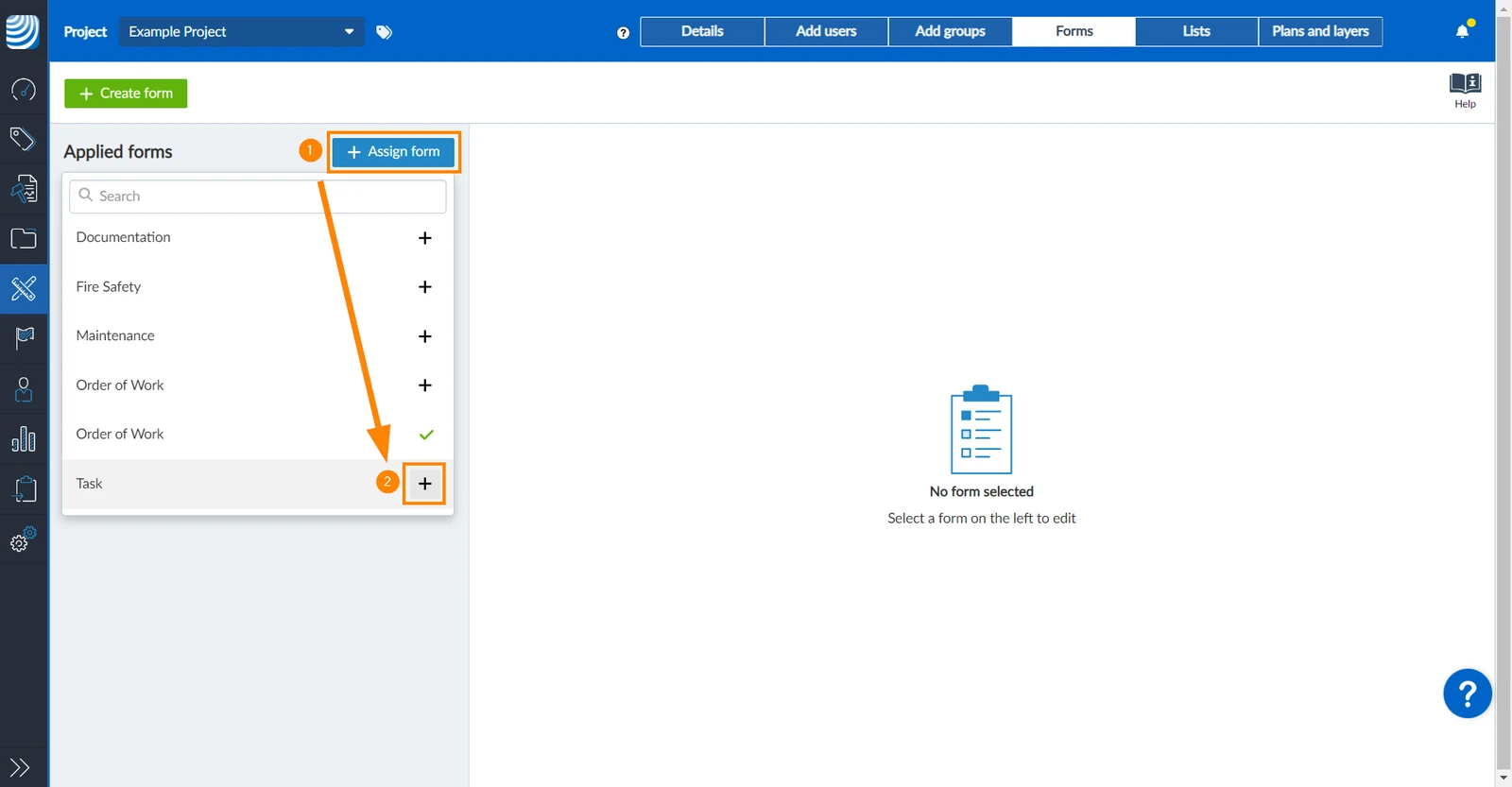
Un modulo può avere alcune impostazioni di campo predefinite, ad esempio alcuni campi possono essere configurati come obbligatori, oppure possono essere già stati assegnati degli elenchi. Per saperne di più, consulta:
Puoi sovrascrivere le impostazioni predefinite del modulo e configurare il modulo per il suo progetto come necessario.
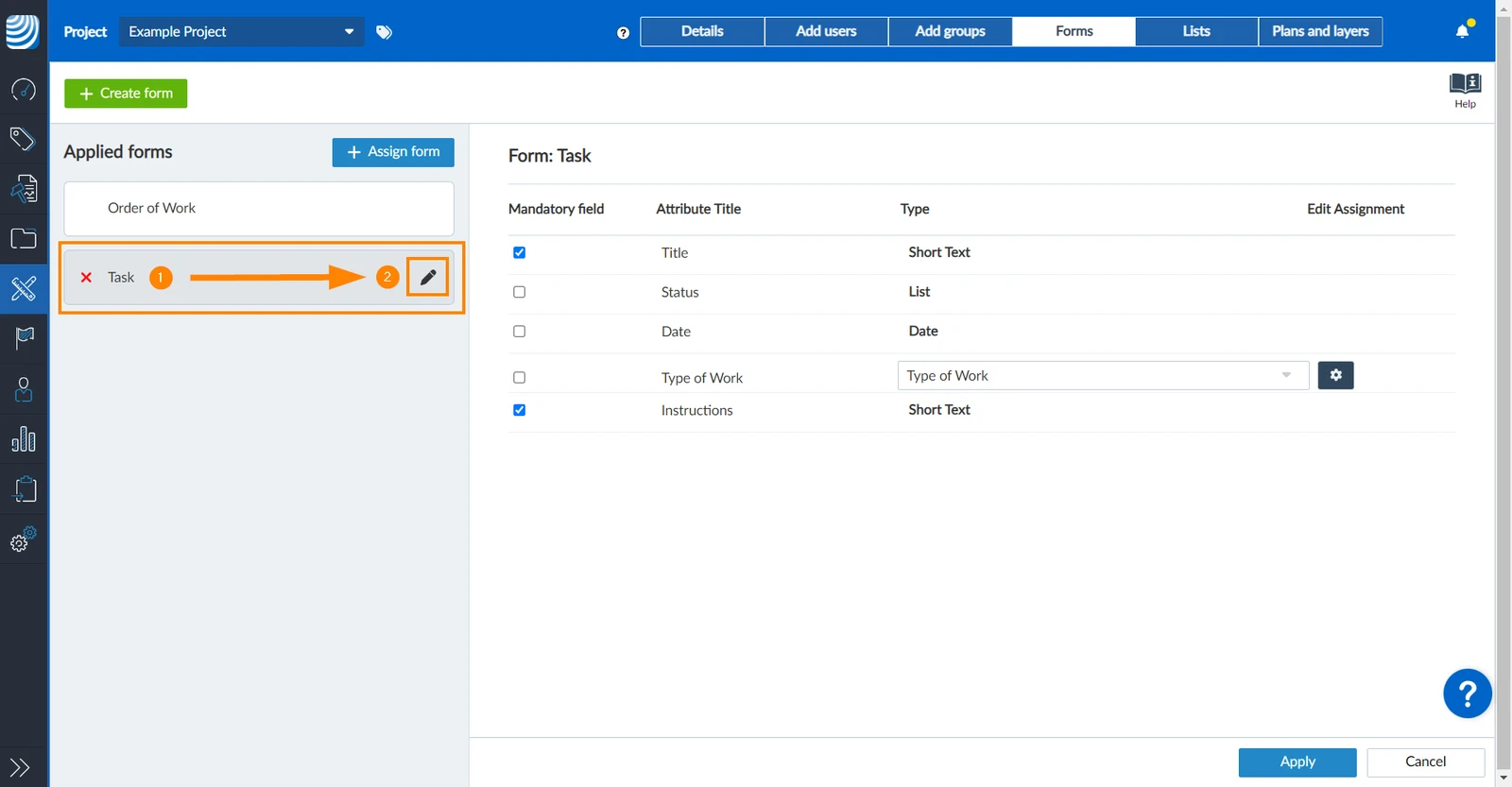
Per modificare un modulo assegnato:
Passa il mouse sul modulo nell'elenco dei moduli applicati
Clicca sull'icona modifica
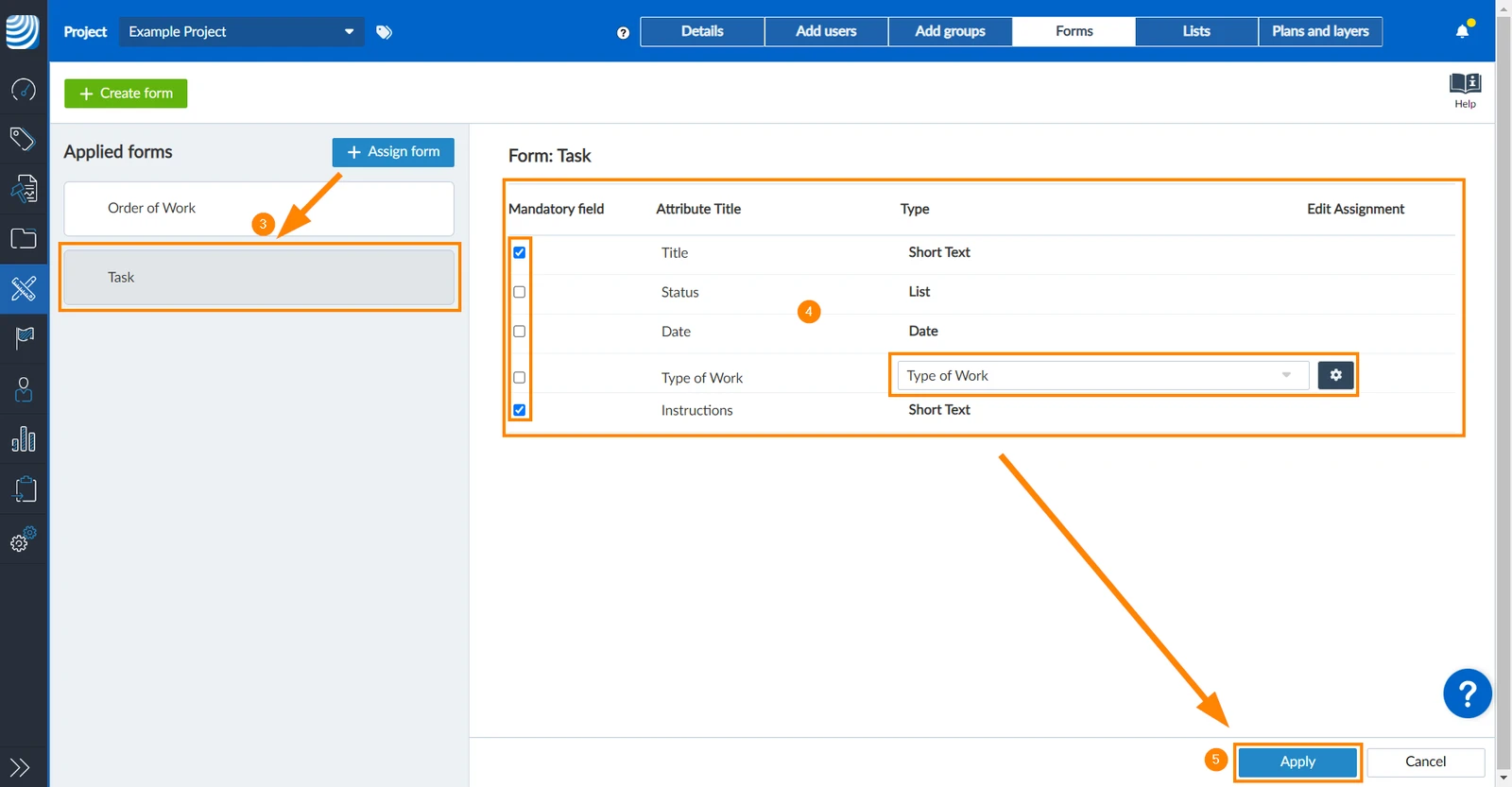
Modificare le impostazioni dei campi obbligatori
I campi obbligatori devono essere compilati prima di poter salvare il ticket.
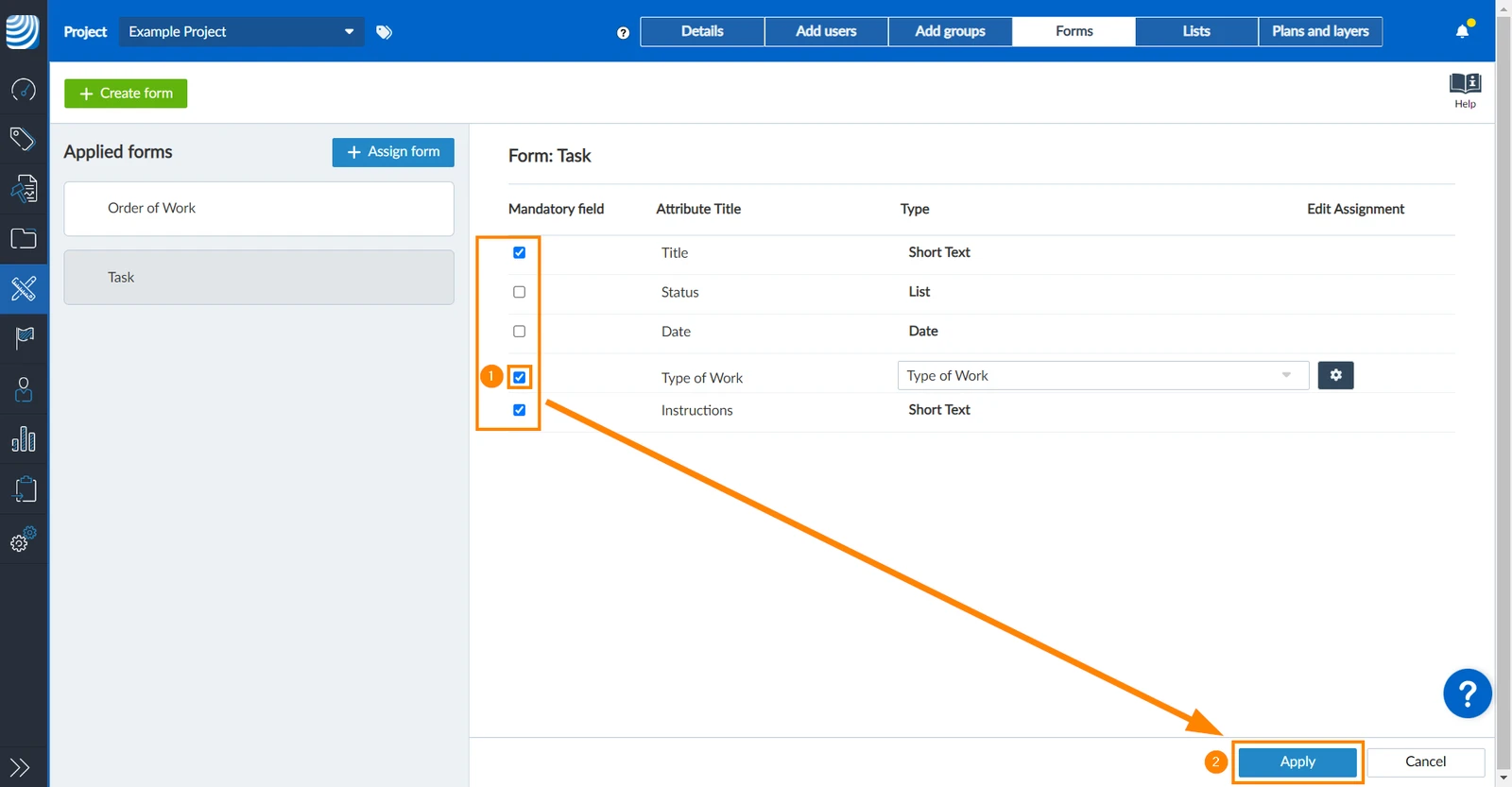
Per rendere obbligatorio un campo:
Seleziona la casella di controllo accanto al campo desiderato
Clicca su Applica
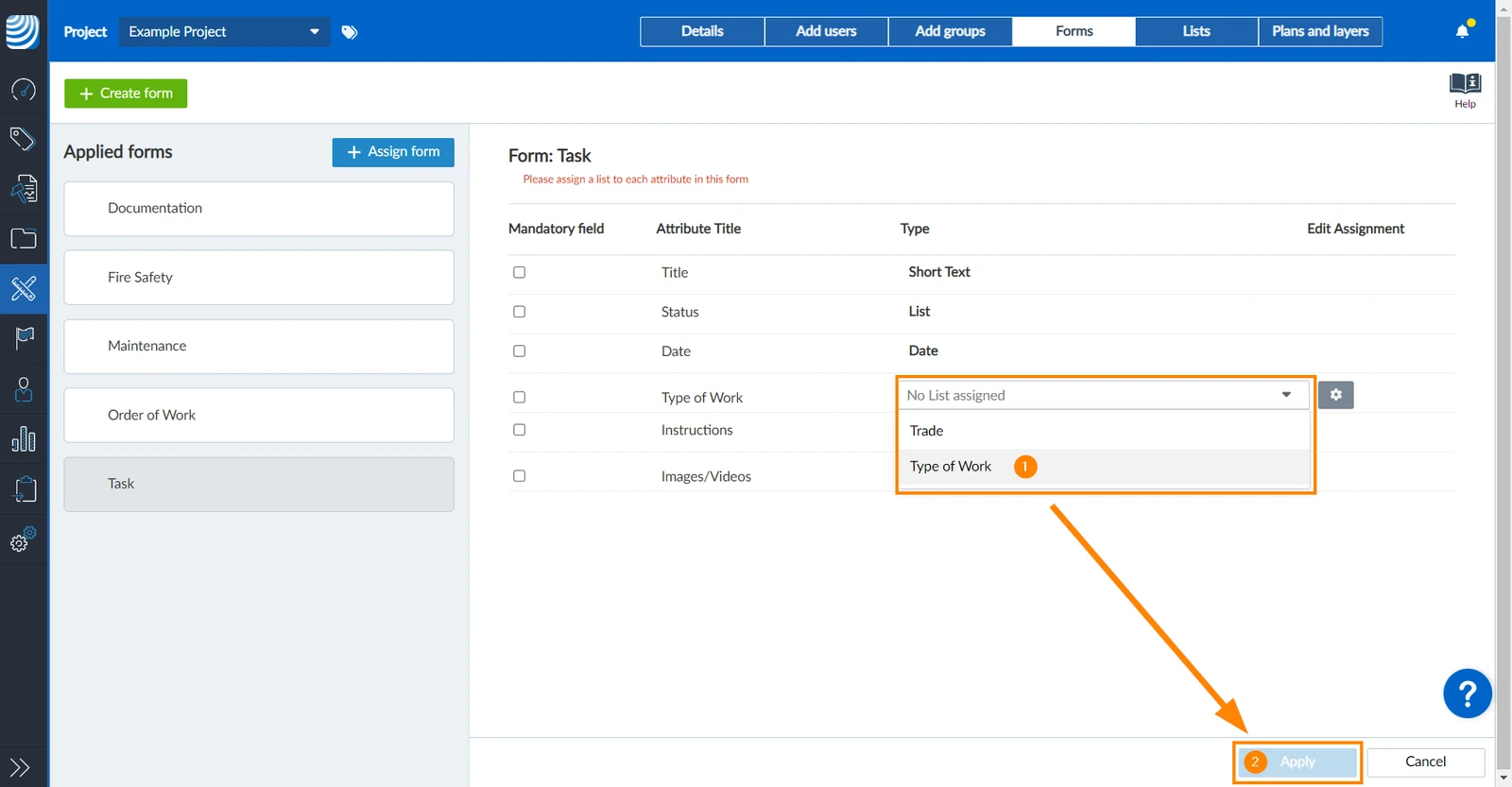
Assegnare un elenco
Per assegnare un elenco a un campo elenco:
Seleziona un elenco nel menu a tendina, ad esempio Tipo di lavoro
Clicca su Applica
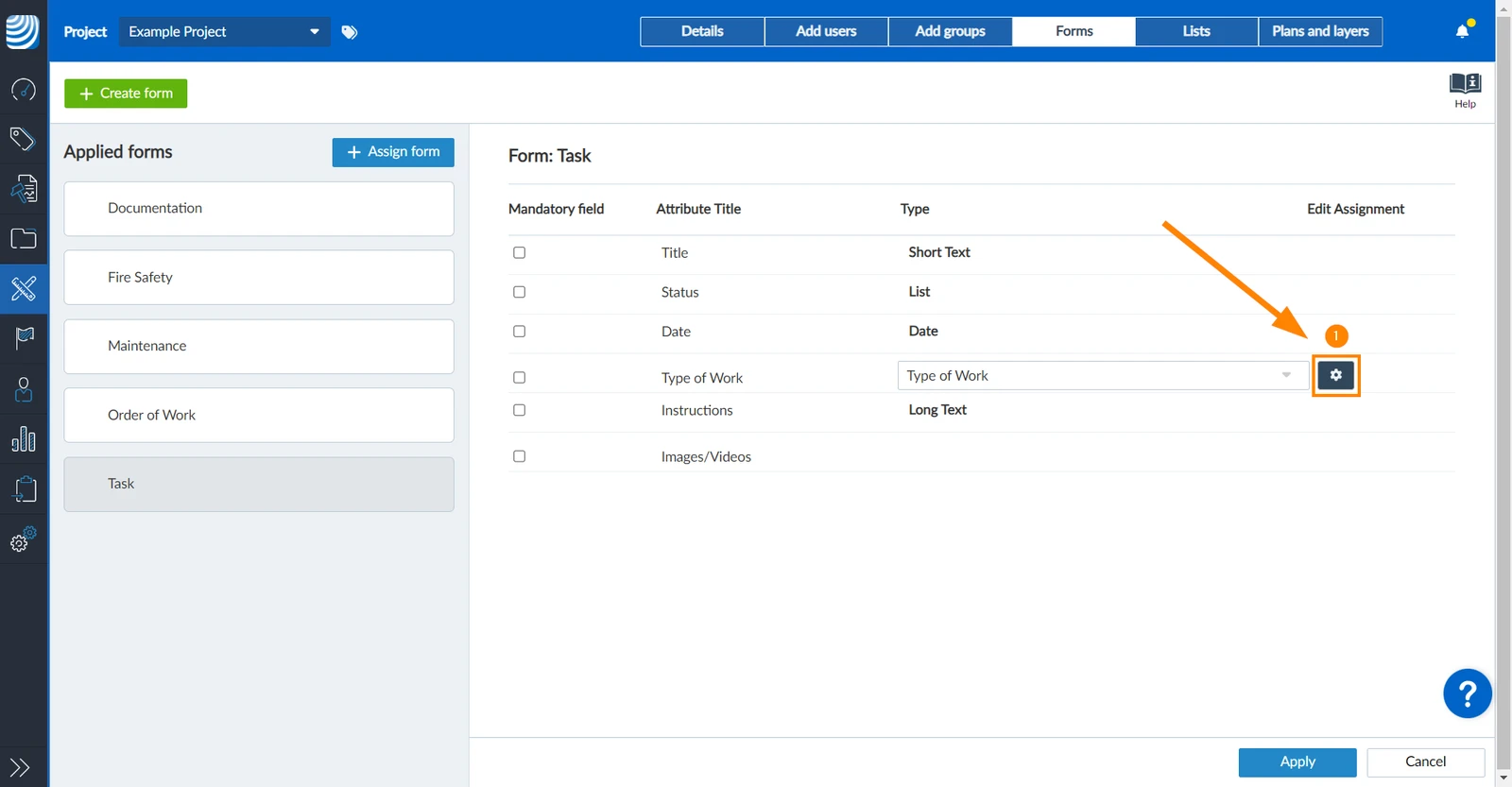
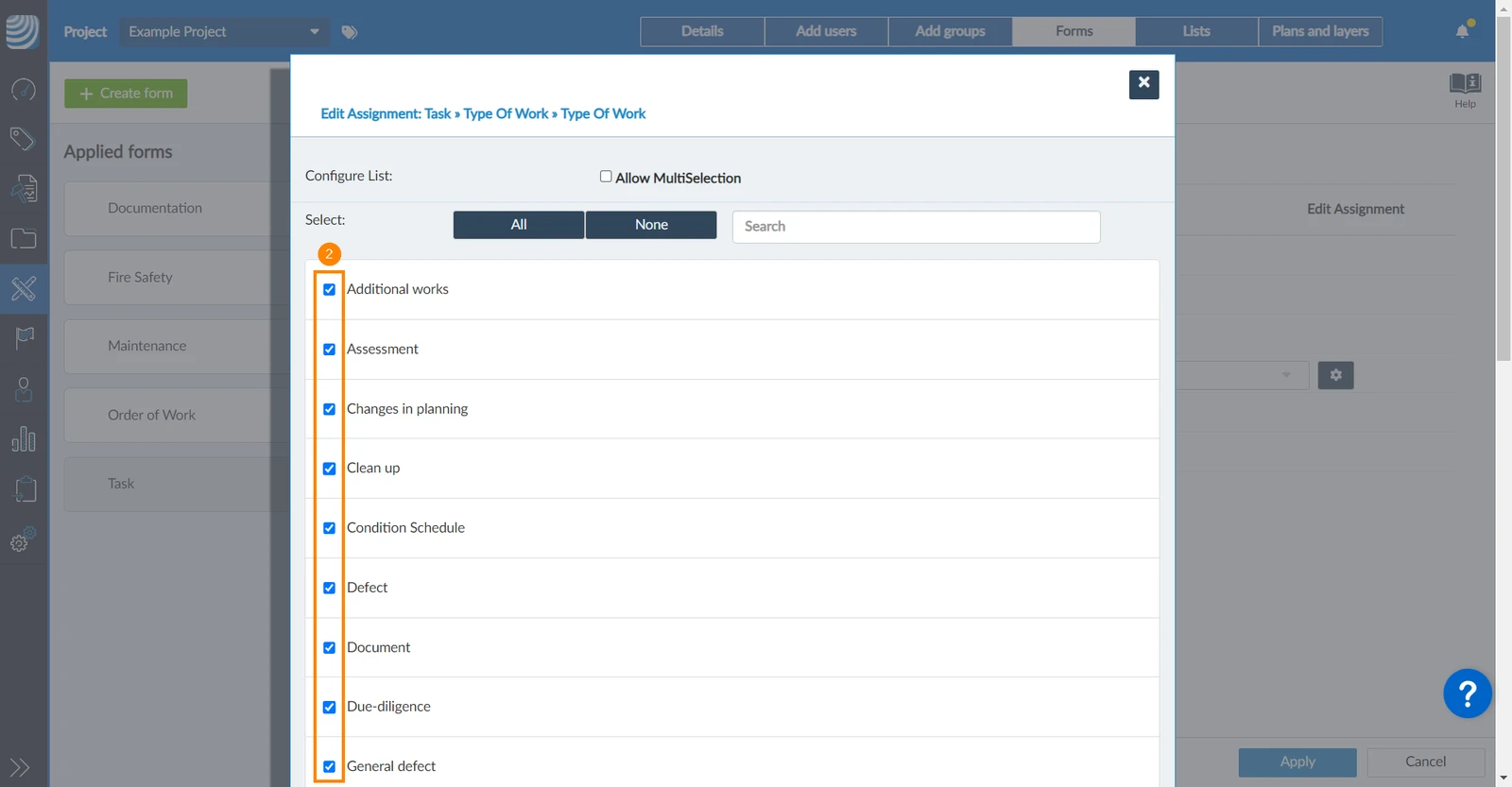
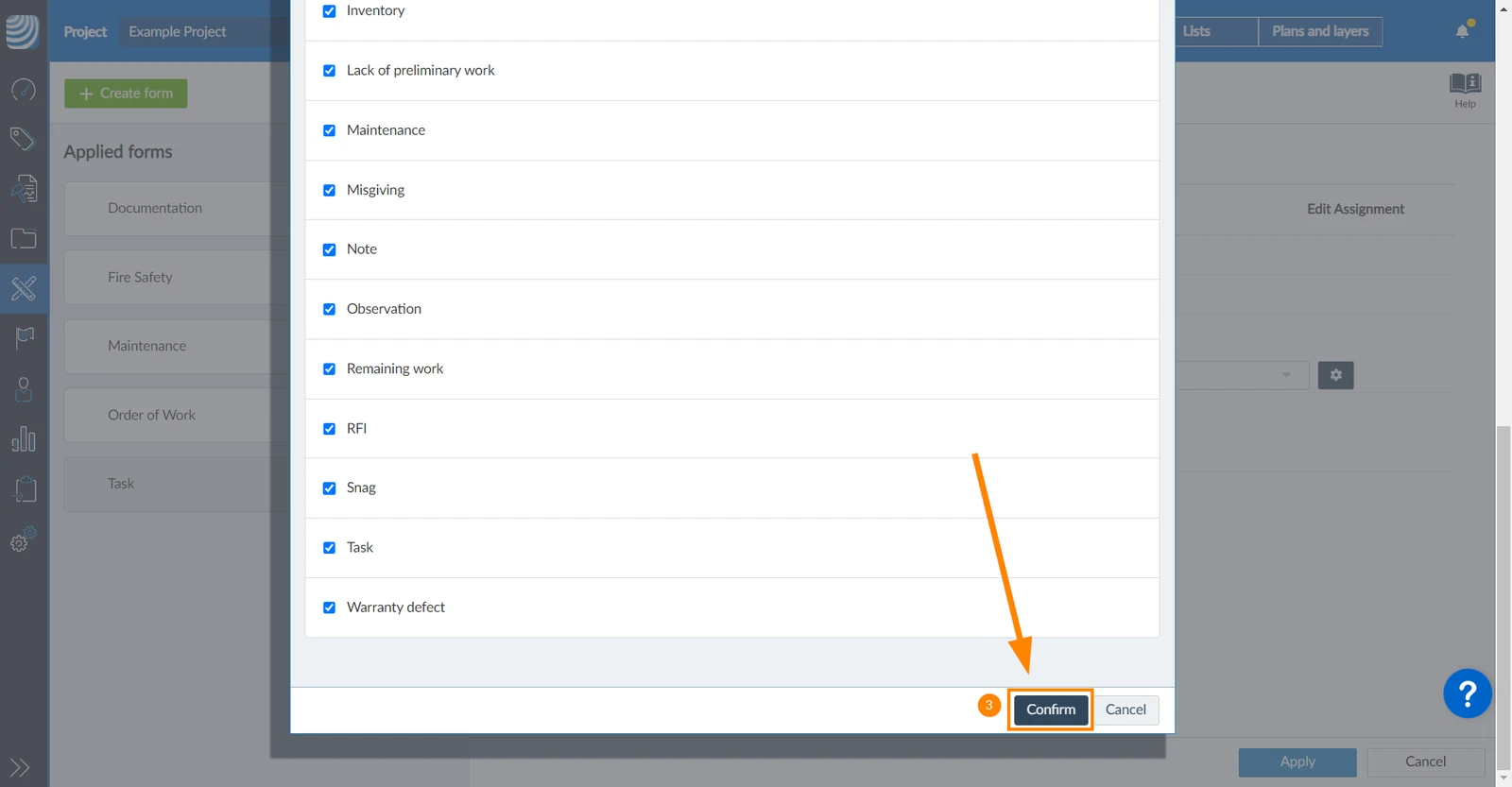
Per disabilitare i valori nell'elenco:
Clicchi sull'icona settings
Deselezioni la/e casella/e di controllo del/i valore/i desiderato/i
Clicchi su Confermare (per elenchi lunghi deve scorrere verso il basso)
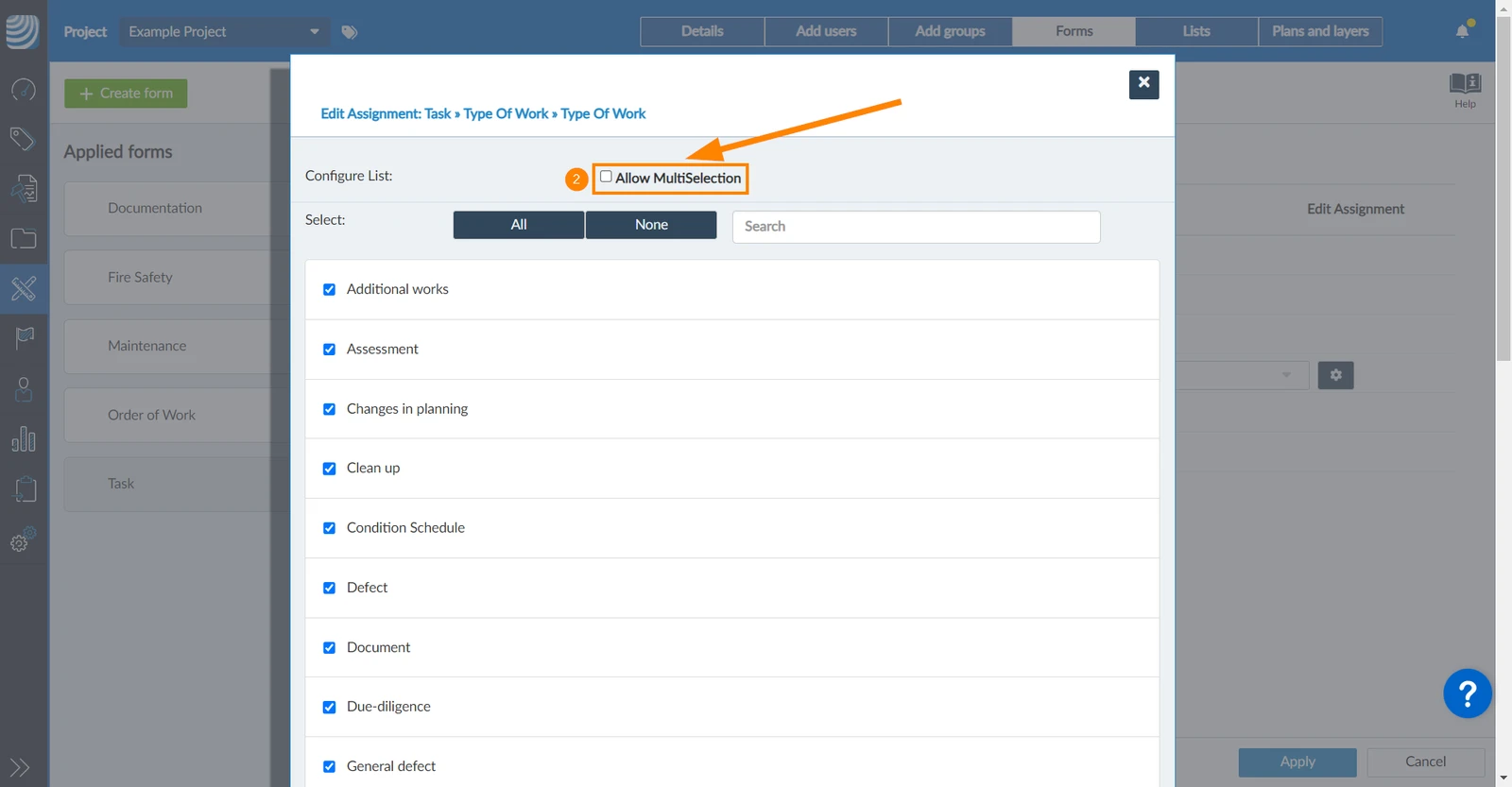
Per consentire la selezione di più valori per questo campo elenco nel ticket:
Clicchi sull'icona settings
Selezioni la casella di controllo Consenti la multiselezione
Clicchi su Confermare (per elenchi lunghi deve scorrere verso il basso)
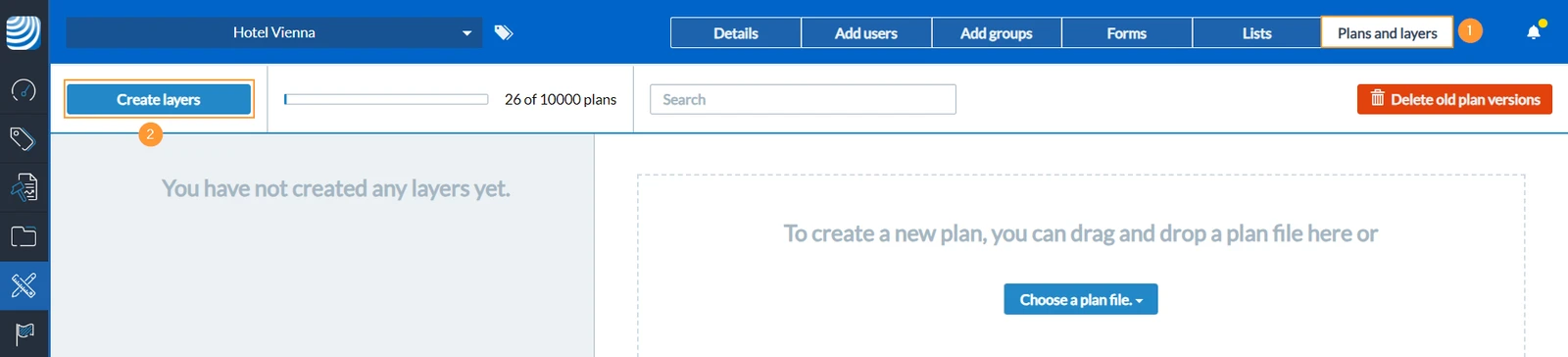
Creare un livello e caricare una planimetria
Le planimetrie vengono gestite in livelli. I livelli sono simili a cartelle che ti aiutano a organizzare le tue planimetrie e i tuoi ticket.
Ogni planimetria deve essere assegnata a un livello. Ogni livello non può avere più di una planimetria. I layer possono essere utilizzati anche senza un planimetria e possono essere utilizzati con i modelli BIM.
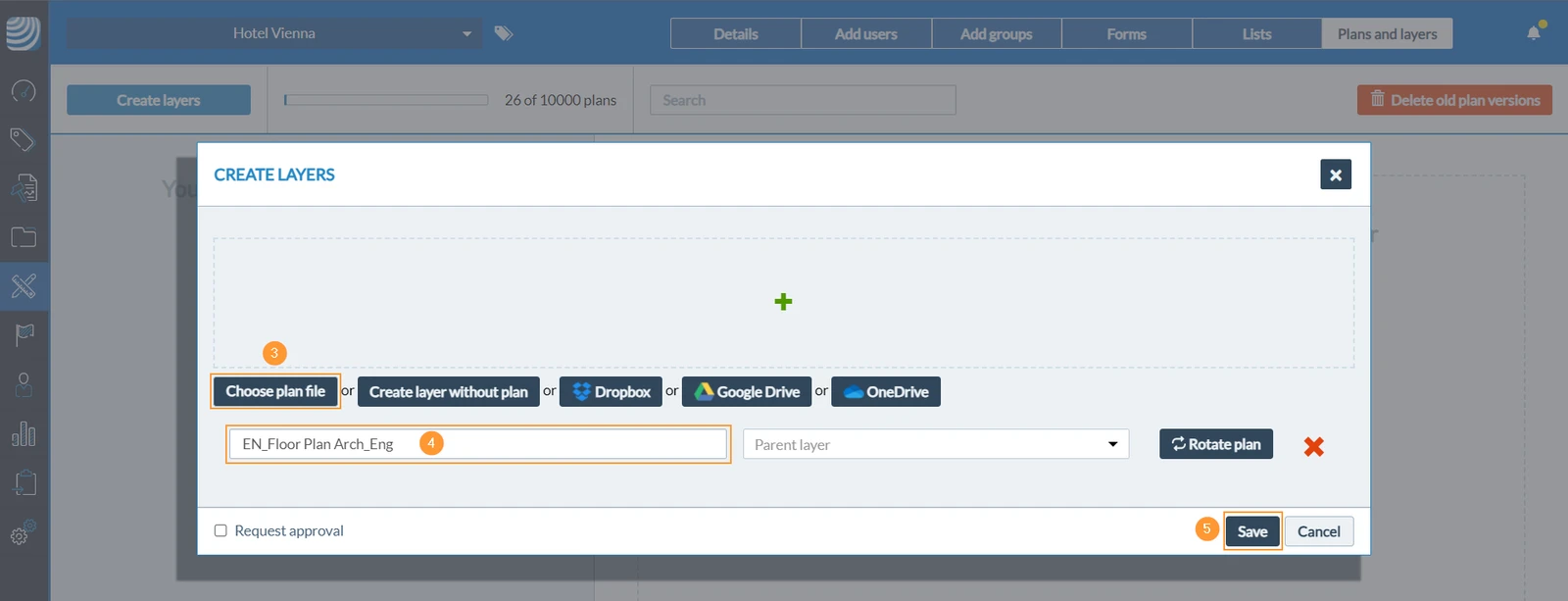
Clicca su Scegli il file della planimetria per selezionare un file PDF, PNG o JPG con la tua planimetria (o un file IFC se vuoi caricare un modello BIM).
Il nome del livello viene impostato automaticamente in base al nome del file, ma può essere rinominato.
Clicchi su Salva per confermare la creazione del livello con il piano.
Gestisca i progetti sull'App mobile
L'impostazione del progetto viene solitamente effettuata nella Webapp. Legga cosa può fare su mobile nei seguenti articoli:


 English (UK)
 Deutsch
 Español
 Français
 Hrvatski
 Polski
 Português (BR)