Este artículo ha sido traducido automáticamente del inglés.
Guía de inicio rápido para administradores
Visión general
Este artículo explica los pasos mínimos necesarios para configurar un nuevo proyecto, añadir formularios (para tickets), subir planos y añadir usuarios. También aprenderás algunas nociones básicas sobre permisos, roles y cómo crear/invitar a nuevos usuarios.
Acceso y permisos
Invitar usuarios
Existen dos formas similares de añadir nuevos usuarios a tu cuenta y a un proyecto:
Invitación de un usuario: El usuario recibe un correo electrónico de invitación que debe aceptar. Sólo entonces se completa la creación del usuario y se pueden asignar tickets.
Crear usuario: El usuario se crea inmediatamente y, por tanto, ya puede asignar tickets (y grupos).
Aprende a crear/invitar usuarios internos. Funciona igual para subcontratistas y observadores, salvo que los permisos de usuario sólo están disponibles para los usuarios internos.
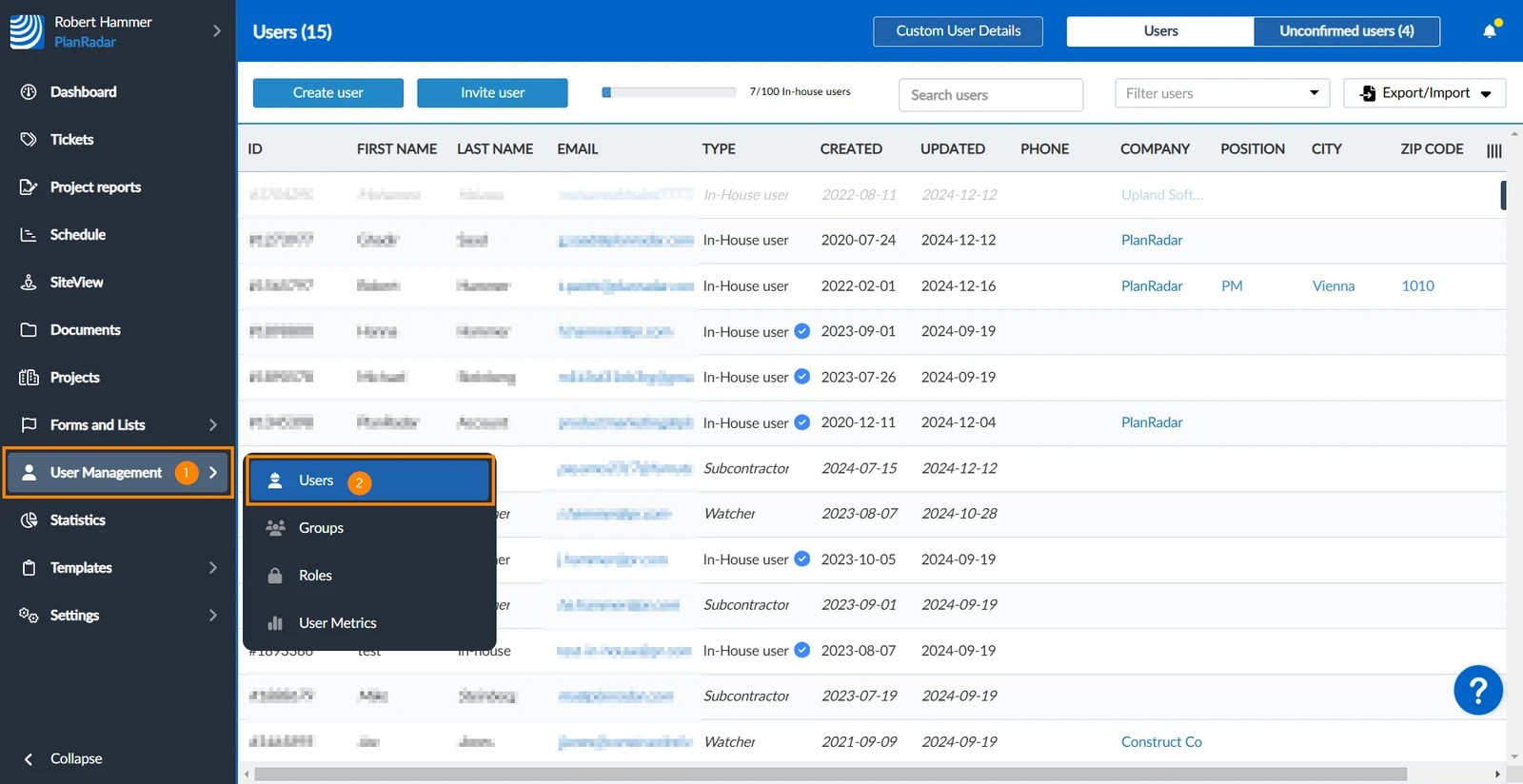
Primero navega hasta Usuarios:
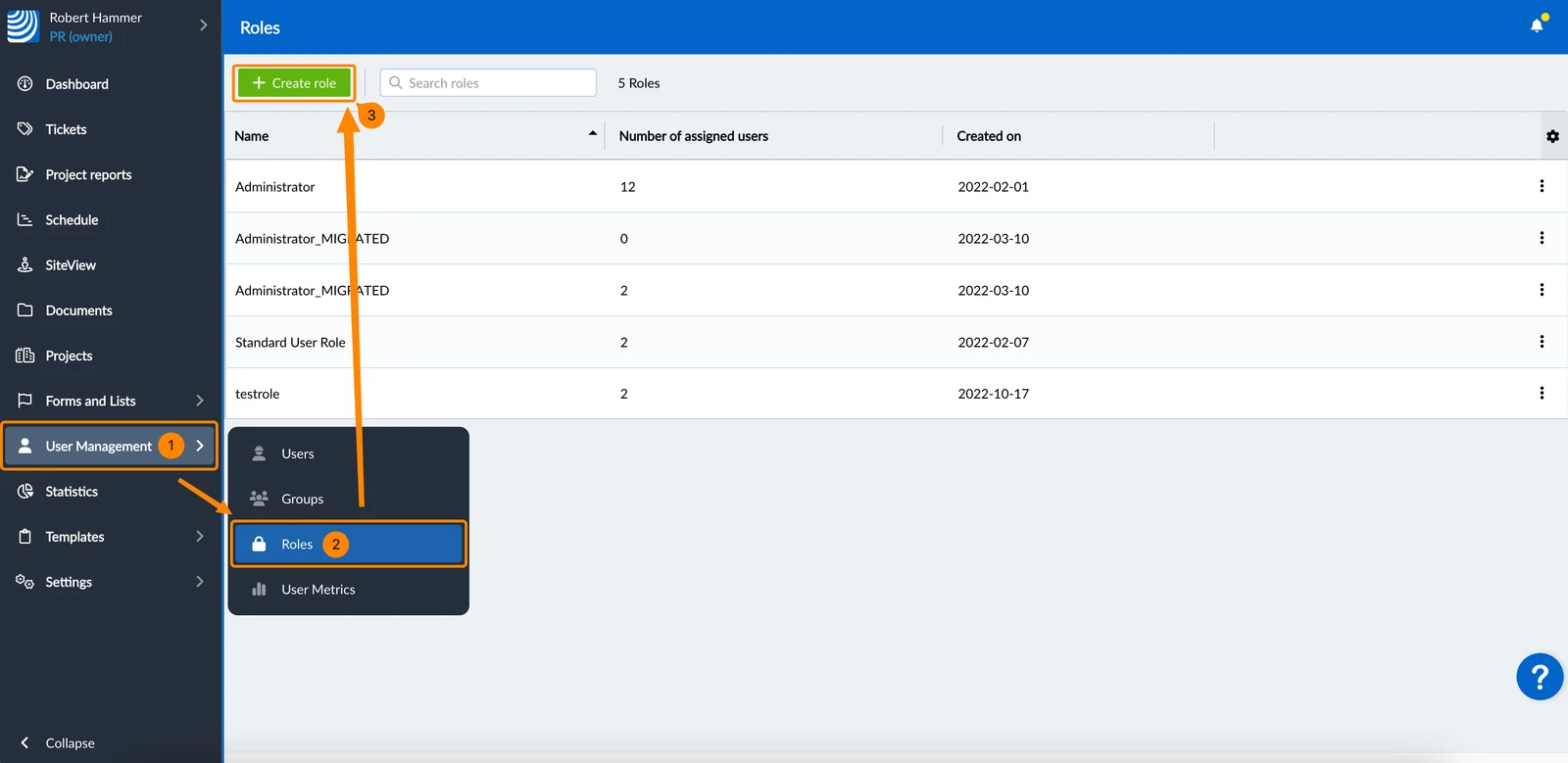
Pase el cursor sobre Gestión de usuarios
Haga clic en Usuarios
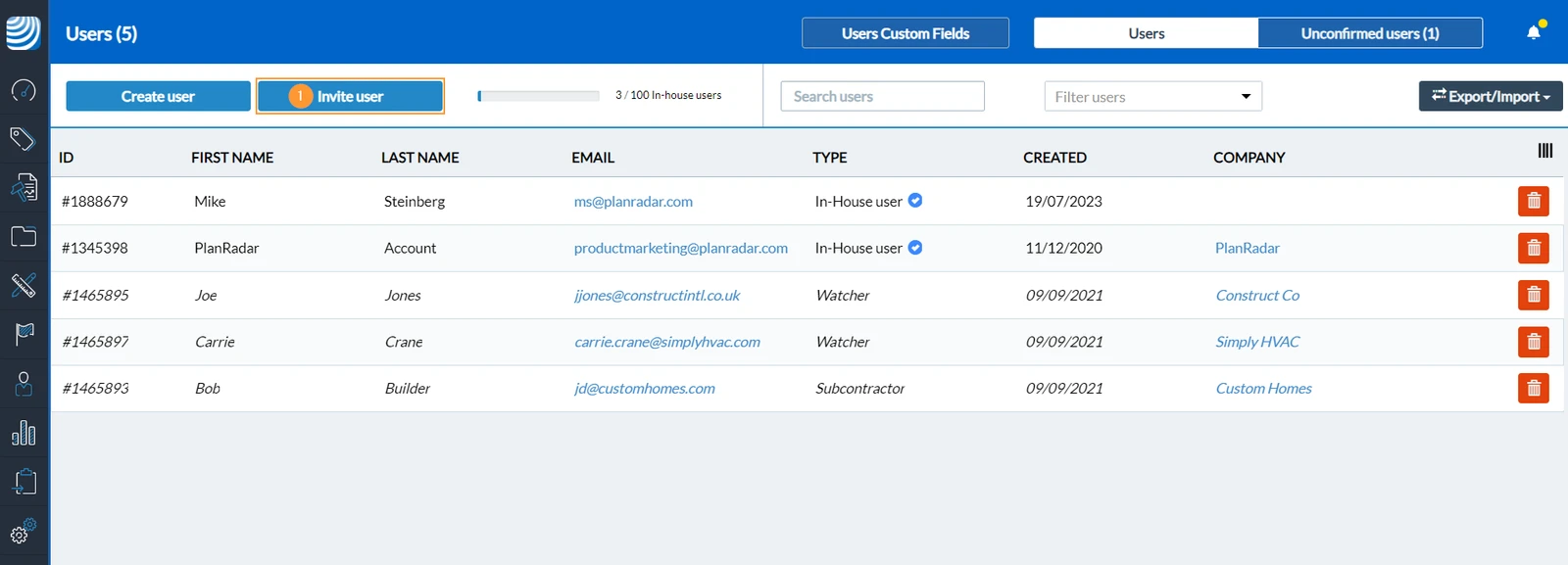
Invita a un usuario
Haga clic en Invitar usuario
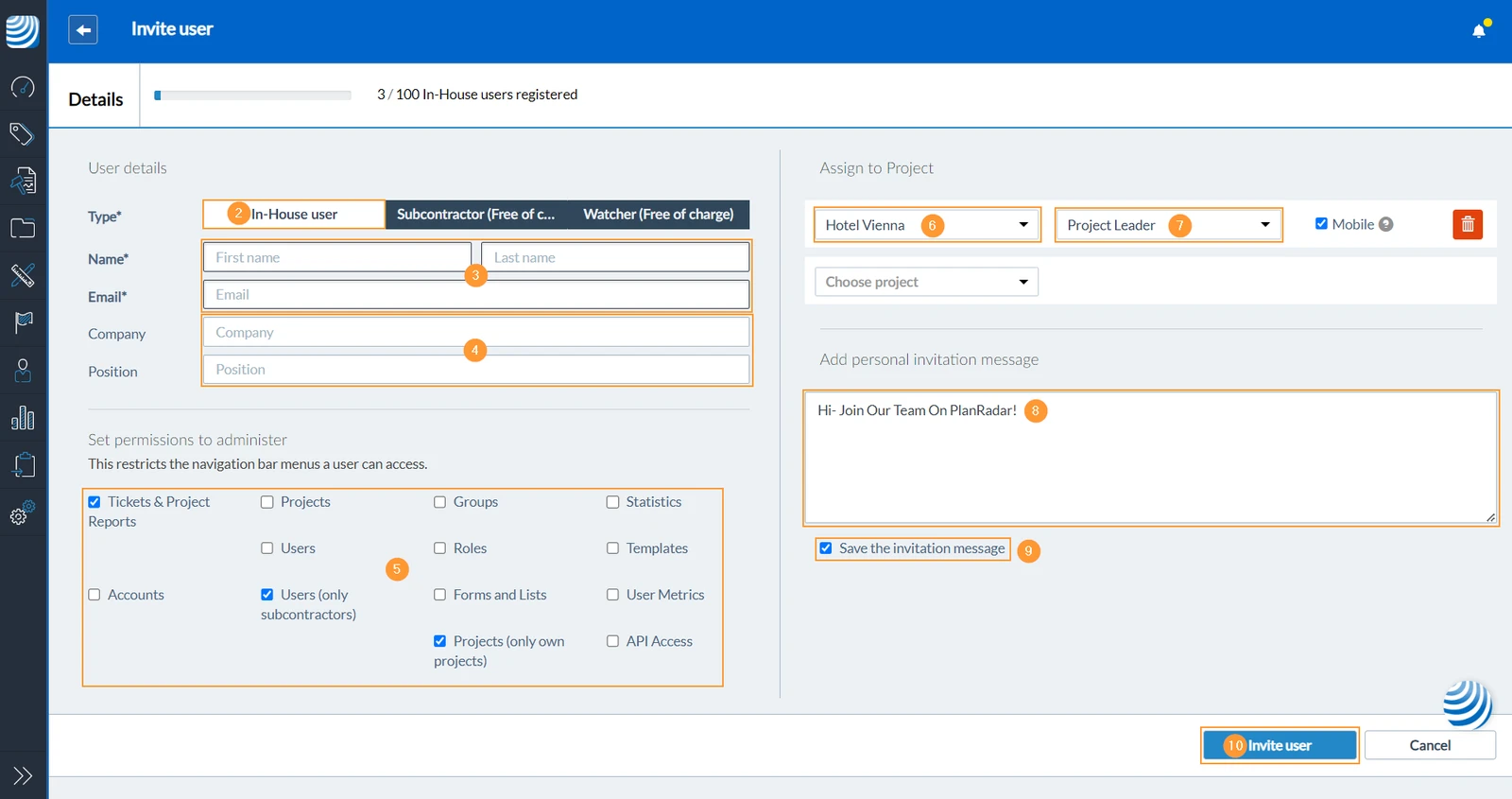
Haz clic en Usuario interno para definir el tipo de usuario ****y poder definir los permisos de usuario.
Introduce Nombre, Apellidos y Correo electrónico (obligatorio).
(opcional): Introduce información adicional sobre el usuario (Empresa, Cargo)
Selecciona las casillas de verificación de los permisos de usuario para definir a qué elementos del menú principal puede acceder el usuario interno. (no disponible para subcontratistas y observadores)
Selecciona un proyecto en el menú desplegable Elige un proyecto para asignar el usuario a uno o varios proyectos.
Selecciona un rol en el menú desplegable Establecer rol para asignar al usuario un rol en el proyecto.
Escribe el texto que se añadirá al correo electrónico de invitación.
(opcional): Marca la casilla Guarda el mensaje de invitación para reutilizarlo cuando invites al siguiente usuario.
Haga clic en Invitar al usuario para confirmar y enviar el mensaje de invitación.
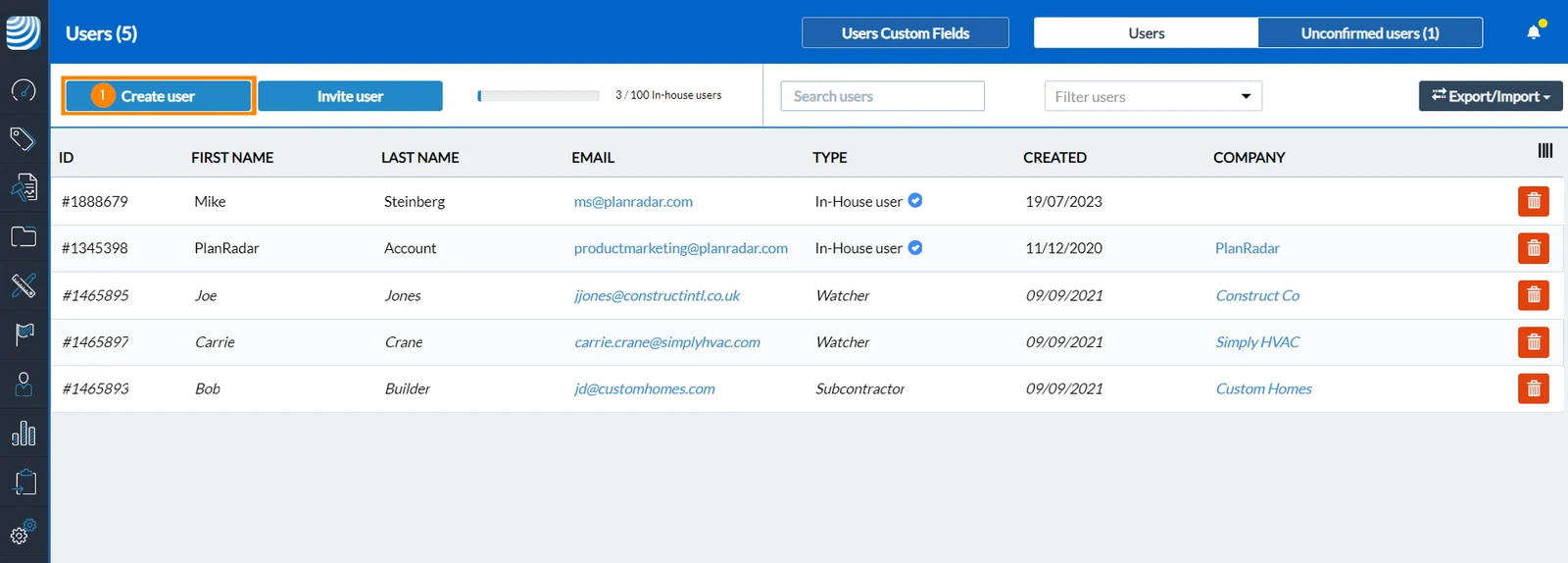
Crear usuario
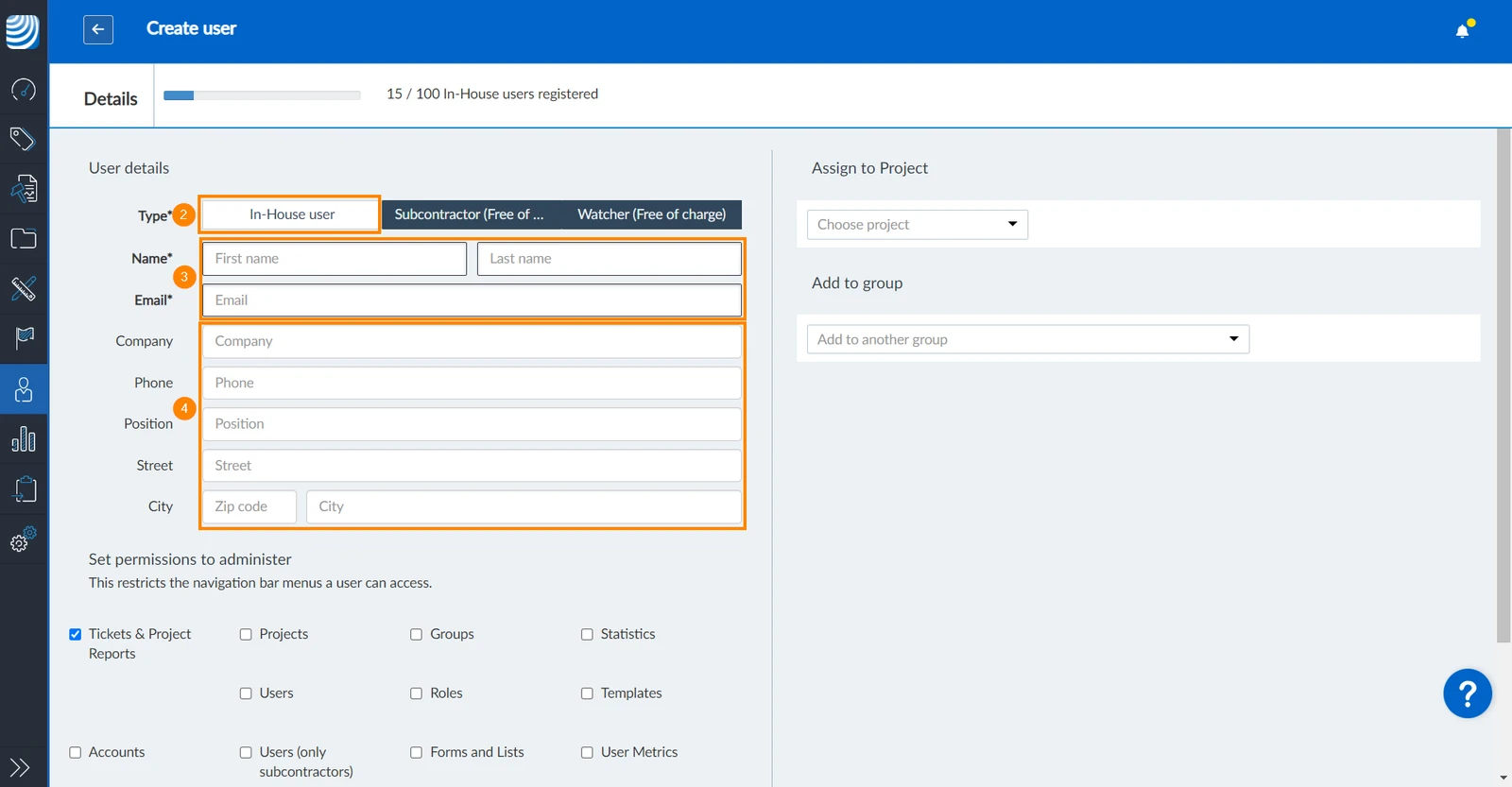
Haga clic en Crear usuario
Haz clic en Usuario interno para definir el tipo de usuario ****y poder definir los permisos de usuario.
Introduce Nombre, Apellidos y Correo electrónico (obligatorio).
(opcional): Introduzca información adicional sobre el usuario (Empresa, Teléfono, Cargo, Dirección)
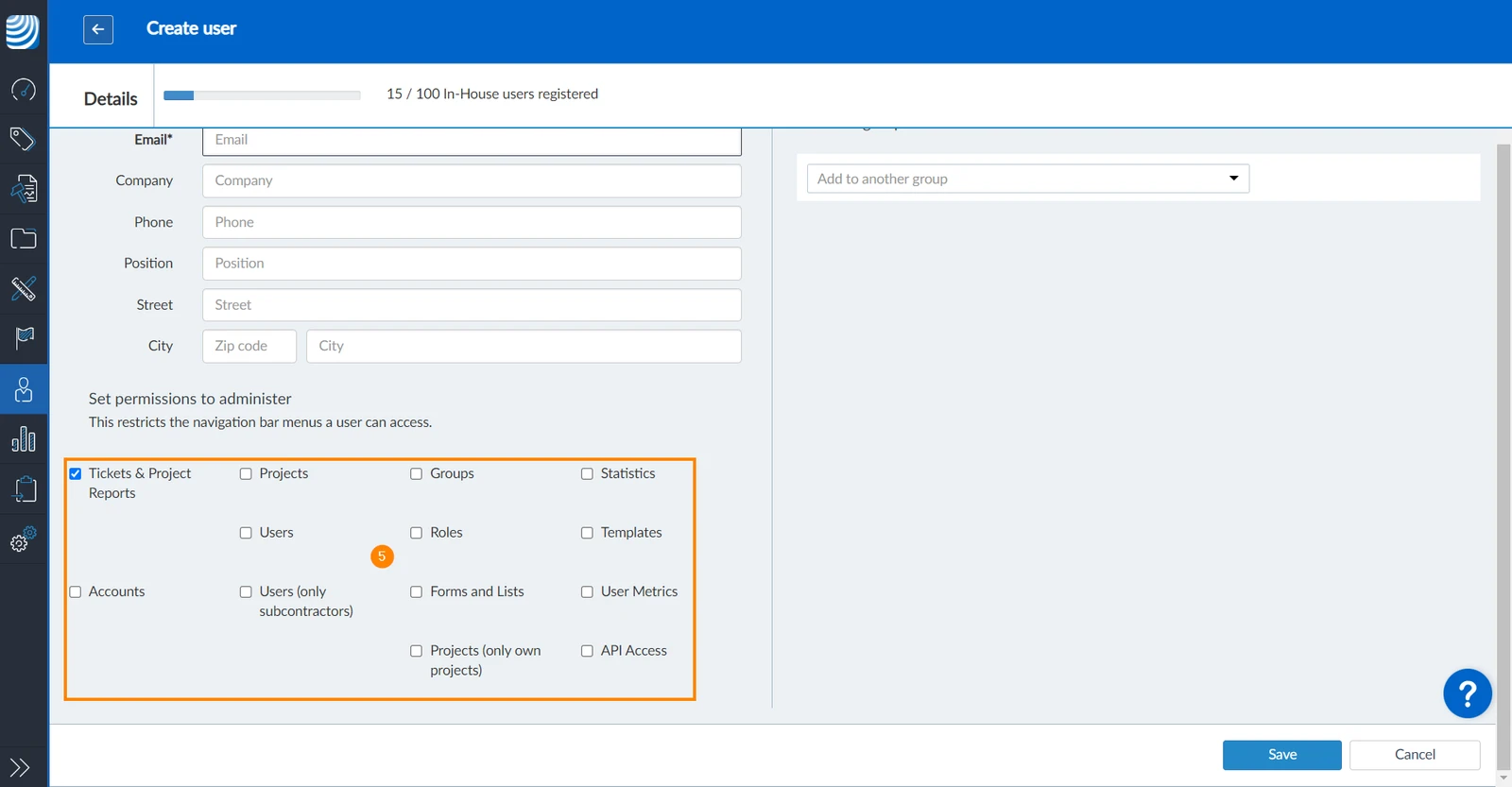
Seleccione las casillas de verificación de los permisos de usuario para definir a qué elementos del menú principal puede acceder el usuario.
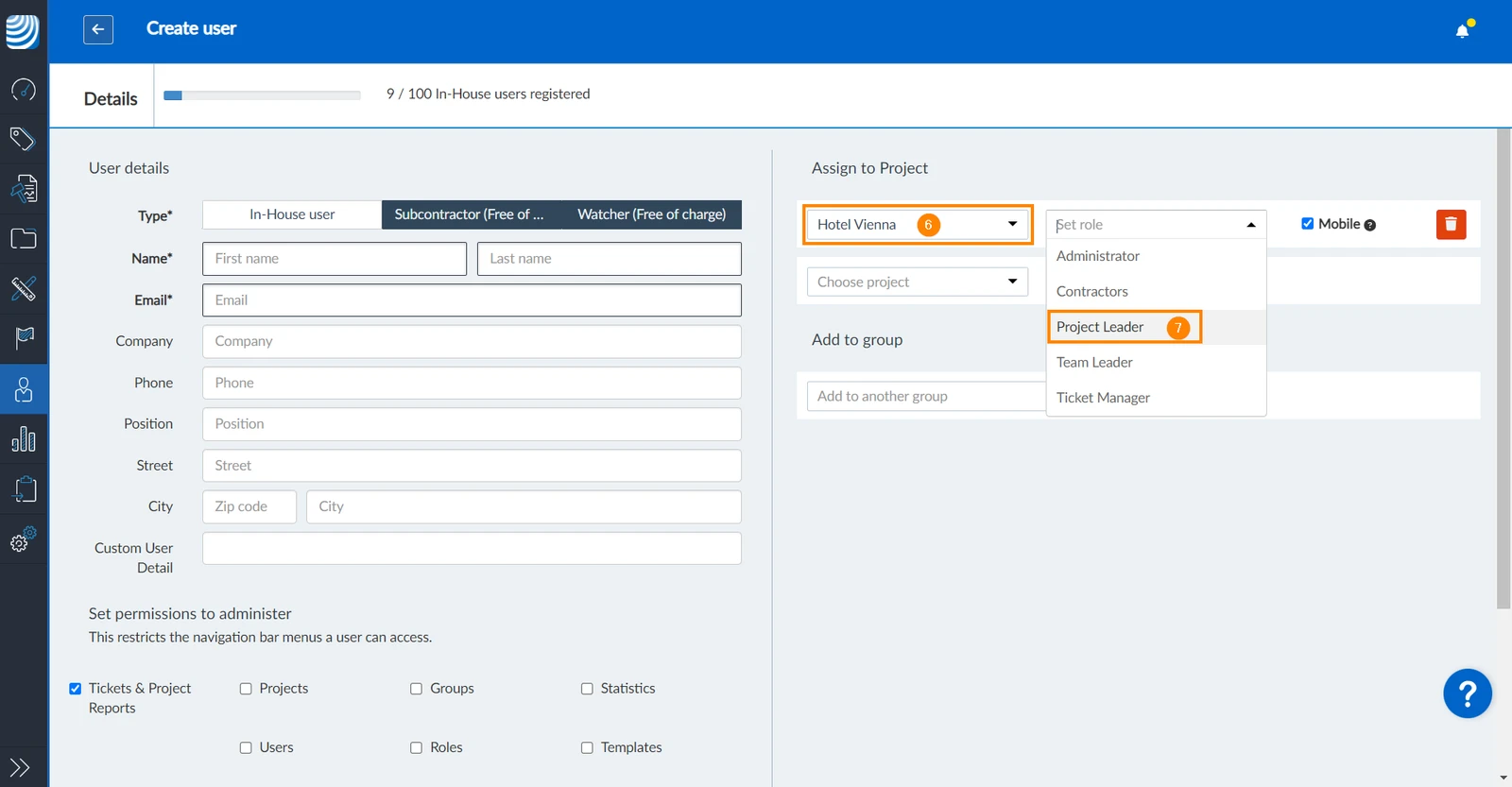
Selecciona un proyecto en el menú desplegable Elige un proyecto para asignar el usuario a uno o varios proyectos.
Seleccione un rol en el menú desplegable Establecer rol para asignar al usuario un rol en el proyecto.
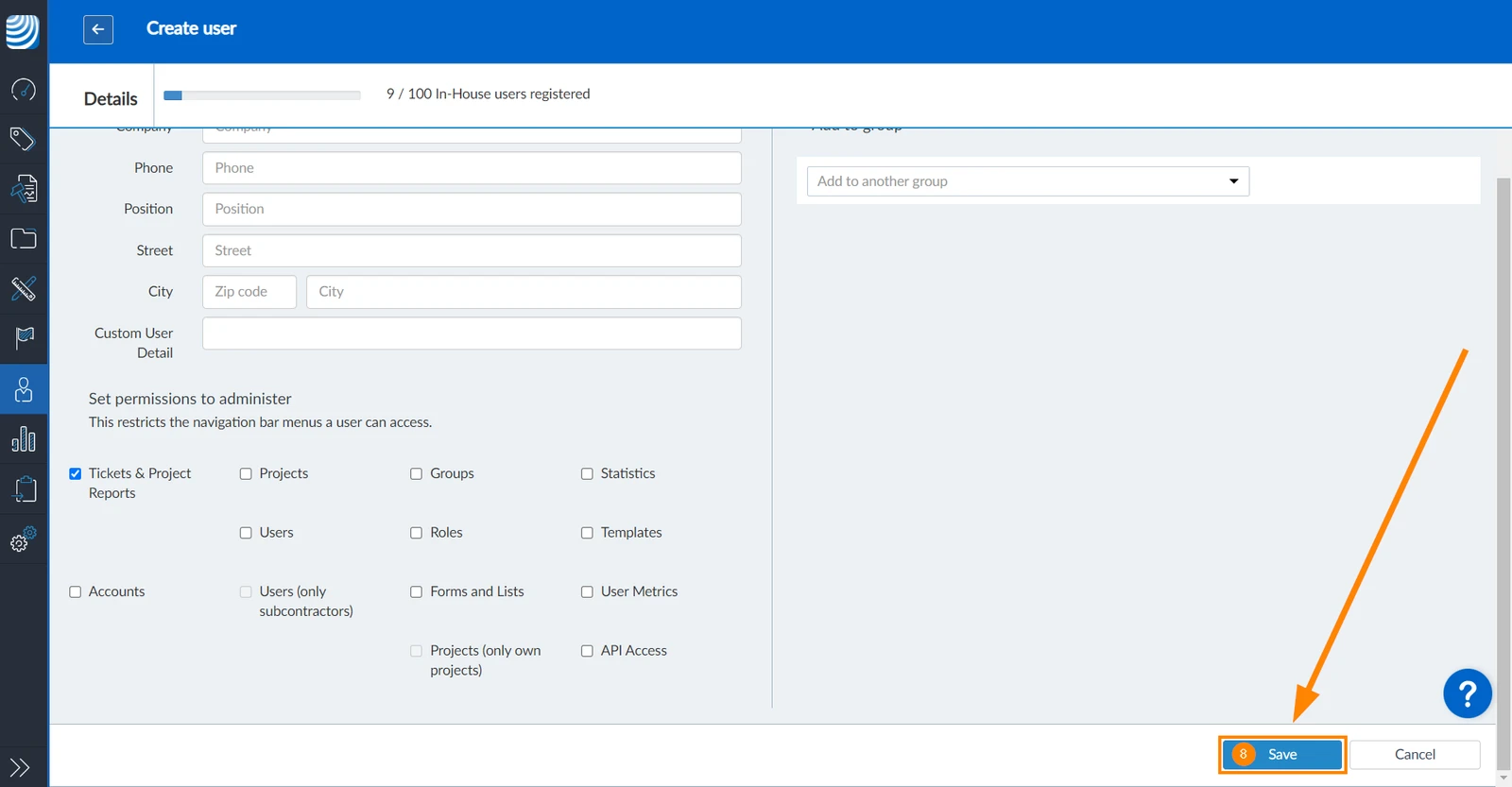
Pulse Guardar para confirmar la creación del nuevo usuario.
Usuarios no confirmados
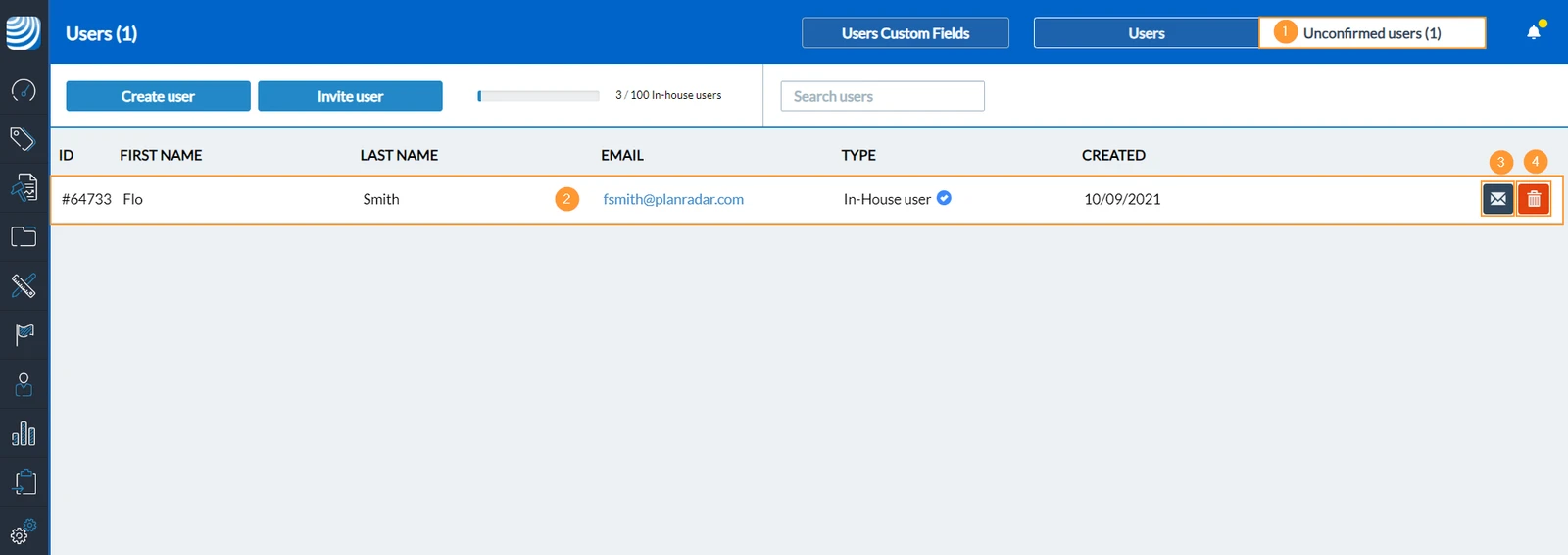
Después de que el usuario haya sido invitado, hasta que haya hecho clic en el enlace de confirmación del correo electrónico, los usuarios no confirmados aparecerán en esta lista:
Haz clic en Usuarios no confirmados
Aquí se enumeran todos los usuarios no confirmados.
(opcional): Haz clic en Reenviar invitación para volver a enviar el correo electrónico de invitación.
(opcional): Pulsa Borrar para cancelar y borrar la invitación.
Permisos
En PlanRadar existen dos categorías principales de permisos :
Permisos de usuario: Para definir a qué elementos del menú principal pueden acceder los usuarios, independientemente de sus permisos en los proyectos individuales.
Permisos de rol: Para definir en detalle qué usuarios pueden ver/crear/editar/borrar datos en determinados proyectos, asignándoles un rol para cada proyecto individual. Los roles también pueden utilizarse para definir esto para cada campo individual en formularios para tickets.
Permiso para crear y gestionar proyectos
Para conceder a otros usuarios el permiso de crear y gestionar proyectos sigue estos pasos como propietario de la cuenta (o como usuario con el permiso "Usuarios"):
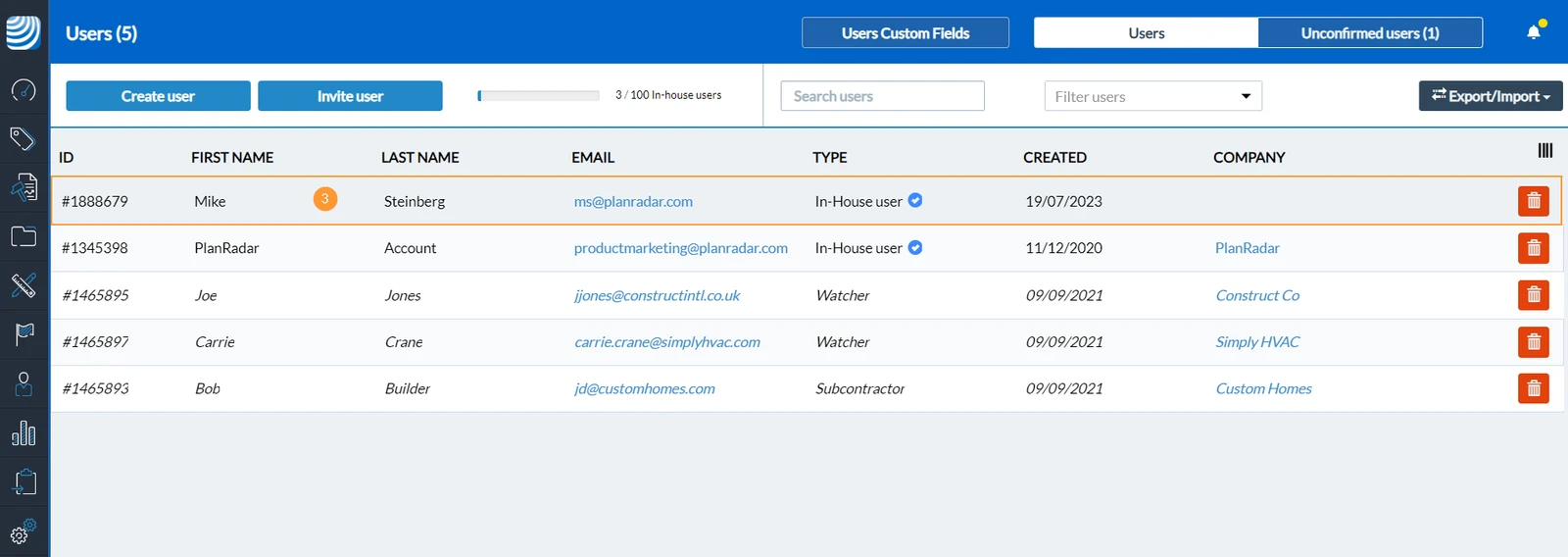
Pase el cursor sobre Gestión de usuarios
Haga clic en Usuarios
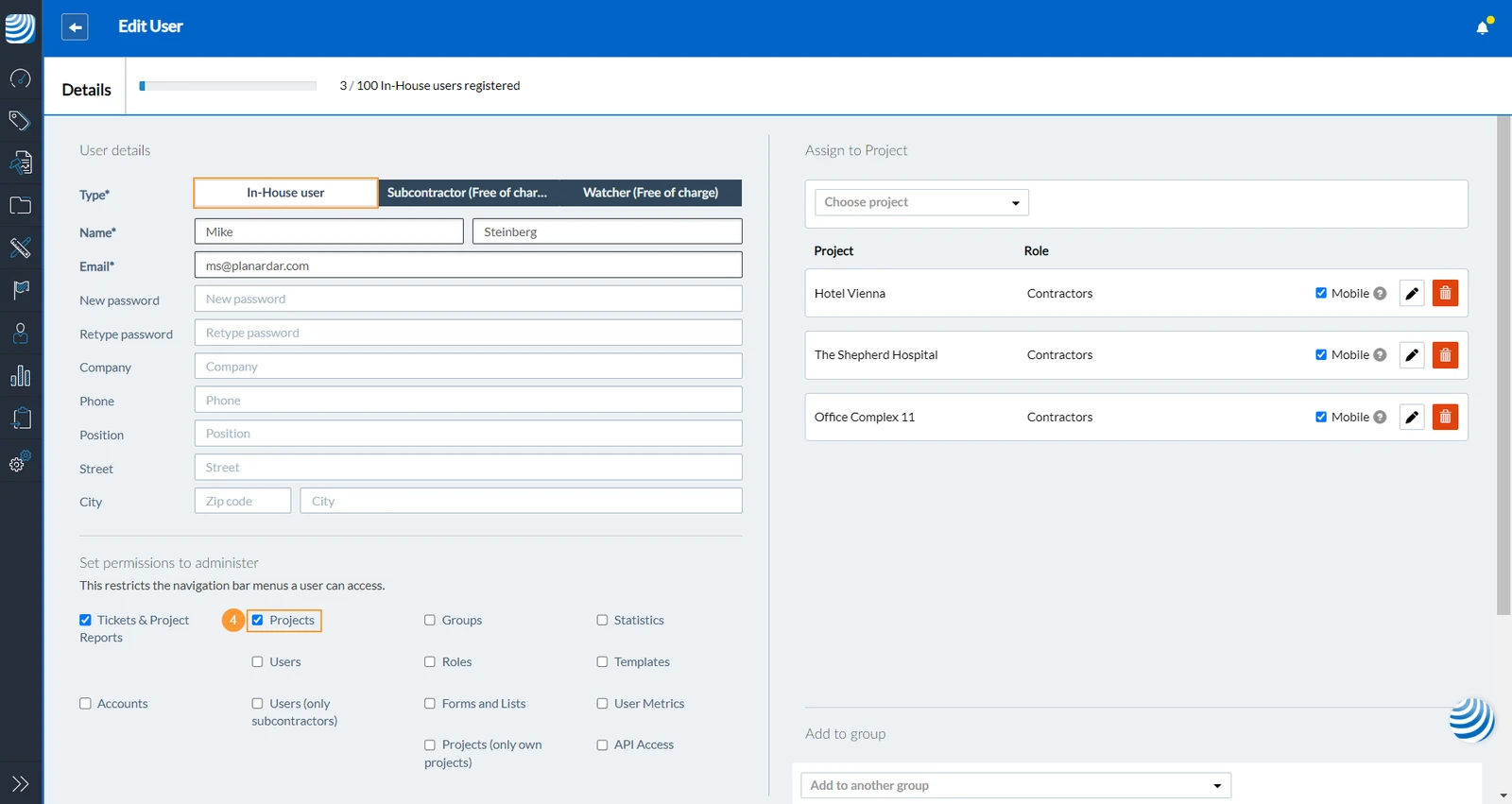
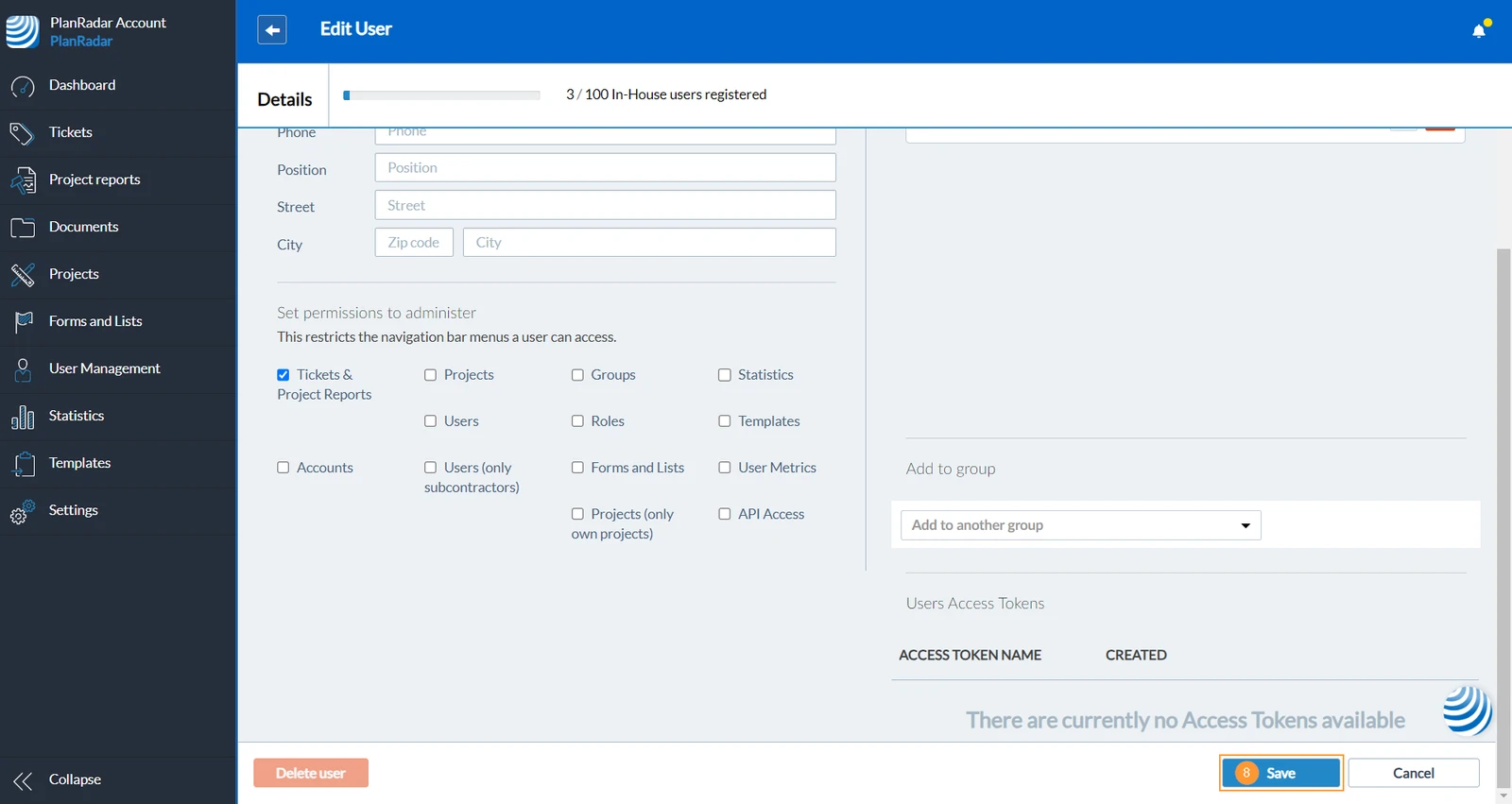
Haga clic en la fila de un usuario interno para abrirla
Seleccione la casilla Proyectos
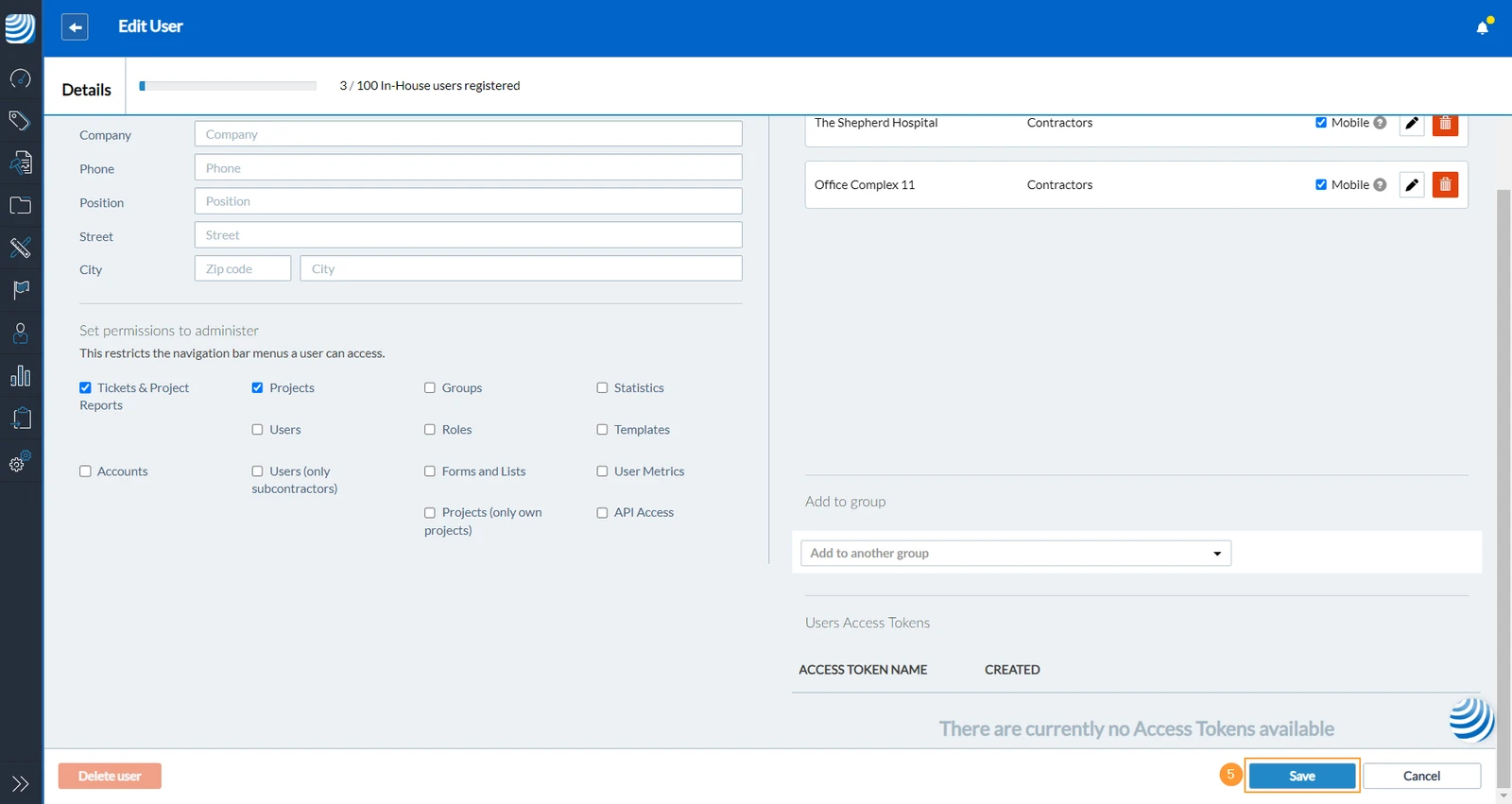
Haga clic en Guardar (probablemente tenga que desplazarse hacia abajo primero)
Selecciona la casilla Proyectos (Sólo proyectos propios) para restringir el acceso sólo a los proyectos creados por el usuario y ocultar los proyectos creados por otros usuarios.
Permiso para crear y editar tickets
Probablemente quieras crear roles para definir quién puede ver y gestionar información específica en un proyecto.
En el siguiente ejemplo damos a un usuario interno permiso para crear tickets y para ver y editar todos los tickets existentes en un proyecto. Primero creamos el rol y luego asignamos el usuario con este rol a un proyecto.
Crear un rol
Pase el cursor sobre Gestión de usuarios
Haz clic en Roles
Haga clic en + Crear rol
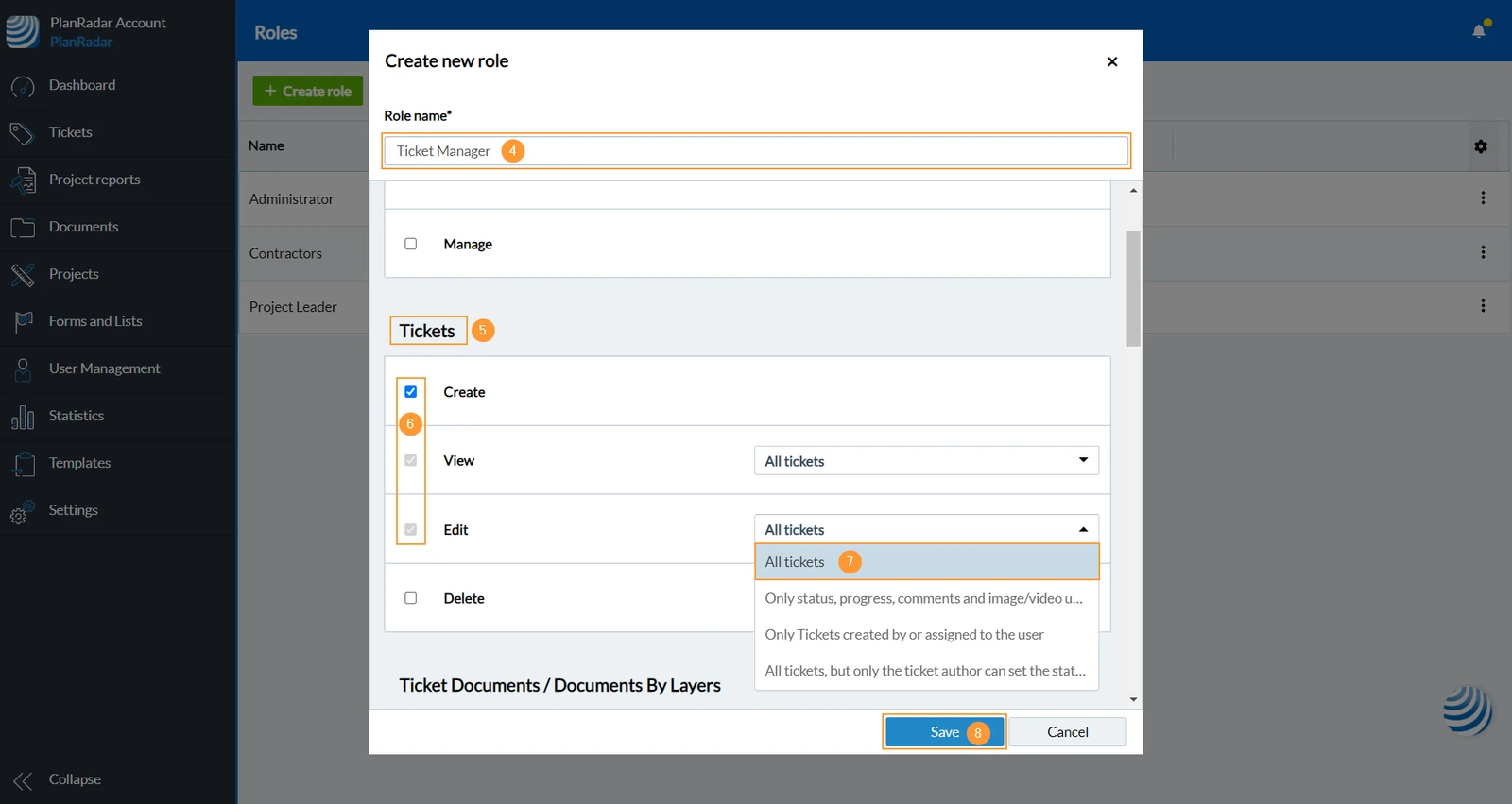
Introduce un Nombre del rol (obligatorio) por ejemplo Gestor de tickets
Dirígete a la sección Tickets
Selecciona la casilla Crear
Selecciona Todos los tickets en el menú desplegable
Haga clic en Guardar para confirmar la creación del rol
Haga clic en Ejecutar asignación automática, porque queremos añadir el nuevo rol a todos los campos de formulario de los formularios existentes.
Añadir un usuario con un rol a un proyecto
Pase el cursor sobre Gestión de usuarios
Haga clic en Usuarios
Haga clic en la fila de un usuario interno para abrirla
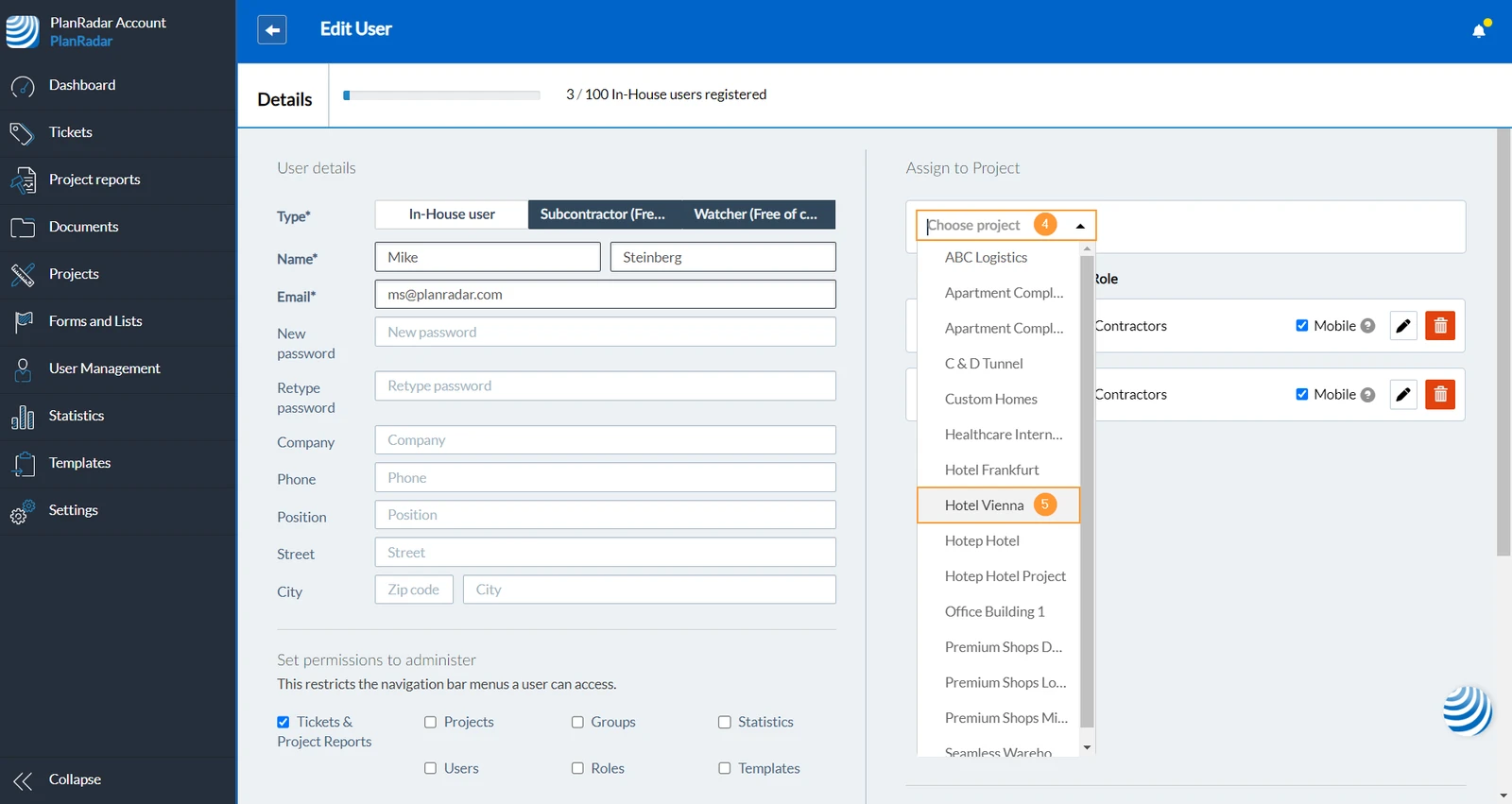
Abre el menú desplegable Elige el proyecto
Seleccione el proyecto en el menú desplegable
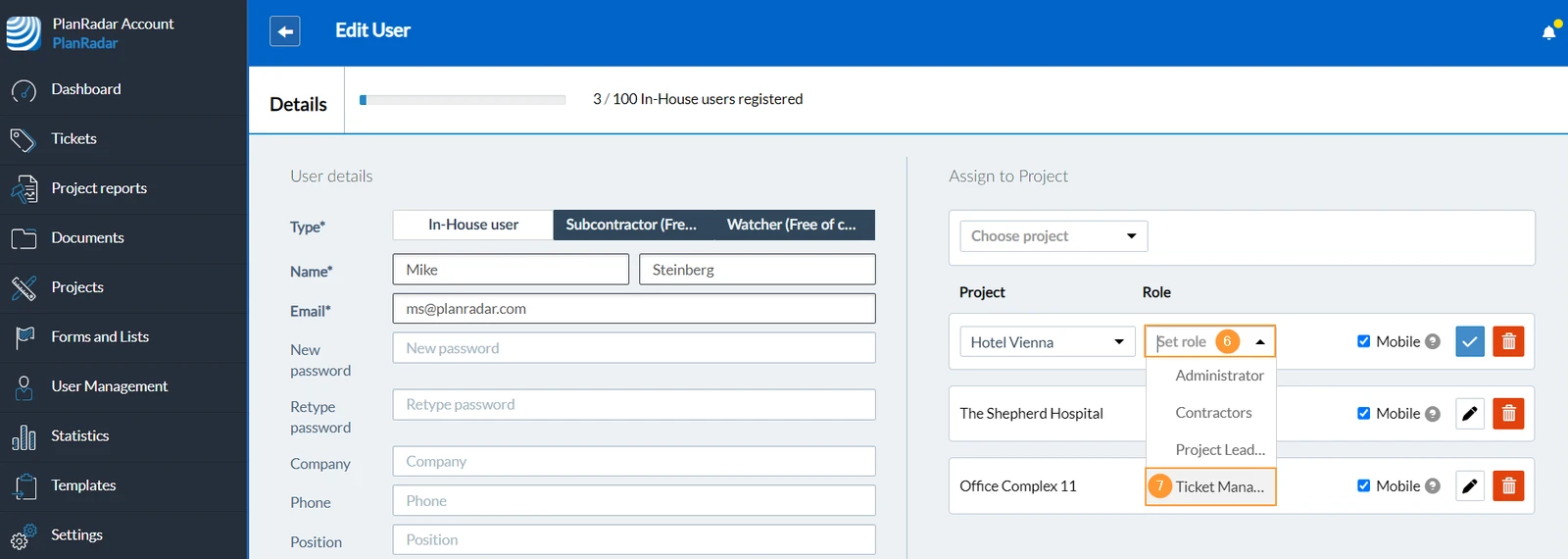
Abre el menú desplegable Establecer rol
Seleccione la función (por ejemplo, Ticket Manager) en el menú desplegable
Haga clic en Guardar (probablemente tenga que desplazarse hacia abajo primero)
Establecer un nuevo proyecto
Para empezar a trabajar y crear tickets necesitas al menos un proyecto con:
una capa (con o sin plano)
un formulario (donde se definen los campos de los tickets)
un usuario (al que asignar los tickets)
Después tendrás múltiples capas (y planos) para cada planta o área de un proyecto, múltiples formularios para cubrir todos los casos de uso que quieras cubrir con tickets y múltiples usuarios (o grupos) para trabajar en los tickets.
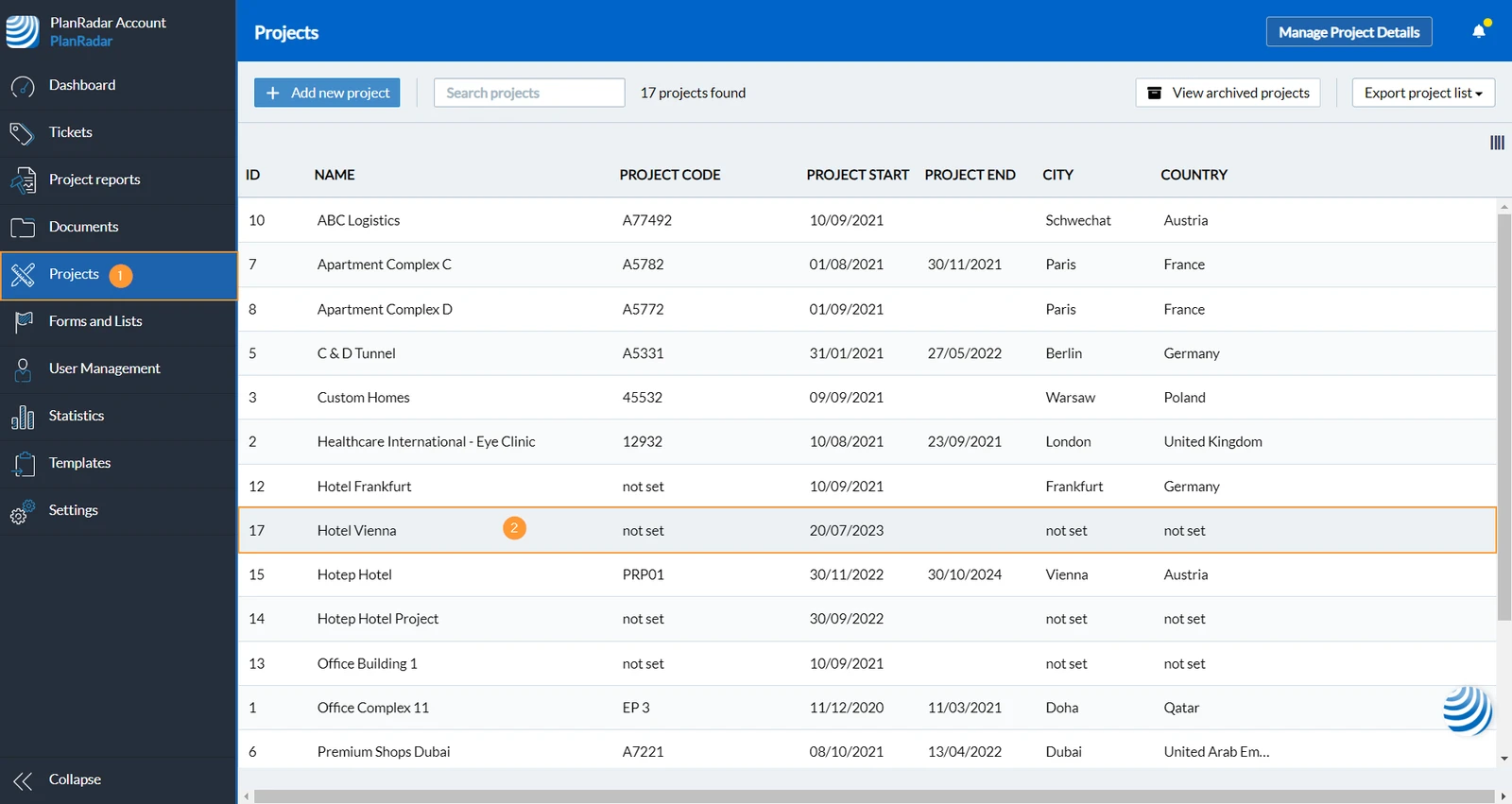
Crear un proyecto
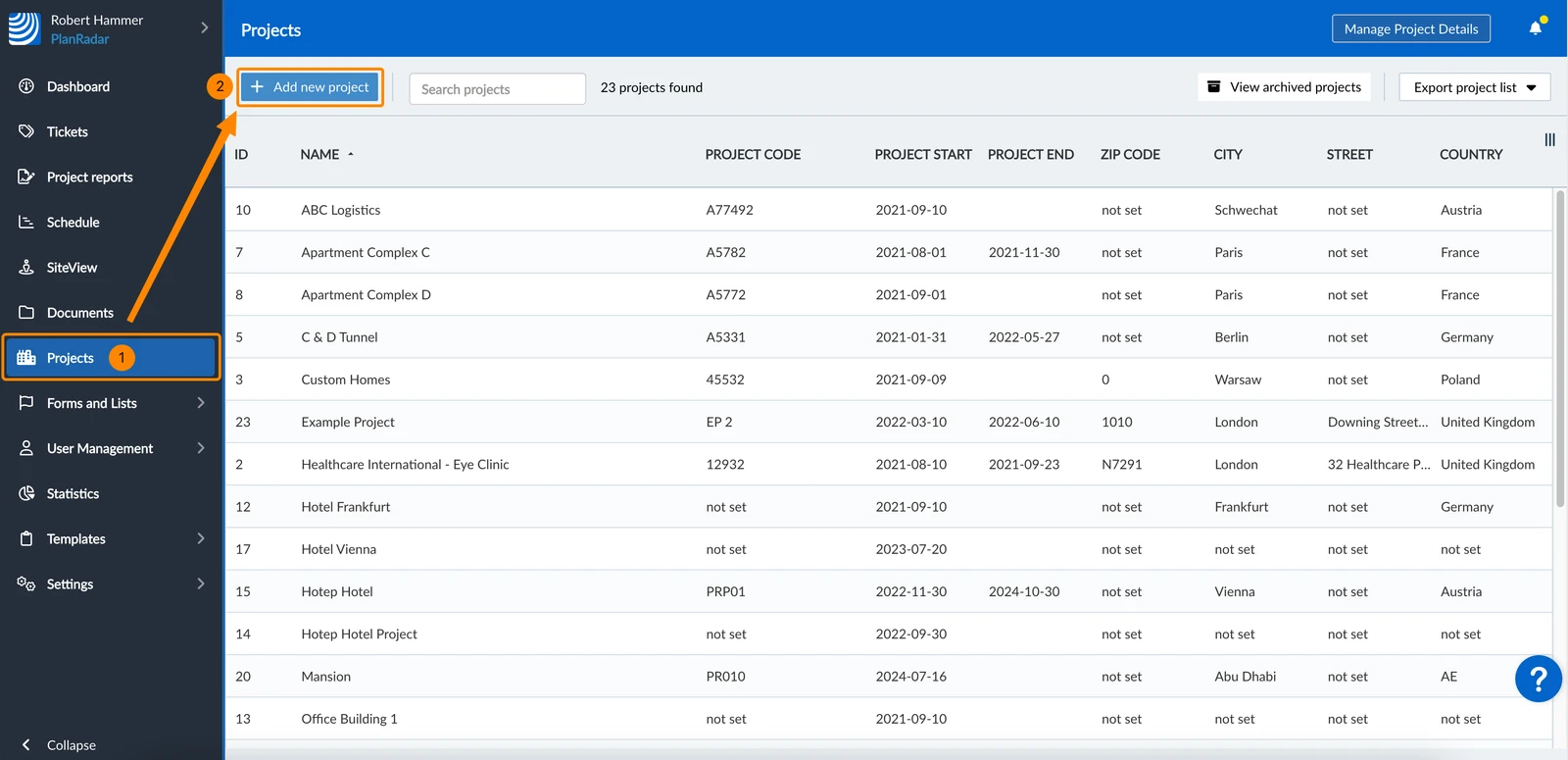
Haz clic en Proyectos
Haga clic en + Añadir nuevo proyecto
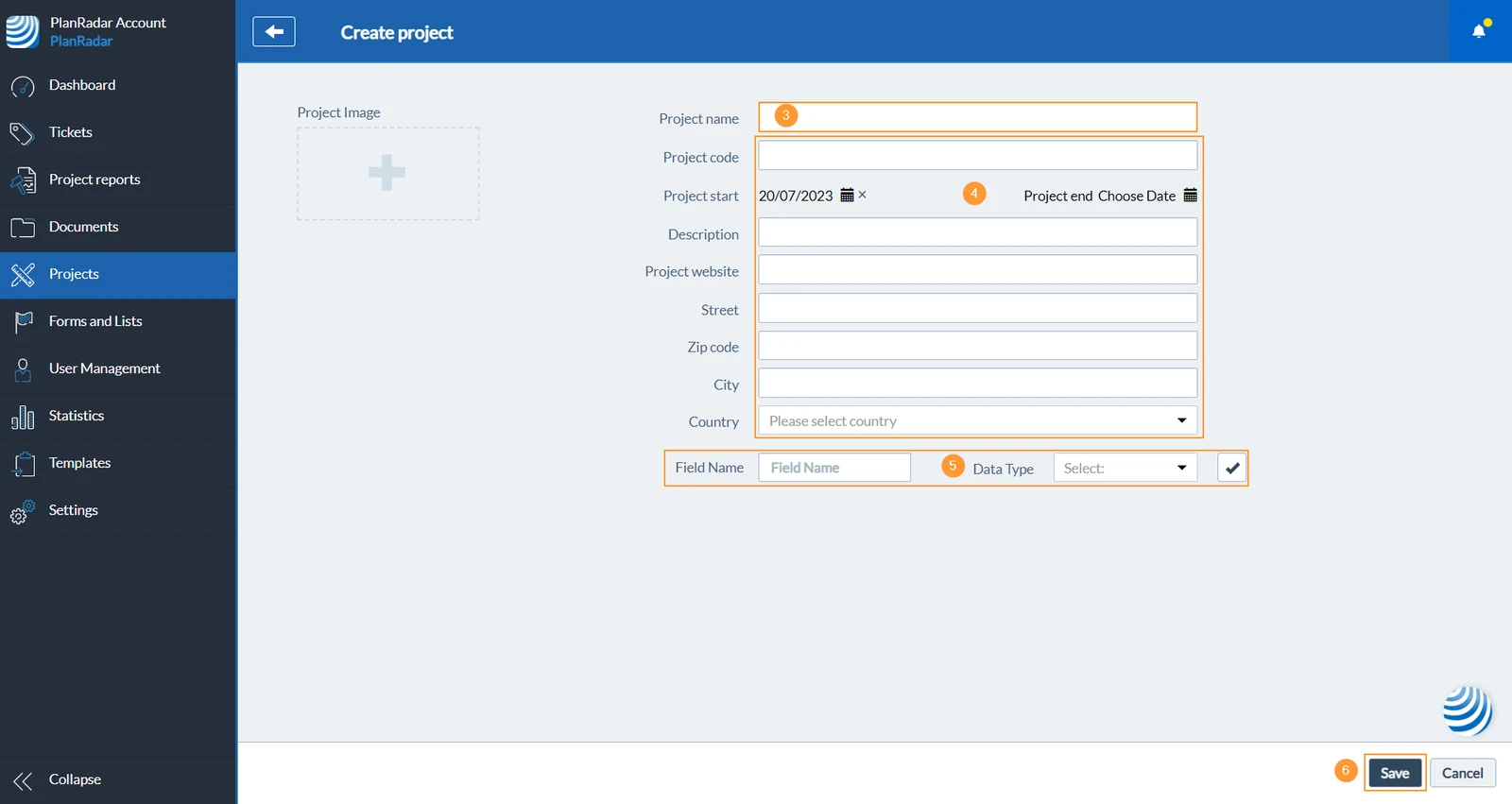
Introduce Nombre del proyecto (obligatorio)
(opcional): Introduce los detalles del proyecto
(opcional): Añadir campos de proyecto personalizados
Haz clic en Guardar para confirmar la creación del proyecto
Abrir/editar un proyecto
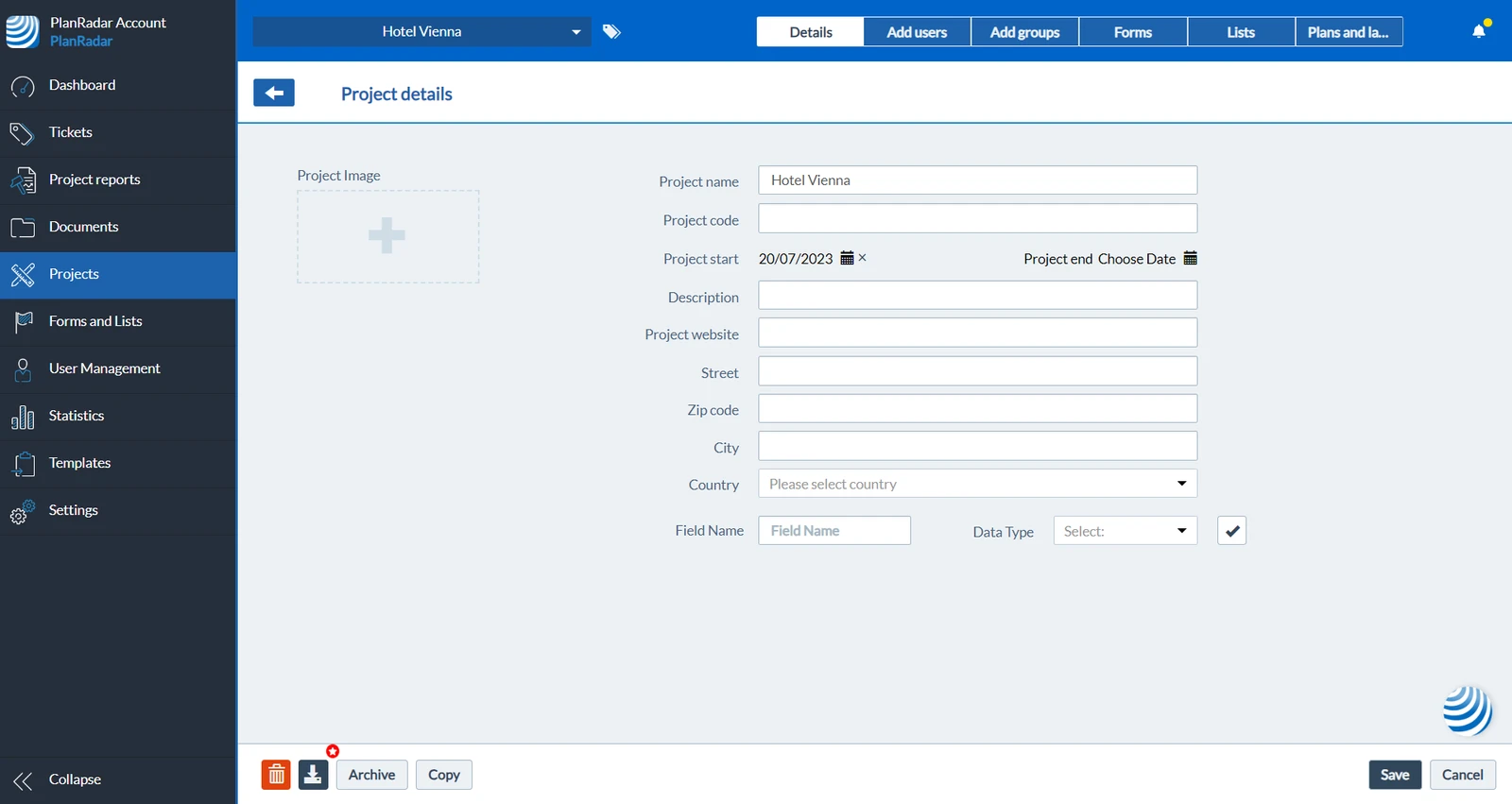
Tras crear un proyecto en el paso anterior, se te redirige a la vista del proyecto:
Para llegar allí luego y ver o editar un proyecto:
Haz clic en Proyectos
Haz clic en la línea del proyecto en la lista de proyectos para abrirlo
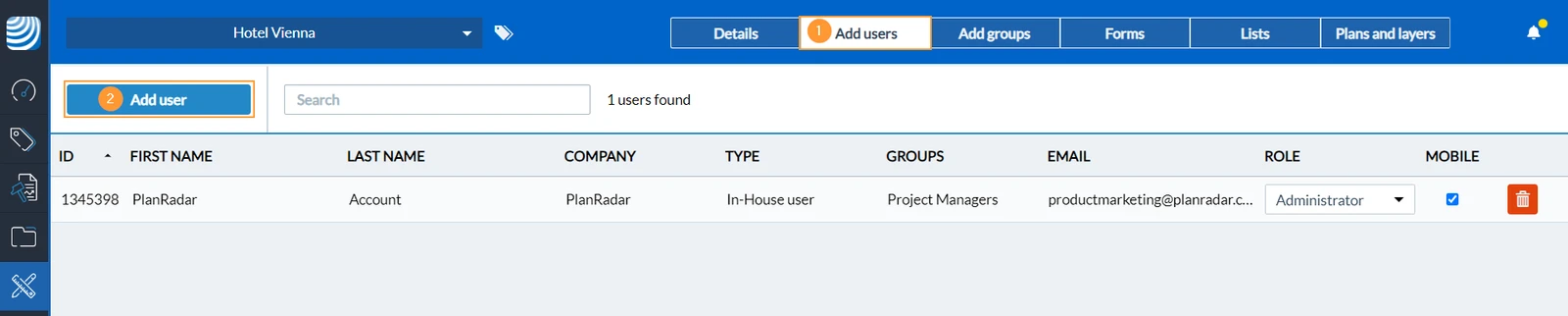
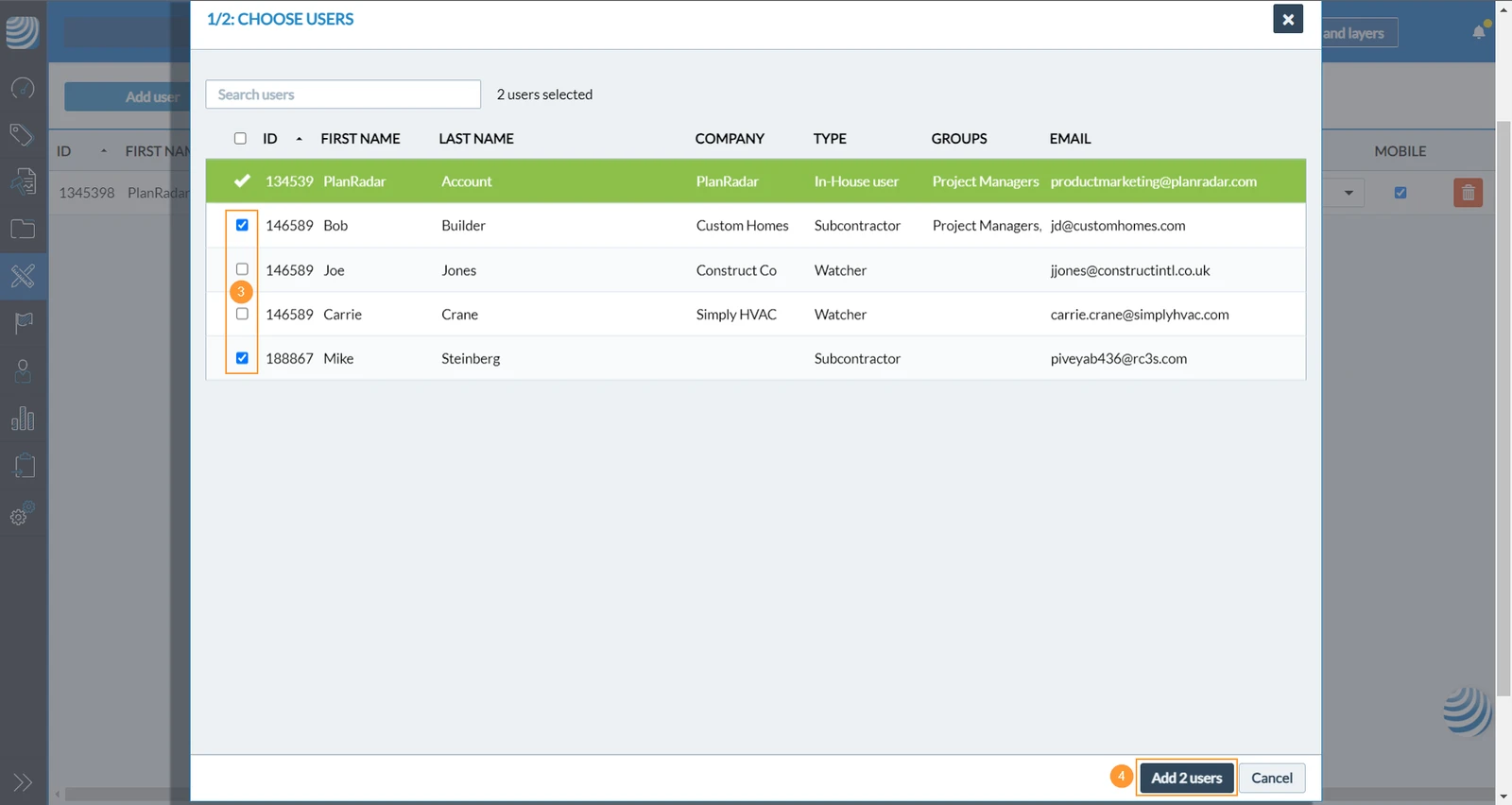
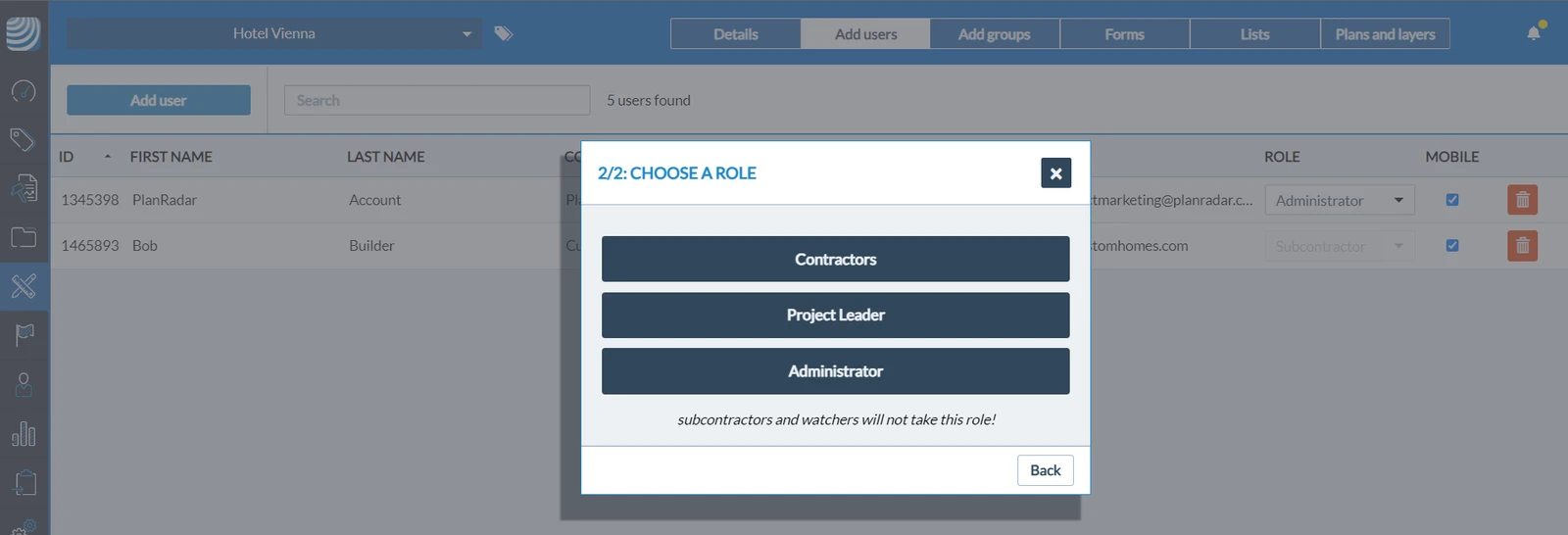
Añadir usuarios a un proyecto
Añade usuarios que ya existen en tu cuenta a un proyecto.
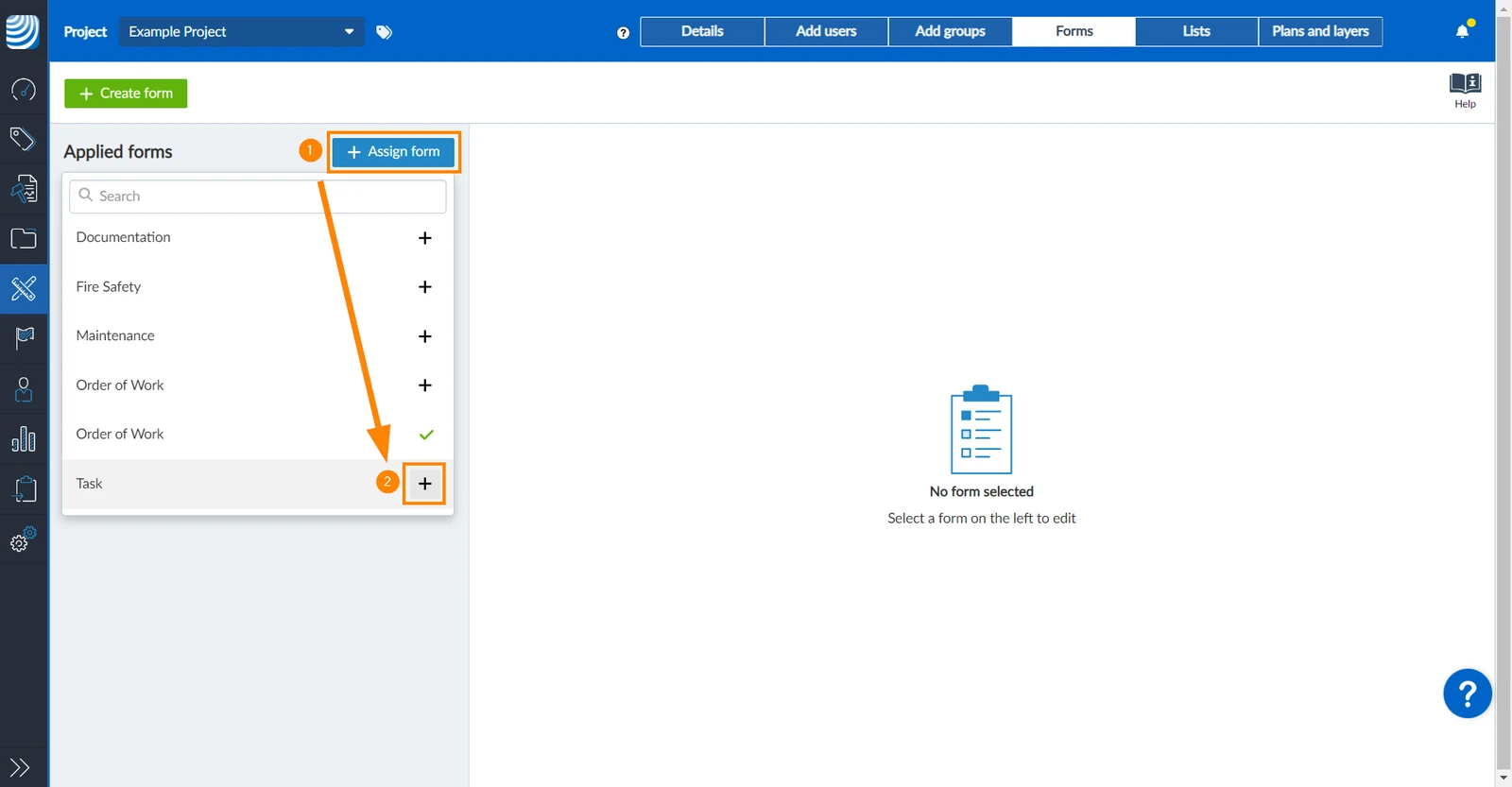
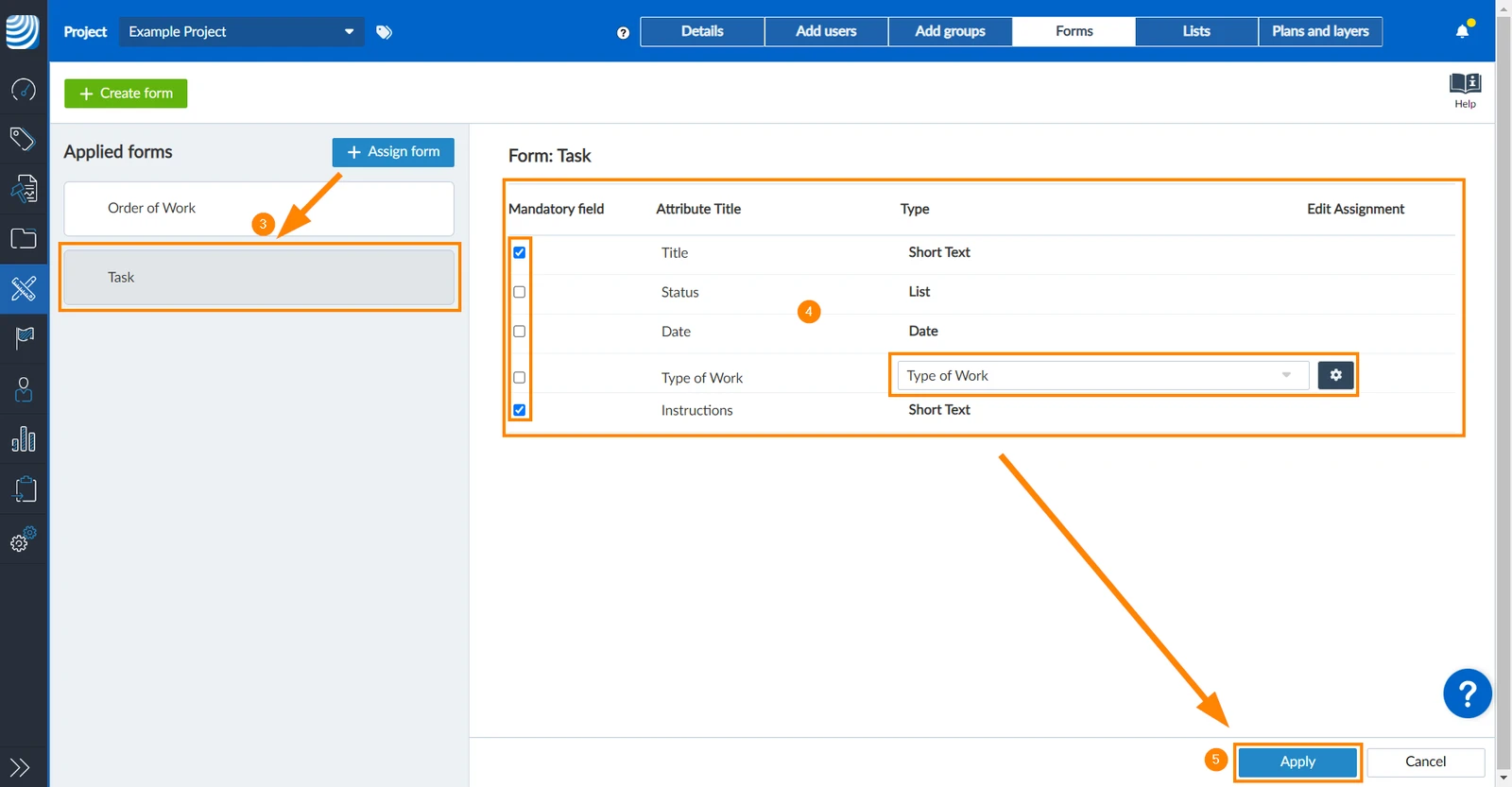
Un formulario puede tener algunas configuraciones de campo por defecto, por ejemplo, algunos campos pueden estar configurados como obligatorios, o puede que ya se hayan asignado listas. Más información en:
Puedes anular los valores predeterminados del formulario y configurarlo para yu proyecto según sea necesario.
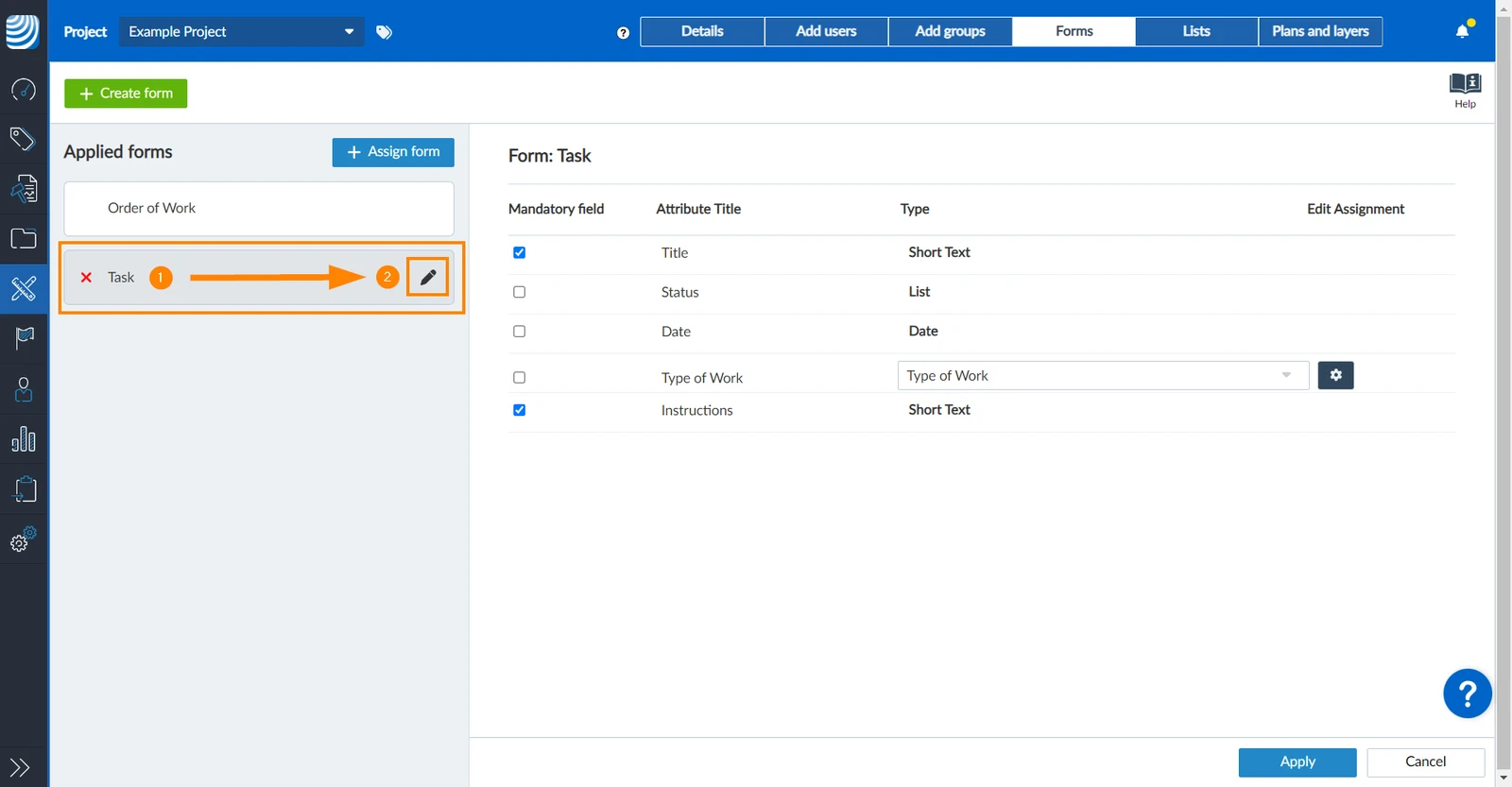
Para editar un formulario asignado:
Pasa el ratón por encima del formulario en la lista de formularios aplicados
Pulsa el icono de edición
Cambia la configuración de los campos obligatorios
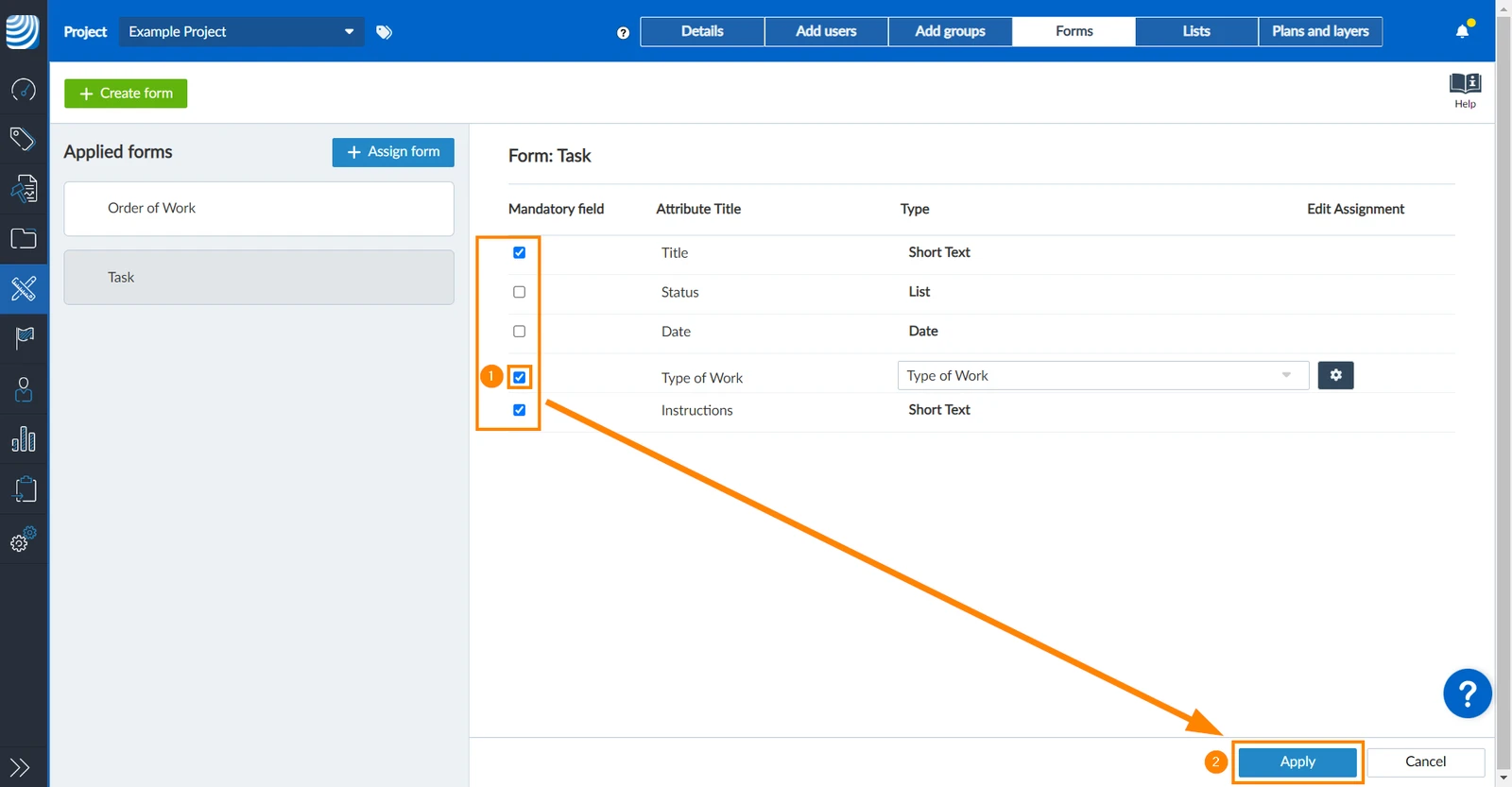
Los campos obligatorios deben rellenarse antes de poder guardar el ticket.
Para hacer que un campo sea obligatorio:
Selecciona la casilla situada junto al campo que quieras
Haz clic en Aplicar
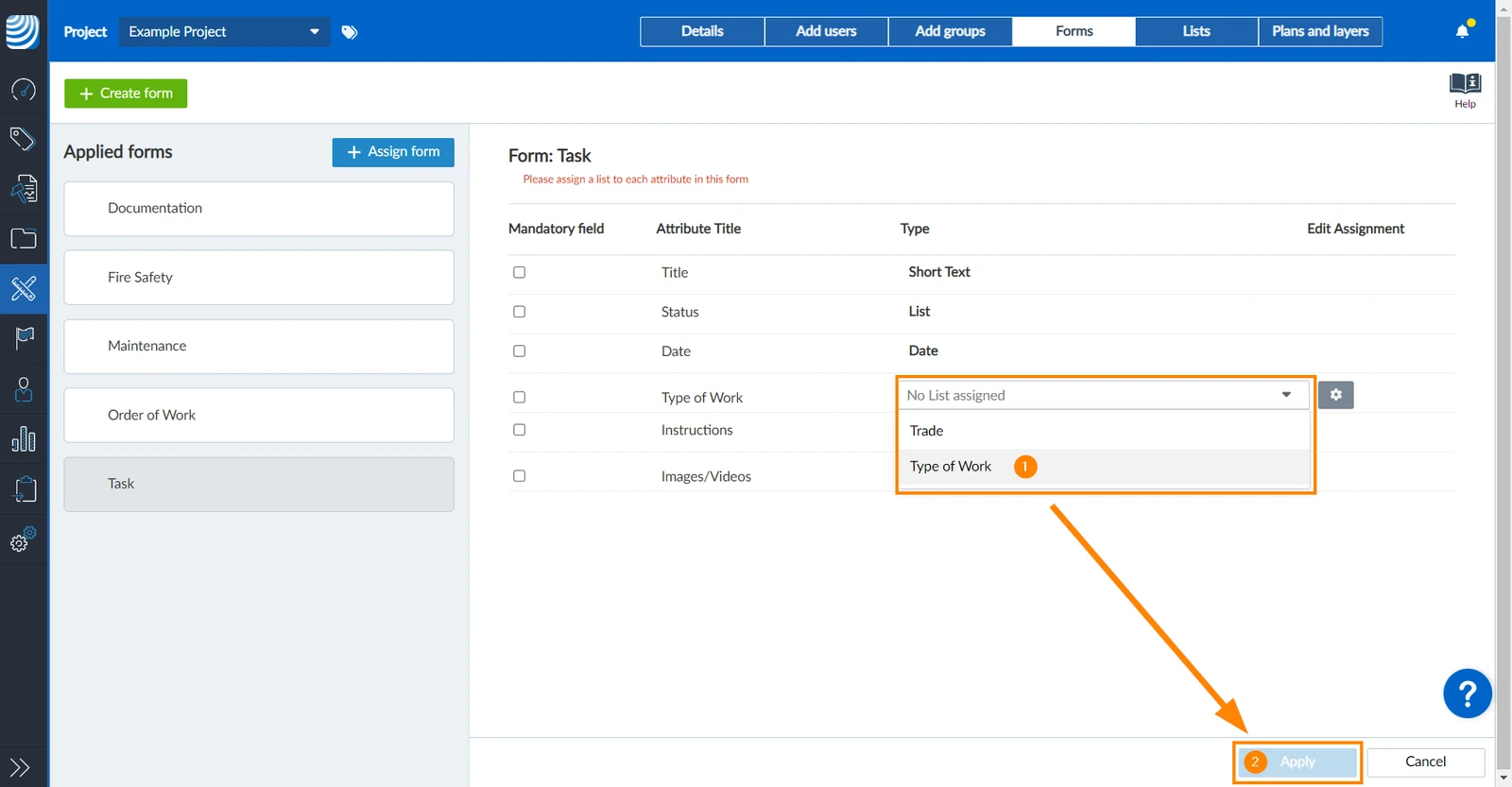
Asignar una lista
Para asignar una lista a un campo de lista:
Selecciona una lista en el menú desplegable, por ejemplo, Tipo de trabajo
Haz clic en Aplicar
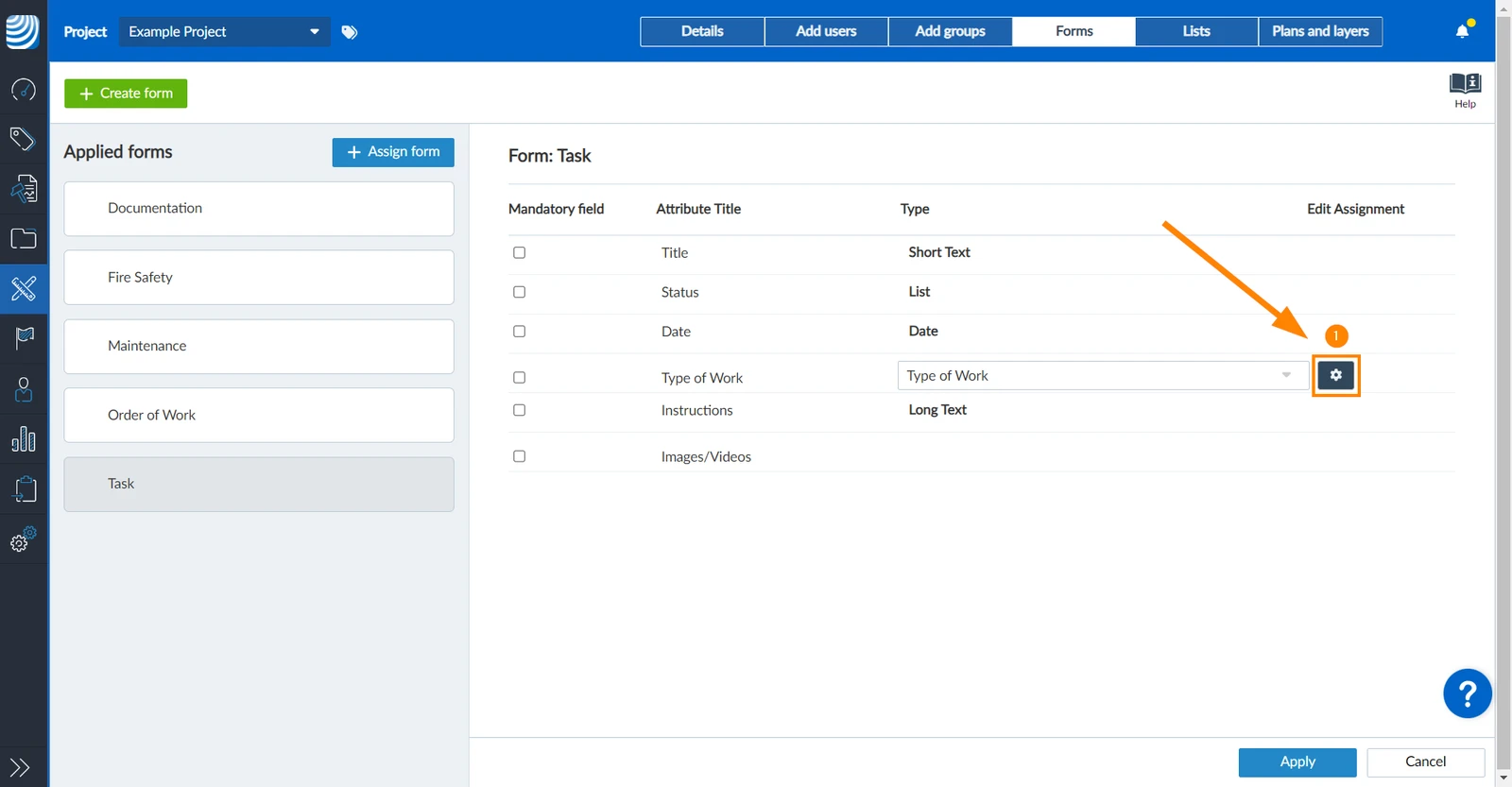
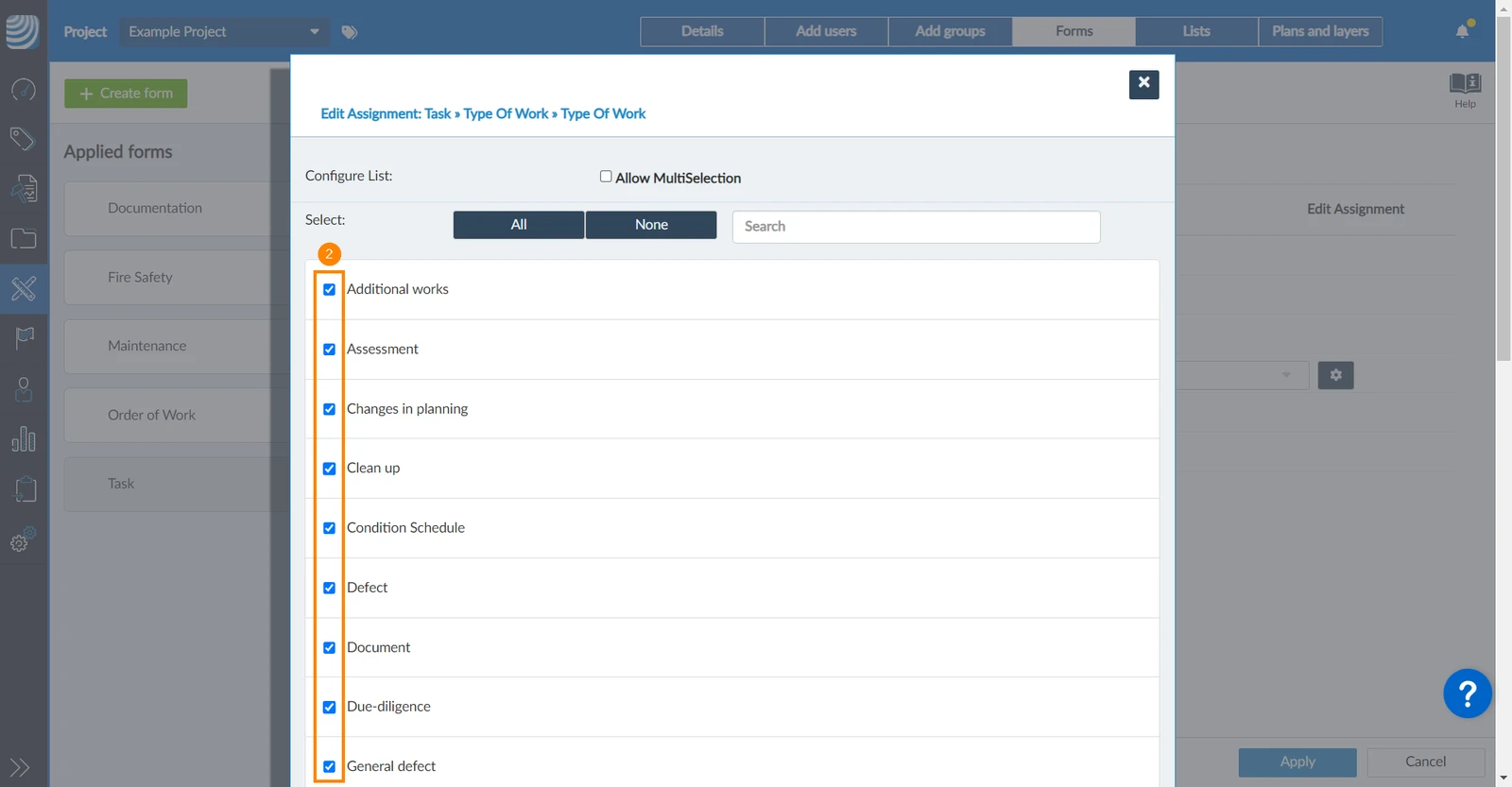
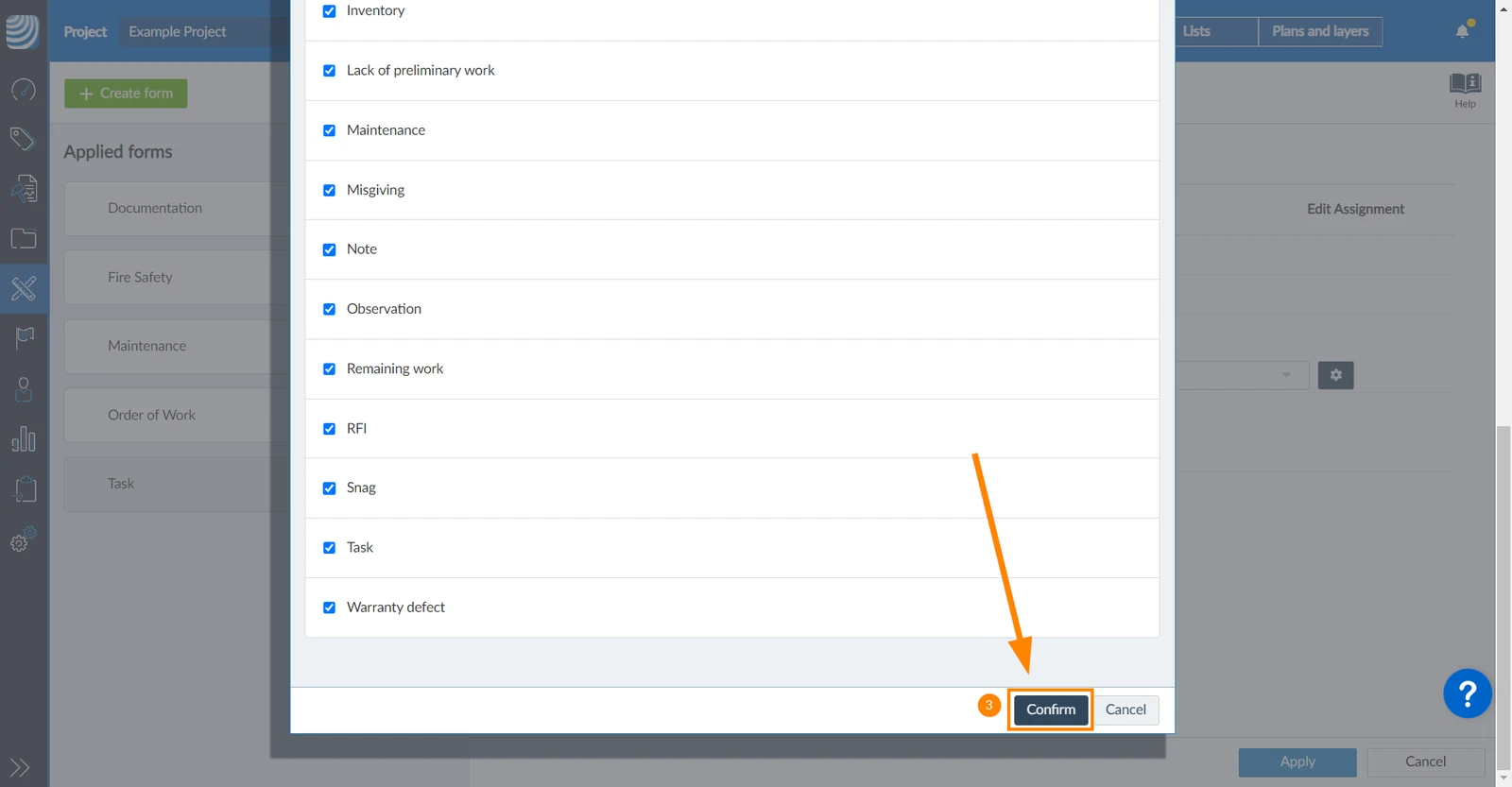
Para desactivar los valores de la lista:
Haga clic en el icono settings
Desmarque la(s) casilla(s) de verificación del (de los) valor(es) deseado(s)
Haga clic en Confirme (para listas largas es necesario desplazarse hacia abajo)
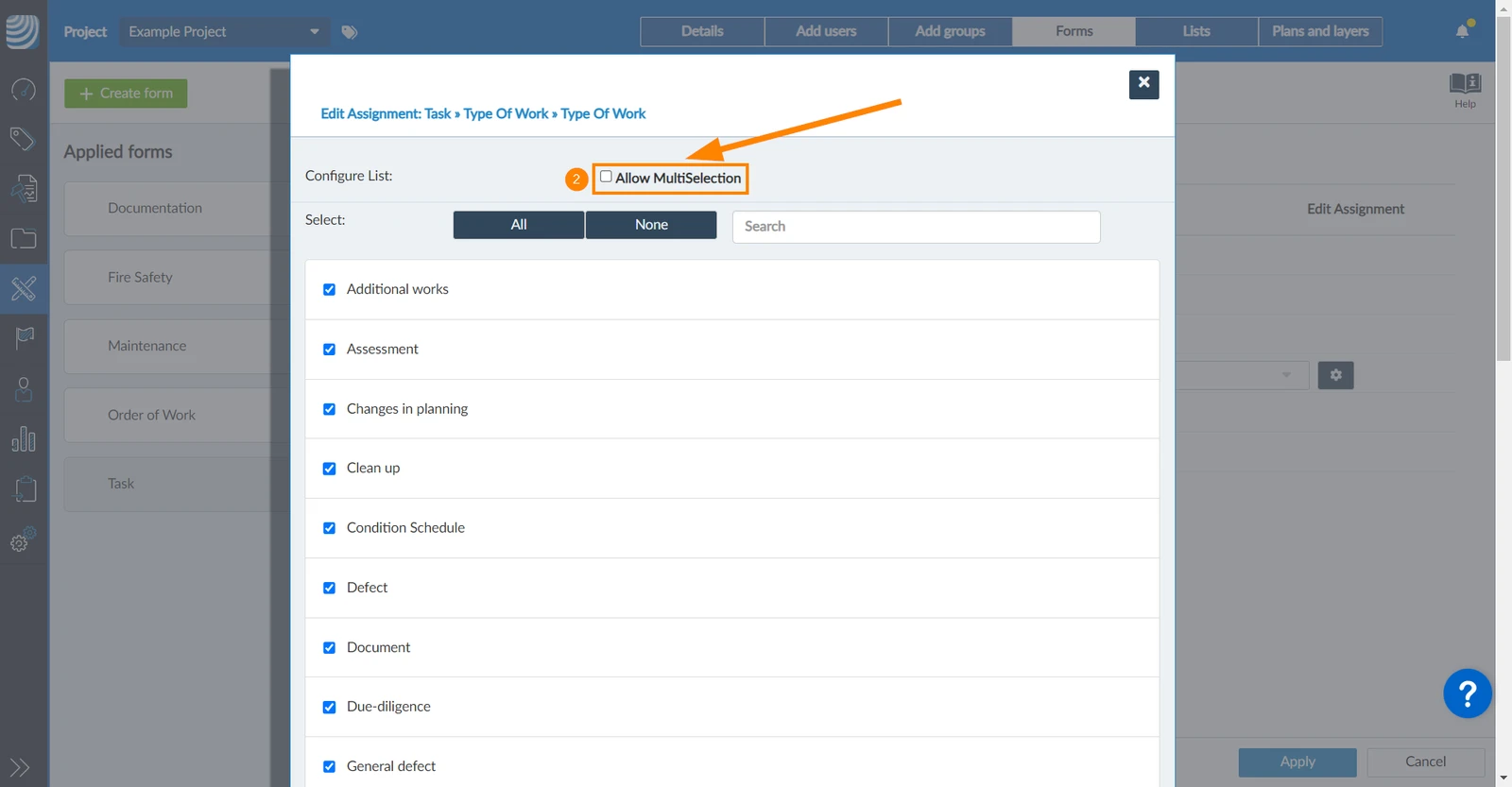
Para permitir la selección de varios valores para este campo de lista en el ticket:
Haga clic en el icono settings
Seleccione la casilla Permitir selección múltiple
Haga clic en Confirme (para listas largas es necesario desplazarse hacia abajo)
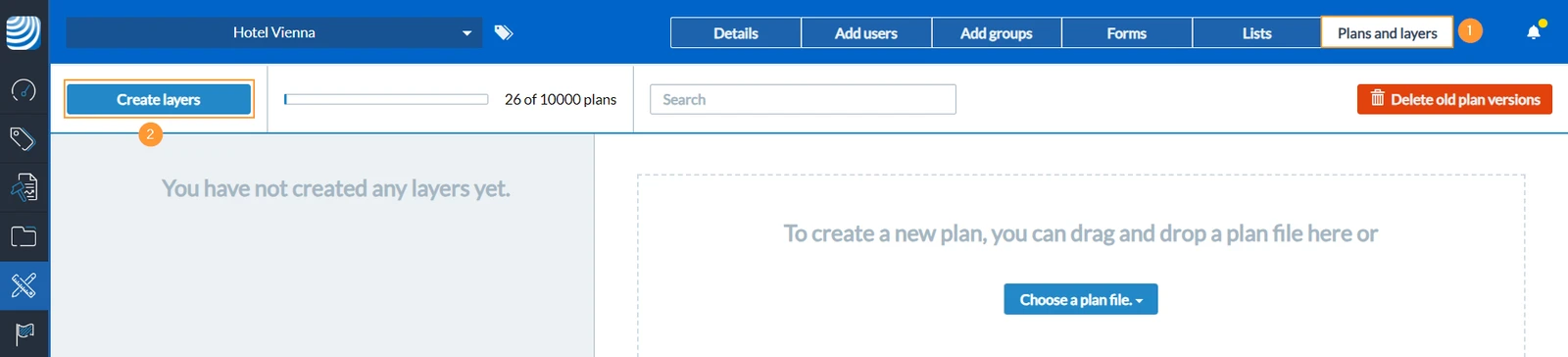
Crear una capa y cargar un plano
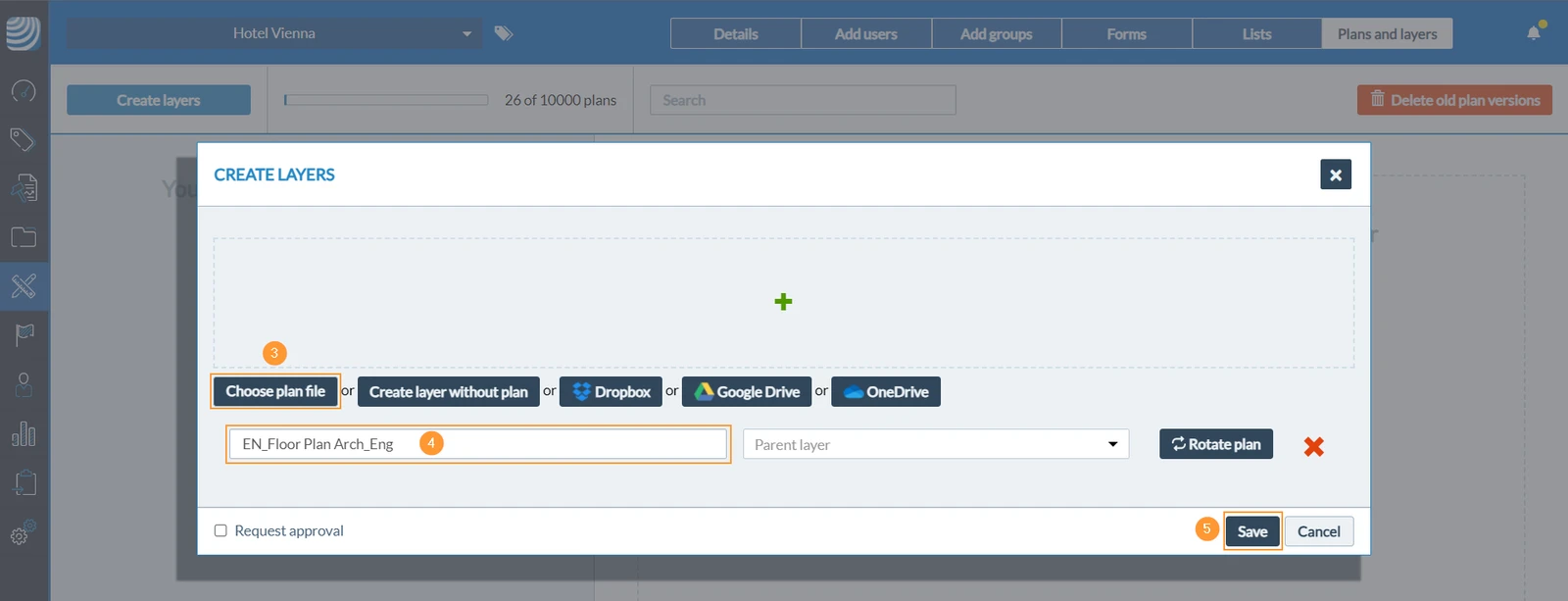
Los planos se gestionan en capas. Las capas son similares a las carpetas para ayudarte a organizar tus planos y tickets.
Cada plano debe asignarse a una capa. Cada capa no puede tener más de un plano. Las capas también pueden utilizarse sin un plano y pueden utilizarse con modelos BIM.


 English (UK)
 Deutsch
 Français
 Hrvatski
 Italiano
 Polski
 Português (BR)