Este artigo foi traduzido automaticamente do inglês.
Guia de início rápido para administradores
Visão geral
Este artigo explica as etapas mínimas necessárias para configurar um novo projeto, adicionar formulários (para tickets), carregar plantas e adicionar usuários. Você também aprenderá algumas noções básicas sobre permissões, funções e como criar/convidar novos usuários.
Acesso e permissões
Convidar usuário
Há duas maneiras semelhantes de adicionar novos usuários à sua conta e a um projeto:
Convidar usuário: O usuário recebe um e-mail de convite que precisa ser aceito. Só então a criação do usuário é concluída e os tickets podem ser atribuídos.
Criar usuário: O usuário é criado imediatamente e, portanto, o senhor já pode atribuir tíquetes (e grupos).
Saiba como criar/convidar usuários internos. Funciona da mesma forma para subcontratados e observadores, exceto que as permissões de usuário só estão disponíveis para usuários internos.
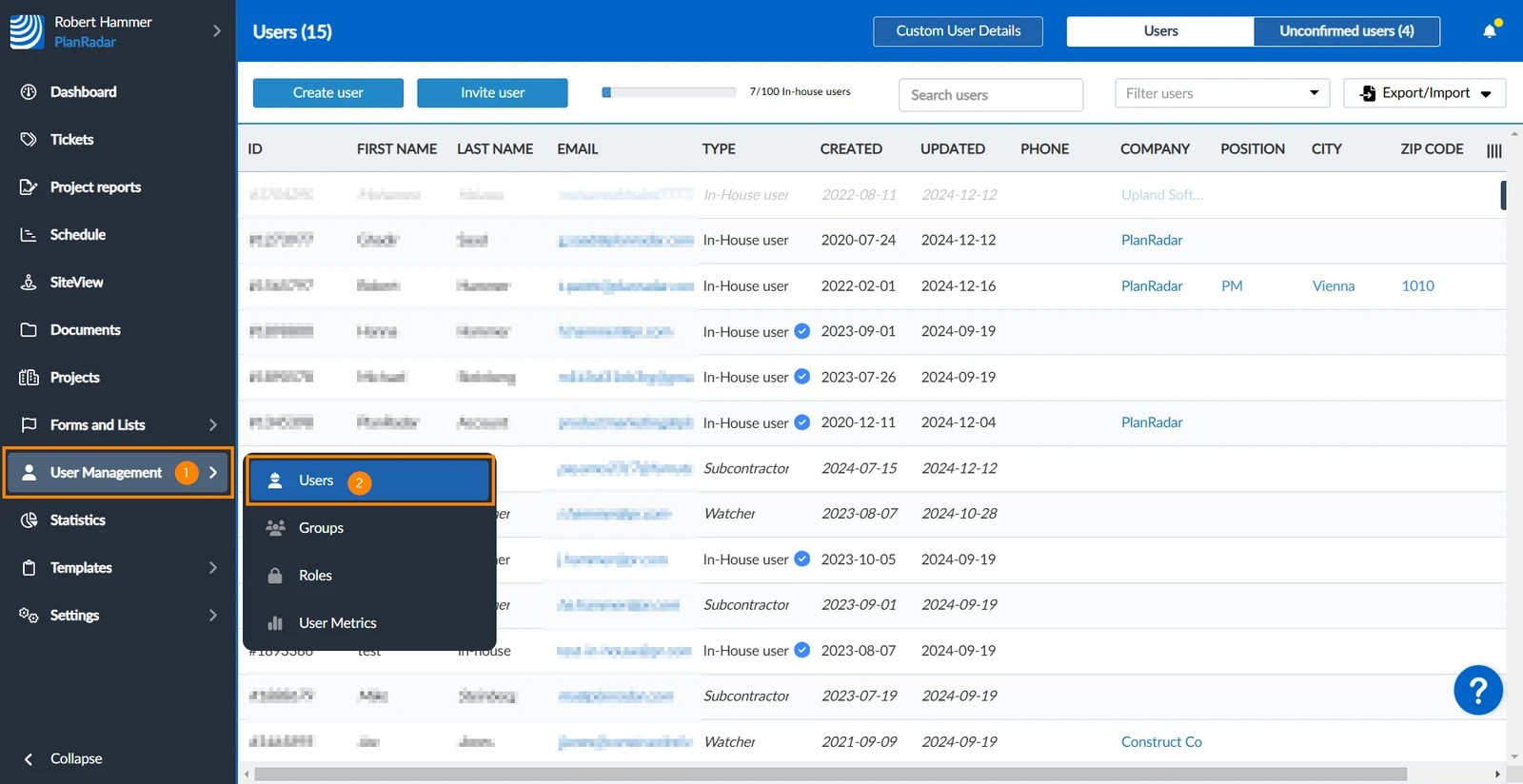
Primeiro, vá até Usuários:
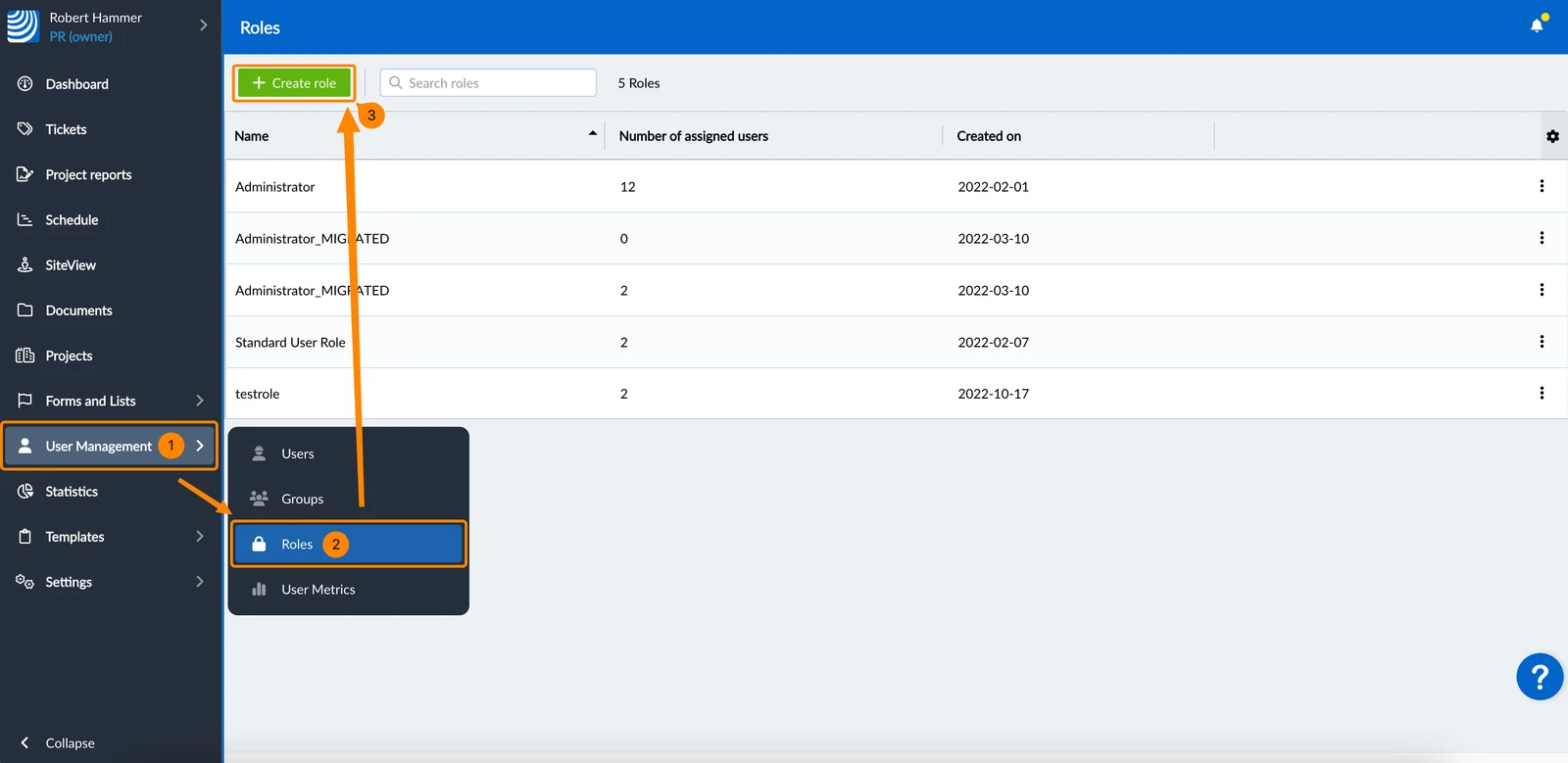
Passe o mouse sobre User Management
Clique em Users
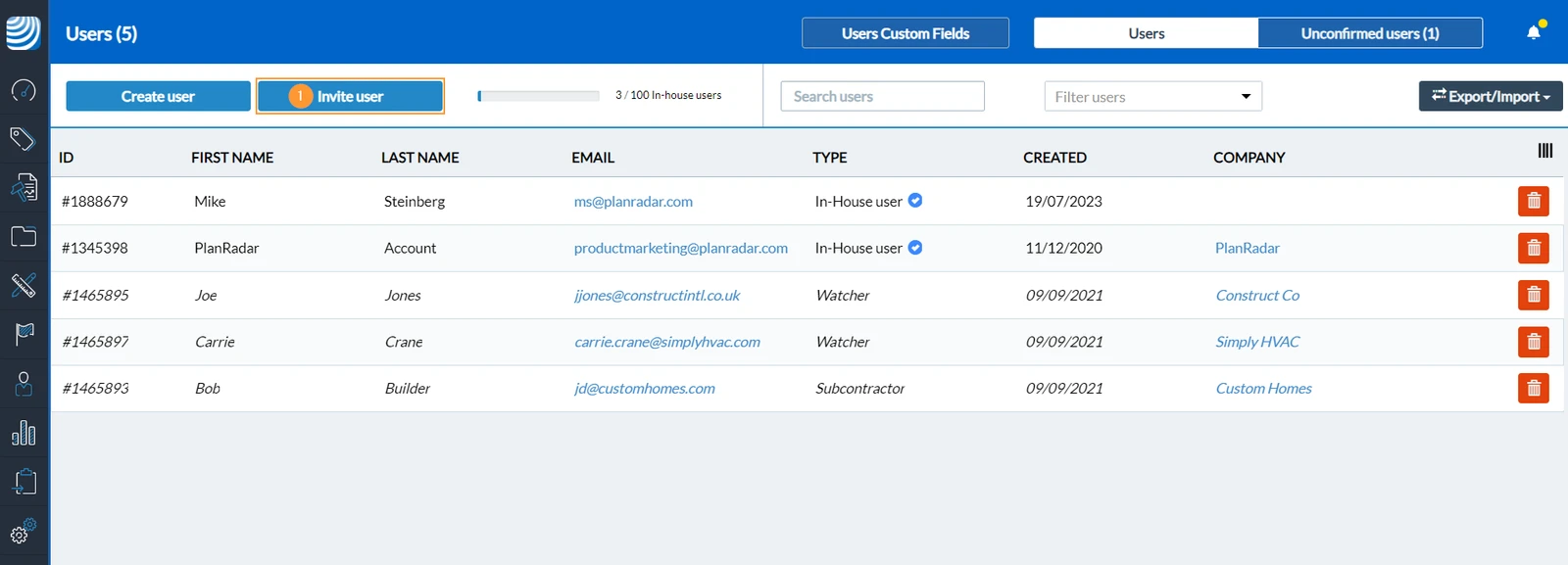
Convidar um usuário
Clique em Invite user (Convidar usuário)
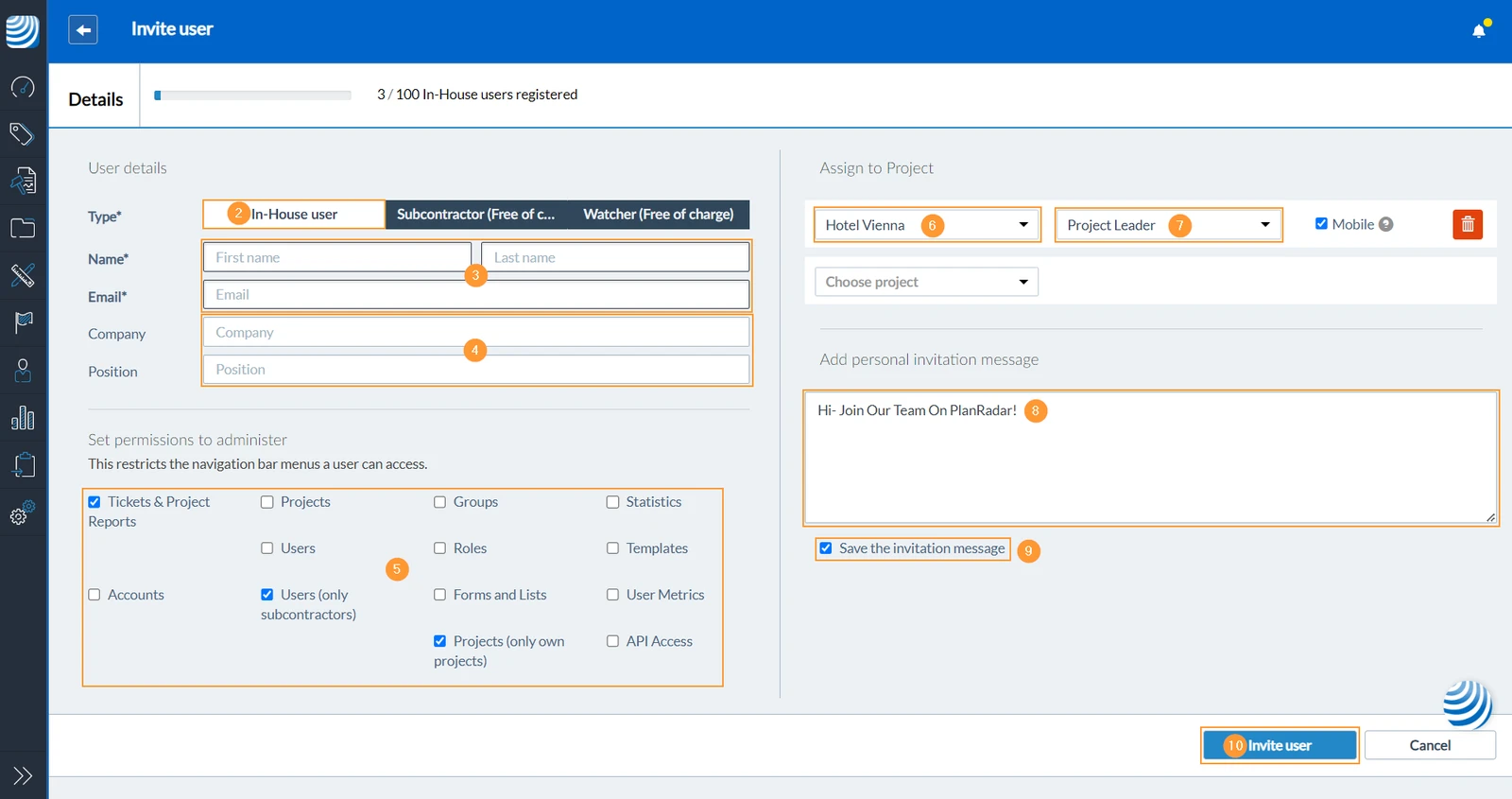
Clique em Usuário interno para definir o tipo de usuário ****e para poder definir as permissões do usuário.
Digite Nome, Sobrenomee Email (obrigatório).
(opcional): Insira informações adicionais sobre o usuário (Empresa, cargo)
Marque as caixas de seleção das permissões de usuário para definir quais itens do menu principal o usuário interno pode acessar. (não disponível para subcontratados e observadores)
Selecione um projeto no menu suspenso Selecione Projeto para atribuir o usuário a um ou vários projetos.
Selecione uma função no menu suspenso Definir função para atribuir a função do usuário no projeto.
Escreva o texto que será adicionado ao e-mail de convite.
(opcional): Marque a caixa de seleção . Salve a mensagem de convite para reutilizá-la ao convidar o próximo usuário.
Clique em Invite user para confirmar e enviar a mensagem de convite.
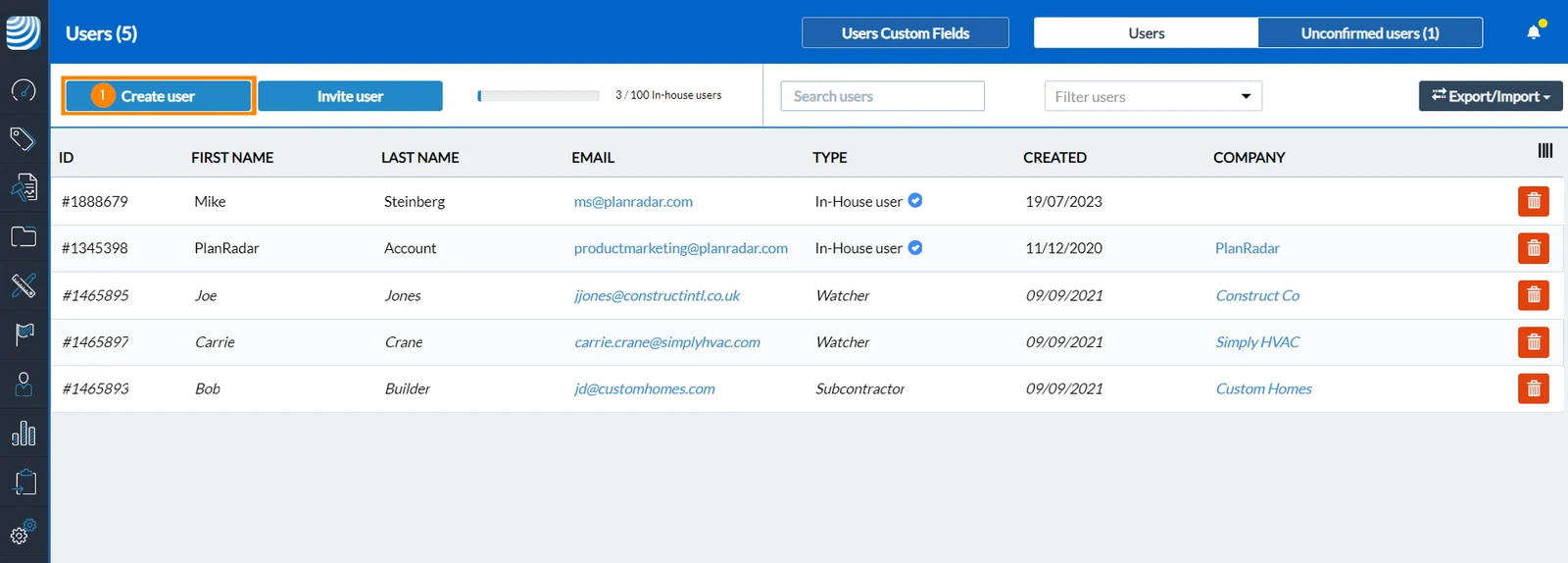
Criar usuário
Clique em Create user (Criar usuário)
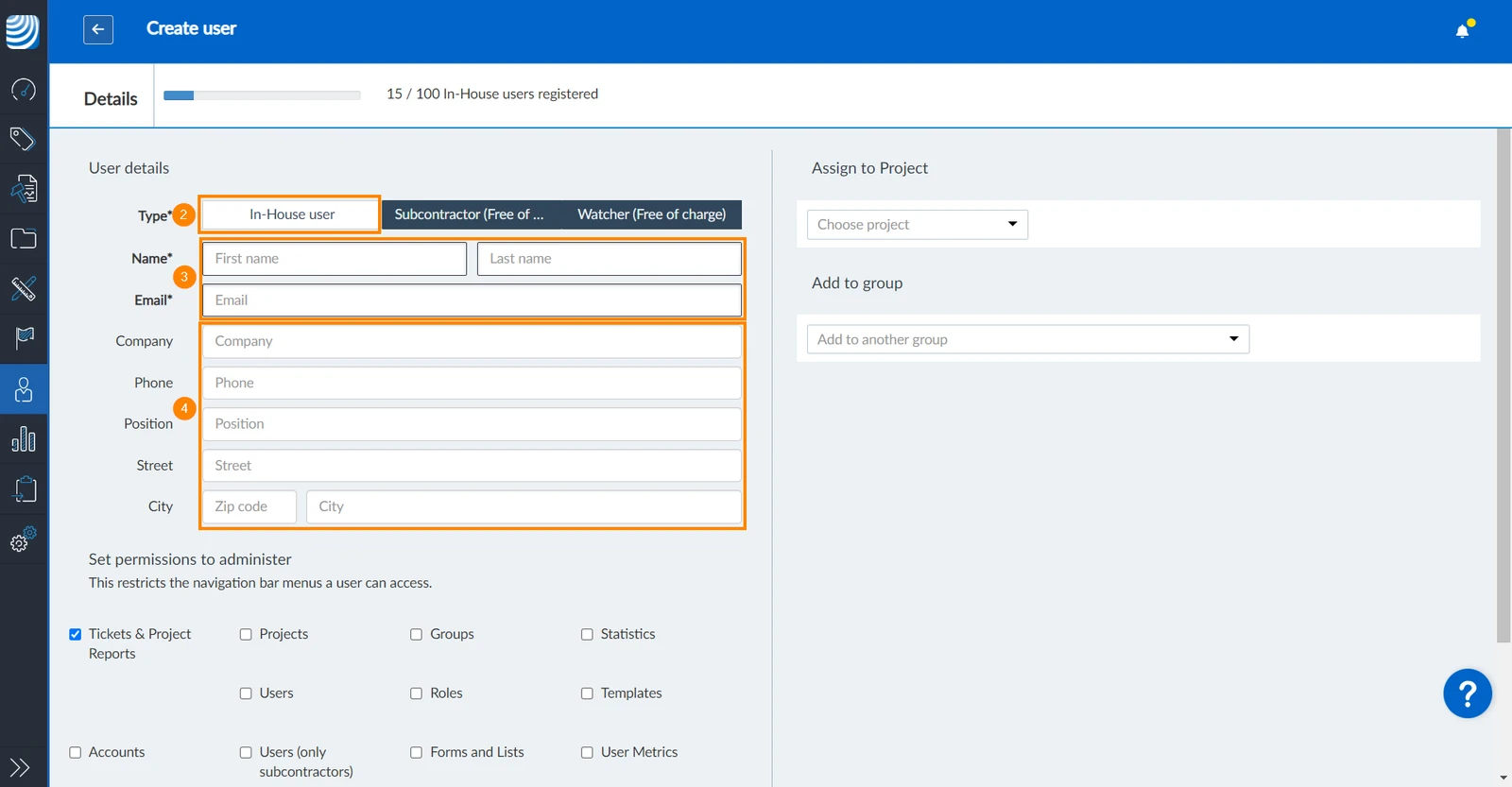
Clique em Usuário interno para definir o tipo de usuário ****e para poder definir as permissões do usuário.
Digite Nome, sobrenomee Email (obrigatório).
(opcional): Insira informações adicionais sobre o usuário (Company, Phone, Position, Address)
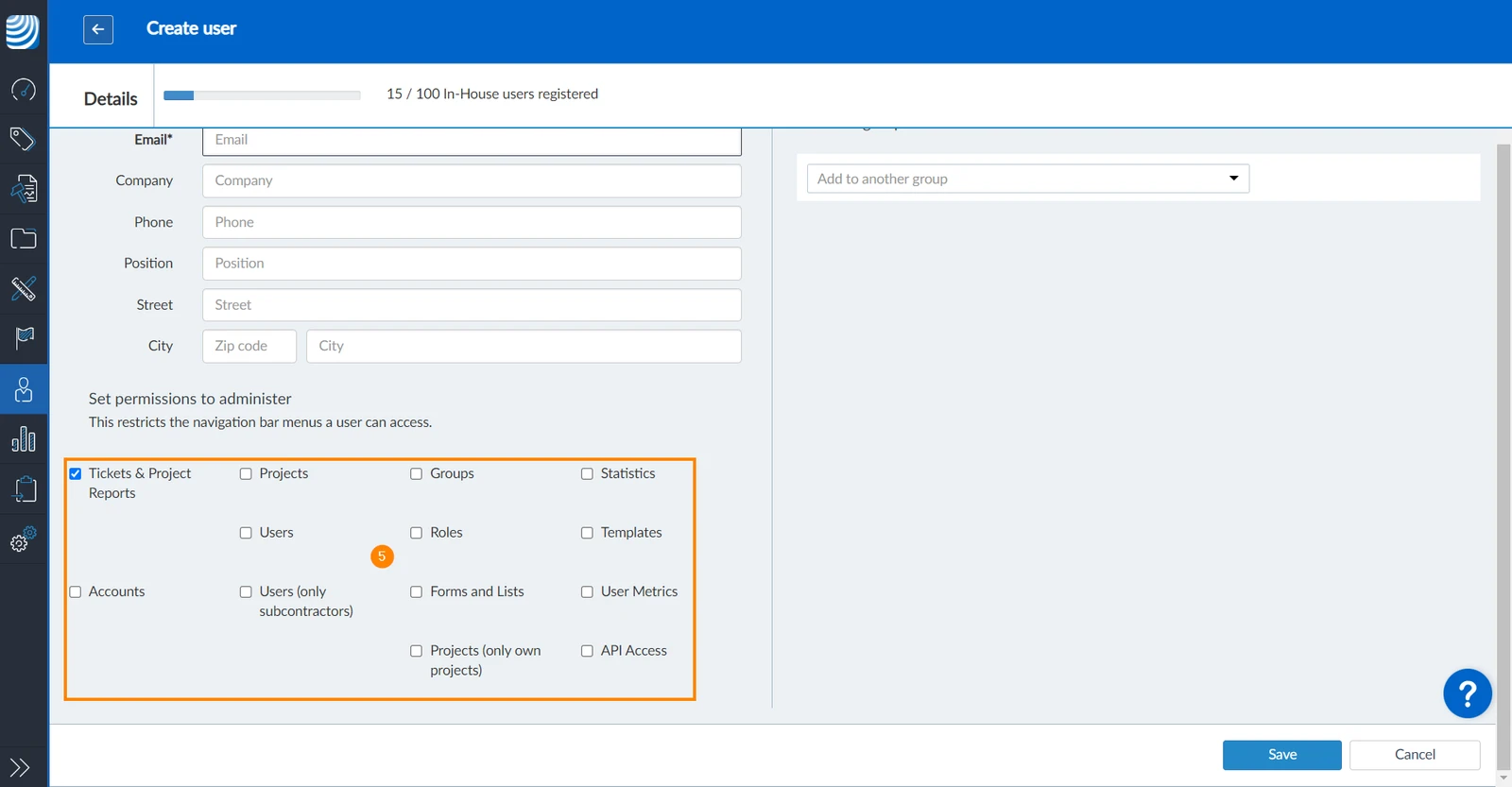
Marque as caixas de seleção das permissões de usuário para definir quais itens do menu principal o usuário pode acessar.
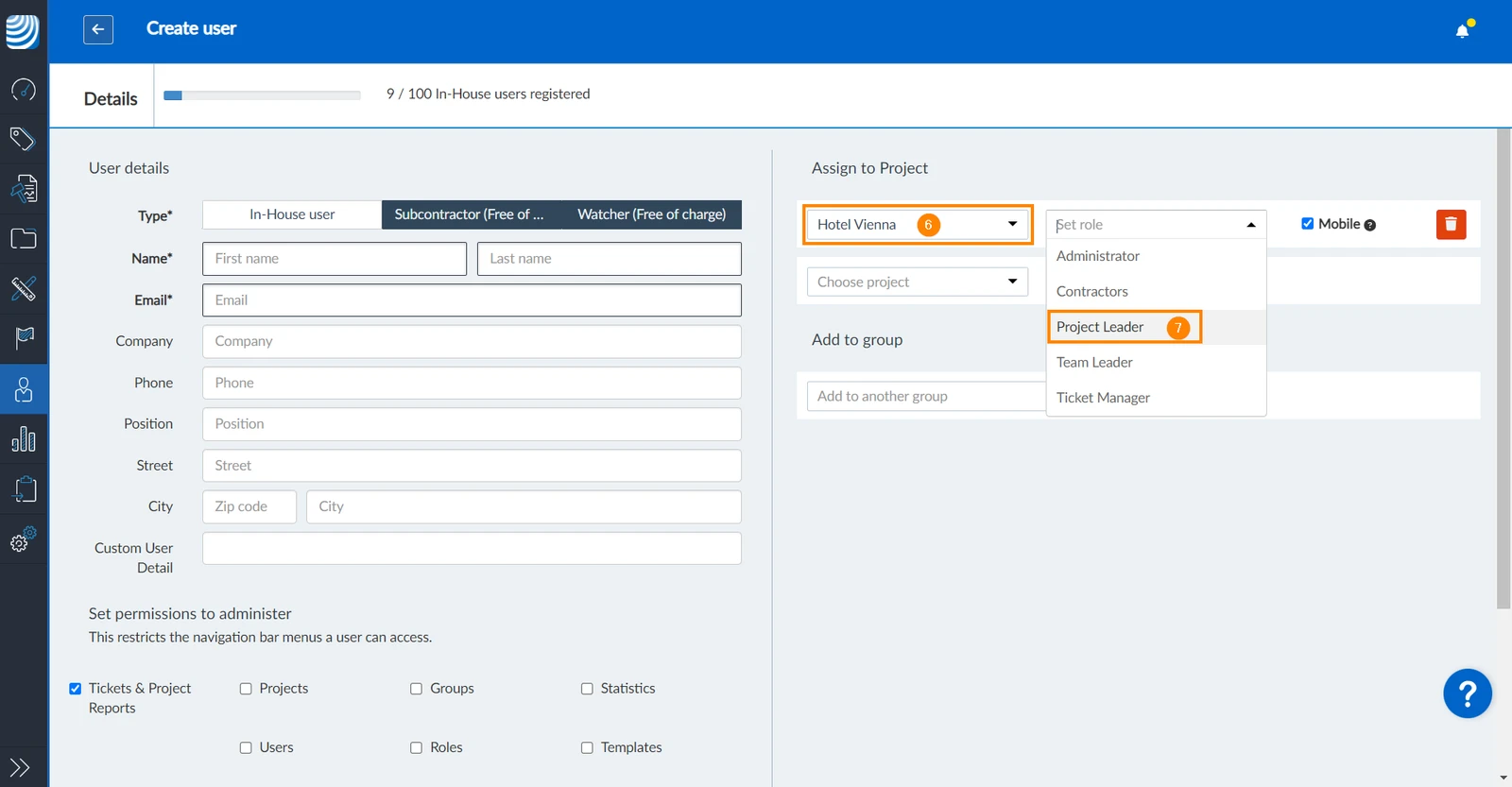
Selecione um projeto no menu suspenso Selecione projeto para atribuir o usuário a um ou vários projetos.
Selecione uma função no menu suspenso Set role para atribuir ao usuário uma função no projeto.
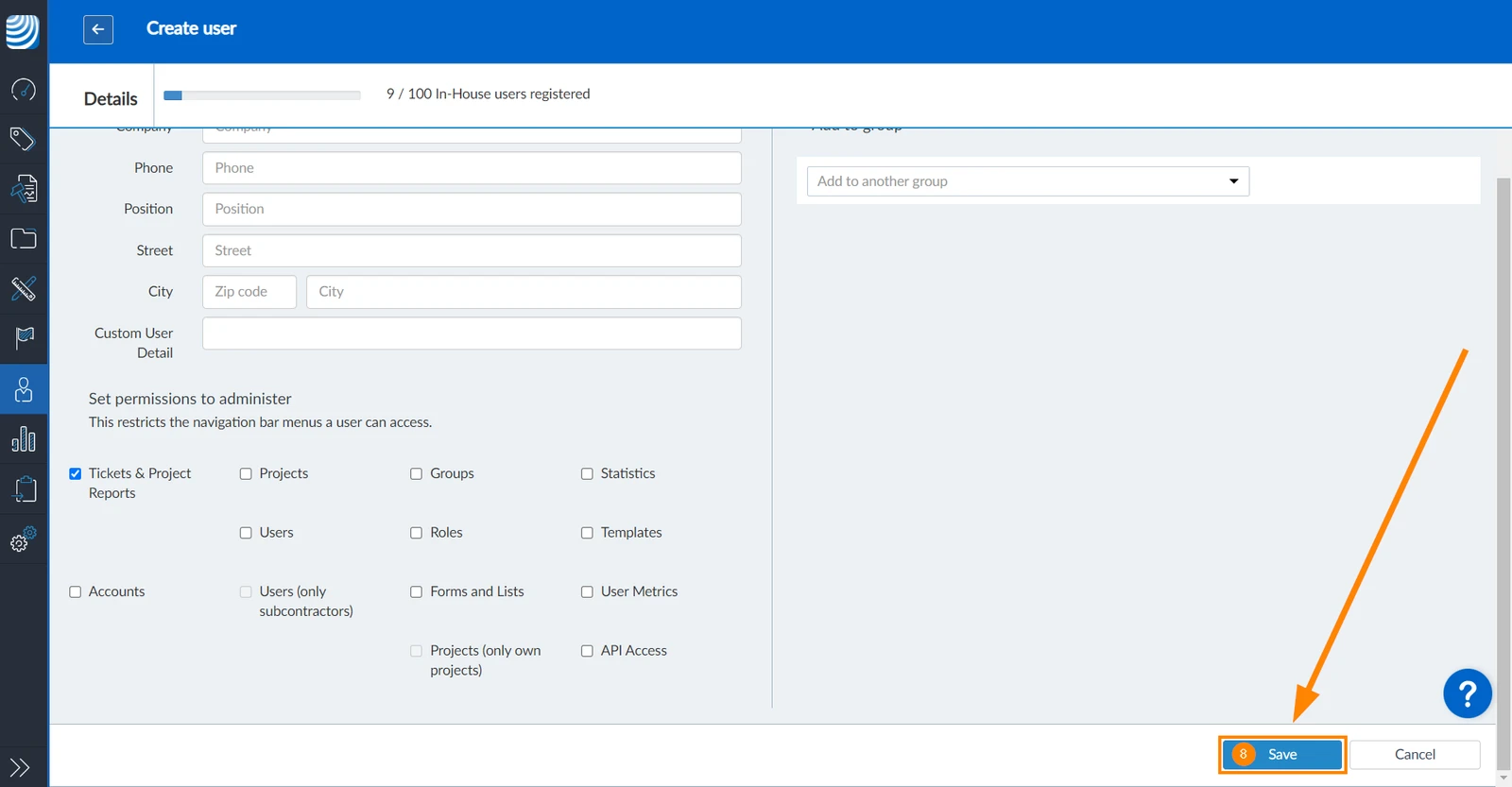
Clique em Save para confirmar a criação do novo usuário.
Usuários não confirmados
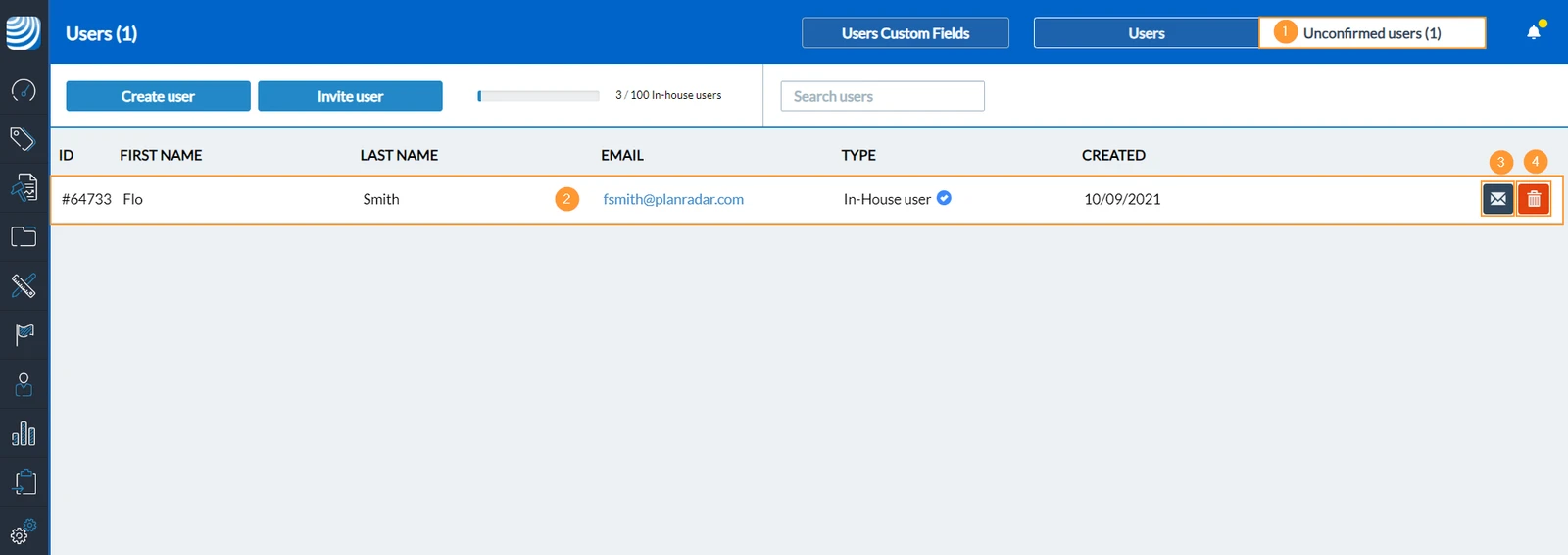
Depois que o usuário for convidado, até que ele clique no link de confirmação do e-mail, os usuários não confirmados serão listados aqui:
Clique em Usuários não confirmados
Cada usuário não confirmado está listado aqui.
(opcional): Clique em Reenviar convite para enviar o e-mail de convite novamente.
(opcional): Clique em Deletar para cancelar e excluir o convite.
Permissões
No PlanRadar, há duas categorias principais de permissões:
Permissões de usuário: Para definir quais itens do menu principal os usuários têm permissão para acessar, independentemente de suas permissões em projetos individuais.
Permissões de função: Definem em detalhes o que os usuários com uma função específica podem fazer. As funções fornecem permissões baseadas em projetos, pois adicionar usuários a um projeto sempre requer uma função. As funções podem até ser usadas no editor de formulários para controlar o acesso a cada campo de ticket individual.
Permissão para criar e gerenciar projetos
Para conceder a outros usuários a permissão de criar e gerenciar projetos, siga estas etapas como proprietário da conta (ou como usuário com a permissão de "Usuários"):
Passe o mouse sobre User Management
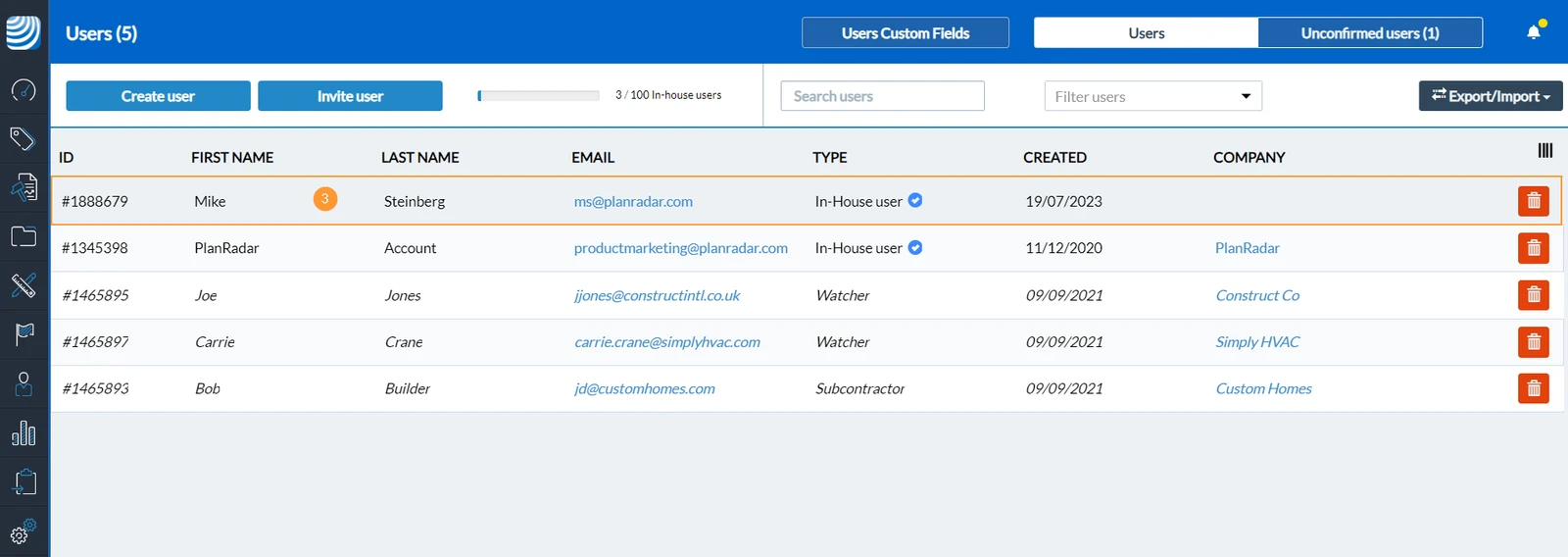
Clique em Users
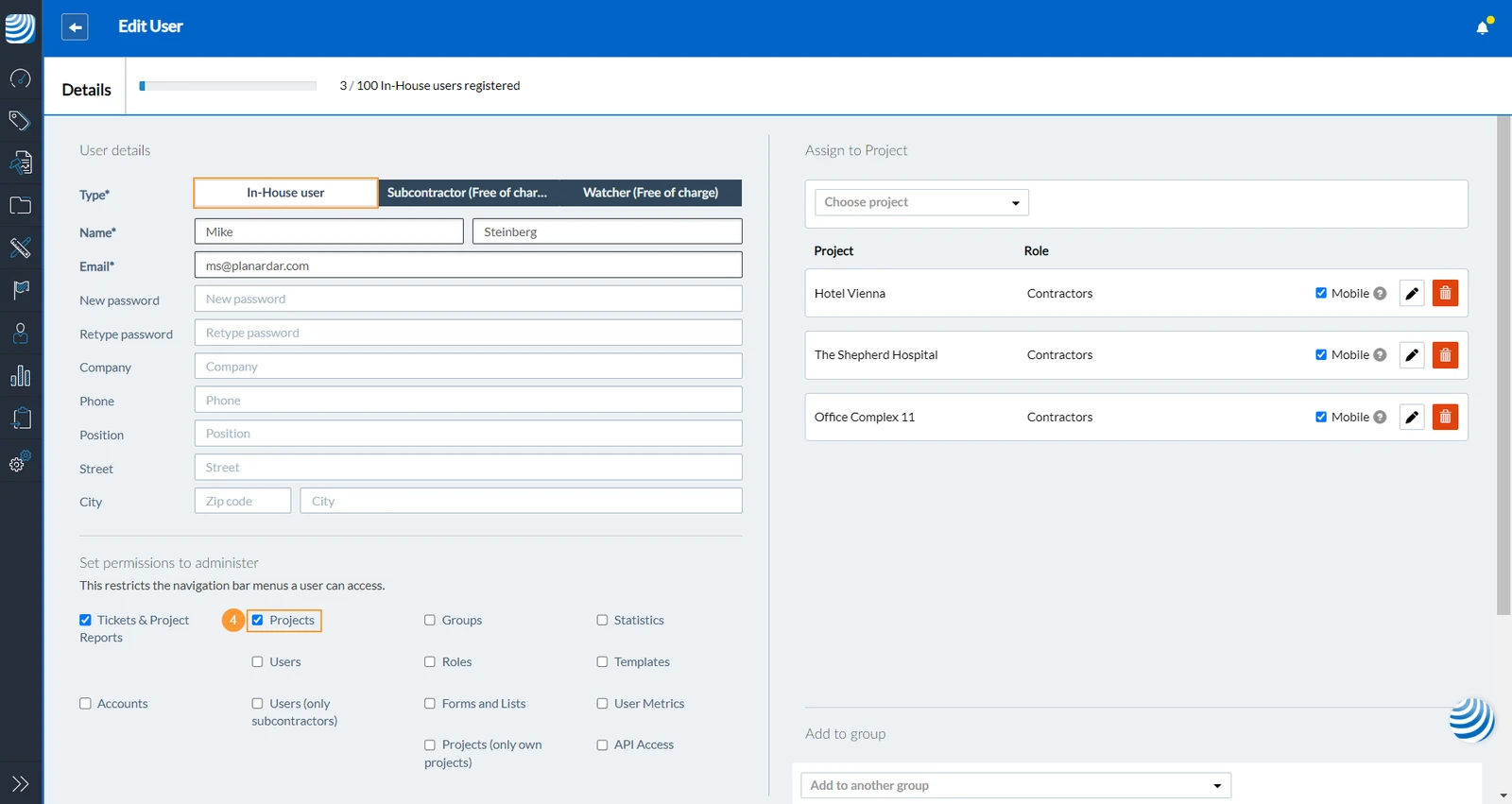
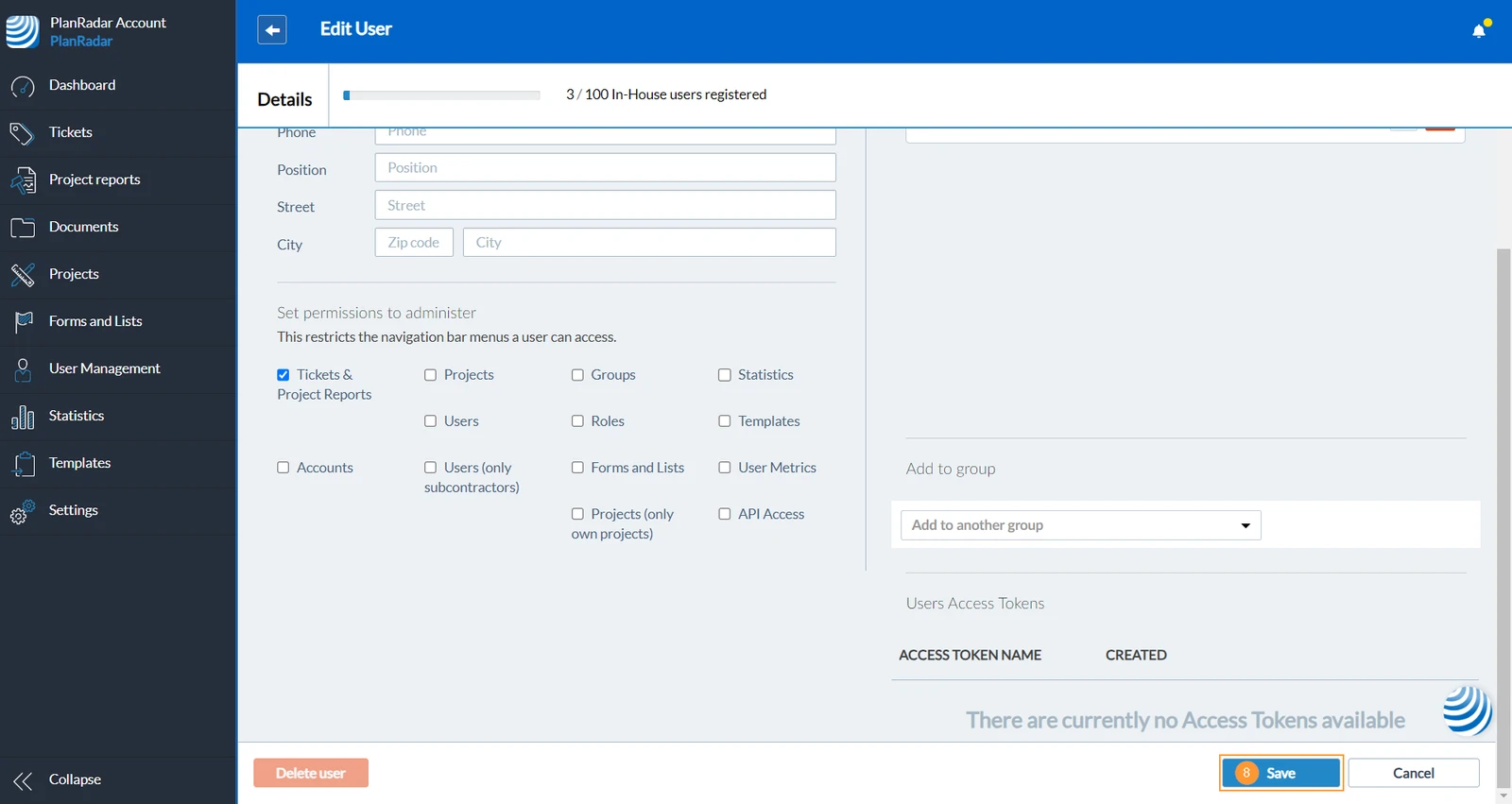
Clique na linha de um usuário interno para abri-la
Marque a caixa de seleção Projects
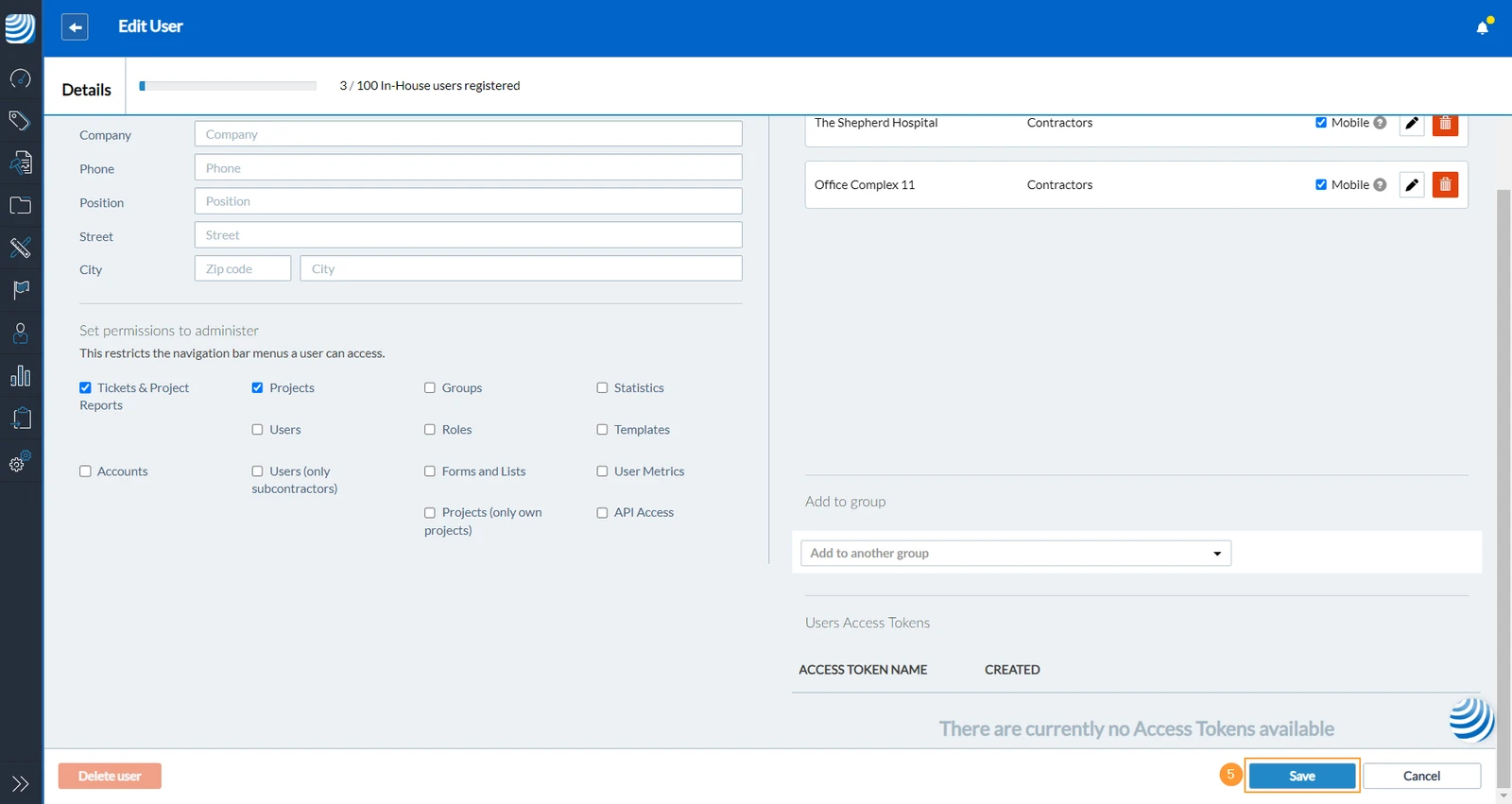
Clique em Save (o senhor provavelmente terá que rolar a tela para baixo primeiro)
Marque a caixa de seleção Projetos (somente Projetos próprios) para restringir o acesso apenas aos projetos que o usuário criou e ocultar os projetos criados por outros usuários.
Permissão para criar e editar tickets
Como proprietário(a) de uma conta (ou alguém com permissões elevadas semelhantes), você provavelmente deseja criar funções para definir quem pode ver e gerenciar quais partes de um projeto.
No exemplo a seguir, concedemos a um usuário interno a permissão de criar tickets, visualizar e editar todos os tickets existentes em um projeto. Primeiro, criamos a função e, em seguida, atribuímos o usuário com essa função a um projeto.
Criar uma função
Passe o mouse sobre User Management
Clique em Funções
Clique em + Create role (Criar função)
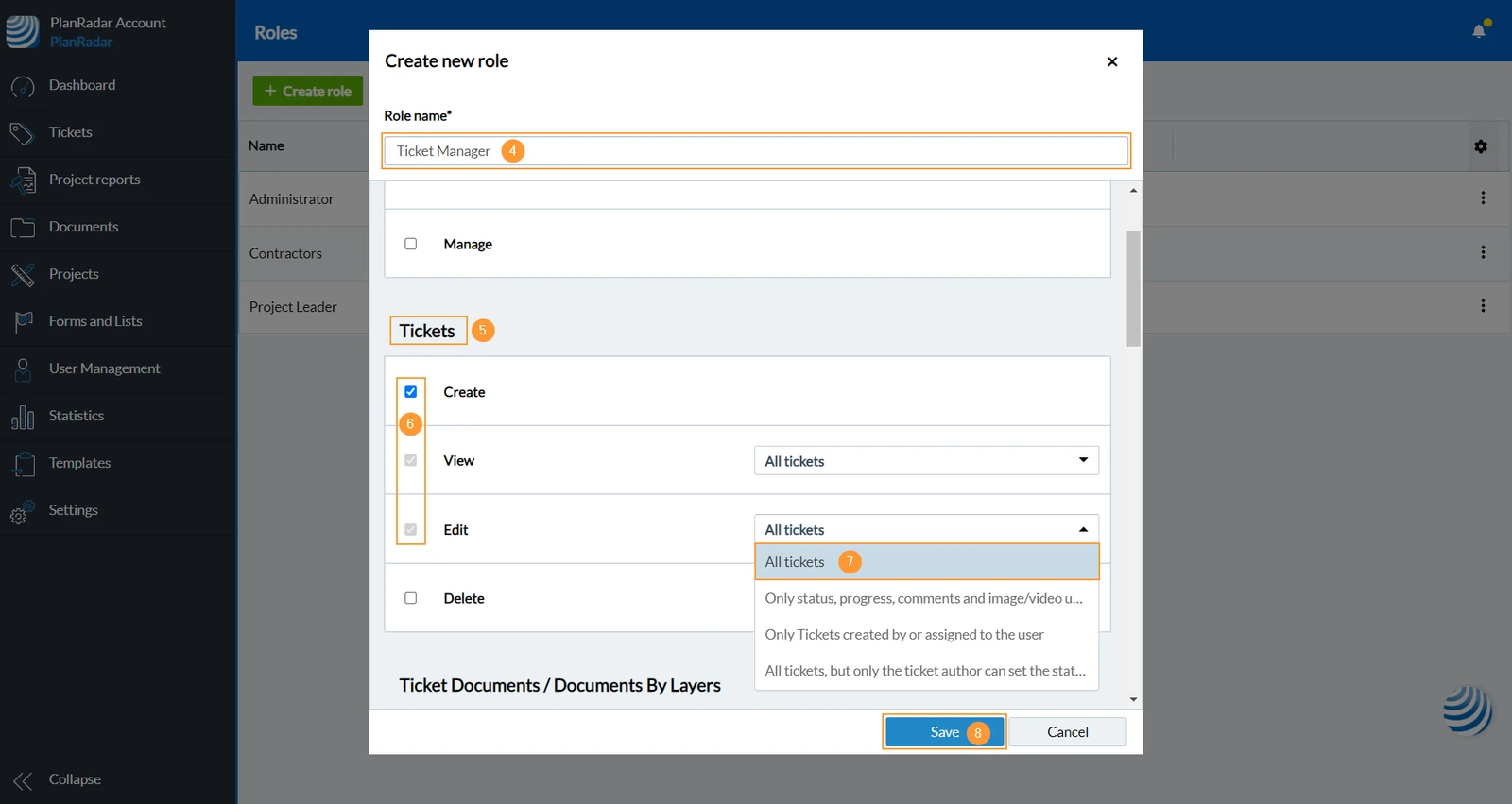
Digite um nome de função ****(obrigatório), por exemplo, Gestor de Tickets
Vá até a seção Tickets
Marque a caixa de seleção Criar
Selecione Todos os tickets no menu suspenso
Clique em Save para confirmar a criação da função
Clique em Run automatic assignment, pois queremos adicionar a nova função a todos os campos de formulário dos formulários existentes.
Adicionar um usuário com uma função a um projeto
Passe o mouse sobre User Management
Clique em Users
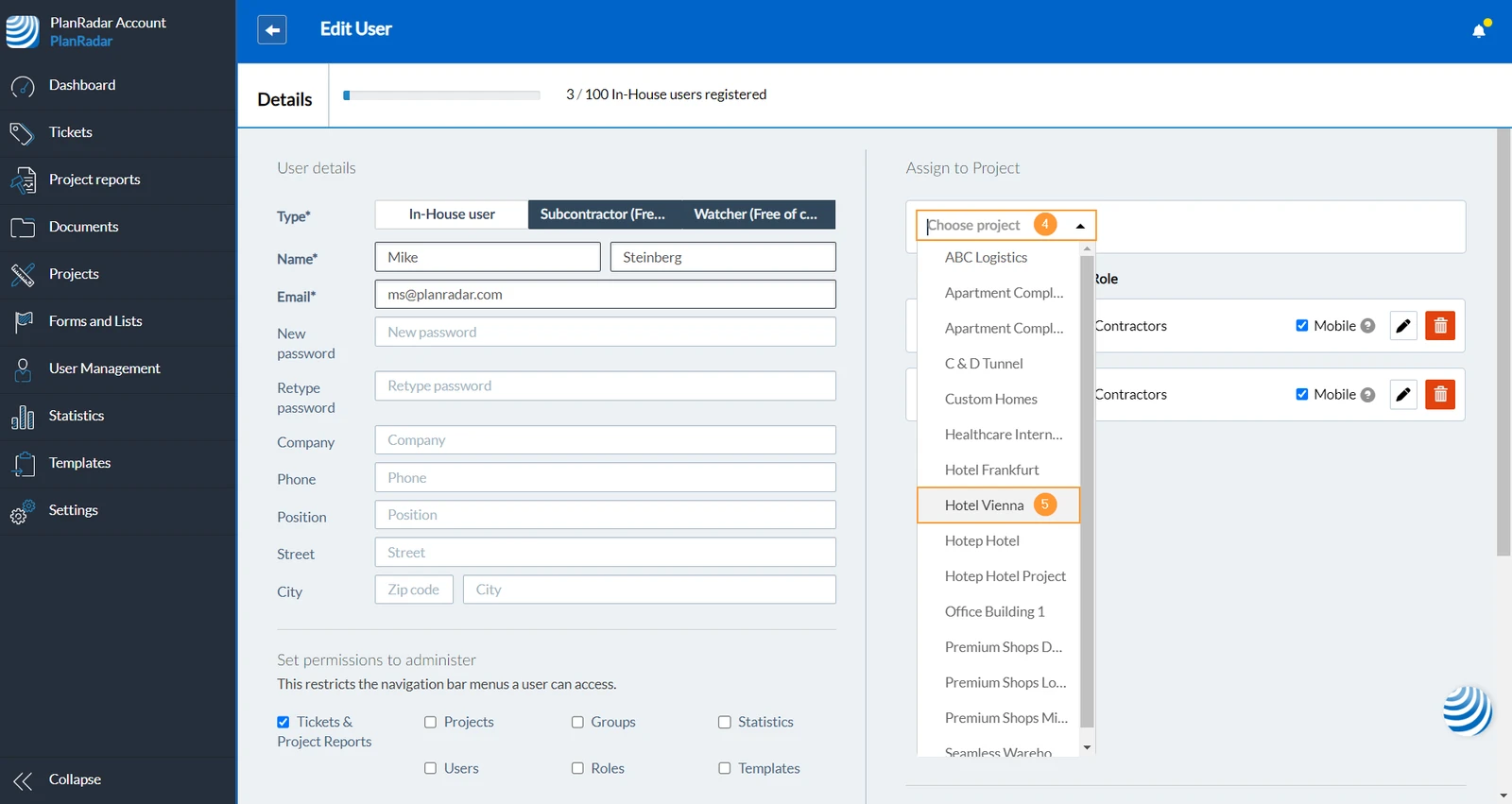
Clique na linha de um usuário interno para abri-la
Abra o menu suspenso Escolha o projeto
Selecione o projeto no menu suspenso
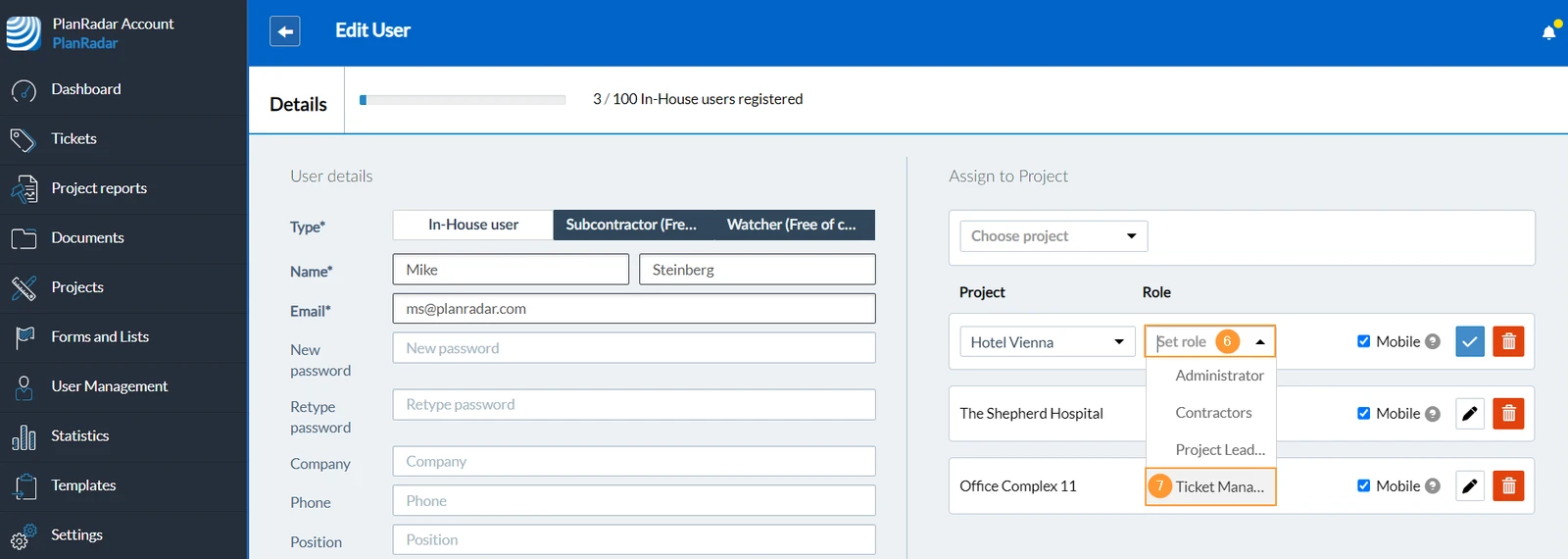
Abra o menu suspenso Definir função
Selecione a função (por exemplo, Ticket Manager) no menu suspenso
Clique em Save (o senhor provavelmente terá que rolar a tela para baixo primeiro)
Configurar um novo projeto
Para começar a trabalhar e criar tickets, você precisa de pelo menos um projeto com:
uma camada (com ou sem planta)
um formulário (onde os campos de ticket são definidos)
um usuário (para atribuir os tickets)
Posteriormente, você poderá ter mais camadas com plantas para cada andar de um projeto, vários formulários para cobrir todos os seus casos de uso e vários usuários trabalhando com tickets.
Criar um projeto
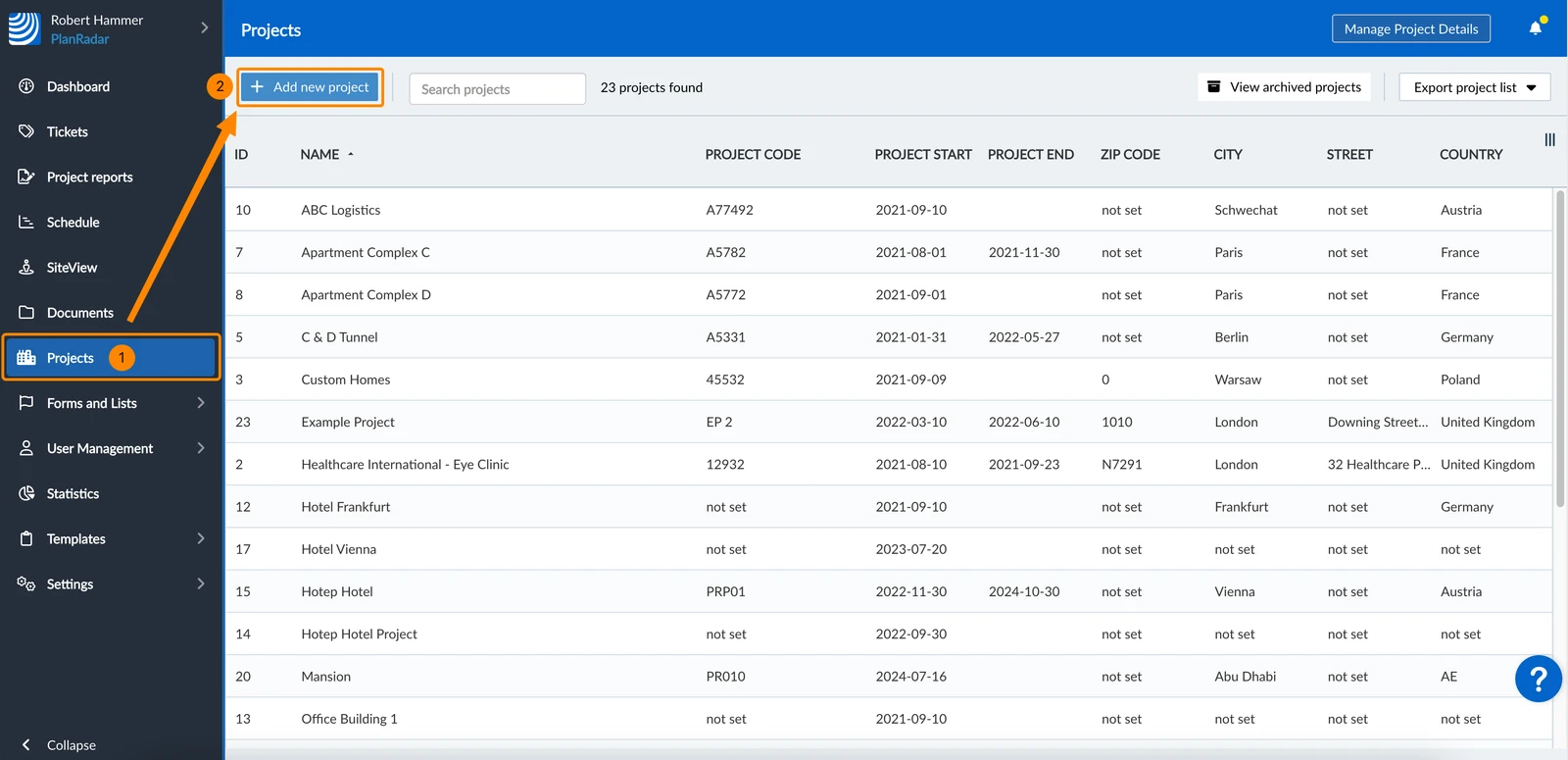
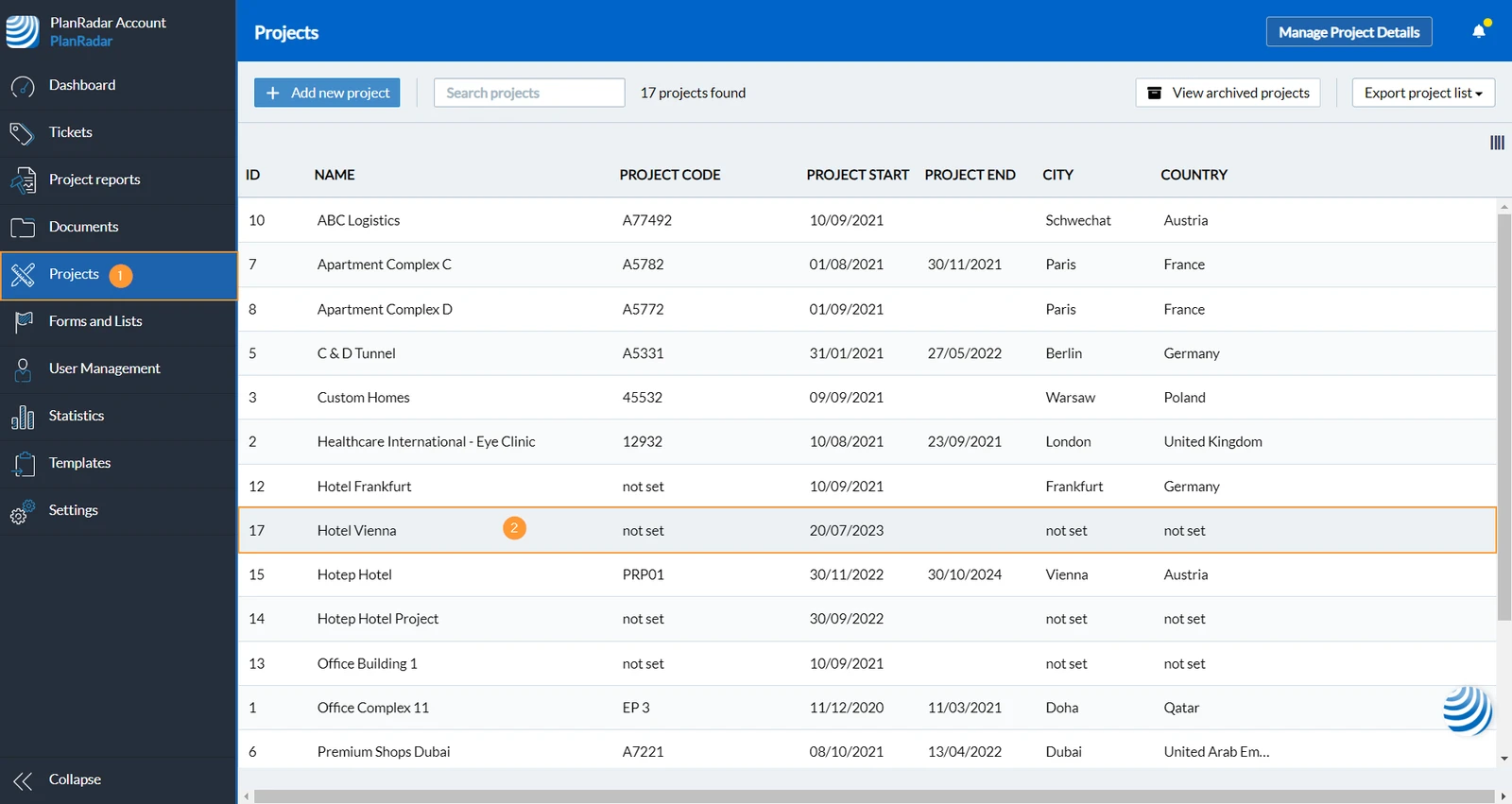
Clique em Projetos
Clique em + Add new project
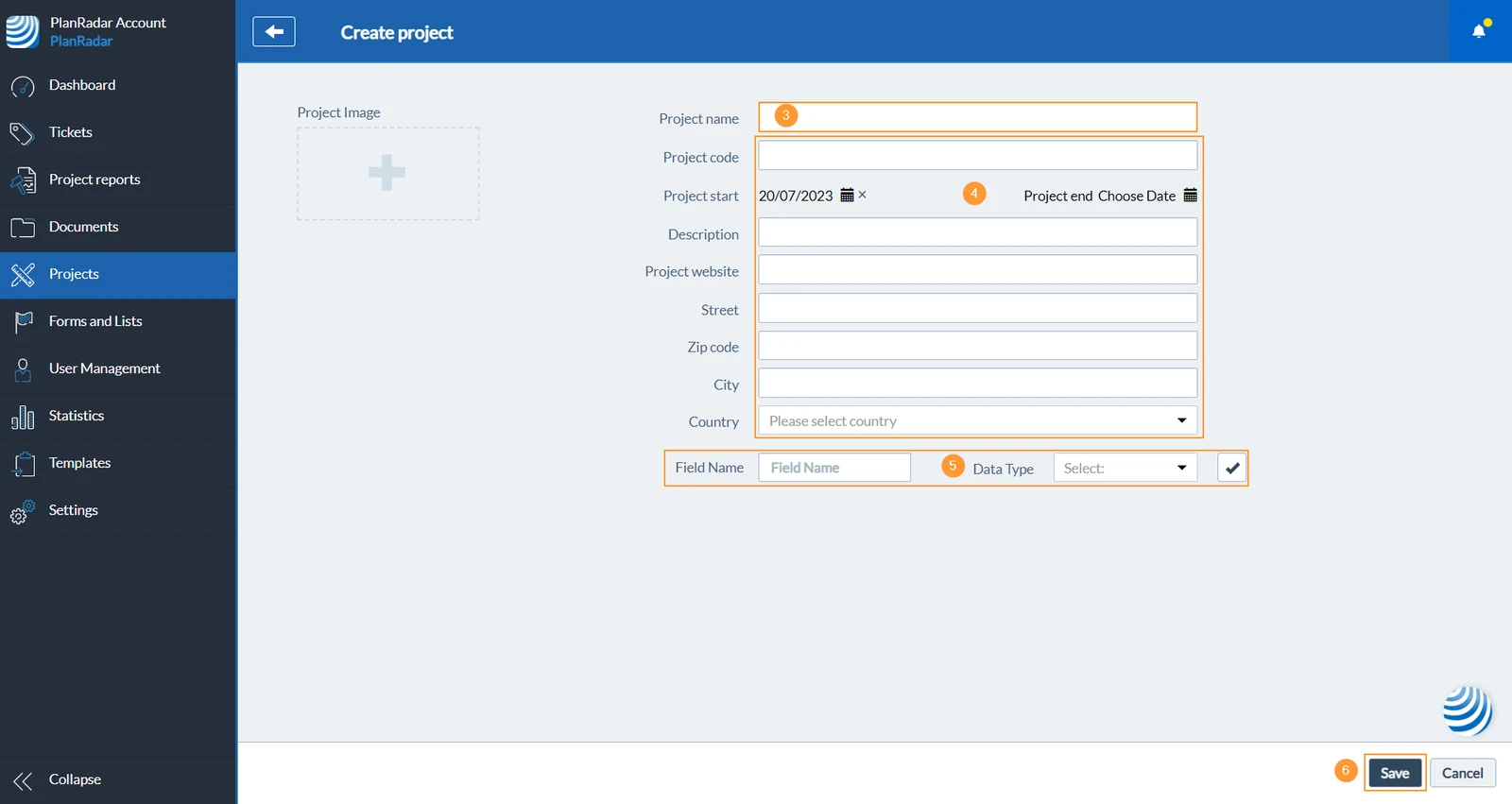
Digite o Nome do projeto (obrigatório)
(opcional): Insira os detalhes do projeto
(opcional): Adicionar campos de projeto personalizados
Clique em Salvar para confirmar a criação do projeto
Abrir/Editar um projeto
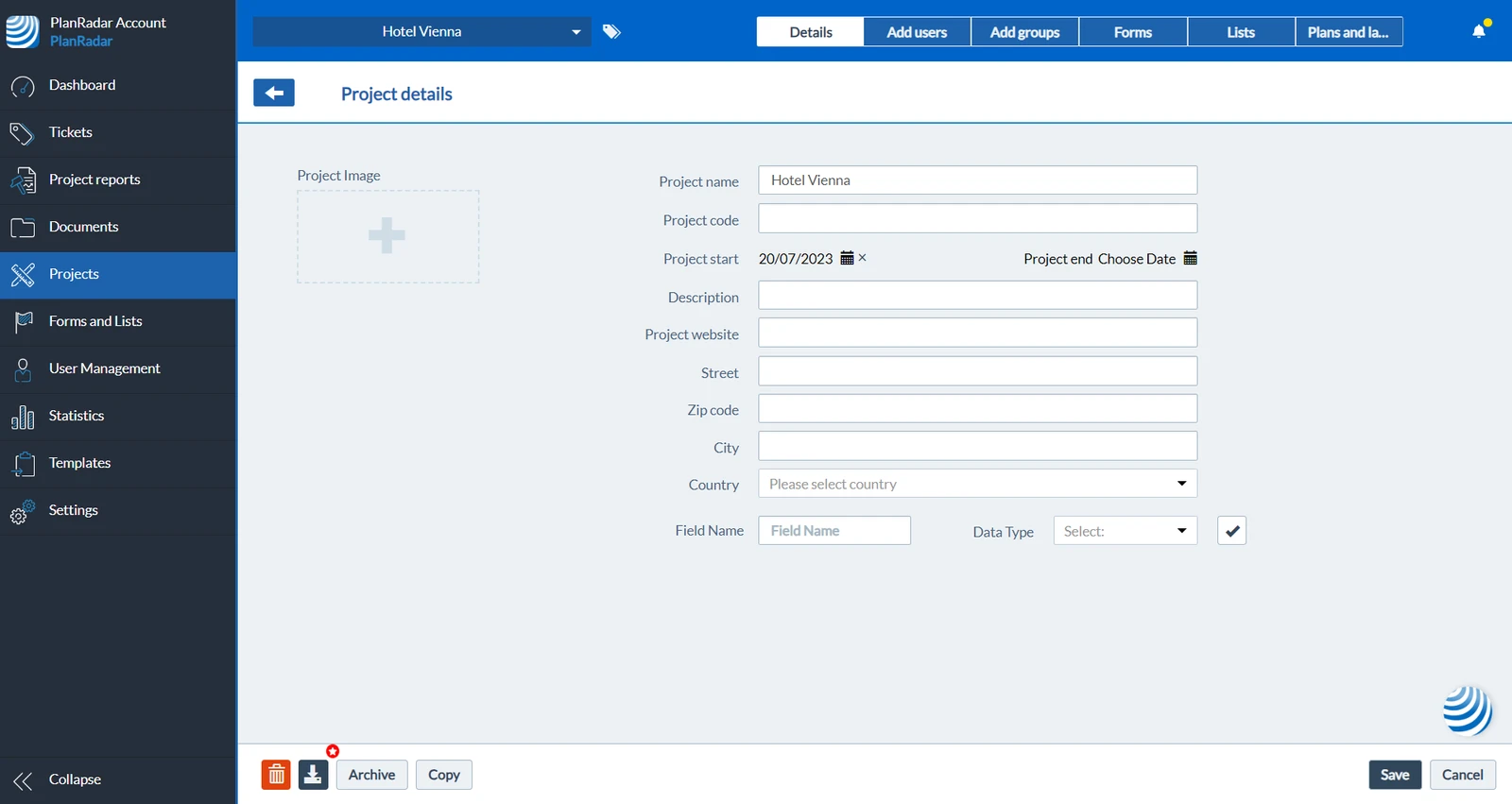
Depois de criar um projeto na etapa anterior, você será encaminhado(a) para a visualização do projeto:
Para chegar lá mais tarde e visualizar ou editar um projeto:
Clique em Projetos
Clique na linha do projeto na lista de projetos para abri-lo
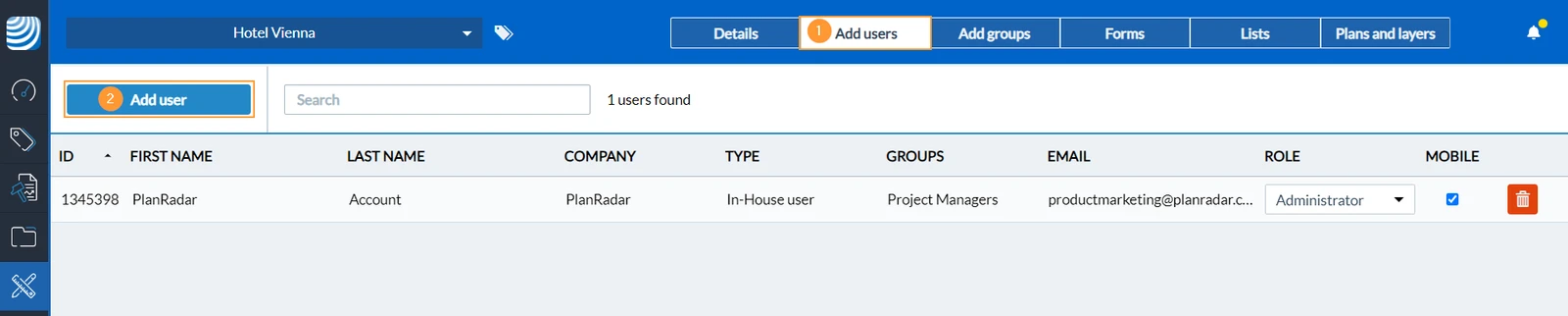
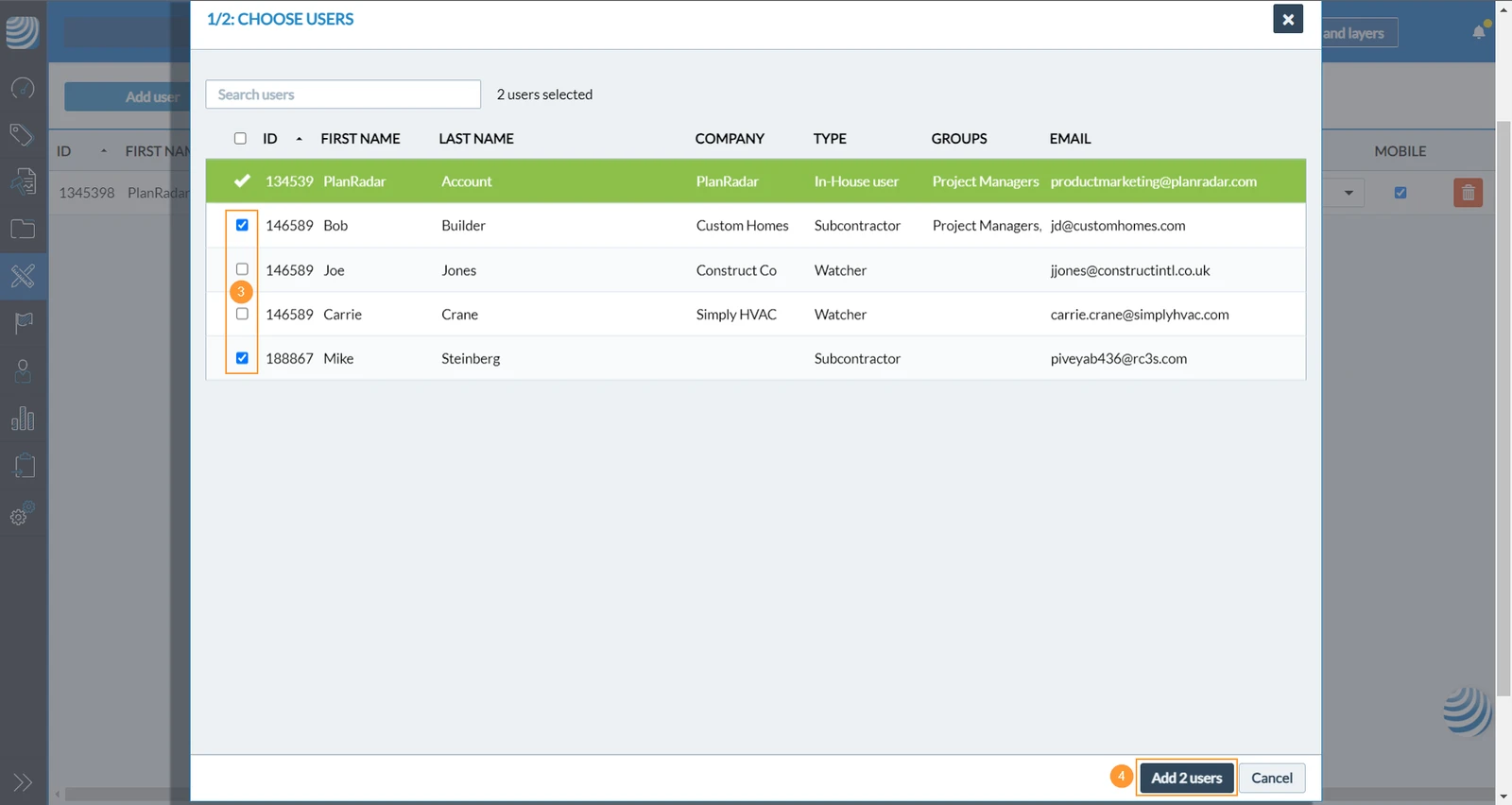
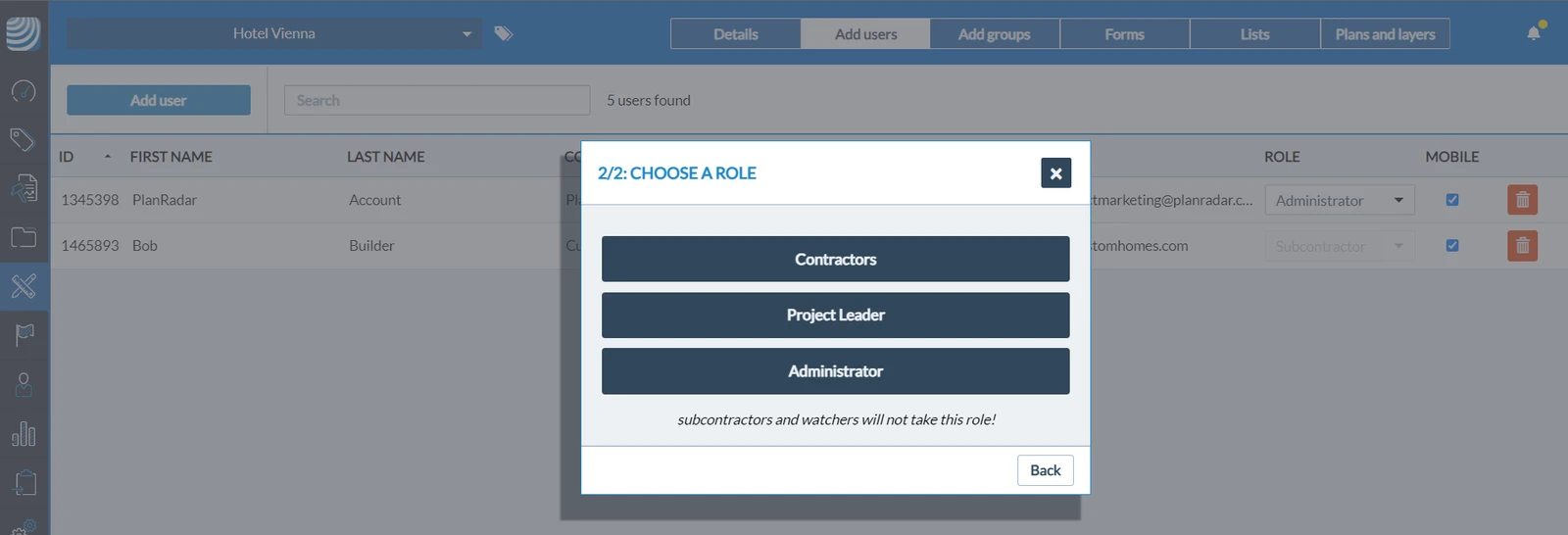
Adicionar usuários a um projeto
Adicionar usuários que já existem em sua conta a um projeto.
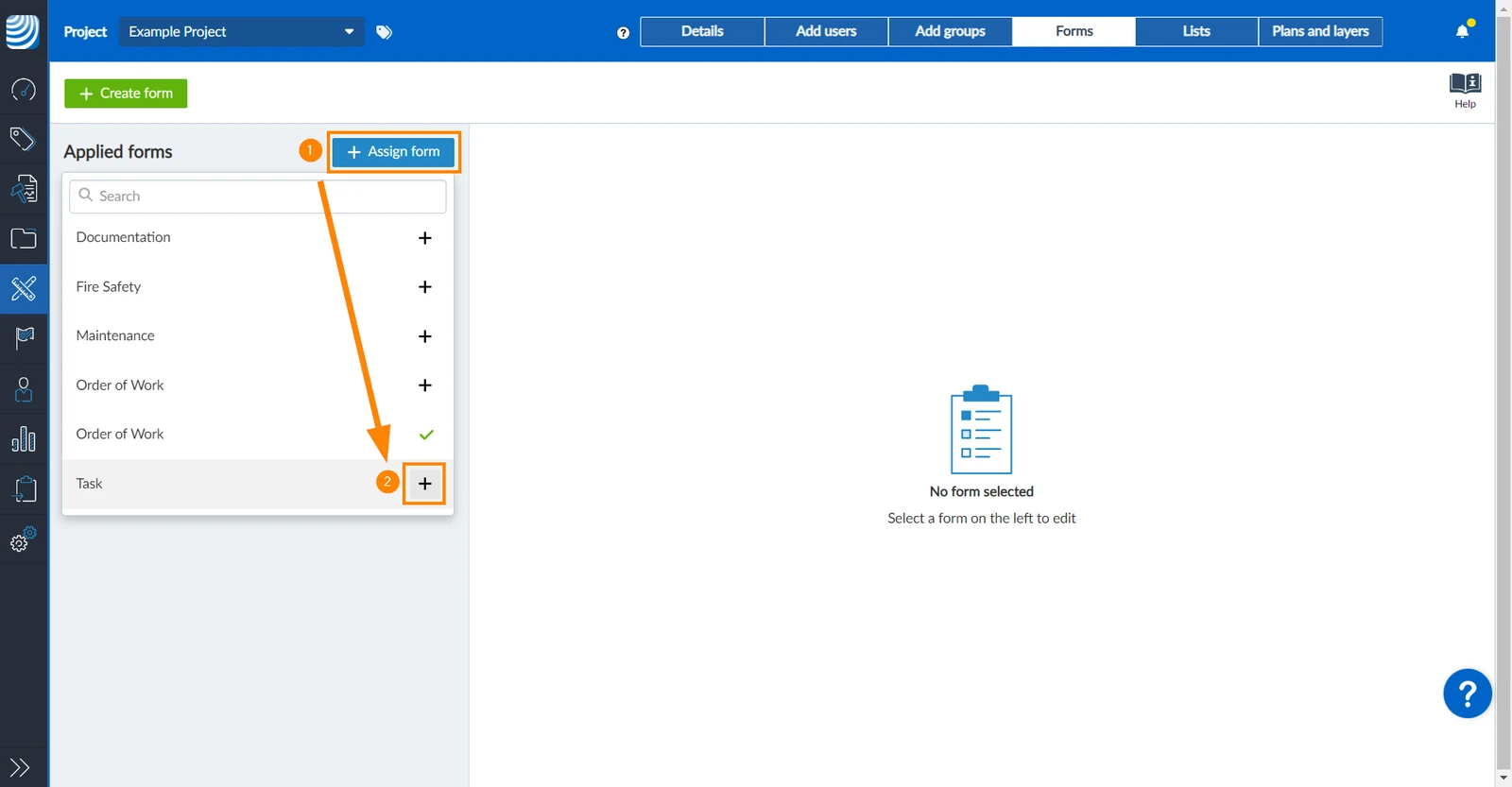
Um formulário pode ter algumas configurações de campo padrão, por exemplo, alguns campos podem ser configurados como obrigatórios ou as listas podem já ter sido atribuídas. Leia mais em:
Você pode substituir qualquer padrão de formulário e configurar o formulário para o seu projeto, conforme necessário.
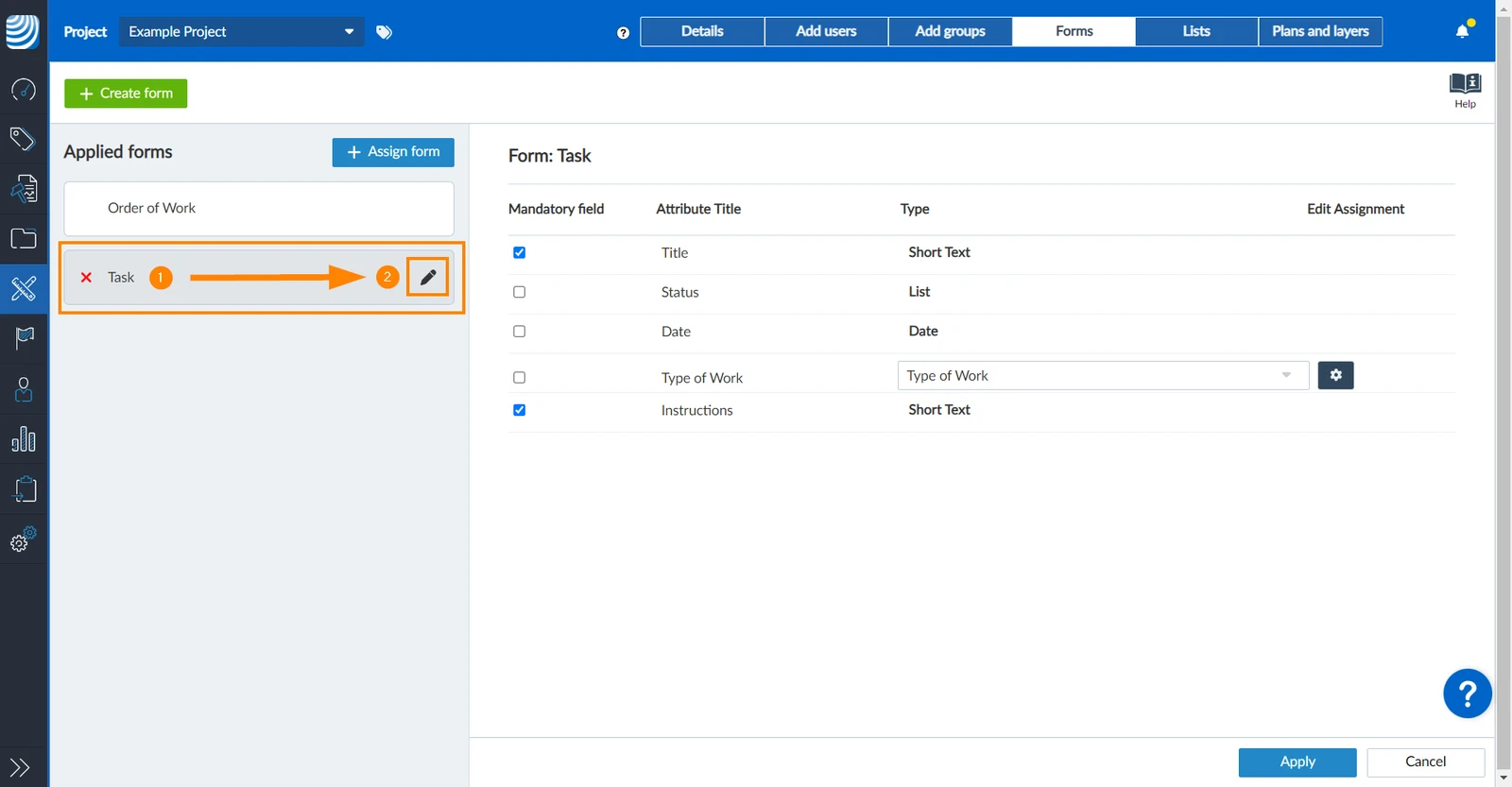
Para editar um formulário atribuído:
Passe o mouse sobre o formulário na lista de formulários aplicados
Clique no ícone editar
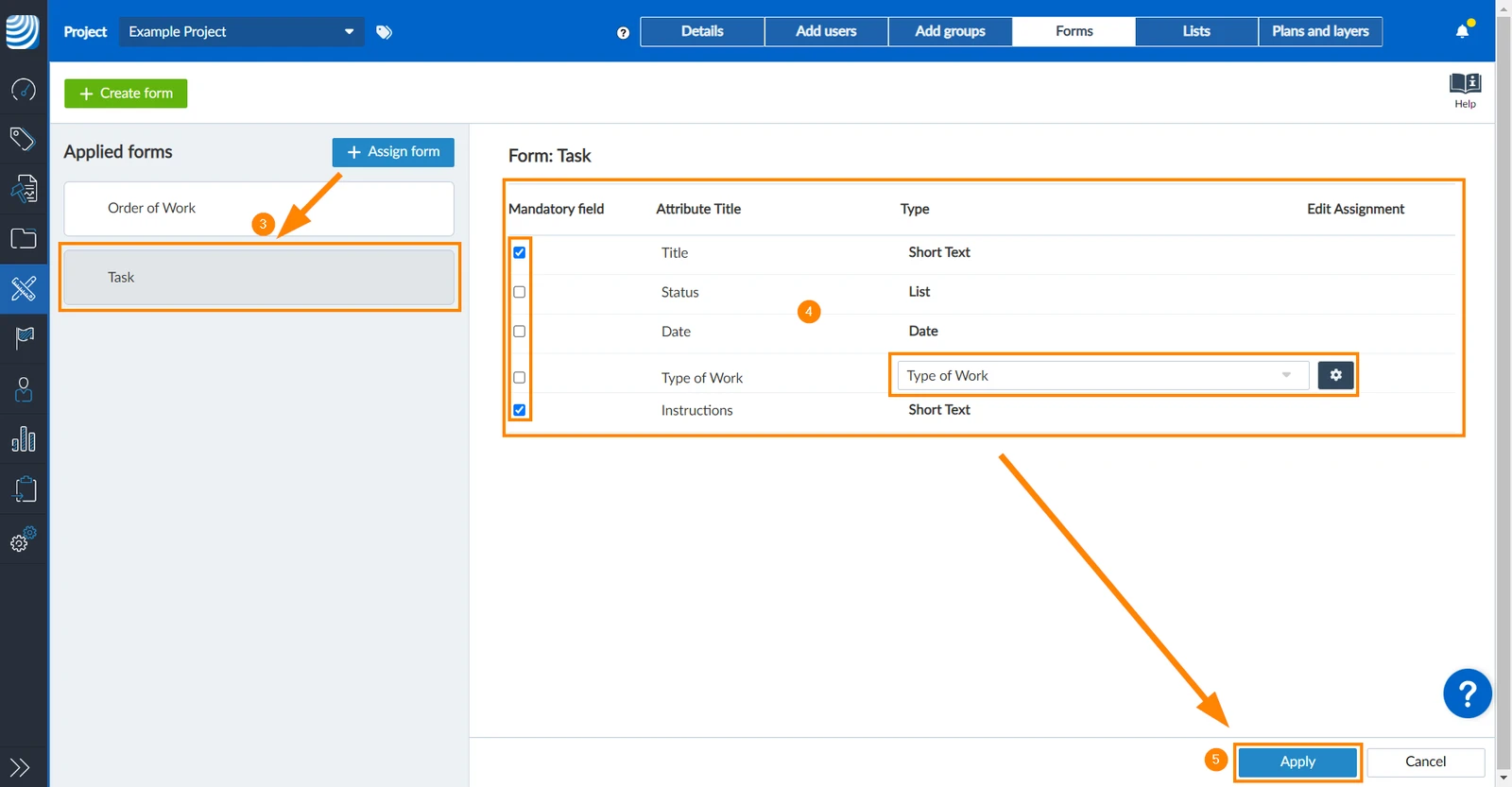
Alterar configurações de campos obrigatórios
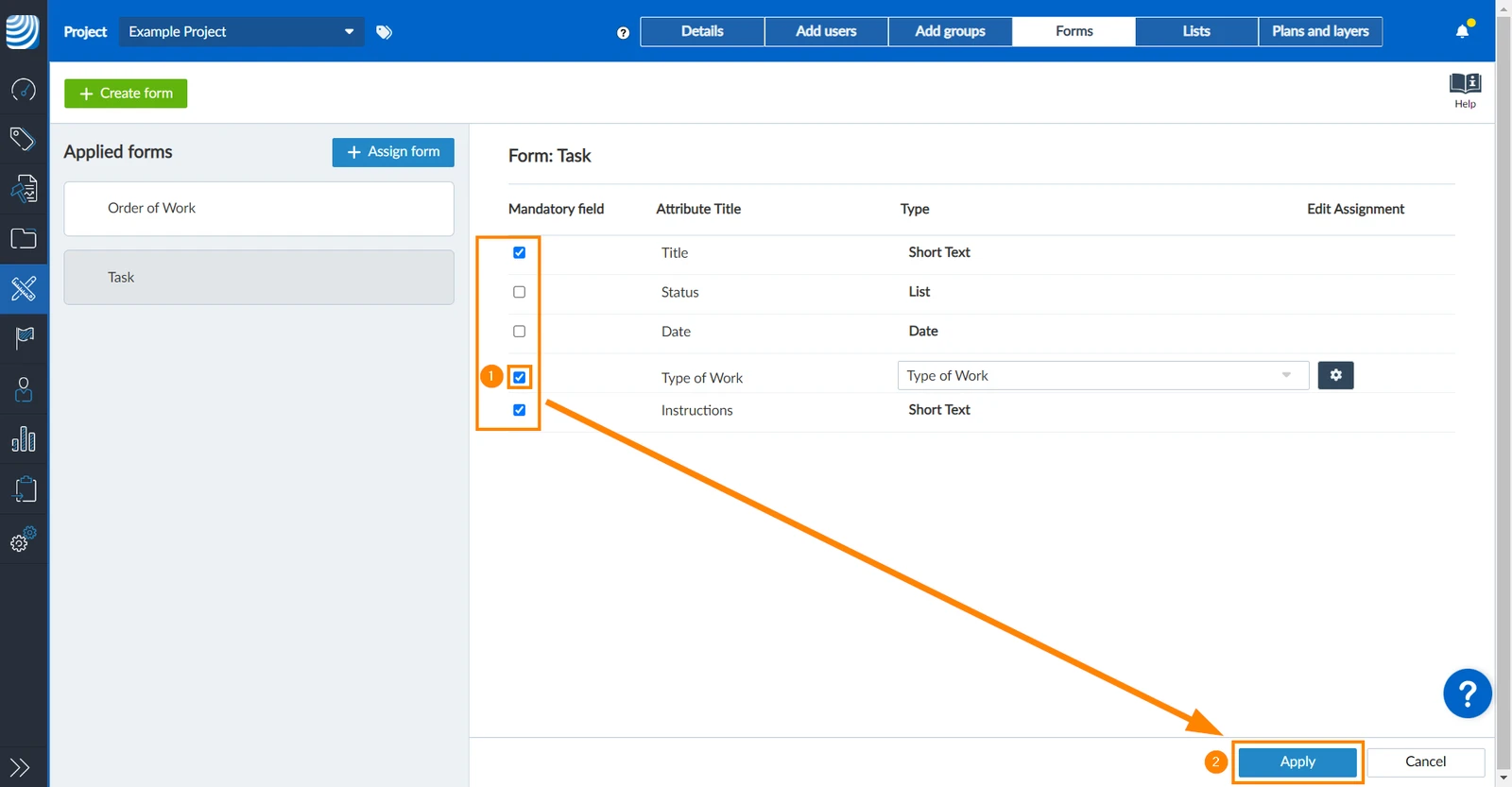
Os campos obrigatórios devem ser preenchidos antes que o tíquete possa ser salvo.
Para tornar um campo obrigatório:
Marque a caixa de seleção ao lado do campo desejado
Clique em Aplicar
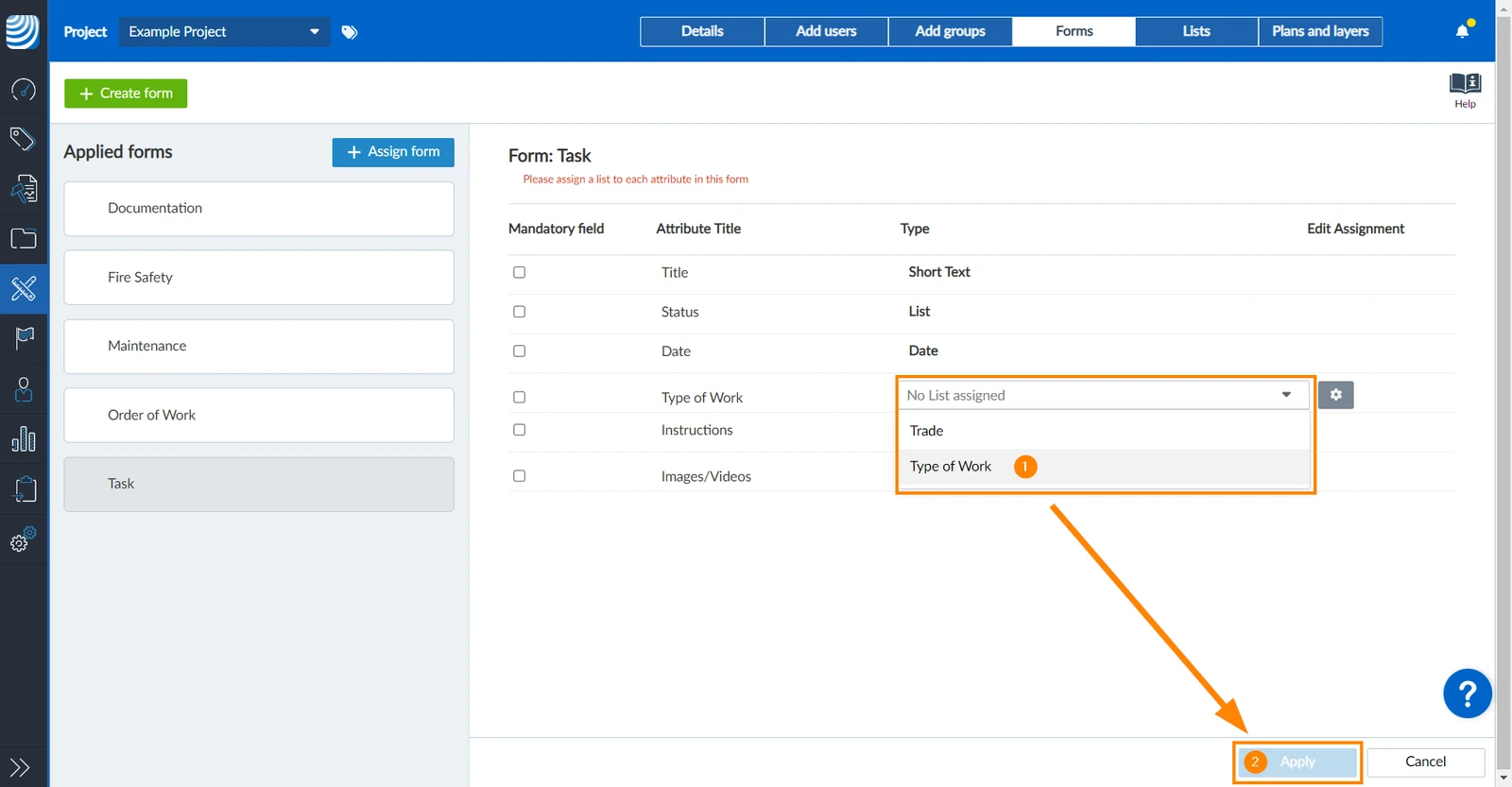
Atribuir uma lista
Para atribuir uma lista a um campo de lista:
Selecione uma lista no menu suspenso, por exemplo, Tipo de trabalho
Clique em Aplicar
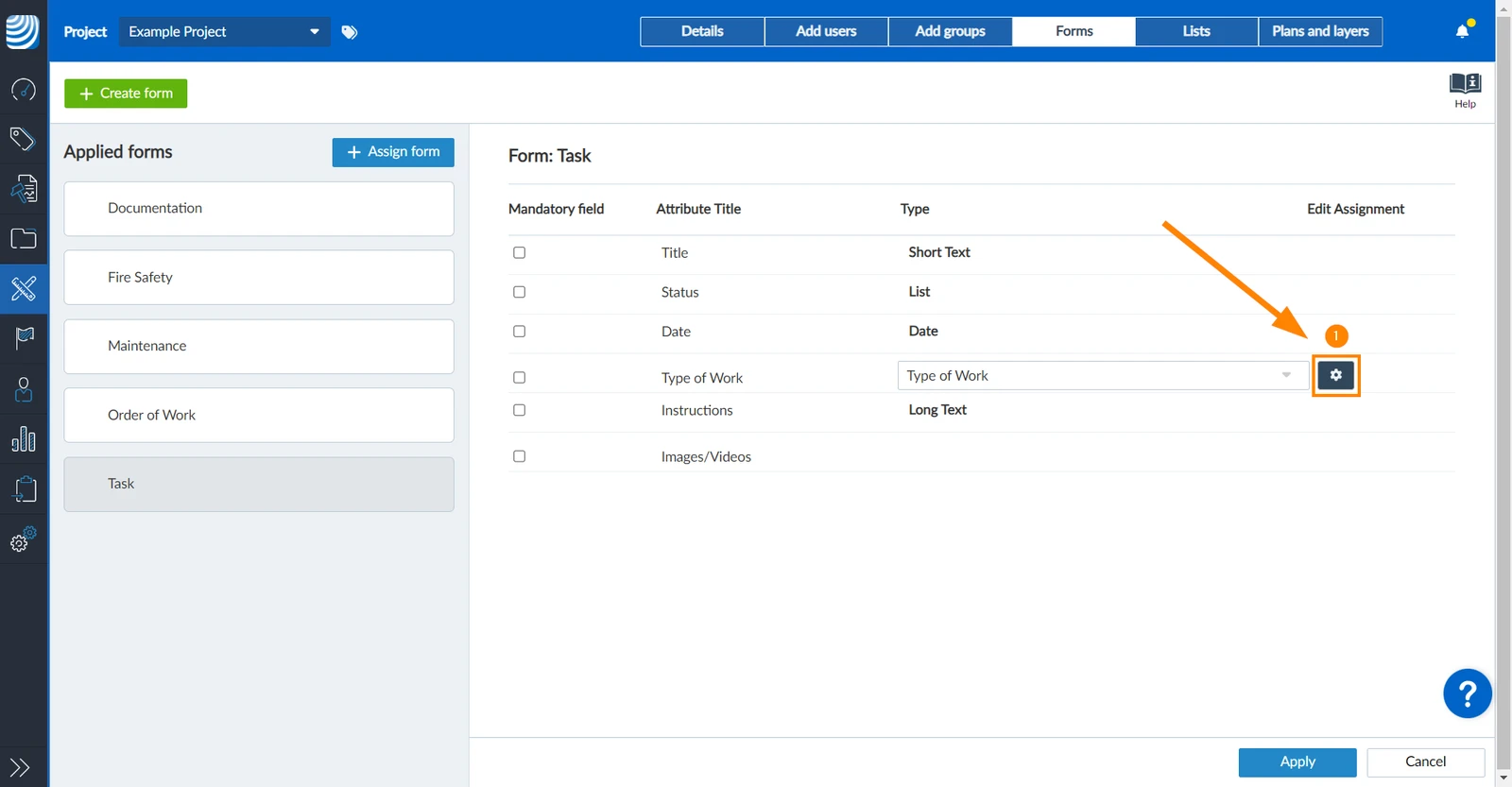
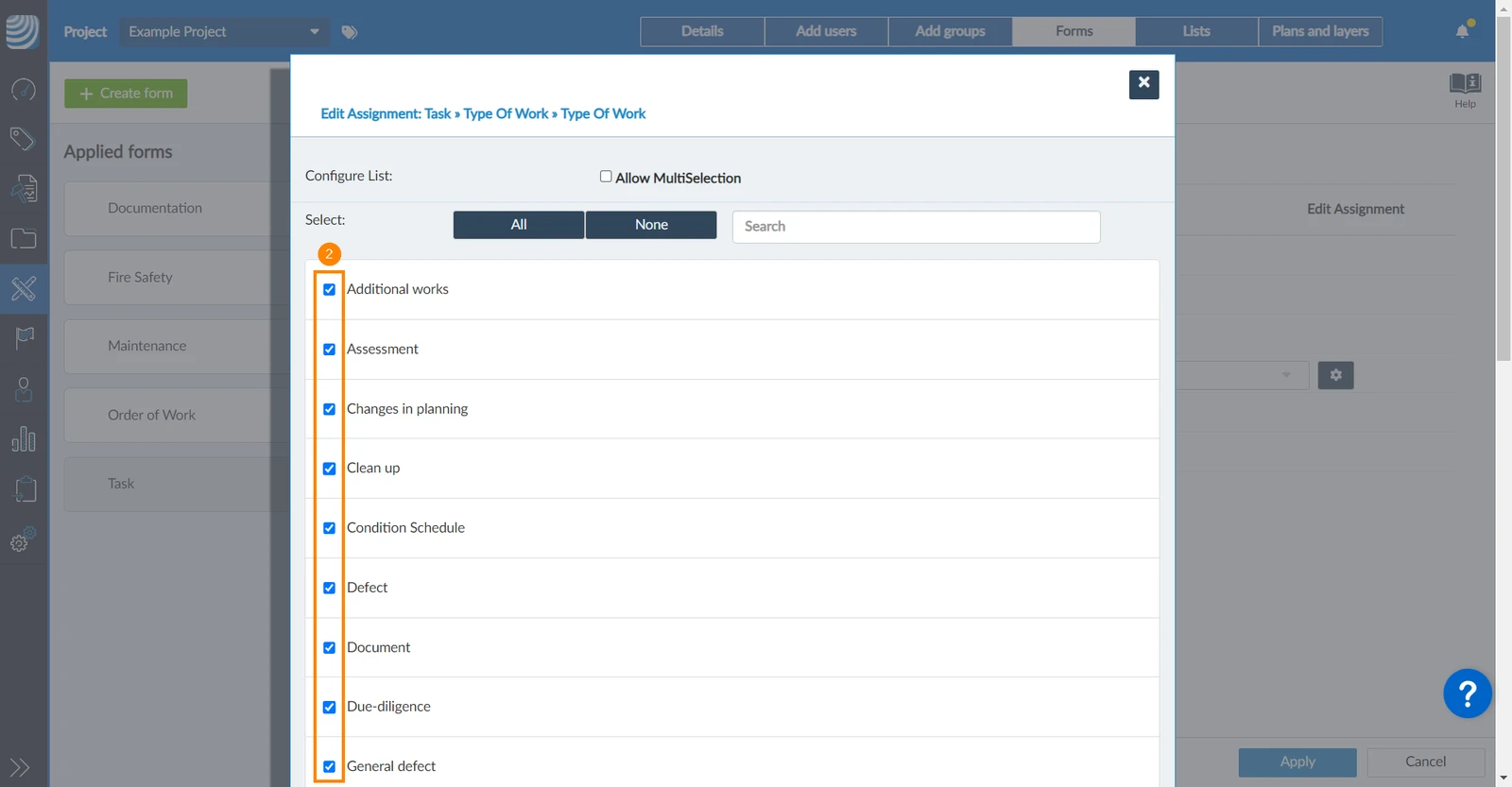
Para desativar os valores na lista:
Clique no ícone settings
Desmarque a(s) caixa(s) de seleção do(s) valor(es) desejado(s)
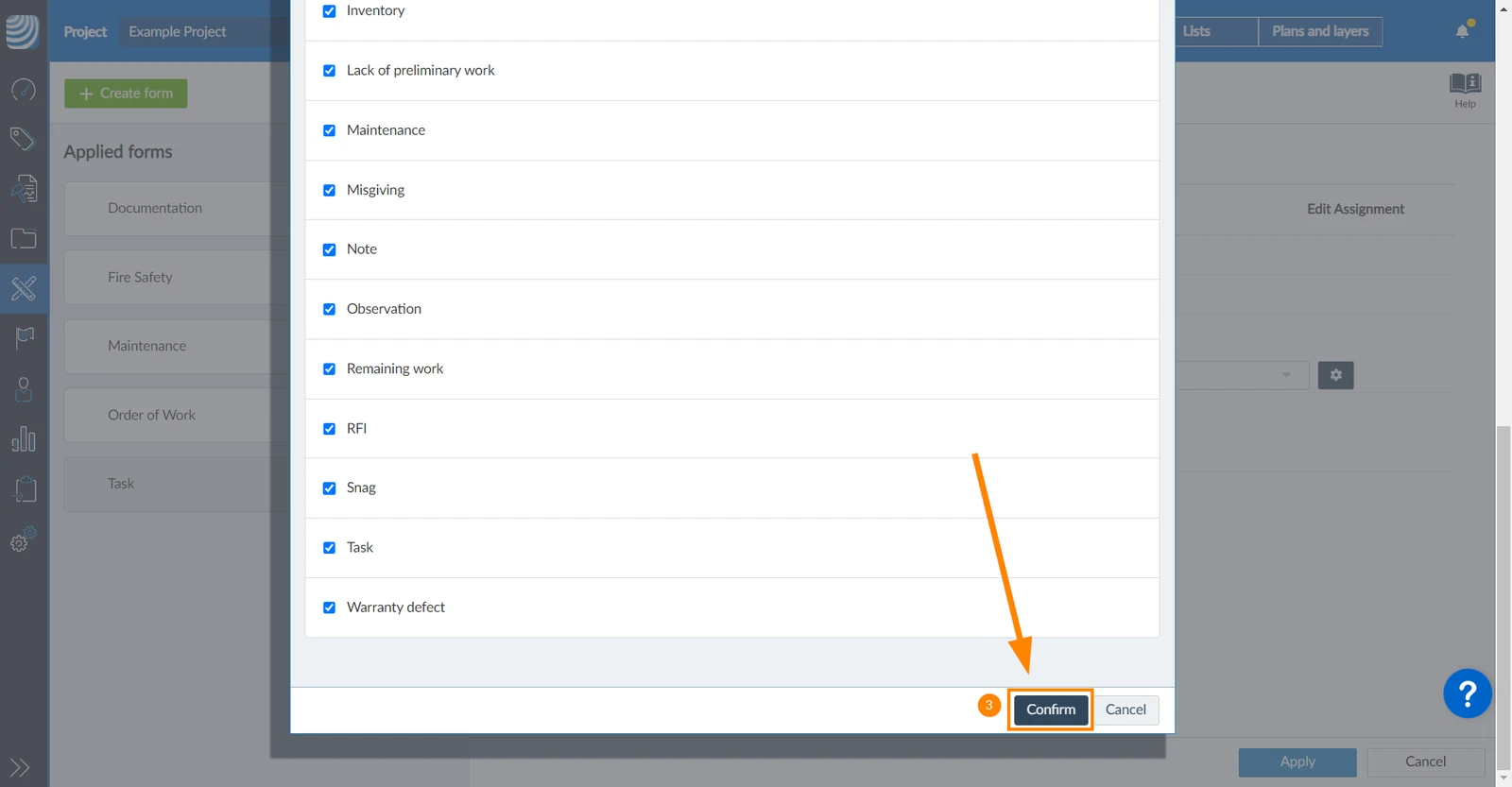
Clique em Confirm (para listas longas, o senhor precisa rolar a tela para baixo)
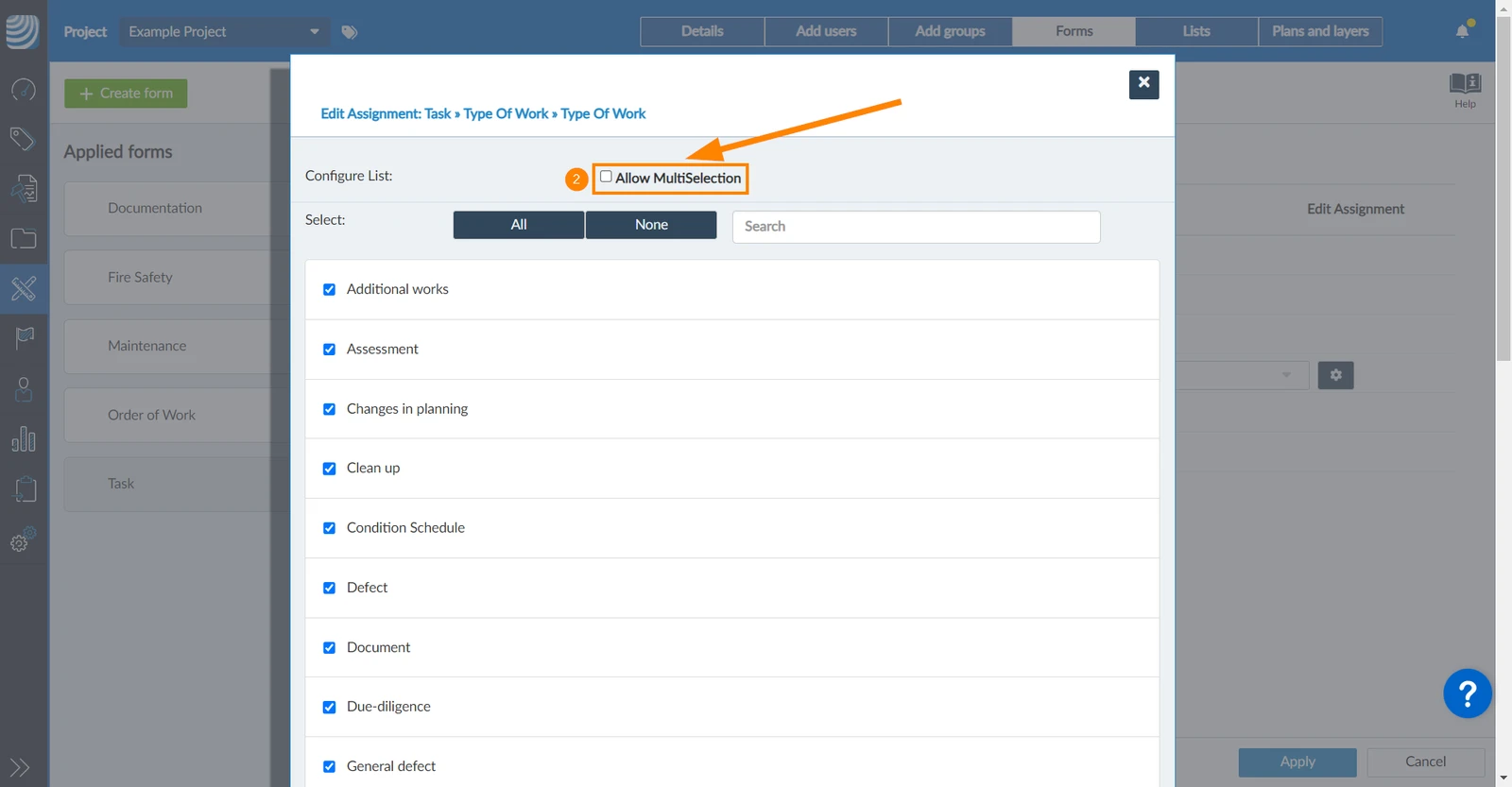
Para permitir a seleção de vários valores para esse campo de lista no ticket:
Clique no ícone settings
Marque a caixa de seleção Allow MultiSelection
Clique em Confirm (para listas longas, o senhor precisa rolar a tela para baixo)
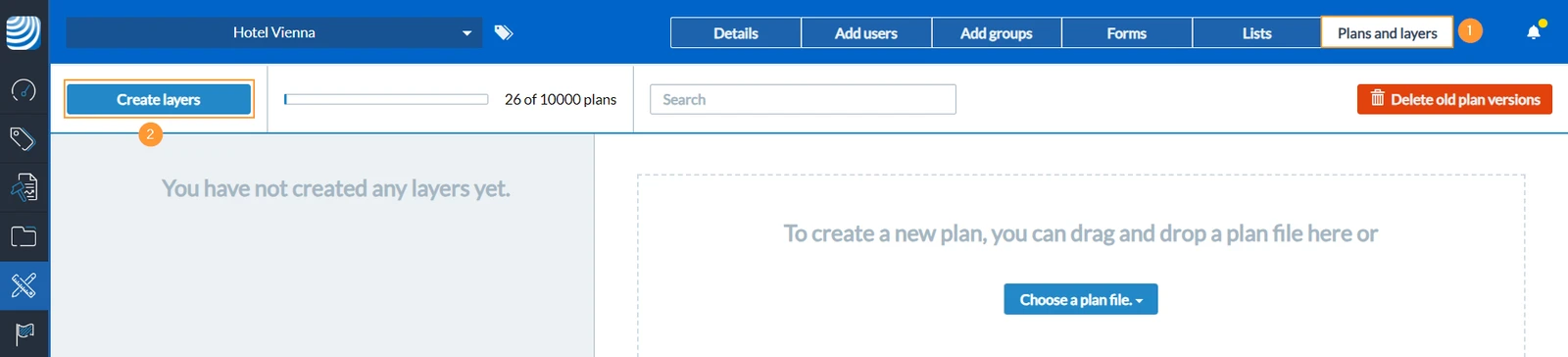
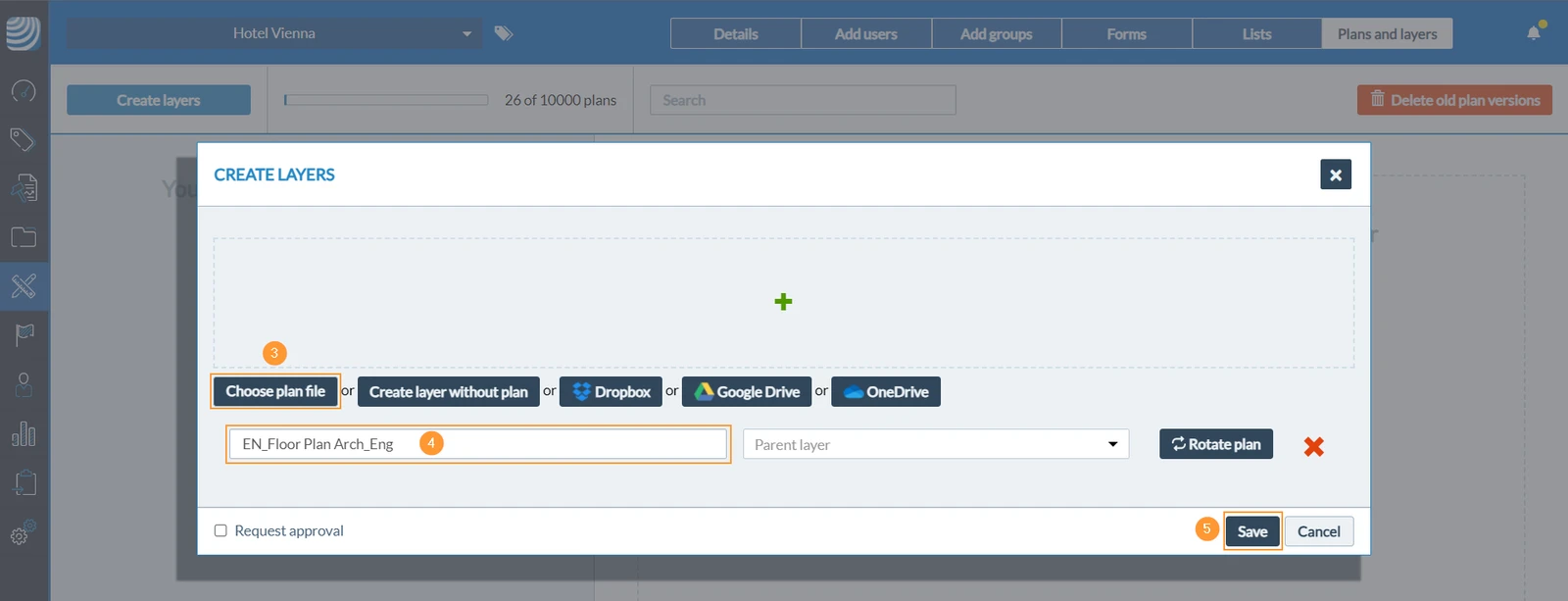
Criar uma camada & e fazer upload de uma planta
As plantas são gerenciadas em camadas. As camadas são semelhantes a pastas que te ajudam a organizar suas plantas e tickets.
Cada planta deve ser atribuída a uma camada. Cada camada não pode ter mais de uma planta. As camadas também podem ser usadas sem uma planta.


 English (UK)
 Deutsch
 Español
 Français
 Hrvatski
 Italiano
 Polski