Ten artykuł został automatycznie przetłumaczony z języka angielskiego.
Poradnik szybkiego startu dla administratorów
Przegląd
W tym artykule dowiesz się, jak w kilku krokach przygotować nowy projekt, dodać formularze do obsługi zadań, przesłać plany oraz dodać użytkowników. Poznasz także podstawowe informacje na temat uprawnień, roli oraz tworzenia i zapraszania nowych użytkowników.
Dostęp i uprawnienia
Zapraszanie użytkowników
Istnieją dwa sposoby dodawania nowych użytkowników do swojego konta:
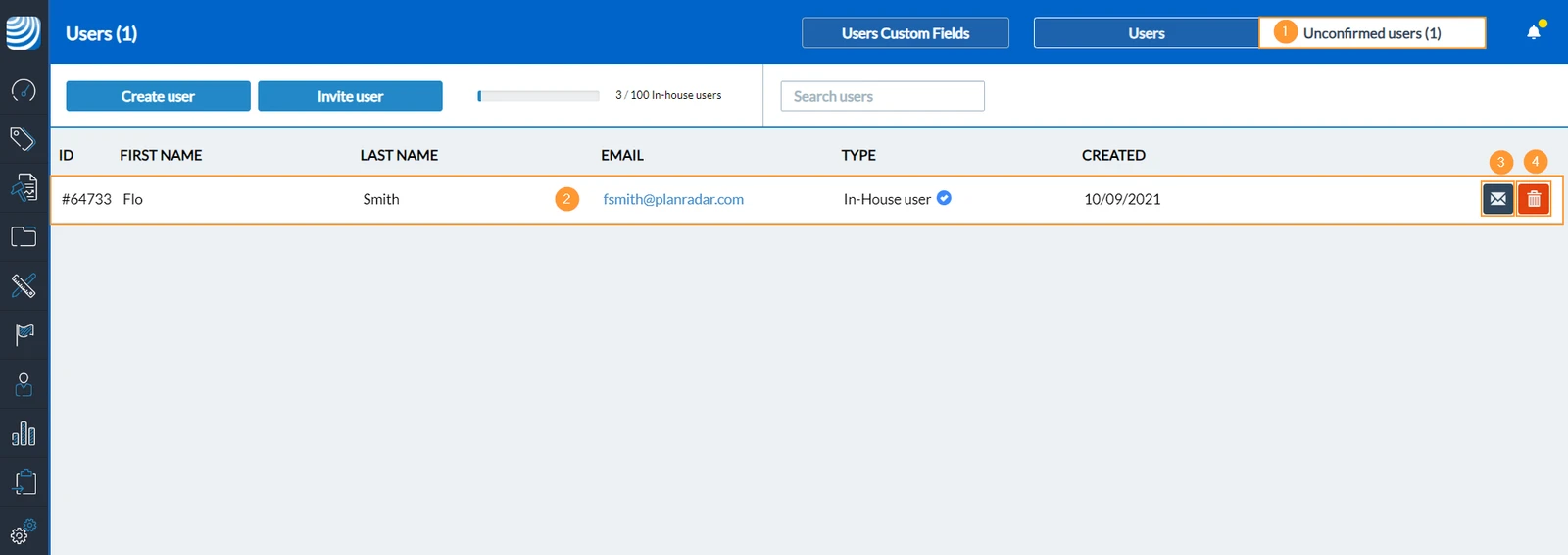
Zaproszenie użytkownika: Użytkownik otrzyma wiadomość e-mail z zaproszeniem, którą musi zaakceptować. Dopiero wtedy tworzenie użytkownika jest zakończone i można przypisywać do niego zadania.
Utwórz użytkownika: Użytkownik zostanie utworzony natychmiast, dzięki czemu można już przypisywać bilety (i grupy).
Poniżej dowiesz się, jak tworzyć/zapraszać użytkowników wewnętrznych. Działa to tak samo w przypadku podwykonawców i obserwatorów, z tym wyjątkiem, że uprawnienia użytkownika są dostępne tylko dla użytkowników wewnętrznych.
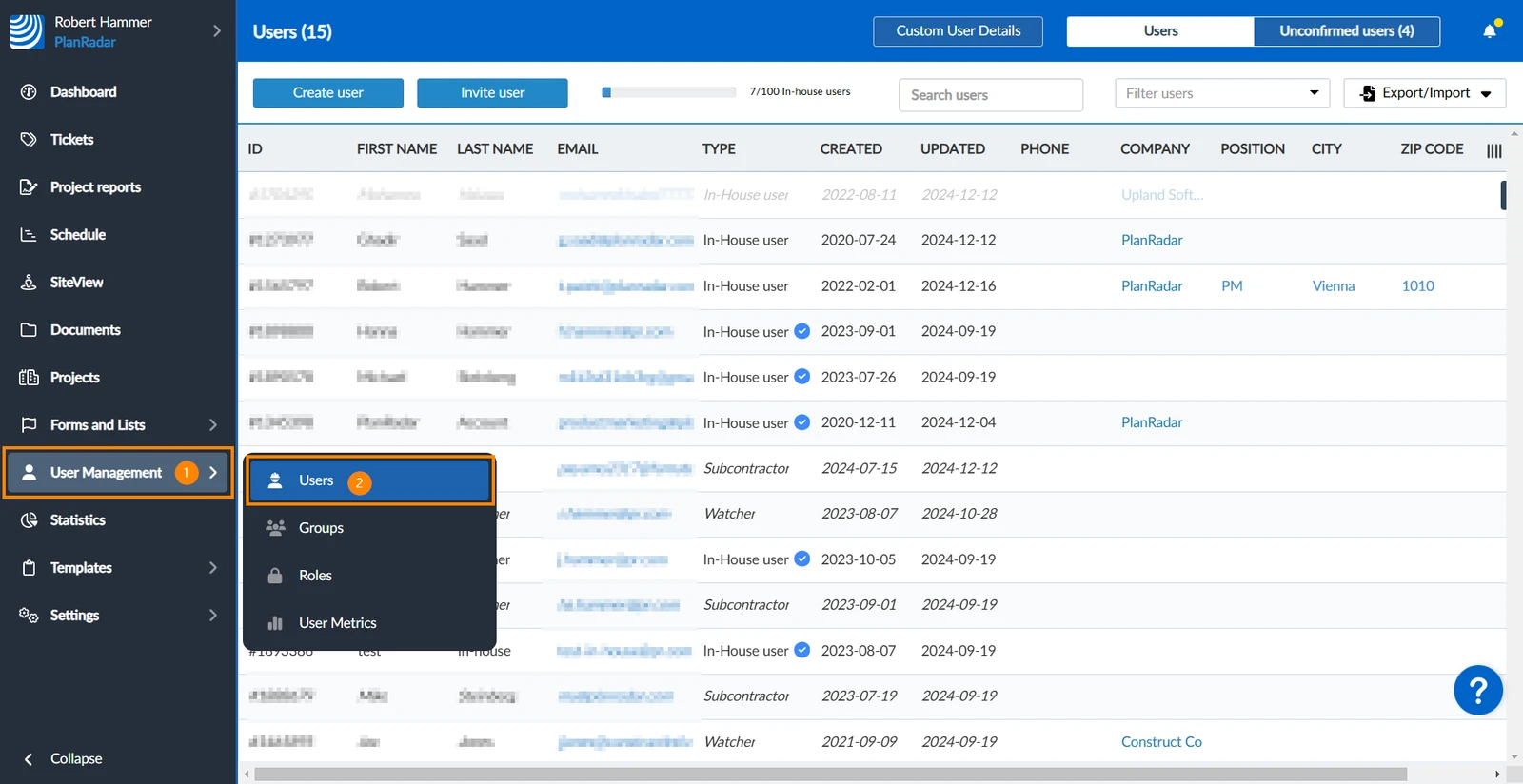
W pierwszej kolejności przejdź do sekcji Użytkownicy:
Proszę najechać kursorem na Zarządzanie użytkownikami
Proszę kliknąć Użytkownicy
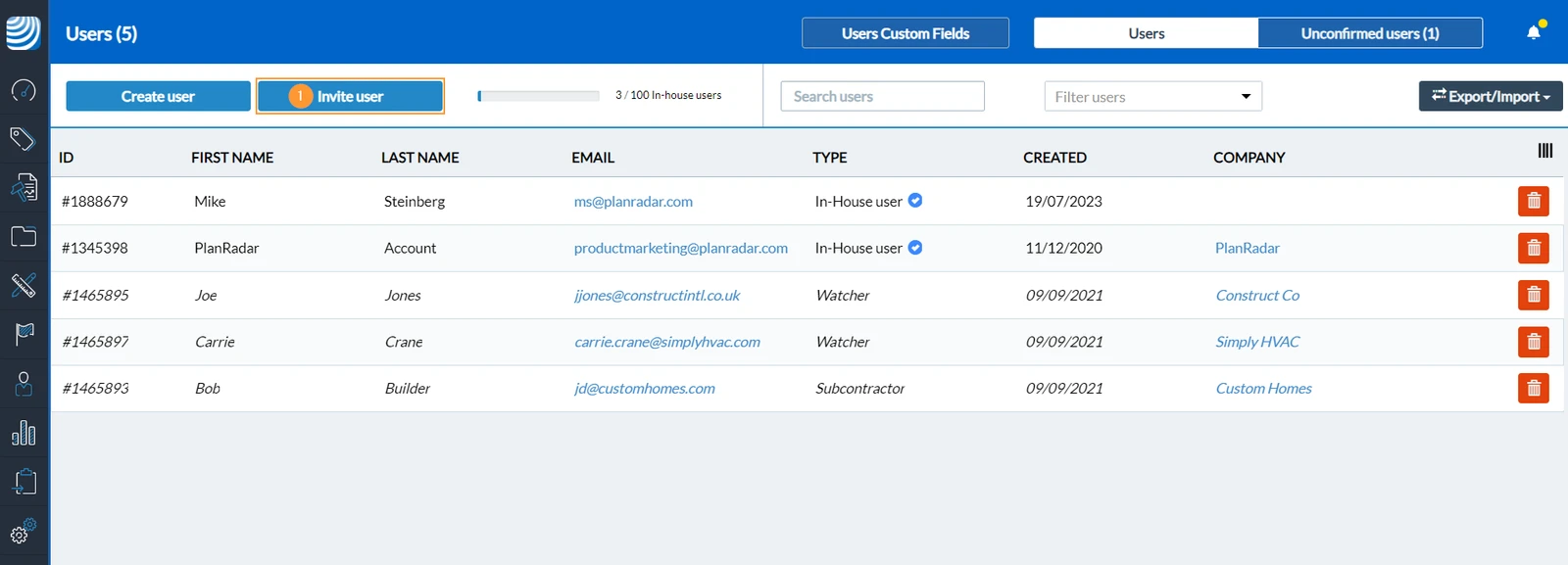
Zapraszanie użytkownika
Proszę kliknąć Zaproś użytkownika
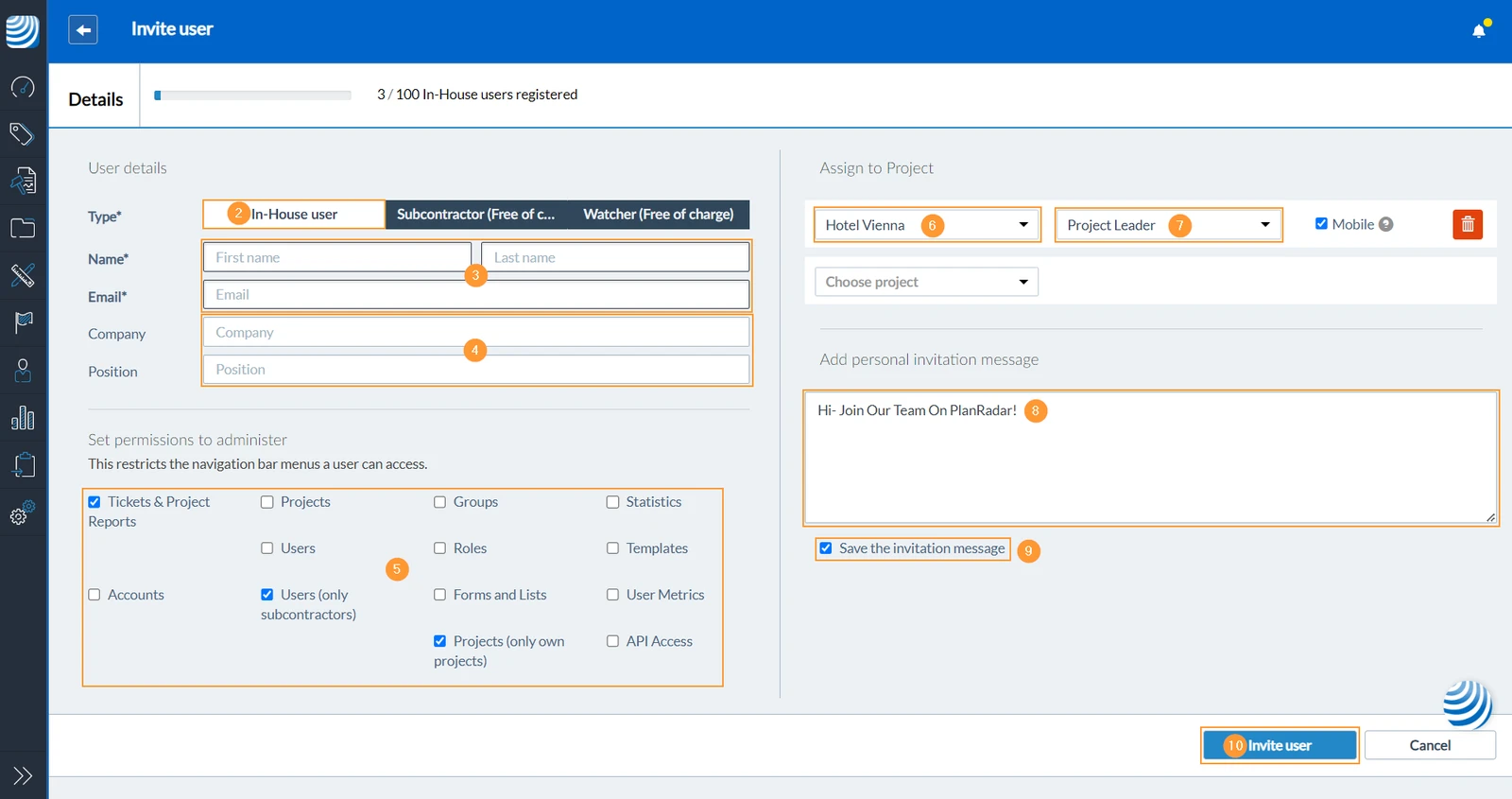
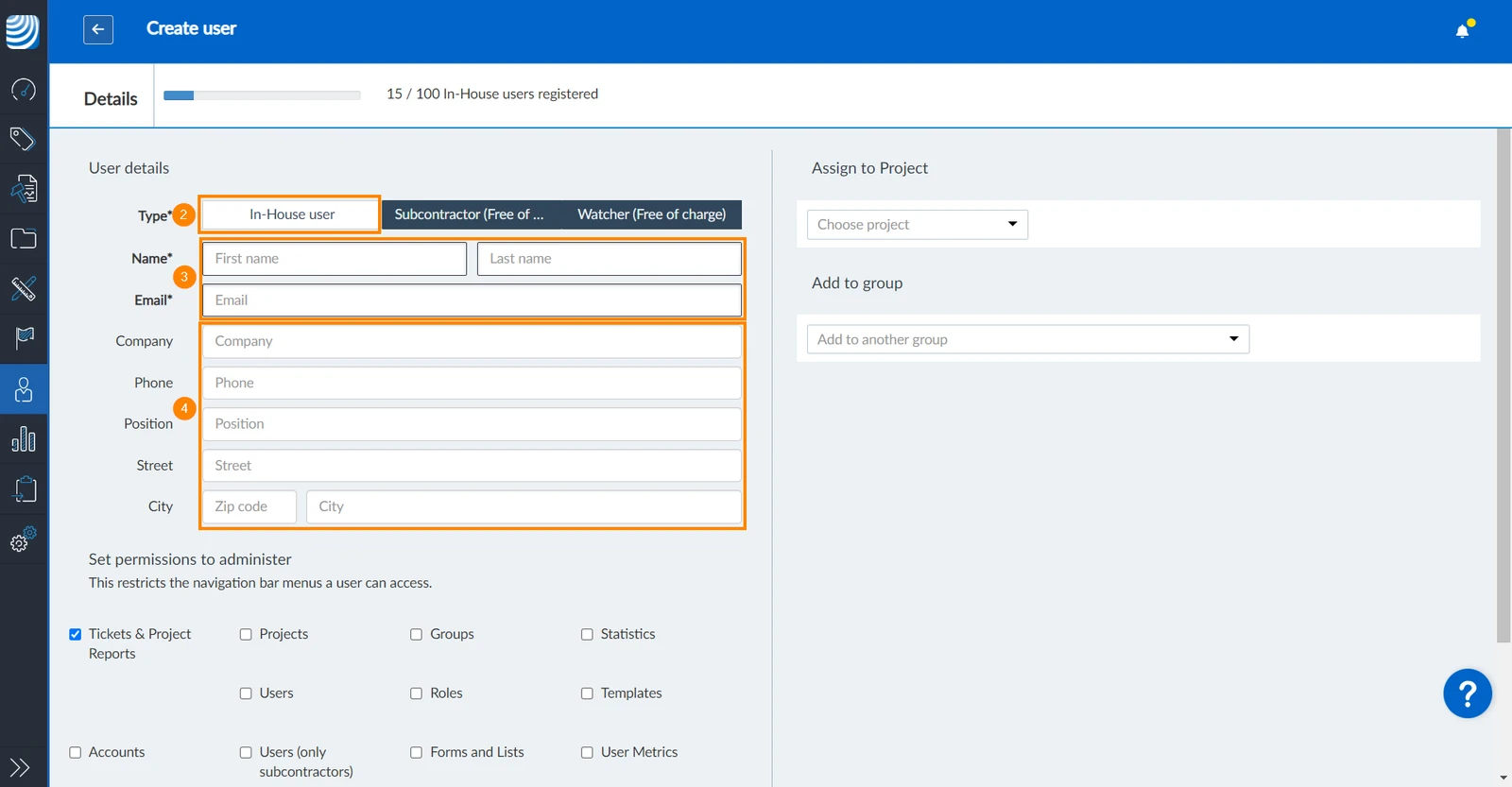
Kliknij Użytkownik wewnętrzny, aby określić typ użytkownika i móc zdefiniować jego uprawnienia.
Kliknij Użytkownik wewnętrzny, aby określić typ użytkownika i móc zdefiniować jego uprawnienia.
(opcjonalnie): wpisz dodatkowe informacje o użytkowniku (firma, stanowisko)
(opcjonalnie): wpisz dodatkowe informacje o użytkowniku (firma, stanowisko)
Aby przypisać użytkownika do jednego lub wielu projektów, wybierz je z listy Wybierz projekt.
Aby przypisać użytkownika do jednego lub wielu projektów, wybierz je z listy Wybierz projekt.
Wpisz tekst, który zostanie dodany do wiadomości e-mail z zaproszeniem.
Wpisz tekst, który zostanie dodany do wiadomości e-mail z zaproszeniem.
Proszę kliknąć przycisk Zaproś użytkownika , aby potwierdzić i wysłać wiadomość z zaproszeniem.
Wpisz tekst, który zostanie dodany do wiadomości e-mail z zaproszeniem.
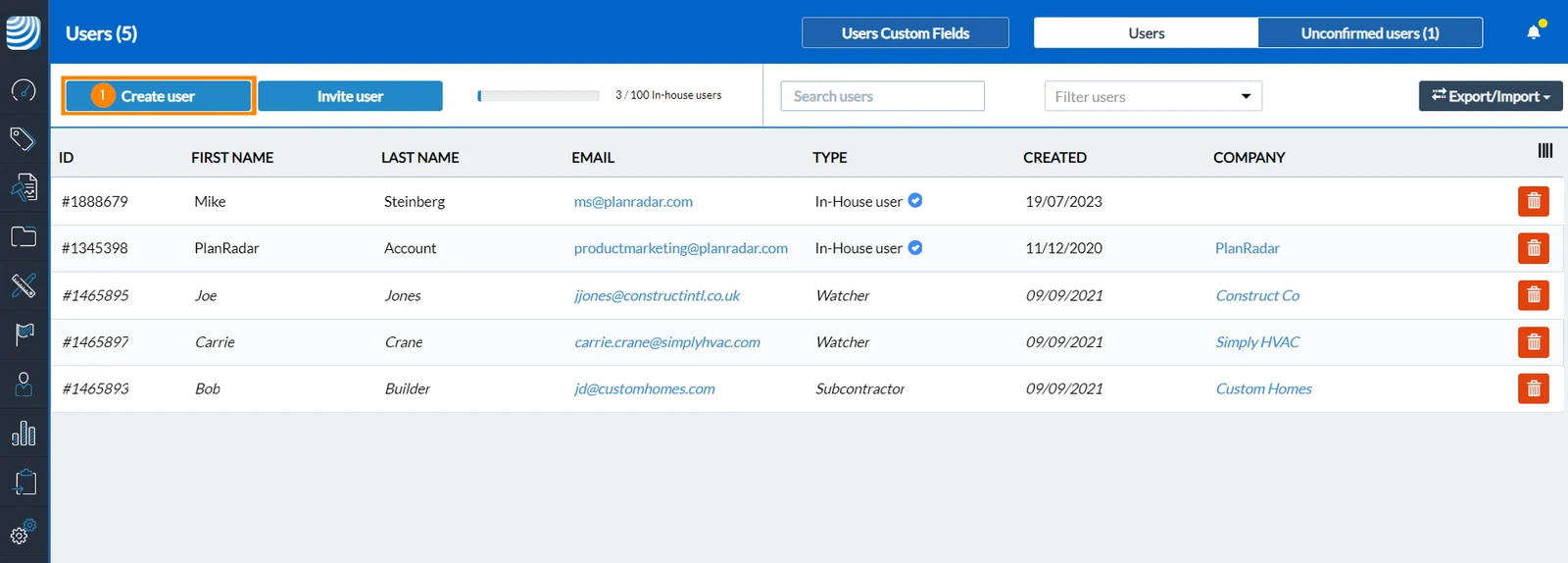
Proszę kliknąć Utwórz użytkownika
Kliknij Użytkownik wewnętrzny, aby określić typ użytkownika i móc zdefiniować jego uprawnienia.
Kliknij Użytkownik wewnętrzny, aby określić typ użytkownika i móc zdefiniować jego uprawnienia.
(opcjonalnie): Proszę wprowadzić dodatkowe informacje o użytkowniku (Firma, telefon, stanowisko, adres)
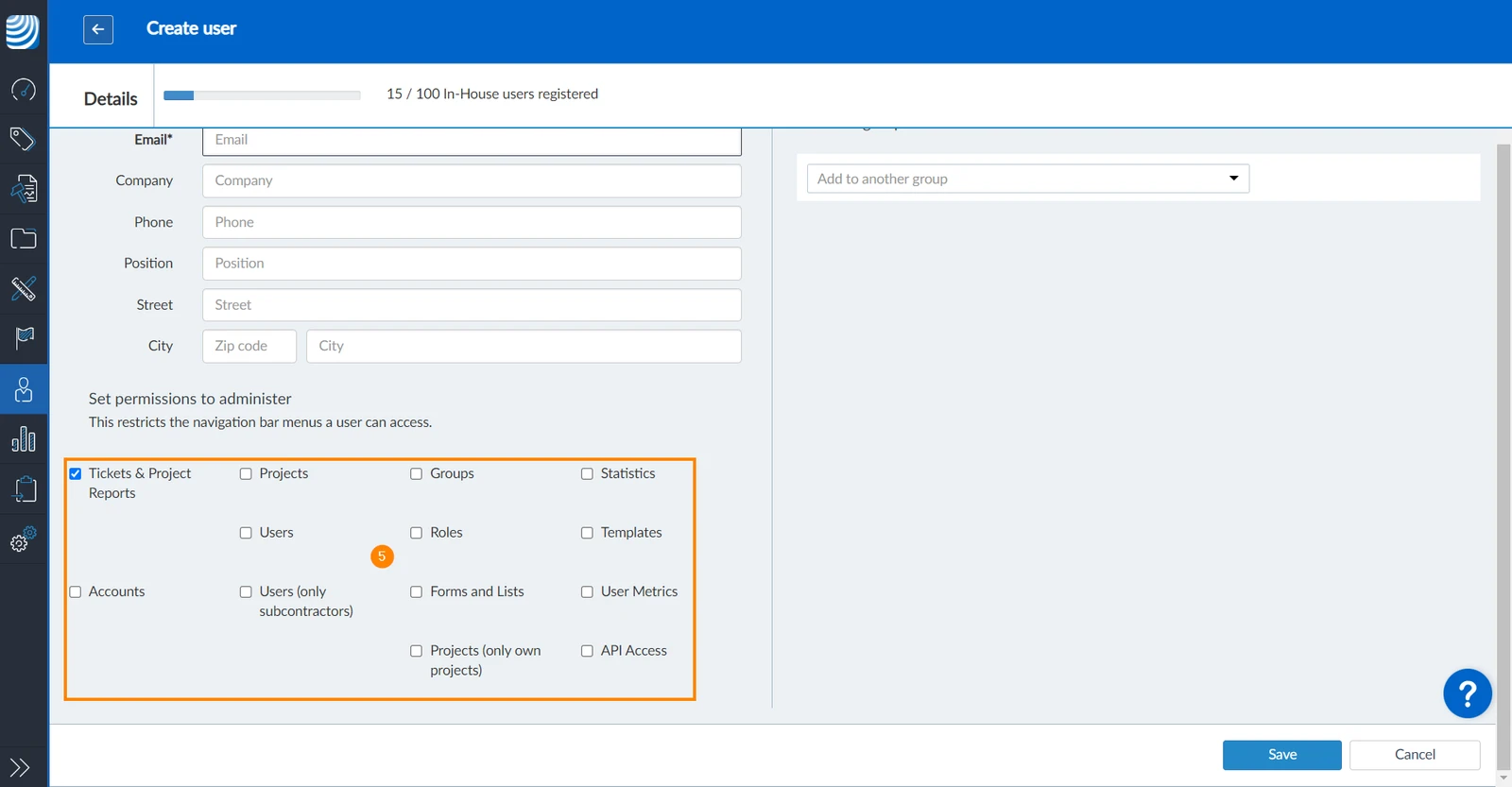
Proszę zaznaczyć pola wyboru dla uprawnień użytkownika, aby określić, do których pozycji menu głównego użytkownik ma dostęp.
Kliknij Użytkownik wewnętrzny, aby określić typ użytkownika i móc zdefiniować jego uprawnienia.
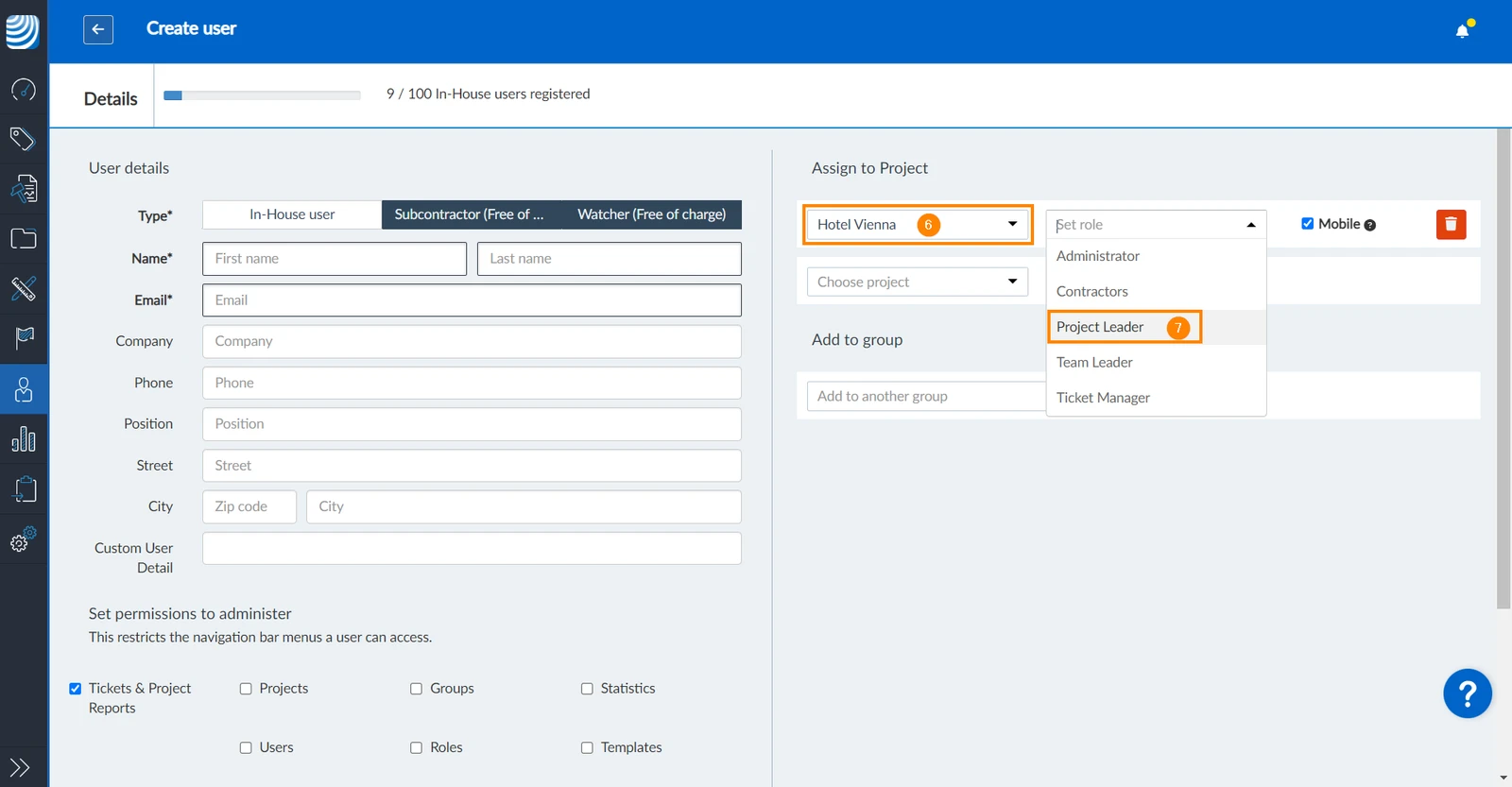
Proszę wybrać rolę z menu rozwijanego Ustaw rolę, aby przypisać użytkownikowi rolę w projekcie.
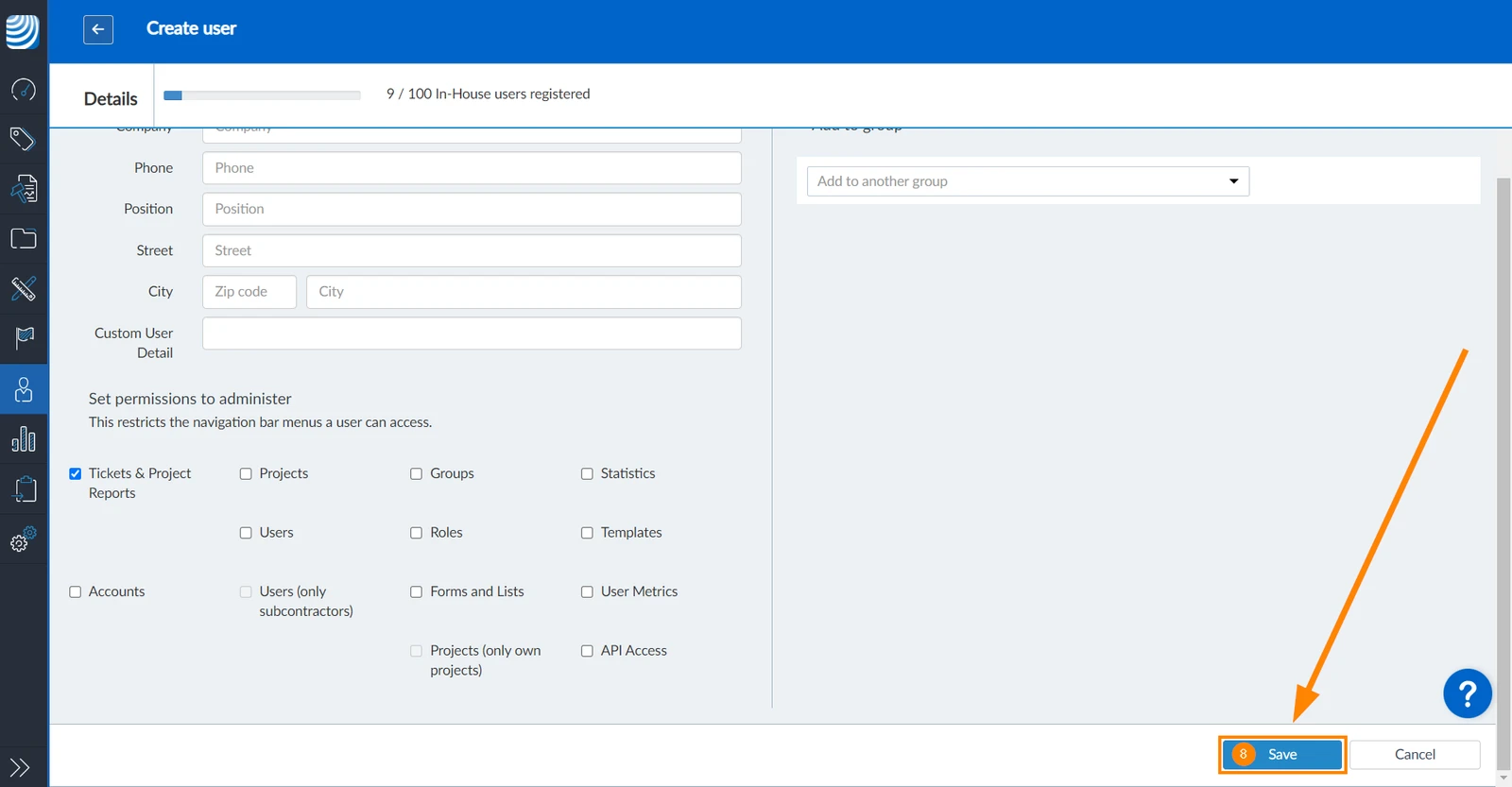
Proszę kliknąć Save, aby potwierdzić utworzenie nowego użytkownika.
Aby przypisać użytkownikowi rolę w projekcie, wybierz ją z listy wybierz rolę.
Aby przypisać użytkownikowi rolę w projekcie, wybierz ją z listy wybierz rolę.
Aby przypisać użytkownikowi rolę w projekcie, wybierz ją z listy wybierz rolę.
Aby przypisać użytkownikowi rolę w projekcie, wybierz ją z listy wybierz rolę.
Aby przypisać użytkownikowi rolę w projekcie, wybierz ją z listy wybierz rolę.
Aby przypisać użytkownikowi rolę w projekcie, wybierz ją z listy wybierz rolę.
W PlanRadar istnieją dwie główne kategorie uprawnień :
Uprawnienia ról: określają szczegółowo, co mogą robić użytkownicy posiadający konkretną rolę. Role pozwalają określić uprawnienia użytkownika na poziomie projektu, ponieważ uczestnictwo w projekcie zawszy wymaga przypisania roli. Role mogą być także używane w czasie edycji formularza, pozwalając określić warunki dostępu do poszczególnych pól w zadaniu.
Przyznawanie uprawnień do tworzenia projektów i zarządzania nimi
Aby nadać innym użytkownikom uprawnienia do tworzenia projektów i zarządzania nimi, wykonaj poniższe kroki jako właściciel konta (lub jako użytkownik z uprawnieniem "Użytkownicy"):
Proszę najechać kursorem na Zarządzanie użytkownikami
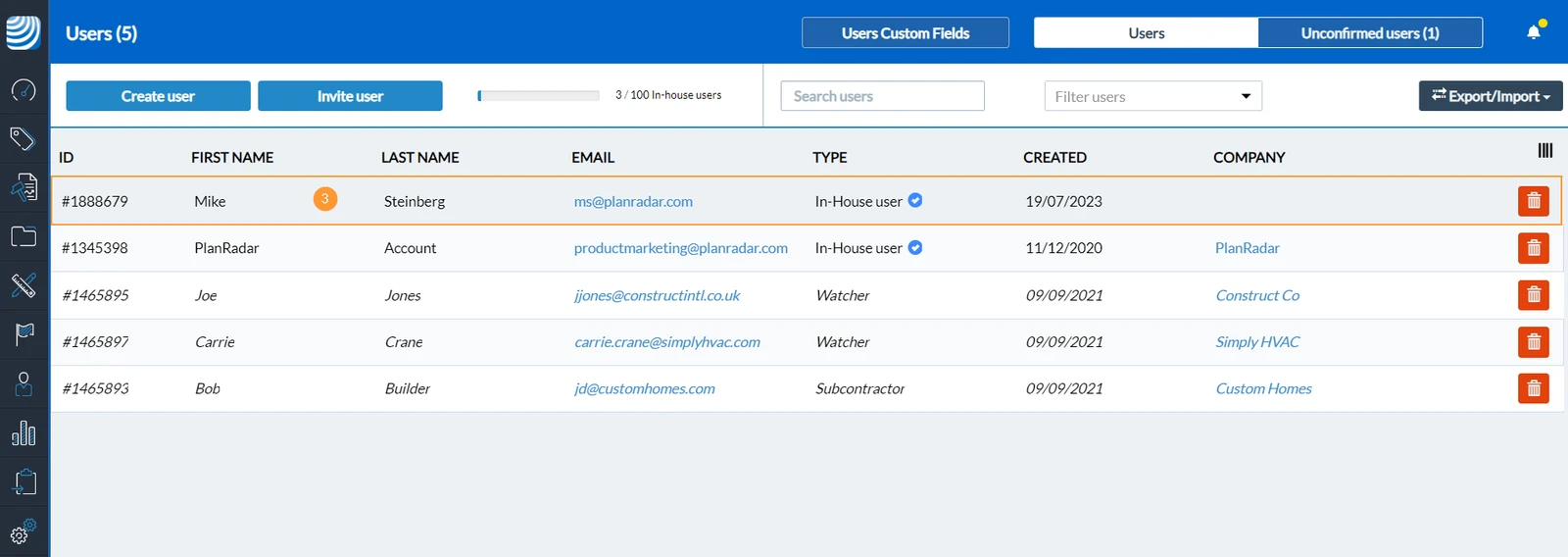
Proszę kliknąć Użytkownicy
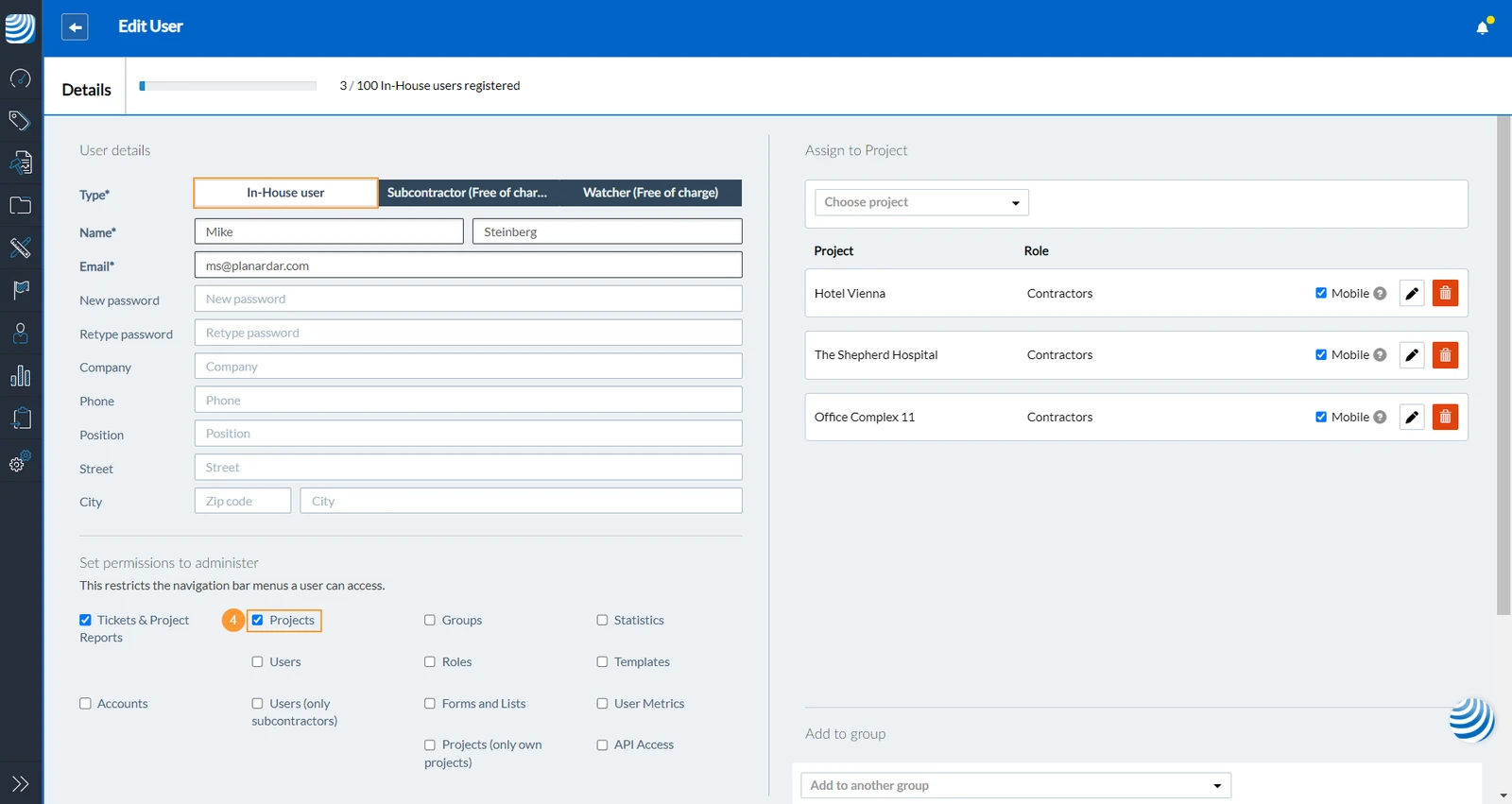
Proszę kliknąć wiersz użytkownika wewnętrznego, aby go otworzyć
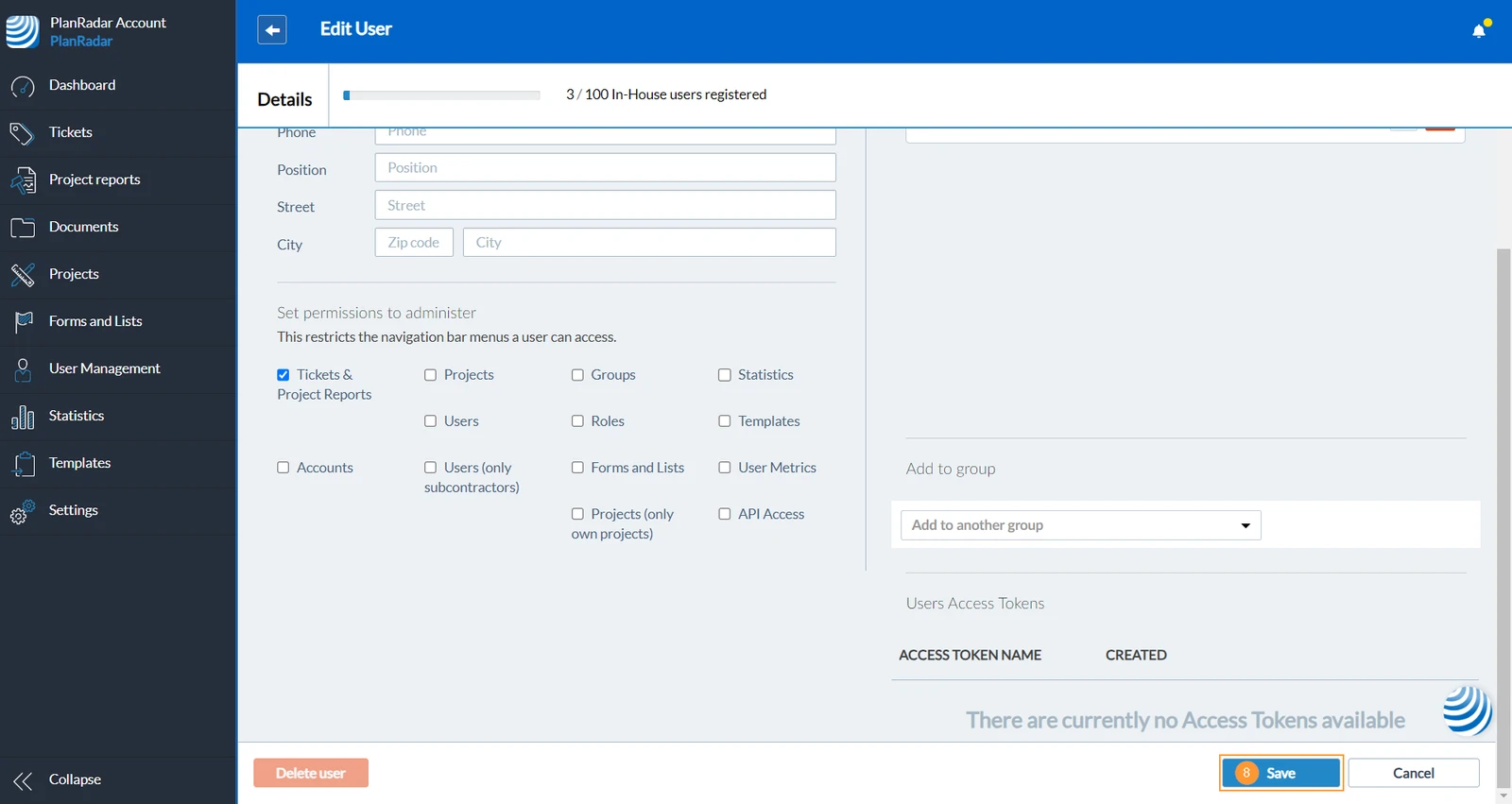
Proszę zaznaczyć pole wyboru Projects
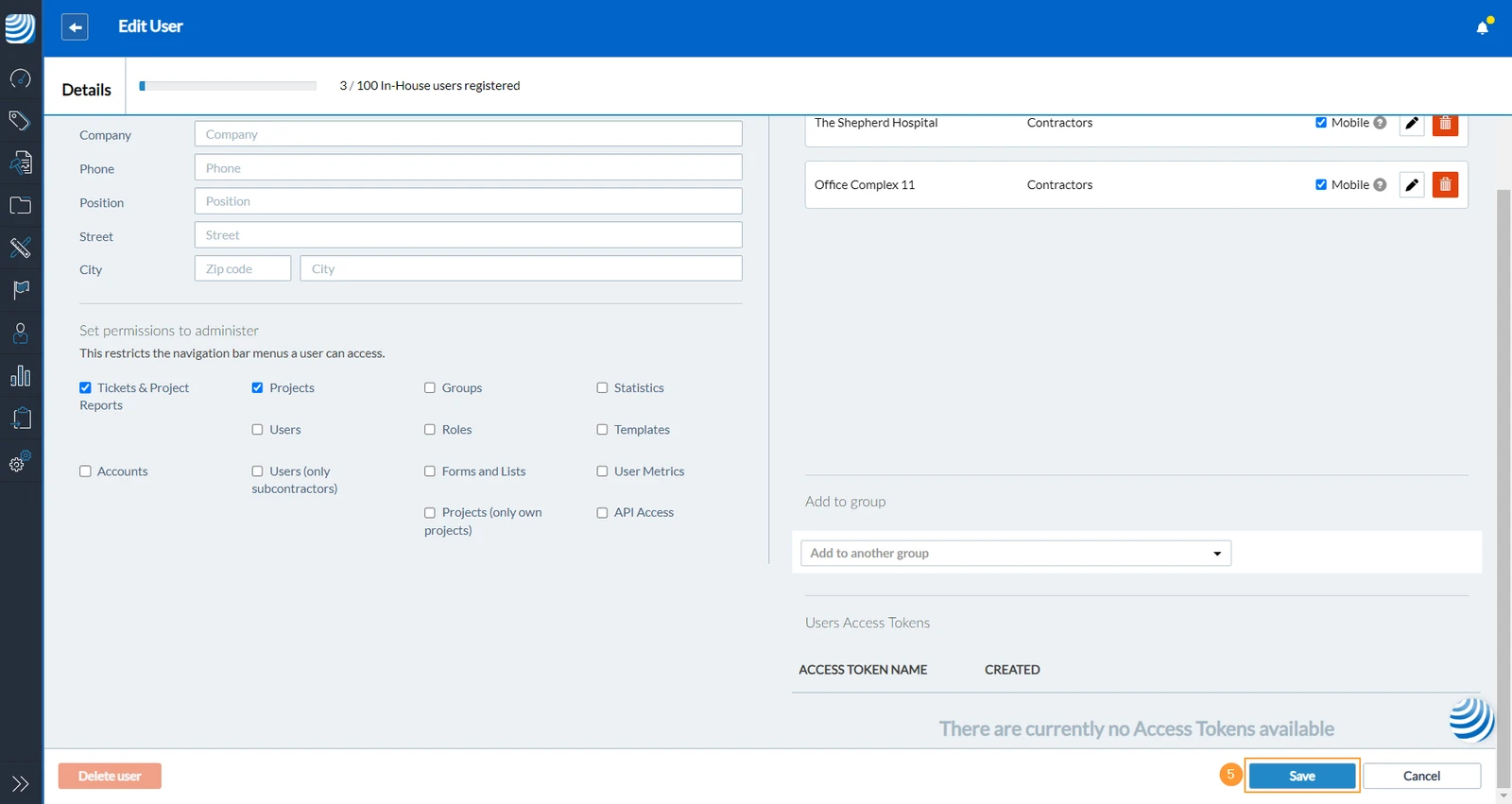
Proszę kliknąć Save (prawdopodobnie trzeba najpierw przewinąć stronę w dół)
Zaznacz pole wyboru Projekty (tylko własne), aby ograniczyć dostęp tylko do projektów utworzonych przez użytkownika.
Przyznawanie uprawnień do tworzenia i edycji zadań
Możliwe jest utworzenie ról, które będą określać, kto może oglądać konkretne informacje w projekcie i zarządzać nimi.
W poniższym przykładzie nadajemy użytkownikowi wewnętrznemu uprawnienia do tworzenia zadań oraz przeglądania i edytowania wszystkich istniejących zadań w projekcie. W pierwszej kolejności tworzymy rolę, a następnie przypisujemy użytkownika z tą rolą do projektu.
Tworzenie roli
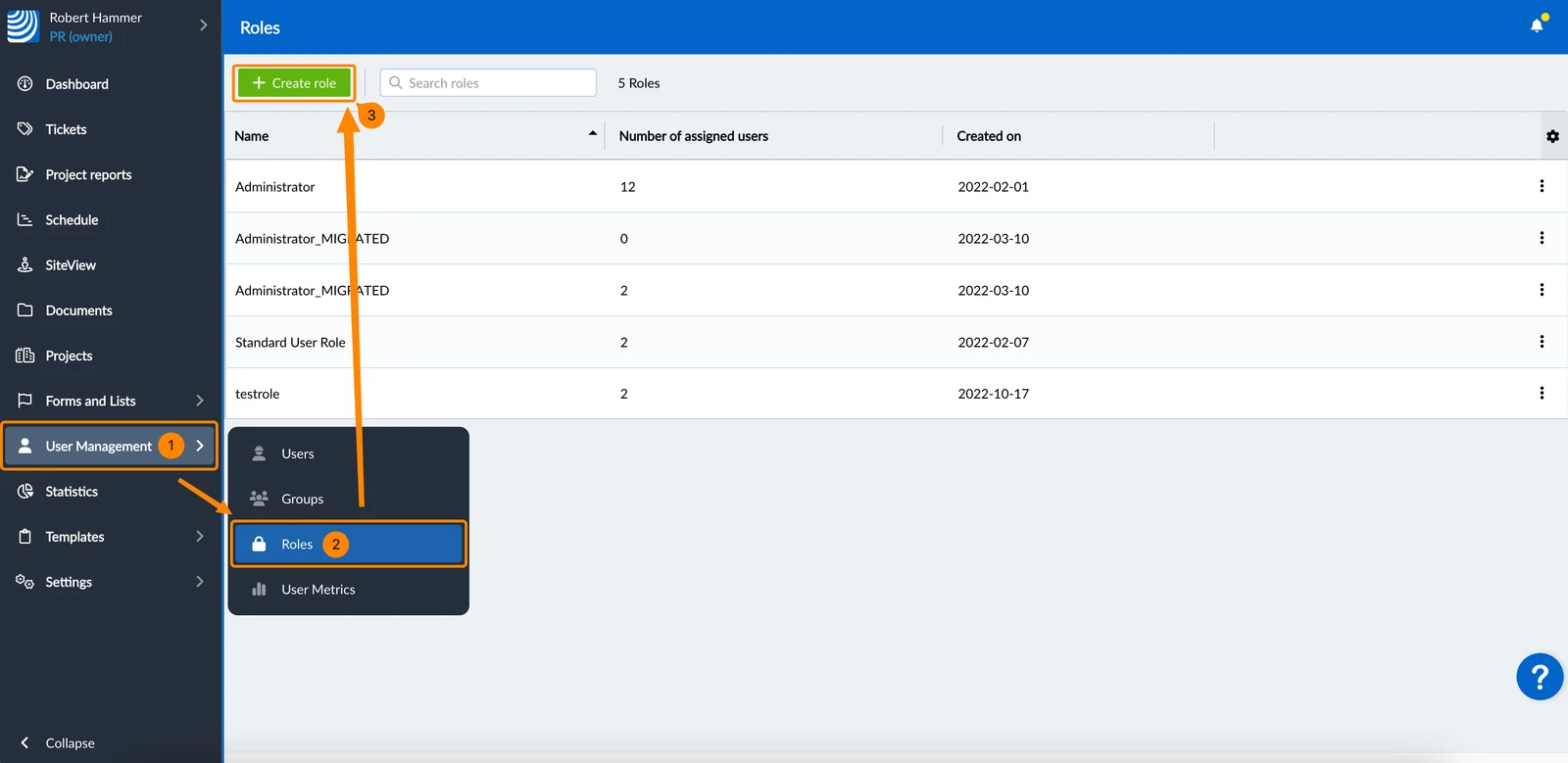
Proszę najechać kursorem na Zarządzanie użytkownikami
Kliknij Role
Proszę kliknąć + Utwórz rolę
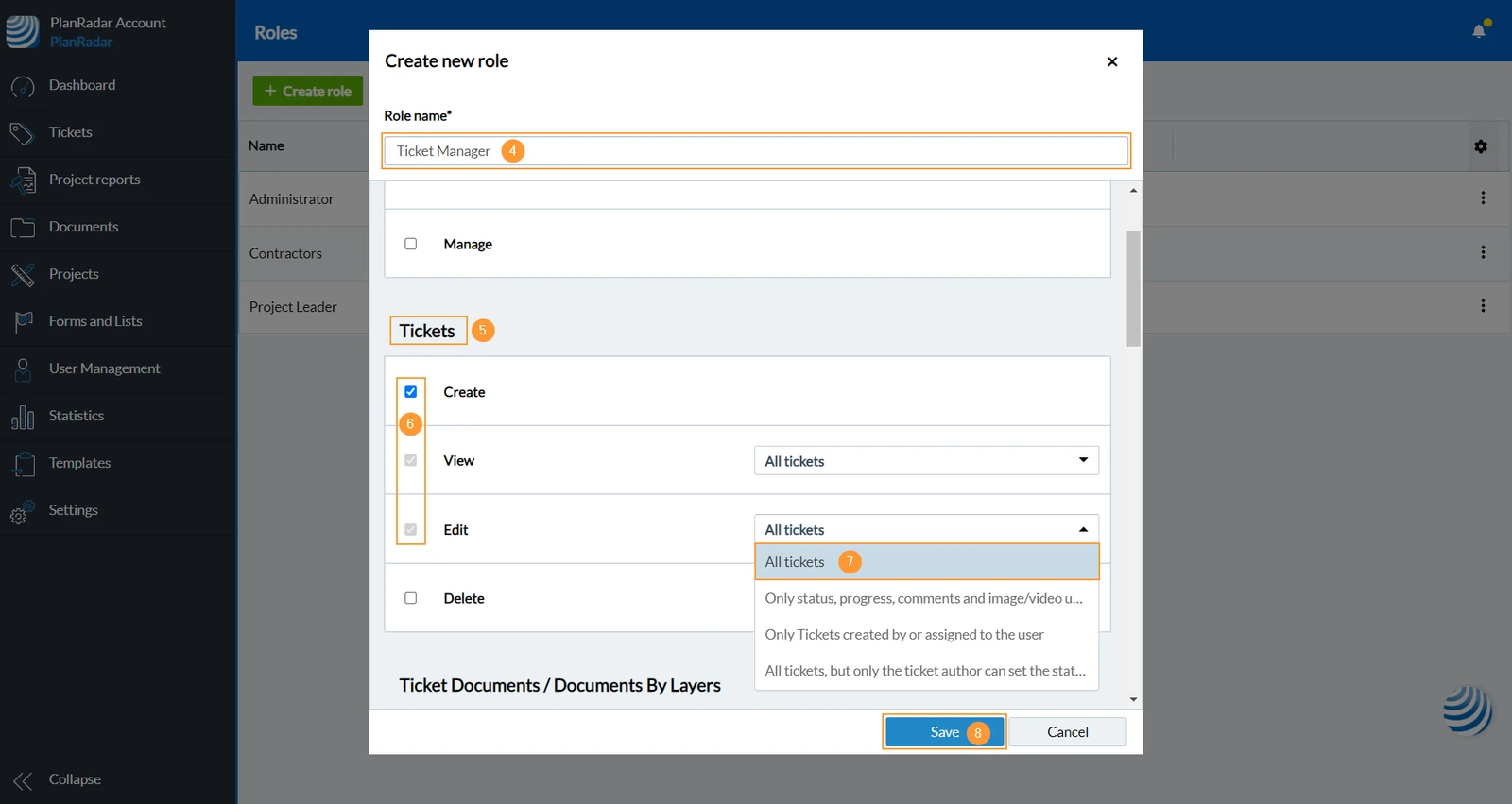
Wpisz nazwę roli ****(pole obowiązkowe) np. Zarządzanie zadaniami
Przewiń widok do sekcji Zadania
Zaznacz pole wyboru Utwórz
Z rozwijanego menu wybierz Wszystkie zadania
Proszę kliknąć Save, aby potwierdzić utworzenie roli
Proszę kliknąć Uruchom automatyczne przypisanie, ponieważ chcemy dodać nową rolę do wszystkich pól istniejących formularzy.
Dodawanie użytkownika z rolą do projektu
Proszę najechać kursorem na Zarządzanie użytkownikami
Proszę kliknąć Użytkownicy
Proszę kliknąć wiersz użytkownika wewnętrznego, aby go otworzyć
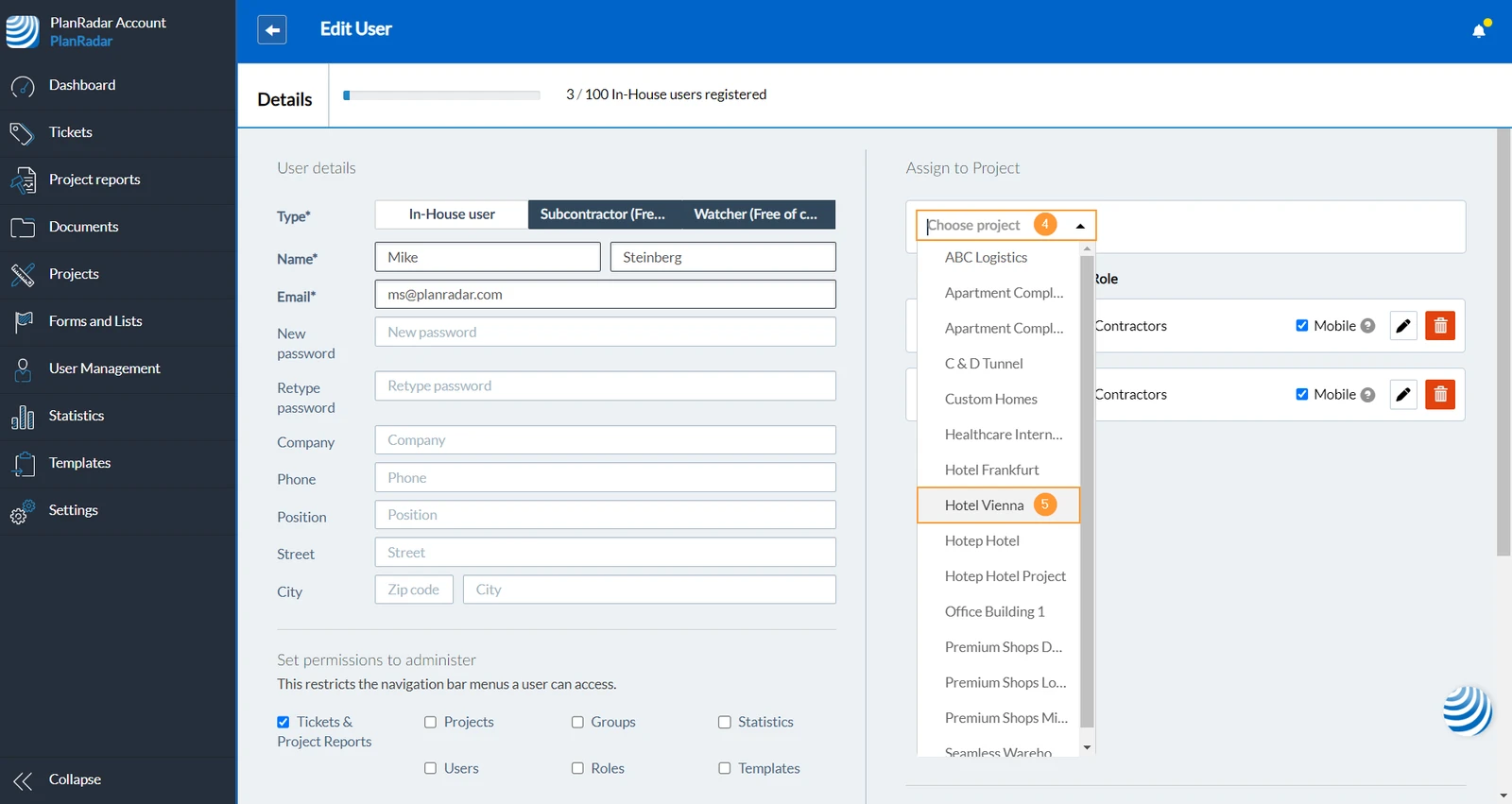
Kliknij menu rozwijane Wybierz projekt
Proszę wybrać projekt z menu rozwijanego
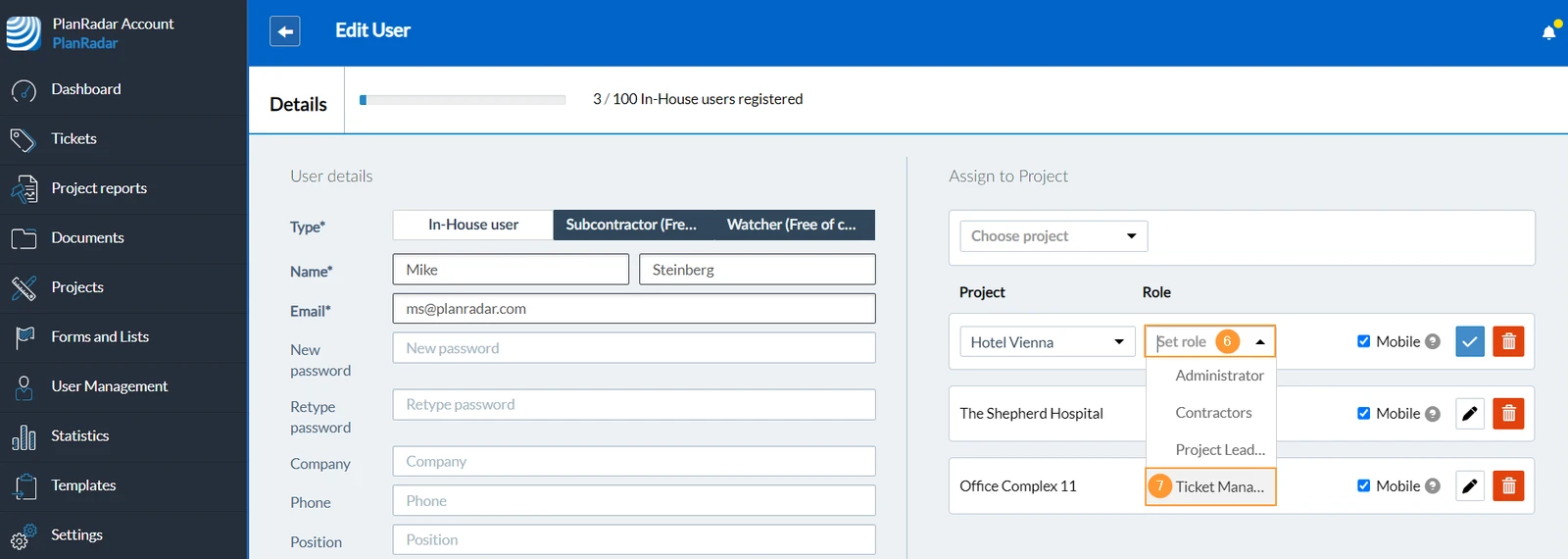
Otwórz menu rozwijane Wybierz rolę
Proszę wybrać rolę (np. Ticket Manager) z menu rozwijanego
Proszę kliknąć Save (prawdopodobnie trzeba najpierw przewinąć stronę w dół)
Przygotowywanie nowego projektu
Aby rozpocząć pracę i tworzenie zadań, potrzebny jest co najmniej projekt:
z rzutem (zawierający plan lub nie)
z formularzem (w którym zdefiniowane są pola zadania)
z użytkownikiem (do którego będą przypisywane zadania)
W późniejszym etapie można dodać więcej rzutów z planami dla poszczególnych pięter projektu, zdefiniować różne formularze w zależności od potrzeb czy dodać więcej użytkowników, którzy będą pracować z zadaniami.
Tworzenie nowego projektu
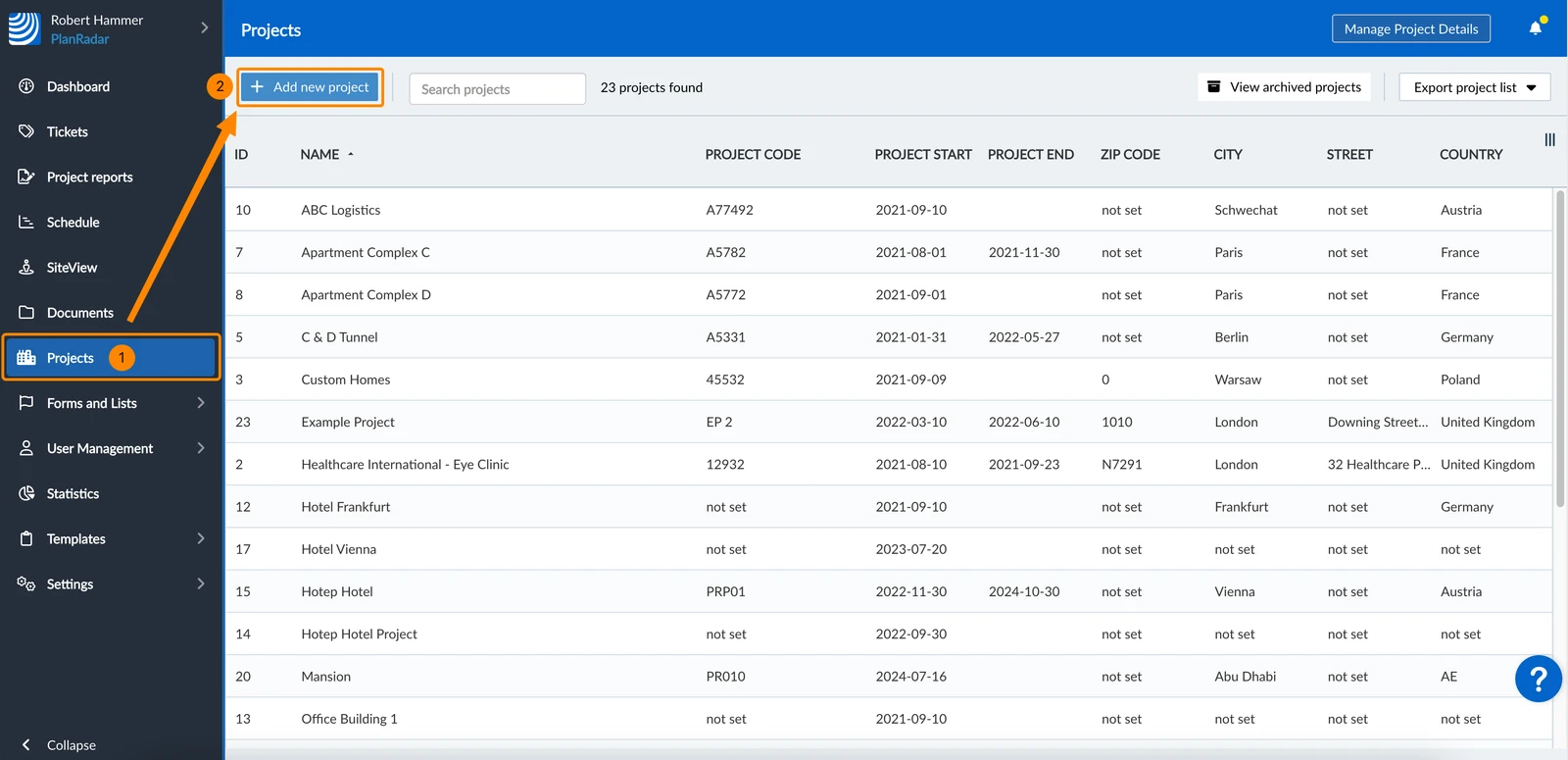
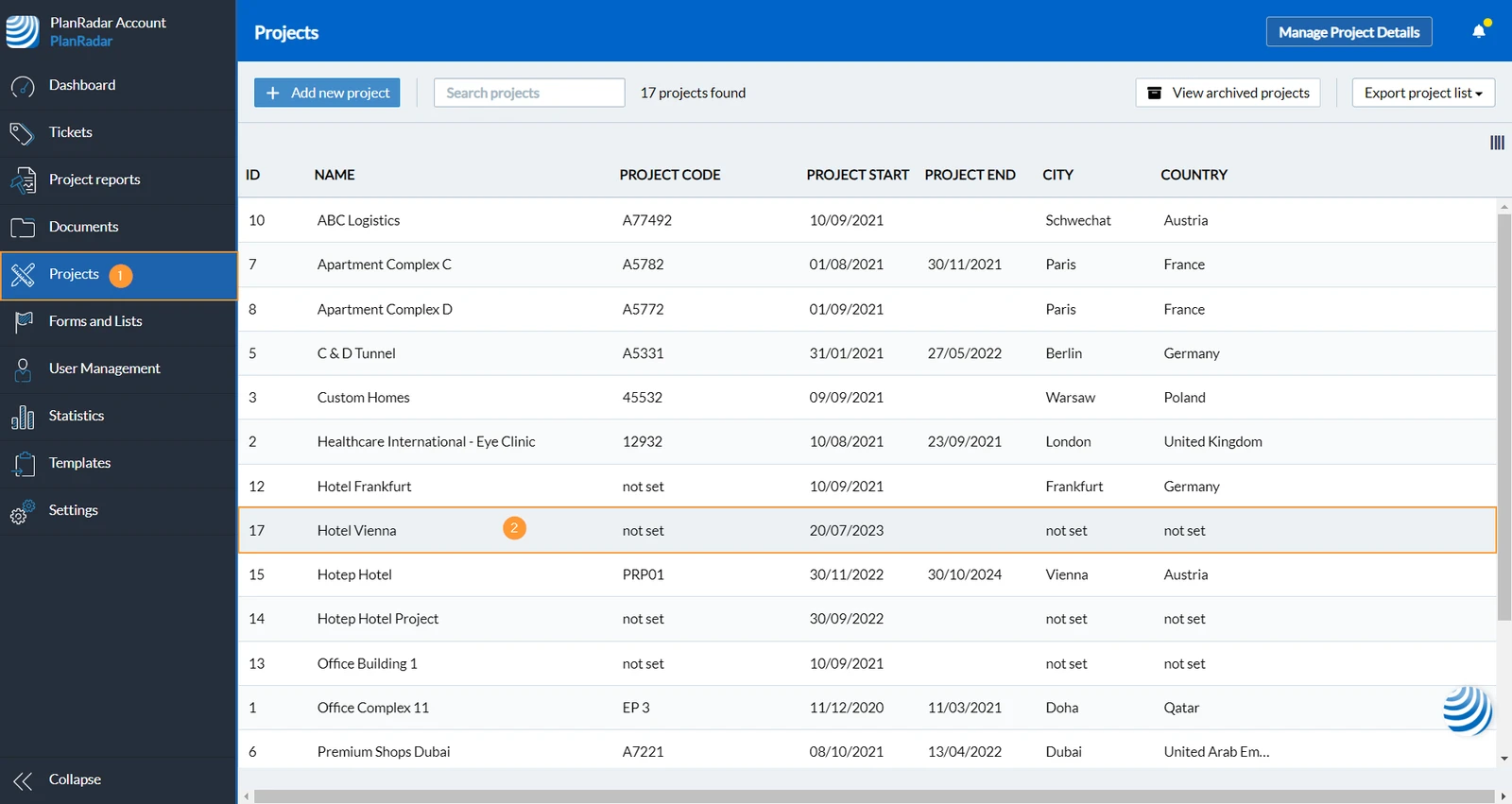
Kliknij Projekty
Proszę kliknąć + Dodaj nowy projekt
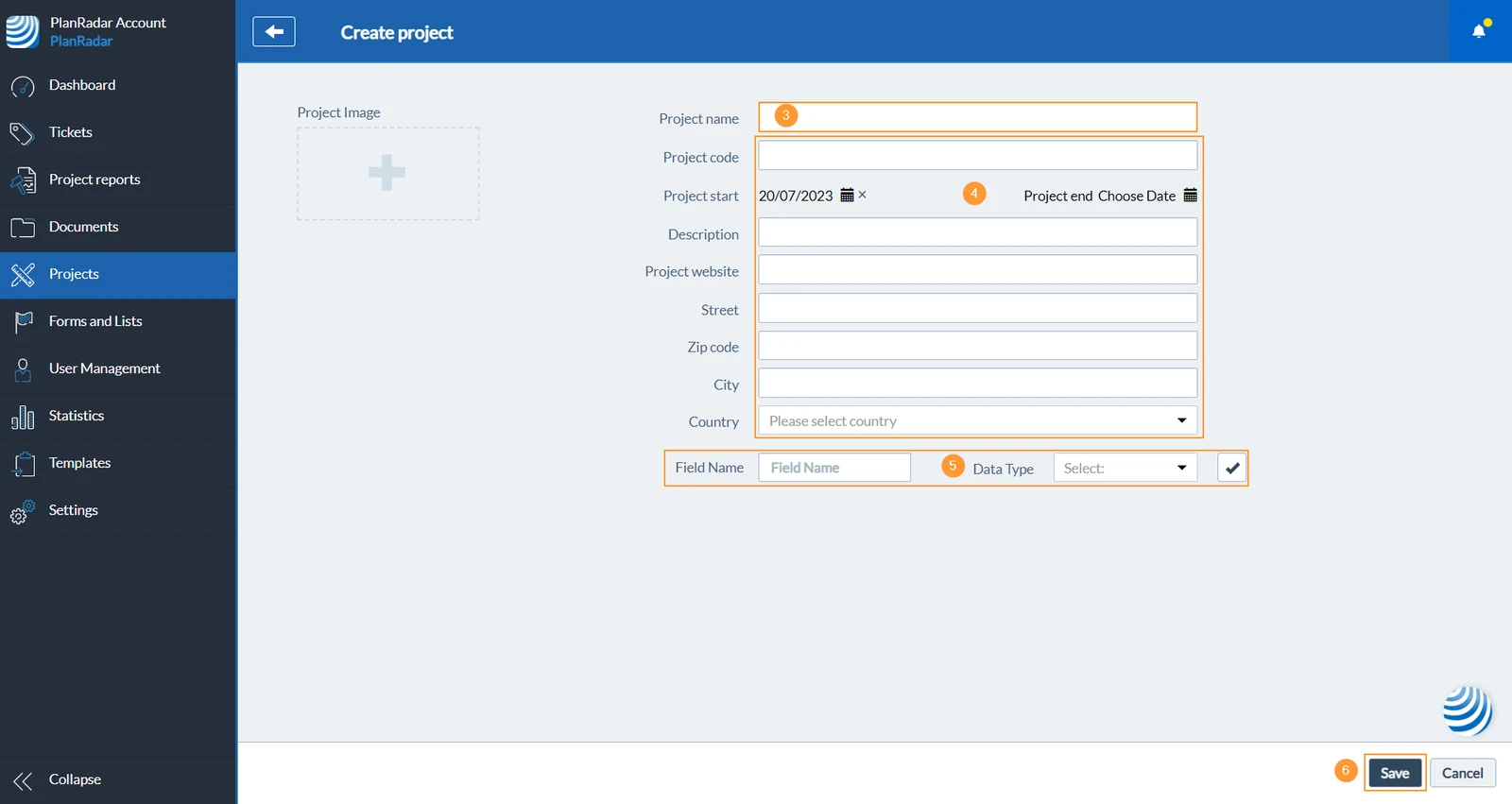
Wpisz nazwę projektu (pole obowiązkowe)
(opcjonalnie): wprowadź szczegóły projektu
(opcjonalnie): Proszę dodać niestandardowe pola projektu
Kliknij Zapisz, aby potwierdzić utworzenie projektu
Otwieranie/edytowanie projektu
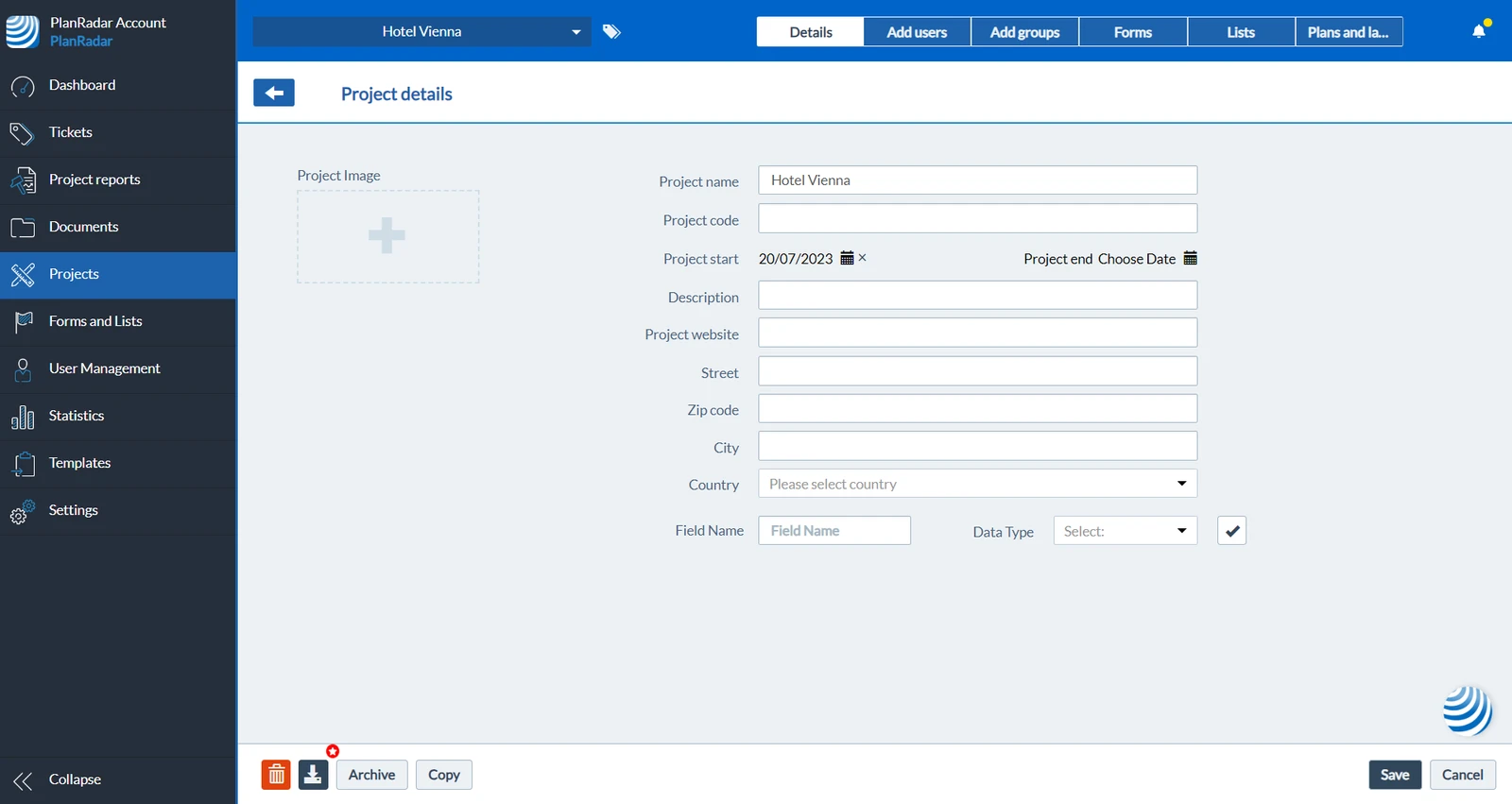
Po utworzeniu projektu nastąpi przekierowanie do widoku projektu:
Aby wyświetlić lub edytować projekt:
Kliknij Projekty
Na liście dostępnych projektów kliknij wybrany projekt
Dodawanie użytkowników do projektu
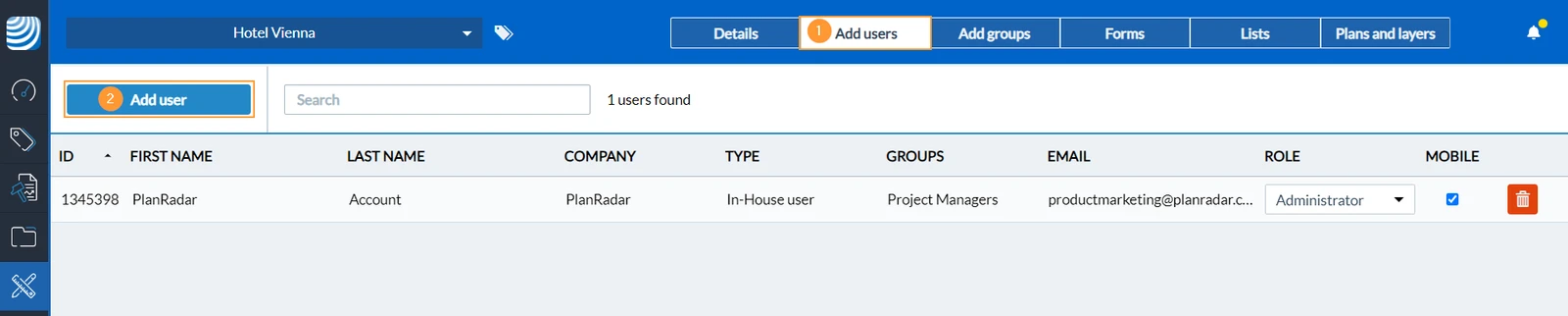
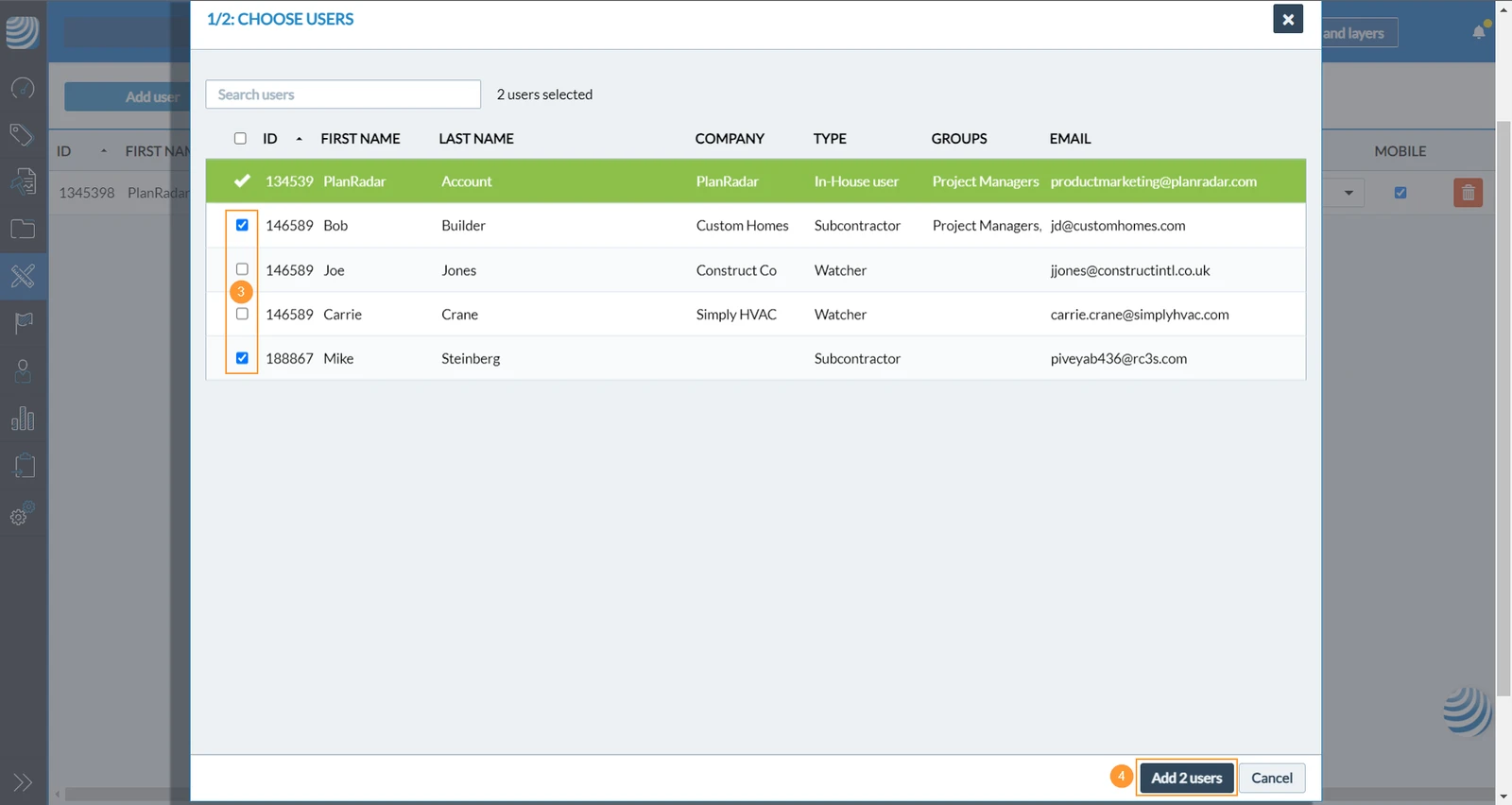
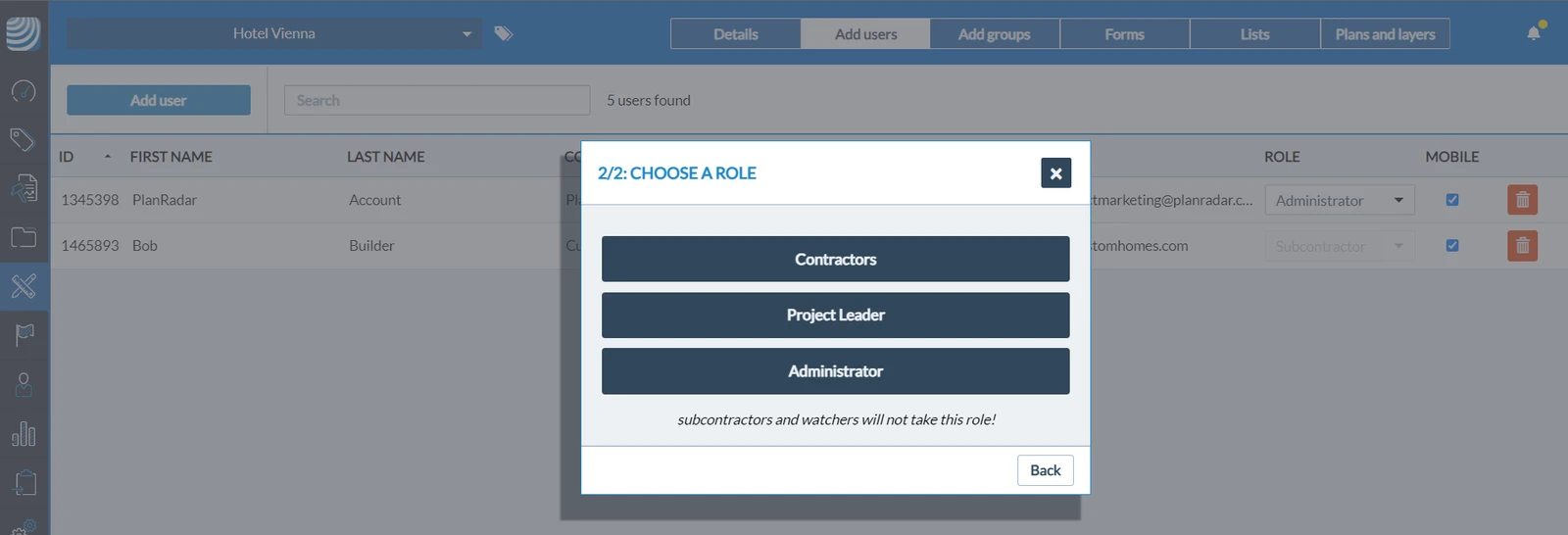
Dodaj do projektu użytkowników, którzy już istnieją na Twoim koncie.
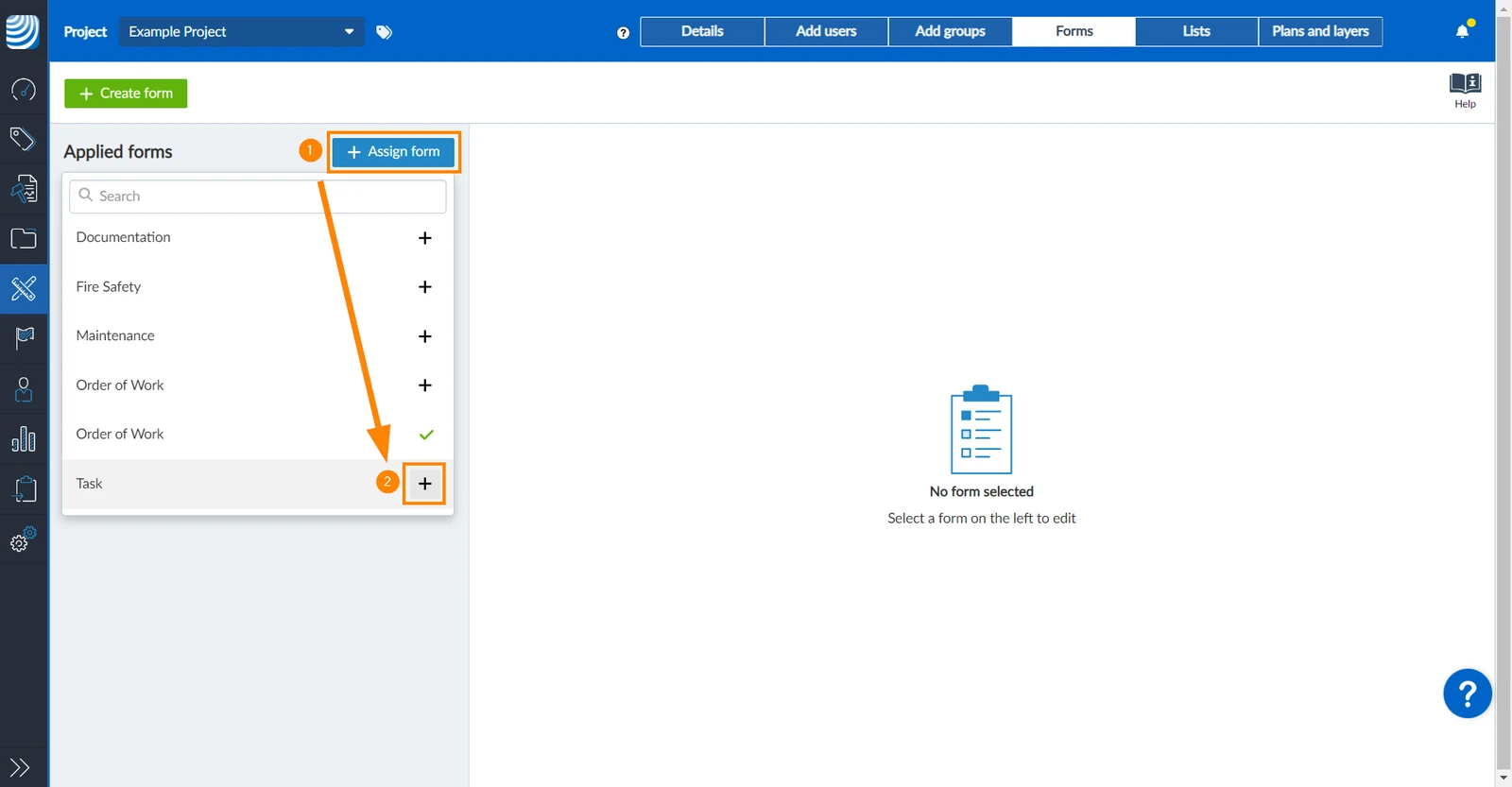
Formularz może mieć pewne domyślne ustawienia pól, np. niektóre pola mogą zostać zdefiniowane jako obowiązkowe lub posiadać przypisane listy. Więcej informacji znajdziesz w artykułach:
Wszelkie ustawienia formularza możesz zmienić i skonfigurować go według potrzeb projektu.
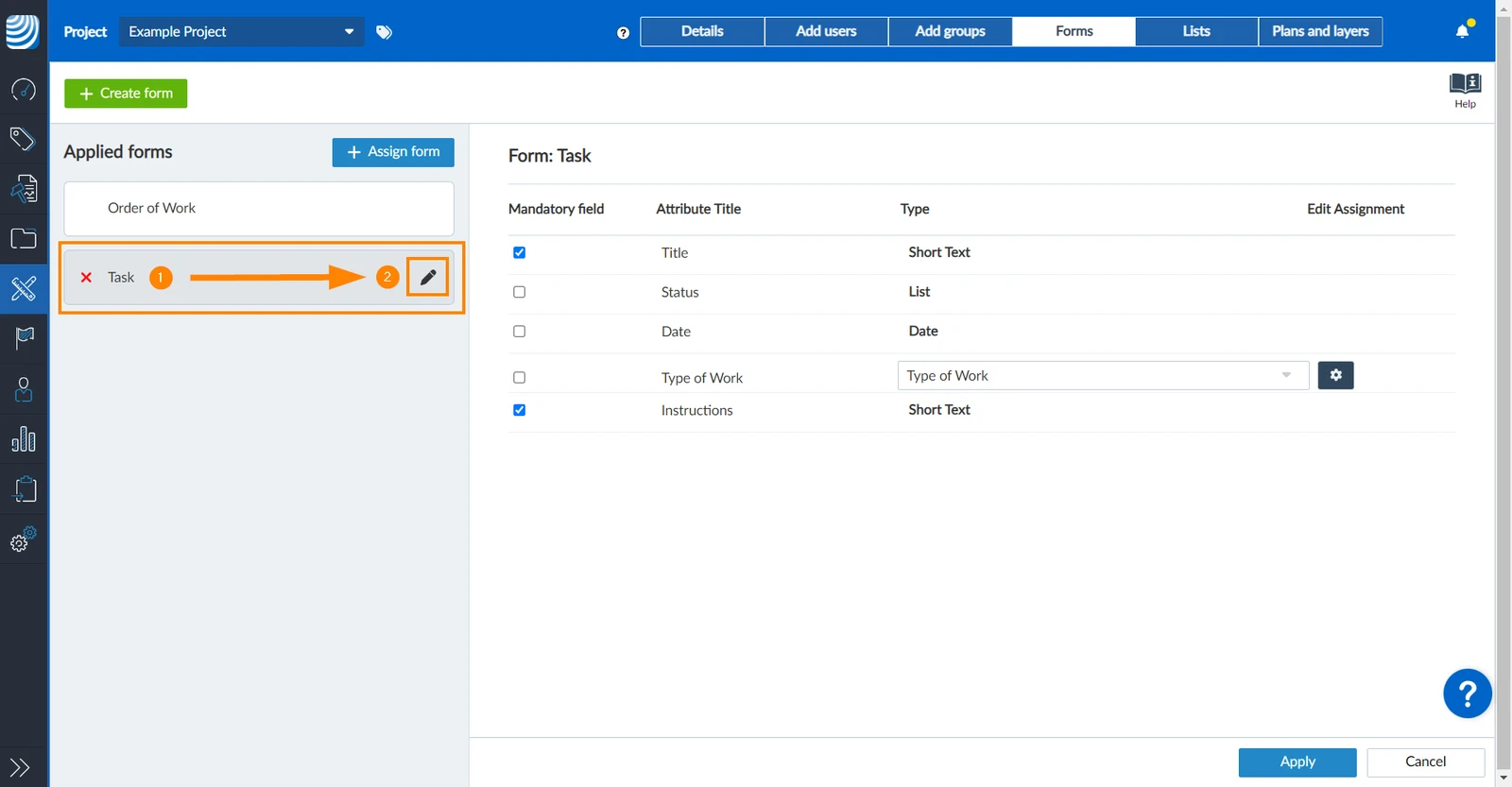
Jeśli chcesz edytować przypisany formularz:
Najedź kursorem na formularz znajdujący się na liście wybranych formularzy
Kliknij ikonkę edycji
Zmiana ustawień pól obowiązkowych
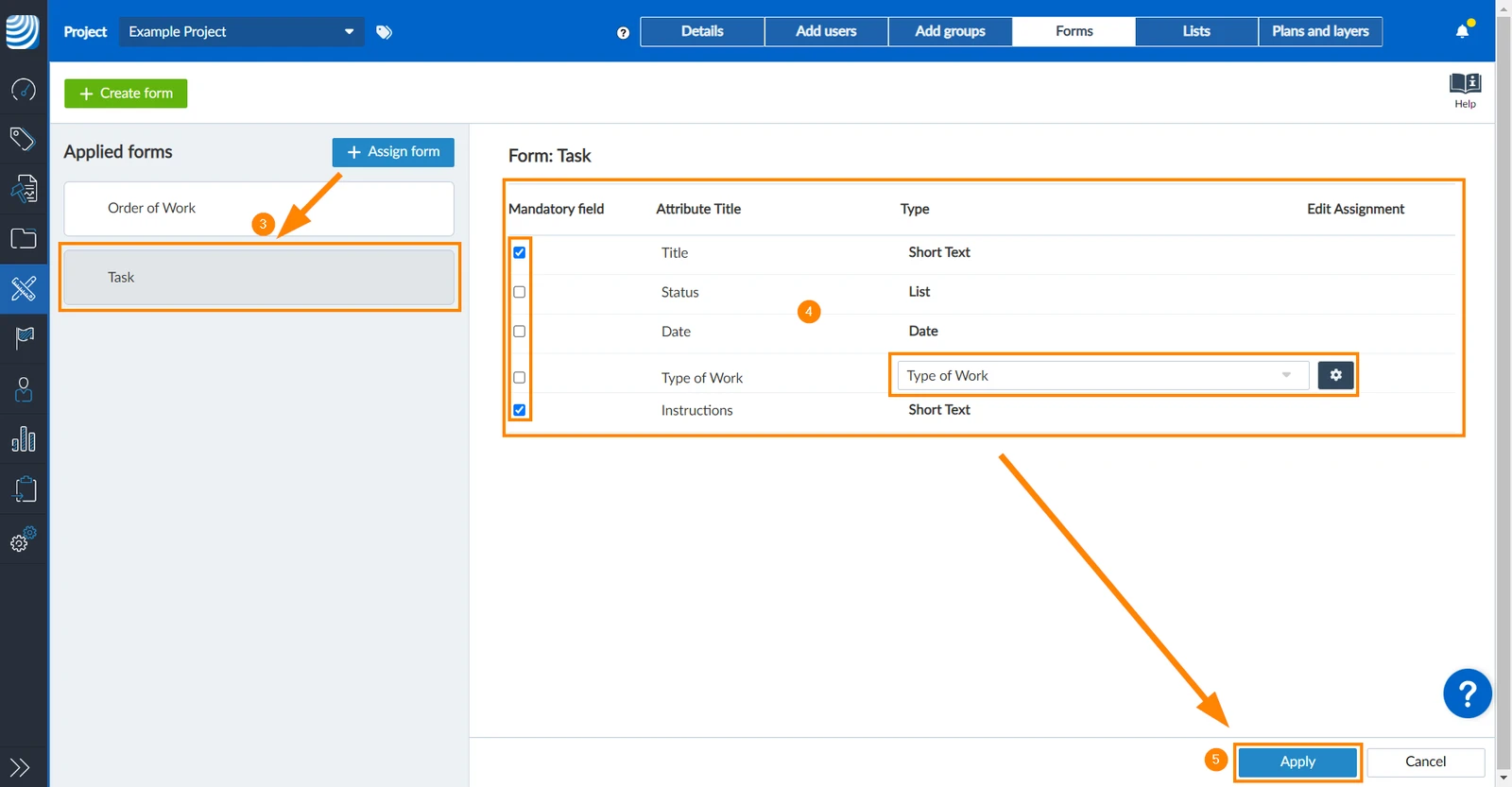
Pola obowiązkowe muszą zostać wypełnione, zanim będzie można zapisać zadanie.
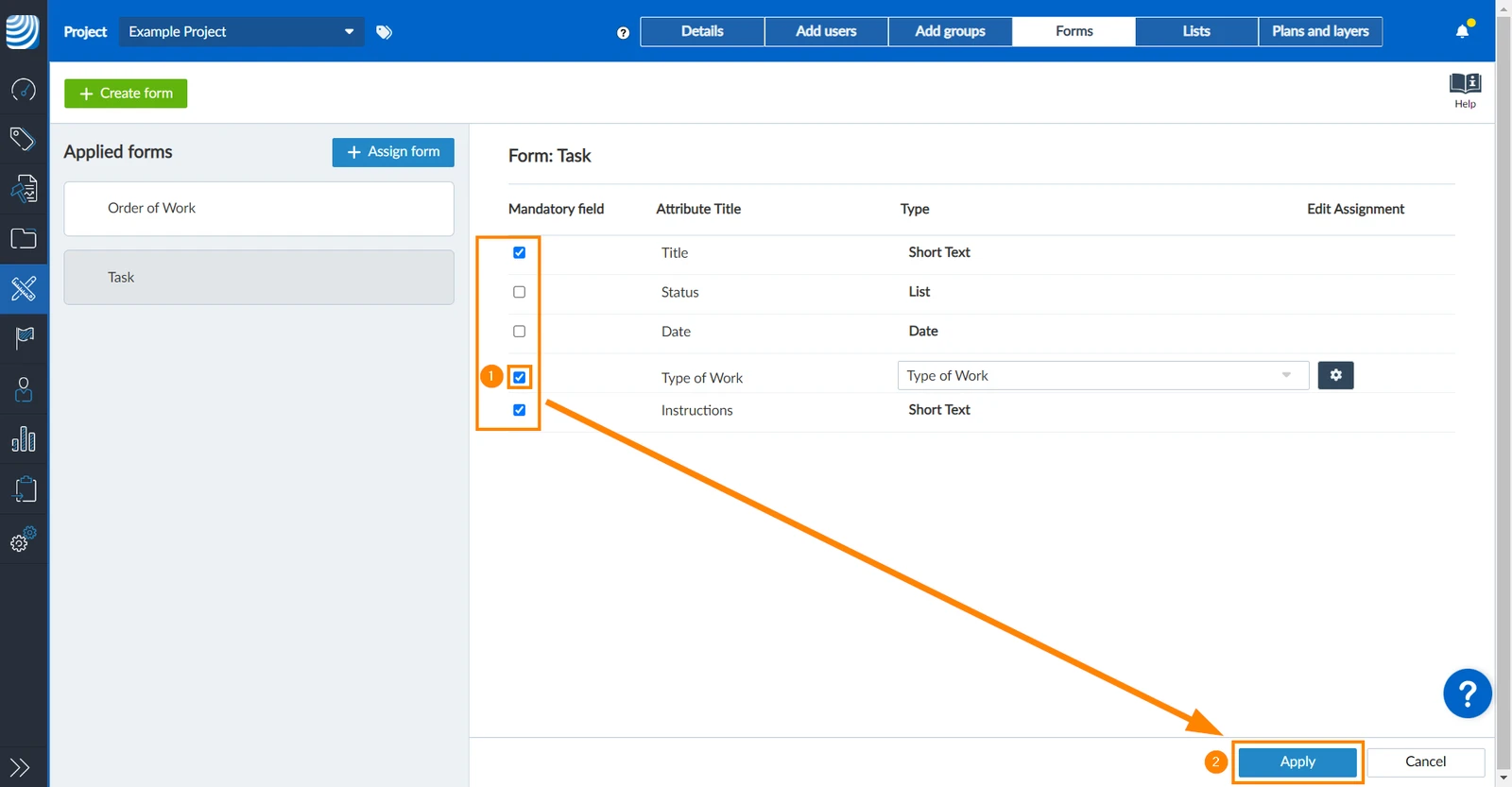
Jeśli chcesz ustawić pole jako obowiązkowe:
Zaznacz pole wyboru obok pola, które chcesz, żeby było obowiązkowe
Kliknij Zastosuj
Przypisywanie listy
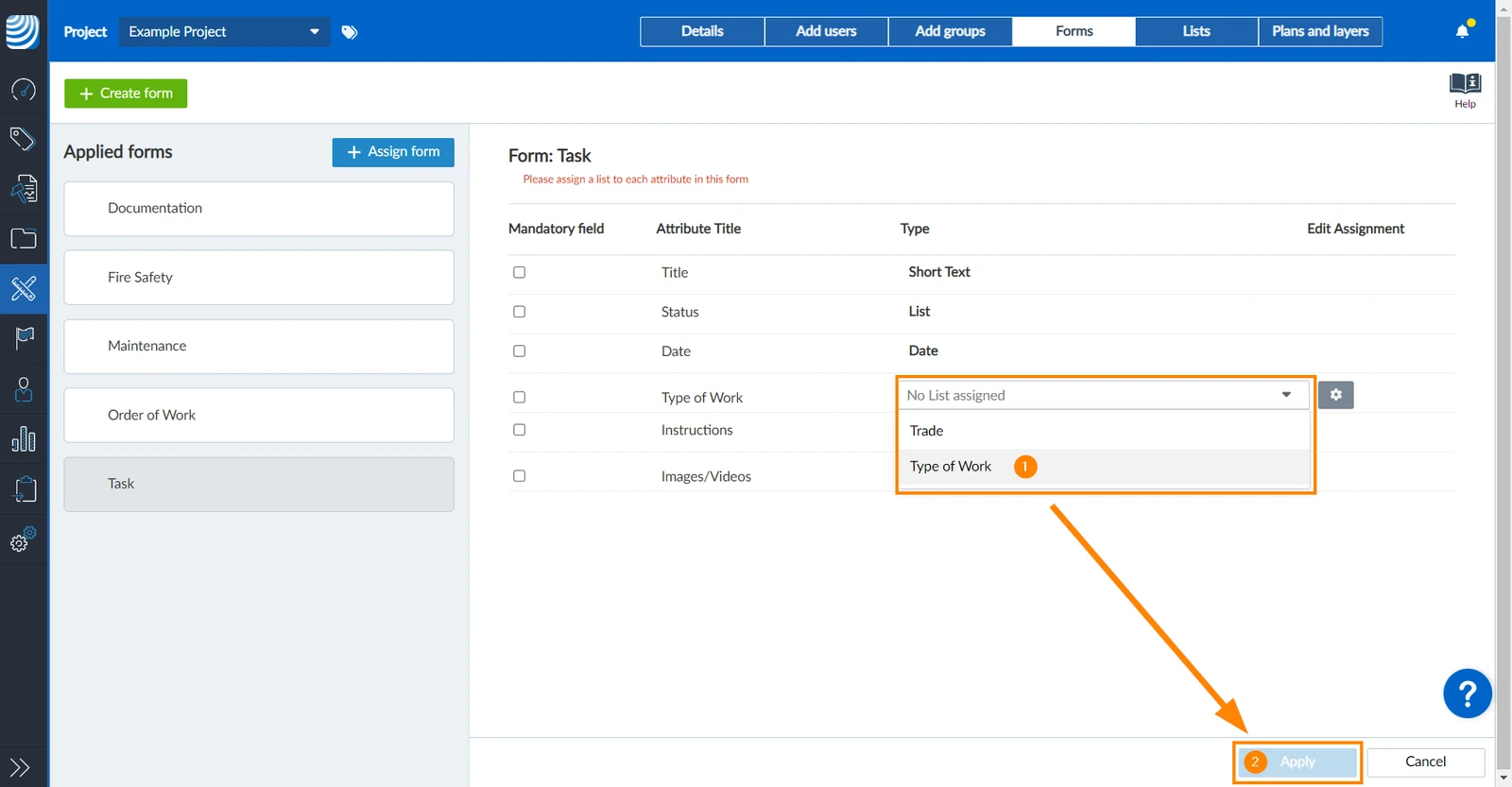
Jeśli chcesz przypisać listę do pola listy:
Wybierz listę z menu rozwijanego, np. Rodzaj naprawy
Kliknij Zastosuj
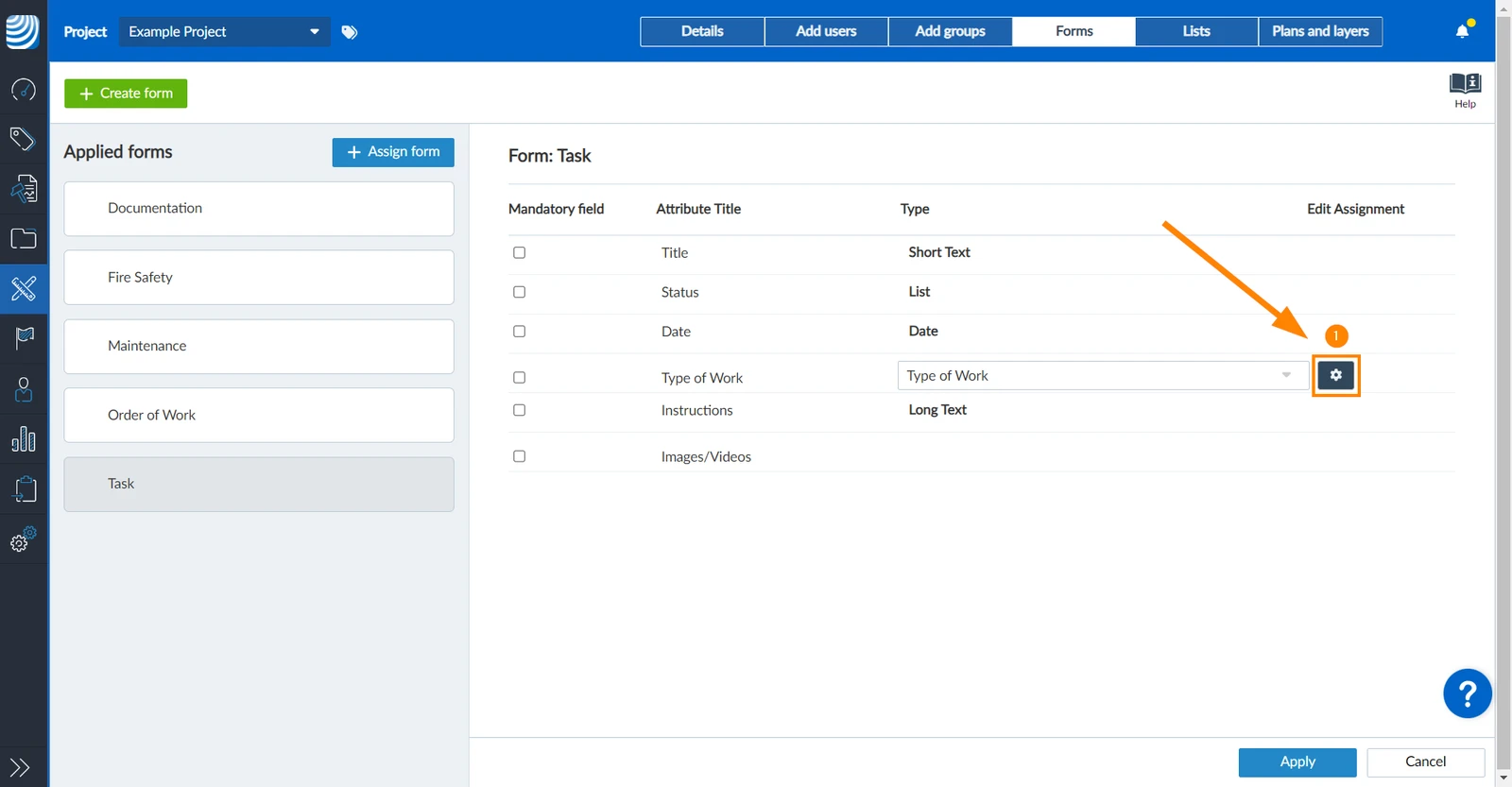
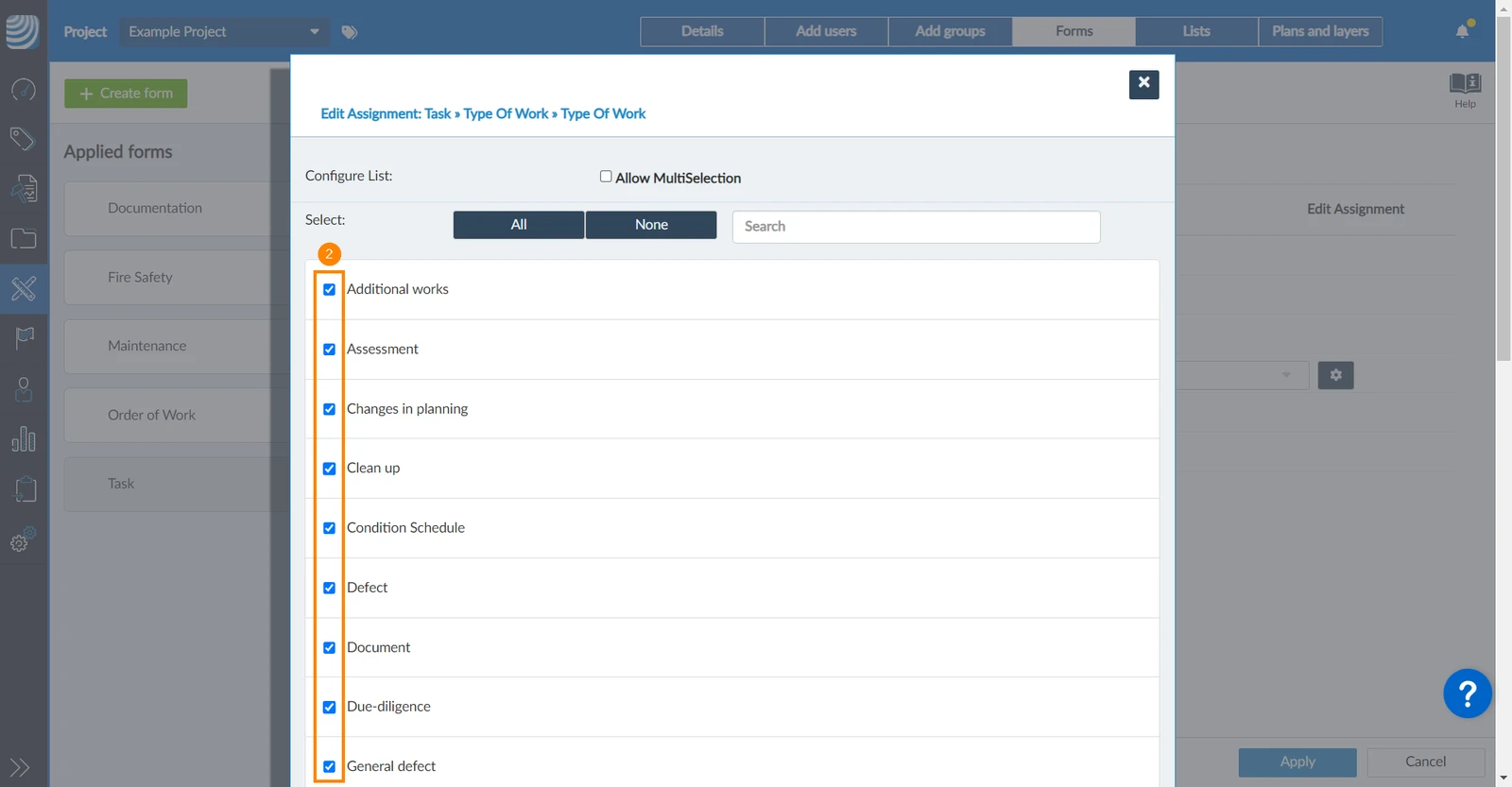
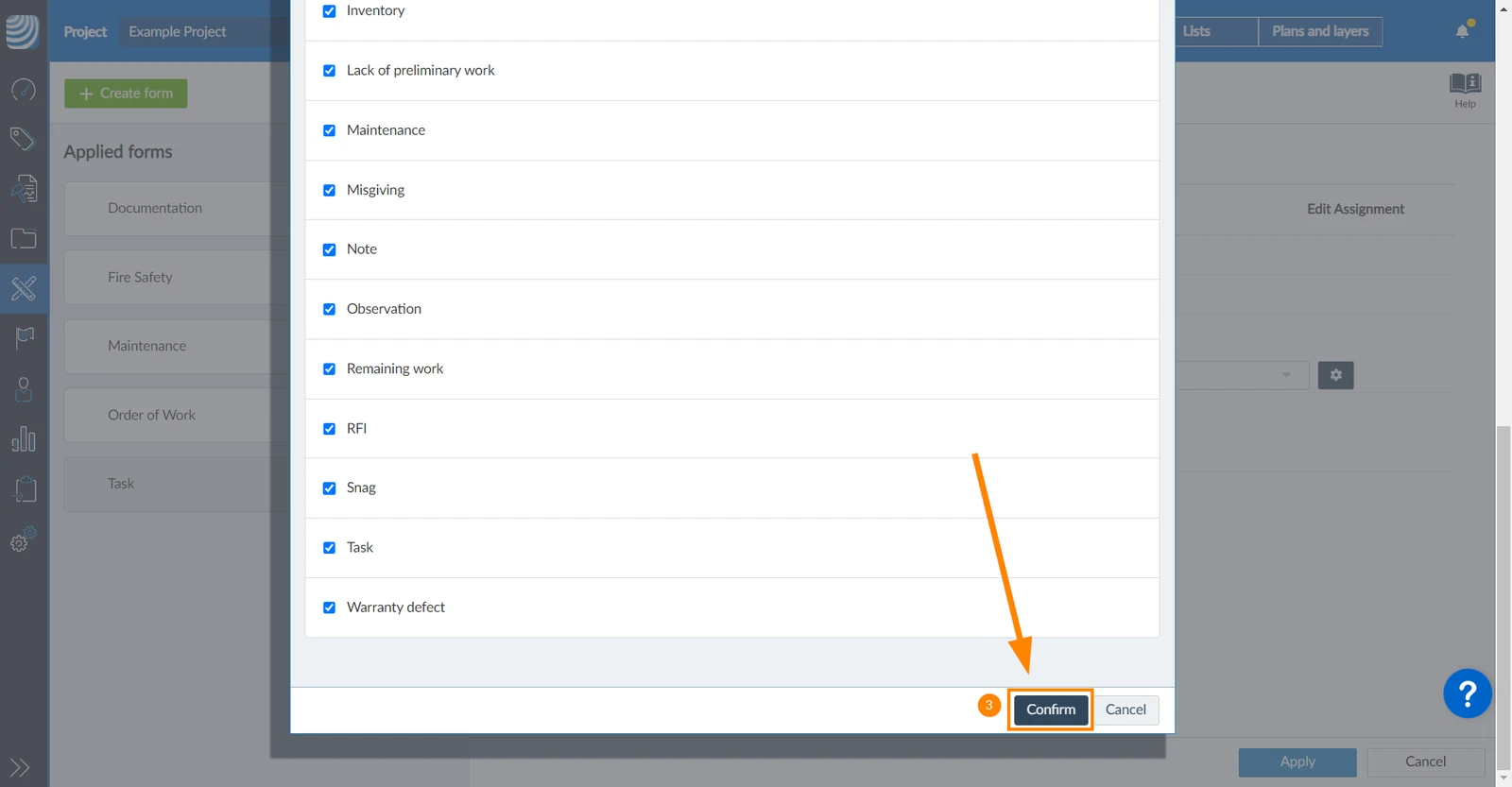
Jeśli chcesz dezaktywować elementy listy:
Proszę kliknąć ikonę settings
Proszę wyczyścić pola wyboru żądanych wartości
Proszę kliknąć Potwierdź (w przypadku długich list należy przewinąć w dół)
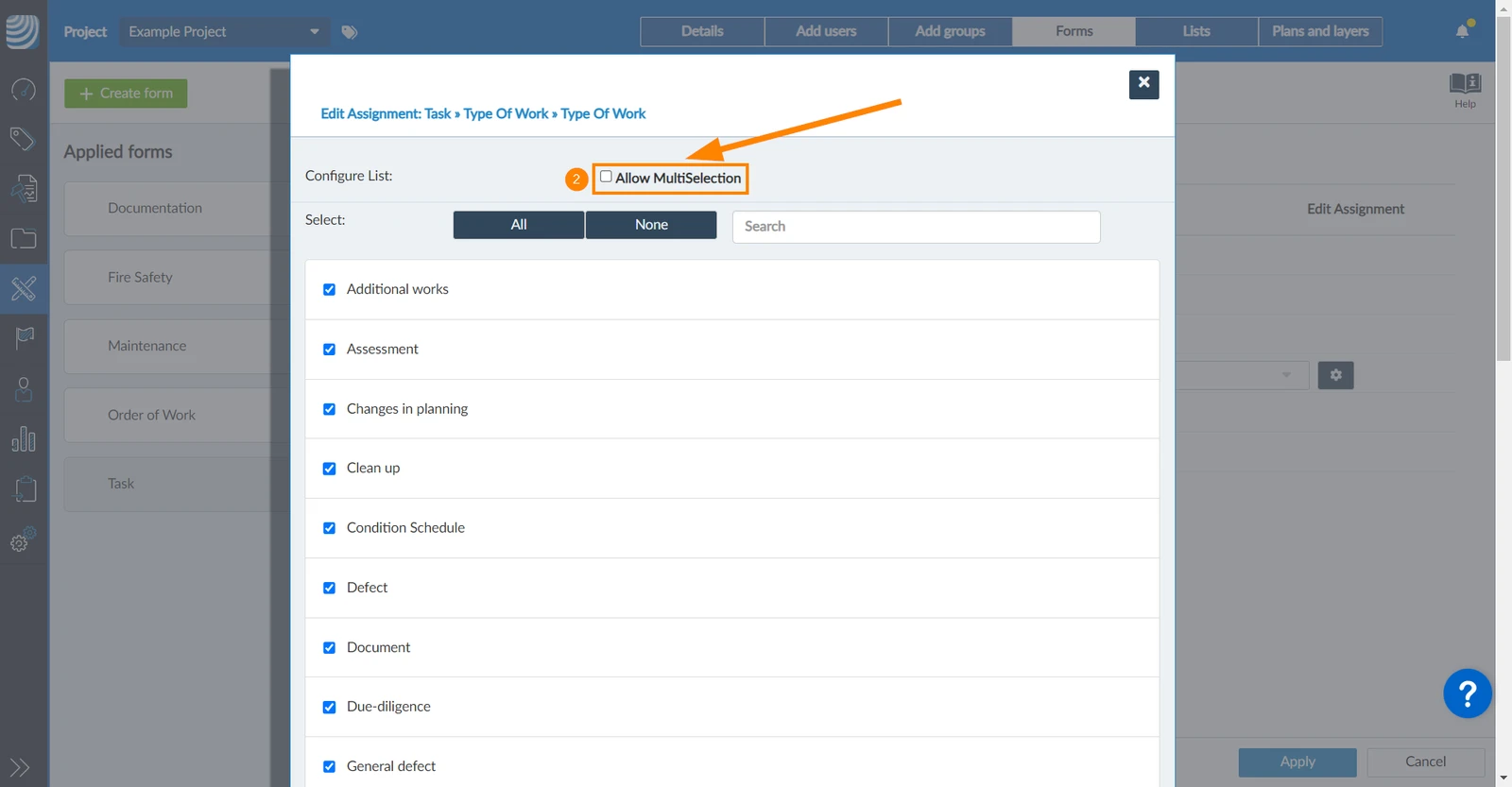
Jeśli chcesz umożliwić wybór wielu elementów listy w zadaniu:
Proszę kliknąć ikonę settings
Proszę zaznaczyć pole wyboru Allow MultiSelection
Proszę kliknąć Potwierdź (w przypadku długich list należy przewinąć w dół)
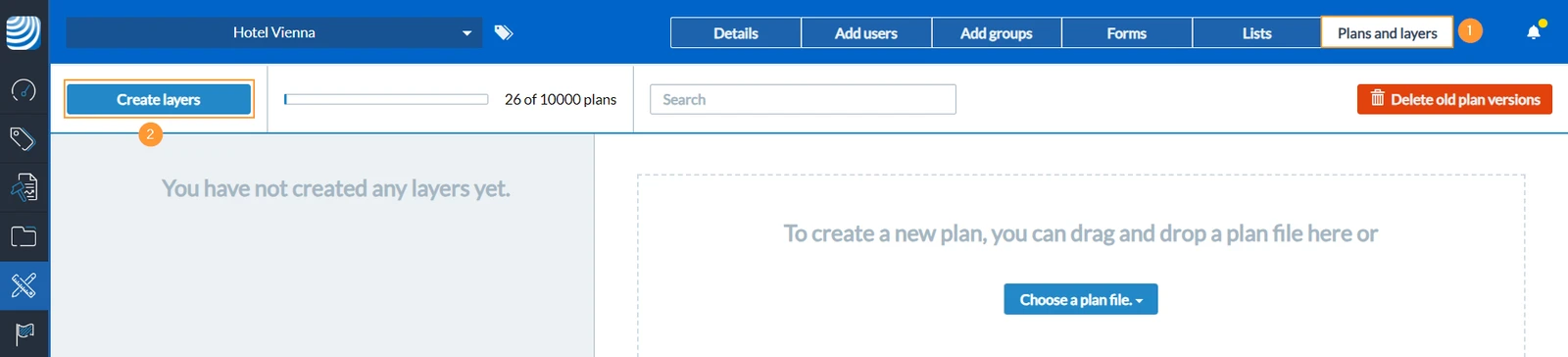
Tworzenie rzutu i przesyłanie planu
Plany są organizowane w rzutach. Rzuty są podobne do folderów, które pomagają przechowywać plany i zadania.
Każdy plan musi być przypisany do rzutu. Każdy rzut nie może mieć więcej niż jednego planu. Rzuty mogą być też używane bez planów i można do nich przesłać modele BIM.
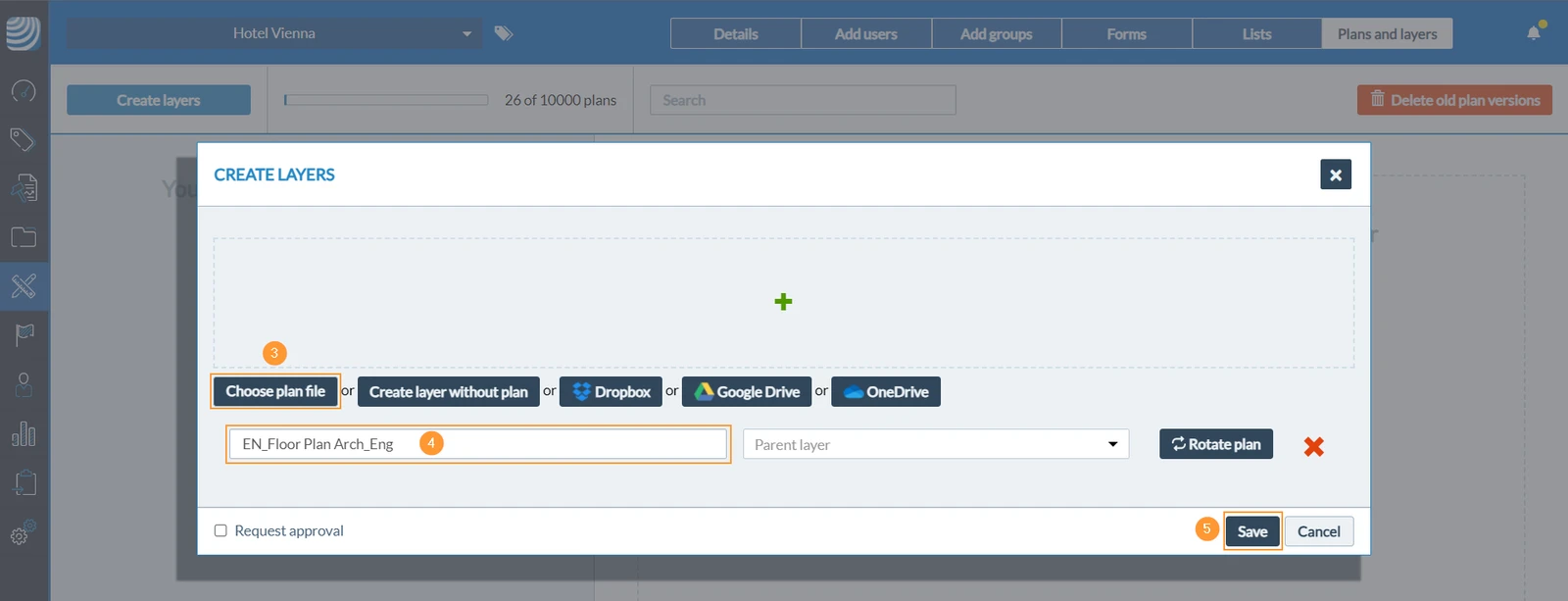
Kliknij Wybierz plik planu, aby wybrać plik PDF, PNG lub JPG ze swoim planem (lub plik IFC, jeśli chcesz przesłać model BIM).
Nazwa rzutu jest ustawiana automatycznie zgodnie z nazwą pliku, ale można ją zmienić.
Proszę kliknąć Save , aby potwierdzić utworzenie warstwy z planem.
Zarządzanie projektami w aplikacji mobilnej
Konfiguracja projektu jest zwykle wykonywana w aplikacji internetowej. Proszę przeczytać o tym, co można zrobić na urządzeniach mobilnych w poniższych artykułach:


 English (UK)
 Deutsch
 Español
 Français
 Hrvatski
 Italiano
 Português (BR)