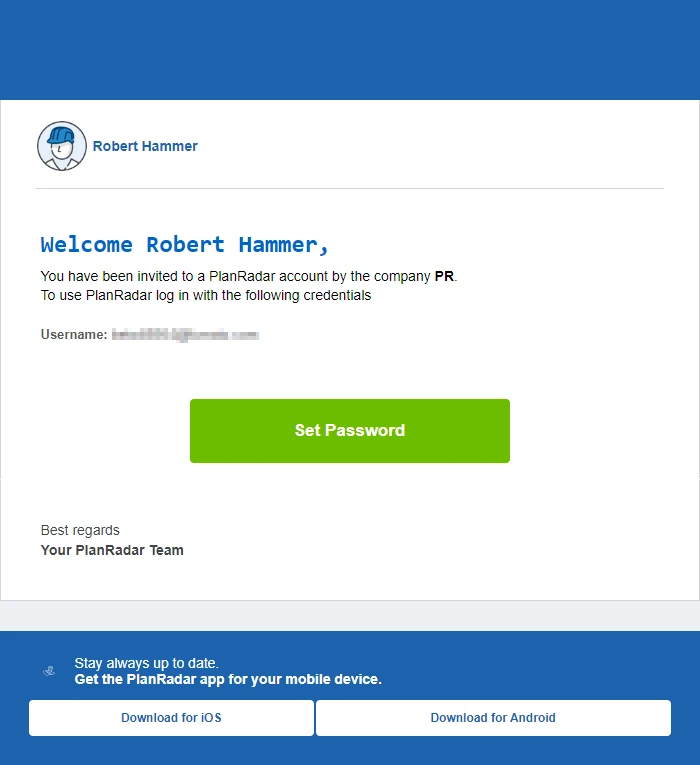
Debería haber recibido un correo electrónico de invitación de PlanRadar con su nombre de usuario y un enlace para establecer su contraseña. Este correo electrónico también contiene enlaces para descargar la aplicación móvil.
Descargar la aplicación móvil
Además de la aplicación web de PlanRadar, que puede ejecutar en cualquier navegador común, PlanRadar ofrece aplicaciones móviles para iOS y Android que hacen que trabajar in situ sea aún más cómodo. Con las apps móviles, puede seguir trabajando incluso sin conexión a internet.
Para obtener la aplicación móvil en su smartphone o tableta tiene tres opciones:
Abra el enlace que aparece en la parte inferior del correo electrónico de invitación en su dispositivo móvil
O abra la AppStore o PlayStore y busque PlanRadar.
Instrucciones para móviles y aplicaciones web
Si desea aprender a utilizar la Webapp en el navegador de un ordenador, continúe leyendo en la pestaña Webapp . Si desea aprender a trabajar in situ con un smartphone o una tableta, continúe leyendo las instrucciones en la pestaña Mobile.
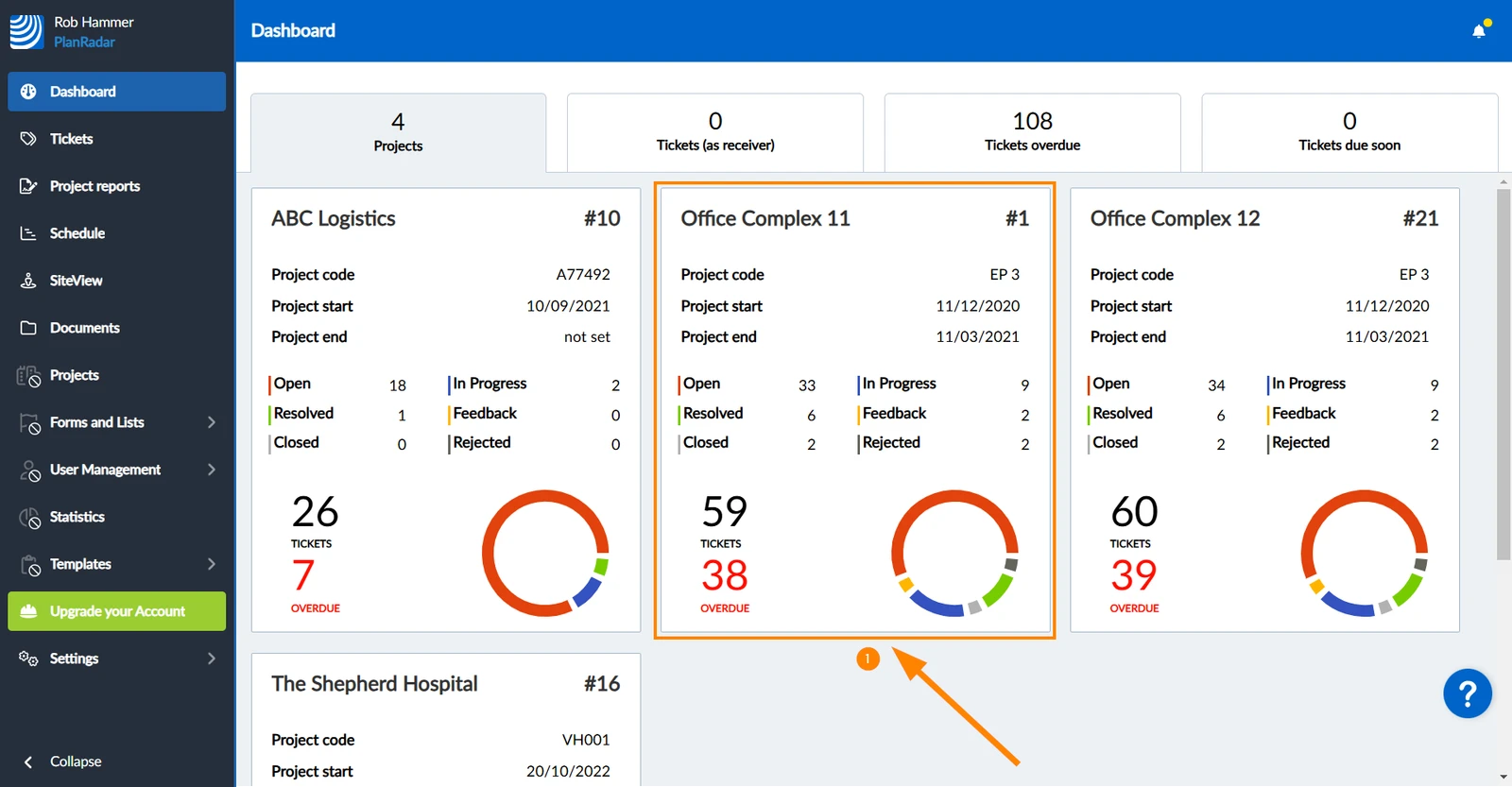
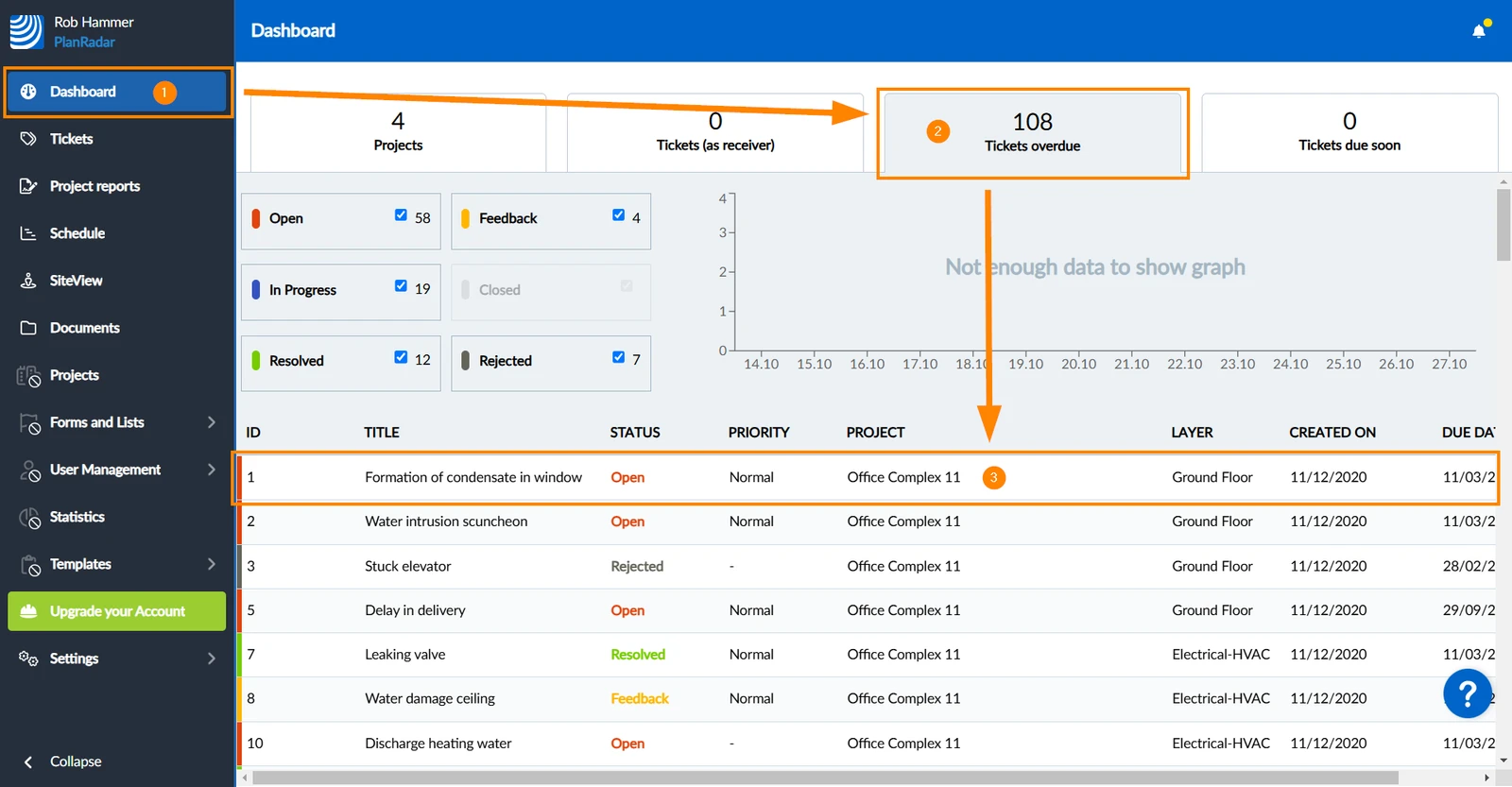
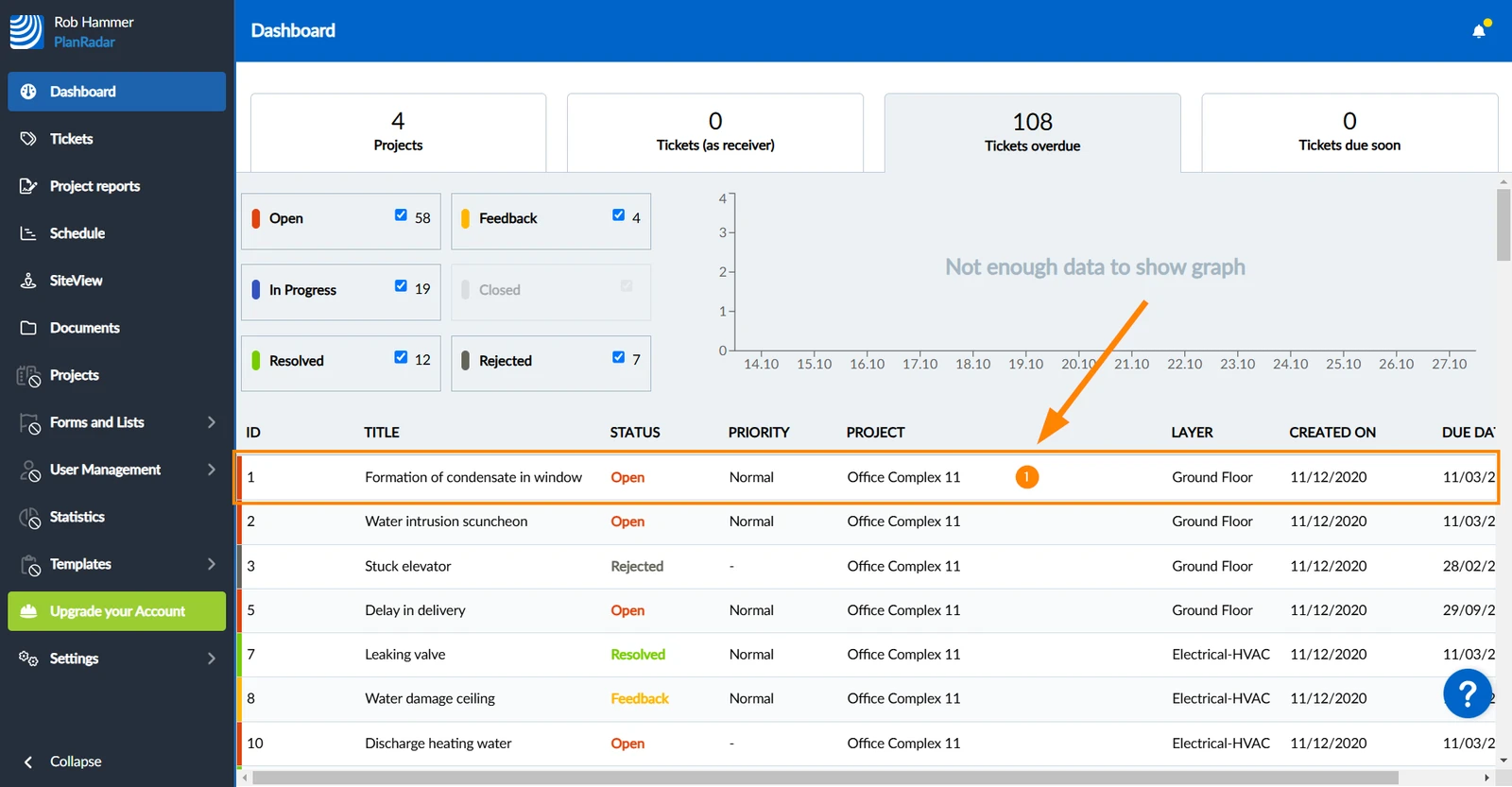
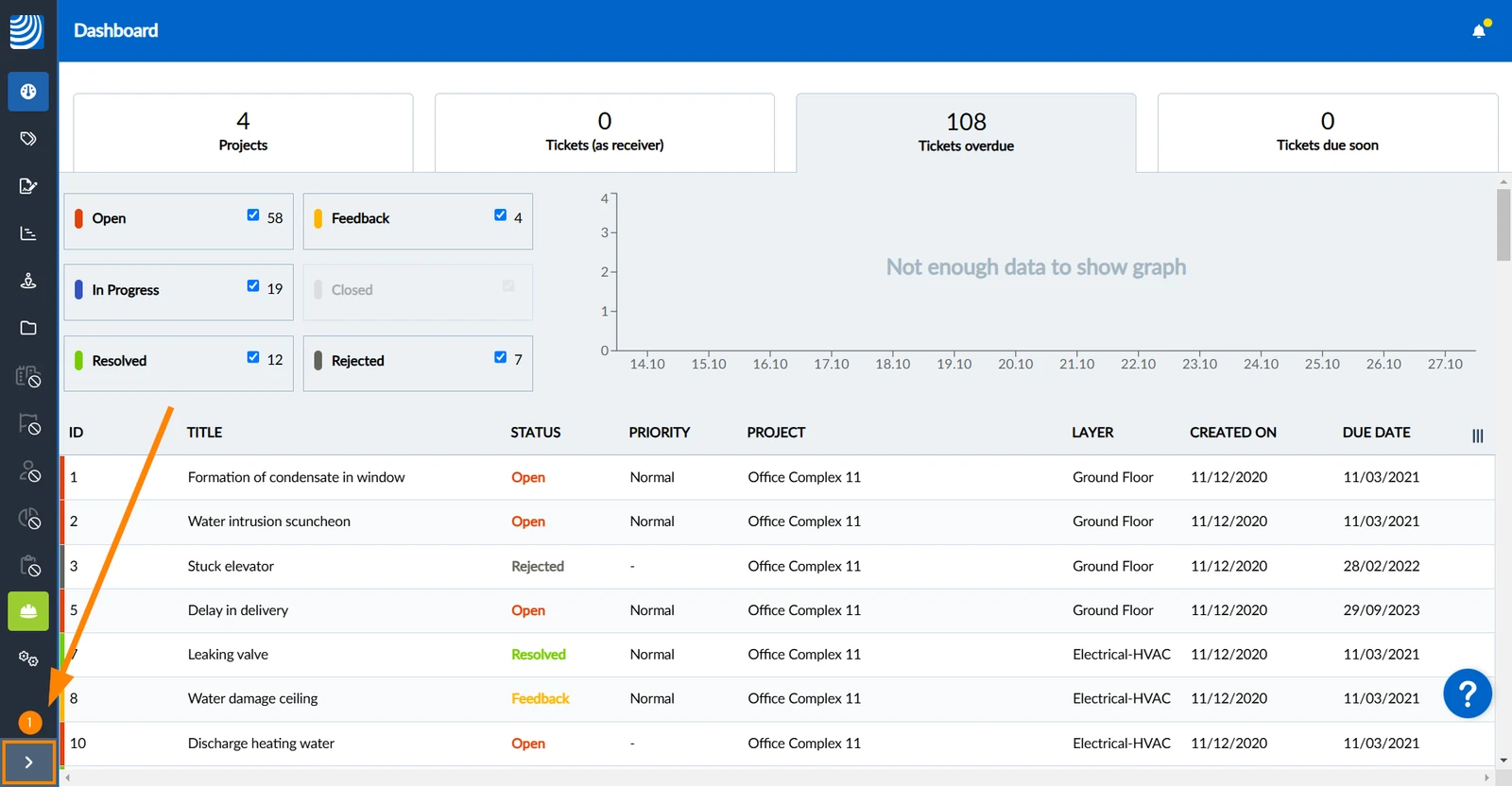
Desde el tablero de mandos puede ver rápidamente una lista de todos los tickets vencidos (es decir, cuya fecha de vencimiento está en el pasado y su estado no es cerrado ni resuelto).
Para ver una lista de todos los tickets vencidos de sus proyectos:
Haga clic en Dashboard
Haga clic en Tickets vencidos para mostrar una lista de los tickets vencidos de sus proyectos.
Entradas atrasadas
Ver un billete
Para ver un billete:
Haga clic en el ticket de la lista:
Ver detalles del billete
Lo que ve en los detalles del ticket depende del formulario del ticket. Lea más en Formularios.
Uno de los campos más comunes de los tickets es el campo de estado. Cada estado tiene un color diferente para visualizar el progreso de los tickets en la vista de lista y también en la vista de plan.
Lea más en Status Colours & Ticket Pins.
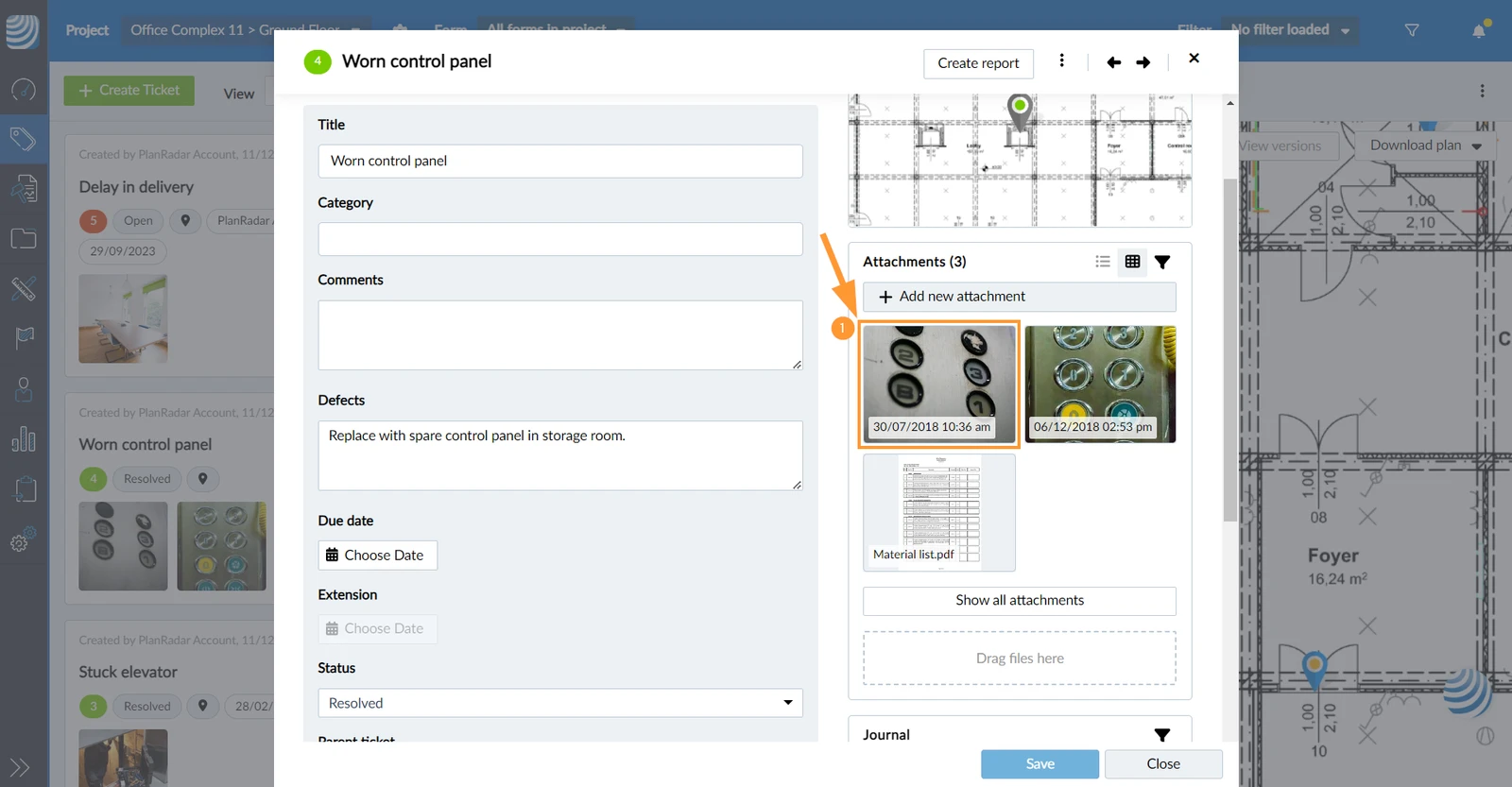
Fotos, vídeos, grabaciones de voz, archivos PDF y de Microsoft Office pueden verse/reproducirse directamente en PlanRadar.
Para ver los archivos adjuntos:
Haga clic en la miniatura en la vista previa del archivo adjunto o en la galería
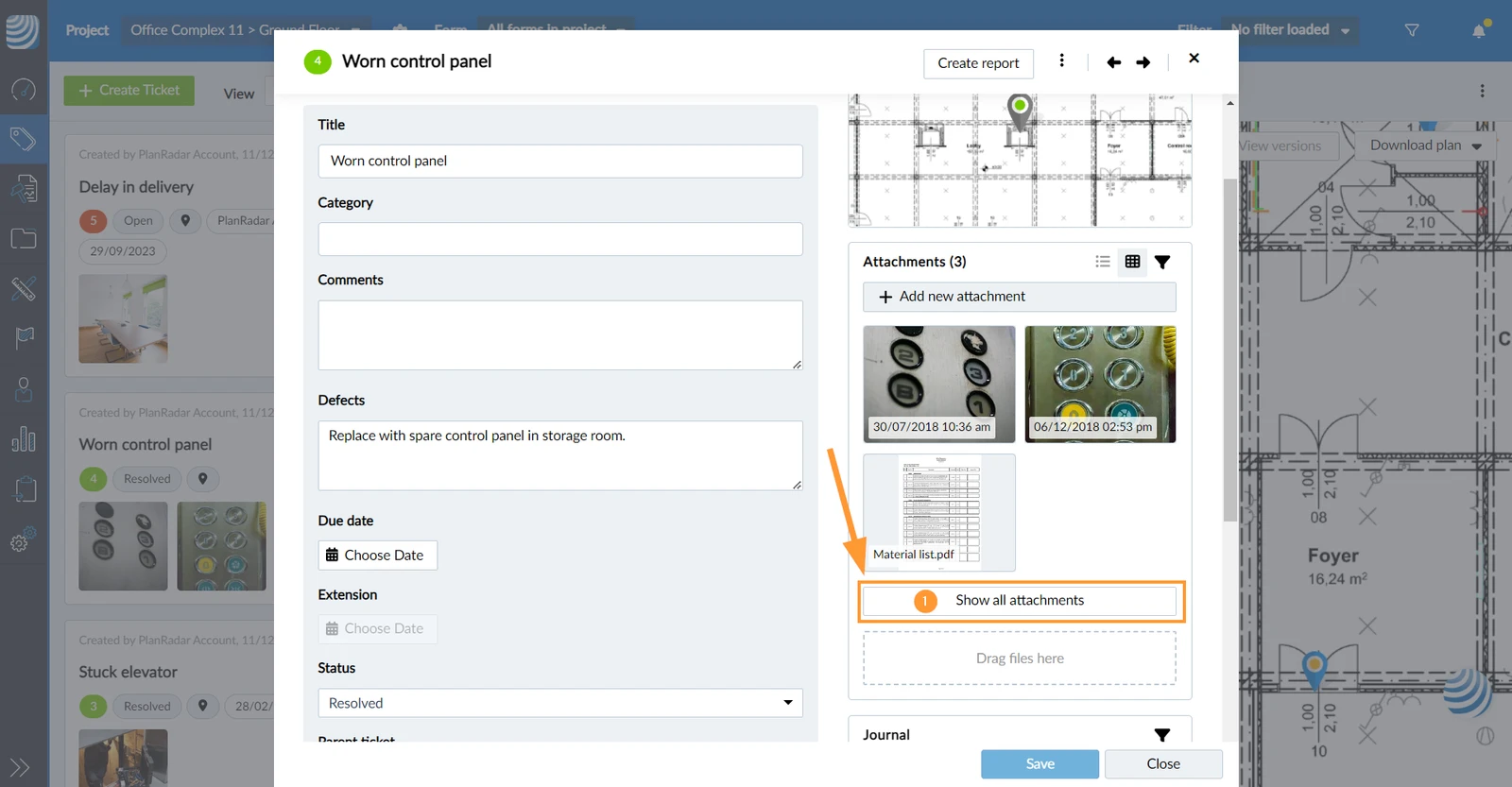
Para abrir la galería de archivos adjuntos:
Haga clic en Mostrar todos los archivos adjuntos
Ver la actividad de las entradas
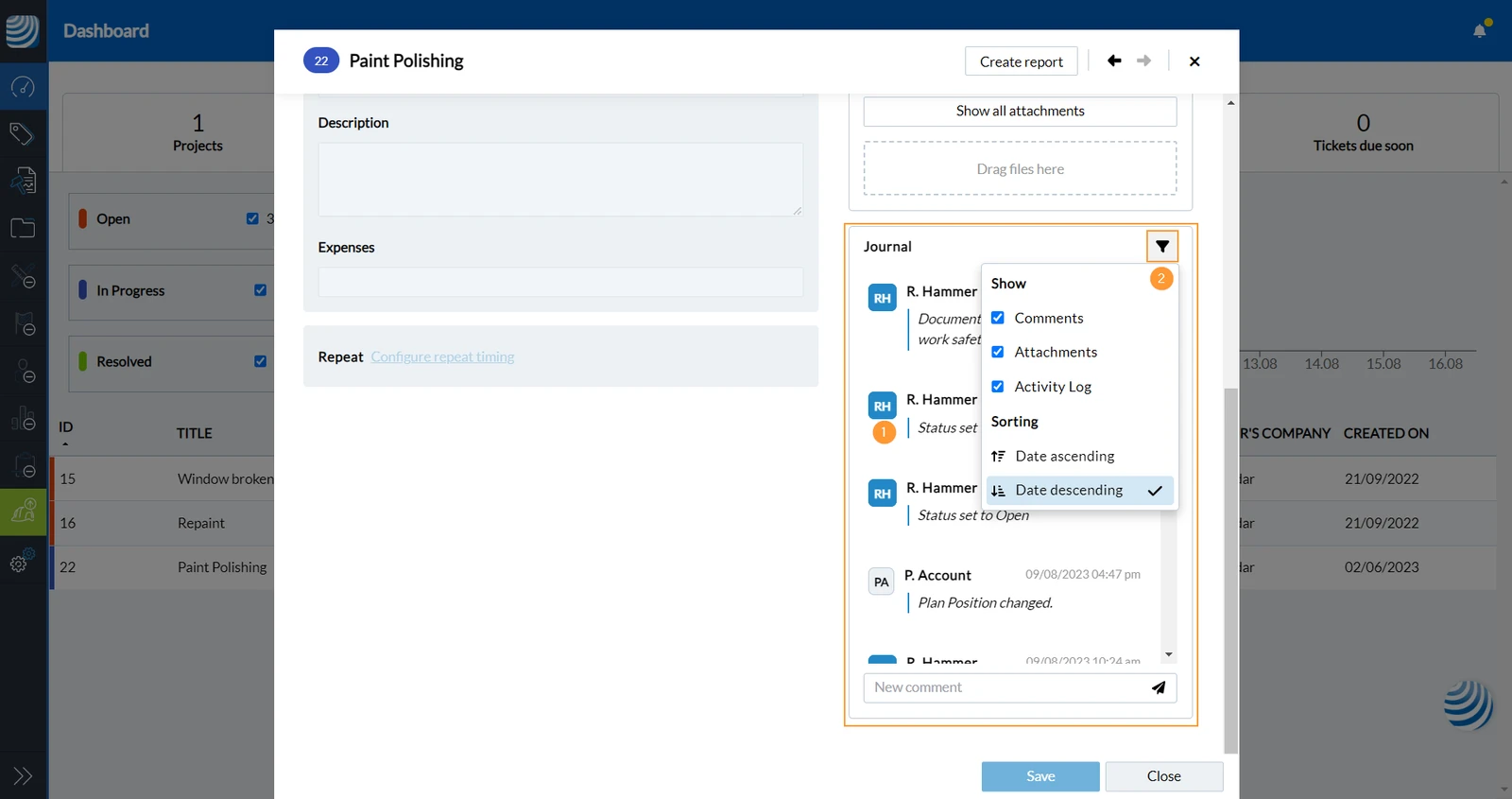
Cuando se modifica la información de un ticket o se envía un comentario, se añade una entrada al diario.
Pulse el icono filter para definir qué entradas desea ver y en qué orden.
Navegar por la Webapp
Hasta ahora sólo ha utilizado el cuadro de mandos y ha abierto tickets desde la pestaña "Tickets vencidos".
En el menú principal de la izquierda puede acceder a otras funciones, como:
Cuadro de mandos
Entradas (vista de plan, vista de lista y vista de calendario)
Informes de proyectos
Programar
SiteView
Documentos
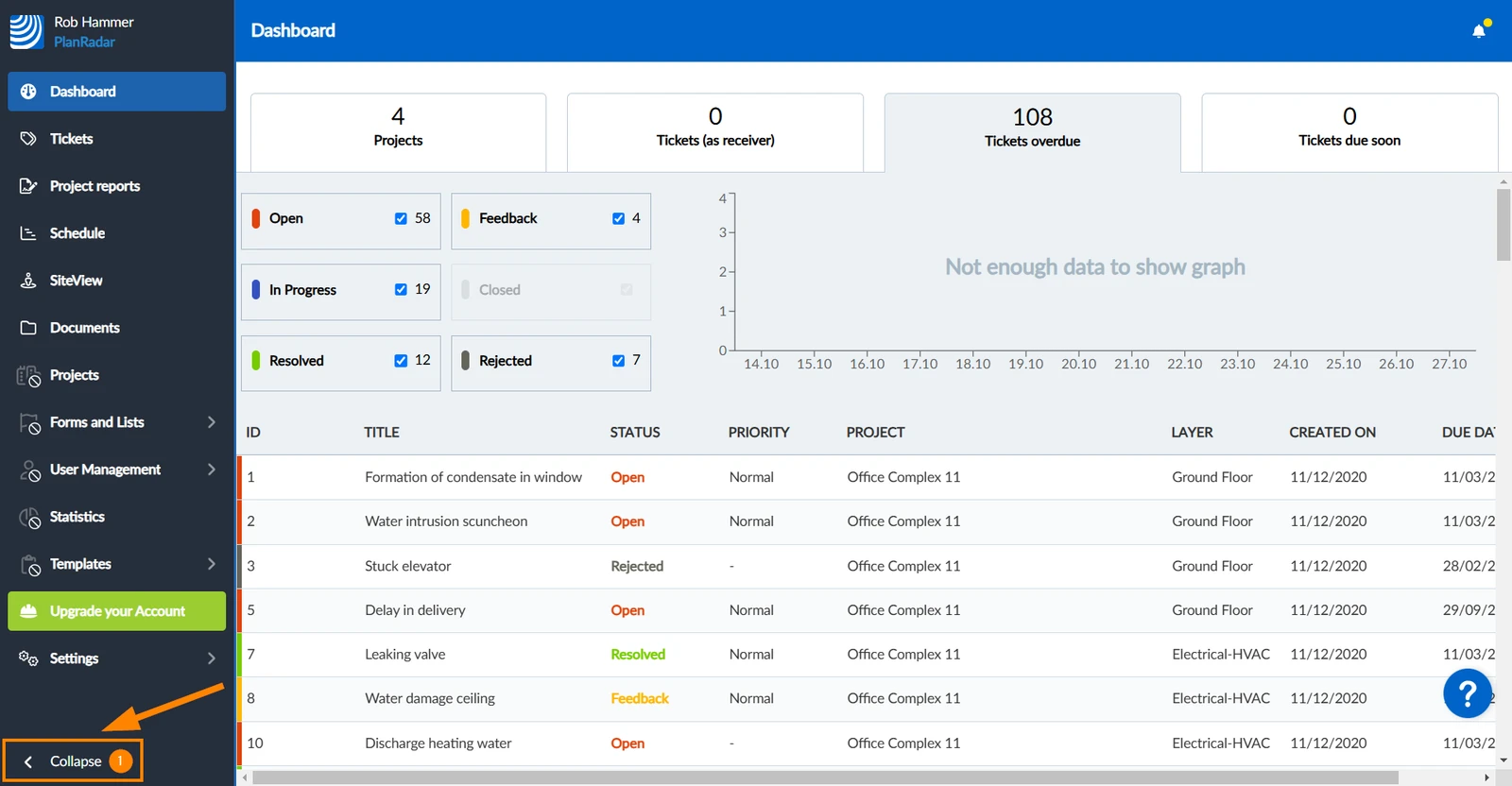
Para ampliar el menú principal y ver las etiquetas además de los iconos
Haga clic en el icono de flecha 

Para volver a contraer el menú principal y ahorrar espacio:
Haga clic en Contraer 

Mostrar el plano y las entradas de una capa
Al igual que las carpetas de un sistema de archivos, las capas de PlanRadar ayudan a organizar los planos y tickets de un proyecto. Cada ticket está asociado a una capa específica. Las capas pueden asociarse a un plano 2D o a un modelo BIM, pero también pueden utilizarse sin plano.
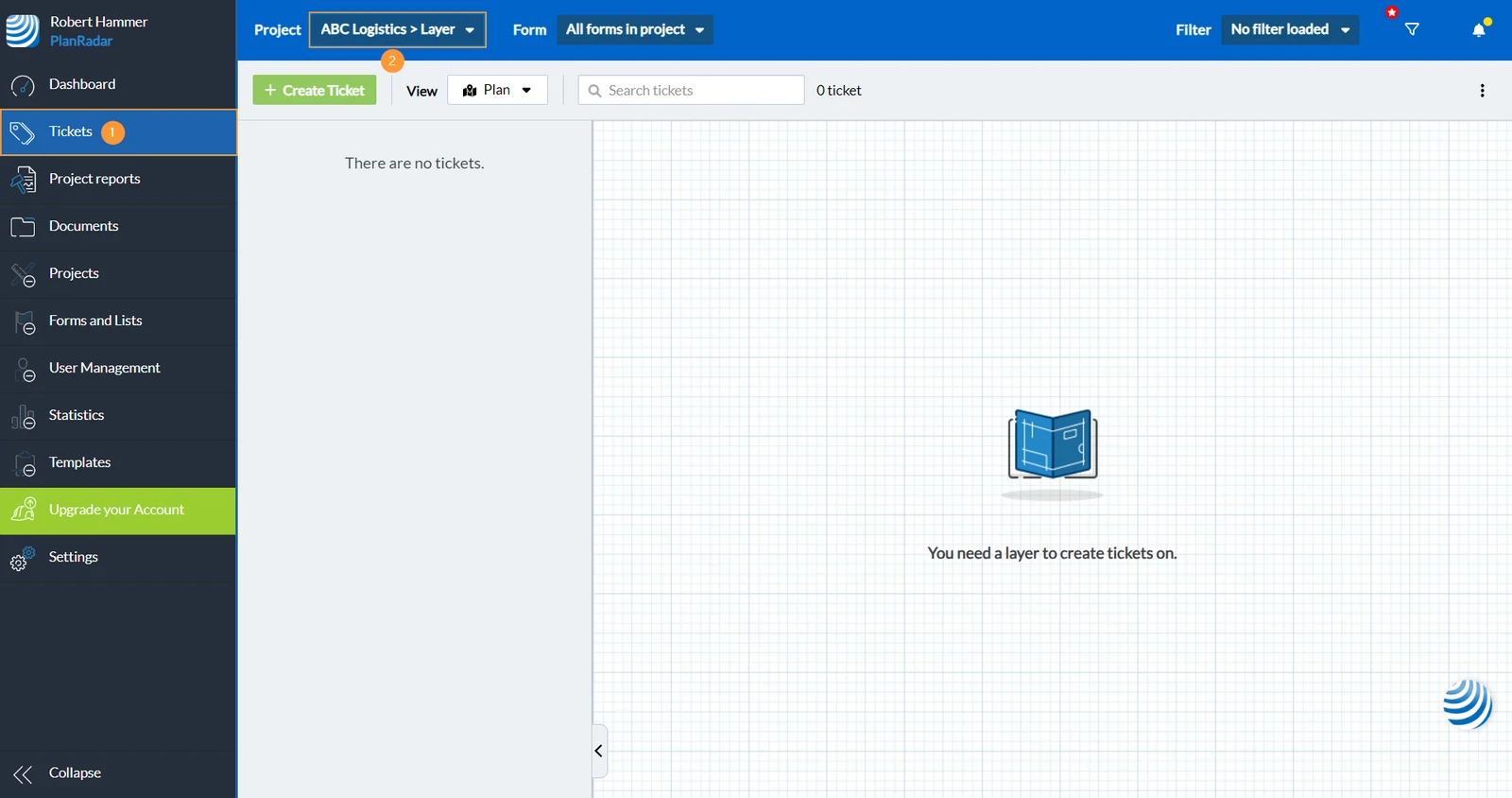
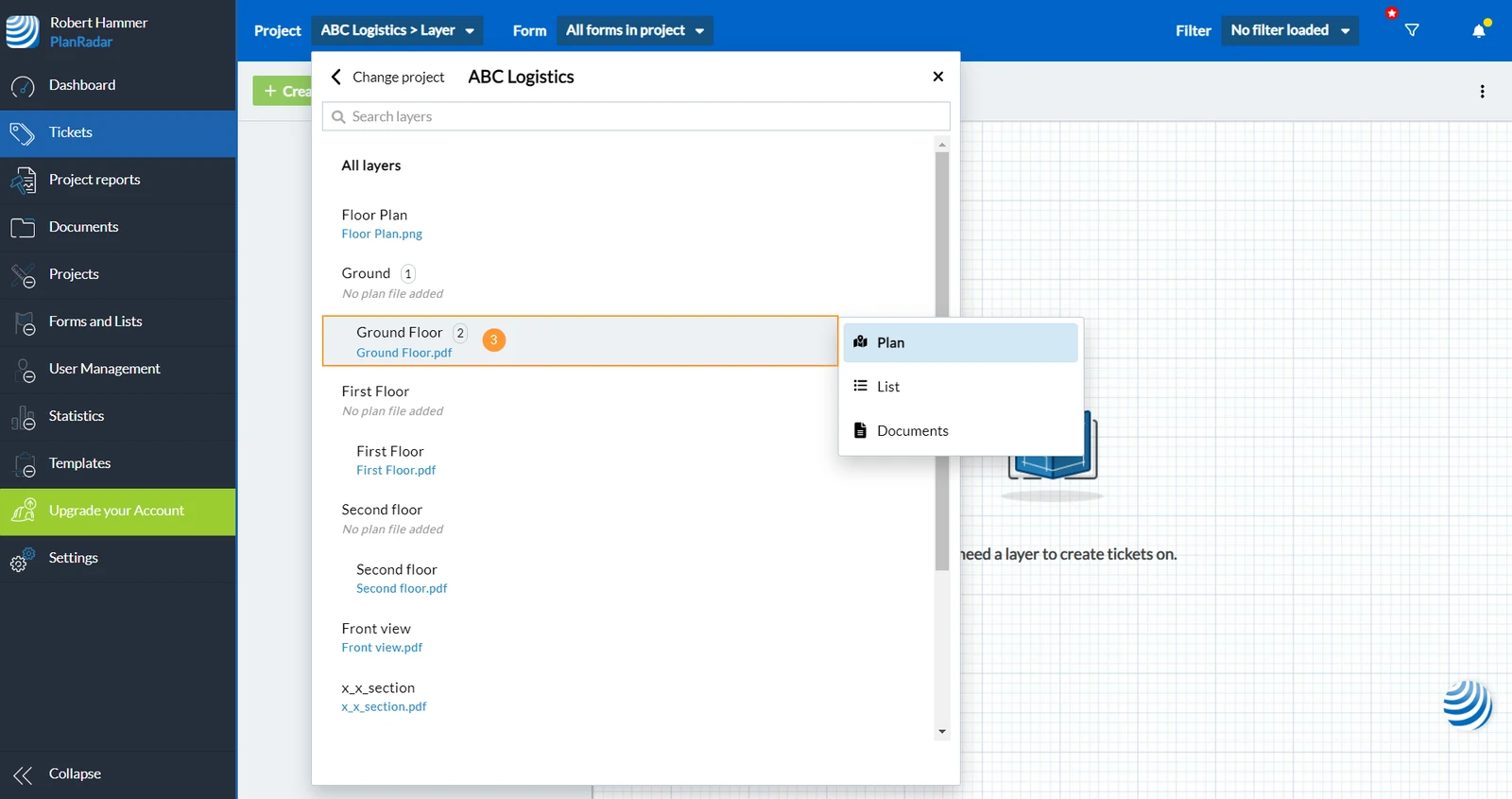
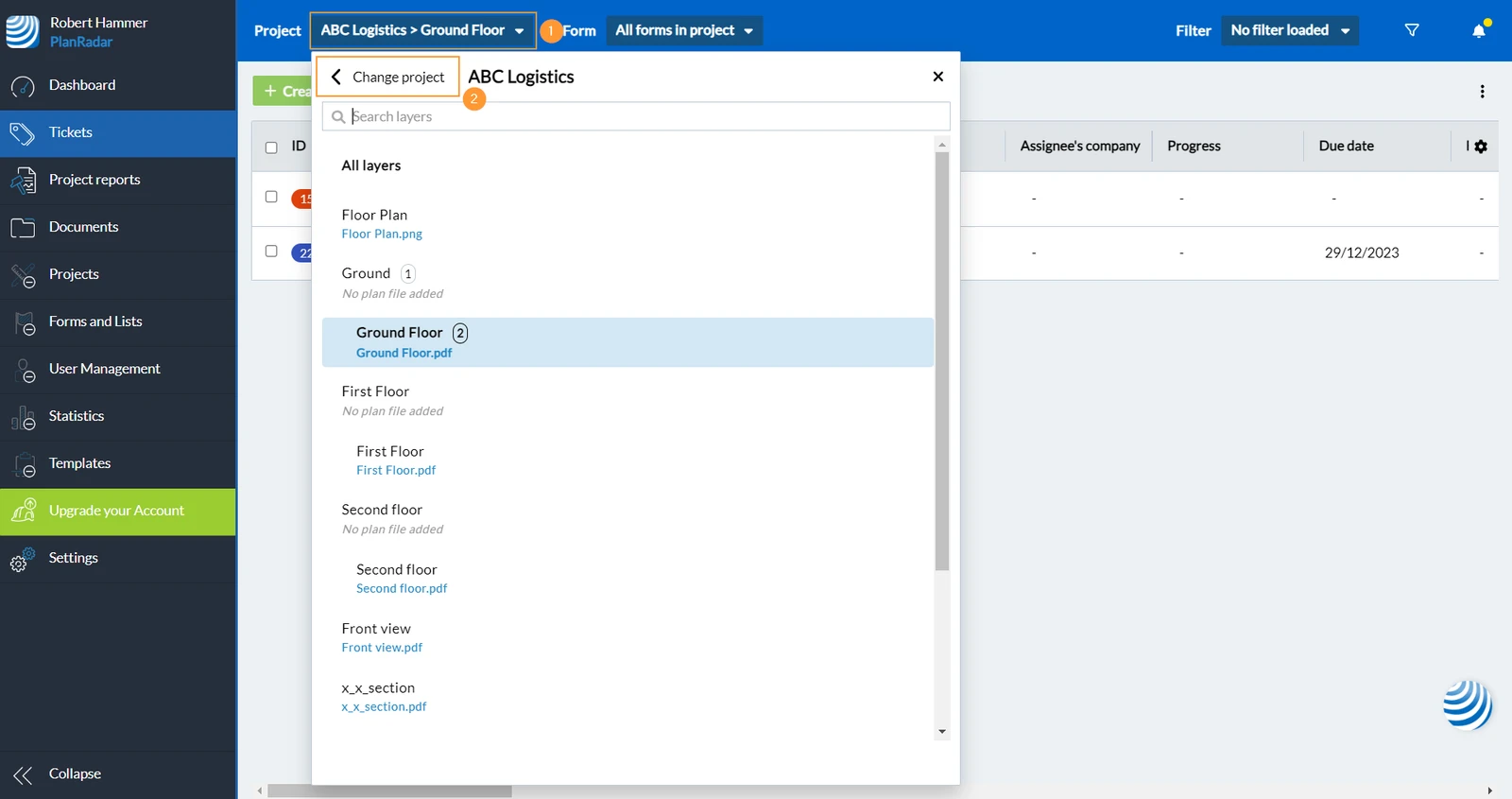
Para mostrar el plano y las entradas de una capa, siga estos pasos:
Haga clic en Entradas
Abra el proyecto ****y el selector de capas
Seleccione una capa, por ejemplo Planta baja
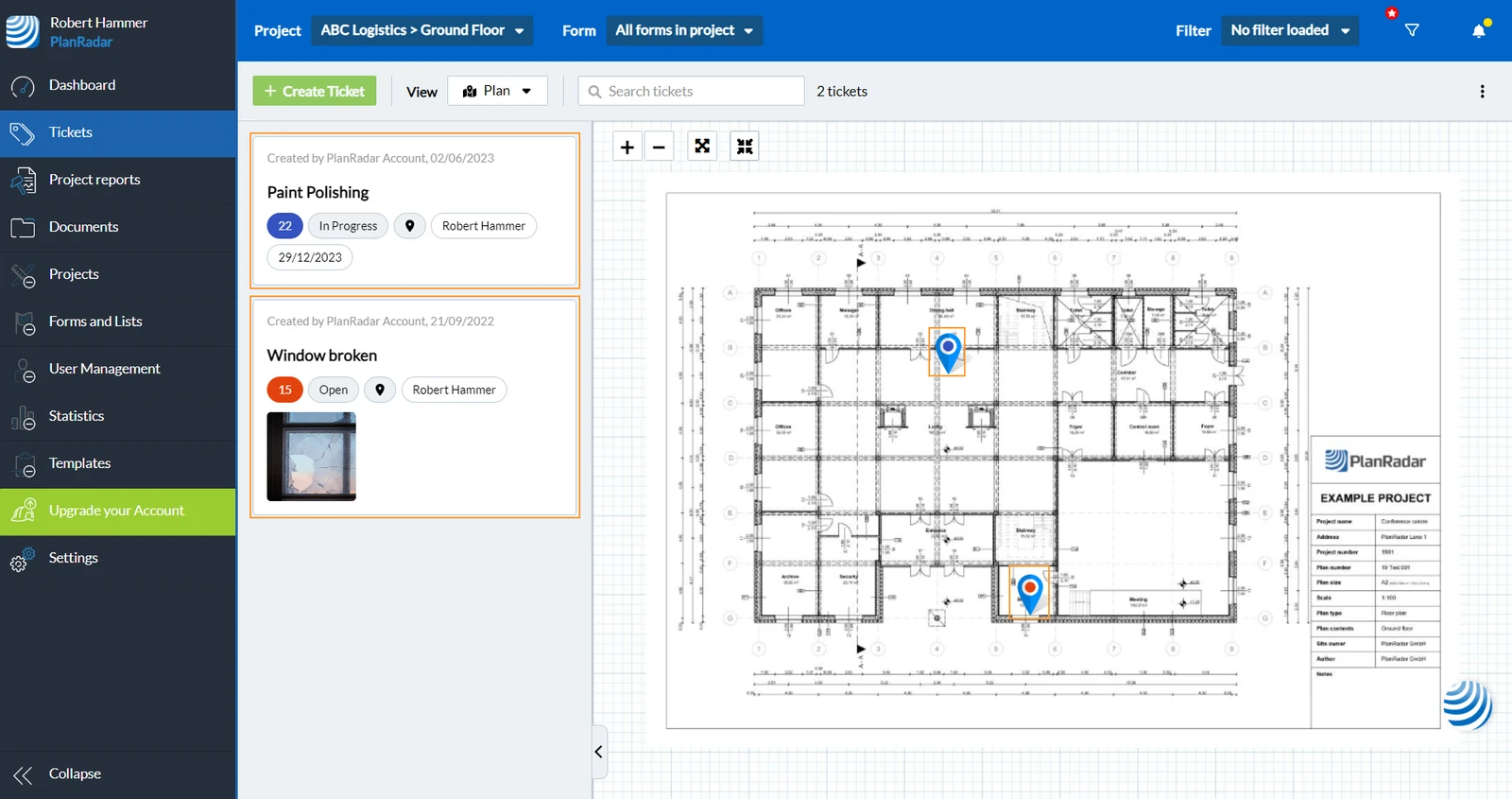
A la izquierda verá una lista de entradas y a la derecha el plano. Las chinchetas de las entradas muestran la posición de las entradas en el plano.
Para abrir un ticket pulse sobre el ticket o sobre el pin del ticket:
Vista de la lista de entradas
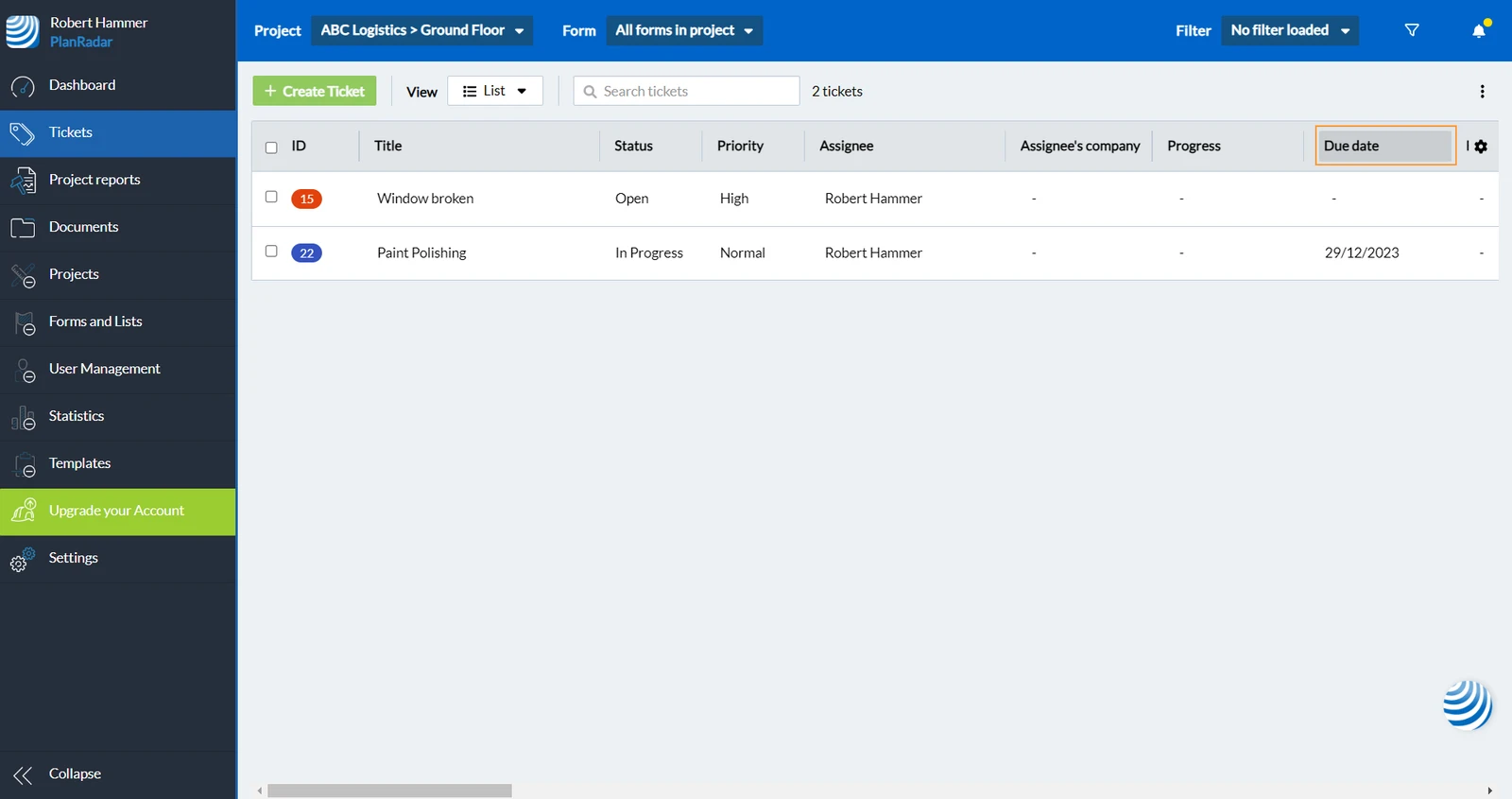
Esta vista muestra todas las entradas de la capa seleccionada en una tabla.
Para cambiar a la vista de lista:
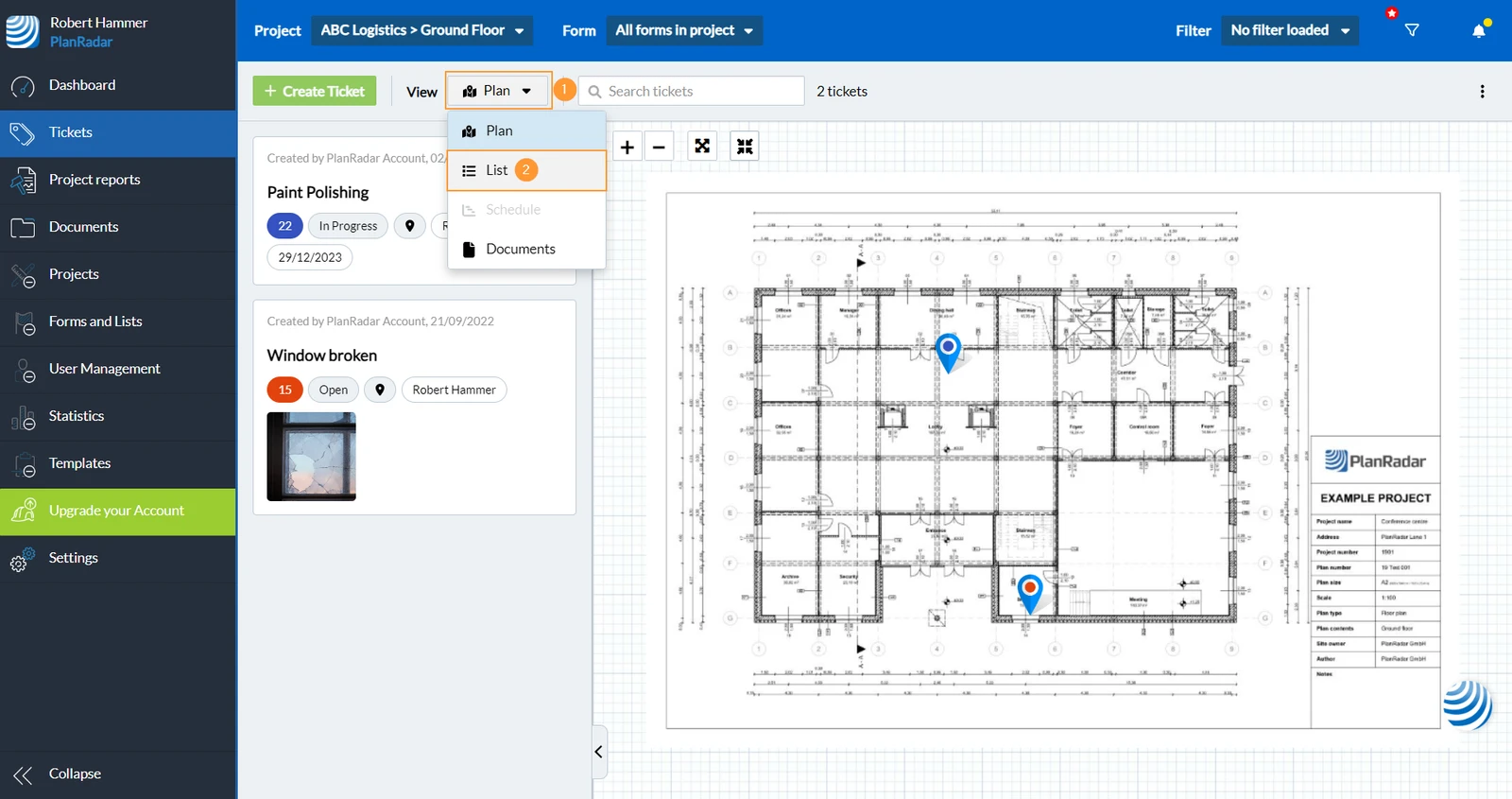
Abra el menú desplegable Ver
Haga clic en Lista
En la vista de lista obtendrá una visión general más orientada a los datos de sus tickets. Puede ordenar la lista por cualquier campo, por ejemplo, la fecha de vencimiento, con sólo hacer clic en la cabecera de la columna:
Mostrar entradas de todas las capas/proyectos
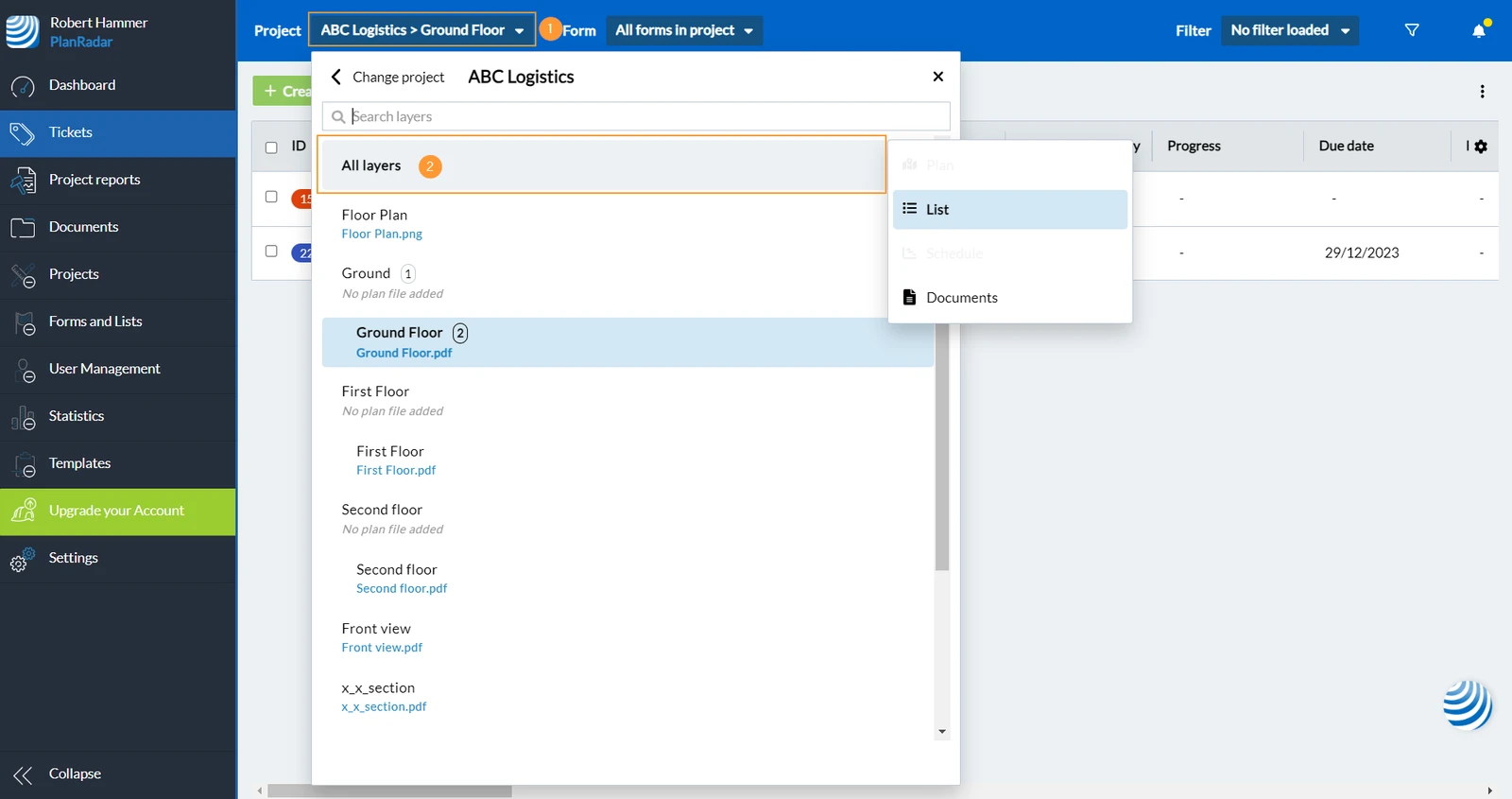
En la vista de lista no sólo es posible mostrar tickets de una capa específica, sino también de "Todas las capas" de un proyecto. Incluso puede mostrar tickets de todos los proyectos a la vez.
Para mostrar todas las entradas de un proyecto:
Abra el proyecto ****y el selector de capas
Haga clic en Todas las capas
Para mostrar todas las entradas de todos los proyectos:
Abra el proyecto ****y el selector de capas
Haga clic en Cambiar proyecto
Haga clic en Mostrar todos los proyectos
Buscar entradas
Independientemente de si se encuentra en la vista de lista o en la vista de plano, siempre puede buscar entradas utilizando texto. Sólo se mostrarán las entradas coincidentes hasta que cancele la búsqueda.
Filtrar entradas
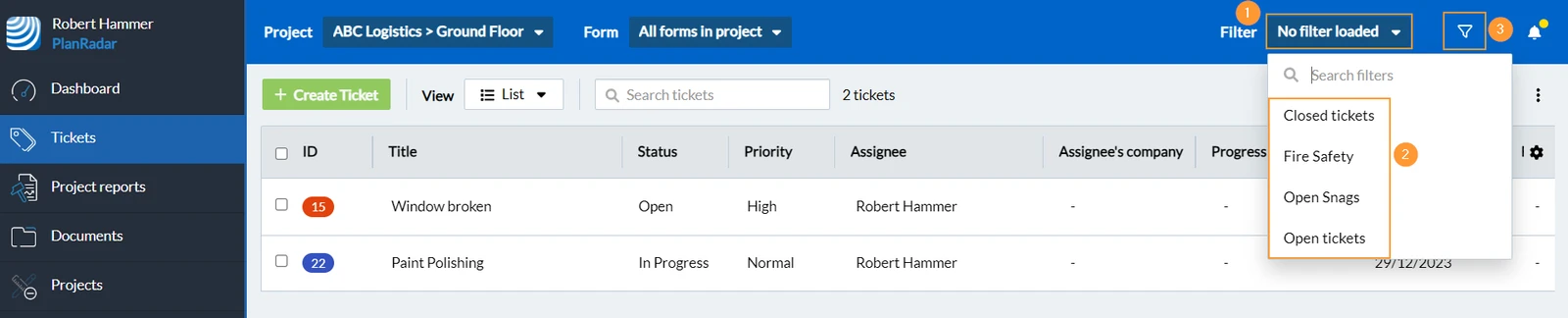
El filtrado de tickets funciona de forma similar a la búsqueda, pero puede crear criterios de filtrado basados en cualquier campo del formulario. Los filtros están disponibles en la vista de lista, la vista de plan y la vista de calendario.
Para aplicar filtros que otra persona ha definido y compartido:
Abra el menú desplegable Filtro
Seleccione un filtro guardado, por ejemplo Entradas abiertas
O abra el panel de filtros para definir sus propios criterios de filtrado
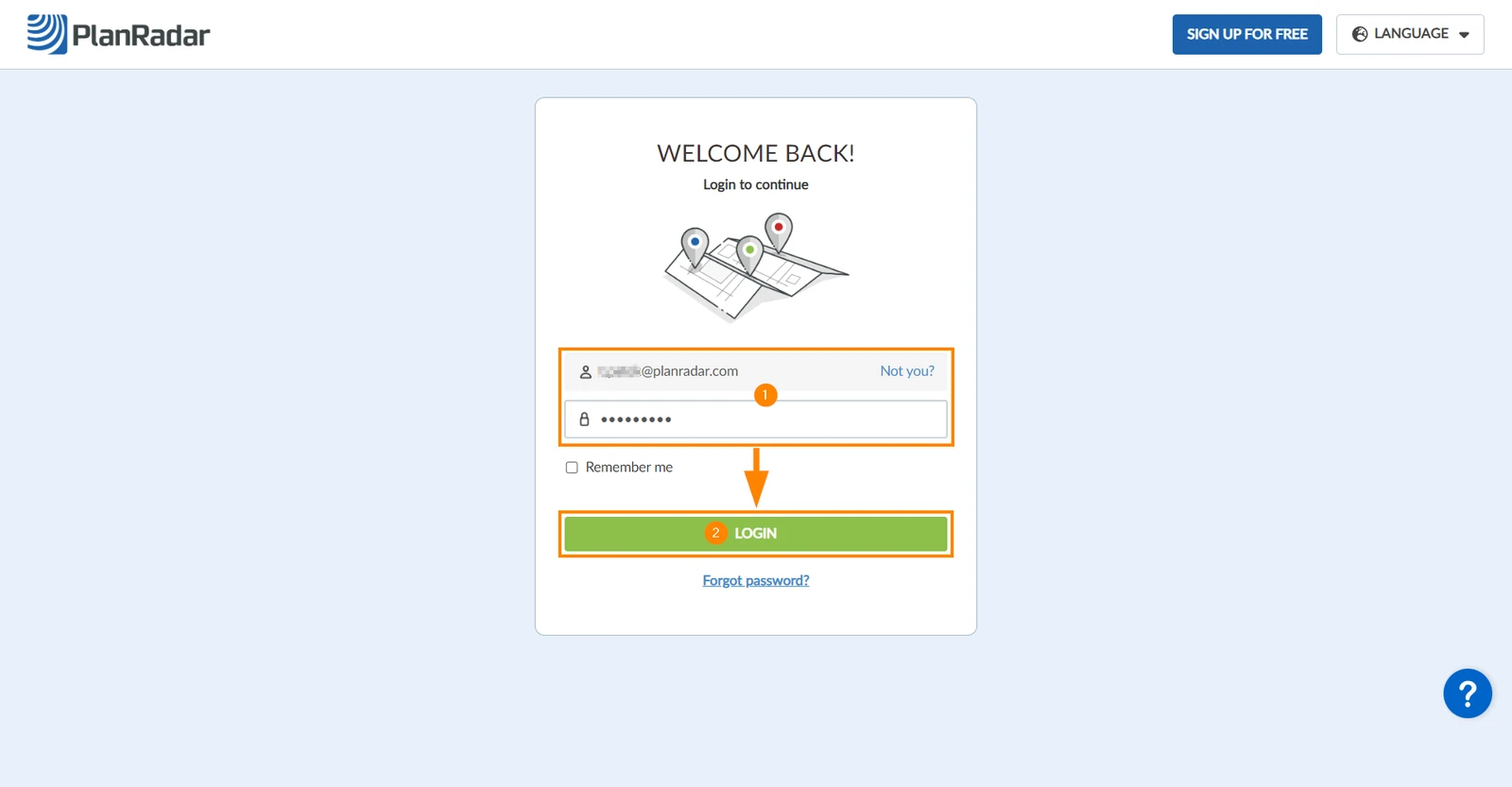
Inicio de sesión
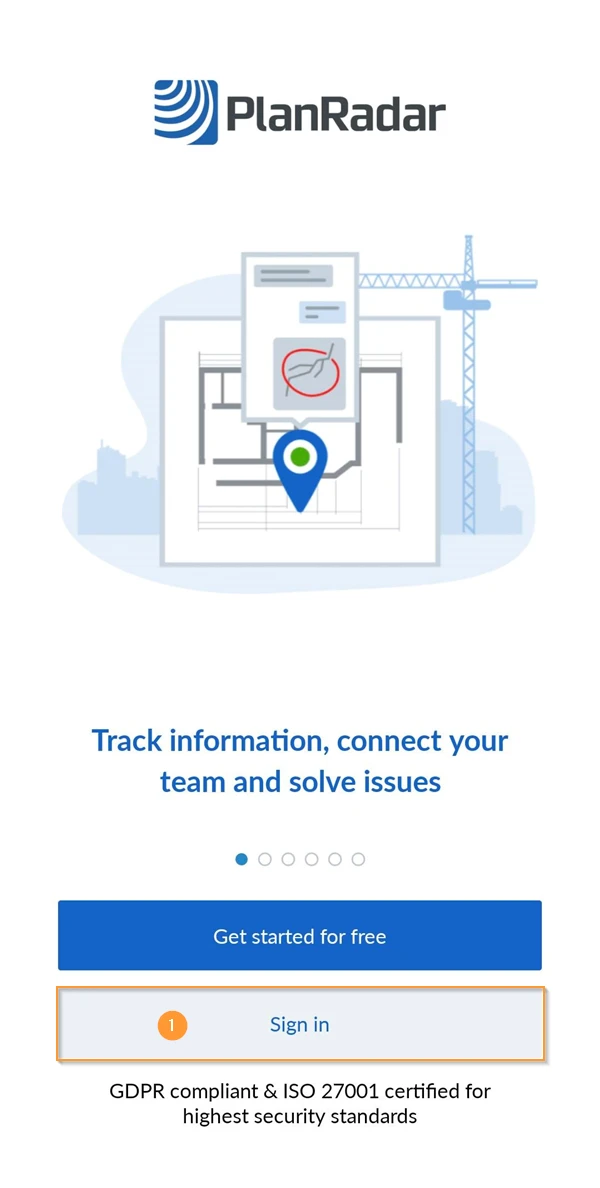
Después de descargar la aplicación móvil e iniciarla por primera vez, verá la pantalla de inicio de sesión.
Haga clic en Iniciar sesión
Introduzca su nombre de usuario y su contraseña.
Navegar hasta un billete y verlo
Seleccionar cuenta y proyecto
Tras iniciar sesión, la aplicación sincronizará los datos con los servidores de PlanRadar.
La primera sincronización puede tardar unos minutos. Por favor, no cierre la aplicación y permita que el proceso se complete antes de continuar.
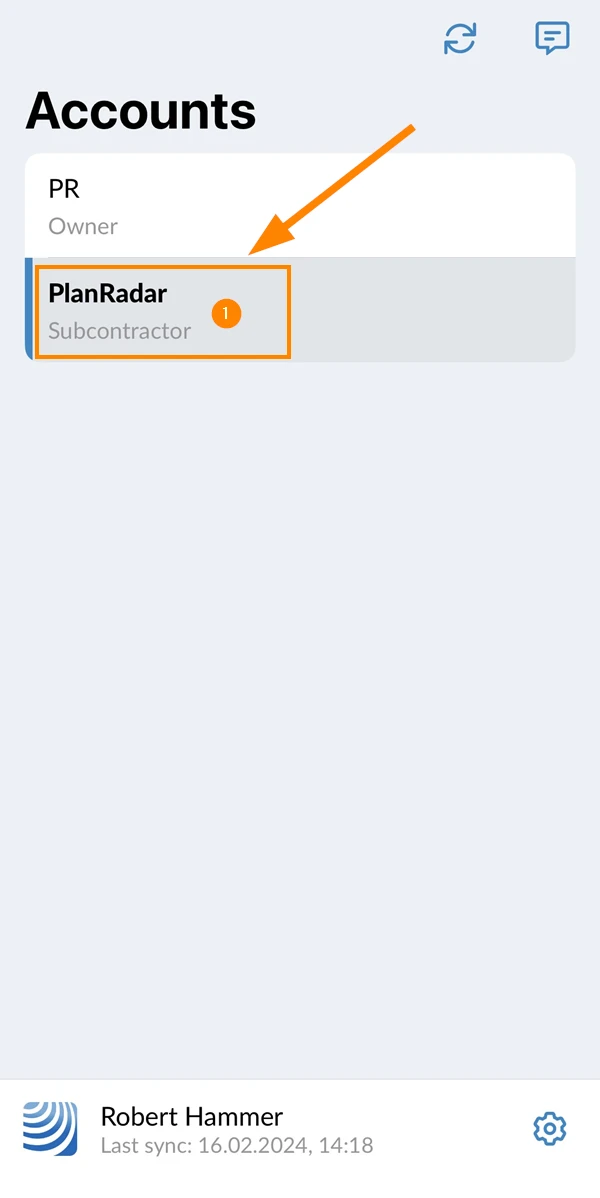
Cuando la sincronización haya finalizado, verá la pantalla de selección de cuenta. Si varias empresas le han invitado a sus cuentas de PlanRadar, puede seleccionar ahora la cuenta con la que desea trabajar.
Para seleccionar una cuenta:
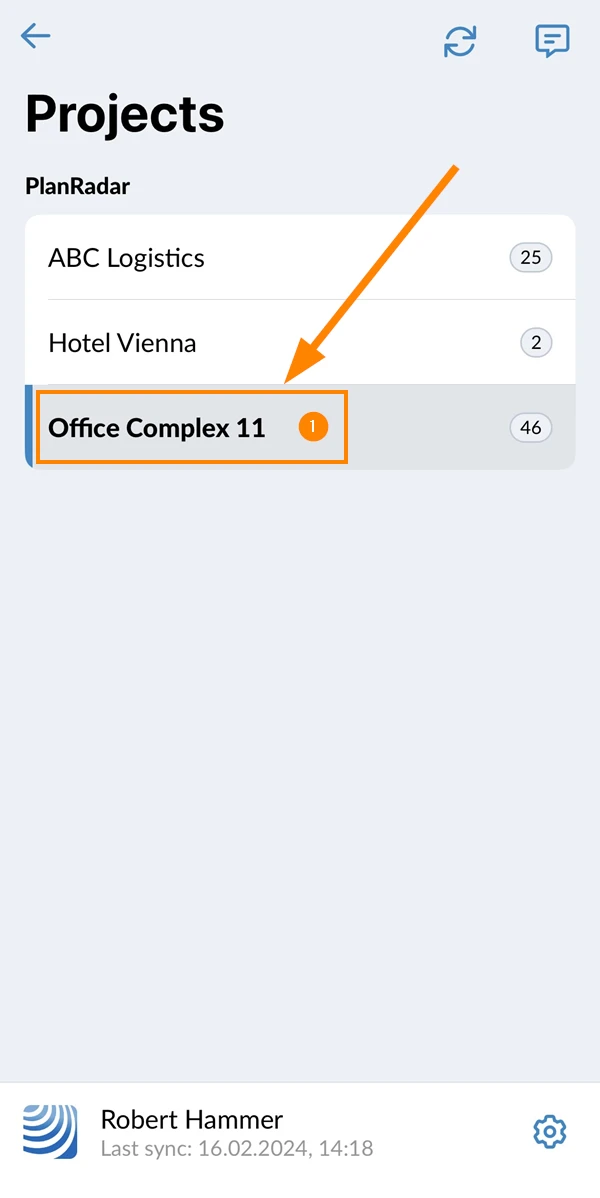
Pulse el nombre de la cuenta, por ejemplo PlanRadar
Tras seleccionar una cuenta, verá la pantalla de selección de proyectos. Si fue invitado a varios proyectos dentro de la cuenta seleccionada anteriormente, puede seleccionar el proyecto en el que desea trabajar ahora.
Para seleccionar un proyecto:
Pulse el nombre del proyecto, por ejemplo Complejo de oficinas 11
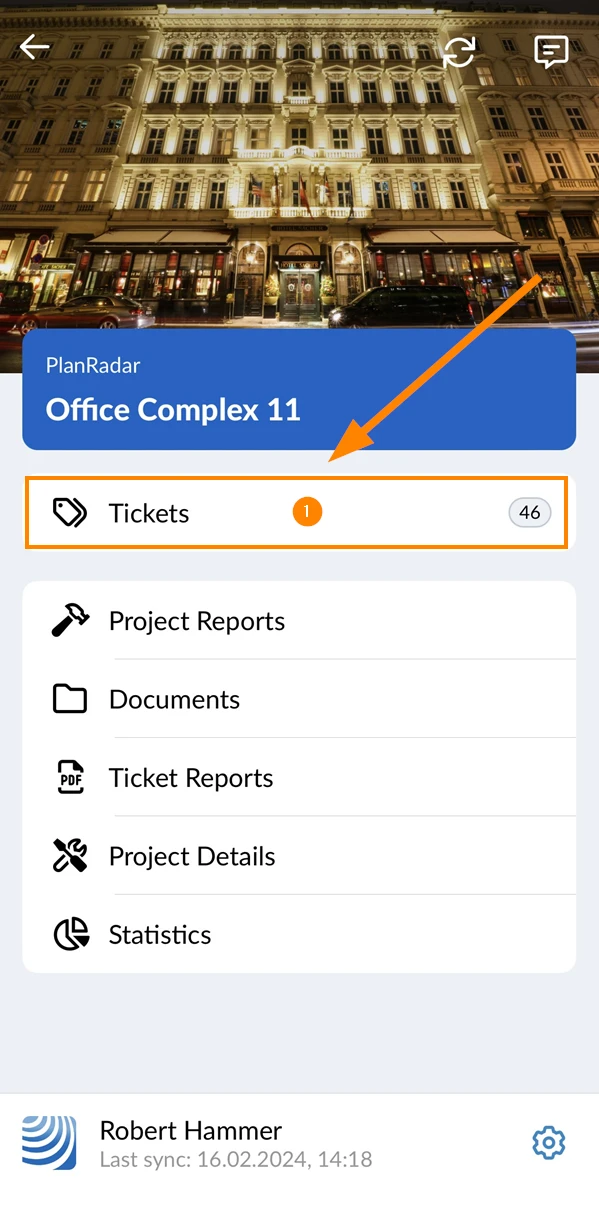
Seleccione Entradas en el menú principal
Una vez que haya seleccionado un proyecto, aparecerá el menú principal, que le permitirá elegir qué función desea utilizar.
Para seleccionar la función de entradas:
Tap Entradas
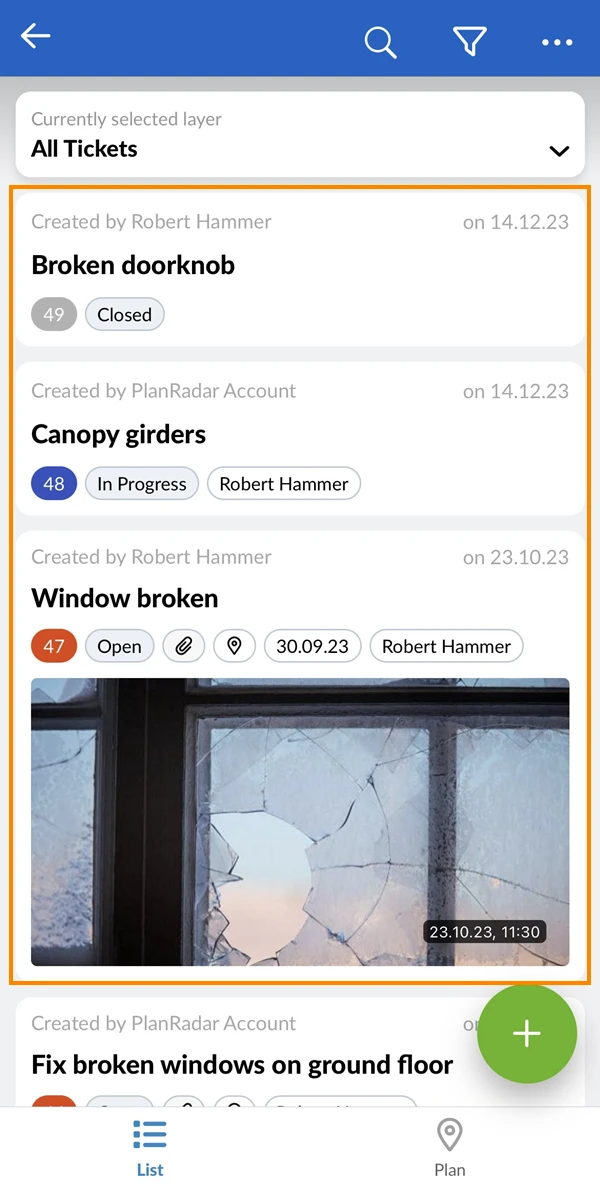
Verá una lista de todos los tickets del proyecto seleccionado:
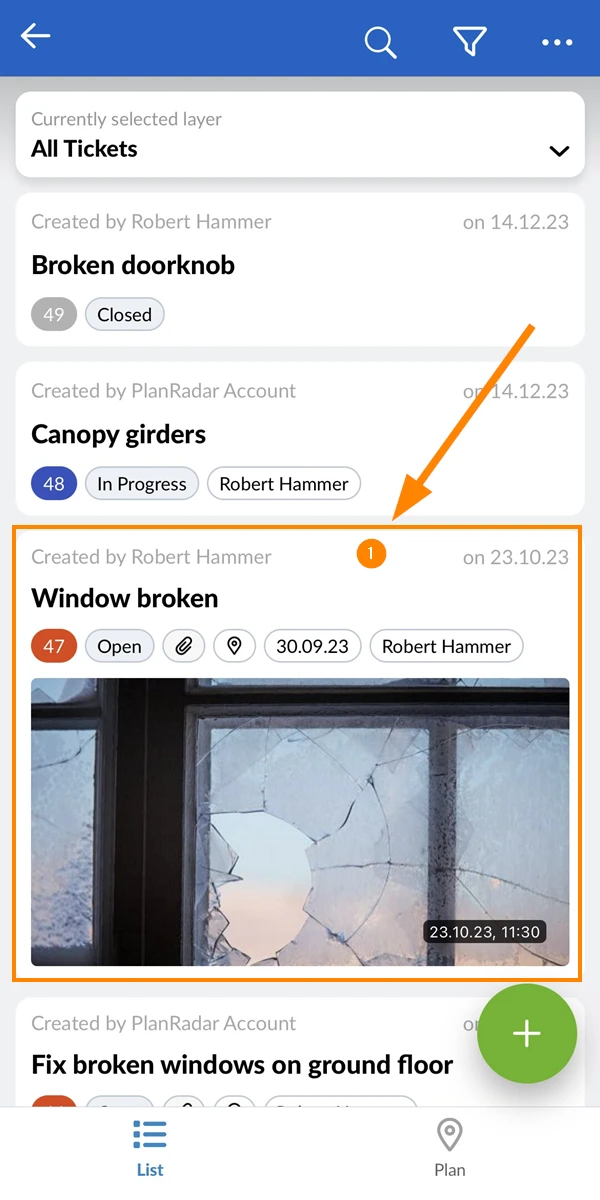
Ver un billete
Para ver los detalles de un billete:
Pulse sobre un billete****
Ver detalles del billete
Lo que ve en los detalles del ticket depende del formulario del ticket. Lea más en Formularios.
Uno de los campos más comunes de los tickets es el campo de estado. Cada estado tiene un color diferente para visualizar el progreso de los tickets en la vista de lista y también en la vista de plan.
Lea más en Status Colours & Ticket Pins.
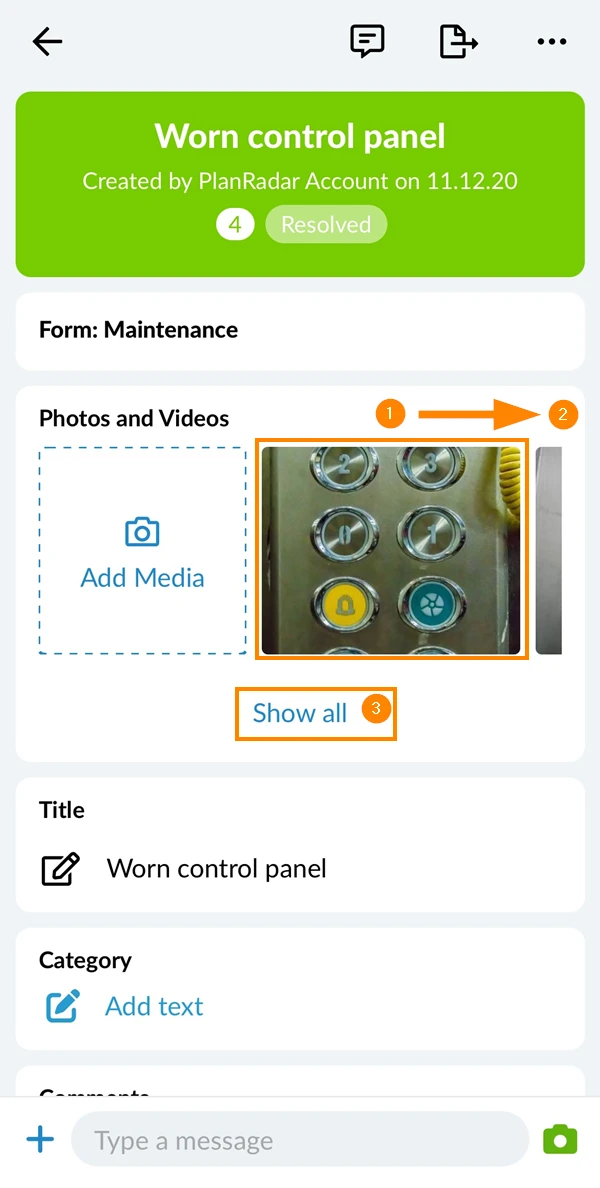
Las fotos, los vídeos, las grabaciones de voz y los PDF pueden verse/reproducirse directamente en PlanRadar.
Para ver los archivos adjuntos:
Pulse sobre una miniatura para abrir la foto o el vídeo.
Opcional: Desplácese a la derecha para ver más miniaturas.
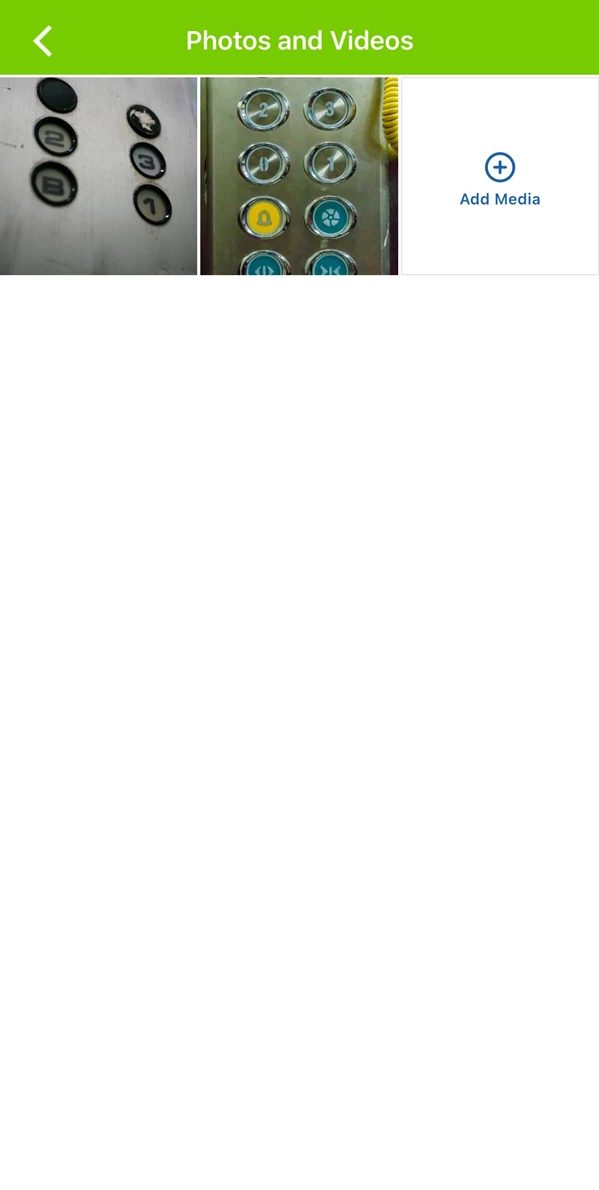
Opcional: Pulse Mostrar todo para mostrar una galería con todas las fotos y vídeos adjuntos.
El botón mostrar todo está oculto si sólo hay un archivo adjunto.
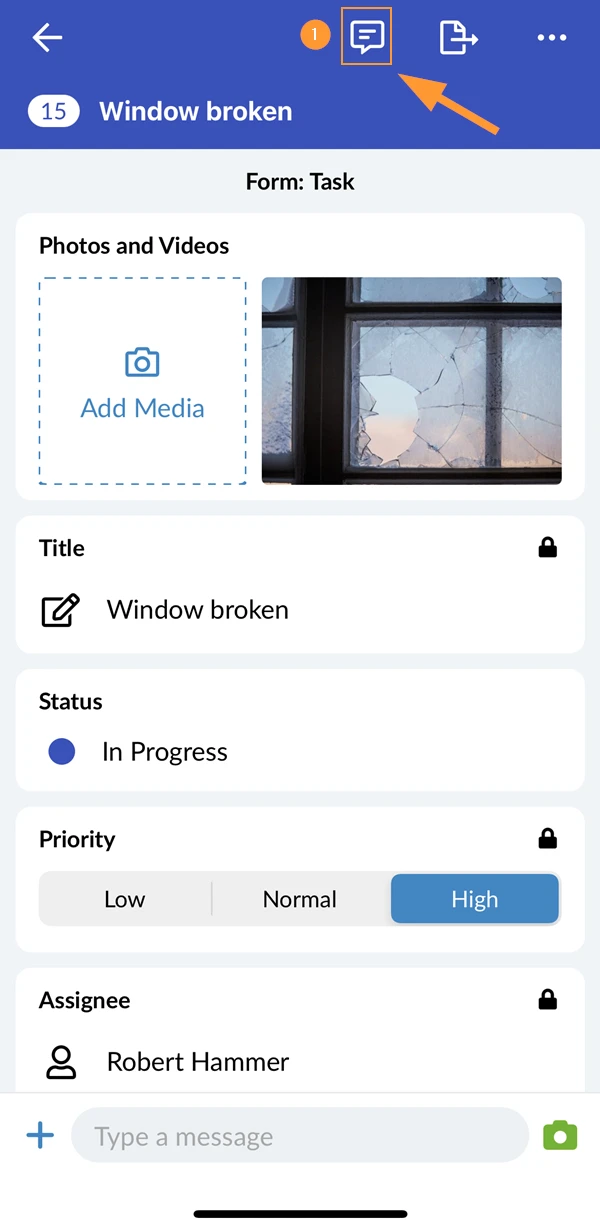
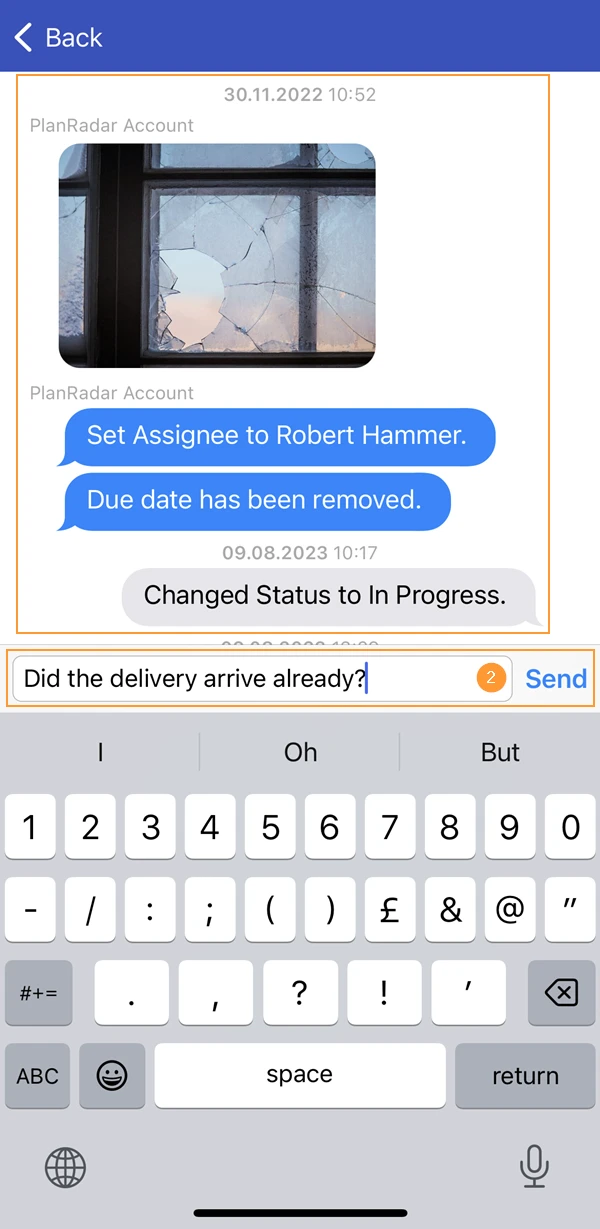
Cuando se modifica la información de un ticket o se envía un comentario, se añade una entrada al diario (véase la segunda captura de pantalla).
Pulse el icono del diario ****para ver el diario.
En el diario también es posible escribir un comentario.
Mostrar el plano y las entradas de una capa
Al igual que las carpetas de un sistema de archivos, las capas de PlanRadar ayudan a organizar los planos y tickets de un proyecto. Cada ticket está asociado a una capa específica. Las capas pueden asociarse a un plano 2D o a un modelo BIM, pero también pueden utilizarse sin plano.
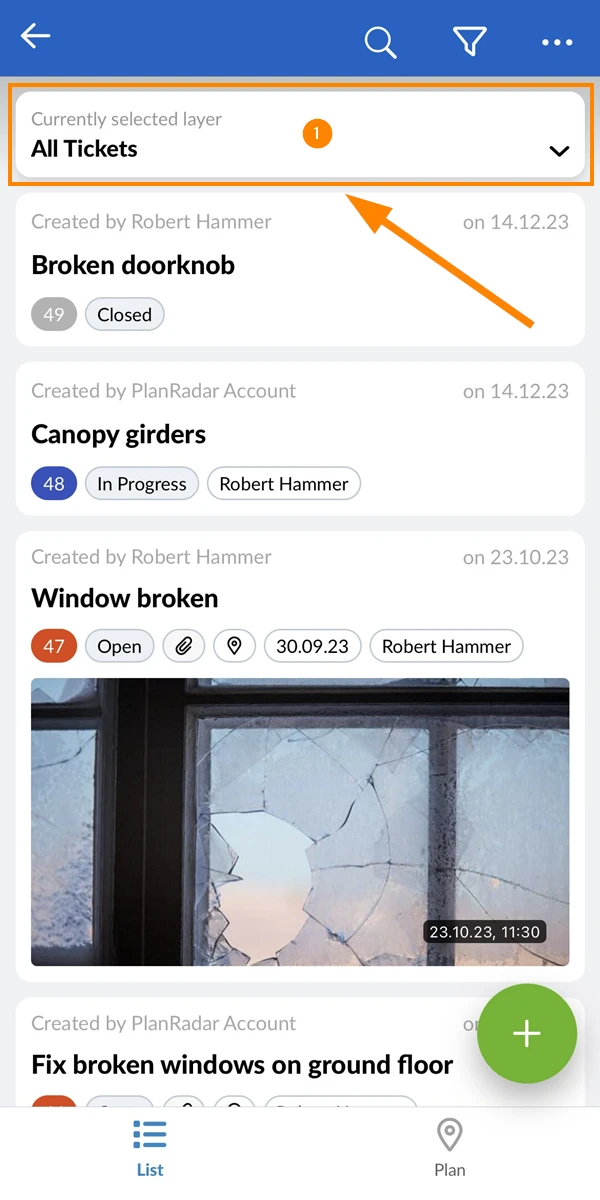
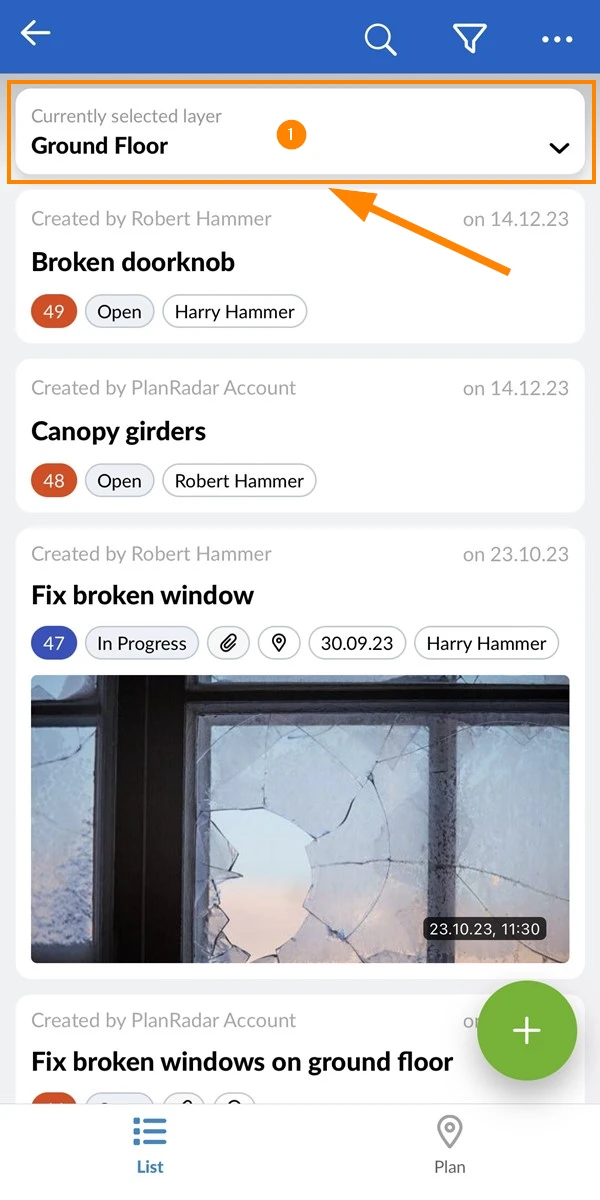
Seleccione una capa
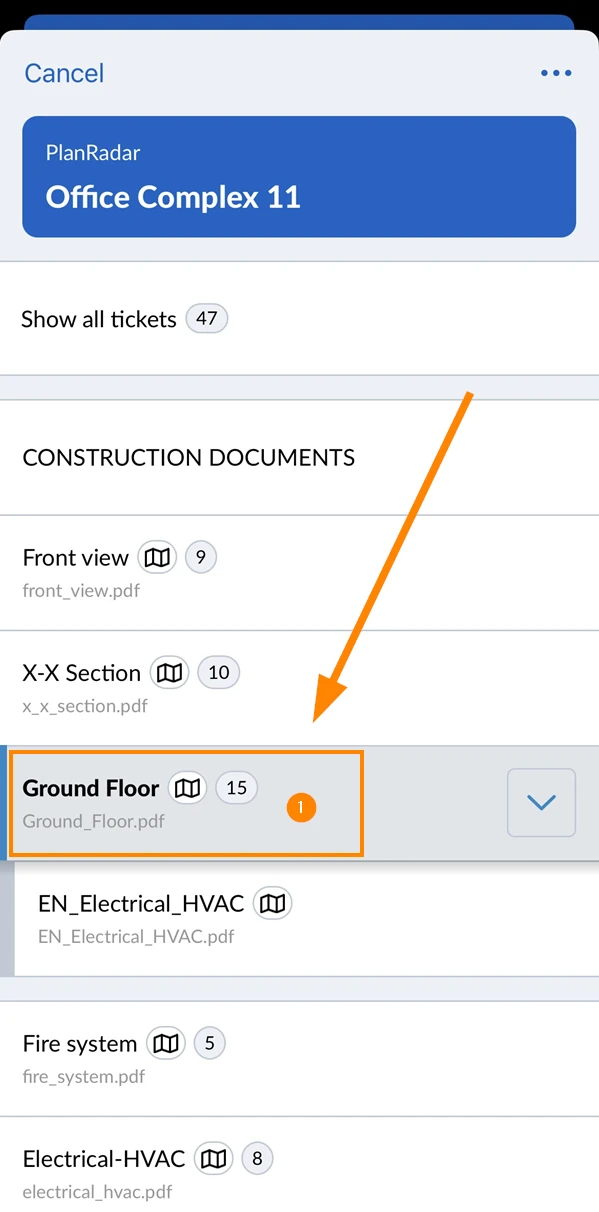
Para seleccionar una capa:
Pulse sobre el selector de capas
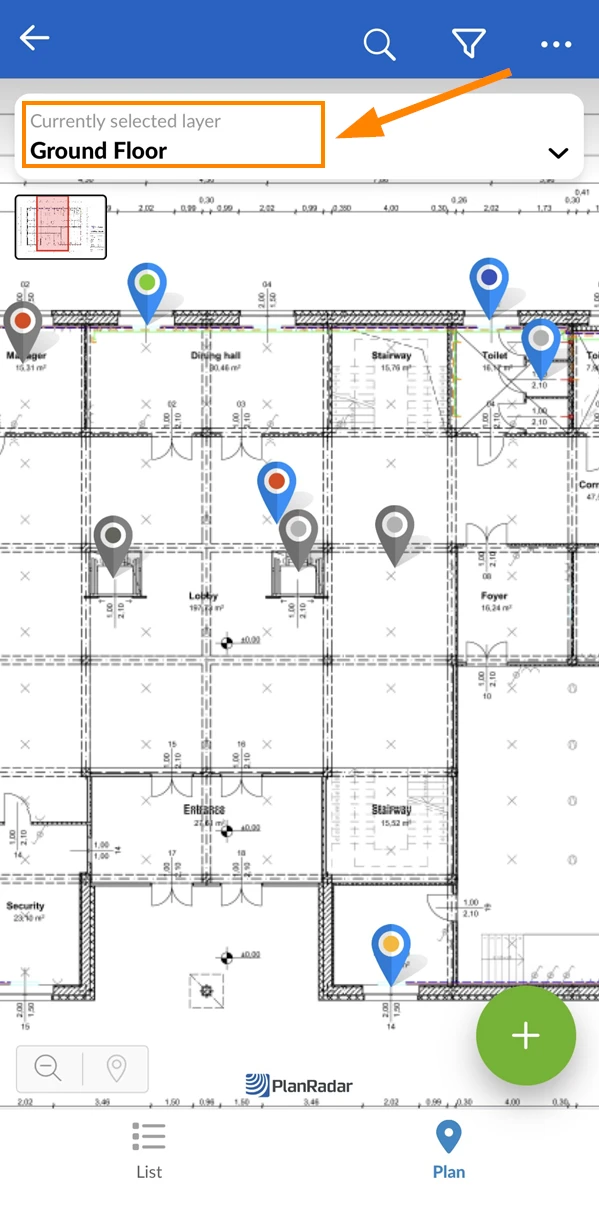
Pulse sobre la capa deseada, por ejemplo Planta baja
El selector de capas siempre muestra la capa actualmente seleccionada:
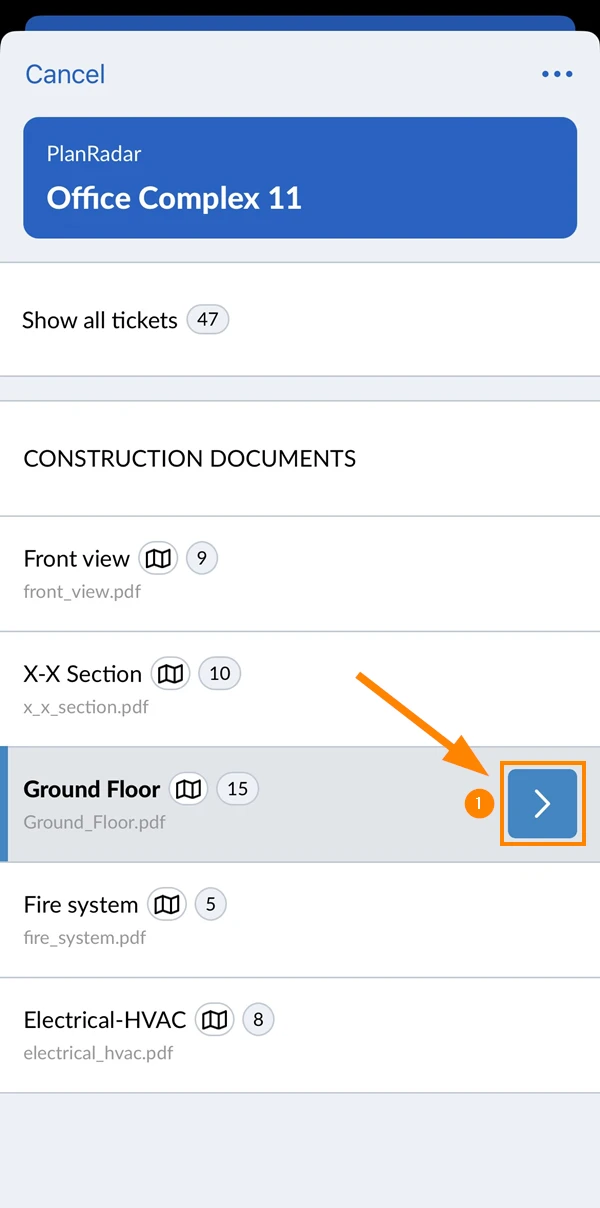
Mostrar/Ocultar subcapas
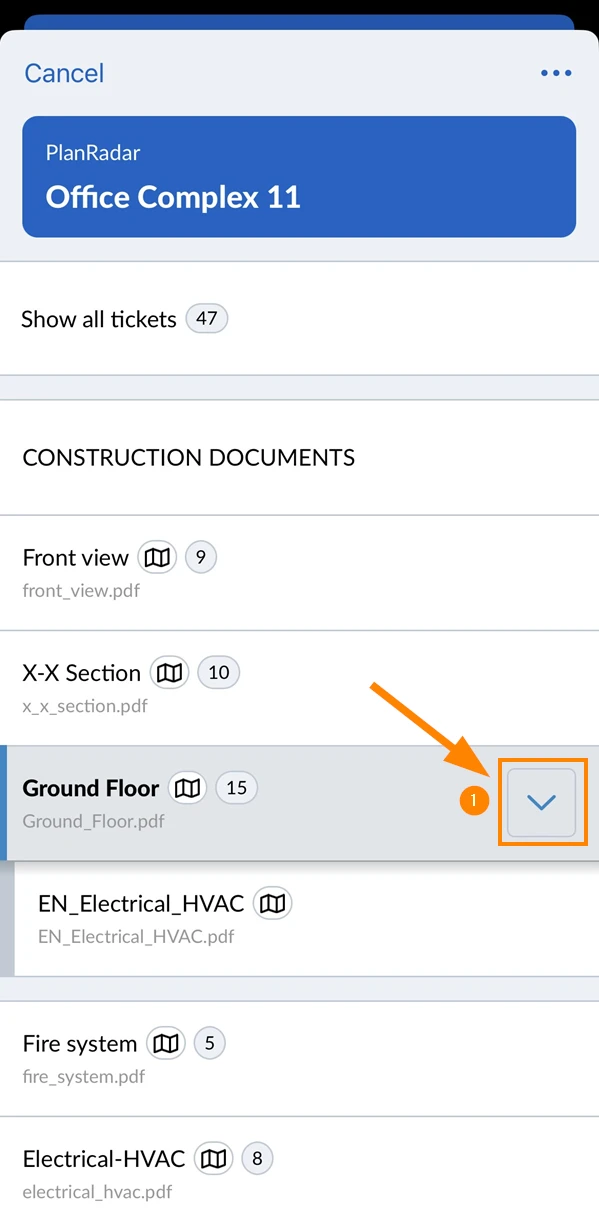
Para mostrar subcapas mientras está en el selector de capas:
Pulse la flecha ****situada junto a la capa padre
Para ocultar subcapas:
Pulse la flecha ****botón
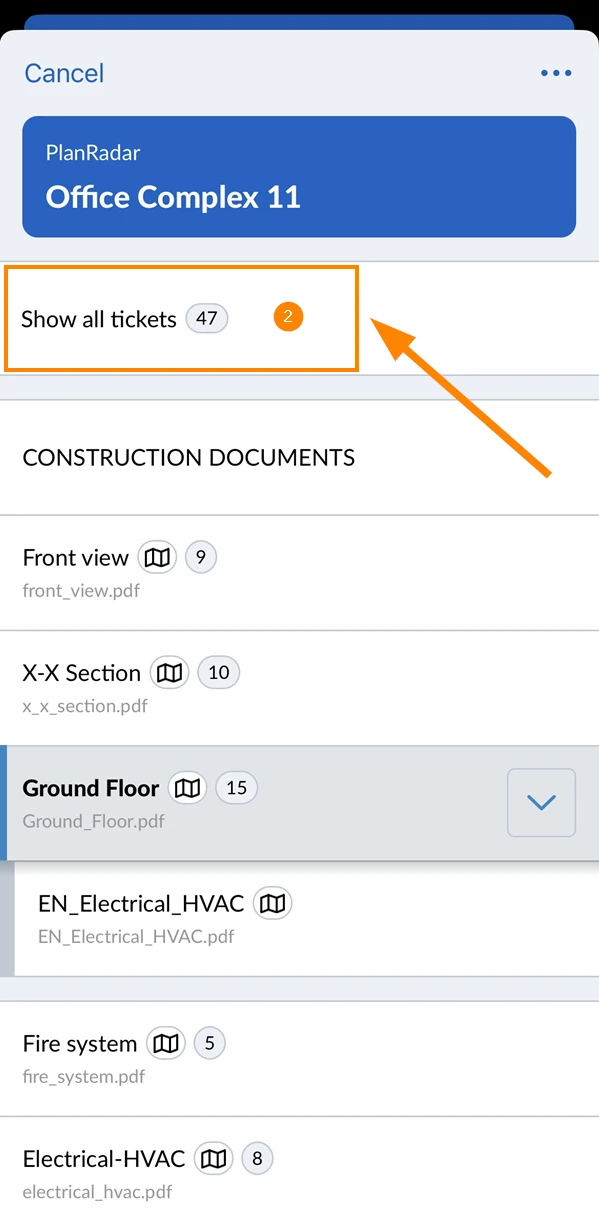
Mostrar todas las entradas
Para mostrar todas las entradas de todas las capas del proyecto seleccionado:
Pulse sobre el selector de capas
Toque Mostrar todas las entradas
Ver y encontrar entradas
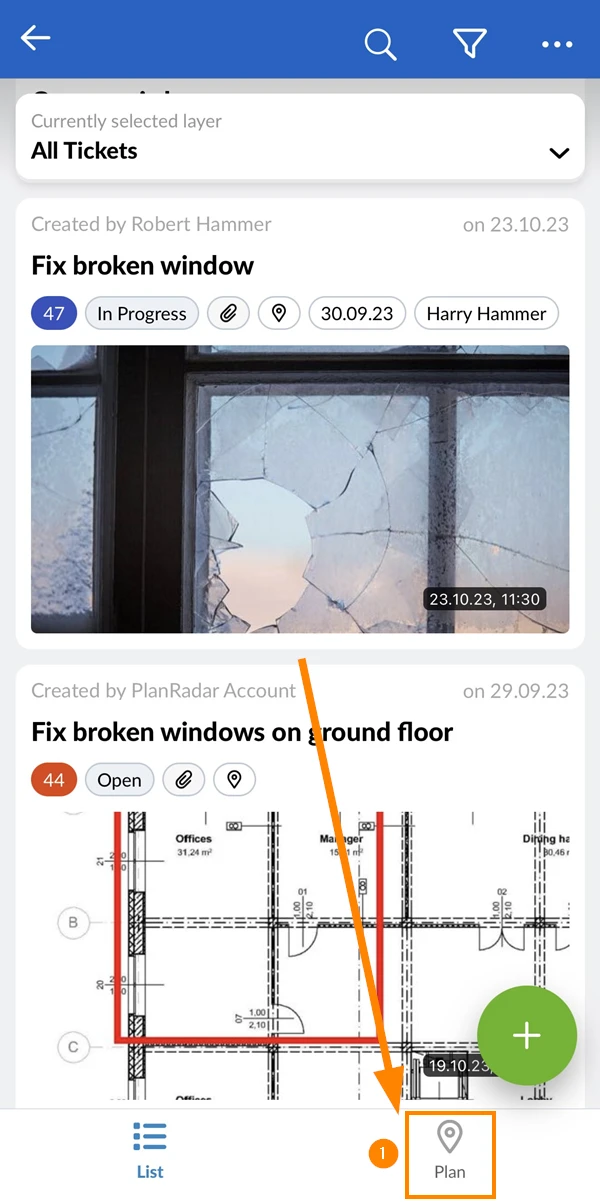
Vista en planta
Para cambiar a la vista en planta:
Plan Tap****
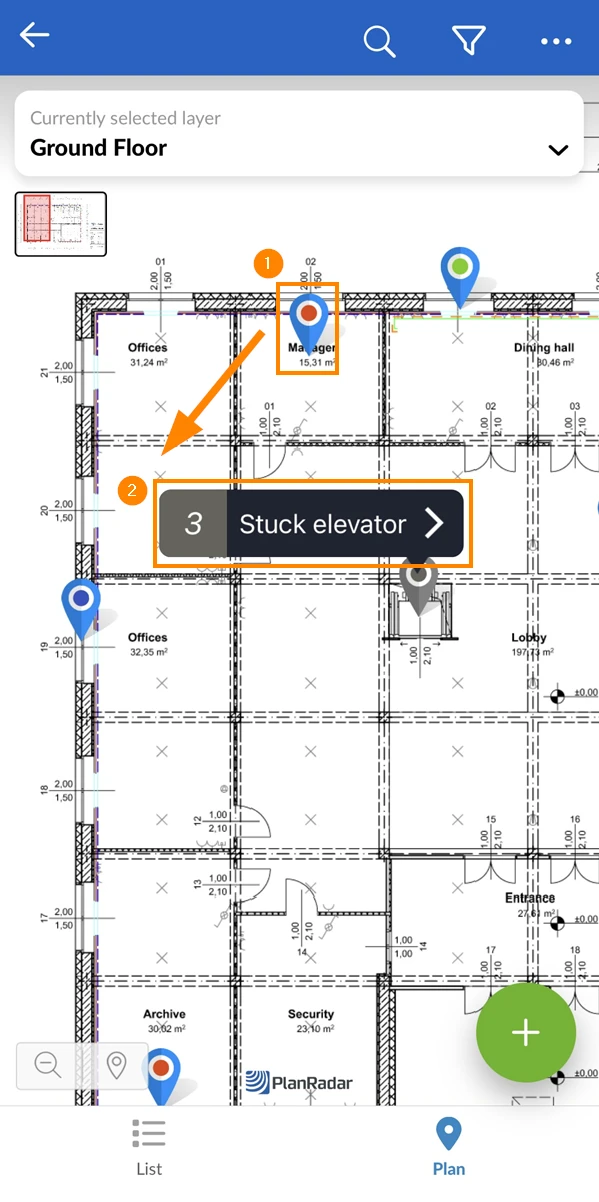
Las entradas con una posición en el plan se representan mediante una chincheta de entrada. La chincheta también indica el estado por su color.
Pulse sobre el pin de un ticket ****para abrir la llamada que muestra el id y el título del ticket.
Pulse sobre la llamada ****para abrir el ticket.
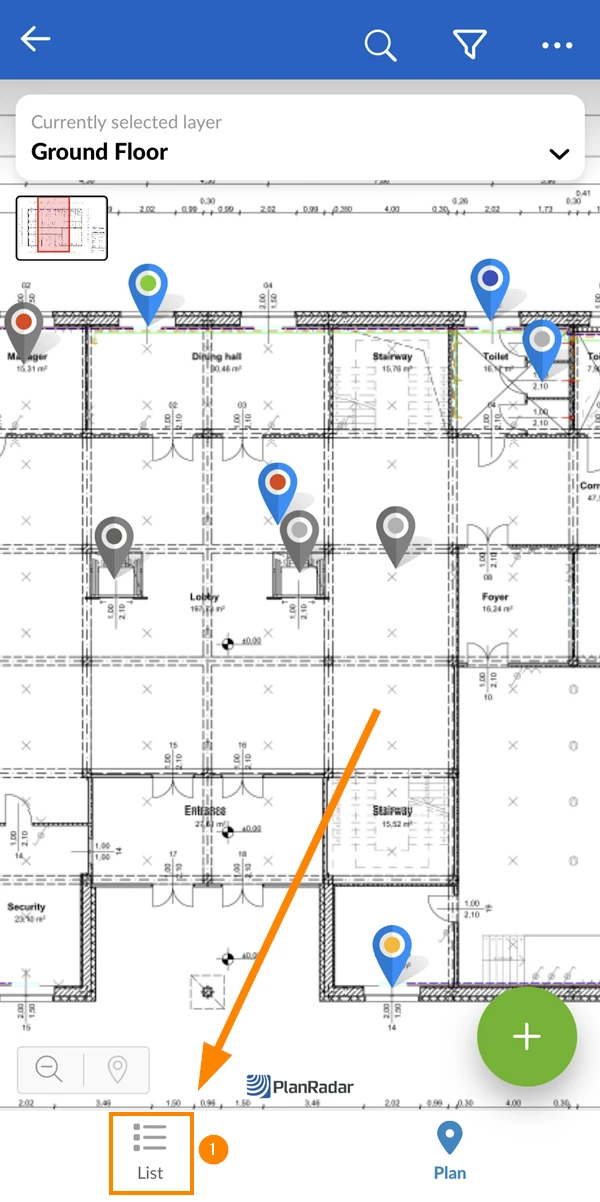
Vista de lista
Para cambiar a la vista de lista:
Pulse Lista
Buscar entradas
Independientemente de si se encuentra en la vista de lista o en la vista de plano, siempre puede buscar entradas utilizando texto. Sólo se mostrarán las entradas coincidentes hasta que cancele la búsqueda.
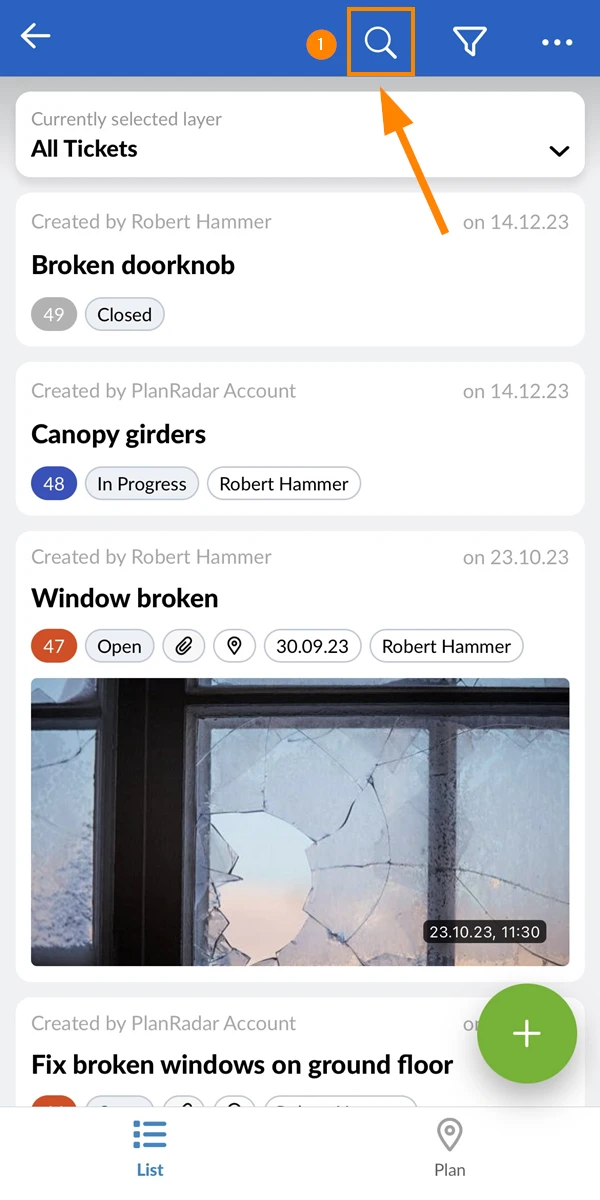
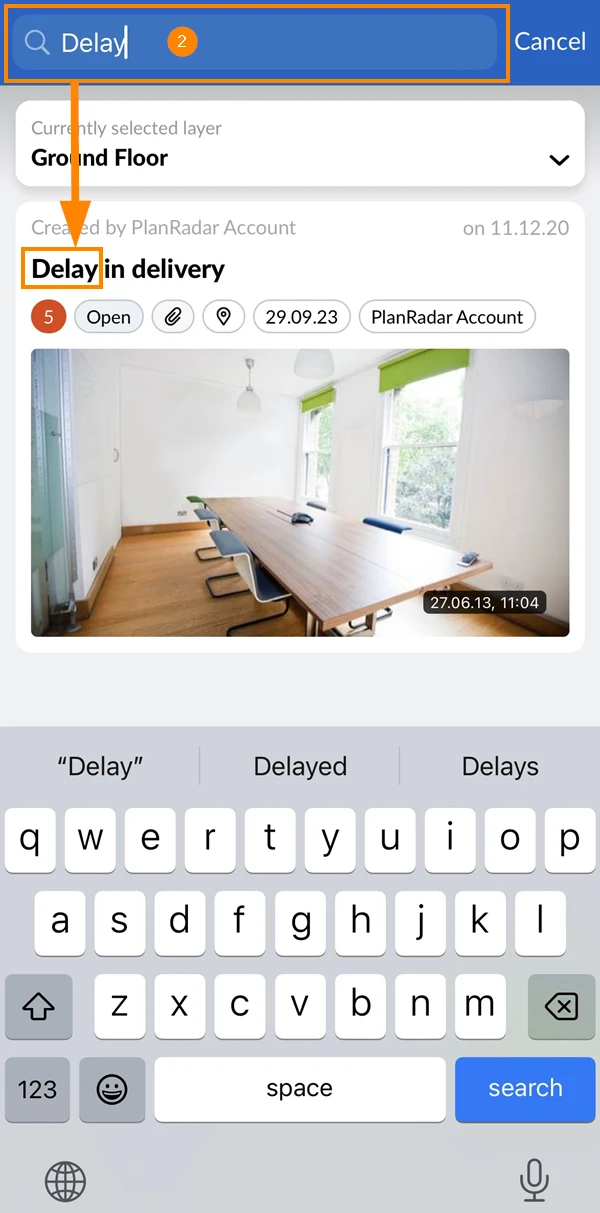
Para buscar entradas:
Pulse el icono de búsqueda****
Introduzca su término de búsqueda
Filtrar entradas
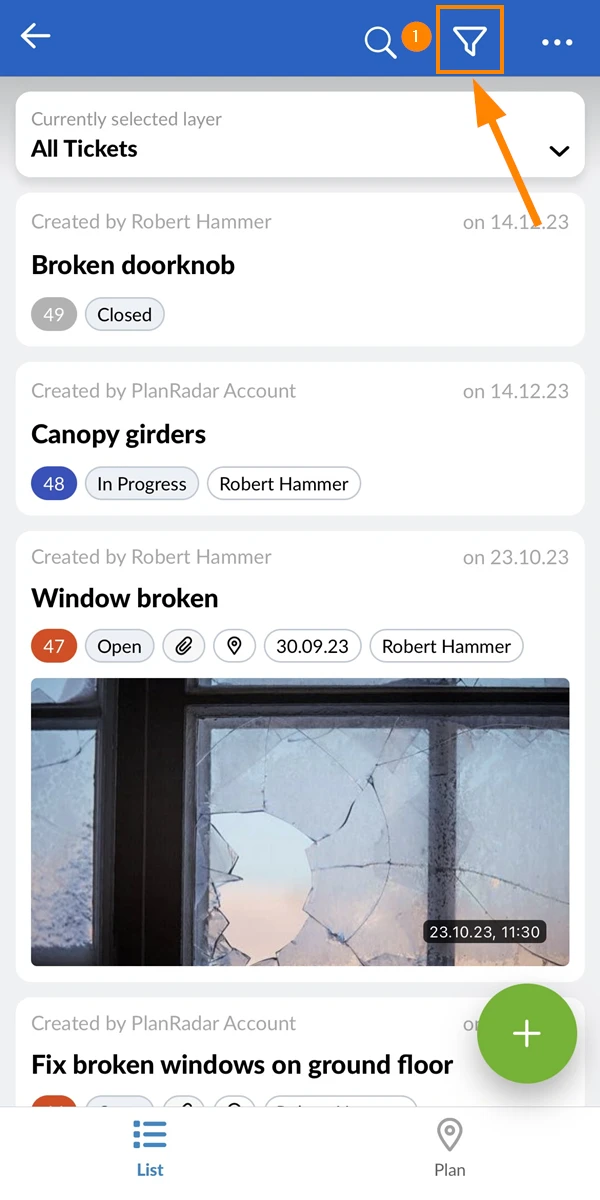
El filtrado de entradas funciona de forma similar a la búsqueda. Los filtros están disponibles en la vista de lista, la vista de plan y la vista de calendario.
Puede aplicar filtros que otra persona haya definido y compartido, o definir sus propios criterios de filtrado.
Para abrir el panel de filtros, pulse el icono filter:
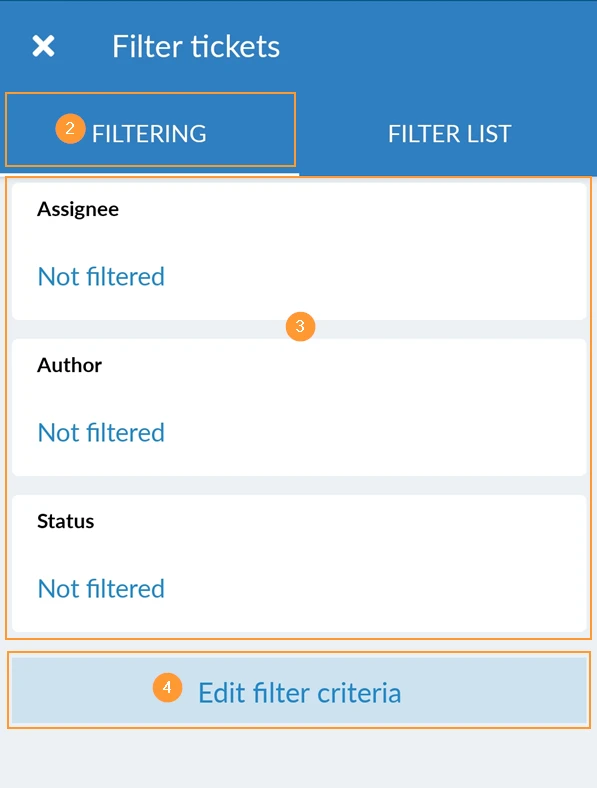
En la pestaña Filtrado puede definir los criterios de filtrado.
Utilice uno de los criterios más comunes preseleccionados como Estado.
O pulse Editar criterios de filtrado para abrir la lista completa de todos los criterios de filtrado disponibles.
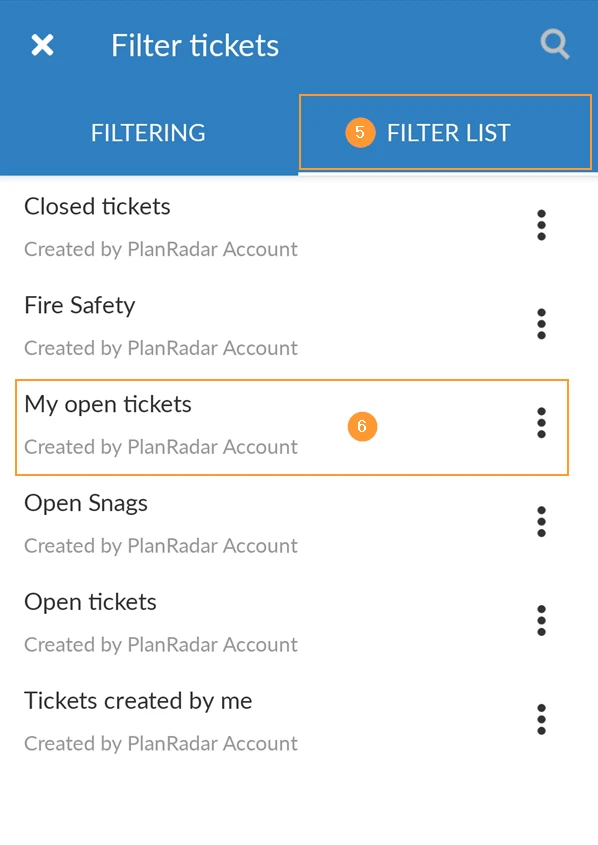
En la pestaña Lista de filtros verá todos los filtros guardados y compartidos.
Pulse en Mis tickets abiertos como ejemplo para aplicar este filtro.
Cambiar característica/proyecto/cuenta
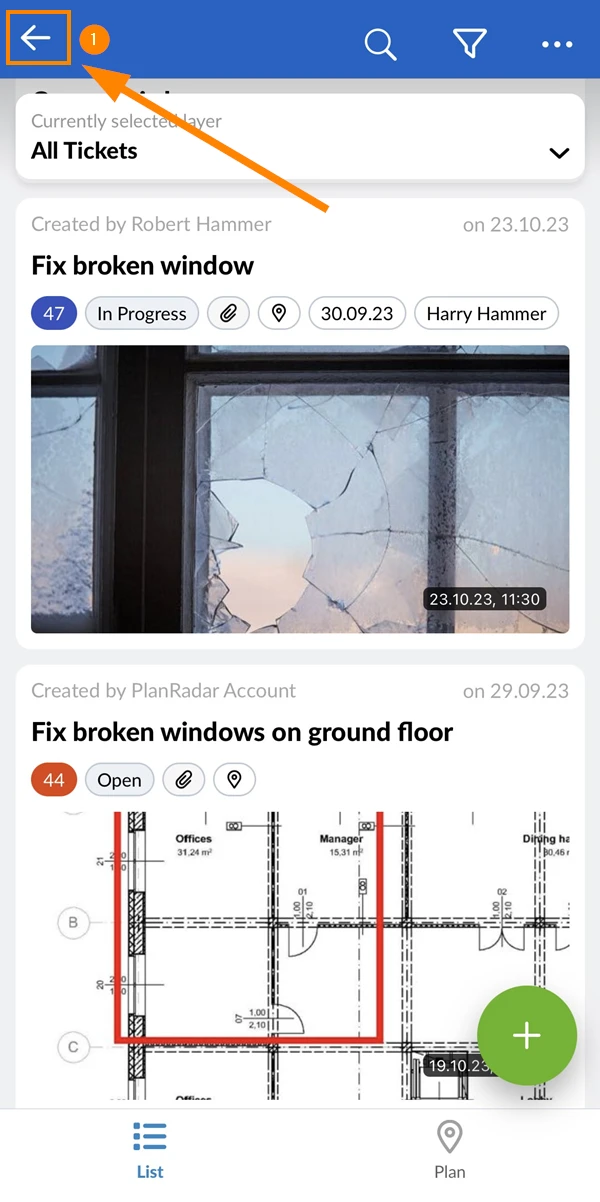
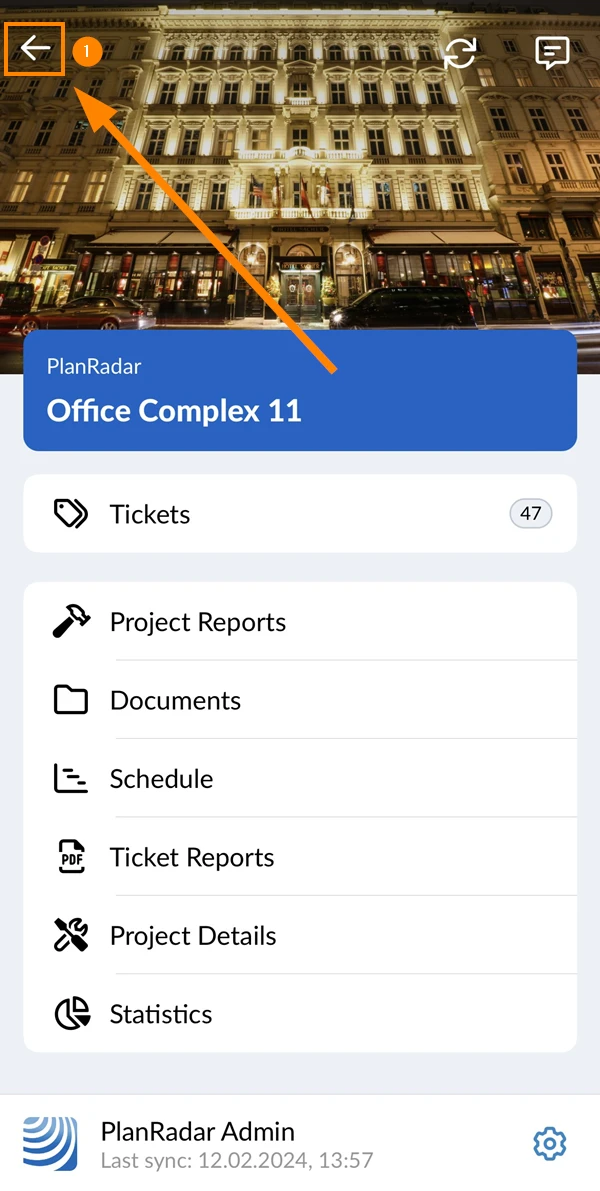
Cuando esté en una función y quiera ir al menú principal:
Pulse el botón Volver
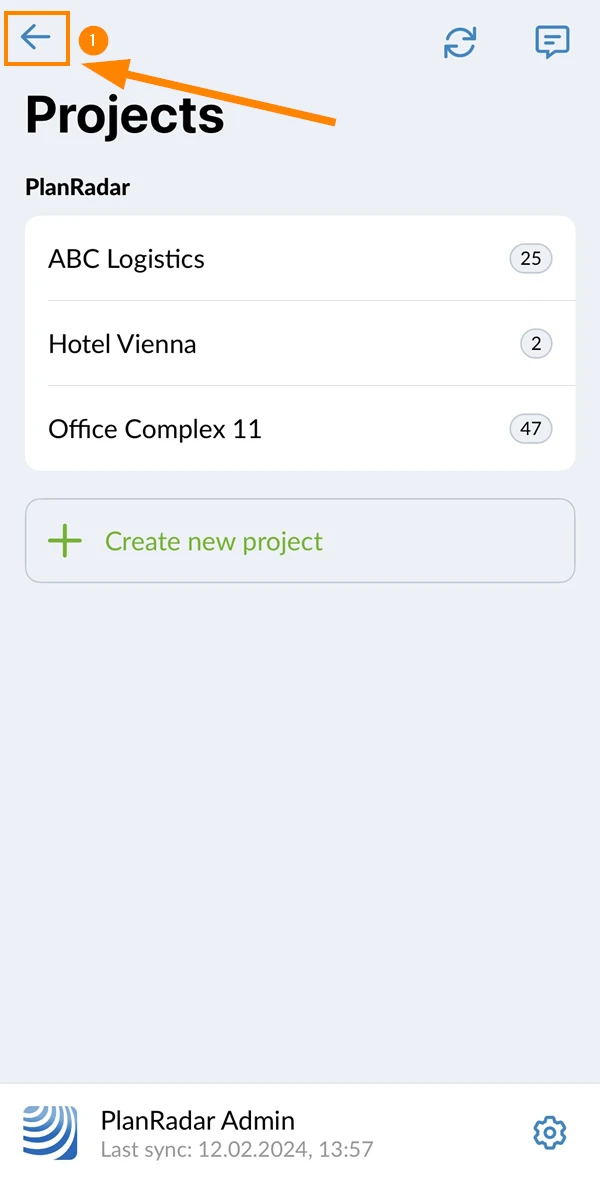
Cuando esté en el menú principal y quiera ir a la pantalla de selección de proyectos:
Pulse el botón Volver
Cuando se encuentre en la pantalla de selección de proyectos y desee pasar a la pantalla de selección de cuentas:
Pulse el botón Volver
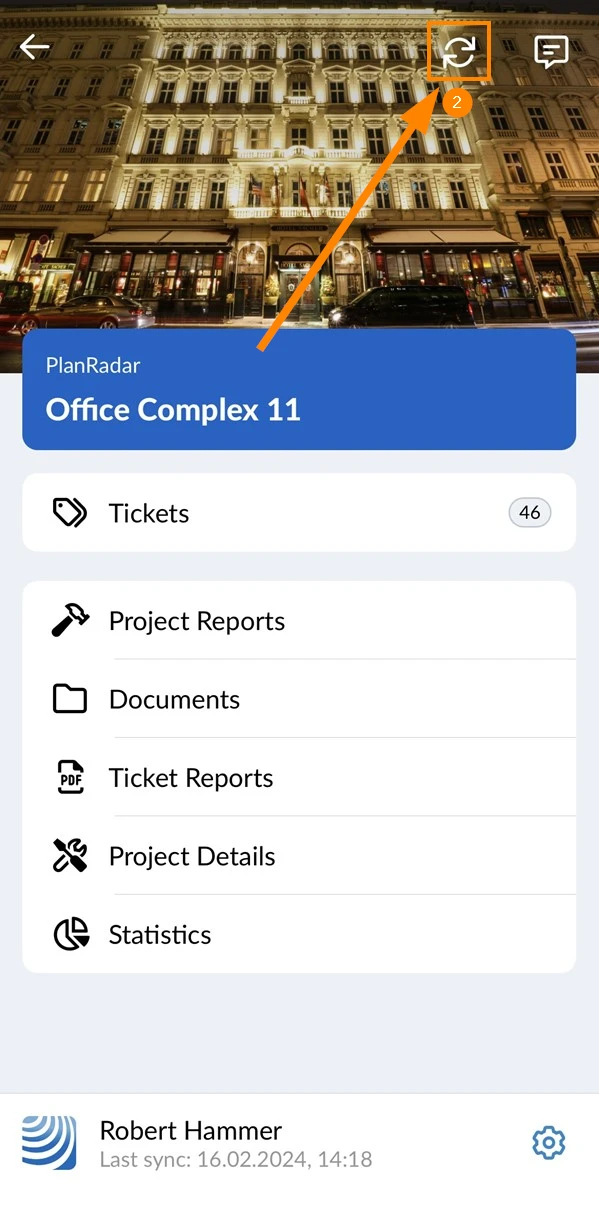
Iniciar sincronización
Para iniciar la sincronización de su dispositivo móvil con el servidor PlanRadar:
Vaya al menú principal __(como se ha descrito anteriormente)
Pulse el botón Sync
Artículos relacionados
Como observador, no sólo puede ver las entradas como se ha descrito anteriormente, sino también:


 English (UK)
 Deutsch
 Français
 Hrvatski
 Italiano
 Polski
 Português (BR)