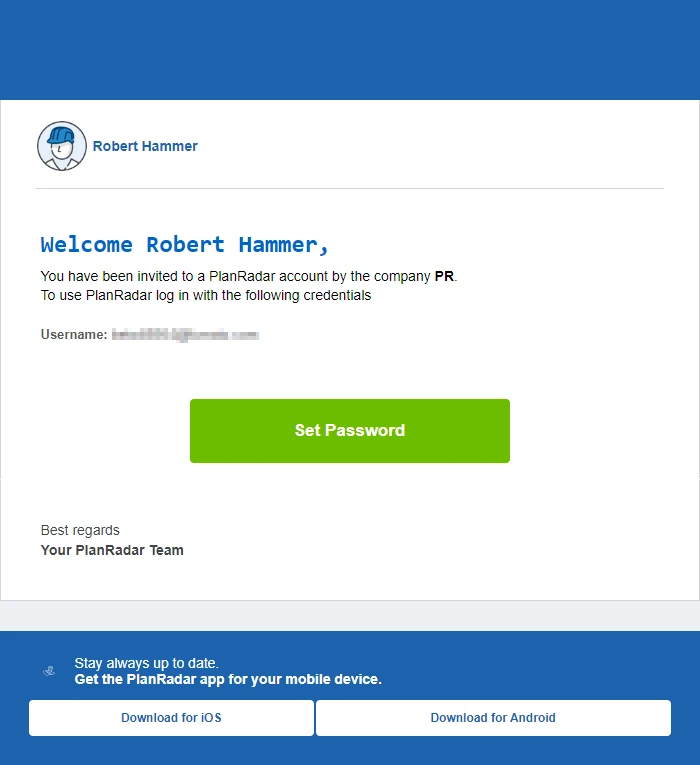
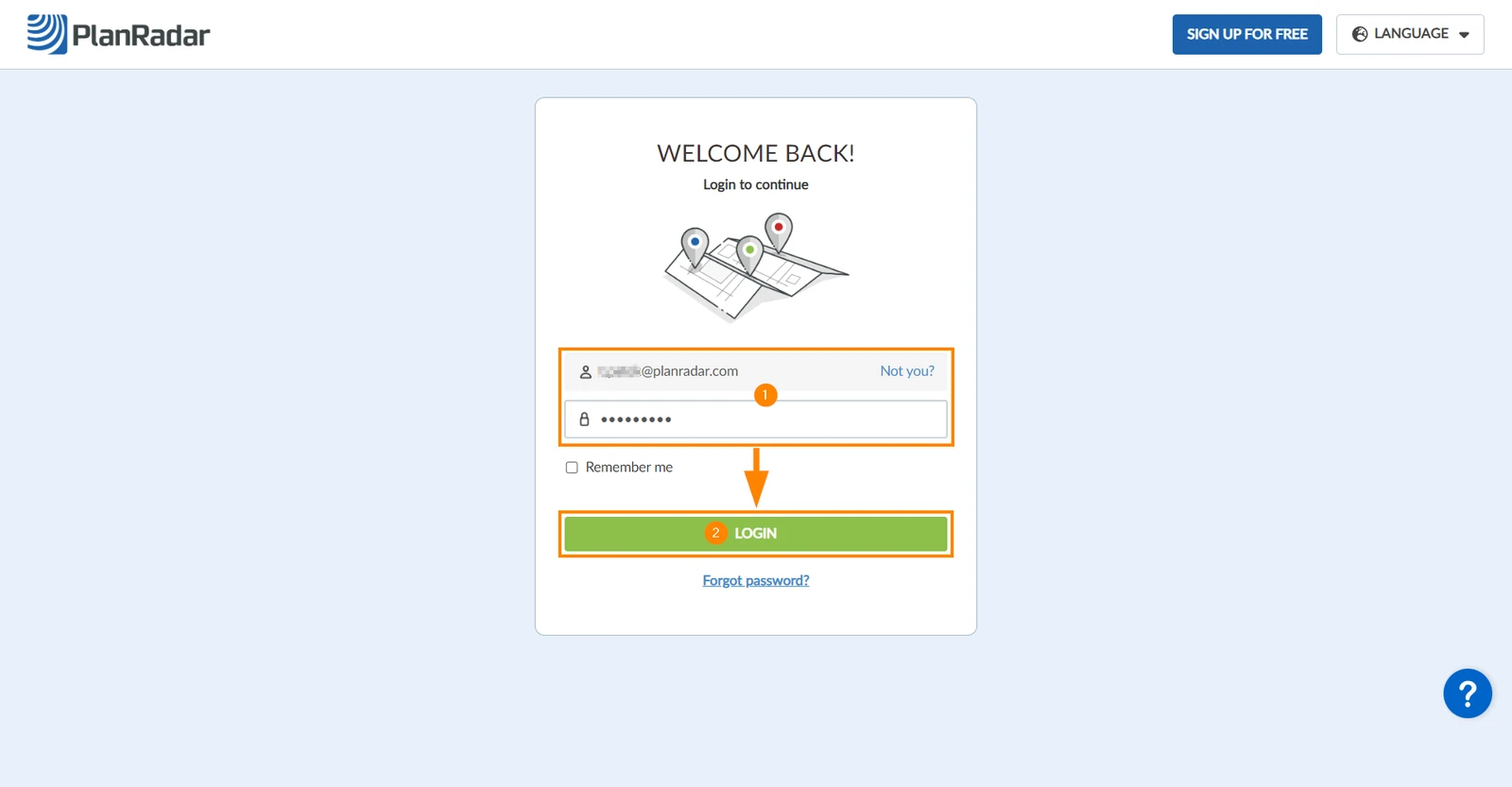
O senhor deve ter recebido um e-mail de convite do PlanRadar com seu nome de usuário e um link para definir sua senha. Esse e-mail também contém links para baixar o aplicativo móvel.
Faça o download do aplicativo móvel
Além do PlanRadar Webapp, que o senhor pode executar em qualquer navegador comum, o PlanRadar oferece aplicativos móveis para iOS e Android que tornam o trabalho no local ainda mais conveniente. Com os aplicativos móveis, o senhor pode continuar trabalhando mesmo sem uma conexão com a Internet.
Para obter o aplicativo móvel em seu smartphone ou tablet, o senhor tem três opções:
Abra o link na parte inferior do e-mail de convite em seu dispositivo móvel
Ou abra a AppStore ou a PlayStore e procure por PlanRadar.
Instruções para aplicativos móveis e da Web
Se quiser saber como usar o Webapp em um navegador em um computador, continue lendo na guia Webapp . Se quiser saber como trabalhar no local com um smartphone ou tablet, continue lendo as instruções na guia Mobile.
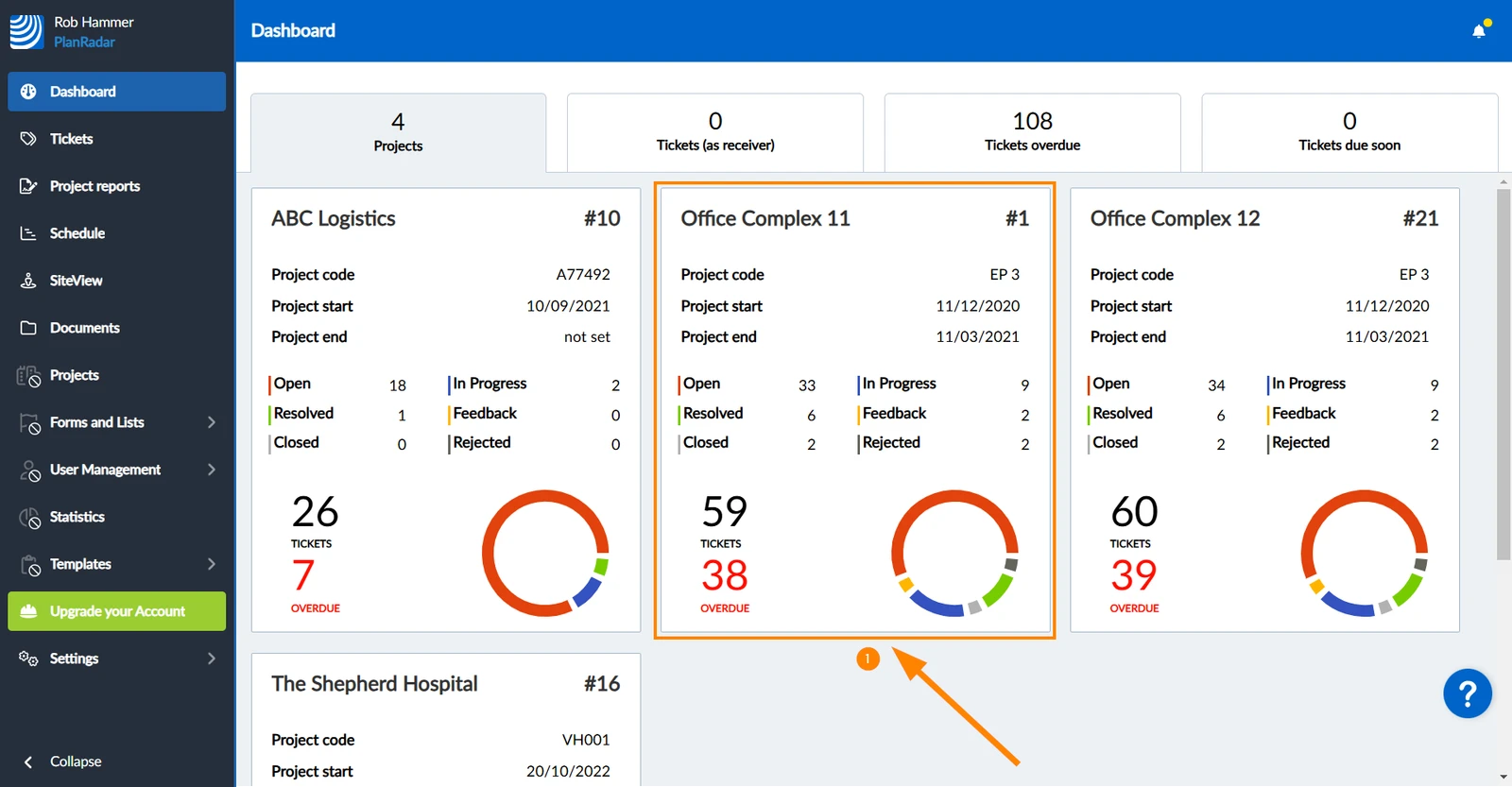
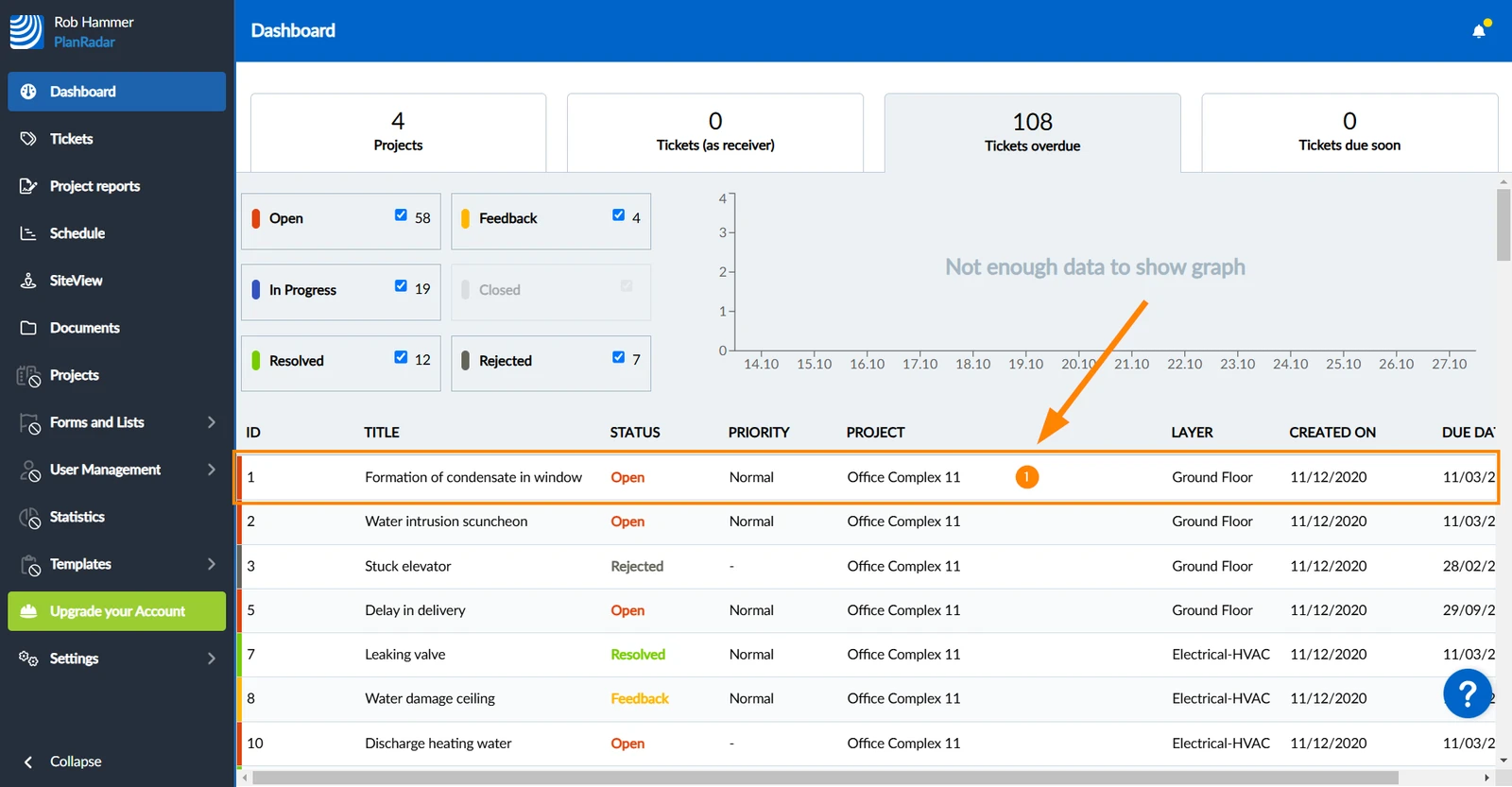
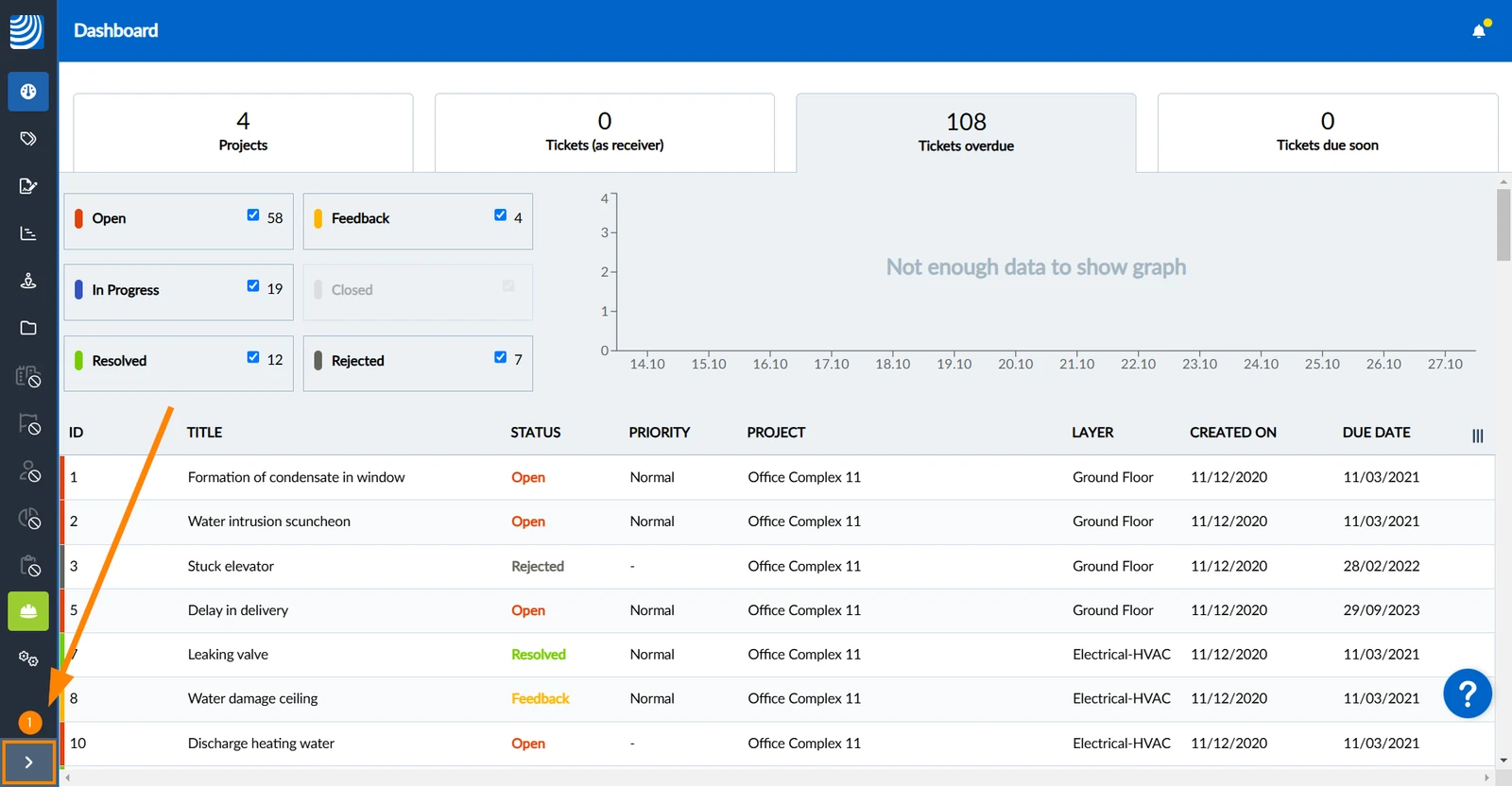
No painel, o senhor pode visualizar rapidamente uma lista de todos os tíquetes vencidos (ou seja, a data de vencimento está no passado e o status não está fechado ou resolvido).
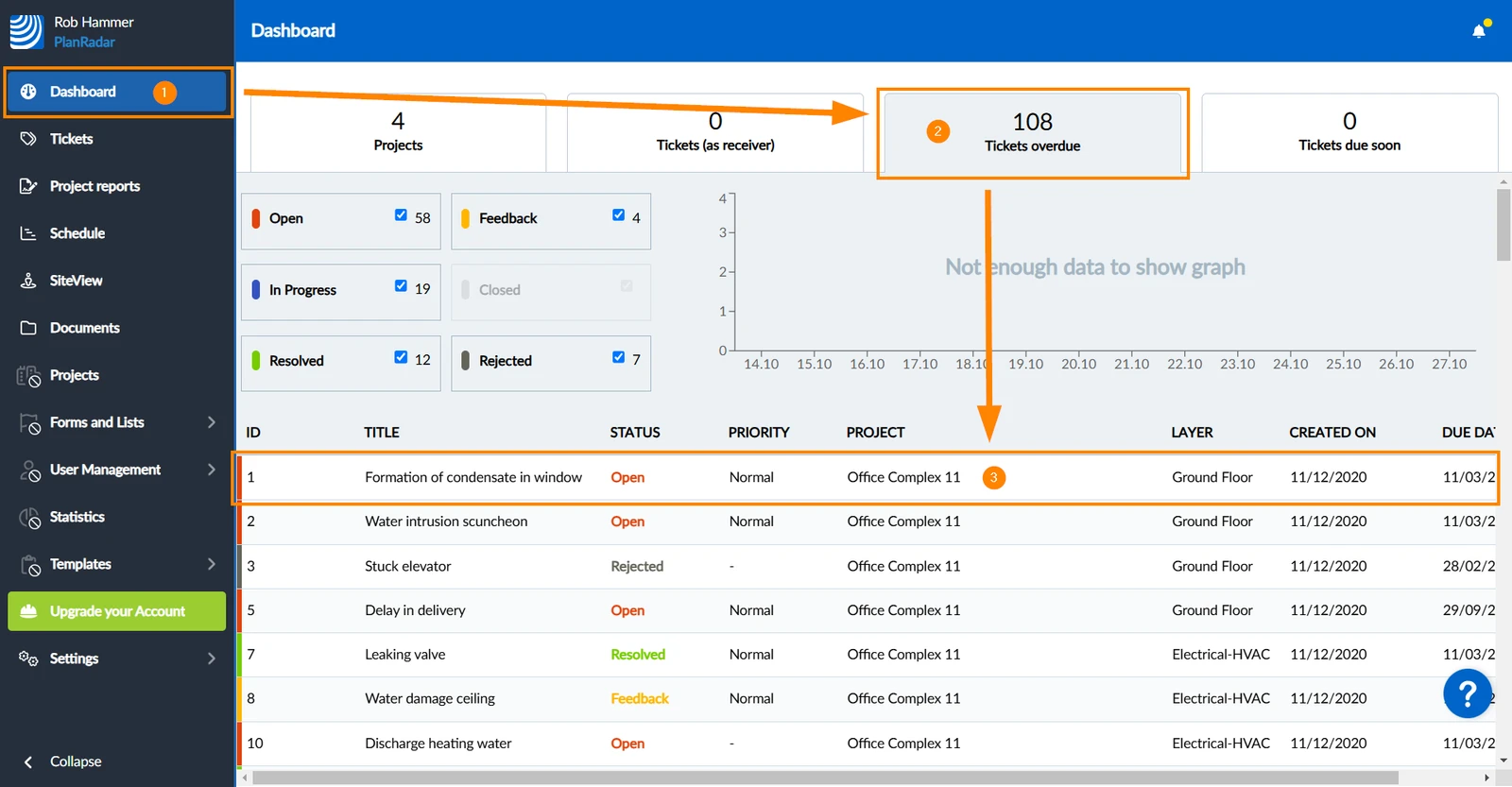
Para visualizar uma lista de todos os tíquetes vencidos de seus projetos:
Clique em Dashboard
Clique em Overdue tickets para exibir uma lista de tíquetes atrasados de seus projetos.
Bilhetes vencidos
Exibir um tíquete
Para visualizar um tíquete:
Clique no tíquete na lista:
Ver detalhes do ingresso
O que o senhor vê nos detalhes do tíquete depende do formulário do tíquete. Leia mais em Forms.
Um dos campos mais comuns do ticket é o campo de status. Cada status tem uma cor diferente para visualizar o progresso dos tíquetes na visualização de lista e também na visualização de plano.
Leia mais em Status Colours & Ticket Pins.
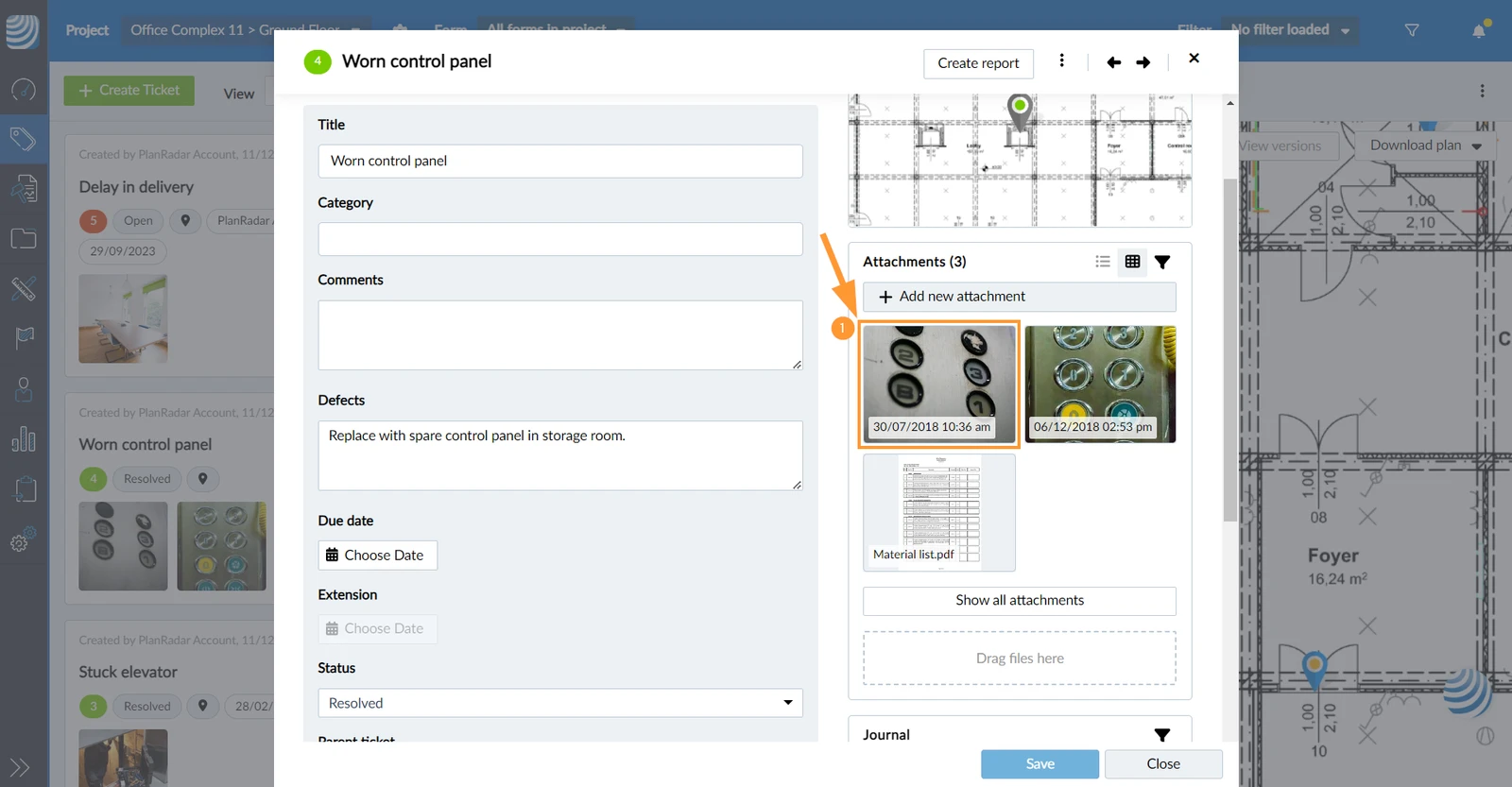
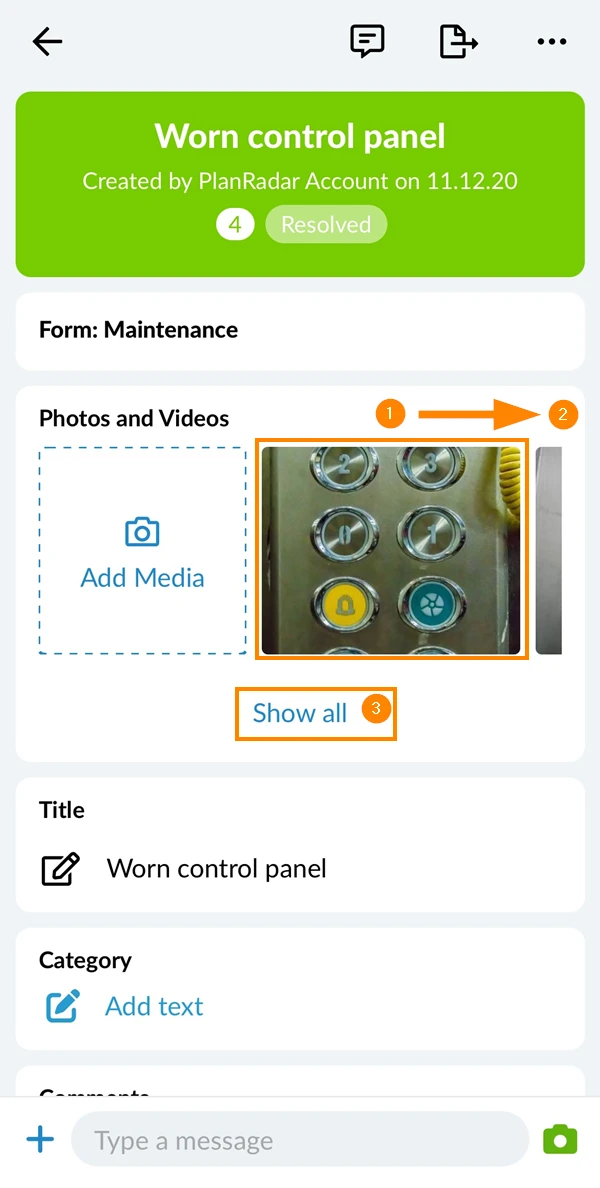
Fotos, vídeos, gravações de voz, PDFs e arquivos do Microsoft Office podem ser visualizados e reproduzidos diretamente no PlanRadar.
Para visualizar os anexos:
Clique na miniatura na visualização do anexo ou na galeria
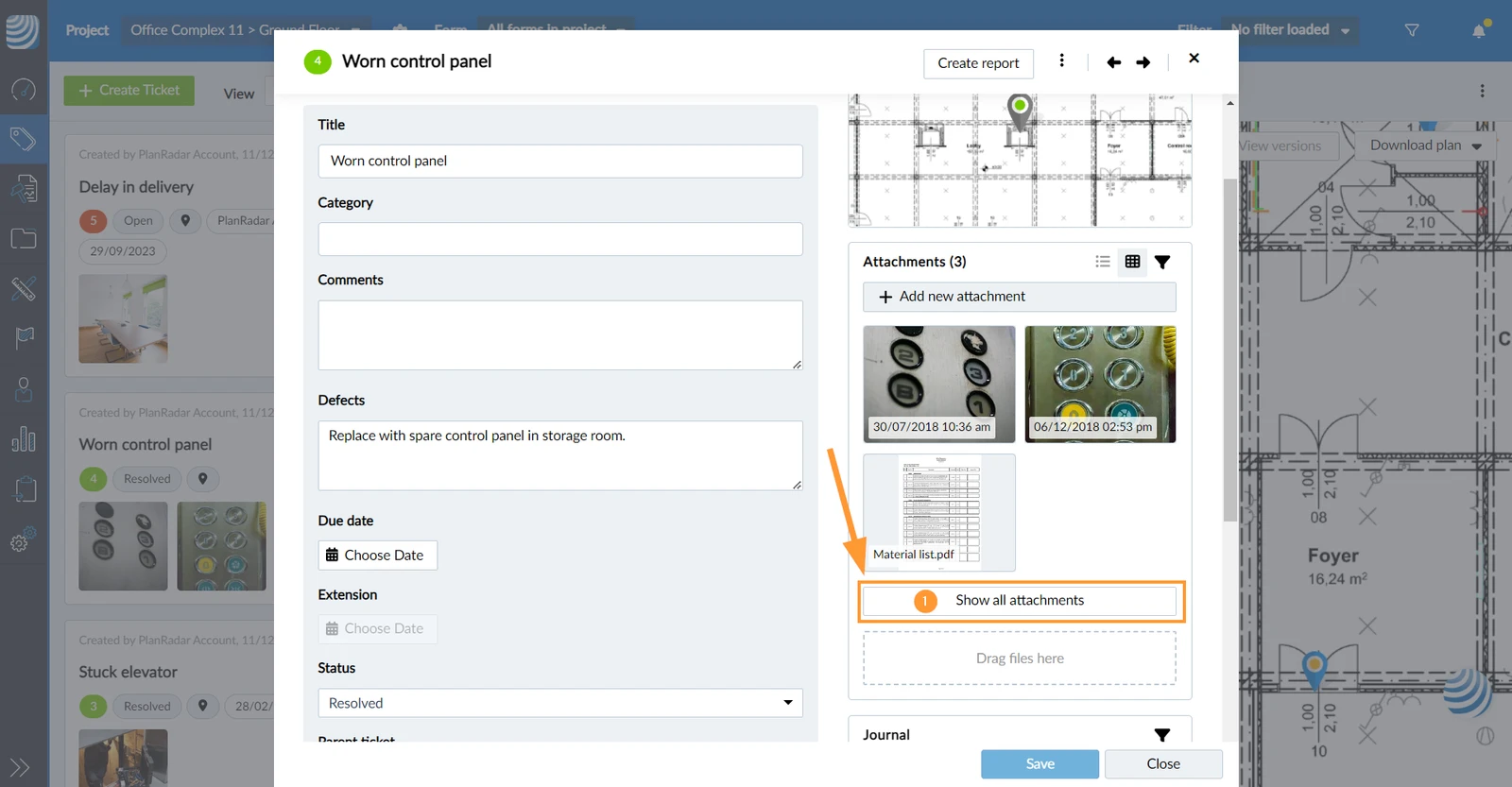
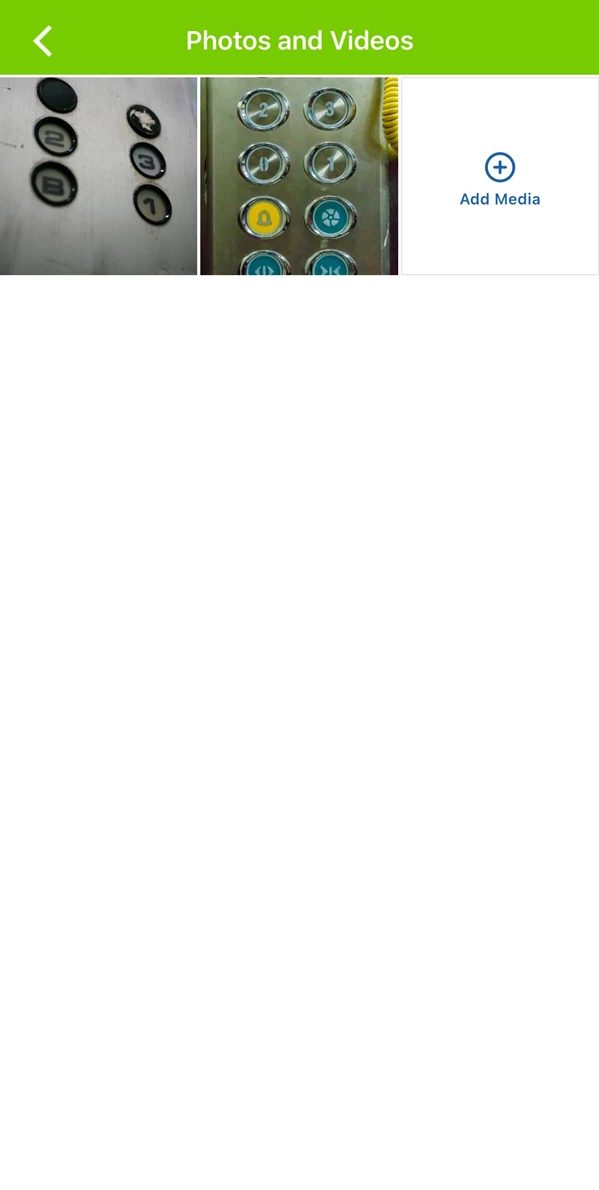
Para abrir a galeria de anexos:
Clique em Mostrar todos os anexos
Exibir a atividade do bilhete
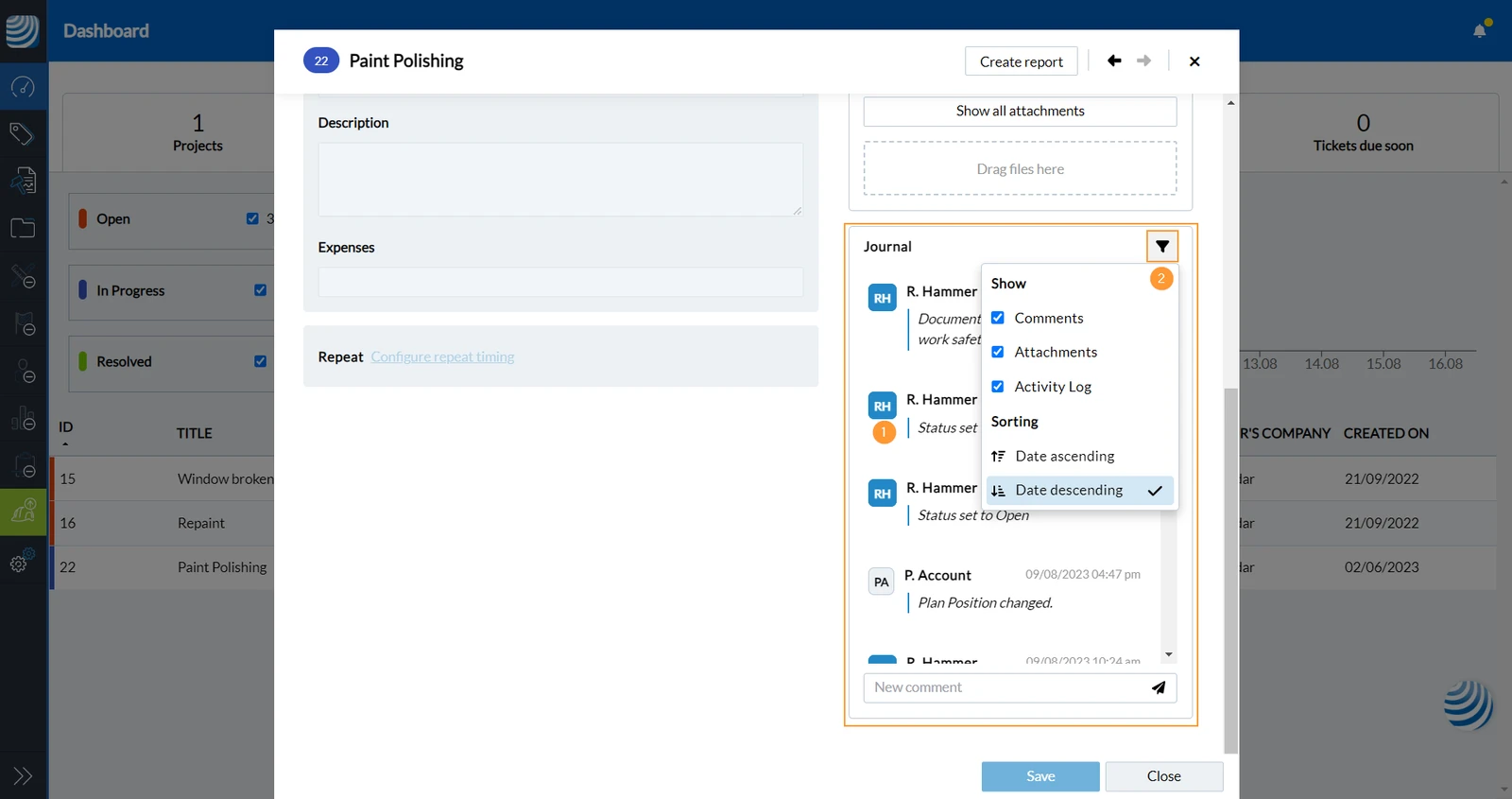
Quando as informações de um tíquete são alteradas ou um comentário é enviado, uma entrada é adicionada ao diário.
Clique no ícone filter para definir quais entradas o senhor deseja ver e em que ordem.
Navegar pelo Webapp
Até agora, o senhor só usou o painel e abriu tickets na guia "Tickets overdue".
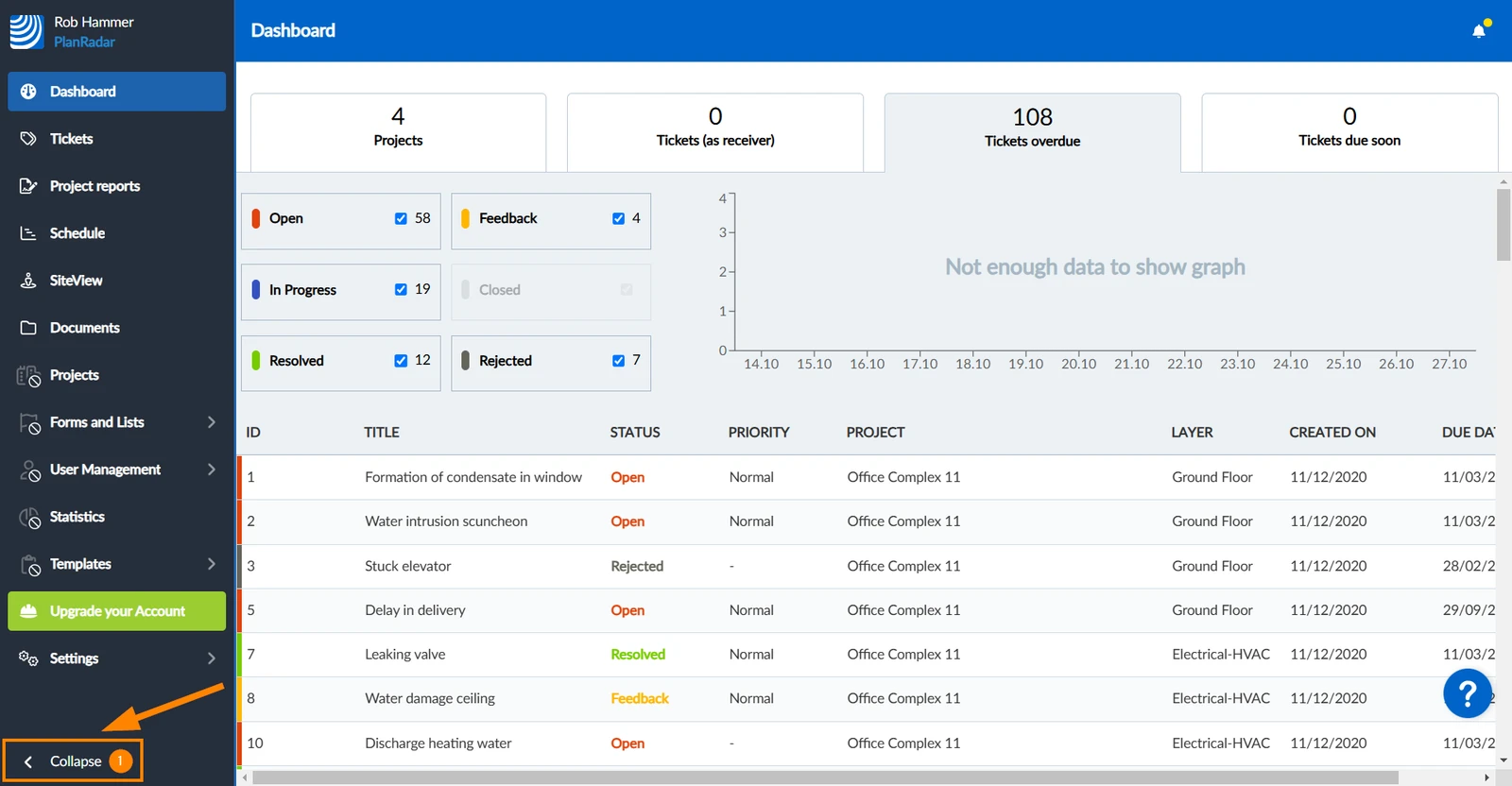
No menu principal à esquerda, o senhor pode acessar outros recursos, incluindo:
Painel de controle
Tickets (visualização de plano, visualização de lista e visualização de calendário)
Relatórios de projetos
Programação
SiteView
Documentos
Para expandir o menu principal e ver os rótulos além dos ícones
Clique no ícone de seta 

Para recolher o menu principal novamente e economizar espaço:
Clique em Recolher 

Mostrar o plano e os ingressos de uma camada
Assim como as pastas em um sistema de arquivos, as camadas no PlanRadar ajudam a organizar os planos e os tíquetes de um projeto. Cada tíquete é associado a uma camada específica. As camadas podem ser associadas a um plano 2D ou a um modelo BIM, mas também podem ser usadas sem um plano.
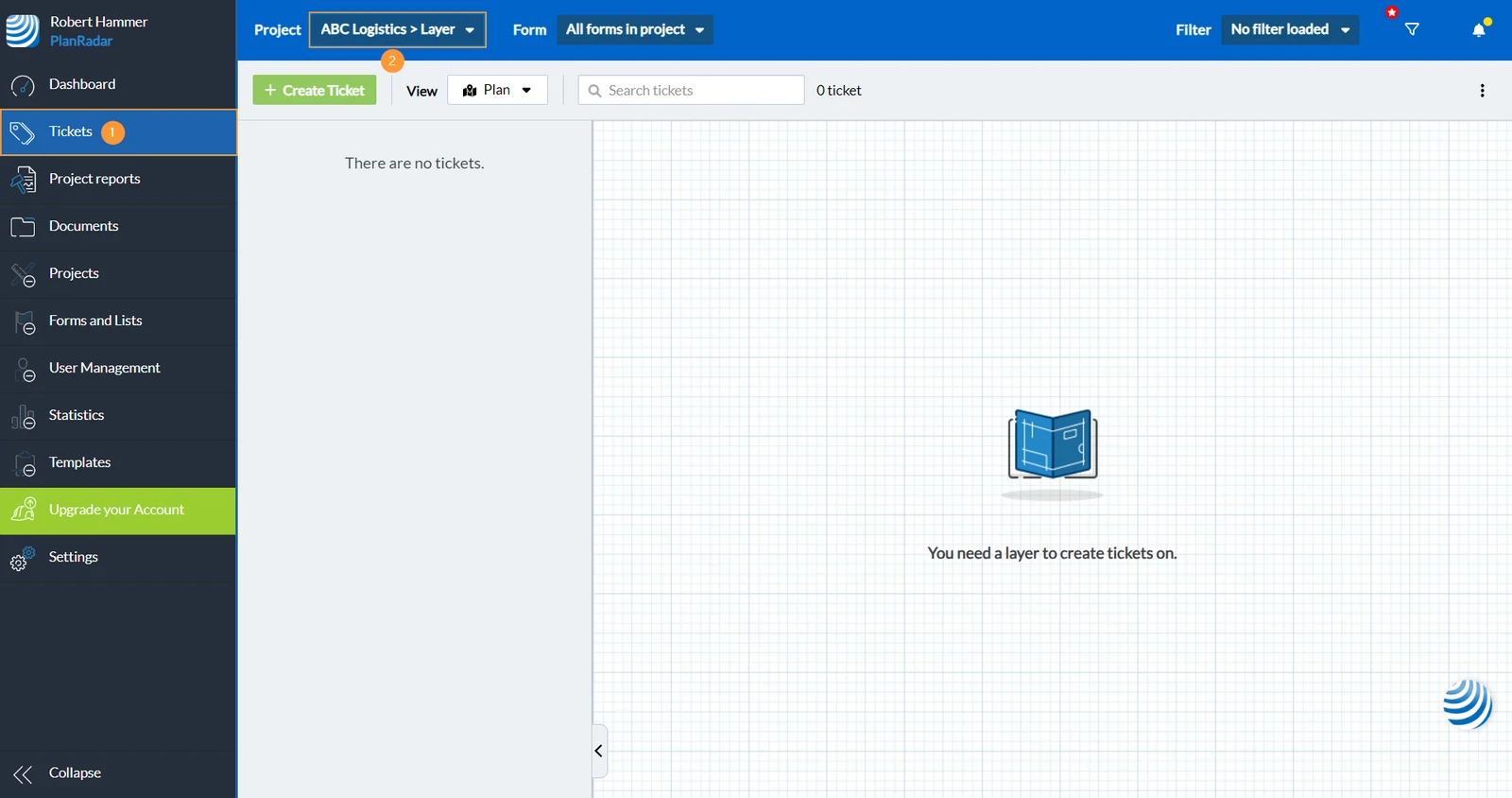
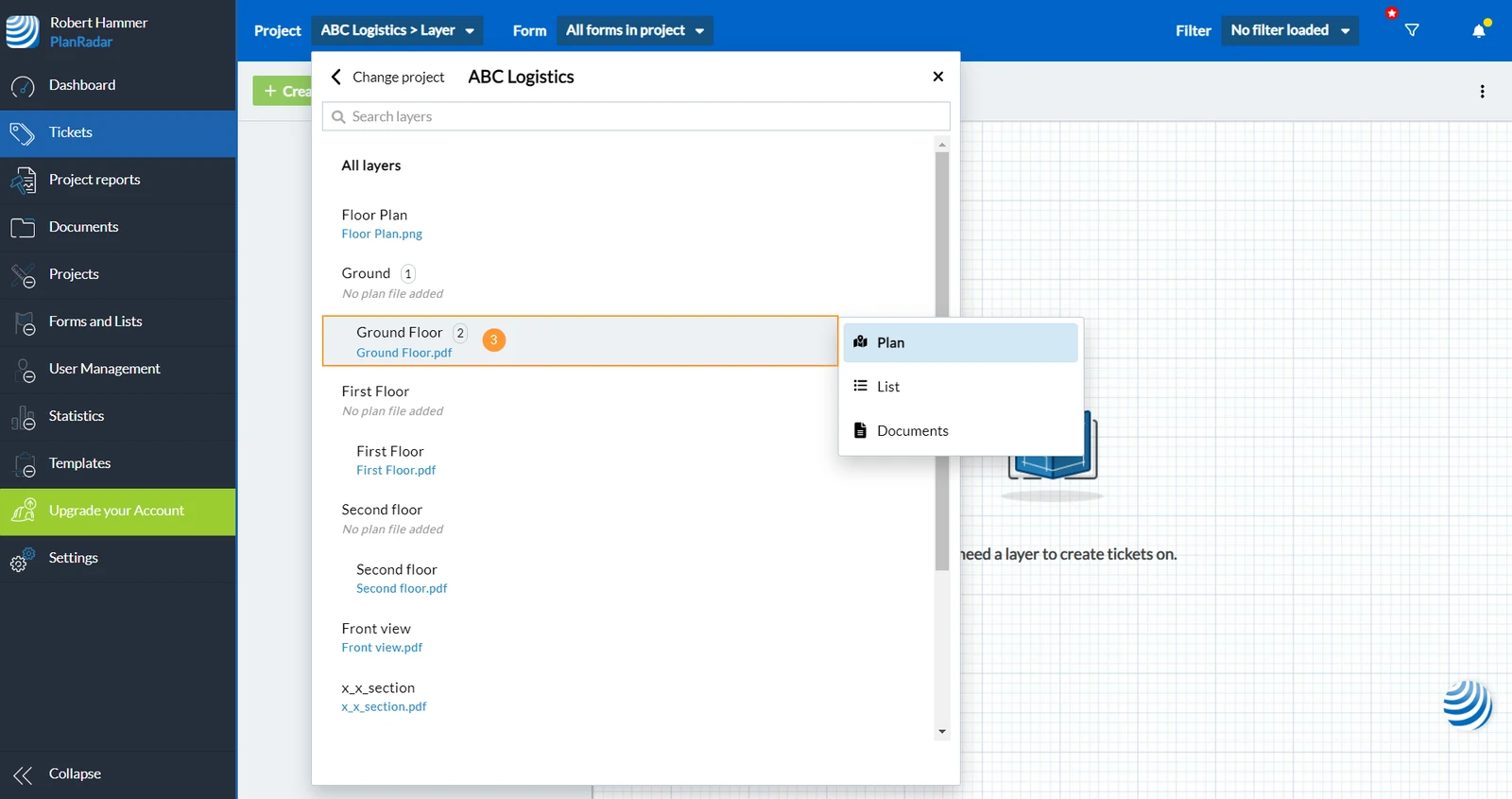
Para mostrar o plano e os tíquetes de uma camada, siga estas etapas:
Clique em Tickets
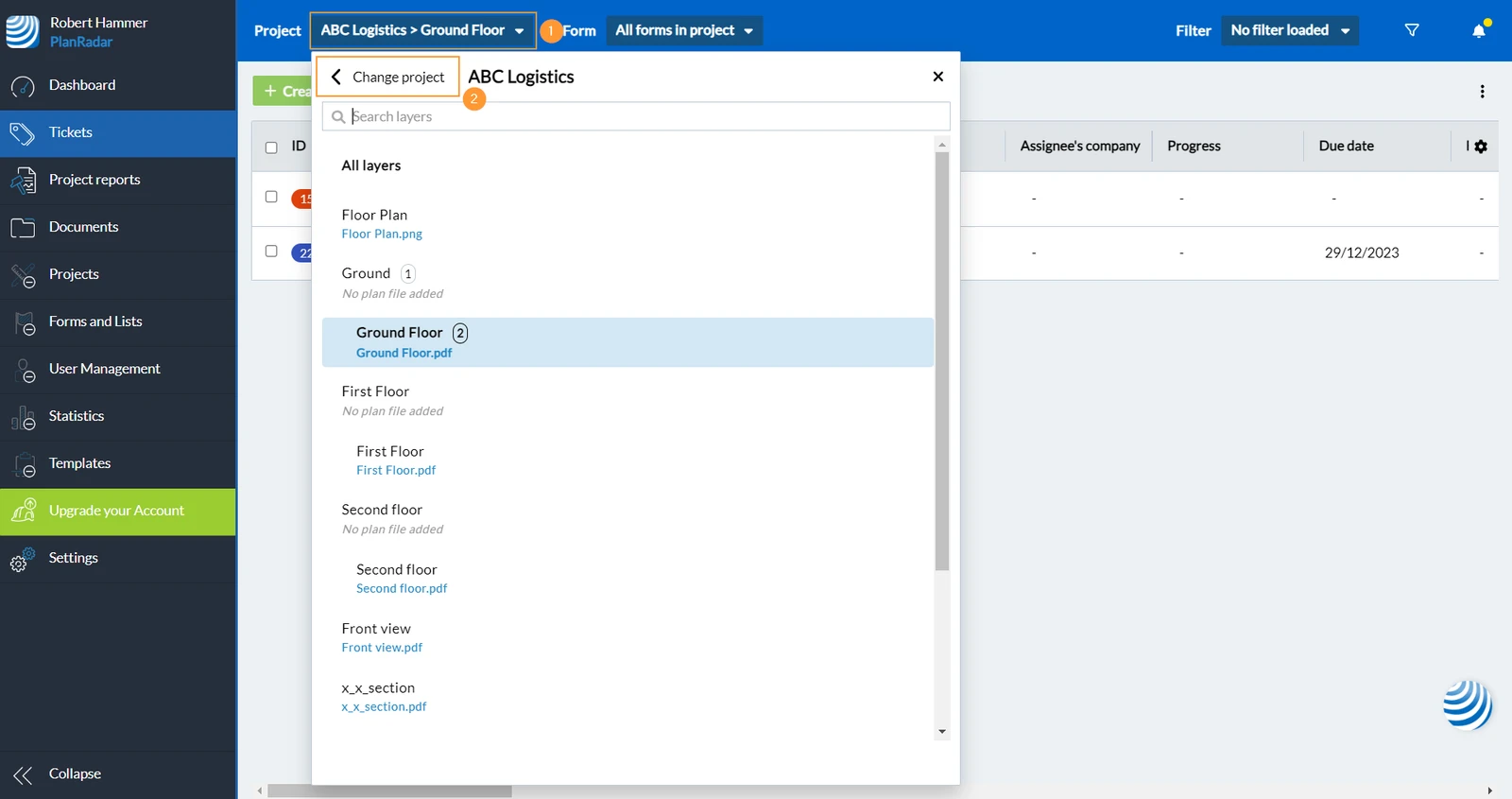
Abra o projeto ****e o seletor de camadas
Selecione uma camada, por exemplo, Ground Floor
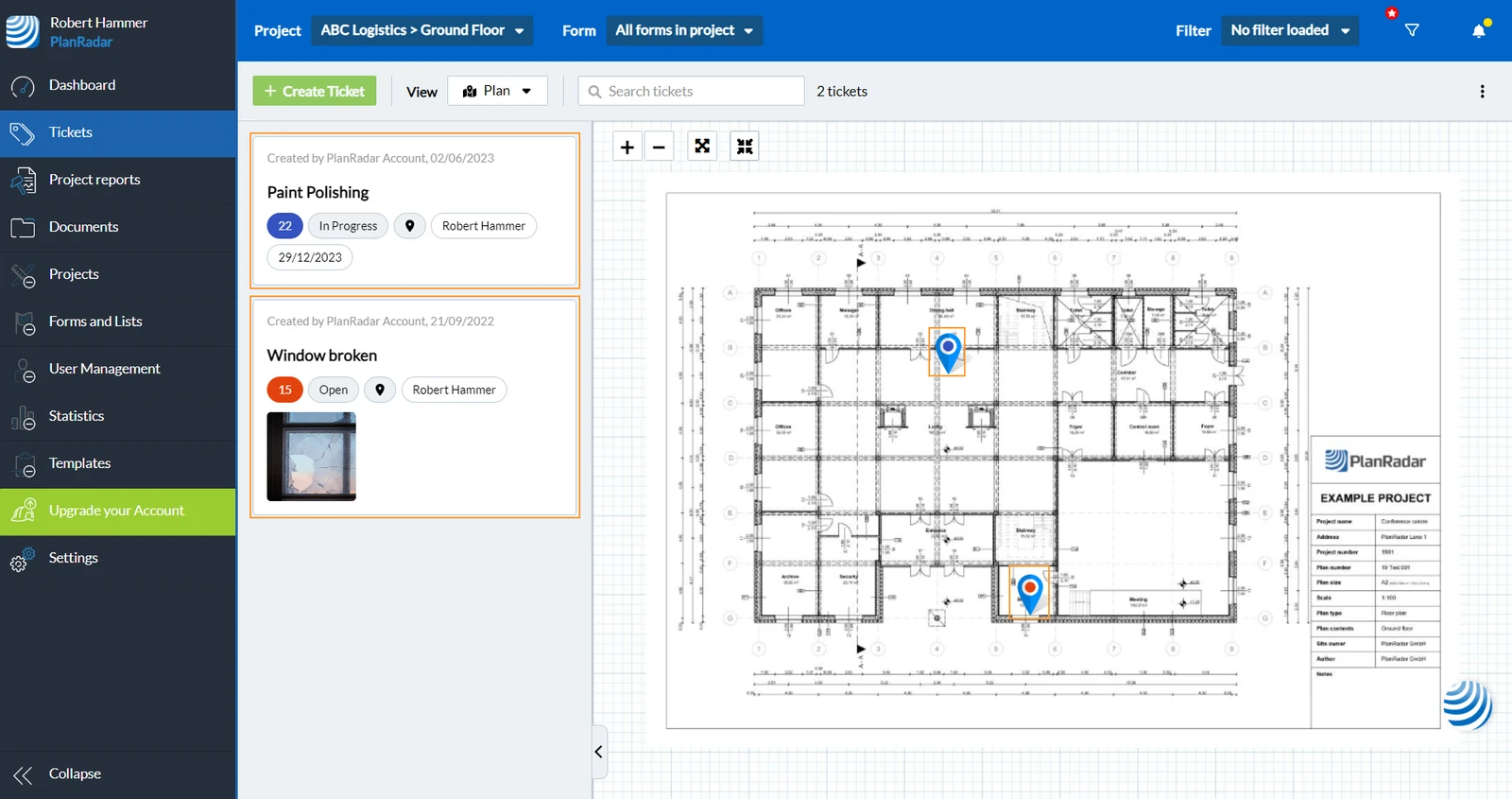
À esquerda, o senhor vê uma lista de tíquetes e, à direita, o plano. Os pinos dos tíquetes mostram a posição dos tíquetes no plano.
Para abrir um tíquete, clique no tíquete ou no pino do tíquete:
Visualização da lista de tíquetes
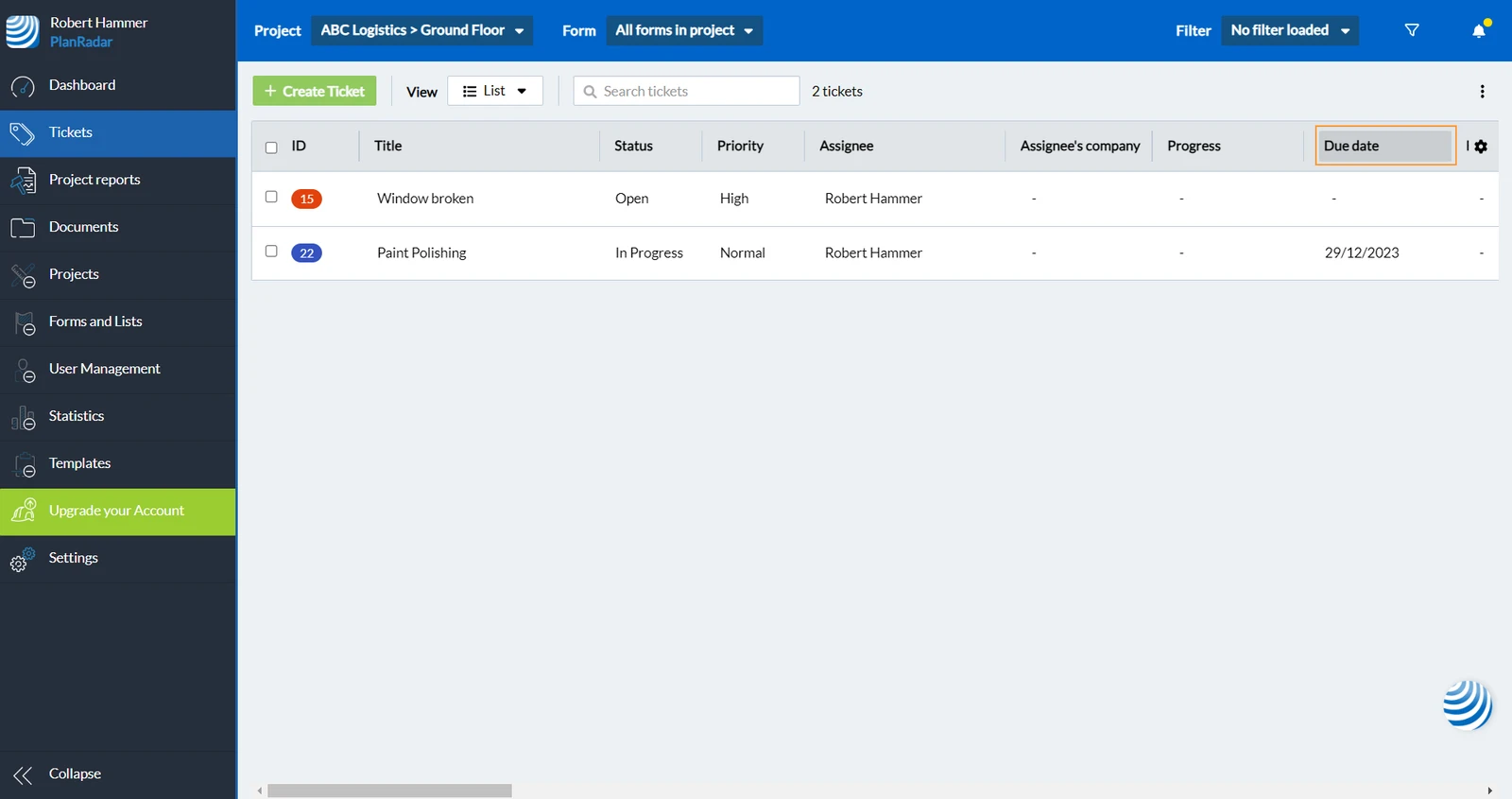
Essa visualização exibe todos os tíquetes da camada selecionada em uma tabela.
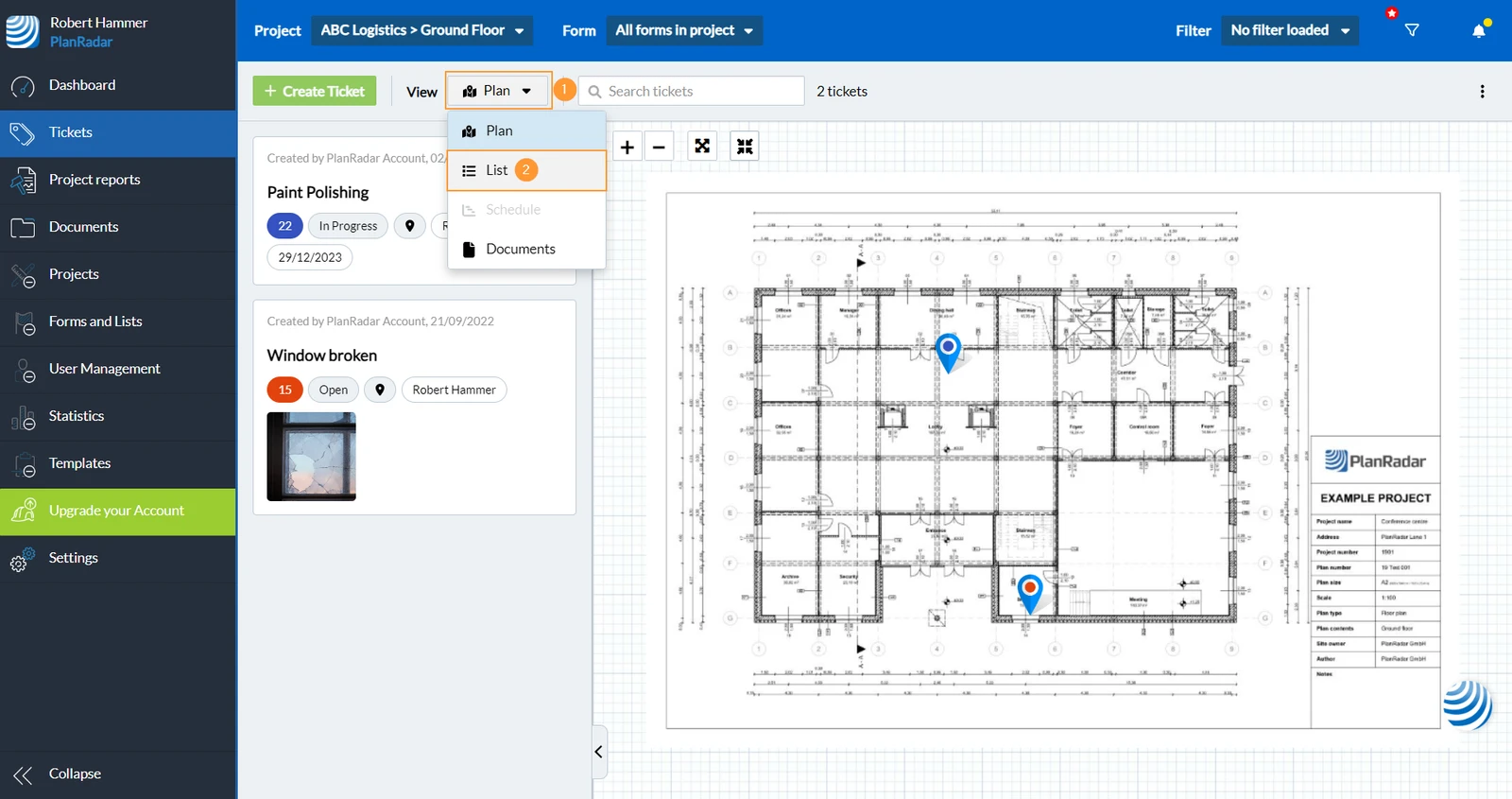
Para alternar para o modo de exibição de lista:
Abra o menu suspenso View
Clique em List
Na visualização de lista, o senhor tem uma visão geral mais orientada por dados de seus tickets. O senhor pode classificar a lista por qualquer campo, por exemplo, data de vencimento, bastando clicar no cabeçalho da coluna:
Mostrar ingressos de todas as camadas/projetos
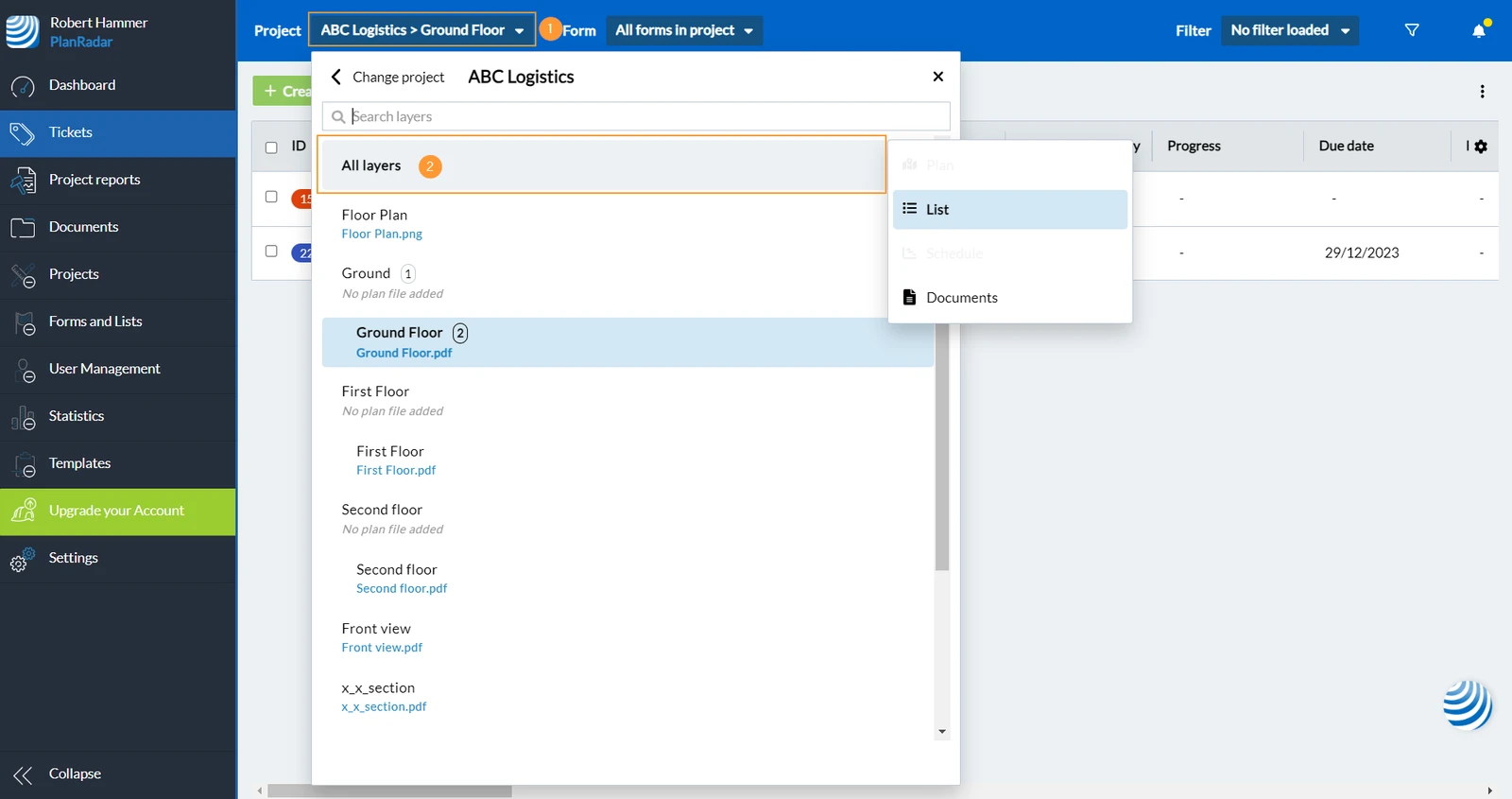
Na exibição de lista, é possível não apenas mostrar tíquetes de uma camada específica, mas também de "Todas as camadas" de um projeto. O senhor pode até mesmo mostrar tíquetes de todos os projetos de uma só vez.
Para mostrar todos os tíquetes de um projeto:
Abra o projeto ****e o seletor de camadas
Clique em All layers ( Todas as camadas)
Para mostrar todos os tíquetes de todos os projetos:
Abra o projeto ****e o seletor de camadas
Clique em Change project (Alterar projeto)
Clique em Show all projects (Mostrar todos os projetos)
Pesquisar ingressos
Independentemente de estar na visualização de lista ou na visualização de plano, o senhor sempre pode pesquisar bilhetes usando texto. Somente os bilhetes correspondentes serão exibidos até que o senhor cancele a busca.
Filtrar ingressos
A filtragem de tickets funciona de modo semelhante à pesquisa, mas o senhor pode criar critérios de filtragem com base em qualquer campo do formulário. Os filtros estão disponíveis na visualização de lista, na visualização de plano e na visualização de calendário.
Para aplicar filtros que foram definidos e compartilhados por outra pessoa:
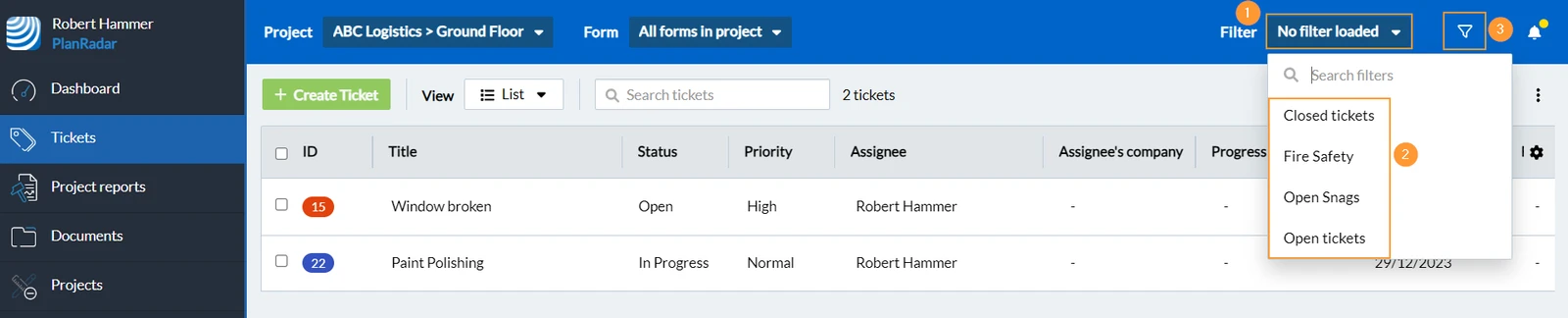
Abra o menu suspenso Filter
Selecione um filtro salvo, por exemplo, Open tickets
Ou abra o painel de filtros para definir seus próprios critérios de filtragem
Login
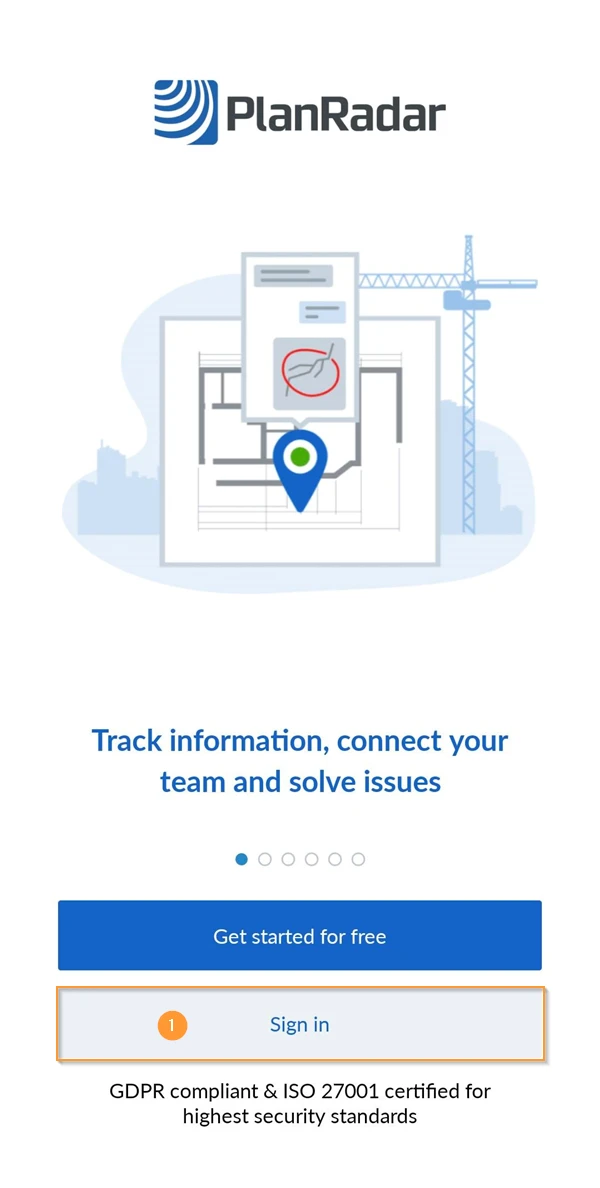
Depois de fazer o download do aplicativo móvel e iniciá-lo pela primeira vez, o senhor verá a tela de login.
Clique em Sign in
Digite seu nome de usuário e senha.
Navegue até um ticket e visualize-o
Selecione Account & Project (Conta e Projeto)
Após o login, o aplicativo sincronizará os dados com os servidores do PlanRadar.
A primeira sincronização pode levar alguns minutos. Não feche o aplicativo e aguarde a conclusão do processo antes de continuar.
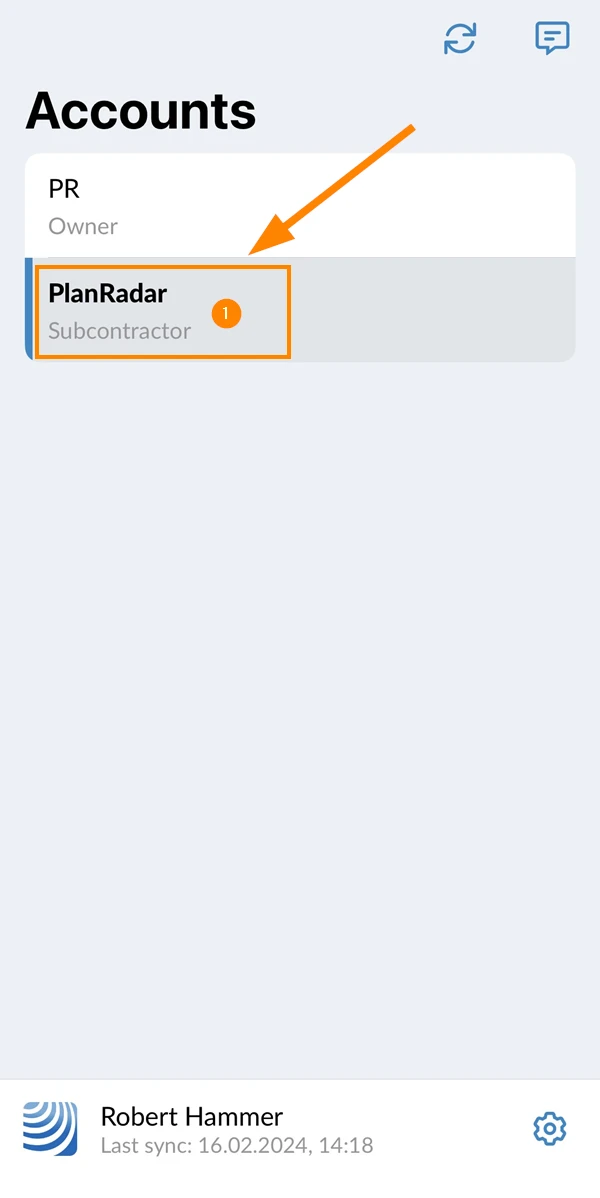
Quando a sincronização for concluída, o senhor verá a tela de seleção de conta. Se várias empresas o convidaram para suas contas do PlanRadar, o senhor poderá selecionar a conta com a qual deseja trabalhar agora.
Para selecionar uma conta:
Toque no nome da conta, por exemplo, PlanRadar
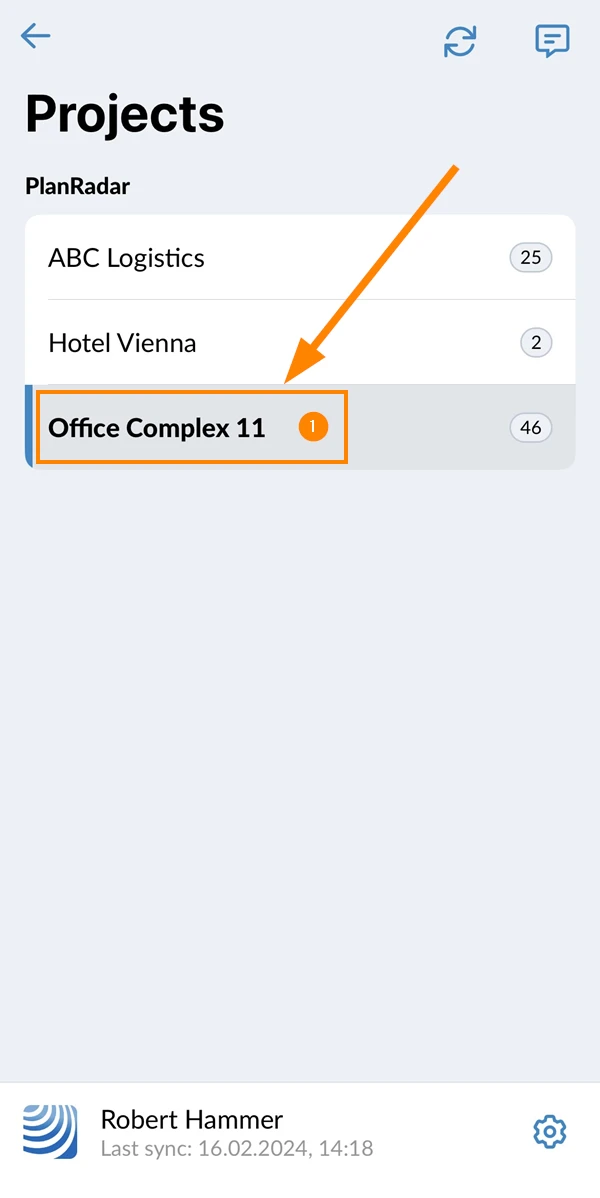
Depois de selecionar uma conta, o senhor verá a tela de seleção de projetos. Se o senhor foi convidado para vários projetos dentro da conta selecionada anteriormente, poderá selecionar o projeto no qual deseja trabalhar agora.
Para selecionar um projeto:
Toque no nome do projeto, por exemplo, Office Complex 11
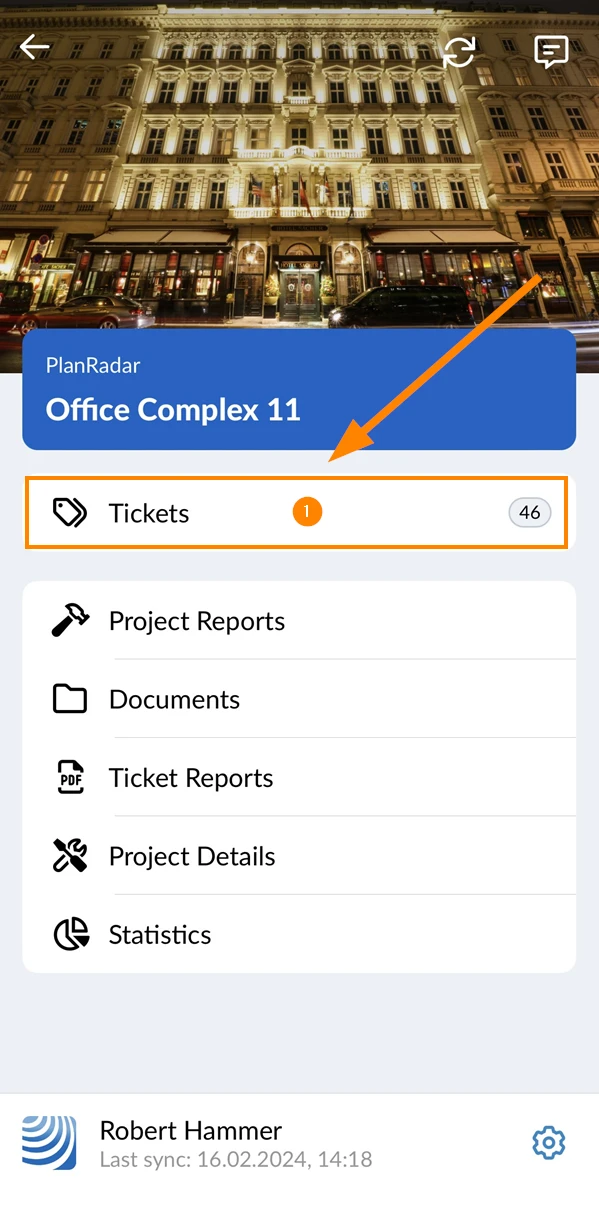
Selecione Tickets no menu principal
Depois de selecionar um projeto, o menu principal será exibido, permitindo que o usuário escolha o recurso que deseja usar.
Para selecionar o recurso de tíquetes:
Ingressos para Tap****
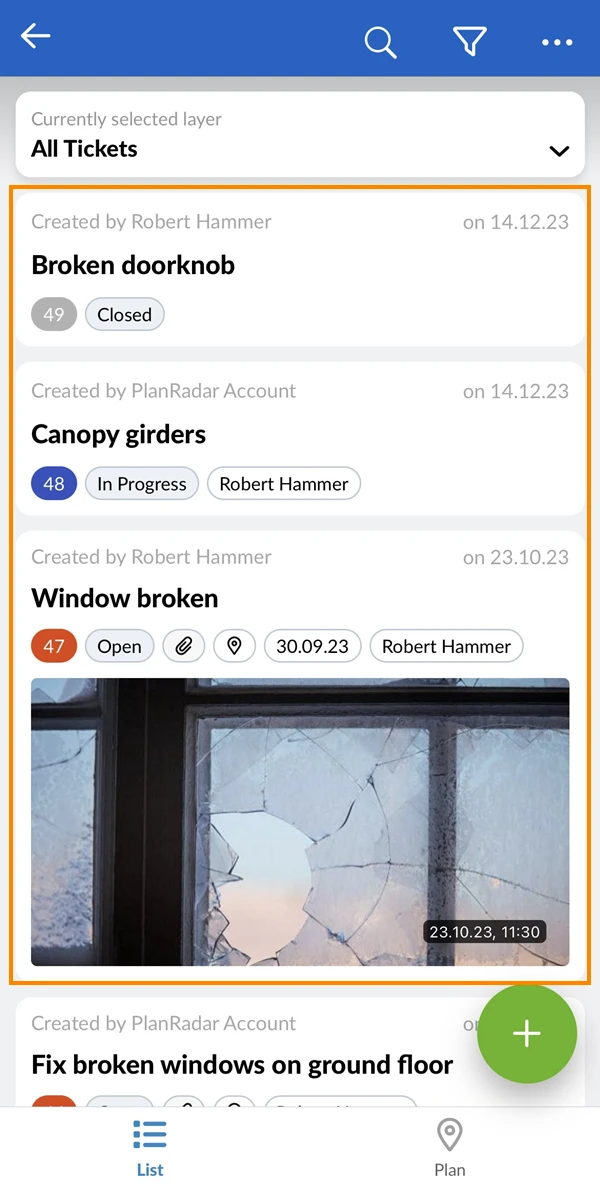
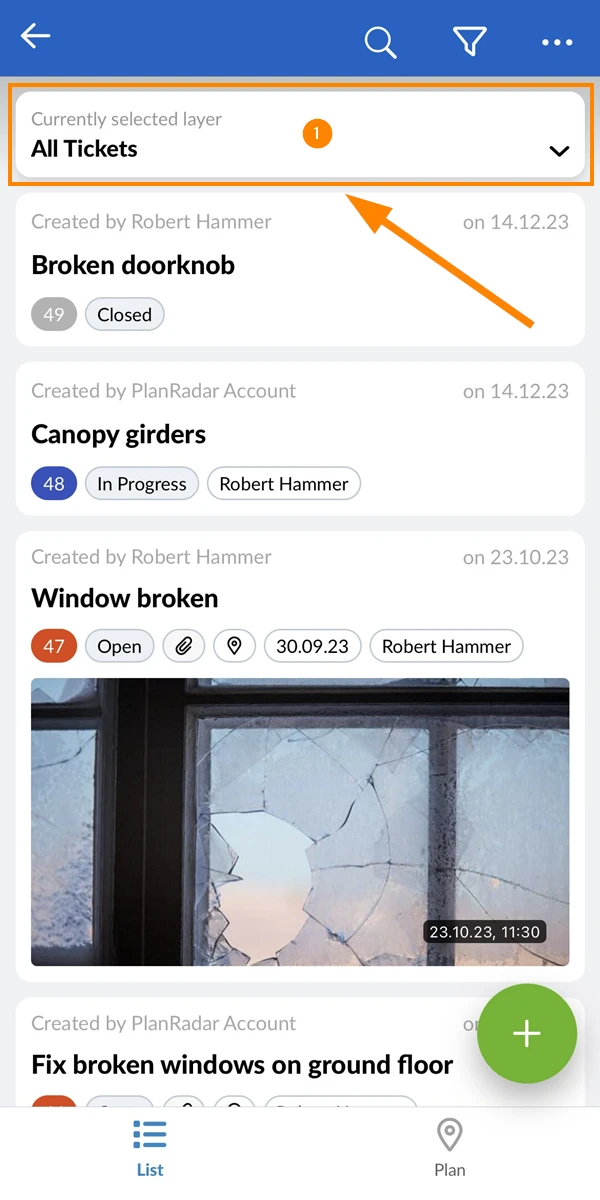
O senhor vê uma lista de todos os tickets do projeto selecionado:
Exibir um tíquete
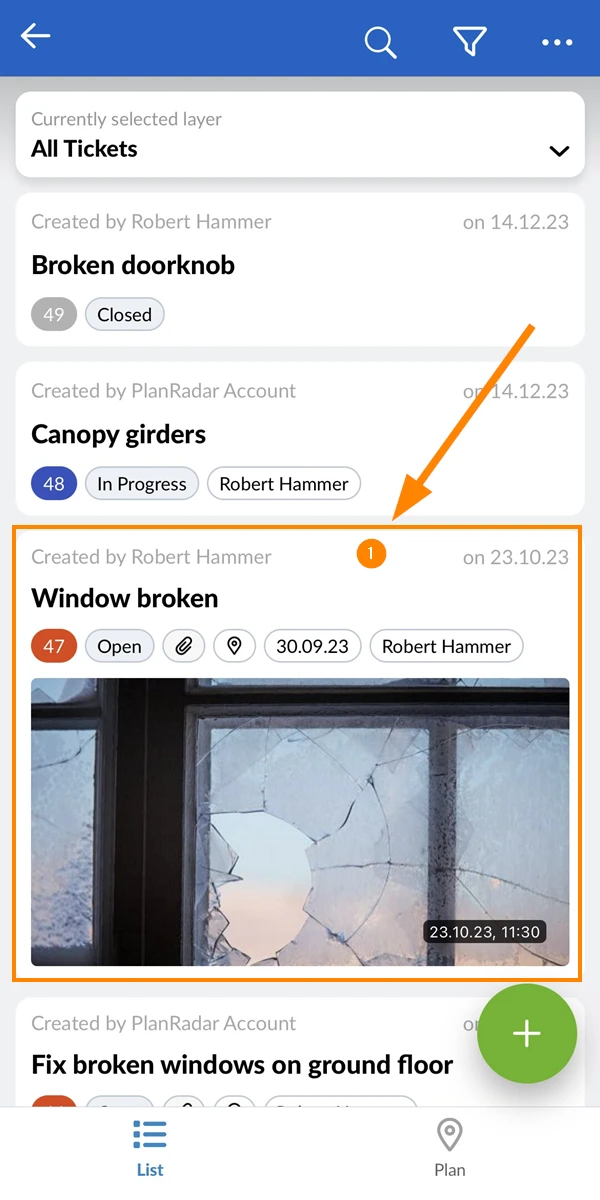
Para visualizar os detalhes de um tíquete:
Toque em um tíquete****
Ver detalhes do ingresso
O que o senhor vê nos detalhes do tíquete depende do formulário do tíquete. Leia mais em Forms.
Um dos campos mais comuns do ticket é o campo de status. Cada status tem uma cor diferente para visualizar o progresso dos tíquetes na visualização de lista e também na visualização de plano.
Leia mais em Status Colours & Ticket Pins.
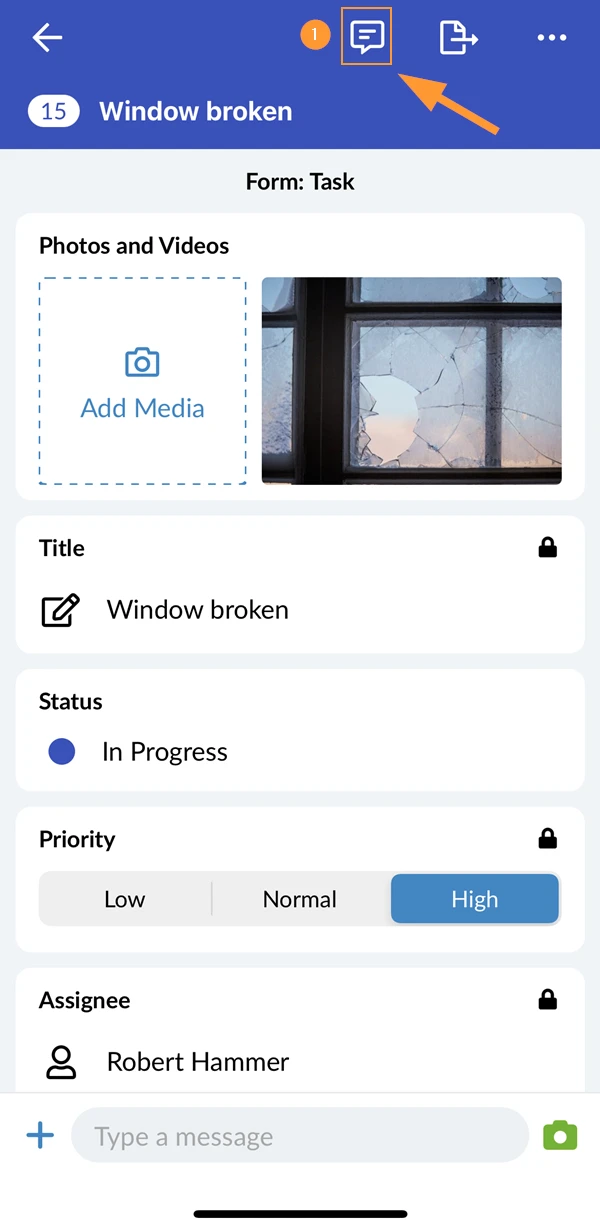
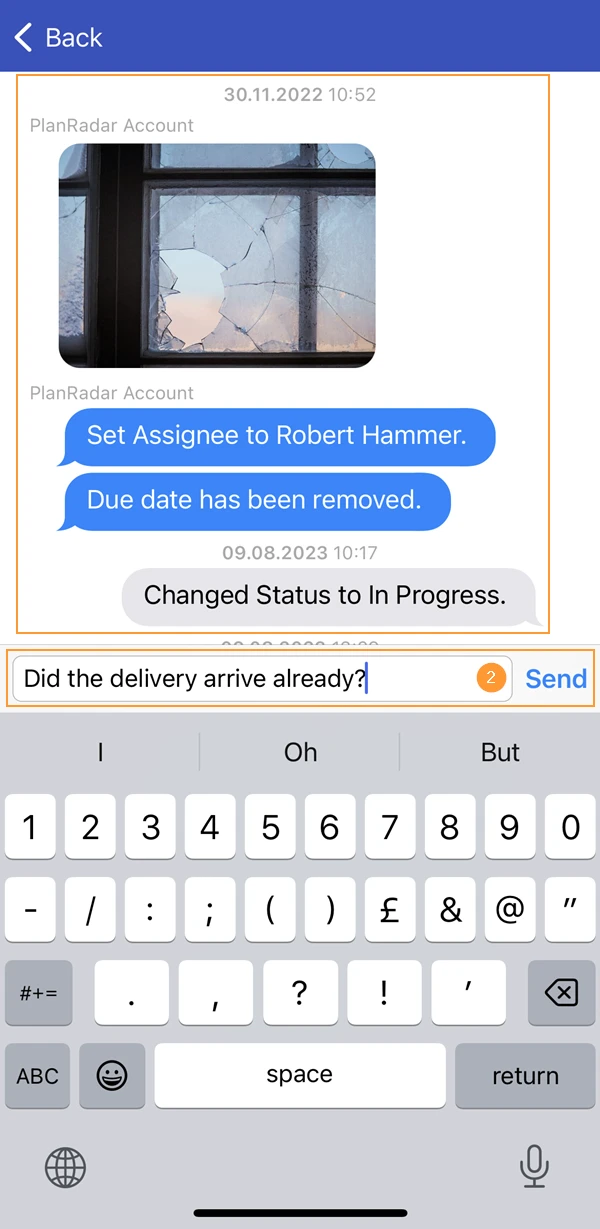
Quando as informações de um tíquete são alteradas ou um comentário é enviado, uma entrada é adicionada ao diário (veja a segunda captura de tela).
Toque no ícone journal para visualizar o diário.
No diário, também é possível escrever um comentário.
Mostrar o plano e os ingressos de uma camada
Assim como as pastas em um sistema de arquivos, as camadas no PlanRadar ajudam a organizar os planos e os tíquetes de um projeto. Cada tíquete é associado a uma camada específica. As camadas podem ser associadas a um plano 2D ou a um modelo BIM, mas também podem ser usadas sem um plano.
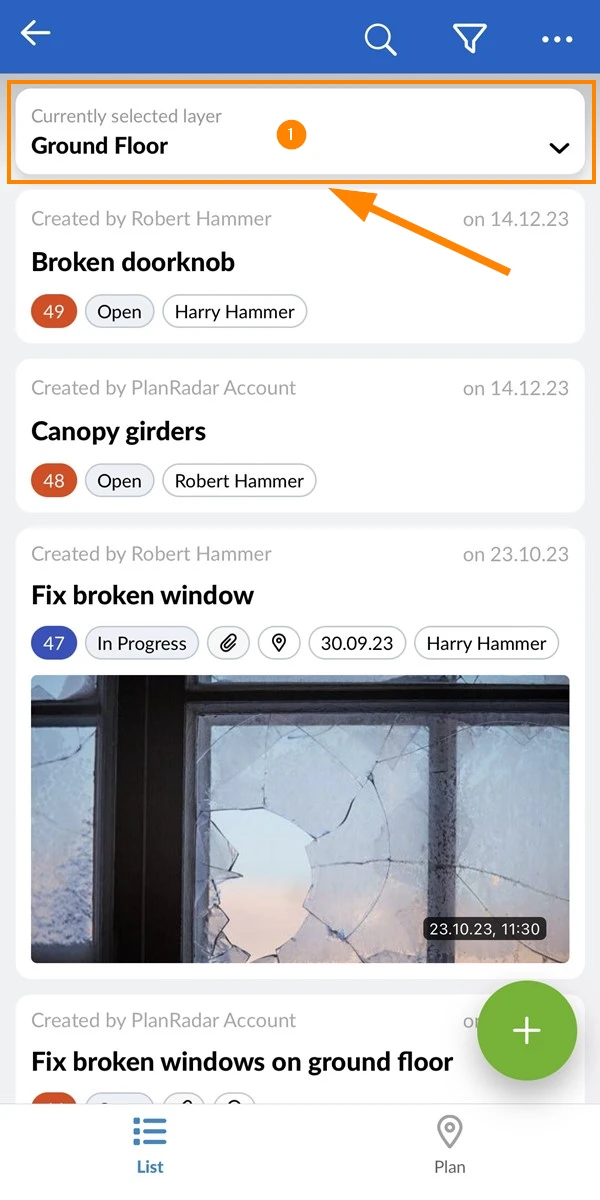
Selecionar uma camada
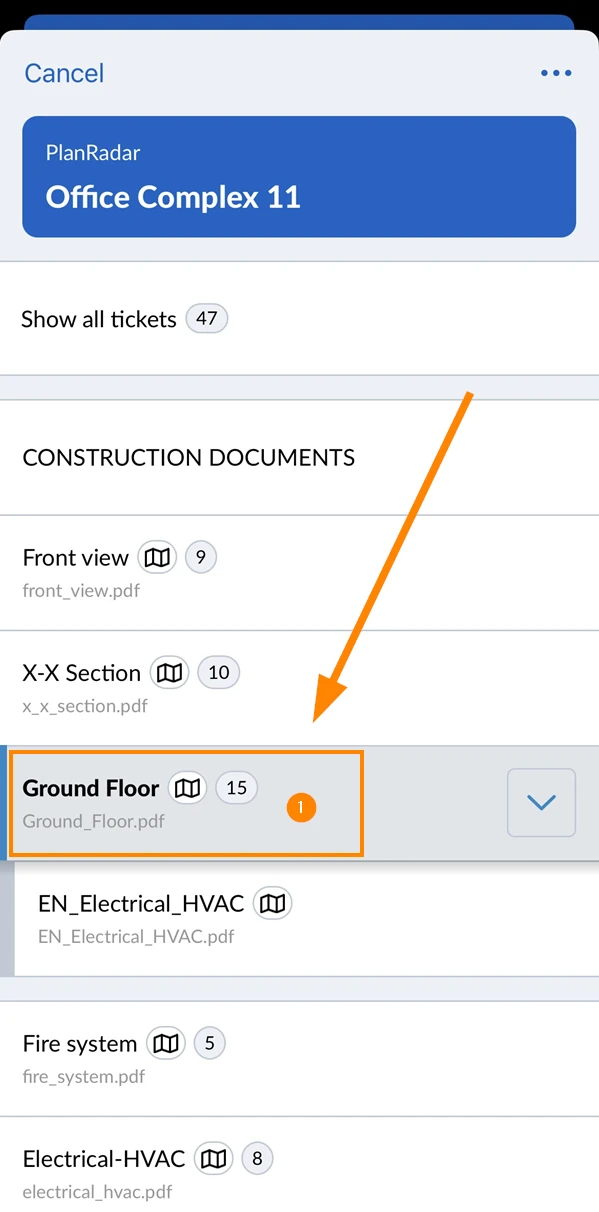
Para selecionar uma camada:
Toque no seletor de camadas
Toque na camada desejada, por exemplo, Ground Floor
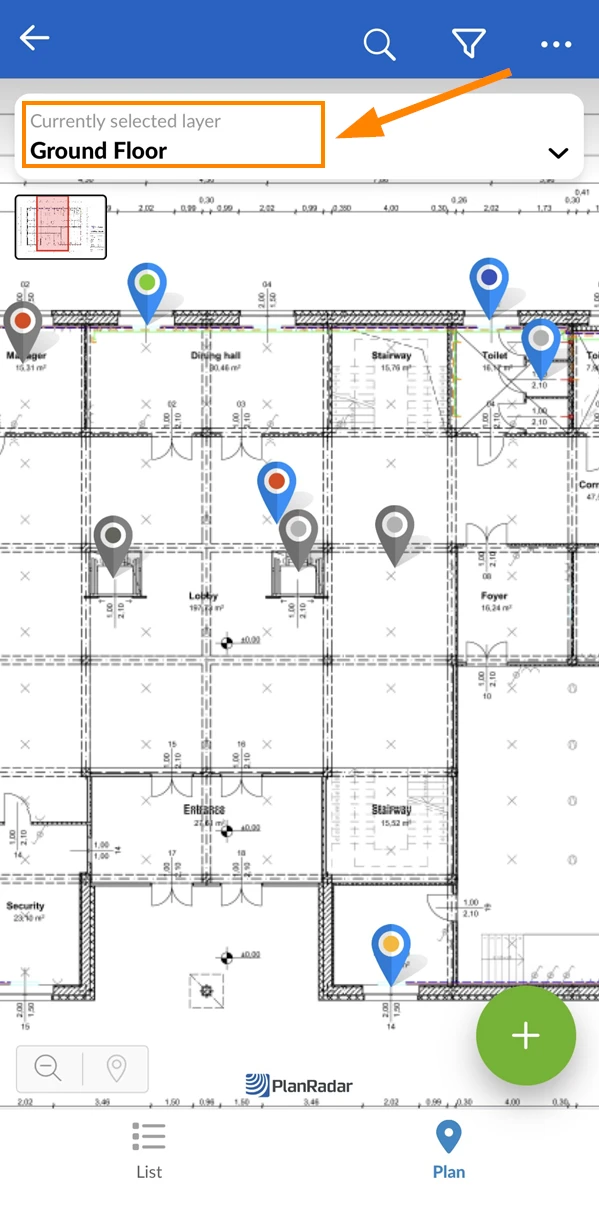
O seletor de camadas sempre mostra a camada atualmente selecionada:
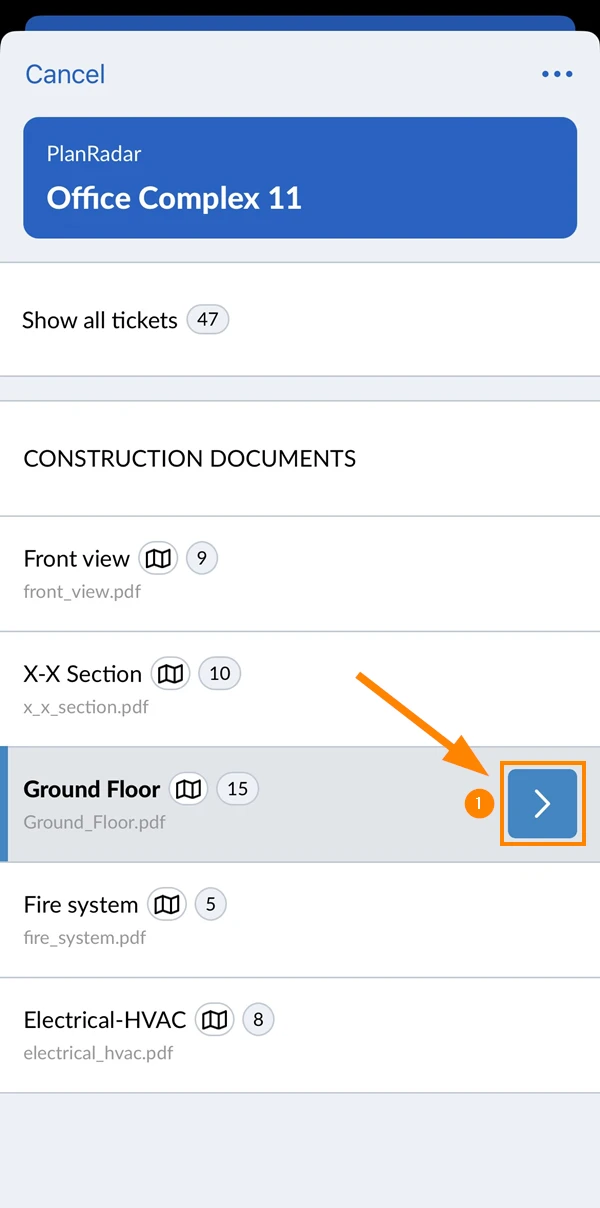
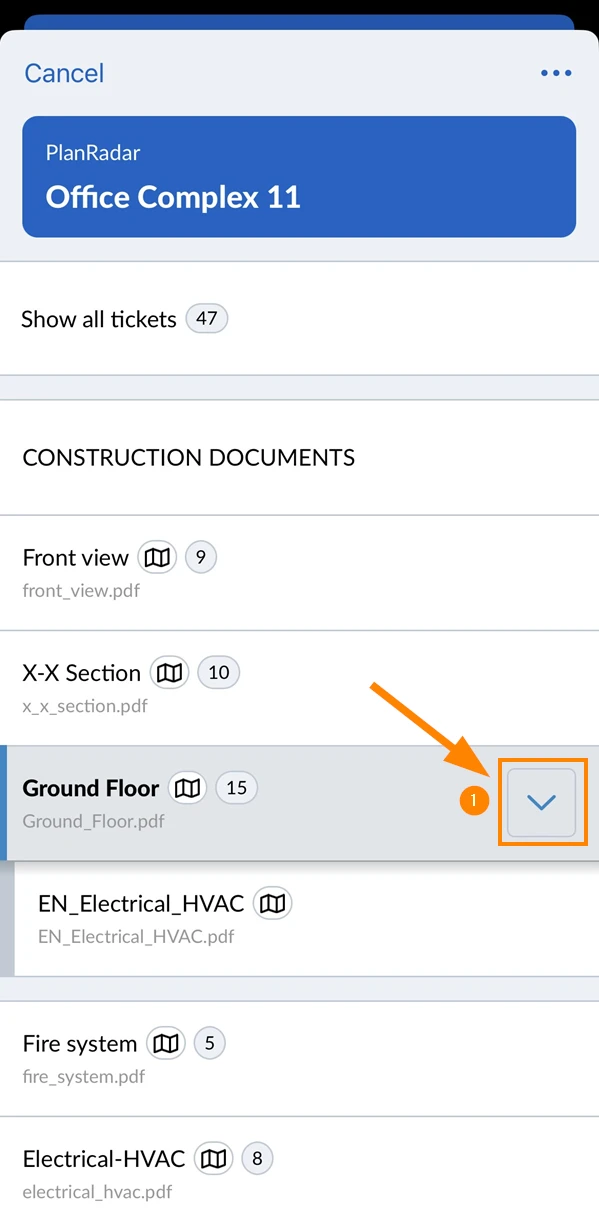
Mostrar/ocultar subcamadas
Para mostrar as subcamadas enquanto o senhor estiver no seletor de camadas:
Toque no botão arrow ao lado da camada principal
Para ocultar subcamadas:
Toque no botão arrow
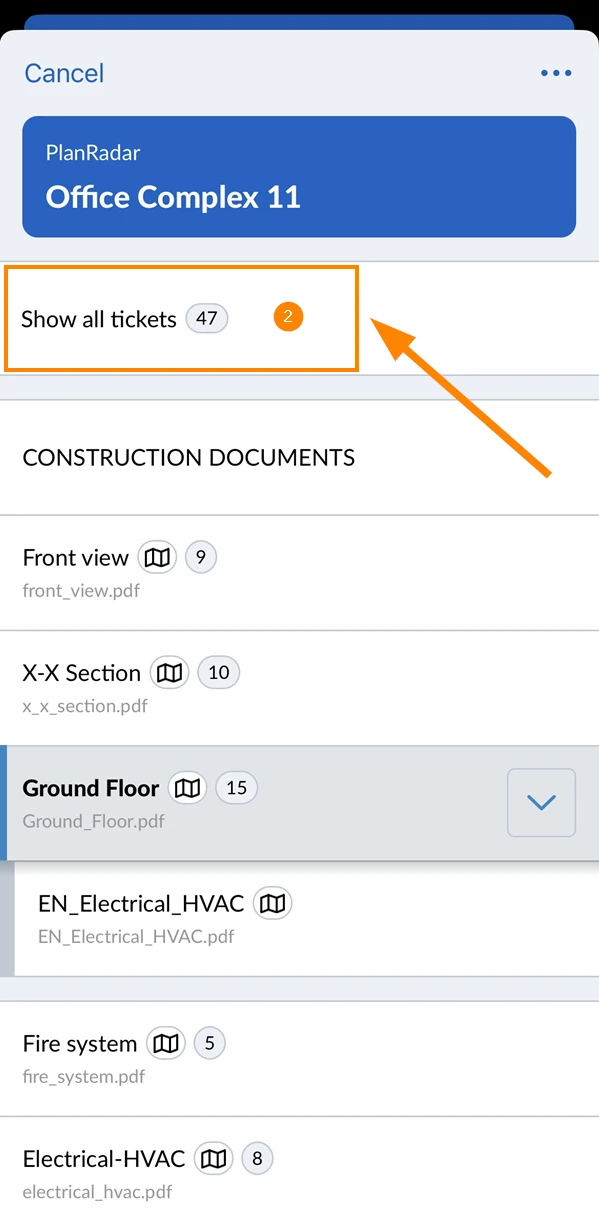
Mostrar todos os ingressos
Para mostrar todos os tíquetes de todas as camadas do projeto selecionado:
Toque no seletor de camadas
Tap Mostrar todos os ingressos
Ver e encontrar ingressos
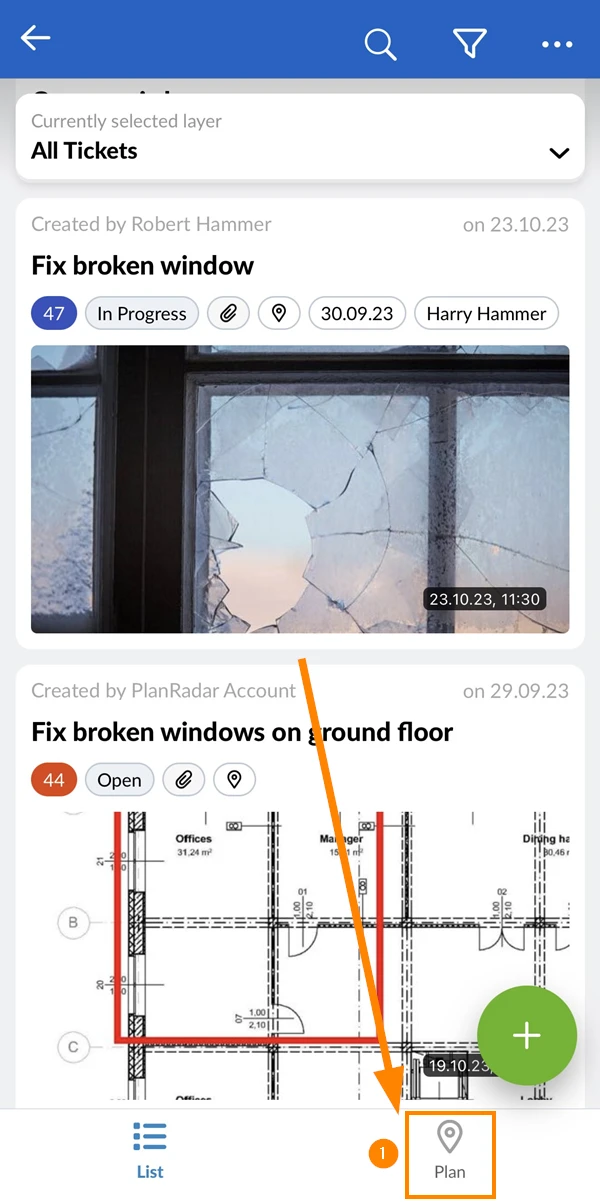
Visão do plano
Para alternar para a visualização do plano:
Tap Plan
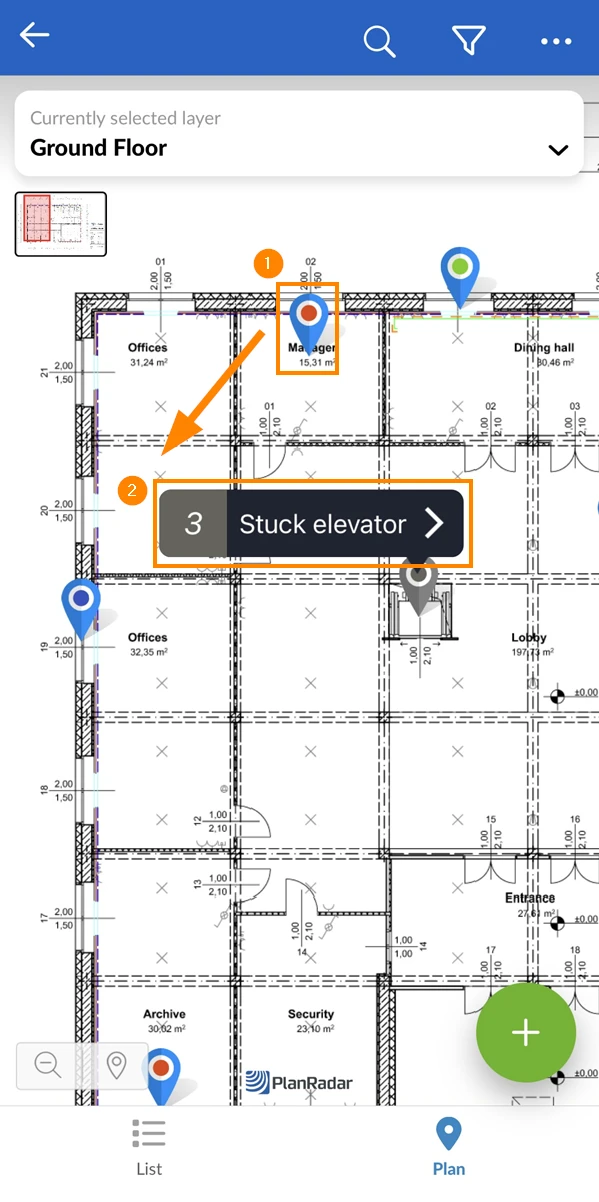
Os tíquetes com uma posição planejada são representados por um pino de tíquete. O pino também indica o status por meio de sua cor.
Toque no pino de um tíquete ****para abrir a chamada que mostra o ID e o título do tíquete.
Toque em callout para abrir o tíquete.
Exibição de lista
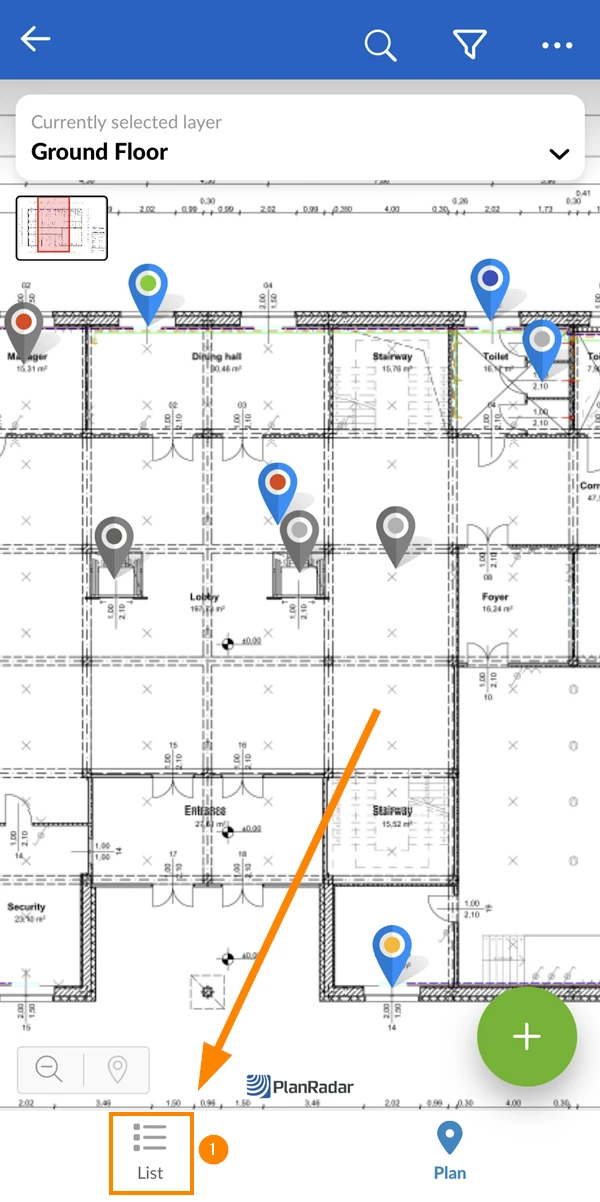
Para alternar para o modo de exibição de lista:
Toque em List
Pesquisar ingressos
Independentemente de estar na visualização de lista ou na visualização de plano, o senhor sempre pode pesquisar bilhetes usando texto. Somente os bilhetes correspondentes serão exibidos até que o senhor cancele a busca.
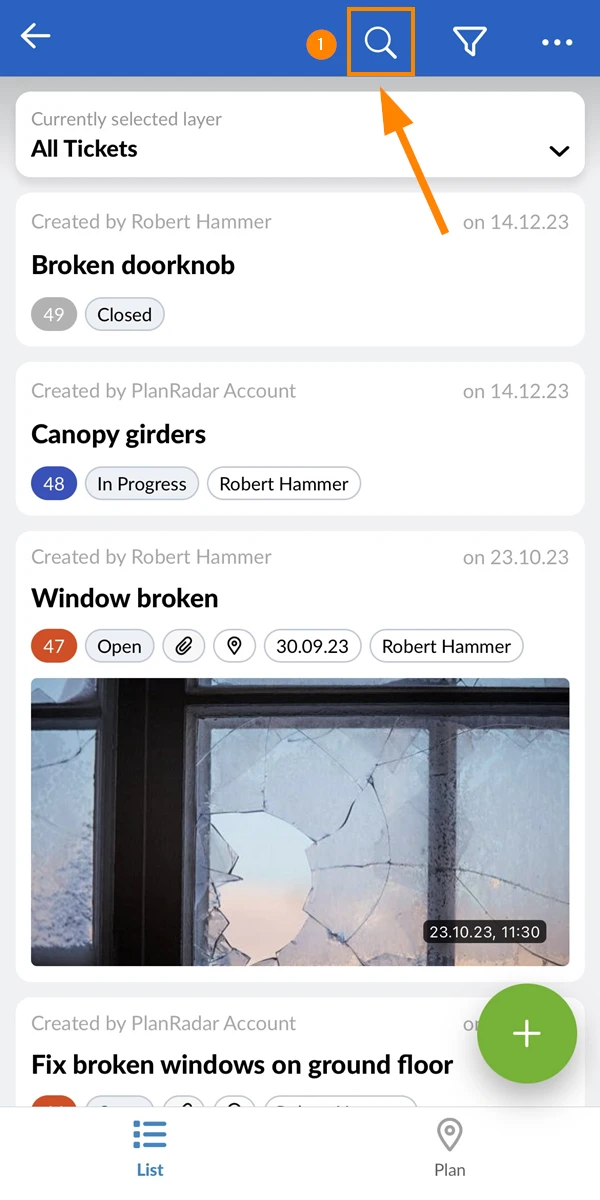
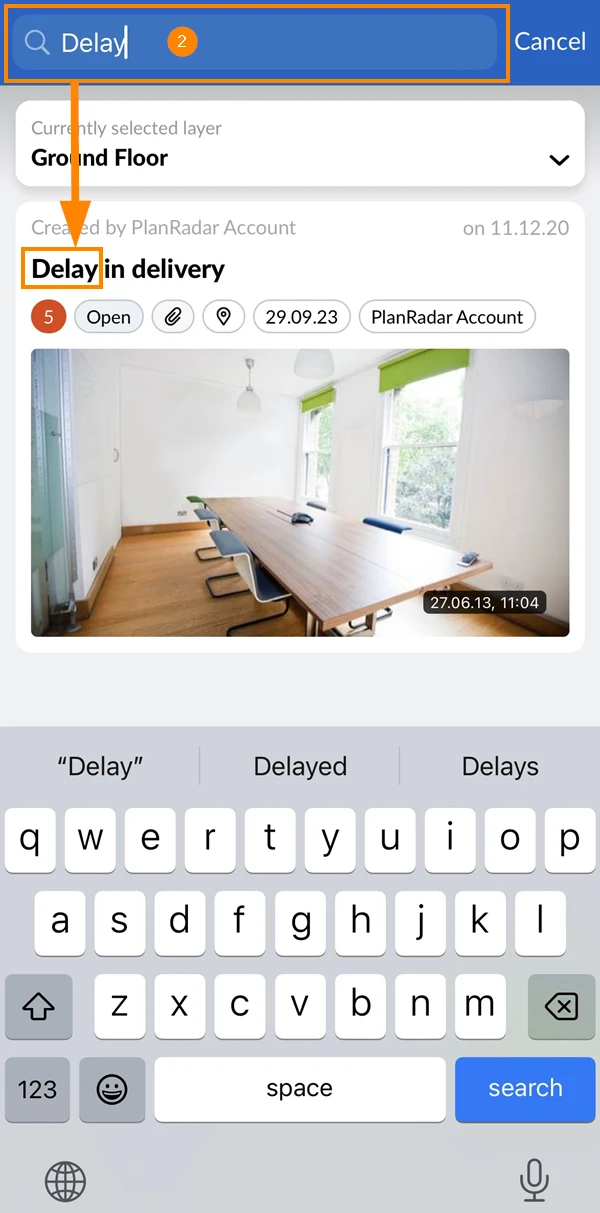
Para pesquisar ingressos:
Toque no ícone search
Digite seu termo de pesquisa
Filtrar ingressos
A filtragem de tíquetes funciona de forma semelhante à pesquisa. Os filtros estão disponíveis na visualização de lista, na visualização de plano e na visualização de calendário.
O senhor pode aplicar filtros que foram definidos e compartilhados por outra pessoa ou definir seus próprios critérios de filtragem.
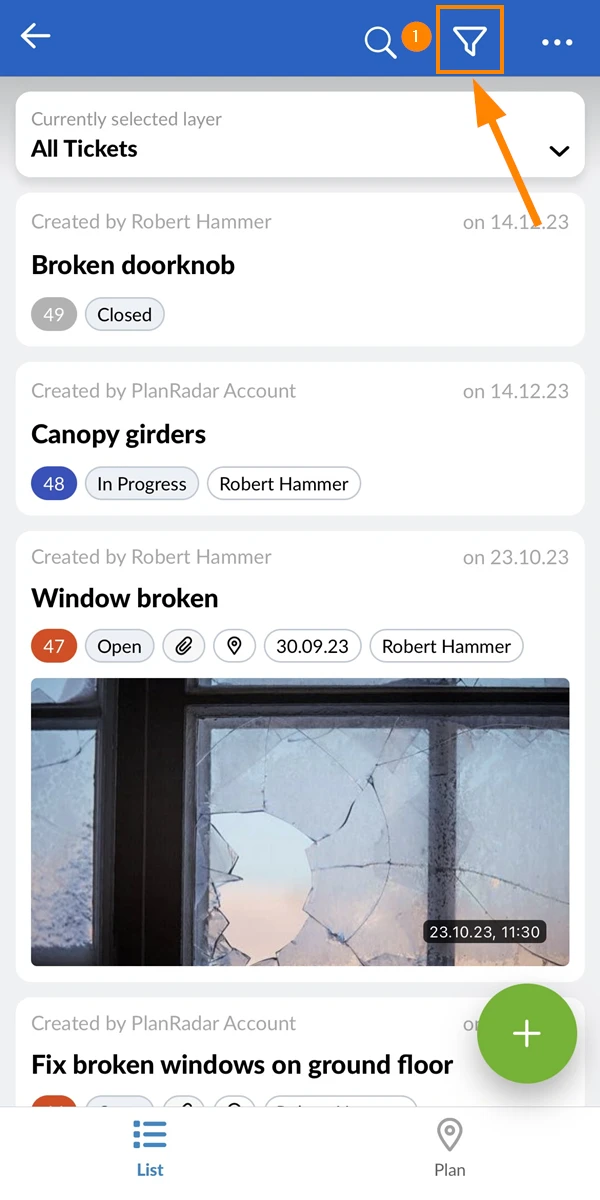
Para abrir o painel de filtros, toque no ícone filter:
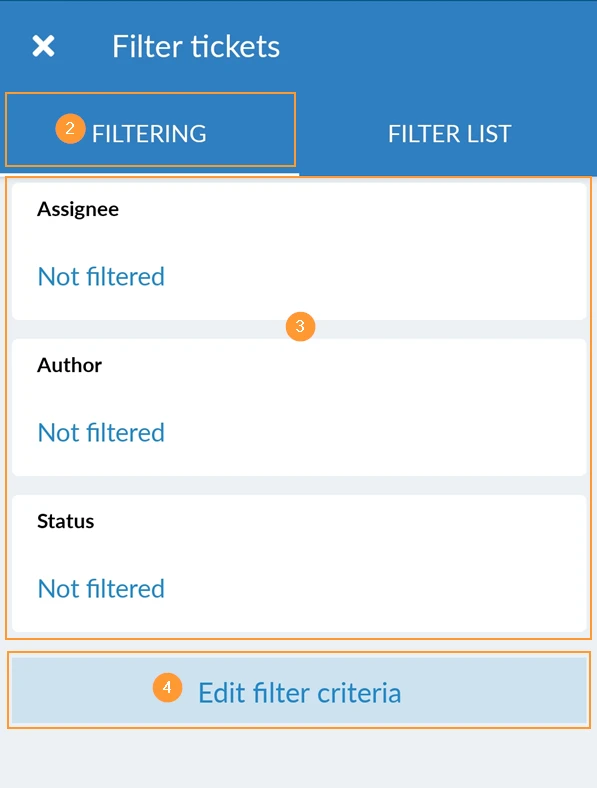
Na guia Filtering, o senhor define os critérios de filtragem.
Use um dos critérios mais comuns pré-selecionados, como Status.
OU toque em Editar critérios de filtro para abrir a lista completa de todos os critérios de filtro disponíveis.
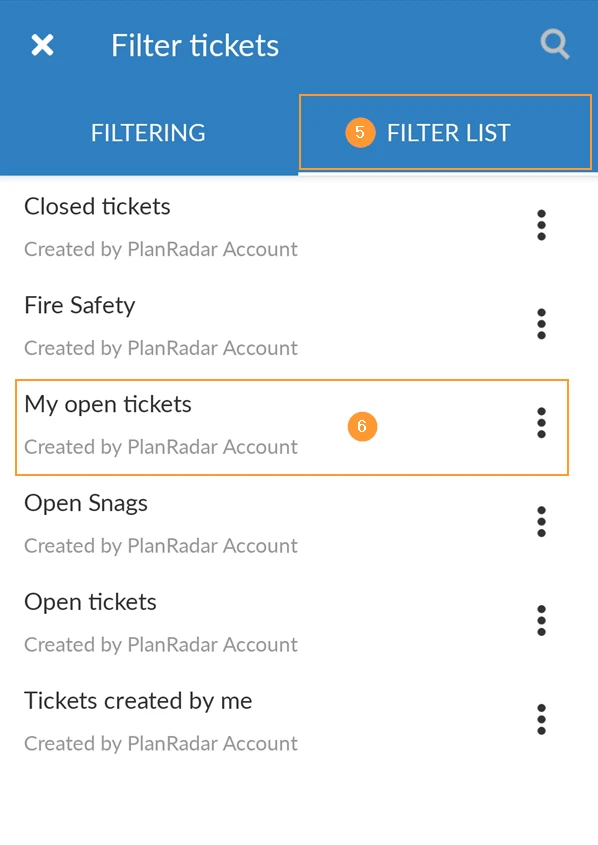
Na guia Filter List, o senhor vê todos os filtros salvos e compartilhados.
Toque em My open tickets como exemplo para aplicar esse filtro.
Alterar recurso/projeto/conta
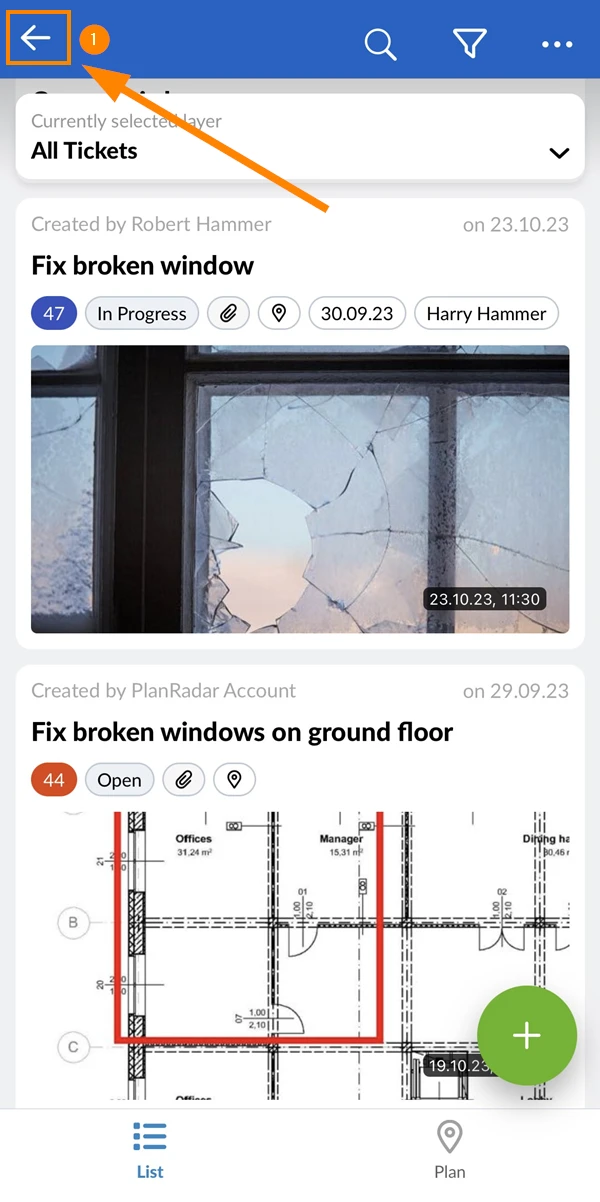
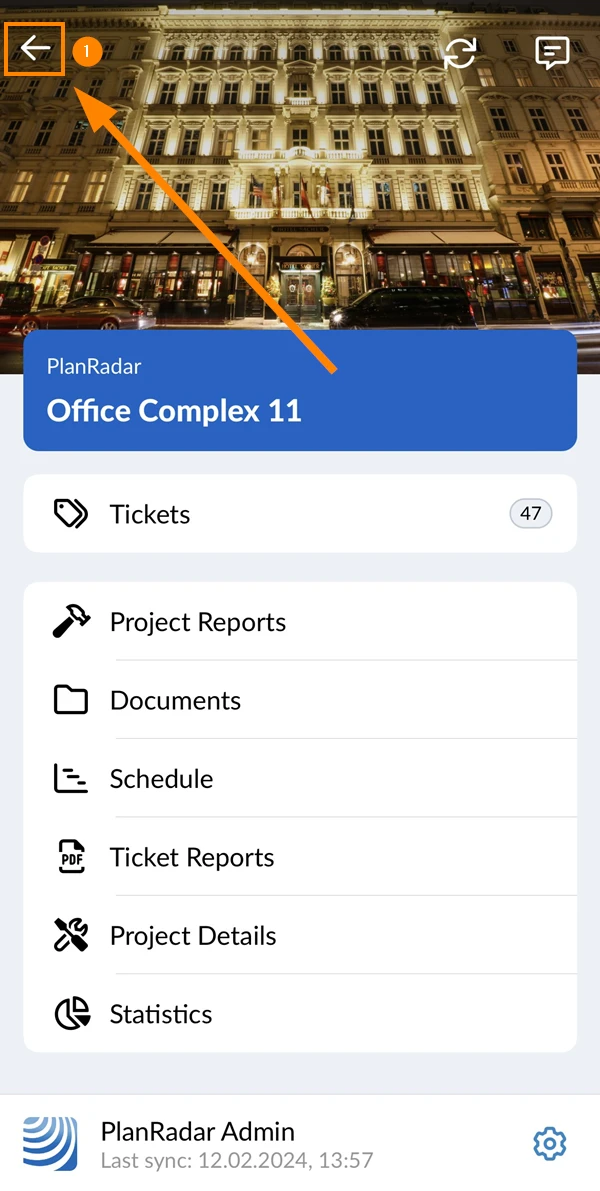
Quando o senhor estiver em um recurso e quiser ir para o menu principal:
Toque no botão Back
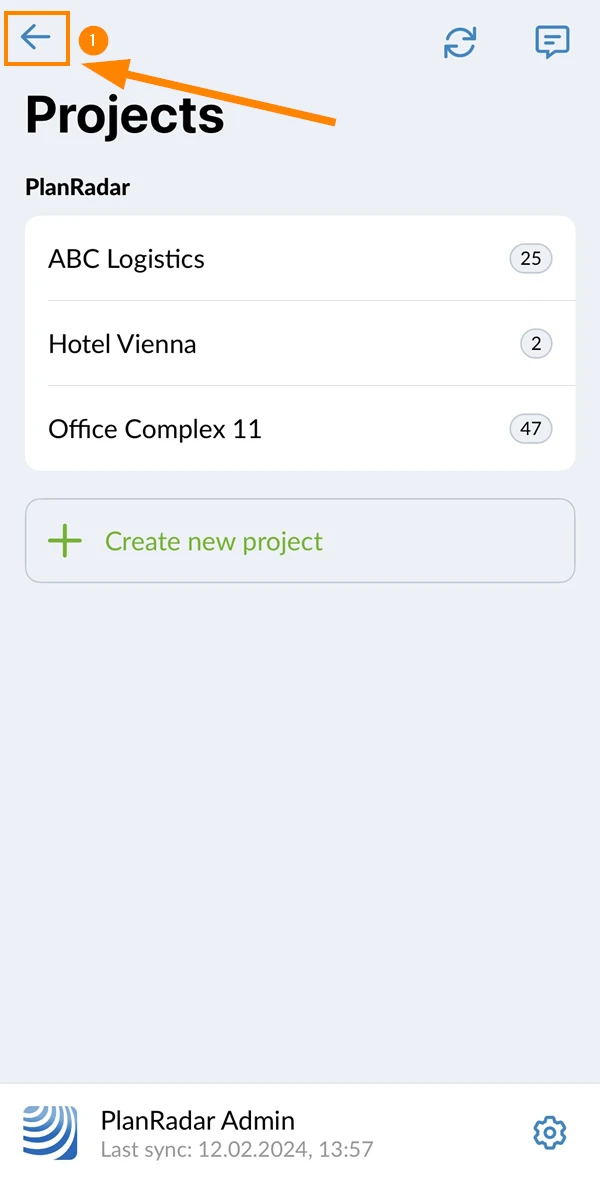
Quando o senhor estiver no menu principal e quiser ir para a tela de seleção de projetos:
Toque no botão Back
Quando o senhor estiver na tela de seleção de projeto e quiser ir para a tela de seleção de conta:
Toque no botão Back
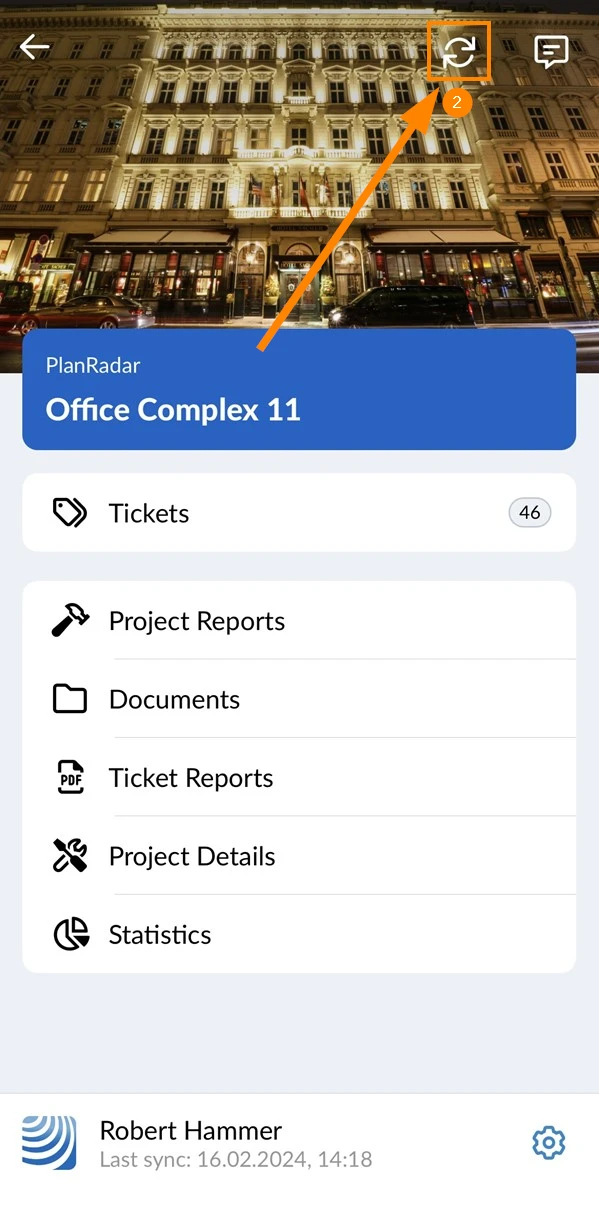
Iniciar sincronização
Para iniciar a sincronização do seu dispositivo móvel com o servidor PlanRadar:
Acesse o menu principal do site __(conforme descrito acima)
Toque no botão Sync
Artigos relacionados
Como observador, o senhor pode não apenas visualizar os tickets conforme descrito acima, mas também pode visualizar:


 English (UK)
 Deutsch
 Español
 Français
 Hrvatski
 Italiano
 Polski